
Время на прочтение5 мин
Количество просмотров142K
Как сделать панорамное фото с трехмерным обзором

Вертеть головой — потянув мышкой, или курсорами ← →, приближение/удаление — колесиком мышки.
В этой статье я расскажу о том, как делать панорамные фотографии, а так же
как из них сделать круговые 3D-панорамы: какие для этого нужны программы, и как ими пользоваться. Словом, попробую показать весь процесс шаг за шагом. В конце статьи сделаю небольшую работу над ошибками, и расскажу о том, как их избежать в будущем.
Вообще, сделать панорамное фото (в т.ч. круговую панораму) совсем не сложно.
При минимальном навыке на всё уйдет минут 10.
Перечислю всё, что нам понадобится:
- Фотоаппарат.
Надеюсь, что у большинства читателей он всё-таки цифровой, а не пленочный, т.к. обрабатывать фотографии мы будем на компьютере.
- Компьютер.
Подойдёт любой компьютер, лишь бы он был выпущен не более 10 лет назад, и на нем стояла операционная система Windows.
Создавать круговые панорамные фотографии можно и на более старых компьютерах, и на компьютерах с другими операционными системами — но данная статья их не захватывает.
- Программы.
- Adobe Flash Player 10 — скорее всего, флэш уже установлен на вашем компьютере, и качать/устанавливать его вам не нужно.
- Microsoft Research Image Composite Editor (Microsoft ICE) — 3 Мб, программа, которая склеивает разрозненные фотографии в единое пано.
- Pano2VR 2.2.3 — программа, которая из «плоской» панорамы делает круговую (3D), с помощью флэша. Не забудьте скормить программе ключ-код, что бы на ваших панорамах потом не появилась надпись «Trial Version Expired». Как вариант, код можно купить у разработчиков. Существуют и другие программы-аналоги для создания круговых панорам, которые вы можете легко найти через Яндекс/Гугл.
- Инструкция. (не обязательна)
Вы сейчас её и читаете.
Приступим.
В качестве примера я предлагаю использовать работу над панорамой, исходные снимки которой были сделаны зимой этого (2010) года на территории завода НПО «Пластик», что на Бережковской набережной в Москве.
Вы уже видели картинку этой панорамы в начале страницы.
Было сделано 11 фотографий фотоаппаратом Canon 350D, с китовым объективом, фокусным расстоянием 18 мм. Снимки
делались без штатива, с рук. Расположение кадра — «вертикальное». Если бы снимки делались в «горизонтальном» режиме, потребовалось бы 6-7 кадров вместо 11-ти, но тогда бы меньше пейзажа попало в кадр (по высоте).
Фотографии снимались с небольшим «перехлёстом», т.е. каждый новый кадр содержал в себе 5-10% предыдущего кадра.
Архив с исходными jpg-файлами вы можете скачать по адресу http://lesha.name/panorama/howto.rar, файл весит 25 мегабайт.
1. Запускаем программу Microsoft Image Composite Editor
… и нажимаем File→New.

В открывшемся окошке выбираем файлы из распакованного архива howto.rar
(все сразу), и нажимаем «Открыть»Некоторое время (пару минут) компьютер попыхтит,
пытаясь понять, где голова, а где хвост, и «склеивая» фотографии краями на основе принципа нахождения одинаковых объектов на соседних кадрах. Т.е. с помощью того самого 10%-го наслоения кадров, которые мы брали в качестве «перехлёста».
В итоге получится у нас что-то, похожее на это:

Теперь нам нужно обрезать неровности, получившиеся из-за склейки:
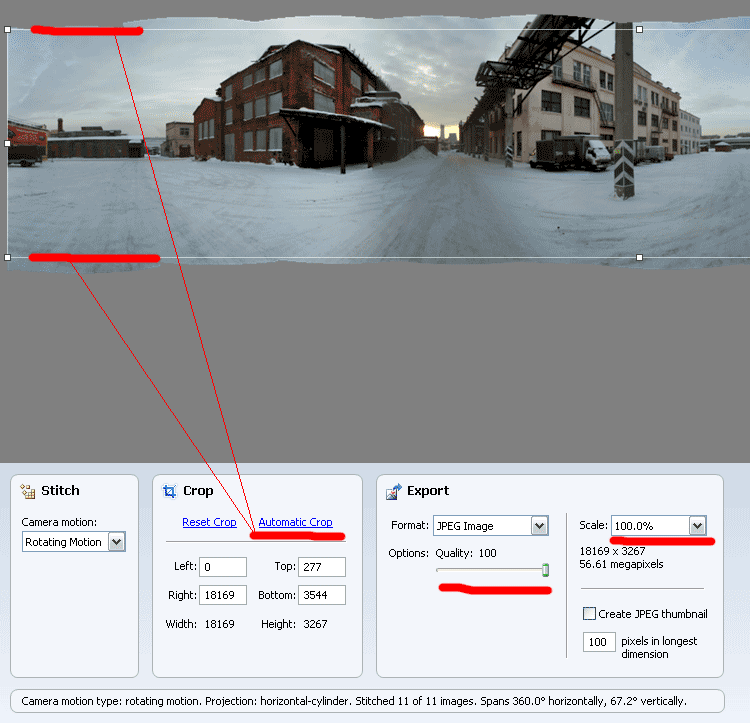
Для этого мы нажимаем кнопку Automatic Crop (подчеркнутую красным) — и программа сама отсечет лишнее.
Заодно мы выставляем максимальное качество для выходного снимка — передвигаем ползунок Quality до упора направо, до 100%.
Также оставим оригинальный размер панорамы — в меню Scale поставим 100%.
Максимальные настройки качества мы тут оставляем потому, что понизить качество мы всегда успеем — и делать это будем на заключительном этапе создания панорамы, а не сейчас.
Теперь нам нужно сохранить панораму в виде JPG-файла.
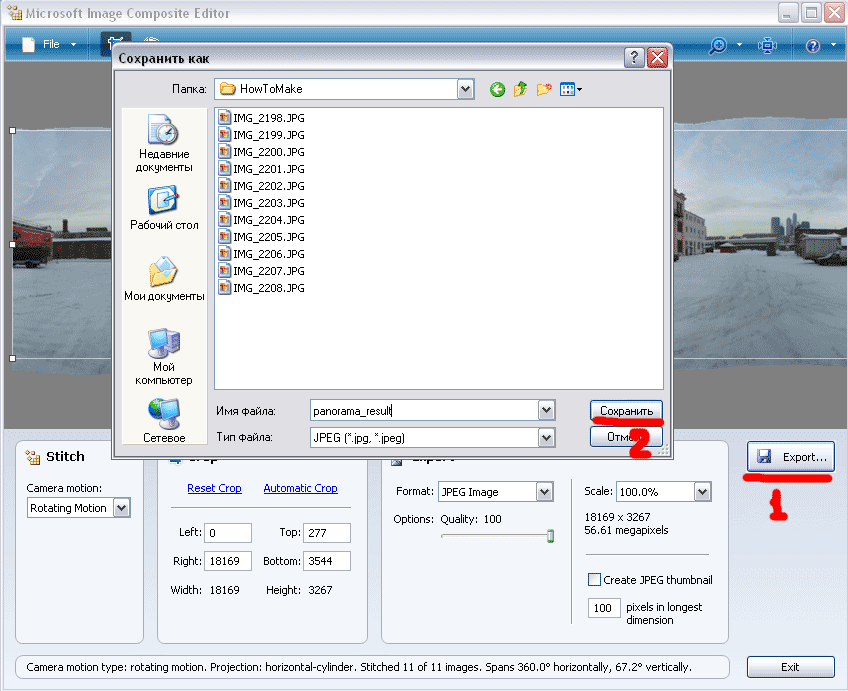
Делается всё в два клика — нажимаем на «Export»,
а затем — на «Сохранить». Файл обзовем, к примеру, panorama_result.jpg
Кстати, файл большой получится, на 28 мегабайт. Впрочем, мы это сознательно делали: чем меньше шагов при оптимизации изображения, тем выше будет качество у итогового снимка.
Выходной файл у нас будет вот такой (только в 10 раз больше по размерам):
2. Запускаем программу Pano2VR
Добавляем в программу наш файл panorama_result.jpg

Нажимаем «Выбрать» (цифра 1), затем «Открыть» (цифра 2, и ищем в окошке наш файл panorama_result.jpg), затем на всякий случай укажем, что собираемся делать цилиндрическую панораму (цифра 3). Ок.
Теперь нажимаем на выпадающее меню «Формат для экспорта», и выбираем там «Flash».
Затем нажимаем на кнопку «Добавить».
Перед нами выскочит вот такое окошко, которое мы сейчас подробно рассмотрим:

Для начала установим уровень компрессии на 80, качество визуализации на 10, а длину цилиндрической текстуры — на максимум, т.е. на 2880.
Играясь с этими настройками, вы сможете получать разные по качеству/размеру выходные панорамы.
Затем перейдем на вкладку HTML, и поставим галочку в «Подключить HTML-файл». Делаем мы это для того, чтоб флешку можно было сразу выложить на свою домашнюю страничку. Файл обзовем panorama_result.html

Собственно, всё. Нажимаем кнопку «ОК», компьютер спросит «Экспортировать файл?», после вашего утвердительного ответа он немного подумает, и покажет в браузере страничку — на которой будет изображено что-то вроде этого:
http://lesha.name/panorama/npo.htm
Если вы захотите изменить какие-либо настройки получившейся панорамы — можете поменять настройки в блоке «Параметры проекции», или нажимайте на изображение гаечного ключа и изменяйте качество/размер фотографии.
3. Работа над ошибками.
Наблюдательный читатель из Северной Америки по имени Зоркий Глаз заметит, что на панораме есть, как минимум, два небольших дефекта.
Во-первых, слева от солнца по кирпичной пристройке проходит неровная линия стыка двух кадров: из-за чего левая часть здания более яркая, а правая более темная-мутная. А небо над зданием различается — часть его с облаками, а часть — без. Получилось это скорее всего из-за автофокусировки, и наличия в кадре солнца. Дабы этого избежать, я в следующий раз буду делать снимок таким образом, что бы солнце попадало в «перехлёст» двух кадров — тогда в итоге части изображения справа и слева от него будет максимально похожими по экспозиции (т.е. количеству света), и резкого перепада темного/светлого кадра не будет. Так же, скорее всего, надо было делать фотографии на постоянном ручном фокусе.
Второй дефект — слева от желтой таблички с рекламой ремонта бамперов. Если сделать приближение-увеличение картинки с помощью колесика мышки, то будет видно, что кабины автомобилей «состыковались» не очень корректно. Произошло это, скорее всего, так же из-за автоматического фокуса, плюс, возможно, я немного сдвинулся с места между кадрами. Штатив и ручной фокус должны помочь исправить положение — простой телескопический штатив стоит рублей 500-600, и с легкостью убирается даже в небольшую наплечную сумку.
За сим всё.
Если у вас будут какие-либо комментарии-пожелания-поправки к данной статье — пишите.
UPD.
Хорошие бесплатные программы:
1. Hugin hugin.sourceforge.net
2. Panosalado panosalado.com
3.?
{«prompt»: «A futuristic trading card with a dark, moody neon aesthetic and soft sci-fi lighting. The card features a semi-transparent, rounded rectangle with slightly muted glowing edges, appearing as if made of holographic glass. At the center is a large glowing logo of {{logo}}, with no additional text or label, illuminated with a smooth gradient of {{colors}}, but not overly bright. The reflections on the card surface should be subtle, with a slight glossy finish catching ambient light. The background is a dark carbon fiber texture or deep gradient with soft ambient glows bleeding into the edges. Add subtle light rays streaming down diagonally from the top, giving the scene a soft cinematic glow. Apply light motion blur to the edges and reflections to give the scene a sense of depth and energy, as if it’s part of a high-end tech animation still. Below the card, include realistic floor reflections that mirror the neon edges and logo—slightly diffused for a grounded, futuristic look. Text elements are minimal and softly lit: top-left shows ‘{{ticker}}’, top-right has a stylized signature, and the bottom displays ‘{{company_name}}’ with a serial number ‘{{card_number}}’, a revenue badge reading ‘{{revenue}}’, and the year ‘{{year}}’. Typography should have a faint glow with slight blurring, and all elements should feel premium, elegant, and softly illuminated—like a high-end cyberpunk collectible card.»,
Успех интернет-магазина зависит от многих факторов. Один из них наличие качественных фотографий товаров. На изображения первым делом обращают внимание пользователи при контакте с товаром, и особенно этот тезис относится к электронной коммерции одежды. Хорошо, когда есть конкурент с товарами, идентичными вашим, и с необходимым разрешением фотографий. Но, чтобы по-настоящему впечатлить посетителей, используются современные тренды.
Наиболее эффектные способы на сегодняшний день, которые завладевают сердцем посетителя и подталкивают его к покупке на эмоциональном уровне – это «живые» изображения и, поворачивающиеся на 360°, интерактивные 3D фотографии. О последних поговорим в этой статье.
Принцип создания вращающихся 3D предметов заключается в их фотографировании под разными углами. Причем изменение ракурса может происходить как горизонтально, так и вертикально.
Изображений может быть очень много, которые с помощью интернет-сервиса интегрируются в одну объемную 3D модель.
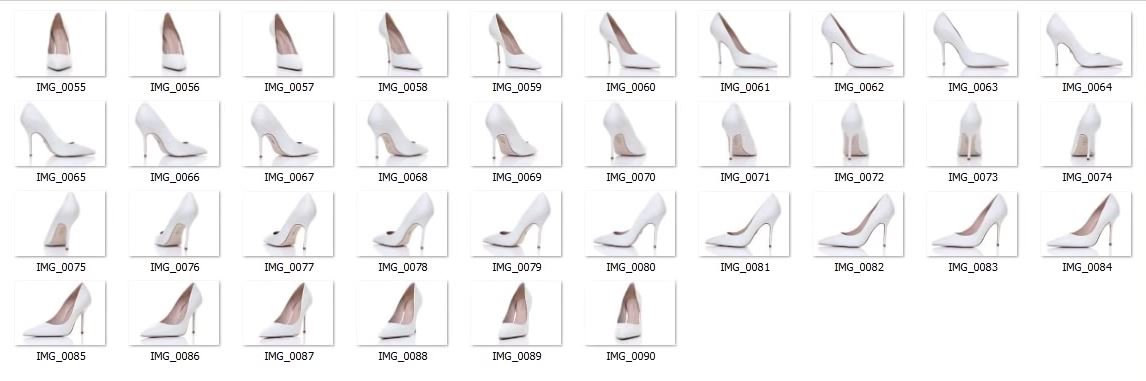
Техника формирования трехмерных фоток зависит от оборудования, которое используется. Возможны два варианта:
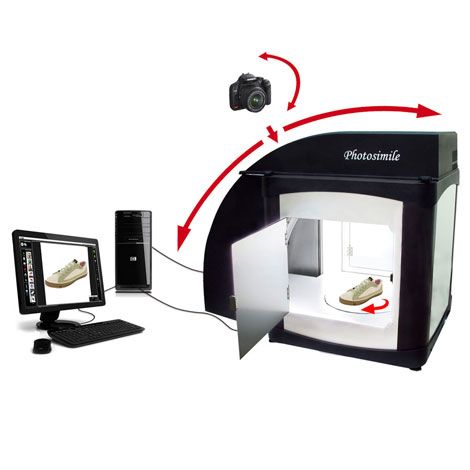
- товар вращается вокруг своей оси по горизонтали, а фотоаппарат движется по окружности вниз или вверх;
- ведется предметная съемка товара, вращающегося вокруг своей оси по горизонтали, неподвижным фотоаппаратом или не одним.
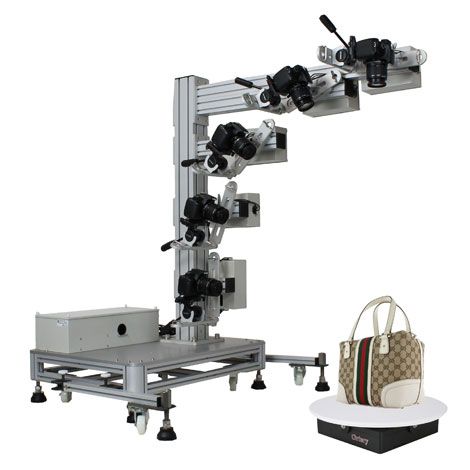
Для первого случая существует профессиональные иностранные оборудования. Одно из них:
При неподвижном фотоаппарате процесс съемки будет проходить по схеме:
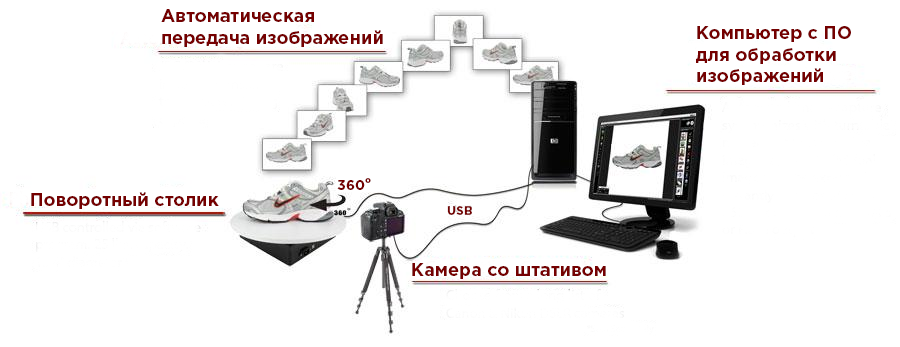
Часть 1 – Техника создания вращаемых 3D фотографий объектов
Что для этого нужно?
Обязательные атрибуты для реализации вращающихся фотографий товаров – поворотный стол, штатив, управляемый с пульта фотоаппарат, ПК, программа-редактор фотографий (читайте во 2 части ниже) и сервис для объединения многочисленных фотографий в одну 3D модель (читайте в 3 части ниже). Также не обойтись без хорошего освещения, отражателя и бумажного фона.
Поворотный стол
Он может быть сделан из подручных материалов с нанесенными метками на торце для равномерного поворота либо куплен, с возможностью дистанционного регулирования. Вот российский проект платформы:
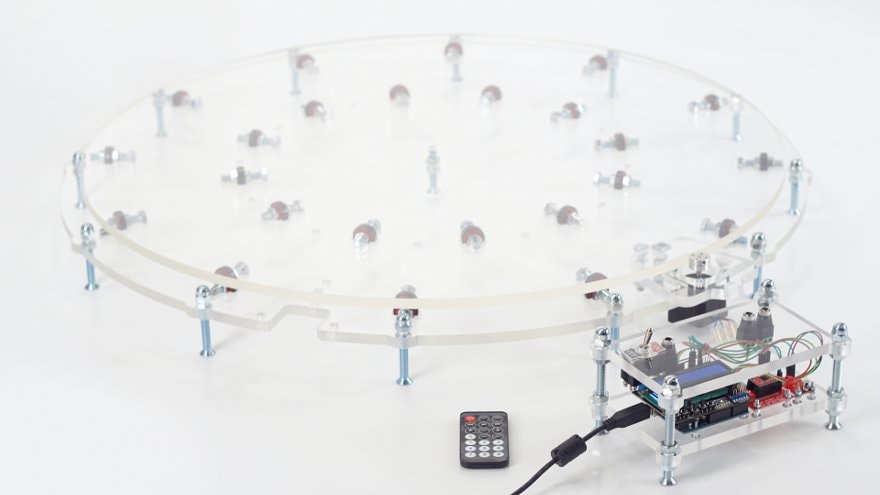
Его работу можно посмотреть на официальном сайте: photopizza.ru
Фоновая бумага
Купите плотный ватман для бумажного фона в канцелярском магазине, типографии или салонах профессиональной фототехники. Нужно подложить ее под поворотный столик и закрепить на стенке.
Освещение
Если вы не имеете много опыта и навыков использования искусственных источников света для фотографий, избегайте их. Это не стоит времени и денег для фотографа-любителя. Естественное освещение — это то, что нужно. Просто убедитесь, что в комнату не идет прямой солнечный свет и фотографируйте у окна хорошо освещенной комнаты. С точки зрения позиционирования, окно должно быть слева или справа от товара и никогда не сзади или спереди камеры.
Если света слишком много, чем-нибудь прикройте часть окна. Вам нужно как можно быстрее сфотографировать свой товар, так как цвет и интенсивность естественного освещения меняются в течение дня и это негативно скажется на 3D изображении. Дополнительная пара рук и согласованные действия вам не помешают.
Прокачиваем интернет-магазин товарными рекомендациями
Отражатель
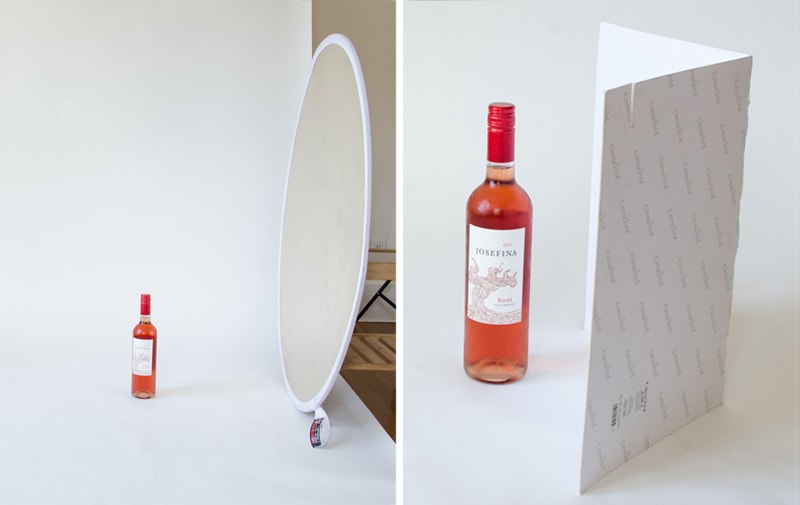
Вторая проблема расположения поворотного стола возле окна заключается в том, что свет будет попадать только на товар с одной стороны. Чтобы избежать резких теней и равномерно распределить свет по всему изделию, используйте рефлектор. При этом отражатель, покрытый алюминиевой фольгой, сделает его более отражающим.
Вы должны поместить рефлектор на другую сторону продукта, напротив окна. Поиграйтесь с расположением, чтобы понять, как лучше.
Камера и штатив
Нет никаких сомнений в том, что зеркалки (DSLR) Nikon или Canon способны создавать фотографии качественней, чем смартфоны. Тем не менее, мобильные камеры становятся все лучше и лучше, и успех в предметной съемке товара на самом деле кроется в верных настройках. Также найдите или купите штатив под свое устройство фотографирования.
Пульт
Чтобы камера направлялась строго в одну точку, используйте пульт управления, так как даже при небольшом сдвиге снимок испортится.
Настройка зеркального фотоаппарата
1. Включите ручной режим фотосъемки
Поэкспериментируйте с диафрагмой, выдержкой и ISO – так называемым треугольником экспозиции. Значения этих трех элементов будут зависеть от того, насколько светло или темно в вашей комнате, а идея состоит в том, чтобы найти идеальную комбинацию для фотографируемого товара.
Диафрагма — это окошко в объективе, которое определяет, сколько света попадет в камеру.
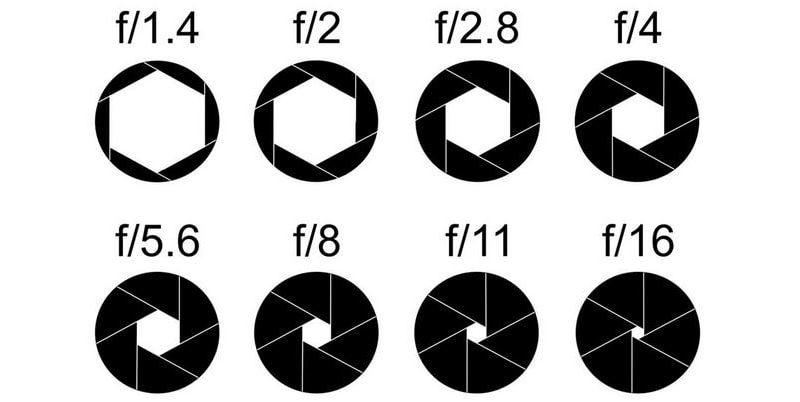
Итак, почему мы не можем просто использовать диафрагму для управления яркостью фотографии? Диафрагма также определяет глубину резкости, или, другими словами, насколько товар находится в фокусе. Маленькая диафрагма будет фиксировать все в кадре, в то время как большая, скорее всего, оставит фон предмета размытым. Если вы посмотрите на две фотографии ниже, они были сделаны с диафрагмами f/1.8 и f/10 соответственно. Не запутайтесь — f/1.8 больше, чем f/10.
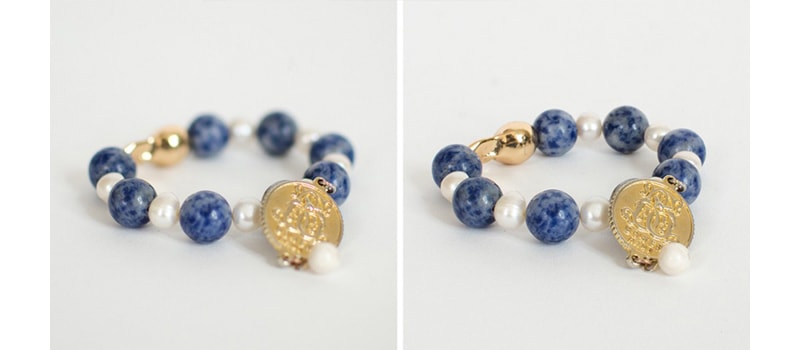
Найдите диафрагму, достаточно большую, чтобы создать хорошо освещенную фотографию, но достаточно маленькую для четкого фиксирования всего товара. Начните с f/8 или f/10 и увеличивайте при плохой освещенности и уменьшайте при избытке.
Если вы довольны своей диафрагмой, настройте выдержку, пока не получите нужный уровень яркости.
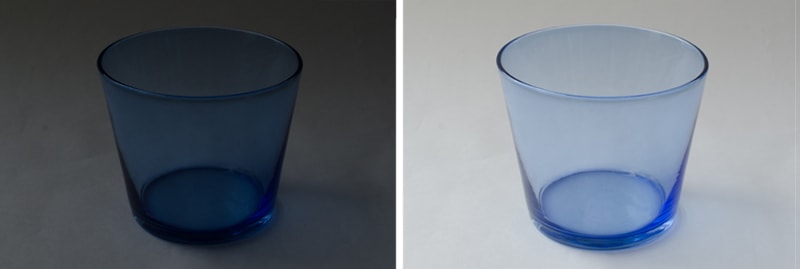
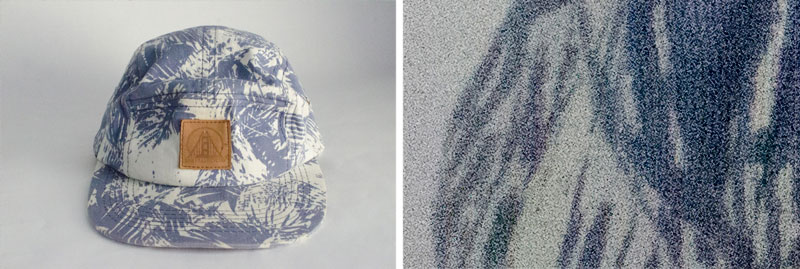
Последним элементом трио является ISO — чувствительность вашей камеры к свету. Увеличение ISO позволит делать снимки при плохой освещенности, однако это снижает качество фотографии. Не превышайте значение 400, в таком случае неизбежен шум на изображениях. Если не можете сделать светлую фотографию с ISO 400, ваши источники света недостаточно яркие.
2. Отключите стабилизацию изображения
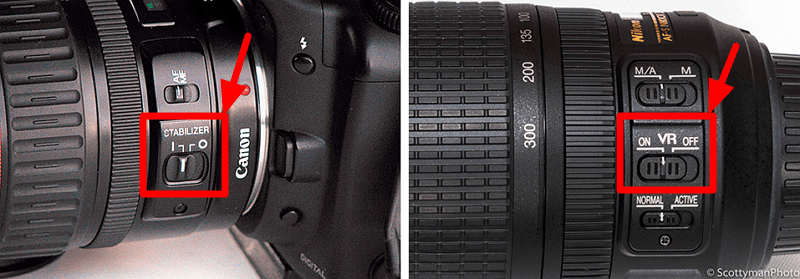
При использовании штатива для фотоаппарата, смысла в использовании стабилизации нет, а при ее активации появляются некоторые требования. В Canon и Nikon есть тумблер, называемый IS (Image Stabilizer) и VR (Vibration Reduction) соответственно. Установите его в положение OFF.
3. Выключите автоматический баланс белого
Для того чтобы фоновая бумага в кадре оставалась белой, вам нужно настроить баланс белого вручную. Если вы этого не сделаете, при вращении товара возможно изменение цветовой гаммы фотографии от очень теплых до холодных тонов.
Настройка камеры смартфона
Избегайте использования каких-либо фильтров и не прикасайтесь к цифровому зуму. Все это снизит качество фотографии.
Воспользуйтесь преимуществами автофокуса и нажмите на фотографируемый товар, прежде чем сделать снимок. Есть множество приложений для iOS и Android, которые позволяют управлять некоторыми ручными настройками (хотя результаты будут не такими же, как при использовании зеркалок).
Ценные советы к первой части
- Проследите, чтобы товар был чистый. В противном случае придется «чистить» на многих кадрах его вручную через фоторедактор.
- Товар должен стоять по центру поворачиваемой платформы, чтобы 3D изображение получилось реалистичным.
- Определитесь, сколько кадров будете совершать. От их количества зависит сглаженность вращения в электронном виде. При этом 24 изображения достаточно для хорошего результата.
- Исключите повторные кадры. При их наличии 3D товар будет зависать.
Контекстная реклама для вашего интернет-магазина
- Обеспечьте равномерный поворот стола с помощью меток на торце (при самостоятельно сделанном столе). Для этого разделите платформу на одинаковые части, как вкусную или не очень пиццу. Количество «кусков» должно быть столько, сколько фотографий вы собираетесь совершить.
- В первом кадре расположите предмет «лицом» к вам. Так легче сориентироваться, когда закончить фотосъемку и не пойти на «второй круг».
- Поворачивайте стол по часовой стрелке. Так принято в общемировой практике и большинство сервисов по созданию 360-градусных 3D фотографий подразумевают это направление вращения.
- Сохраняйте изображения в формате JPG или RAW. Фотографии JPG меньше весят и их значительно быстрее редактировать, чем RAW.
Часть 2 – Оптимизация фотографий товара с помощью программ
Редактирование каждого изображения потратит много ваших сил и времени. Известные в кругах фотографов и не только программы Adobe Bridge и Adobe Photoshop позволяют оптимизировать изображения пакетно (все вместе). Причем они взаимосвязаны друг с другом и для пакетной обработки фотографий понадобится не Photoshop Repack и не какие-нибудь другие урезанные версии, а полноценный Фотошоп. Итак.
Уберите фон
Белый фон привлечет внимание к продукту и придаст ему чистый, профессиональный вид. Кроме того, белый цвет гармонирует с любым другим цветом, поэтому вы можете использовать 3D изображение независимо от дизайна веб-сайта. Для того чтобы убрать фон, зайдите в Bridge.
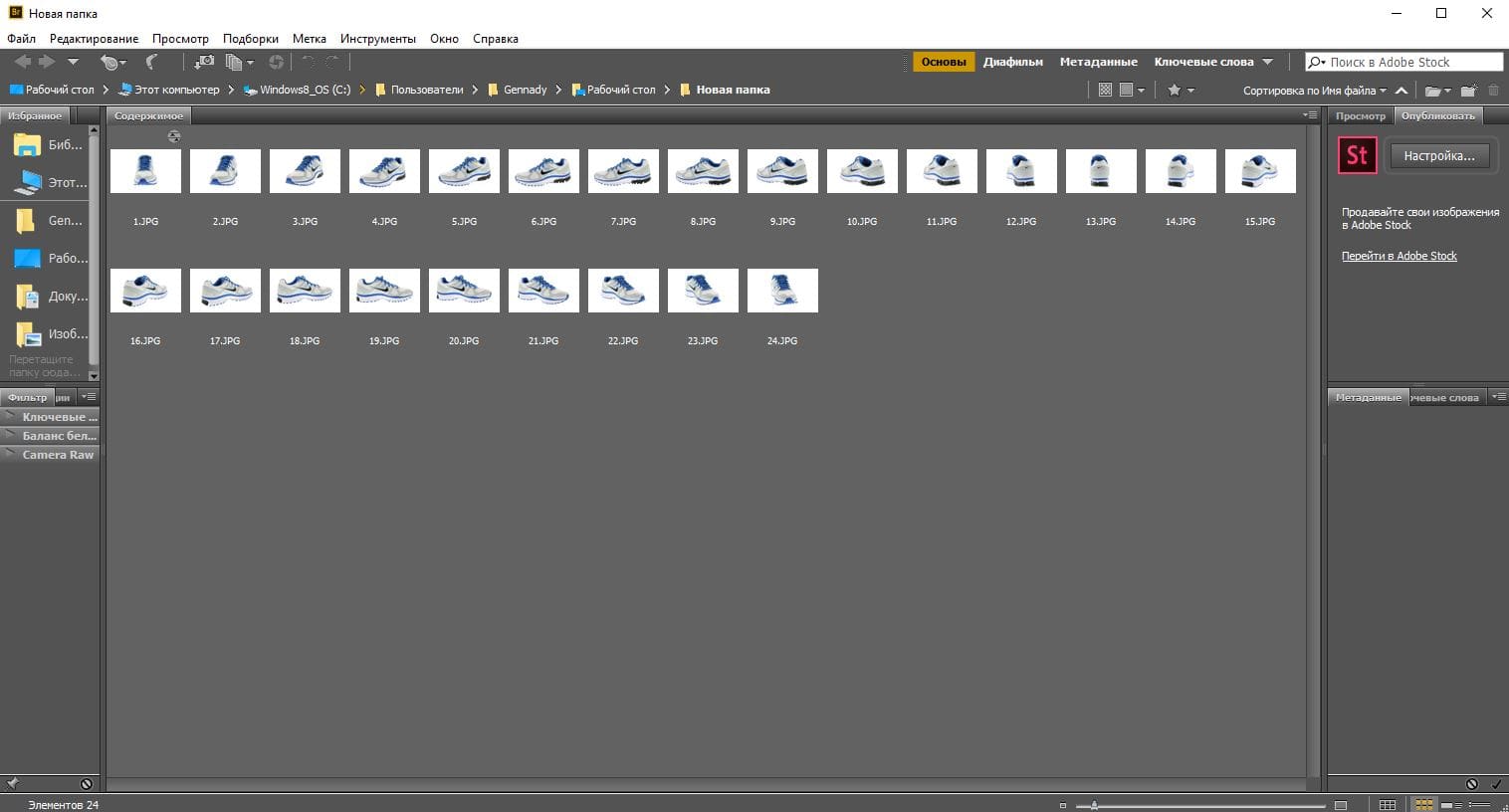
Вы должны найти фотографии в программе и выделить все. Затем кликните на одну из них правой кнопкой мыши и на «Открыть в Camera Raw…»
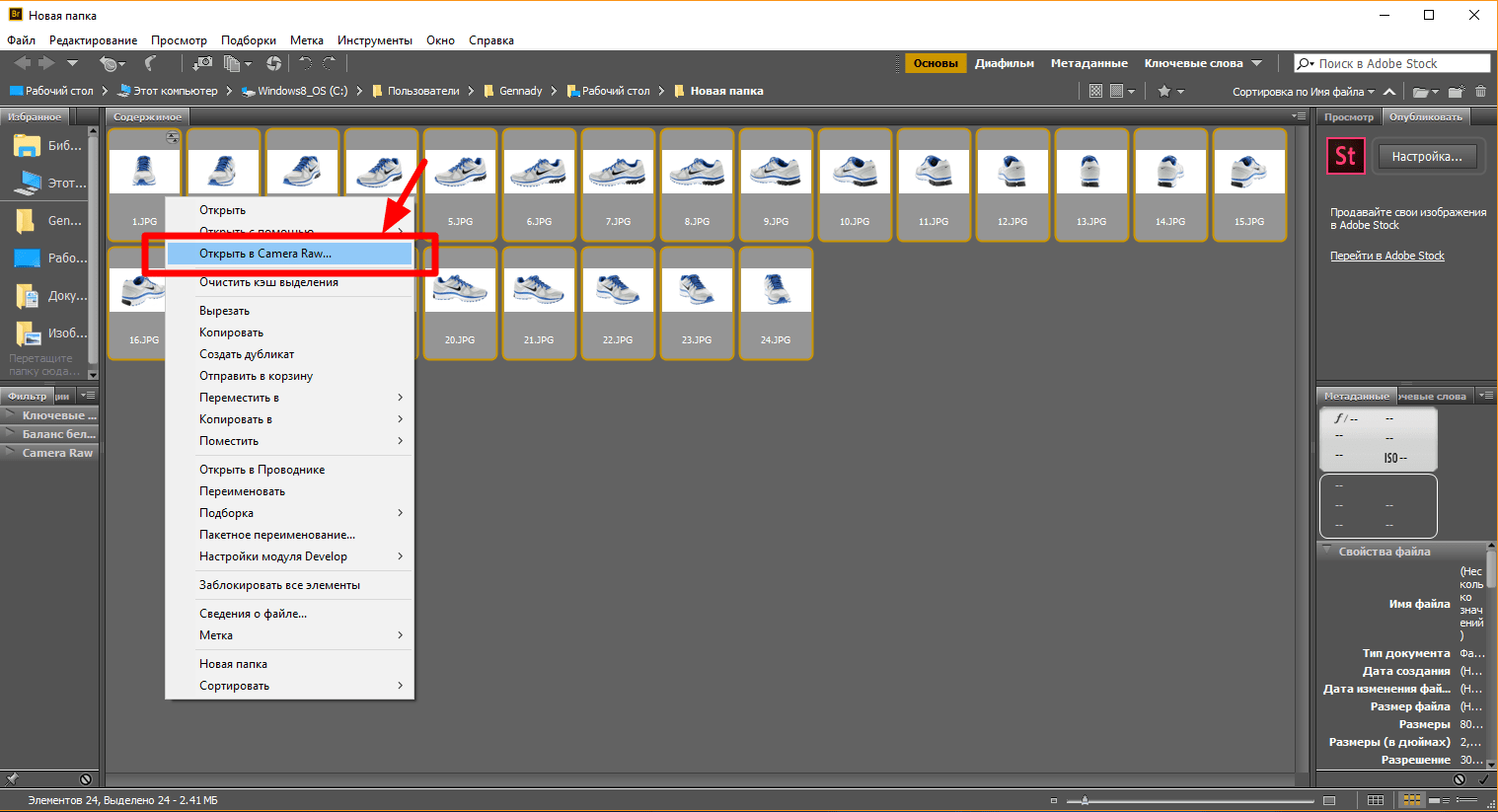
Откроется окно редактора.
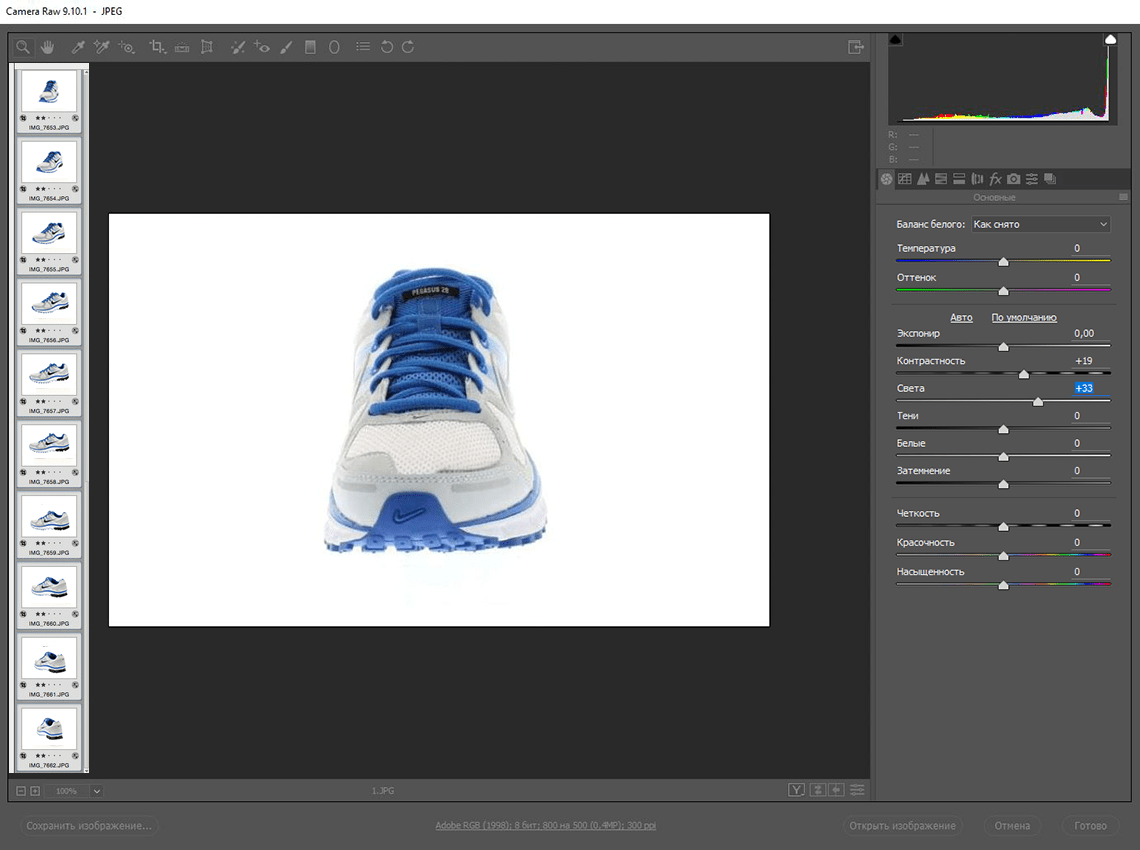
Повторно выделите все изображения и, используя правую панель, немного оттяните ползунок контрастности и света в правую сторону. Вам нужно найти баланс, чтобы перестал отображаться фон и при этом цветопередача изображения оставалась фактической.
Нет ничего более раздражающего, чем получение онлайн-покупок не соответствующих тому, как их себе представляли. Вы, вероятно, вернете товар и больше никогда не зайдете в этот магазин.
Настройте баланс белого
Если вы заметили, что цвета предмета с теплым или холодным оттенком, поиграйтесь с температурой в той же панели, которая на фотографии выше.
Определитесь с пропорциями и обрежьте излишки белого
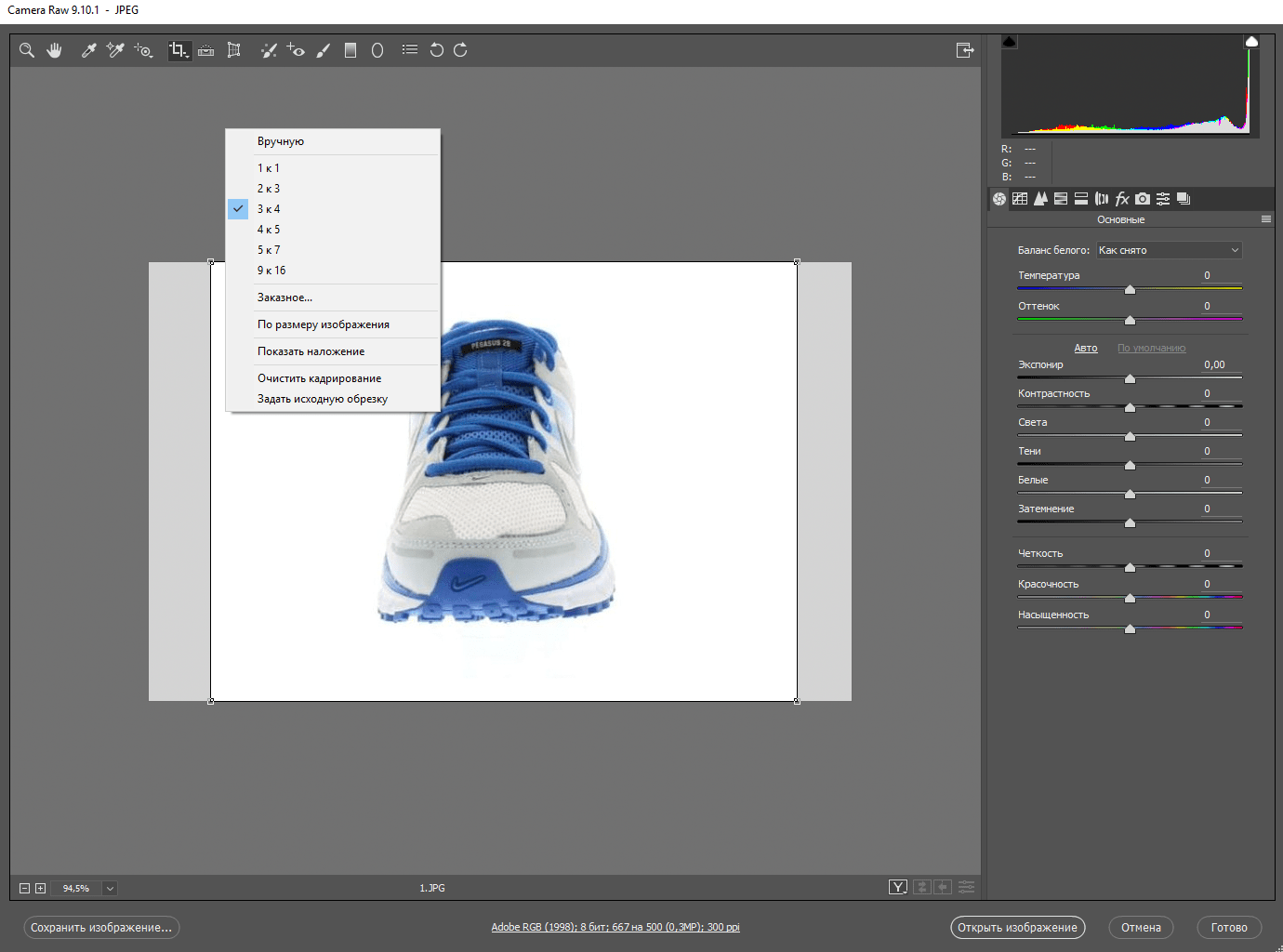
Сначала решите, какое разрешение 3D фотографии будете использовать в своем интернет-магазине. Допустим, если 400px на 300px, то это пропорция 4:3. После этого, нажимайте на инструмент «Рамка».

Выберите необходимую пропорцию из предложенных или задайте свою. Затем выделите область, которую нужно оставить.
Далее клик на «Ладонь».

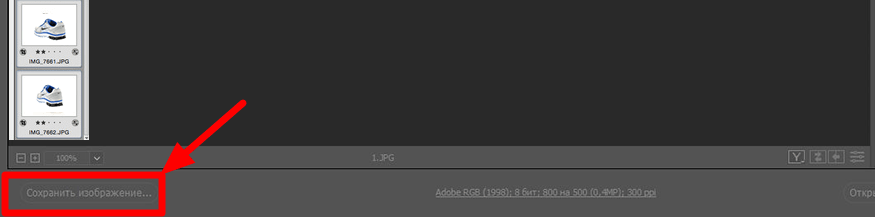
И на «Сохранить изображение».
Часть 3 – Интернет-сервисы и компании для построения трехмерных товаров
Фотографии сделаны и отредактированы. Что теперь? Самое время загрузить их в интернет-сервис, который преобразует обычные 2D фотографии в интерактивную 3D модель. Тогда вы сможете использовать его в своем интернет-магазине. Сервисов на самом деле много. Три, на мой взгляд, отличающихся от других, я рассмотрю здесь.
1. SNAP36.COM
Самая крупная компания и первая в поисковой выдаче Google по многим запросам, связанных с 360-градусными 3D фотографиями. Ее профессиональная студия находится в Чикаго (США). Компания может принять от хозяина товар по почте, сфотографировать его, создать интерактивное изображение в собственном онлайн-сервисе, отправить товар обратно и предоставить ссылку клиенту.
Читайте также: Яндекс.Касса для интернет магазина по 54-ФЗ: как работает и подключить.
2. IMAJIZE.COM
Компания разработала сервис для объединения ваших изображений в 3D. Стоимость на момент написания статьи от $29 за месяц использования. Преимущество сервиса в наличие бесплатной пробной версии, поэтому после регистрации можно протестировать гладкость и скорость его работы. Также Imajize продает вращающиеся платформы и у нее есть своя студия в Америке.
3. MEGAVISOR.COM/RU
Российский проект и самый крутой на мой взгляд. Для того чтобы его протестировать не нужна регистрация, просто загрузите фотографии в сервис.
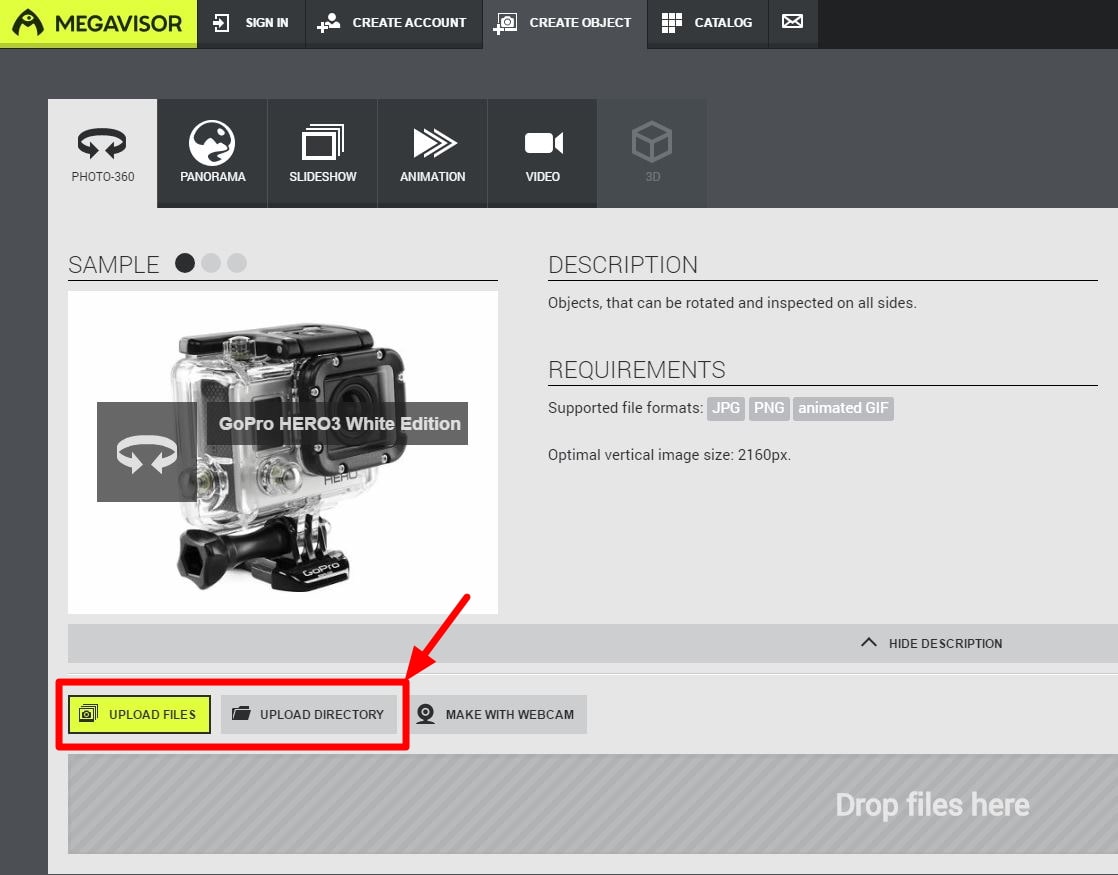
На сайте также присутствует большой каталог готовых 3D моделей товаров. Возможно, продаваемый товар найдется в нем и вам не придется его фотографировать самому или обращаться в фотостудию.
Заключение
Как вы видите, создать 3D изображение не просто в домашних условиях и не факт, что они получатся качественные. Платить же придется в любом случае интернет-сервису и ежемесячно.
Пробуйте, экспериментируйте. Рад буду видеть комментарии о вашем личном опыте в создании таких изображений или просто отзывы к статье. Всего доброго!
Анимированная объёмная стереофотография
Стереофотография создаёт одно трёхмерное изображение, используя два обычных двумерных снимка. Несмотря на то, что существует несколько способов получить такой эффект, по большей части они требуют специальных 3D-очков или специального экрана. Эта статья посвящена технике, которая не требует ничего большего, чем обычной цифровой камеры и программы обработки изображений. Она использует объединение двух снимков в одно анимированное изображение (зачастую с использованием стандартного формата GIF), как показано далее. Хоть и нельзя рекомендовать такой подход для всех ваших снимков, вас наверняка развлекут эксперименты с ним, когда захочется нового взгляда.
Наведите курсор на изображения, чтобы увидеть эффект объёма.
Изображения любезно предоставили StereoPhoto Maker (слева) и Джим Гасперини (справа).
Обзор: объёмный вид и спаренные камеры
Наши глаза воспринимают объём (в частности) потому, что они видят объекты со слегка разной перспективой. Если закрыть один глаз, предметы на переднем плане поменяют положение гораздо заметнее, чем на заднем. Поднимите перед собой палец, сфокусируйтесь на заднем плане и обратите внимание на то, как видимое положение пальца меняется, когда вы смотрите на него каждым глазом по отдельности (это явление называется «параллакс»). А теперь поднесите палец поближе и обратите внимание на то, как увеличился сдвиг.
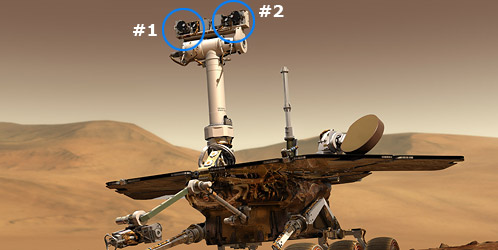
Обычный стереоснимок просто имитирует наши глаза: он состоит из двух фотографий, которые были сняты с различных позиций. Чем больше смещение, тем сильнее эффект объёма — и тем сильнее предметы переднего плана смещаются относительно фона.
|
| Стереокамера на марсоходе — снимок принадлежит NASA |
Однако угол зрения объектива камеры зачастую отличается от угла зрения наших глаз, а соответственно, может меняться и дистанция между точками съёмки. Кроме того, для большинства 3D-техник принципиальное различие состоит в методе объединения изображений. Данная статья посвящена лишь одному из них: анимации «дрожанием» изображений.
Как устроено объёмное «дрожание»
Вместо того, чтобы попытаться показать каждому глазу отдельный снимок, «дрожащее» изображение имитирует то, что увидят оба глаза, если, сфокусировавшись, крутить головой туда-сюда. Наш мозг оценивает смещение предметов друг относительно друга — и автоматически трансформирует его в ощущение объёма.
| Первый снимок | Второй снимок | Анимация | Стоп-кадр |
Автором снимка является Джим Гасперини
Ключевой особенностью дрожаших изображений является существенный сдвиг переднего плана и фона при неподвижном центральном предмете. На вышеприведенном примере обратите внимание на то, как центральная группа камней и деревянный столб остаются практически неподвижны. Вследствие этого кажется, что в процессе дрожания изображение слегка вращается.
Этап №1: как получить стереоснимок
Чтобы создать анимированное объёмное изображение или «дрожащее изображение», используется несколько иная техника съёмки, нежели для стандартных 3D-снимков. Вместо съёмки с параллельными линиями зрения, для дрожащих изображений используют сходящиеся линии зрения. Их можно получить следующим образом:
1.1. Определите композицию, которая распространяется на передний, средний и задний планы. Избегайте смещения предметов.
1.2. Выберите расстояние и предметы, которые будут выглядеть неподвижно при каждом из положений камеры
1.3. Сделайте первый снимок, тщательно выдерживая выбранное расстояние.
1.4. Переместите камеру на 10-30 см* влево, слегка изменив линию зрения вправо (или наоборот), так чтобы выбранный предмет занимал в кадре то же положение, что и на предыдущем снимке. Это наиболее сложный из шагов, который наверняка потребует некоторой практики.
* Примечание по поводу смещения. Вы наверняка захотите попробовать различные смещения в зависимости от фокусного расстояния, расстояния до предмета и его предполагаемого размера в кадре. Как правило:
| Смещение | |
|---|---|
| с увеличением фокусного расстояния . . . | уменьшается |
| с увеличением расстояния до предмета . . . | увеличивается |
| с увеличением размера в кадре . . . | уменьшается |
Имейте в виду, что широкоугольные снимки обычно делаются намного ближе к предмету (см. «Использование широкоугольных объективов»). Близкие предметы требуют меньшего смещения, так что на практике для широкоугольных объективов может потребоваться не такое большое смещение, как для телеобъективов.
Зачастую самым простым способом определить величину смещения будет подвигать камеру туда и обратно до тех пор, пока движение не станет выглядеть удовлетворительно в видоискателе или на ЖК-экране. К счастью (или к сожалению), точных цифр не существует, и приемлемый результат могут дать разные смещения. Тем не менее, слишком маленькое смещение может исключить эффект объёма, а слишком большое может привести к тому, что анимация будет выглядеть как чередование двух плоских кадров. В любом случае хорошей идее является сделать несколько снимков с разными смещениями, чтобы иметь возможность оценить влияние различного смещения на результат и выбрать наилучшее.
Этап №2: как создать объёмный анимированный GIF
Последовательность действий показана на примере программы Photoshop, однако многие другие программы редактирования изображений тоже подойдут. В общем, используемая программа должна поддерживать слои и запись анимации в GIF. Кроме того, существует бесплатная автоматизированная программа, называемая StereoPhoto Maker. В любом случае, последовательность действий такова:
2.1. Вставьте один из снимков в качестве нового слоя над другим:
2.2. Измените плотность верхнего слоя на 50% и скорректируйте его положение таким образом, чтобы выбранные в п. 1.2 предметы совпадали по положению с нижним слоем. Потом верните непрозрачность верхнего слоя. Это не всегда обязательно, но может быть полезно для минимизации влияния ошибок, допущенных в п. 1.4.
2.3. Откройте окно анимации (Photoshop: Window → Animations). Затем создайте второй кадр анимации, нажав на кнопку, обведенную красным.
2.4. Выберите первый кадр и сделайте в нём видимым только нижний слой (как показано ниже), затем выберите второй кадр и сделайте видимым только верхний слой (или наоборот).
2.5. Задайте задержку между кадрами. Обычно анимированные стереоизображения наилучшим образом выглядят с задержкой в 0.1 секунды (как показано вверху справа). Вы можете проверить анимацию, нажав на кнопку воспроизведения.
2.6. Если вы удовлетворены результатом, сохраните изображение как анимированный GIF, используя меню «File → Save for Web & Devices …» и выбрав «GIF» в меню формата вверху справа. Полученный эффект объёма можно будет наблюдать в программе просмотра изображений, почтовом клиенте или браузере.
Прочие способы создания и просмотра объёмных снимков
Есть несколько других достаточно сложных способов получения и просмотра 3D-фотографий, но они не настолько просты в просмотре, как вышеприведенное «дрожащее изображение». К наиболее популярным методам относятся:
| Способ показа: | стереопара | стереограмма | красно-синий композит |
поляризованный композит |
|---|---|---|---|---|
| Способ просмотра: | перекрёстный фокус | красно-синие очки | поляризованные очки |
Данные изображения всего лишь иллюстрируют, как выглядит каждый из методов;
не пытайтесь увидеть в них объём, при данном размере и на вашем дисплее это невозможно.
- Стереопары изображений, просматриваемые в перекрёстном фокусе. Чтобы добиться объёма, нужно всего лишь расположить изображения по разным сторонам и посмотреть на них, расфокусировав глаза. Если всё сделано правильно, каждого изображения станет два, но центральные изображения при этом сойдутся в одно объёмное. Тем не менее, это наиболее сложный и неестественный способ просмотра.
- Стереограммы. Их несколько проще увидеть, чем стереопары, но они не передают в объёме цвет.
- Красно-синие композитные изображения, просматриваемые в красно-синих очках («анаглиф»). Просмотр относительно прост, таким образом показывали все старые объёмные фильмы, однако цветопередача выглядит гораздо менее естественно, чем в новых поляризованных объёмных фильмах (далее).
- Наложенные поляризованные изображения, просматриваемые в поляризованных 3D-очках. В настоящее время этот способ стал стандартом для объёмных фильмов и он действительно достигает наилучших результатов, однако он требует специальных очков, а также специального экрана.
К счастью, основная разница вышеописанных техник состоит в том, как их показывать и смотреть, а не в том, как их снимать. Имея два стереоснимка, вы всегда можете впоследствии изменить способ их объединения по мере развития технологии.