
Содержание
Нужны ли чеки самозанятымОсобенности формирования чеков самозанятымКак сформировать чек самостоятельноЧто делать, если в чеке ошибкаКонтроль чеков со стороны налоговых органов
Самозанятость набирает все большую популярность среди разных специалистов. Одним из ключевых аспектов работы самозанятого является правильное оформление чеков, которые подтверждают оказание услуг или продажу товаров. В статье расскажем, как сформировать чек самозанятого в приложении «Мой налог», зачем это нужно и какие особенности следует учитывать.
Нужны ли чеки самозанятым
Чеки являются важным инструментом для ведения бизнеса. Они не только подтверждают факт оказания услуг или продажи товаров, но и служат основанием для расчета налогов. Самозанятые обязаны выдавать чеки своим клиентам независимо от суммы сделки, согласно закону № 422-ФЗ от 27.11.2018.
Особенности формирования чеков самозанятым
Формирование чеков в приложении «Мой налог» имеет несколько особенностей. Во-первых, самозанятые могут использовать приложение как для формирования чеков, так и для отслеживания своих доходов и уплаты налогов. Это делает процесс более удобным и прозрачным.
Во-вторых, чеки могут быть как электронными, так и бумажными. Самозанятые могут предоставлять клиентам бумажные чеки, сформированные в приложении «Мой налог». После создания чека в приложении его можно распечатать и передать клиенту лично, курьером или по почте. Электронные чеки формируются мгновенно и отправляются клиенту по электронной почте или через мессенджеры. Это позволяет избежать бумажной волокиты и обеспечивает оперативность в работе.
Также стоит отметить, что каждый чек содержит важную информацию: дату и время сделки, сумму, наименование товара или услуги, а также данные самозанятого. Это позволяет клиентам легко отслеживать свои расходы и служит основой для бухгалтерского учета.
Как сформировать чек самостоятельно
Теперь давайте рассмотрим, как сформировать чек самозанятого самостоятельно, используя приложение «Мой налог». Процесс достаточно прост и включает в себя несколько шагов:
- Скачайте приложение «Мой налог»: установите приложение на свой смартфон из Google Play или App Store.
- Зарегистрируйтесь в приложении: введите свои данные и создайте личный кабинет. Для этого вам потребуется номер телефона и ИНН.
- Выберите опцию «Новая продажа»: после входа в личный кабинет выберите соответствующий раздел.
- Введите данные о сделке: укажите дату, время, сумму и наименование услуги или товара. При работе с юридическими лицами или ИП потребуется указать их ИНН. Если у вас есть постоянные клиенты, вы можете сохранить их данные для быстрого доступа в будущем.
- Отправьте чек клиенту: после заполнения всех необходимых полей нажмите кнопку «Выдать чек». После формирования чека его можно отправить клиенту через мессенджеры, электронную почту или предоставить QR-код для сканирования.
- Сохраните чек: все сформированные чеки сохраняются в приложении и доступны для просмотра в разделе «Чеки».
Что делать, если в чеке ошибка
Если вы обнаружили ошибку в чеке, не переживайте — ее можно легко исправить. В приложении «Мой налог» есть такая возможность:
- Аннулируйте созданный чек. Найдите нужный чек в разделе «Чеки», выберите его и воспользуйтесь опцией аннулирования. Это действие фактически отменяет чек и сообщает налоговым органам, что он больше не действителен.
- Сформируйте новый чек. После аннулирования ошибочного чека создайте новый, корректный чек. Для этого просто повторите процесс формирования чека, указав правильные данные. Новая версия чека автоматически заменит старую в учете.
- Сообщите клиенту. Если чек уже был отправлен клиенту, не забудьте уведомить его о произошедших изменениях. Отправьте ему новый чек с правильными данными и объясните, что предыдущий чек был ошибочным и сейчас он аннулирован.
Ошибки в чеках нужно исправлять как можно скорее, чтобы избежать вопросов со стороны налоговых органов. Своевременное исправление ошибок защищает вас от возможных штрафов и проблем с отчетностью.
При формировании чека большинство полей заполняются автоматически, но есть несколько важных данных, которые самозанятый заполняет вручную и которые следует тщательно проверять:
- Наименование товара или услуги: нужно указать конкретное название услуги или товара
- Сумма платежа: обязательно введите точную сумму, полученную от клиента
- Данные покупателя: если клиент — юридическое лицо или ИП, обязательно нужно указать его ИНН и наименование организации
Контроль чеков со стороны налоговых органов
Если самозанятый не выдаст чек, ему грозит штраф: 20% от суммы при первом нарушении и 100% при повторном нарушении в течение полугода. Это требование связано с необходимостью обеспечения прозрачности доходов и уплаты налогов.
Далее рассмотрим более серьезные последствия, вплоть до уголовной ответственности.
Если самозанятый умышленно уклоняется от уплаты налогов в крупном размере (более 2,7 млн ₽ за три финансовых года подряд), наступает уголовная ответственность по статье 198 Уголовного кодекса РФ. В этом случае предусмотрены следующие санкции:
- Штраф: от 100 до 300 тысяч ₽ или в размере дохода осужденного за период до 2 лет
- Принудительные работы: до 1 года
- Лишение свободы: до 1 года
При особо крупном размере неуплаты (более 13,5 млн ₽ за три года) наказание ужесточается:
- Штраф: от 200 до 500 тысяч ₽ или в размере дохода осужденного за период до 3 лет
- Принудительные работы: до 3 лет
- Лишение свободы: до 3 лет
Также стоит отметить, что самозанятые имеют право на налоговые вычеты, которые уменьшат их налоговую нагрузку. Самозанятые могут получить вычет в размере 10 тысяч ₽ автоматически при регистрации. Этот вычет снижает налоговую ставку до полного его использования: с 4% до 3% для доходов от физических лиц и с 6% до 4% для доходов от юридических лиц и ИП.
Если самозанятый совмещает деятельность с работой по трудовому договору и платит НДФЛ по ставке 13%, он может претендовать на социальные, имущественные и инвестиционные вычеты. Для этого нужно собрать подтверждающие документы и подать налоговую декларацию по форме 3-НДФЛ. После проверки налоговая вернет излишне уплаченные суммы.
Формирование чеков самозанятыми в приложении «Мой налог» — это простой и удобный процесс, который позволяет легализовать доходы и избежать проблем с налоговыми органами. Используйте этот гайд, чтобы правильно оформлять чеки и контролировать свою финансовую деятельность.
Источники:
Работаем правильно
12.01.2024
Гид по чеку: все о главном документе самозанятого
Ответы на все вопросы о чеке в приложении «Мой налог» самозанятого
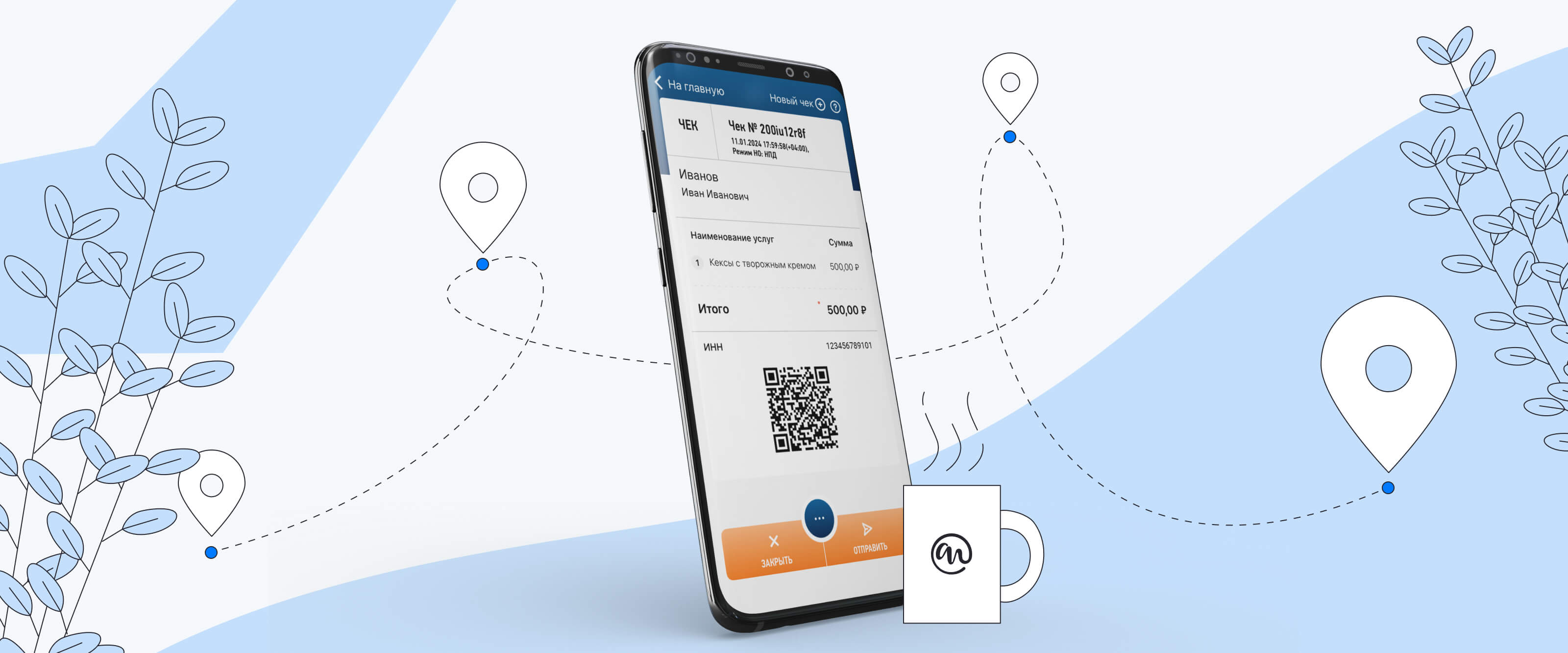
Содержание
На первый взгляд чек — самая понятная часть самозанятости: всего пару минут и документ готов. Но на практике — куча нюансов, из-за которых мы ежедневно получаем вопросы от читателей.
Поэтому и написали этот путеводитель. Вы можете прочесть всю статью или выбрать интересующий этап в содержании выше.
🤓 Немного теории
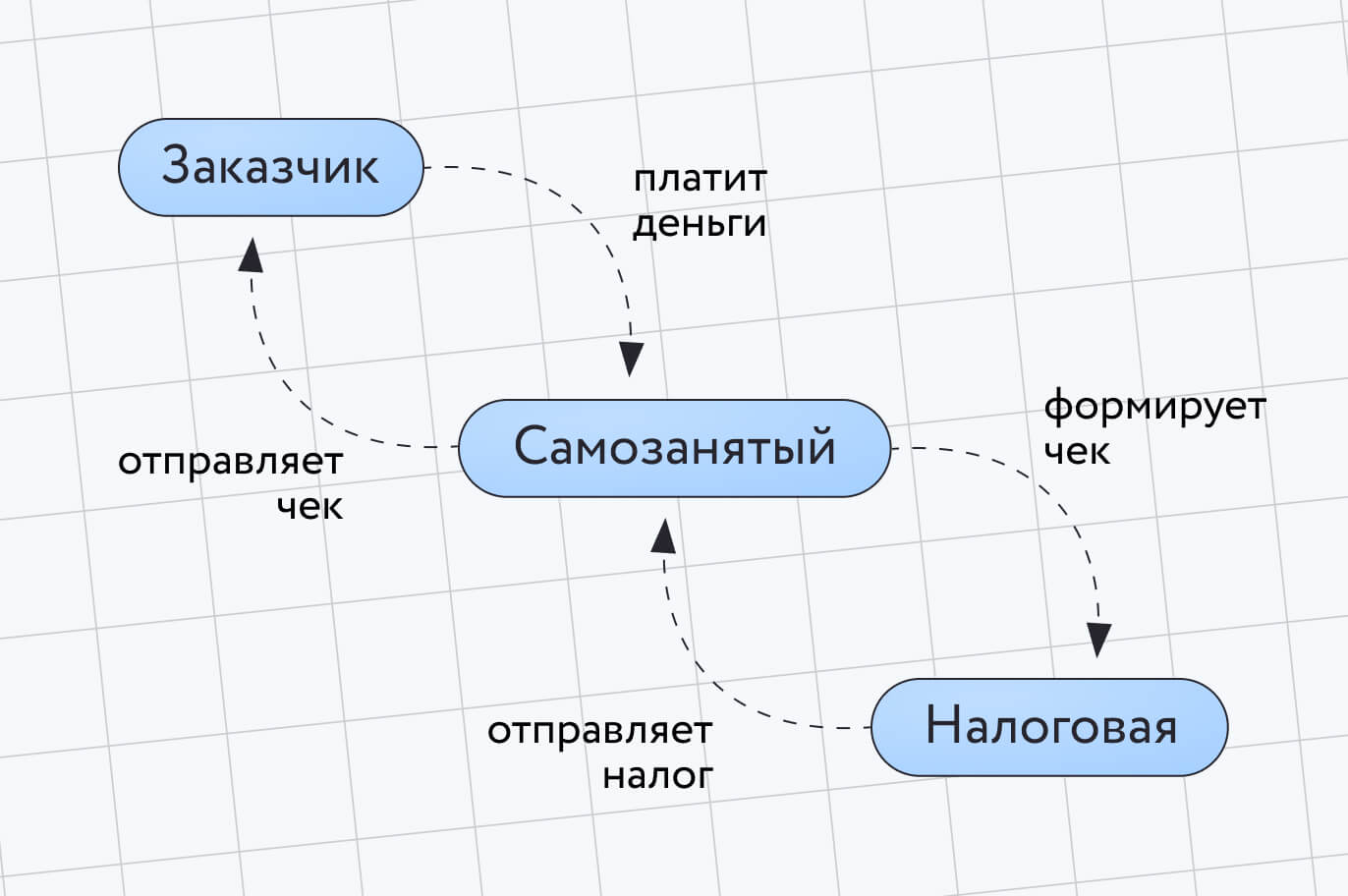
Чек — это главный отчётный документ самозанятого. С его помощью вы регистрируете доход и подтверждаете, что получили этот доход самозанятого от покупателя или клиента.
Простая аналогия: вы приходите в магазин и что-то покупаете — продавец выдаёт вам чек, который эту покупку подтверждает. Без него продавец не может учесть продажу, а вы — вернуть товар в случае брака. «Мой налог» для самозанятого — что-то вроде кассы в магазине.
Исходя из чеков, которые вы сформировали, налоговая автоматически посчитает налог.
Как в «Мой налог» сформировать чек 📲
У самозанятого есть бесплатное приложение «Мой налог», в котором можно сформировать чек, оплатить налог, посмотреть статистику, получить справку о доходах и так далее.
Чтобы «выбить» чек в «Мой налог», самозанятому нужно:
- Зайти в приложение
- На главном экране нажать кнопку «Новая продажа»
- Заполнить поля чека
- Нажать кнопку «Выдать чек»
После этого система автоматически рассчитает налог и пришлет сумму к уплате до 12 числа следующего месяца. Например, если чек был сформирован 5 апреля, то налог за него придет до 12 мая. Оплатить задолженность нужно до 28 числа.
🐣Совет:
неважно, как вы получили деньги: наличными, на карту или электронный кошелёк, — чек всё равно нужно сформировать. Если вы получили деньги наличными, заводить их на карту необязательно.
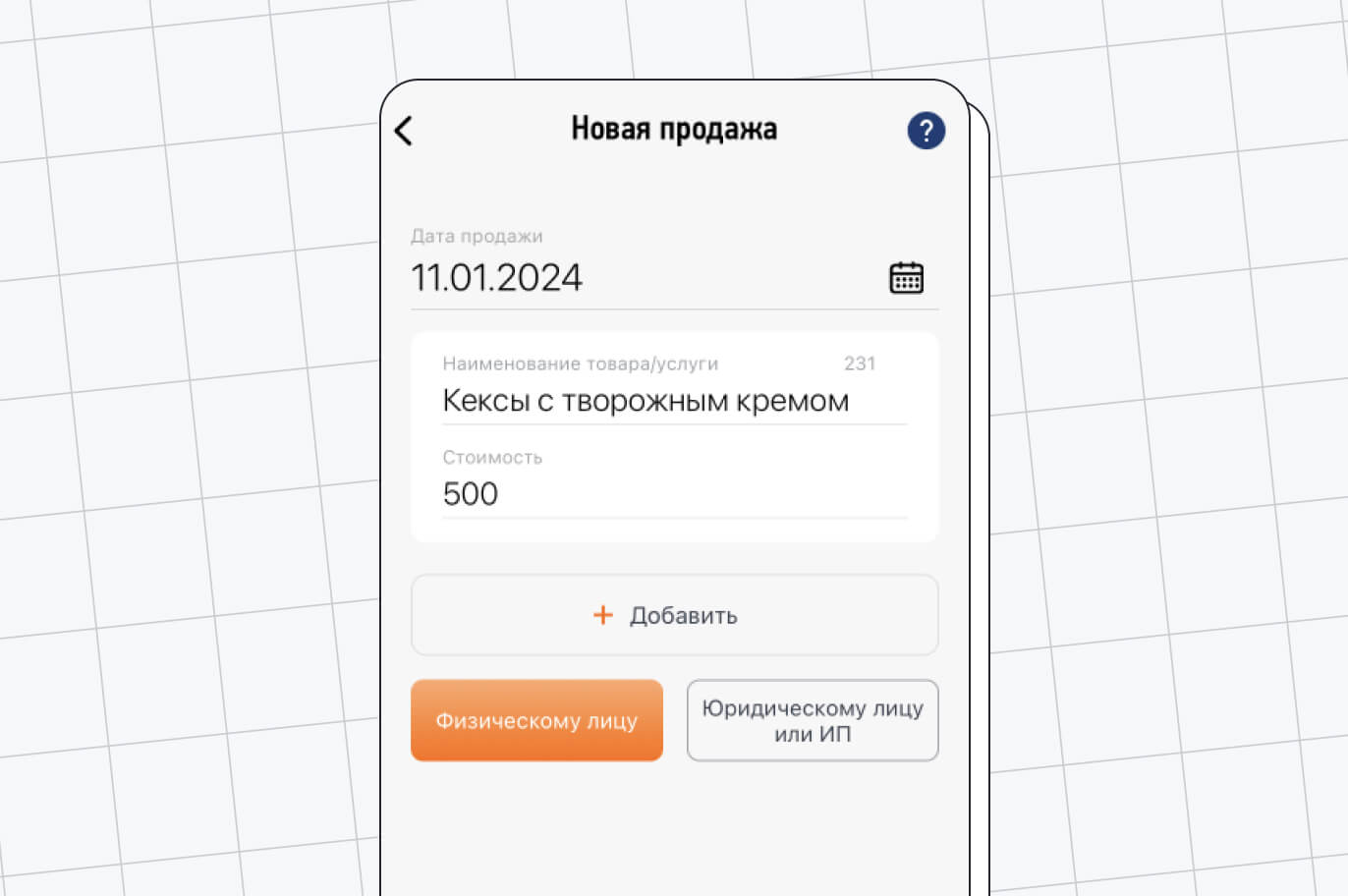
Как заполнить чек в «Мой налог» ✍
Наименование услуги/товара
Никаких конкретных требований в законе нет, поэтому пишите подробно то, что по факту сделали или продали. Пример:
❌ Услуги копирайтера
✅ Написание статьи для блога компании на тему «Как заработать миллион с нашей компанией»
❌ Кондитерские изделия
✅ Свадебный торт с мастикой и шоколадной глазурью
То есть важно отразить результат вашей работы или конкретный вид услуги. Если вам перевели только предоплату, можно так и написать: «Предоплата за написание статьи на тему … ».
Обратите внимание, что под наименованием есть кнопка «Добавить» — это на тот случай, если товаров или услуг больше одной.
Стоимость
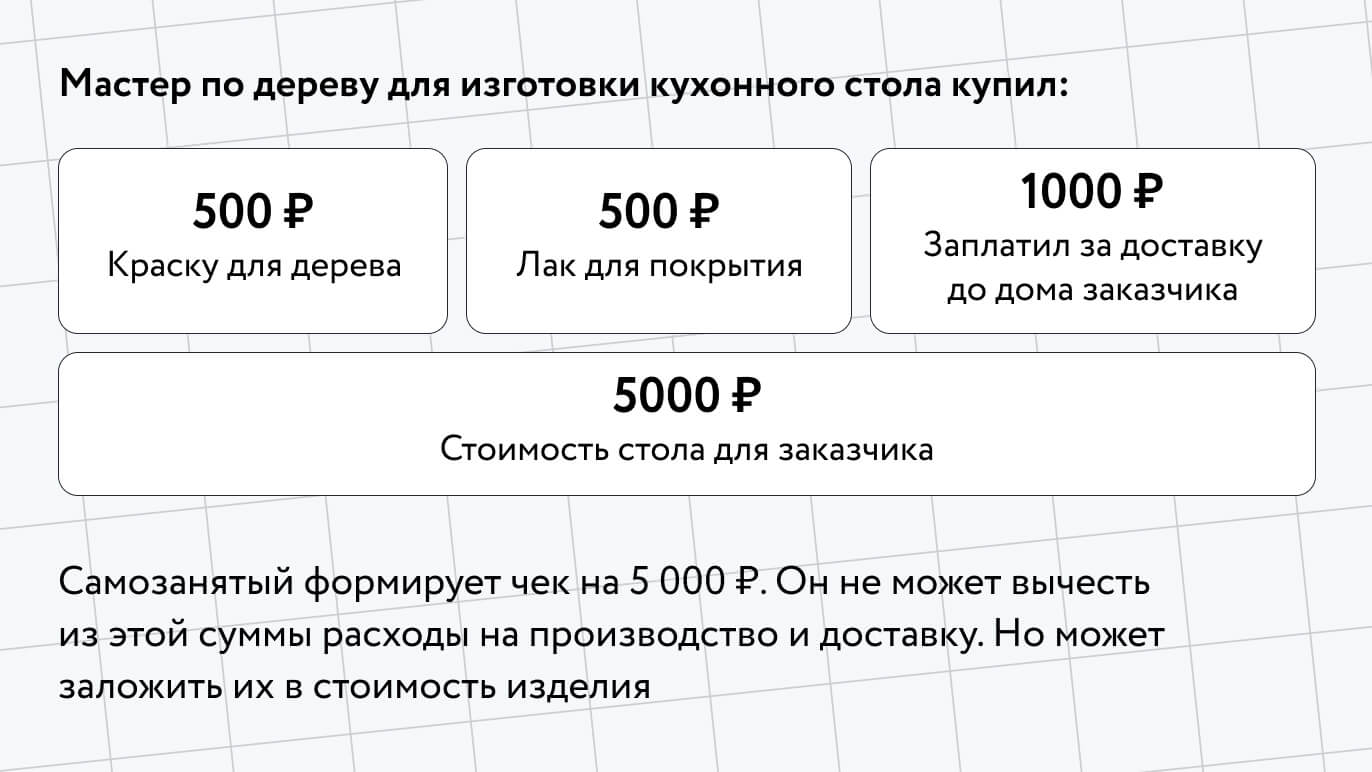
Какую сумму указывать в чеке самозанятому? Только ту, что заплатил клиент: вычесть комиссию или другие расходы нельзя.
Выбрать клиента/покупателя
- Если ваш клиент — обычный покупатель, выбирайте кнопку «Физическому лицу».
- Если вы работаете с компанией или ИП — кнопка «Юридическому лицу или ИП». Во втором случае откроется дополнительное поле, в котором нужно заполнить ИНН заказчика и название компании (запросите у заказчика). Если вы работаете с зарубежной компанией, нужно нажать соответствующую кнопку, чтобы не заполнять поле ИНН.
Чек самозанятого: образец
После нажатия кнопки «Выдать чек» вы увидите документ:
🐣 Совет
Перед тем, как выдать чек, проверьте еще раз ИНН, название компании и сумму.
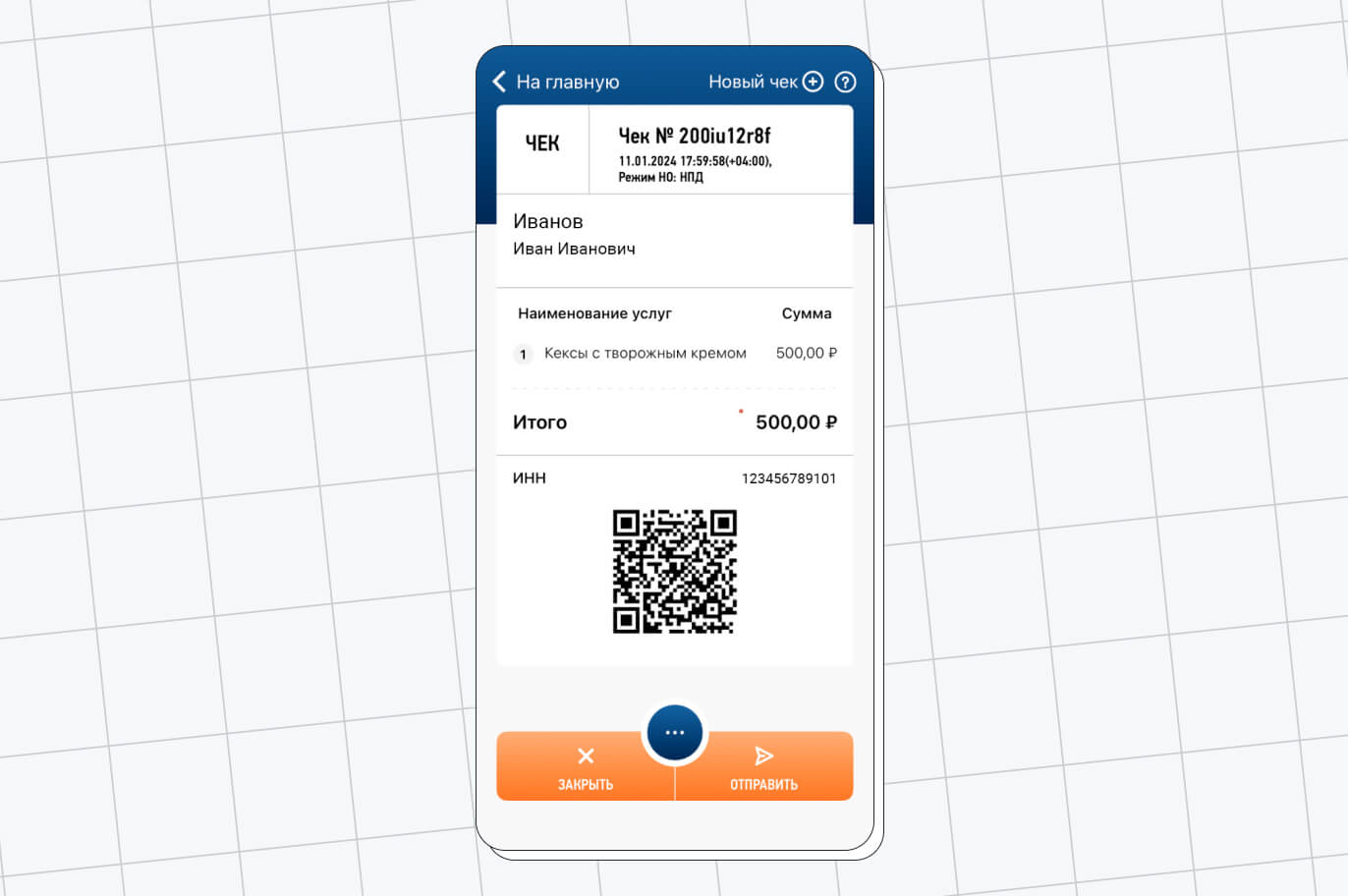
❗️Помните, что чек нужно передать заказчику или покупателю. Поэтому после заполнения, советуем сразу отправить ссылку или изображение чека в мессенджере или по почте.
Автоматическое формирование и отправка чеков
Сервис Кошелек помогает автоматизировать прием платежей и выдачу чеков
Подробнее
До какого числа нужно сформировать чек 🗓
- В тот же день, когда самозанятый получил доход, если заказчик оплатил наличными, переводом на карту или с электронного кошелька. Это относится больше к тем, кто продаёт услуги «на месте». Например, шапки ручной работы на ярмарке или оплата услуги маникюра.
- До 9-го числа следующего месяца, если самозанятый получил оплату на банковский счёт. Например, дизайнер работает с компанией и получил предоплату 15 января. Значит, чек ему нужно сформировать до 9 февраля.
По факту пока налоговая без надобности не отслеживает, как именно вы получили свой доход. Поэтому вот наши рекомендации:
- Формируйте чеки сразу или в конце рабочего дня: так меньше шансов, что вы забудете о нём.
- Если работаете с юрлицами и ИП, будьте внимательнее: дата чека должна быть только той, когда вы получили деньги по факту.
- Держите в голове дату — 9 число. Любые чеки (и наличными, и безналичными) нужно сформировать до этой даты включительно. Если опоздать, появится задолженность и начнут капать пени.
Что делать, если вы работаете через посредника (например, маркетплейс или биржу фриланса)?
В этом случае по закону чек нужно сформировать так же до 9-го числа следующего месяца. Если посредник выставляет чеки конечному покупателю через кассу (например, так делают маркетплейсы), то самозанятый передавать чек не обязан. Достаточно просто сформировать его в «Мой налог».
Вы можете автоматизировать выдачу чеков с помощью сервиса Кошелек. Это платёжный сервис, с помощью которого вы можете подключить эквайринг на сайте или QR-код для оплаты. Клиент оплачивает услуги или покупку и сразу получает чек, а деньги остаются в вашем Кошельке. Также можете попробовать получать оплату прямо в Телеграмм.
Что делать, если самозанятый подписал акт, но еще не получил деньги?
Датой получения дохода на карту или кошелек признается день, когда самозанятому приходят деньги, а не день подписания акта. Самозанятый должен выдать клиенту чек в момент получения денежных средств.

Эквайринг для самозанятых: как принимать оплату в социальных сетях или оффлайн-магазине
Как отменить чек в «Мой налог» 🙅♂️
Подробно о том, как аннулировать чек и зачем, рассказывали в отдельной статье.
Удалить чек самозанятый может в любой момент и за любой период. У этого может быть две причины:
- Ошибка в данных чека: не та дата, сумма, ошибка в ИНН заказчика или названии компании.
- Возврат денег: по какой-то причине самозанятому пришлось вернуть деньги заказчику. Например, сделка сорвалась или покупатель вернул товар.
Если со вторым всё понятно, то с ошибкой в данных всё немного сложнее. Отредактировать чек в «Мой налог» самозанятый не может, только аннулировать и создать новый.
🔥🦃🔥Важно:
если вы уже заплатили налог за чек, который нужно аннулировать, не переживайте. Ваши деньги останутся на счету и спишутся при оплате следующего налога.
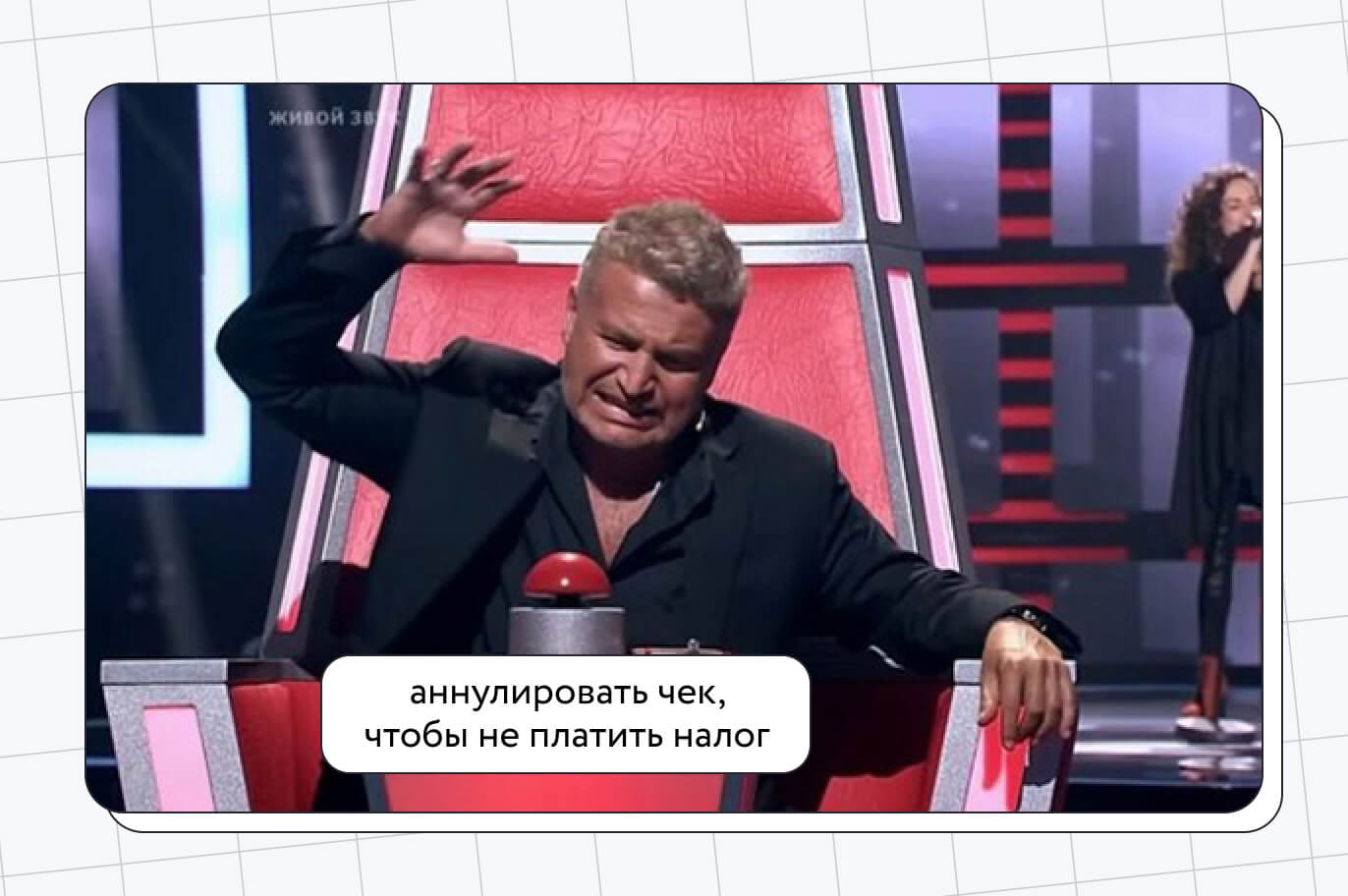
А вот так делать нельзя:)
Что делать, если забыл сформировать чек 👴
Такое бывает, но это не страшно. Чтобы исправить ошибку, нужно сформировать чек как обычно, но указать ту дату, когда вы фактически получили деньги. Проще говоря — задним числом.
Делается это так:
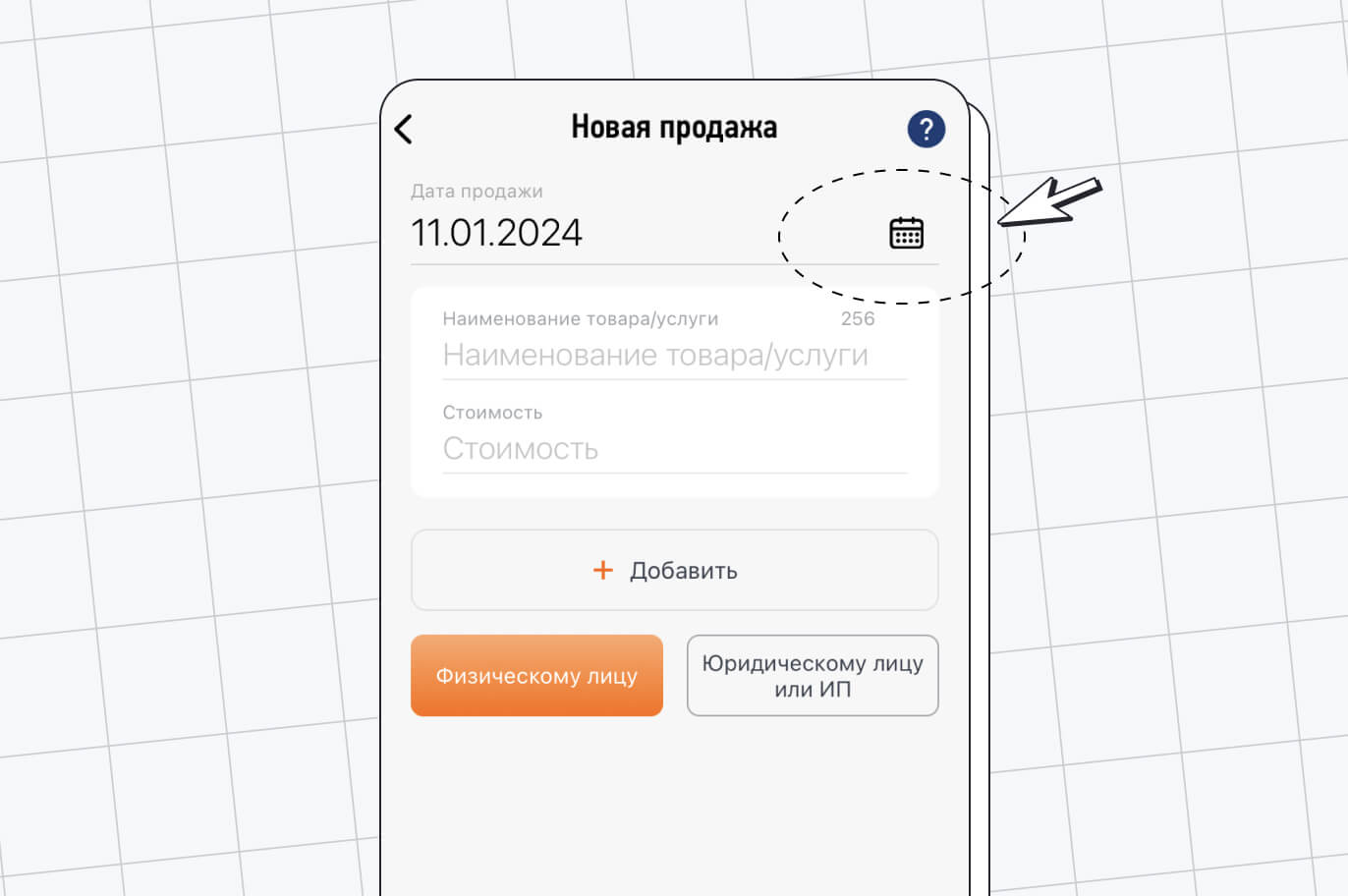
Нажмите на иконку календаря и укажите дату получения дохода.
За «нарушение сроков и порядка передачи» сведений о чеке могут начислить штраф, за несвоевременную уплату налога — пени.
Что это значит?
- Если вы сформировали чек с прошедшей датой, но до 9 числа следующего месяца, штрафов и пени не будет.
- Если все сроки прошли, а вы только вспомнили о чеке — есть вероятность штрафа и точно насчитают пени.
Штрафы и пени — сколько и за что
- Штрафы предусмотрены следующие: 20% от суммы дохода за первое нарушение, 100% за повторное нарушение в течение 6 месяцев (статья 129.13 НК РФ).
Но исходя из пояснений налоговиков (и на практике) — штрафы начисляют в том случае, если налогоплательщик умышленно скрывал свой доход от налоговой. И, например, внезапно на него пожаловался заказчик. Если самозанятый сам обнаружил и исправил ошибку — штрафов быть не должно. Но будут пени. - Пени в этом случае возникают из-за просроченной уплаты налога. Например, чек за октябрь вы сформировали в январе. Тогда система посчитает, что оплатить этот налог нужно было в ноябре, а так как этого не произошло — за весь срок просрочки капают небольшие пени (1/300 ключевой ставки ЦБ).
Остались вопросы? Задайте их в комментариях под статьей. Если ответ нужен срочно
, пишите в наше сообщество Вконтакте или Телеграм-канал.
Я аннулировала чек и заплатила налог дважды
Понравилась статья?
Нам будет очень приятно, если вы прокомментируете, поставите оценку или поделитесь
материалом в
социальных сетях — так о нюансах НПД узнает больше людей ❤️
Как пользоваться приложением «Мой Налог» для самозанятых

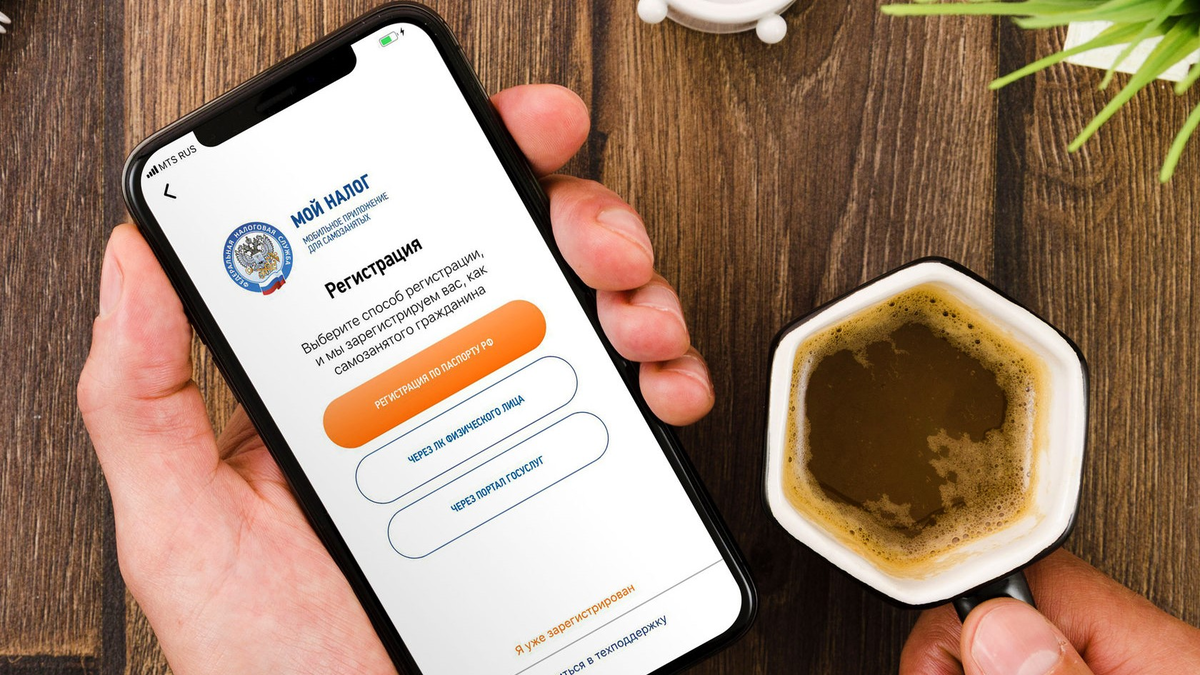
Источник фото: www.dzen.ru
Все больше компаний предпочитают работать с самозанятыми, особенно, если речь идет о разовых задачах или временных контрактах. А для организации работы необходимо приложение «Мой Налог»: в нем можно оплачивать налоги, фиксировать задачи, выбивать чеки и формировать оплату для клиентов.
Мы сделали пошаговую инструкцию по работе с сервисом для тех, кто только в нем зарегистрировался, или уже пользуется, но хочет узнать о дополнительных функциях, например, как выставить счет заказчику или получить справку о доходах из налоговой.
Содержание
Как сформировать чек
За каждый оплаченный заказ, самозанятый обязан сформировать чек и отправить его клиенту. Если это не сделать, начислят штраф в размере 20% от суммы дохода. При повторном нарушении в течение полугода штраф составит уже 100% от суммы дохода. По закону, чек нужно делать сразу после получения оплаты.
Если заказчик — юридическое лицо, то перед тем, как выбить чек, запросите у него ИНН и название организации.
Шаг 1. Зайдите на главную страницу приложения и нажмите кнопку «Новая продажа».
Шаг 2.1. Для физических лиц. Заполните графу «Наименование товара/услуги» в свободной форме, например, «Написание статьи», «Фотосессия», или так, как попросил заказчик, например, с указанием номера договора. Затем заполните графу «Стоимость»: вбейте сумму, которую оплатил клиент.
Шаг 2.2. Для юридических лиц. После того как заполните графы «Наименование товара/услуги» и «Стоимость», выберите «Юридическому лицу». Заполните графы: «ИНН» и «Наименование организации». Далее, нажмите «Выдать чек». Можно ввести только «ИНН» компании и нажать на кнопку с лупой «Найти» и тогда приложение само автоматически напишет название организации. Если услуг или товаров несколько, нажмите «Добавить» и повторите все то, что проделали выше. Далее, нажмите на кнопку «Физическому лицу/юридическому лицу», а затем на «Выдать чек».
Шаг 3. Когда окажетесь на странице с чеком, выберите кнопку «Отправить».
Шаг 4. Выберите способ, которым отправите чек заказчику, например ссылкой.

Ниже примеры сформированных чеков для заказчика:
Как аннулировать чек
Чек можно аннулировать, если вы допустили ошибку при вводе данных, например, неправильно указали стоимость услуги, либо нужно сделать возврат денег.
Шаг 1. Зайдите на главную страницу приложения. Выберите вкладку «Чеки»
Шаг 2. Выберите чек, который нужно аннулировать.
Шаг 3. Нажмите на синюю кнопку и выберите «Аннулировать». После этого нужно указать причину, например, «Возврат денежных средств». После этого приложение автоматически пересчитает сумму налога.
Как выставить счет
В некоторых случаях, помимо чека, заказчики просят исполнителя выставить им счет. Этот документ клиенты просят предоставить, как правило, еще до начала работы.
Что нужно сделать, если выставляете счет впервые
Для начала нужно:
зайти в приложение своего банка и найти реквизиты карты: номер расчетного счета, БИК и номер отделения банка.
- запросить данные заказчика: у юридического лица — ИНН и наименование организации, у физического — ФИО, телефон, email.
- уточнить у клиента, в каком виде ему прислать счет — ссылкой или в PDF.
Далее, по инструкции.
Шаг 1. Зайдите на главную страницу приложения, выберите «Прочее».
Шаг 2. Нажмите вкладку «Платежи».
Шаг 3. Заполните графы: «По расчетному счету» и «По номеру телефона». Когда будете формировать счет, можно будет выбрать как удобнее получить деньги: по реквизитам или по номеру телефона.
Если заказчик юридическое лицо и не указал, как именно нужно выставить счет, рекомендую сформировать его по банковским реквизитам. Некоторым клиентам не удобно оплачивать по номеру телефона, потому приходится аннулировать счет и выставлять новый.
Формируем счет и отправляем его заказчику
Шаг 1. Вернитесь на главную страницу, нажмите «Новая продажа».
Шаг 2. Заполните графу «Наименование товара/услуги» в свободной форме, или так как просит заказчик, например, с указанием номера договора. В моем случае это — «Написание статьи». Далее, заполните графу «Стоимость».Нажмите на «Юридическому лицу или ИП», либо «Физическому лицу» и заполните реквизиты заказчика. После нажмите кнопку «Выдать счет».
Шаг 3. После того, как страница со счетом открылась, нажмите на синюю кнопку и выберите вид в котором отправить счет: ссылкой или PDF.
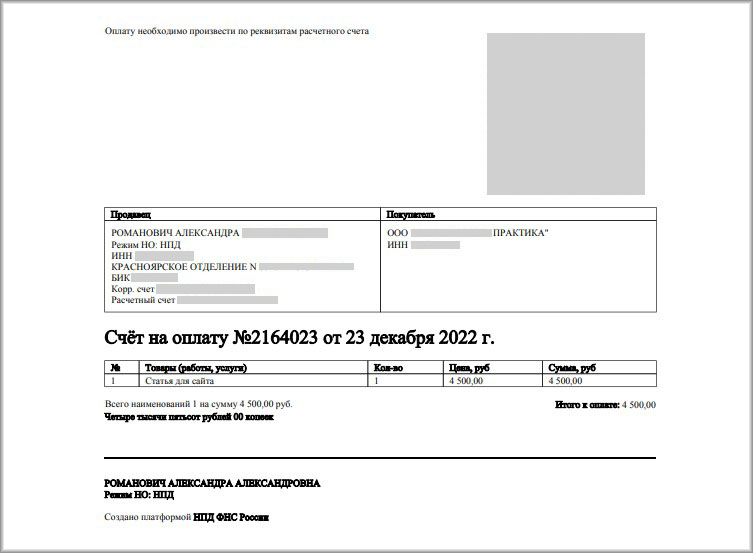
Так выглядит счет сформированный по расчетному счету:
Что делать после того как оплата поступила на карту
После того как вы получили деньги, нужно сформировать чек и отправить его заказчику:
Шаг 1. Зайдите на главную страницу приложения, нажмите «Счета».
Шаг 2. Выберите счет, который оплатил заказчик.
Шаг 3. Нажмите на синюю кнопку и выберите «Отметить оплаченным». После этого приложение автоматически формирует чек.
Шаг 4. Вернитесь на главную страницу. Нажмите «Чеки».
Шаг 5. Выберите нужный чек.
Шаг 6. Нажмите кнопку «Отправить».
Как аннулировать счет
Если при формировании счета вы допустили ошибку, например, неправильно указали название услуги, то его можно аннулировать.
Шаг 1. Зайдите на главную страницу приложения. Нажмите «Счета».
Шаг 2. Выберите счет, который нужно аннулировать.
Шаг 3. Нажмите на синюю кнопку, затем на «Аннулировать». Далее, укажите причину «Счет сформирован ошибочно».
После аннулирования, приложение автоматически пересчитает сумму вашего налога, а рядом со счетом появится значок «Х».
Приложение «Мой Налог» полезно не только, чтобы выбивать чеки клиентам. Благодаря внутренней статистике, любой самозанятый видит, как меняется его доход в течение года. Так можно, например, проанализировать, какие клиенты принесли больше всего денег, спланировать бюджет и задачи на следующий год, или выбрать потенциально самый прибыльный или наименее загруженный месяц, на который лучше запланировать отпуск.
Об этих функциях приложения мы расскажем во второй части статьи.
Коротко, увлекательно и с пользой о деньгах — в нашем телеграм-канале t.me/Life_Akbars. Присоединяйтесь!
Подпишитесь на рассылку
Каждую неделю отправляем самые свежие статьи
Читайте на привычных площадках
Онлайн-журнал Life.Akbars
Честно и понятно рассказываем о деньгах и экономии
Чеки для покупателей
На каждый произведенный расчет (по каждому поступлению) плательщик налога на профессиональный доход (НПД) обязан формировать специальный чек и передавать его покупателю или заказчику. Этот чек формируется в мобильном приложении (веб-кабинете) «Мой налог».
В одном чеке можно перечислить сразу несколько наименований товаров (работ, услуг, имущественных прав) отдельными позициями.
Если в момент расчета отсутствует подключение к сети Интернет, то чек все равно может быть сформирован в приложении в общем порядке. После подключения к сети Интернет сформированные чеки, содержащие всю необходимую информацию о расчете, автоматически передаются в ИФНС.
Чек должен быть сформирован и передан покупателю (заказчику) в момент расчета наличными или с использованием электронных средств платежа (в т. ч. с использованием терминала по приему).
Обратите внимание: безналичная оплата покупателем (заказчиком) счета НПД через платежного агента (в т.ч. оператора мобильной связи) в режиме онлайн также возможна в приложении «Мой налог». Для настройки способа безналичной оплаты и подключения к платежному сервису см. Инструкцию ФНС России (сайт ФНС России > раздел «Информационные материалы» > Памятка для самозанятого «Безналичная оплата товаров, работ и услуг самозанятого»). Размер комиссии и условия проведения таких платежей определяются платежными агентами.
Передать чек покупателю можно как на бумаге, так и в электронном виде (например, отправить на почту или предложить сканировать QR-код).
Для передачи покупателю бумажного чека его необходимо распечатать. Сделать это можно с помощью любого распечатывающего устройства (например, принтера). В чеке должны быть заполнены обязательные реквизиты, приведенные в п. 6 ст. 14 Федерального закона № 422-ФЗ от 27 ноября 2018 г. (в частности, ИНН покупателя-организации (ИП), дата и время расчета, ИНН продавца, указание на применение специального режима, наименования товаров, специальный QR-код).
При денежных расчетах в безналичном порядке (например, через кассу банка) сформировать чек и выдать его покупателю можно позже, с учетом крайнего срока – не позднее 9-го числа месяца, следующего за месяцем расчетов.
До формирования чека плательщик НПД может выставить покупателю счет на оплату товаров (работ, услуг). Это также можно сделать в мобильном приложении (веб-версии) «Мой налог». Для формирования счета в мобильном приложении «Мой налог» нужно на стартовой странице нажать на кнопку «Новая продажа», далее заполнить поля «Наименование товара», «Стоимость», выбрать контрагента «Юридическому лицу или ИП», указать ИНН организации и нажать на кнопку «Выдать счет», выбрать способ оплаты.
Однако, имейте в виду, что этот счет не является основанием для начисления суммы НПД (об этом читайте далее).
Обратите внимание: при реализации товаров (работ, услуг, имущественных прав) в интересах плательщика НПД на основе договоров поручения, договоров комиссии либо агентских договоров с участием посредника в расчетах у плательщика НПД отсутствует обязанность по выдаче чека (расчеты производит посредник). При этом у посредника возникает обязанность по применению ККТ в общем порядке. Однако если сведения о произведенных посредником с применением ККТ расчетах не переданы им в ИФНС и не отражены в мобильном приложении (веб-кабинете) «Мой налог», то плательщику НПД придется передать их самостоятельно в особом порядке. Для этого потребуется получить от посредника отчет о продажах за календарный месяц. На основании отчета в приложении «Мой налог» надо будет составить сводные сведения о произведенных за месяц расчетах. То есть в приложении потребуется отразить всю полученную посредником за месяц выручку. Сделать это нужно не позднее 9-го числа следующего месяца.
Подарок для наших читателей – практическое пособие «Как работодателю подготовить отчётность в СФР и ИФНС в 2023 году» от экспертов интернет-бухгалтерии «Моё дело». Подробнейшая инструкция с примерами заполнения форм.
Как работодателю подготовить отчётность в СФР и ИФНС в 2023 году
практическое пособие для работодателя
Получите бесплатно 62 страницы экспертного контента!
Оставьте заявку в форме ниже, и мы вышлем вам запись
Чеки для налоговой
Чеки нужны и для налоговой. Именно на основании чеков ИФНС рассчитывает сумму налога на профдоход (НПД). Плательщик НПД должен регулярно направлять чеки в ИФНС через мобильное приложение (веб-кабинет) «Мой налог». Порядок их передачи через мобильное приложение (веб-кабинет) «Мой налог» устанавливаются правилами использования данного приложения (его веб-версии).
В приложении «Мой налог» можно привязать банковскую карту и настроить автоплатеж, чтобы начисленный к уплате налог автоматически списывался с привязанной карты. Данный функционал предусмотрен только для уплаты НПД. ФНС России не отслеживает операции по счетам этих карт.
Кроме того, соответствующими полномочиями плательщик может наделить операторов электронных площадок (это сайты по поиску работы, заказов или покупателей) или банки, имеющие возможность обмениваться необходимой информацией с налоговыми инспекциями. Делается это с использованием мобильного приложения (веб-кабинета) «Мой налог» либо через банк. Перечень операторов электронных площадок и кредитных организаций, которые занимаются информационным обменом с ФНС России, размещен на сайте ведомства.
Однако в этих случаях операторы электронных площадок и банки могут автоматически учитывать в качестве налогооблагаемого дохода все поступления на привязанную карту (информация об этом прописана в соответствующем договоре между самозанятым и партнером). Поэтому если по карте проходят (или планируются к прохождению) операции, которые не формируют облагаемого НПД дохода (например, возврат займа), то рассчитываться с бюджетом лучше через сервис ФНС России (направляя соответствующие сведения).
Ранее мы говорили про возможность формирования для покупателя счета на оплату товаров (работ, услуг). Помните, что этот счет не является основанием для начисления суммы НПД. Налог рассчитывается только на основании чеков. Чтобы сформировать чек на основе счета, нужно в мобильном приложении «Мой налог» во вкладке «Счета» открыть нужный счет и в меню («…») выбрать «Создать чек». Для данного счета будет создан чек. Счет получит статус «Счет оплачен».
Аннулирование чека
В ряде случаев допускается аннулирование чека. Это возможно при представлении в ИФНС пояснений с указанием причин такой корректировки. Например, при возврате денежных средств (аванса) покупателю или некорректном вводе сведений о доходе. Подать пояснения можно через мобильное приложение «Мой налог» или уполномоченных операторов электронных площадок и (или) уполномоченные кредитные организации.
Корректировка суммы налога учитывается при формировании сальдо ЕНС.
Чтобы аннулировать чек через мобильное приложение «Мой налог» нужно в этом приложении во вкладке «Чеки» выбрать чек, который необходимо аннулировать, нажать на кнопку «…», выбрать «аннулировать», указав причину отмены чека.
Далее для отражения в мобильном приложении «Мой налог» корректной суммы полученного дохода необходимо сформировать чек, указав в нем фактическую дату проведения расчета.
Налог по аннулированному чеку будет перерассчитан ИФНС в период с 9-го по 12-е число месяца, следующего за месяцем аннулирования чека.
Однако если плательщик НПД ошибочно аннулировал чек, возможность его восстановления в мобильном приложении (веб-кабинете) «Мой налог» не предусмотрена. Поэтому необходимо повторно сформировать и направить в ФНС России ошибочно аннулированный чек.
Будьте внимательны! Если при возврате денежных средств (аванса) покупателю плательщик НПД аннулировал чек, но фактически деньги покупателю не вернул, это может являться основанием для налоговой проверки. Проверка может быть инициирована в том числе покупателем.
Изучить другие аспекты деятельности самозанятых можно на сайте moedelo.org в статье «Экспертное заключение. Налог на профессиональный доход для самозанятых лиц». Статья включает следующие разделы:
-
Плательщики налога и объект налогообложения
-
Постановка на учет
-
Особенности перехода ИП
-
Освобождение от уплаты налогов (сборов, страховых взносов)
-
Обязанности плательщика НПД
-
Порядок расчета налога
-
Порядок и сроки уплаты налога
-
Снятие с учета
-
Ответственность
-
Контрагенты плательщиков НПД
Статья содержит ссылки на нормы законодательства, письма (сообщения) контролирующих ведомств и актуальна на день посещения сайта.
Моё дело Бюро
Справочно-правовая система для бухгалтеров, юристов, кадровиков и профессиональный консалтинг
Реклама: ООО «Мое дело», ИНН: 7701889831, erid: LjN8KHPyH
Что такое приложение «Мой налог» и как оно работает
Это приложение, разработанное Федеральной налоговой службой (ФНС). Через него люди, которые оказывают различные услуги, сдают имущество в аренду или продают товары, работают с налоговой.
Приложение освобождает самозанятых от необходимости обращаться в ведомство для регистрации в качестве плательщиков налога на профессиональный доход (НПД). Оно также заменяет им кассовый аппарат, бухгалтера и документальную отчётность.
Через единственную программу на смартфоне или планшете за пару кликов можно:
- зарегистрироваться как самозанятый;
- получать оплаты от клиентов;
- выдавать чеки и счета;
- платить налоги — самостоятельно высчитывать ничего не придётся, ведомство заранее рассчитает сумму к оплате и пришлёт уведомление о необходимости заплатить налог;
- получать справки из налоговой о постановке на учёт и доходах;
- выплачивать страховые взносы, чтобы накопить пенсионные баллы для будущей пенсии.
Также в приложении удобно смотреть аналитику по доходам. Например, можно узнать, в каком месяце денежных поступлений было больше обычного, а в каком — наоборот.
Скачать «Мой налог» можно в Google Play, App Store и других официальных источниках. Их список есть на сайте налоговой. Будьте осторожны: в интернете много приложений-подделок от мошенников.
Регистрация самозанятого
После установки «Моего налога» на смартфон приложение предложит вам три способа регистрации на выбор.
С помощью Госуслуг
Этот способ подойдёт, если у вас есть подтверждённая учётная запись на сайте. О том, как её получить, мы рассказывали в этом материале.
- Приложение попросит ввести логин и пароль для входа на портал.
- Далее нужно указать номер телефона, на который придёт подтверждающий код, а затем выбрать регион.
Через личный кабинет налогоплательщика
Вам понадобится ввести ИНН и пароль от личного кабинета.
Если вы до этого никогда не пользовались сайтом nalog.ru — придётся лично обратиться в налоговую инспекцию для получения учётной записи. Получить её онлайн нельзя. Ну а если доступ к личному кабинету уже есть, после ввода данных для входа остаётся указать номер телефона и выбрать регион.
По паспорту РФ
Самый длинный способ, который понадобится немногим.
- Для начала нужно указать свой номер телефона, на который поступит код подтверждения.
- Затем нужно выбрать регион.
- Отсканируйте камерой смартфона разворот паспорта с фото. На дисплее отобразятся подсказки — следуйте им.
- Проверьте ваши паспортные данные. Убедитесь, что фотография видна чётко.
- Следующий этап — селфи. Лучше сфотографироваться на светлом фоне при дневном освещении — так приложению будет легче вас распознать.
- Готово — заявление сформировано и автоматически отправлено в налоговую. В конце процедуры остаётся подтвердить регистрацию. Теперь вы можете настроить вход в «Мой налог» — с помощью кода, отпечатка пальца или Face ID. После этого сразу же можно пользоваться всеми возможностями приложения.
Работа с чеками
Когда самозанятый получает оплату от клиента, он должен сформировать в приложении чек. При этом неважно, как поступили деньги: их отдали наличкой или перевели на карту. Платёжный документ обязательно должен быть.
Как сформировать чек
- Нажмите на кнопку «Новая продажа».
- Заполните пустые поля чека.
Наименование услуги должно чётко соответствовать выполненной работе. Чтобы не запутаться, лучше напишите подробно, например вместо «Написание текстов» — «Написание пяти статей для сайта…».
При формировании чека для физического лица достаточно указать номер телефона или электронную почту заказчика. Если же оплата пришла от юридического лица, нужно ввести в чеке ИНН организации и её название.
- Теперь чек можно передать клиенту любым удобным способом: отправить ссылку в мессенджер, по электронной почте, передать по Bluetooth или распечатать на бумаге и вручить лично.
Как аннулировать чек
Изменить уже выданный платёжный документ нельзя, зато система разрешает его аннулировать. Если в чеке есть ошибка, например неверно указана сумма или дата поступления средств, его можно отменить и выставить новый. Все документы, в том числе и отменённые, видны на главной странице приложения в блоке «Последние операции».
Чтобы отменить чек, нужно выбрать его в приложении, нажать на синий кружок с тремя точками в нижней части экрана и выбрать «Аннулировать». После этого налоговая сразу же пересчитает сумму дохода и налог с него.
Как платить налоги в приложении «Мой налог»
Приложение само рассчитывает налог за каждый месяц. Сумма к оплате формируется до 12-го числа следующего месяца, после поступления денег. Налог нужно успеть перевести до 28-го числа, иначе вам начислят пени.
Оплатить налог можно двумя способами:
- Указать реквизиты банковской карты в приложении и перевести с неё средства.
- Через единый налоговый счёт (ЕНС) на сайте ФНС. Только не забудьте его пополнить до 28-го числа, а позже налоговая сама спишет со счёта нужную сумму.
Если боитесь пропустить оплату, можете привязать в приложении банковскую карту. Налог будет списываться с неё автоматически раз в месяц. Для этого зайдите в раздел «Прочее», нажмите «Платежи» и добавьте реквизиты карты в специальный блок.
Как отменить самозанятость и удалить профиль в приложении «Мой налог»
- Чтобы прекратить регистрацию в качестве самозанятого, нужно зайти в свой профиль в приложении и нажать на «Сняться с учёта НПД».
- Система попросит указать причину, по которой вы отказываетесь от статуса самозанятого.
Информация отправится в налоговую службу. После ведомство пришлёт уведомление о снятии с учёта в личный кабинет на Госуслугах. Если позже вы снова захотите использовать НПД и работать с заказчиками, придётся пройти всю процедуру регистрации заново. Делать это можно неограниченное число раз.
C налогами разобрались, давайте теперь искать доход для вашего бизнеса. Обязательно изучите возможности сервиса МТС Маркетолог, который поможет найти и удержать клиентов через тонко настроенные рассылки.