
Если у вас возникла необходимость переместить данные с вашего Смартфона Xiaomi на компьютер, то совершить эту операцию можно в течение нескольких минут. Существует несколько способов, как скинуть с Xiaomi файлы, о чем мы и расскажем в нашей статье.
Способ №1
Для этого понадобится кабель USB, который поставляется вместе со всеми моделями телефонов бренда Xiaomi. Подключите его к мобильному аппарату и порту USB компьютера и откройте шторку на основном экране. Вы увидите надпись «Зарядка через USB», кликните по ней.
Если вы ищите, как скинуть фото с Xiaomi, то выберите пункт «Передача фото (PTP). После этого на вашем ПК появится папка «Автозапуск», где следует выбрать подпункт «Импортировать изображения и видео». Нажмите на него, после чего начнется автоматическое копирование данных. Только предварительно следует указать путь для их размещения.
Способ №2
Данный вариант использовать нужно в том случае, если ваш ПК по каким-либо причинам не видит подключенный телефон.
Для решения проблемы нужно сначала проверить наличие драйверов: зайдите в диспетчер устройств на компьютере и посмотрите, отображается ли в нем желтый знак вопроса. Если да, то просто скачайте и установите драйвера.
Способ №3
Если и это не помогло, то придется зайти в «Настройки» и найти в них подпункт «Расширенные настройки». Кликните по вкладке «Для разработчиков» и активируйте функцию «Отладка по USB».
Эти действия помогают проверить, правильно ли организовано подключение. В случае наличия ошибок они будут исправлены.
Способ №4
Как перекинуть фото с Xiaomi, если ничего не помогает? Есть еще одна последовательность действий, которая подразумевает необходимость набора в меню вызовов следующей цифровой комбинации: «*#*#13491#*#*». Вы увидите диалоговое окно с двумя функциями.
Следует выбрать подключение по «MTP», после чего станет доступной опция передачи любой мультимедийной информации на ПК.
Как скидывать файлы на Xiaomi через Mi PC Suite?
Преимуществом программы является возможность передачи на компьютер значительных объемов данных, не используя при этом USB-кабель. Установка файлового менеджера осуществляется на ПК, а скачать его можно в Гугл Плей Маркет.
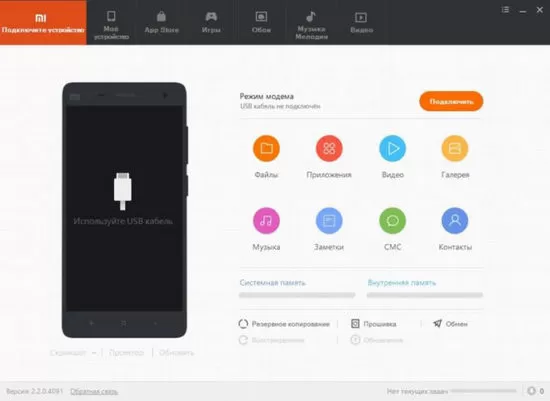
Затем надо кликнуть по файлу «.exe» дважды, после чего следовать инструкции программы. Остается лишь дождаться завершения установки и нажать на логотип, после чего синхронизация со смартфоном Ксиаоми осуществится в автоматическом режиме.
Теперь вы знаете, как перекинуть музыку с Xiaomi и другие файлы быстро и с удобством. Действия по переброске информации на смартфон с ПК аналогичны, главное – подключиться к компьютеру.
Подключение смартфона к компьютеру
Передача файлов со смартфона на ПК удобно и эффективно. Это может пригодиться, например, для экономии свободной памяти на телефоне. В нашей инструкции вы узнаете как подключить смартфон к компьютеру.
Вставьте USB-кабель в смартфон и компьютер. Система автоматически определит устройство и начнет процесс подзарядки телефона. Чтобы получить доступ к памяти смартфона, откройте на нем шторку уведомлений свайпом сверху вниз.
Кликните на «Зарядка устройства через USB».
Из списка выберите команду «Передача файлов». Таким образом вы предоставляете доступ к файлам вашего смартфона для ПК.
Готово!
Не забудьте подписаться на нас в Instagram, «ВКонтакте», Telegram, Viber, «Яндекс.Дзен» и на Youtube.
Смартфоны в каталоге Xistore
Автор:
Современный смартфон хранит в своей памяти массу данных. Память, как известно, имеет свойство заканчиваться. Одним из вариантов хранения является перемещение файлов в память компьютера. В данной инструкции пойдет речь о том, как подключить ваш Xiaomi к ПК под управлением ОС Windows.

Чтобы выполнить подключение смартфона Сяоми к компьютеру, необходимо подсоединить USB-кабель, представленный в комплекте с вашим Xiaomi, к смартфону и компьютеру.
После этого система вашего ПК распознает устройство. А также начнется зарядка аппарата, так как данный режим установлен по умолчанию в прошивке MIUI.
Чтобы переключить режим зарядки, следует открыть шторку уведомлений на смартфоне и нажать на «Зарядка через USB».
Перед вами отобразится список возможных режимов. Вам необходимо выбрать «Передача файлов» (вы сможете переместить все папки и файлы, включая музыку, фото, документы и т. д.). Также можно выбрать «Передача фото», если вы желаете освободить память смартфона только от фотографий.
По завершению подключения в проводнике компьютера появится папка с вашим устройством Сяоми.
Теперь вы можете переместить все необходимые папки на компьютер!
Передаем файлы с Android-смартфона Xiaomi на Windows ПК по воздуху через приложение «Проводник»
Способ передачи файлов со смартфона на ПК не так уж и сложен. Чтобы передавать файлы необходимо нахождение обоих устройств (телефона и ПК) в одной сети Wi-Fi. Можно передавать файлы как со смартфона на ПК, так и наоборот с ПК на смартфон.
Настраиваем подключение на смартфоне
1. Для передачи файлов необходимо открыть стандартное приложение «Проводник». Щелкнуть по кнопке «Меню» в виде трех полосок сверху слева. В открывшемся меню перейти в пункт «FTP».

2. В окне «FTP» нажимаем кнопку «Запустить» для запуска сервера. Появится всплывающее меню «Тип подключения», выбираем «Переносимый (небезопасно)», если находимся в домашней сети или выбираем «Защищенный паролем», если находимся в сети, в которой подключены посторонние устройства. В всплывающем меню «Параметры хранения» выбираем «Внутренний общий накопитель», после чего в окне «FTP» увидим путь для подключения к смартфону.

На этом подготовка на смартфоне завершена, переходим к следующему этапу.
1. Открываем «Проводник» на панели задач Windows 11, либо нажимаем клавиши на клавиатуре «Win+E» для быстрого доступа к проводнику и вводим в адресной строке путь к «FTP», который был указан в проводнике на смартфоне (в моем случае это «ftp://192.168.1.56:13986»).

2. После ввода нажимаем клавишу «Enter». Отобразятся доступные каталоги (папки) на смартфоне. По умолчанию фотографии хранятся в папке «DCIM» — «Camera».
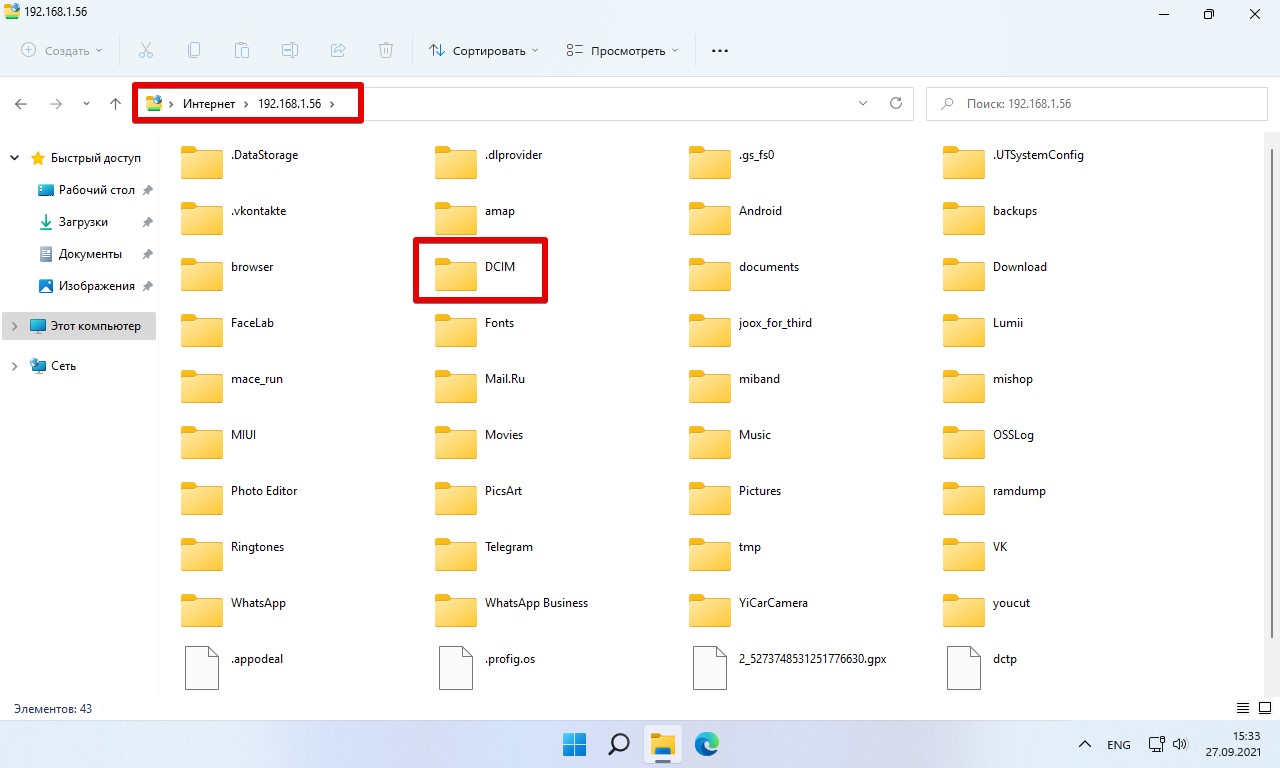
3. Выделяем фотографии, которые хотим перенести на компьютер, затем щелкаем по ним правой кнопкой мыши и выбираем в меню пункт «Копировать».

4. Вставляем фото.

5. Ждем загрузки.

На этом все. Теперь вы можете скачивать файлы с вашего смартфона на ПК или передавать файлы при помощи компьютера на смартфон в домашней сети Wi-Fi. Это касается не только фотографий, но и любых любых других файлов.
В первый раз столкнулась с таким. Компьютер телефон просто не видит. Точнее не видит файлы в телефоне.
Знаю, что сейчас у многих такие телефоны. Как перекидывание фото и видео на компьютер?
Самый простой способ отравить с телефона себе на почту. Или сохранить в облако и потом с компа скачать из облака
У меня флешка двойная. поэтому вставляю флешку в телефон, копирую и все.
Другой стороной флешку вставляю в комп и перекидываю.
а вообще скорее всего у вас в настройках что-то сбилось. я б «поковырялась» в настройках.
Эммм… В телефоне вместо зарядки выберите функцию Передать файлы и все отлично увидится. По умолчанию, когда провод от компа цепляется, то встает зарядка телефона и, естественно, ничего никуда не передается.
Поменяйте на передачу файлов.
ЖаР ПтИцА: В телефоне вместо зарядки выберите функцию Передать файлы и все отлично увидится П
И с родным шнуром, с не родным у меня вообще ничего не видит
N_A_T_A: И с родным шнуром, с не родным у меня вообще ничего не видит
На телефоне зарядка идет, когда к шнуру цепляете?
ЖаР ПтИцА,
Зарядка идёт если можно так назвать, часа за 4 50%, с родным шнуром за 35мин 100%. Уже разные шнуры и компы проэксмериментированы )
N_A_T_A: И с родным шнуром, с не родным у меня вообще ничего не видит
На телефоне всплывает окошко выбрать функции, когда к компьютеру подключаете? Зарядка идёт от ноута?
N_A_T_A,
вот смотрите вы подключили телефон, обычно заставка стоит, вы ее тащите вниз и там будет надпись «Зарядка телефона», вы на нее нажимаете и открывается окошко из трех пунктов Зарядка, Передача файлов и что то еще, выбираете передачу файлов и будет счастье.
Хотела скриншот сделать, но не дает зараза(( Пришлось брать второй телефон)))
Snezhinno4ka, не всплывает работы с usb, но зарядка при этом идёт
N_A_T_A,
Вот так должно быть
У меня так же было
Даже в сервисе не смогли помочь
Сказали какую то плату надо менять .((( Никак не вышло)))
Аноним 784,
Ну по гарантии поменяли хоть?
Snezhinno4ka,
Нет уже
Обидно было .память 128 гига ..столько фоток ..и вот так(((
Snezhinno4ka,
Так только с родным шнуром у меня, с другим вообще не видит телефон, с родным все ок
Муж у меня ещё тот хакер тоже удивился, что за фигня
На втором скрине у вас как раз и показан тот пункт, что надо внизу
N_A_T_A,
Вот у вас, нажмите, там будет выбор
Как вариант у меня еще стоит синхронизация с гугл аккаунтом и туда можно сбросить все, а потом с компа достать то, что надо.
Snezhinno4ka,
Так это с родным шнуром )), первая картинка как с не родным
N_A_T_A: Так это с родным шнуром )), первая картинка как с не родным
Дак в чем проблема? Перекиньте через родной провод
Snezhinno4ka, Родной обычно живёт дома, но и дома не всегда могу найти, сын вечно забирает, хотя шнуров всяких море. Но типа моя зарядка быстро заряжает и это правда. А так без проблем ), а подходил бы любой шнур вообще проблем бы не было.
В облако автоматом скидывает, очень удобно. Удобнее чем провода эти.
Аноним 767 ,
у меня для передачи файлов надо отметить этот пункт в меню, когда телефон к компу подключаю. Иначе будет просто зарядка