
Все способы:
- Способ 1: Проводное подключение
- Android
- iOS
- Способ 2: Использование компьютера
- Решения возможных проблем
- Телефон не распознаёт флешку
- В файловом менеджере телефона не видны фото (Android)
- Ошибка «Нет доступа» при попытке скопировать туда фото
- Вопросы и ответы: 2
Способ 1: Проводное подключение
Для современных телефонов под управлением Android и iOS доступно соединение с флешкой по кабелю. Принцип работы этой функции отличается для ОС от Google и Apple, поэтому рассмотрим оба отдельно.
Android
В Андроиде уже достаточно долгое время присутствует технология On The Go (OTG), которая позволяет подключать к телефонам разнообразную USB-периферию, в том числе и флешки. Для работы этой возможности необходимо следующее:
- специальный переходник, желательно от надёжного производителя;
- установленное на устройстве ПО для проверки работоспособности ОТГ, например, USB OTG Checker;
Скачать USB OTG Checker из Google Play Маркета
- приложение-менеджер файлов с поддержкой чтения флешек.
Читайте также: Лучшие файловые менеджеры для Android
Теперь переходим непосредственно к процедуре.
- Подключите флешку к переходнику, затем соедините его с телефоном.
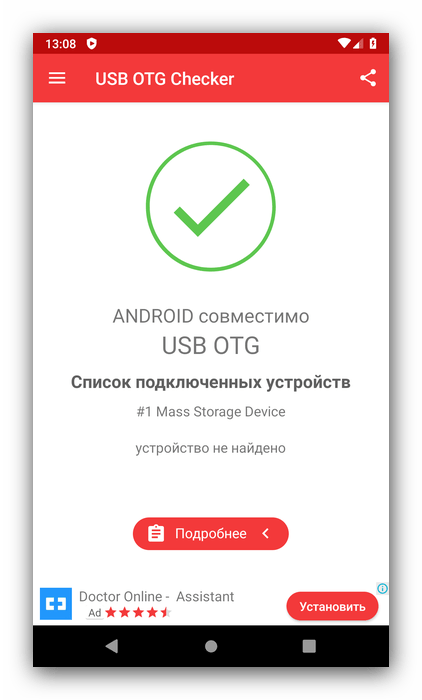
- Запустите USB OTG Checker и проверьте, распознаётся ли ваш накопитель. Если всё нормально, вы увидите информацию как на скриншоте далее.

В противном случае обратитесь к разделу решения проблем настоящей статьи.
- Запустите файловый менеджер и перейдите в папку
Camera/DCIMвнутреннего накопителя устройства. Если нужный каталог отсутствует, проверьте такой же адрес на карте памяти. Также снятые на камеру фото могут находится в других подпапках директории Camera либо же в её корне. Выделите снимки, копию которых желаете сделать, затем воспользуйтесь функцией копирования. - Перейдите к разделу флешки (он может называться как угодно, ориентируйтесь на буквосочетание USB в названии), выберите в нём подходящий каталог и вставьте туда снимки.
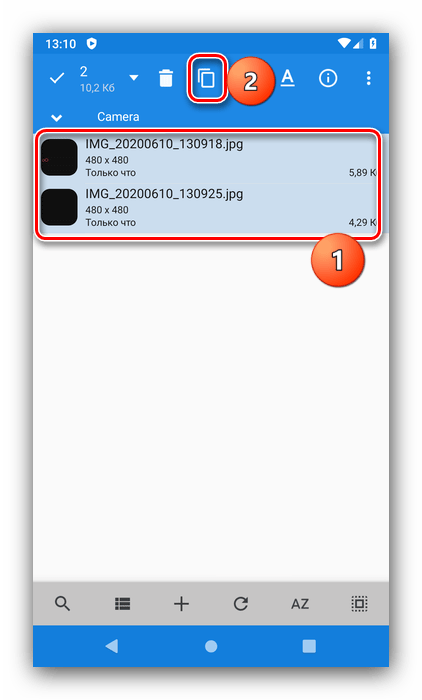

Готово – вы скопировали фото на внешний накопитель.
iOS
В айФонах процедура выглядит подобно Андроид-девайсам, однако никакого дополнительного софта устанавливать не потребуется: главное, чтобы телефон работал под управлением айОС 13 и выше, а также приобрести переходник Lightning OTG, который выглядит примерно так:
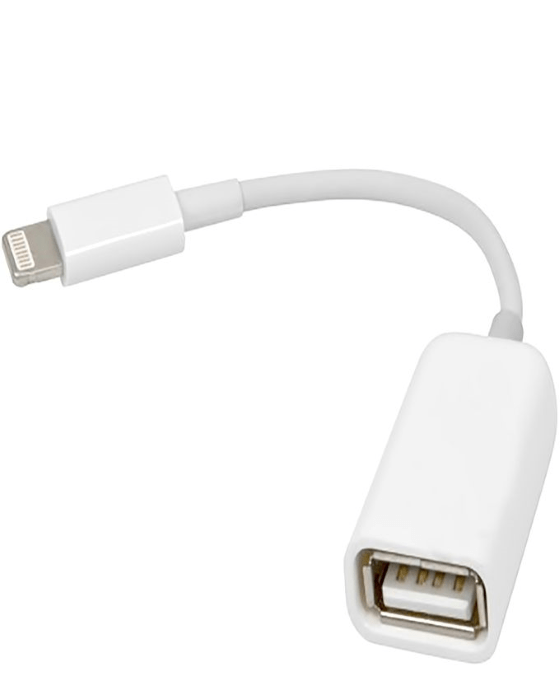
Сама процедура подключения и переноса фото выполняется следующим образом:
- Соедините флешку и адаптер, затем подключите эту конструкцию к iPhone.
- Запустите приложение «Файлы».
- В окне программы перейдите к разделу «Обзор», далее выберите «Мой телефон» и там зайдите в каталог с фото.
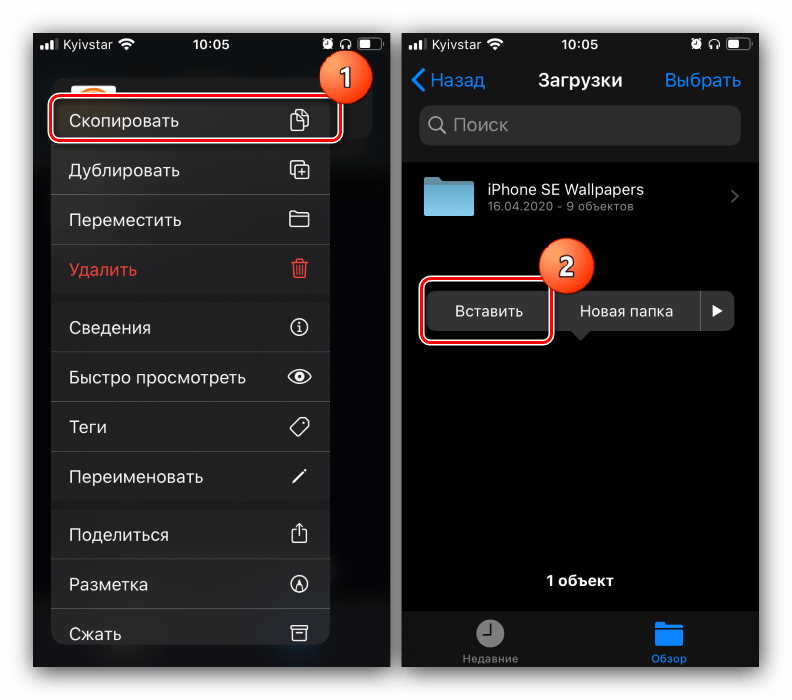
- Откройте папку, найдите там изображения, выделите их долгим касанием, повторите этот жест, затем тапните «Скопировать». Вернитесь в пункт «Обзор», и посредством категории «Места» выберите вашу флешку, после чего снова воспользуйтесь лонгтапом и нажмите «Вставить»..

Для перемещения данных в контекстном меню выберите нужный пункт, затем посредством инструмента выбора укажите внешний носитель, и нажмите «Переместить».


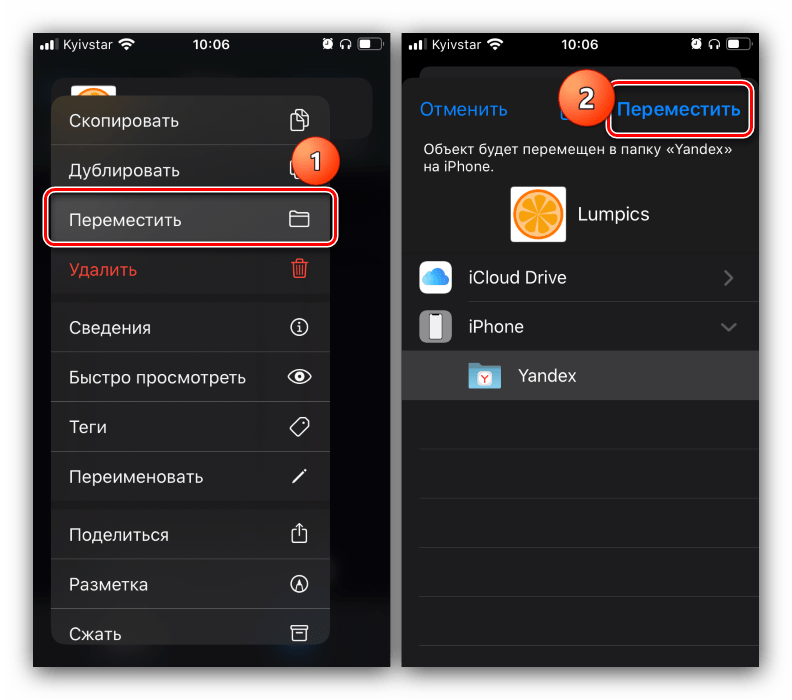
Проводное подключение является одним из самых надёжных, поэтому рекомендуем использовать именно его.
Способ 2: Использование компьютера
Следующий вариант более простой в выполнении, и заключается в задействовании компьютера как посредника для передачи фото. В этом нет ничего сложного: достаточно подключить телефон и флешку к ПК или ноутбуку, затем просто переместить снимки с девайса на него, а оттуда – на накопитель. Более подробные инструкции представлены в следующих статьях.
Подробнее:
Как переместить файлы с телефона на компьютер
Как скинуть файлы с компьютера на флешку
Решения возможных проблем
В процессе выполнения одного из методов выше иногда могут возникать непредвиденные сбои. Далее мы рассмотрим самые частые и предложим их решения.
Телефон не распознаёт флешку
Если ваш смартфон не распознаёт флешку, в большинстве случаев это вызвано некачественным адаптером. Также нельзя исключать варианты выхода из строя как накопителя, так и контактов передачи данных в разъёмах гаджетов. Рекомендуем ещё раз проверить программные требования к смартфонам: версия прошивки Android с поддержкой OTG, тогда как iPhone должен работать под управлением iOS 13 и выше.
В файловом менеджере телефона не видны фото (Android)
Если в приложении для работы с файлами Андроид не видны снимки, то первое, что нужно сделать это установить другое: возможно, текущее по каким-то причинам не работает с графическими данными. Если же и в нём, и в галерее снимки всё равно не получается рассмотреть, тогда обратитесь к инструкциям далее.
Подробнее: Что делать, если пропали фото из галереи в Android
Ошибка «Нет доступа» при попытке скопировать туда фото
Такой сбой означает, что запись на USB-носитель запрещена либо вследствие включённой аппаратной защиты, либо из-за программной ошибки. Для решения этой проблемы воспользуйтесь инструкцией далее.
Подробнее: Снимаем с флешки защиту от записи
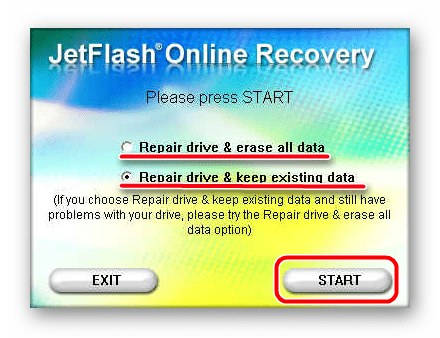
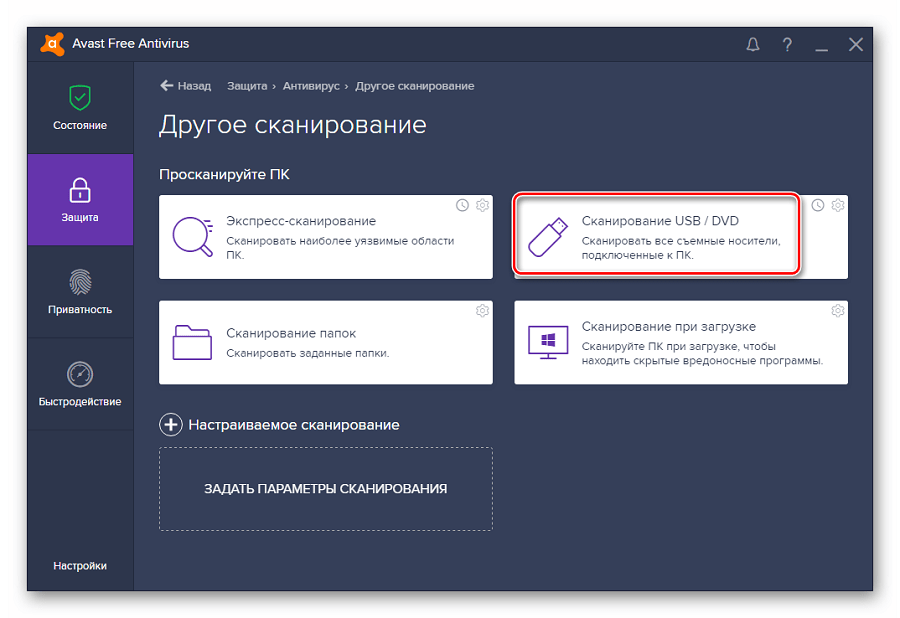
Также рекомендуется проверить флешку на вирусы: компьютерные зловреды, конечно, не повредят телефону, но запросто могут устроить проблемы с записью.
Подробнее: Как проверить флешку на вирусы
Наша группа в TelegramПолезные советы и помощь

Пошаговое руководство с картинками для вас и ваших родных. Как перенести фото и видео с телефона (на платформе Android) на флешку при помощи компьютера.
В современном мире люди хранят все фото и видео на своем телефоне. Оно и понятно, они всегда под рукой и их можно показать своим друзьям, родным и просто знакомым. Многие фото и видео, особенно для людей старшего возраста являются памятью о детях и внуках, просматривая их они скучают по близким ни чуть не меньше. Однако, так бывает, что память на телефоне заканчивается и перед пользователем встает вопрос: «Удалить некоторые файлы или перенести их на другое устройство?»
Не переживайте, удалять файлы не нужно. Любые фото с телефона на флешку можно и нужно переносить.
Поэтому мы и подготовили пошаговое руководство для вас и ваших родных, о том, как перенести фото и видео с телефона на платформе Android на флешку при помощи компьютера.
Шаг 1. Убедитесь, что ваш телефон работает на платформе Android.
Сделать, это можно самым обычным способом – включить и выключить телефон. При загрузке ваш аппарат выдаст, вот такой экран (фото представлено для демонстрации, модель телефона может быть любой):
Как вы видите, внизу экрана написано «Powered by Android», значит ваш телефон работает на нужной платформе.
Также узнать на какой системе работает телефон, можно через Настройки, вот так:

Итак, если все в порядке и ваш телефон работает на нужной системе, переходим к следующему шагу.
Шаг 2. Вам необходимо убедиться, что ваш телефон и компьютер заряжен. Эту информацию можно посмотреть на устройствах так:
На телефоне заряд аккумулятора отражается в правом верхнем углу как на картинке.
На ноутбуке в правом нижнем углу:

Шаг 3. Найдите и подключите провод для передачи данных к телефону и компьютеру.
Выглядит это провод вот так:

Этот провод используется в зарядном устройстве вашего телефона, и вам необходимо просто отключить блок питания от самого шнура:
И у вас в руках окажется необходимый провод, для того, что перекинуть с телефона на флешку фотографии.
Шаг 4. Подключите провод к телефону и компьютеру.
Узкий конец провода, вставьте в телефон:

Широкий конец провода, вставьте в компьютер:

Итак, первоначальную подготовку мы закончили. Приступаем к самым важным шагам. Будьте внимательны и следуйте нашей инструкции, и вы перекинете файлы с телефона на флешку.
Шаг 5. Зайдите в папку телефона на компьютере и найдите в ней нужные файлы.
После того как вы подключите телефон к компьютеру у вас, на телефоне высветится следующий вопрос:

Вам необходимо нажать «Разрешить» и все ваш телефон успешно подключен к компьютеру. Поздравляем!
Далее на рабочем столе компьютера вы ищите значок «Этот компьютер» и дважды щелкаете по нему мышкой:

Вам открывается эта папка и на нижней сточке вы увидите папку (имя папки будет содержать модель вашего телефона и имя, если оно установлено) как на картинке:

После этого щелкаете по этой папке дважды мышкой. Вам откроются следующий список папок (картинка демонстрационная, количество и название папок на вашем компьютере может отличаться):

Вероятнее всего, если вы читаете эту инструкцию при открытии не будет папки «карта памяти», поэтому нажимайте на папку «Память устройства» мышкой дважды.
После этого находите в открывшемся списке папку под названием «DCIM»(а также папку Whatsapp — в ней тоже много фото и видео) и нажимаете на нее два раза мышкой:

После этого, находите в открывшемся списке папку «Camera», нажимаете на нее мышкой дважды:

И перед вами откроются все фотографии и видео, которые хранятся на вашем телефоне.
С помощью мышки выделяем их (листаем до самого конца, зажимаем левую клавишу мыши тянем ее наверх пока все фотографии не будут светиться синим).
Должно получится вот так:

Далее наводим мышку на синюю область и нажимаем правую клавишу мыши один раз
И у вас высвечивается меню действий, которые можно совершить с данными файлами, вам необходимо выбрать «Вырезать»:

Итак, мы нашли файлы, которые нужно сохранить на компьютере.
Теперь закрываем папку, нажимая на полосочку в правом верхнем углу:

Теперь перед нами рабочий стол компьютера и мы переходим к следующему шагу.
Шаг 6. Переносим файлы с телефона на компьютер.
Сначала вам необходимо создать папку куда мы поместим наши фотографии и видео на рабочем столе. Делается это так, мы нажимаем правой кнопкой мыши на рабочем столе и в появившемся меню выбираем «Создать» — «Папку»

Система вам предложит дать имя новой папке заменив стандартное название «Новая папка», можете назвать ее «Фото» (после создания вы нажимаете Delete и пишете «Фото», после этого щелкаете мышкой в любом месте на рабочем столе) и вуаля папка создана:

Далее вы щелкаете два раза мышкой по этой папке и открываете ее. Не пугайтесь, она будет пустой, как раз это нам и было нужно:

Потом вы нажимаете правую кнопку мыши и в открывшемся меню выбираете «Вставить»:

И вуаля, все ваши фотографии и видео, которые хранились на телефоне теперь перенеслись в новую папку на компьютере:

Важно: перемещение файлов может занять некоторое время, в зависимости от количества файлов и их размера. Не волнуйтесь, когда зеленная линия дойдет до конца окно автоматически закроется, это значит, что все файлы перемещены.
Если вы хотите просмотреть перемещенные файлы, то необходимо нажать на графу «Вид» в верхней строке и выбрать «Крупные значки» как показано на картинке.

Первая часть работы сделана, вы молодцы! Можете сделать перерыв, выпить чай с печеньем. Или мы можем продолжить, как думаете?
Шаг 7. Перемещаем файлы с компьютера на флешку.
После того как все нужные файлы вы перенесли на компьютер, можете отсоединить провод от компьютера и убрать телефон.
Важно: не забудьте подключить провод к блоку питания вот так:
Чтобы не потерять ни провод, ни блок питания. Итак, переходим к следующему шагу. Достаньте флешку на которую вы хотите переместить свои файлы и вставьте ее в то же гнездо на компьютере, в которое вставляли провод:

Далее, после подключения флешки прозвучит соответствующий сигнал на компьютере, и она автоматически откроется (картинка является демонстрационной, на вашей флешке не будет никаких папок) название флешки будет наверху посередине и слева в строке:

Название вашей флешки необходимо, чтобы вы, если случайно закроете ее, могли найти через значок мой компьютер:

Затем находим на рабочем столе нашу папку «Фото» и наводим на нее курсор и нажимаем правую клавишу мышки. В открывшемся меню выбираем строку «Вырезать» и нажимаем на нее:

Потом в нижней части рабочего стола находим значок папки и нажимаем на него:

Так как вы свернули папку, а не закрыли ее, вам сразу откроется ваша флешка нажимаем на белом фоне правой кнопкой мышки и выбираем в меню «Вставить»:

Если вы все же закрыли флешку случайно, то вам необходимо найти на рабочем столе значок «Этот компьютер» и выбрать значок с вашей флешкой дважды щелкнув по нему мышкой (смотрите инструкцию наверху).
И все, ваши файлы теперь на флешке:

После того как перемещение закончиться папка окажется на вашей флешке.

Все, поздравляю вас! Вы успешно скачали фото с телефона на флешку.
На самом деле, вопросом «Как перекинуть с телефона на флешку фотографии?» задаются множество людей каждый день. Поверьте, вы такой не единственный, именно поэтому мы и составили эту пошаговую инструкцию, чтобы все, кому необходимо скачать фото с телефона на флешку знали, как это сделать в несколько шагов.
Как вы видите, в этом нет ничего сложного. Просто следуйте каждому шагу в точности, сохраняйте спокойствие и у вас все получиться.
Контакты
Студия в Липецке «Мы из 90х»
г.Липецк, ул.Площадь Победы, д.8, оф.500А
Работаем с пон. по пт. с 8:00 до 17:00
WhatsAppViberVK
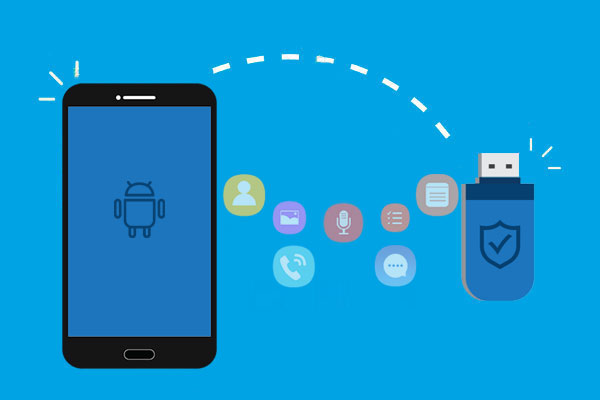
У вас есть ценные фотографии, которые вы хотите перенести с телефона Android на USB-накопитель для резервного копирования? Или, возможно, вам нужно перенести какие-то документы с устройства Android на USB-накопитель для использования на другом компьютере? Что ж, вам повезло! Переносить файлы с Android на USB-накопитель очень просто. Вам просто нужны правильные инструкции, и перенос будет проще простого. Так что пристегнитесь и приготовьтесь к переносу с помощью этого руководства.
Каталог
- Часть 1. Могу ли я перенести файлы Android на USB-накопитель?
- Часть 2. Как перенести данные с мобильного телефона на флешку с помощью OTG
- Часть 3. Как перенести файлы с телефона на флешку без OTG
- 3.1 Как перенести файлы с мобильного телефона на флешку с помощью Coolmuster Android Assistant
- 3.2 Как переместить файлы с телефона на USB-накопитель через компьютер
- 3.3 Как перенести файлы с Android на флэш-накопитель из облачного сервиса
- Часто задаваемые вопросы о переносе файлов Android на USB-накопитель
Часть 1. Могу ли я перенести файлы Android на USB-накопитель?
Ответ определенно да. Можно перенести файлы с Android на USB-накопитель. Вы можете легко сделать это с помощью кабеля OTG. Если у вас нет кабеля OTG, вы все равно можете достичь этой цели. Продолжайте читать, чтобы узнать больше.
Часть 2. Как перенести данные с мобильного телефона на флешку с помощью OTG
Как перенести файлы с телефона на USB без компьютера? Если у вас OTG, этот процесс будет очень простым. В настоящее время большинство Android устройств поддерживают передачу файлов на USB-накопители по технологии OTG. Вот как это работает всего за несколько простых шагов:
Шаг 1. Вставьте USB-накопитель в больший USB-порт вашего OTG и подключите телефон Android к другому концу кабеля OTG.
Шаг 2. Вы увидите уведомление о том, что флэш-накопитель подключен. Если он не подключен, нажмите на USB-накопитель, чтобы получить дополнительные параметры, и выберите «Перенести файлы».
Шаг 3. Откройте приложение «Файлы» и нажмите «Внутреннее хранилище». Найдите файлы, которые хотите перенести, открыв папку и нажав и удерживая файлы, чтобы выбрать их.
Шаг 4. Нажмите на трехточечное меню в правом верхнем углу и выберите «Копировать».
Шаг 5. Теперь вставьте файлы на флэш-накопитель и нажмите «Готово».
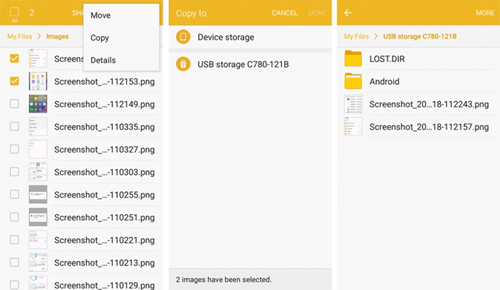
Как узнать, поддерживает ли мой телефон OTG? Вы можете проверить информацию о поддержке OTG в характеристиках устройства или попробовать подключить адаптер OTG, чтобы проверить совместимость.
Часть 3. Как перенести файлы с телефона на флешку без OTG
Если у вас нет адаптера OTG и вы хотите перенести файлы с Android на USB-накопитель, не волнуйтесь! Вы все еще можете сделать это, используя эти простые методы:
3.1 Как перенести файлы с мобильного телефона на флешку с помощью Coolmuster Android Assistant
Coolmuster Android Assistant — это лучший способ перенести файлы с вашего Android устройства на USB-накопитель без OTG. Используя это программное обеспечение, вы можете быстро и легко передавать любые типы данных. Инструмент работает просто великолепно благодаря своему невероятно удобному интерфейсу.
Всего несколькими простыми щелчками мыши вы можете быстро перенести файлы с вашего Android устройства на компьютер и переместить их на USB-накопитель. Этот процесс быстрый и безопасный, поэтому вам не придется беспокоиться о потере данных.
Почему Android Assistant на данный момент является лучшим инструментом:
- Легко переносите файлы с Android на USB-накопитель.
- Резервное копирование и восстановление данных на телефоне Android в один клик.
- Работайте с контактами Android , SMS, музыкой, фотографиями, видео, книгами, журналами вызовов и т. д.
- Выборочно экспортируйте и импортируйте файлы Android на компьютер или с него.
- Добавляйте, редактируйте, переносите и удаляйте файлы на компьютере .
- Совместим с компьютерами Windows и Mac .
Этот продукт поддерживает несколько типов данных. Здесь в качестве примера мы рассмотрим, как перенести фотографии с телефона на USB-накопитель:
01 Загрузите программное обеспечение на компьютер и запустите его.
02 Подключите устройство и флешку к компьютеру. Убедитесь, что вы включили отладку по USB и предоставили разрешения, когда вас спросят. Подождите некоторое время, пока программа распознается программным обеспечением. На экране вы увидите основной интерфейс с информацией о вашем Android .

03 Нажмите на каждый файл, который хотите перенести, на левой панели, просмотрите его содержимое и выберите, отметив отдельные файлы, или нажмите «Проверить все», чтобы выбрать их. Теперь нажмите «Экспорт», затем «Обзор» и выберите USB-накопитель в окне подсказки. После этого нажмите «ОК», чтобы сохранить на USB.

Видео-гид
3.2 Как перенести файлы с телефона на USB-накопитель через компьютер
Если вы не хотите устанавливать дополнительное программное обеспечение, вы также можете использовать компьютер в качестве посредника для переноса файлов с Android на USB-накопитель. Однако этот процесс относительно более сложен:
Шаг 1. Сначала подключите Android к компьютеру с помощью USB-кабеля. Теперь подключите флэш-накопитель к тому же компьютеру.
Шаг 2. Выберите опцию «Перенос файлов» на Android , затем откройте USB-накопитель на компьютере.
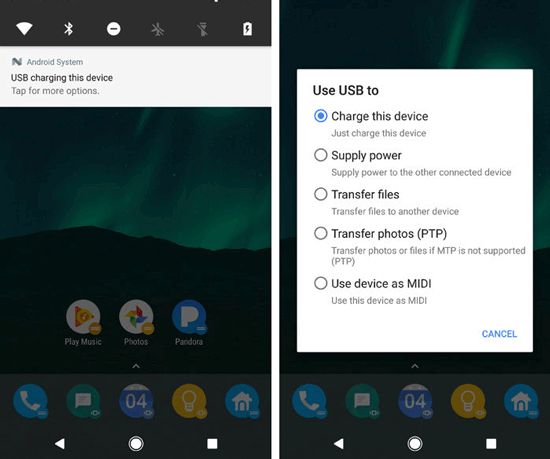
Шаг 3. Затем откройте файловый менеджер вашего устройства, выберите файлы, которые вы хотите перенести, и перетащите их на свой компьютер.
Шаг 4. Вставьте флешку в компьютер и подождите, пока устройство ее обнаружит.
Шаг 5. На своем компьютере запустите «Диспетчер файлов» и выберите файлы, которые хотите скопировать на флэшку. Вы можете скопировать и перетащить их на USB-накопитель.
Подробнее: Если вы случайно удалили данные на USB-накопителе во время процесса, не волнуйтесь. Вот 5 способов, которые помогут вам легко восстановить удаленные данные с USB-накопителя .
3.3 Как перенести файлы с Android на флэш-накопитель из облачного сервиса
Если вам часто требуется синхронизировать файлы между разными устройствами, рассмотрите возможность использования облачных сервисов. Вот подробное руководство:
Шаг 1. На своем устройстве Android загрузите файлы в облачное хранилище. Давайте возьмем Google Диск в качестве примера.
Откройте приложение Google Drive на своем устройстве Android > коснитесь значка «+» > выберите «Загрузить» > выберите файлы, которые хотите загрузить. Файлы будут автоматически загружены в вашу учетную запись Google Drive.
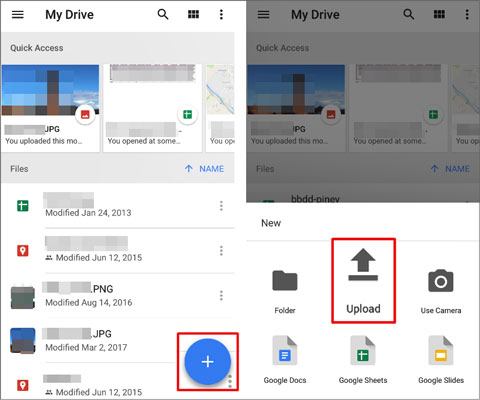
Шаг 2. Войдите в ту же учетную запись облачной службы на своем компьютере, загрузите файлы на локальный диск, а затем скопируйте их на USB-накопитель.
Часто задаваемые вопросы о переносе файлов Android на USB-накопитель
1. Что следует учитывать при переносе файлов с Android на Pendrive?
Совместимость формата файла: убедитесь, что формат файла, который вы собираетесь передать, совместим как с USB-накопителем, так и с целевым устройством.
Емкость хранилища: проверьте, достаточно ли места на USB-накопителе для хранения файлов.
Безопасное извлечение. Прежде чем отключать USB-накопитель, убедитесь, что вы безопасно извлекли его из устройства Android , чтобы предотвратить повреждение данных.
Резервное копирование важных данных: на всякий случай перед переносом рекомендуется создать резервную копию данных Android .
2. Какие форматы файлов совместимы с USB-накопителями Android ?
Большинство устройств Android поддерживают распространенные форматы файлов, такие как изображения (JPEG, PNG), видео (MP4, AVI), аудио (MP3, WAV) и документы (PDF, DOCX). Однако файлы, созданные конкретными приложениями, могут потребовать открытия специального программного обеспечения или приложений.
Заключение
Теперь, когда у вас есть простые способы переноса файлов с вашего устройства Android на USB-накопитель, вам не о чем беспокоиться. Если вы хотите передавать файлы разных типов и легко управлять ими на компьютере, Coolmuster Android Assistant — отличный выбор. Эта мощная программа позволяет вам получить доступ к невидимым внутренним папкам на устройствах Android и позволяет легко управлять всеми связанными данными одним щелчком мыши! Так зачем ждать? Попробуйте это замечательное программное обеспечение сегодня!
Похожие статьи:
Как загрузить видео с YouTube на флэш-накопитель [решено]
Лучшие 4 способа передачи файлов с Android на ПК с помощью USB-кабеля
Как передать файлы с телефона на компьютер без проводов? [6 способов]
6 лучших способов передачи файлов с Android на Android [обновлено]
Android Трансфер
Как перенести файлы с Android на USB-накопитель с OTG или без него
В 2023 году флешка по-прежнему является оптимальным решением для владельцев смартфонов с небольшим объемом встроенного хранилища. Как правило, все файлы, в том числе фото- и видеоконтент, автоматически сохраняются на внутренние ресурсы телефона. В нашей инструкции вы узнаете как сэкономить место встроенной памяти гаджета на Андроид ОС через перенос документов на SD-карту.
В первую очередь, убедитесь, что флешка вставлена в устройство и исправна. После чего зайдите в Проводник.
Откройте папку, например, «DCIM» для переноса фото- и видеоконтента на флеш-карту.
Выберите интересующие файлы и нажмите на кнопку «Переместить».
При выборе места размещения файлов, укажите флеш-накопитель и нужную вам папку.
Готово! Таким образом вы можете уменьшить заполненность вашей внутренней памяти или хранить на съемном носителе важную информацию.
Не забудьте подписаться на нас в Instagram, «ВКонтакте», Telegram, Viber, «Яндекс.Дзен» и на Youtube.
Купить карту памяти в каталоге Xistore.
Автор:
Загрузить PDF
Загрузить PDF
Перемещение фотографий с телефона на SD-карту поможет освободить лишнее место в памяти телефона. Фотографии можно переместить с помощью приложений, установленных на телефоне. Однако для некоторых моделей вам придется установить специальное приложение для перемещения файлов на SD-карту.
-

-
-
-
-
-
[1]
Реклама


-
Скачайте и установите приложение для управления файлами по ссылке. Приложение «Файлы» позволит переместить файлы с телефона под управлением Windows на SD-карту.
-
-
-
-
-
-
-
Реклама


Об этой статье
Эту страницу просматривали 137 657 раз.