Как создать альбом в галерее на андроиде самсунг пошаговая инструкция

Дата последнего обновления : 12-12-2022

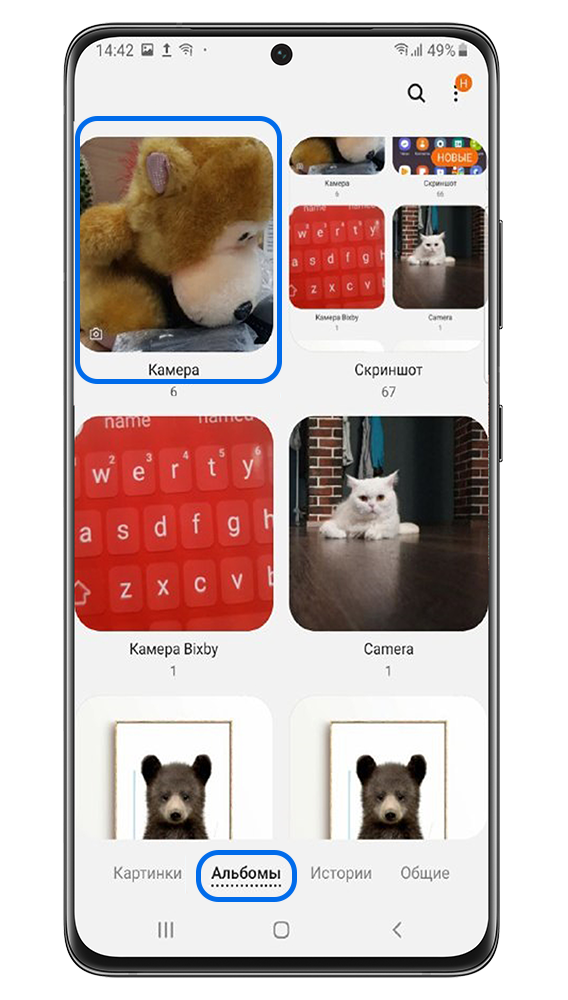
Когда вы делаете снимки на смартфон, ваши фото попадают в альбом «Камера» в Галерее. Там могут быть и другие альбомы, например, «Скриншоты», «Загрузки», – они создаются автоматически.

В этой статье вы узнаете, как самостоятельно создавать альбомы и перемещать туда любые фотографии со смартфона. 

Как создать новый альбом и добавить в него фото на Андроид 13


Как создать альбом
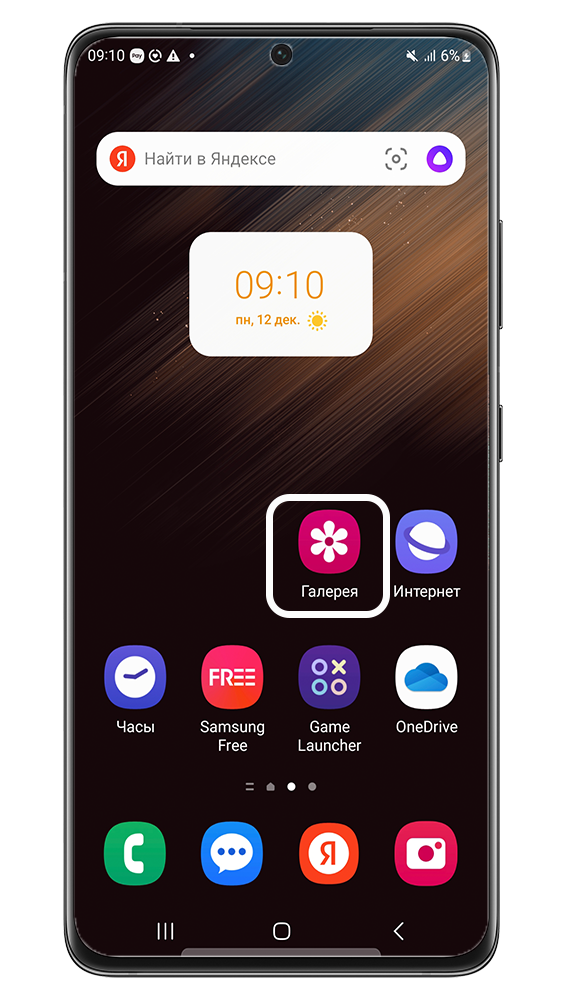


Откройте приложение Галерея.

1. Откройте приложение Галерея.

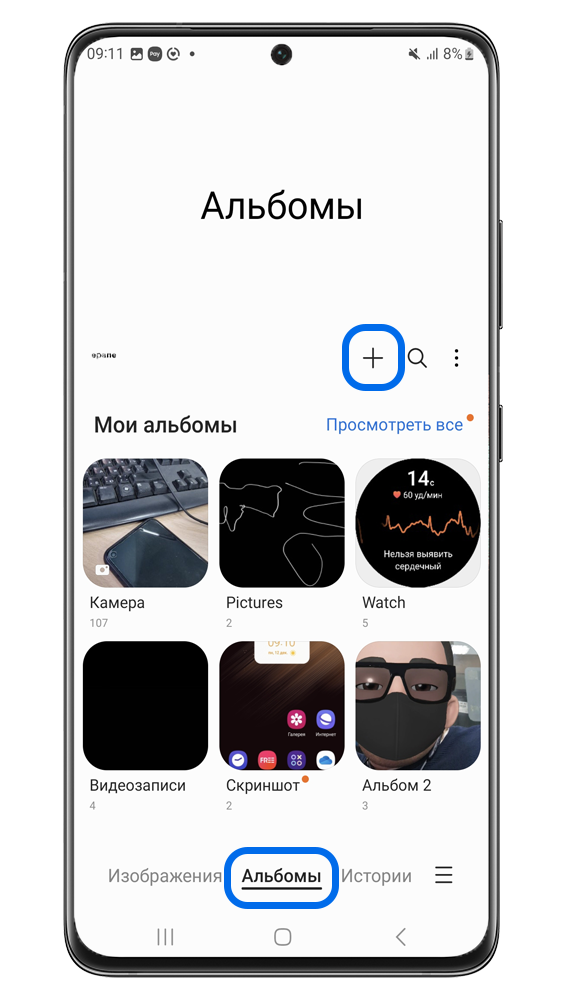
В категории Альбомы (выбрать категорию можно внизу экрана) нажмите на знак "+" ("Добавить").

2. В категории Альбомы (выбрать категорию можно внизу экрана) нажмите на знак «+» («Добавить»).
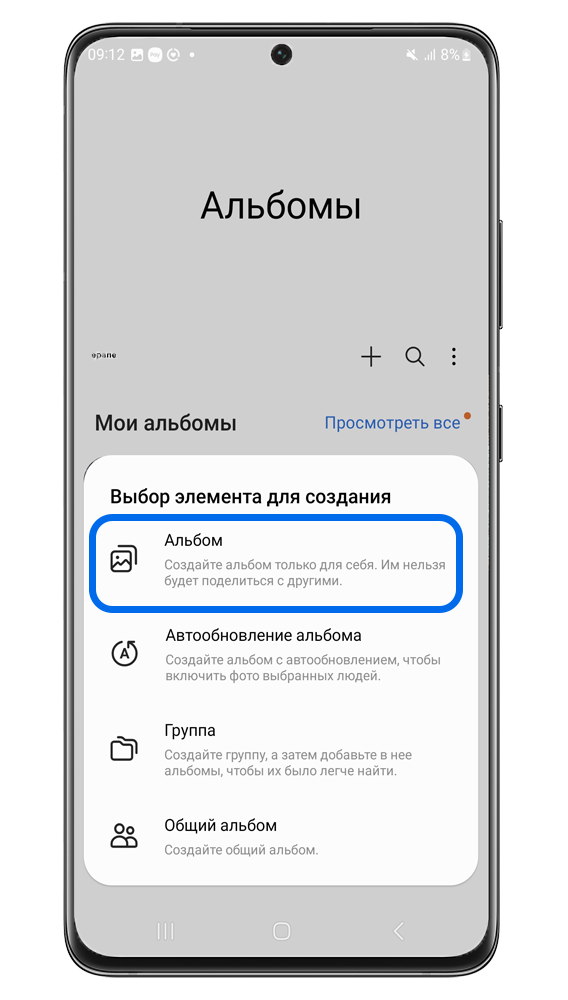
Во всплывающем окне выберите Альбом.

3. Во всплывающем окне выберите Альбом.
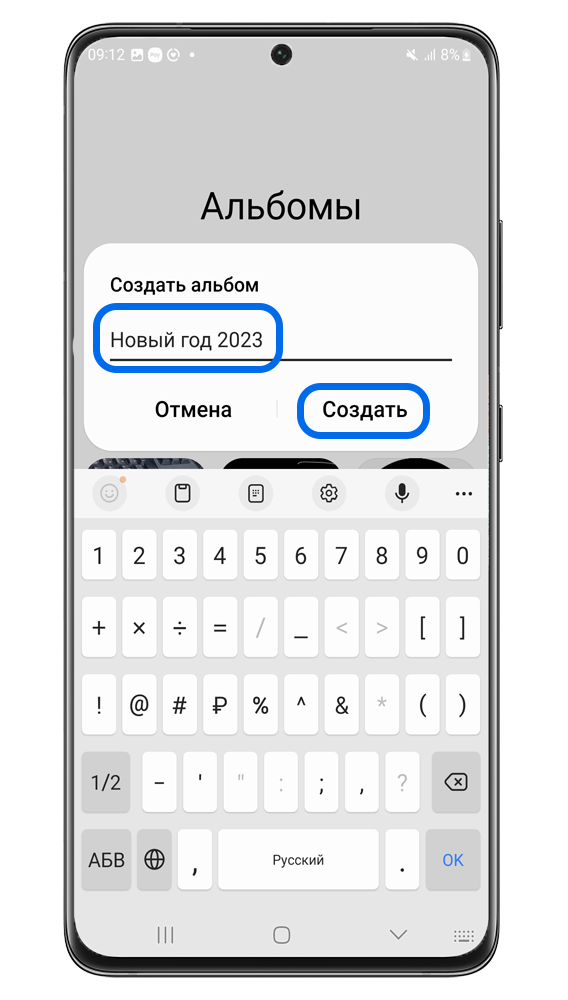
Введите имя альбома и нажмите Создать.

4. Введите имя альбома и нажмите Создать.

Новый альбом появится среди альбомов в галерее. Теперь вы можете добавить в него фото.


Как добавить фото в новый альбом


Первый способ — только для нового альбома без фотографий:
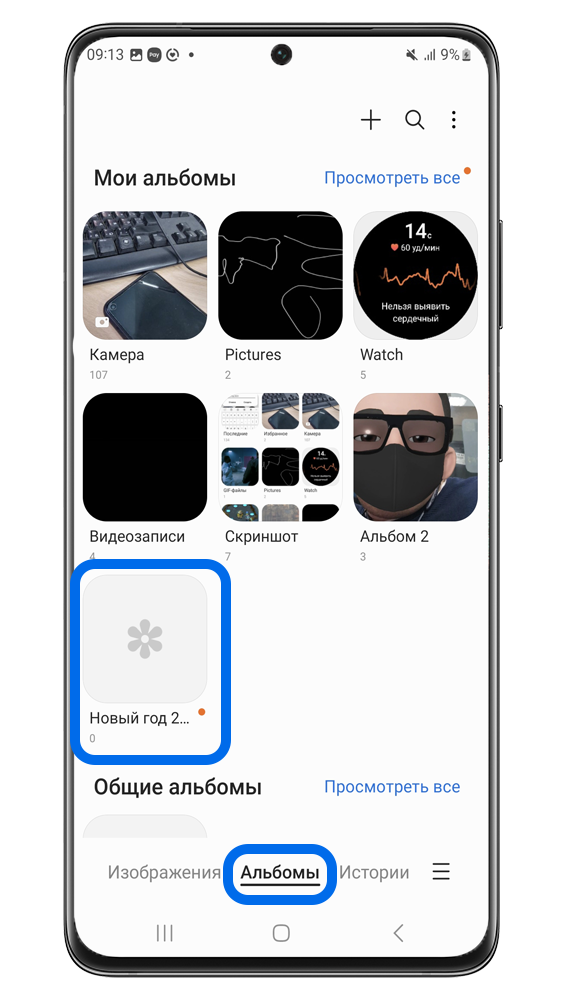
Нажмите на новый альбом в категории Альбомы.
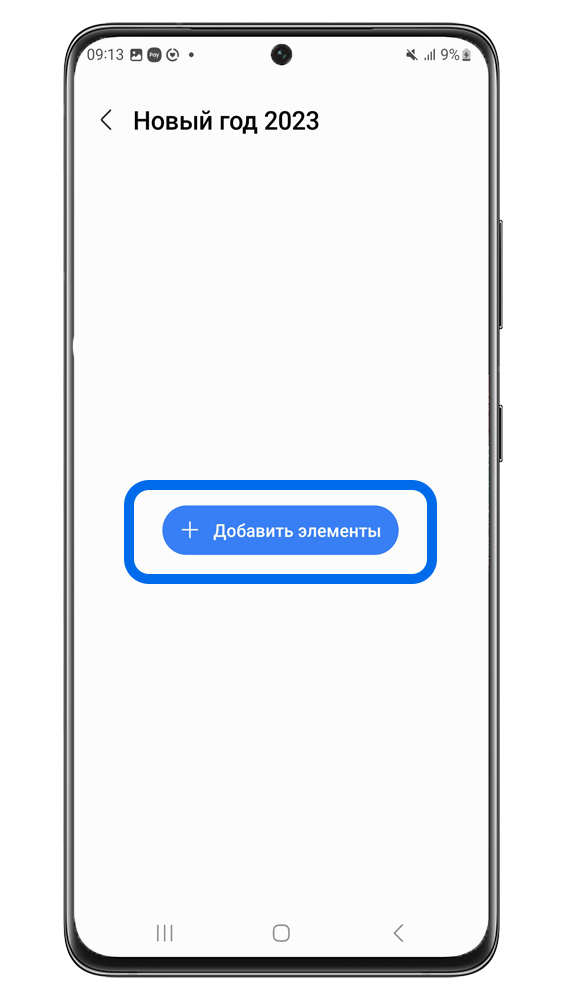
1. Нажмите на новый альбом в категории Альбомы.

Нажмите Добавить элемент.

2. Нажмите Добавить элемент.

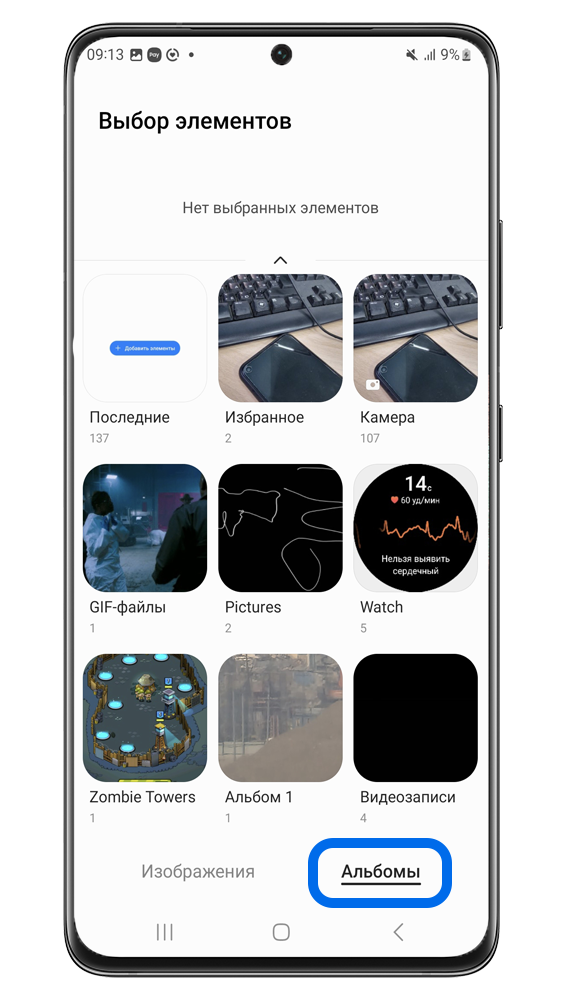
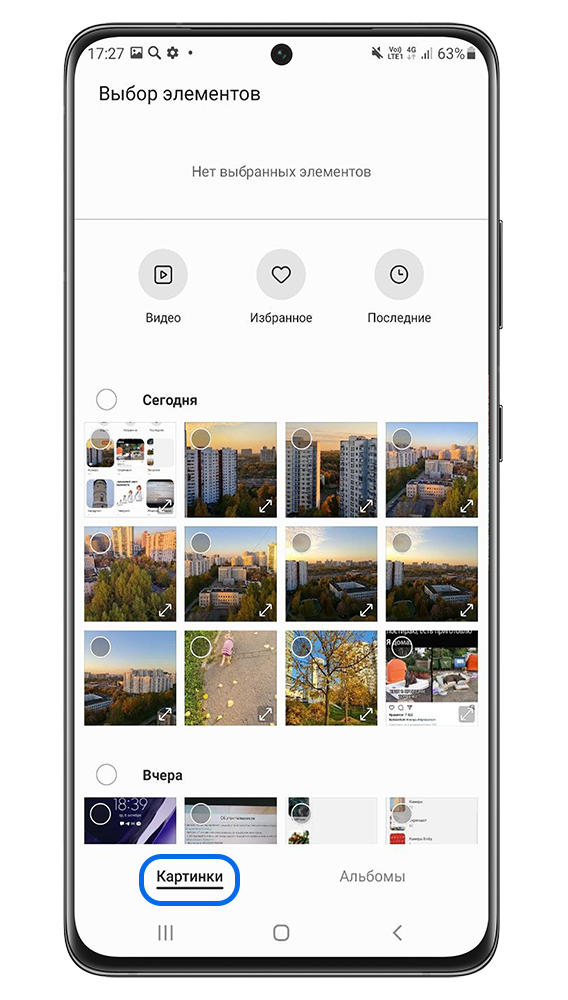
Откроется выбор фотографий для перемещения. Нажмите на категорию Изображения внизу экрана, чтобы перейти ко всем изображениям, которые есть в галерее. Либо выберите нужный альбом в категории Альбомы, если знаете из какого альбома хотите переместить фотографии.
3. Откроется выбор фотографий для перемещения. Нажмите на категорию Изображения внизу экрана, чтобы перейти ко всем изображениям, которые есть в галерее. Либо выберите нужный альбом в категории Альбомы, если знаете из какого альбома хотите переместить фотографии.

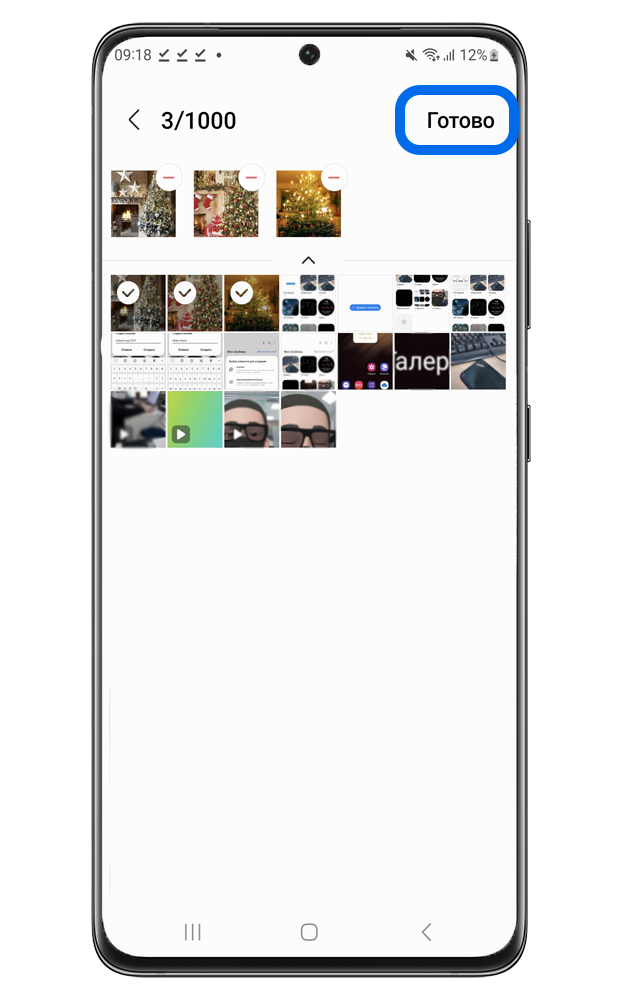
Среди изображений отметьте те, которые нужно добавить в новый альбом. Для этого нажмите на круг в углу картинки. Затем нажмите Готово.
4. Среди изображений отметьте те, которые нужно добавить в новый альбом. Для этого нажмите на круг в углу картинки. Затем нажмите Готово.

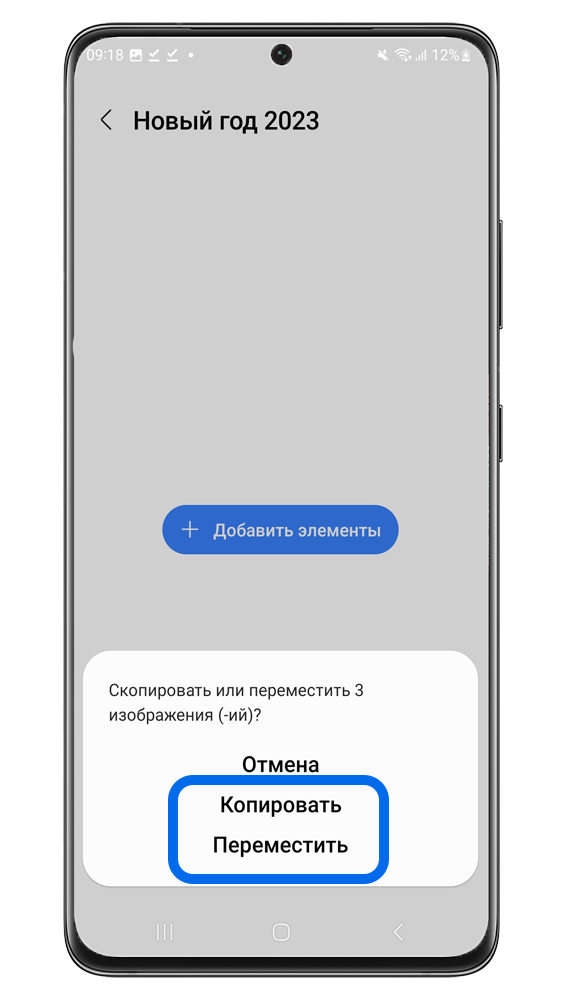
Выберите Копировать (чтобы файлы дублировались в новый альбом и остались при этом в старом) или Переместить (чтобы файлы оказались только в новом альбоме).
5. Выберите Копировать (чтобы файлы дублировались в новый альбом и остались при этом в старом) или Переместить (чтобы файлы оказались только в новом альбоме).

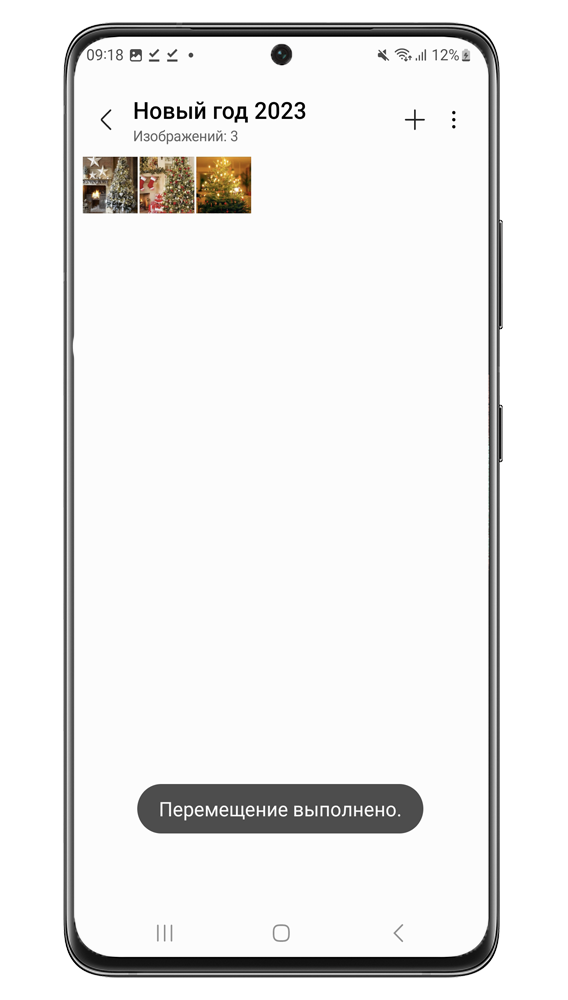
Фото переместятся в выбранный альбом.

6. Фото переместятся в выбранный альбом.

Второй способ:

Откройте приложение Галерея.

1. Откройте приложение Галерея.

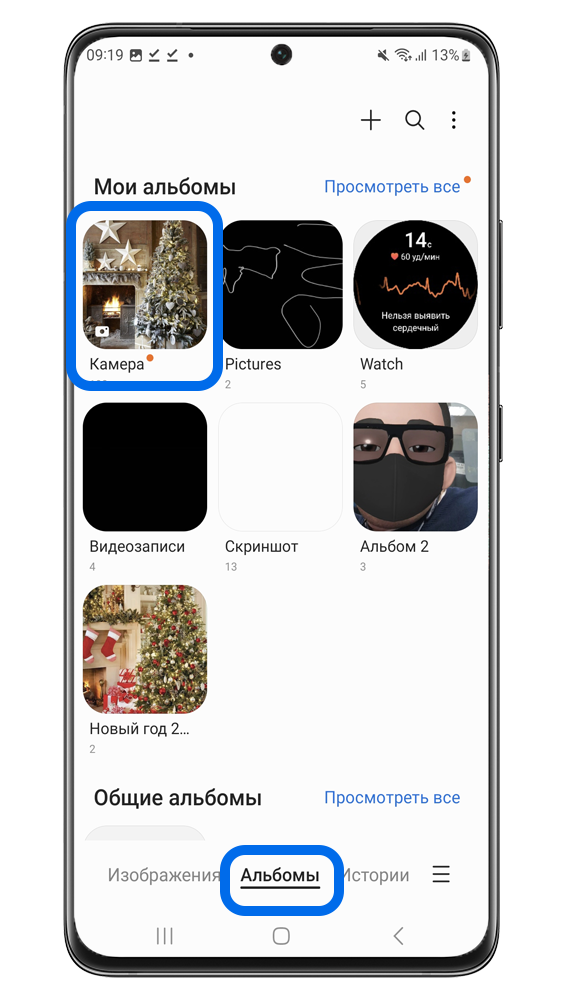
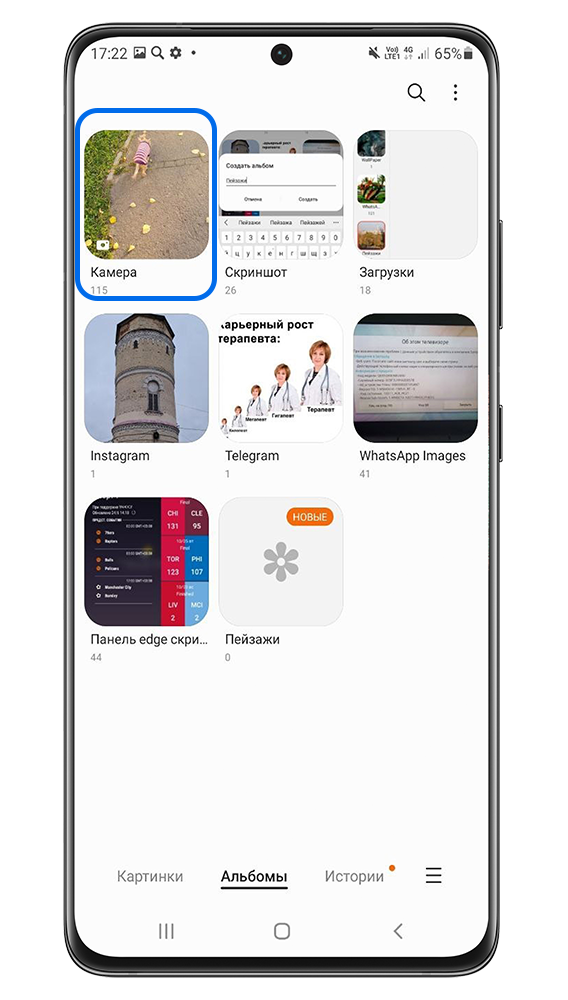
Выберите нужный альбом в категории Альбомы (выбрать категорию можно внизу экрана), если знаете, из какого альбома хотите переместить фотографии - например, «Камера». Он откроется.

2. Выберите нужный альбом в категории Альбомы (выбрать категорию можно внизу экрана), если знаете, из какого альбома хотите переместить фотографии — например, «Камера». Он откроется. Также можно выбрать фото из категории Изображения.
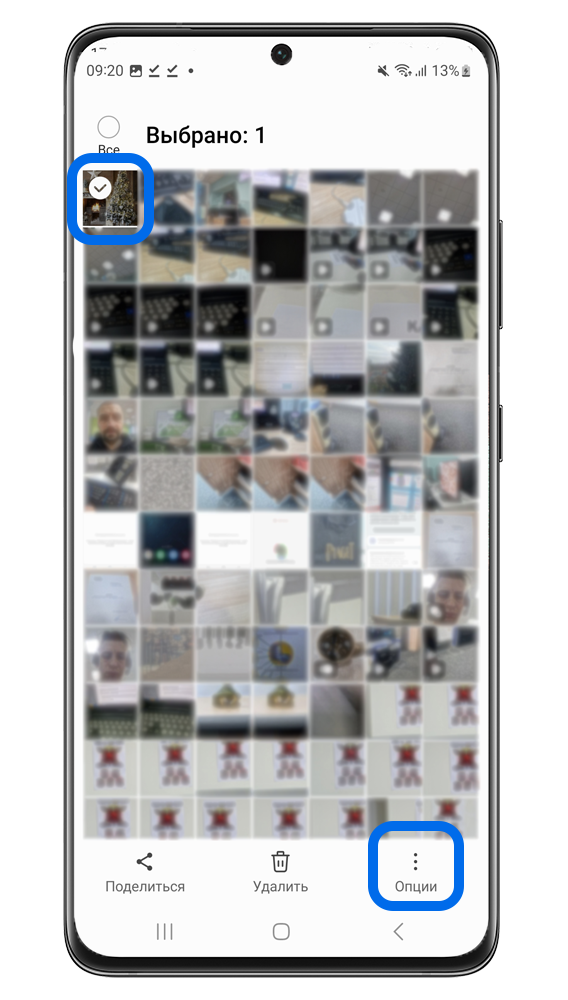
Нажмите на картинку, которую хотите переместить первой, и удерживайте нажатие. Картинка отметится галочкой в верхнем углу.

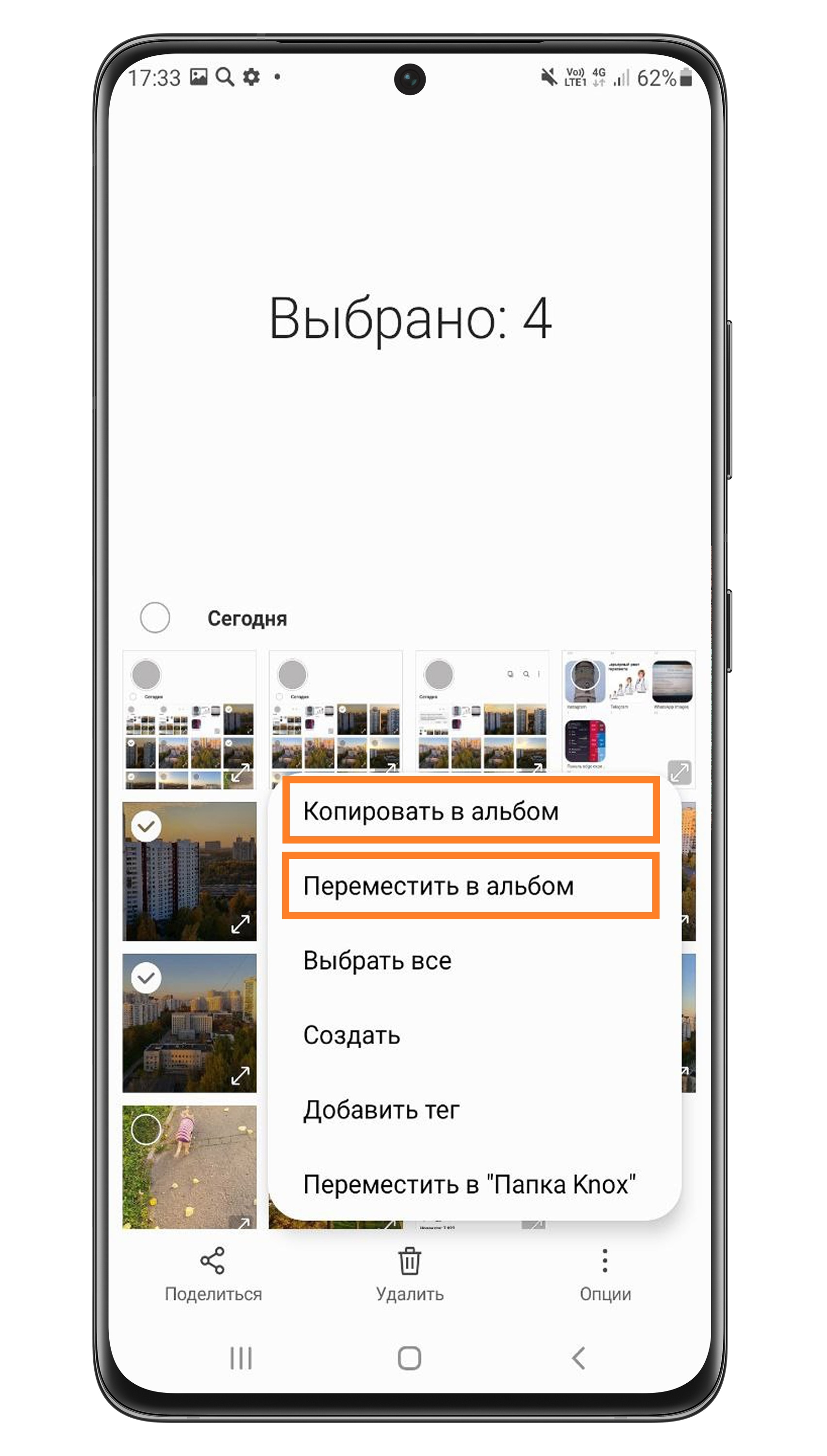
3. Нажмите на картинку, которую хотите переместить первой, и удерживайте нажатие. Картинка отметится галочкой в верхнем углу. Откройте Опции.
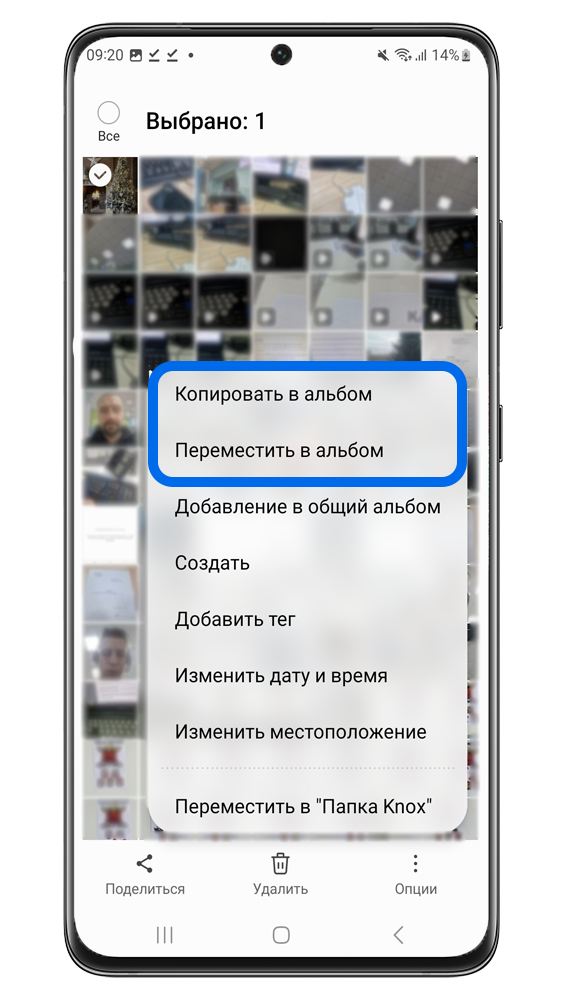
Копировать в альбом, чтобы выбранные файлы продублировались в новый альбом и остались в старом. Нажмите Переместить в альбом, чтобы файлы оказались только в новом альбоме.

4. Нажмите Копировать в альбом, чтобы выбранные файлы продублировались в новый альбом и остались в старом.
Нажмите Переместить в альбом, чтобы файлы оказались только в новом альбоме.
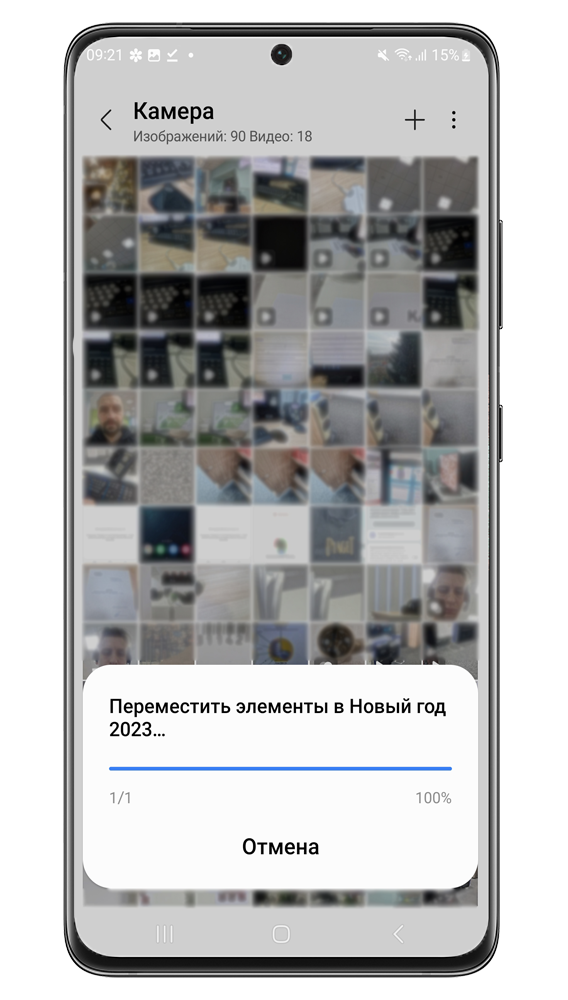
Нажмите на альбом, в который хотите переместить фотографии.

5. Нажмите на альбом, в который хотите переместить фотографии. Фото переместятся в выбранный альбом.

Как создать новый альбом и добавить в него фото на Андроид 12, 11


Как создать альбом
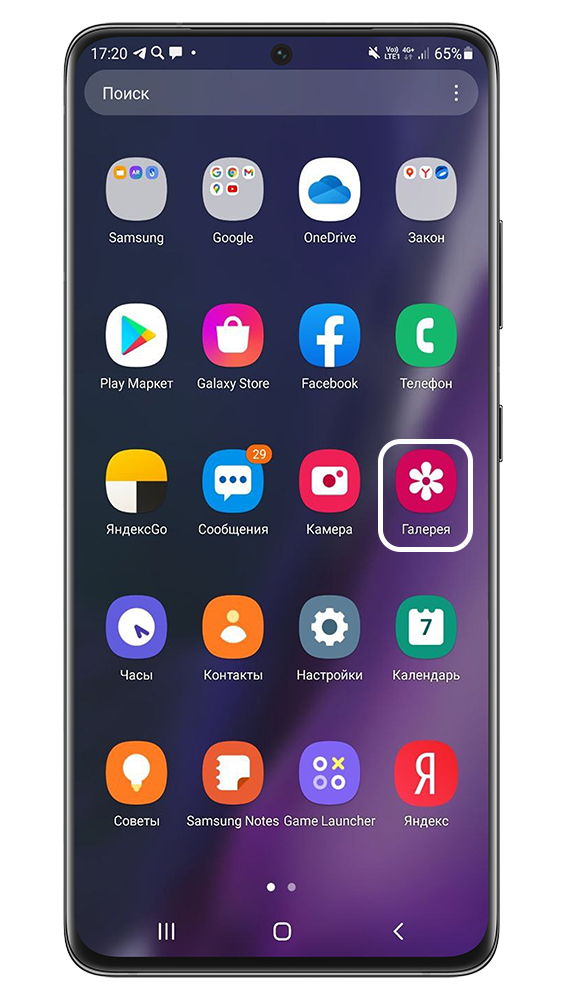


Откройте приложение Галерея.

1. Откройте приложение Галерея.

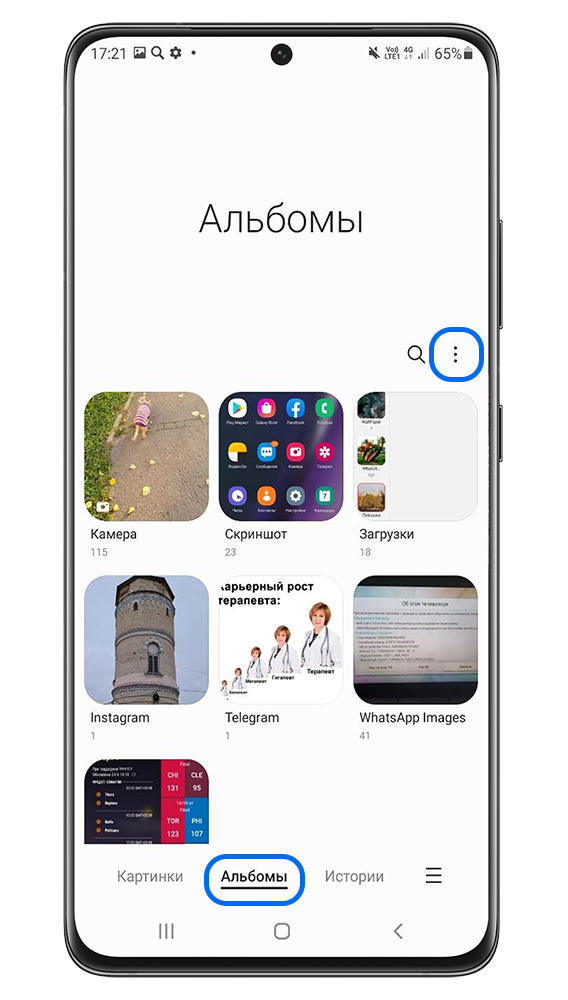
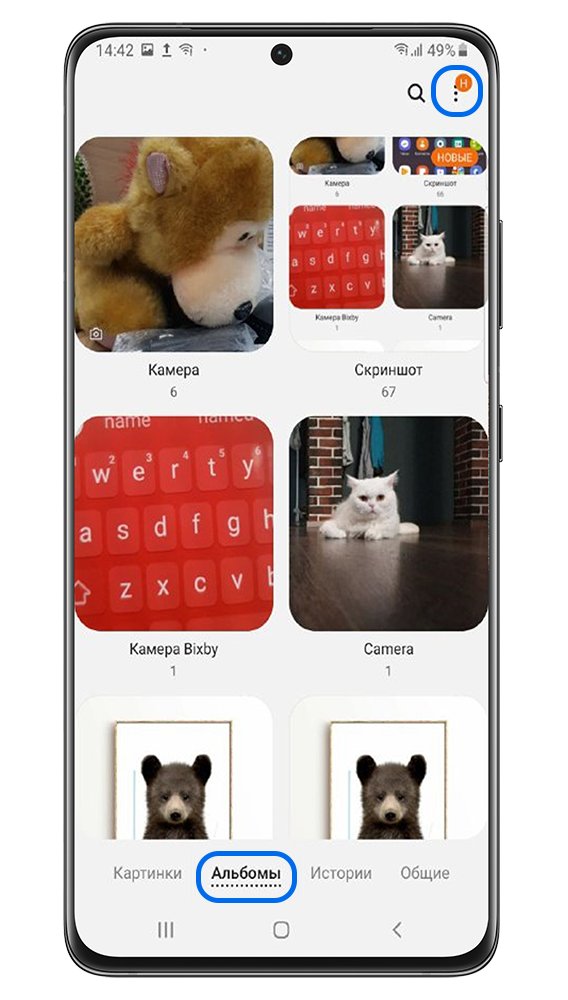
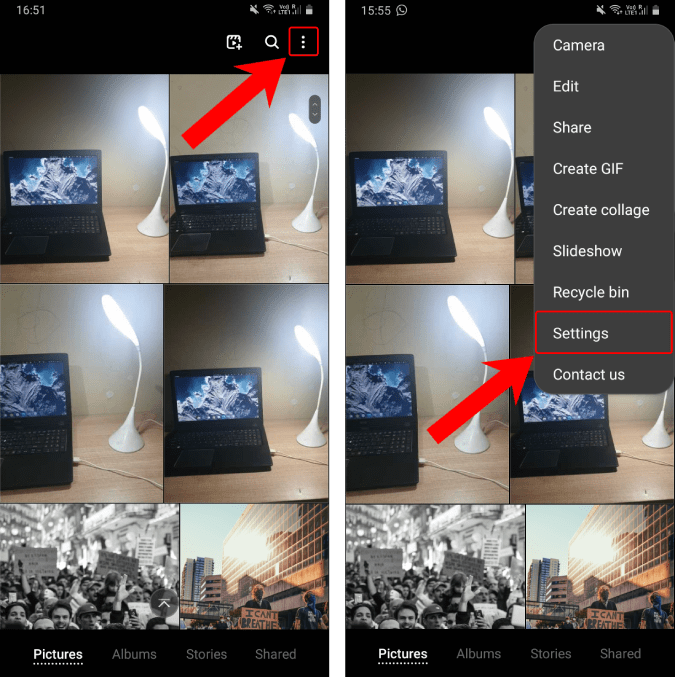
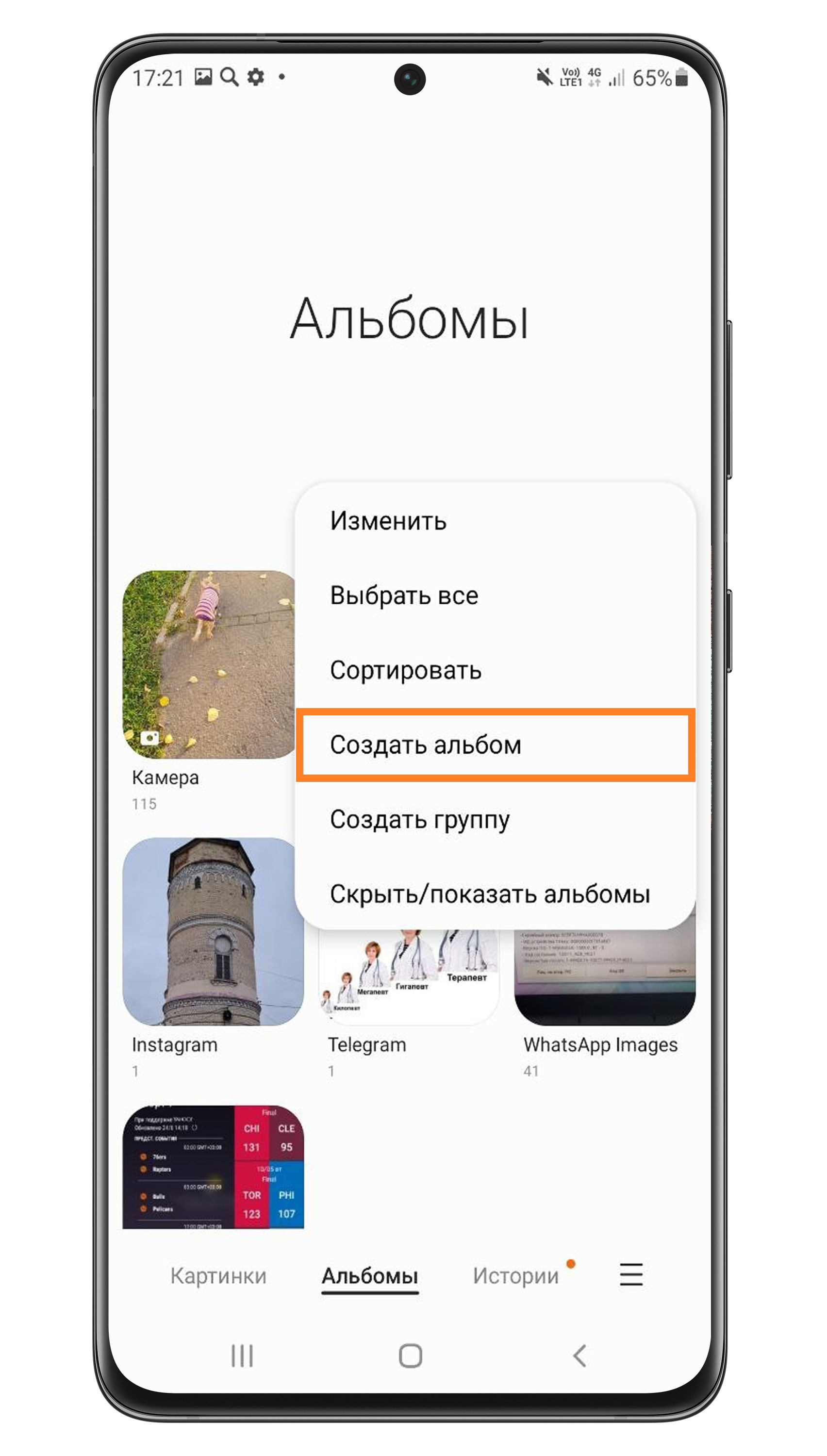
В категории Альбомы (выбрать категорию можно внизу экрана) откройте опции – нажмите на 3 точки.

2. В категории Альбомы (выбрать категорию можно внизу экрана) откройте опции – нажмите на 3 точки.
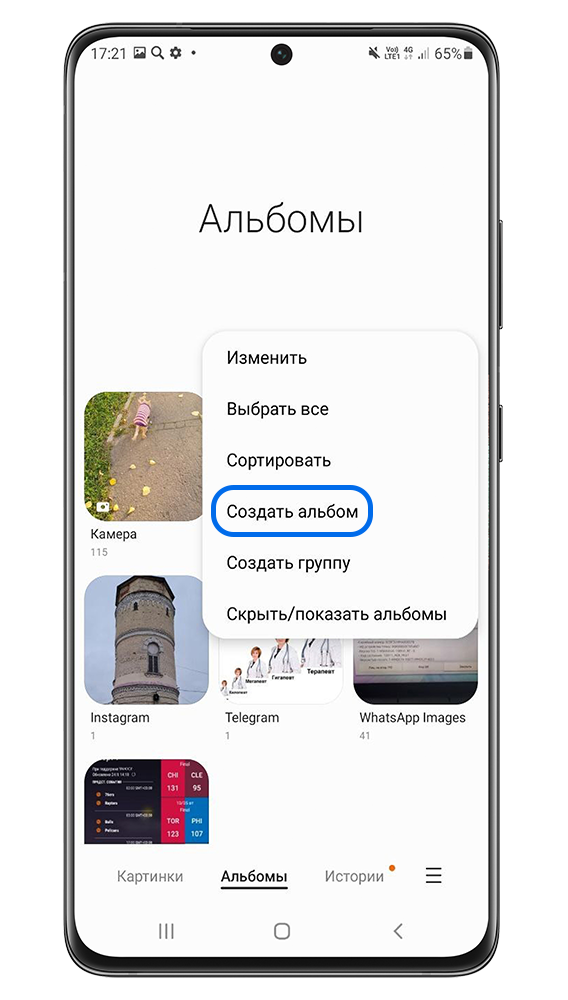
В открывшемся окне выберите Создать альбом.
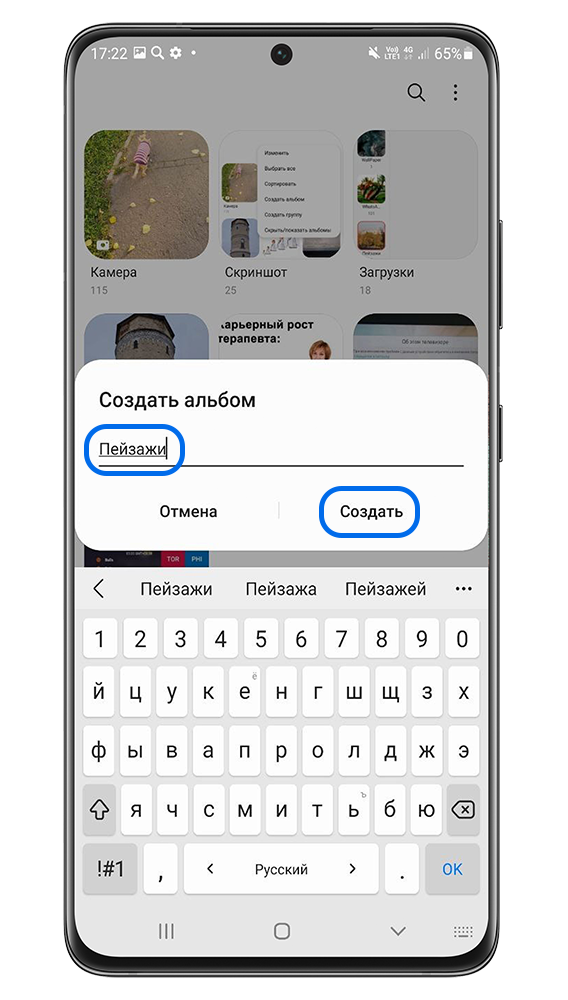
3. В открывшемся окне выберите Создать альбом.

Введите имя альбома и нажмите Создать.

4. Введите имя альбома и нажмите Создать.

Новый альбом появится среди альбомов в галерее. Теперь вы можете добавить в него фото.


Как добавить фото в новый альбом


Первый способ — только для нового альбома без фотографий:
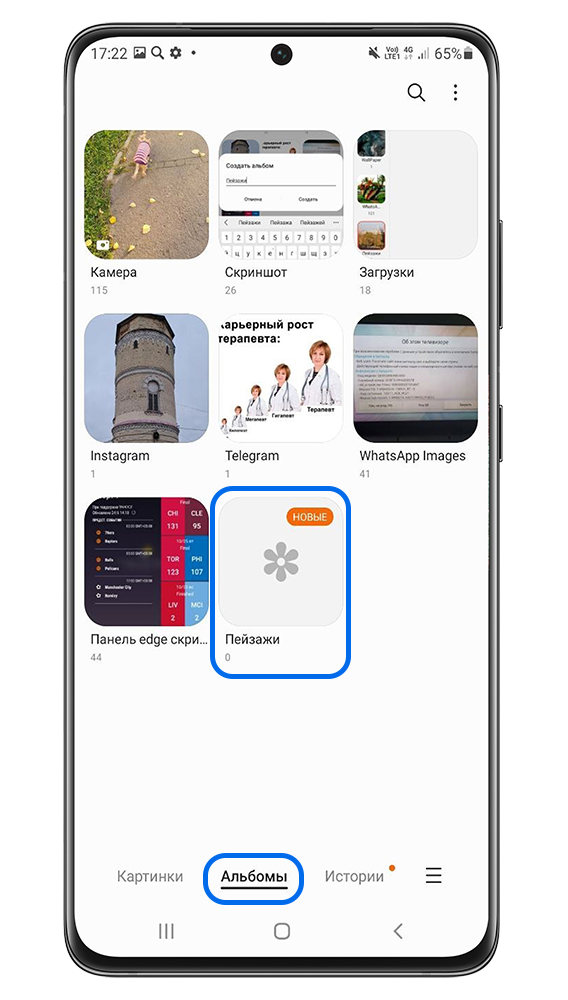
Нажмите на новый альбом в категории Альбомы.
1. Нажмите на новый альбом в категории Альбомы.

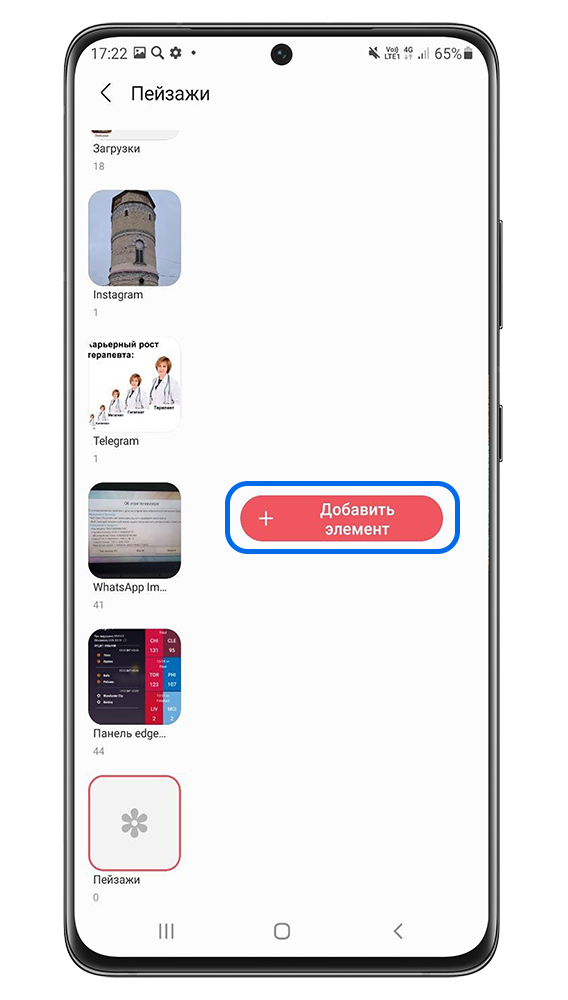
Нажмите Добавить элемент.

2. Нажмите Добавить элемент.

Нажмите на категорию Картинки внизу экрана, чтобы перейти ко всем изображениям, которые есть в галерее. В этой категории они не сортируются по альбомам.
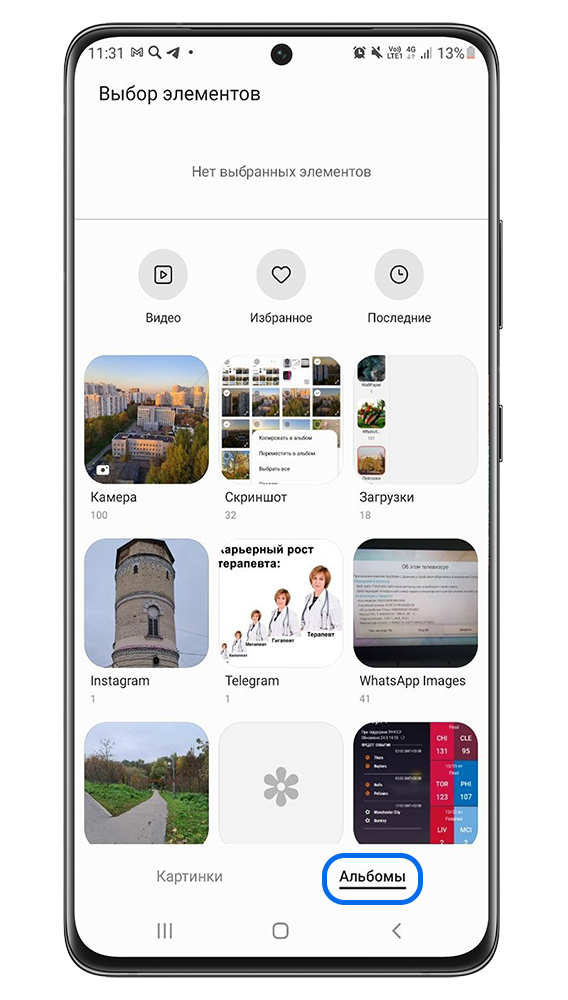
3. Откроется выбор фотографий для перемещения. Нажмите на категорию Картинки внизу экрана, чтобы перейти ко всем изображениям, которые есть в галерее. В этой категории они не сортируются по альбомам.

Либо выберите нужный альбом в категории Альбомы, если знаете из какого альбома хотите переместить фотографии.
4. Либо выберите нужный альбом в категории Альбомы, если знаете из какого альбома хотите переместить фотографии.

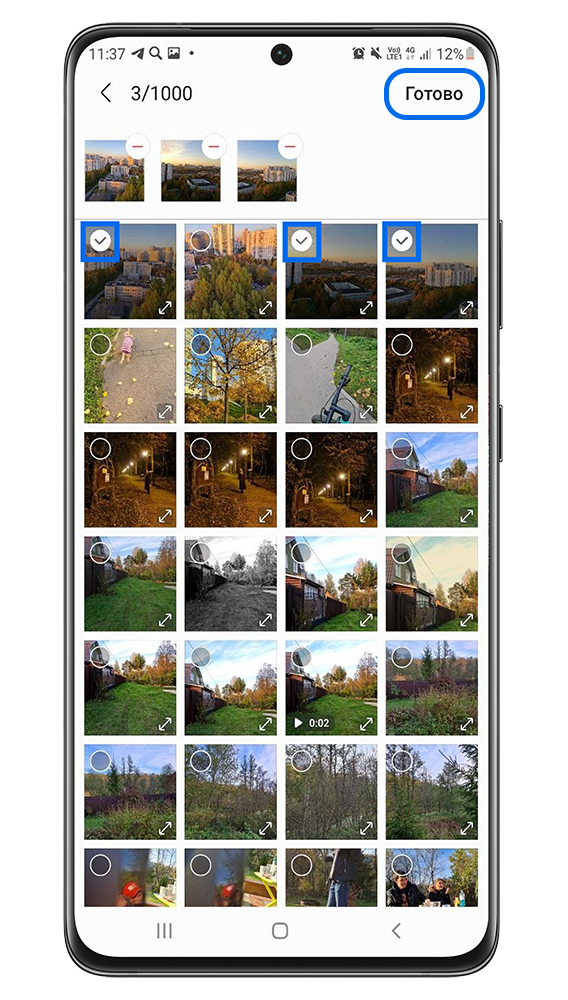
Среди изображений отметьте те, которые нужно добавить в новый альбом. Для этого нажмите на круг в углу картинки. Затем нажмите Готово.
5. Среди изображений отметьте те, которые нужно добавить в новый альбом. Для этого нажмите на круг в углу картинки. Затем нажмите Готово.

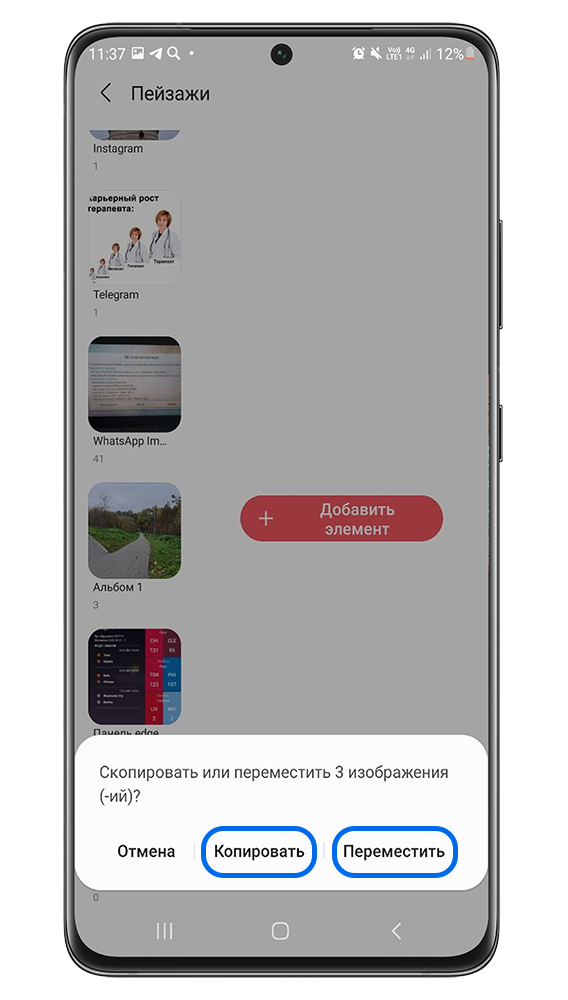
Выберите Копировать или Переместить. Нажмите Копировать, чтобы файлы дублировались в новый альбом и остались при этом в старом. Нажмите Переместить, чтобы файлы оказались только в новом альбоме.

6. Выберите Копировать (чтобы файлы дублировались в новый альбом и остались при этом в старом) или Переместить (чтобы файлы оказались только в новом альбоме).

Фото переместятся в выбранный альбом.

Второй способ:
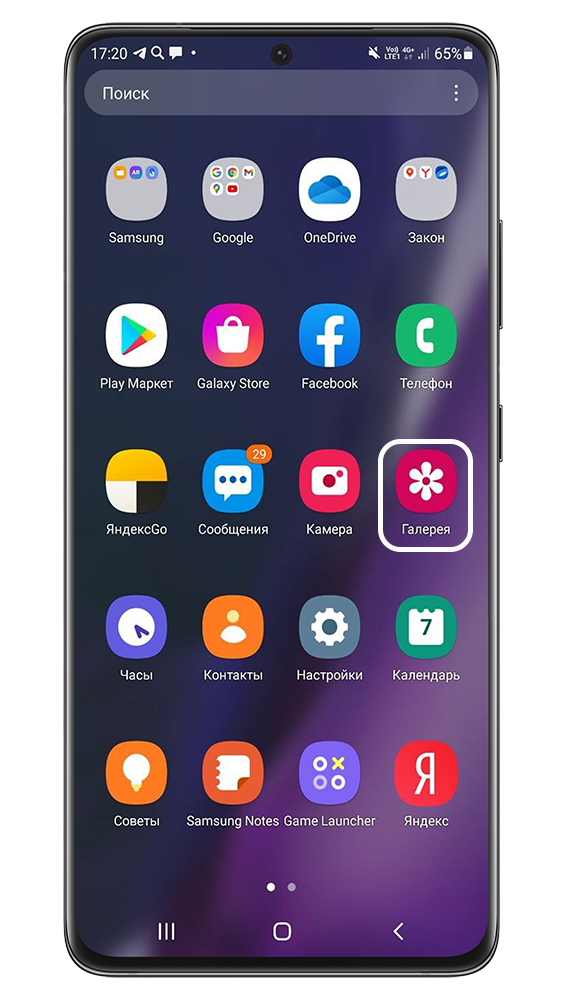
Откройте приложение Галерея.

1. Откройте приложение Галерея.

Выберите нужный альбом в категории Альбомы (выбрать категорию можно внизу экрана), если знаете, из какого альбома хотите переместить фотографии - например, «Камера». Он откроется.

2. Выберите нужный альбом в категории Альбомы (выбрать категорию можно внизу экрана), если знаете, из какого альбома хотите переместить фотографии — например, «Камера». Он откроется.
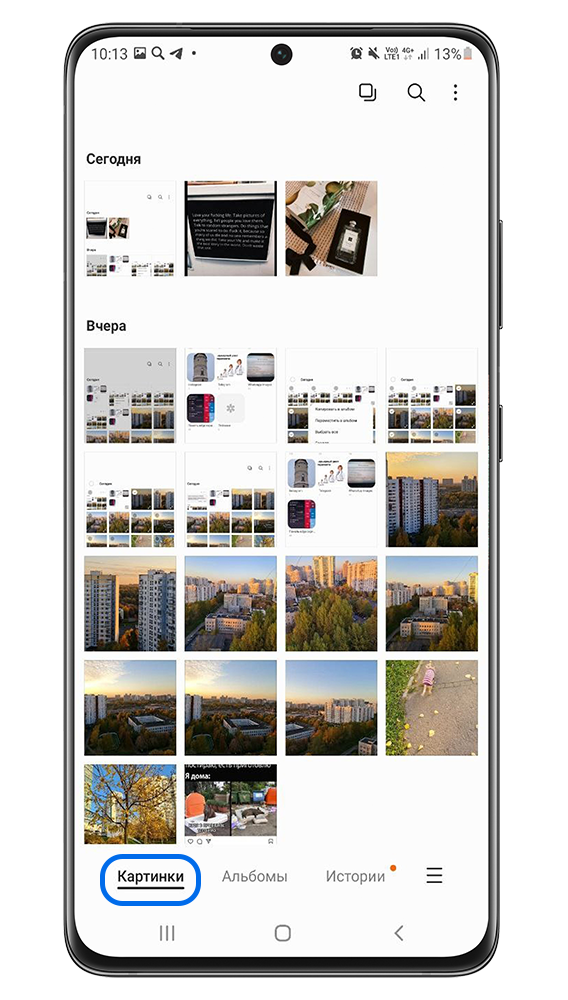
Либо нажмите на категорию Картинки внизу экрана, чтобы перейти ко всем изображениям, которые есть в галерее. В этой категории картинки не сортируются по альбомам.
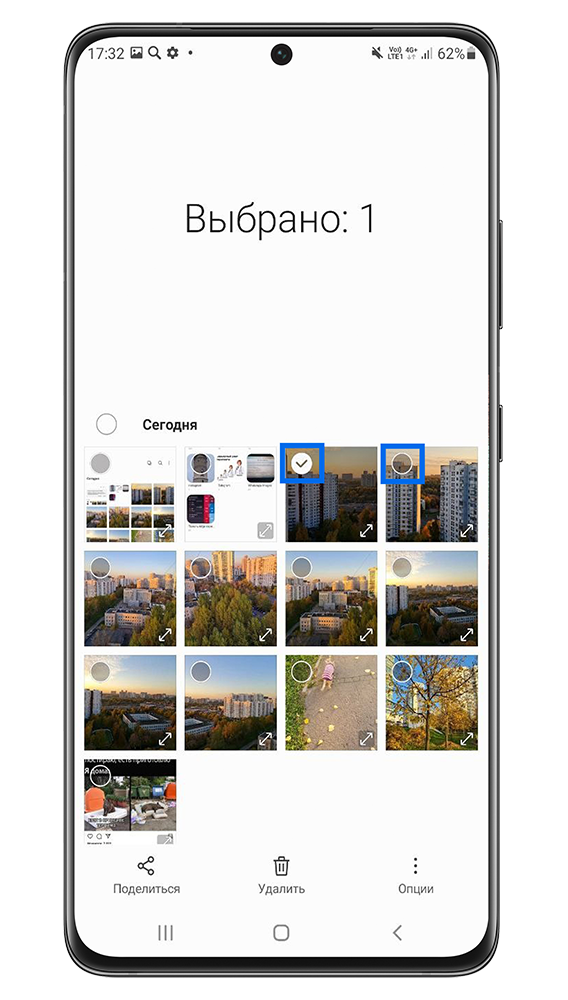
3. Либо нажмите на категорию Картинки внизу экрана, чтобы перейти ко всем изображениям, которые есть в галерее. В этой категории картинки не сортируются по альбомам.

Нажмите на картинку, которую хотите переместить первой, и удерживайте нажатие. Картинка отметится галочкой в верхнем углу. У остальных изображений появится прозрачный круг в верхнем углу.
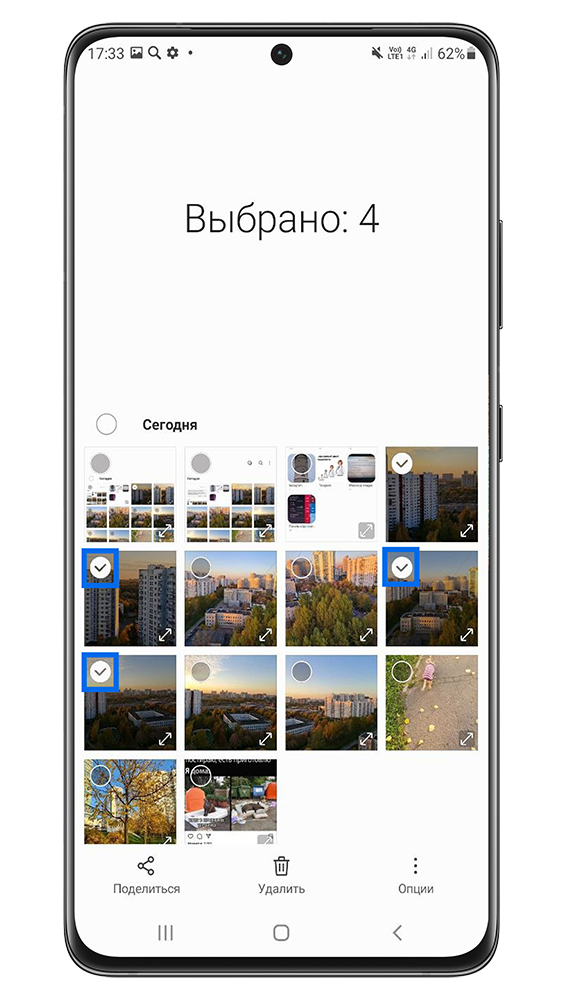
4. Нажмите на картинку, которую хотите переместить первой, и удерживайте нажатие. Картинка отметится галочкой в верхнем углу. У остальных изображений появится прозрачный круг в верхнем углу.

Отметьте остальные изображения, которые будете перемещать, нажав на круг в их углу.
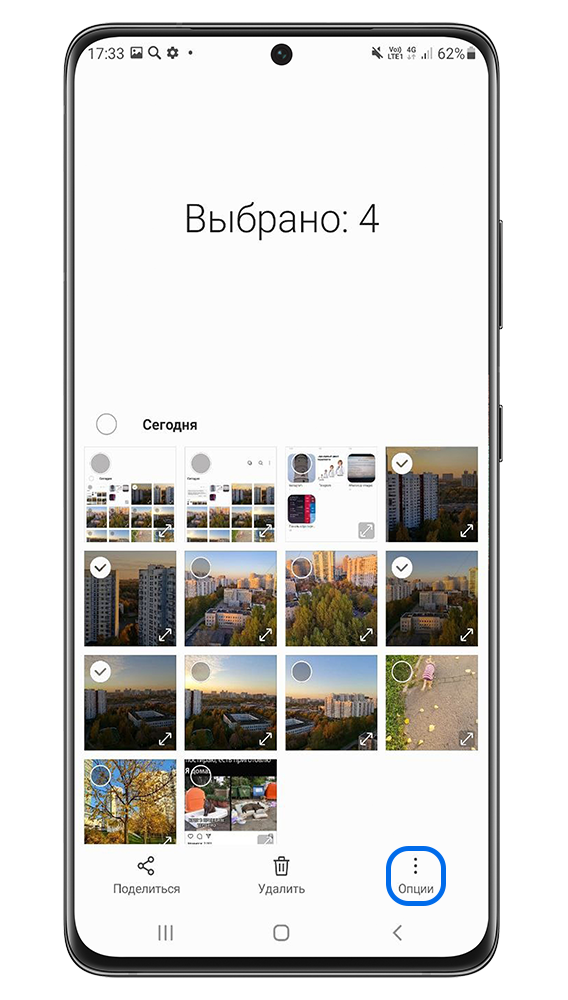
5. Отметьте остальные изображения, которые будете перемещать, нажав на круг в их углу.
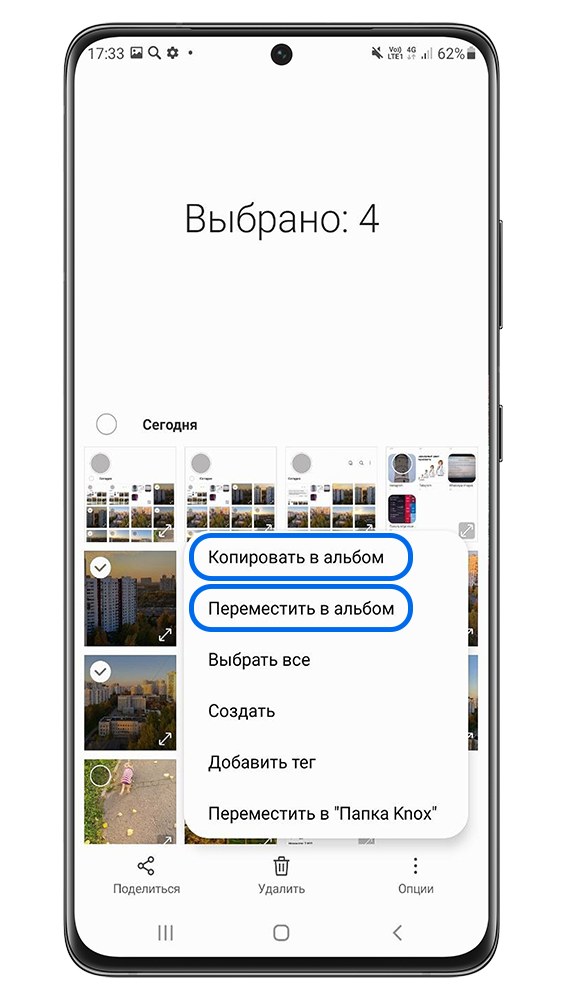
Откройте Опции.

Нажмите Копировать в альбом, чтобы выбранные файлы продублировались в новый альбом и остались в старом. Нажмите Переместить в альбом, чтобы файлы оказались только в новом альбоме.

7. Нажмите Копировать в альбом, чтобы выбранные файлы продублировались в новый альбом и остались в старом.
Нажмите Переместить в альбом, чтобы файлы оказались только в новом альбоме.
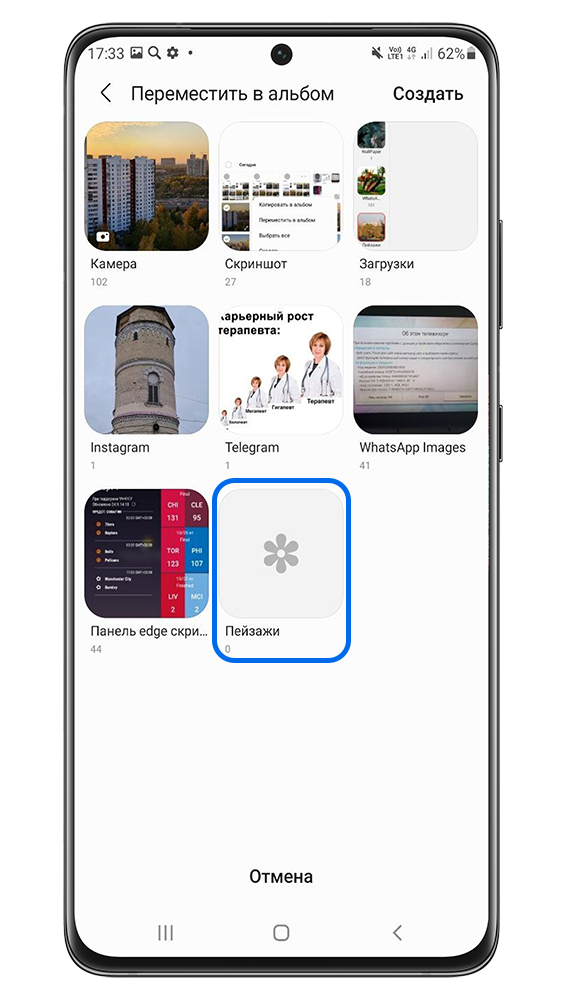
Нажмите на альбом, в который хотите переместить фотографии.

8. Нажмите на альбом, в который хотите переместить фотографии.

Фото переместятся в выбранный альбом.

Как создать новый альбом и добавить в него фото на Андроид 10, 9


Как создать альбом
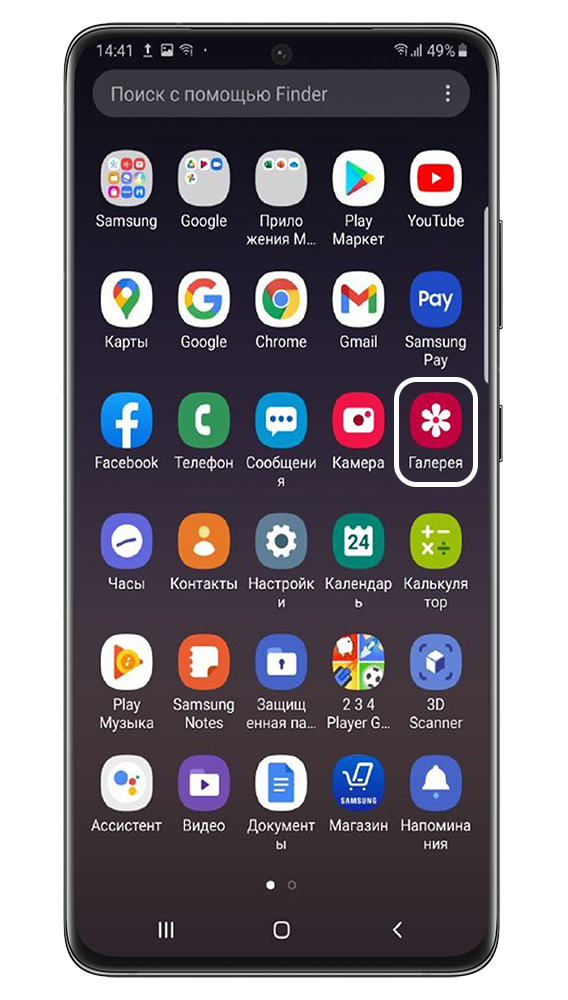


Откройте приложение Галерея.

1. Откройте приложение Галерея.

В категории Альбомы (можно выбрать, нажав внизу экрана) откройте опции – нажмите на 3 точки в верхнем правом углу экрана.
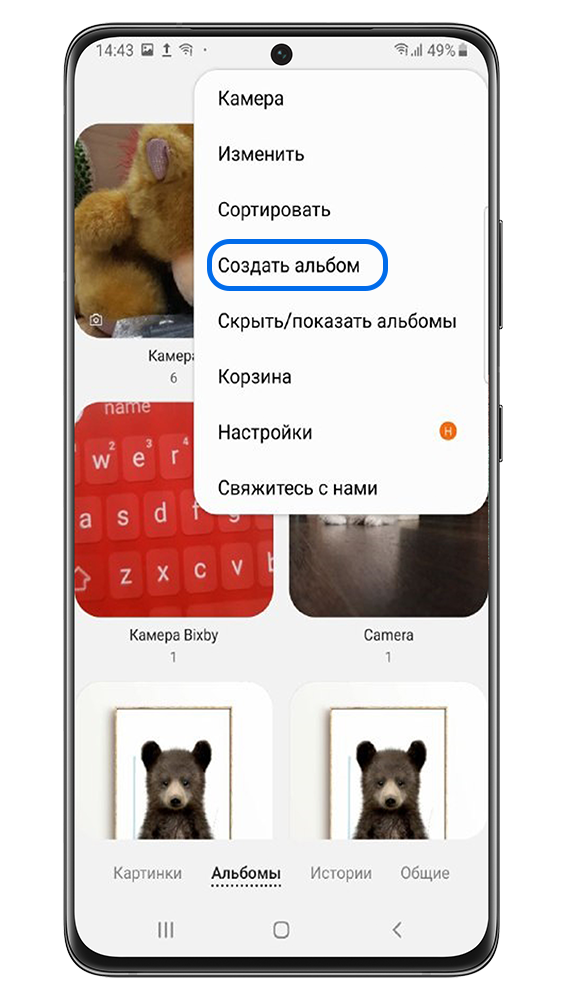
2. В категории Альбомы (можно выбрать, нажав внизу экрана) откройте опции – нажмите на 3 точки в верхнем правом углу экрана.

В открывшемся окне выберите Создать альбом.
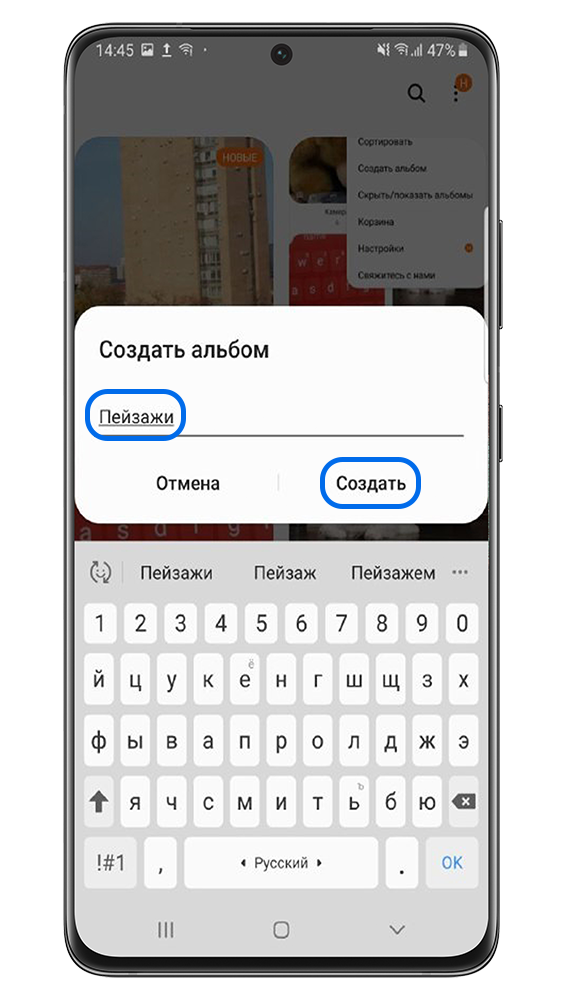
3. В открывшемся окне выберите Создать альбом.

Введите имя альбома и нажмите Создать.
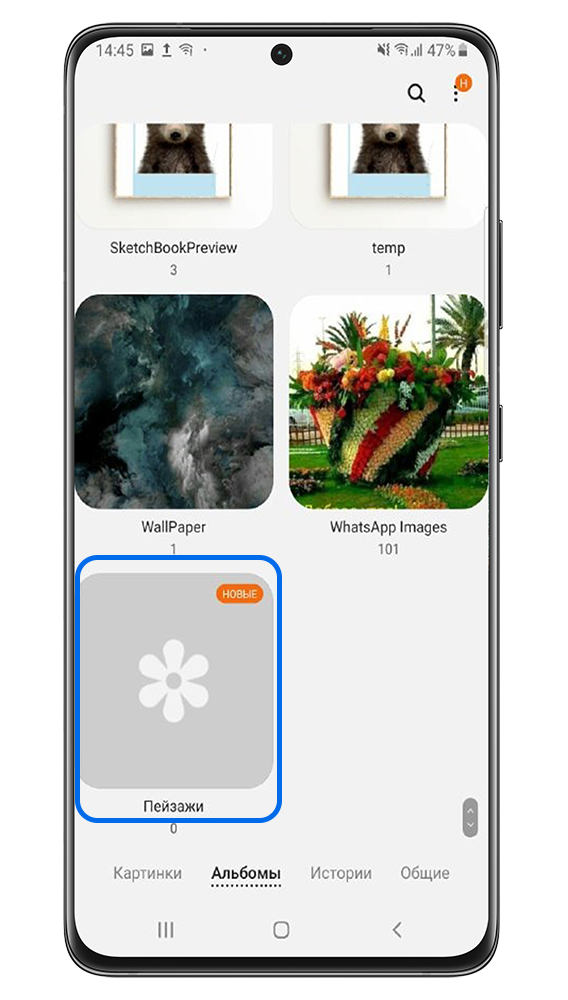
4. Введите имя альбома и нажмите Создать.

Новый альбом появится среди альбомов в галерее.

5. Новый альбом появится среди альбомов в галерее.


Как добавить фото в новый альбом


Первый способ — только для нового альбома без фотографий:

Нажмите на новый альбом.

1. Нажмите на новый альбом.

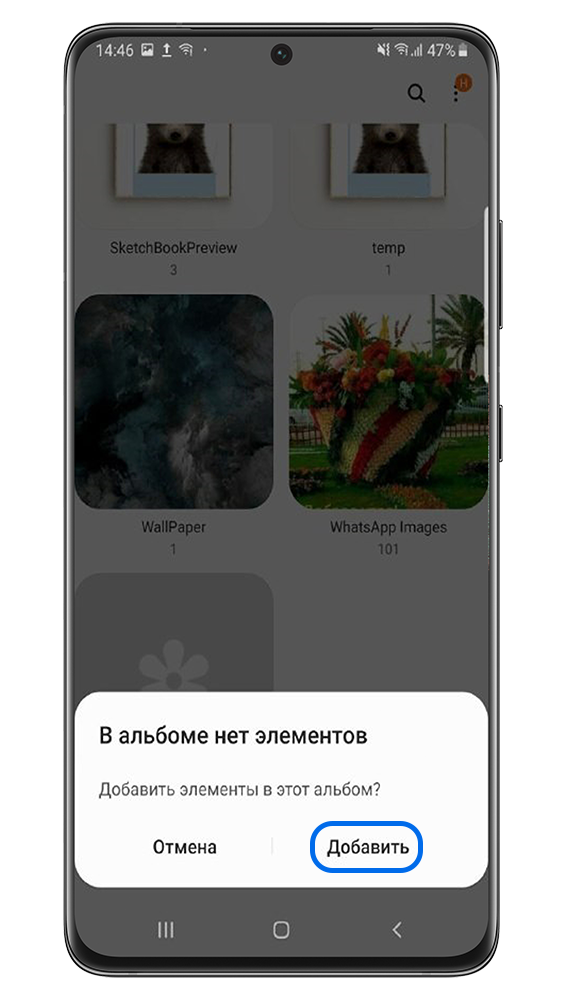
В появившемся окне нажмите Добавить.

2. В появившемся окне нажмите Добавить.
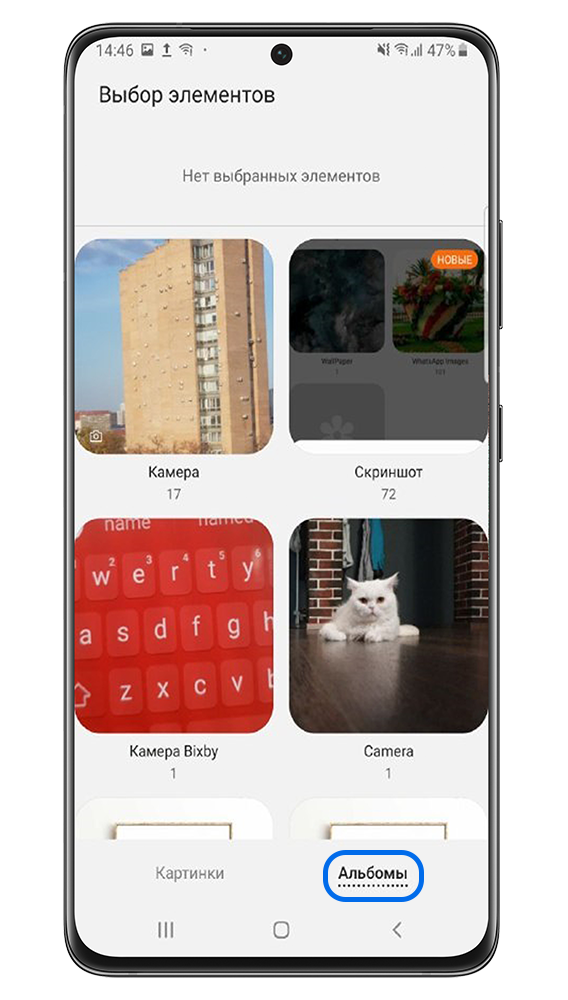
Откроется выбор фотографий для перемещения. Выберите нужный альбом в категории Альбомы (можно выбрать внизу экрана), если знаете из какого альбома хотите переместить фотографии.
3. Откроется выбор фотографий для перемещения. Выберите нужный альбом в категории Альбомы (можно выбрать внизу экрана), если знаете из какого альбома хотите переместить фотографии.

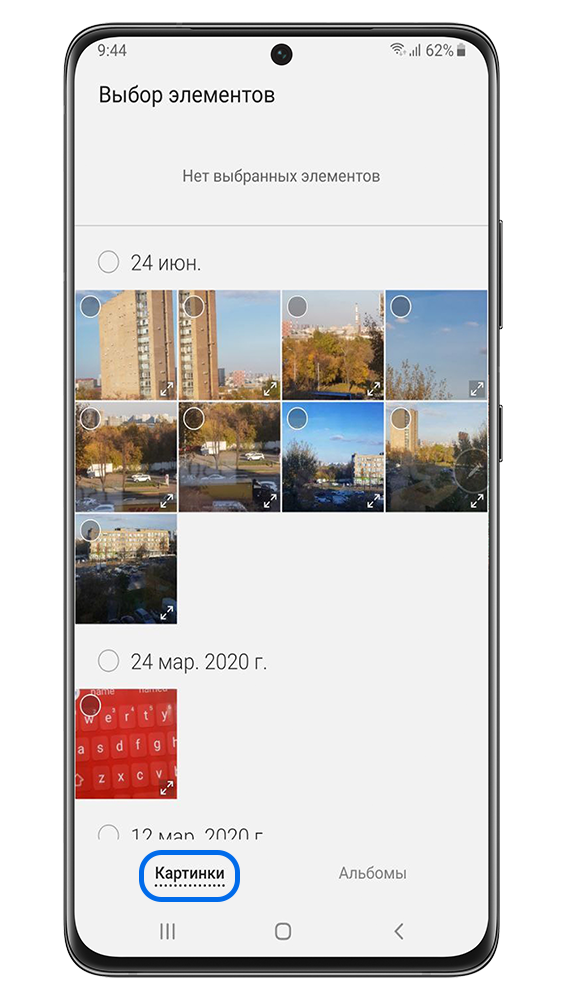
Либо выберите Картинки, чтобы перейти ко всем изображениям, которые есть в галерее. В этой категории они не сортируются по альбомам.
4. Либо выберите Картинки, чтобы перейти ко всем изображениям, которые есть в галерее. В этой категории они не сортируются по альбомам.

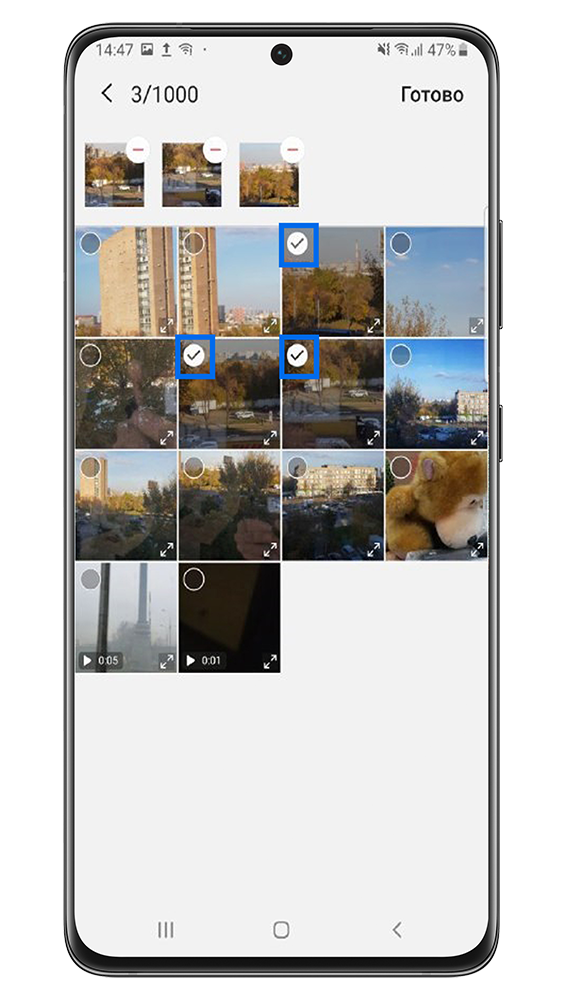
Нажмите на круг в углу картинки, чтобы выбрать ее для перемещения. Можете выбрать сразу несколько.

5. Нажмите на круг в углу картинки, чтобы выбрать ее для перемещения. Можете выбрать сразу несколько.
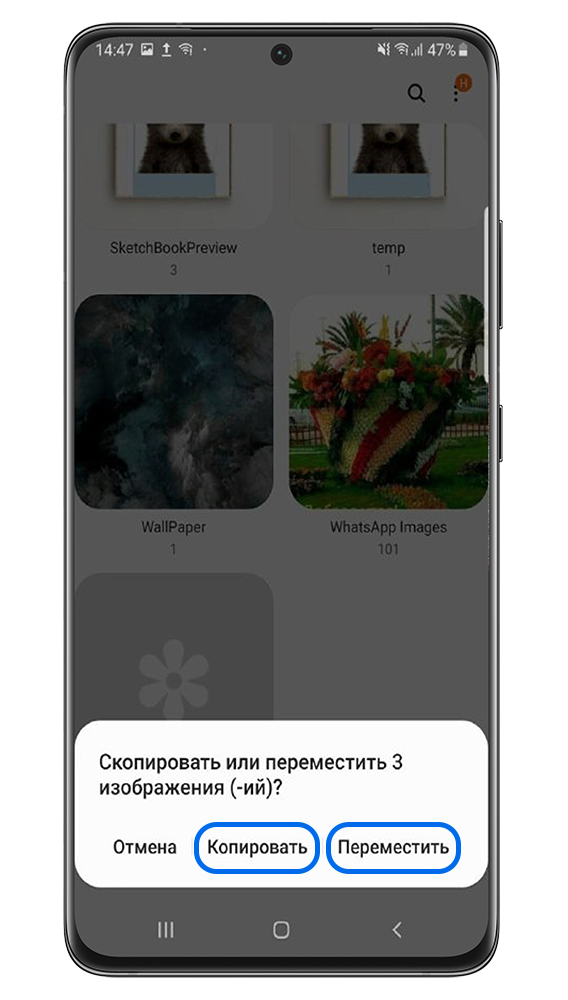
Подтвердите перемещение изображений. Нажмите Копировать, чтобы файлы продублировались в новый альбом и остались в старом. Нажмите Переместить, чтобы файлы оказались только в новом альбоме.

6. Подтвердите перемещение изображений.
Нажмите Копировать, чтобы файлы продублировались в новый альбом и остались в старом.
Нажмите Переместить, чтобы файлы оказались только в новом альбоме.

Фото переместятся в выбранный альбом.

Второй способ:

Откройте приложение Галерея.

1. Откройте приложение Галерея.

Выберите нужный альбом в категории Альбомы, если знаете из какого альбома хотите переместить фотографии. Например, «Камера».
2. Выберите нужный альбом в категории Альбомы, если знаете из какого альбома хотите переместить фотографии. Например, «Камера».

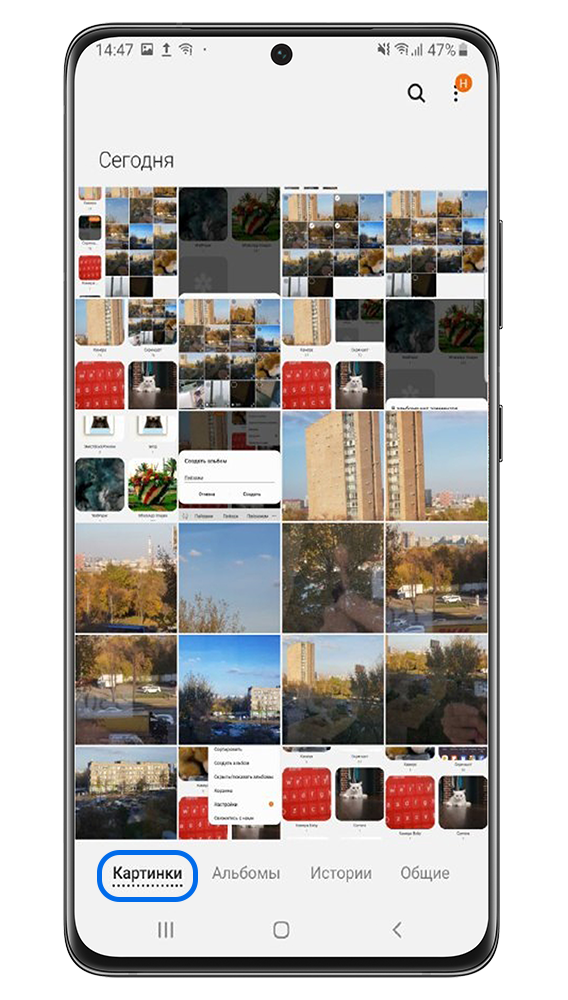
Либо выберите Картинки, чтобы перейти ко всем изображениям, которые есть в галерее. В этой категории они не сортируются по альбомам.
3. Либо выберите Картинки, чтобы перейти ко всем изображениям, которые есть в галерее. В этой категории они не сортируются по альбомам.

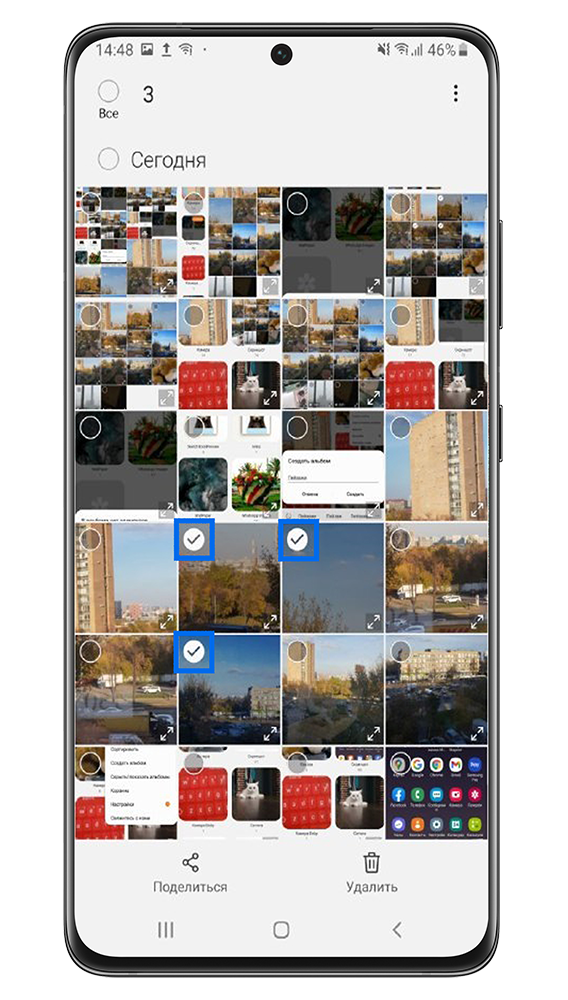
Нажмите на картинку, которую хотите переместить первой, и удерживайте нажатие. Картинка отметится галочкой в верхнем углу. У остальных изображений появится прозрачный круг в верхнем углу. Отметьте остальные изображения, которые будете перемещать, нажав на круг в их углу.
4. Нажмите на картинку, которую хотите переместить первой, и удерживайте нажатие. Картинка отметится галочкой в верхнем углу. У остальных изображений появится прозрачный круг в верхнем углу. Отметьте остальные изображения, которые будете перемещать, нажав на круг в их углу.

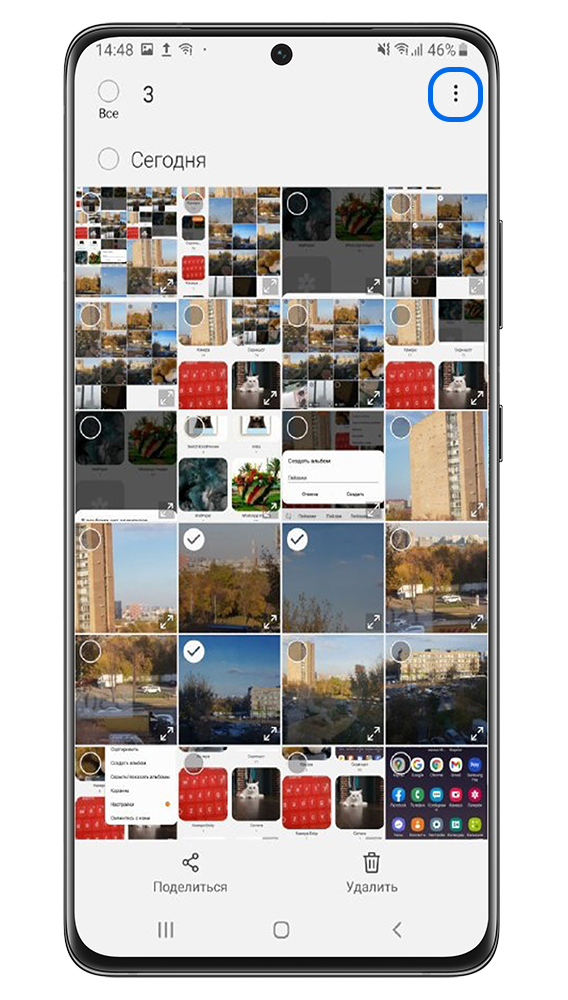
Откройте опции – нажмите на три точки в верхнем углу экрана.
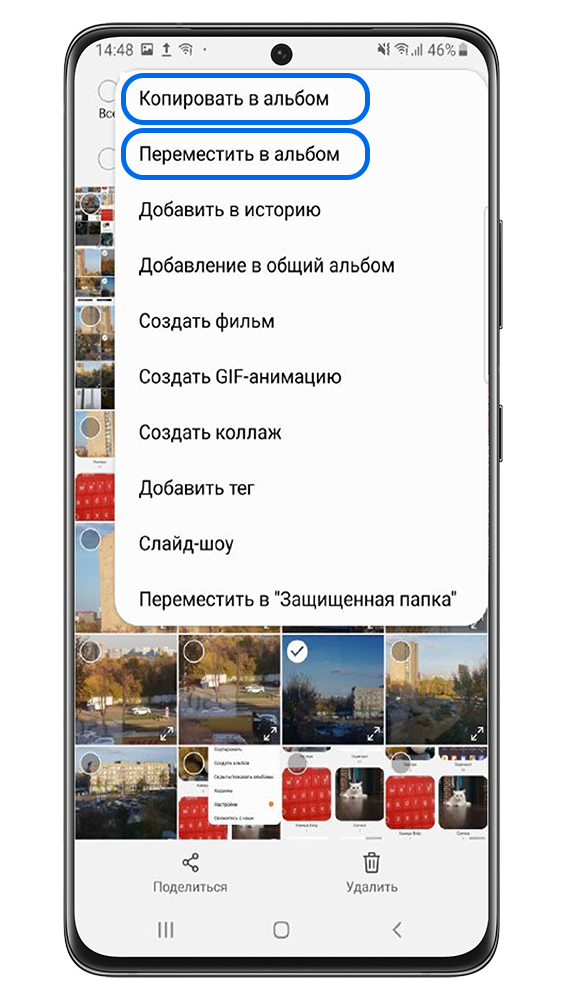
5. Откройте опции – нажмите на три точки в верхнем углу экрана.

Нажмите Копировать, чтобы файлы дублировались в новый альбом и остались в старом. Нажмите Переместить, чтобы файлы оказались только в новом альбоме.

6. Нажмите Копировать в альбом, чтобы файлы дублировались в новый альбом и остались в старом.
Нажмите Переместить в альбом, чтобы файлы оказались только в новом альбоме.
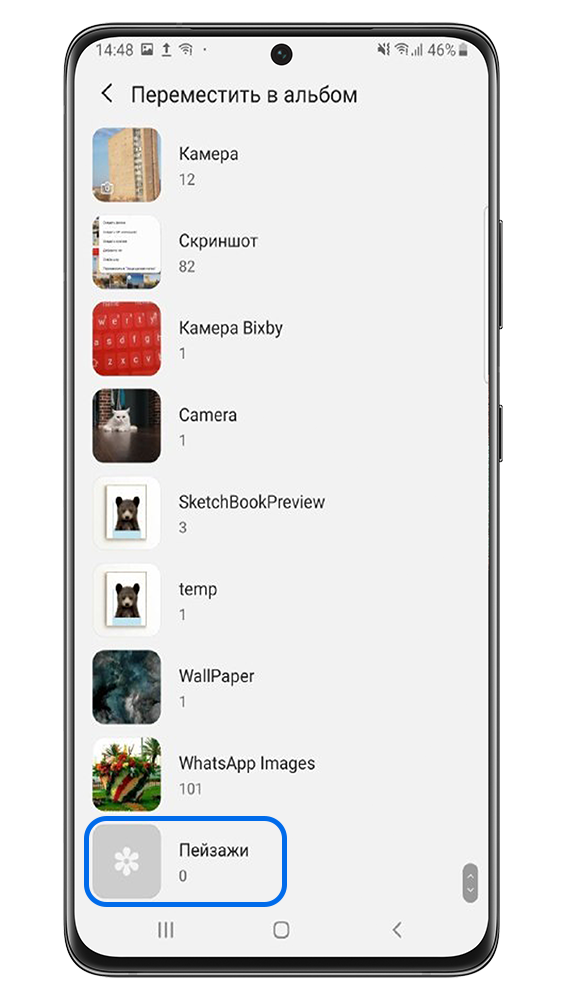
Выберите альбом и нажмите на него.

7. Выберите альбом и нажмите на него.

Фото переместятся в выбранный альбом.

Благодарим за отзыв!

Если вы видите это сообщение, значит, произошла проблема с загрузкой файлов в стилей (CSS) нашего сайта. Попробуйте сбросить кэш браузера (Ctrl+F5).
Если это не поможет, а вы находитесь в регионе, где возможны ограничения интернет-трафика с российских серверов — воспользуйтесь VPN.

При фотографировании телефоном все фотографии попадают в одну папку, а хотелось бы распределить их по раздельным тематическим папкам. Возможно создать новые папки и переместить туда из общей? Интересует для телефонов моделей Samsung Galaxy 1, 2, 3, 4

Открываете галерею, там есть иконка папки с плюсиком — жмете и открывается «Создать альбом». Это актуально для Galaxy S4. Но и в прошлых моделях наверняка есть подобная функция. Естественно при фотографировании все будет в одну кучу собираться, это уже потом надо разносить по альбомам.

автор вопроса выбрал этот ответ лучшим

Знаете ответ?

Способ 1: «Галерея»

Создать новый альбом можно прямо из интерфейса встроенной «Галереи», используя предустановленные функции. Алгоритм действий может отличаться в зависимости от версии операционной системы и производителя устройства.

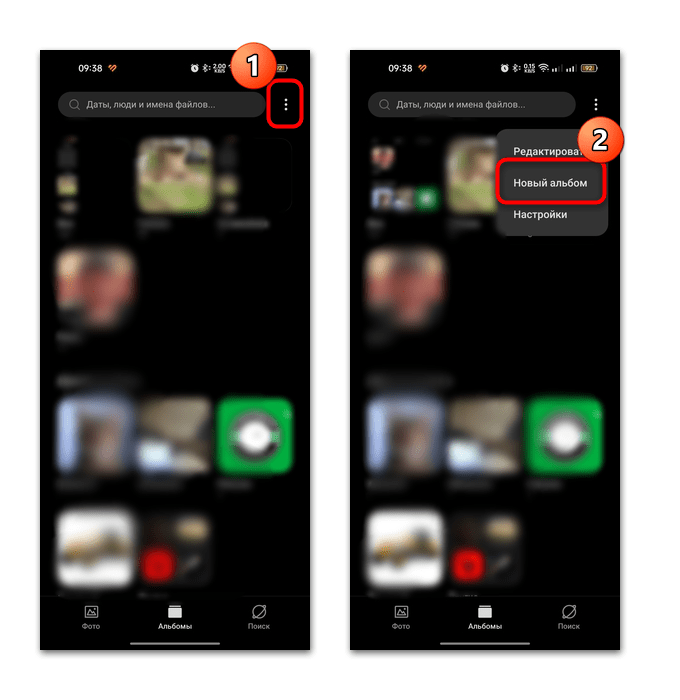
  1. Откройте предустановленную «Галерею», затем перейдите в раздел с альбомами.
  2. как создать альбом в галерее на андроиде-01

  3. Далее достаточно открыть дополнительное меню (в нашем случае это три вертикальные точки в верхнем правом углу), затем выбрать пункт «Новый альбом». Где-то вместо этого на панели инструментов сразу будет кнопка с плюсом, создающая новый альбом.
  4. как создать альбом в галерее на андроиде-02

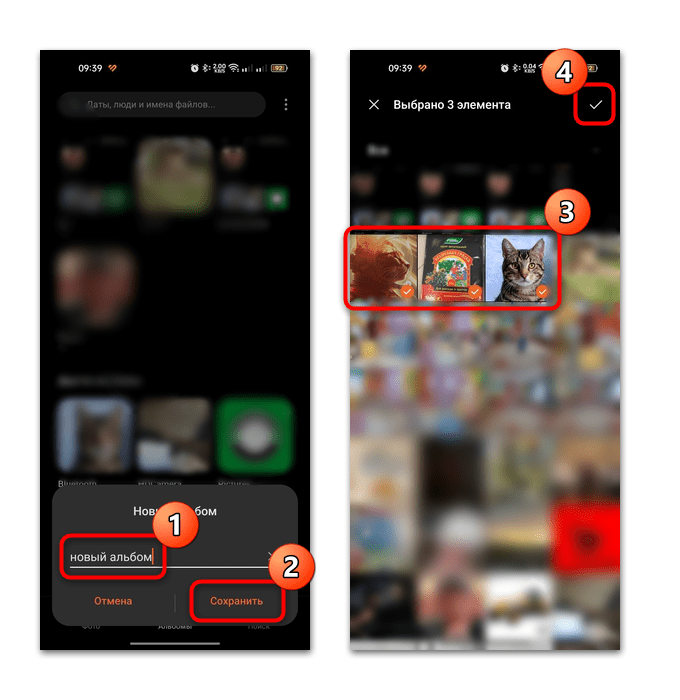
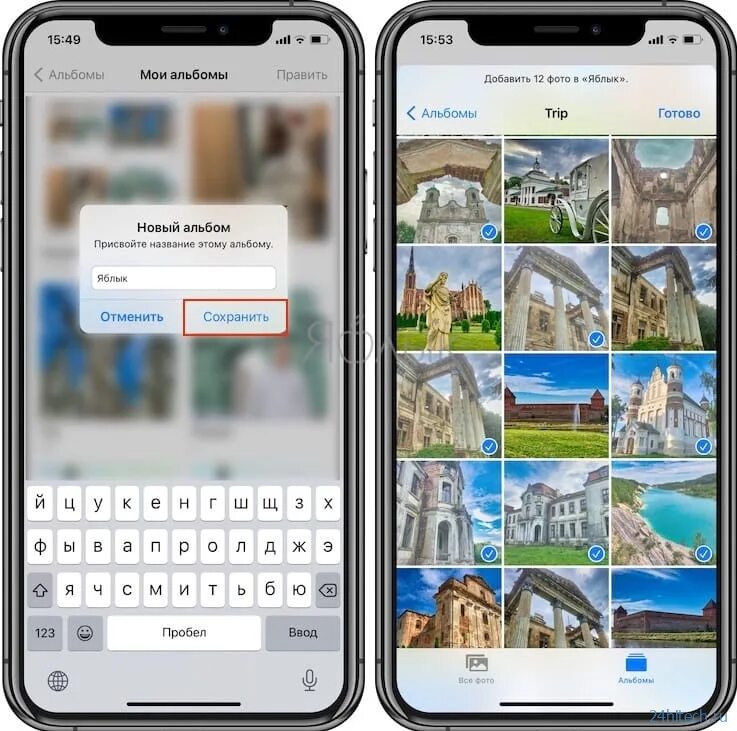
  5. Отобразится дополнительное окно, где нужно ввести название нового альбома, затем подтвердить действие, тапнув по кнопке «Сохранить». Затем вы увидите все фотографии и видео, хранящиеся на устройстве, — отметьте те файлы, которые нужно добавить в созданный альбом.
  6. как создать альбом в галерее на андроиде-03

Если вы закроете окно, не выбрав фотографии или видеоролики, то новый альбом автоматически пропадет – в «Галерее» он не может быть пустым. Если этот вариант не подходит, то переходите к следующим способам.

Читайте также: Что делать, если исчезли изображения из галереи на Android

Способ 2: Файловый менеджер

В этом методе предполагается создание папки, в которой будут храниться фотографии или изображения, через файловую систему. Если вы создадите альбом без графических файлов или видео, то он фактически будет существовать, однако не отобразится в «Галерее». Вариант подойдет, если вы, например, собираетесь перекинуть снимки, но прежде создаете для них отдельную папку.

Для этого используется как встроенный файловый менеджер, так и решения от сторонних разработчиков. Мы разберем порядок действий на примере предустановленного в большинстве версиях Android проводнике «Мои файлы», но вы можете использовать и другие приложения, о некоторых из которых мы писали в отдельном материале.

Подробнее: Файловые менеджеры для Android

  1. Запустите приложение «Мои файлы», затем перейдите в файловую систему локального хранилища или SD-карты, выбрав соответствующий пункт.
  2. как создать альбом в галерее на андроиде-04

  3. Для создания нового альбома в корневой директории нажмите на троеточие вверху и выберите пункт «Новая папка». Останется задать ей имя и подтвердить действие.
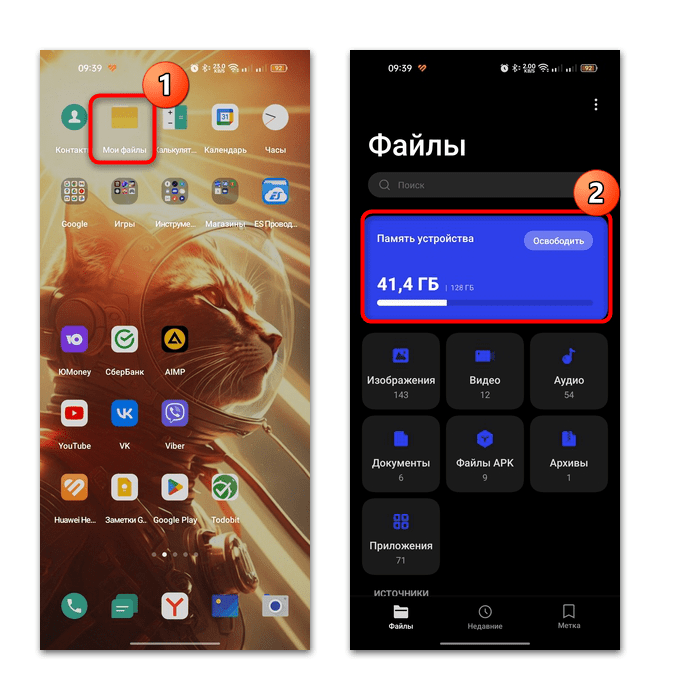
  4. как создать альбом в галерее на андроиде-05

То же самое можете проделать в любой папке на хранилище, например в каталоге «DCIM», где хранятся фотоснимки, сделанные на камеру смартфона.

Следует отметить, что пустого альбома в «Галерее» вы не найдете – в него нужно скопировать или переместить хотя бы один графический файл.

Читайте также: Копирование фото из «Галереи» устройства с Андроид

Способ 3: Компьютер

Создать альбом и сразу разместить в нем фотографии можно также подключив мобильный девайс к компьютеру через USB в режиме как накопитель. После процедуры новый (но только наполненный) каталог сразу станет доступным во встроенной «Галерее» Андроида.

Чтобы воспользоваться данным методом, достаточно подключить смартфон к ПК через USB-провод. На мобильном устройстве разверните шторку и выберите пункт «Передача данных» — в этом случае телефон будет использоваться в качестве съемного накопителя, где для просмотра и редактирования доступна вся файловая система локального хранилища.

На компьютере откройте «Этот компьютер», затем найдите в списке «Устройства и диски» ваш девайс, откройте его и начинайте создавать новые альбомы с помощью контекстного меню (правая кнопка мыши — «Создать папку»), переименовывать их, заполнять различными графическими файлами.
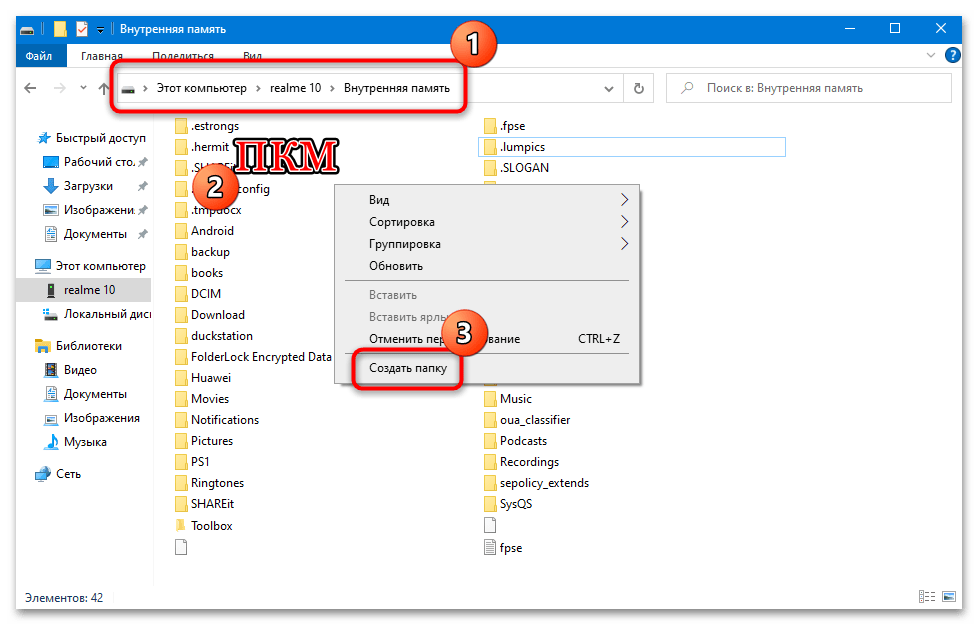
как создать альбом в галерее на андроиде-07

Наша группа в TelegramПолезные советы и помощь

Лето в самом разгаре, температура бьет рекорды, и многие из вас наверняка собираются в отпуск, как в Чехию, так и за границу. И наверняка многим из вас захочется показать свои праздничные фотографии родственникам и друзьям. Узнайте, как создать общий альбом в приложении «Галерея» на телефонах Samsung ниже.

Как создать общий альбом в галерее Samsung

Приложение «Галерея» должно быть предварительно установлено на всех новых и старых телефонах и планшетах Samsung. Если это на вашем устройстве Galaxy не вижу, скачайте из магазина Galaxy Sоторвал. В этом руководстве мы используем Galaxy A53 с надстройкой One UI 6.1. Чтобы создать общий альбом:

  • Откройте приложение «Галерея» и убедитесь, что вы подключены к Интернету.
  • В правом верхнем углу коснитесь значка +.
  • Выберите вариант Делиться. Альбом.
  • Введите название альбома и нажмите кнопку доб..
  • Выберите вариант Выберите контакты или добавьте учетные записи Samsung ли Поделитесь ссылкой.
  • Если вы выбрали первый вариант, выберитеlte контакт, с которым вы хотите поделиться альбомом.
  • Нажмите кнопку Приглашать а затем дальше OK.
  • Если вы выбрали второй вариант, выберите контакт и отправьте ему ссылку на общий альбом по SMS.
  • Коснитесь значка + в общем альбоме, чтобы добавить в него изображения или видео.

Довожу до вашего сведенияmacя, любой общий альбом использует бесплатно cloudХранилище электронной почты вашего аккаунта Samsung. Если вы используете эту функцию для обмена видео, объем загружаемого файла быстро превысит лимит в 5 ГБ.

Как поделиться существующим альбомом в Галерее

В Галерее вы можете ранее создавать альбомы, которыми еще не поделились с семьей или друзьями. Вы можете выбрать и поделиться всем альбомом. Процедура следующая:

  • В галерее выберите вариант Alba.
  • Нажмите и удерживайте альбом, которым хотите поделиться.
  • Нажмите на «Делиться».
  • Нажмите на опцию Зрительный контакт.
  • Выберите контакт, с которым хотите поделиться альбомом.
  • Нажмите кнопку OK чтобы отправить текстовое сообщение с соответствующей ссылкой.
  • В качестве альтернативы вы можете использовать опцию Quick Share чтобы поделиться альбомом с ближайшими устройствами.

Контакты
Удиви меня

Как в галерее создать альбом в самсунге
Как в галерее создать альбом в самсунге

Как рисовать в галерее самсунга.
Как в галерее создать альбом в самсунге. Как рисовать в галерее самсунга.

Как создать альбом в галерее на самсунге. Как создать альбом в галерее на телефоне. Автосоздание историй в галерее самсунг что это. Как настроить в галерее маленькие фотографии.
Как в галерее создать альбом в самсунге. Как создать альбом в галерее на самсунге. Как создать альбом в галерее на телефоне. Автосоздание историй в галерее самсунг что это. Как настроить в галерее маленькие фотографии.

Как в галерее создать альбом в самсунге
Как создать альбом в галерее на телефоне. Создать альбом в галерее на андроиде. Как сделать общий альбом в галерее. Как сделать телефон на альбоме.
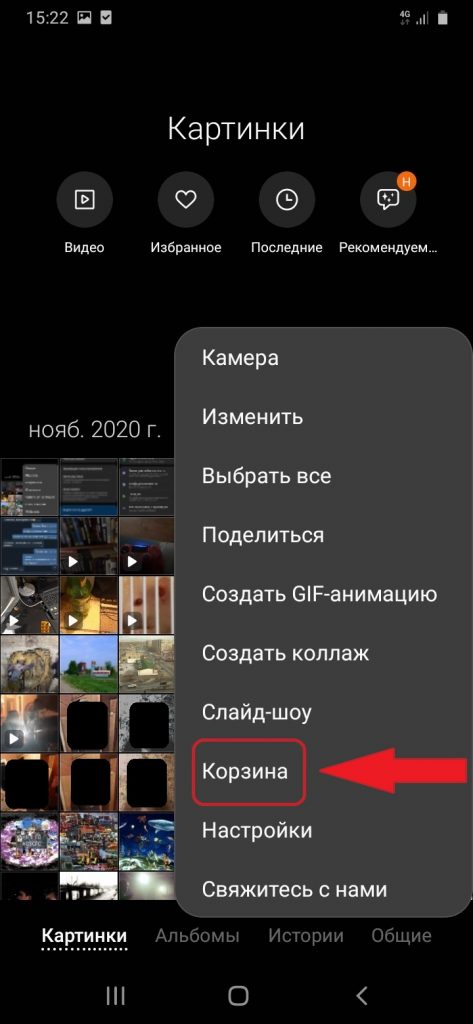
Восстановить удаленное фото на андроиде. Как восстановить фото из галереи на андроиде. Где в самсунге удаленные фото. Как удалить фото из галереи на андроиде.
Как в галерее создать альбом в самсунге. Восстановить удаленное фото на андроиде. Как восстановить фото из галереи на андроиде. Где в самсунге удаленные фото. Как удалить фото из галереи на андроиде.

Как сделать коллаж из фотографий на телефоне андроид. Как сделать коллаж на телефоне андроид. Как сделать коллаж фотографий на телефоне. Как делать коллаж из фотографий на телефоне.
Как в галерее создать альбом в самсунге. Как сделать коллаж из фотографий на телефоне андроид. Как сделать коллаж на телефоне андроид. Как сделать коллаж фотографий на телефоне. Как делать коллаж из фотографий на телефоне.

Создать галерею фотографий. Экран смартфона. Как скрыть фотографии в галерее самсунг. Галерея на самсунге как выглядит.
Как в галерее создать альбом в самсунге. Создать галерею фотографий. Экран смартфона. Как скрыть фотографии в галерее самсунг. Галерея на самсунге как выглядит.

Как в галерее создать альбом в самсунге
Как в галерее создать альбом в самсунге

Как в галерее создать альбом в самсунге

Как в галерее создать альбом в самсунге
Синхронизацию галереи. Что значит синхронизация фото. Как синхронизировать галерею. Синхронизация телефона с телефоном андроид.
Как в галерее создать альбом в самсунге. Синхронизацию галереи. Что значит синхронизация фото. Как синхронизировать галерею. Синхронизация телефона с телефоном андроид.

Галерея самсунг. Галерея самсунг приложение. Галерея на самсунге как выглядит. Значок галереи на самсунг.
Как в галерее создать альбом в самсунге. Галерея самсунг. Галерея самсунг приложение. Галерея на самсунге как выглядит. Значок галереи на самсунг.

Как сделать альбом в галерее. Альбом на телефон. Как создавать альбом на телефоне. Как создать новый альбом в галерее на андроид.
Как в галерее создать альбом в самсунге. Как сделать альбом в галерее. Альбом на телефон. Как создавать альбом на телефоне. Как создать новый альбом в галерее на андроид.

Как в галерее создать альбом в самсунге

Как вернуть удалённые фото. Как восстановить удалённые фото из галереи. Как восстановить фото в галерее. Как восстановить удаленные фото в галерее.
Как в галерее создать альбом в самсунге. Как вернуть удалённые фото. Как восстановить удалённые фото из галереи. Как восстановить фото в галерее. Как восстановить удаленные фото в галерее.

Как в галерее создать альбом в самсунге
Общий альбом в самсунг. Скрытое на самсунг. Как скрыть фотографии в галерее самсунг а32. Как скрыть альбом на самсунге.
Как в галерее создать альбом в самсунге. Общий альбом в самсунг. Скрытое на самсунг. Как скрыть фотографии в галерее самсунг а32. Как скрыть альбом на самсунге.

Samsung a52 снимок экрана. Как на самсунге сделать второй экран. Скриншот тремя пальцами на самсунг. Как поставить пароль на приложение на самсунге.
Как в галерее создать альбом в самсунге. Samsung a52 снимок экрана. Как на самсунге сделать второй экран. Скриншот тремя пальцами на самсунг. Как поставить пароль на приложение на самсунге.

Как скрыть фотографии в галерее. Как скрыть альбом в галерее. Пропали фото из галереи.
Как в галерее создать альбом в самсунге. Как скрыть фотографии в галерее. Как скрыть альбом в галерее. Пропали фото из галереи.

Как скрыть фото в галерее андроид. Скрытое на самсунг. Как скрыть фото на самсунге. Как сделать скрытые на самсунг.
Как в галерее создать альбом в самсунге. Как скрыть фото в галерее андроид. Скрытое на самсунг. Как скрыть фото на самсунге. Как сделать скрытые на самсунг.

Как скрыть альбом в галерее на самсунге. Как в галерее самсунг сортировать фото по альбомам.
Как в галерее создать альбом в самсунге. Как скрыть альбом в галерее на самсунге. Как в галерее самсунг сортировать фото по альбомам.

Переместить в галерею. Как из шерит в галерею переместить фото.
Как в галерее создать альбом в самсунге
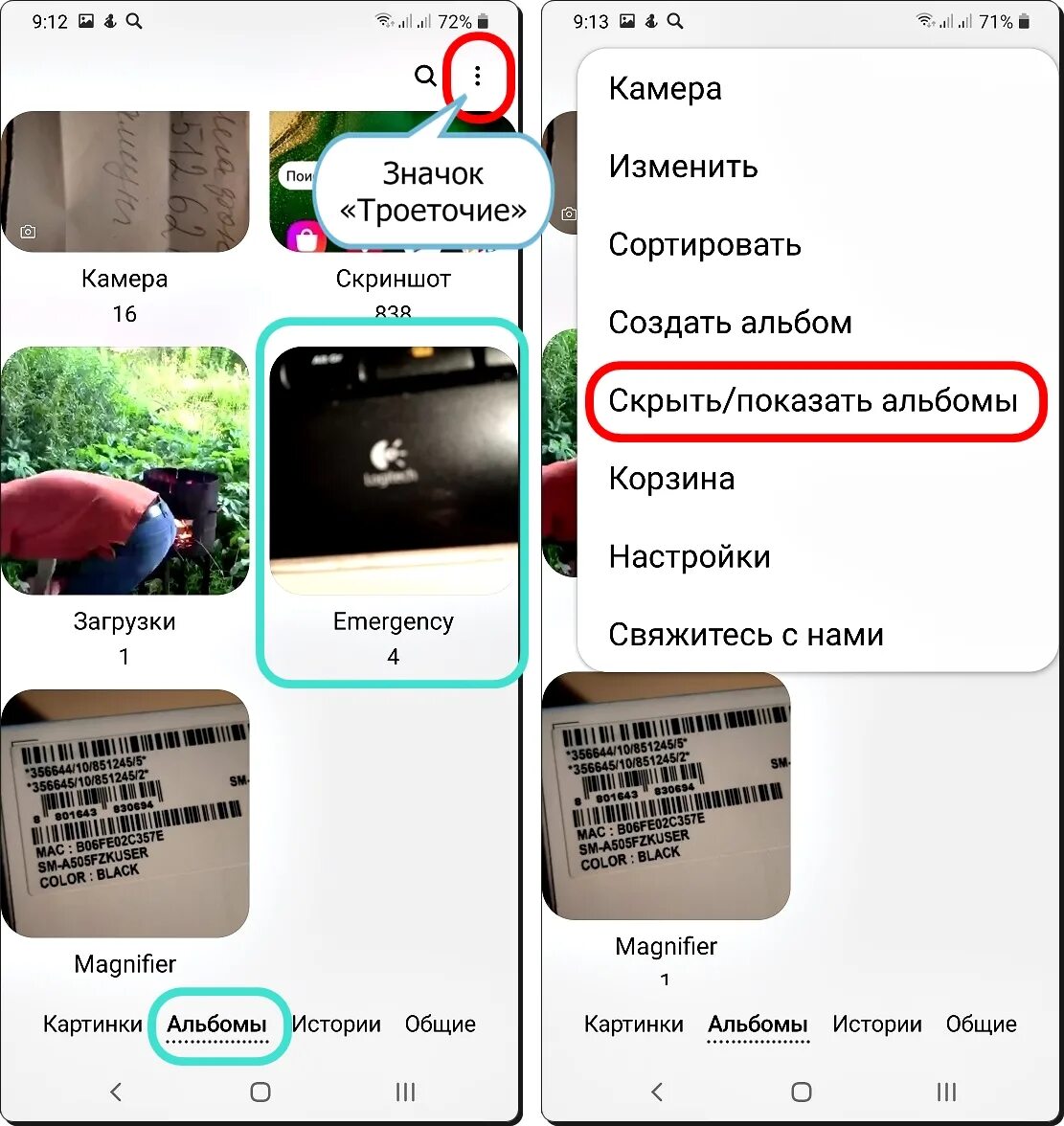
Как скрыть альбом в галерее на самсунге. Как скрыть альбом на самсунге. Самсунг как убрать список альбомов в галерее. Как изменить галерею на самсунг.
Как в галерее создать альбом в самсунге. Как скрыть альбом в галерее на самсунге. Как скрыть альбом на самсунге. Самсунг как убрать список альбомов в галерее. Как изменить галерею на самсунг.

Очистить кэш на самсунге. Очистить кэш на андроиде самсунг. Очистка кэша на андроид самсунг. Как почистить кэш на самсунге.
Как в галерее создать альбом в самсунге. Очистить кэш на самсунге. Очистить кэш на андроиде самсунг. Очистка кэша на андроид самсунг. Как почистить кэш на самсунге.

Папка загрузки в самсунге. Приложение Мои файлы самсунг. Папка файл на самсунге. Мои файлы в телефоне самсунг.
Как в галерее создать альбом в самсунге. Папка загрузки в самсунге. Приложение Мои файлы самсунг. Папка файл на самсунге. Мои файлы в телефоне самсунг.

Как в галерее создать альбом в самсунге
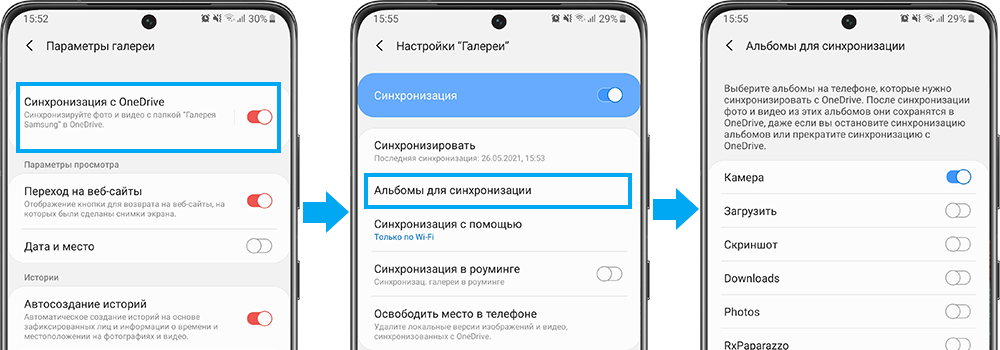
Как в галерее создать альбом в самсунге

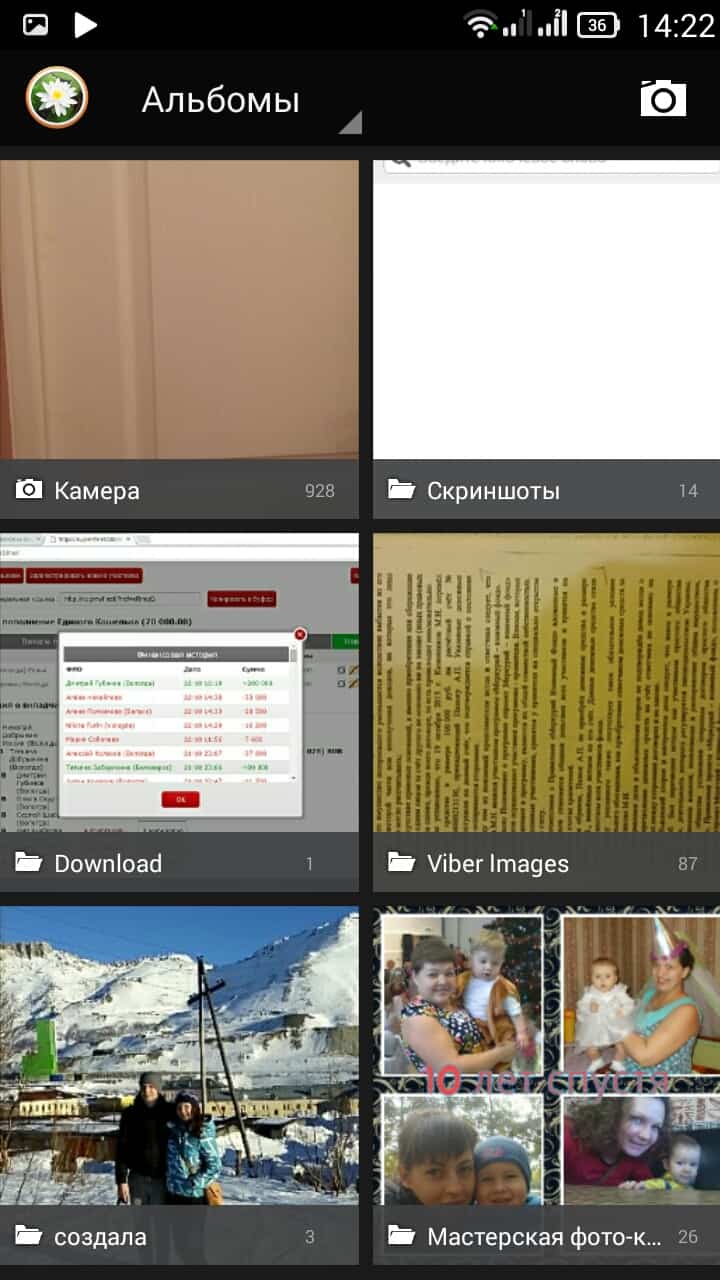
Альбомы галерея самсунг.
Как в галерее создать альбом в самсунге. Альбомы галерея самсунг.

Как в галерее создать альбом в самсунге
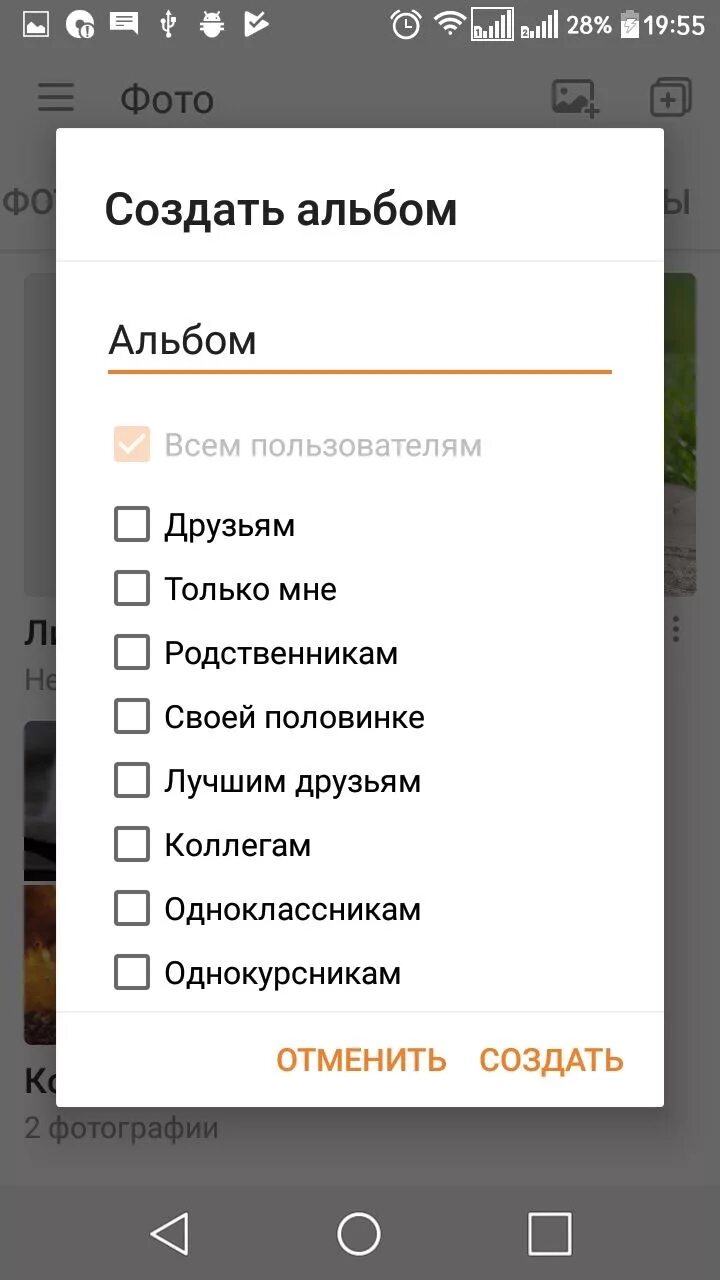
Загрузить из галереи.
Как в галерее создать альбом в самсунге. Загрузить из галереи.

Как в галерее создать альбом в самсунге
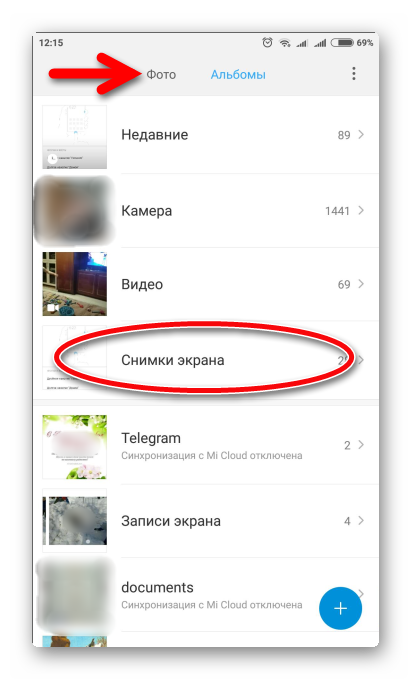
Видеогалерея для сайта.
Как в галерее создать альбом в самсунге. Видеогалерея для сайта.

Как в галерее создать альбом в самсунге

Альбомы галерея самсунг. Переместить в альбом самсунг. Как найти в Яндексе по картинке в галерее на самсунге.
Как в галерее создать альбом в самсунге. Альбомы галерея самсунг. Переместить в альбом самсунг. Как найти в Яндексе по картинке в галерее на самсунге.

Хонор 9 Лайт. Хонор 9 Лайт вай фай. Volte хонор. Хонор 9 Лайт меню.
Как в галерее создать альбом в самсунге. Хонор 9 Лайт. Хонор 9 Лайт вай фай. Volte хонор. Хонор 9 Лайт меню.

Как в галерее создать альбом в самсунге
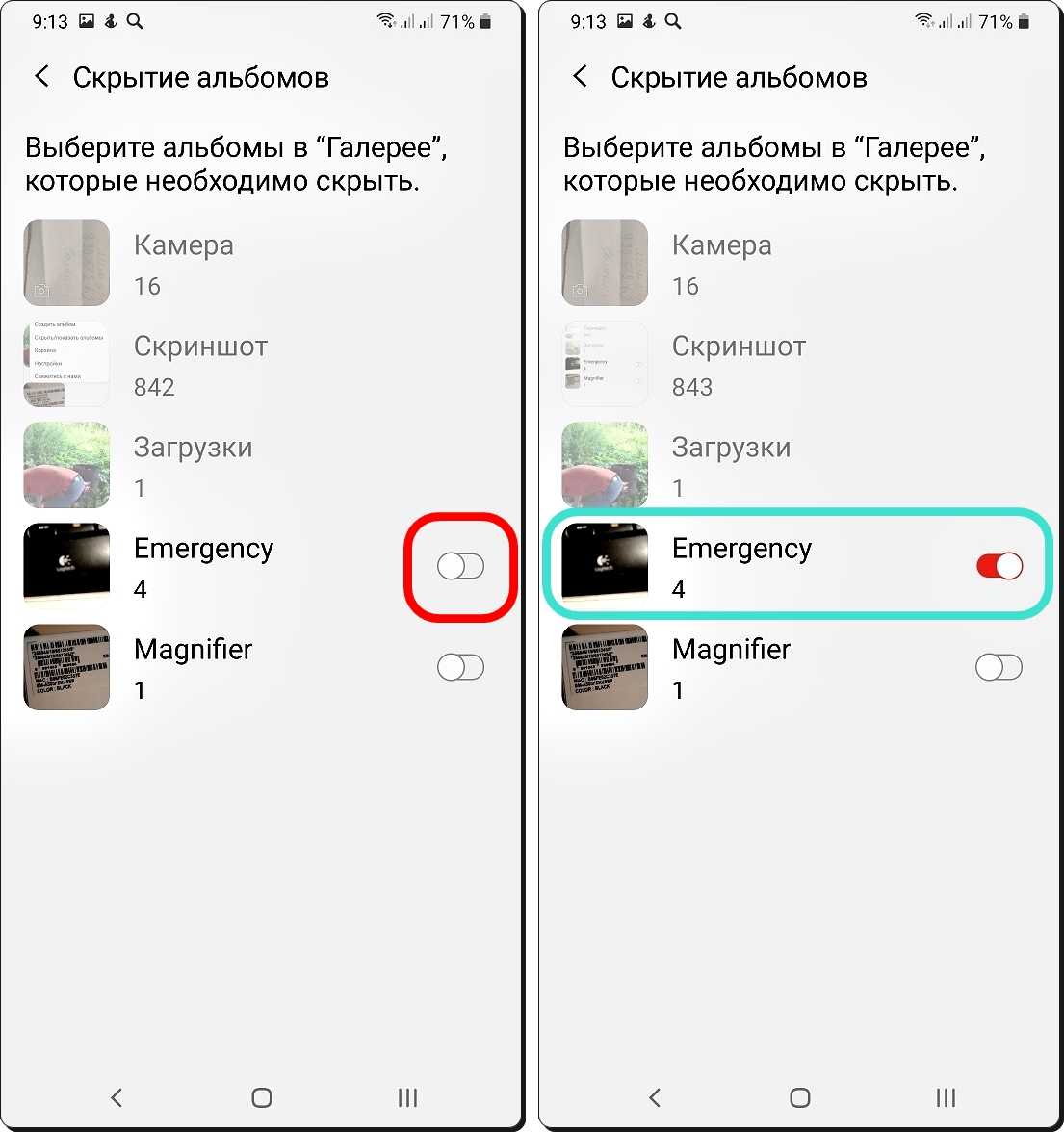
Как в галерее создать альбом в самсунге

Как в галерее создать альбом в самсунге

Как обрезать видео в галерее. Как обрезать фото на телефоне. Как обрезать видео на телефоне. Как обрезать картинку в видео на телефоне.
Как в галерее создать альбом в самсунге. Как обрезать видео в галерее. Как обрезать фото на телефоне. Как обрезать видео на телефоне. Как обрезать картинку в видео на телефоне.

Как в галерее создать альбом в самсунге

Как скрыть фото в галерее на редми. Как скрыть фото на Ксиаоми. Как скрыть фото в галерее.
Как в галерее создать альбом в самсунге. Как скрыть фото в галерее на редми. Как скрыть фото на Ксиаоми. Как скрыть фото в галерее.

Как в галерее создать альбом в самсунге

Скрытые приложения на самсунг. Скрыть приложение на самсунге. Как скрыть фотографии на самсунге. Как скрыть приложение на самсунг а003.
Как в галерее создать альбом в самсунге. Скрытые приложения на самсунг. Скрыть приложение на самсунге. Как скрыть фотографии на самсунге. Как скрыть приложение на самсунг а003.

Самсунг галерея как убрать боковые альбомы.
Как в галерее создать альбом в самсунге. Самсунг галерея как убрать боковые альбомы.

Диктофон на самсунг а51. Где диктофон на самсунг а52. Диктофон на телефоне. Диктофон на телефоне самсунг а 51.
Как выложить фото из галереи в интернет.
Как в галерее создать альбом в самсунге. Как выложить фото из галереи в интернет.

Телефон не открывает pdf. Открытые приложения на андроид. Программа для открытия файлов на андроид. Как открыть файл на телефоне андроид.
Как в галерее создать альбом в самсунге. Телефон не открывает pdf. Открытые приложения на андроид. Программа для открытия файлов на андроид. Как открыть файл на телефоне андроид.

Как в галерее создать альбом в самсунге
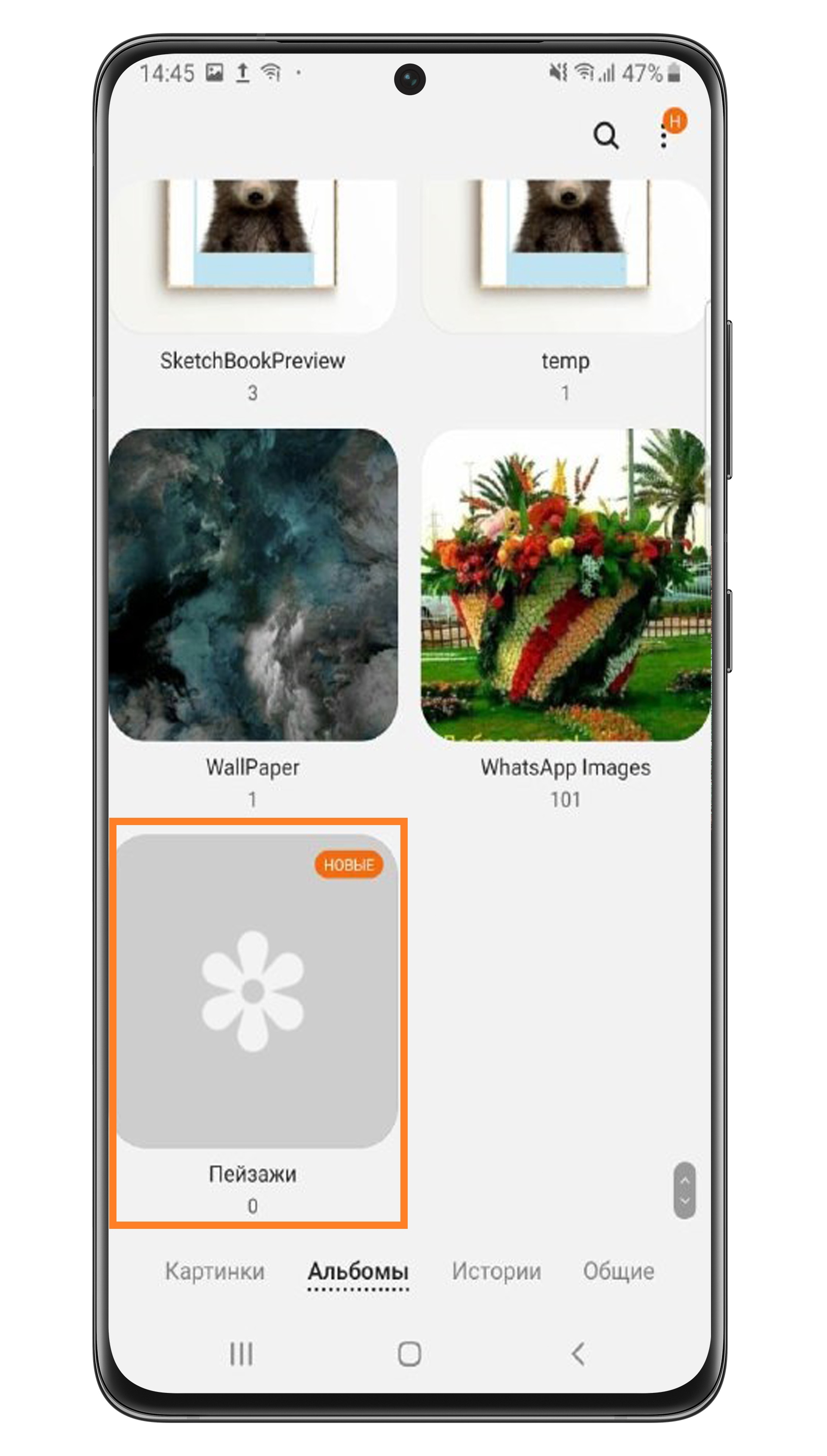
Отменить создание. Как добавить фото на дром из галереи. Как создать WYX Плотформы.
Как в галерее создать альбом в самсунге. Отменить создание. Как добавить фото на дром из галереи. Как создать WYX Плотформы.

Как в галерее создать альбом в самсунге

Редактор фото самсунг. Фоторедактор самсунг галакси. Как отредактировать фото на телефоне самсунг. Редактор фото Samsung Galaxy a 20.
Как в галерее создать альбом в самсунге. Редактор фото самсунг. Фоторедактор самсунг галакси. Как отредактировать фото на телефоне самсунг. Редактор фото Samsung Galaxy a 20.

Как в галерее создать альбом в самсунге

Пароль на приложения андроид. Как установить пароль на галерею. Пароль на галерею Android. Как поставить пароль на галерею на андроид.
Как в галерее создать альбом в самсунге. Пароль на приложения андроид. Как установить пароль на галерею. Пароль на галерею Android. Как поставить пароль на галерею на андроид.

Как в галерее создать альбом в самсунге

Как в галерее создать альбом в самсунге
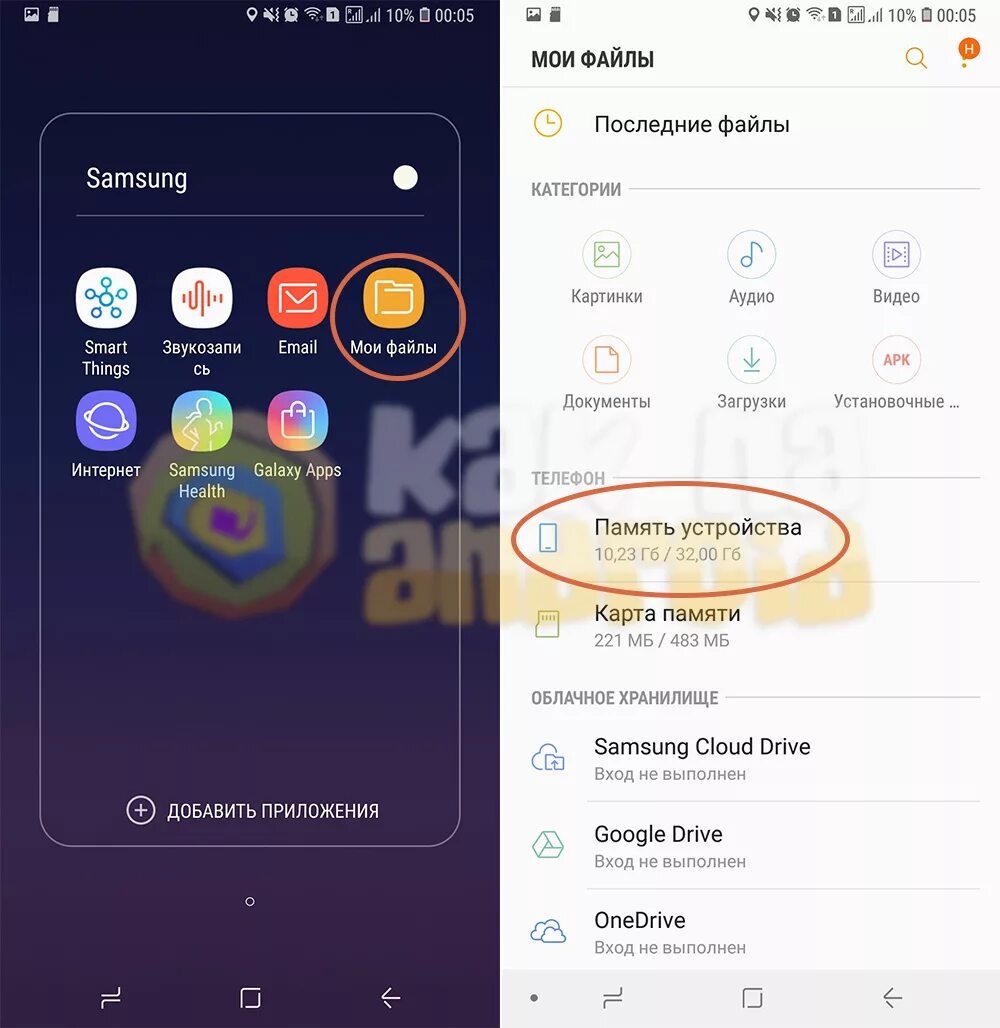
Программа в самсунге передавать данные. Память всего приложение данные. Как отключить копирование в галерею. Как отключить копирование фото с телефона андроид.
Как создать альбом в сообществе.
Как в галерее создать альбом в самсунге. Как создать альбом в сообществе.

Загрузите фотографию из галереи. Как загрузить фото в гугл. Как отправить фото в гугл.
Как в галерее создать альбом в самсунге. Загрузите фотографию из галереи. Как загрузить фото в гугл. Как отправить фото в гугл.

Как сделать альбом в галерее на айфоне. Галерея в айфоне альбомы. Как создать альбом на айфоне. Как сделать общий альбом на iphone.
Как в галерее создать альбом в самсунге. Как сделать альбом в галерее на айфоне. Галерея в айфоне альбомы. Как создать альбом на айфоне. Как сделать общий альбом на iphone.

Как в галерее создать альбом в самсунге

Samsung Video Player.
Как в галерее создать альбом в самсунге

Хранилище самсунг. Облачное хранилище на самсунге. Где облако в телефоне самсунг. Резервное хранилище на телефоне самсунг.
Как в галерее создать альбом в самсунге. Хранилище самсунг. Облачное хранилище на самсунге. Где облако в телефоне самсунг. Резервное хранилище на телефоне самсунг.

Скрытые папки на андроид самсунг как найти. Как на самсунге раскрыть скрытые папки. Как найти скрытую папку на самсунге. Как создать скрытую папку на андроид.
Как в галерее создать альбом в самсунге. Скрытые папки на андроид самсунг как найти. Как на самсунге раскрыть скрытые папки. Как найти скрытую папку на самсунге. Как создать скрытую папку на андроид.

Как в галерее создать альбом в самсунге

Программа для создания фотоальбома. В каком приложении можно создать альбом на компьютере.
Как в галерее создать альбом в самсунге. Программа для создания фотоальбома. В каком приложении можно создать альбом на компьютере.
Как на картинку наложить музыку на телефоне. Как наложить музыку на видео в айфоне. Как накладывать музыку на видео. Как наложить музыку на картинки.
Как в галерее создать альбом в самсунге. Как на картинку наложить музыку на телефоне. Как наложить музыку на видео в айфоне. Как накладывать музыку на видео. Как наложить музыку на картинки.

Как создать галерею.
Как в галерее создать альбом в самсунге. Как создать галерею.

Как вернуть фотографии в галерею. Как восстановить фото в гугл фото. Как восстановить удалённые фото из гугл фото. Как восстановить удаленные фото с телефона.
Как в галерее создать альбом в самсунге. Как вернуть фотографии в галерею. Как восстановить фото в гугл фото. Как восстановить удалённые фото из гугл фото. Как восстановить удаленные фото с телефона.

Понравилась статья? Поделить с друзьями:
0 0 голоса
Рейтинг статьи
Подписаться
Уведомить о
guest

0 комментариев
Старые
Новые Популярные
Межтекстовые Отзывы
Посмотреть все комментарии
  • Optimum nutrition opti men инструкция по применению
  • Ротбанд штукатурка гипсовая инструкция по применению для новичков
  • Тахограф микас инструкция для водителя видео
  • Золотая стена трава инструкция по применению
  • Скороварка для газовой плиты инструкция по применению