
В Word можно создать форму, которую другие пользователи могут заполнить и сохранить или распечатать. Для этого вы начнете работу с базовым содержимым в документе, возможно, с помощью шаблона формы. Затем можно добавить элементы управления содержимым для таких элементов, как поля проверка, текстовые поля, средства выбора даты и раскрывающиеся списки. При необходимости эти элементы управления содержимым можно связать с данными базы данных.
Ниже приведены рекомендуемые действия в последовательности.
Отображение вкладки «Разработчик»
В Word убедитесь, что на ленте отображается вкладка Разработчик. (См. инструкции здесь: Показать вкладку разработчика.)
Откройте шаблон или пустой документ, на основе которого будет формироваться форма.
Вы можете начать с шаблона или просто начать с нуля с пустым документом.
-
Перейдите к пункту Файл > Новый.
-
В поле Поиск для интерактивных шаблонов введите Forms или нужную форму. Затем нажмите клавишу ВВОД.
-
В отображаемых результатах щелкните правой кнопкой мыши любой элемент и выберите создать.
-
Перейдите к пункту Файл > Новый.
-
Выберите Пустой документ.
Добавьте содержимое в форму
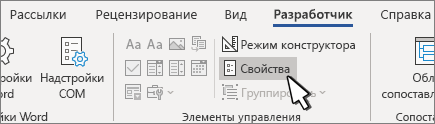
Перейдите в раздел Элементы управления вкладки Разработчик, где можно выбрать элементы управления для добавления в документ или форму. Наведите указатель мыши на любой значок в нем, чтобы узнать, какой тип элемента управления он представляет. Различные типы элементов управления описаны ниже. После вставки элемента управления можно задать свойства .
Чтобы удалить элемент управления содержимым, щелкните его правой кнопкой мыши и выберите во всплывающем меню пункт Удалить элемент управления содержимым.
Примечание: Вы можете распечатать форму, созданную с помощью элементов управления содержимым. Однако поля вокруг элементов управления содержимым не будут печататься.
Элемент управления содержимым форматированного текста позволяет пользователям форматировать текст (например, полужирный, курсивный) и вводить несколько абзацев. Чтобы ограничить эти возможности, используйте элемент управления содержимым в виде обычного текста.
-
Щелкните или коснитесь места, куда вы хотите вставить элемент управления.
-
Выберите Разработчик > Управление содержимым форматированного текста или Управление содержимым обычного текста .
Дополнительные сведения о настройке определенных свойств для этих элементов управления см. в статье Установка или изменение свойств для элементов управления содержимым.
Элемент управления «Рисунок» чаще всего используется для шаблонов, но вы также можете добавить элемент управления «Рисунок» в форму.
-
Щелкните или коснитесь места, куда вы хотите вставить элемент управления.
-
Выберите Разработчик > Управление содержимым изображений .
Дополнительные сведения о настройке определенных свойств для этих элементов управления см. в статье Установка или изменение свойств для элементов управления содержимым.
Используйте элемент управления стандартным блоком, если требуется, чтобы пользователи выбрали определенный блок текста. Они полезны, если необходимо добавить различные стандартные тексты в зависимости от конкретного назначения документа. Вы можете создать элементы управления содержимым форматированного текста для каждой версии стандартного текста, а затем использовать элемент управления стандартным блоком в качестве контейнера для элементов управления содержимым форматированного текста.
-
Щелкните или коснитесь места, куда вы хотите вставить элемент управления.
-
Перейдите к элементу управления содержимым коллекции стандартных блоков .
-
Выберите Разработчик и элементы управления содержимым для стандартного блока.

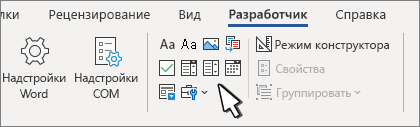
-
Щелкните или коснитесь места, куда вы хотите вставить элемент управления.
Дополнительные сведения о настройке определенных свойств для этих элементов управления см. в статье Установка или изменение свойств для элементов управления содержимым.
В поле со списком пользователи могут выбрать один из предложенных вами пунктов или ввести собственный вариант. В раскрывающемся списке пользователи могут только выбрать один из имеющихся пунктов.
-
Перейдите в раздел Разработчик > Управление содержимым поля со списком или Управление содержимым раскрывающегося списка .
-
Выберите элемент управления содержимым, а затем выберите Свойства.
-
Чтобы создать список вариантов, выберите Добавить в разделе Свойства раскрывающегося списка.
-
Введите вариант в поле Отображаемое имя, например Да, Нет или Возможно.
Повторяйте этот шаг до тех пор, пока все нужные вам значения не окажутся в раскрывающемся списке.
-
При необходимости задайте остальные свойства.
Примечание: Если установить флажок Содержимое нельзя редактировать, пользователи не смогут изменять выбранные пункты.
-
Щелкните или коснитесь того места, где вы хотите вставить элемент управления выбора даты.
-
Выберите Разработчик > Управление содержимым средства выбора даты .
Дополнительные сведения о настройке определенных свойств для этих элементов управления см. в статье Установка или изменение свойств для элементов управления содержимым.
-
Щелкните или коснитесь того места, где вы хотите вставить элемент управления «флажок».
-
Выберите Разработчик > Элемент управления содержимым «флажок» .
Дополнительные сведения о настройке определенных свойств для этих элементов управления см. в статье Установка или изменение свойств для элементов управления содержимым.
Элементы управления формы прежних версий предназначены для совместимости с предыдущими версиями Word и состоят из традиционной формы и элементов управления Active X.
-
Щелкните или коснитесь того места, где вы хотите вставить традиционный элемент управления.
-
Перейдите в раскрывающийся список Разработчик > Формы прежних версий .
-
Выберите нужный элемент управления в разделе Формы предыдущих версий или Элементы ActiveX.
Установка или изменение свойств элементов управления содержимым
У каждого элемента управления содержимым есть параметры, которые можно установить или изменить. Например, для элемента управления «Выбор даты» вы можете выбрать различные форматы отображения даты.
-
Выберите элемент управления содержимым, который вы хотите изменить.
-
Перейдите в раздел Разработчик > Свойства.

-
Измените нужные свойства.
Добавить защиту формы
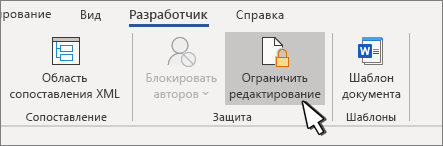
Если вы хотите ограничить возможности редактирования или форматирования формы пользователями, воспользуйтесь командой Ограничить редактирование.
-
Откройте форму, которую хотите заблокировать или защитить.
-
Выберите Разработчик > Ограничить правку.

-
После выбора ограничений выберите Да, начать применение защиты.
Дополнительный совет:
Если вы хотите защитить только части документа, разделите его на разделы и защитите только определенные разделы.
Для этого выберите Выбрать разделы на панели Ограничить правку. Дополнительные сведения о разделах см. в разделе Вставка разрыва раздела.
Если вы видите это сообщение, значит, произошла проблема с загрузкой файлов в стилей (CSS) нашего сайта. Попробуйте сбросить кэш браузера (Ctrl+F5).
Если это не поможет, а вы находитесь в регионе, где возможны ограничения интернет-трафика с российских серверов — воспользуйтесь VPN.
|
Как создать анкету в Ворде? Мне часто приходится делать анкеты в документ Ворде (Word). Как именно будет выглядеть анкета в документе, зависит от структуры и сложности анкеты. Рассмотрим несколько видов. 1 вариант. Простые вопросы с вариантами ответов. Пишем все вопросы и под ними пишем предлагаемые ответы (чаще всего под буквами). 
Чтобы каждый вопрос выделялся, просто разделим их интервалом. Для этого выделяем последний ответ вопроса, нажимаете «Абзац», далее «Интервал», а далее в разделе «После» я ставлю 14. 
Нажимаем на Ок. 
2 вариант. Делаем анкету в таблице. Этот способ подходит, когда ответы на все вопросы одинаковые. На панели выбираем «Вставка», далее «Таблица». Выбираем необходимое количество столбиков и строк. 
Заполняем столбцы. Получается вот такая анкета. 
система выбрала этот ответ лучшим -Lava- 3 года назад Сделать анкету в программе Ворд можно совершенно просто путём создания таблицы. Для этого выбираем вкладку под названием «Вставка» на панели и находим «Таблица». Теперь необходимо выбрать нужное нам количество столбцов и строк. После того, как таблица будет создана, вам останется заполнить ячейки таблицы. Ксарф 6 лет назад Для создания анкеты в Ворде удобнее пользоваться таблицей. Для вставки таблицы нужно на панели инструментов «Вставка» нажать на «Таблицу», а затем выбрать нужную размерность. 
Далее нужно просто отрегулировать ширину столбцов (для этого достаточно перетащить линию между столбцами влево или вправо) и вписать вопросы с вариантами ответов. Пример: 
** Если необходимо вставить чекбокс (флажок, пустой квадратик), то нужно сделать следующее: 1) Сначала включить вкладку «Разработчик» (это делается в «Файл» -> «Параметры» -> «Настройка ленты»). 2) На вкладке «Разработчик» нужно выбрать элемент управления «Флажок» и разместить его в нужном месте. 
** Если необходимо вставить линию, на которой другой человек должен что-то написать, то можно поступить так: 1) Набрать на клавиатуре нижнее подчёркивание (клавиша находится справа от клавиши «0»). 2) Нарисовать линию («Вставка» -> «Фигуры»). 3) Нарисовать таблицу с 1 строкой и 2 столбцами (то есть будет 2 ячейки), если нужно, то откорректировать её размеры. В первой ячейке будет заголовок, у этой ячейки нужно сделать все границы невидимыми. Во второй ячейке нужно оставить только нижнюю границу. Для настройки границ нужно щёлкнуть на ячейке и в контекстном меню выбрать пункт «Границы и заливка». 4) В разделе «Шрифт» нажать на кнопку «Ч», а затем нажимать клавишу «Tab» столько раз, сколько вам потребуется для линии. 
Krust 3 года назад Анкета в Ворде бывает особенно актуальна для сотрудников, которые принимают участие в опросах, например, обслуживающего персонала отдела кадров. Анкета представляет собой список вопросов, иногда открытых или чаще закрытых, то есть, с вариантами ответов. Можно очень просто создать анкету в Word, просто создав таблицу. Для этого на панели выберите вкладку «Вставка» и найдите «Таблица». Теперь нам нужно выбрать количество столбцов и строк, которые нам нужны. После создания таблицы вам нужно будет заполнить ячейки таблицы. Можно также просто выбрать файл, создать и выбрать элемент Формы, далее выбрать их подходящие под ваши нужды, далее остаётся отредактировать под свои нужды. Или можно просто сделать анкету в текстовом документе, сначала определитесь с вопросами, придумайте название для анкеты и продумайте варианты ответов, то сколько их может быть, какие они будут, соответственно вашим целям и задачам. Следующим шагом будет реализация этой идеи и заполнение правильной анкеты. Vodil 3 года назад Создать анкету очень просто. Это можно с помощь создания таблицы. Вставка — таблица даем команду, Ну а можно сделать и по другому. Нужно нажать вверху файл — создать после этого найти форма, потом посмотреть какие там есть, ну, а далее остается подправить ее под себя. А можно скопировать понравившуюся вам анкету в Интернете вставить в документ и подредактировать ее, так как вам нравится. А можно просто с помощью списков оформить вопросы анкеты, и оставлять ниже или рядом место для того, чтобы писать данные, а можно для того, чтобы видно было где писать просто использовать простое подчеркивание. Соответствующая кнопка есть на клавиатуре. Hamst 3 года назад Для того, что бы сделать анкету в Microsoft Word, не потребуется много времени. Вот основной способ: 1) Создать файл и перейти в пункт «вставка» 2) Найти кнопку «таблица» и создать таблицу по шаблону. 3) Оформить таблицу с нужными вам потребностями. Такой способ оформления анкеты поможет вам сэкономить много времени и сил. smile 5 лет назад Анкета в Word особенно актуально сотрудникам, которые занимаются опросами, например в службе персонала. Анкета — это перечень с вопросами, иногда вопросы открытие или чаще закрытые, то есть с вариантами ответа. Для того чтобы анкета была презентабельной, то есть красиво выглядела воспользуемся таблицей. Для этого во вкладке — Вставка — выбираем — Таблица — рассчитываем сколько колонок и столбцов нам нужно. 
Так же таблицу можно нарисовать, а при необходимости редактировать, например объединяя ячейки. 
После того, как нужная таблица готова заполняем её вопросами с вариантами ответов. Наша анкета готова. 
Круто 5 лет назад Для создания анкеты в Ворде включите вкладку Разработчик путем кликанья Файл, затем Параметр, после Настройка ленты.Затем, на этой же вкладке Разработчик выберите Флажок и разместите в том мсте, в котором нужно. При необходимости вставки линии, следует на клавиатуре набрать нижнее подчеркивание и нарисовать линию путем: Вставка — Фигуры. Далее, нарисуйте таблицу с 1 строкой и 2 столбцами. Можно настроить границы, щелкнув на ячейке, выбрав пункт Границы и заливка в контекстном меню. В таком разделе, как Шрифт нажмите Ч, а после клавишу Tab количество раз для создания линии. Лара Изюми 5 лет назад Можно просто выбрать файл, создать и выбрать пункт форма, потом выбрать подходящую вашим нуждам их там очень много и согласиться, потом остается ее подредактировать под свои нужды. А можно просто сделать анкету без всяких заготовок. Сначала определиться с вопросами, придумать название анкеты и подумать над вариантами ответов. Сколько их может быть. Далее остается только реализовать эту идею. Оформив правильно анкету. Анкета ФИО _______ Образование_____ Далее придумываем другие вопросы. Дата рождения__ stasy 3 года назад Чтобы создать анкету, либо другую похожую форму в Microsoft Word, нужно будет подключить специально разработанный для этого функционал. Как это сделать? Заходим через «Файл» в «Параметры». Далее выбираем пункт «Настроить ленту», в котором нужно будет включить режим «Разработчика». На тему того, как в нем работать, есть отличное видео. Прикрепляю: Знаете ответ? |
На первый взгляд создание анкеты в Word может показаться сложной задачей, но на самом деле это простой процесс. В этой статье показано, как создать анкета в Word, которая служит вашим целям. Если вам нужна обратная связь для школьного проекта, опроса клиентов или научного исследования, Microsoft Word — это отличный инструмент, который поможет вам выполнить эту задачу просто и эффективно.
Содержание
Как создать анкету в Word
Начало работы с Microsoft Word
Начните с запуска Microsoft Word на компьютере, чтобы создать анкету. Начните с пустого документа и поддерживайте чистоту рабочего пространства, не допуская отвлекающих факторов. Ознакомьтесь с основными функциями Word, которые помогут в процессе проектирования.
Выбор правильного шаблона
Microsoft Word предоставляет различные шаблоны, которые могут упростить вашу задачу. Чтобы найти шаблон анкеты, перейдите в меню «Файл», нажмите «Создать» и введите «анкета» в строке поиска. Вы увидите несколько вариантов, из которых можно выбрать. Выберите шаблон, который соответствует вашим требованиям, и откройте его для дальнейшей настройки. Если вы предпочитаете создать его с нуля, выберите пустой документ.
Структурирование вашей анкеты
Структура вашей анкеты имеет решающее значение; она определит, насколько эффективен ваш опрос в сборе информации.
Введение Раздел
Начните с введения, которое кратко определяет цель анкеты. Этот раздел помогает задать тон и информирует респондентов, почему их вклад ценен. Например, вы можете начать с:
«Спасибо за участие в нашем опросе! Ваши отзывы важны для нас, поскольку мы стремимся улучшить наши услуги. Вы можете заполнить эту анкету примерно за 5 минут».
Группировка вопросов
Группируйте похожие вопросы вместе. Например, если вы исследуете удовлетворенность клиентов, вы можете создать разделы, такие как «Качество обслуживания», «Удовлетворенность продуктом» и «Общий опыт». Такая организация облегчает респондентам размышления и предоставление точной информации.
Типы вопросов
Выберите типы вопросов, которые нужно задать. Обычно существует три распространенных формата вопросов:
- Закрытые вопросы Предлагайте конкретные ответы, например «Да» или «Нет», или варианты с множественным выбором. Например: «Насколько вы удовлетворены нашим сервисом? (1 — очень неудовлетворен, 2 — неудовлетворен, 3 — нейтрально, 4 — удовлетворен, 5 — очень удовлетворен)»
- Открытые вопросы позвольте респондентам давать свои ответы своими словами, предлагая более богатые идеи. Например: «Какие улучшения вы бы предложили для нашего сервиса?»
- Шкала оценок Вопросы позволяют респондентам оценить определенный аспект по шкале, обычно от 1 до 5 или от 1 до 10. Например: «По шкале от 1 до 10, как бы вы оценили качество нашей продукции?»
Форматирование анкеты
Чтобы ваша анкета выглядела профессионально и была удобной для чтения, уделите время ее правильному форматированию.
Использование стилей и заголовков
Используйте стили заголовков Word для организации вопросов и разделов. Найдите эту опцию на вкладке «Главная». Назначьте стили заголовков основным разделам, например «Качество обслуживания» и «Удовлетворенность продуктом», и используйте обычный текст для вопросов. Такой подход делает ваш опрос визуально привлекательным и улучшает навигацию, если он длинный.
Добавление визуальных элементов
Включите визуальные материалы, чтобы направлять респондента по вашей анкете. Вы можете добавить флажки, маркеры или даже изображения, если необходимо. Чтобы вставить флажки, перейдите на вкладку «Разработчик» (возможно, вам придется включить ее в параметрах Word) и выберите «Управление содержимым флажков». Для проектов опросов рассмотрите возможность использования таблиц, чтобы аккуратно выровнять вопросы.
Тестирование вашей анкеты
Прежде чем рассылать анкету, разумно ее протестировать.
Peer Review
Попросите нескольких коллег или друзей заполнить анкету. Такой подход поможет вам выявить любые неясные вопросы или проблемы с форматированием. Соберите их отзывы, чтобы внести необходимые коррективы.
Проведение пилотного теста
Проведение пилотного теста с небольшой группой, похожей на вашу целевую аудиторию, может дать ценные идеи. Оцените, как долго респонденты могут заполнять анкету, как они относятся к вопросам и столкнулись ли они с какими-либо трудностями.
Завершение заполнения анкеты
После внесения корректировок на основе отзывов настанет время завершить работу над анкетой.
Сохранение и распространение
Сохраните документ в формате, к которому респонденты могут легко получить доступ, например, .docx или .pdf. Если вы планируете распространять его в электронном виде, рассмотрите возможность создания онлайн-формы с использованием Microsoft Forms, Google Forms или аналогичной платформы, а затем связать ваш документ Word. Кроме того, вы можете отправить документ по электронной почте напрямую.
Установка крайнего срока
При распространении анкеты укажите крайний срок для ответов. Такой подход будет мотивировать респондентов заполнять анкету вовремя.
Анализ ответов
После того, как вы собрали свои ответы, проанализируйте данные, чтобы сделать вывод. Вот некоторые методы анализа:
- Количественный анализ: Рассчитайте средние значения и проценты для закрытых вопросов или создайте графики для визуализации результатов.
- Качественный анализ: Для открытых ответов классифицируйте ответы и ищите общие темы или идеи.
- Интеграция обратной связи: Используйте результаты опроса для принятия решений, разработки стратегий или усовершенствований в вашем проекте или организации.
Часто задаваемые вопросы, связанные с тем, как создать анкету в Word
В. Каковы преимущества использования Microsoft Word для создания анкеты?
A. Microsoft Word удобен в использовании, позволяет легко форматировать данные и предлагает такие функции, как шаблоны и флажки, которые упрощают процесс составления анкет.
В. Могу ли я использовать в анкете изображения, созданные в Word?
A. Да. Вы можете вставлять изображения, чтобы проиллюстрировать вопросы или сделать анкету более интересной.
В. Как добавить флажок в анкету Word?
A. Включите вкладку «Разработчик», затем установите флажок «Управление содержимым», чтобы вставить флажки.
В. Какие типы вопросов мне следует добавить в свою анкету?
A. Включите сочетание закрытых, открытых и оценочных вопросов для получения разнообразных идей.
В. Как мне организовать вопросы в анкете?
А. Группируйте похожие вопросы под четкими заголовками, чтобы сохранить последовательность и ясность.
В. Необходимо ли тестировать анкету перед ее отправкой?
A. Конечно! Тестирование помогает выявить неясные вопросы и повышает эффективность вашей анкеты.
В. Как я могу интерпретировать данные, собранные с помощью анкеты?
A. Используйте количественные методы для закрытых вопросов и качественные методы для открытых ответов, чтобы получить представление.
В. Могу ли я преобразовать свою анкету Word в онлайн-форму?
A. Да. Вы можете создать онлайн-опрос с помощью Microsoft Forms или Google Forms на основе вашего документа Word.
В. Что мне следует включить во вступление к анкете?
A. Ваше введение должно объяснить цель опроса и убедить респондентов в важности их отзывов.
В. Как я могу побудить людей заполнить мою анкету?
A. Установите четкий крайний срок для ответов и рассмотрите возможность предоставления стимулов за участие, чтобы повысить показатели завершения.
Заключение
Создание анкеты в Word — ценный навык, который облегчает сбор информации. Следуя шагам, описанным в этом руководстве, вы будете на пути к созданию эффективных и интересных анкет, которые будут соответствовать вашим конкретным потребностям.
Автор: Силувия Последнее изменение: 2025 июля 04 г.
Заполняемые формы Microsoft Word — важный инструмент для создания документов, требующих ввода данных пользователем, таких как опросы, приложения или регистрационные формы. Это руководство проведет вас через процесс создания заполняемой формы в Word, от включения необходимых инструментов до блокировки формы для использования.

- Шаг 1. Активируйте вкладку «Разработчик»
- Шаг 2. Вставьте и настройте поля формы.
- Шаг 3. Ограничьте редактирование только заполнением формы.
Что такое заполняемая форма в Word?
«Заполняемые формы» в Word позволяют создателям документов включать интерактивные элементы форм в свои документы, позволяя пользователям вводить или выбирать информацию в структурированном формате. Эти формы могут использоваться в различных контекстах, например, для сбора данных в последовательной и организованной манере, и часто разрабатываются с использованием полей форм, которые могут включать текстовые поля, флажки, раскрывающиеся списки и выборки дат.
Вот почему использование заполняемых форм может быть особенно полезным:
- Стандартизация: заполняемые формы обеспечивают единый сбор информации от всех респондентов, что особенно полезно для заявок, опросов или юридических документов.
- Эффективность: они упрощают процесс сбора данных. Пользователи могут быстро заполнять свою информацию, а формы можно настроить для переключения полей в логическом порядке.
- точность: Ограничивая тип данных, которые можно вводить в определенные поля (например, числовые записи в полях даты), заполняемые формы помогают уменьшить количество ошибок.
- Автоматизация
: заполняемые формы можно интегрировать с другими инструментами для автоматизации сбора и анализа данных. После заполнения данные можно легко перенести в базы данных, что снижает необходимость ручного ввода данных. - Профессионализм: Они выглядят более профессионально и могут быть настроены в соответствии с фирменным стилем компании или конкретными потребностями документа.
Как сделать заполняемую форму в Word?
Создание заполняемой формы в Word включает в себя несколько шагов, которые преобразуют стандартный документ в интерактивную форму, предназначенную для ввода данных. В этом разделе показано, как выполнить эту задачу.
Шаг 1. Активируйте вкладку «Разработчик»
Вкладка «Разработчик» содержит инструменты, необходимые для создания заполняемых форм, включая элементы управления формами и параметры защиты документов. Если вы не видите вкладку «Разработчик» на ленте, выполните следующие действия, чтобы отобразить ее.; в противном случае перейдите к Шаг 2.
- Щелкните правой кнопкой мыши по ленте и выберите «Настроить ленту» в контекстном меню.

- В окне «Параметры Word» перейдите на правую панель, установите флажок «Разработчик» и нажмите «ОК», чтобы сохранить изменения.


Это добавит вкладку «Разработчик» на вашу ленту.
Шаг 2. Вставьте и настройте поля формы.
Поля формы — это строительные блоки заполняемых форм в Word. Они позволяют добавлять места, где пользователи могут вводить текст, делать выборки, выбирать даты и т. д. В этом случае я покажу, как преобразовать следующий базовый документ Word в заполняемую форму.

Вставка полей формы
- Перейдите на вкладку «Разработчик».
- Поместите курсор в то место в документе, где требуется элемент управления формой. В группе «Элементы управления» щелкните элемент управления формой, который нужно вставить.

- Вставка элемента управления текстовым содержимым
В этом примере, чтобы разрешить пользователям вводить свои имена, щелкните пустую область после метки «Имя:», а затем выберите «Управление содержимым форматированного текста» из группы «Элементы управления».

- Вставка элемента управления раскрывающимся списком
Чтобы разрешить пользователям выбирать название отдела из раскрывающегося списка, щелкните пустую область рядом с надписью «Отдел:», а затем выберите «Управление содержимым раскрывающегося списка» в группе «Элементы управления».

Внимание: Чтобы вставить другие элементы управления формой, такие как «Флажок», «Выбор даты» или «Элементы управления содержимым изображения», выполните те же действия, что описаны выше.
- Вставка элемента управления текстовым содержимым


Настройка свойств элемента управления формой
После вставки элементов управления формы вам необходимо установить свойства для каждого из них. Пожалуйста, сделайте следующее:
- Щелкните элемент управления формой, который вы хотите настроить, а затем выберите «Свойства» в группе «Элементы управления» на вкладке «Разработчик».

- В открывшемся диалоговом окне «Свойства элемента управления содержимым» вы можете настроить различные типы элементов управления формой следующим образом.
- Настройте свойства элемента управления содержимым раскрывающегося списка.
Добавление элементов — важный шаг при настройке раскрывающегося списка. В этом руководстве я покажу вам, как настроить свойства раскрывающегося списка, чтобы включить все необходимые элементы.
- В разделе «Свойства раскрывающегося списка» нажмите кнопку «Добавить».
- В открывшемся диалоговом окне «Изменить выбор» введите нужный вам элемент в текстовое поле «Отображаемое имя» и нажмите «ОК».
- Повторяйте два вышеуказанных шага, пока все элементы не будут добавлены в поле «Свойства раскрывающегося списка».
- Нажмите «ОК», чтобы сохранить настройки.

Заметки: Здесь я сохраняю настройки по умолчанию для других полей диалогового окна, поскольку они обычно удовлетворяют мои основные потребности. Но понимание того, как настроить эти параметры, позволяет адаптировать элемент управления в соответствии с конкретными требованиями, улучшая функциональность формы и удобство использования.
- Название: дайте раскрывающемуся списку описательное название. Этот заголовок не будет виден в документе, но может помочь идентифицировать элемент управления во время редактирования.
- Тег: вы также можете назначить тег для дальнейшей настройки или программирования, например, для связывания поля с базой данных или использования его в сценариях.
- Показать как: позволяет настроить внешний вид элемента управления формой раскрывающегося списка. Вы можете оставить это значение по умолчанию «Ограничивающая рамка» для визуальной согласованности или выбрать «Нет», чтобы сделать элемент управления менее заметным.
- Стиль и форматирование: при необходимости примените определенный стиль к форматированию текста, введенного в раскрывающийся список, чтобы обеспечить согласованность с остальной частью документа.
- Блокировка: Подумайте, нужно ли вам заблокировать элемент управления, чтобы предотвратить удаление или редактирование содержимого. Эти параметры особенно полезны в официальных документах, где непреднамеренные изменения могут быть проблематичными.
Теперь вы можете выбрать элемент из раскрывающегося списка формы управления.

- Настройка свойств других элементов управления содержимым
Здесь я приведу обзор четырех распространенных элементов управления контентом и любых важных настроек, которые вам, возможно, придется настроить.
- Управление текстом (обычный и форматированный текст):
Название и тег: Полезно для идентификации и написания сценариев.
Блокировка: параметры, позволяющие заблокировать контент от редактирования или удаления.
Multiline: для элементов управления форматированным текстом решите, разрешать ли использование нескольких строк.
- Контроль флажка:
Название и тег: Для идентификации и написания сценариев.
Проверенный символ: установить состояние по умолчанию (отмечено/снято).
Блокировка: заблокировать редактирование или удаление, если необходимо.
- Управление полем со списком:
Название и тег: Помогает в идентификации и написании сценариев.
Элементы списка: добавить, изменить или удалить элементы из списка поля со списком.
Блокировка: запретить изменения в списке и контролировать удаление.
- Управление выбором даты:
Название и тег: В целях идентификации.
Отобразите дату следующим образом: выберите формат даты, соответствующий потребностям документа.
Блокировка: Ограничить редактирование или удаление элемента управления.
- Управление текстом (обычный и форматированный текст):
- Настройте свойства элемента управления содержимым раскрывающегося списка.


Шаг 3. Ограничьте редактирование только заполнением формы.
После настройки формы вам необходимо ограничить ее, чтобы пользователи не могли изменять саму форму, позволяя им заполнять только определенные области. Пожалуйста, сделайте следующее.
- Находясь на вкладке «Разработчик», нажмите «Ограничить редактирование» в группе «Защита».

- Панель «Ограничить редактирование» теперь отображается в правой части документа. Пожалуйста, выполните следующие настройки.
- Установите флажок «Разрешить только этот тип редактирования в документе».
- В раскрывающемся меню выберите «Заполнение форм».
- Нажмите кнопку «Да, включить защиту».
- Установите пароль для этой формы или просто оставьте поле пароля пустым.
- Нажмите кнопку «ОК». Смотрите скриншот:


После включения защиты при заполнении формы заполняемая форма теперь завершена и готова к использованию.
Примечания к заполняемым формам
- В следующей таблице дано четкое представление о функциях каждого элемента управления, перечисленных на ленте.
Значок Тип Описание Расширенный текстовый контроль Позволяет вводить форматированный текст. Пользователи могут применять такие стили, как полужирный, курсив и подчеркивание, а также изменять типы и размеры шрифтов в этом текстовом поле. Простое текстовое управление Позволяет вводить неформатированный текст. Никакие параметры стиля или форматирования не доступны, что гарантирует, что текст останется простым и последовательным. Управление изображением Позволяет вставить одно изображение. Пользователи могут добавить изображение со своего устройства, которое будет встроено непосредственно в документ. Управление галереей строительных блоков Отображает выборку предварительно отформатированных частей документа. Например, титульные страницы, текстовые поля, верхние и нижние колонтитулы из галереи быстрых деталей. Контроль флажка Вставляет флажок, который можно включать и выключать. Идеально подходит для форм, требующих двоичного выбора, например «да/нет» или «истина/ложь». Управление полем со списком Предоставляет раскрывающееся меню, которое пользователи могут редактировать. Этот элемент управления позволяет пользователю добавлять новые элементы, что делает его гибким для различных входов. Управление раскрывающимся списком Предлагает фиксированный список опций, которые пользователи могут выбрать из раскрывающегося меню. Этот элемент управления не позволяет пользователю вносить изменения в элементы списка. Управление выбором даты Облегчает ввод дат, предоставляя интерфейс календаря. Элемент управления автоматически форматирует дату в соответствии с настройками документа. Повторяющееся управление секциями Позволяет пользователям дублировать определенный раздел формы столько раз, сколько необходимо. Этот элемент управления полезен для форм, в которых требуется несколько записей одного и того же типа, например указание нескольких опытов работы или образования. Устаревшие инструменты Включает различные элементы управления формами из старых версий Word, полезные для совместимости с документами, созданными в этих версиях. - Совместимость и совместное использование:
Убедитесь, что форма совместима с версией Word, имеющейся у всех предполагаемых пользователей. Формы, созданные в более новых версиях Word, могут работать неправильно в более старых версиях.
Создание заполняемых форм в Word — это простой процесс, который может значительно упростить сбор и обработку информации. Следуя этим шагам, вы сможете создавать профессиональные и функциональные формы, адаптированные к вашим конкретным потребностям, повышая как производительность, так и точность сбора данных. Для тех, кто хочет глубже изучить возможности Word, наш веб-сайт может похвастаться множеством учебных пособий. Дополнительные советы и рекомендации по работе с Word можно найти здесь..