
-
Written By
-
Updated on
February 22nd, 2025
Overview: Archiving emails in Microsoft Outlook is crucial for maintaining a well-organized inbox while ensuring your application runs smoothly by reducing its overall size. This guide will walk you through manually archive emails MS in Outlook 2016 as well as adjusting AutoArchive settings.
-
Windows
Understanding the Archive Feature in Outlook 2016
Outlook 2016 offers both manual and automatic archiving (AutoArchive) options. Manual archiving provides you with control over which items to archive and where to store them, while AutoArchive automates the process based on predefined settings. It’s important to note that if your Outlook profile is connected to an Exchange Server and your organization uses Microsoft Exchange Server Online Archive, the Archive feature may be disabled or function differently.
How to Archive emails in MS Outlook 2016 manually?
No matter whether your AutoArchive option is enabled or disabled, you can archive your emails and other items in MS Outlook 2016 manually by performing the following steps.
- Go to File and click on Info.

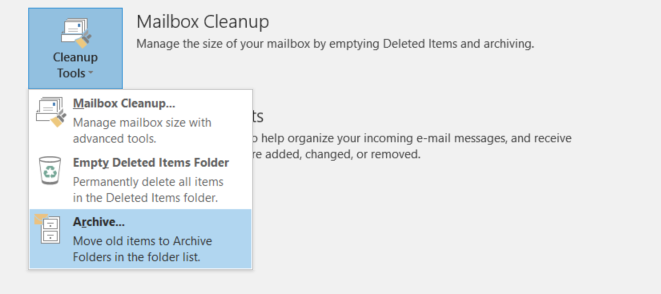
- Under Info, click on Cleanup Tools and choose Archive option just below the Empty Deleted Items Folder.

- Here in the Archive dialogue box, opt for Archive this folder and all subfolders. And select the folders you want to archive. You can also archive your email items based on date range. Now provide the destination path to save the archived data to a particular location.
- Finally, click on OK button to begin the archiving process.
Adjust AutoArchive in MS Outlook 2016
AutoArchive is one of the essential features of MS Outlook. It provides facility to the users to enable or disable the AutoArchive feature as per their individuals’ preferences. Follow these steps to adjust AutoArchive in MS Outlook 2016:
- Click on File tab, and then Option.
- Under the Option, click on Advanced.
- Here in the AutoArchive section, navigate to AutoArchive Settings
- Now, in the AutoArhive dialogue box, check entire boxes for auto-archiving emails and other items else uncheck if you want to disable it. And click OK to save your changes.
Location of Outlook Archive Files:
The location of an archive.pst file depends on the OS installed on your system. The default locations of the Archive files are:
In Outlook 2016, 2013 and 2010
- Win10, 8, 7, and Vista: C:\Users\<user name>\Documents\Outlook Files\archive.pst
- Win XP: C:\Documents and Settings\<user name>\Local Settings\Application Data\Microsoft\Outlook\archive.pst
In Outlook 2007 and entire earlier versions
- Win 7 and Vista: C:\Users\<user name>\AppData\Local\Microsoft\Outlook\archive.pst
- Win XP: C:\Documents and Settings\<user name>\Local Settings\Application Data\Microsoft\Outlook\archive.pst
Archive PST file gets corrupted? Take professional help:
As we know that Outlook PST files are vulnerable to corruption due to many reasons, such as virus or malware attack, oversized PST files, abrupt system shutdown, sudden shutdown of Outlook program, etc. Hence, if the archive PST file gets corrupted due to any of the mentioned errors, you can opt for a reliable and result-oriented PST Recovery tool to recover the archive PST file and other items effortlessly. Some of the advanced features of the Outlook PST Repair tool include:
- Capable to recover severely corrupted PST file and its associated data items, including emails, attachments, appointments, drafts, notes, contacts, calendars, etc.
- Embedded with advanced scanning and repair algorithms.
- Allows multiple saving options, including PST, MSG, MBOX, HTML, DBX, etc.
- Compatible to work with all editions of MS Outlook and MS Windows, including Outlook 2016 and Win10.
Conclusion
In conclusion, effectively managing your mailbox in Microsoft Outlook 2016 through manual archiving is essential for maintaining optimal performance and ensuring the security of your important data. By following the outlined steps to manually archive emails and configuring AutoArchive settings to your preference, you can prevent your mailbox from becoming cluttered and unmanageable. Regular archiving not only streamlines your Outlook experience but also safeguards your information by storing it in organized, accessible archive files. Remember to periodically check the location and integrity of your archive files to prevent potential data loss.
Архивация элементов вручную
Applies ToOutlook для Microsoft 365 Outlook 2024 Outlook 2021 Outlook 2019 Outlook 2016
Размер вашего почтового ящика Outlook достаточно велик, поэтому не следует опасаться того, что в ближайшем будущем вы перестанете получать электронные письма из-за его заполнения. Чтобы предупредить заполнение почтового ящика, старые элементы, которые вы желаете сохранить, можно перенести в архив, отдельный файл данных Outlook (.pst), который можно открыть из Outlook в любой момент.
Примечание: Команда и функция Архивация не отображаются для какой-либо учетной записи в профиле Outlook, если вы включаете учетную запись Exchange Server и ваша организация использует Microsoft Exchange Server Online Archive. Администратор сети также может отключить эту функцию.
По умолчанию Outlook автоматически архивирует элементы с равным интервалом. Дополнительные сведения см. в статье Автоматическая архивация старых элементов.
Элементы также можно архивировать вручную в любой момент. В этом случае вы можете определить, какие элементы нужно архивировать, где их хранить и насколько давними они должны быть, чтобы подлежать архивации.
-
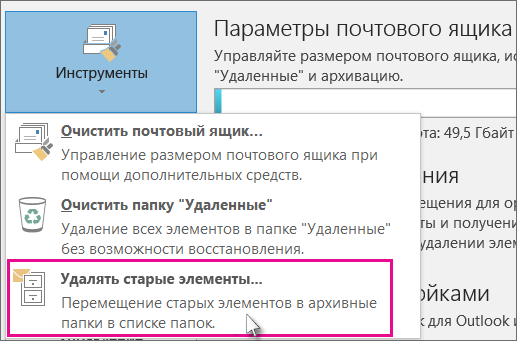
В Outlook: щелкните Файл > сведения > средства > Очистка старых элементов
Совет: Архивация и автоархивация могут быть недоступны, если ваш почтовый профиль подключается к Exchange Server. Также возможно, что политики хранения почты вашей организации переопределяют настройки автоархивации. Для получения дополнительных сведений обратитесь к системному администратору.
-
-
Выберите параметр Архивировать эту папку и все вложенные папки и укажите папку, которую необходимо архивировать.
-
Введите дату в поле Архивировать элементы, созданные до.
-
Можно создать несколько PST-файлов, если нужно архивировать некоторые папки, используя другие параметры. Например, элементы в папке «Отправленные» может потребоваться хранить дольше, чем элементы в папке «Входящие».
-
Чтобы архивировать отдельные элементы, которые исключены из автоматической архивации, установите флажок Включить элементы с флажком «Не автоархивировать». При этом исключение из автоархивации для таких элементов отменено не будет, а действие флажка Не автоархивировать будет отменено только для этого архива.
-
Нажмите OК.
Отключение автоархивации
Чтобы выполнять архивацию только вручную, необходимо отключить автоархивацию.
-
Щелкните Файл > Параметры > Дополнительно.
-
В разделе Автоархивация нажмите кнопку Настройка автоархивации.
-
Снимите флажок Автоархивация каждые n дней.
Нужна дополнительная помощь?
Нужны дополнительные параметры?
Изучите преимущества подписки, просмотрите учебные курсы, узнайте, как защитить свое устройство и т. д.
Every day your account gets flooded with new emails, making your inbox a cluttered mess and also increasing the size of your Outlook file. Use the archive feature in Outlook 2016 to keep your mailbox from growing out of control. When you archive email, it saves the messages in another Outlook data file (.pst), which you can open at any time. Meanwhile, the Outlook file that you work with every day stays lean and mean.
How to Adjust Outlook 2016’s AutoArchive Settings
By default, Outlook automatically archives old items on a regular basis. You can, however, change how often Outlook archives, where the archive file is stored, and other options.
1. Go to File > Options.
2. In the Advanced section, click the AutoArchive Settings… button.
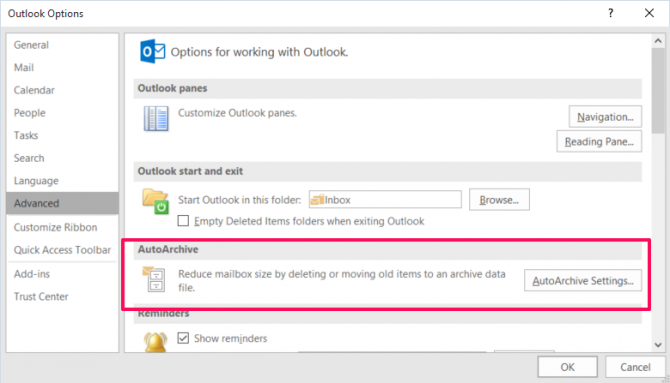
3. Choose the AutoArchive options you want or don’t want. Here you’ll be able to turn off AutoArchive (uncheck the box next to «Run AutoArchive every [X] days») or change its frequency, determine how old items have to be before they’re archived, and set old items to be deleted instead of moved to an archive .pst file.
4. Click OK to save your changes.
How to Manually Archive Email in Outlook 2016
Whether or not you have AutoArchive enabled in Outlook, you can archive items manually—a good way to clear out your inbox while still saving messages in case you need them later. Follow these steps to do this in Outlook 2016:
Get our in-depth reviews, helpful tips, great deals, and the biggest news stories delivered to your inbox.
1. Go to File > Info.
2. Click Cleanup Tools next to Mailbox Cleanup and select Archive…
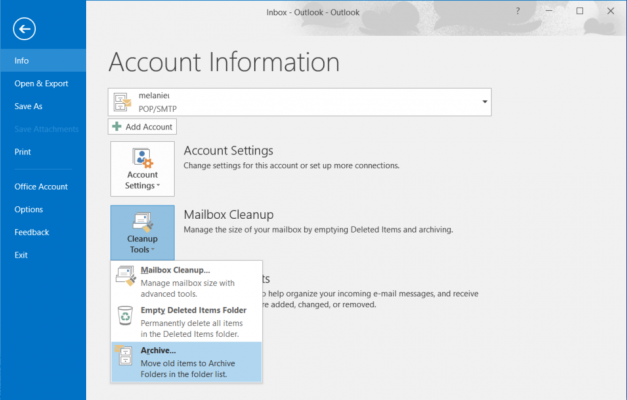
3. Choose the folder you want to archive. Outlook will save that folder and all the subfolders beneath it. If you choose «Outlook» (the highest level folder), all of the items in Outlook will be moved to a new data file.
4. Select your archive options, such as item date. You can change how old emails (or other items) have to be before they get archived and also choose or create a different .pst file.
5. Click OK and Outlook will start archiving your mail and other items, depending on the folder you selected.
You can archive mail in Outlook whenever you want and move the archive .pst file to a different drive to save space. When you want to access those old emails again, just open the .pst file.
Microsoft Outlook Tips
- Previous Tip
- Next Tip
- Block a Sender in Outlook 2016
- How to Instantly Mark Messages as Read in Outlook 2016 and Prior
- Edit New Message Alerts in Outlook
- How to Mail Merge in Office 2016
- Set an Out of Office Reply in Outlook
- How to Create Custom Groups in Outlook 2016
- Download Your Address Book in Outlook 2016 and Prior
- Create an Email Signature in Outlook 2016 and Prior
- Attach a Calendar Event to an Email
- Set Up a Universal Inbox
- Import Contacts to macOS Address Book
- Purge Deleted Messages
- Delete Addresses in Outlook Autocomplete
- Change the Attachment Size Limit in Outlook
- Import Contacts via CSV
- Back Up Outlook Data
- Change Fonts in Outlook
- Export Contacts to CSV
- Add an Image to Your Signature
- Set Up Out-of-Office Messages
- Create Email Templates
- Restrict Notifications to Important Emails Only
- Get Read Receipts
- Use Two Time Zones for Meetings
- Recall an Email
- Save Common Searches
- Filter Email
- Block Unwanted Mail
- Stop Sending Winmail.dat
- Automate Repetitive Actions
- Schedule Outgoing Mail
- Create Canned Replies
Melanie was a writer at Laptop Mag. She wrote dozens of helpful how-to guides, covering both the software and the hardware side of things. Her work included topics like SSDs, RAM, Apple, Excel, OneDrive, and detailed guides for Windows users. Outside of all her useful advice, Melanie also penned a few reviews for Laptop Mag, including Android emulators that help you run apps on your PC.
- Операционная система – Windows 10 Professional;
- Почтовый клиент – Microsoft Office Outlook 2016;
- Инструкция подразумевает использование уже настроенного почтового ящика в программе Outlook.
Общие понятия об архивации
В целях уменьшения размеров почтового ящика используется процедура архивации сообщений. Архивация сообщений – перемещение сообщений из основного почтового ящика в локальный архив, хранящийся локально на компьютере пользователя. После перемещения сообщения автоматически удаляются из основного почтового ящика и становятся доступны только в архиве.
Регламент архивации
Выполнять процедуру архивации не реже, чем каждые 3 месяца.
В основном почтовом ящике оставлять письма за последние 6 месяцев, все, что «старше» – переносить в локальный архив.
Виды архивации
- Автоархивация – сообщения переносятся автоматически, согласно установленным ранее параметрам;
- Ручная архивация – разовая процедура, выполняемая пользователем.
Настройка архивации
- Настройка ручной архивации
- Откройте программу Microsoft Outlook 2016/2019;
- Нажмите «Файл» – «Средства очистки» — «Архивировать…»;

- Выбрать «Архивировать эту папку и все вложенные папки:», выбрать корневую папку для архивации (обычно она совпадает с именем почтового ящика).
- Указать срок архивации, рассчитывается, как «Сегодняшняя дата» минус 6 месяцев, т.е. будут перемещены все сообщения из основной почты в локальных архив, которые старше указанной даты.

- «Файл архива» – оставить по умолчанию, в этом файле будет храниться вся заархивированная почта.
- Нажать «Ок», дождаться выполнения операции, значок будет отображаться в правом нижнем углу экрана.

- Ручная архивация выполнена, теперь все письма за указанный период перенесены в архив и отображаются в «Архивы»

- Настройка Автоархивации
- Откройте программу Microsoft Outlook 2016/2019;
- Нажать «Файл» – «Параметры»;

- Перейти во вкладку «Дополнительно», нажать «Настройка автоархивации»

- Для включения Автоархивации установить галочку «Автоархивация каждые», все параметры оставить по умолчанию. Для отключения автоархивации – галочку снять.

Чем чаще вы принимаете и отправляете письма, тем больше корреспонденции хранится на вашем компьютере. И, конечно же, это приводит к тому, что на диске заканчивается место. Также, это может привести к тому, что Outlook просто перестанет принимать письма. В таких случаях следует следить за размером своего ящика и при необходимости удалять лишние письма. Однако, чтобы освободить место, не обязательно удалять все письма. Наиболее важные можно просто заархивировать. Как это сделать мы разберем в этой инструкции.
Всего же в Outlook предусмотрено два способа архивации почты. Первый это автоматический и второй – ручной.
Автоматическая архивация писем
Начнем с самого удобного способа – это автоматическая архивация почты.
Плюсы этого способа заключаются в том, что Outlook будет сам архивировать письма без вашего участия.
К минусам же можно отнести то, что архивироваться будут все письма и нужные, и не нужные.
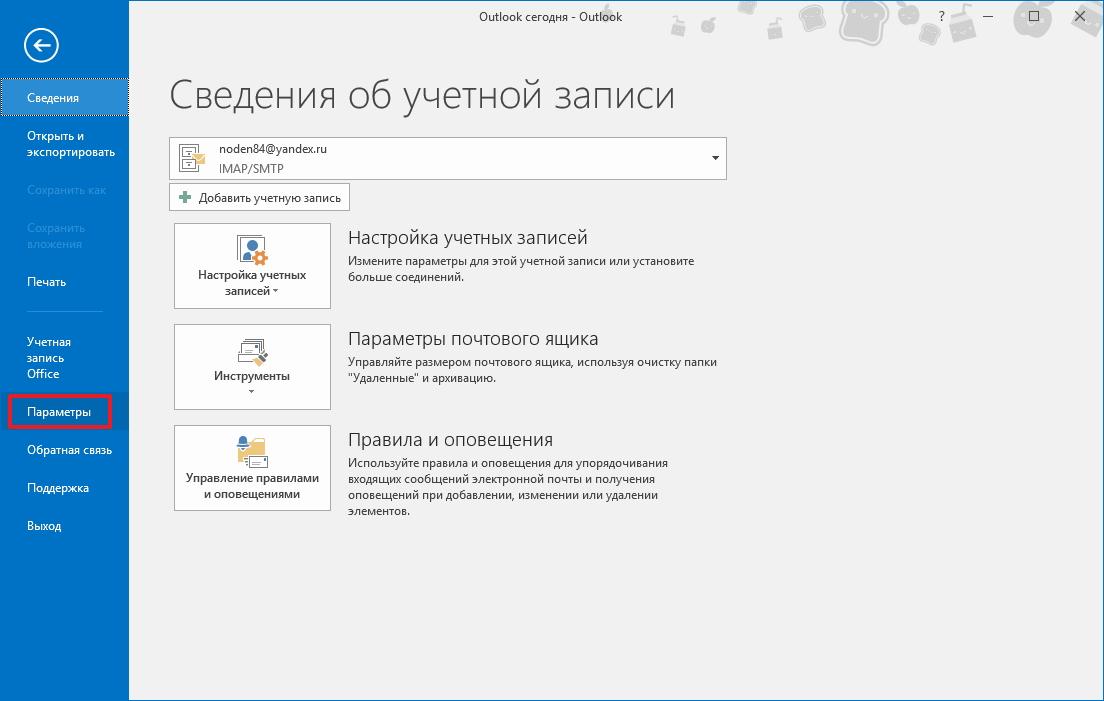
- Для того, чтобы настроить автоматическую архивацию необходимо в меню «Файл» кликнуть по кнопке «Параметры».
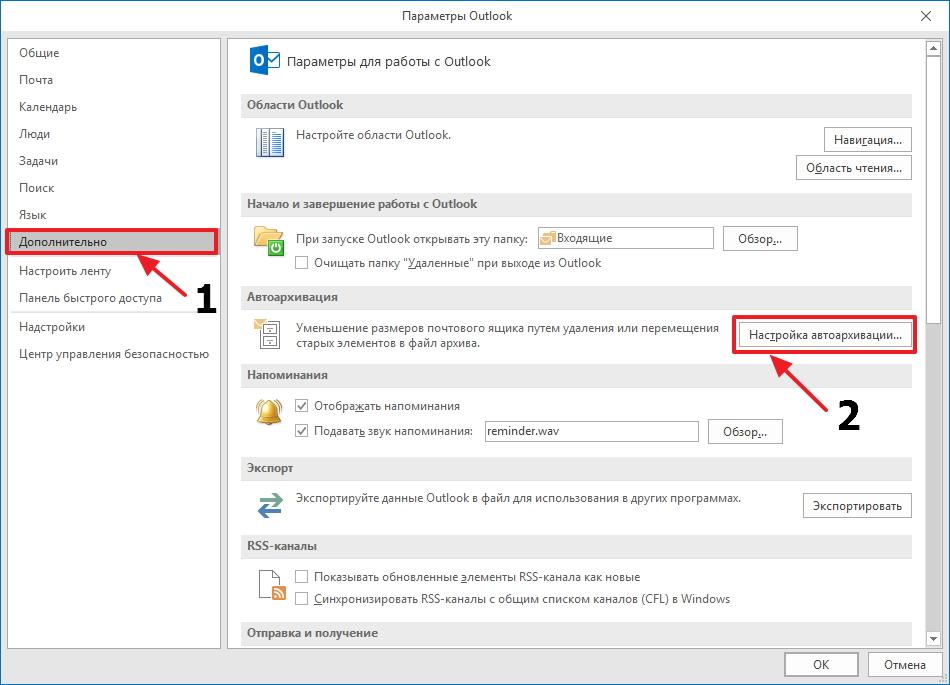
- Далее перейти на вкладку «Дополнительно» и в группе «Автоархивация» нажать кнопку «Настройка автоархивации».
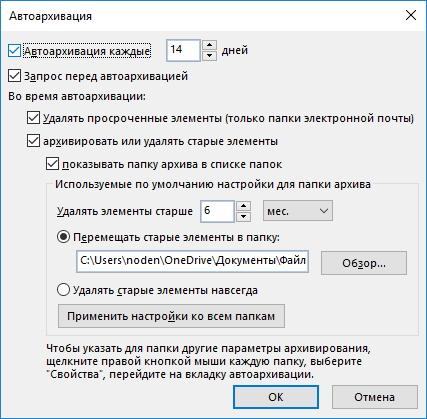
- Теперь остается задать необходимые настройки. Для этого, устанавливаем флажок «Автоархивация каждые … дней» и здесь же устанавливаем период архивации в днях.
- Далее настраиваем параметры по своему усмотрению. Если вы хотите, чтобы Outlook запрашивал подтверждение перед стартом архивации, то установите флажок «Запрос перед автоархивацией», если этого не требуется, тогда снимите флажок и программа будет все делать самостоятельно.
- Ниже можно настроить автоматическое удаление старых писем, где вы также можете задать максимальный «возраст» письма. А также определить, что делать со старыми письмами – перемещать их в отдельную папку или же просто удалять их.
- Как только вы сделали нужные настройки, то можно кликнуть по кнопке «Применить настройки ко всем папкам».
Если же вы хотите сами выбрать папки, которые требуется архивировать, то в этом случае придется заходить в свойства каждой папки и там настраивать автоархивацию.
- И наконец, нажимаем кнопку «ОК», чтобы подтвердить сделанные настройки.
Для того, чтобы отменить автоархивацию, достаточно будет снять флажок «Автоархивация каждый … дней».
Ручная архивация писем
Теперь разберем ручной способ архивации.
Этот способ достаточно прост и не требует от пользователей каких-либо дополнительных настроек.
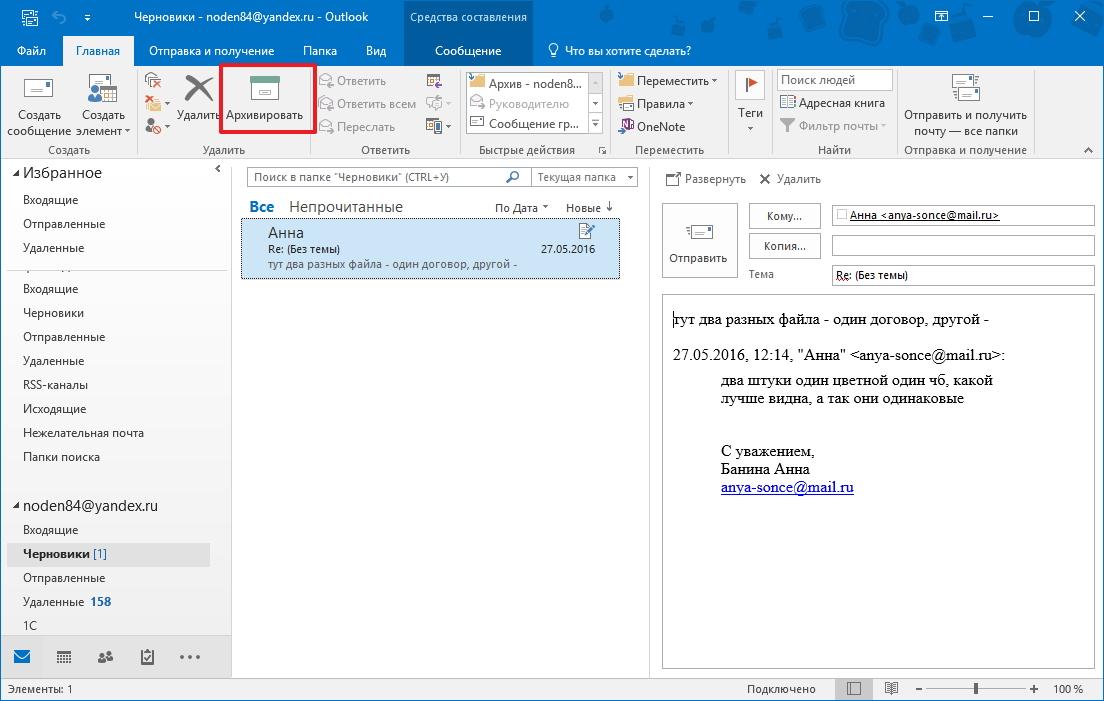
- Для того, чтобы отправить письмо в архив, его необходимо выделить в списке писем и нажать на кнопку «Архивировать».
- Для архивирования группы писем достаточно лишь выделить нужные письма и потом нажать эту же кнопку.
В данном способе также есть свои плюсы и минусы.
К плюсам можно отнести то, что вы сами выбираете какие письма требуют архивации. Ну а минус – это ручное выполнение архивации.
Таким образом, почтовый клиент Outlook предоставляет своим пользователям несколько вариантов создания архива писем. Для больше надежности можно использовать оба. То есть, для начала настроить автоархивацию и затем, по мере надобности отправлять письма в архив самому, а лишние удалять.
Наша группа в TelegramПолезные советы и помощь