
#статьи
-
0
Инструкция для новичков. Показываем простой способ создания базы данных в Excel и работы с ней.
Иллюстрация: Meery Mary для Skillbox Media

Рассказывает просто о сложных вещах из мира бизнеса и управления. До редактуры — пять лет в банке и три — в оценке имущества. Разбирается в Excel, финансах и корпоративной жизни.
Базы данных (БД) — набор упорядоченной информации, которая хранится в одном месте. Их создают, чтобы быстро находить, систематизировать и редактировать нужные данные, а при необходимости собирать их в отчёт или показывать в виде диаграммы.
Специализированных программ для формирования и ведения баз данных много. В том же MS Office для этого есть отдельное приложение — Microsoft Access. Но и в Excel достаточно возможностей для создания простых баз и удобного управления ими. Есть ограничение — количество строк базы данных в Excel не должно быть больше одного миллиона.
В статье разберёмся:
- как выглядит база данных в Excel;
- как её создать и настроить;
- как работать с готовой базой данных в Excel — фильтровать, сортировать и искать записи.
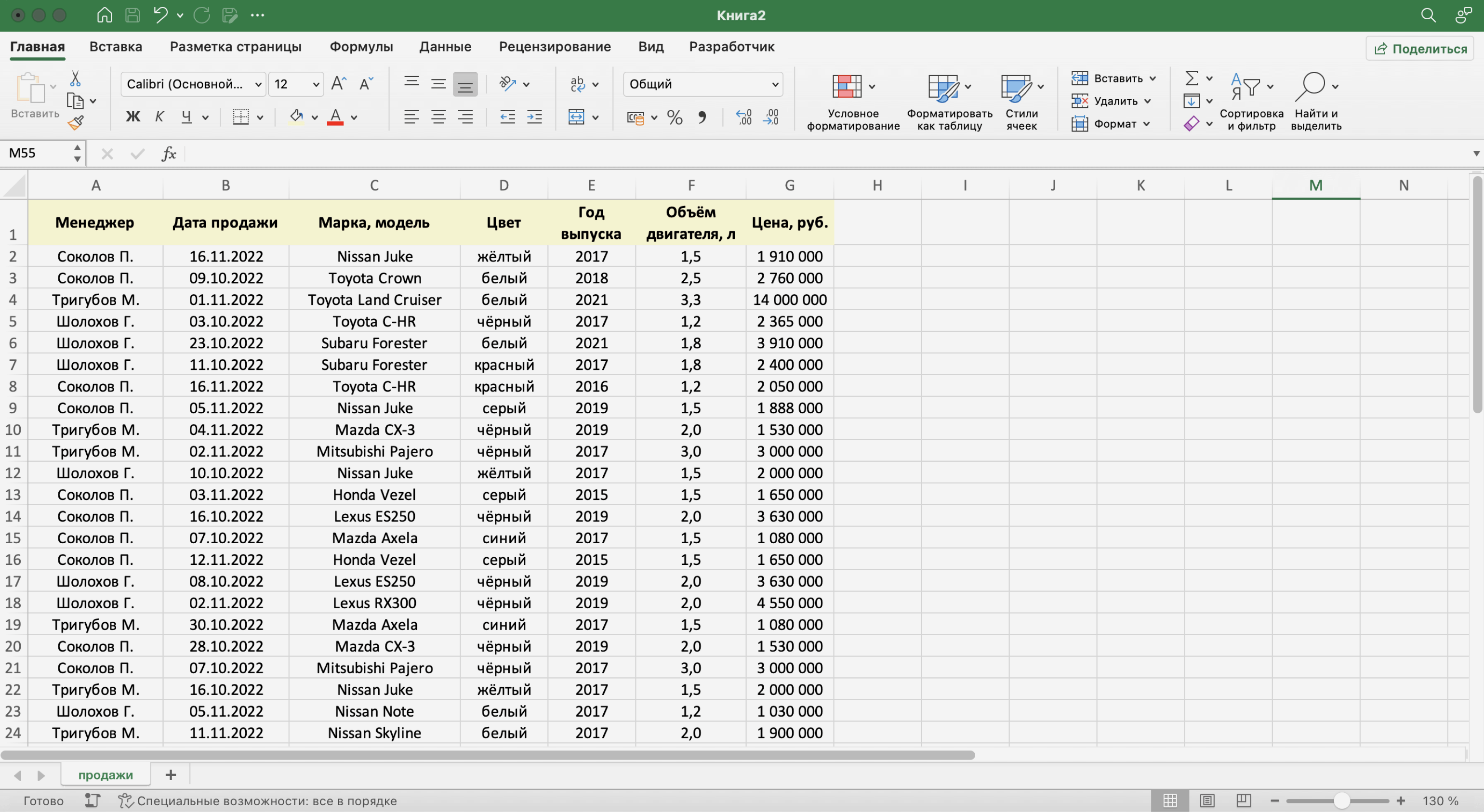
База данных в Excel — таблица с информацией. Она состоит из однотипных строк — записей базы данных. Записи распределены по столбцам — полям базы данных.
Скриншот: Excel / Skillbox Media
Названия полей — шапка таблицы — определяют структуру базы данных. Они показывают, какую информацию содержит база. В примере выше это имя менеджера автосалона, дата продажи, модель и характеристики автомобиля, который он продал.
Каждая запись — строка таблицы — относится к одному объекту базы данных и содержит информацию о нём. В нашем примере записи характеризуют продажи, совершённые менеджерами автосалона.
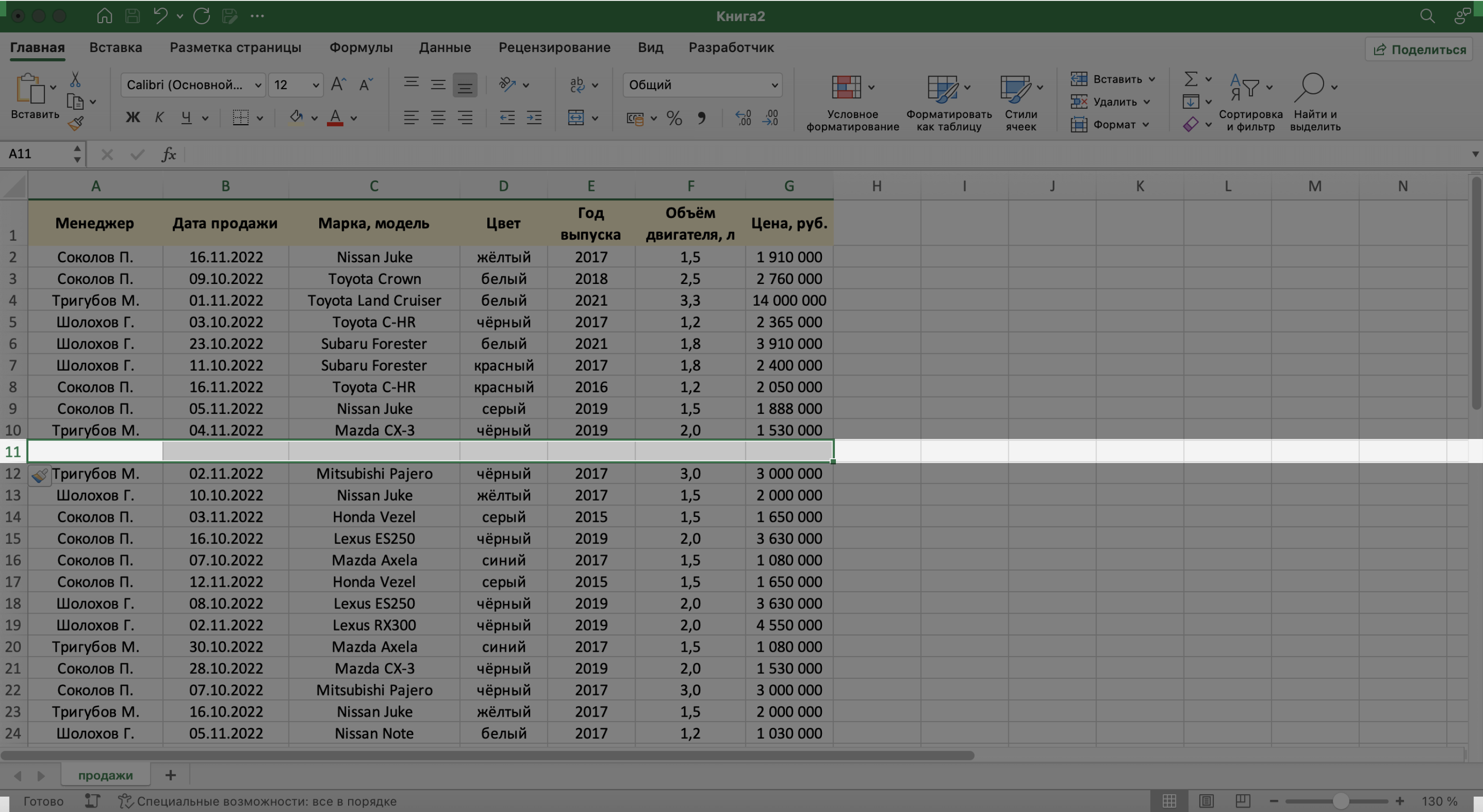
При создании базы данных нельзя оставлять промежуточные строки полностью пустыми, как на скриншоте ниже. Так база теряет свою целостность — в таком виде ей нельзя управлять как единым объектом.
Скриншот: Excel / Skillbox Media
Разберём пошагово, как создать базу данных из примера выше и управлять ей.
Создаём структуру базы данных
Выше мы определили, что структуру базы данных определяют названия полей (шапка таблицы).
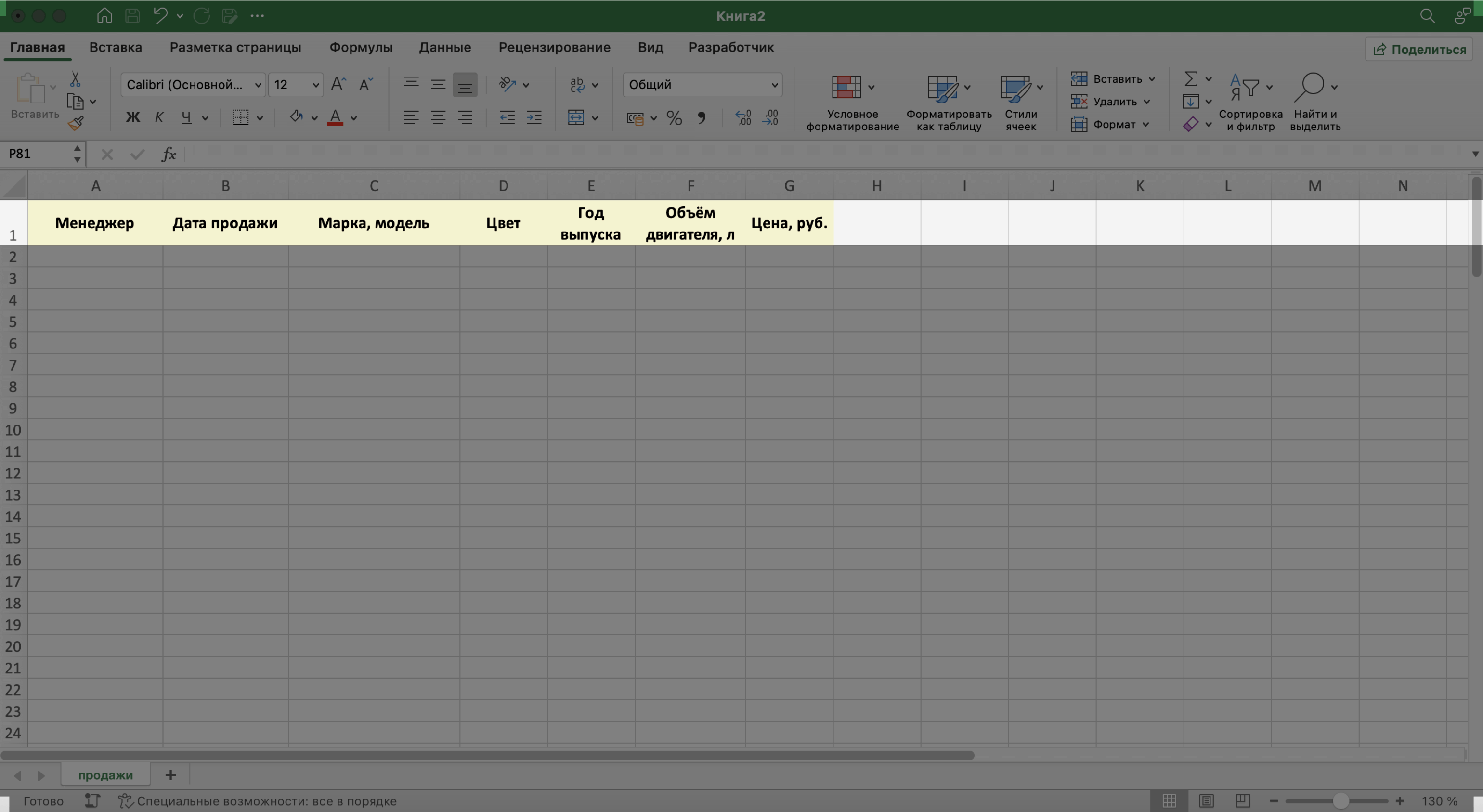
Задача для нашего примера — создать базу данных, в которой будут храниться все данные о продажах автомобилей менеджерами автосалона. Каждая запись базы — одна продажа, поэтому названия полей БД будут такими:
- «Менеджер»;
- «Дата продажи»;
- «Марка, модель»;
- «Цвет»;
- «Год выпуска»;
- «Объём двигателя, л»;
- «Цена, руб.».
Введём названия полей в качестве заголовков столбцов и отформатируем их так, чтобы они визуально отличались от дальнейших записей.
Скриншот: Excel / Skillbox Media
Создаём записи базы данных
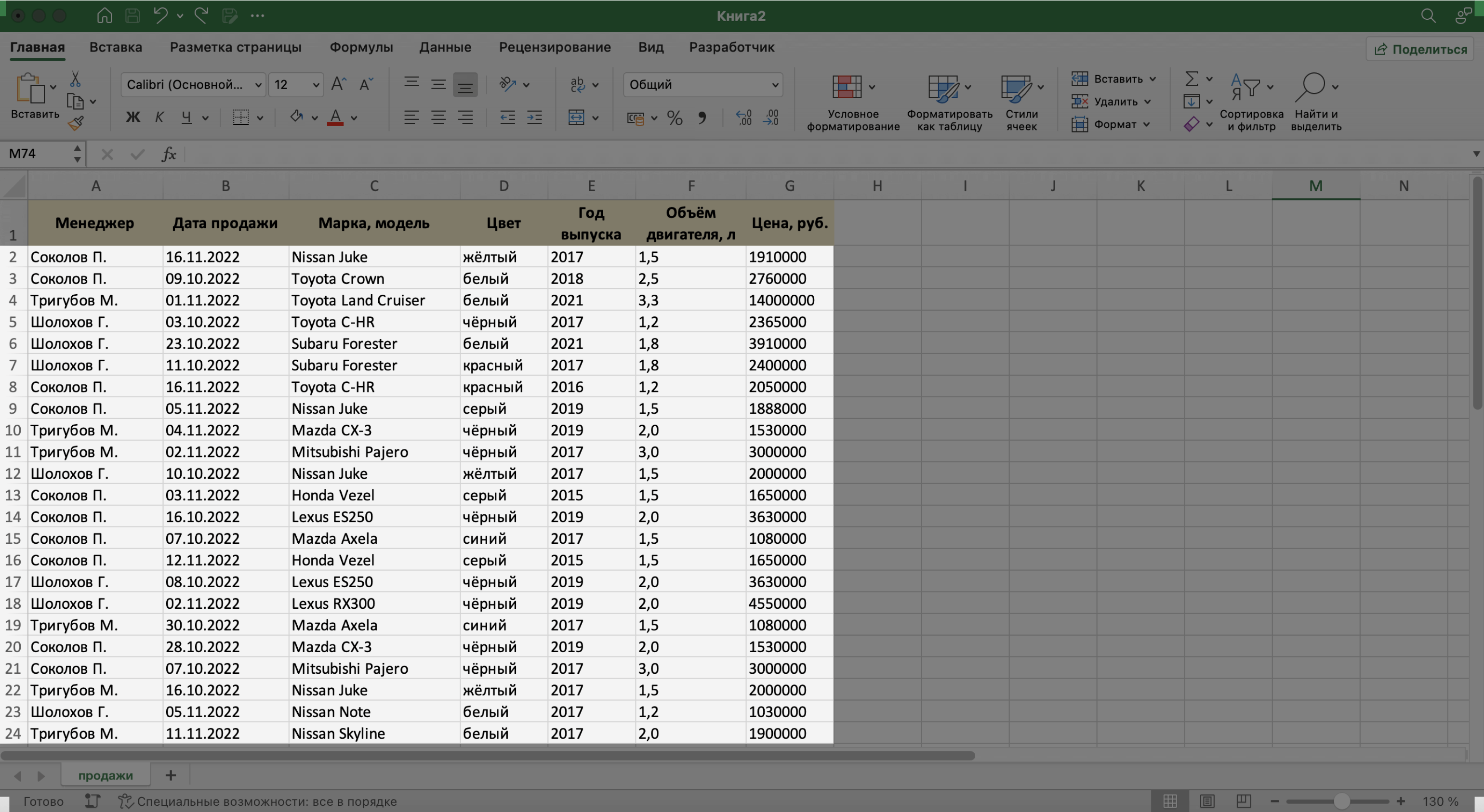
В нашем примере запись базы данных — одна продажа. Перенесём в таблицу всю имеющуюся информацию о продажах.
При заполнении ячеек с записями важно придерживаться одного стиля написания. Например, Ф. И. О. менеджеров во всех строках вводить в виде «Иванов И. И.». Если где-то написать «Иван Иванов», то дальше в работе с БД будут возникать ошибки.
Скриншот: Excel / Skillbox Media
На этом же этапе важно проконтролировать, подходит ли формат ячеек данным в них. По умолчанию все ячейки получают общий формат. Чтобы в дальнейшем базой данных было удобнее пользоваться, можно изменить формат там, где это нужно.
В нашем примере данные в столбцах A, C и D должны быть в текстовом формате. Данные столбца B должны быть в формате даты — его Excel определил и присвоил автоматически. Данные столбцов E, F — в числовом формате, столбца G — в финансовом.
Чтобы изменить формат ячейки, выделим нужный столбец, кликнем правой кнопкой мыши и выберем «Формат ячеек».
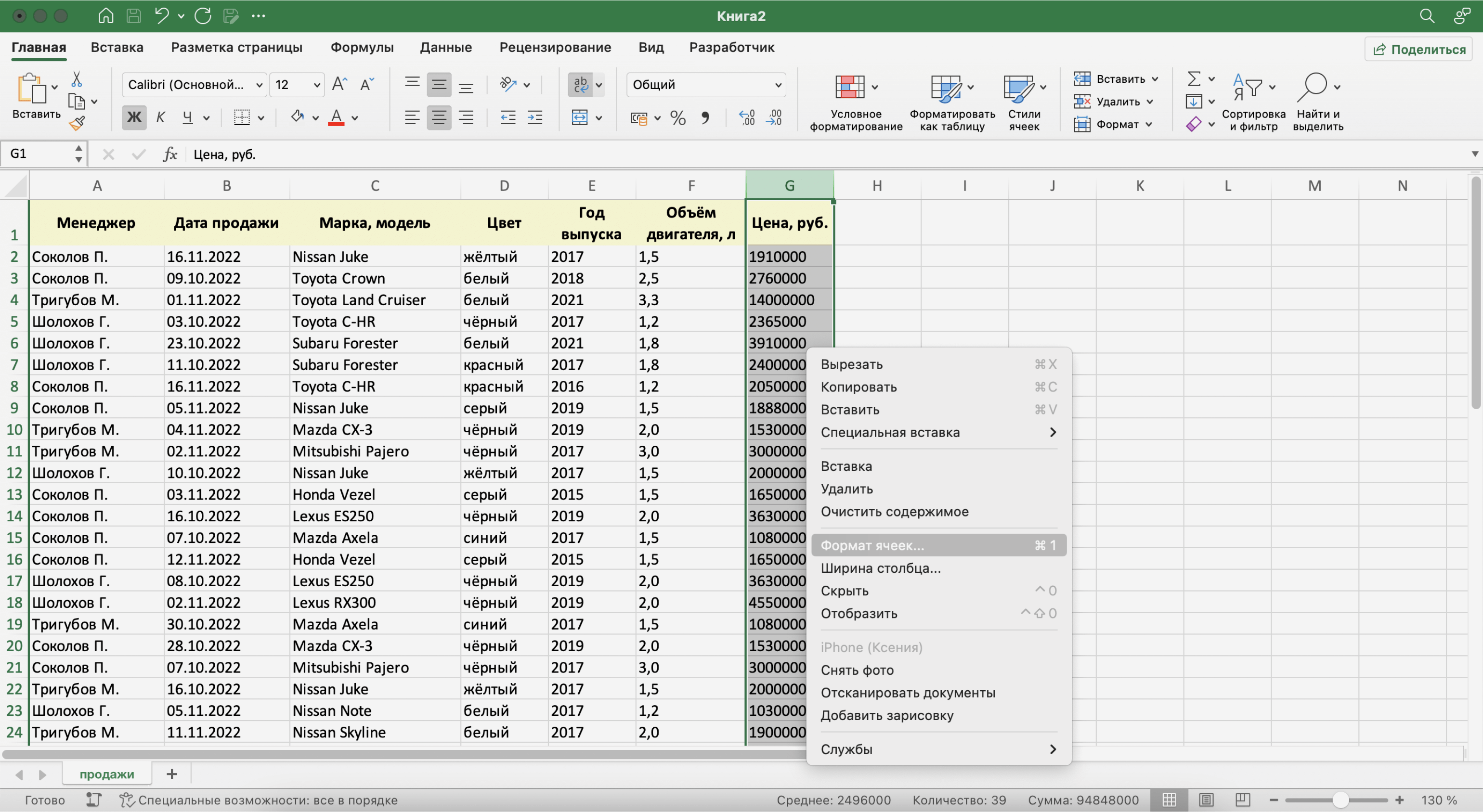
Скриншот: Excel / Skillbox Media
В появившемся меню выберем нужный формат и настроим его. В нашем примере для ячейки «Цена, руб.» выберем финансовый формат, уберём десятичные знаки (знаки после запятой) и выключим отображение символа ₽.
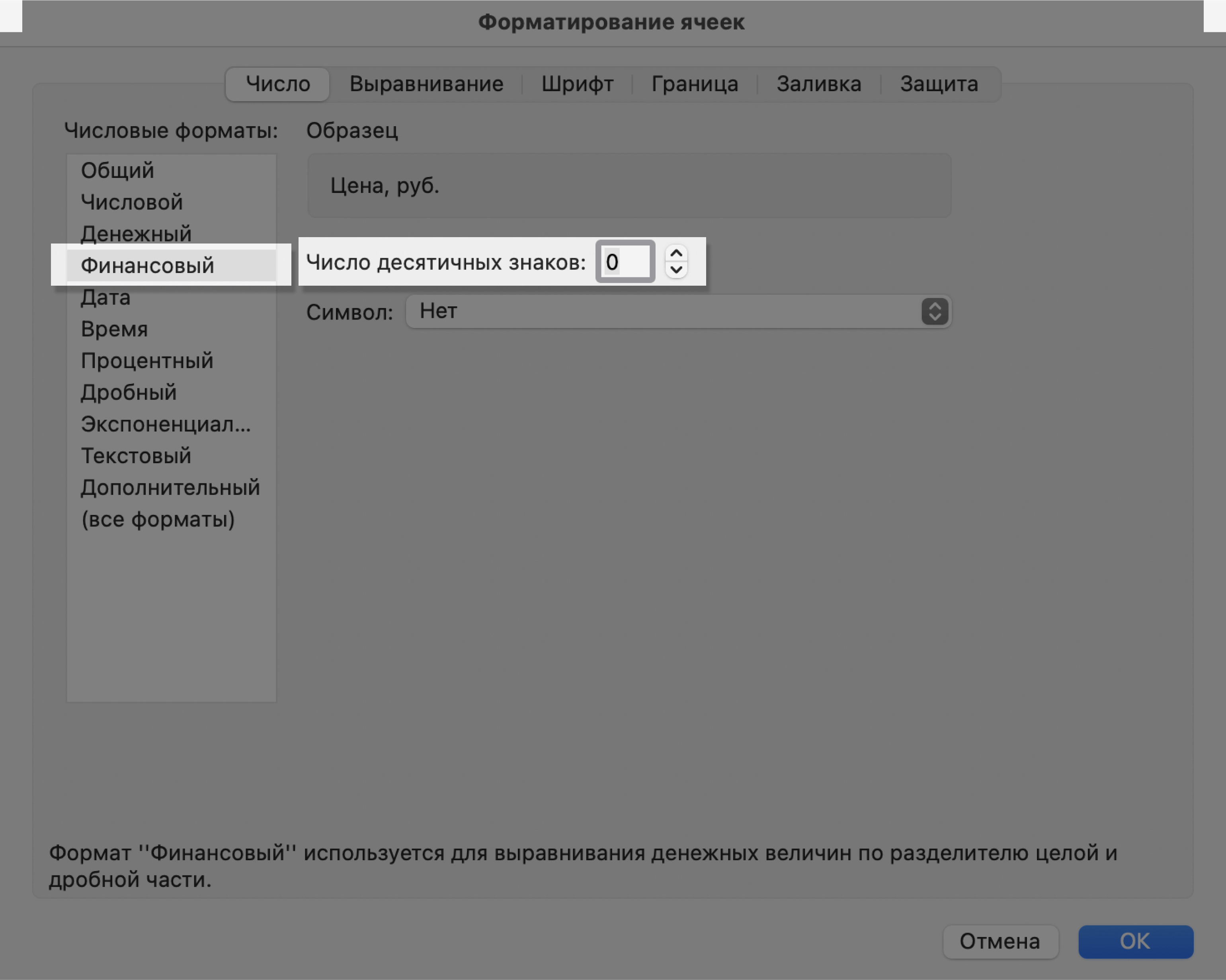
Скриншот: Excel / Skillbox Media
Также изменить формат можно на панели вкладки «Главная».
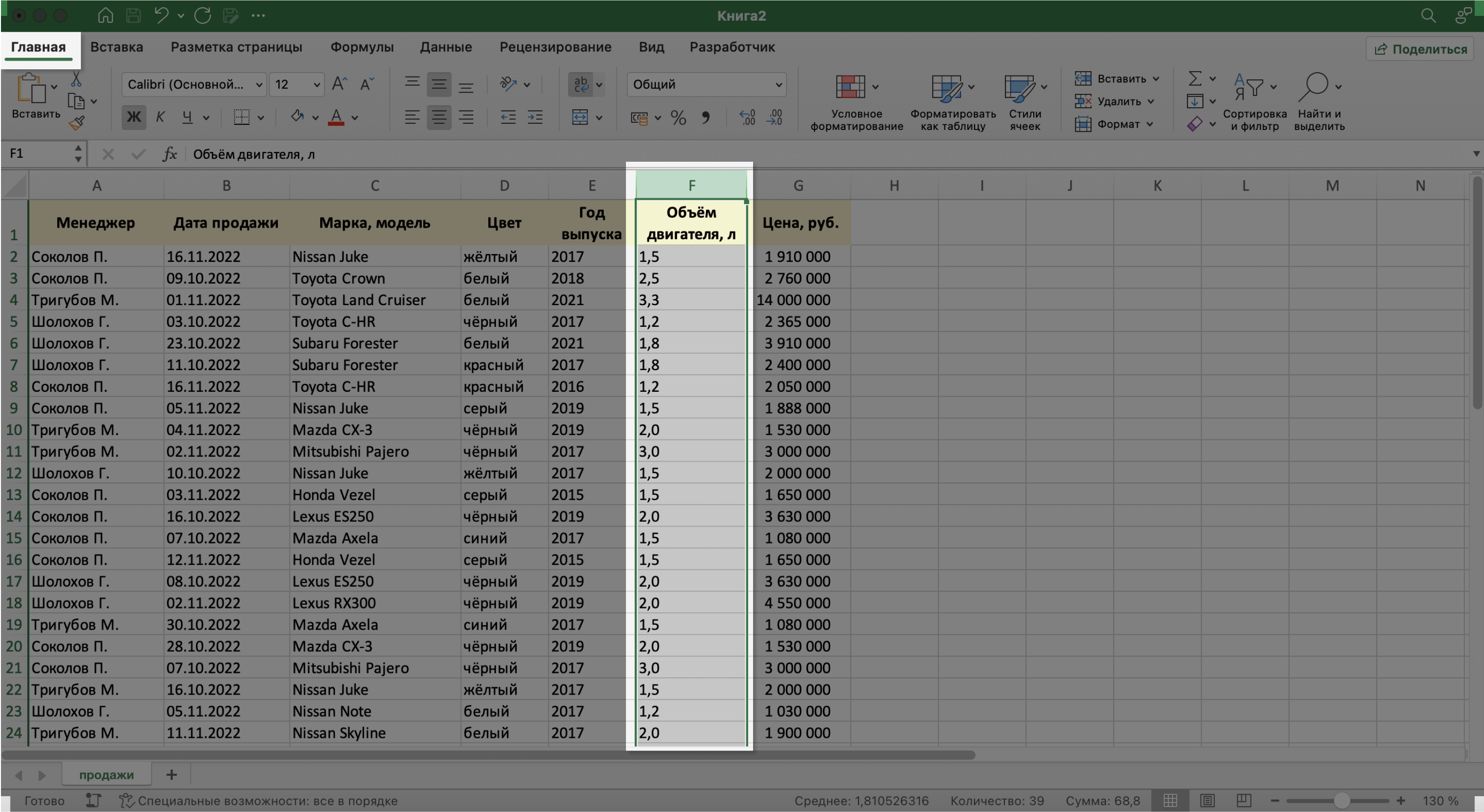
Скриншот: Excel / Skillbox Media
Присваиваем базе данных имя
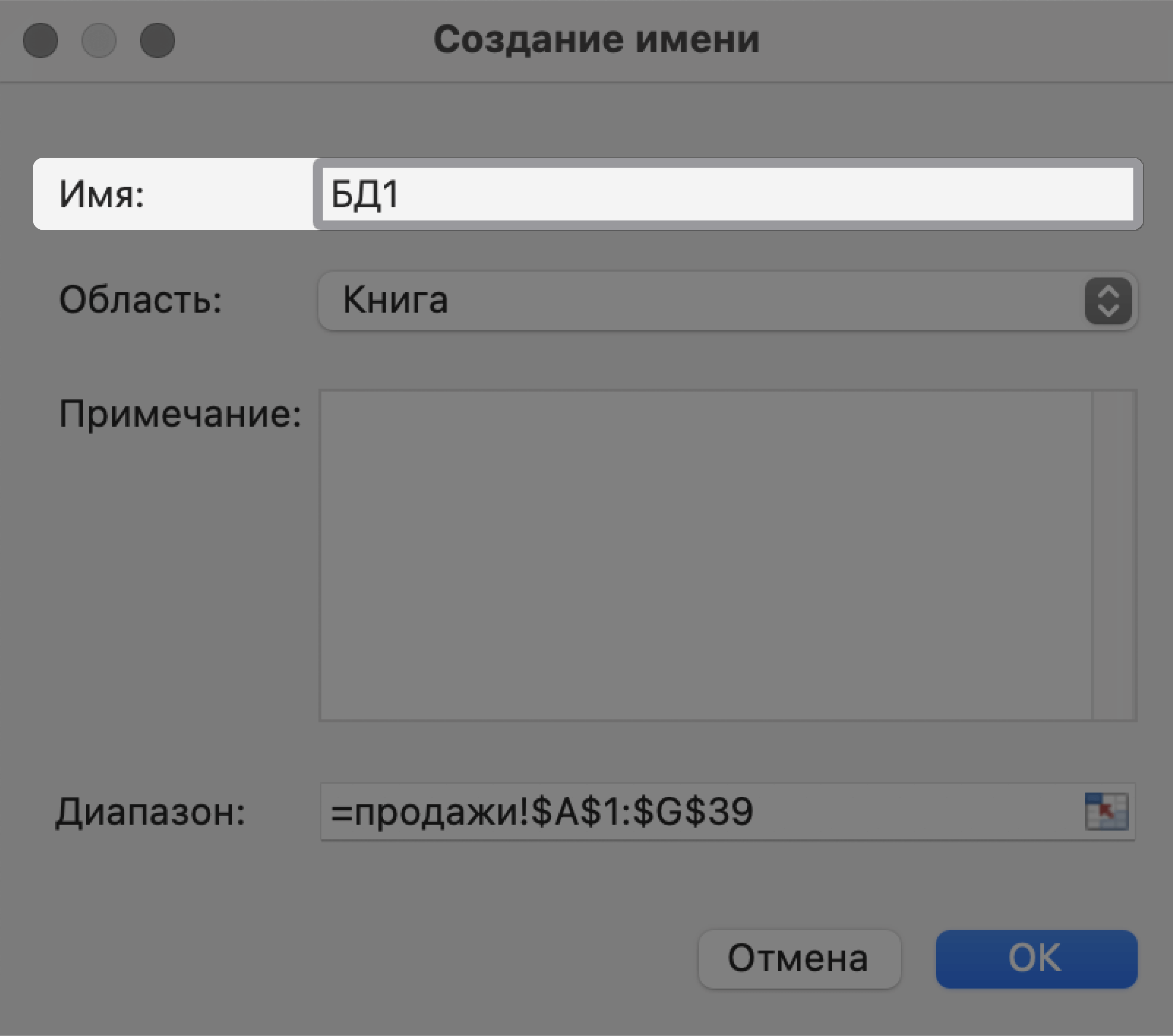
Для этого выделим все поля и записи базы данных, включая шапку. Нажмём правой кнопкой мыши и выберем «Имя диапазона».
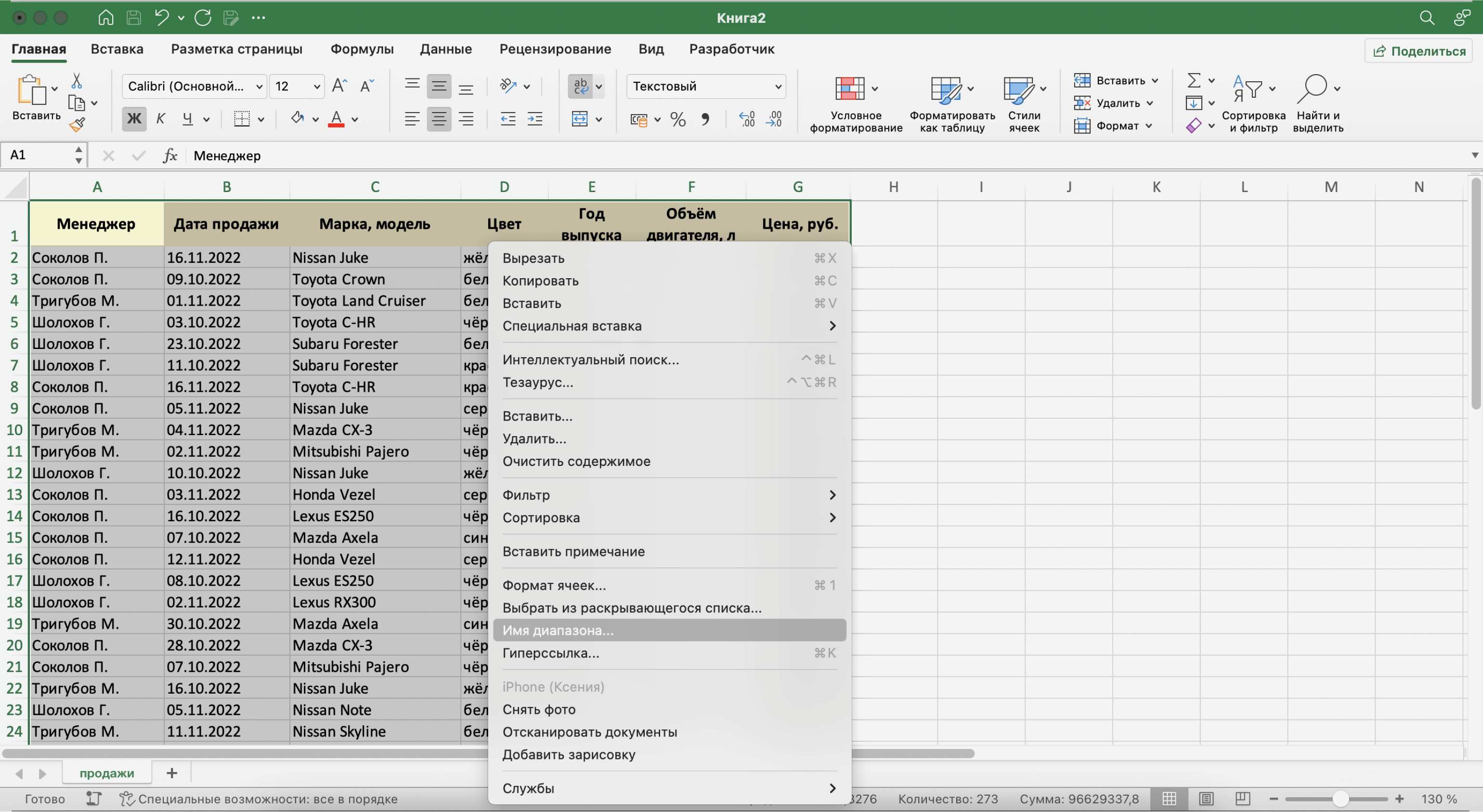
Скриншот: Excel / Skillbox Media
В появившемся окне вводим имя базы данных без пробелов.
Скриншот: Excel / Skillbox Media
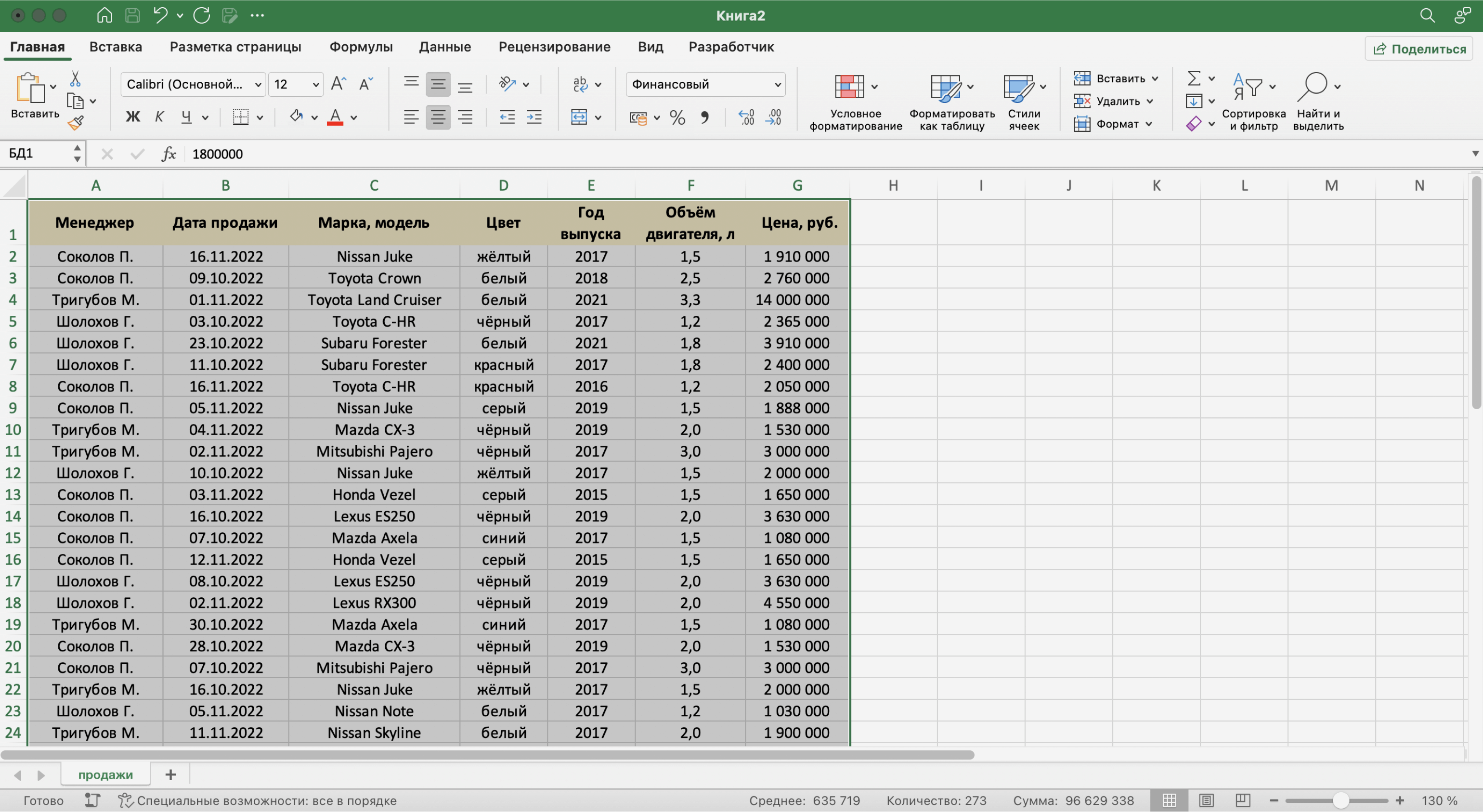
Готово — мы внесли в базу данных информацию о продажах и отформатировали её. В следующем разделе разберёмся, как с ней работать.
Скриншот: Excel / Skillbox Media
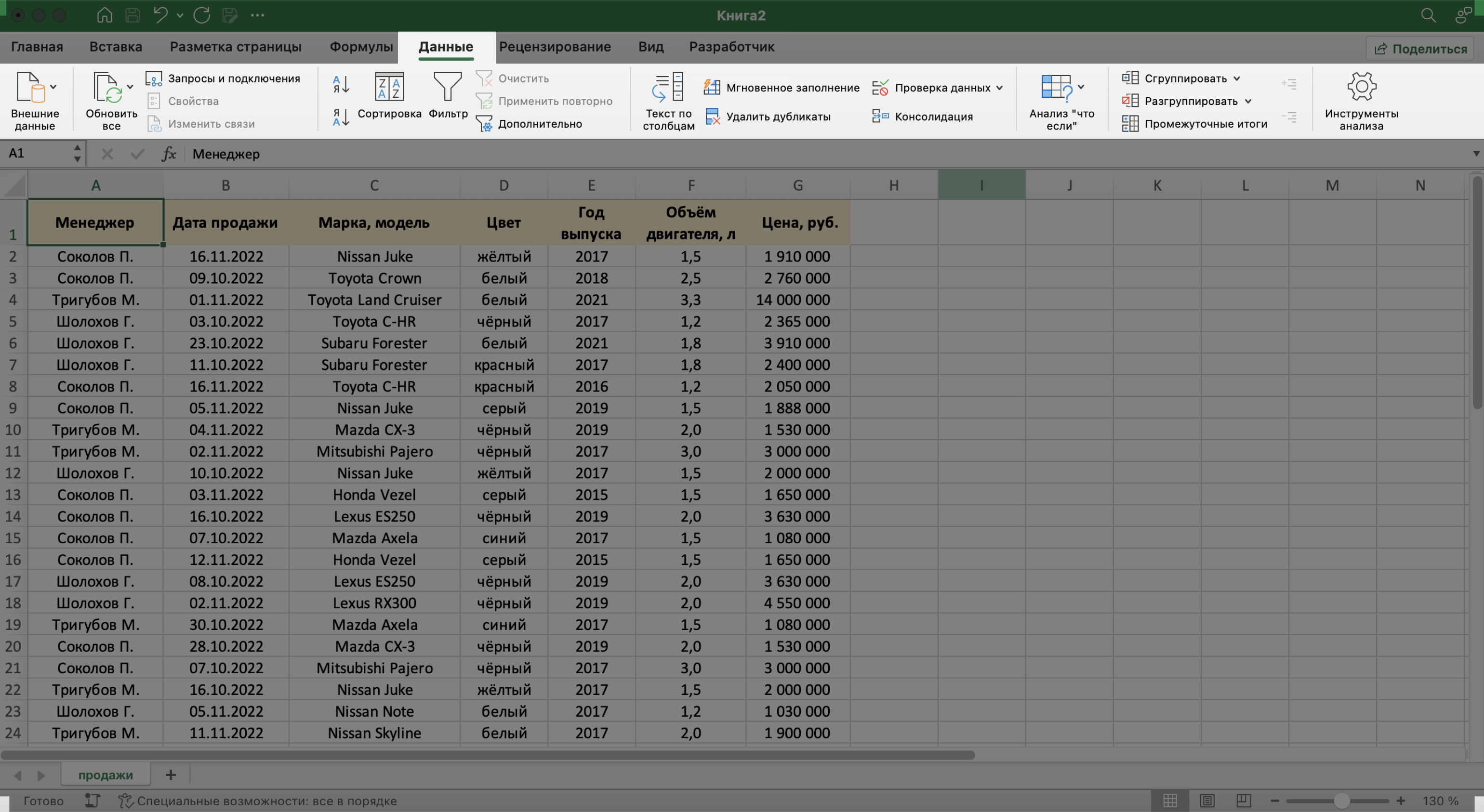
Сейчас в созданной базе данных все записи расположены хаотично — не упорядочены ни по датам, ни по фамилиям менеджеров. Разберёмся, как привести БД в более удобный для работы вид. Все необходимые для этого функции расположены на вкладке «Данные».
Скриншот: Excel / Skillbox Media
Для начала добавим фильтры. Это инструмент, с помощью которого из большого объёма информации выбирают и показывают только нужную в данный момент.
Подробнее о фильтрах в Excel говорили в этой статье Skillbox Media.
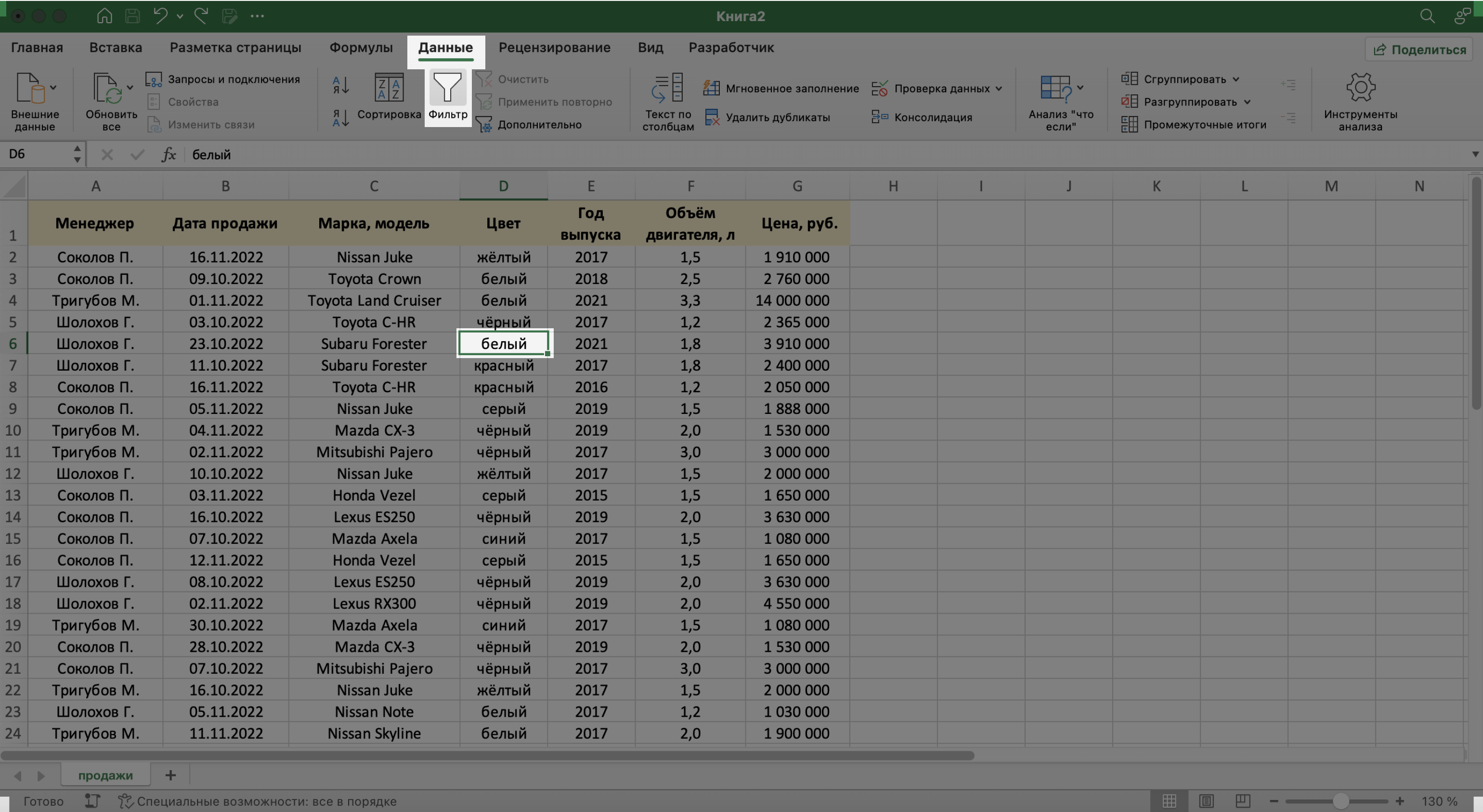
Выберем любую ячейку из базы данных и на вкладке «Данные» нажмём кнопку «Фильтры».
Скриншот: Excel / Skillbox Media
В каждой ячейке шапки таблицы появились кнопки со стрелками.
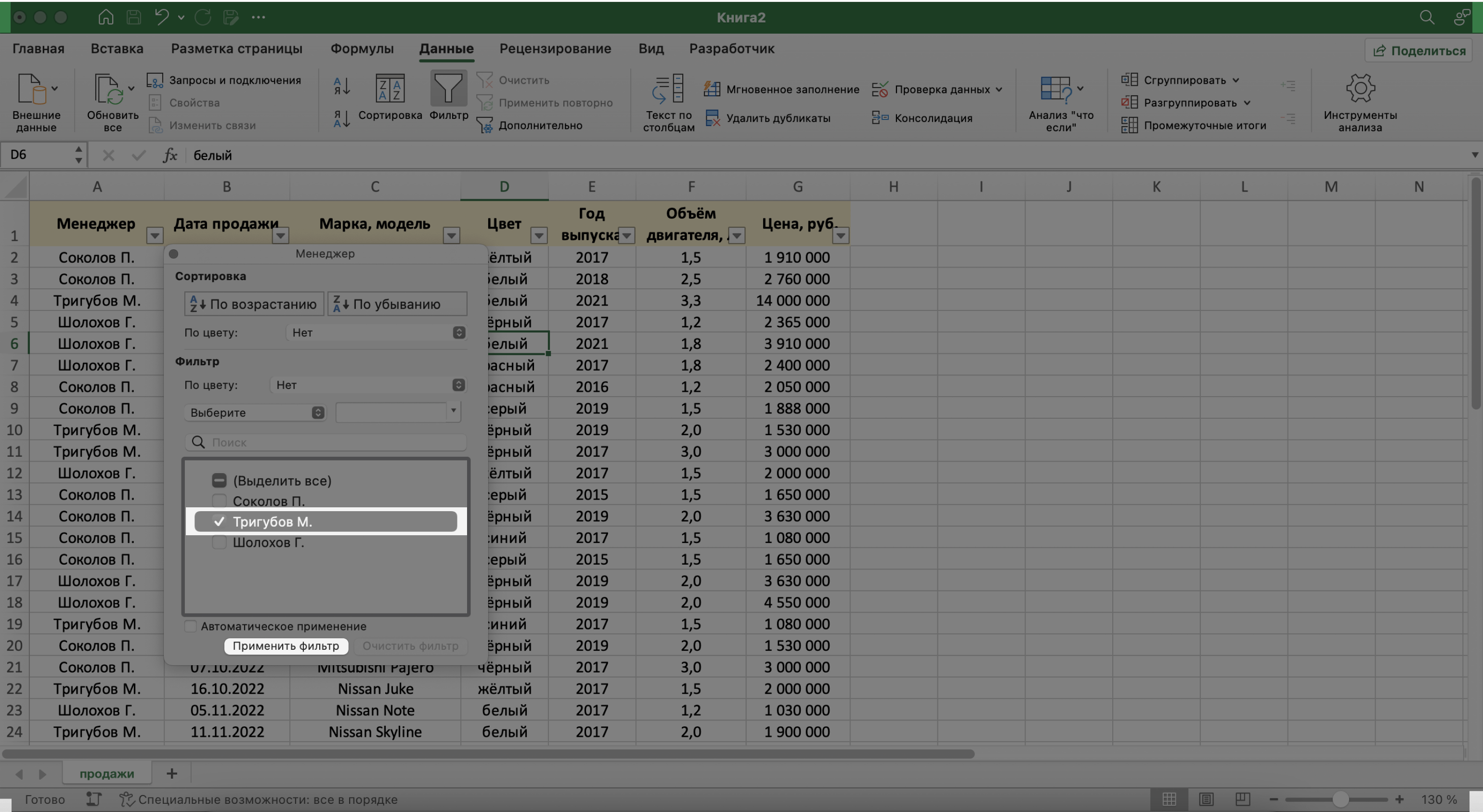
Предположим, нужно показать только сделки менеджера Тригубова М. — нажмём на стрелку поля «Менеджер» и оставим галочку только напротив него. Затем нажмём «Применить фильтр».
Скриншот: Excel / Skillbox Media
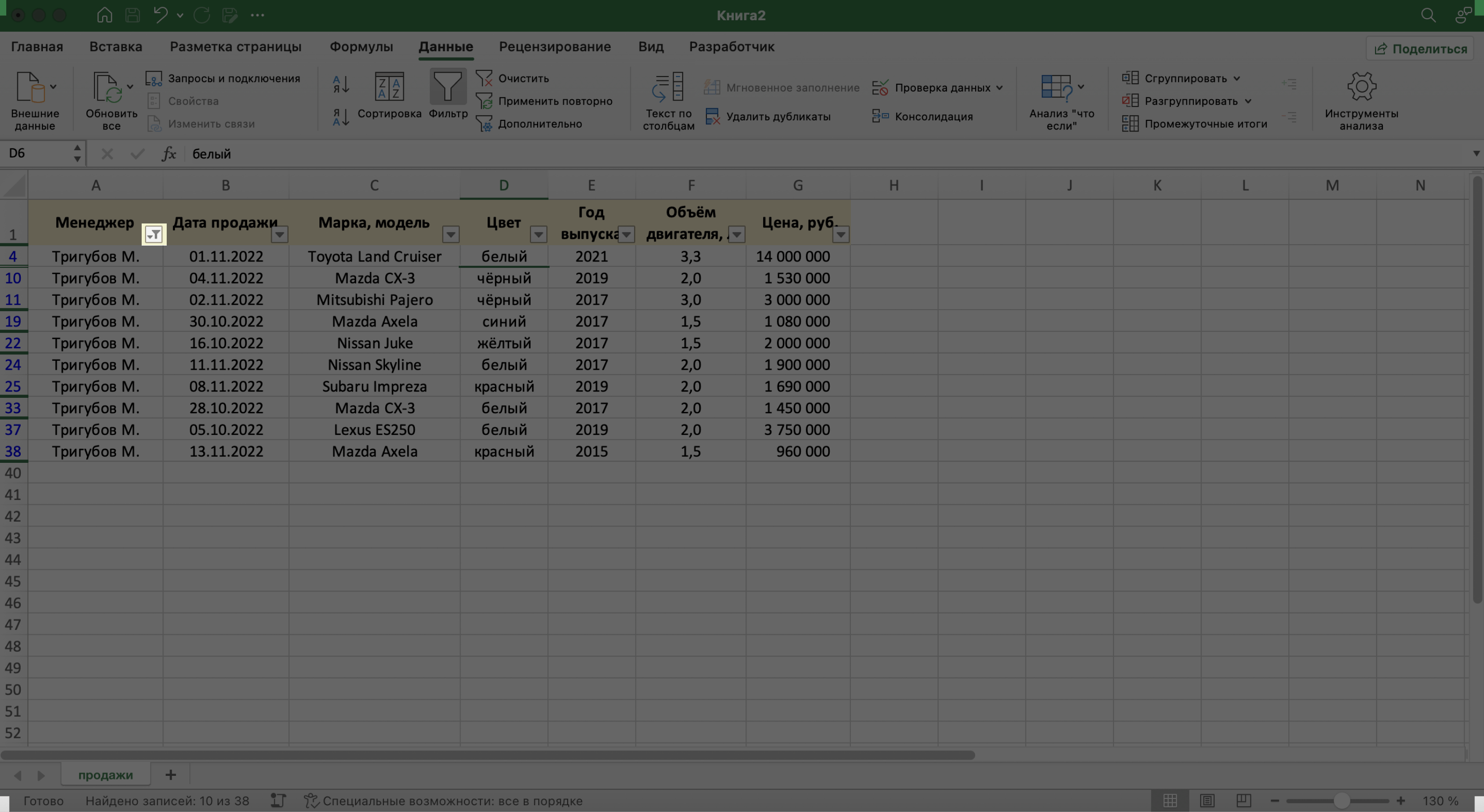
Готово — в базе отражены данные о продажах только одного менеджера. На кнопке со стрелкой появился дополнительный значок. Он означает, что в этом столбце настроена фильтрация. Чтобы её снять, нужно нажать на этот дополнительный значок и выбрать «Очистить фильтр».
Скриншот: Excel / Skillbox Media
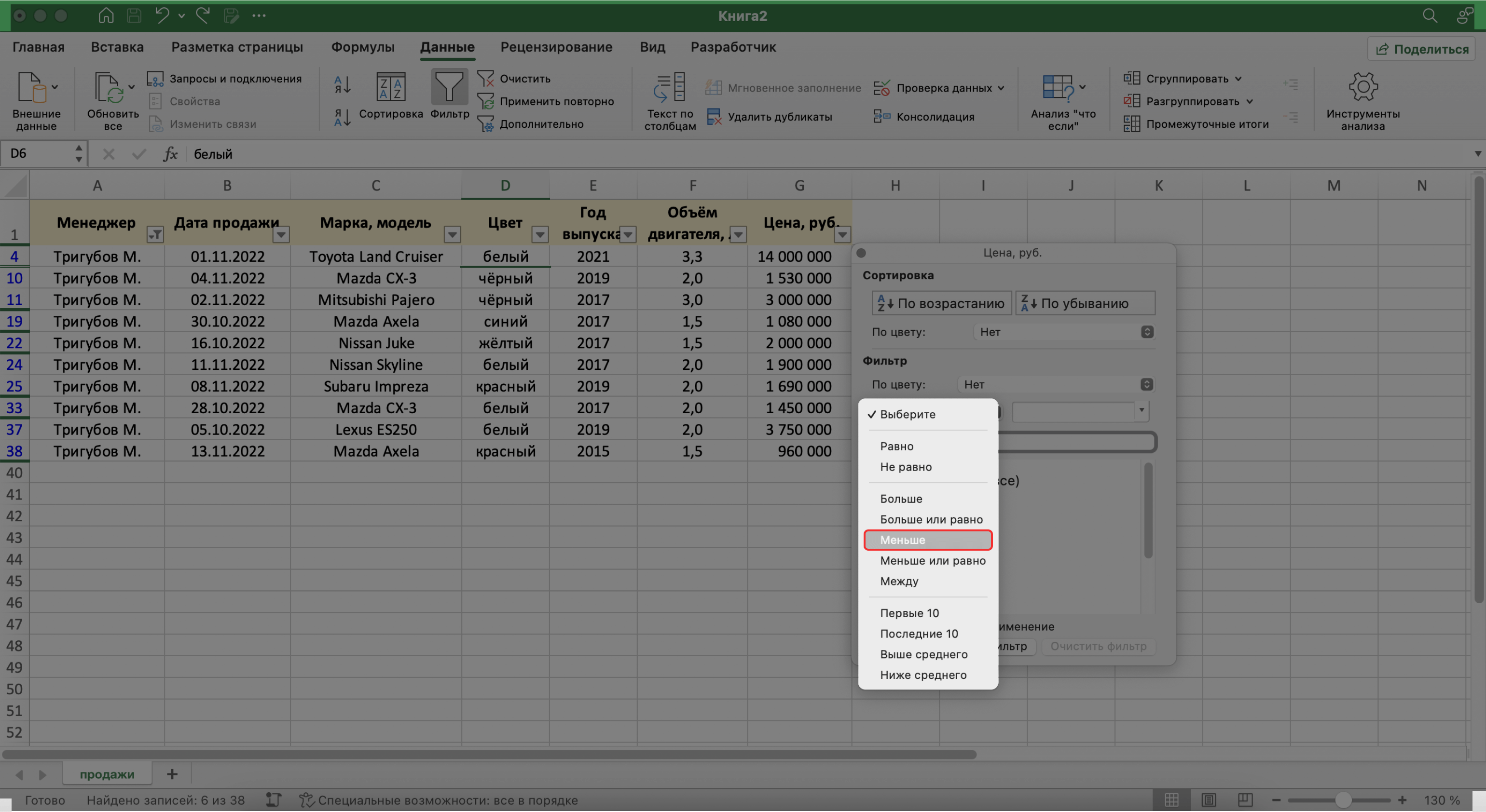
Записи БД можно фильтровать по нескольким параметрам одновременно. Для примера покажем среди продаж Тригубова М. только автомобили дешевле 2 млн рублей.
Для этого в уже отфильтрованной таблице откроем меню фильтра для столбца «Цена, руб.» и нажмём на параметр «Выберите». В появившемся меню выберем параметр «Меньше».
Скриншот: Excel / Skillbox Media
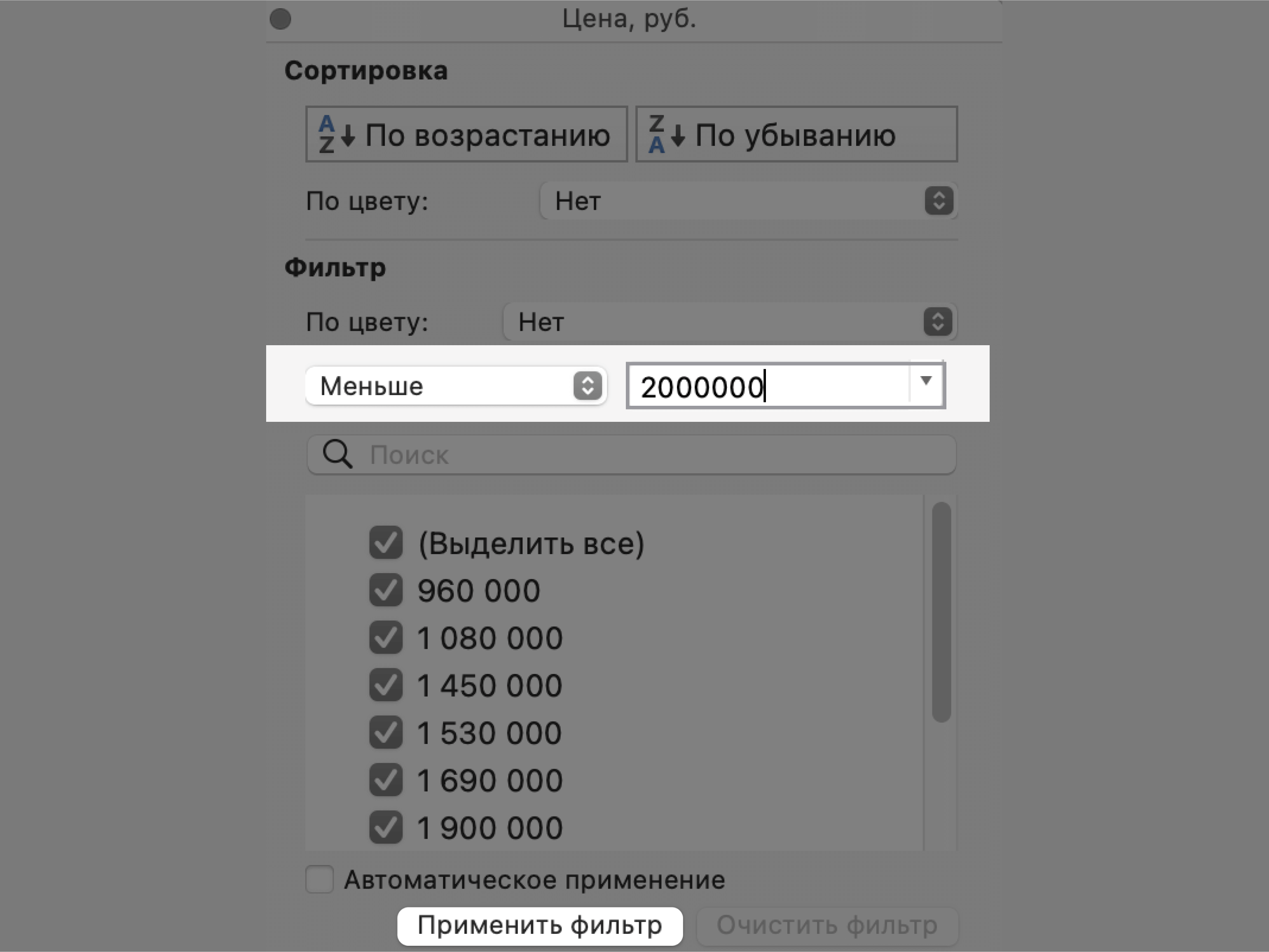
Затем в появившемся окне дополним условие фильтрации — в нашем случае «Меньше 2000000» — и нажмём «Применить фильтр».
Скриншот: Excel / Skillbox Media
Готово — фильтрация сработала по двум параметрам. Теперь БД показывает только те проданные менеджером авто, цена которых ниже 2 млн рублей.
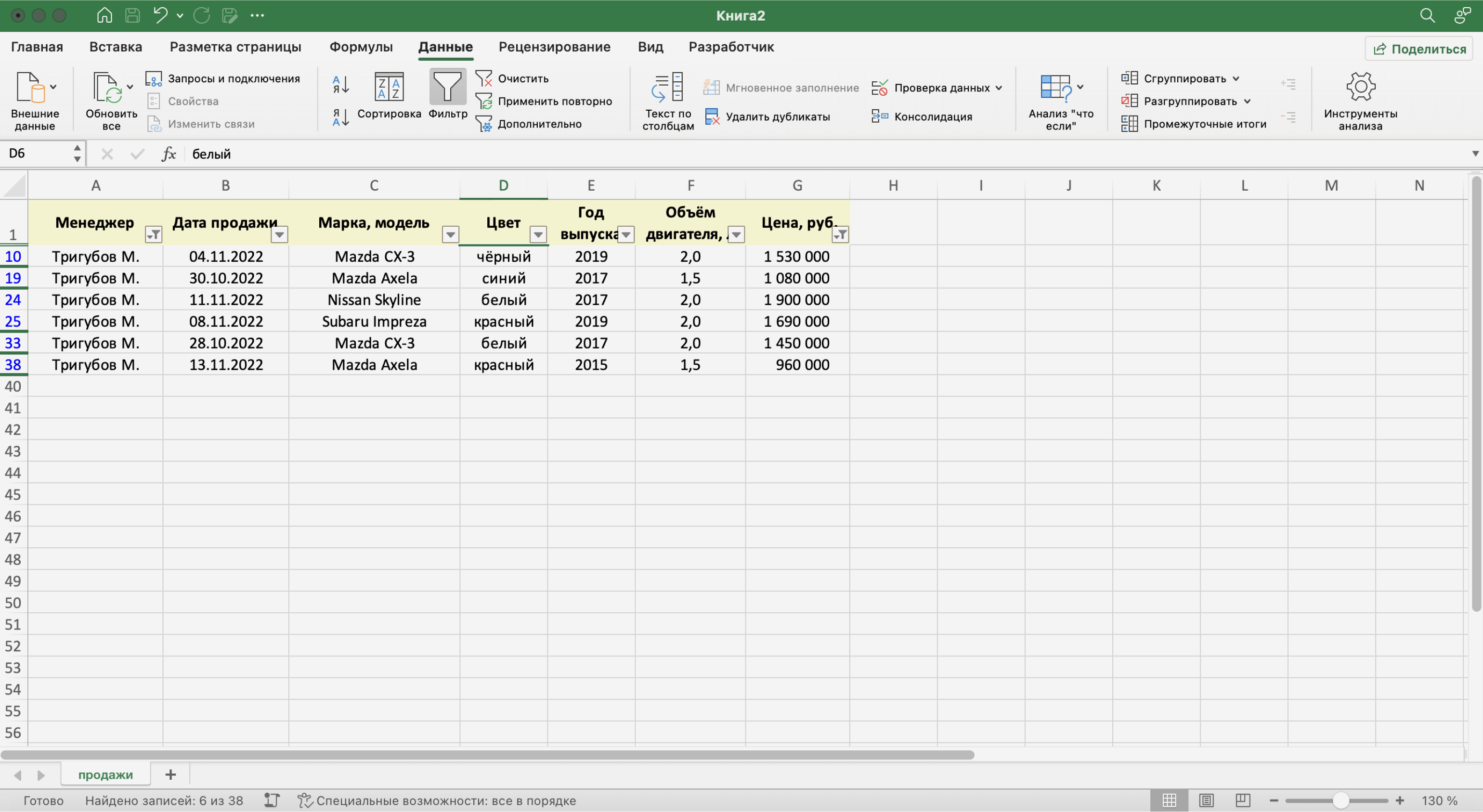
Скриншот: Excel / Skillbox Media
Кроме этого, в Excel можно установить расширенный фильтр. Он позволяет фильтровать БД по сложным критериям сразу в нескольких столбцах. Подробно о том, как настроить расширенный фильтр, говорили в статье.
Сортировка — инструмент, с помощью которого данные в БД организовывают в необходимом порядке. Их можно сортировать по алфавиту, по возрастанию и убыванию чисел, по дате.
Для примера отсортируем сделки выбранного менеджера в хронологическом порядке — по датам. Для этого выделим любую ячейку в поле «Дата продажи» и нажмём кнопку «Сортировка».
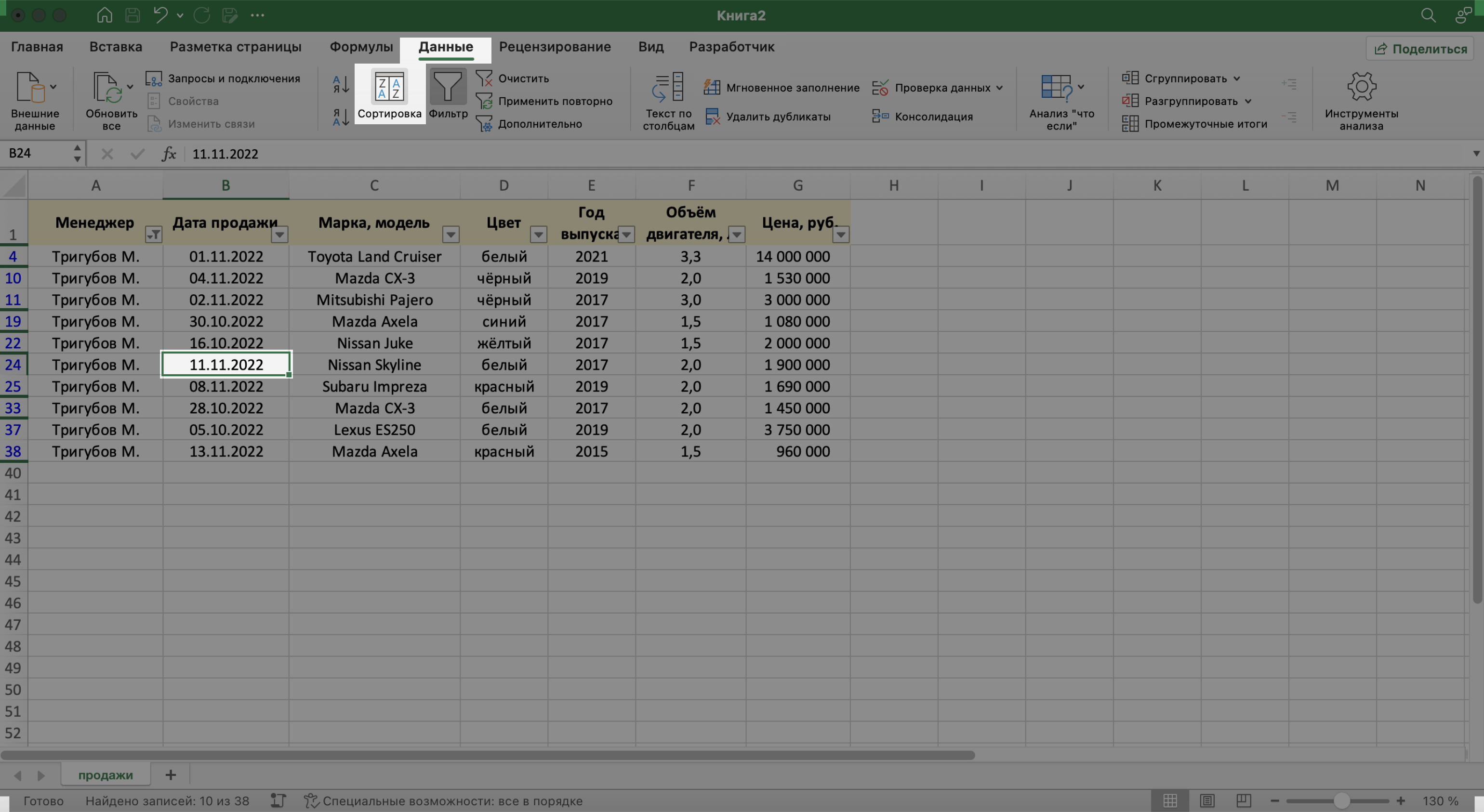
Скриншот: Excel / Skillbox Media
В появившемся окне выберем параметр сортировки «От старых к новым» и нажмём «ОК».
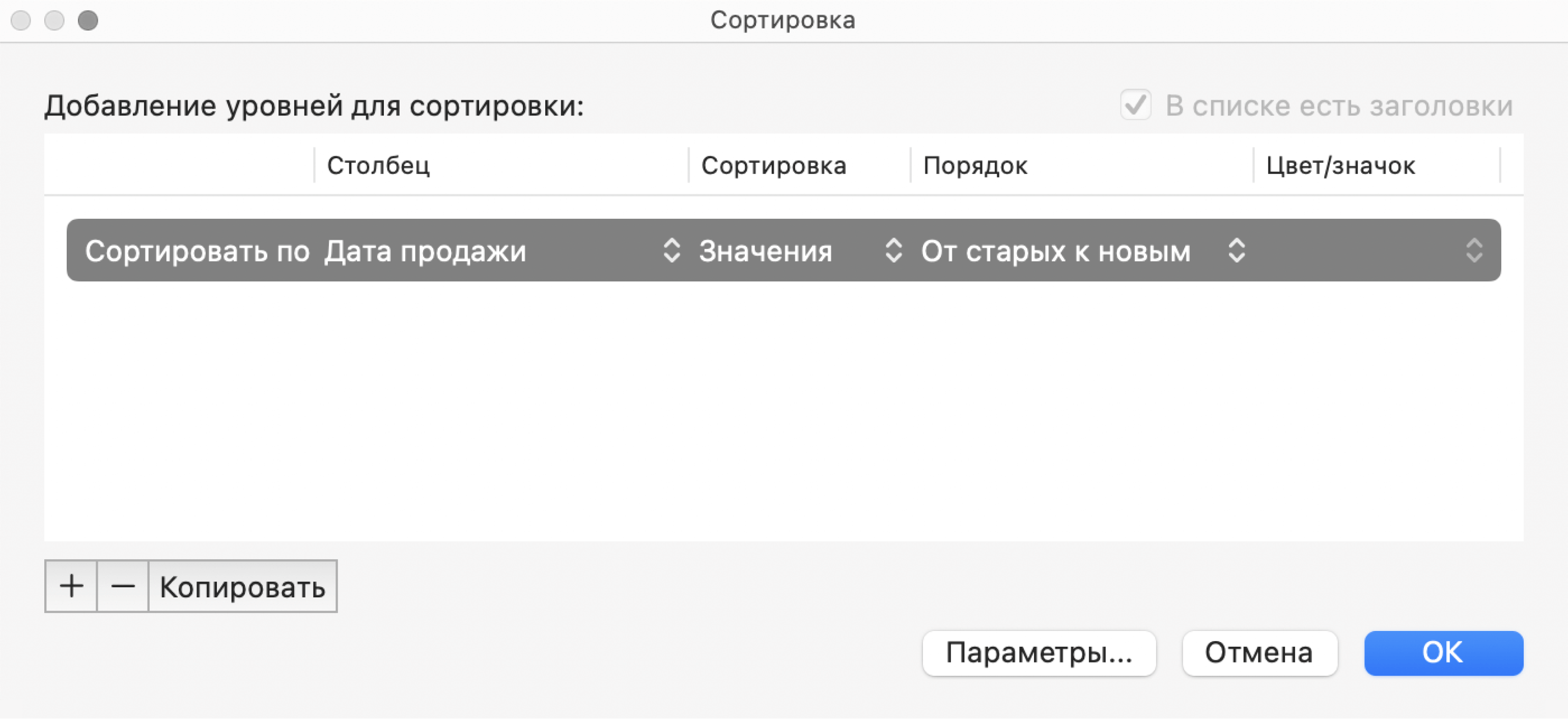
Скриншот: Excel / Skillbox Media
Готово — теперь все сделки менеджера даны в хронологическом порядке.
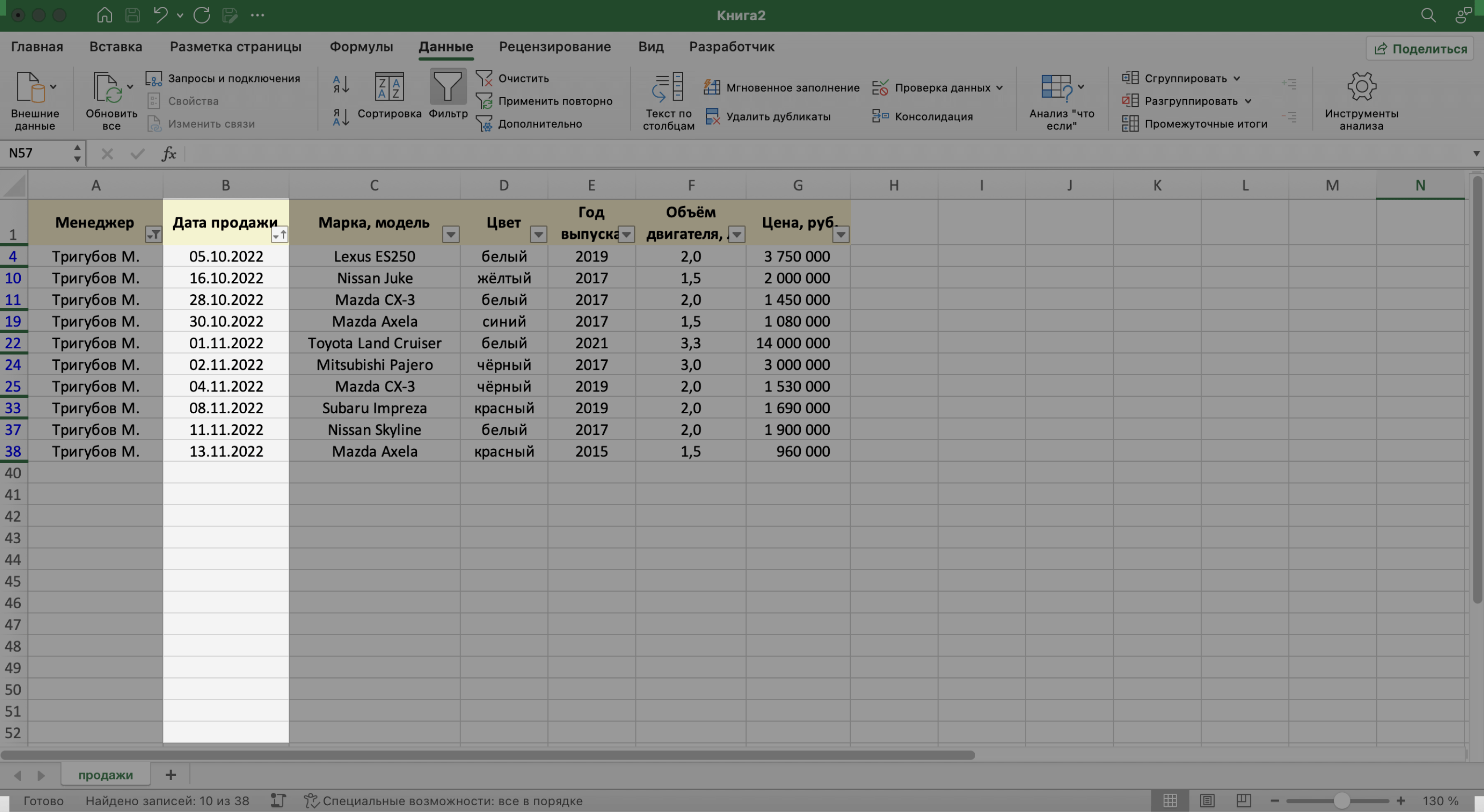
Скриншот: Excel / Skillbox Media
То же самое можно сделать другим способом — выбрать любую ячейку столбца, который нужно отсортировать, и нажать на одну из двух кнопок рядом с кнопкой «Сортировка»: «Сортировка от старых к новым» или «Сортировка от новых к старым». В этом случае данные отсортируются без вызова дополнительных окон.

Скриншот: Excel / Skillbox Media
Кроме стандартной сортировки в Excel, можно настроить сортировку по критериям, выбранным пользователем. Эта функция полезна, когда нужные критерии не предусмотрены стандартными настройками. Например, если требуется отсортировать данные по должностям сотрудников или по названиям отделов.
Подробнее о пользовательской сортировке в Excel говорили в этой статье Skillbox Media.
В процессе работы базы данных могут разрастись до миллиона строк — найти нужную информацию станет сложнее. Фильтрация и сортировка не всегда упрощают задачу. В этом случае для быстрого поиска нужной ячейки — текста или цифры — можно воспользоваться функцией поиска.
Предположим, нужно найти в БД автомобиль стоимостью 14 млн рублей. Перейдём на вкладку «Главная» и нажмём на кнопку «Найти и выделить». Также быстрый поиск можно задавать с любой вкладки Excel — через значок лупы в правом верхнем углу экрана.
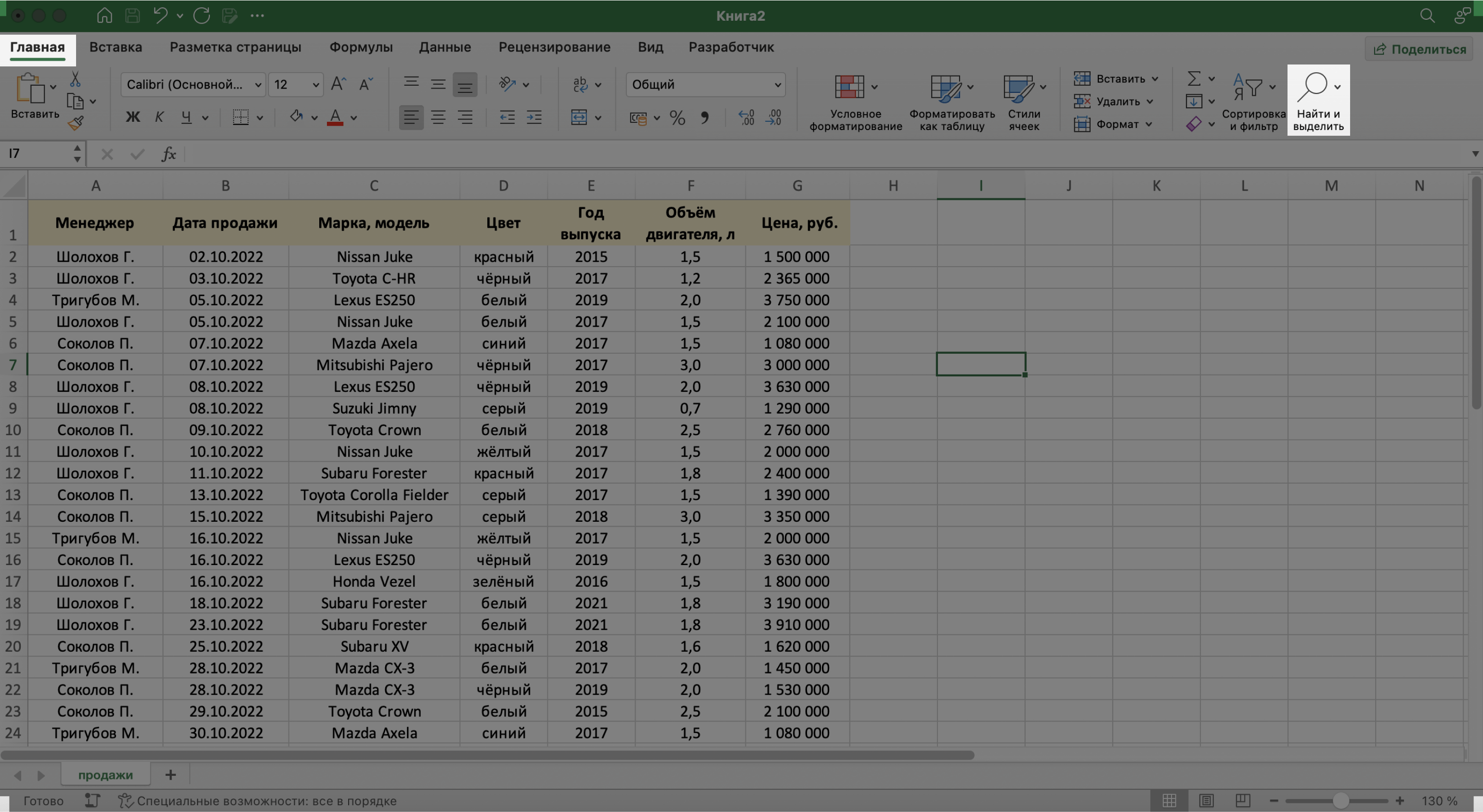
Скриншот: Excel / Skillbox Media
В появившемся окне введём значение, которое нужно найти, — 14000000 — и нажмём «Найти далее».
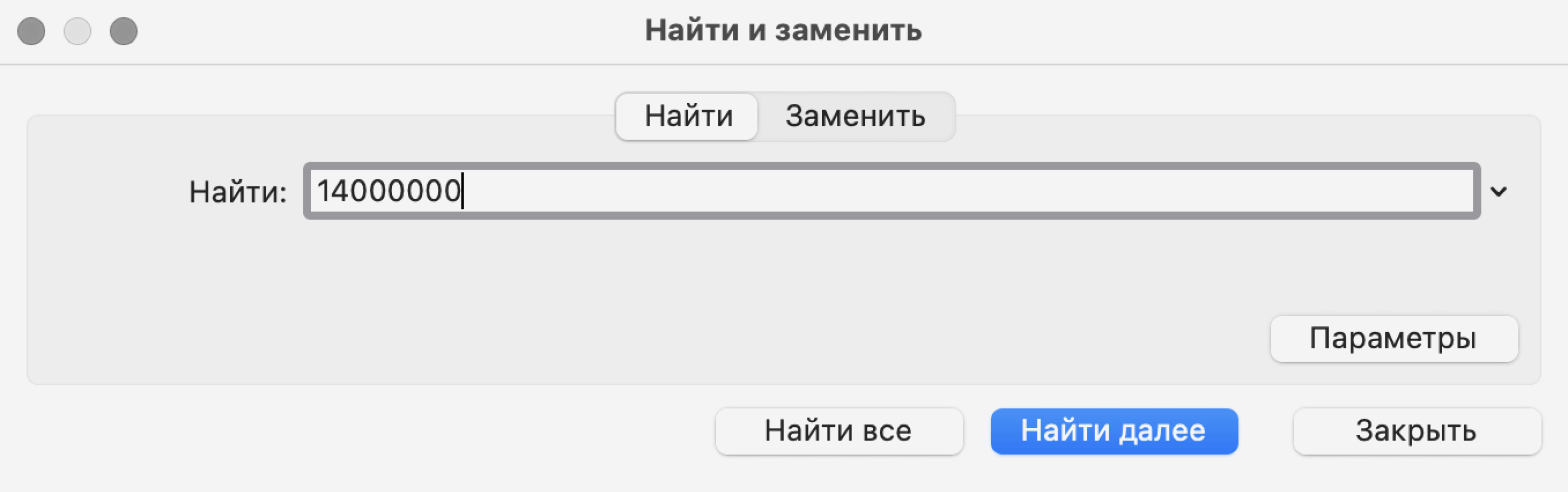
Скриншот: Excel / Skillbox Media
Готово — Excel нашёл ячейку с заданным значением и выделил её.
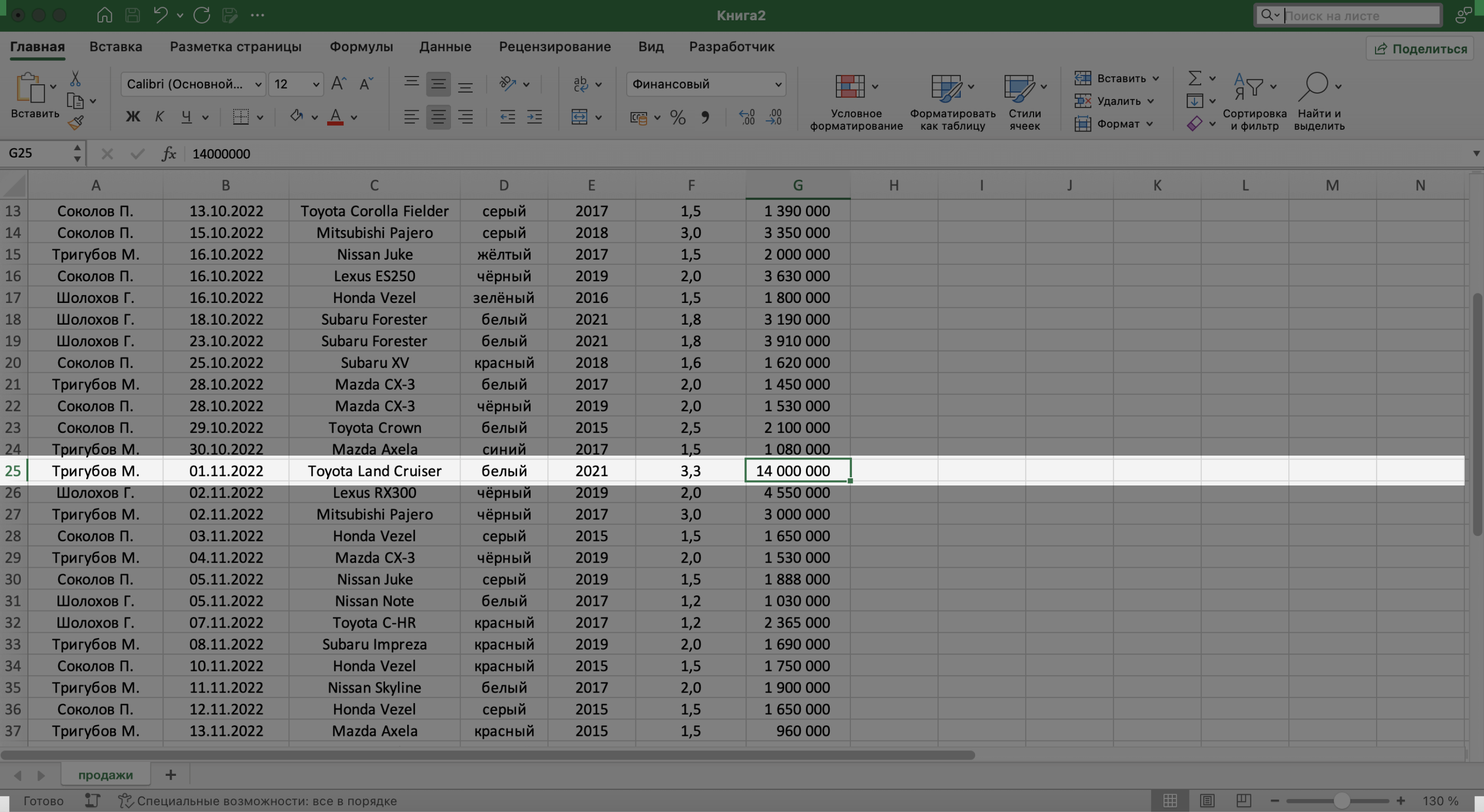
Скриншот: Excel / Skillbox Media
- В этой статье Skillbox Media собрали в одном месте 15 статей и видео об инструментах Excel, которые ускорят и упростят работу с электронными таблицами.
- Также в Skillbox есть курс «Excel + Google Таблицы с нуля до PRO». Он подойдёт как новичкам, которые хотят научиться работать в Excel с нуля, так и уверенным пользователям, которые хотят улучшить свои навыки. На курсе учат быстро делать сложные расчёты, визуализировать данные, строить прогнозы, работать с внешними источниками данных, создавать макросы и скрипты.
- Кроме того, Skillbox даёт бесплатный доступ к записи онлайн-интенсива «Экспресс-курс по Excel: осваиваем таблицы с нуля за 3 дня». Он подходит для начинающих пользователей. На нём можно научиться создавать и оформлять листы, вводить данные, использовать формулы и функции для базовых вычислений, настраивать пользовательские форматы и создавать формулы с абсолютными и относительными ссылками.
Другие материалы Skillbox Media по Excel
- Как сделать сортировку в Excel: детальная инструкция со скриншотами
- Как установить фильтр и расширенный фильтр в Excel: детальные инструкции со скриншотами
- Как сделать ВПР в Excel: пошаговая инструкция со скриншотами
- Основы Excel: работаем с выпадающим списком. Пошаговая инструкция со скриншотами
- Основы Excel: как использовать функцию ЕСЛИ
- Как сделать сводные таблицы в Excel: пошаговая инструкция со скриншотами

Курс-тренажёр: «Excel + «Google Таблицы» с нуля до PRO»
Узнать о курсе
При упоминании баз данных (БД) первым делом, конечно, в голову приходят всякие умные слова типа SQL, Oracle, 1С или хотя бы Access. Безусловно, это очень мощные (и недешевые в большинстве своем) программы, способные автоматизировать работу большой и сложной компании с кучей данных. Беда в том, что иногда такая мощь просто не нужна. Ваш бизнес может быть небольшим и с относительно несложными бизнес-процессами, но автоматизировать его тоже хочется. Причем именно для маленьких компаний это, зачастую, вопрос выживания.
Для начала давайте сформулируем ТЗ. В большинстве случаев база данных для учета, например, классических продаж должна уметь:
- хранить в таблицах информацию по товарам (прайс), совершенным сделкам и клиентам и связывать эти таблицы между собой
- иметь удобные формы ввода данных (с выпадающими списками и т.п.)
- автоматически заполнять этими данными какие-то печатные бланки (платежки, счета и т.д.)
- выдавать необходимые вам отчеты для контроля всего бизнес-процесса с точки зрения руководителя
Со всем этим вполне может справиться Microsoft Excel, если приложить немного усилий. Давайте попробуем это реализовать.
Шаг 1. Исходные данные в виде таблиц
Информацию о товарах, продажах и клиентах будем хранить в трех таблицах (на одном листе или на разных — все равно). Принципиально важно, превратить их в «умные таблицы» с автоподстройкой размеров, чтобы не думать об этом в будущем. Это делается с помощью команды Форматировать как таблицу на вкладке Главная (Home — Format as Table). На появившейся затем вкладке Конструктор (Design) присвоим таблицам наглядные имена в поле Имя таблицы для последующего использования:
Итого у нас должны получиться три «умных таблицы»:
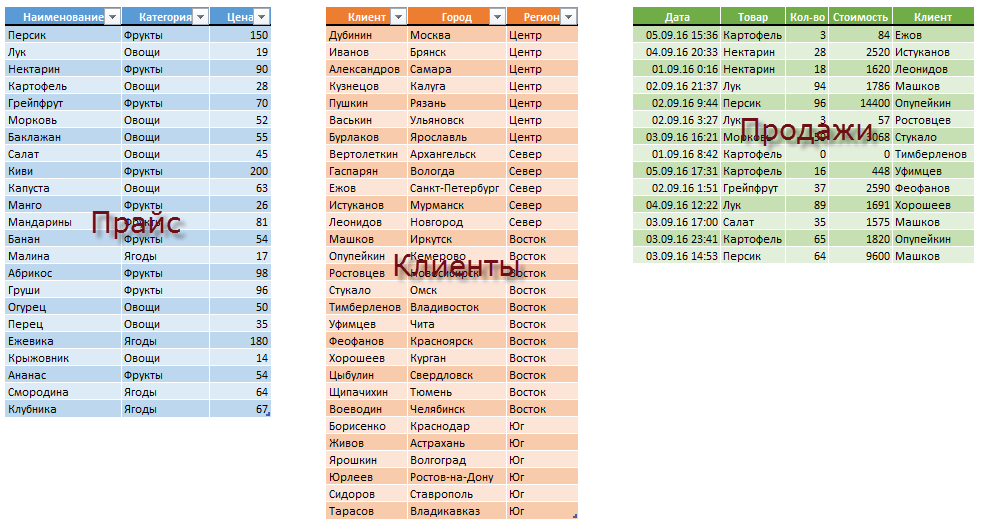
Обратите внимание, что таблицы могут содержать дополнительные уточняющие данные. Так, например, наш Прайс содержит дополнительно информацию о категории (товарной группе, упаковке, весу и т.п.) каждого товара, а таблица Клиенты — город и регион (адрес, ИНН, банковские реквизиты и т.п.) каждого из них.
Таблица Продажи будет использоваться нами впоследствии для занесения в нее совершенных сделок.
Шаг 2. Создаем форму для ввода данных
Само-собой, можно вводить данные о продажах непосредственно в зеленую таблицу Продажи, но это не всегда удобно и влечет за собой появление ошибок и опечаток из-за «человеческого фактора». Поэтому лучше будет на отдельном листе сделать специальную форму для ввода данных примерно такого вида:
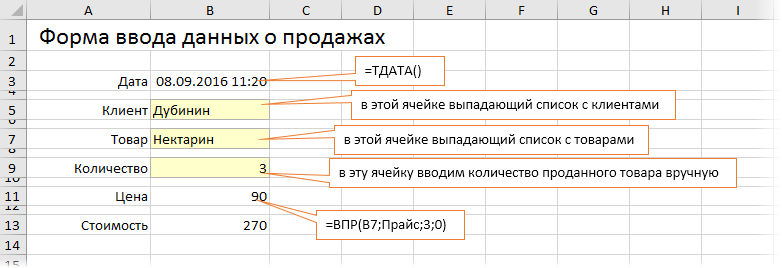
В ячейке B3 для получения обновляемой текущей даты-времени используем функцию ТДАТА (NOW). Если время не нужно, то вместо ТДАТА можно применить функцию СЕГОДНЯ (TODAY).
В ячейке B11 найдем цену выбранного товара в третьем столбце умной таблицы Прайс с помощью функции ВПР (VLOOKUP). Если раньше с ней не сталкивались, то сначала почитайте и посмотрите видео тут.
В ячейке B7 нам нужен выпадающий список с товарами из прайс-листа. Для этого можно использовать команду Данные — Проверка данных (Data — Validation), указать в качестве ограничения Список (List) и ввести затем в поле Источник (Source) ссылку на столбец Наименование из нашей умной таблицы Прайс:
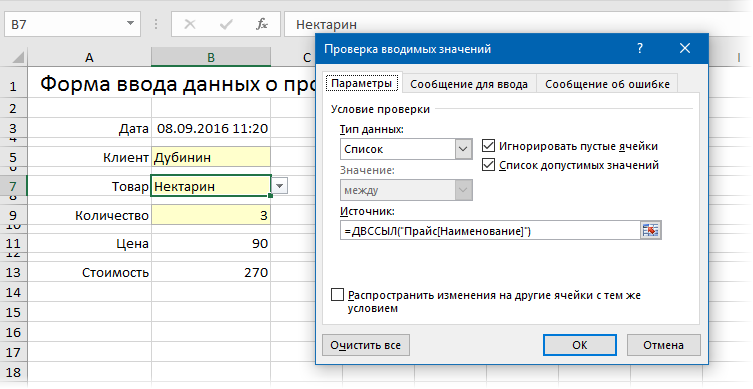
Аналогичным образом создается выпадающий список с клиентами, но источник будет уже:
=ДВССЫЛ(«Клиенты[Клиент]»)
Функция ДВССЫЛ (INDIRECT) нужна, в данном случае, потому что Excel, к сожалению, не понимает прямых ссылок на умные таблицы в поле Источник. Но та же ссылка «завернутая» в функцию ДВССЫЛ работает при этом «на ура» (подробнее об этом было в статье про создание выпадающих списков с наполнением).
Шаг 3. Добавляем макрос ввода продаж
После заполнения формы нужно введенные в нее данные добавить в конец таблицы Продажи. Сформируем при помощи простых ссылок строку для добавления прямо под формой:
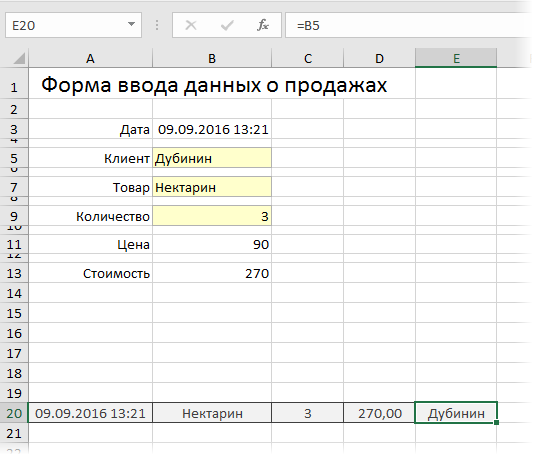
Т.е. в ячейке A20 будет ссылка =B3, в ячейке B20 ссылка на =B7 и т.д.
Теперь добавим элементарный макрос в 2 строчки, который копирует созданную строку и добавляет ее к таблице Продажи. Для этого жмем сочетание Alt+F11 или кнопку Visual Basic на вкладке Разработчик (Developer). Если эту вкладку не видно, то включите ее сначала в настройках Файл — Параметры — Настройка ленты (File — Options — Customize Ribbon). В открывшемся окне редактора Visual Basic вставляем новый пустой модуль через меню Insert — Module и вводим туда код нашего макроса:
Sub Add_Sell()
    Worksheets("Форма ввода").Range("A20:E20").Copy                         'копируем строчку с данными из формы
    n = Worksheets("Продажи").Range("A100000").End(xlUp).Row                'определяем номер последней строки в табл. Продажи
    Worksheets("Продажи").Cells(n + 1, 1).PasteSpecial Paste:=xlPasteValues 'вставляем в следующую пустую строку
    Worksheets("Форма ввода").Range("B5,B7,B9").ClearContents               'очищаем форму
End Sub
Теперь можно добавить к нашей форме кнопку для запуска созданного макроса, используя выпадающий список Вставить на вкладке Разработчик (Developer — Insert — Button):
После того, как вы ее нарисуете, удерживая нажатой левую кнопку мыши, Excel сам спросит вас — какой именно макрос нужно на нее назначить — выбираем наш макрос Add_Sell. Текст на кнопке можно поменять, щелкнув по ней правой кнопкой мыши и выбрав команду Изменить текст.
Теперь после заполнения формы можно просто жать на нашу кнопку, и введенные данные будут автоматически добавляться к таблице Продажи, а затем форма очищается для ввода новой сделки.
Шаг 4. Связываем таблицы
Перед построением отчета свяжем наши таблицы между собой, чтобы потом можно было оперативно вычислять продажи по регионам, клиентам или категориям. В старых версиях Excel для этого потребовалось бы использовать несколько функций ВПР (VLOOKUP) для подстановки цен, категорий, клиентов, городов и т.д. в таблицу Продажи. Это требует времени и сил от нас, а также «кушает» немало ресурсов Excel. Начиная с Excel 2013 все можно реализовать существенно проще, просто настроив связи между таблицами.
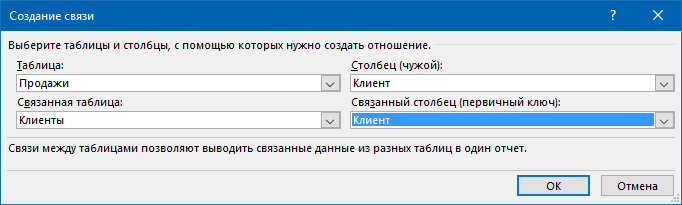
Для этого на вкладке Данные (Data) нажмите кнопку Отношения (Relations). В появившемся окне нажмите кнопку Создать (New) и выберите из выпадающих списков таблицы и названия столбцов, по которым они должны быть связаны:
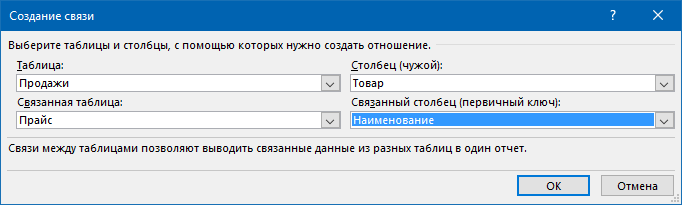
Важный момент: таблицы нужно задавать именно в таком порядке, т.е. связанная таблица (Прайс) не должна содержать в ключевом столбце (Наименование) повторяющихся товаров, как это происходит в таблице Продажи. Другими словами, связанная таблица должна быть той, в которой вы искали бы данные с помощью ВПР, если бы ее использовали.
Само-собой, аналогичным образом связываются и таблица Продажи с таблицей Клиенты по общему столбцу Клиент:
После настройки связей окно управления связями можно закрыть, повторять эту процедуру уже не придется.
Шаг 5. Строим отчеты с помощью сводной
Теперь для анализа продаж и отслеживания динамики процесса, сформируем для примера какой-нибудь отчет с помощью сводной таблицы. Установите активную ячейку в таблицу Продажи и выберите на ленте вкладку Вставка — Сводная таблица (Insert — Pivot Table). В открывшемся окне Excel спросит нас про источник данных (т.е. таблицу Продажи) и место для выгрузки отчета (лучше на новый лист):
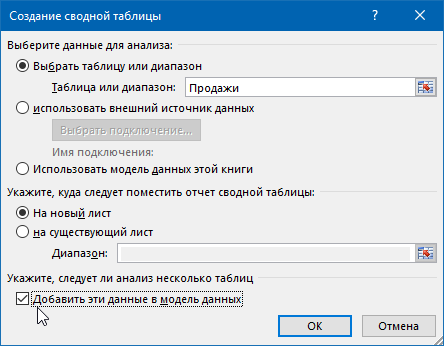
Жизненно важный момент состоит в том, что нужно обязательно включить флажок Добавить эти данные в модель данных (Add data to Data Model) в нижней части окна, чтобы Excel понял, что мы хотим строить отчет не только по текущей таблице, но и задействовать все связи.
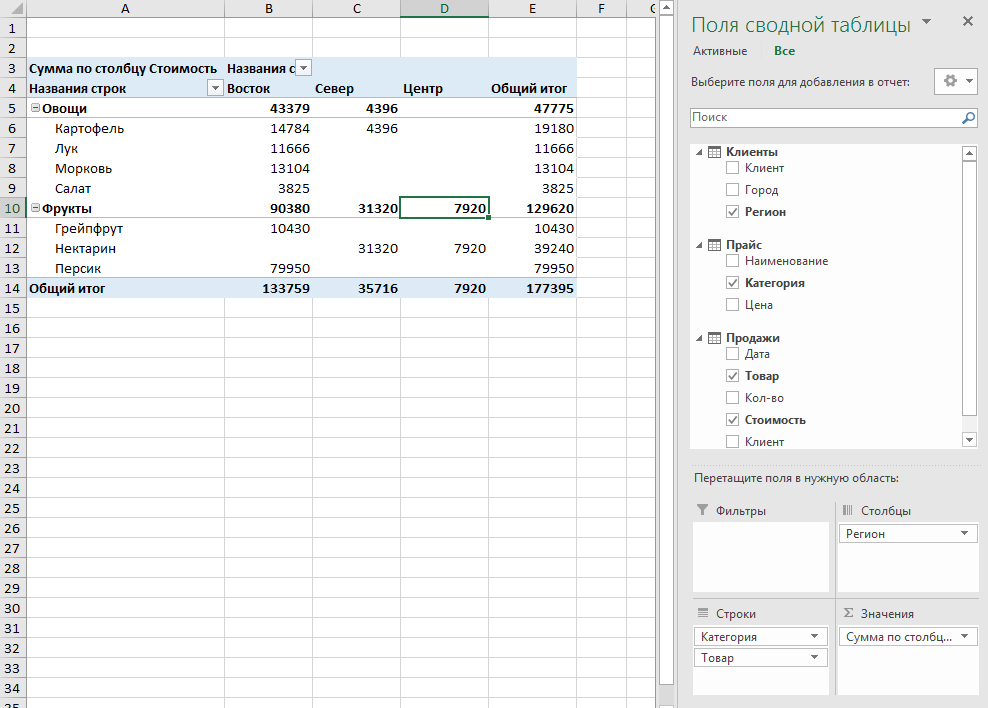
После нажатия на ОК в правой половине окна появится панель Поля сводной таблицы, где нужно щелкнуть по ссылке Все, чтобы увидеть не только текущую, а сразу все «умные таблицы», которые есть в книге.А затем можно, как и в классической сводной таблице, просто перетащить мышью нужные нам поля из любых связанных таблиц в области Фильтра, Строк, Столбцов или Значений — и Excel моментально построит любой нужный нам отчет на листе:
Не забудьте, что сводную таблицу нужно периодически (при изменении исходных данных) обновлять, щелкнув по ней правой кнопкой мыши и выбрав команду Обновить (Refresh), т.к. автоматически она этого делать не умеет.
Также, выделив любую ячейку в сводной и нажав кнопку Сводная диаграмма (Pivot Chart) на вкладке Анализ (Analysis) или Параметры (Options) можно быстро визуализировать посчитанные в ней результаты.
Шаг 6. Заполняем печатные формы
Еще одной типовой задачей любой БД является автоматическое заполнение различных печатных бланков и форм (накладные, счета, акты и т.п.). Про один из способов это сделать, я уже как-то писал. Здесь же реализуем, для примера, заполнение формы по номеру счета:
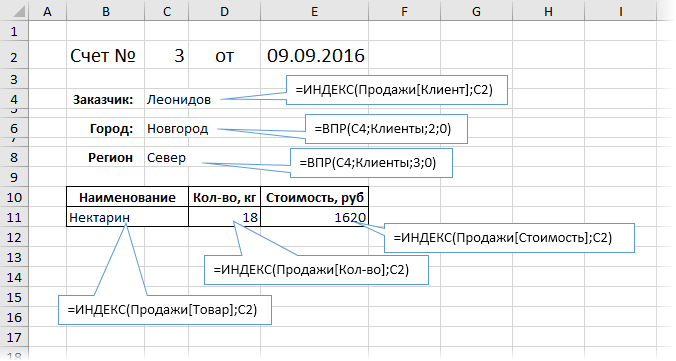
Предполагается, что в ячейку C2 пользователь будет вводить число (номер строки в таблице Продажи, по сути), а затем нужные нам данные подтягиваются с помощью уже знакомой функции ВПР (VLOOKUP) и функции ИНДЕКС (INDEX).
Ссылки по теме
- Как использовать функцию ВПР (VLOOKUP) для поиска и подстановки значений
- Как заменить ВПР функциями ИНДЕКС и ПОИСКПОЗ
- Автоматическое заполнение форм и бланков данными из таблицы
- Создание отчетов с помощью сводных таблиц
Все способы:
- Процесс создания
- Создание таблицы
- Присвоение атрибутов базы данных
- Сортировка и фильтр
- Поиск
- Закрепление областей
- Выпадающий список
- Вопросы и ответы: 2
В пакете Microsoft Office есть специальная программа для создания базы данных и работы с ними – Access. Тем не менее, многие пользователи предпочитают использовать для этих целей более знакомое им приложение – Excel. Нужно отметить, что у этой программы имеется весь инструментарий для создания полноценной базы данных (БД). Давайте выясним, как это сделать.
Процесс создания
База данных в Экселе представляет собой структурированный набор информации, распределенный по столбцам и строкам листа.
Согласно специальной терминологии, строки БД именуются «записями». В каждой записи находится информация об отдельном объекте.
Столбцы называются «полями». В каждом поле располагается отдельный параметр всех записей.
То есть, каркасом любой базы данных в Excel является обычная таблица.
Создание таблицы
Итак, прежде всего нам нужно создать таблицу.
- Вписываем заголовки полей (столбцов) БД.
- Заполняем наименование записей (строк) БД.
- Переходим к заполнению базы данными.
- После того, как БД заполнена, форматируем информацию в ней на свое усмотрение (шрифт, границы, заливка, выделение, расположение текста относительно ячейки и т.д.).
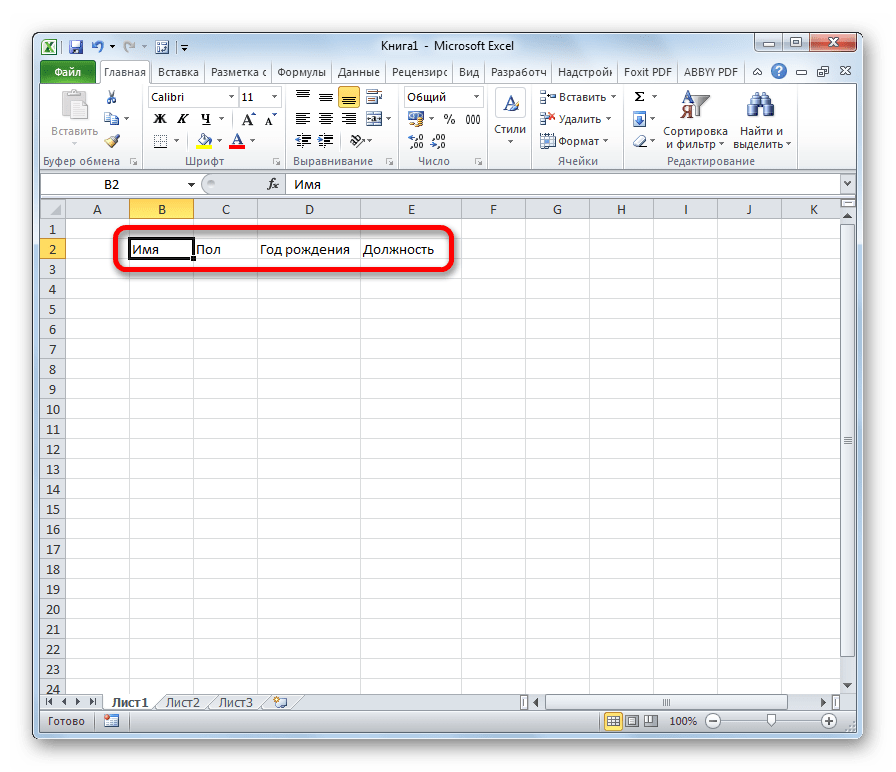
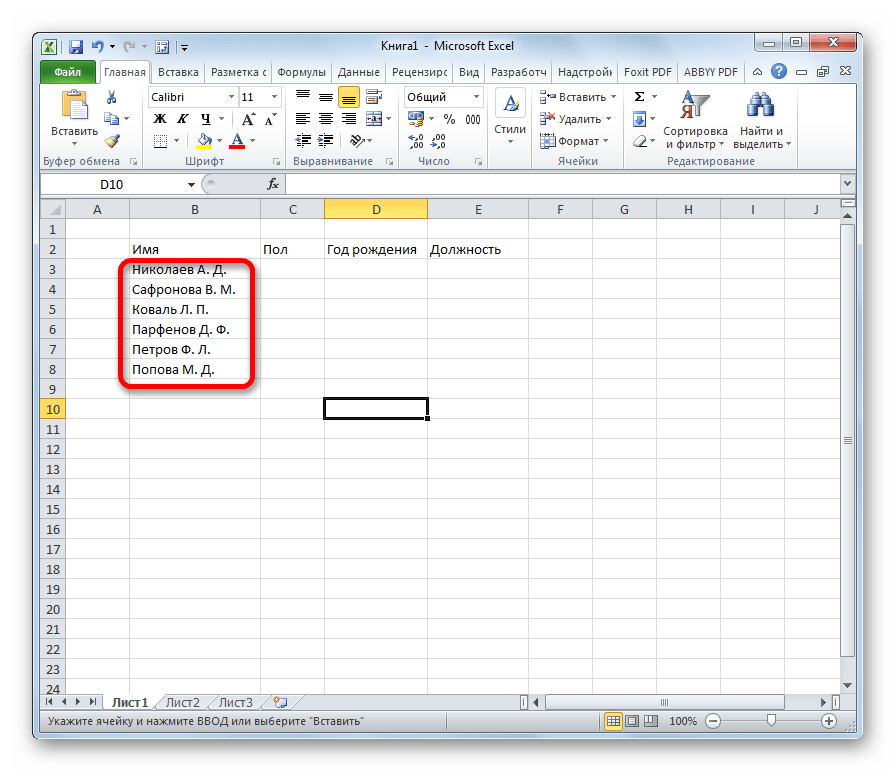
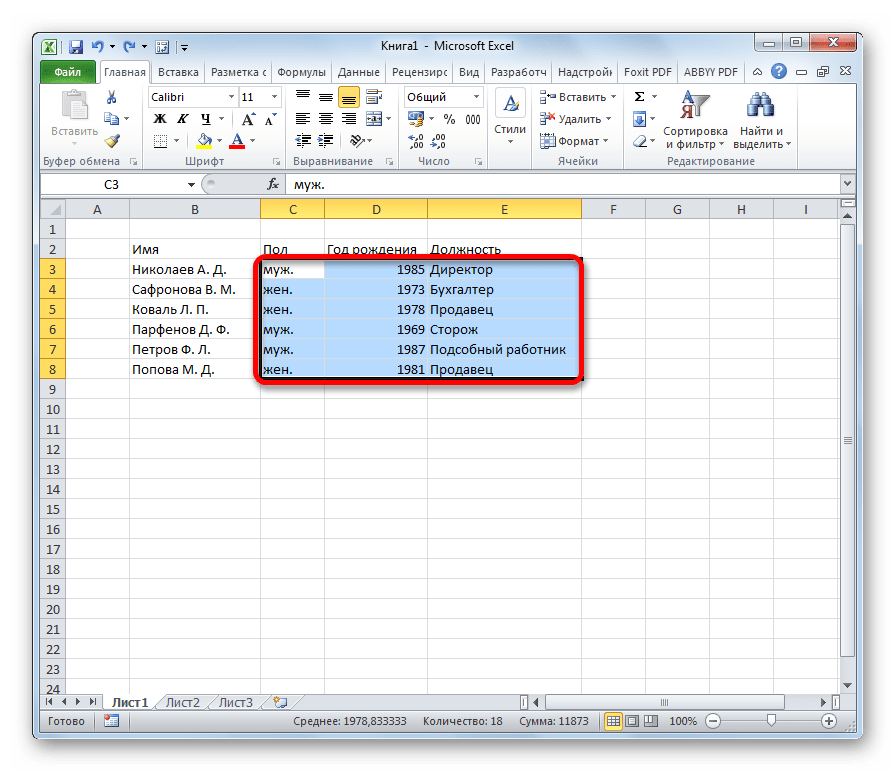
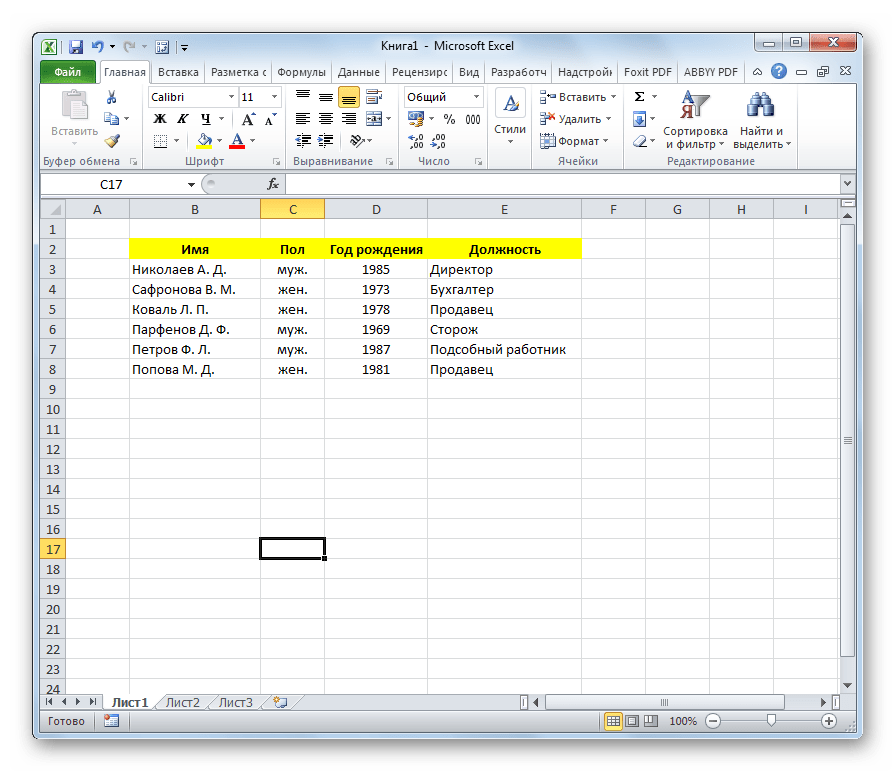
На этом создание каркаса БД закончено.
Урок: Как сделать таблицу в Excel
Присвоение атрибутов базы данных
Для того, чтобы Excel воспринимал таблицу не просто как диапазон ячеек, а именно как БД, ей нужно присвоить соответствующие атрибуты.
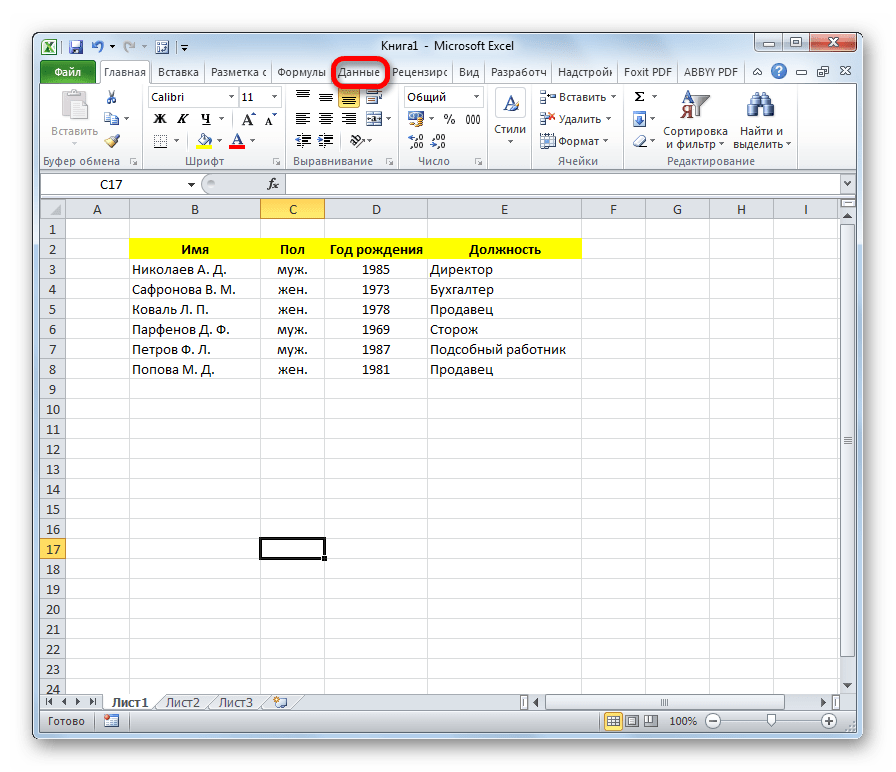
- Переходим во вкладку «Данные».
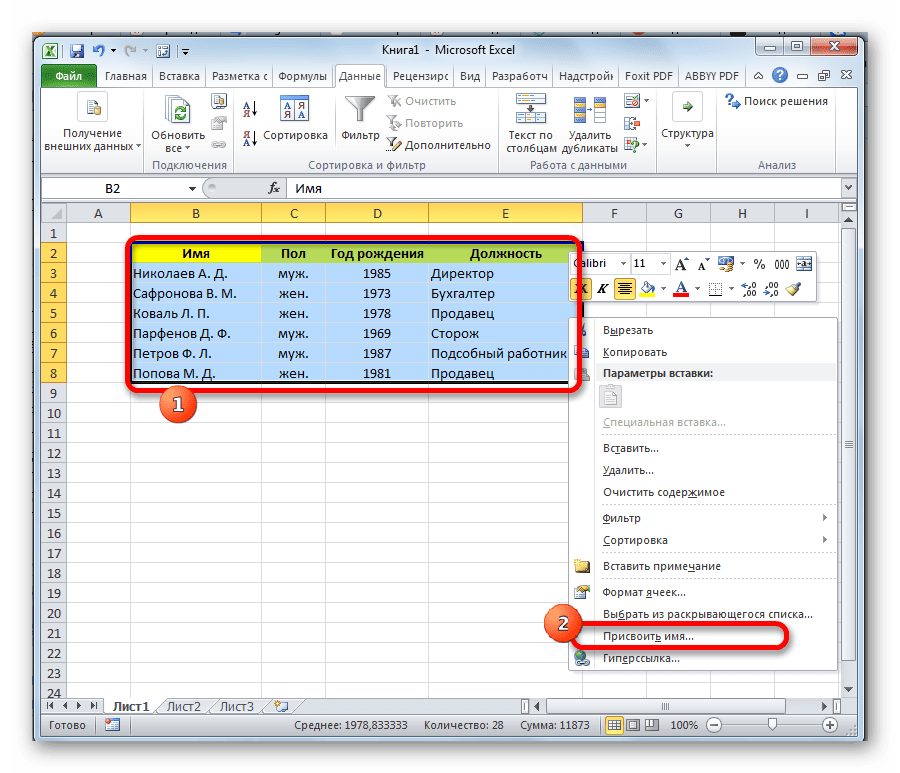
- Выделяем весь диапазон таблицы. Кликаем правой кнопкой мыши. В контекстном меню жмем на кнопку «Присвоить имя…».
- В графе «Имя» указываем то наименование, которым мы хотим назвать базу данных. Обязательным условием является то, что наименование должно начинаться с буквы, и в нём не должно быть пробелов. В графе «Диапазон» можно изменить адрес области таблицы, но если вы её выделили правильно, то ничего тут менять не нужно. При желании в отдельном поле можно указать примечание, но этот параметр не является обязательным. После того, как все изменения внесены, жмем на кнопку «OK».
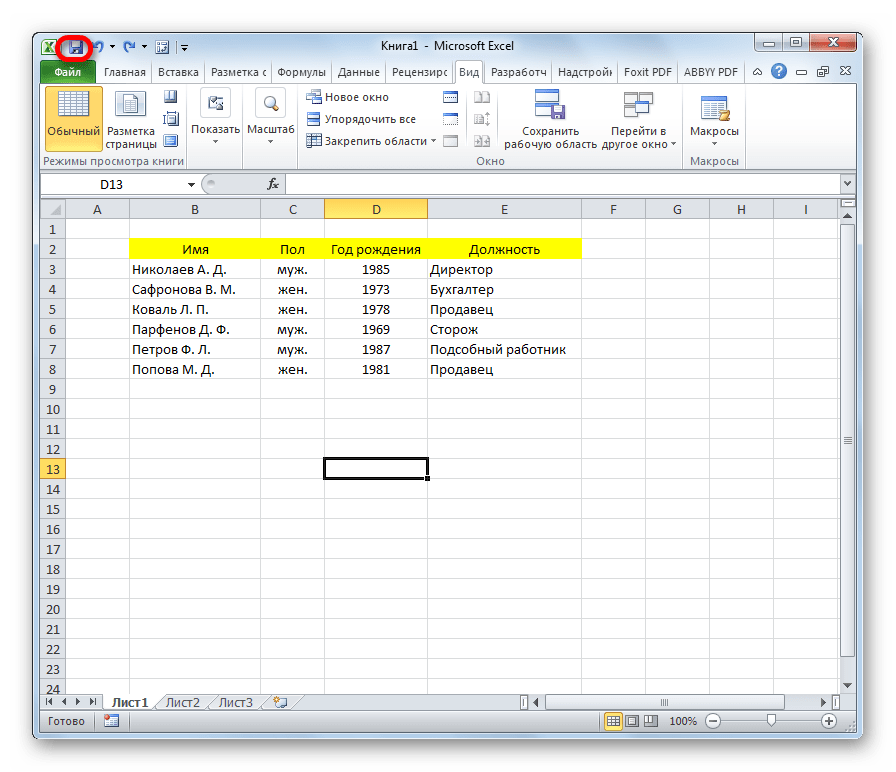
- Кликаем по кнопке «Сохранить» в верхней части окна или набираем на клавиатуре сочетание клавиш Ctrl+S, для того, чтобы сберечь БД на жестком диске или съемном носителе, подключенном к ПК.
Можно сказать, что после этого мы уже имеем готовую базу данных. С ней можно работать и в таком состоянии, как она представлена сейчас, но многие возможности при этом будут урезаны. Ниже мы разберем, как сделать БД более функциональной.
Сортировка и фильтр
Работа с базами данных, прежде всего, предусматривает возможность упорядочивания, отбора и сортировки записей. Подключим эти функции к нашей БД.
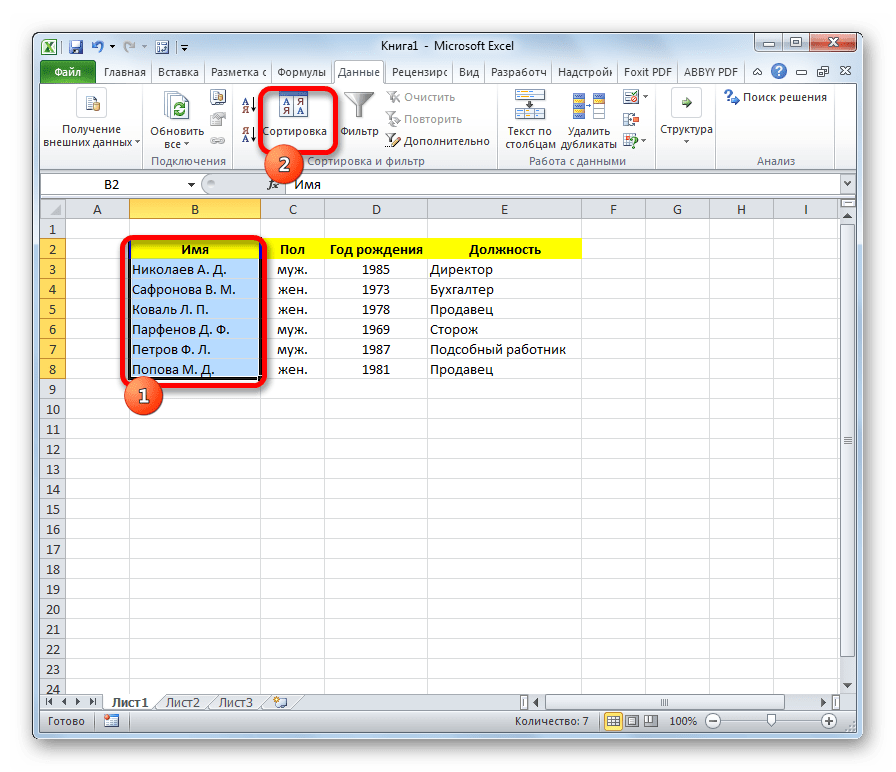
- Выделяем информацию того поля, по которому собираемся провести упорядочивание. Кликаем по кнопке «Сортировка» расположенной на ленте во вкладке «Данные» в блоке инструментов «Сортировка и фильтр».

Сортировку можно проводить практически по любому параметру:
- имя по алфавиту;
- дата;
- число и т.д.
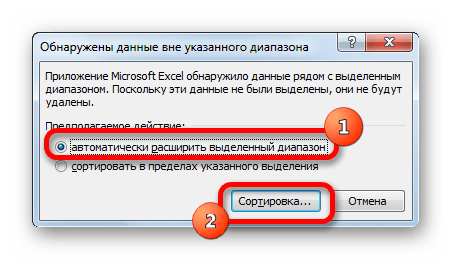
- В следующем появившемся окне будет вопрос, использовать ли для сортировки только выделенную область или автоматически расширять её. Выбираем автоматическое расширение и жмем на кнопку «Сортировка…».
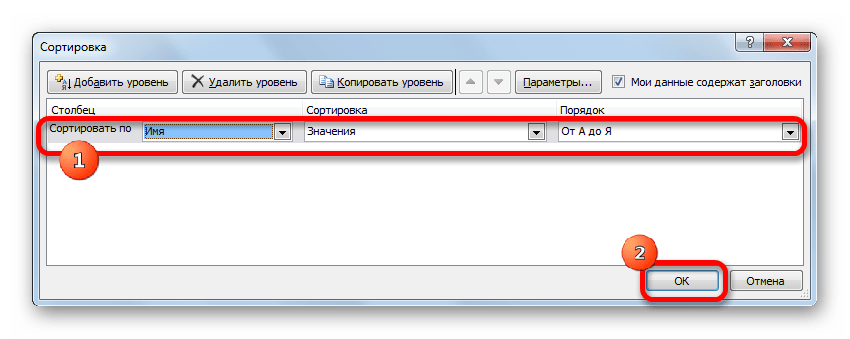
- Открывается окно настройки сортировки. В поле «Сортировать по» указываем имя поля, по которому она будет проводиться.
- В поле «Сортировка» указывается, как именно она будет выполняться. Для БД лучше всего выбрать параметр «Значения».
- В поле «Порядок» указываем, в каком порядке будет проводиться сортировка. Для разных типов информации в этом окне высвечиваются разные значения. Например, для текстовых данных – это будет значение «От А до Я» или «От Я до А», а для числовых – «По возрастанию» или «По убыванию».
- Важно проследить, чтобы около значения «Мои данные содержат заголовки» стояла галочка. Если её нет, то нужно поставить.
После ввода всех нужных параметров жмем на кнопку «OK».

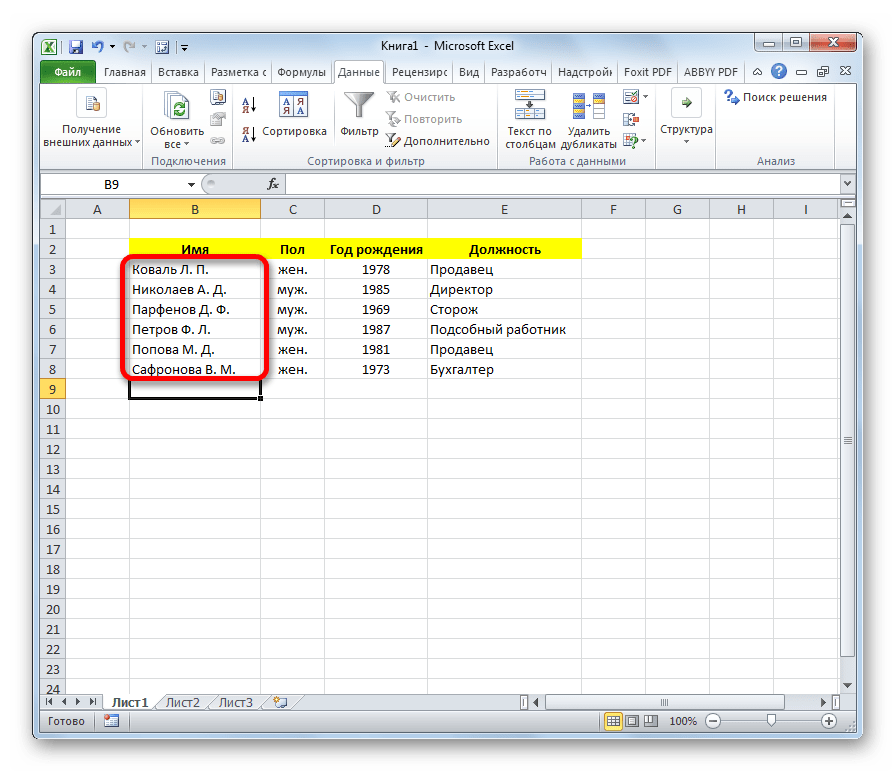
После этого информация в БД будет отсортирована, согласно указанным настройкам. В этом случае мы выполнили сортировку по именам сотрудников предприятия.
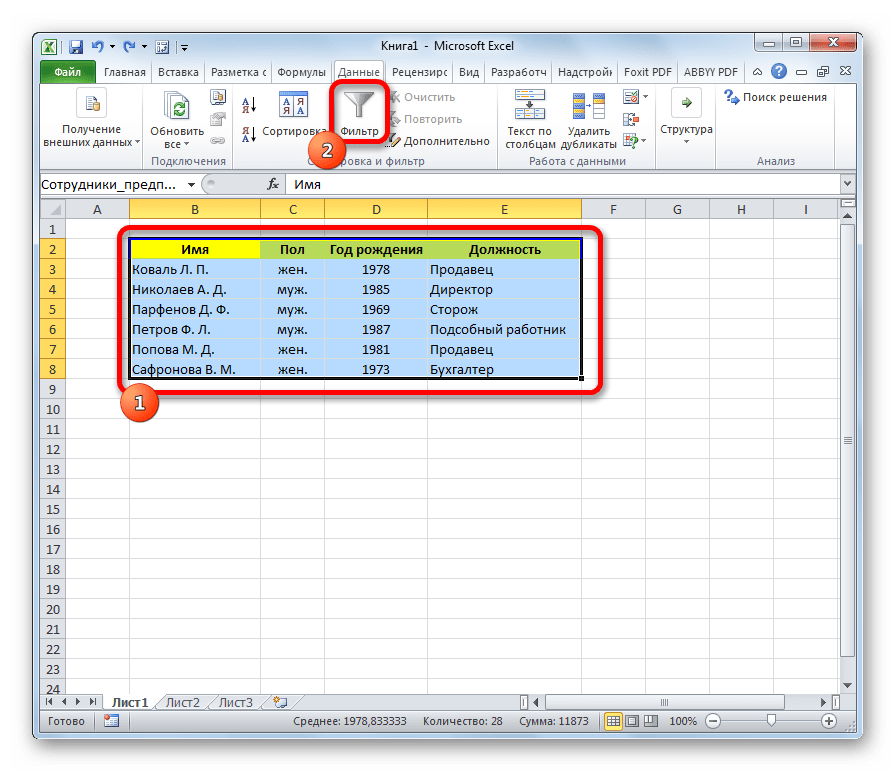
- Одним из наиболее удобных инструментов при работе в базе данных Excel является автофильтр. Выделяем весь диапазон БД и в блоке настроек «Сортировка и фильтр» кликаем по кнопке «Фильтр».
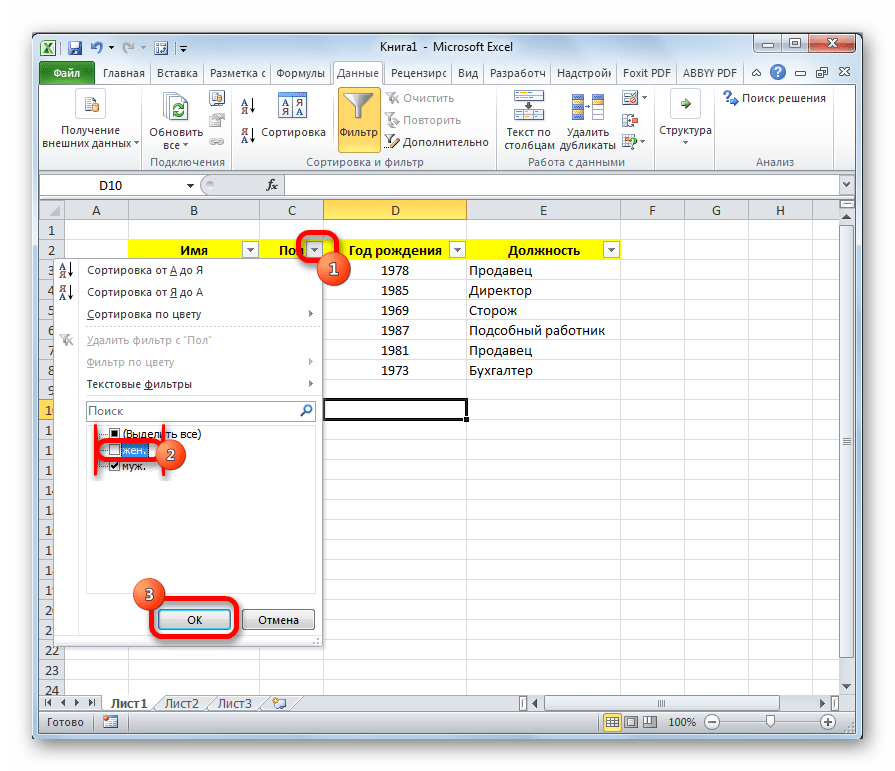
- Как видим, после этого в ячейках с наименованием полей появились пиктограммы в виде перевернутых треугольников. Кликаем по пиктограмме того столбца, значение которого собираемся отфильтровать. В открывшемся окошке снимаем галочки с тех значений, записи с которыми хотим скрыть. После того как выбор сделан, жмем на кнопку «OK».

Как видим, после этого, строки, где содержатся значения, с которых мы сняли галочки, были скрыты из таблицы.
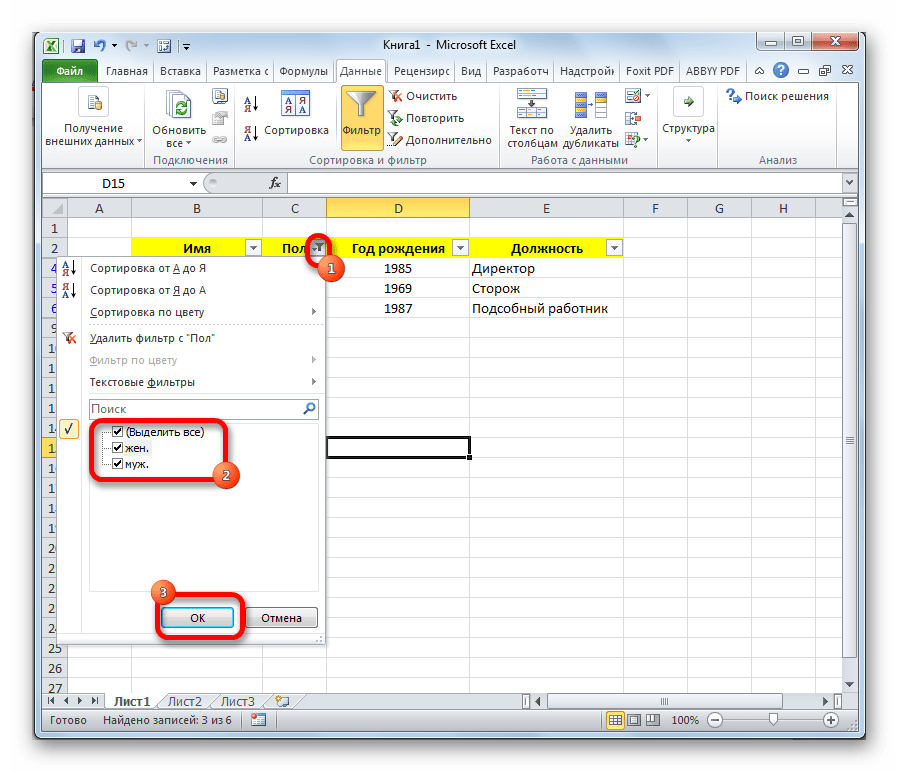
- Для того, чтобы вернуть все данные на экран, кликаем на пиктограмму того столбца, по которому проводилась фильтрация, и в открывшемся окне напротив всех пунктов устанавливаем галочки. Затем жмем на кнопку «OK».
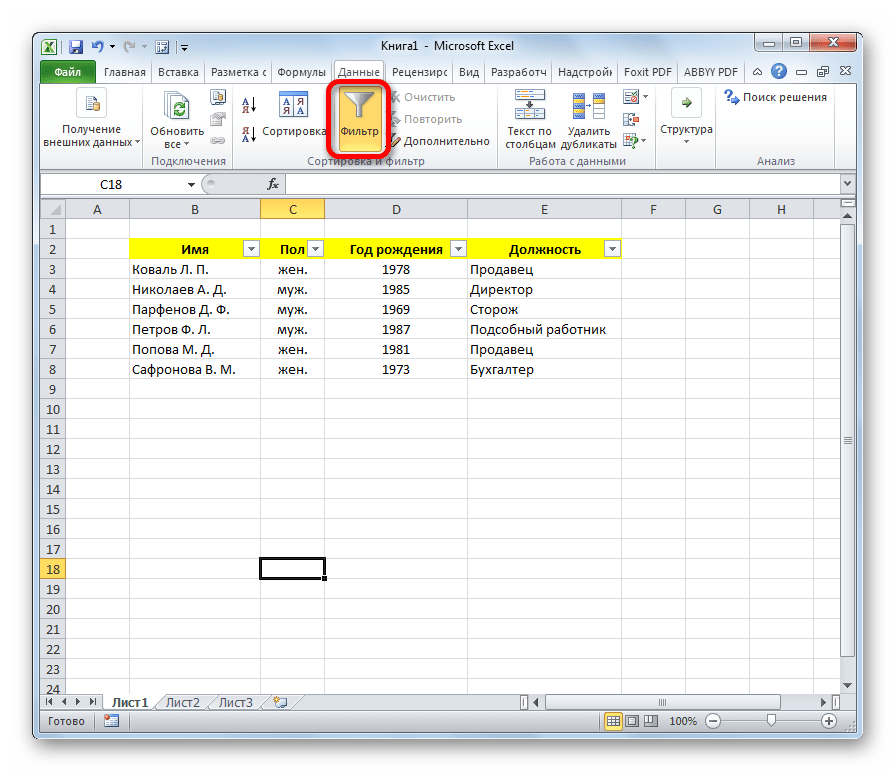
- Для того, чтобы полностью убрать фильтрацию, жмем на кнопку «Фильтр» на ленте.
Урок: Сортировка и фильтрация данных в Excel
Поиск
При наличии большой БД поиск по ней удобно производить с помощь специального инструмента.
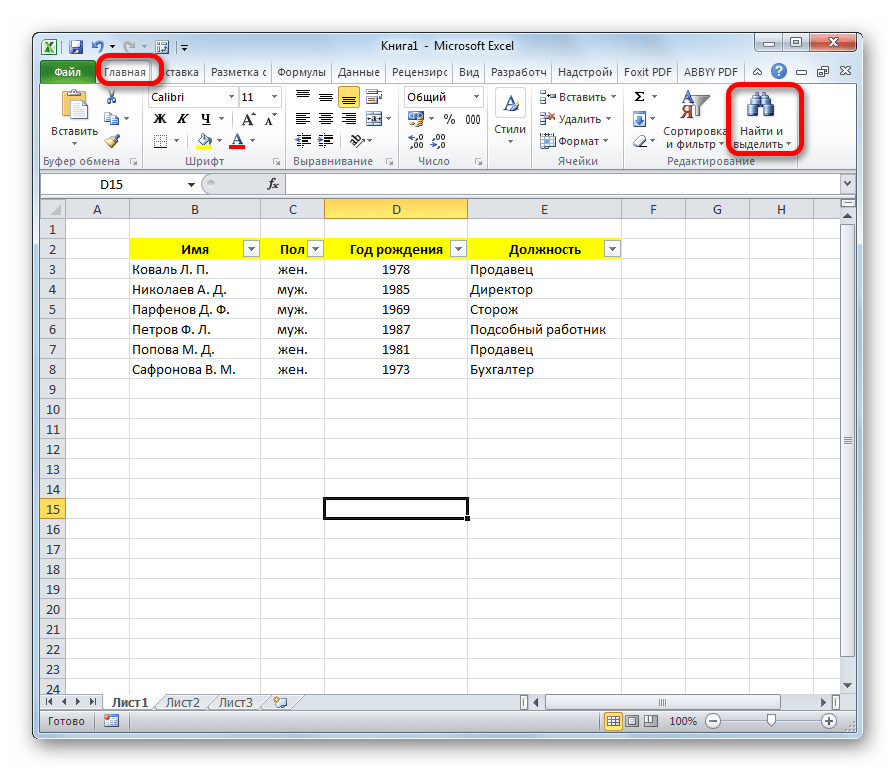
- Для этого переходим во вкладку «Главная» и на ленте в блоке инструментов «Редактирование» жмем на кнопку «Найти и выделить».
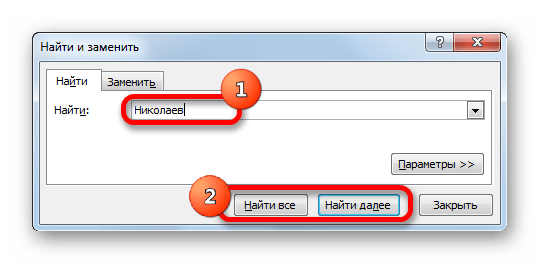
- Открывается окно, в котором нужно указать искомое значение. После этого жмем на кнопку «Найти далее» или «Найти все».
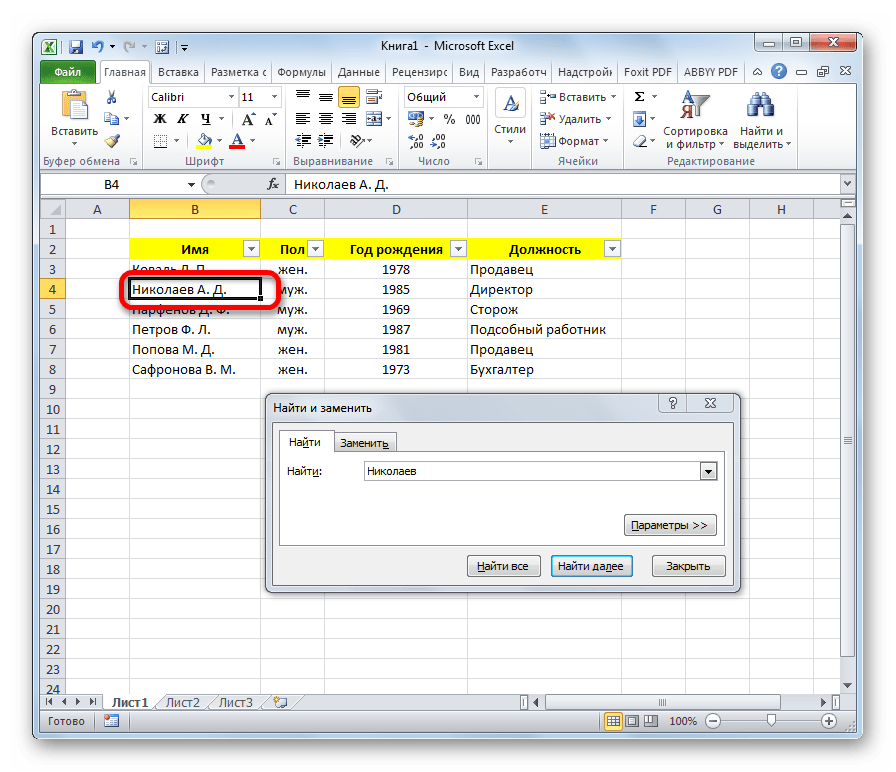
- В первом случае первая ячейка, в которой имеется указанное значение, становится активной.
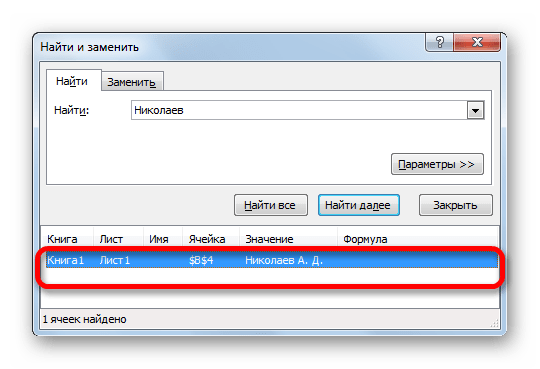
Во втором случае открывается весь перечень ячеек, содержащих это значение.
Урок: Как сделать поиск в Экселе
Закрепление областей
Удобно при создании БД закрепить ячейки с наименованием записей и полей. При работе с большой базой – это просто необходимое условие. Иначе постоянно придется тратить время на пролистывание листа, чтобы посмотреть, какой строке или столбцу соответствует определенное значение.
- Выделяем ячейку, области сверху и слева от которой нужно закрепить. Она будет располагаться сразу под шапкой и справа от наименований записей.
- Находясь во вкладке «Вид» кликаем по кнопке «Закрепить области», которая расположена в группе инструментов «Окно». В выпадающем списке выбираем значение «Закрепить области».
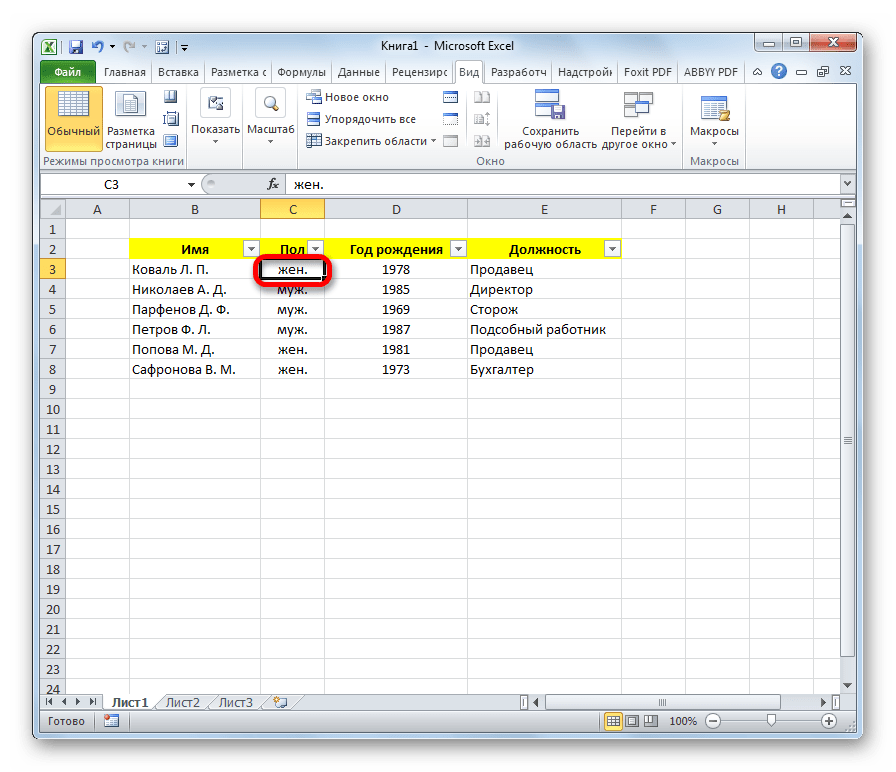
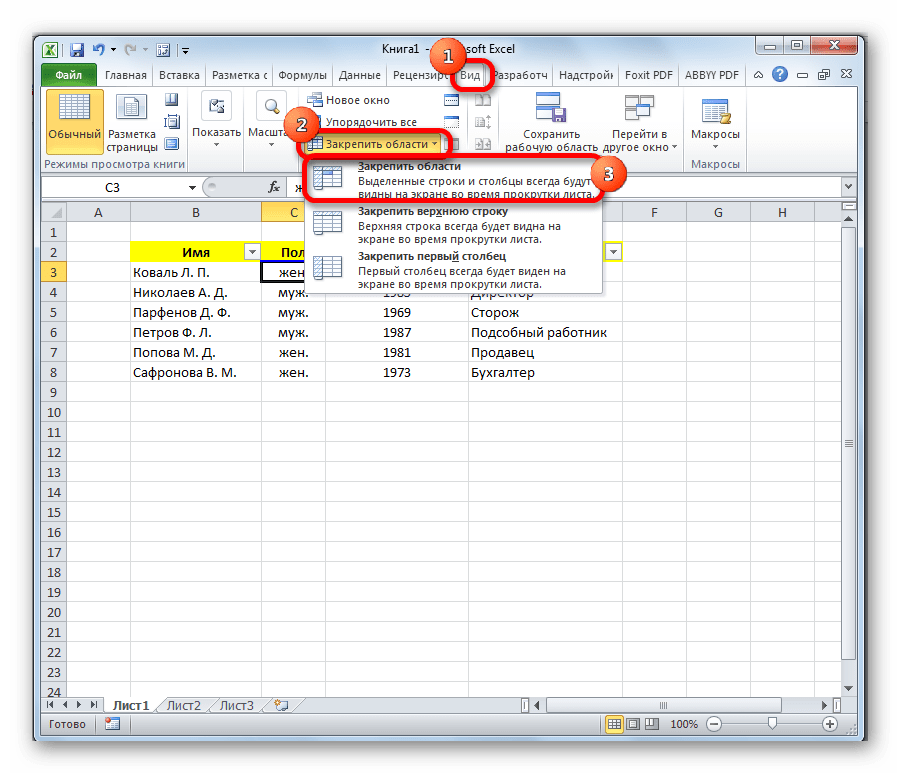
Теперь наименования полей и записей будут у вас всегда перед глазами, как бы далеко вы не прокручивали лист с данными.
Урок: Как закрепить область в Экселе
Выпадающий список
Для некоторых полей таблицы оптимально будет организовать выпадающий список, чтобы пользователи, добавляя новые записи, могли указывать только определенные параметры. Это актуально, например, для поля «Пол». Ведь тут возможно всего два варианта: мужской и женский.
- Создаем дополнительный список. Удобнее всего его будет разместить на другом листе. В нём указываем перечень значений, которые будут появляться в выпадающем списке.
- Выделяем этот список и кликаем по нему правой кнопкой мыши. В появившемся меню выбираем пункт «Присвоить имя…».
- Открывается уже знакомое нам окно. В соответствующем поле присваиваем имя нашему диапазону, согласно условиям, о которых уже шла речь выше.
- Возвращаемся на лист с БД. Выделяем диапазон, к которому будет применяться выпадающий список. Переходим во вкладку «Данные». Жмем на кнопку «Проверка данных», которая расположена на ленте в блоке инструментов «Работа с данными».
- Открывается окно проверки видимых значений. В поле «Тип данных» выставляем переключатель в позицию «Список». В поле «Источник» устанавливаем знак «=» и сразу после него без пробела пишем наименование выпадающего списка, которое мы дали ему чуть выше. После этого жмем на кнопку «OK».
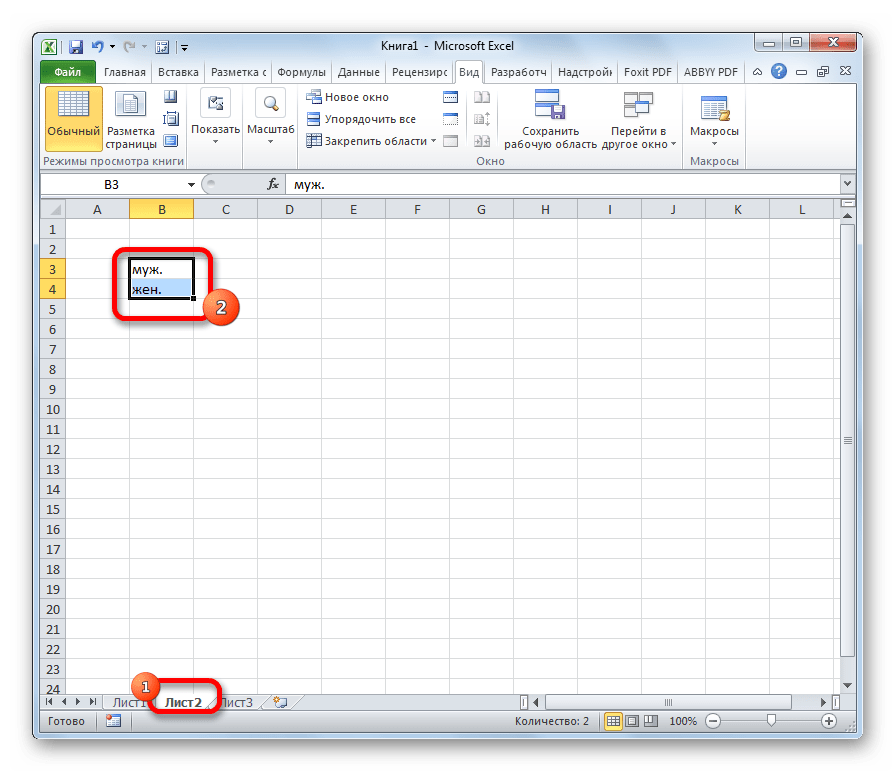
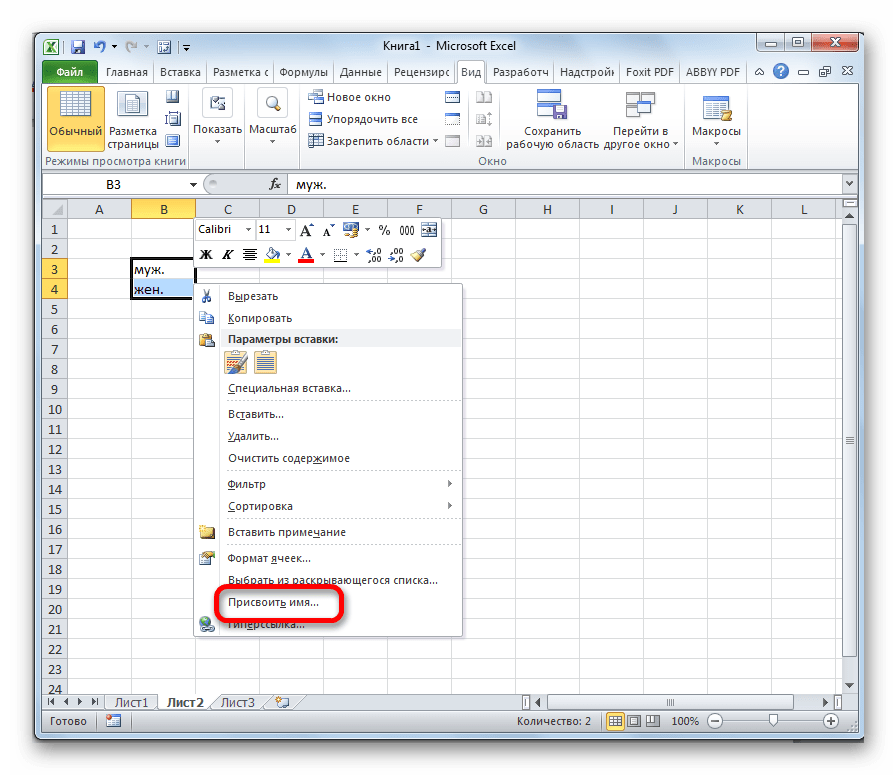
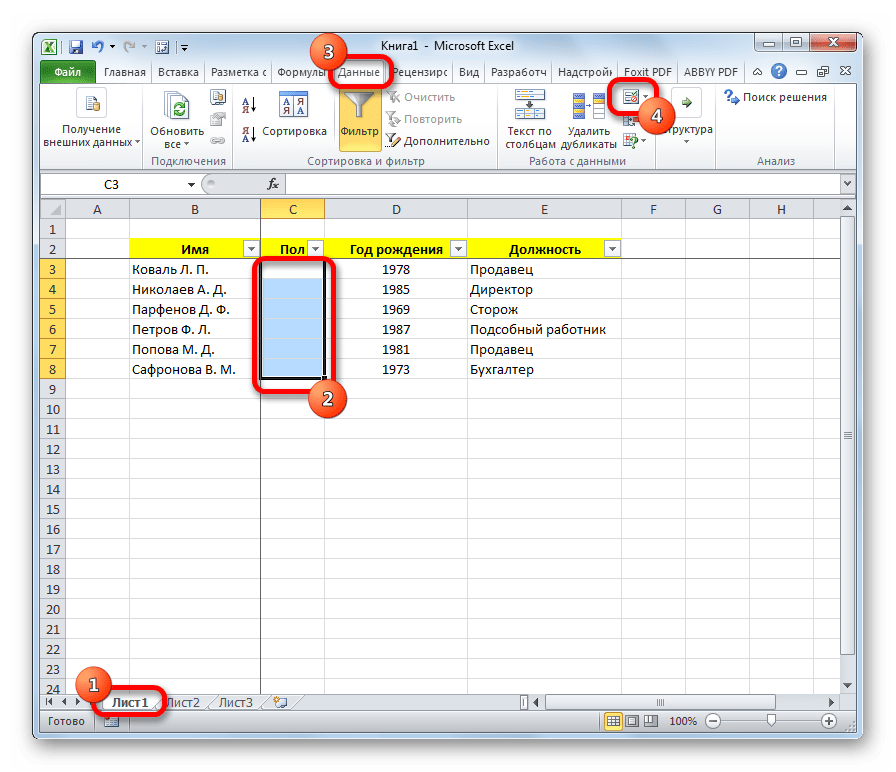
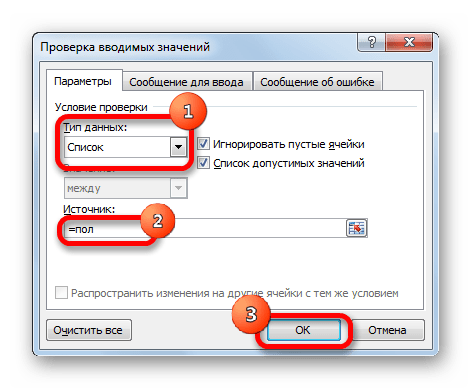
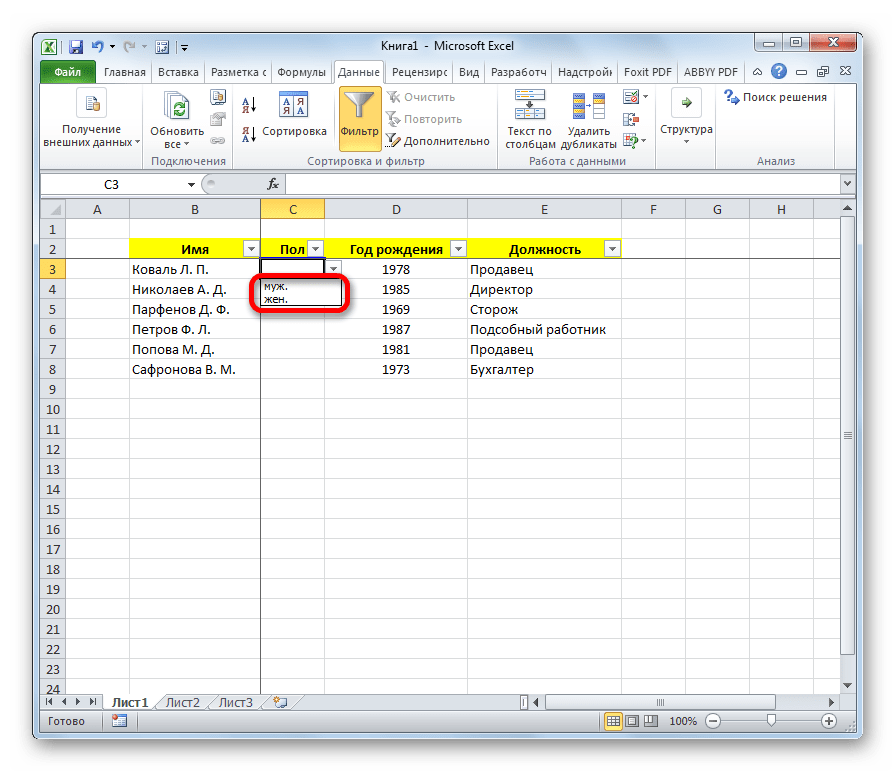
Теперь при попытке ввести данные в диапазон, где было установлено ограничение, будет появляться список, в котором можно произвести выбор между четко установленными значениями.
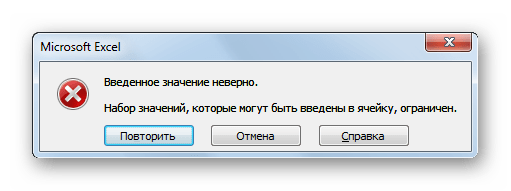
Если же вы попытаетесь написать в этих ячейках произвольные символы, то будет появляться сообщение об ошибке. Вам придется вернутся и внести корректную запись.
Урок: Как сделать выпадающий список в Excel
Конечно, Excel уступает по своим возможностям специализированным программам для создания баз данных. Тем не менее, у него имеется инструментарий, который в большинстве случаев удовлетворит потребности пользователей, желающих создать БД. Учитывая тот факт, что возможности Эксель, в сравнении со специализированными приложениями, обычным юзерам известны намного лучше, то в этом плане у разработки компании Microsoft есть даже некоторые преимущества.
Наша группа в TelegramПолезные советы и помощь

Создание базы данных в Excel – это принципиальное и нужное умение для работы с данными в современном мире. Excel предоставляет хорошие инструменты для управления информацией и сотворения собственной своей базы данных. Для начинающих юзеров это может показаться сложным процессом, но по сути, с маленькими шагами и осознанием главных принципов, сделать базу данных в Excel может быть легким и интересным.
Внедрение Excel для сотворения базы данных — это не только лишь действенный метод организации инфы, да и возможность заавтоматизировать процессы обработки данных. Шаг за шагом, создавая таблицы и связи меж ними, можно выстроить структуру данных, которая будет комфортной для следующего управления. Excel предоставляет огромное количество способностей для опции данных и сотворения нужных отчетов либо диаграмм.
Создание базы данных в Excel — это хороший метод не только лишь хранить информацию, да и рассматривать ее, отыскивать разные зависимости и тренды. Кроме этого, умение управлять данными в Excel открывает двери для более продвинутых функций программки, позволяя с легкостью работать с большенными объемами данных и проводить сложные анализы. В конечном итоге, создание базы данных в Excel может стать не только лишь интересным процессом, да и полезным инвентарем для работы со различной информацией.
Как выглядит база данных в Excel
Создание базы данных в Excel является принципиальным элементом для работы с данными в программке. База данных Excel позволяет комфортно хранить и управлять информацией, делая ее доступной и просто анализируемой. Как сделать базу данных в Excel? Для начала нужно найти структуру таблицы, которая будет являться основой базы данных. Таблицы Excel — это основной инструмент для хранения данных, любая таблица состоит из строк и столбцов, где строчки представляют собой записи, а столбцы — поля данных.
Внедрение Excel для сотворения базы данных позволяет просто добавлять, изменять и удалять данные, также проводить разные вычисления и рассматривать их. Процесс сотворения базы данных в Excel можно разбить на пару шажков, которые посодействуют для вас классифицировать информацию и сделать базу данных более комфортной и понятной.
1. Обусловьте предназначение базы данных и зафиксируйте ее цели. Верно обусловьте, какие данные будут включены в базу данных, какие операции с этими данными вы планируете выполнить, и какая информация для вас нужна для работы.
2. Сделайте таблицу Excel, определив нужные столбцы для хранения данных. Непременно укажите заглавия столбцов, чтоб было легче ориентироваться в инфы.
3. Занесите данные в таблицу. Добавьте записи, заполнив надлежащие ячейки в столбцах. Направьте внимание на корректность ввода данных, чтоб избежать ошибок в дальнейшем.
4. Организуйте данные в таблице, используя фильтры и сортировку для удобства работы с информацией. Выделите главные поля, которые нужны для анализа и поиска данных.
Excel база данных пример представляет собой ординарную, но эффективную систему хранения и управления информацией. Создавая базу данных в Excel, вы получаете возможность просто управлять данными, проводить анализы, делать выводы и принимать решения на базе инфы. Шаги сотворения базы данных в Excel позволяют сделать структурированную и информативную таблицу, которая поможет для вас отлично работать с данными.
Используя таблицы Excel, вы сможете проводить автоматизацию данных, создавать сводные таблицы, графики и отчеты, что существенно упростит процесс анализа инфы. Управление данными в Excel станет более действенным и комфортным благодаря верно организованной базе данных.
Таблицы Excel — это не просто списки данных, а мощнейший инструмент для работы с информацией. Создавая базу данных в Excel, вы получаете возможность просто хранить, управлять и рассматривать данные, что поможет для вас в принятии принципиальных решений и достижении поставленных целей.
Создание базы данных в Excel
Эксперт по базам данных Excel решил поделиться своими познаниями и опытом с начинающими юзерами программки. Вот поэтому он решил написать статью о разработке базы данных в Excel, чтоб посодействовать им разобраться в этом принципиальном вопросе.
Если вы только начинаете знакомиться с Excel, то для вас стоит направить внимание на последующие шаги сотворения базы данных. Принципиально верно найти предназначение вашей базы данных и обмыслить ее структуру. Также нужно обусловиться с форматом таблиц и полями, которые будут содержать нужные для вас данные.
Одним из главных инструментов, которые посодействуют для вас в разработке базы данных в Excel, является внедрение таблиц. Это удачный метод организации инфы и управления данными. Таблицы в Excel позволяют просто добавлять, удалять и редактировать записи, также использовать к данным разные фильтры и сортировки.
Для того чтоб дать для вас представление о том, как может смотреться база данных в Excel, приведем маленький пример таблицы:
| № | Имя | Фамилия | Возраст |
|---|---|---|---|
| 1 | Иван | Иванов | 25 |
| 2 | Петр | Петров | 30 |
| 3 | Мария | Сидорова | 28 |
Таким макаром, создание базы данных в Excel — это принципиальный шаг для работы с данными. Используя таблицы и другие инструменты программки, вы можете отлично управлять информацией и проводить анализ данных. Не страшитесь экспериментировать и облагораживать свои способности в работе с Excel!
Ищите инвестиции или подбираете готовый бизнес?
Обращайтесь к нам, чтобы получить доступ к широкому портфелю возможностей и индивидуальным консультациям, направленным на достижение ваших бизнес-целей.
Работа с базой данных в Excel
Работа с базой данных в Excel – это одна из важных задач для многих предпринимателей и аналитиков. Excel обширно употребляется для хранения и обработки инфы, и создание базы данных в этой программке может существенно упростить работу с данными.
Одним из главных шагов при разработке базы данных в Excel является определение структуры таблицы. Нужно задать наименования столбцов и найти тип данных, которые будут вводиться в каждую ячейку. Это дозволит организовать данные комфортно и отлично.
Дальше следует заполнить таблицу информацией. В Excel можно просто добавлять, изменять и удалять данные, что делает процесс наполнения базы данных резвым и комфортным. Также принципиально не забывать об использовании Excel функций для работы с данными, таких как фильтрация, сортировка и расчеты.
Но, нужно держать в голове, что база данных должна быть структурирована и аккуратненько организована. Вот поэтому принципиально смотреть за чистотой данных и корректностью наполнения таблицы.
Как произнес узнаваемый профессионал в отрасли управления данными в Excel, Билл Гейтс: «База данных – это не просто набор инфы, это ключ к успеху вашего бизнеса». Эти слова стопроцентно соответствуют тому, как принципиально верно работать с данными в Excel и создавать действенные базы данных.
Также не следует забывать о способностях автоматизации данных в Excel. Программка позволяет создавать макросы и использовать формулы для резвой обработки инфы. Это существенно упрощает работу с базой данных и увеличивает ее эффективность.
Таким макаром, работа с базой данных в Excel – это принципиальный шаг для многих бизнес-процессов. Корректная организация данных, правильное наполнение таблицы и внедрение функций Excel посодействуют сделать эффективную и комфортную базу данных для вашего бизнеса.
Как узнать больше о работе в Excel
Excel — это умопомрачительный инструмент, который может существенно облегчить работу с данными. Он позволяет создавать сложные базы данных, вести учет инфы и рассматривать ее. Даже для начинающих юзеров Excel представляет собой мощнейший инструмент для управления данными.
Один из главных способностей, который необходимо приобрести — создание базы данных в Excel. Начнем с обычного: откройте новейшую книжку Excel и перейдите на вкладку «Вставка». Потом изберите «Таблица» и заполните нужные поля: заглавие таблицы, заглавия колонок и данные. Вот обычный пример того, как можно сделать базу данных в Excel:
- Сделайте новейшую книжку Excel.
- Перейдите на вкладку «Вставка».
- Изберите «Таблица».
- Заполните заглавие таблицы, заглавия колонок и данные.
Внедрение Excel для сотворения базы данных может быть очень комфортным и действенным методом управления информацией. Вы сможете просто фильтровать и сортировать данные, создавать отчеты и даже заавтоматизировать некие процессы.
Не стоит страшиться экспериментировать с Excel и пробовать новые функции. Чем больше вы понимаете о работе с этой программкой, тем эффективнее будет ваша работа с данными. Не запамятовывайте учиться и учить новые способности Excel — это открывает перед вами широкие горизонты и помогает стать реальным специалистом в управлении данными.
Подобрать франшизу или найти бизнес-идею?
Я предоставлю вам профессиональную помощь в выборе и реализации проекта, обеспечивая доступ к проверенным предложениям и ценные рекомендации для старта успешного бизнеса.
Директор по развитию франчайзинга
Franchise Development Director

В современном деловом мире, насыщенном информацией, необходимо искусно управлять значительными объемами сведений. Компании ежедневно обрабатывают информацию о клиентах, продажах, инвентаризации и других аспектах предпринимательской деятельности. Обеспечение простого и удобного доступа к этим данным позволяет принимать более обоснованные бизнес-решения, что важно для успешного ведения дела. В этом контексте электронные таблицы становятся незаменимым инструментом.
Мастерам работы с таблицами доступны обширные возможности для создания и управления информацией. Электронные формы открывают ряд функций, чтобы рационально организовывать и обрабатывать информации: от вводимых вручную сведений до автоматического извлечения информации из внешних источников. Кроме того, с помощью этих инструментов можно формировать отчеты, прогнозы и даже визуализировать информацию для клиентов, коллег и руководства. Все эти процессы создают более продуктивную среду для анализа и принятия решений.
Используя возможности электронных таблиц, пользователи могут создавать сложные системы для управления информацией без необходимости изучать сложные языки программирования. Лаконичный и гибкий интерфейс позволяет использовать инструменты анализа и вычислений, что улучшает эффективность и минимизирует погрешности. Введение автоматизации в эти процессы облегчает ежедневные операции и открывает новые горизонты для управления компанией.
Что такое базы данных в Excel
Когда вы слышите про коллекции информации в табличном редакторе, важно понимать, что это не просто набор хаотично собранных сведений. Это организованный массив, позволяющий накапливать и обрабатывать большие объемы информации, используя простые и доступные инструменты. Каждый, кто работает с табличными файлами, способен обратить данные в мощный инструмент для аналитики и принятия решений.
Смысл организации данных в этом инструменте заключается в использовании структурированных таблиц. Представьте их как аналог клиентских картотек, где каждая строка – это отдельная запись или клиент, а каждый столбец – это определенный атрибут или характеристика этих записей, например, имя, адрес или телефонный номер. Таблицы позволяют не только хранить данные, но и выполнять с ними многие операции, такие как сортировка, фильтрация и анализ, что делает хранение и обработку данных быстрыми и эффективными.
Одним из преимуществ работы с такими таблицами является возможность их легко модифицировать и интегрировать с другими системами. Вы можете добавить новые элементы или изменить структуру хранения, чтобы адаптироваться под новые задачи и расширенные запросы. Например, добавление полей может сделать вашу структуру данных более информативной, а удаление ненужных – упростит восприятие информации.
Интерфейс данного инструмента интуитивно понятен, что делает его доступным не только для профессиональных пользователей, но и для новичков, которые начинают осваивать работу с огромными объемами информации. Благодаря простым формам среды, управление данными становится доступным и не требует специфических навыков программирования или глубоких знаний в области информационных технологий.
Основные принципы работы с таблицами
Работа с таблицами представляет собой процесс организации и управления информацией, который помогает наладить эффективный порядок в обширных объемах сведений. Компактные и систематизированные массивы, представленные в табличной форме, позволяют удобно обрабатывать информацию и оперативно находить необходимые сведения. Эффективное управление ими способствует повышению производительности и снижению риска ошибок.
Чтобы извлечь максимум пользы из применения табличных структур, важно следовать ключевым правилам:
- Планирование структуры: Прежде чем начать заполнять будущую матрицу значениями, необходимо детально продумать её структуру. Столбцы, как правило, представляют собой категории или атрибуты, тогда как строки содержат конкретные экземпляры или записи.
- Унификация форматов: Однородность форматов в колонках упрощает анализ и автоматические операции. Например, для столбцов с датами важно использовать одинаковый формат (день, месяц, год).
- Названия столбцов: Ясные и лаконичные наименования помогают легко ориентироваться в таблице и проводить анализ. Рекомендуется избегать неоднозначных сокращений или обозначений.
- Избегание дублирования: Повторяющаяся информация засоряет таблицу и увеличивает вероятность ошибок. Оптимальным решением станет хранение одинаковых сведений единожды с последующими ссылками.
- Фильтрация и сортировка: Эти функции позволяют быстро находить и структурировать данные, которые необходимы для анализа, без редактирования первоначальной информации.
- Контроль изменений: Регулярное сохранение копий и отслеживание изменений в таблице поможет избежать потери данных и восстановить предыдущую версию в случае необходимости.
Следуя перечисленным рекомендациям, можно значительно упорядочить взаимодействие с табличными структурами и добиться высокой степени точности в работе с информацией, будь то учет клиентов, анализ показателей или любое другое направление деятельности.
Подготовка данных в Excel для базы
Организация информации необходима для надежной и эффективной работы с таблицами. Основная цель этого процесса – обеспечение точности, целостности и легкости доступа к информации, чтобы избежать возможных ошибок и достичь качественного анализа. Перед началом проектирования структуры листа важно правильно структурировать информацию для последующей с ней работы.
Первым шагом следует рассмотреть категорийность информации, которую необходимо упорядочить. Например, данные о клиентах: имя, телефон, электронная почта должны занимать отдельные столбцы для обеспечения простоты доступа и восприятия. Это поможет избежать смешения информации и упростит последующие операции с различными наборами данных.
Следующим этапом является проверка унифицированности содержимого. Важно удостовериться, что форматирование данных – числа, текстовые поля или даты – соответствует требованиям. Это позволит избежать ошибок при обработке и обеспечить корректность вычислений и сравнений в будущем процессе обработки информации. Стандартизированный формат записи будет служить основой для дальнейших аналитических задач.
Наконец, необходимо обеспечить разумное разбиение информации на листы для улучшения управляемости и четкости восприятия. Разделение на тематические категории, такие как клиенты, продажи или товары, поможет легко переключаться между различными аспектами организации и ускорить процессы работы. Это создаст условия для более глубокого анализа и понимания структуры и закономерностей, лежащих в основе собранного материала.
Методы очистки и форматирования информации
Эффективная работа с таблицами клиентоориентированного характера требует аккуратного подхода к обработке информации. Очистка и форматирование данных помогает избежать ошибок и облегчает работу с информацией, преобразуя её в структурированный и понятный вид.
Для избавления от несоответствий можно начать с удаления дубликатов. Это поможет избежать повторяющихся записей, которые могут смутить клиента и усложнить анализ. Вкладка «Данные» предлагает удобный инструмент для поиска и удаления дублированных строк, сохраняя только уникальные записи.
Очистка пустых ячеек также важна для создания чистого документа. Пустые значения могут вносить путаницу и искажать результаты. Их можно легко идентифицировать и заполнить в случае необходимости, либо удалить, чтобы сохранить целостность информации.
Преобразование форматов ячеек улучшает восприятие информации: числовые значения, такие как суммы, могут быть представлены в формате валюты, даты конвертированы в читаемый вид. Использование различных типов форматирования, таких как проценты, дроби или текст, поможет персонализировать документ с учётом потребностей клиента.
Унификация значений – важный этап в улучшении читабельности и последовательности. Приведение текста к единому регистру, удаление лишних пробелов и символов позволит создать ровное и легко читаемое содержимое, что важно для удобства работы и анализа.
Автоматизация позволяет свести трудоёмкость задачи к минимуму. Использование макросов или встроенных функций, таких как «ЕСЛИОШИБКА», поможет облегчить процесс и сократить количество возможных ошибок при ручной обработке. Это особенно полезно при работе с большими объёмами информации.
Эти методы обеспечат высокое качество информационной составляющей, что является основой для успешной работы с таблицами и последующего анализа. Правильная подготовка и форматирование информации делают её доступной и удобной для восприятия клиентами и всем, кто работает с документом.
Создание таблицы в Excel
Для того чтобы эффективно создать новую таблицу, необходимо пройти несколько ключевых этапов. Основное внимание уделяется структуре, что поможет в дальнейшем упрощении анализа и модификации данных. Следующие шаги помогут в этом процессе:
- Определение целей: Четко понимайте, какую задачу будет решать ваша таблица. Это может быть управление информацией о клиентах, учет заказов или анализ продаж.
- Планирование структуры: Заранее предусмотрите столбцы, которые потребуются для хранения всей необходимой информации. Например, для клиентской таблицы могут понадобиться поля для имени, контактной информации, истории заказов и комментариев.
- Сбор данных: Соберите всю информацию, которая будет внесена в таблицу. Это предотвращает необходимость внесения значительных изменений позже.
- Организация информации: Используйте строки для отдельных записей и столбцы для атрибутов данных. Это делает таблицу легко читаемой и управляемой.
После завершения планирования и организации, можно приступать к вводу данных в таблицу. Используйте следующие рекомендации для оптимальной работы:
- Форматирование: Применяйте стили для заголовков и данных, чтобы улучшить визуальное восприятие информации.
- Использование фильтров: Включите фильтры, чтобы упростить поиск и сортировку записей по разным критериям.
- Валидация: Настройте проверки для предотвращения ввода некорректных значений в таблицу.
Эти простые шаги помогут вам эффективно организовать и управлять информацией в таблице, делая процесс более интуитивным и результативным.
Пошаговое руководство по созданию таблицы
Организация информации в наглядный и упорядоченный вид помогает с лёгкостью анализировать и обрабатывать её. Таблица позволяет систематизировать сведения о клиенте, что обеспечивает эффективность работы и упрощает доступ к нужной информации.
Для начала откройте программу и выберите пустую книгу. Перед тем как вписать информацию, важно определить структуру вашей таблицы. Думайте о том, какие данные вам нужно собирать о клиенте, например, его имя, контактные данные и другую важную информацию.
Выберите ячейку, с которой хотите начать ввод данных. Начните заполнять заголовки столбцов, вписывая заголовки, такие как Имя клиента, Телефон, Email и другие. Это позволит легче ориентироваться в данных и даст представление о содержании каждого столбца.
После определения заголовков заполните строки соответствующей информацией о каждом клиенте. Ввод данных должен быть аккуратным и однотипным, чтобы избежать путаницы и дублирования. Если каких-либо данных нет, оставьте ячейку пустой.
Определите форматирование вашей таблицы. Для удобства восприятия рекомендуется выделить заголовки жирным шрифтом или изменить цвет фона. Это поможет быстро находить нужные разделы и добавит визуальной четкости.
После того как таблица заполнена, вы можете сохранить её для дальнейшей работы. Убедитесь, что документ сохранён в нужном формате, чтобы другие пользователи могли беспрепятственно открывать и редактировать его.
Следуя этим шагам, вы сможете создать эффективную таблицу, которая станет надёжным инструментом для организации и оценки информации о вашем клиенте.
Формулы и функции для баз данных
Функции поиска и ссылок включают в себя VLOOKUP, HLOOKUP и INDEX. Эти функции помогают быстро извлекать необходимые сведения из списка, экономя время и усилия. Например, VLOOKUP позволяет найти данные в определенном столбце и вернуть связанное значение из другого столбца в той же строке.
Агрегационные функции такие как SUM, AVERAGE, COUNT, MIN и MAX позволяют суммировать элементы, находить средние значения, подсчитывать количество элементов, а также искать минимальные и максимальные значения. Эти операции важны для получения статистической информации и анализа показателей.
Существует множество логических функций. Например, IF выполняет проверку условий, возвращая значения на основе результата проверки. Комбинируя IF с другими логическими операторами, такими как AND и OR, можно строить сложные условия, что позволяет настраивать операции с данными в зависимости от различных факторов.
Для эффективной организации текстовой информации представлены текстовые функции, такие как LEFT, RIGHT, MID и CONCATENATE, которые позволяют манипулировать текстом, выделяя или объединяя строки. Это полезно при изменении формата или представления данных.
Не менее важными являются временные функции, которые помогают работать с датами и временем. DATE, TODAY и NOW позволяют создавать и работать с временными значениями, что особо полезно в отчетах и планировании.
В таблицах набор инструментов из функций и формул значительно облегчает обработку информации, открывая новые возможности для анализа и визуализации. Помните, что грамотное их использование способствует повышению эффективности работы с вашими документами.
Инструменты для автоматизации обработки данных
Автоматизация задач значительно упрощает работу с информацией, позволяя сокращать время на рутинные операции и фокусироваться на более сложных аналитических задачах. Современные инструменты предлагают широкий спектр возможностей для упрощения различного рода манипуляций с информацией, улучшая точность и уменьшение человеческого фактора в работе.
Одним из популярных методов автоматизации является использование макросов. Эти небольшие программы позволяют выполнять повторяющиеся задачи с помощью нескольких нажатий клавиш. Благодаря этому можно, например, быстро сортировать данные, проводить расчеты или оформлять таблицы по заданным параметрам.
Не менее важным инструментом являются скрипты на языке Visual Basic for Applications (VBA). Они позволяют создавать более сложные сценарии автоматизации, включая настройку условий и циклов. С их помощью можно программно редактировать рабочие книги и таблицы, обрабатывать большие объемы информации, а также интегрировать внешние источники.
Транспозиция таблиц или обработка большого количества записей также легко реализуется с помощью интегрированных функций. Использование анализа с помощью программного обеспечения, например, Power Query, позволяет извлекать, трансформировать и загружать информацию из различных источников, открывая новые горизонты для обработки и визуализации.
Важным шагом в автоматизации является составление корректного алгоритма, который будет учитывать все необходимые параметры и уточнения. Это позволяет не только оптимизировать уже существующие процессы, но и наметить пути для их улучшения. В таблице ниже представлен обзор основных инструментов и их функций:
| Инструмент | Функция |
|---|---|
| Макросы | Автоматизация повторяющихся действий |
| VBA Скрипты | Создание сложных автоматизированных решений |
| Power Query | Извлечение и трансформация данных из разных источников |
| Интегрированные функции | Транспозиция и обработка записей |
Комментарии