
Сервис Яндекс.Почта предоставляет функцию создания почты со своим доменом. Формат электронного адреса выглядит следующим образом: ящик@вашдомен.ru. Необходим он для бизнеса, а также предпринимателей. Такая электронная почта позволяет контролировать сразу несколько ящиков на базе одного адреса, а также повышает лояльность и доверие со стороны целевых клиентов, потенциальных партнеров. Создать ее можно самостоятельно.
Пошаговое руководство по созданию почты со своим доменом
Создание электронного ящика со своим доменом в Яндекс.Почта доступно тем, кто является пользователем сервиса. Если у вас еще нет аккаунта, перейдите на сайт mail.yandex.ru, нажмите на «Создать аккаунт» и пройдите процедуру регистрации, указав требуемую информацию и придумав пароль.

Почта должна быть зарегистрирована на сотрудника, который в дальнейшем будет ее основным владельцем. Если вы являетесь частным предпринимателем или руководителем бизнеса, зарегистрируйте основной ящик в системе Яндекса на себя. Использовать личную почту для создания электронного адреса с доменным именем не рекомендуется. Во-первых, это небезопасно. А во-вторых, это может привести к путанице с письмами.
Когда основной ящик зарегистрирован, можно переходить к непосредственному созданию почту с персональным доменным именем. Процедура проходит в несколько шагов.

Шаг 1: авторизация в Яндекс 360
Регистрация почты с персональным доменом происходит через сервис Яндекс 360. Для перехода на него воспользуйтесь ссылкой 360.yandex.ru/business. Перейдя на страницу Яндекс 360, вам необходимо авторизоваться в системе. Если вход с данного компьютера еще не совершался — введите телефон (или электронную почту) и пароль от профиля вручную.

Если ранее вы уже заходили в профиль с конкретного устройства, то просто выберите подходящий аккаунт из предложенных системой.
Шаг 2: создание бизнес-аккаунта
После входа в Яндекс 360 вам необходимо зарегистрировать компанию. Для этого укажите основную информацию о ней:
- Полное название;
- Форма бизнеса;
- Юридический адрес;
- КПП.
Заполнить все поля можно автоматически. Для этого необходимо ввести ИНН в соответствующей графе («Поиск по ИНН»). Но учитывайте, что система не всегда находит данные об организациях. Поэтому если поиск не дал никаких результатов — заполняйте все поля самостоятельно.
После заполнения всех форм, оплатите подписку на сервис. Стоимость «Базового» тарифа (на момент весны 2025 года) составляет 249 рублей. Оплата взимается каждый месяц. Списание происходит автоматически — с карты, которая указана при первом платеже (ее можно сменить). Также оплатить подписку можно по выставленному счету.

После оплаты тариф можно сменить на более дорогой. Всего сервис предлагает три пакета обслуживания: от 249 до 1399 рублей. Подключение своего домена поддерживают все тарифы.
Шаг 3: подключение домена
Оплата подписки на Яндекс 360 проходит моментально. Сразу после авторизации в системе вы можете создать почту с доменом. Для этого:
- Перейдите в Личный кабинет (раздел «Управление»);
- Выберите функцию «Настроить почту»;
- Перейдите в раздел «Домены».
Здесь вам необходимо указать имя домена (владельцем которого вы являетесь) в формате «example.com».

В Яндекс 360 можно зарегистрировать почту с собственным доменом только в том случае, если у вас есть доменное имя, владельцем которого вы являетесь. Если такого нет, то в сервисе можно выбрать подходящий домен у компании-регистратора.
Важно: Одно доменное имя может быть подключено только к одной организации, зарегистрированной в Яндекс 360. Если вы хотите перенести домен из одной компании в другую, то сперва удалите его в предыдущей организации, а затем добавьте в новую.
Добавленный вами домен будет автоматически занесен в систему со статусом «Не подтвержден».
Шаг 4: Подтверждение доменного имени
Для подтверждения того, что введенный домен принадлежит вам, нажмите на кнопку «Подтвердить домен» (расположена рядом с доменным именем). Далее выберите подходящий способ подтверждения доменного имени.

Сделать это можно с помощью:
- Мегатега. Такой вариант подойдет только при условии, что на регистрируемом домене находится сайт и у вас есть доступ к редактированию его страниц. Чтобы пройти процедуру подтверждения, необходимо добавить специальный тег в HTML код главной страницы сайта.
- DNS. В данном случае вам понадобится доступ к панели управления доменом. Чтобы подтвердить домен, необходимо добавить DNS-запись с указанным значением.
- HTML. Этот способ подтверждения подходит при наличии доступа к корневому каталогу на сайте, на домен которого регистрируется почта. В данном случае вам придется скачать HTML-файл и добавить его в корневой каталог на сайте.
Все способы подтверждения сопровождаются подробной инструкцией. После выполнения всех указанных действий, нажмите на «Проверить домен» и дождитесь результатов проверки. Если данных еще нет, повторите действие чуть позже. В некоторых случаях проверка может занимать до 72 часов. Но обычно домены проверяются в течение нескольких минут.
Шаг 5: настройки в панели управления домена
Если ранее вы не регистрировали почту на свой домен, то вам будет необходимо создать MX-запись. В разделе «Домены» найдите функцию «Создайте новую MX-запись» и скопируйте представленное сервисом значение.

Далее перейдите в панель управления DNS своего домена, создайте новую МХ запись и в ее параметрах вставьте скопированное значение.
Также в панели управления в Яндекс 360 найдите функцию «Настройка SPF-записи». Аналогичным образом скопируйте представленное значение и вставьте его в форму TXT-записи записи в панели управления DNS.
Последний шаг в работе с панелью управления доменом — это добавление DKIM подписи.
Интересно: Добавление DKIM-подписи не является обязательной процедурой. Но ее выполнение уменьшит вероятность попадания писем, отправленных с вашей почты, в спам.
Перейдите в Яндекс.Справка в соответствующий раздел и скопируйте представленное значение подписи.
Скопированную информацию вставьте в новую TXT-запись в панели управления DNS доменом.
После выполнения всех процедур остается дождаться обновления настроек. Происходит это в течение 72 часов.
Шаг 6: добавление почты сотрудника
Когда все настройки обновлены, можно переходить к созданию отдельных электронных ящиков на базе уже подключенного домена. Для этого перейдите в раздел «Сотрудники» и нажмите «Добавить».


Далее заполните карточку сотрудника и придумайте для него ник. Последний будет отображаться уже с вашим (зарегистрированным ранее) доменом. Стандартный лимит почтовых ящиков для одной организации — 1000 сотрудников. При необходимости данное значение можно увеличить.
Теперь Ваш сотрудник может зайти в почтовый менеджер или на Яндекс почту и указать учётные данные для входа.
Если ваш почтовый сервис просит указать дополнительные настройки для сервера приёма и отправки писем, то вам следует указать следующее:
Входящая почта:
адрес почтового сервера — imap.yandex.ru;
защита соединения — SSL;
порт — 993.
Исходящая почта:
адрес почтового сервера — smtp.yandex.ru;
защита соединения — SSL;
порт — 465.
Зачем нужна почта со своим доменом?
Назвать регистрацию своего домена для почтового ящика в Яндекс 360 сложной процедурой нельзя. Каждый шаг сервис сопровождает подробной инструкцией, а большинство действий понятно на интуитивном уровне. Но потратить некоторое время для такой процедуры придется. Стоит ли это делать? Да, если вас интересует:
- Отношение клиентов. Электронные ящики с корпоративным доменом воспринимаются пользователями лучше. Во-первых, это указывает на то, что компания целиком контролирует все переписки и отдельные e-mail. А значит — данные находятся в большей безопасности (в сравнении с публичными доменами). А во-вторых, многие воспринимают корпоративное доменное имя как показатель надежности и статусности.
- Запоминаемость. E-mail с корпоративным и понятным доменом легче запомнить. Плюс — это возможность выделиться среди конкурентных организаций или компаний с похожим наименованием.
- Доставляемость писем. Подключение своего домена для почты позволяет настроить DKIM, SPF и другие записи (чего не скажешь о стандартной почте). Это позволяет повысить доставляемость писем и снизить количество сообщений, попадаемых в папку «Спам».
Еще один плюс — такой электронный ящик позволяет хранить и обрабатывать все письма (разных отделов, сотрудников) в одном месте. Да и сама рабочая переписка в данном случае выстроена куда лучше.
Преимущества подключения почты со своим доменом в Яндекс 360
Сервисов, предоставляющих возможность создания корпоративной почты, достаточно. Но подавляющее большинство представителей малого и среднего бизнеса, а также предпринимателей России отдают предпочтение именно Яндекс 360. Причин этому несколько:
- Выгодная цена (стоимость подписки — около 300 рублей в месяц с пользователя);
- Возможность регистрации до 1000 человек под одним доменом;
- Защита от спама и вирусов;
- Возможность создания электронного ящика без собственного доменного имени.
Есть у сервиса и другие преимущества. Например — возможность хранения файлов в облаке и поддержка вложенных документов всех форматов.
Регистрация почты со своим доменом на Яндекс.Почта — это возможность подчеркнуть статус компании, бренда или предприятия. Причем справиться с выполнением такой процедуры сможет каждый. Главное — четко следовать инструкциям самого сервиса и не допускать ошибки при вводе данных.
Реклама. Информация о рекламодателе по ссылкам в статье.
1. Регистрируемся на Яндекс 360
2. Добавление своего домена
3. Добавление записей: ТХT, МХ, SPF, DKIM
4. Создаем новый электронный адрес
5. Как войти на созданную почту?
1. Регистрируемся на Яндекс 360
Шаг 1. Подключаемся к данному сервису на главной странице, по ссылке:
https://admin.yandex.ru/
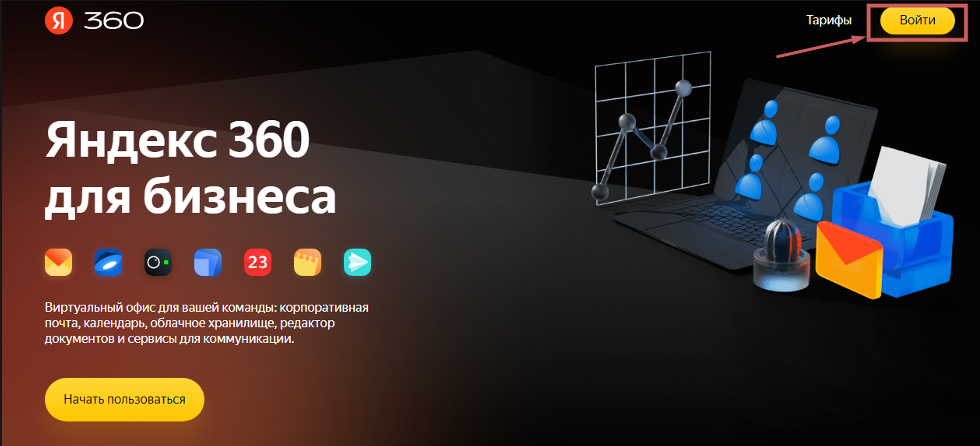
Шаг 2. Заполняем все поля при регистрации в Яндекс 360:
Шаг 3. Указываем информацию об организации:
Далее, мы попадаем в личный кабинет Яндекс 360.
2. Добавление своего домена
Шаг 1. На странице https://admin.yandex.ru/select-organization? переходим в вашу организацию, просто нажав на нее.
Далее выбираем пункт меню «Настроить почту»:
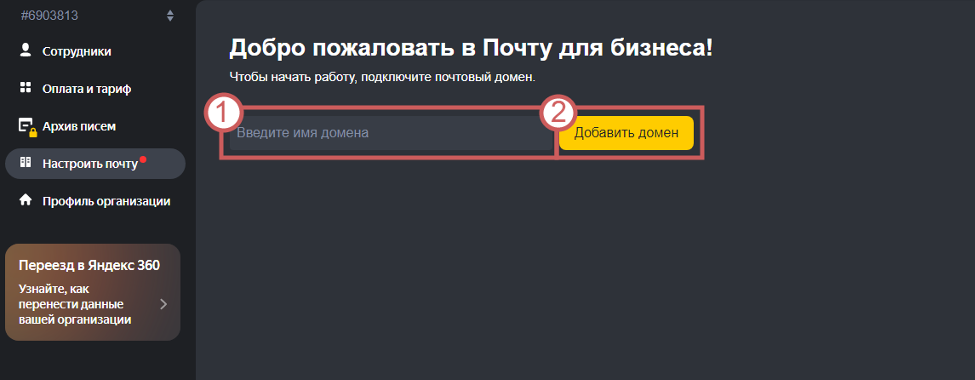
И в нем нажимаем на кнопку «Добавить домен».
При добавлении домена указываем своё доменное имя.
Например: platformalp7.site :
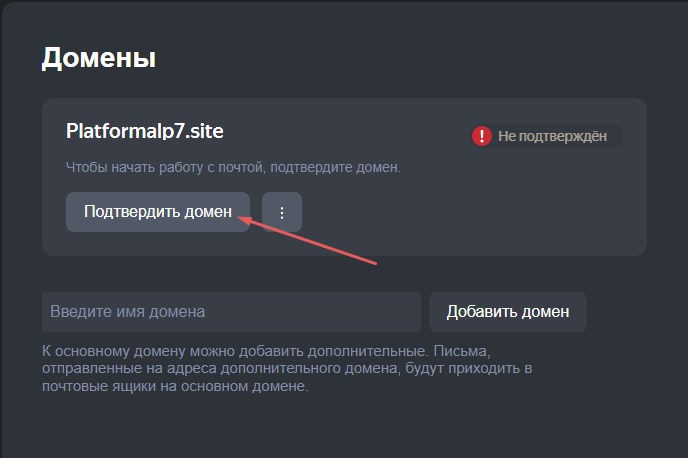
Шаг 3. При добавлении домена, он отображается в списке подключенных доменов. Нажимаем на кнопку «Подтвердить домен»:
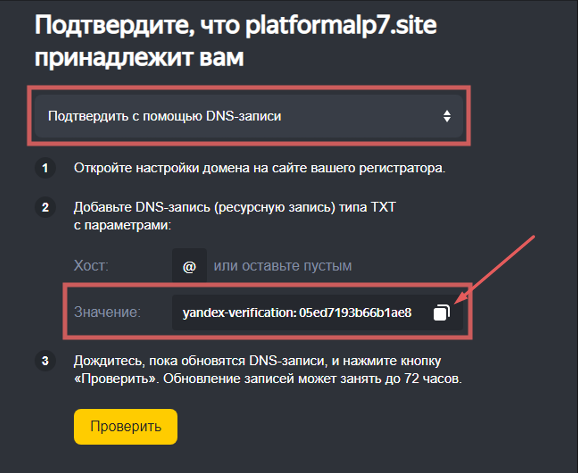
Шаг 4. Выбираем способ подтверждения — «DNS».
В данной вкладке скопируем значение yandex-verification. Например:
yandex-verification: 05ed7193b66b1ae8У вас будет другое, уникальное значение.
3. Добавление записей
Переходим в личный кабинет Платформы LP, во вкладку «Домены» и нажимаем «Добавить запись»:
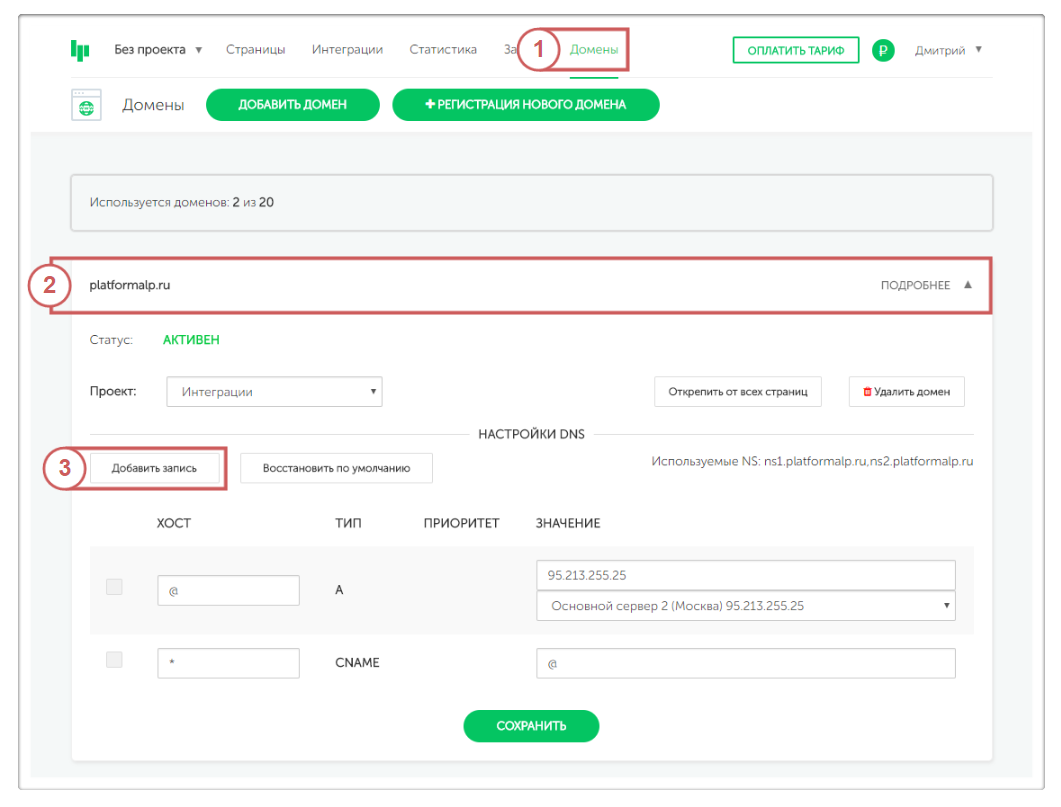
Далее нужно добавить несколько записей:
TXT-запись
Хост: @
Тип: TXT
Значение: Копируем с сервиса Yandex.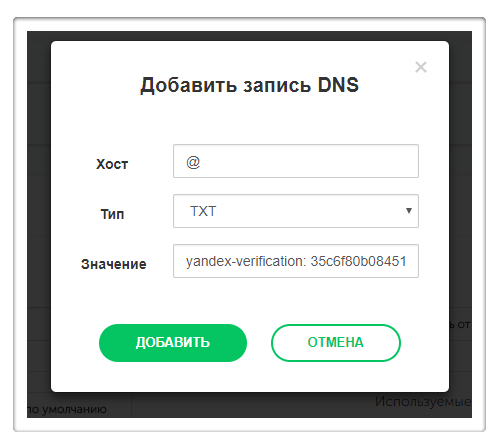
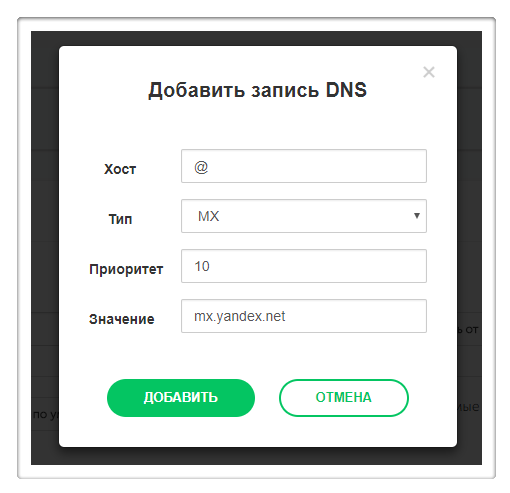
MX-запись
Хост: @
Тип: MX
Приоритет: 10
Значение: mx.yandex.net❗Важно: Значение указывается без точки в конце.
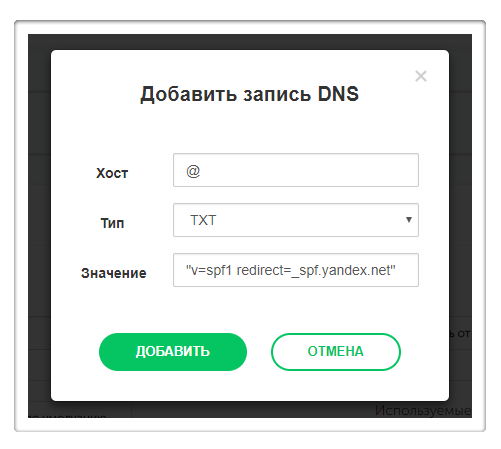
SPF запись
Хост: @
Тип: ТХТ
Значение: "v=spf1 redirect=_spf.yandex.net"❗Важно: Значение копируем с кавычками.
После добавления всех трёх записей можно запустить проверку. Для этого заходим в список подключенных доменов, на стороне Яндекса, где мы брали значение для записи yandex-verification. И нажимаем на кнопку «Проверить»
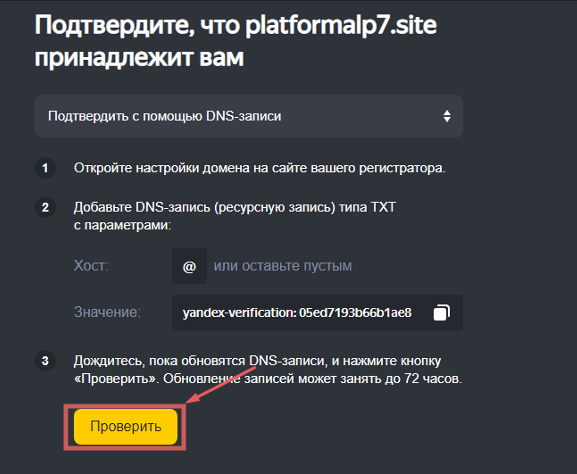
❗Важно: Обновление DNS-записей может занять до 72 часов.
После проверки домен можно будет выбрать как основной, если это не произойдет автоматически.
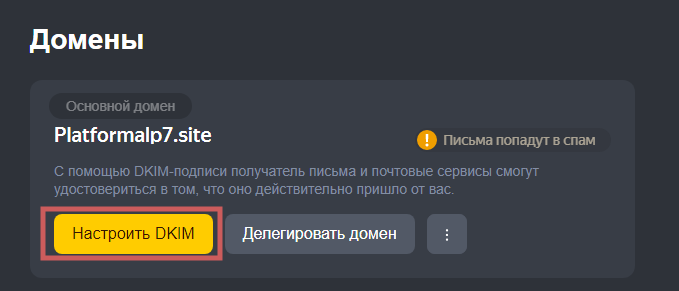
Когда Яндекс подтвердит наличие записей на домене — его статус изменится на «Письма попадут в спам», после добавления записи DKIM статус будет изменен на «Домен настроен».
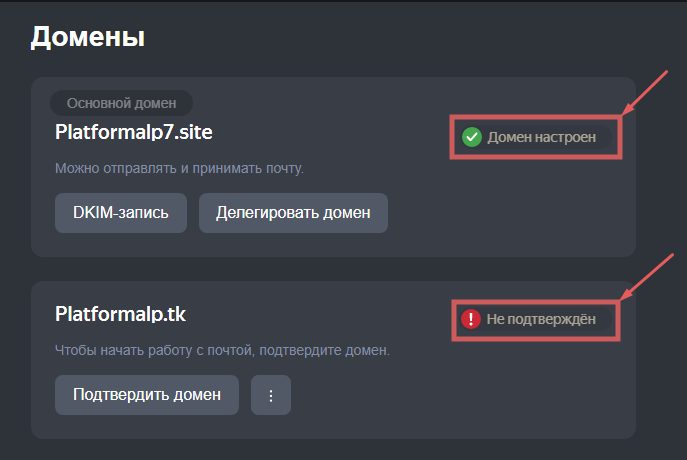
Цифровая подпись DKIM
После того как Яндекс подтвердит наличие записей, которые мы добавили выше — можно добавить запись DKIM.
Для добавления «Цифровой подписи DKIM» перейдите в раздел «Почта» во вкладку «Домены» и в конце страницы скопируйте значение DKIM-подписи для вашего домена:
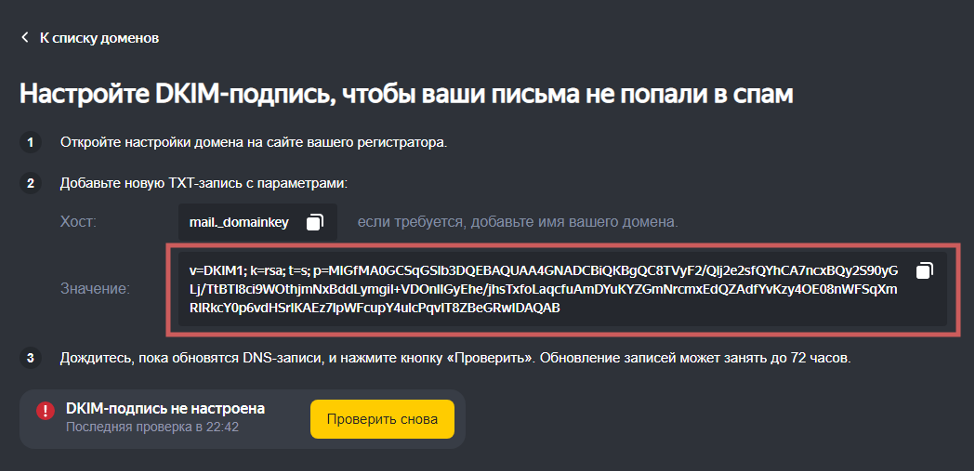
Далее добавьте к вашему домену запись:
Хост: mail._domainkey
Тип: ТХТ
Значение: Копируем значение с сервиса Yandex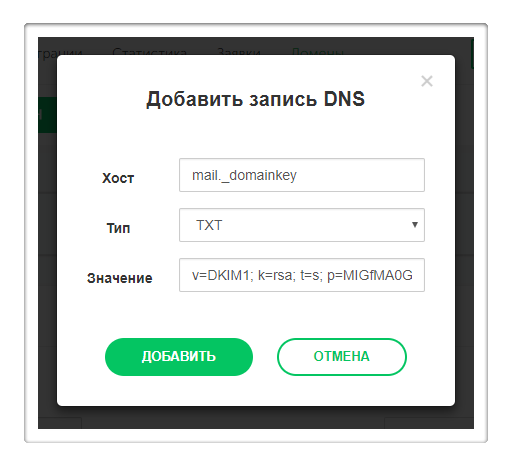
Готово! Теперь можно приступить к индивидуальным настройкам корпоративной почты.
4. Создаем новый электронный адрес
Теперь, после подтверждения домена, мы можем создать электронный адрес. Он создается с помощью добавления сотрудников. Т.е. в Яндекс 360, каждый электронный адрес — это отдельно добавленный сотрудник. Для этого выполним несколько шагов:
Добавляем сотрудника
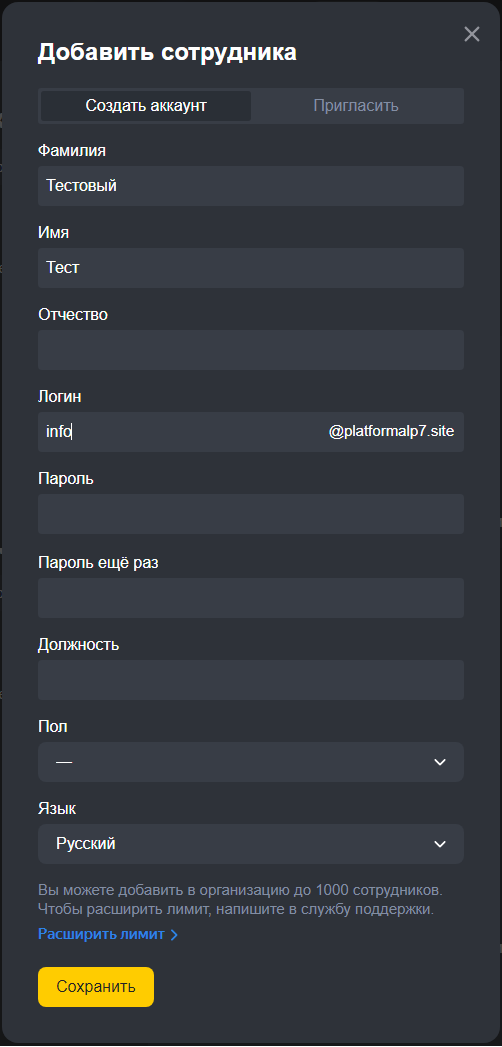
Шаг 1. Заходим в панель администратора на Яндекс 360 и переходим в раздел «Сотрудники». Далее, нажимаем на кнопку «Добавить сотрудника»

Шаг 2. При добавлении, обязательно нужно указать следующие данные:
-
Фамилия.
-
Имя.
-
Логин. В этом поле мы указываем желаемый электронный адрес, который хотим создать. Обратите внимание, что в этом поле не нужно указывать домен. Например, если вы добавили в Яндекс 360 домен platformalp7.site и хотите сделать адрес info@platformalp7.site — достаточно в поле логина написать info.
-
Пароль. Здесь и в поле ниже, нужно указать пароль, который вы будете использовать для захода на создаваемую почту.
-
Повторить пароль.
После заполнения полей — нажимаем на кнопку «Добавить»
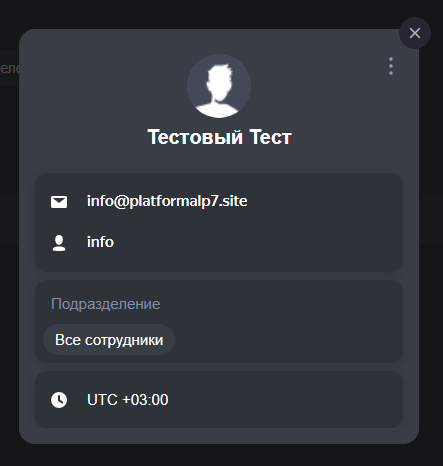
Шаг 3. Готово, мы добавили сотрудника и тем самым создали электронный адрес info@platformalp7.site Список сотрудников мы может увидеть в панели администратора, в разделе «Все сотрудники»
Удаляем сотрудника
Если мы хотим удалить сотрудника и подключенный к нему электронный адрес — проделаем следующие действия:
Шаг 1. Заходим в раздел «Все сотрудники» и нажимаем на того сотрудника, которого хотим удалить.
Шаг 2. В подробной информации о сотруднике, нажимаем на иконку троеточия и на кнопку «Удалить»
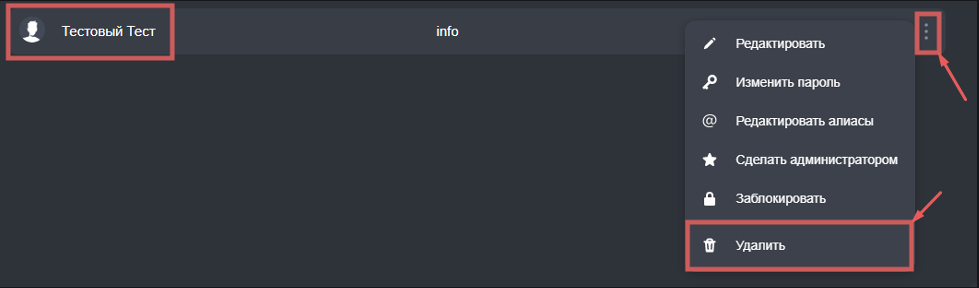
❗Важно: внимательно прочитайте предупреждения, которые появятся в подтверждении удаления сотрудника.
5. Как войти на созданную почту?
Войти на доменную почту можно так же, как на обычную. Для этого заходим на Яндекс почту. В качестве логина и пароля указываем те данные, которые мы зарегистрировали на Яндекс 360, в разделе «Создаем новый электронный адрес». На примере выше, мы создали адрес info@platformalp7.site. Этот адрес и будет логином.
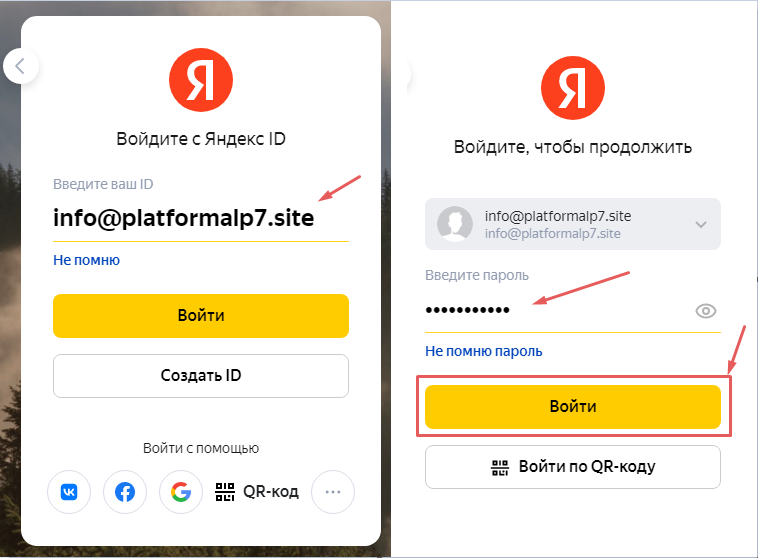
Готово!🎉
Мы научились создавать и управлять доменной почтой на Яндекс 360 👍
Для бизнеса важно иметь отдельный канал связи. Все контакты внутри команды и взаимодействие с клиентами происходят через корпоративную почту. Таким образом вы не только разделяете личное и деловое пространство, но и поддерживаете профессиональную репутацию и создаете удобный способ взаимодействия для ваших сотрудников. Яндекс Почта для бизнеса — один из лучших инструментов, позволяющий создавать доменные почтовые адреса для компаний.
Интегрировать интернет-магазин с внешним сервисом
Что такое Яндекс Почта для домена?
Яндекс Почта для домена — часть Яндекс 360 для бизнеса — виртуального рабочего пространства для вашей команды. В него входят несколько сервисов: Яндекс Почта, Яндекс Диск, Яндекс Телемост, Яндекс Документы, Яндекс Коннект, Яндекс Календарь, Яндекс Заметки и Яндекс Мессенджер. Это решение предоставляет команде почтовый адрес домена, корпоративную электронную почту, календарь, хранилище файлов и средства связи. Бизнес получает ряд преимуществ от использования службы деловой почты Яндекса.
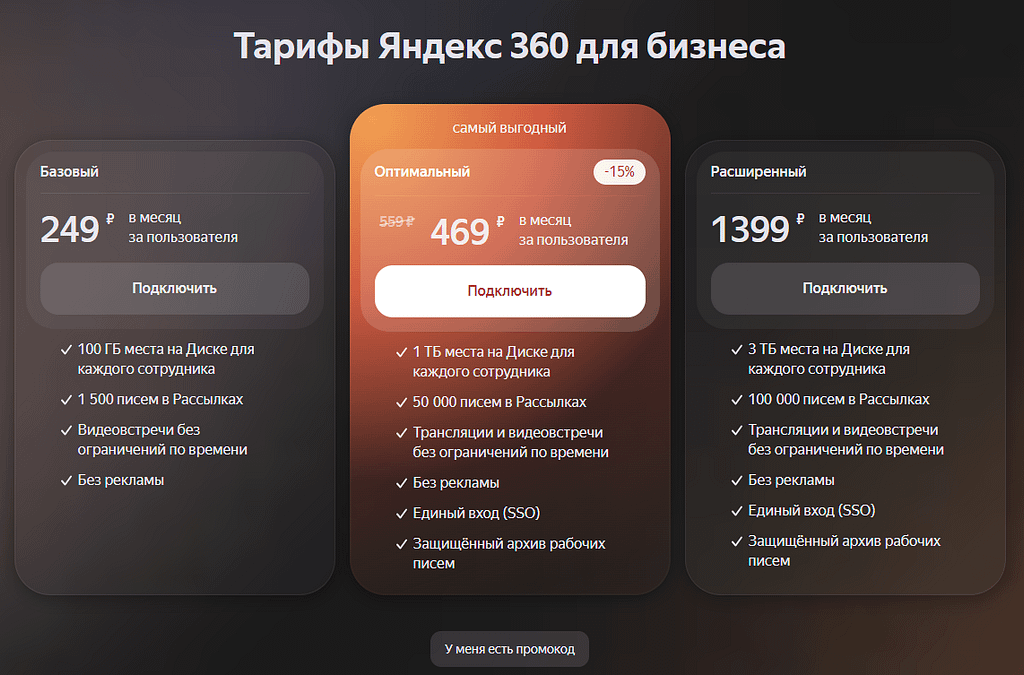
Чтобы получить преимущества Яндекс Почты, вам необходимо купить один из доступных планов: Базовый, Оптимальный и Расширенный.
Возможности почты Яндекс для домена
- Яндекс 360 предлагает электронную почту с онлайн-хранилищем (от 100 ГБ).
- С помощью Яндекс 360 вы можете создавать учетные записи электронной почты с именем вашего сайта.
- Яндекс 360 позволяет защитить электронную почту и хранилище от спама и вирусов.
- Можно создать столько учетных записей, сколько вам нужно, с неограниченными размерами почтовых ящиков и псевдонимами.
- Вы можете синхронизировать Яндекс Почту с Active Directory, массово импортировать аккаунты, управлять правами доступа и блокировкой.
- Оформлять и делиться доступом к документам, презентациям и таблицам можно прямо на Яндекс.Диске, не скачивая файлы. Доступные форматы: XLSX, DOCX, PPTX, DOC, ODT, ODS и PPT.
- Проверить рабочую почту можно на любом устройстве: через мобильное приложение на смартфоне или Яндекс Почту для компьютеров.
- Электронная почта всех сотрудников находится в одном домене и в вашем списке контактов.
- Вы можете настроить внешний вид Яндекс Почты и сменить тему.
Преимущества использования Яндекс Почты для делового общения
- Эффективность. Электронная почта предпочтительнее телефонных звонков и личных встреч. К сообщению можно прикрепить всю необходимую информацию, включая дополнительные файлы разных форматов. Получатель отвечает, когда ему удобно, не прерывая свой рабочий процесс.
- Низкие затраты. Яндекс Почта снижает расходы на общение. С помощью электронной почты вы можете связаться не только со своими коллегами, но и с потенциальными клиентами и партнерами, что по сравнению с другими маркетинговыми каналами будет стоить гораздо меньше.
- Универсальность. Деловая почта используется для разных целей: как основной или второстепенный инструмент коммуникации между сотрудниками, как маркетинговый канал для лидогенерации и для обслуживания клиентов.
- Доступность. Электронная почта легко доступна с разных устройств, в любое время и в любом месте. Все, что вам нужно, это подключение к Интернету. В эпоху онлайн-бума это крайне важно.
Как создать Яндекс.Почту для домена?
Яндекс.Почта для домена поможет поддержать имидж вашей компании. Адрес электронной почты с доменом компании выглядит более профессионально и заслуживает доверия. Чтобы создать Почту
Яндекс.Почта для домена поможет поддержать имидж вашей компании. Адрес электронной почты с доменом компании выглядит более профессионально и заслуживает доверия. Чтобы создать Почту Яндекс для домена, выполните несколько простых шагов, описанных ниже.
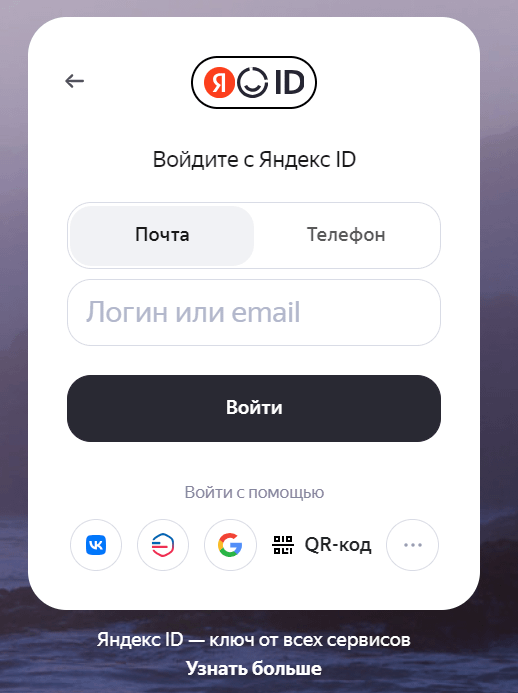
- Перейдите на страницу Яндекс.Mail, войдите в свою учетную запись или создайте новую учетную запись в Яндекс Почте.
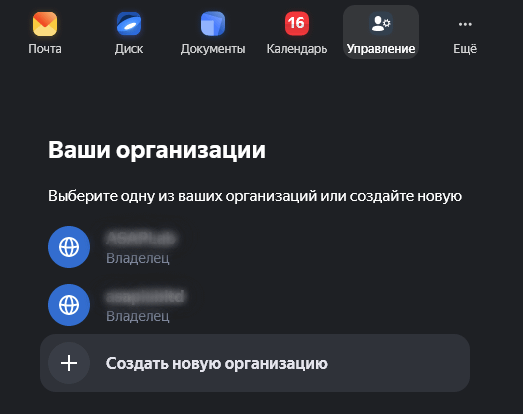
2. Далее создайте новую организацию, для которой вы хотите подключить домен.
3. Перейдите к своей новой организации и добавьте свой домен, введя его имя.
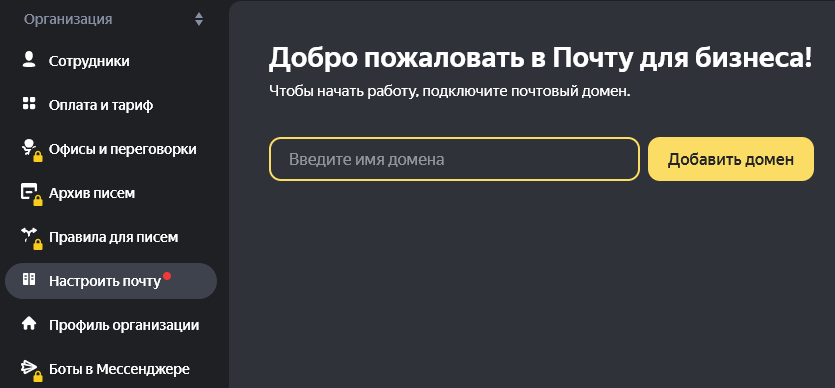
4. Теперь подтвердите свой домен. Яндекс предложит несколько вариантов. Мы рекомендуем выполнять проверку через запись DNS.
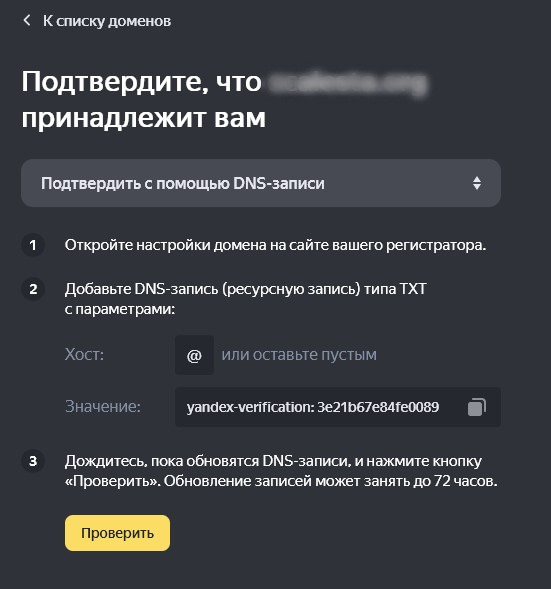
5. Настройте DNS-запись для вашего домена.
- На сайте вашего регистратора зайдите в раздел управления DNS-зоной и найдите в списке свой домен.
- Перейдите в раздел управления записями DNS и создайте новую запись TXT.
- Если требуется имя поддомена или сервера, введите символ @.
- В основное поле введите значение записи: yandex-verification: предоставленное значение
- Если вам нужно указать TTL (от англ. Time to live, предельный период времени пакета данных до его исчезновения), введите 21600
6. Убедитесь, что домен подтвержден. Подождите, пока DNS-записи вашего домена обновятся. Это может занять до 72 часов. После проверки домена вы можете сразу приступить к импорту почтовых ящиков. Но вам все равно нужно настроить записи MX (тип DNS-записи, предназначенный для маршрутизации электронной почты с использованием протокола SMTP).
7. Удалите существующие записи MX, настроенные для вашего домена, если они у вас есть.
8. Создайте новую запись MX в разделе DNS-записи.
- Значение: mx.yandex.net. (важно: имя сервера должно заканчиваться точкой)
- Приоритет: 10 (Если вы не можете установить 10, установите любое значение, отличное от нуля)
- Имя поддомена (хост): @ (или имя вашего домена (например, example.com), если вы не можете его установить, оставьте пустым)
- TTL: 21600 (если требуется указать)
9. Настройте подписи DKIM (от англ. DomainKeys Identified Mail, метод e-mail-аутентификаци, даёт возможность получателю убедиться, что письмо действительно было отправлено с заявленного домена). Это поможет предотвратить попадание ваших сообщений в спам.
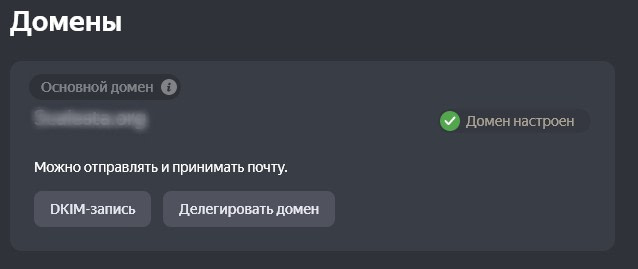
10. Теперь вы можете добавить больше почтовых ящиков. Зайдите в «Пользователи» и добавьте нового.
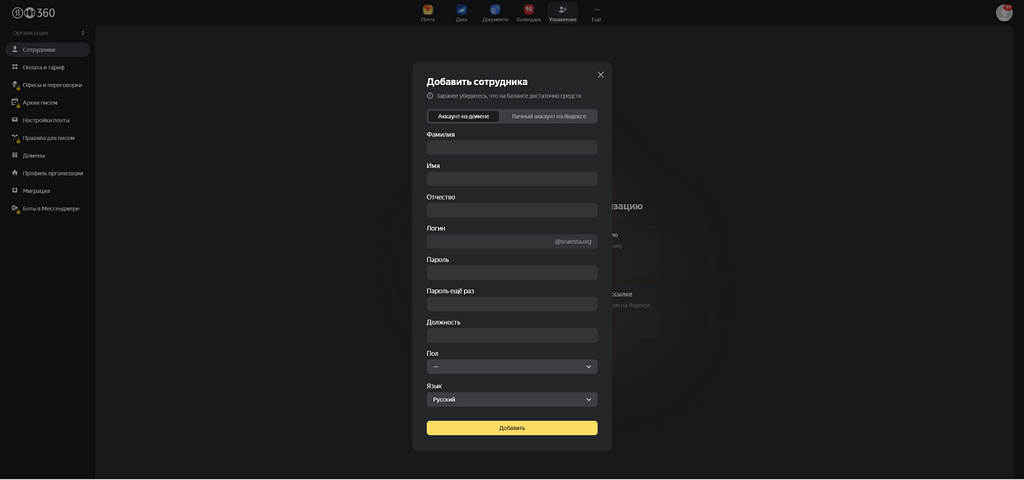
11. Вы сможете начать пользоваться своим почтовым ящиком на Яндексе после обновления записи MX. Ваша запись MX не будет обновлена сразу. Процесс может занять до 72 часов.
Вход в Яндекс.Почту
Для входа в Яндекс Почту для домена, выполните следующие шаги:
- Перейдите на сайт mail.yandex.ru.
- Введите ваш полный адрес электронной почты, включающий ваш домен (например, [email protected]).
- Введите ваш пароль.
- Нажмите кнопку «Войти».
После входа вы получите доступ к вашему почтовому ящику и сможете управлять электронной почтой, используя удобный и функциональный интерфейс Яндекс.Почты.
Подключение Яндекс Почты к CS-Cart
В Simtech Development мы часто получаем запросы на подключение Яндекс Почты к CS-Cart. Интеграция такого рода бизнес-инструмента в ваш сайт бесценна.
Для подключения Яндекс Почты для домена к CS-Cart необходимо использовать SMTP-сервер.
- Перейдите в админ-панель вашего маркетплейса или интернет-магазина.
- Откройте раздел «Электронная почта» в настройках («Настройки» > «Электронная почта»). Введите следующие данные в настройки SMTP-сервера:
- SMTP-сервер: smtp.yandex.com:465.
- Имя пользователя для SMTP: адрес электронной почты, связанный с вашей учетной записью Яндекс.360.
- Пароль для SMTP сервера: Ваш пароль
- Шифрованное соединение: SSL
- Использовать SMTP аутентификацию : Да
- Откройте раздел «Электронная почта» в настройках («Настройки» > «Электронная почта»). Введите следующие данные в настройки SMTP-сервера:
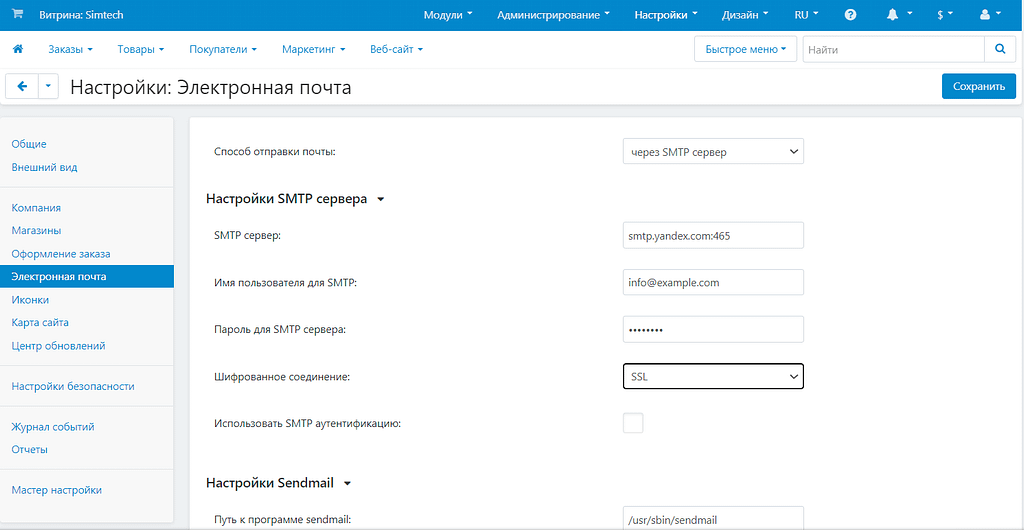
- Откройте «Настройки» > «Компания». Добавьте новый адрес электронной почты для отделов магазина.
- Отправьте тестовое письмо, чтобы убедиться, что все работает правильно. Для этого откройте настройки профиля администратора и там внесите любые изменения. После сохранения изменений вы должны получить уведомление по электронной почте.

Не хотите разбираться в тонкостях интеграции и дополнительных настройках? Команда Simtech Development поможет, например, подключить и синхронизировать внешние сервисы или системы, чтобы ваш бизнес получил новые возможности.
Перейдите на страницу сервиса Яндекс 360 для бизнеса, в раздел с тарифами и выберите тот, который вам подходит. Нажмите “Подключить”.

В открывшемся окне выберите, либо создайте организацию, к которой будет привязана почта и оплатите тариф:


На открывшейся странице, перейдите в раздел «Настроить почту», где нужно указать доменное имя:

Подтверждение прав на владение доменом осуществляется посредством указания специальной записи в настройках домена, которую предоставит Яндекс после добавления домена:

Подтверждение домена
Сначала вам необходимо подтвердить права на владение доменом. Это можно сделать различными способами:
Через DNS-проверку:
Этот способ вам подойдет, даже если у вас нет сайта.
Внимание!
Для добавления txt-записи необходимо иметь доступ к редактированию DNS-записей вашего домена.
Добавьте DNS-запись с указанными значениями:
- Имя домена/поддомена: @
- Тип записи: TXT
- Значение уникально для каждого домена, пример: yandex-verification: ХХХХХХХХХХХХХХХ
Нажмите кнопку «Подтвердить». Если у вашего регистратора домена невозможно использовать символ @ в имени домена или поддомена, добавьте точку в конце имени домена.
С помощью HTML-файла:
Этот способ вам подойдет, если у вас есть сайт.
- Скачайте HTML-файл на странице Яндекса.
- Загрузите этот файл в корневой каталог вашего веб-сервера.
- Убедитесь, что файл доступен по адресу http://вашсайт.ru/названиефайла.html.
- Нажмите кнопку «Подтвердить».
С помощью метатега:
Этот способ вам подойдет, если у вас есть сайт
- Вставьте уникальный код, предложенный системой, перед закрывающим тегом вашего сайта.
- Нажмите кнопку «Подтвердить».
Настройка MX-записи
MX-запись — это информация о вашем домене, которая указывает на сервер, ответственный за обработку вашей почты. Если MX-записи не настроены, вы не сможете получать сообщения на свою почту.
Для каждого провайдера настройка MX-записей для корпоративной почты может немного отличаться, но в общем сценарии это делается следующим образом:
- Перейдите на сайт провайдера, у которого находится DNS-зона вашего домена.
- Войдите в «Панель управления».
- Перейдите в раздел управления DNS-зонами вашего домена.
- Удалите все ранее настроенные MX-записи.
Добавьте новую MX-запись со следующими параметрами:
- Поддомен: @
- Значение: mx.yandex.net.
- Приоритет: 10
Проверка настроек может занять несколько часов. Результаты проверки будут отправлены на вашу почту.
Настройка SPF-записи
SPF-запись подтверждает, что для отправки писем используются проверенные серверы. Она снижает риск подделки домена, повышает уровень безопасности и помогает предотвратить попадание в спам писем, отправленных с ваших адресов.
- Перейдите на сайт провайдера, у которого находится DNS-зона управления доменом.
- Войдите в «Панель управления».
- Перейдите в раздел управления DNS-зонами нужного домена.
- Если в DNS-записях вашего домена нет других SPF записей, добавьте новую ТХТ-запись со следующим значением:
v=spf1 include:rsndr.ru include:_spf.yandex.net ~all
Если вы уже добавили SPF запись для верификации домена в RuSender, замените её на ту, что указана выше.
Настройка DKIM-подписи
DKIM-подпись подтверждает подлинность отправителя и отличает письма от рассылок мошенников. Почтовая система автоматически перемещает письма с DKIM-подписью в папку «Входящие».
Чтобы настроить собственную DKIM-подпись для писем, необходимо добавить новую TXT-запись. Для этого:
- Перейдите на сайт вашего провайдера, управляющего DNS-зоной вашего домена.
- Войдите в «Панель управления».
- Далее, найдите раздел управления DNS-зонами домена.
- В данном разделе добавьте новую ТХТ-запись с указанным в разделе «Состояние сервера» значением. Желательно вводить значение в кавычках.
- Обратите внимание, что некоторые регистраторы, такие как TimeWeb, требуют предварительное создание поддомена перед настройкой DKIM. Затем вы можете добавить TXT- запись с параметрами DKIM.
После настройки записей MX, SPF и DKIM для вашего домена, вы можете создавать корпоративные почтовые ящики.
Создание почтовых ящиков
Создание почтовых ящиков является заключительным шагом в процессе подключения корпоративной электронной почты. На этом этапе вы добавляете учетные записи сотрудников и осуществляете необходимые настройки для их работы.

В открывшемся окне заполните все необходимые поля.

Готово! Теперь корпоративная почта на вашем домене создана и вы можете делать с нее рассылки.
Дата публикации: 15 мая 2023
Обновлено: 2 ноября 2023
Автор статьи
Дарья Л.
Написано статей: 107
Контент-менеджер и email маркетолог
в RuSender.
Владение собственным доменом предоставляет множество возможностей, и одна из ключевых — это использование корпоративной почты. Подключение Яндекс.Почты для домена позволяет организовать корпоративную почтовую систему, обеспечивающую удобство и безопасность переписки. Профессиональные электронные почтовые ящики можно создать для всех сотрудников компании, используя собственное доменное имя. В этом материале рассмотрим, как правильно настроить почтовый ящик на вашем домене и все этапы процесса подтверждения домена.

Что такое доменная почта
Доменная почта — это почтовый ящик, который создан на основе собственного доменного имени. Например, если ваш сайт расположен на домене example.com, то ваша корпоративная электронная почта может выглядеть как info@example.com или support@example.com. Такой формат почты не только выделяет ваш бизнес, но и облегчает идентификацию сотрудников компании для клиентов и партнеров. Яндекс.Почта для домена — это решение, позволяющее использовать все преимущества корпоративной почты без необходимости аренды собственного сервера или использования сторонних платных сервисов.
Как правильно настроить Яндекс.Почту для домена
Процесс подключения Яндекс.Почты для домена включает несколько этапов: регистрация домена, подтверждение владения доменом, настройка записей DNS и создание почтовых ящиков. Начнем с того, что вам необходимо зарегистрировать домен, если он у вас еще отсутствует. Сделать это можно у любого регистратора доменных имен. После успешной регистрации переходим к настройке Яндекс.Почты.
Для начала, нужно войти в свой аккаунт на Яндексе и перейти в раздел «Почта для домена». Здесь вам предложат добавить новый домен. Введите имя вашего домена и начните процесс подключения. На этом этапе вам нужно будет подтвердить владение доменом, чтобы Яндекс мог удостовериться, что вы действительно управляете этим ресурсом.
Как подтвердить свой почтовый домен на Яндекс
Подтверждение владения доменом — это обязательный этап при подключении Яндекс.Почты для домена, который позволяет убедиться, что именно вы являетесь владельцем указанного домена и имеете право на его использование для создания почтовых ящиков. Этот процесс необходим для предотвращения мошенничества и защиты вашего домена от несанкционированного использования третьими лицами. Существует несколько методов подтверждения домена на Яндексе, каждый из которых требует выполнения определенных действий, связанных с доступом к настройкам вашего домена или сайта. Выбор способа подтверждения зависит от того, какие ресурсы и доступы у вас есть.
Подтверждение домена с помощью HTML-файла
После того как вы добавите домен в панель управления, вам будет предложено выбрать способ подтверждения. Выберите метод подтверждения через HTML-файл. На этом этапе Яндекс сгенерирует уникальный файл с именем, например, yandex_12345abc.html, который будет содержать уникальный идентификатор вашего домена.
В большинстве случаев корневая директория обозначается как public_html, www, htdocs или просто именем вашего домена.
Скачайте сгенерированный HTML-файл на свой компьютер и загрузите в корневую директорию вашего сайта, чтобы он был доступен по прямому URL. Корневая директория — это основной каталог, в котором расположены файлы вашего сайта.
После того как вы загрузите файл на сервер, убедитесь, что он доступен по указанному выше URL. Для этого можно просто ввести адрес в браузере и проверить, что файл открывается корректно и отображает содержимое, предоставленное Яндексом. Вернитесь в панель управления и нажмите кнопку подтверждения. Яндекс проверит наличие файла по указанному пути и, если все сделано правильно, автоматически подтвердит ваш домен. Процесс проверки обычно занимает несколько секунд.
Подтверждение домена с помощью TXT-записи
Этот способ подходит для большинства владельцев доменов, так как он поддерживается практически всеми регистраторами и провайдерами хостинга. Метод основан на добавлении специальной текстовой записи в DNS-зоны вашего домена. Для начала выберите в панели управления Яндекс.Почтой для домена метод с использованием TXT-записи. Яндекс сгенерирует уникальную строку.
Для того чтобы добавить TXT-запись, вам нужно войти в панель управления DNS вашего домена. Эта панель доступна через сайт вашего регистратора домена или хостинг-провайдера. Если у вас нет прямого доступа к управлению DNS, вам нужно будет обратиться к вашему администратору или провайдеру услуг для выполнения этой задачи.
Найдите раздел, связанный с управлением DNS-записями. Далее выберите опцию для добавления новой записи и укажите необходимые параметры. Вставьте уникальную строку, сгенерированную Яндексом, в поле «Значение». Далее сохраните изменения в панели управления DNS, вернитесь в панель управления Яндекс.Почтой для домена и нажмите кнопку подтверждения.
Подтверждение домена с помощью метатега
Еще один способ подтверждения домена — добавление метатега в код главной страницы вашего сайта. Этот метод подходит для тех, кто имеет доступ к редактированию HTML-кода сайта.
Выберите в панели управления метод с использованием метатега. Яндекс предоставит вам уникальный HTML-код. Затем откройте файл главной страницы вашего сайта, найдите раздел <head> в коде страницы (он находится в верхней части HTML-документа) и вставьте предоставленный Яндексом метатег в пределах раздела <head>.
После сохраните изменения в файле и опубликуйте их на сервере. Если ваш сайт работает на CMS, изменения должны вступить в силу сразу после сохранения, а если вы редактируете файлы напрямую через FTP, убедитесь, что они правильно загружены на сервер. Вернитесь в панель управления Яндекс.Почтой для домена и нажмите кнопку подтверждения. Если метатег добавлен правильно и доступен для сканирования, домен будет подтвержден. Этот процесс занимает всего несколько секунд.
Настройка MX-записи
После успешного подтверждения домена вам нужно настроить MX-записи. Правильная настройка этих записей необходима для корректной работы электронной почты, и без нее письма, отправленные на ваш домен, просто не смогут быть доставлены.
Первым шагом является вход в панель управления DNS вашего домена. Обычно доступ к этим настройкам предоставляется через интерфейс регистратора домена или хостинг-провайдера. Перед добавлением новых записей Яндекса рекомендуется удалить все существующие MX-записи, связанные с вашим доменом, чтобы избежать конфликтов. Если ваш домен ранее использовался с другим почтовым сервисом, такие записи могут остаться.
Для работы Яндекс.Почты необходимо добавить две MX-записи, которые направят всю почту, отправленную на ваш домен, на почтовые серверы Яндекса. Вот параметры, которые нужно указать:
- MX-запись 1:
- Имя хоста: Оставьте пустым или используйте @, если этого требует ваш регистратор.
- Тип записи: MX.
- Значение (Mail server): mx.yandex.net.
- Приоритет (Priority): 10.
- MX-запись 2 (резервная):
- Имя хоста: Оставьте пустым или используйте @.
- Тип записи: MX.
- Значение (Mail server): mx2.yandex.net.
- Приоритет (Priority): 20.
Обратите внимание, что приоритет указывает на важность записи: чем ниже число, тем выше приоритет. Основной почтовый сервер имеет приоритет 10, а резервный — 20. Это значит, что входящие письма в первую очередь будут отправляться на сервер с приоритетом 10. Если этот сервер по какой-то причине недоступен, почта будет перенаправлена на резервный сервер.
После добавления MX-записей сохраните изменения в панели управления. Обратите внимание, что изменения в DNS-записях не вступают в силу мгновенно. Обычно обновление информации в DNS-серверах занимает от нескольких минут до нескольких часов.
Яндекс.Почта: добавить пользователя
Когда все настройки завершены, можно приступать к созданию почтовых ящиков. В панели управления Яндекс.Почтой для домена найдите раздел, связанный с управлением пользователями или почтовыми ящиками. Нажмите на кнопку «Добавить пользователя» или аналогичную команду. Вам будет предложено заполнить форму с информацией о новом пользователе. После заполнения всех необходимых полей нажмите кнопку «Создать» или «Сохранить». Почтовый ящик будет создан мгновенно, и новый пользователь сможет сразу начать им пользоваться.
В любой момент вы можете изменить данные пользователя, такие как имя, пароль или права доступа, через панель управления. Если вам нужно создать несколько почтовых ящиков одновременно, Яндекс.Почта предлагает возможность массового добавления пользователей. Для этого можно загрузить CSV-файл с данными всех пользователей, что существенно экономит время при настройке почты для большого коллектива.
Как добавить несколько почтовых ящиков
Если вам необходимо создать несколько почтовых ящиков, процесс добавления пользователей можно автоматизировать. В Яндексе предусмотрена возможность массового создания учетных записей через загрузку CSV-файла с данными пользователей. В файле должны быть указаны имена пользователей и пароли для каждой учетной записи. Это особенно удобно, если вы настраиваете почту для большого коллектива.
Пошаговая инструкция по добавлению нескольких ящиков:
- Подготовьте CSV-файл с данными пользователей.
- Загрузите файл в панели управления Яндекс.Почтой для домена.
- Проверьте правильность данных и подтвердите создание учетных записей.
После завершения этих шагов ваши сотрудники смогут войти в свои почтовые ящики и приступить к работе.