
Вы можете создать аккаунт Google для ребенка младше 13 лет (минимальный возраст может быть иным в зависимости от страны) и управлять им с помощью Family Link. Со своим аккаунтом Google ваш ребенок может пользоваться сервисами Google, такими как Поиск, Chrome и Gmail. Вы можете настроить родительский контроль, чтобы помогать своему ребенку.
Если ребенок старше 13 лет (или иного минимального возраста, предусмотренного законодательством вашей страны), он может создать собственный аккаунт Google. Если у вашего ребенка уже есть аккаунт Google, вы можете включить и настроить для него родительский контроль с помощью Family Link. Вы или ваш ребенок старше 13 лет (или иного минимального возраста, предусмотренного законодательством вашей страны) можете отключить родительский контроль в любое время. Если это сделает ребенок, вы получите уведомление, а его устройства будут временно заблокированы. Узнайте, как настроить родительский контроль для существующего аккаунта Google и управлять им.
Если ребенку менее 9 лет и он использует Pixel Tablet, создать аккаунт Google для него можно без адреса Gmail и пароля.
Добавить адрес Gmail в аккаунт ребенка можно в любое время.
Примечание. Чтобы ребенок получил доступ к некоторым приложениям и сервисам Google, вам может понадобиться добавить в его аккаунт адрес Gmail и пароль. Добавить адрес и пароль можно с помощью Family Link или при попытке открыть заблокированное для ребенка приложение.
Как создать аккаунт
Создание аккаунта Google для ребенка займет около 15 минут.
- Откройте страницу создания аккаунта Google.
- Следуйте инструкциям на экране.
- Вам потребуется указать имя и дату рождения ребенка, придумать вместе с ним адрес электронной почты и предоставить некоторые другие сведения.
- Чтобы предоставить согласие родителей для аккаунта ребенка, войдите в свой аккаунт Google и выберите удобный способ.
Примечание. После создания аккаунта на экране появляется подтверждение.
На новом устройстве Android
Ниже описано, как создать аккаунт Google для ребенка младше 13 лет (минимальный возраст может быть иным в зависимости от страны) при настройке устройства с ОС Android 5.0 или более поздних версий.
- Включите новое устройство и следуйте инструкциям на экране.
- Когда появится окно входа в аккаунт Google, нажмите Создать аккаунт. Если вы не видите кнопку «Создать аккаунт», нажмите Ещё Для ребенка.
- Введите имя ребенка, укажите его день рождения, пол, адрес электронной почты и пароль.
- Следуйте дальнейшим инструкциям. Вам нужно будет войти в аккаунт Google, дать родительское согласие и настроить параметры для аккаунта ребенка.
На уже используемом устройстве Android
Ниже описано, как создать аккаунт Google для ребенка младше 13 лет (минимальный возраст может быть иным в зависимости от страны) на уже используемом устройстве с ОС Android 5.0 или более поздних версий.
Примечание. Последовательность шагов при добавлении и удалении аккаунтов может отличаться в зависимости от устройства. Если приведенные ниже инструкции не подходят, изучите материалы в Справочном центре вашего устройства.
- Удалите все аккаунты с устройства.
- Удалите все приложения, фотографии и другие данные, которыми вы не хотите делиться с ребенком.
- Добавьте на устройство новый аккаунт.
- Когда появится окно входа в аккаунт Google, нажмите Создать аккаунт. Если вы не видите кнопку «Создать аккаунт», нажмите Ещё Для ребенка.
- Введите имя ребенка, укажите его день рождения, пол, адрес электронной почты и пароль.
- Следуйте дальнейшим инструкциям. Вам нужно будет войти в аккаунт Google, дать родительское согласие и настроить параметры для аккаунта ребенка.
На новом устройстве Pixel Tablet
Как создать аккаунт без адреса Gmail и пароля
Важно! Для создания такого аккаунта сначала вам потребуется войти в родительский аккаунт.
- Включите Pixel Tablet и следуйте появляющимся инструкциям по настройке с помощью родительского аккаунта.
- Откройте «Настройки» .
- Нажмите Система Пользователи.
- Выберите Несколько пользователей Добавить ребенка.
- Нажмите Да, продолжить.
- Введите имя ребенка и нажмите Далее.
- Укажите основную информацию о ребенке и нажмите Далее.
- Вам будет предложено создать адрес Gmail или продолжить без него. Нажмите Да, продолжить без адреса и выберите фото профиля.
- Ознакомьтесь с информацией о конфиденциальности.
- Чтобы дать согласие, введите пароль родительского аккаунта Google. Нажмите Далее.
- Проверьте настройки родительского контроля и нажмите Далее.
- Ознакомьтесь с информацией и нажмите Далее.
- По завершении процесса на экране появится подтверждение.
Примечание. Вы можете увидеть адрес электронной почты, похожий на @glimitedaccount.com. Он недействительный и нужен нам, чтобы предоставлять сервисы для ребенка.
Как создать аккаунт с адресом Gmail и паролем
Если вы создадите для ребенка аккаунт с адресом и паролем, он сможет использовать Поиск, Chrome, Gmail и другие сервисы Google.
- Включите Pixel Tablet и следуйте инструкциям по настройке устройства на экране.
- Когда появится запрос, создайте аккаунт Google.
- Введите имя ребенка, укажите его день рождения, пол, адрес электронной почты и пароль.
- Следуйте дальнейшим инструкциям. Вам нужно будет войти в аккаунт Google, дать родительское согласие и настроить параметры для аккаунта ребенка.
По завершении процесса на экране появится подтверждение.
Устранение неполадок
Я хочу добавить в аккаунт ребенка адрес Gmail
Если вы добавите адрес Gmail, ребенку станет доступно больше функций.
Когда ребенок попытается открыть заблокированное приложение, он увидит два варианта: «Попросить родителя» и «ОК».
Если ребенок нажмет «Попросить родителя», вы сможете изменить его аккаунт через свой родительский.
Как изменить аккаунт ребенка на его устройстве
Если ребенок попытается открыть заблокированное приложение, он увидит сообщение «Если ты хочешь пользоваться этим приложением, твой родитель должен добавить адрес Gmail и пароль в твой аккаунт Google».
- Ему потребуется нажать Попросить родителя,
- а затем выбрать Родитель здесь.
- Выберите родительский аккаунт.
- Введите пароль.
- Укажите основную информацию о ребенке и нажмите Далее.
- Следуйте появляющимся инструкциям по добавлению адреса Gmail и пароля в аккаунт ребенка.
- Нажмите Далее.
- Ознакомьтесь с информацией о конфиденциальности и предоставьте согласие.
- По завершении процесса на экране появится подтверждение.
Как изменить аккаунт ребенка на устройстве родителя
Если ребенок попытается открыть заблокированное приложение, он увидит сообщение «Если ты хочешь пользоваться этим приложением, твой родитель должен добавить адрес Gmail и пароль в твой аккаунт Google».
- Ему потребуется нажать Попросить родителя.
- Попросите ребенка выбрать Родителя нет Да, отправить письмо моему родителю.
- На устройстве ребенка появится уведомление о том, что письмо отправлено.
- Нажмите ОК.
- На своем устройстве найдите письмо и нажмите Создать адрес Gmail.
- Укажите дату рождения ребенка.
- Следуйте инструкциям по созданию адреса Gmail и пароля.
- Ознакомьтесь с информацией о конфиденциальности.
- Чтобы предоставить согласие, введите пароль своего аккаунта Google. Нажмите Далее.
- Нажмите Готово.
При создании аккаунта ребенка с моей карты списали деньги
Чтобы создать аккаунт Google для ребенка, вы должны предоставить родительское согласие. Один из способов это сделать – указать данные кредитной карты. С вашего счета не будут списаны средства, но небольшая сумма может быть временно заблокирована. Эта мера необходима для того, чтобы проверить подлинность вашей карты. В большинстве случаев временная блокировка снимается в течение 48 часов.
Мобильный телефон в руках ребенка сегодня уже не просто дорогая игрушка и повод похвастаться перед одноклассниками. Гаджеты позволяют родителям поддерживать связь с детьми, помогают школьникам учиться и развиваться в ногу со временем. О плюсах и минусах смартфона у ребенка (а также о том, как выбрать подходящее устройство) мы написали отдельный пост.
Однако купить чаду телефон (или отдать свой старый) — это только полдела. Гаджет нужно как следует настроить, и делать это лучше вам самим. В первую очередь потребуется завести ребенку учетную запись. На устройстве с Android это аккаунт Google — без него полноценно пользоваться телефоном не получится. Рассказываем, как его создать.
Как создать Google-аккаунт для ребенка на телефоне
В России пользоваться полностью отдельным аккаунтом Google можно только с 13 лет. Конечно, несложно обмануть систему, указав неправильную дату рождения. Но это не лучшее решение — таким образом вы нарушите правила использования сервисов Google, и если это обнаружится, аккаунт ребенка могут заблокировать.
Кроме того, создание отдельной детской учетной записи, привязанной к вашей, — это действительно удобно. Так у чада будет доступ ко всем необходимым сервисам, а управлять его аккаунтом будете вы.
Подготовка бывшего в употреблении смартфона
Если собираетесь отдать ребенку свой старый смартфон, то удобнее всего будет перед этим сбросить его к заводским настройкам. Во-первых, в этом случае на нем не останется ничего такого, чему не стоит попадать в детские руки. Во-вторых, память почистится. Для сброса надо сделать следующее:
- Откройте Настройки.
- Найдите пункт Система (обычно в самом конце списка).
- Внутри нажмите на Дополнительно.
- В развернувшемся списке выберите Сброс настроек.
- Нажмите Удалить все данные (сброс к заводским настройкам).
- Подтвердите удаление и далее следуйте указаниям системы.
Если вы почему-то не хотите сбрасывать смартфон, то сначала необходимо удалить с него вашу учетную запись. Хотя Android поддерживает несколько аккаунтов, на детском устройстве не должно быть никаких других учеток.
Если вы попытаетесь завести ребенку аккаунт Google на телефоне, где уже есть ваш, система выдаст соответствующее предупреждение и не даст продолжить. Так что удалить со смартфона все имеющиеся аккаунты Google в любом случае придется. Чтобы это сделать:
- Откройте Настройки.
- Выберите Аккаунты.
- Нажмите на свой аккаунт в списке и выберите Удалить аккаунт.
- Подтвердите удаление.
Создание нового аккаунта Google для ребенка
Теперь можно создать детский Google-аккаунт. Чтобы создать детскую учетку на уже бывшем в употреблении устройстве:
- Откройте Настройки.
- Перейдите в раздел Аккаунты и нажмите Добавить аккаунт.
- Выберите Google.
Новый смартфон (или сброшенный до заводских настроек) вам достаточно включить и подключить к мобильной сети или Wi-Fi. После того как система обновится, вам предложат синхронизировать данные (этот шаг лучше просто пропустить) и войти в аккаунт Google.
Дальнейшие шаги будут одинаковы и для нового, и для подержанного устройства. На странице входа в аккаунт Google:
- Нажмите Создать аккаунт.
- В выпадающем меню выберите Для ребенка.
- Нажмите Продолжить.
- Введите имя и фамилию ребенка и нажмите Далее.
- Укажите дату рождения и пол ребенка и нажмите Далее.
- Создайте для ребенка адрес электронной почты или введите уже существующий e-mail.
- Нажмите Далее.
- Задайте надежный уникальный пароль для детского аккаунта и нажмите Далее.
- Введите свой адрес электронной почты или телефон и нажмите Далее.
- Прочитайте условия использования сервисов Google, поставьте галочки, подтверждающие, что вы их принимаете и согласны на обработку данных, и нажмите Принимаю.
- Введите пароль от своего аккаунта, чтобы система убедилась, что учетку ребенку создаете действительно вы. После этого Google проверит ваши данные — на это может потребоваться некоторое время. Также вас могут попросить создать семейную группу, если у вас ее еще нет.
Готово! Теперь у ребенка есть аккаунт Google. Он может пользоваться им без ограничений, а вы сможете контролировать, что происходит с аккаунтом ребенка. Например, вы будете получать оповещения на почту, если кто-то войдет в детскую учетку с незнакомого устройства, попытается сбросить пароль и так далее.
Кроме того, с помощью семейной группы можно будет управлять покупками ребенка и делиться с ним играми, книгами и сериалами. О том, как правильно настроить семейную группу и другие важные функции на телефоне ребенка, у нас есть отдельный подробный пост.
Защищайте смартфон ребенка
Ну и, конечно, надо защитить устройство с помощью надежного мобильного антивируса и установить на нем приложение для родительского контроля. Если вы хотите с помощью одного приложения контролировать и смартфон ребенка, и его активность на компьютере, вам нужно универсальное решение, например Kaspersky Safe Kids.
Гайды
Как создать электронную почту на телефоне. Инструкция
Устанавливаем почтовые сервисы и заводим аккаунты на Android и iPhone
В современном мире обойтись без электронной почты довольно сложно. Email используют для личной и деловой переписки, он требуется при регистрации на различных сайтах и в соцсетях. Электронный адрес нужен для получения рассылок и важных уведомлений. И, конечно же, email необходим для полноценного использования мобильного телефона — если этого не сделать, то значительная часть функционала телефона останется недоступной. Рассказываю, как создать электронную почту на телефоне.
Как создать электронную почту Gmail на Android
Без почты Gmail на Android не удастся получить доступ к контенту на Google Play. А это значит, что не получится официально скачать ни одно приложение или программу. И даже использование встроенных приложений и браузера может быть ограничено: без Google-аккаунта, а, следовательно, и без почты, нельзя даже посмотреть YouTube.
Для создания новой электронной почты Gmail на телефоне нужно сделать следующее:
- Включите любое предустановленное приложение от Google (например, Gmail или Google Play Маркет).
- При запуске приложения кликните на «Создать аккаунт» или «Добавить другой адрес электронной почты».
- Укажите необходимые данные (фамилию, имя, отчество, дату рождения и прочее).
- Придумайте логин и пароль (запомните или запишите данные для авторизации).
- Укажите номер телефона, чтобы привязать его к аккаунту и подтвердить регистрацию.
- Согласитесь с правилами сервиса.
Весь процесс создания почты Gmail на Android займёт несколько минут. Пару логин-пароль можно использовать для доступа и к другим сервисам Google.
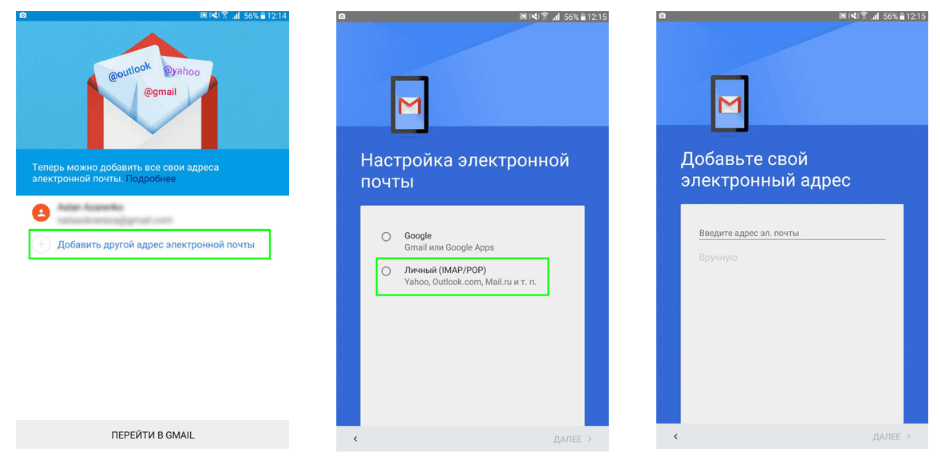
Добавление новой почты при включении Google Play: можно войти в любой почтовый аккаунт, используя логин и пароль
Если ранее вы создали аккаунт Google на компьютере, то вам не нужно регистрировать ещё одну почту на телефоне. Для входа в Gmail используйте авторизационные данные от существующего аккаунта.
Создать почту Gmail на Android можно и другим способом:
- Перейдите в «Настройки» телефона и выберите раздел «Аккаунты» или «Учётные записи».
- Кликните на «Добавить аккаунт» и выберите Google.
- Укажите данные, придумайте логин-пароль, добавьте телефон и согласитесь с правилами.
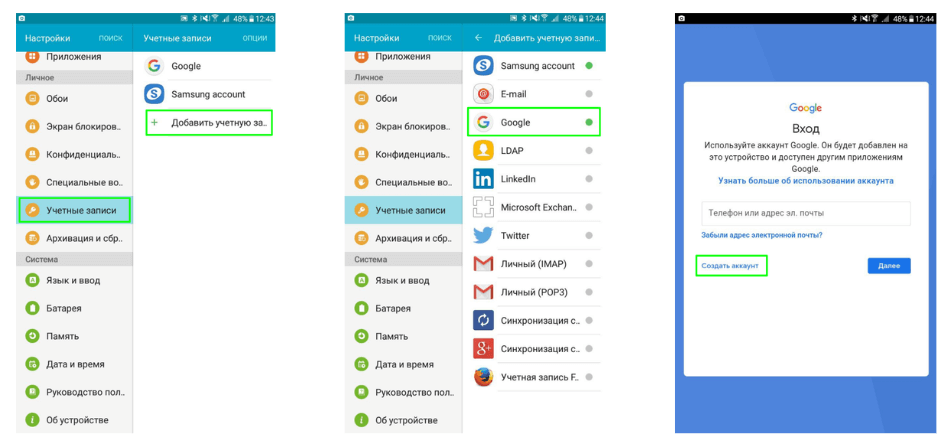
Добавление учётной записи в разделе «Настройки» на Android
При создании нового личного аккаунта Google можно выбрать его тип — для себя или для ребёнка. Это актуально, когда нужно создать email для детского телефона.
Для создания почтового аккаунта Google на iPhone нужно скачать из App Store приложение Gmail. После его запуска кликните на «Добавить аккаунт» и пройдите процедуру регистрации так же, как описано выше.
Как создать электронную почту iCloud Mail на iOS
Создавать iCloud Mail на iPhone необязательно,но если вы активный пользователь экосистемы Apple, это просто удобно. Например, можно использовать облачное хранилище, настраивать синхронизацию между устройствами, использовать встроенные приложения.
Если вы впервые создаёте iCloud Mail на iPhone, то вам потребуется Apple ID. Вот что требуется сделать для его создания:
- Перейдите в настройки iPhone.
- Прокрутите меню и выберите «Войти на iPhone».
- Нажмите на «У вас нет Apple ID?» и кликните на «Создать Apple ID».
- Укажите требуемые данные (имя и фамилию, дату рождения).
- Потребуется указать email — здесь нажмите на «Нет почты? Получить бесплатный адрес iCloud».
- Укажите желаемый адрес email (login@icloud.com) и подтвердите его через SMS.
После того, как будет создан Apple ID, почта iCloud включится автоматически. Проверить это можно в настройках. Для этого перейдите в «Настройки» → «Ваше имя» → iCloud. Проверьте, что пункт «Почта» включён.
Созданный Apple ID можно использовать для других сервисов Apple — App Store, FaceTime, iMessage и прочее.
Если у вас уже есть Apple ID, то вам нужно просто войти в iCloud и включить почту в настройках. Если ранее вы не создавали электронный адрес, то укажите желаемый email и подтвердите его.
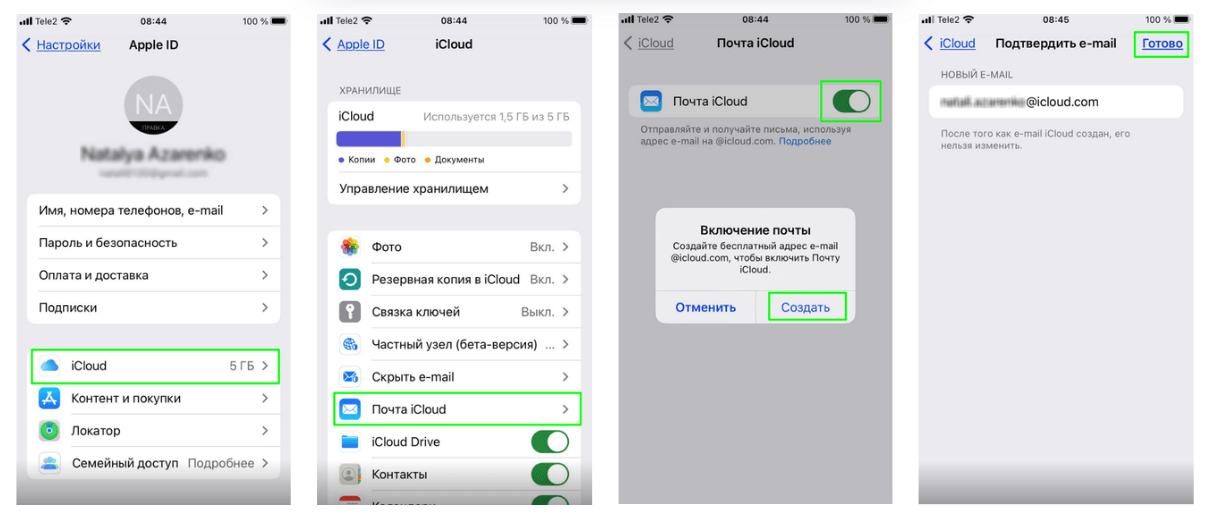
Создание iCloud Mail на iPhone после входа в аккаунт
Как создать на телефоне электронную почту разных почтовых сервисов
Gmail для Android или iCloud Mail для iOS являются базовыми решениями, поскольку тесно интегрированы в экосистемы своих платформ. Однако это не значит, что вы обязаны использовать только их. Есть и другие почтовые сервисы вроде Yahoo, Yandex, Mail.ru или Outlook. Они могут отлично выполнять свою роль в зависимости от ваших потребностей.
В целом, принцип создания аккаунта в разных почтовых сервисах похож. При этом создать новый email можно как через приложение, так и в браузере. Вот универсальные инструкции.
Как создать email-аккаунт в приложении почты
- Установите приложение нужного почтового сервиса из App Store (iOS) или Google Play (Android).
- Запустите приложение после установки. Нажмите на «Создать аккаунт», «Регистрация» или аналогичную кнопку.
- Заполните форму регистрации. Укажите имя и фамилию, логин и пароль, номер телефона и добавьте контрольный вопрос, если это требуется.
- Подтвердите регистрацию — обычно при указании номера телефона это делается при помощи SMS.
После завершения регистрации вы сразу попадёте в интерфейс почтового сервиса и можете начать использование приложения.
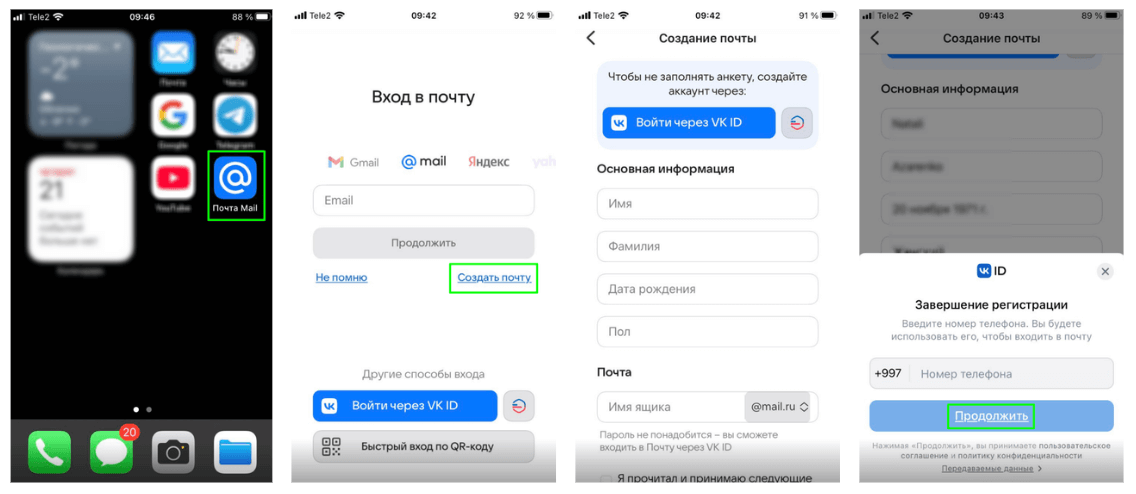
Создание аккаунта Mail.ru через официальное приложение
Как создать email-аккаунт через браузер
- Войдите в браузер на телефоне и перейдите на сайт нужного почтового сервиса — Яндекс Почта, ПочтаMail.ru, Yahoo и прочее.
- Нажмите на «Войти» или «Регистрация» (в зависимости от сервиса). Выберите опцию «Создать почту» или «Зарегистрировать аккаунт».
- Заполните регистрационную форму и укажите все необходимые данные.
- Если указали номер телефона, то введите код подтверждения из SMS либо решите капчу и подтвердите, что вы не робот.
- Нажмите на «Создать» или «Зарегистрироваться», чтобы завершить регистрацию.
После успешной регистрации вы сможете войти в свой почтовый ящик, используя логин и пароль.
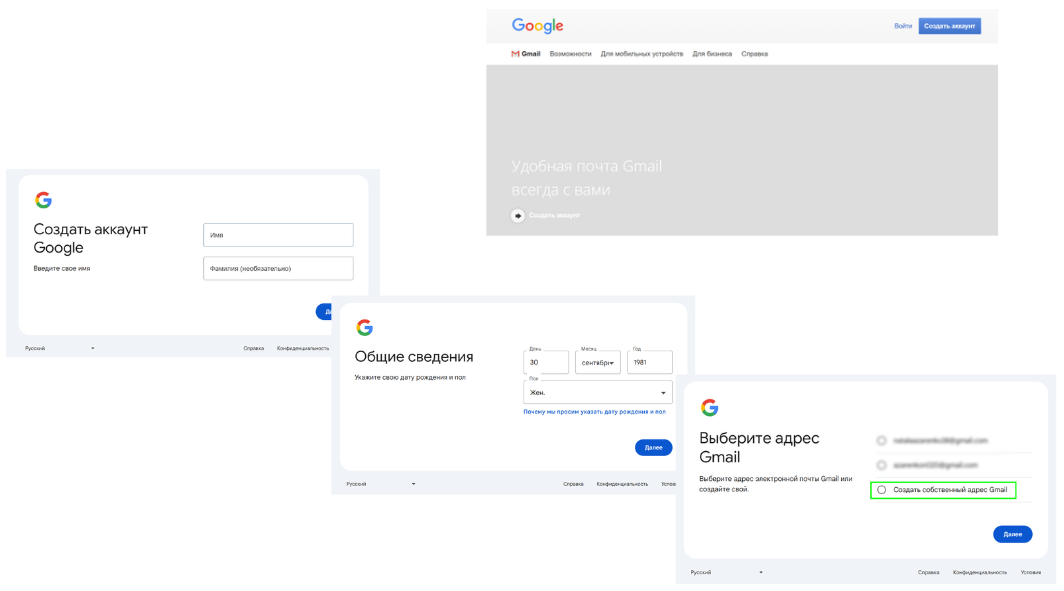
Создание аккаунта Gmail через браузер на ПК
Как использовать несколько электронных адресов на одном телефоне
Если вы используете несколько электронных адресов для различных целей, то удобно добавить их все на один телефон. Сделать это можно разными способами.
Способ 1: разные приложения для каждого сервиса
Самое очевидное решение — скачать и установить отдельное приложение для каждого почтового сервиса:
- Gmail для Google — Android, iOS;
- Outlook для Microsoft — Android, iOS;
- Яндекс Почта для Яндекса — Android, iOS;
- Mail.ru для Mail.ru — Android, iOS.
Преимущество этого способа в том, что можно разделить переписку. Например, на один сервис получать личные сообщения, на другой — рабочие письма, а на третий — email-рассылки. Недостаток состоит в том, что придётся постоянно переключаться между приложениями.
В РФ запретили регистрацию с иностранной почтой. Что это значит? И что с этим делать?
Способ 2: через встроенное приложение «Почта»
Можно использовать решение, которое универсально для любого смартфона с любой операционной системой: добавить все почтовые аккаунты во встроенное приложение «Почта».
Инструкция для Android:
- Зайдите в «Настройки», выберите «Учётные записи и архивация», далее «Управление учётными записями». Пролистайте список до конца и кликните на «Добавить учётную запись».
- Выберите Google, если это Gmail, или «Личное» (IMAP/POP3) для других почтовых сервисов.
- Введите данные аккаунта (логин и пароль).
- Повторите для других адресов.
- Приложение «Почта», используемое по умолчанию, покажет все ваши аккаунты.
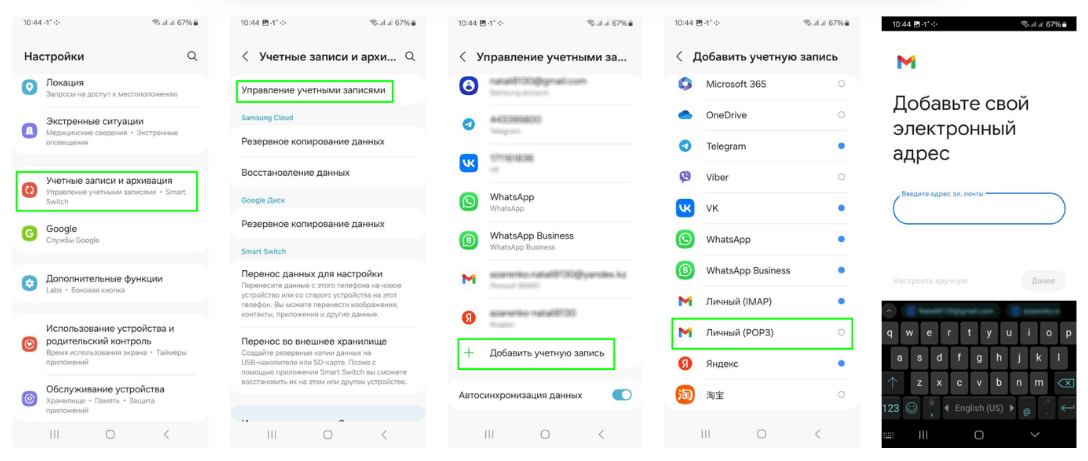
Добавление дополнительного почтового аккаунта в «Настройках»
Инструкция для iOS:
- Откройте «Настройки», выберите «Почта» и нажмите на «Учётные записи».
- Кликните на «Добавить учётную запись».
- Выберите почтовый сервис (Google, Yahoo, Mail.ru, Yandex и т. д.) или «Другое».
- Введите логин, пароль и другие данные (например, сервер входящей и исходящей почты для «Другого»).
- Повторите процесс для всех нужных почтовых адресов.
- Откройте приложение «Почта», чтобы видеть все свои ящики в одном месте.
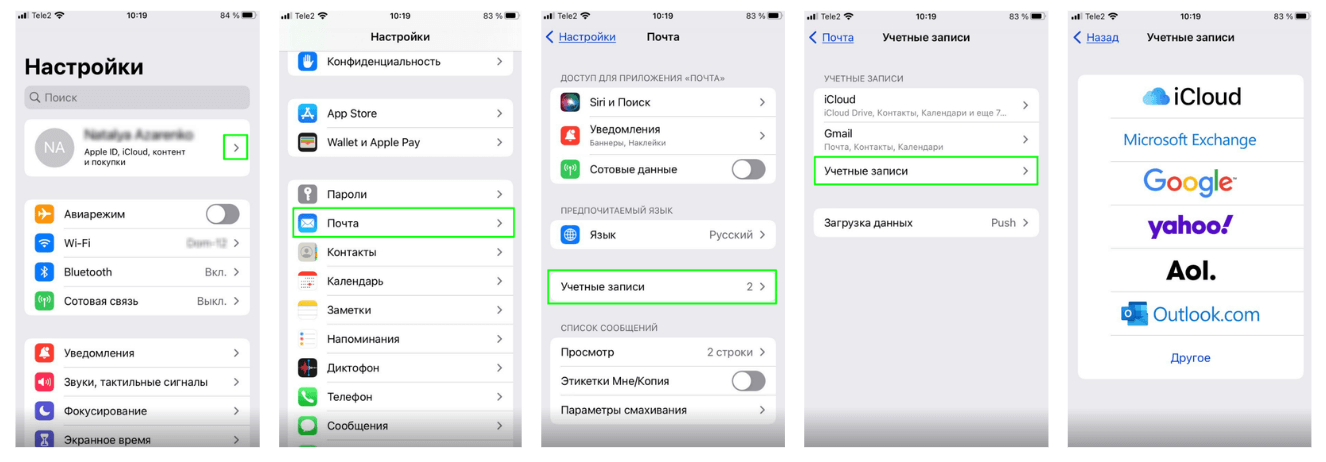
Добавление дополнительной почты на iPhone
Плюс этого способа заключается в том, что переключаться между сервисами не придётся. Вся переписка будет находиться в одном приложении. Относительным минусом можно назвать то, что сообщения могут приходить с небольшой задержкой. Как правило, запоздание длится несколько минут и не является критичным.
Способ 3: использование одного почтового приложения
Большинство почтовых приложений поддерживают добавление нескольких аккаунтов. Например, такая возможность есть в приложениях Gmail, Outlook, Яндекс Почта, Mail.ru. Принцип добавления дополнительного email-аккаунта примерно одинаков для всех сервисов, как на Android, так и на iPhone.
Порядок действий выглядит так:
- Откройте приложение используемого почтового сервиса.
- Нажмите на значок профиля в правом верхнем углу.
- Выберите функцию «Добавить аккаунт».
- Выберите почтовый сервис, который нужно добавить — Gmail, Outlook, Yahoo и прочее.
- Введите логин и пароль добавляемой почты.
- Повторите процесс для каждого почтового аккаунта.
Все почтовые ящики будут отображаться в одном приложении. Для переключения между ящиками используйте значок профиля или переключатель в меню.
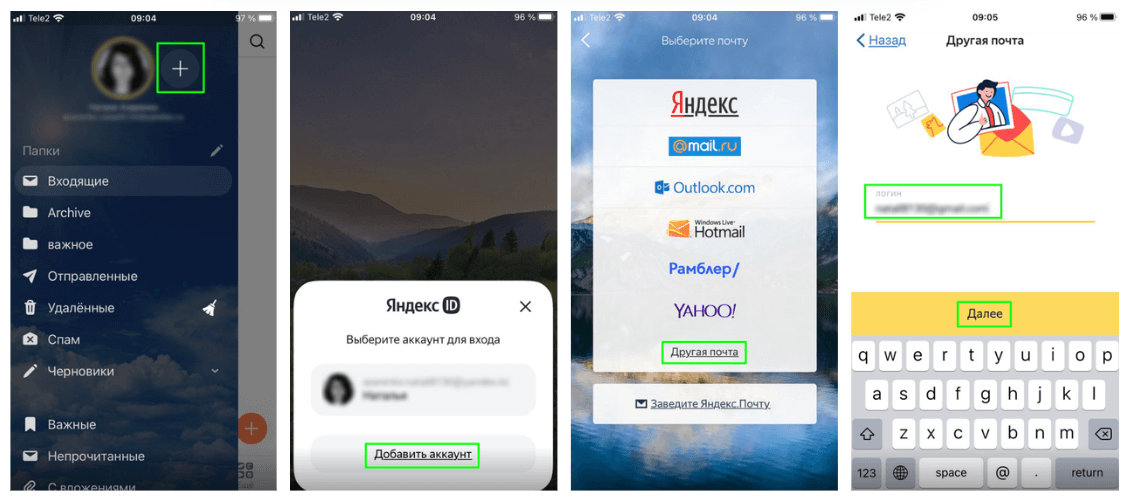
Пример добавления дополнительной почты в приложении Яндекс Почта
Поделиться
СВЕЖИЕ СТАТЬИ
Не пропускайте новые статьи
Подписывайтесь на соцсети
Делимся новостями и свежими статьями, рассказываем о новинках сервиса
«Честно» — авторская рассылка от редакции Unisender
Искренние письма о работе и жизни. Свежие статьи из блога. Эксклюзивные кейсы
и интервью с экспертами диджитала.
Все способы:
- Создаем электронную почту на смартфоне с ОС Android
- Gmail
- Яндекс.Почта
- Рамблер/Почта
- Mail.ru
- Вопросы и ответы: 3
Сейчас электронная почта часто требуется для регистрации аккаунтов на разных сайтах, оформления подписки или обмена сообщениями с другими пользователями. Не у всех юзеров есть постоянный доступ к ПК, чтобы через официальный сайт почтового сервиса создать себе учетную запись. Поэтому мы предлагаем вам инструкции по выполнению этого процесса на смартфоне или планшете с операционной системой Android на борту.
Читайте также:
Как создать электронную почту
Создаем электронную почту на смартфоне с ОС Android
Сначала мы рекомендуем выбрать подходящий для себя сервис, где вы будете регистрировать свой ящик. Каждая служба имеет официальное приложение, свои особенности, дополнительные инструменты и привилегии для пользователей. Ниже мы рассмотрим руководства по созданию аккаунта в четырех самых популярных сервисах. Вы можете выбрать один из них и сразу переходить к осуществлению манипуляций.
Читайте также:
Как зарегистрироваться в Плей Маркете
Gmail
Почтовый ящик Gmail создается сразу после регистрации учетной записи Google. Кроме этого у вас появляется доступ ко всем ресурсам данной компании, например, к таблицам, Google Фото, Диск или YouTube. По ссылке ниже вы найдете другую статью от нашего автора, где развернуто расписан процесс создания Google-аккаунта. Следуйте всем пунктам, и у вас обязательно получится решить поставленную задачу.
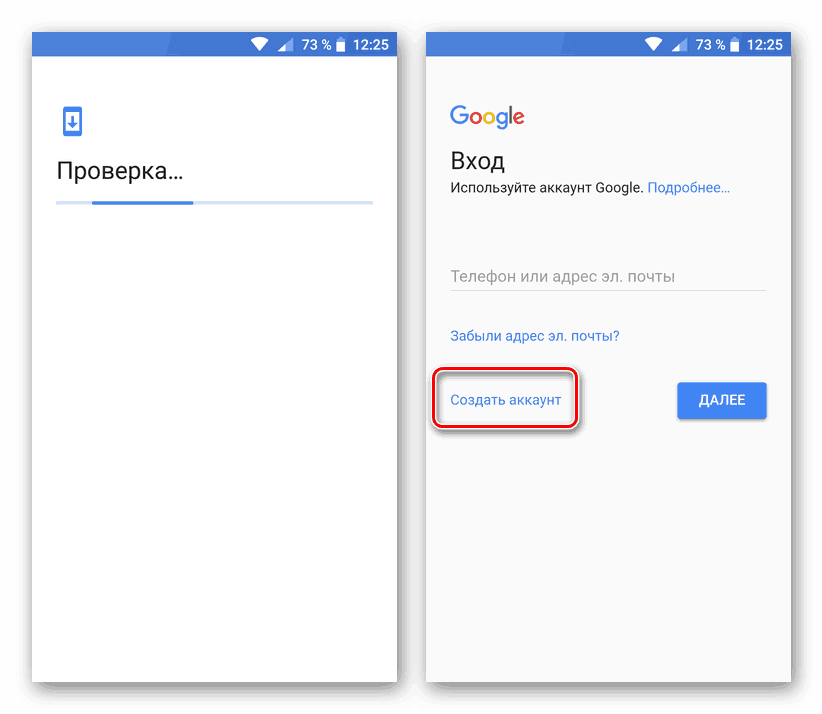
Подробнее:
Создание учетной записи Google на смартфоне с Android
Яндекс.Почта
Почтовая служба от компании Яндекс считается одной из самых популярных на просторах СНГ. Специально для пользователей мобильных устройств было выпущено приложение, делающее взаимодействие с сервисом еще более комфортным. Регистрация осуществляется как раз через эту программу. Вам нужно сделать следующее:
Скачать приложение Яндекс.Почта
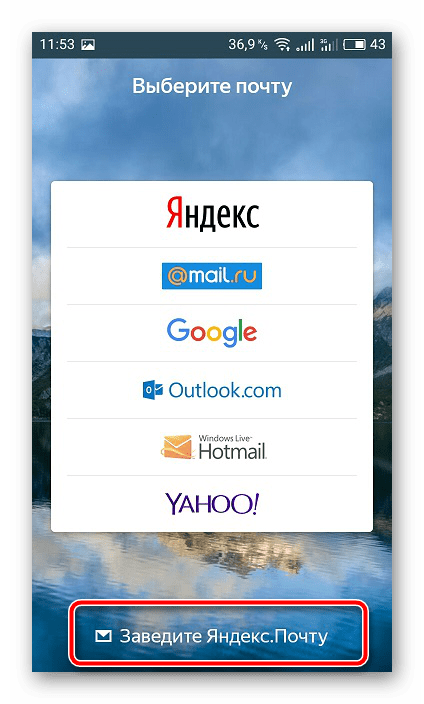
- Перейдите в Google Play Market и через поиск отыщите Яндекс.Почта, после чего тапните на «Установить».
- Дождитесь окончания инсталляции и запустите приложение.
- Вам сразу доступно подключение ящиков разных сервисов, однако для создания нового следует нажать на «Заведите Яндекс.Почту».
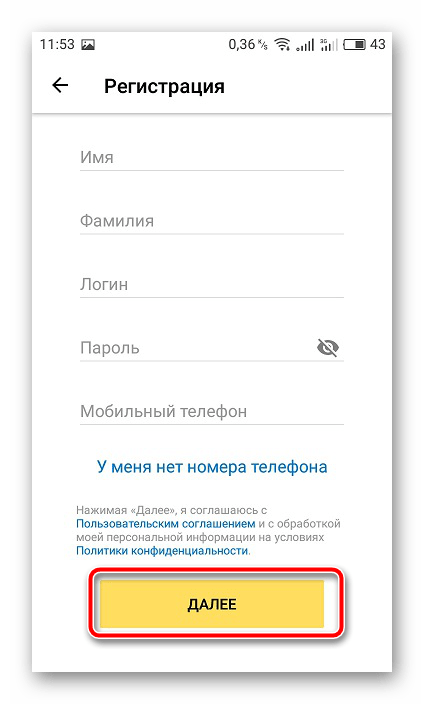
- Введите основные регистрационные данные и переходите далее.
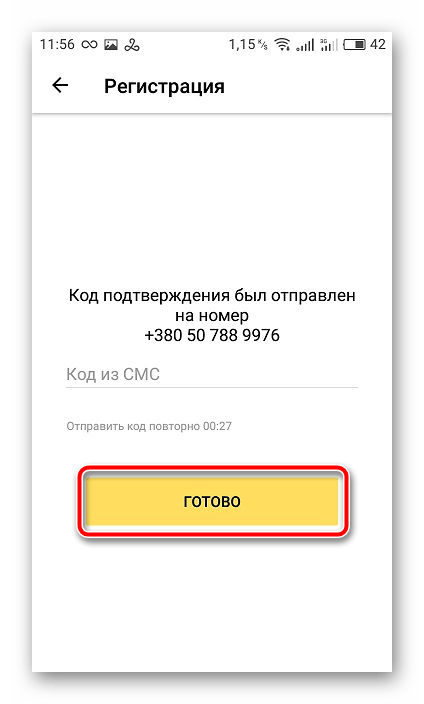
- Если вы указали номер телефона, дождитесь сообщения с кодом. В некоторых случаях оно будет введено в строку автоматически. После этого выберите «Готово».
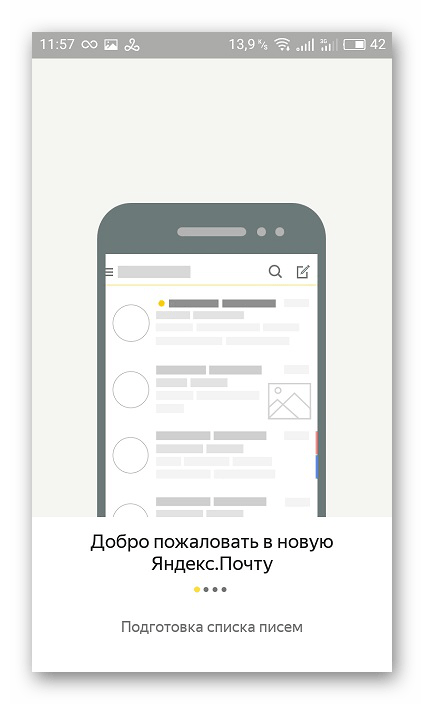
- Ознакомьтесь с основными возможностями приложения.
- Теперь вы будете перемещены в раздел «Входящие». Аккаунт создан, вы можете приступать к работе.
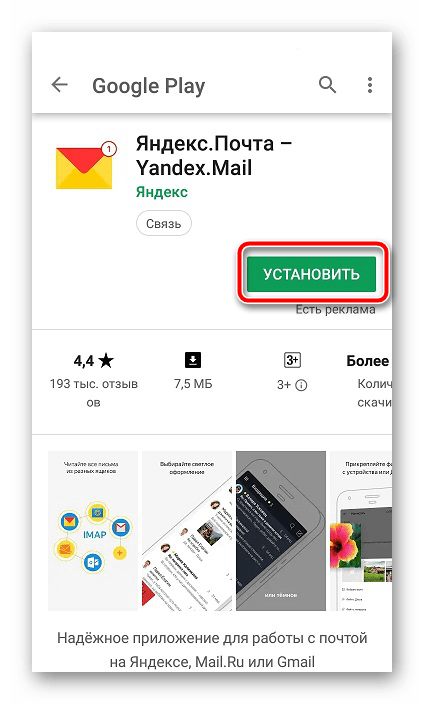
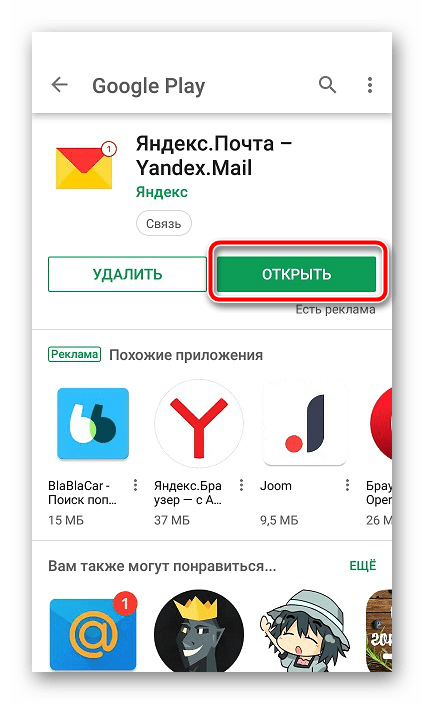
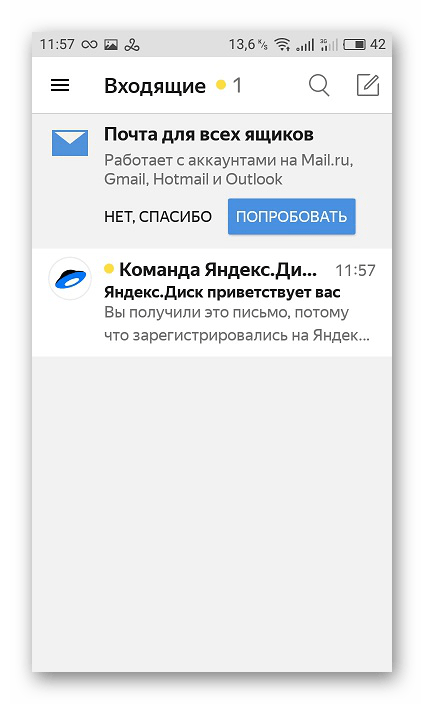
Мы советуем сразу настроить приложение, чтобы оптимизировать его работу под себя. В этом вам поможет разобраться другая наша статья, которую вы найдете по следующей ссылке:
Подробнее: Настройка Яндекс.Почты на Android-устройствах
Рамблер/Почта
Постепенно электронная почта от Рамблер теряет свою актуальность, все больше пользователей переходят на другие сервисы, что связано с частыми сбоями в функционировании и ограниченными возможностями. Однако при желании регистрации в Рамблер/Почта вам потребуется выполнить такие действия:
Скачать приложение Рамблер/Почта с 4PDA
Скачать приложение Рамблер/Почта с APKPure
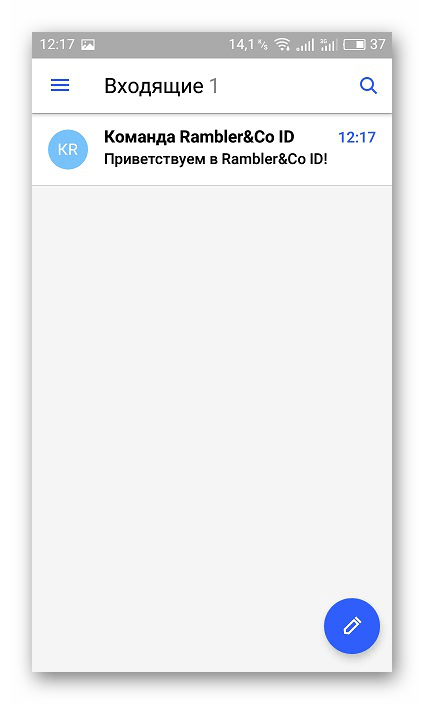
- Перейдите на страницу приложения по одной из ссылок выше. Скачать его из Google Play Маркет не получится, поскольку софт оттуда был удален. Установите его себе на смартфон.
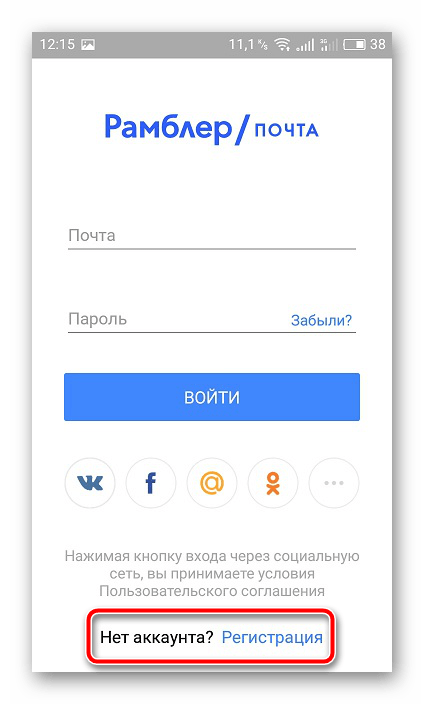
- Запустите программу и переходите к регистрации.
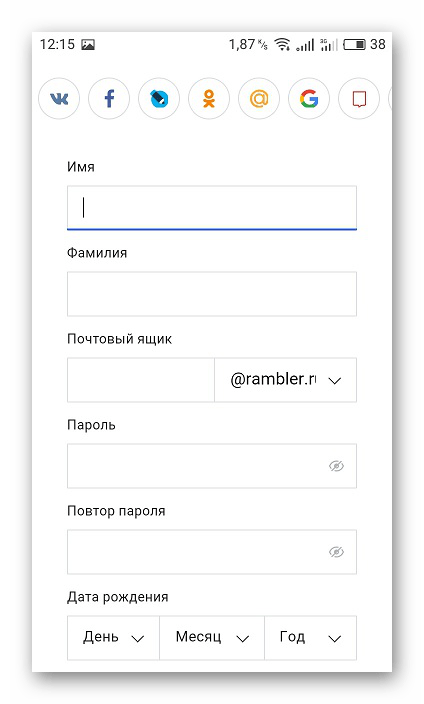
- Введите имя, фамилию, дату рождения, пароль и придумайте адрес почтового ящика. Кроме того, создание профиля может осуществляться путем подключения другой социальной сети или сервиса. Для этого тапните на необходимый значок сверху.
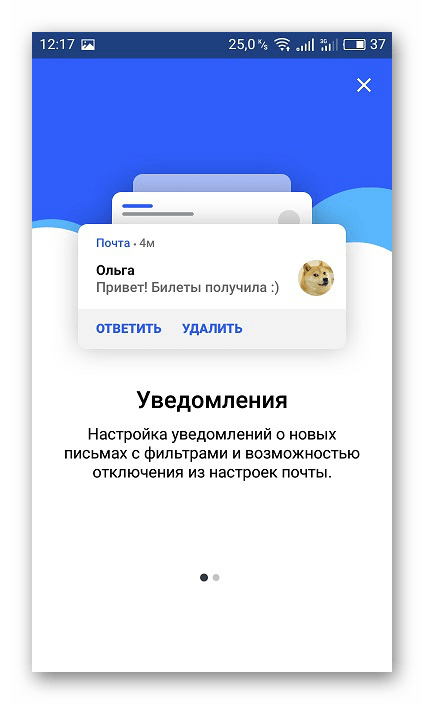
- Перед вами отобразится инструкция по работе с приложением, где будут также показаны основные инструменты и функции.
- На этом процесс создания ящика окончен. Приступайте к работе со службой.
Читайте также: Устанавливаем приложения на Android
Mail.ru
Компания Mail.ru занимается производством многих сервисов, поддерживает работу социальных сетей, а также имеет собственную почтовую службу. Регистрация в ней доступна не только через официальный сайт. Сделать это можно через специальное мобильное приложение:
Скачать почтовый клиент Mail.ru
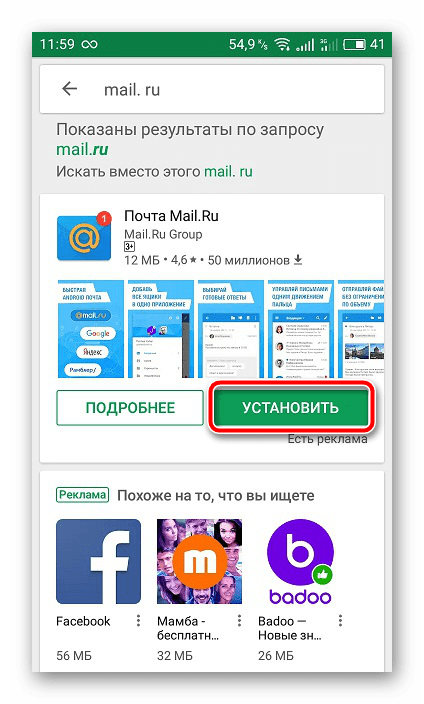
- В поиске Play Market отыщите программу Mail.ru и нажмите на «Установить».
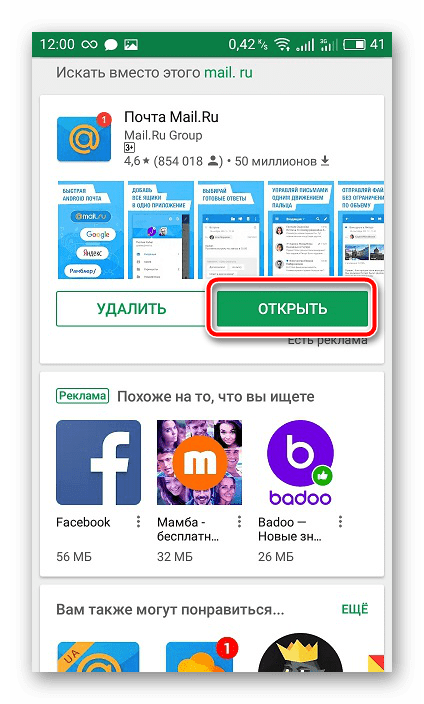
- По завершении инсталляции запустите приложение.
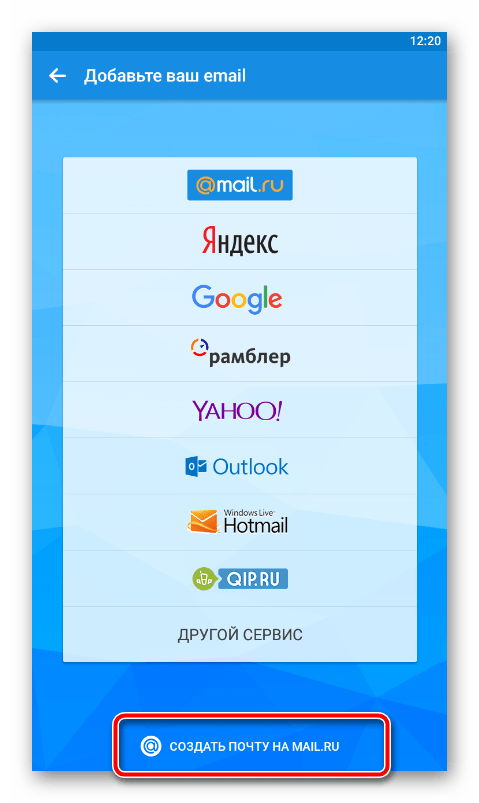
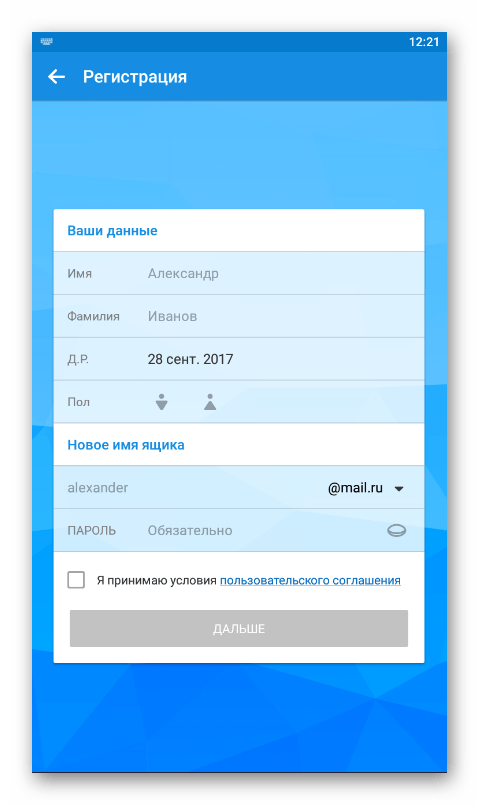
- Внизу найдите и тапните на кнопку «Создать почту на Mail.ru».
- Заполните все необходимые пункты с регистрационными данными, проверьте правильность ввода и переходите далее.
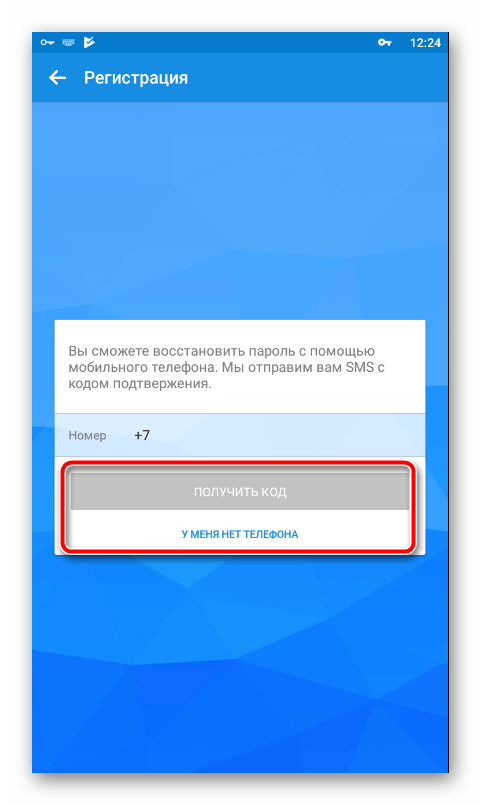
- Введите номер телефона или выберите другое средство подтверждения создания аккаунта.
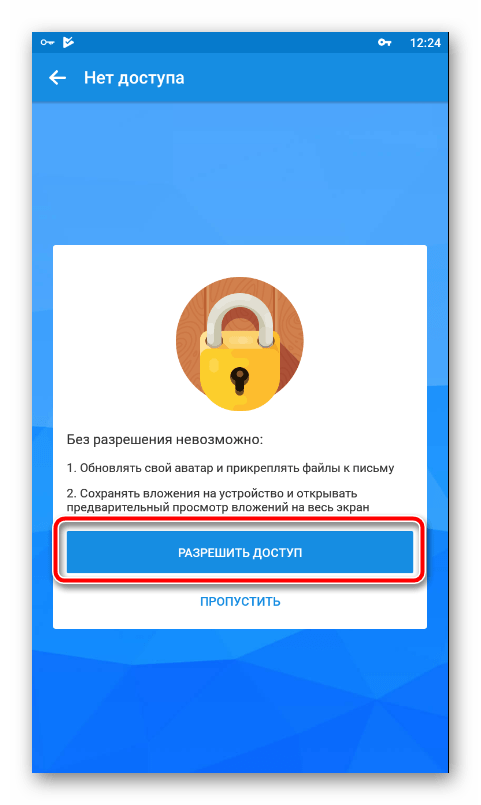
- Разрешите определенные параметры или пропустите их. Редактировать разрешения можно будет потом через меню настроек.
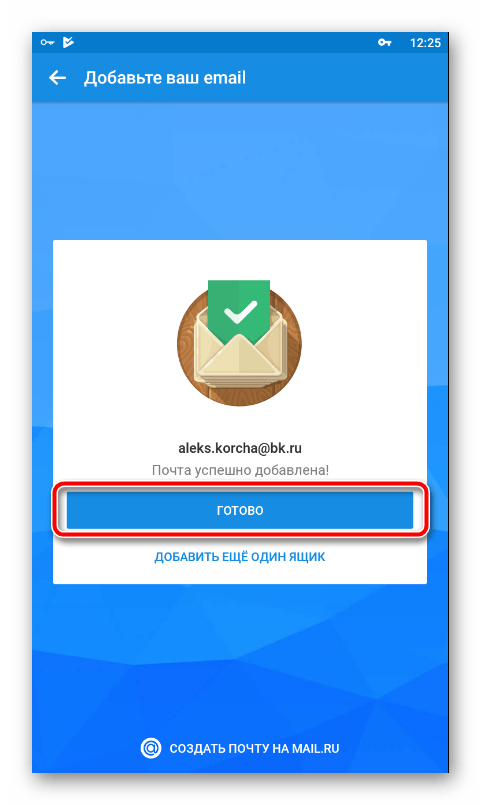
- Почтовый ящик создан, осталось только нажать на «Готово».
- В папке «Входящие» вы уже будете иметь три письма от группы Mail.ru. В них находится полезная информация по управлению службой.
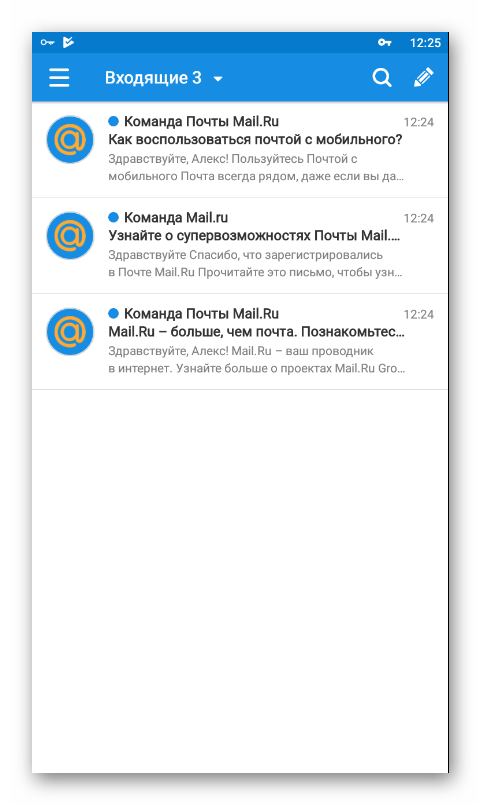
Рекомендуем уделить немного времени на настройку почтового клиента, поскольку это поможет максимально упростить взаимодействие с ним. Развернутое руководство на эту тему читайте по следующей ссылке:
Подробнее: Настройка почты Mail.ru для Android
Если вы являетесь обладателем нескольких электронных ящиков от разных сервисов, советуем присмотреться к специальным почтовым клиентам для операционной системы Android. Они объединяют все аккаунты и позволяют более комфортно взаимодействовать со всеми ними.
Выше мы постарались максимально детально расписать процесс создания электронной почты в четырех популярных почтовых сервисах. Надеемся, наше руководство помогло вам без проблем справиться с поставленной задачей. Если же необходимая служба не была упомянута в этой статье, просто отыщите ее официальное приложение в Плей Маркете, установите его и произведите стандартную процедуру регистрации по одному из приведенных примеров.
Наша группа в TelegramПолезные советы и помощь