
#Руководства
-
0
Показали на скриншотах, как строить графики с одной и несколькими переменными, как добавить вторую ось, как подписать оси и данные графика.
Иллюстрация: Meery Mary для Skillbox Media

Рассказывает просто о сложных вещах из мира бизнеса и управления. До редактуры — пять лет в банке и три — в оценке имущества. Разбирается в Excel, финансах и корпоративной жизни.
График — это тип диаграммы, на которой данные отображают в виде точек, соединённых линиями.
Графики используют, чтобы продемонстрировать, как значения показателя менялись с течением времени. Например, как в течение года менялась температура воздуха, курс доллара или стоимость квартир. Ещё с помощью графиков можно отражать зависимости между данными — например, показать, как объём выпитого кофе влияет на уровень бодрости.
В этой инструкции рассказали, как в Excel построить графики с одной переменной и с несколькими переменными, как добавить вторую вертикальную ось на график. Также объяснили:
- как изменить значения горизонтальной оси;
- как добавить подписи данных;
- как изменить оформление графика;
- как поменять положение легенды;
- как подписать оси графика.
О других видах диаграмм — круговой, линейчатой и гистограмме — мы рассказывали в этой статье. Показали на скриншотах, как строить такие диаграммы, форматировать их и менять данные на готовых диаграммах.
Переменная — величина, изменение которой отражают на графике. Допустим, нам нужно построить график изменения выручки компании в течение четырёх лет, основываясь на данных таблицы.
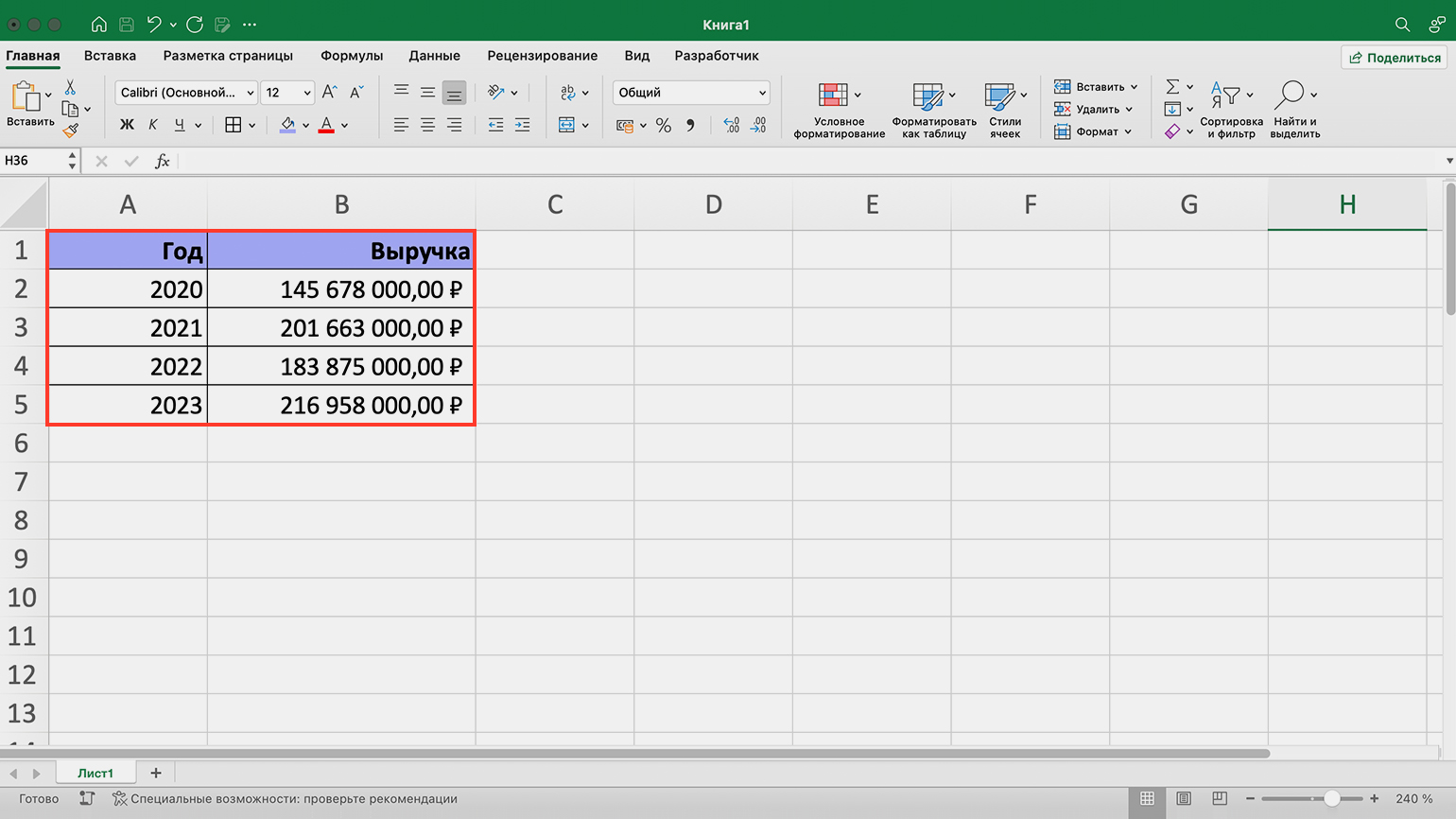
Скриншот: Excel / Skillbox Media
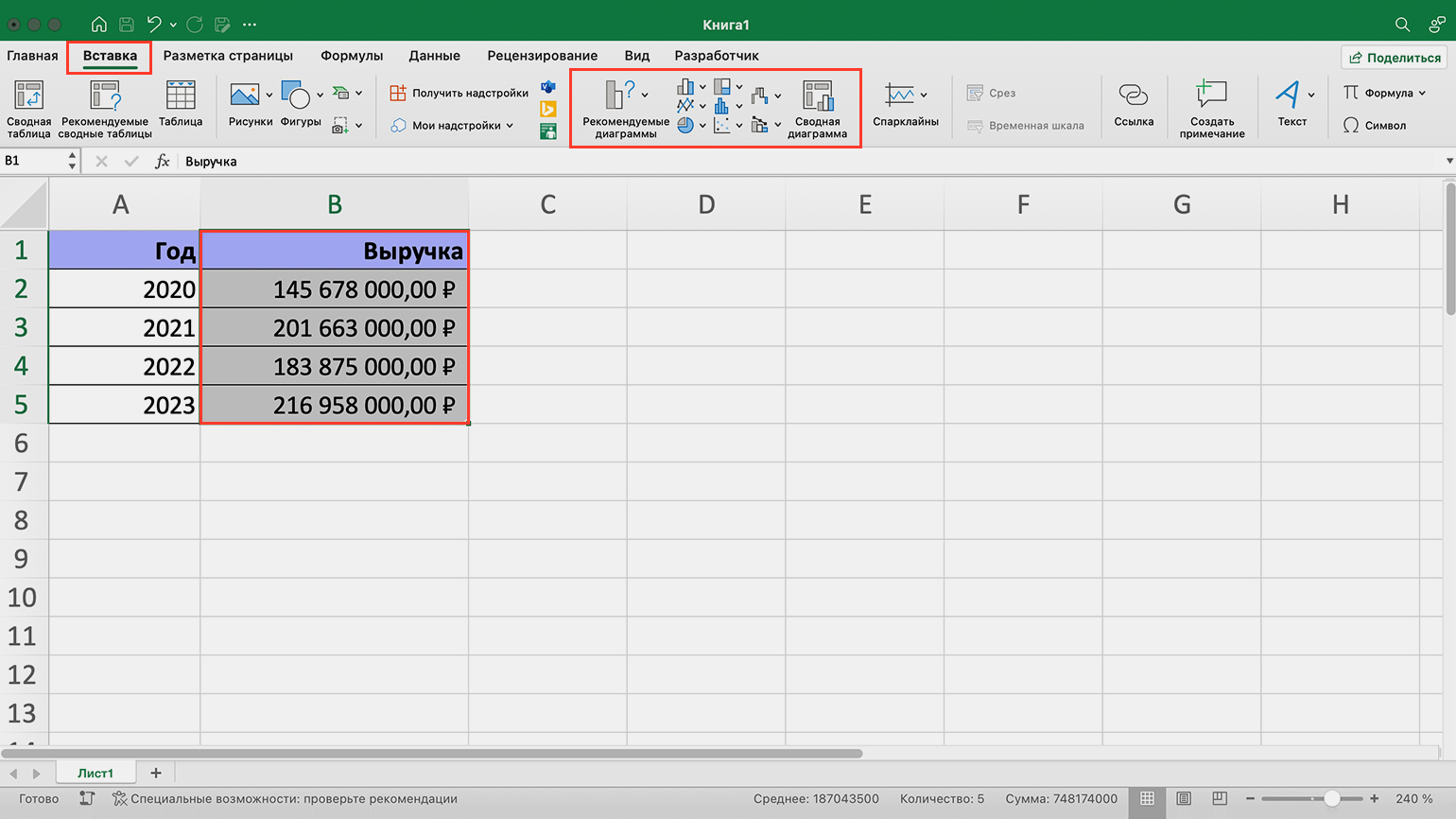
Значение переменной для графика в этом случае — выручка. Выделим соответствующий столбец таблицы вместе с его названием и перейдём на вкладку «Вставка». В меню будет предложено несколько типов диаграмм.
Скриншот: Excel / Skillbox Media
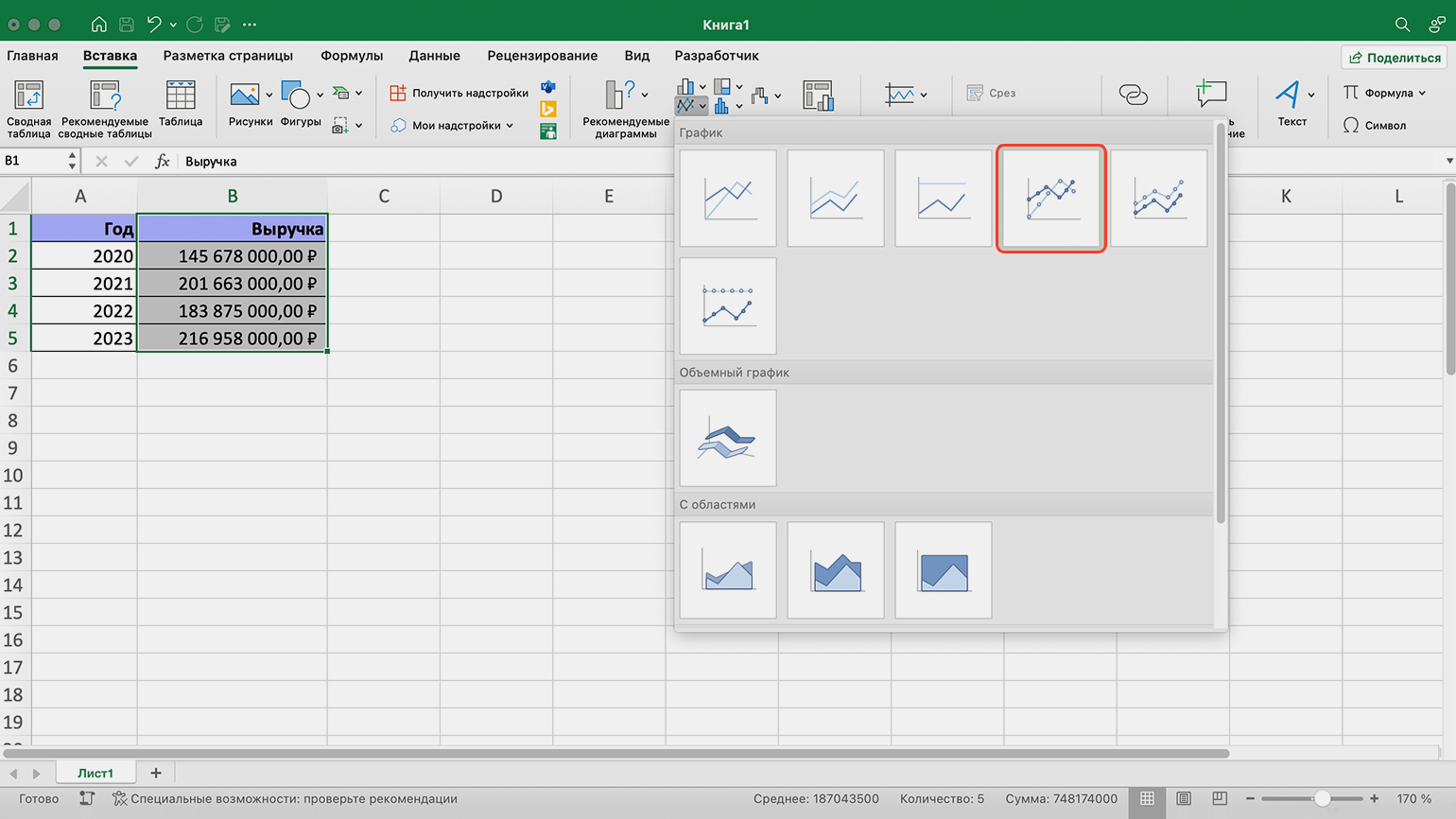
В панели с типами диаграмм нажмём на кнопку графика и выберем нужный вид. Для нашего примера возьмём график с маркерами.
Скриншот: Excel / Skillbox Media
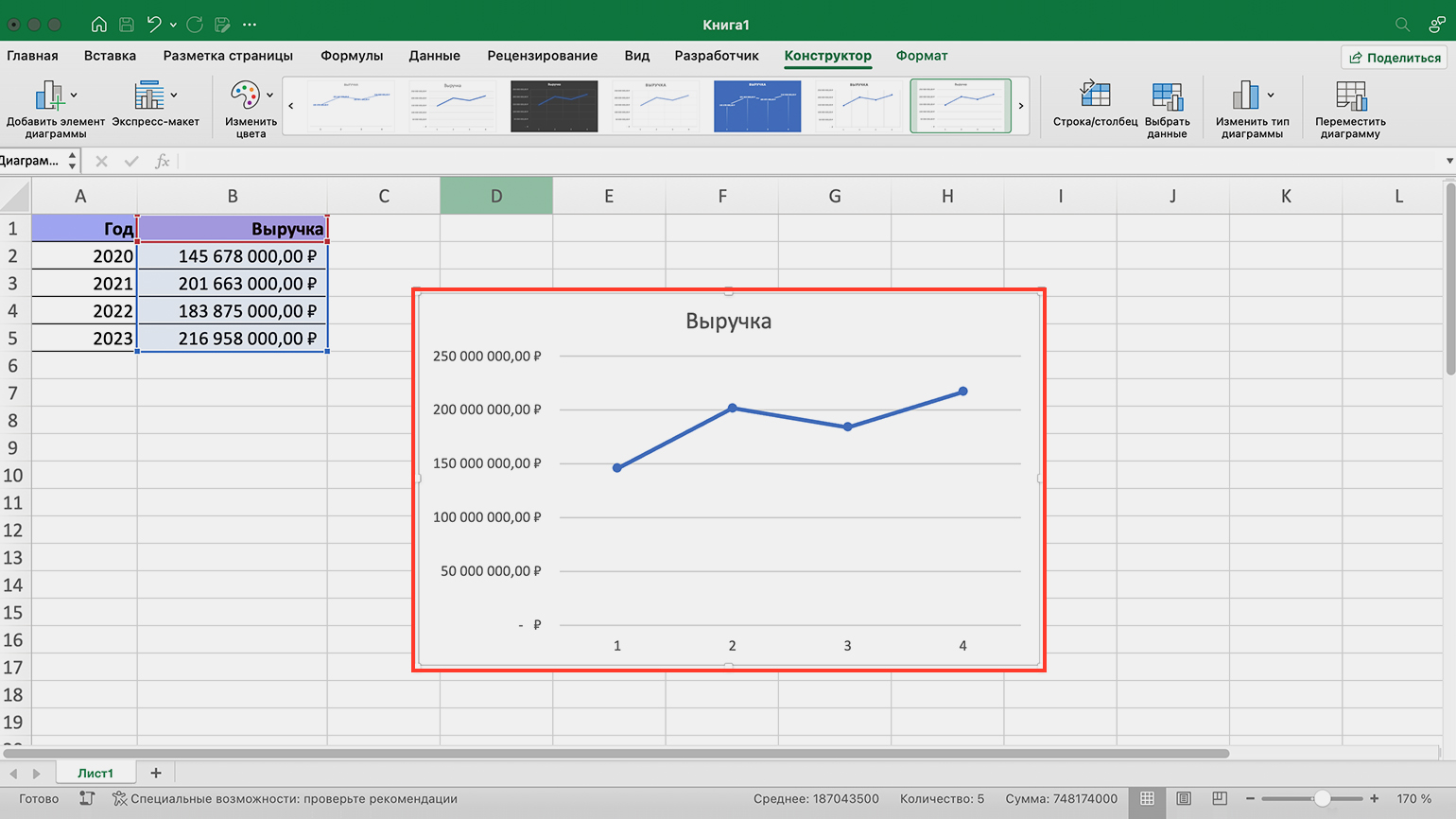
Excel выдаёт график в таком виде. В нашем примере одна переменная, поэтому линия на графике тоже одна. Название столбца с данными Excel сделал названием графика.
Скриншот: Excel / Skillbox Media
Как изменить значения горизонтальной оси? На вертикальной оси графика указаны денежные значения — Excel корректно отметил их сам. На горизонтальной оси сейчас отмечены порядковые номера. Сделаем так, чтобы там были годы.
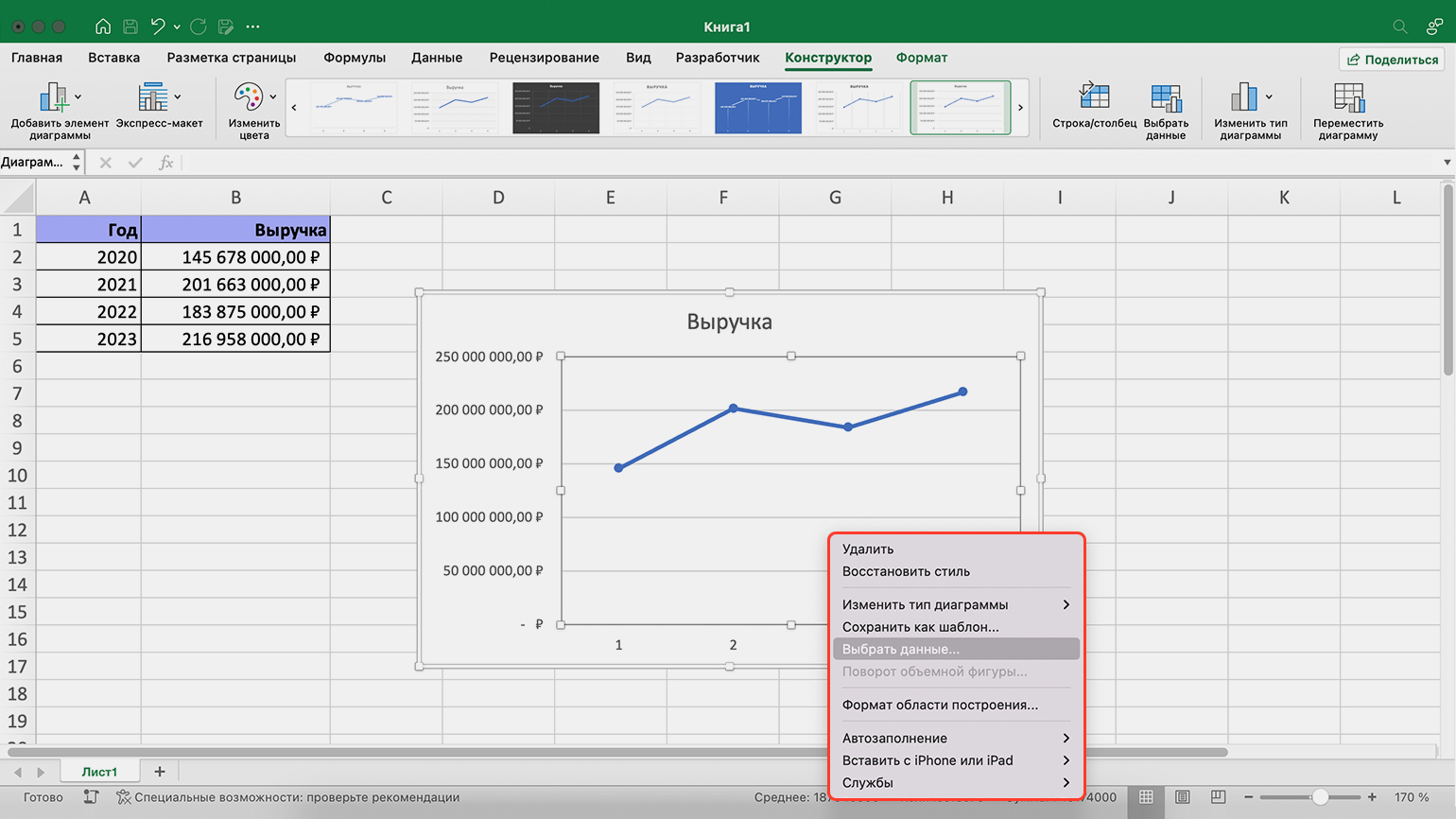
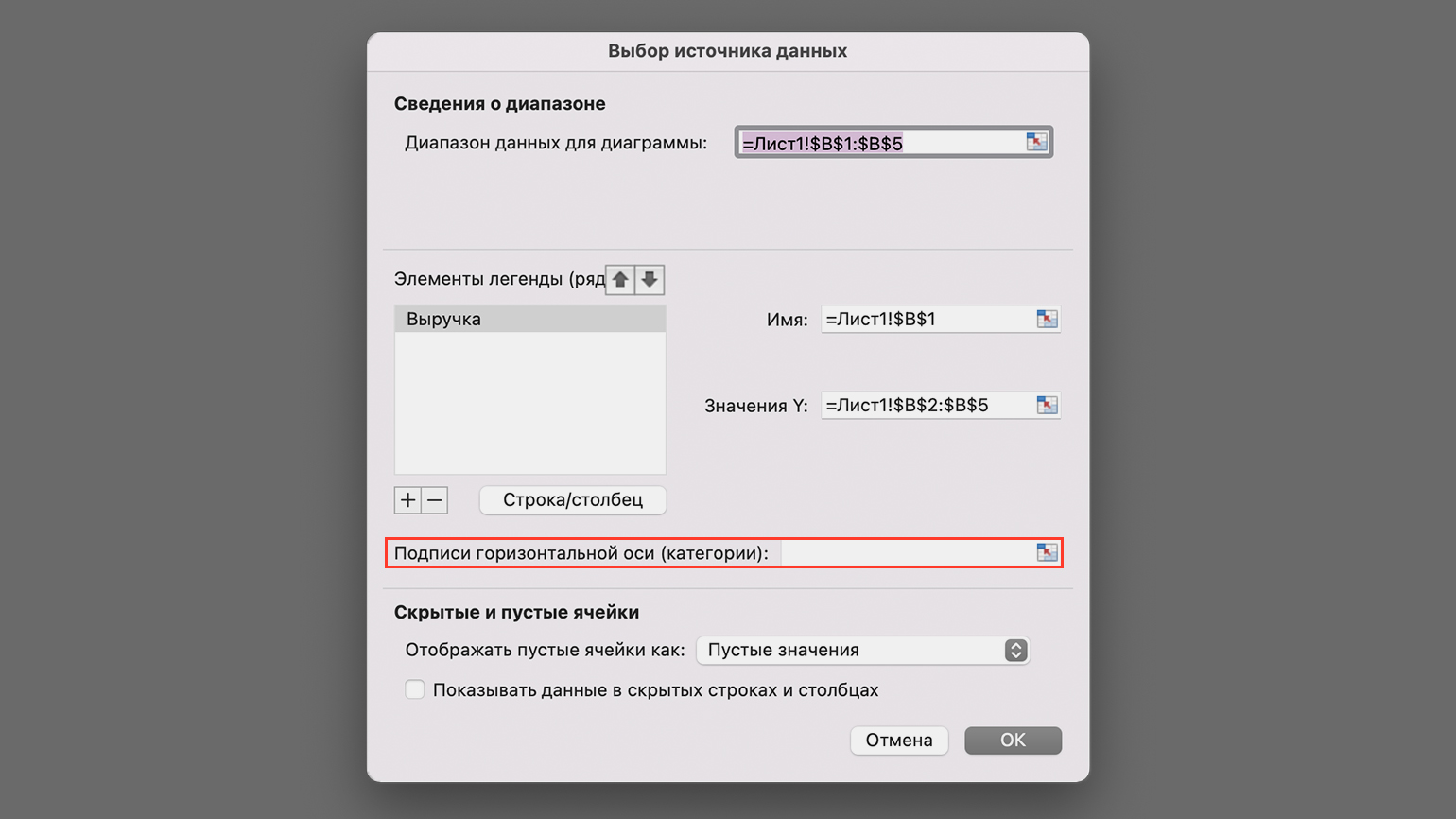
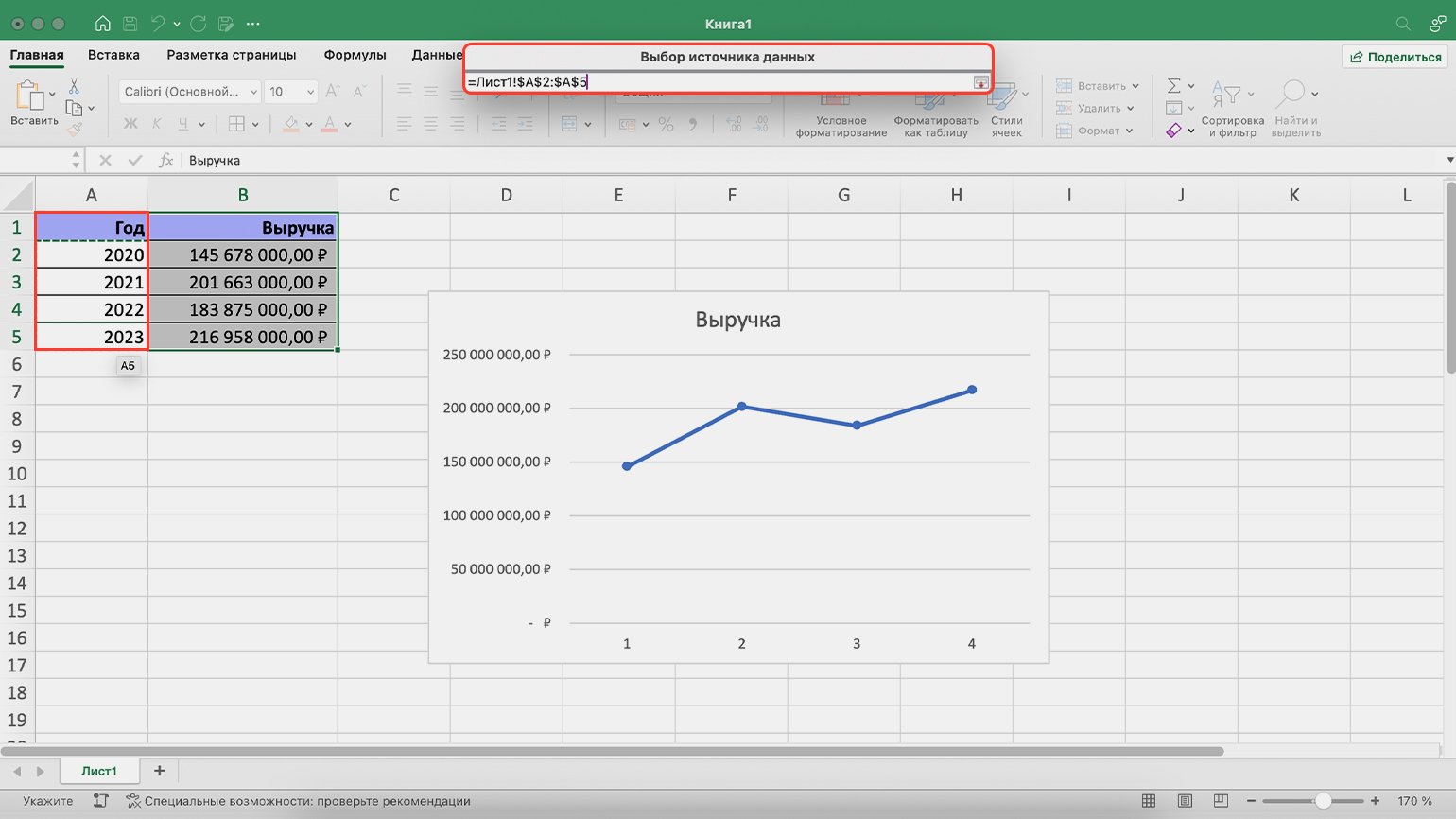
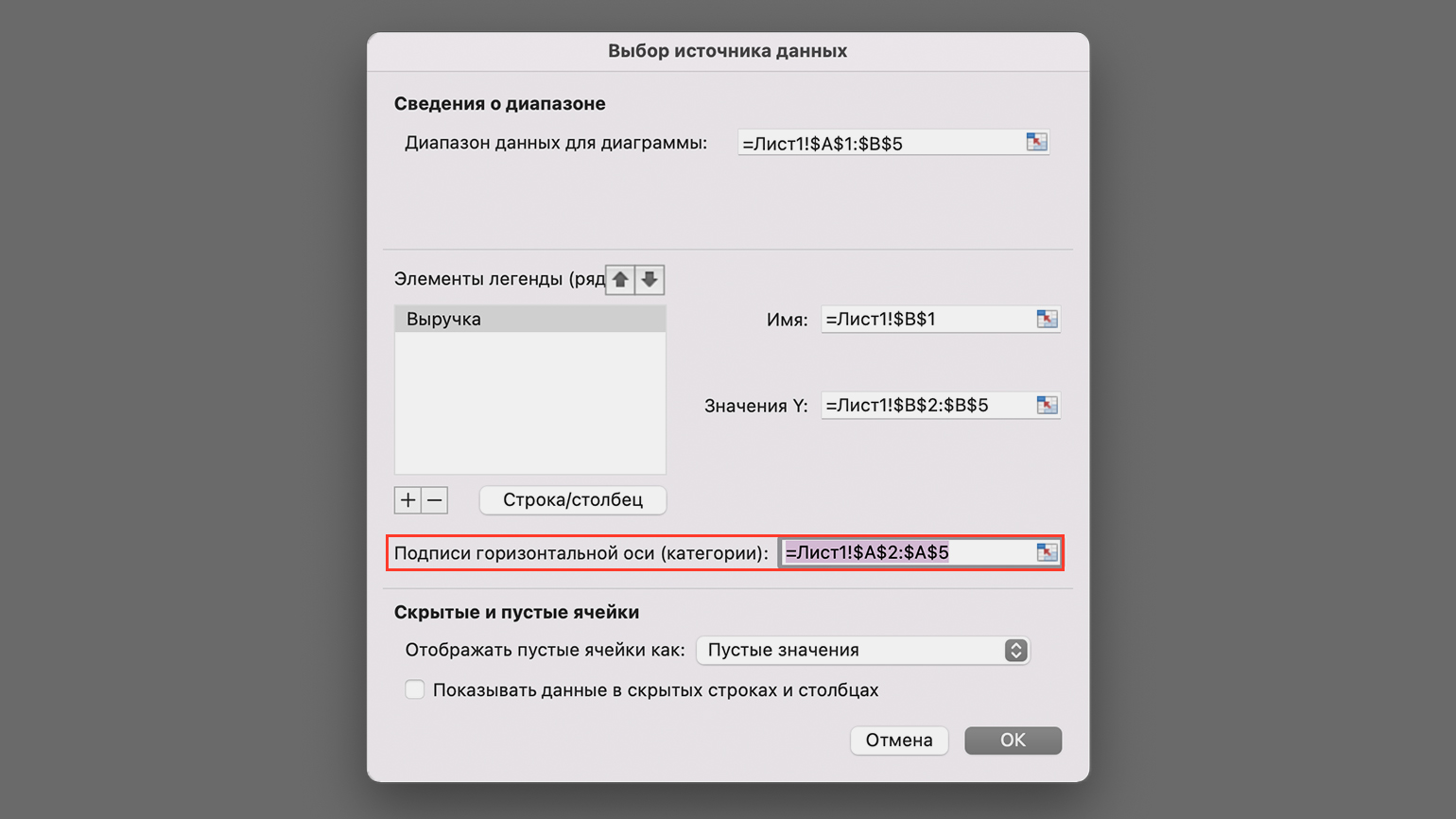
Кликнем по графику правой кнопкой мыши и нажмём «Выбрать данные». В появившемся окне в области «Подписи горизонтальной оси (категории)» кликнем на кнопку «Выбор источника данных» (справа) и выделим в таблице значения столбца «Год». Этот диапазон появится в области «Подписи горизонтальной оси (категории)» — нажмём «ОК».
Скриншот: Excel / Skillbox Media
Скриншот: Excel / Skillbox Media
Скриншот: Excel / Skillbox Media
Скриншот: Excel / Skillbox Media
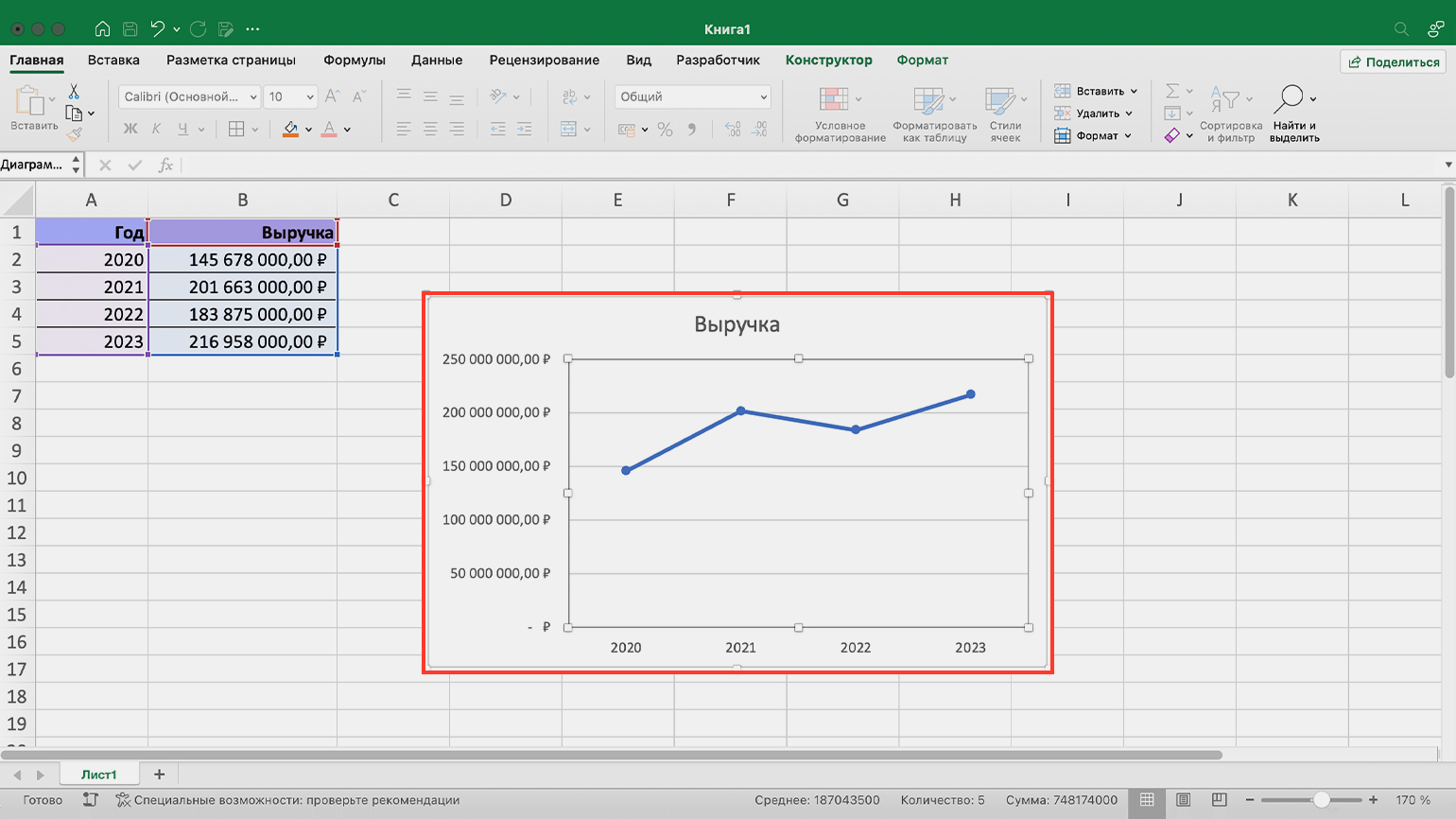
Готово — теперь вместо порядковых номеров на горизонтальной оси графика отмечены годы, за которые известны данные о выручке: с 2020-го по 2023-й.
Скриншот: Excel / Skillbox Media
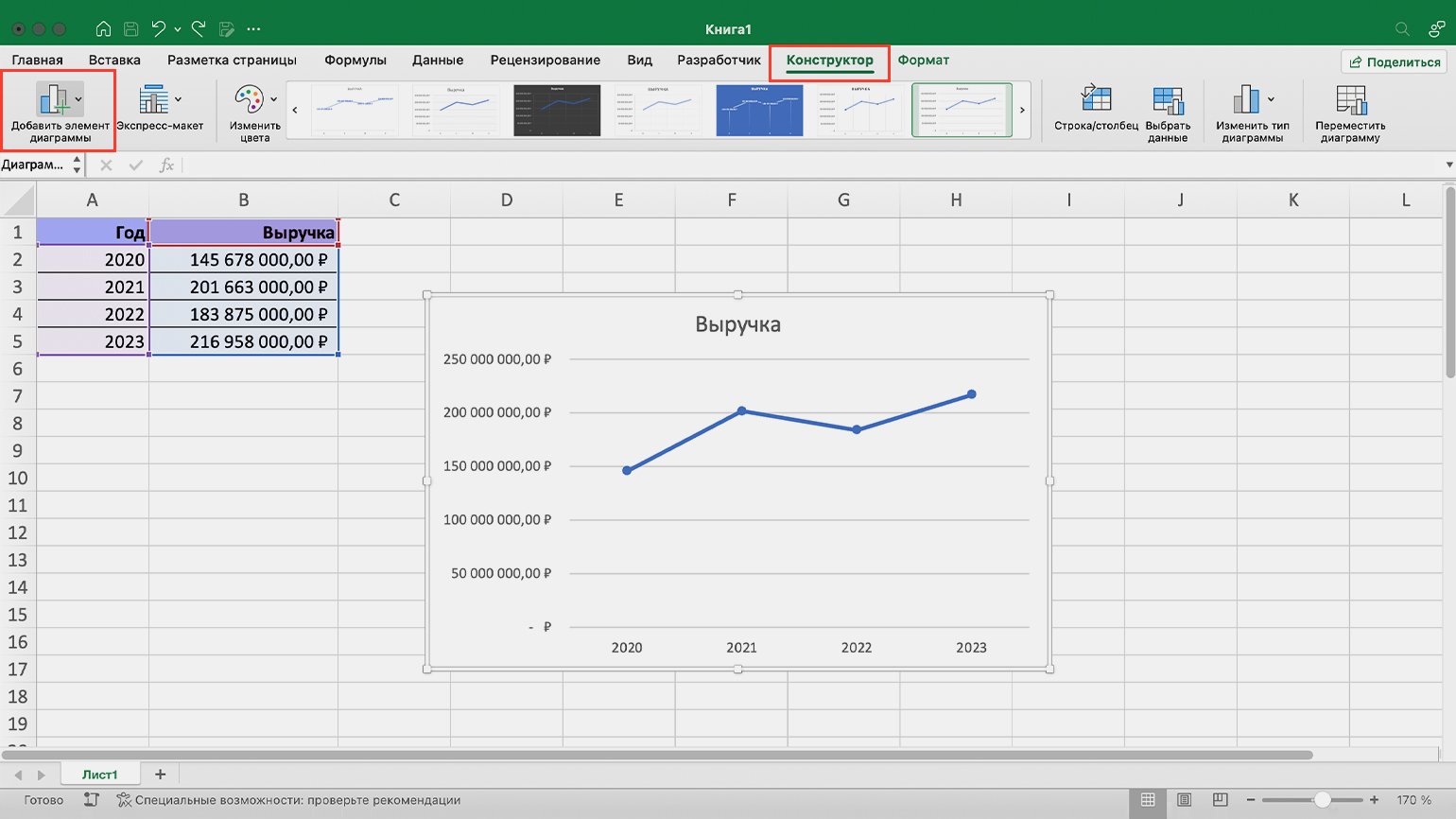
Как добавить на график в Excel подписи данных? Чтобы график стал нагляднее, подпишем маркеры — точки графика, отражающие значения выручки в 2020–2023 годах. Для этого выделим график, перейдём на вкладку «Конструктор» и нажмём кнопку «Добавить элемент диаграммы».
Скриншот: Excel / Skillbox Media
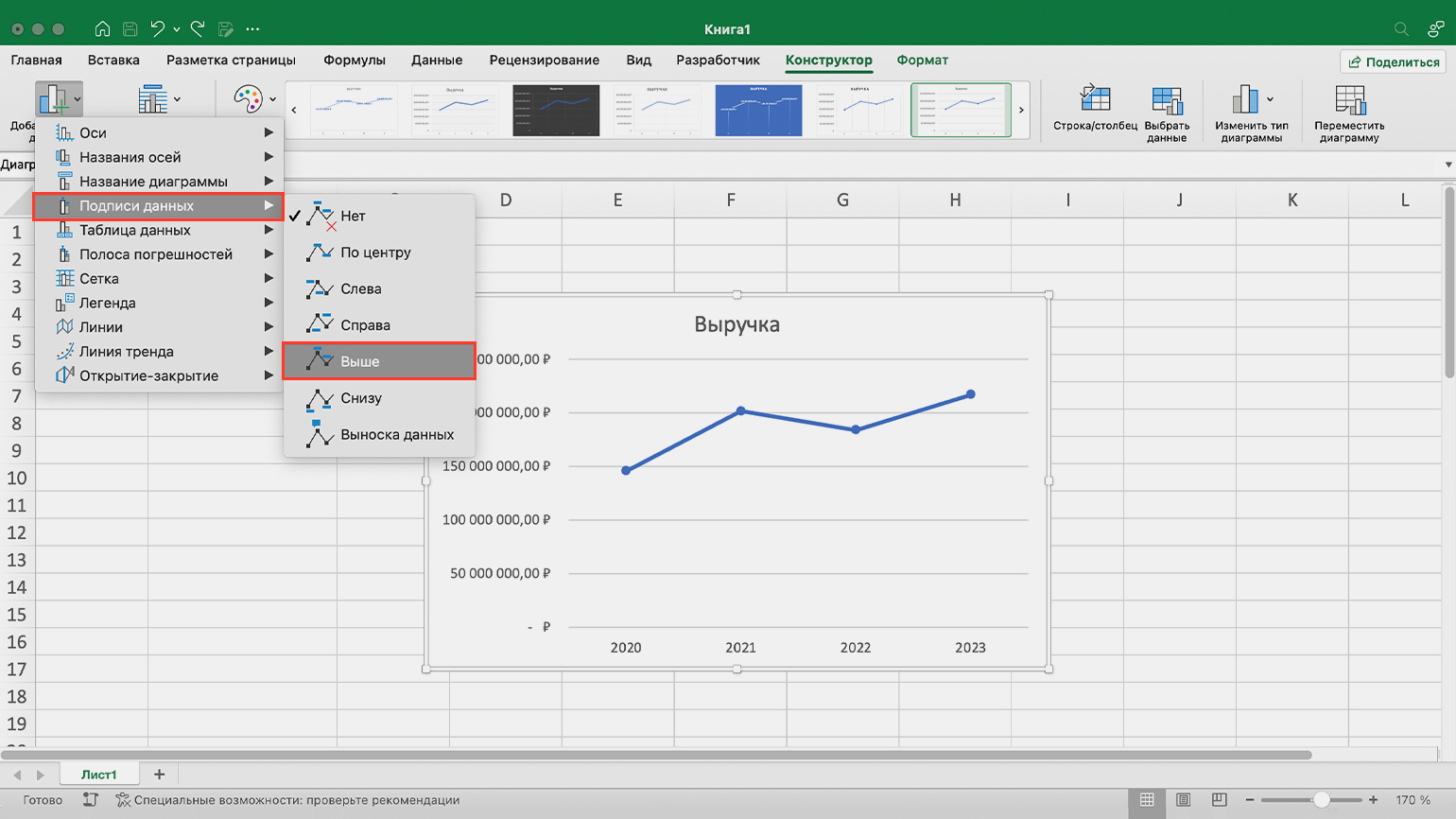
В выпавшем меню выберем «Подписи данных», а затем нужное положение подписи — например, выше, снизу или слева.
Скриншот: Excel / Skillbox Media
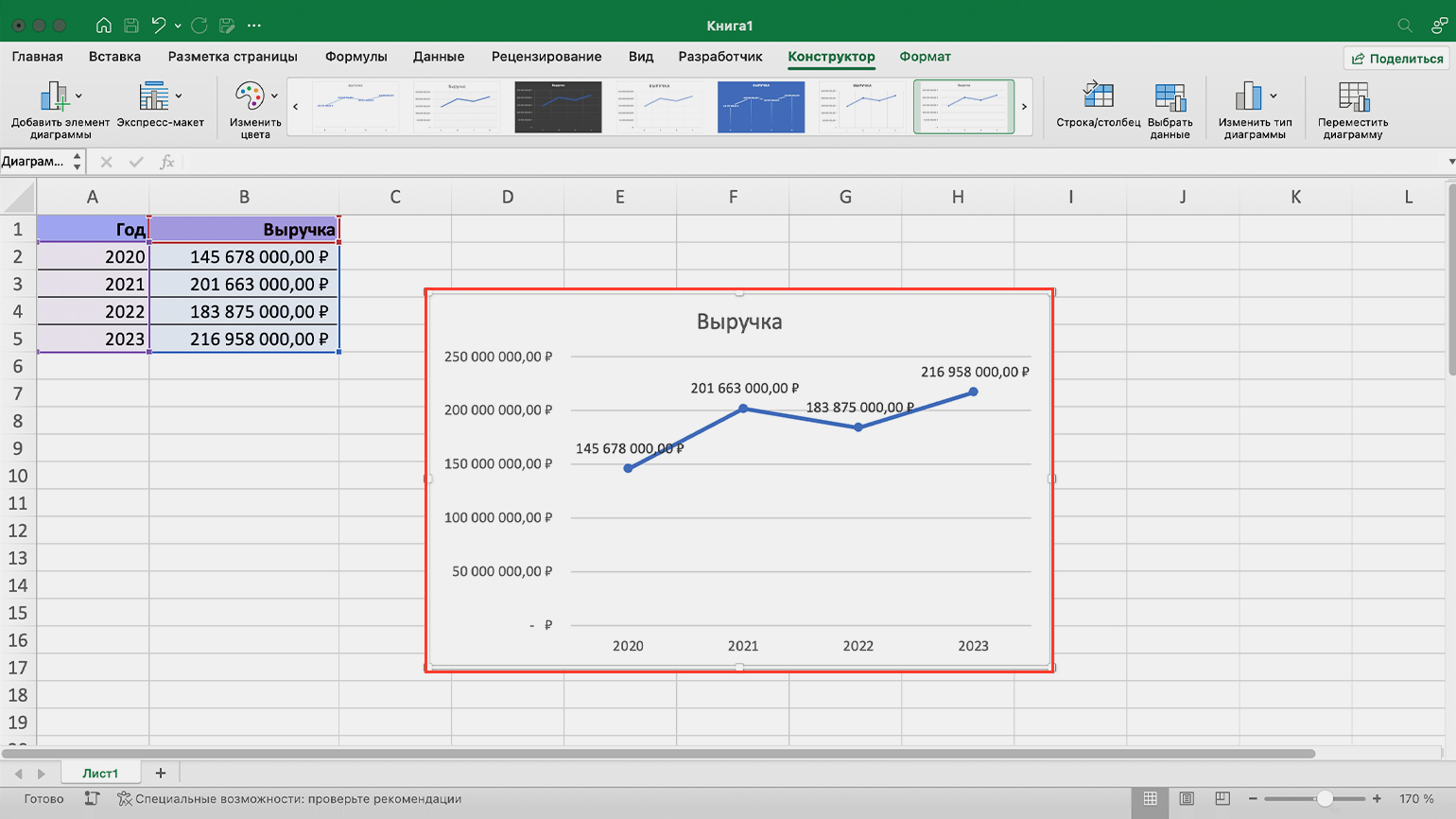
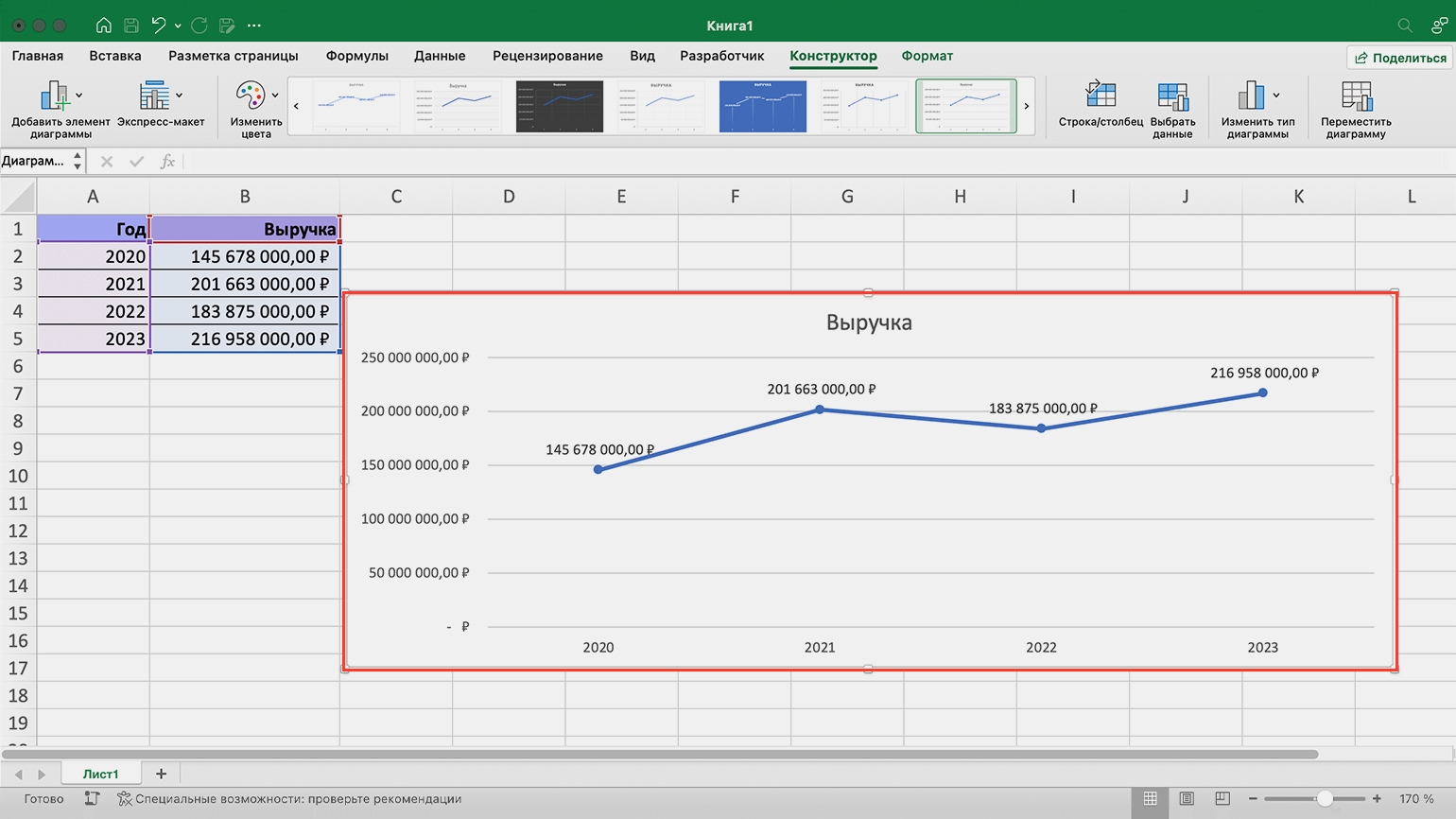
Результат выглядит так. Чтобы данные не заходили на линию графика, можно растянуть его в сторону.
Скриншот: Excel / Skillbox Media
Скриншот: Excel / Skillbox Media
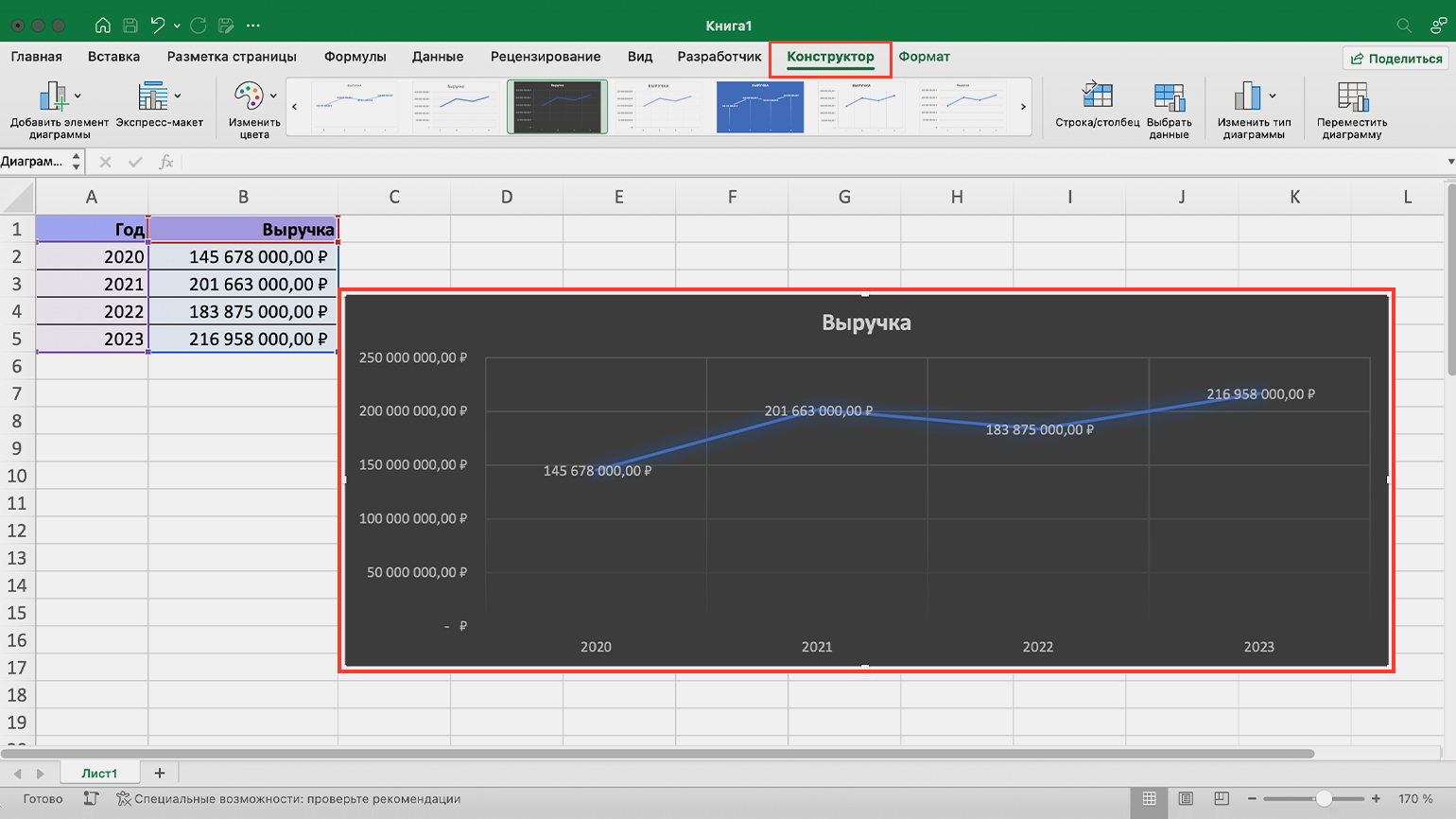
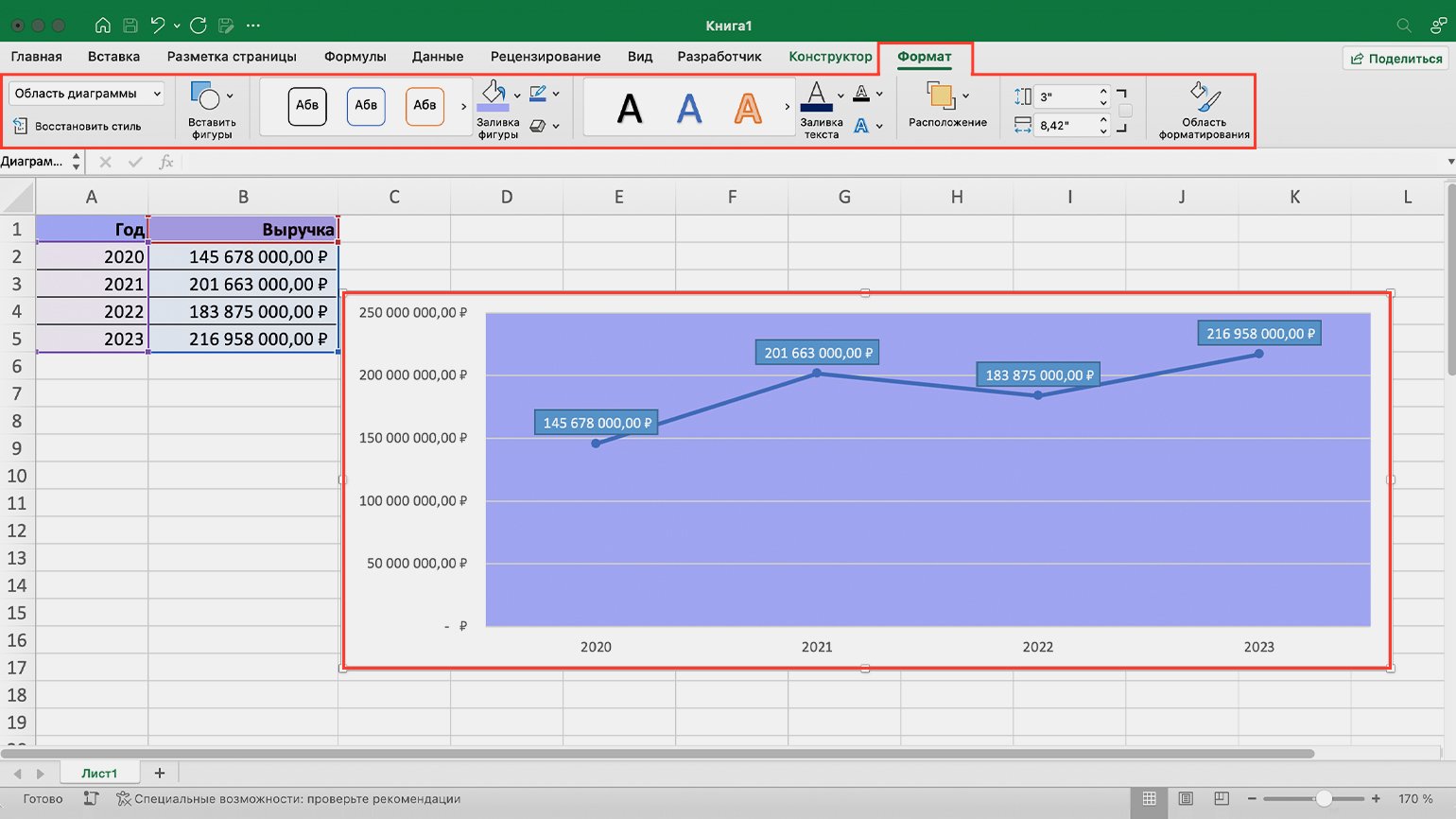
Как изменить оформление? Можно не оставлять график в таком виде, а изменить его. Например, на вкладке «Конструктор» можно выбрать готовый макет оформления графика. А на вкладке «Формат» — поменять оформление вручную: изменить шрифт, заливку, добавить тени, вставить дополнительные фигуры и так далее.
Скриншот: Excel / Skillbox Media
Скриншот: Excel / Skillbox Media
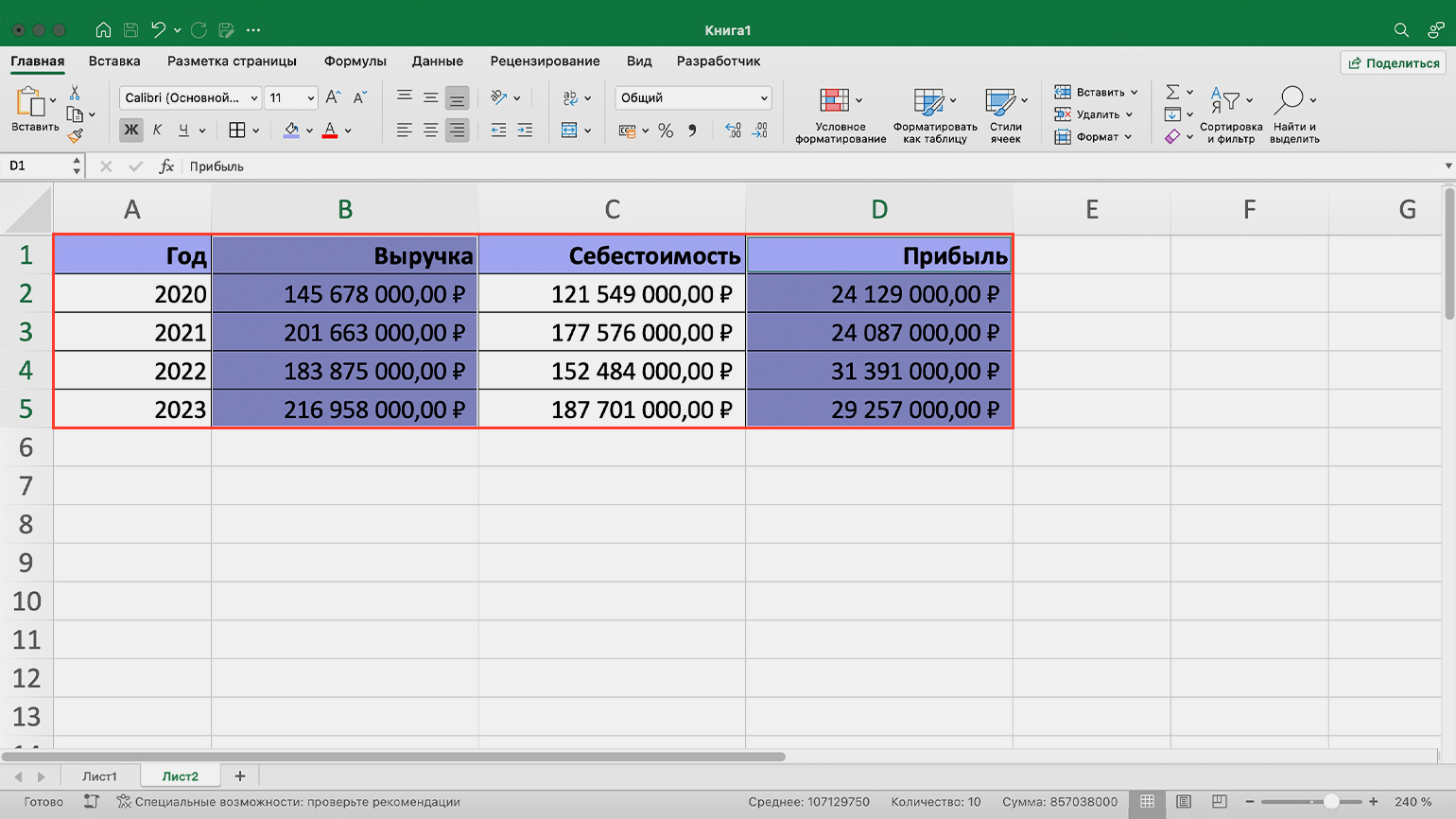
Допустим, нам нужен график, где, кроме выручки, будут показаны данные о прибыли компании. Исходные данные для графика находятся в таблице.
Скриншот: Excel / Skillbox Media
В графике будет две переменные: выручка и прибыль. Выделим соответствующие столбцы, перейдём на вкладку «Вставка» и выберем нужный вид графика.
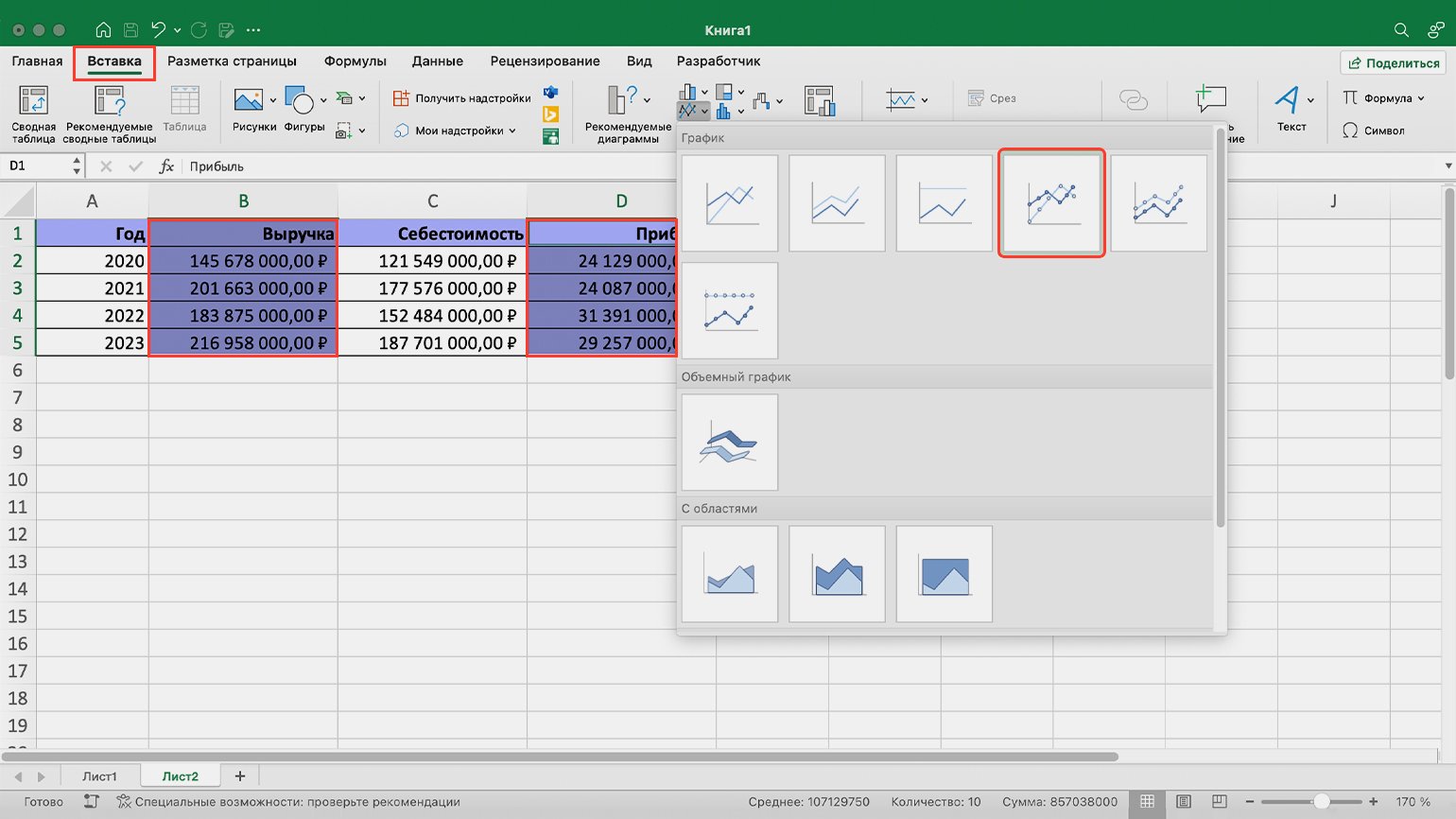
Скриншот: Excel / Skillbox Media
Excel выдаёт график в таком виде. Теперь на графике две линии, поэтому появилась легенда — подпись под диаграммой, в которой указано, какие значения отражены на этих линиях.
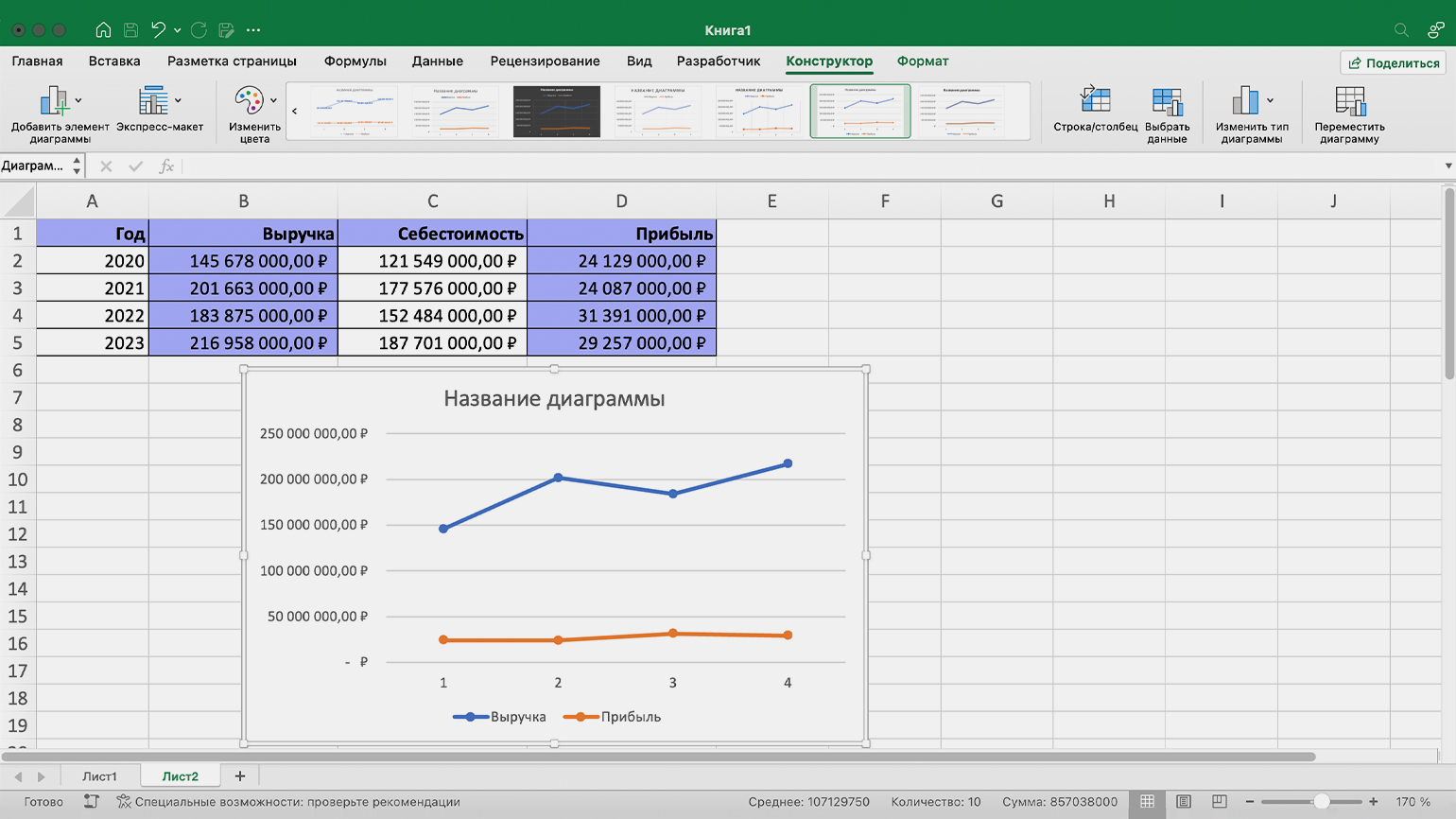
Скриншот: Excel / Skillbox Media
Изменим значения горизонтальной оси и добавим подписи данных, как делали это в предыдущем разделе.
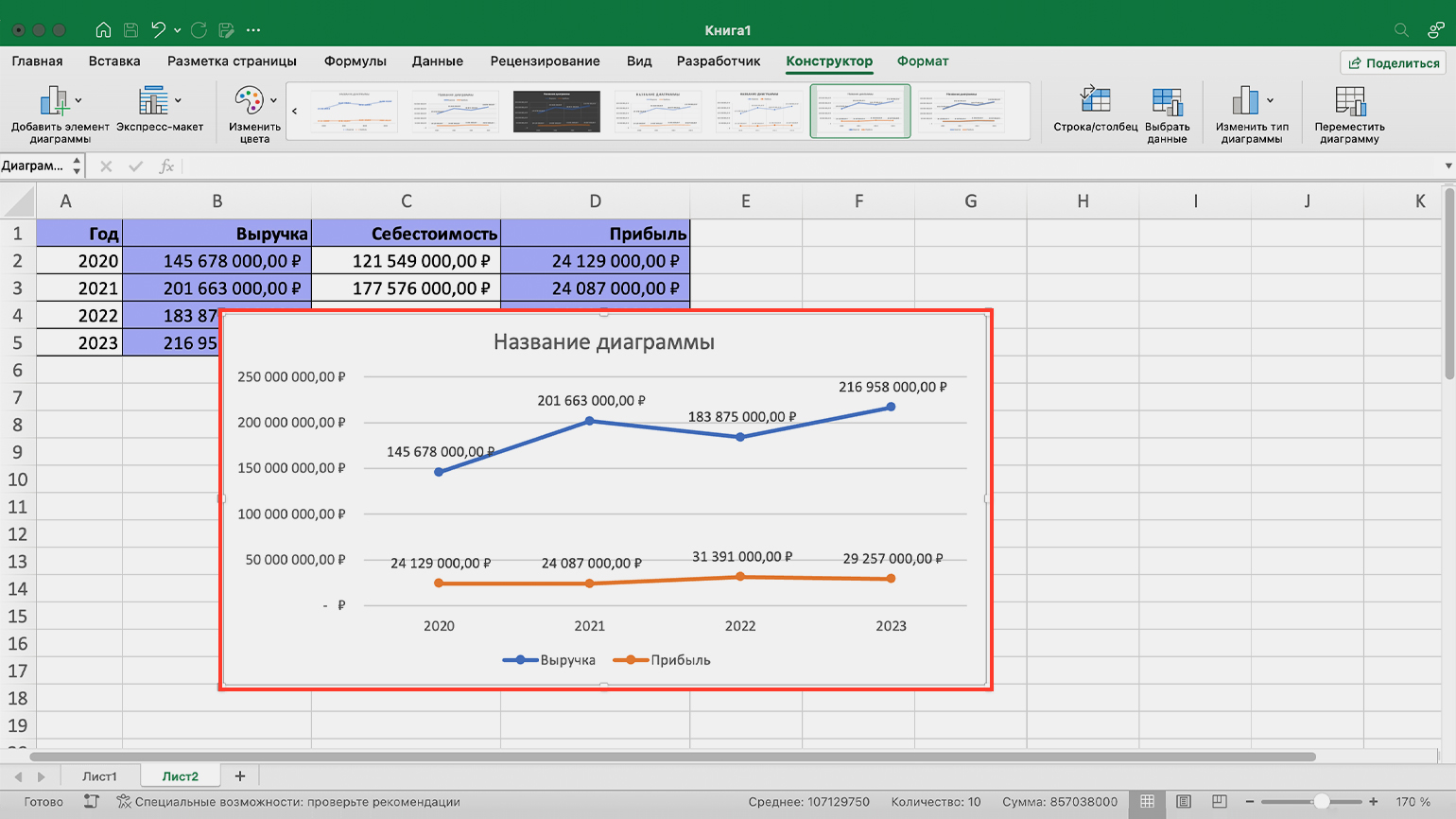
Скриншот: Excel / Skillbox Media
Поле названия графика в этом случае Excel оставил незаполненным — можно удалить название или ввести его вручную. Для этого выберите «Название диаграммы», а затем либо просто удалите его, либо удалите и введите новое.
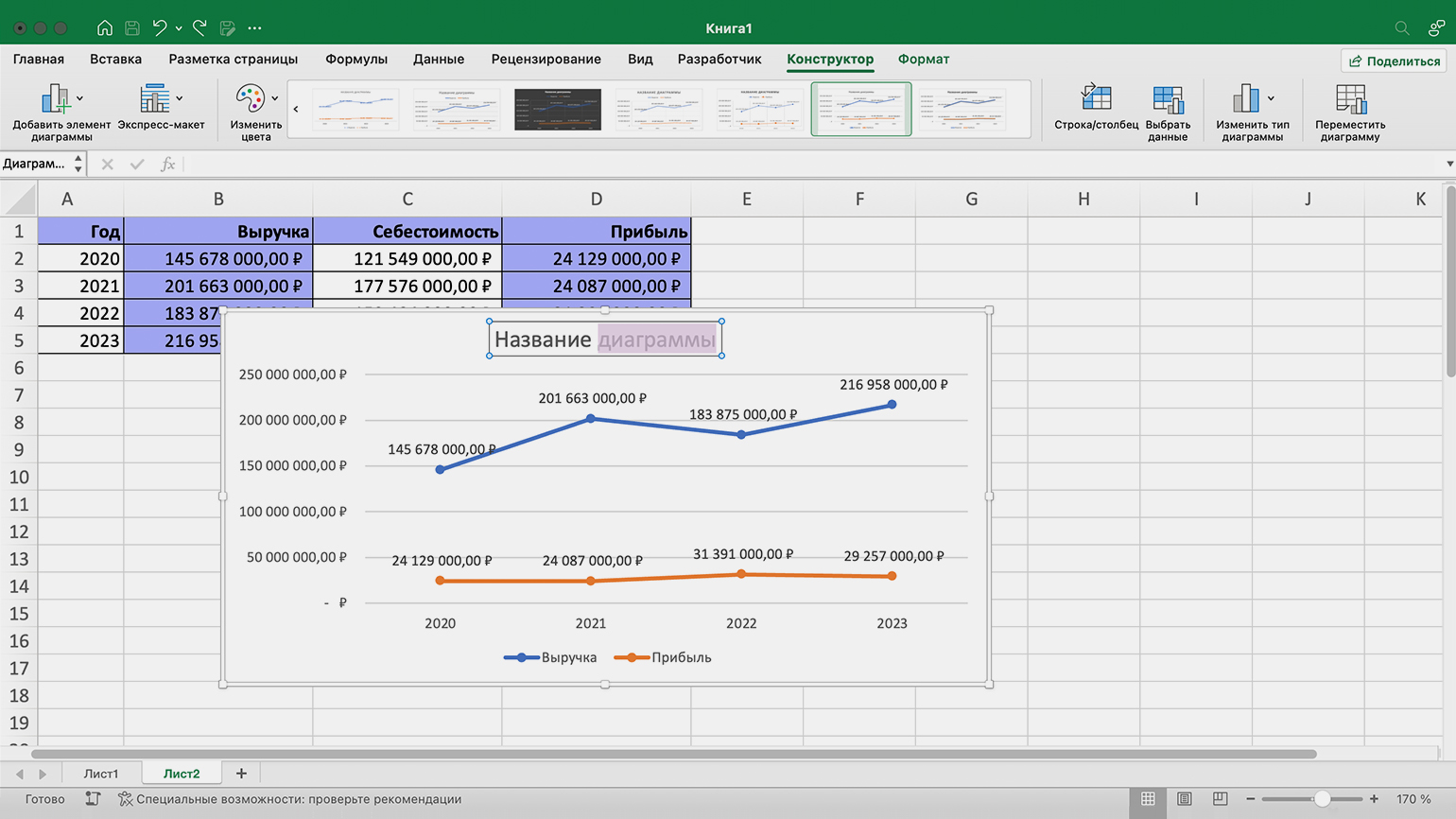
Скриншот: Excel / Skillbox Media
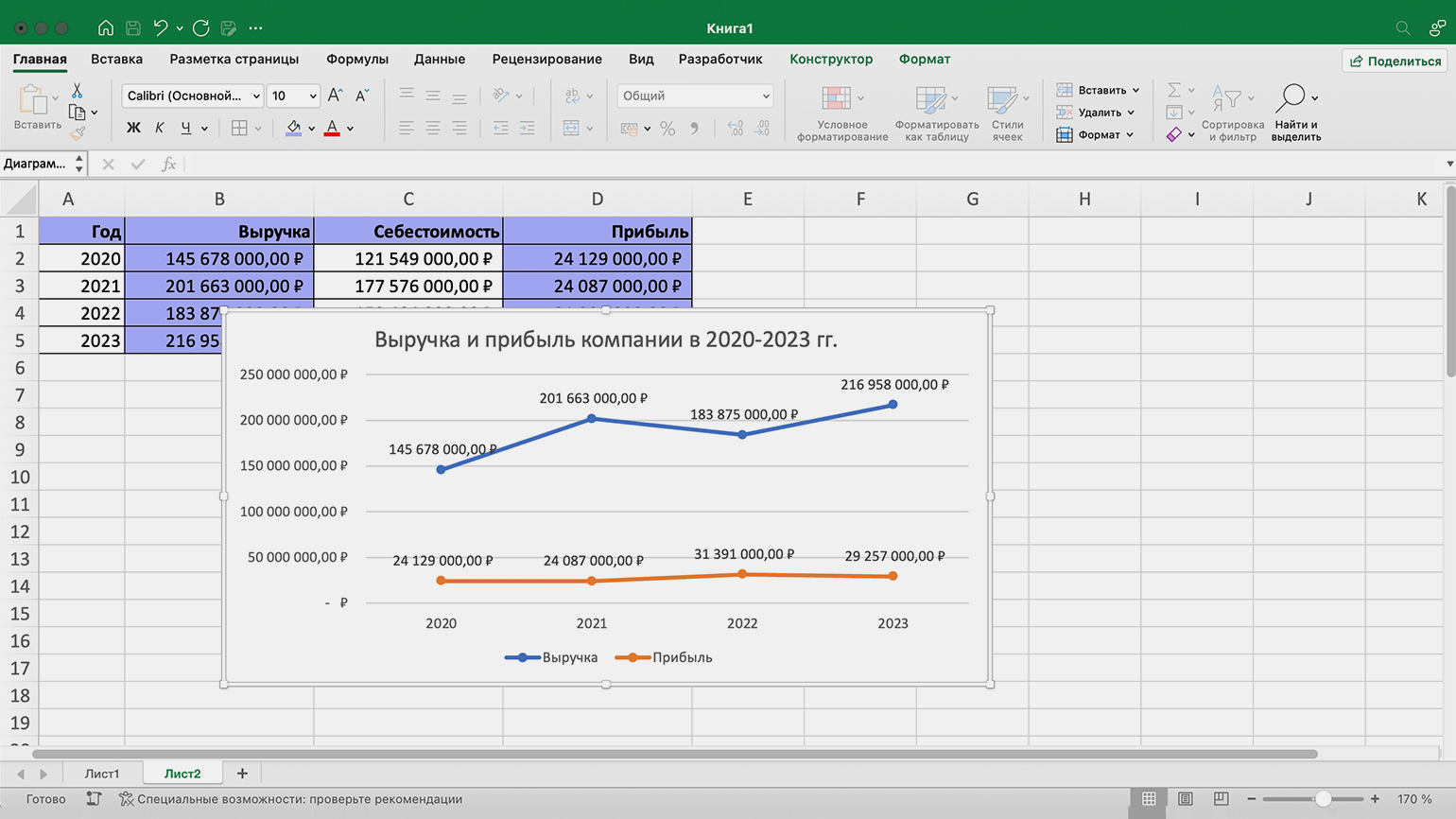
Скриншот: Excel / Skillbox Media
Как поменять положение легенды графика? Выберем график и перейдём на вкладку «Конструктор». Затем нажмём «Добавить элемент диаграммы» → «Легенда» и выберем нужное положение.
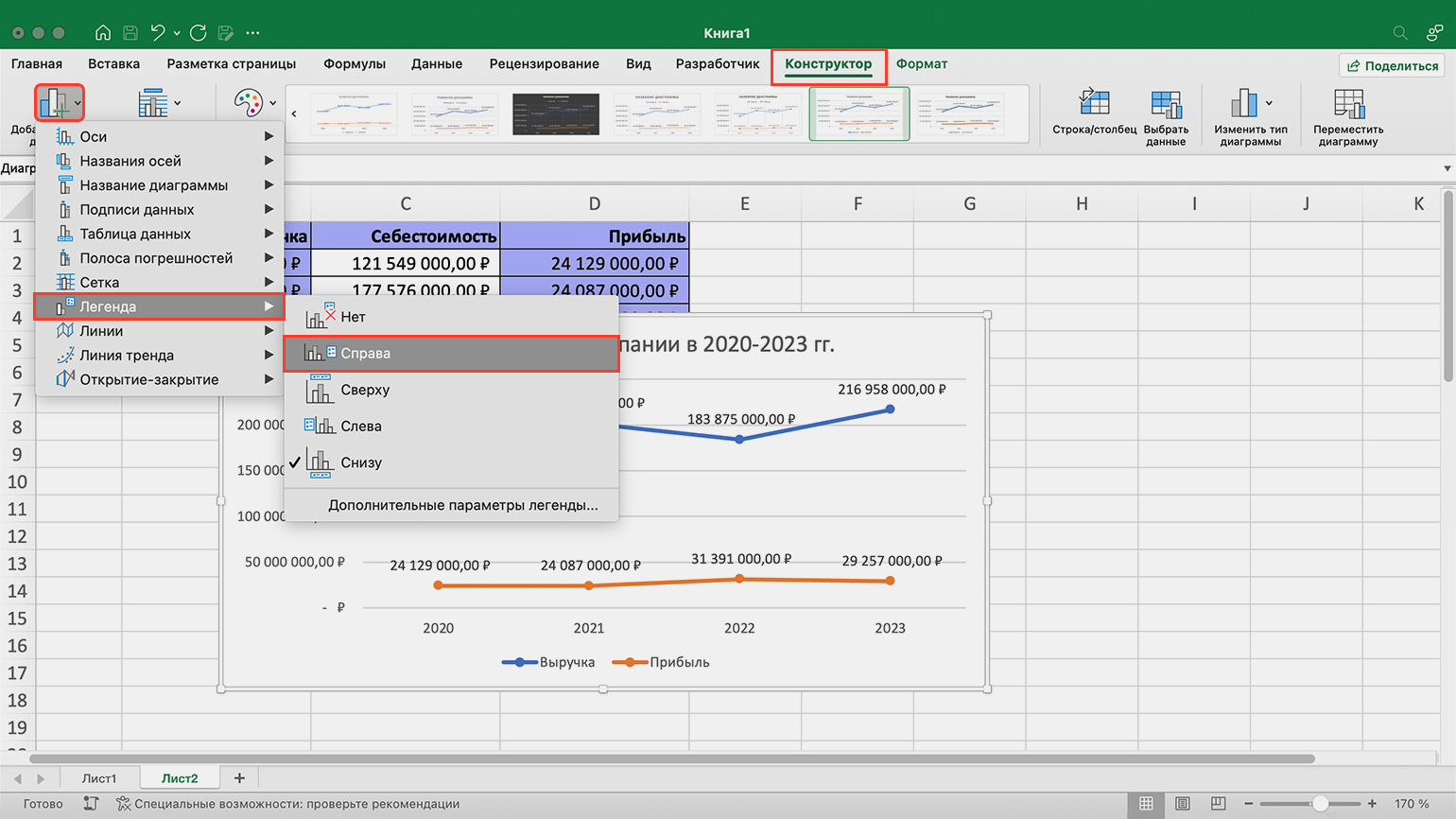
Скриншот: Excel / Skillbox Media
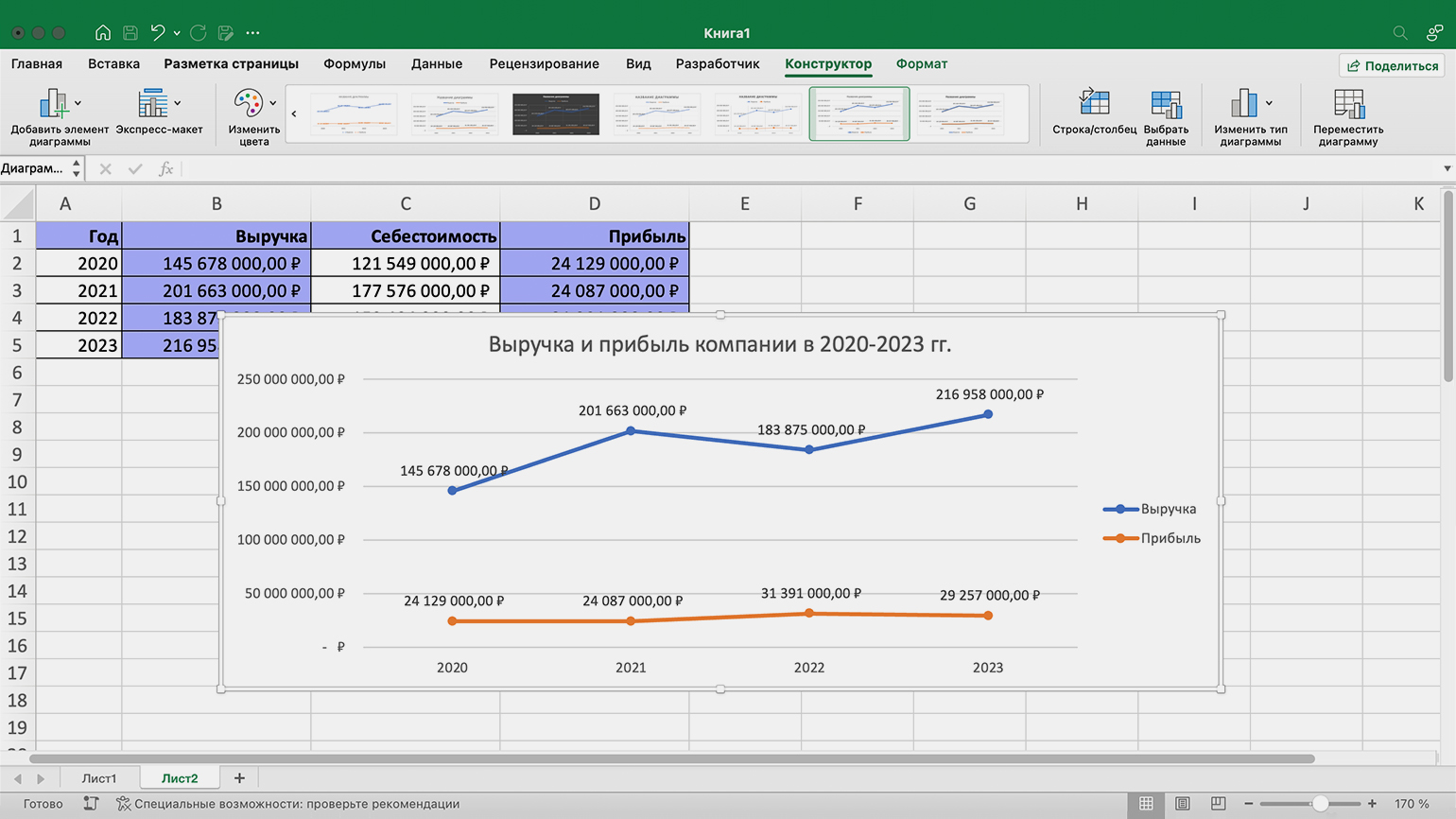
Скриншот: Excel / Skillbox Media
В некоторых случаях на одном графике нужно показать данные в разных единицах измерения. Например, в рублях и в долларах или в рублях и в штуках. Когда у графика одна вертикальная ось, это сделать невозможно. Выход — добавить вторую вертикальную ось.
Допустим, на одном графике нам нужно проанализировать данные о прибыли компании и данные о количестве людей, которые в этой компании работали.
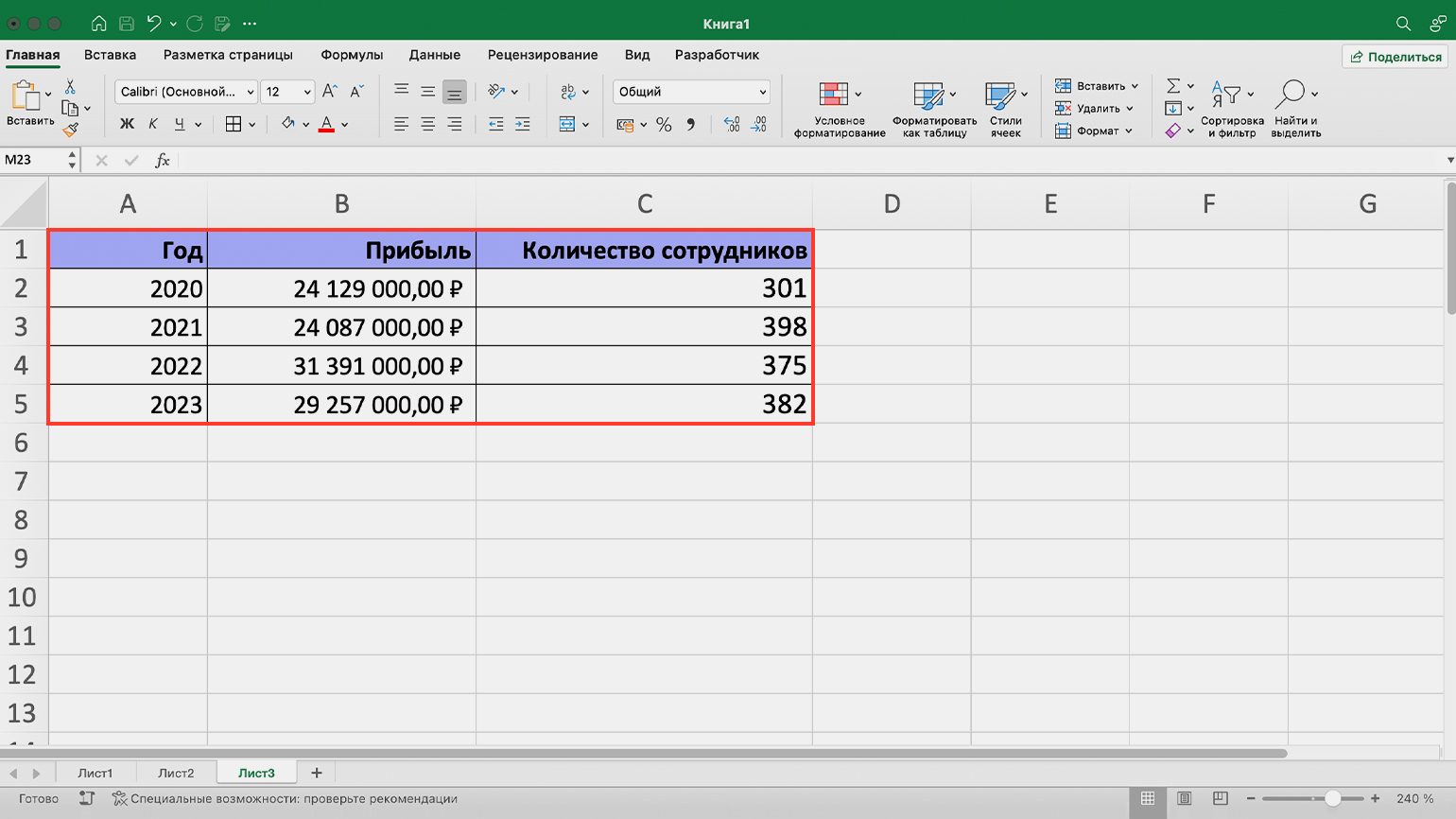
Скриншот: Excel / Skillbox Media
Для начала построим график так, будто у наших переменных одинаковые единицы измерения. Как это сделать, мы показывали в предыдущем разделе.
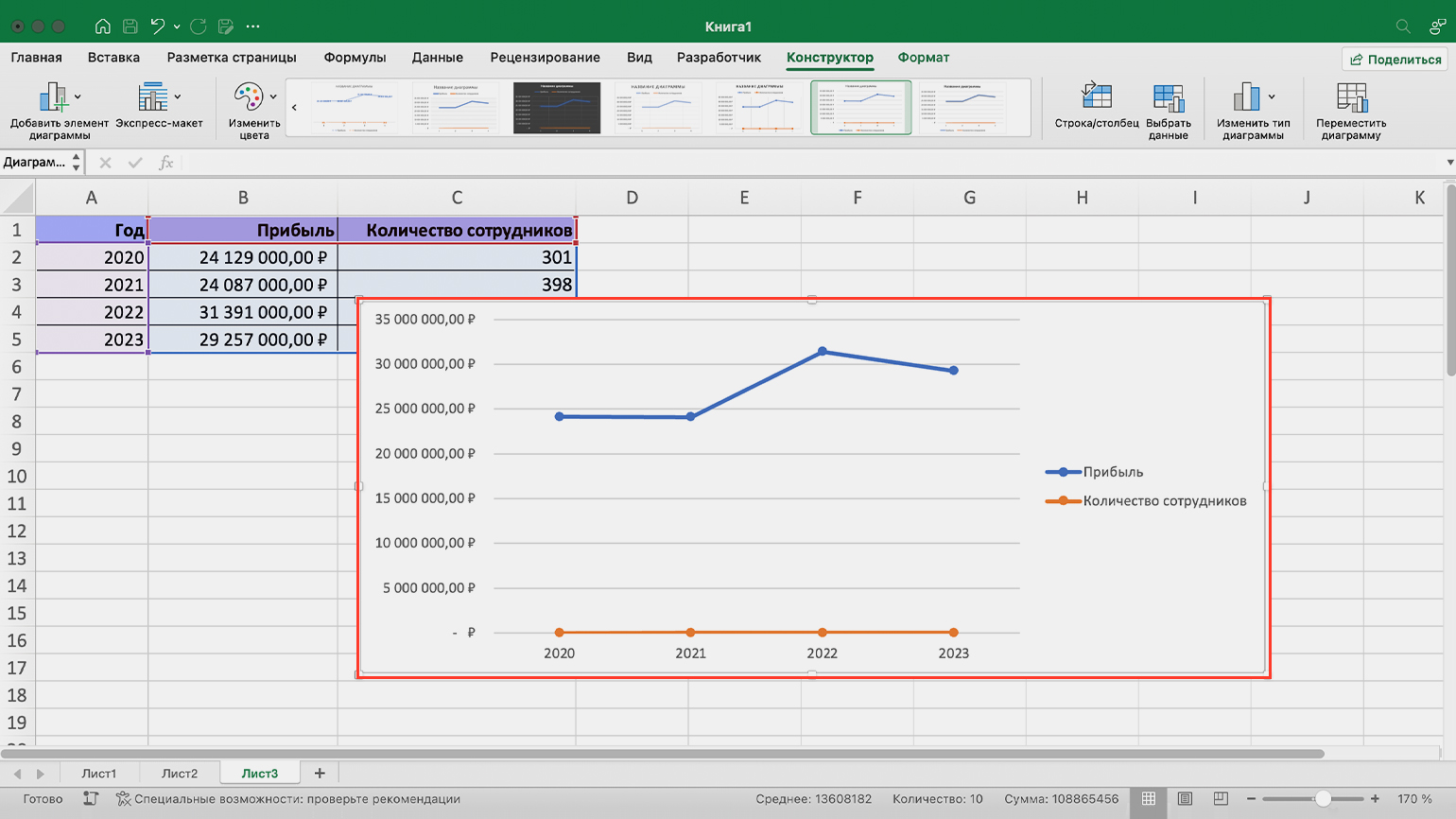
Скриншот: Excel / Skillbox Media
Синяя линия графика — с данными о прибыли — построена корректно. Оранжевая линия графика построена некорректно — для неё нужна дополнительная вертикальная ось со значениями числа сотрудников.
Кликнем правой кнопкой мыши по оранжевой линии и нажмём «Формат ряда данных». На появившейся панели справа выберем «Построить ряд по вспомогательной оси».
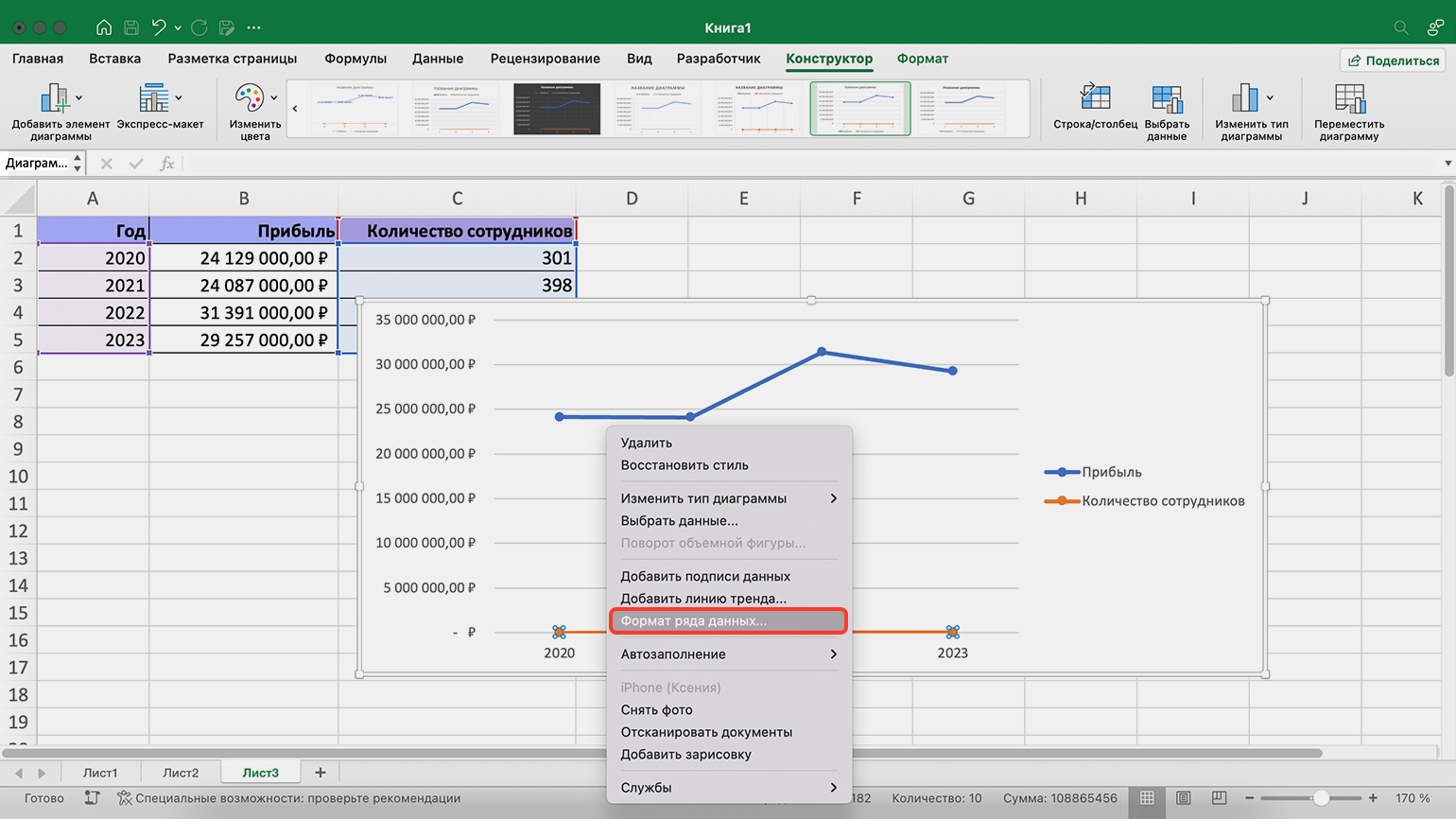
Скриншот: Excel / Skillbox Media
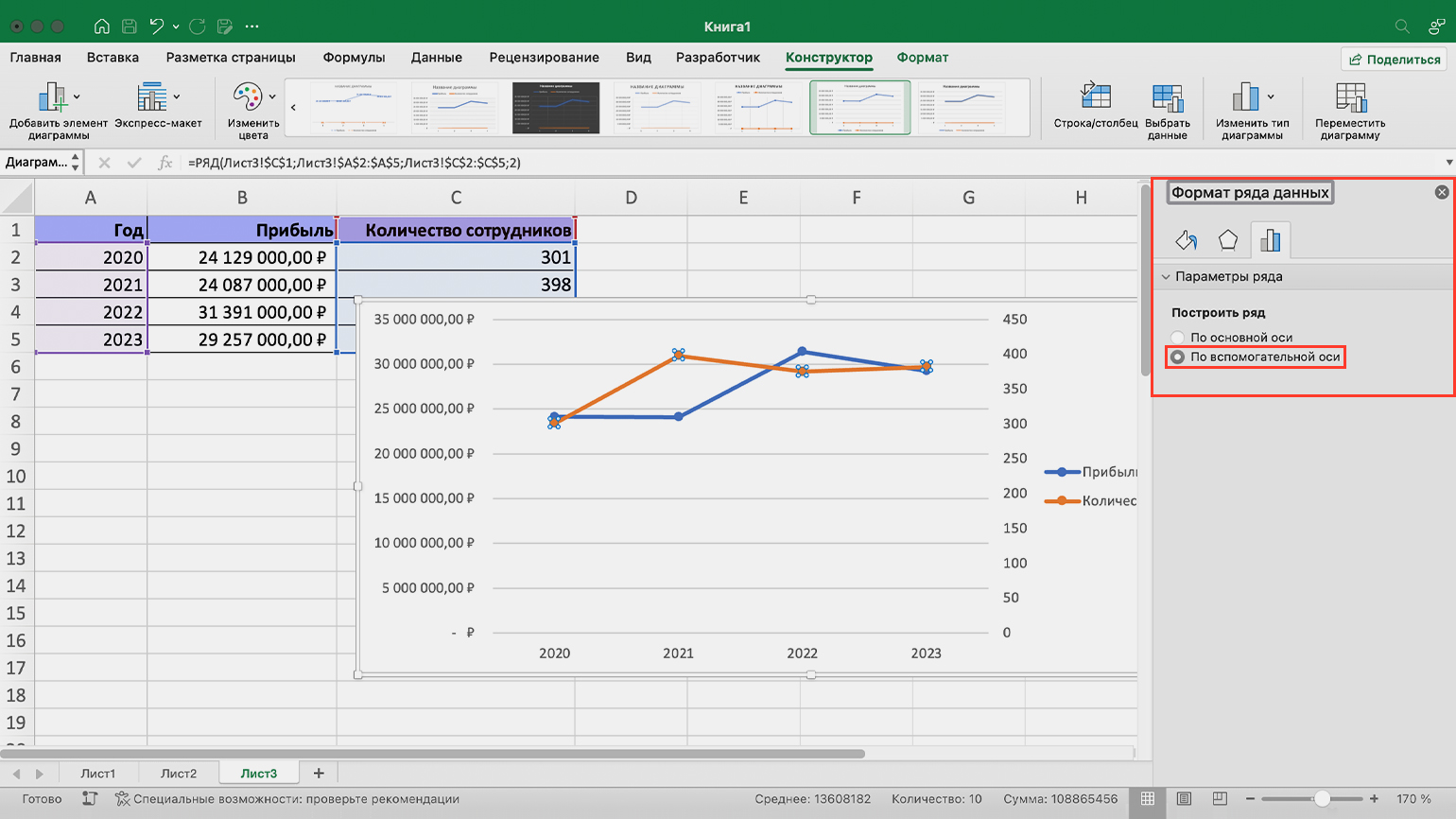
Скриншот: Excel / Skillbox Media
В результате получаем график, на котором одновременно отражены денежные значения — вертикальная ось слева, а также значения числа людей — вертикальная ось справа.
Теперь с помощью одного графика можно отследить, как с 2020 по 2023 год менялись прибыль компании и количество сотрудников, а также проанализировать, зависят ли значения этих показателей друг от друга.
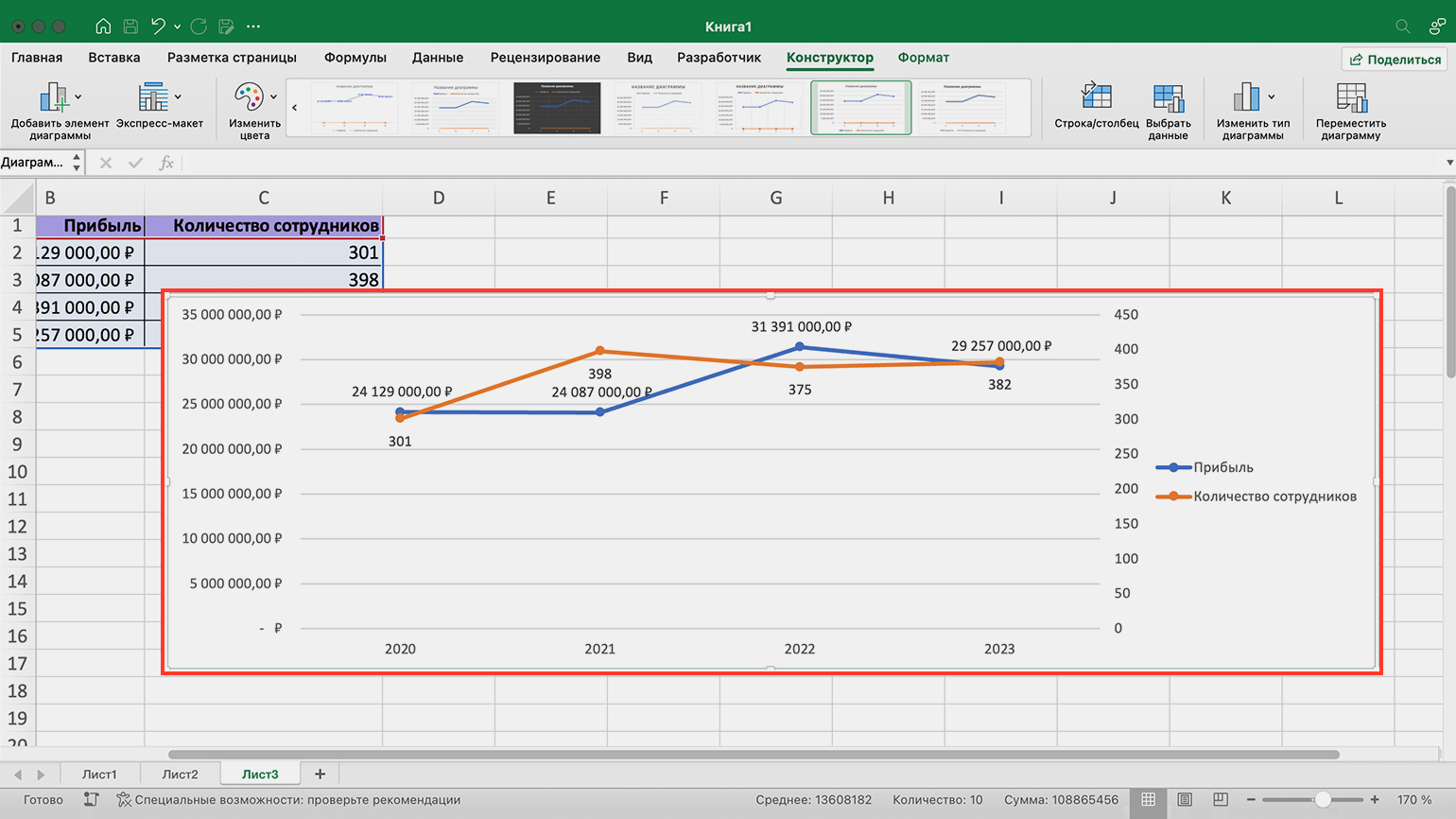
Скриншот: Excel / Skillbox Media
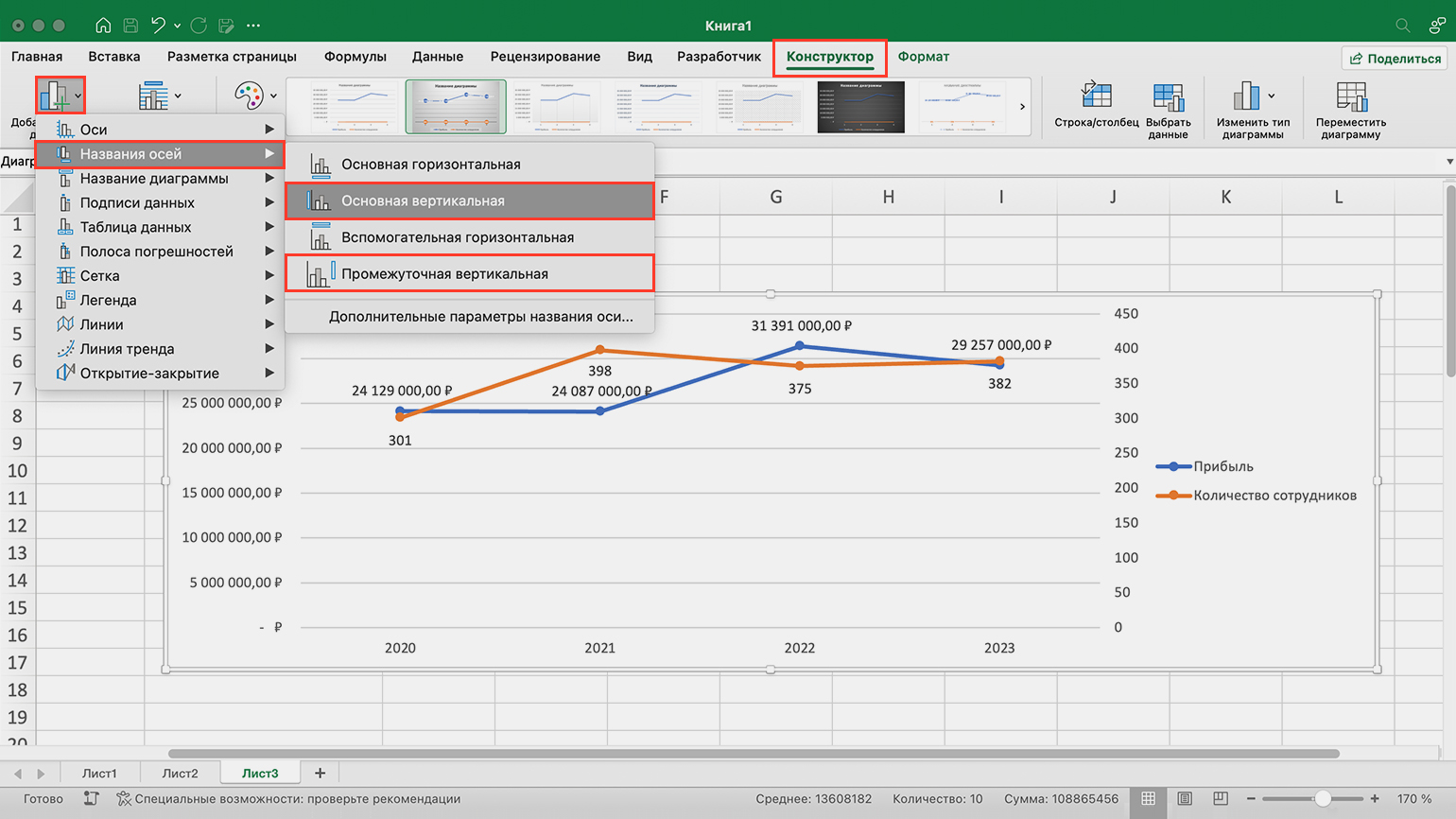
Как добавить подписи к осям графика в Excel? Выделим график, перейдём на вкладку «Конструктор» и нажмём кнопку «Добавить элемент диаграммы». В выпавшем меню выберем «Названия осей», а затем ось, которую нужно назвать.
Мы подпишем вертикальные оси — основную и промежуточную (вспомогательную).
Скриншот: Excel / Skillbox Media
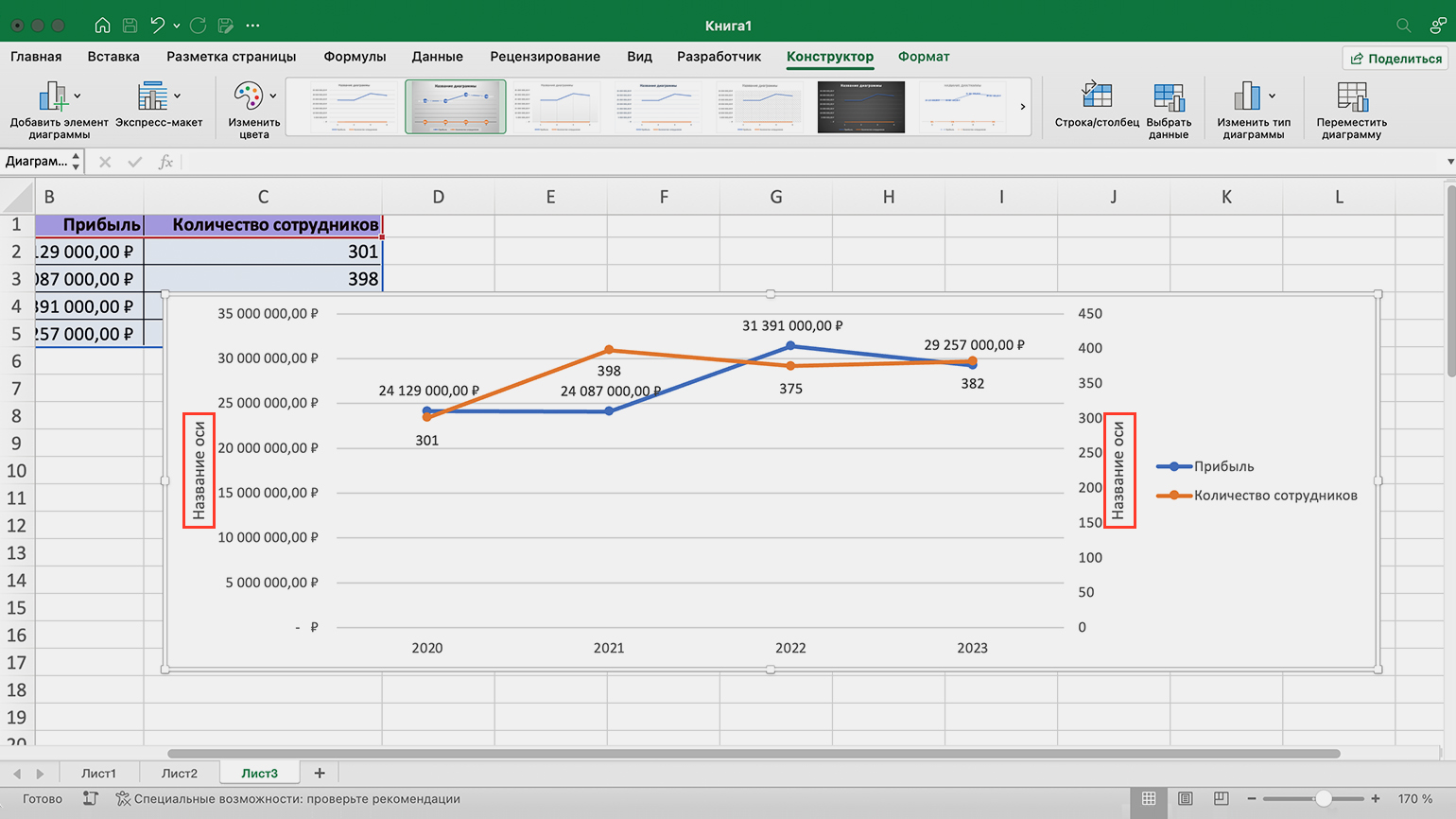
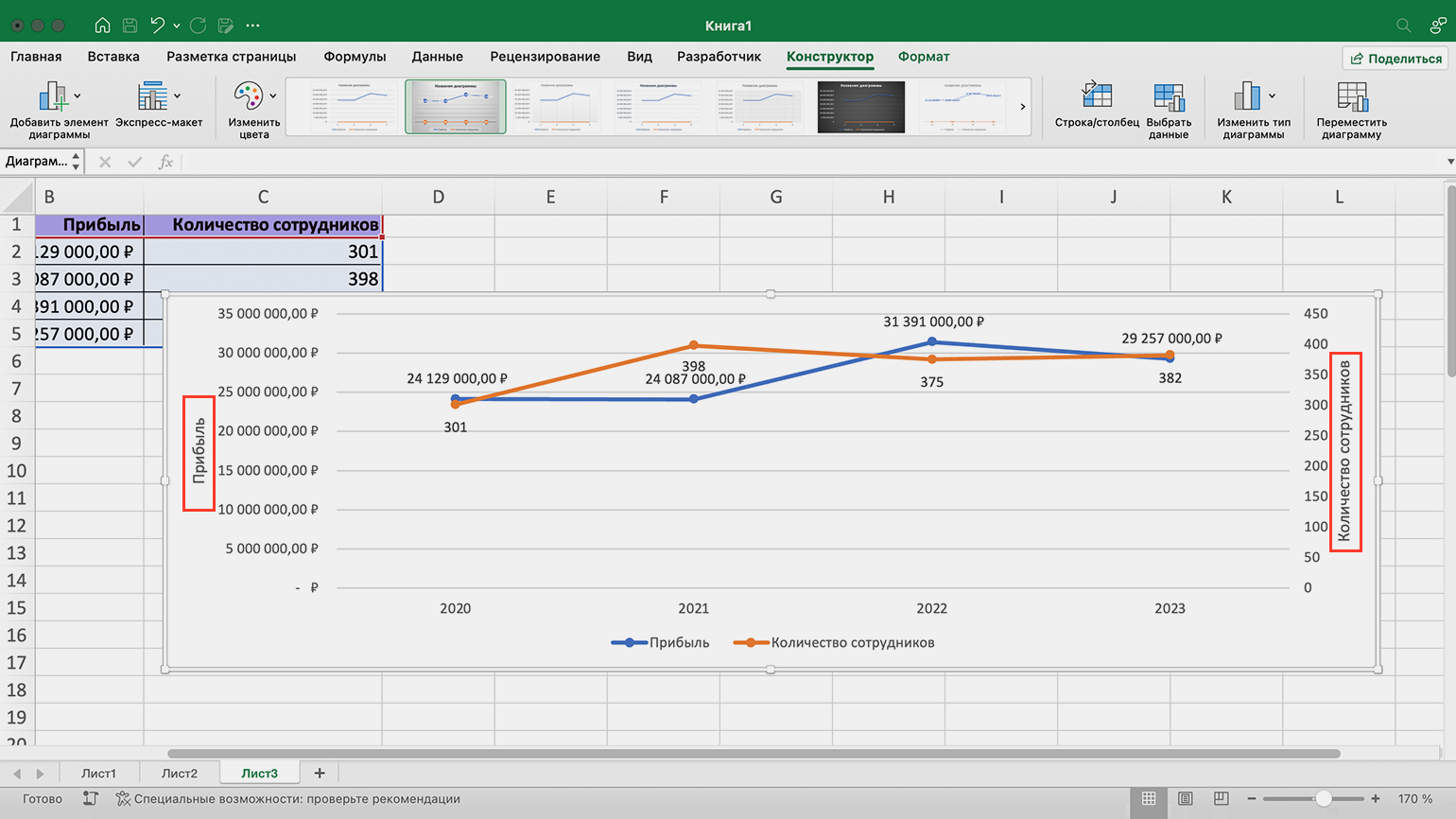
Подписи к осям появятся в форме «Название оси». Нужно будет кликнуть по ним два раза и переименовать.
Скриншот: Excel / Skillbox Media
Скриншот: Excel / Skillbox Media
Изучаете Excel с нуля? Эти статьи Skillbox Media вам помогут
Курс-тренажёр: «Excel + «Google Таблицы» с нуля до PRO»
Узнать о курсе
Простой график для одной переменной
Проще всего разобраться, как построить график в Эксель по данным таблицы, состоящей всего из двух колонок. Для наглядного примера можно взять названия месяцев и объем полученной за это время прибыли. Ряд будет только один, а осей на графике — две. Строить диаграмму можно по следующей пошаговой инструкции:
- Выделить таблицу с данными.
- Перейти на вкладку «Вставка», где можно выбирать вариант диаграммы: например, простой график функции, круговой или точечный.
- Убедиться в том, что данные в таблице были автоматически распределены так, как это было запланировано. В данном случае ошибки нет: значения указаны по оси X, даты — по OY.
Если пользователь случайно ошибся при построении графика или хочет изменить информацию, он может поменять настройки, выделив область построения диаграммы и использовав контекстное меню. Попасть в него легко с помощью клика правой кнопкой мыши. Изменению подлежат тип графика, данные для его построения, форматы сетки и каждой оси.
Перейдя в контекстном меню к пункту «Выбрать данные», можно настроить, какая информация будет отображаться. Например, для указанного примера у пользователя есть возможность выделять данные только для конкретных месяцев. Для этого достаточно убирать галочки с ненужных дат или изменить формулу в графе «Диапазон данных для диаграммы».
Стоит отметить, что построение графика по представленным в табличной форме данным обеспечит автоматическую перестройку линии при изменении информации. Например, если в показатели прибыли были внесены корректировки на основании более точных сведений, диаграмма станет другой без дополнительных действий со стороны пользователя. Точно так же изменятся и все названия, если откорректировать их на графике.
Легенду с названием графика при использовании только одного изменяющегося показателя оставлять необязательно. В современных версиях Excel имя ряда данных не будет показано на диаграмме автоматически. В более старых пакетах MS Office легенду можно удалить вручную.
Чтобы оценивать информацию на графике было проще, стоит выделить линию, в виде которой представлен ряд, и в контекстном меню указать необходимость добавления подписей. Результатом станет появление значений прямо на диаграмме — с той же точностью, с которой они указаны в таблице.
На вкладке «Конструктор» можно поменять еще больше настроек — выбрать экспресс-макет и готовый шаблон, изменить цвета и добавить дополнительные элементы графика. В том числе — подписи к осям данных, названия которых в последних версиях MS Excel вводятся вручную.
Также читайте, как сделать кнопку в Excel, чтобы быстрее перейти у нужной таблице или графику.
График с несколькими переменными
Узнав, как в Эксель нарисовать график при наличии только одного столбца со значениями, стоит перейти к решению более сложной задачи — составлению диаграмм, на которых будет несколько рядов.
Если рассматривать тот же пример, вместе с прибылью могут быть представлены еще накладные расходы. Принцип создания будет включать такие шаги:
- Выделить таблицу с данными, захватив все колонки.
- На вкладке «Вставка» выбрать тип диаграммы.
- Проверить, соответствует ли автоматически построенный программой график нужным требованиям. Если нет — изменить настройки вручную.
Для графика с двумя и большим количеством рядов данных стоит оставить «легенду» с подписями. Она позволит разобраться, каким цветом, оттенком или типом линии отмечен нужный показатель. Однако название диаграммы в этом случае придется вносить вручную — или указать в настройках, в какой ячейке таблицы расположен нужный текст.
С помощью контекстного меню на состоящем из нескольких рядов графике можно менять различные настройки, характеристики осей и линий, добавлять подписи и менять шрифты. А при изменении информации в таблице это автоматически отразится и на диаграмме. Данные, которые вводились вручную, (например, название оси или графика) придется менять тем же способом.
Добавление второй оси
Иногда информация может быть представлена в таблице так, что поместить ее на одной общей диаграмме, на первый взгляд, невозможно. Если представить, что накладные расходы указаны не в рублях, а в долларах, график получится некорректным.
Можно построить две разных диаграммы для каждого ряда данных. Или перед тем, как сделать график в Экселе, пересчитать сумму по действующем курсу — но это будет не слишком правильно, если затраты определялись именно в валюте. Решение проблемы — добавить вторую ось со своими единицами измерения.
Для этого можно выполнить такие действия:
- Построить основу — график, единицы измерения у которого одинаковые для каждого ряда.
- Выделить диаграмму и на вкладке «Конструктор» перейти к изменению ее типа.
- Выбрать вариант «Комбинированная» и второй вариант в списке — гистограмму с группировкой и график на вспомогательной оси.
- Настроить отображение — указать, для какого ряда будет построена вспомогательная ось, изменить виды диаграмм.
- Нажать «ОК» для перехода к дальнейшим настройкам.
Теперь на графике будет две отличающихся друг от друга диаграммы, каждая из которых имеет свою шкалу с отдельными единицами измерения. Можно сделать так, чтобы на экране были, например, две похожих линии, выбрав соответствующие варианты на этапе изменения типа. Хотя это будет не так удобно даже при наличии легенды.
Двойная диаграмма с разными шкалами — отличный способ, как в Экселе сделать график по таблице для двух показателей, которые нельзя сравнить друг с другом. Зато оценку их значений и изменений можно провести на одном листе. Например, чтобы выполнить работу по поиску зависимости между разными видами расходов.
Читайте также:
- 5 способов как вставить презентацию в презентацию Powerpoint
- Как очистить оперативную память смартфона на Android
Как построить график в «Эксель»: пошаговая инструкция с примерами
Графики помогают проследить динамику финансов, например, как менялись расходы в течение месяца или сколько прибыли от инвестиций вы получали в течение последних лет. Расскажем, как отслеживать изменения в личном бюджете с помощью сервиса Google Sheets.

Вместо Excel мы пользуемся сервисом Google Sheets, потому что он бесплатный и работает онлайне: можно пользоваться с компьютера и телефона. Если Excel привычнее, никаких проблем — в нем те же функции.
Шаг 1. Введем данные в таблицу
График строится на основе каких-либо данных, поэтому сначала нужно решить, что именно мы хотим отобразить на графике. Обычно график полезен, когда нужно отследить показатели в динамике. В личном финансовом учете это может быть, например, размер дохода.
Предположим, вы работаете на фрилансе и регулярно повышаете свой средний чек, но из-за увеличения цены часть клиентов больше не могут себе позволить ваши услуги. Чтобы узнать, как все это отражается на доходе, можно посмотреть, как он меняется со временем.
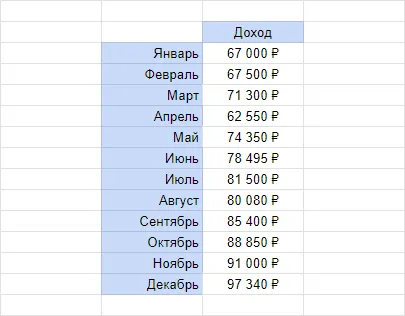
Составим таблицу доходов по месяцам:
Шаг 2. Построим график
Чтобы построить график, нужно выделить интересующие нас данные и нажать Вставка → Диаграмма. Выделим все ячейки с доходом:
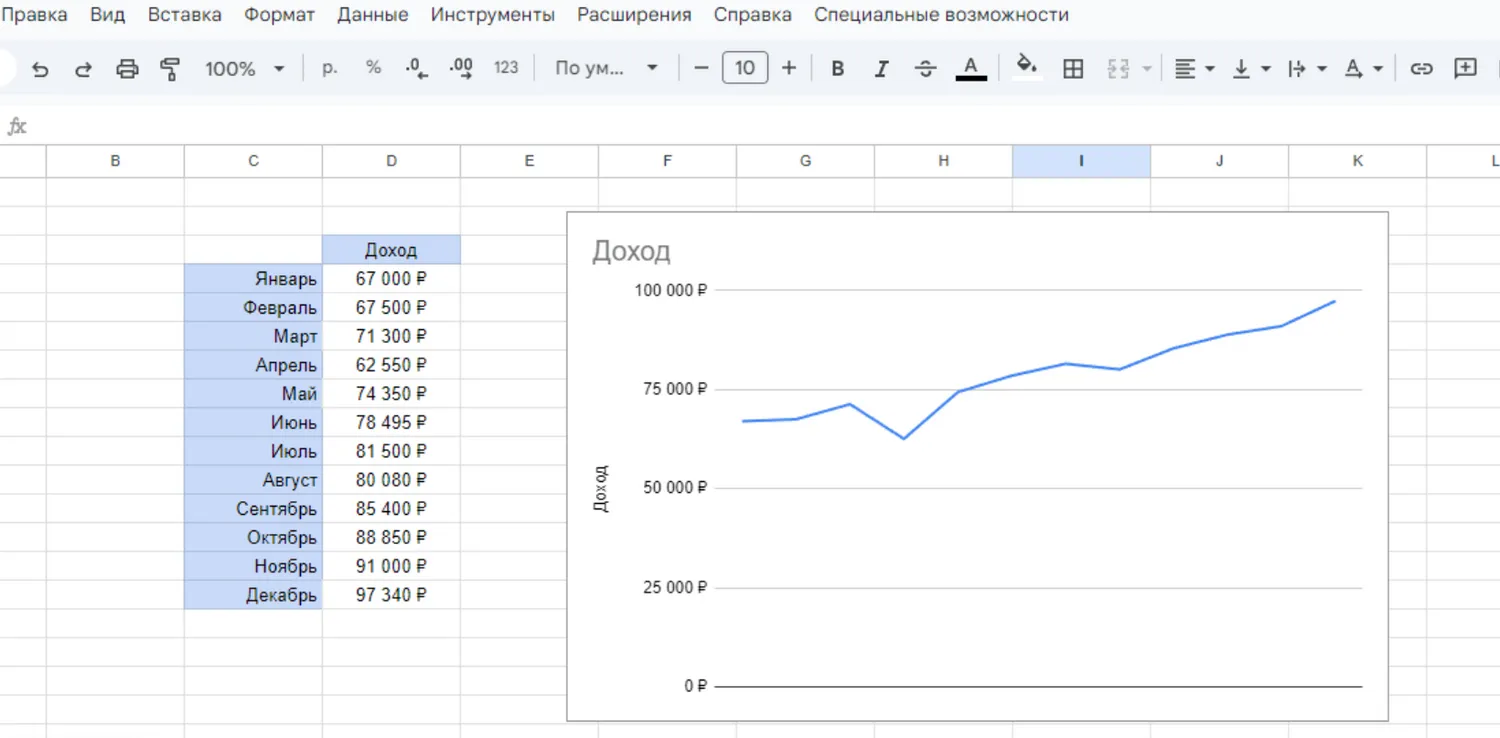
Готово! На графике уже видна тенденция изменения дохода: заработок растет, хотя было и краткосрочное падение.
График как инструмент помогает быстро оценить тенденцию, когда у вас есть данные за несколько периодов, но давайте попробуем задействовать больше возможностей Google Sheets. Например, узнаем, поспевает ли доход за инфляцией.
Освойте Excel на уровне PRO, чтобы автоматизировать расчеты и сделать свою работу эффективнее, пройдите курс повышения квалификации «Excel и Google-таблицы с нуля до профи». Научитесь работать с функциями, без которых невозможен быстрый и комфортный управленческий, кадровый учет и финансовое планирование. Получите официальное удостоверение, внесем его в реестр ФИС ФРДО. Сейчас курс продается со скидкой 28% за 14 900 рублей.
Как сравнить два графика
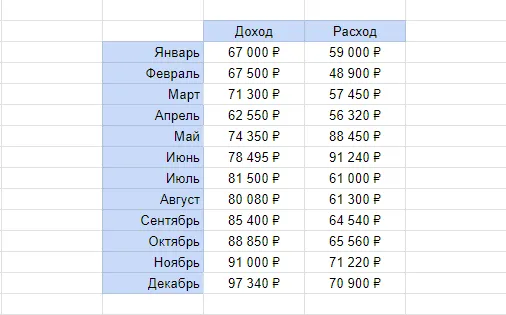
Добавим еще один график к тому, который уже построили. Для начала введем дополнительные данные в таблицу — пусть это будут расходы за месяц. Вот как теперь выглядит табличка:
Теперь настроим график. Для этого дважды кликнем по нему мышкой и добавим еще один параметр — расход:
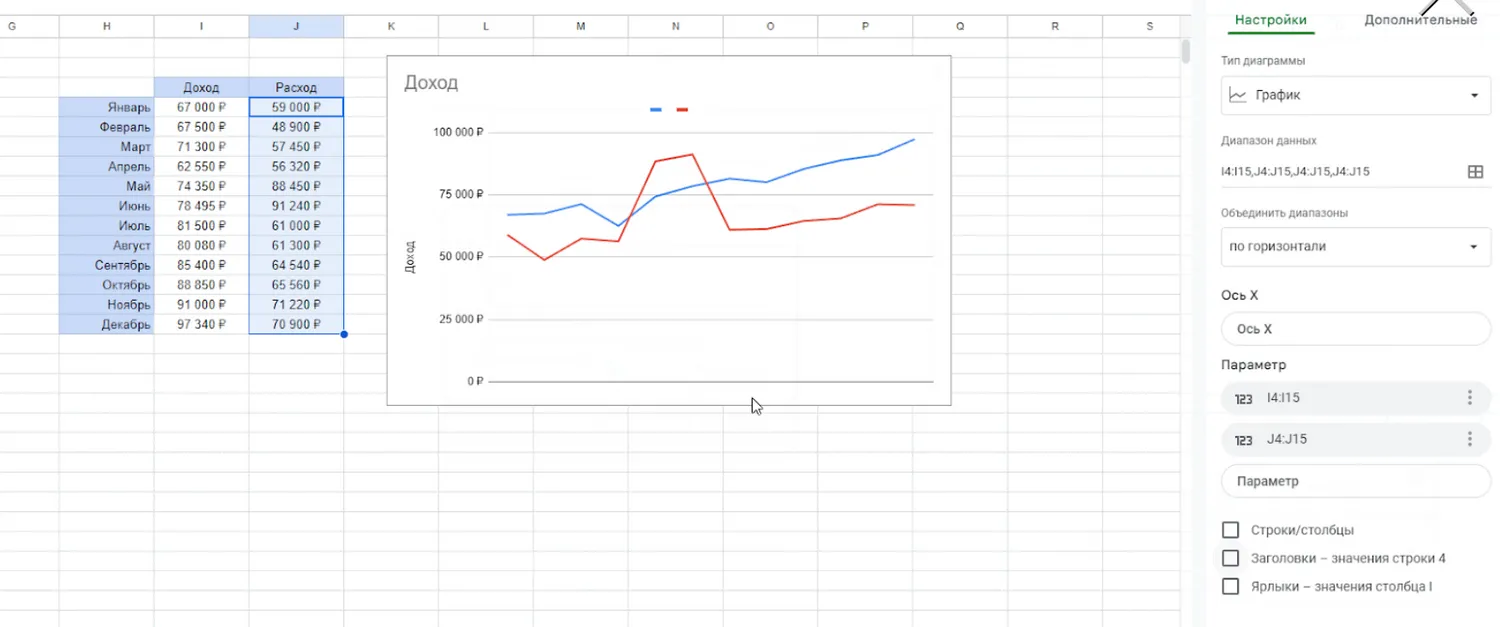
Теперь по графикам понятно, что расходы растут вместе с доходами. Причина может быть и в удорожании товаров, и в так называемой инфляции уровня жизни — когда с увеличением благосостояния появляются новые потребности.
Как еще можно использовать графики в финансовом учете
Графики удобны, когда нужно быстро оценить общую картину финансового здоровья. Например, если хотите сравнить, какие инвестиционные инструменты приносят вам больше всего денег, или узнать, как меняются ваши покупательские привычки с течением времени.
Аналогично графики можно применять для любых других задач, где есть цифры, например, если хотите отследить динамику веса своего тела или количество книг, которые успеваете прочитать за месяц.
Что нужно запомнить
-
График — инструмент быстрой визуализации ваших данных.
-
Чтобы построить график, сначала нужно внести данные в таблицу.
-
С графиком можно сравнить данные и увидеть общую тенденцию.
Эксклюзивные материалы, актуальные комментарии и ответы экспертов в Telegram-канале Клерк.Премиум.

В современном мире электронных таблиц задача быстрой визуализации числовых данных приобретает стратегическое значение. Этот процесс позволяет исследовать динамику и зависимости, предоставляя наглядное представление о собранной информации. Важность такого подхода заключается в его универсальности: от школьных отчетов до корпоративной аналитики. Использование доступных инструментов для создания диаграмм значительно упрощает аналитический процесс, переводя его из плоскости сухих цифр в графическую форму.
Интерактивная диаграмма – это способ преобразования таблицы, содержащей данные, в наглядное средство отображения их значений. Зачастую работа с ними начинается с выбора нескольких ключевых параметров: оси x, заполняемой выбранными числовыми значениями, и соответствующих категорий. Точное указание этих параметров позволяет оптимизировать понимание материалов, лежащих в основе диаграммы.
Создание наглядных отчётов в электронных таблицах требует внимания к деталям. Пользователь должен следовать простому алгоритму, начиная с выбора необходимых данных для будущей диаграммы. Например, формулу для подсчета суммы можно представить в виде =SUM(A1:A10). Загружаемые данные помогают сформировать точную визуализацию результатов, что подчеркивает важность правильного выбора категорий и метрик. Аналитик, преображающий таблицу в корректную диаграмму, обеспечивает достижение высоких результатов в интерпретации накопленных данных.
Выбор данных для графика
Определение набора данных, который будет отображаться на диаграмме, играет ключевую роль при визуализации информации. Правильный подход к выбору таблицы и её элементов обеспечит наглядность графика и его актуальность.
На начальном этапе необходимо определить, какие данные будут включены в ваш график. Убедитесь, что таблица хорошо структурирована и данные коррелируют с вашим вопросом или гипотезой.
- Выберите диапазон: Найдите в вашей таблице горизонтальную или вертикальную область, представляющую интересующие данные. Убедитесь, что в неё входят все нужные категории и числовые значения. Для выбора нескольких непоследовательных диапазонов удерживайте клавишу
CTRL. - Учтите заголовки: Если у вас есть заголовки столбцов и строк, выделите и их, чтобы график был более информативным. Они станут подписями осей x и y.
- Сгруппируйте данные: При анализе большого объема информации, объедините данные для повышения читаемости. Это будет удобно для сравнительных графиков.
- Формат ячеек: Убедитесь в корректном формате данных (например, проценты или даты) для предотвращения ошибок. При необходимости отформатируйте числа, используя функцию
=TEXT(A1, 0.00).
Уделение внимания корректному выбору данных напрямую влияет на эффективность интерпретации графиков и помогает извлечь из них больше значимой информации.
Настройка диапазона значений
- Перемещение курсора в таблице данных для выбора соответствующих ячеек со значениями.
- Использование функции выбора диапазона, чтобы выделить интересующие столбцы или строки.
- Работа с несколькими диапазонами: если необходимо учесть различные стили данных, можно выбрать несколько выделенных участков таблицы, удерживая
Ctrlна клавиатуре.
Для корректного выбора диапазона важно учитывать не только данные в таблице, но и их форматирование. Удостоверьтесь, что x-значения и y-показатели корректно отражены и не содержат лишнего контента, который может искажать вашу диаграмму.
- Нажмите правой кнопкой мыши в области графика и выберите Выбрать данные.
- В открывшемся окне нажмите на кнопку Изменить, чтобы адаптировать текущий диапазон.
- В поле Диапазон значений введите или выберите новый диапазон вручную.
Пример использования функции для определения диапазона: =Sheet1!$A$1:$B$10. Это обозначает, что данные берутся из ячеек A1 до B10 на листе 1. Подобная установка помогает сосредоточиться на ключевых моментах, избегая чрезмерной перегрузки информации.
С помощью грамотной настройки диапазона значений можно создать визуализацию, которая точно отражает важнейшие аспекты анализа данных, позволяя аудитории понять основной посыл с первой минуты. Проверяйте выбранные критерии и будьте внимательны к деталям, ведь грамотное решение влияет на итоговое восприятие вашей таблицы.
Определение типа диаграммы
Прежде чем приступить к визуализации, необходимо разобраться в том, какой именно вид диаграммы лучше всего подойдет для ваших данных. Для этого требуется понимание того, какие данные представлены в вашей таблице и какую информацию необходимо донести до аудитории. Определение соответствующего типа диаграммы становится ключевым шагом на пути к эффективной презентации данных.
Для начала убедитесь, что данные в таблице подготовлены корректно. Различные типы диаграмм идеально подходят для разных типов данных. Несколько примеров помогут вам разобраться в этом:
Столбчатая диаграмма: Используйте для сравнения отдельных категорий. Отлично подходит, если необходимо продемонстрировать изменения за время или между различными категориями. Этот тип диаграммы подчеркивает различия между отдельными значениями.
Линейная диаграмма: Применяется для отображения изменений континуума данных на временной шкале. Линии помогают выделить тенденции. Примеры использования включают данные о продажах по месяцам или изменение температуры.
Круговая диаграмма: Наилучшим образом подходит для демонстрации пропорций. Каждый сектор иллюстрирует долю каждой категории в общем объеме. Это удобно для представления вкладов разных сегментов рынка.
Точечная диаграмма: Используется при необходимости анализа корреляции между двумя переменными. Позволяет эффективно оценить связь между набором данных, например, доход и уровень образования.
Когда таблица программного обеспечения содержит сложные данные, рекомендуется воспользоваться функцией помощника, которая предложит наиболее подходящие варианты. Простой анализ возможностей позволит сделать осознанный выбор диаграммы, чтобы наиболее эффективно донести смысл до получателей.
Подходящий формат визуализации
Перед вами стоит задача понять, какой формат визуализации лучше всего подойдет для ваших данных. Выбор формата зависит от нескольких факторов, таких как количество переменных, категории данных и специфические цели анализа. Каждый тип диаграммы демонстрирует определенные аспекты данных, и понимание этого позволит вам принять оптимальное решение.
Например, если у вас несколько наборов данных и вы хотите сравнить их эффективность во времени, линейный формат отлично подходит. Он отображает динамику изменения значений, что позволяет легко оценить тренды. Для этого, укажите значения по оси x, что позволит выявить зависимости между ними.
Если ваша цель состоит в том, чтобы показать составные части и их доли, круговая диаграмма будет идеальной для этой задачи, особенно если нужно подчеркнуть отдельные элементы. Чтобы придать больший акцент на структуре данных, рассмотрите возможность использования столбчатого представления, которое визуализирует отдельные категории и их соотношение.
Используйте диаграммы разброса, чтобы визуализировать корреляцию между двумя переменными. Такой формат выявляет распределение и может помочь в определении корреляционных связей. Например, имея данные по оси x и по оси y, можно визуализировать эти данные и проанализировать возможные зависимости.
Таким образом, важно учитывать цели анализа и определять наиболее подходящий вариант визуализации. Подходящий формат не только упростит восприятие информации, но и предоставит лучшее понимание исследуемого контента в таблице.
Создание графика через меню
Для эффективного отображения информации таблицы всегда можно обратиться к меню в Excel, где предоставлены разнообразные функции для организации данных в удобные для анализа формы, такие как диаграммы. Процесс прост и интуитивно понятен, что позволяет сосредоточиться на цели – визуализации.
В первую очередь, выбрать область таблицы, содержащую нужные данные. Определиться с важными параметрами: они должны быть выделены и готовы к дальнейшей обработке. Особое внимание следует уделить корректности выделенных диапазонов, чтобы не упустить значимые x-координаты или иные показатели.
Следующим этапом – перейти во вкладку Вставка. Здесь находится весь арсенал инструментов для преобразования данных в визуальные графические элементы. Активируя подходящую функцию, система предложит наиболее популярные виды диаграмм, от столбчатых до круговых. Выбрать тот тип, что наилучшим образом подходит для представления конкретных данных.
Убедитесь, что выбран подходящий формат визуализации: он позволит легко интерпретировать ключевые аспекты таблицы. Например, если требуется отобразить рост временных показателей или сравнить категории, линейные и столбчатые диаграммы могут быть полезными вариантами. Если необходимо выделить структуры, пропорции или доли набора, круговая диаграмма предоставит больше информации об общей картине.
После интеграции всех представленных этапов, остается лишь провести заключительную проверку: диаграмма должна полностью соответствовать вашим аналитическим ожиданиям и давать четкое представление об исследуемых данных. Никаких дополнительных исправлений – и данные готовы к представлению.
Пошаговое добавление в документ
После создания визуализации важно интегрировать её в документ. Это позволит легко предоставлять информацию. Внесение диаграммы в файл может потребоваться для отчетов, презентаций или аналитических записок. Рассмотрим процесс переноса изображений на лист с учетом специфики данных.
Для начала выберите место в таблице, куда хотите включить диаграмму. При работе с документом, где много информации, важно расположить визуализацию так, чтобы она гармонично вписывалась и не мешала просмотру других данных.
Перейдите к вставке диаграммы. В меню найдите вкладку, ответственную за добавление элементов. Здесь можно вставить подготовленную ранее визуализацию или организовать новую.
Сначала выделите диапазон, который будет использоваться для построения. Это могут быть несколько столбцов с данными по оси X или Y. Убедитесь, что выбранный диапазон корректно определён и соответствует ожидаемым результатам.
Затем интегрируйте диаграмму. Выберите подходящий формат визуализации, а затем вставьте изображение на лист. Благодаря этому инструменту, диаграмма станет частью документа и будет доступна для редактирования или обновления.
Теперь разместите диаграмму в файле. Корректируйте её размеры и положение, чтобы она выглядела аккуратно и занимала необходимое место. Установите её так, чтобы она не перекрывала важные данные таблицы.
В процессе добавления диаграммы, следите за целостностью документа, избегайте ситуаций, когда визуализация ухудшает восприятие информации. Правильное размещение поможет сделать данные более наглядными.
Редактирование элементов графика
После создания диаграммы в электронных таблицах важно уделить внимание улучшению ее восприятия и функциональности. Эффективное редактирование элементов диаграммы может значительно усилить визуальное представление данных и сделать их более понятными для аудитории.
Существует несколько способов для изменения различных компонентов диаграммы: добавление или изменение заголовков, подстрока легенды, а также регулировка цветовой палитры серии данных. Все эти функции предоставляют возможность настроить визуализацию так, чтобы она наиболее точно передавала суть анализа.
Название диаграммы – одна из первых деталей, которые можно настроить. Для этого выделите заголовок, щелкнув на него, и введите текстовое описание, которое соответствовало бы данным, отразив их смысл в контексте анализа.
Легенда определяет, как будут интерпретироваться данные. Нажмите на элемент легенды, чтобы его переместить или настроить, используя меню параметров, и выберите позицию, которая обеспечит наиболее удобное чтение.
Кроме того, настройка осей x и y способна улучшить читаемость диаграммы. Щелкнув на ось, используйте параметры для изменения масштаба или добавления единиц измерения. Например, если ваши данные представляют значения в тысячах, вы можете изменить подписи на оси y, добавив делитель. Формула значение/1000 может быть полезна для таких преобразований. Это делается через набор в соответствующих ячейках, чтобы представить данные более лаконично.
Другой важный аспект – цветовые настройки. Метки и цвета должны быть интуитивно понятны и соответствовать теме вашего отчета. Используя заливку и контур, измените цветовую палитру графических элементов, добиваясь визуальной гармонии и легко воспринимаемого контраста.
Помните, что каждое изменение должно служить цели более ясного представления данных. Если диаграмма сложна для восприятия, попробуйте посетить услуги настройки элементов шаблонов, которые Excel предлагает в контекстном меню настройки диаграммы.
Изменение подписей и осей
Для улучшения читабельности и интерпретации визуализированных данных важен правильный выбор подписей и осей. Оформление этих элементов позволяет пользователю видеть ключевую информацию, обеспечивая ясность и точность представления. При корректной настройке подписей и осей можно акцентировать внимание на нужных аспектах визуализации.
Анализ подписей осей:
Подписи осей играют важную роль в понимании отображаемых данных. Надписи на x-оси (горизонтальной) могут представлять временные интервалы или категориальные переменные, в то время как y-ось (вертикальная) часто отображает количественные показатели. Конкретика в названиях подписей делает представление данных более интуитивно понятным.
Для изменения подписей выполните следующие действия:
- Выделите диаграмму и в пункте меню Работа с диаграммами выберите вкладку Макет.
- Найдите раздел Подписи и выберите Подписи осей.
- Кликните на ось, для которой нужно изменить подпись, и выберите Изменить подпись осей.
- Введите соответствующее название в появившемся окне и подтвердите изменение.
Настройка интервала и шкалы:
Для изменения шкалы осей используйте следующие шаги:
Вручную вы можете задавать минимальное и максимальное значения, интервал основной и вспомогательной сетки, что обеспечивает более детализированный контроль над визуализацией.
| Функция | Описание |
|---|---|
| Минимальное значение оси | Задает стартовую точку для отображения данных. |
| Максимальное значение оси | Определяет конечную точку данных на графике. |
| Основной интервал | Шаг между крупными отметками по оси. |
| Вспомогательный интервал | Шаг между мелкими отметками на оси, позволяет улучшить детализацию. |
Изменив параметры указанных функций, получите требуемую детализацию и читабельность данных. Это сделает вашу таблицу более понятной для анализа и представления информации. Использование таких возможностей позволяет акцентировать внимание на определенных участках данных, делает таблицу понятной для той аудитории, для которой она создается.
Комментарии
УрокОпубликовано: 26 октября 2024 г.Обновлено: 19 февраля 2025 г.
Как построить график в «Эксель»: пошаговая инструкция с примерами
Показываем, как визуализировать личный бюджет.
Графики помогают проследить динамику финансов, например, как менялись расходы в течение месяца или сколько прибыли от инвестиций вы получали в течение последних лет. Расскажем, как отслеживать изменения в личном бюджете с помощью сервиса Google Sheets.
Почему Google Sheets
Вместо Excel мы пользуемся сервисом Google Sheets, потому что он бесплатный и работает онлайне: можно пользоваться с компьютера и телефона. Если Excel привычнее, никаких проблем — в нем те же функции.
Шаг 1. Введем данные в таблицу
График строится на основе каких-либо данных, поэтому сначала нужно решить, что именно мы хотим отобразить на графике. Обычно график полезен, когда нужно отследить показатели в динамике. В личном финансовом учете это может быть, например, размер дохода.
Предположим, вы работаете на фрилансе и регулярно повышаете свой средний чек, но из-за увеличения цены часть клиентов больше не могут себе позволить ваши услуги. Чтобы узнать, как все это отражается на доходе, можно посмотреть, как он меняется со временем. Составим таблицу доходов по месяцам:

Пройдите тест и получите инструкцию «Как защитить деньги от инфляции» от экспертов Банки.ру
1. Переходите по кнопке и установите приложение Банки.ру
2. Пройдите тест.
3. В финале вы найдете список инструментов, которые подойдут под вашу цель и капитал.
Шаг 2. Построим график
Чтобы построить график, нужно выделить интересующие нас данные и нажать Вставка → Диаграмма. Выделим все ячейки с доходом:

Готово! На графике уже видна тенденция изменения дохода: заработок растет, хотя было и краткосрочное падение.
График как инструмент помогает быстро оценить тенденцию, когда у вас есть данные за несколько периодов, но давайте попробуем задействовать больше возможностей Google Sheets. Например, узнаем, поспевает ли доход за инфляцией.
Как сравнить два графика
Добавим еще один график к тому, который уже построили. Для начала введем дополнительные данные в таблицу — пусть это будут расходы за месяц. Вот как теперь выглядит табличка:
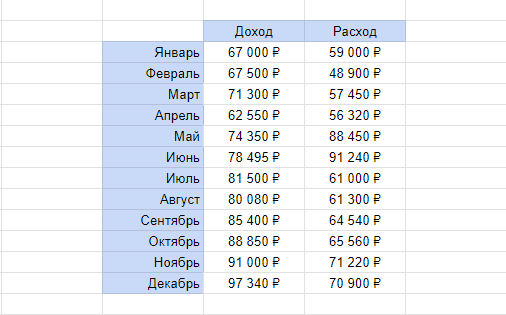
Теперь настроим график. Для этого дважды кликнем по нему мышкой и добавим еще один параметр — расход:

Теперь по графикам понятно, что расходы растут вместе с доходами. Причина может быть и в удорожании товаров, и в так называемой инфляции уровня жизни — когда с увеличением благосостояния появляются новые потребности.
Как еще можно использовать графики в финансовом учете. Графики удобны, когда нужно быстро оценить общую картину финансового здоровья. Например, если хотите сравнить, какие инвестиционные инструменты приносят вам больше всего денег, или узнать, как меняются ваши покупательские привычки с течением времени.
Аналогично графики можно применять для любых других задач, где есть цифры, например, если хотите отследить динамику веса своего тела или количество книг, которые успеваете прочитать за месяц.
Что нужно запомнить
- График — инструмент быстрой визуализации ваших данных.
- Чтобы построить график, сначала нужно внести данные в таблицу.
- С графиком можно сравнить данные и увидеть общую тенденцию.