
Applies ToExcel для iPad Excel для iPhone Excel для планшетов с Android Excel для телефонов с Android Excel Mobile
Воспользуйтесь командой Рекомендуемые диаграммы на вкладке Вставка для быстрого создания диаграммы, идеально соответствующей вашим данным. Кроме того, вы можете создать собственную диаграмму.
Создание диаграммы на телефоне или планшете с Android
-
Откройте книгу и перейдите в электронную таблицу, содержащую данные.
-
Выберите данные, которые необходимо нанести на диаграмму, перетащив маркеры .
-
На планшете с Android нажмите Вставка.

Если у вас телефон с Android, коснитесь значка редактирования , нажмите Главная, а затем — Вставка.
-
Нажмите Рекомендуемые диаграммы, чтобы просмотреть список диаграмм, подобранных для ваших данных.
-
Коснитесь изображения рекомендуемой диаграммы, чтобы увидеть, как ваши данные будут выглядеть в таком формате.
Советы:
-
Если подходящего формата нет, нажмите Диаграмма на вкладке Вставка, чтобы просмотреть все доступные типы диаграмм.
-
-
-
При выборе макета диаграммы появляется вкладка Диаграмма.
На этой вкладке можно просмотреть и выбрать тип диаграммы, макет с условными обозначениями, цветовую схему и элементы диаграммы. Кроме того, можно нажать Переключить, чтобы просмотреть другие форматы.
-
Нажмите диаграмму, чтобы открыть контекстное меню.
Вы можете вырезать и вставить диаграмму, скопировать или удалить ее. Кроме того, можно прикоснуться к диаграмме и перетащить ее в другое место на листе.



Дополнительные сведения
Изменение диаграмм в Office на мобильном устройстве
Нужна дополнительная помощь?
Нужны дополнительные параметры?
Изучите преимущества подписки, просмотрите учебные курсы, узнайте, как защитить свое устройство и т. д.
Если вы видите это сообщение, значит, произошла проблема с загрузкой файлов в стилей (CSS) нашего сайта. Попробуйте сбросить кэш браузера (Ctrl+F5).
Если это не поможет, а вы находитесь в регионе, где возможны ограничения интернет-трафика с российских серверов — воспользуйтесь VPN.
|
Есть интересный вопрос? Задайте его нашему сообществу, у нас наверняка найдется ответ! |
Делитесь опытом и знаниями, зарабатывайте награды и репутацию, заводите новых интересных друзей! |
Задавайте интересные вопросы, давайте качественные ответы и зарабатывайте деньги. Подробнее.. |
Статистика проекта за месяц
Новых пользователей: 5891
Создано вопросов: 21591
Написано ответов: 47412
Начислено баллов репутации: 1104100
#Руководства
-
0
Показали на скриншотах, как строить графики с одной и несколькими переменными, как добавить вторую ось, как подписать оси и данные графика.
Иллюстрация: Meery Mary для Skillbox Media

Рассказывает просто о сложных вещах из мира бизнеса и управления. До редактуры — пять лет в банке и три — в оценке имущества. Разбирается в Excel, финансах и корпоративной жизни.
График — это тип диаграммы, на которой данные отображают в виде точек, соединённых линиями.
Графики используют, чтобы продемонстрировать, как значения показателя менялись с течением времени. Например, как в течение года менялась температура воздуха, курс доллара или стоимость квартир. Ещё с помощью графиков можно отражать зависимости между данными — например, показать, как объём выпитого кофе влияет на уровень бодрости.
В этой инструкции рассказали, как в Excel построить графики с одной переменной и с несколькими переменными, как добавить вторую вертикальную ось на график. Также объяснили:
- как изменить значения горизонтальной оси;
- как добавить подписи данных;
- как изменить оформление графика;
- как поменять положение легенды;
- как подписать оси графика.
О других видах диаграмм — круговой, линейчатой и гистограмме — мы рассказывали в этой статье. Показали на скриншотах, как строить такие диаграммы, форматировать их и менять данные на готовых диаграммах.
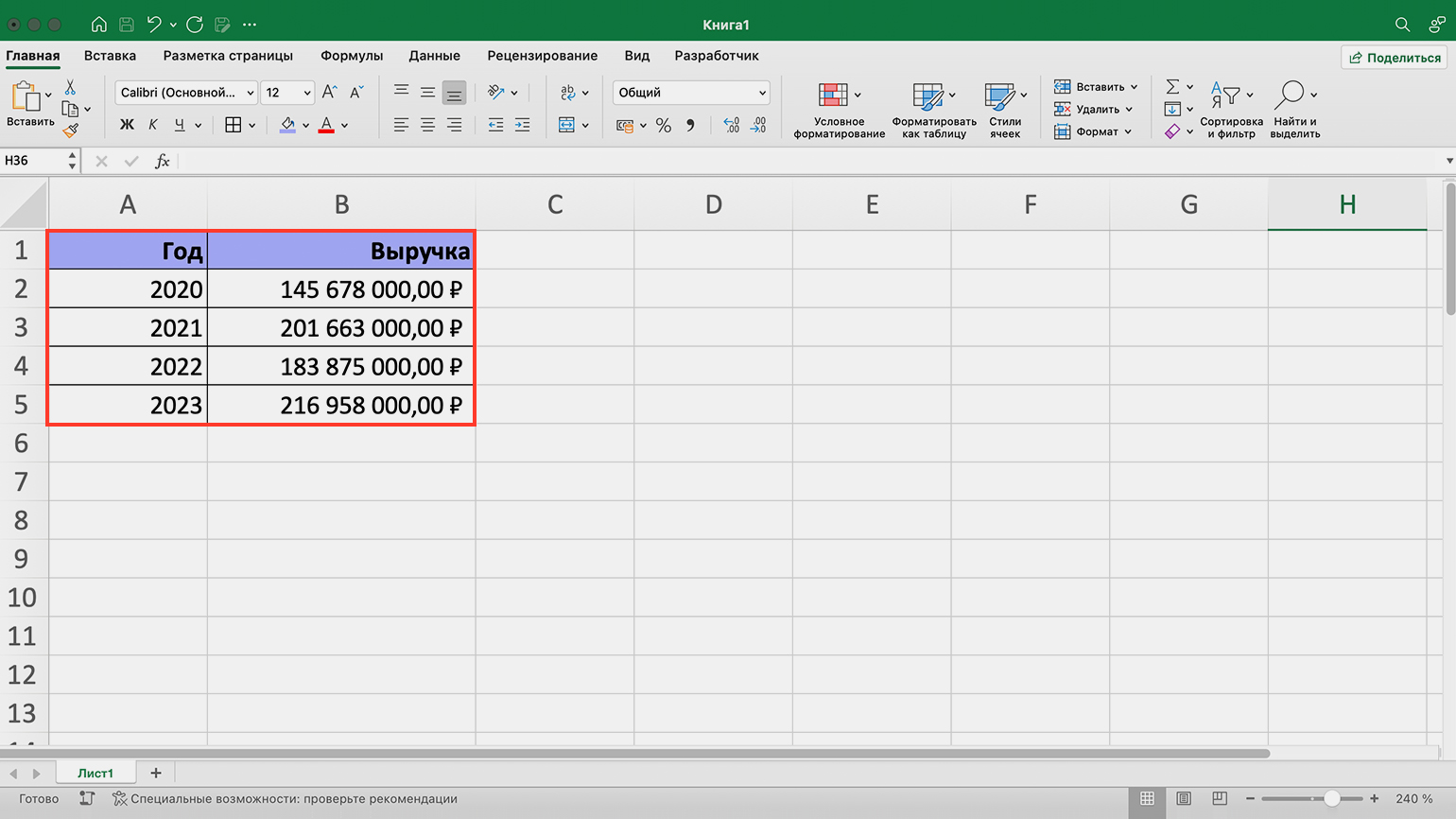
Переменная — величина, изменение которой отражают на графике. Допустим, нам нужно построить график изменения выручки компании в течение четырёх лет, основываясь на данных таблицы.
Скриншот: Excel / Skillbox Media
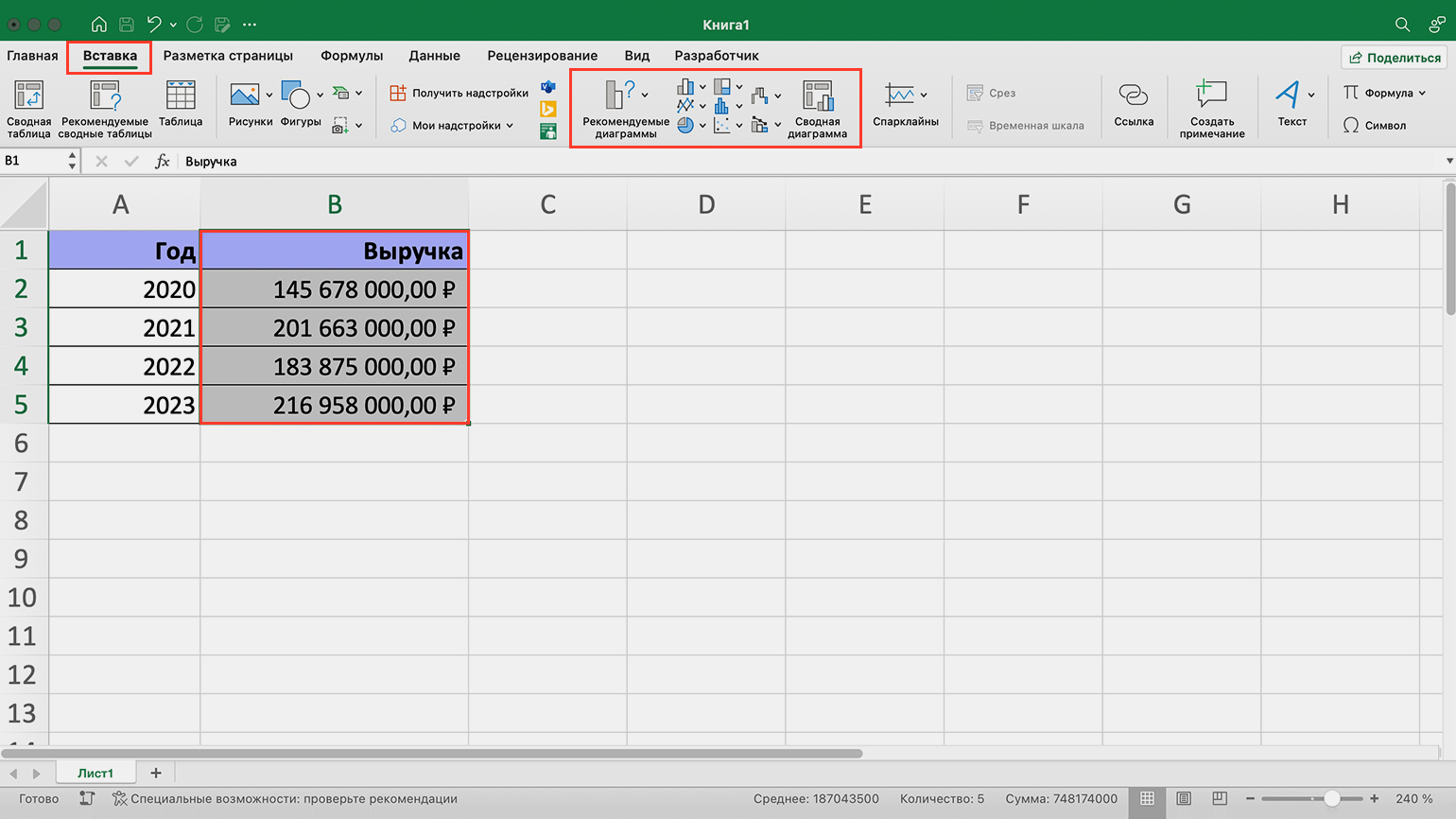
Значение переменной для графика в этом случае — выручка. Выделим соответствующий столбец таблицы вместе с его названием и перейдём на вкладку «Вставка». В меню будет предложено несколько типов диаграмм.
Скриншот: Excel / Skillbox Media
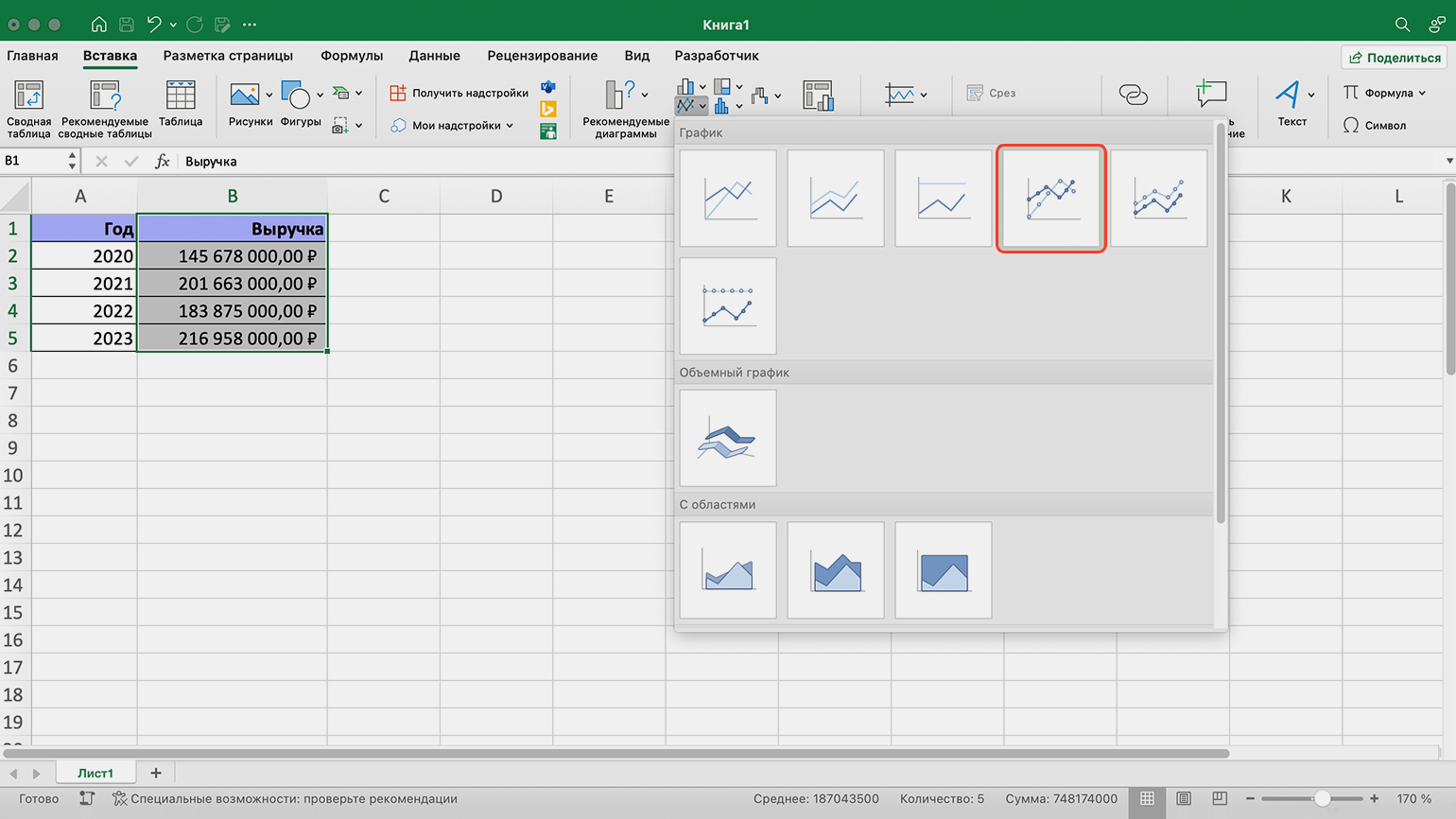
В панели с типами диаграмм нажмём на кнопку графика и выберем нужный вид. Для нашего примера возьмём график с маркерами.
Скриншот: Excel / Skillbox Media
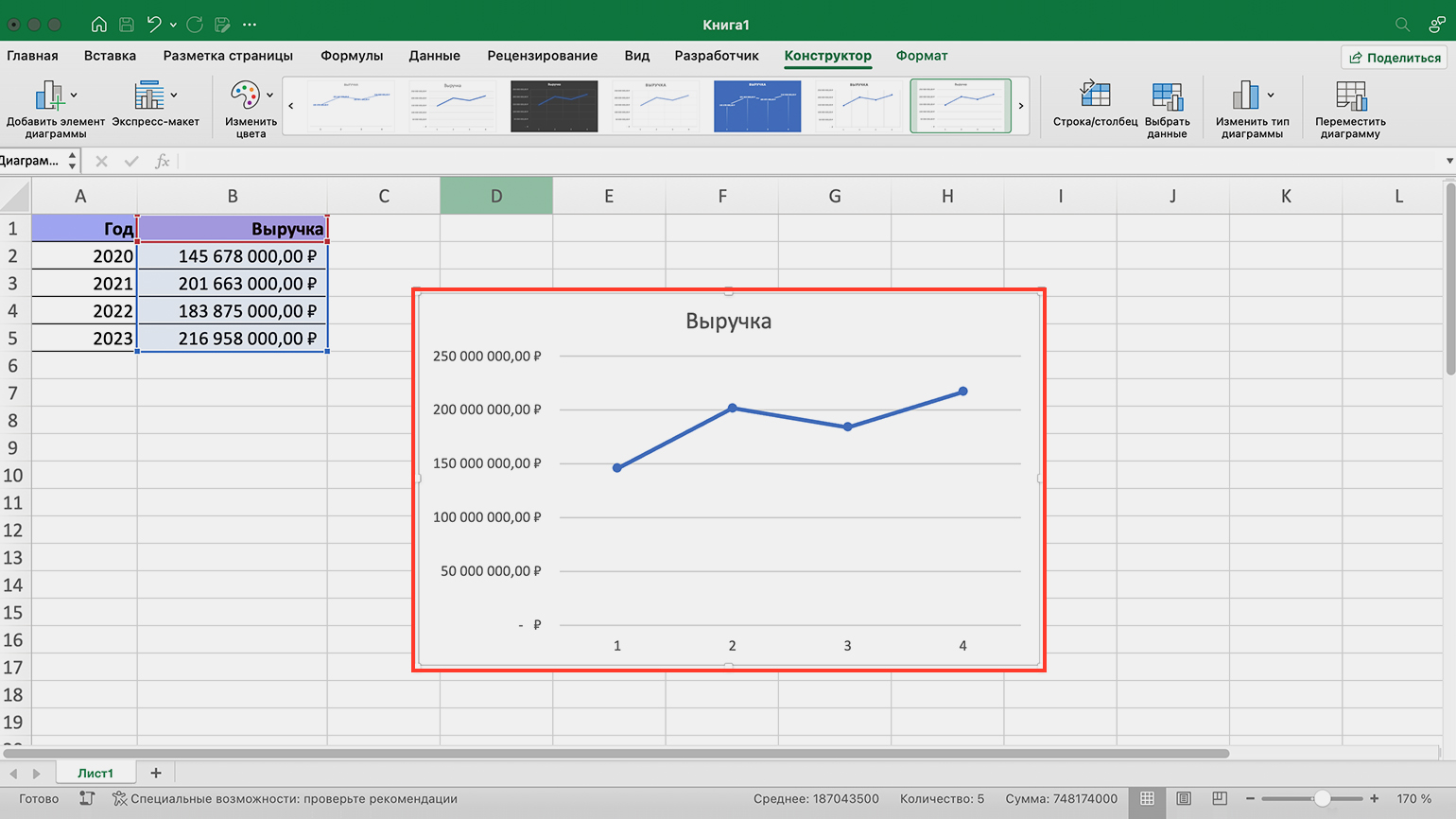
Excel выдаёт график в таком виде. В нашем примере одна переменная, поэтому линия на графике тоже одна. Название столбца с данными Excel сделал названием графика.
Скриншот: Excel / Skillbox Media
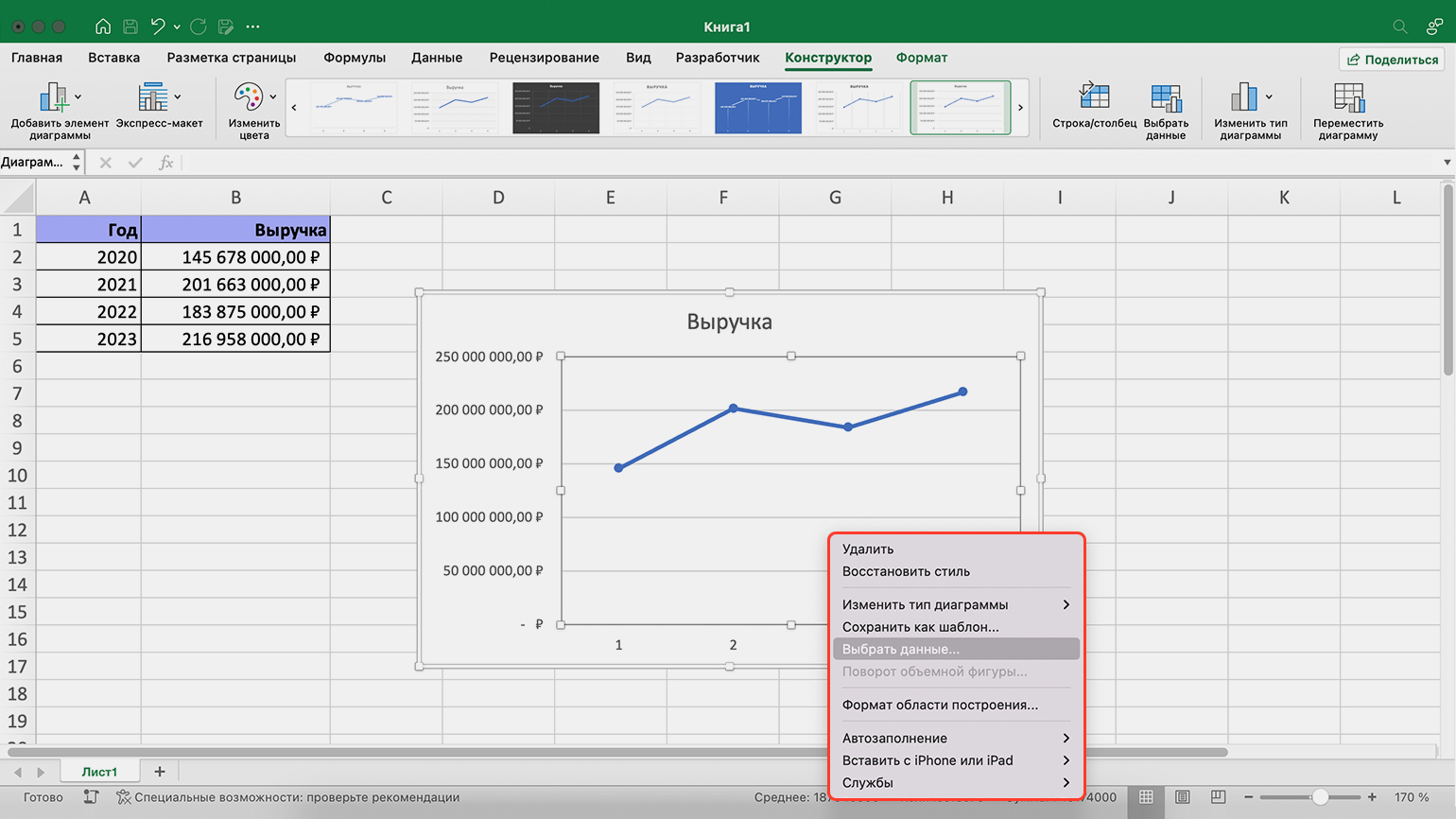
Как изменить значения горизонтальной оси? На вертикальной оси графика указаны денежные значения — Excel корректно отметил их сам. На горизонтальной оси сейчас отмечены порядковые номера. Сделаем так, чтобы там были годы.
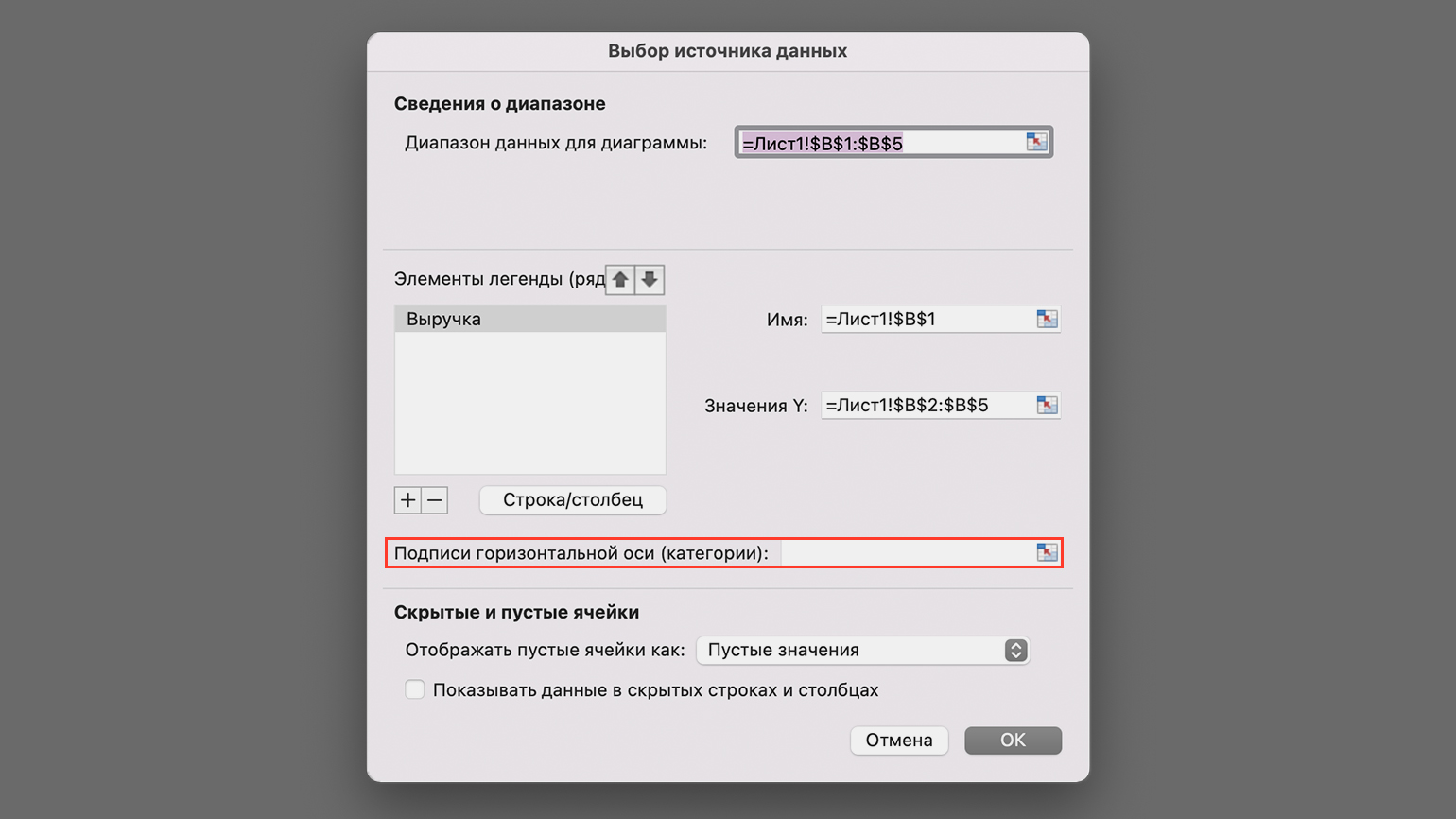
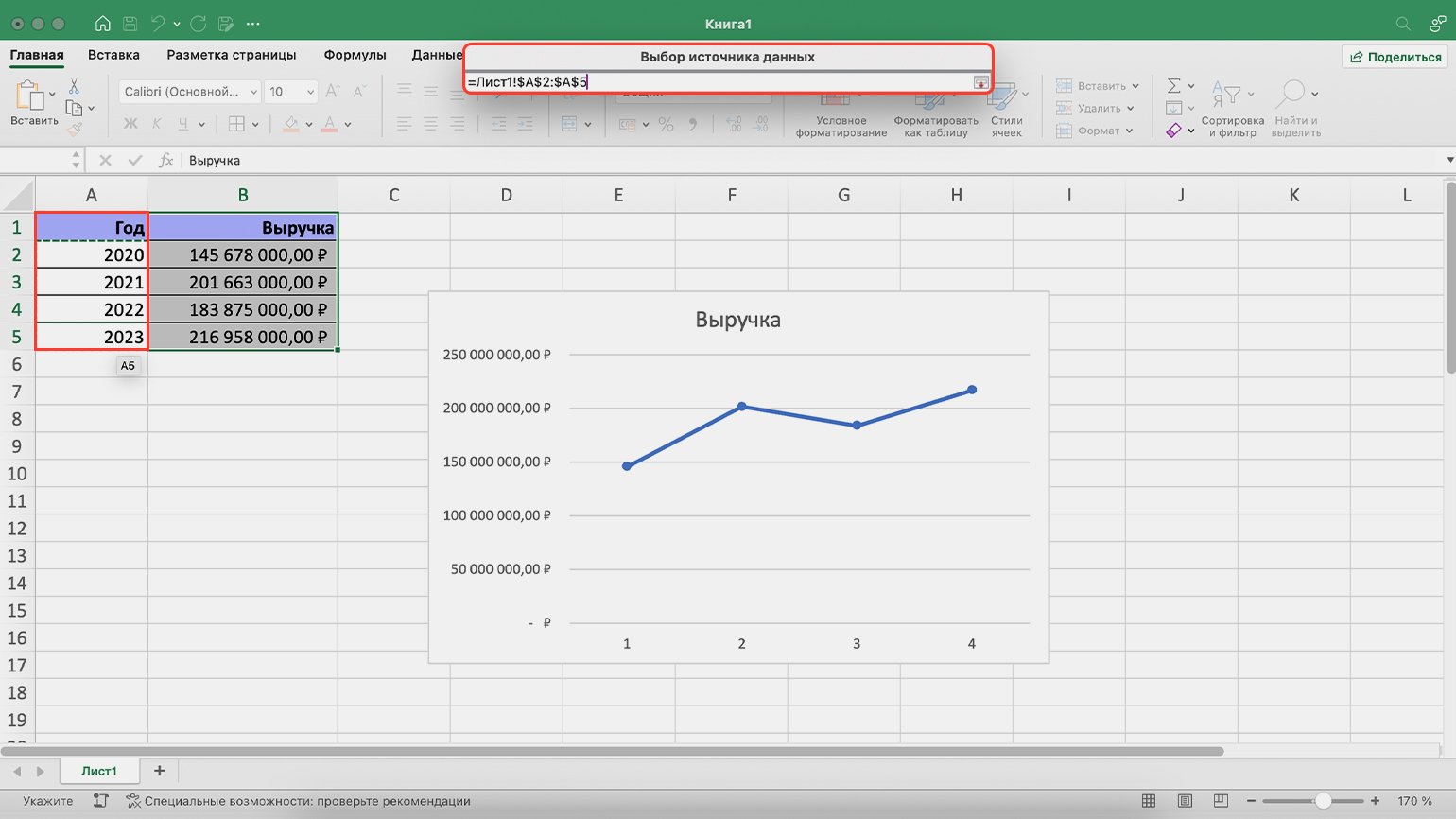
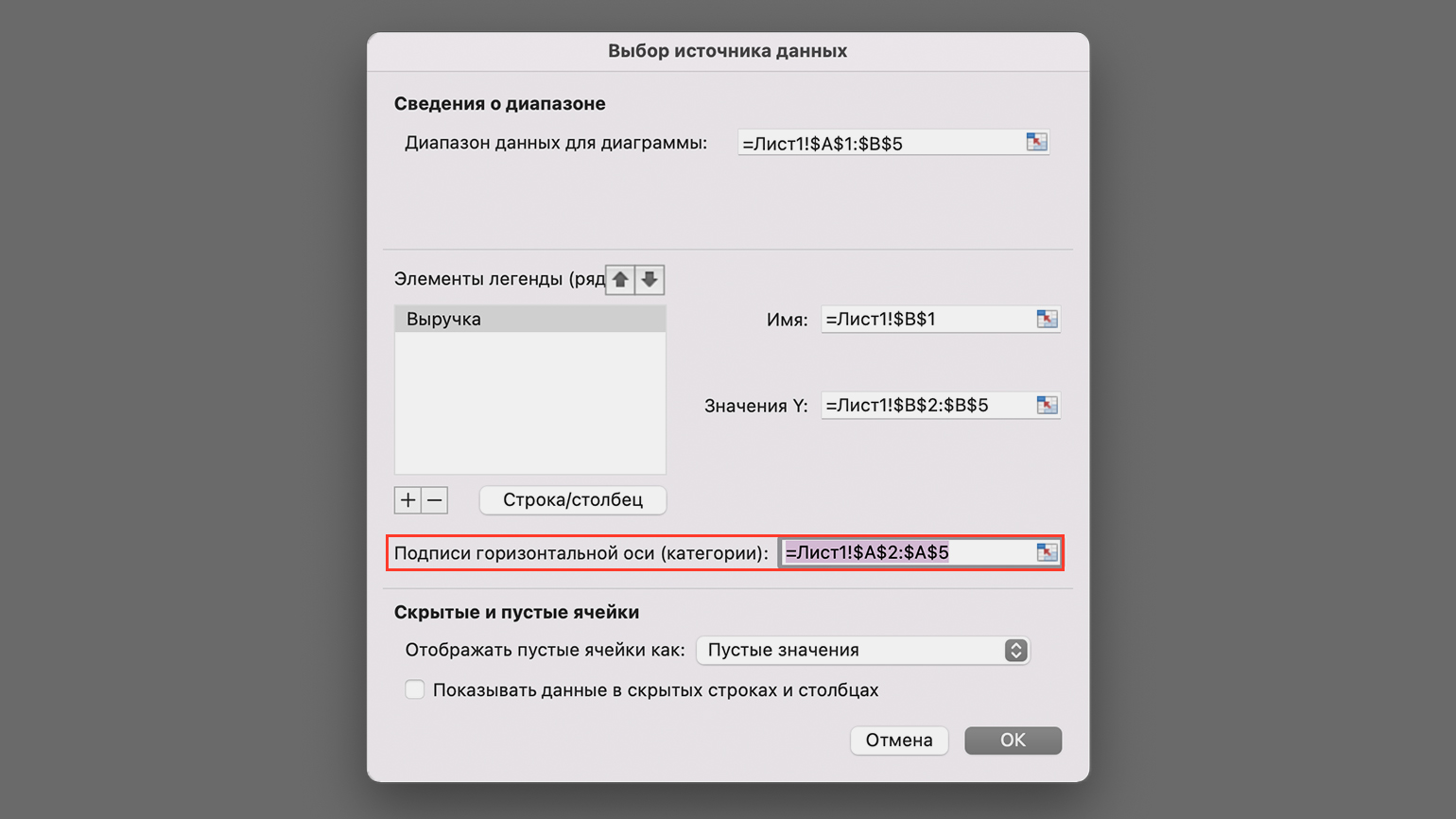
Кликнем по графику правой кнопкой мыши и нажмём «Выбрать данные». В появившемся окне в области «Подписи горизонтальной оси (категории)» кликнем на кнопку «Выбор источника данных» (справа) и выделим в таблице значения столбца «Год». Этот диапазон появится в области «Подписи горизонтальной оси (категории)» — нажмём «ОК».
Скриншот: Excel / Skillbox Media
Скриншот: Excel / Skillbox Media
Скриншот: Excel / Skillbox Media
Скриншот: Excel / Skillbox Media
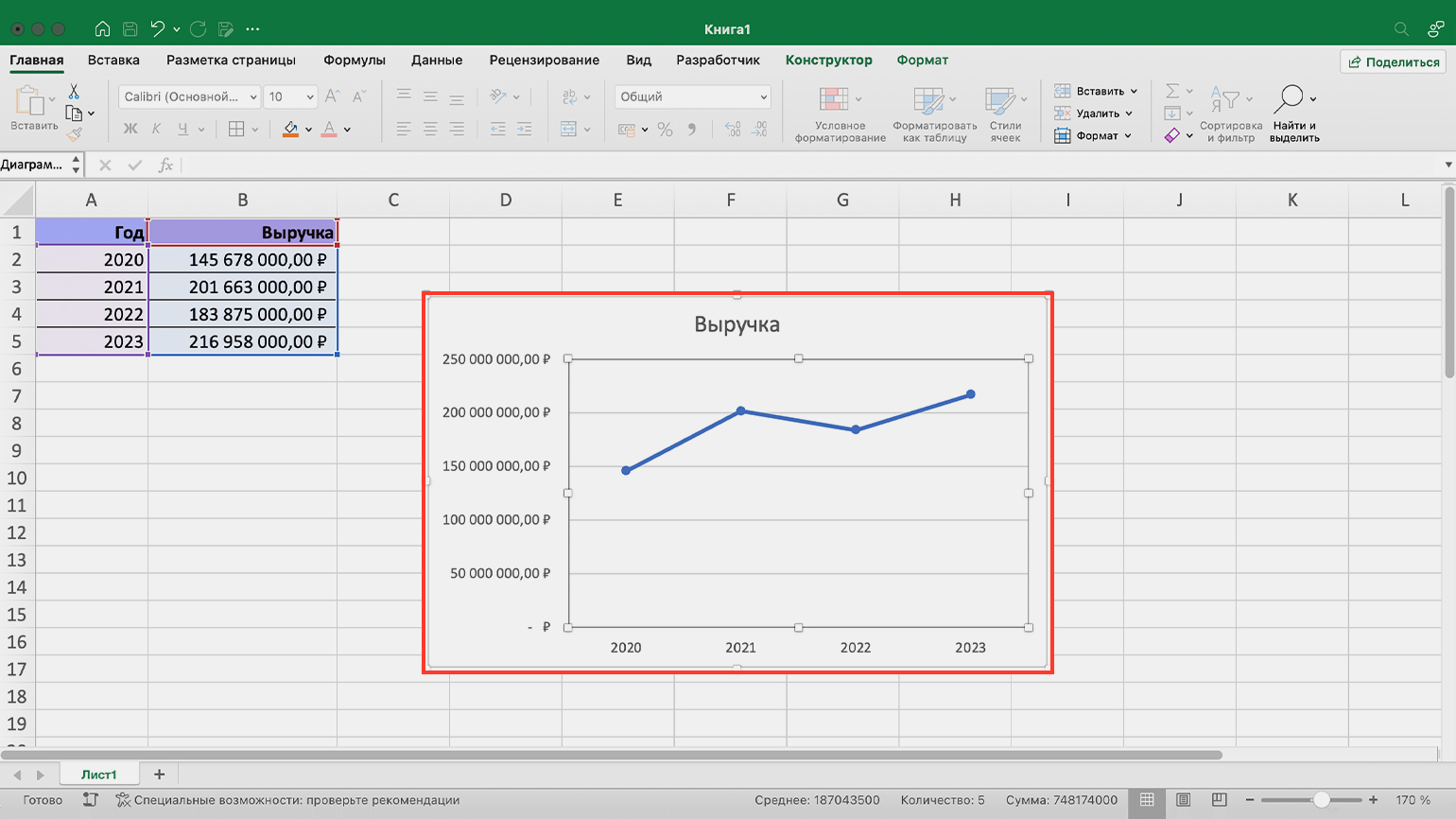
Готово — теперь вместо порядковых номеров на горизонтальной оси графика отмечены годы, за которые известны данные о выручке: с 2020-го по 2023-й.
Скриншот: Excel / Skillbox Media
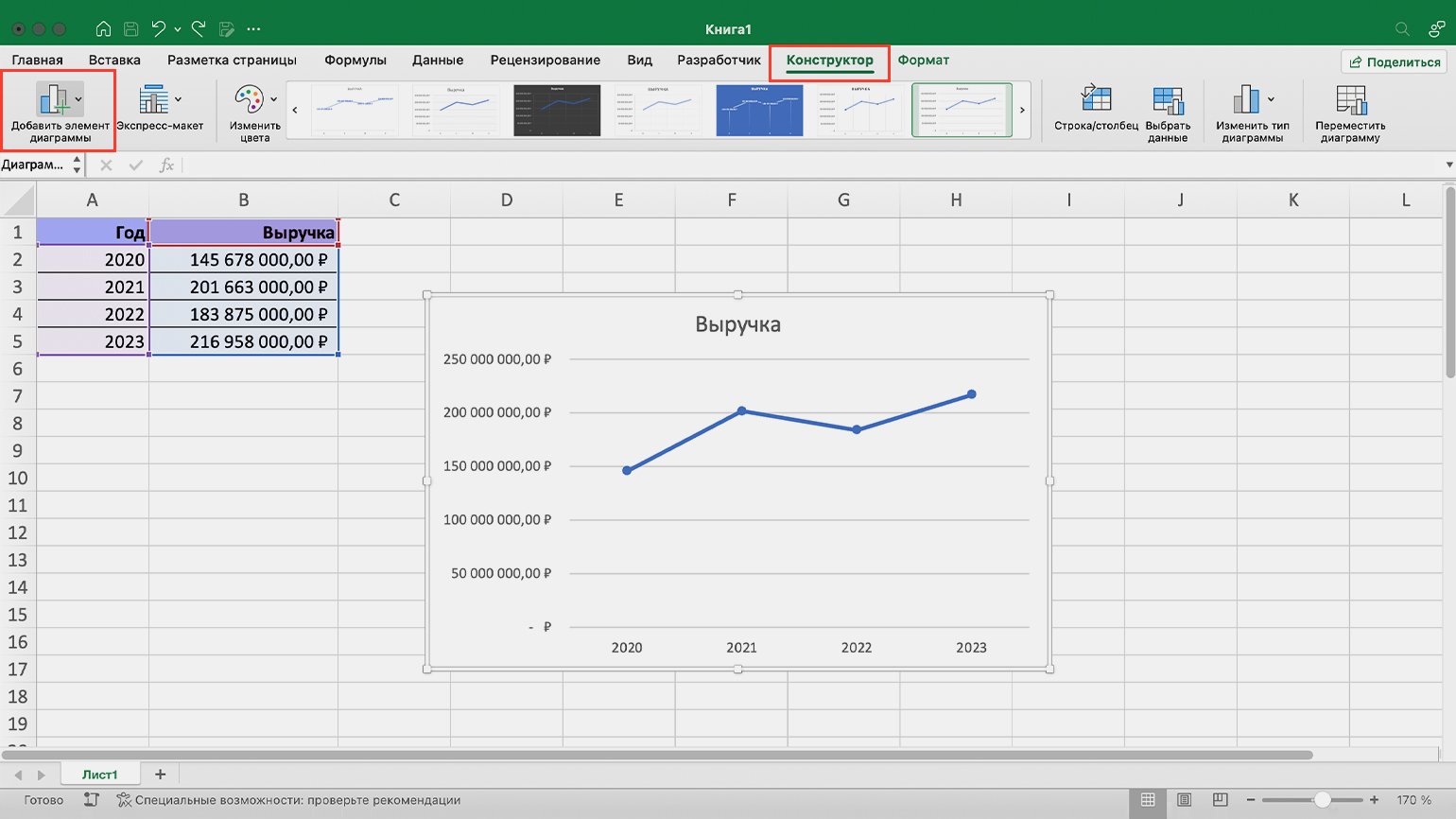
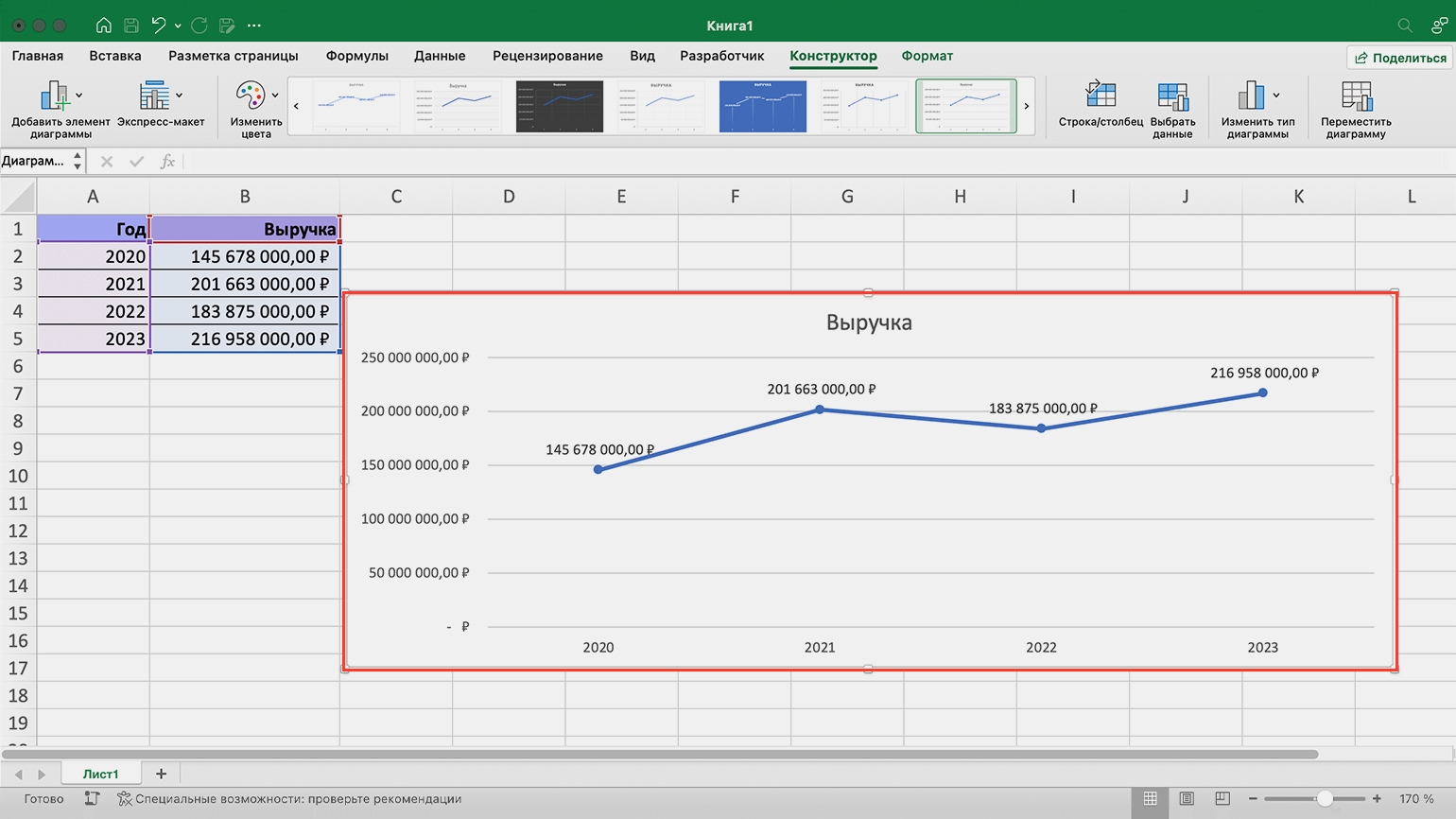
Как добавить на график в Excel подписи данных? Чтобы график стал нагляднее, подпишем маркеры — точки графика, отражающие значения выручки в 2020–2023 годах. Для этого выделим график, перейдём на вкладку «Конструктор» и нажмём кнопку «Добавить элемент диаграммы».
Скриншот: Excel / Skillbox Media
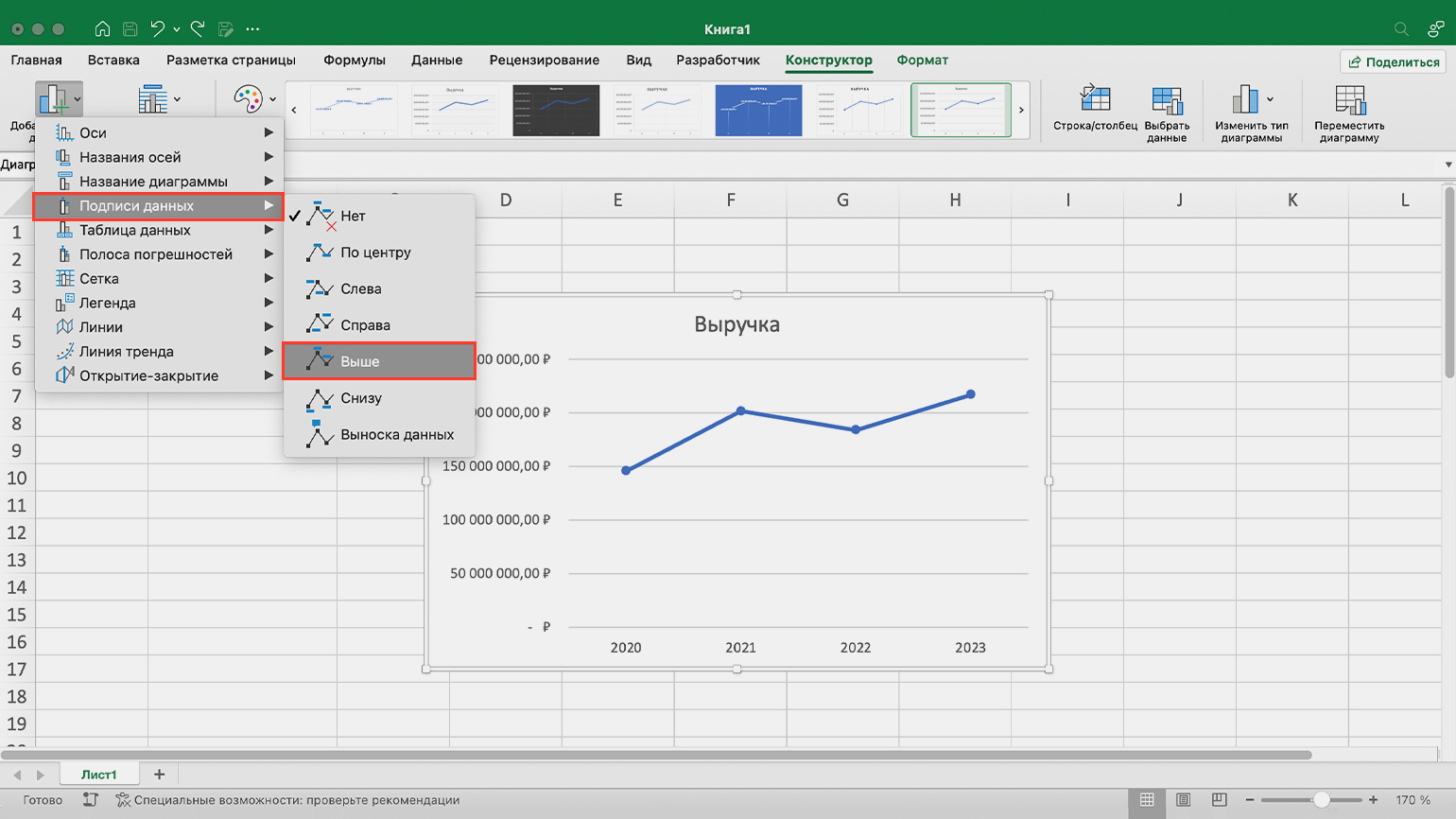
В выпавшем меню выберем «Подписи данных», а затем нужное положение подписи — например, выше, снизу или слева.
Скриншот: Excel / Skillbox Media
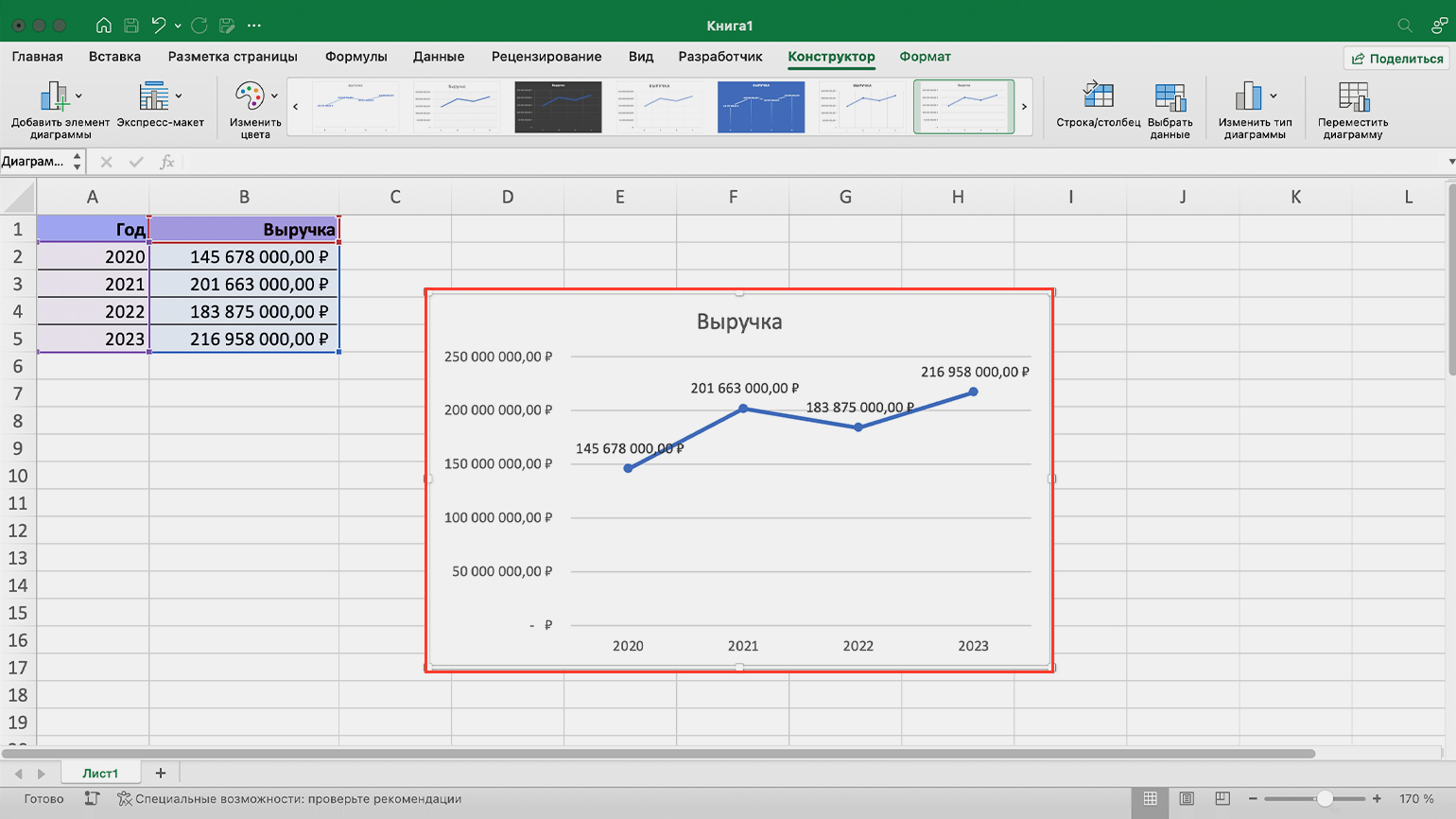
Результат выглядит так. Чтобы данные не заходили на линию графика, можно растянуть его в сторону.
Скриншот: Excel / Skillbox Media
Скриншот: Excel / Skillbox Media
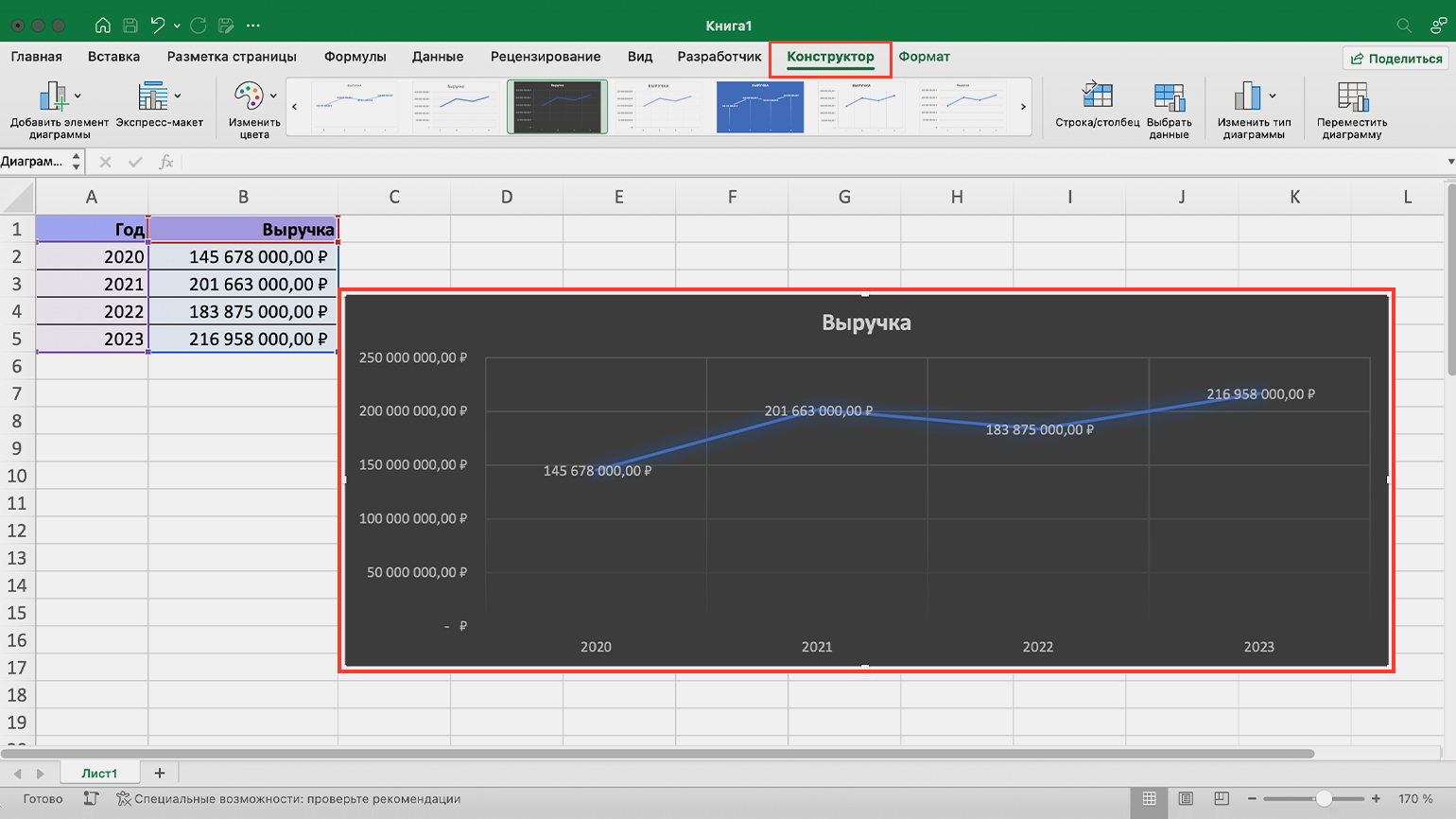
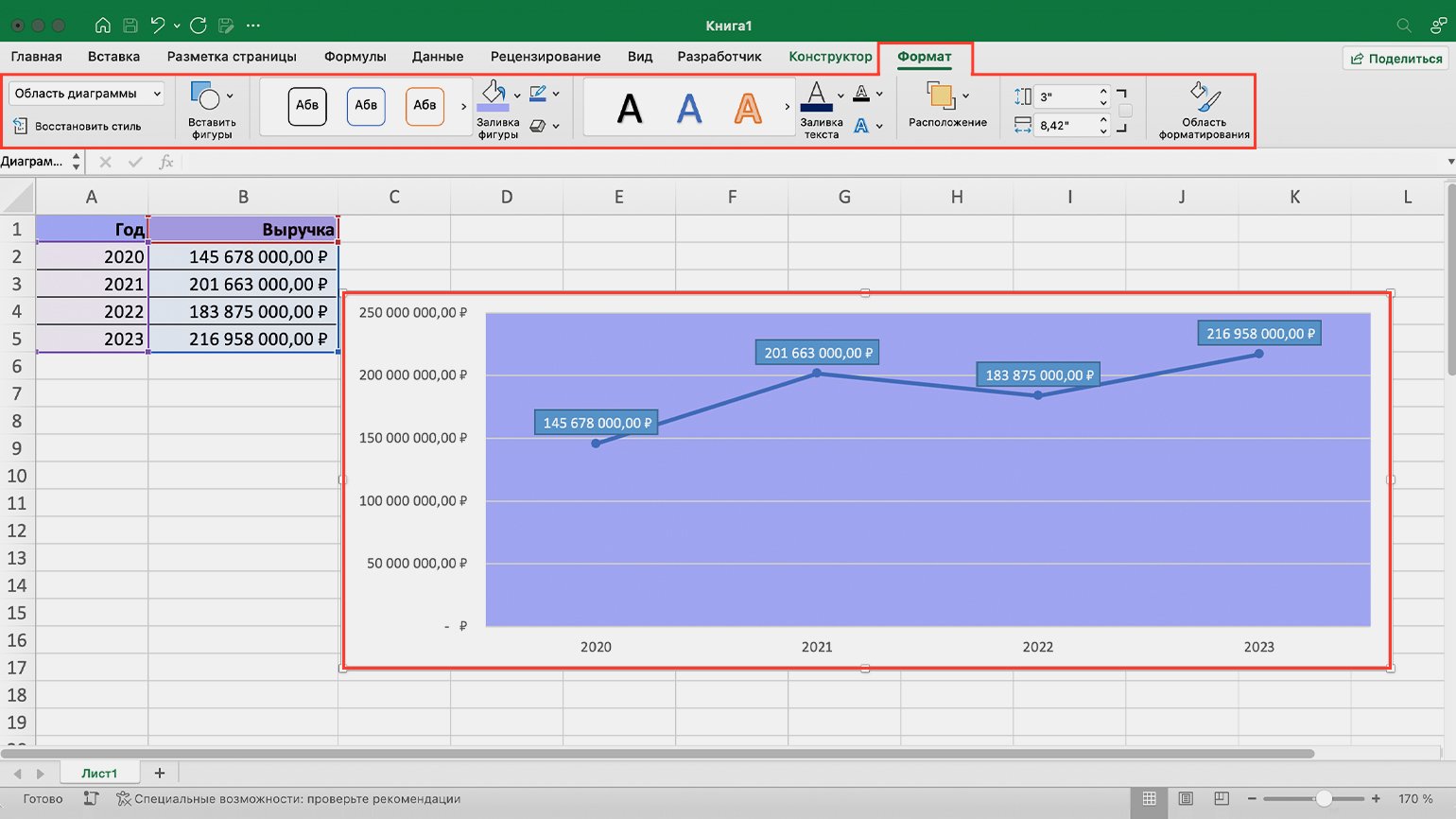
Как изменить оформление? Можно не оставлять график в таком виде, а изменить его. Например, на вкладке «Конструктор» можно выбрать готовый макет оформления графика. А на вкладке «Формат» — поменять оформление вручную: изменить шрифт, заливку, добавить тени, вставить дополнительные фигуры и так далее.
Скриншот: Excel / Skillbox Media
Скриншот: Excel / Skillbox Media
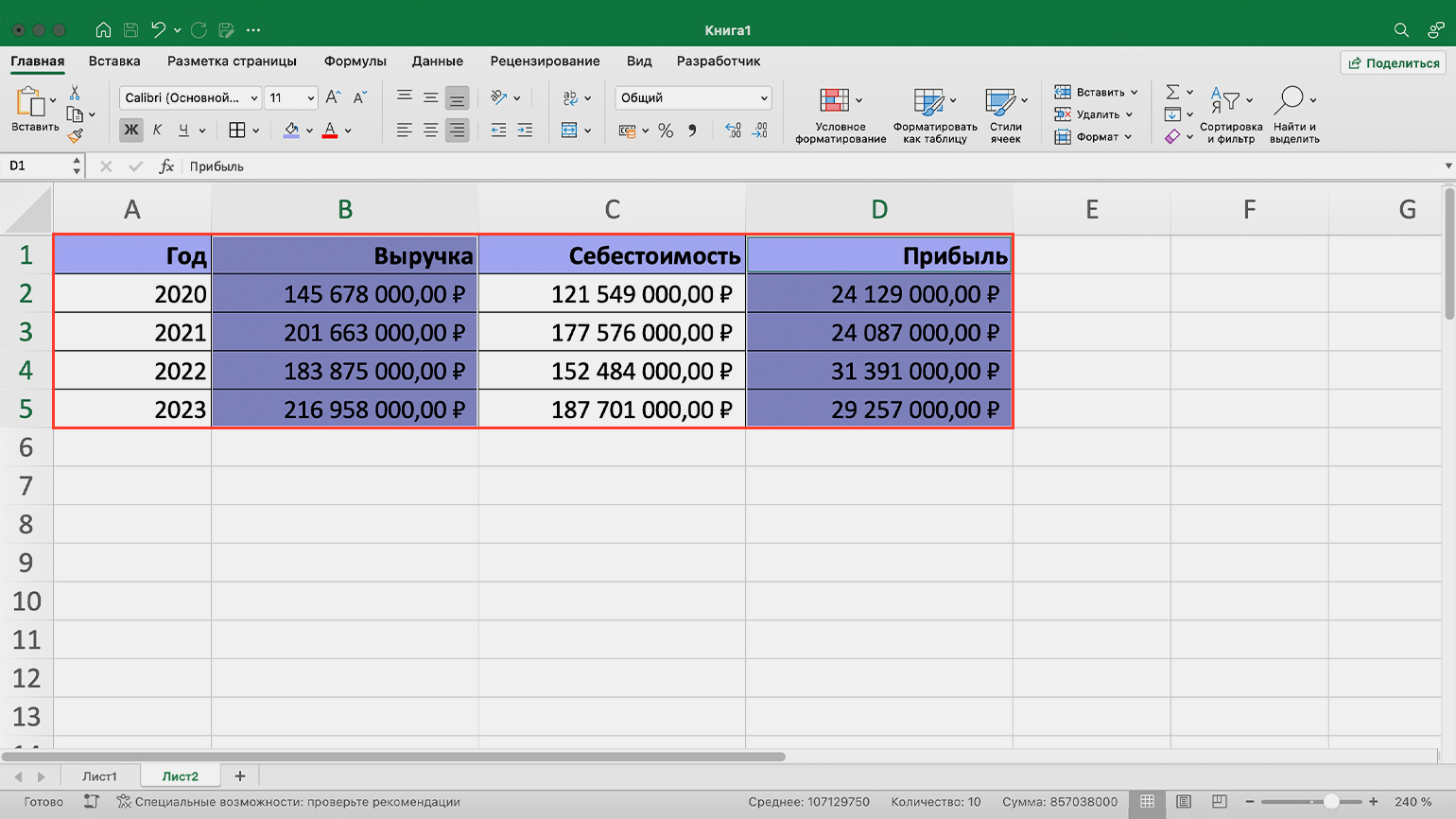
Допустим, нам нужен график, где, кроме выручки, будут показаны данные о прибыли компании. Исходные данные для графика находятся в таблице.
Скриншот: Excel / Skillbox Media
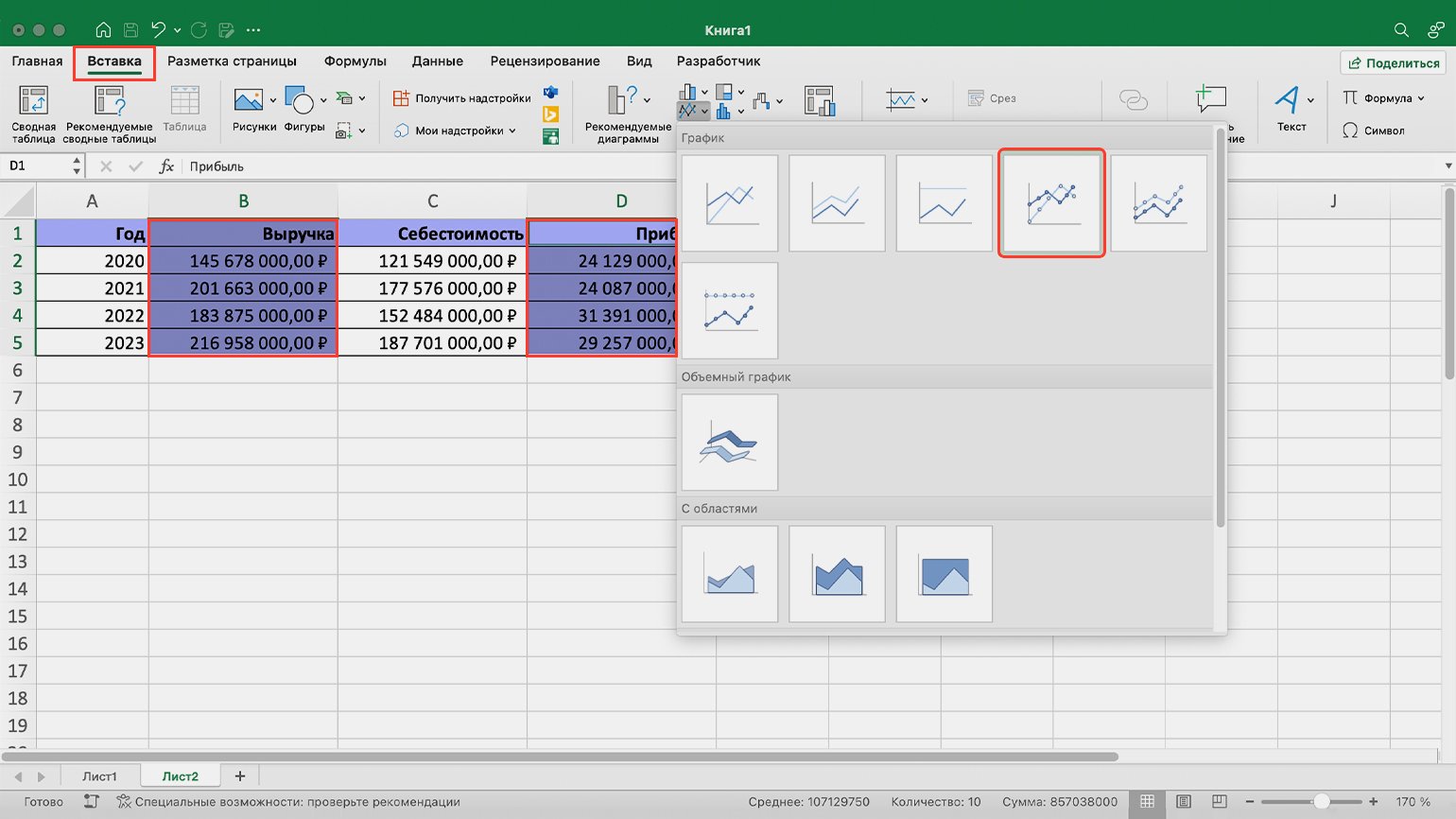
В графике будет две переменные: выручка и прибыль. Выделим соответствующие столбцы, перейдём на вкладку «Вставка» и выберем нужный вид графика.
Скриншот: Excel / Skillbox Media
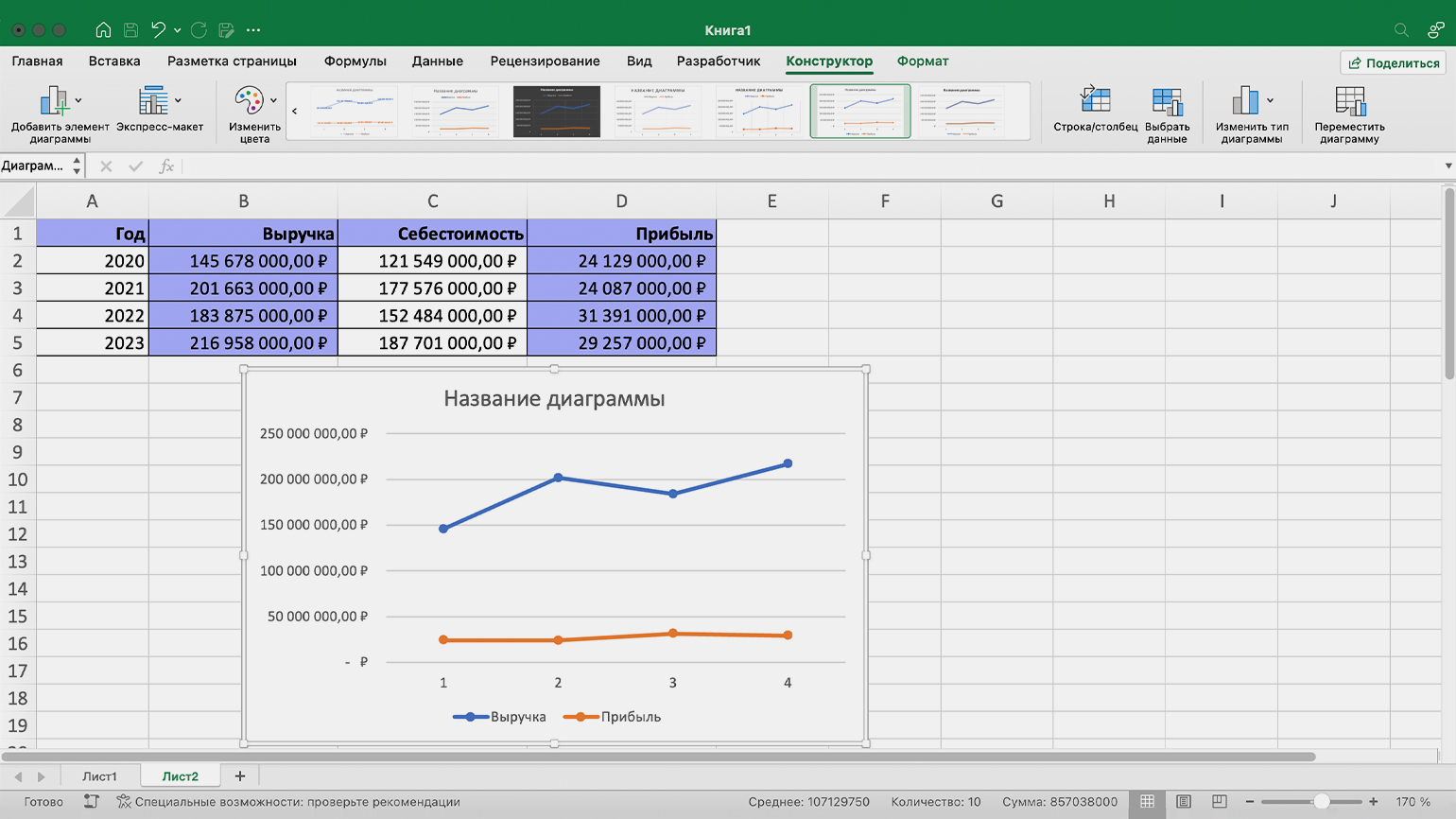
Excel выдаёт график в таком виде. Теперь на графике две линии, поэтому появилась легенда — подпись под диаграммой, в которой указано, какие значения отражены на этих линиях.
Скриншот: Excel / Skillbox Media
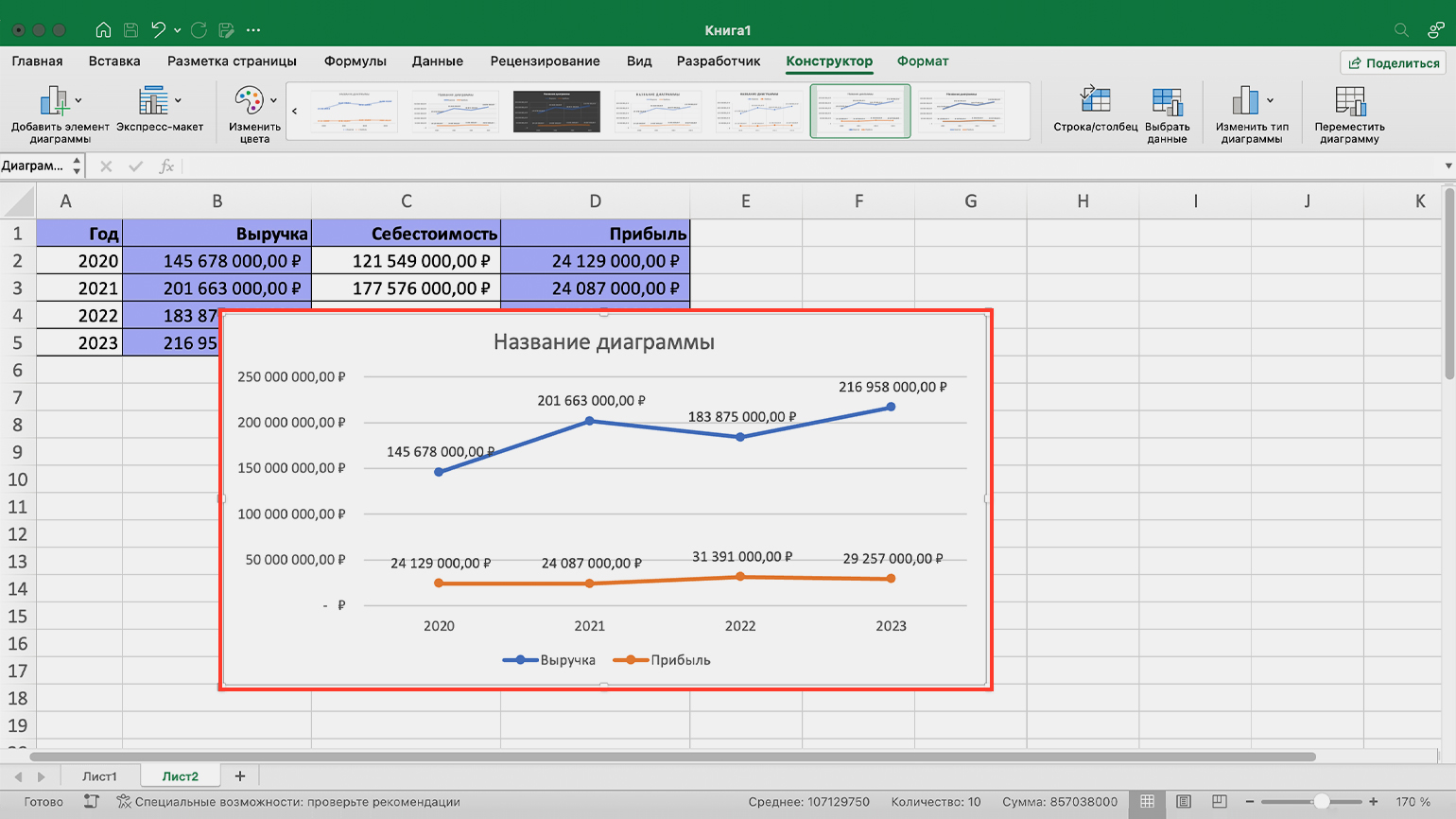
Изменим значения горизонтальной оси и добавим подписи данных, как делали это в предыдущем разделе.
Скриншот: Excel / Skillbox Media
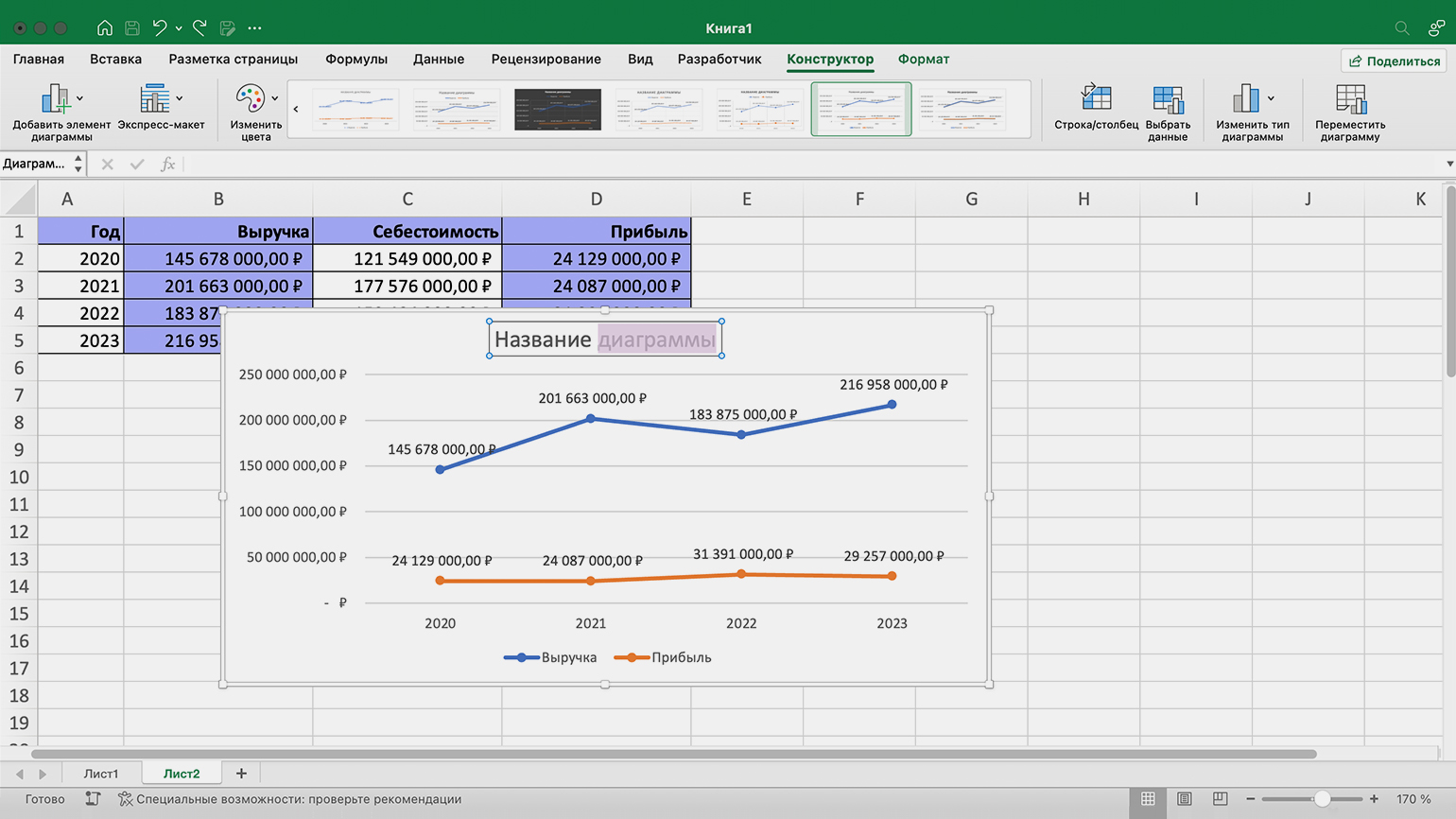
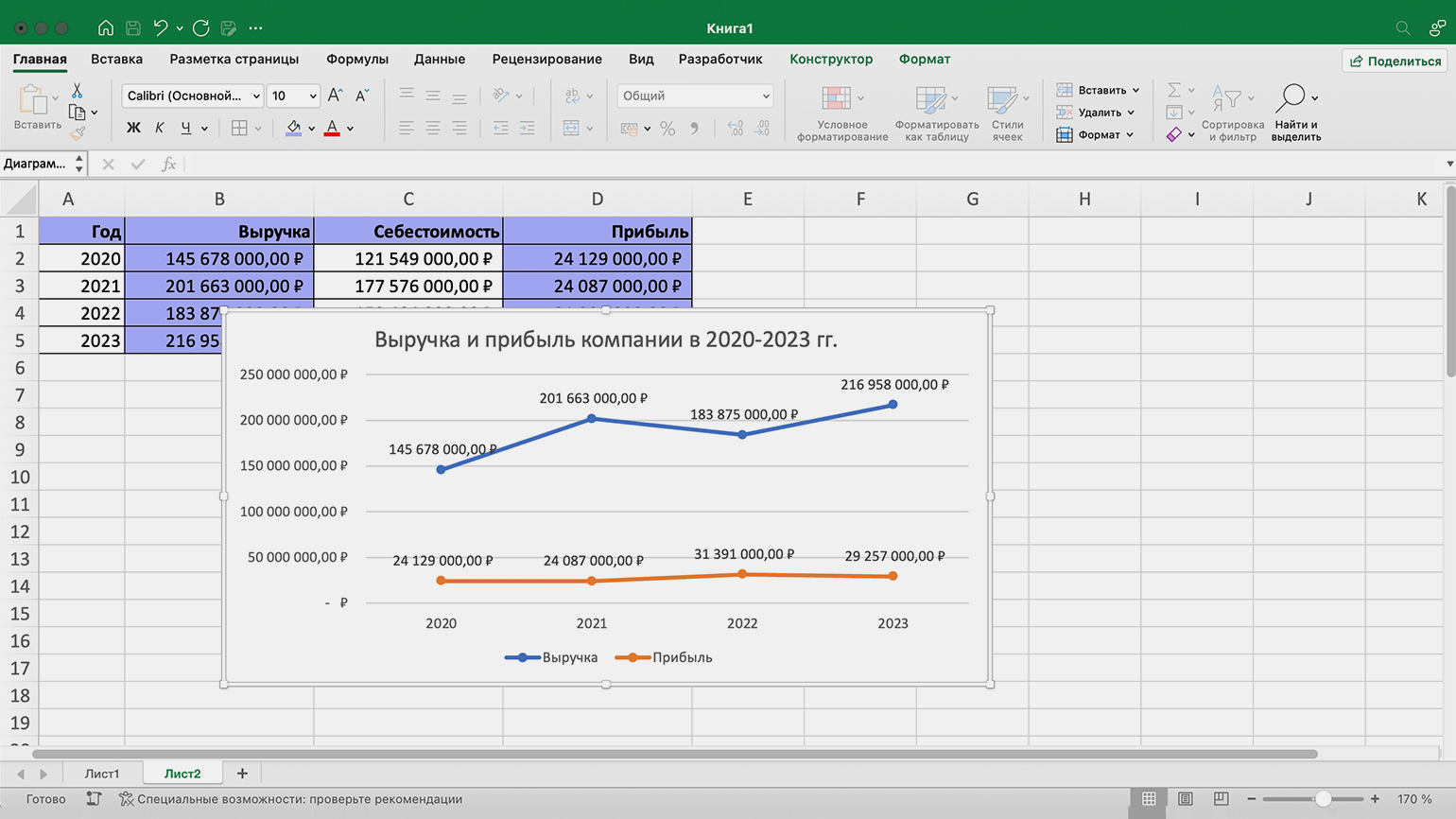
Поле названия графика в этом случае Excel оставил незаполненным — можно удалить название или ввести его вручную. Для этого выберите «Название диаграммы», а затем либо просто удалите его, либо удалите и введите новое.
Скриншот: Excel / Skillbox Media
Скриншот: Excel / Skillbox Media
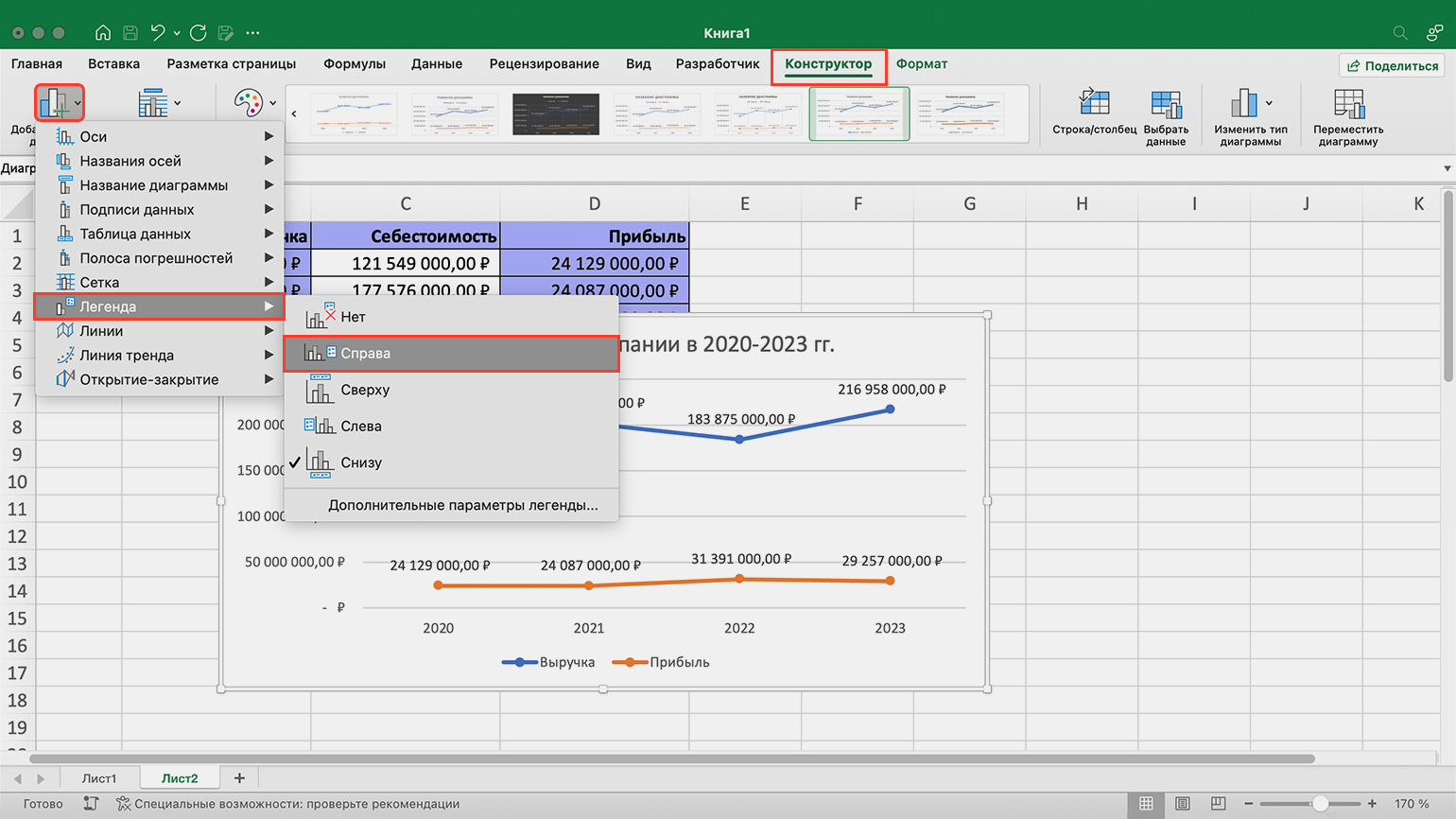
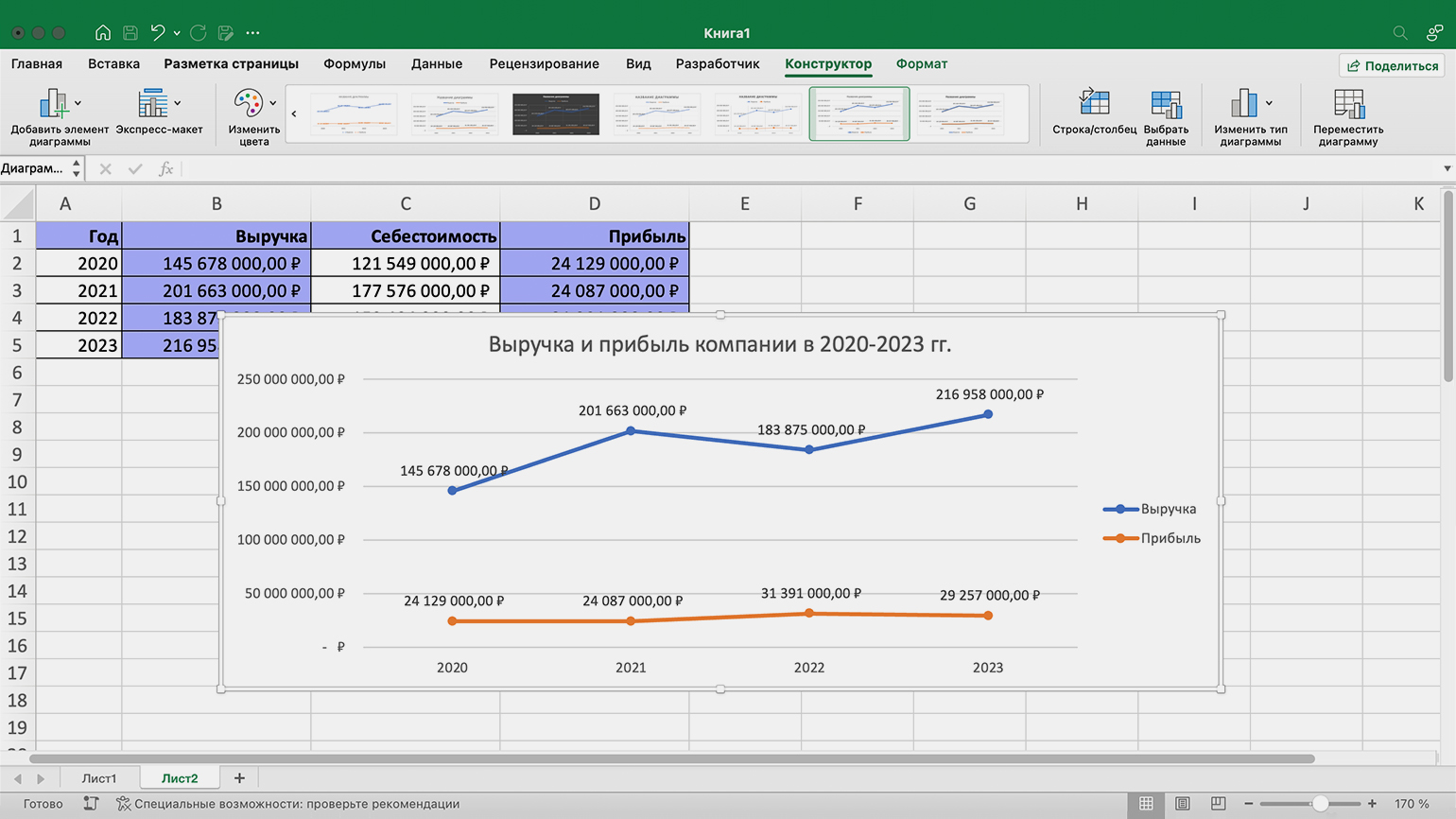
Как поменять положение легенды графика? Выберем график и перейдём на вкладку «Конструктор». Затем нажмём «Добавить элемент диаграммы» → «Легенда» и выберем нужное положение.
Скриншот: Excel / Skillbox Media
Скриншот: Excel / Skillbox Media
В некоторых случаях на одном графике нужно показать данные в разных единицах измерения. Например, в рублях и в долларах или в рублях и в штуках. Когда у графика одна вертикальная ось, это сделать невозможно. Выход — добавить вторую вертикальную ось.
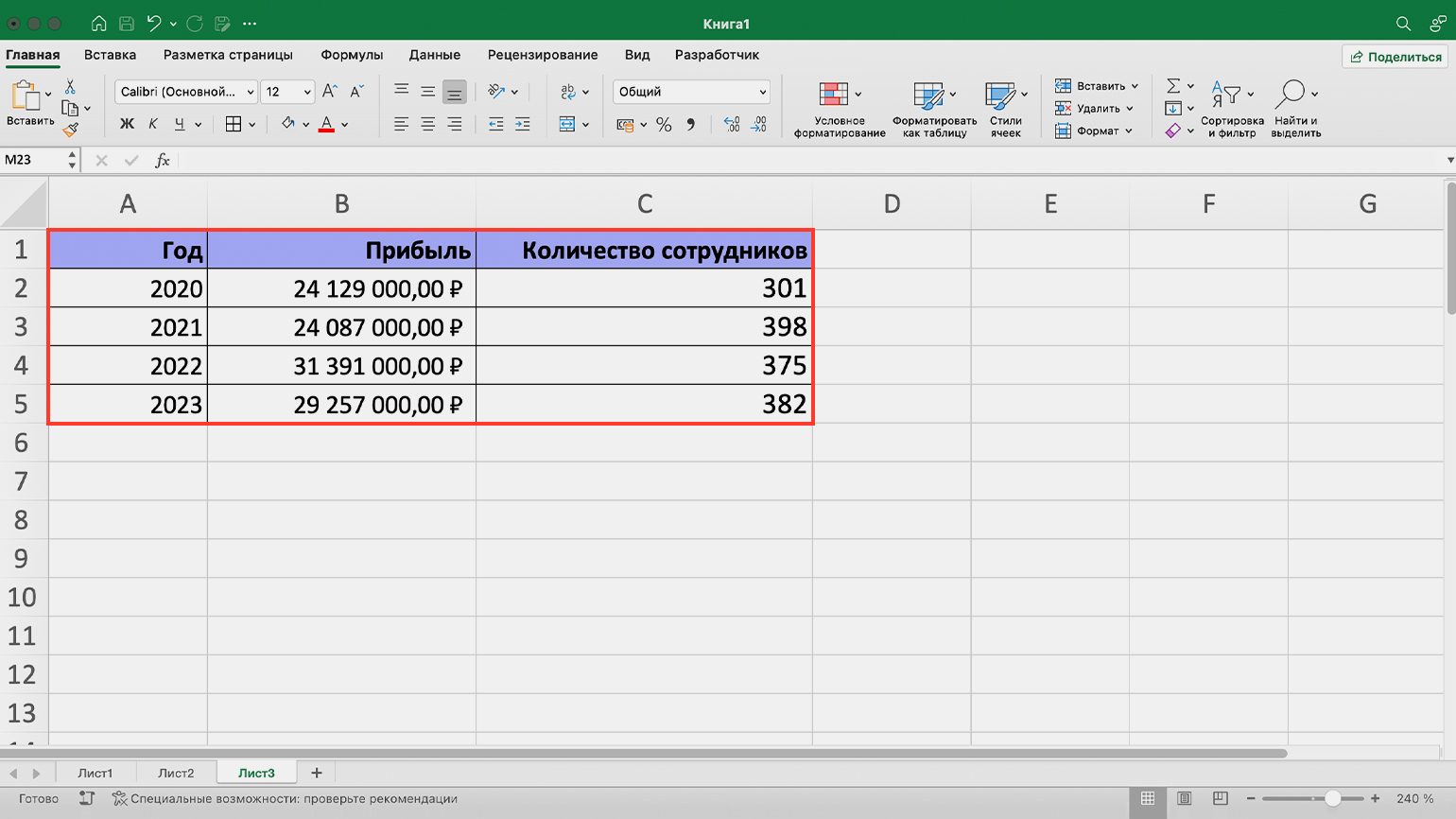
Допустим, на одном графике нам нужно проанализировать данные о прибыли компании и данные о количестве людей, которые в этой компании работали.
Скриншот: Excel / Skillbox Media
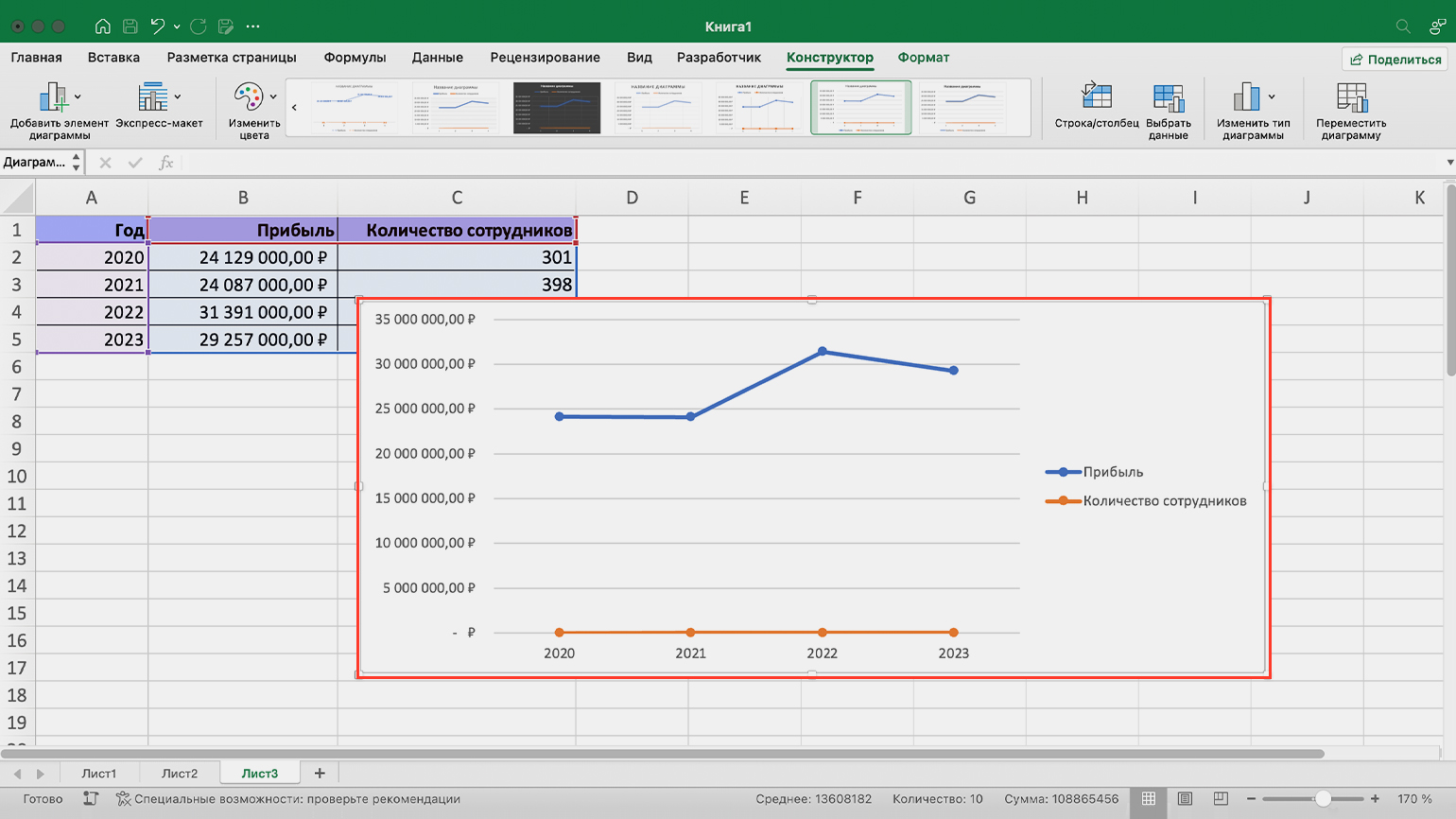
Для начала построим график так, будто у наших переменных одинаковые единицы измерения. Как это сделать, мы показывали в предыдущем разделе.
Скриншот: Excel / Skillbox Media
Синяя линия графика — с данными о прибыли — построена корректно. Оранжевая линия графика построена некорректно — для неё нужна дополнительная вертикальная ось со значениями числа сотрудников.
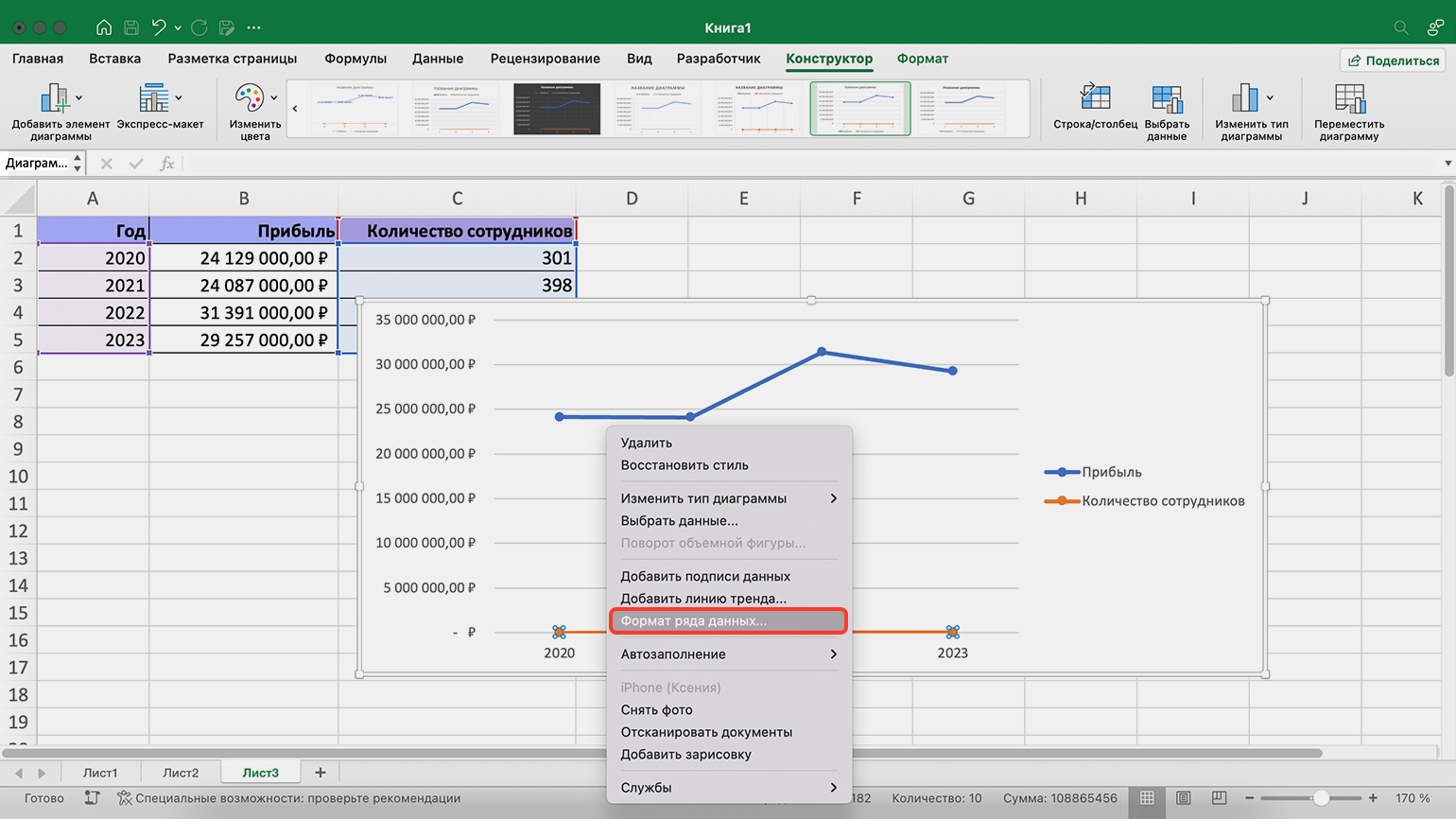
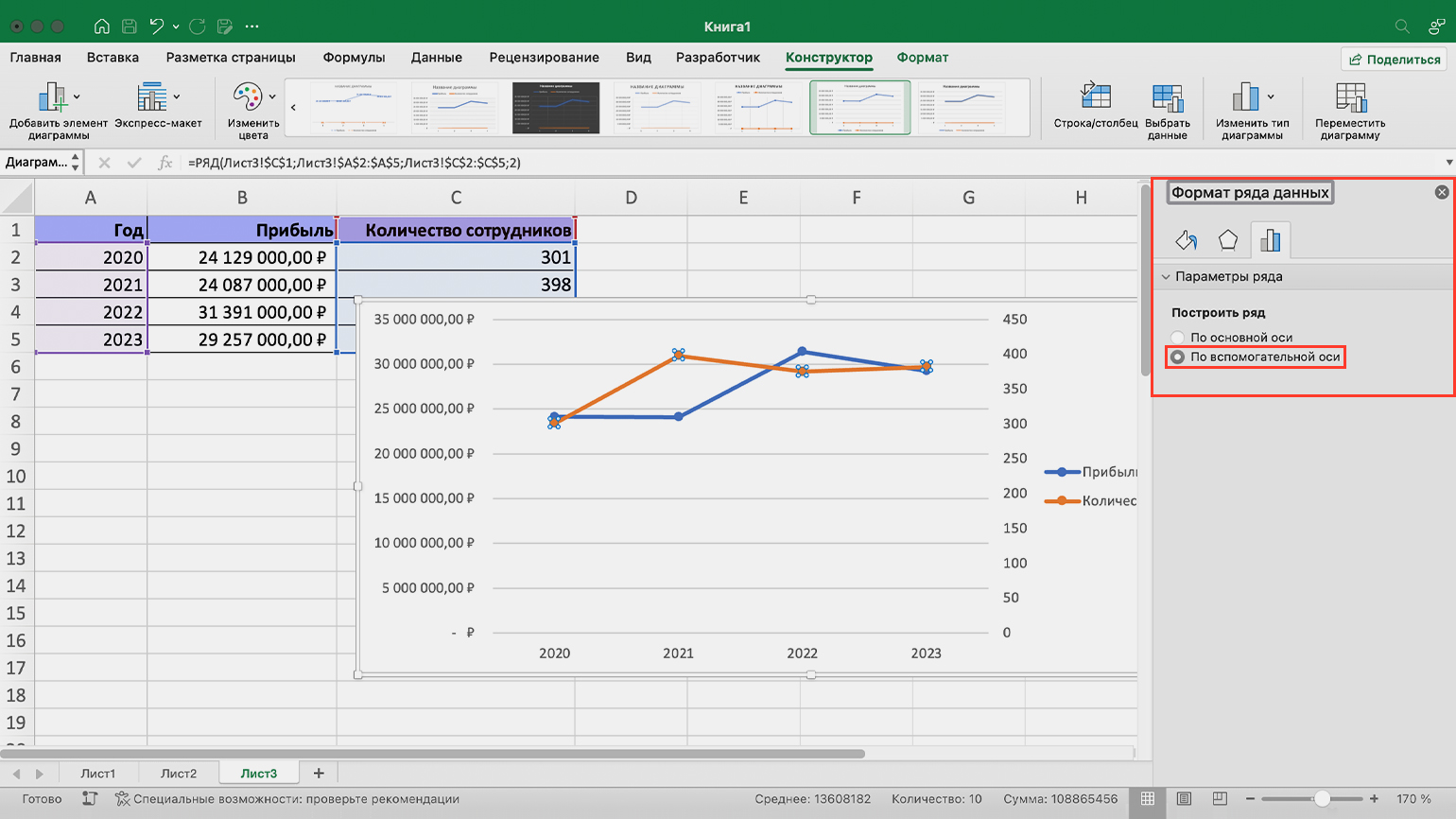
Кликнем правой кнопкой мыши по оранжевой линии и нажмём «Формат ряда данных». На появившейся панели справа выберем «Построить ряд по вспомогательной оси».
Скриншот: Excel / Skillbox Media
Скриншот: Excel / Skillbox Media
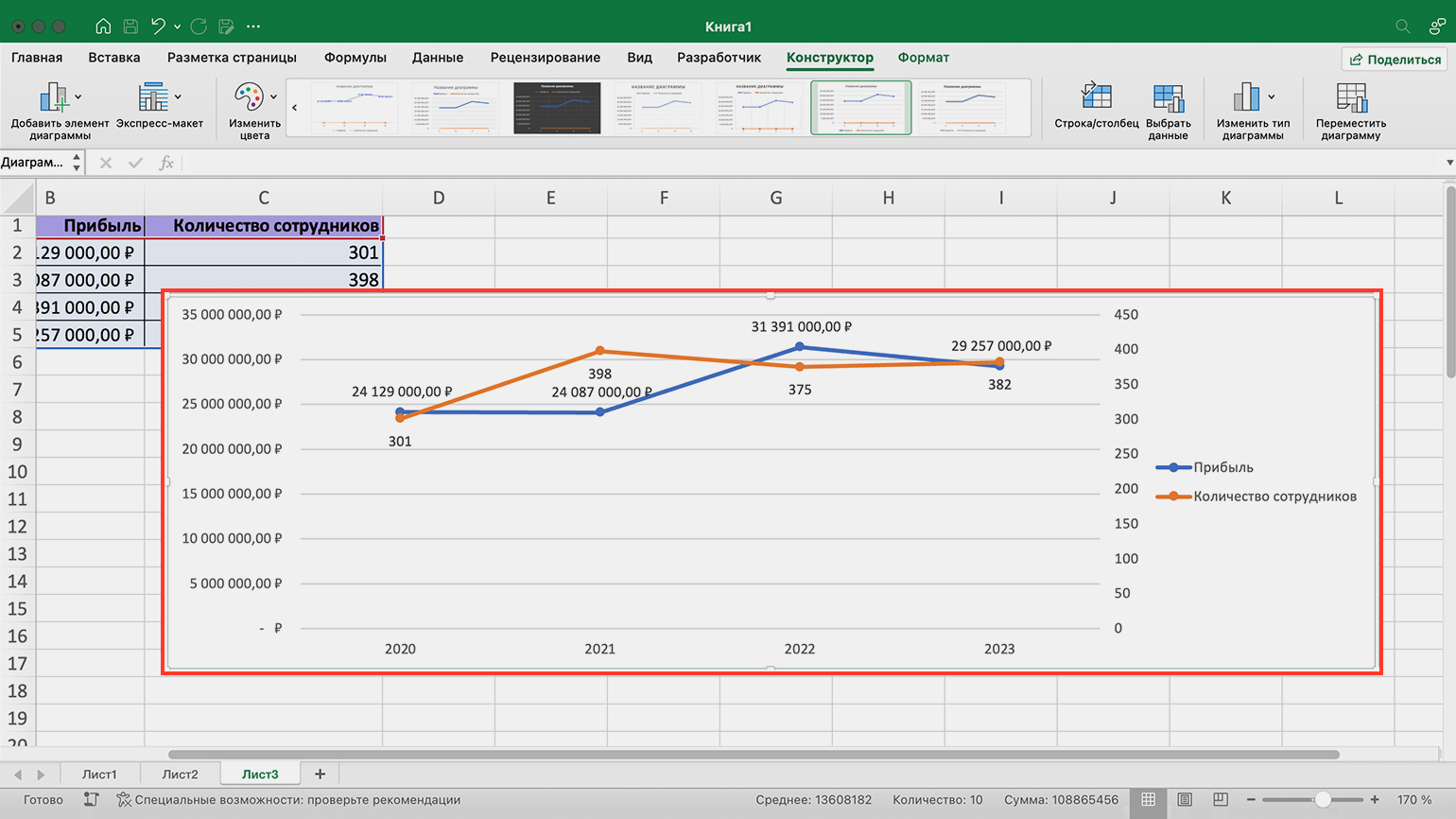
В результате получаем график, на котором одновременно отражены денежные значения — вертикальная ось слева, а также значения числа людей — вертикальная ось справа.
Теперь с помощью одного графика можно отследить, как с 2020 по 2023 год менялись прибыль компании и количество сотрудников, а также проанализировать, зависят ли значения этих показателей друг от друга.
Скриншот: Excel / Skillbox Media
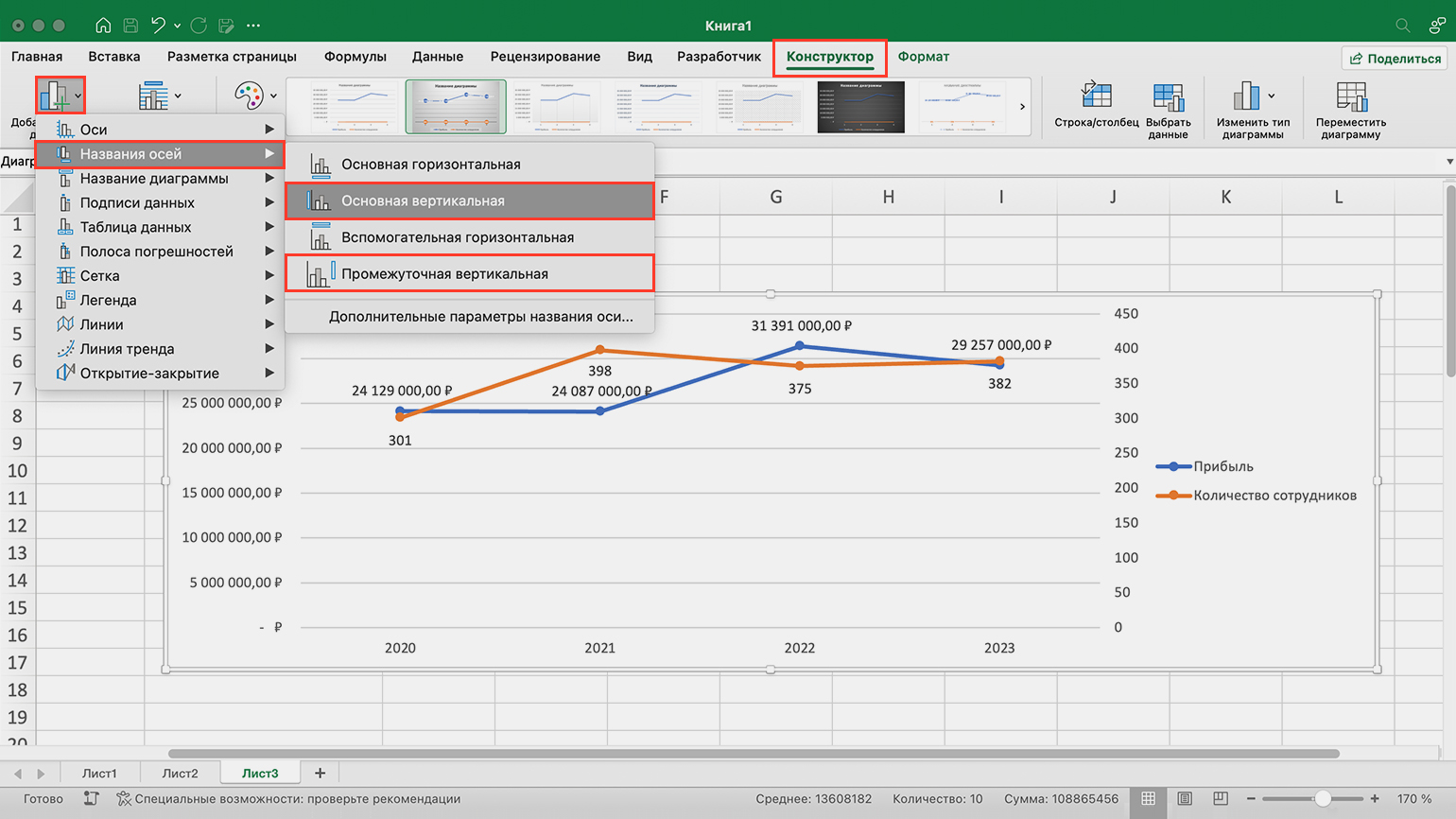
Как добавить подписи к осям графика в Excel? Выделим график, перейдём на вкладку «Конструктор» и нажмём кнопку «Добавить элемент диаграммы». В выпавшем меню выберем «Названия осей», а затем ось, которую нужно назвать.
Мы подпишем вертикальные оси — основную и промежуточную (вспомогательную).
Скриншот: Excel / Skillbox Media
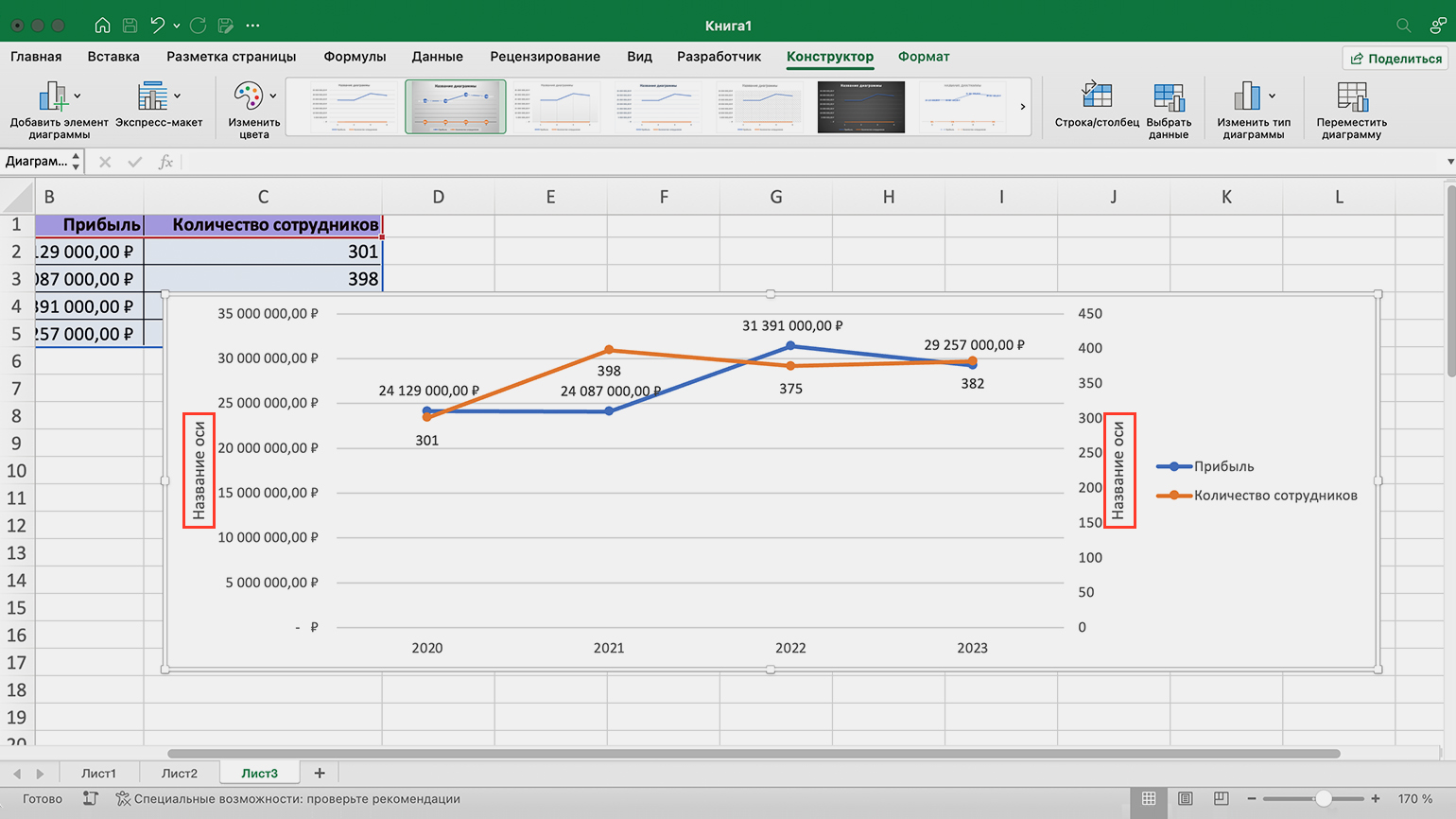
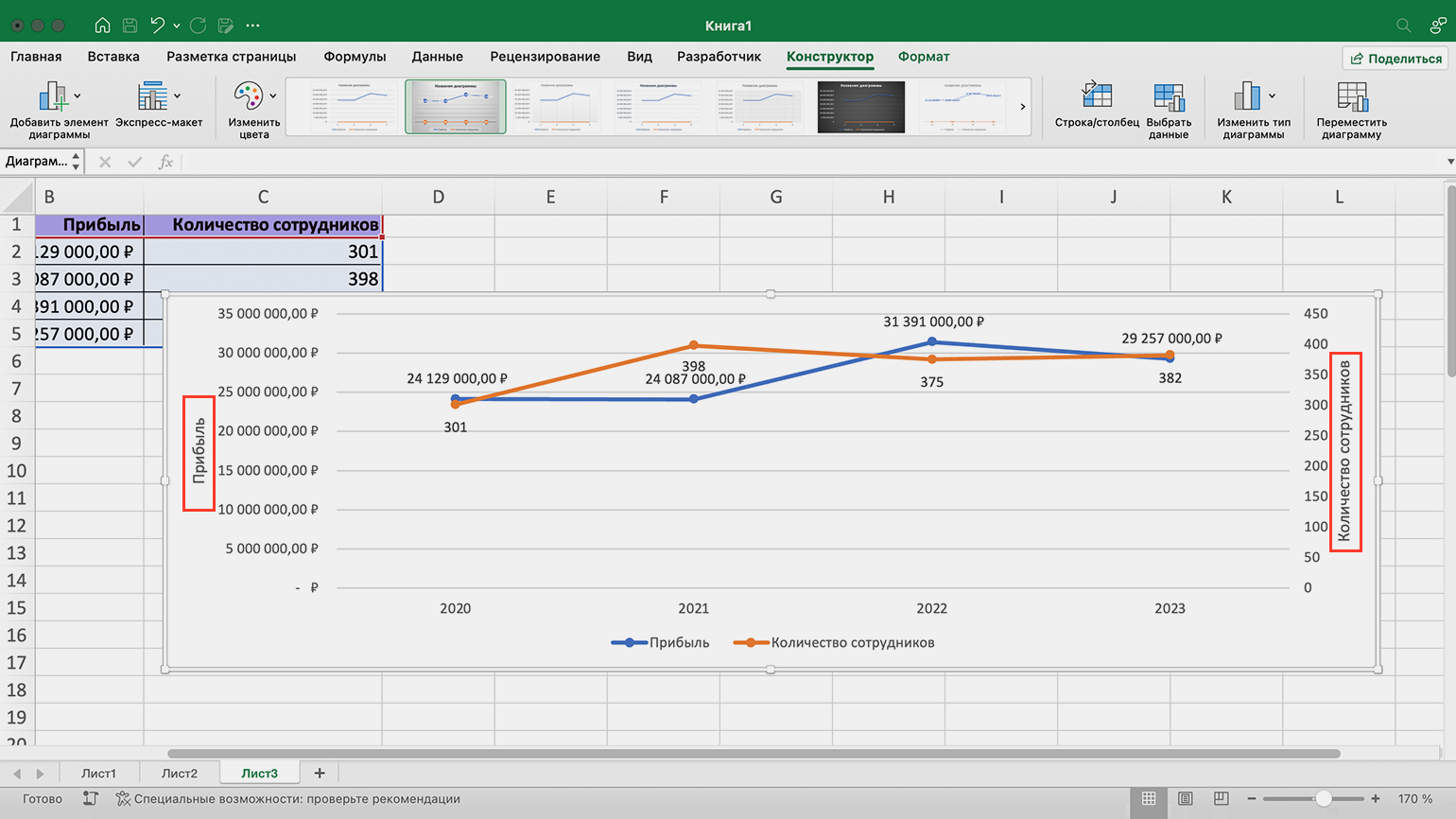
Подписи к осям появятся в форме «Название оси». Нужно будет кликнуть по ним два раза и переименовать.
Скриншот: Excel / Skillbox Media
Скриншот: Excel / Skillbox Media
Изучаете Excel с нуля? Эти статьи Skillbox Media вам помогут
Бесплатный курс: «Excel и „Google Таблицы“ для всех»
Начать учиться
УрокОпубликовано: 26 октября 2024 г.Обновлено: 19 февраля 2025 г.
Как построить график в «Эксель»: пошаговая инструкция с примерами
Показываем, как визуализировать личный бюджет.
Графики помогают проследить динамику финансов, например, как менялись расходы в течение месяца или сколько прибыли от инвестиций вы получали в течение последних лет. Расскажем, как отслеживать изменения в личном бюджете с помощью сервиса Google Sheets.
Почему Google Sheets
Вместо Excel мы пользуемся сервисом Google Sheets, потому что он бесплатный и работает онлайне: можно пользоваться с компьютера и телефона. Если Excel привычнее, никаких проблем — в нем те же функции.
Шаг 1. Введем данные в таблицу
График строится на основе каких-либо данных, поэтому сначала нужно решить, что именно мы хотим отобразить на графике. Обычно график полезен, когда нужно отследить показатели в динамике. В личном финансовом учете это может быть, например, размер дохода.
Предположим, вы работаете на фрилансе и регулярно повышаете свой средний чек, но из-за увеличения цены часть клиентов больше не могут себе позволить ваши услуги. Чтобы узнать, как все это отражается на доходе, можно посмотреть, как он меняется со временем. Составим таблицу доходов по месяцам:

Пройдите тест и получите инструкцию «Как защитить деньги от инфляции» от экспертов Банки.ру
1. Переходите по кнопке и установите приложение Банки.ру
2. Пройдите тест.
3. В финале вы найдете список инструментов, которые подойдут под вашу цель и капитал.
Шаг 2. Построим график
Чтобы построить график, нужно выделить интересующие нас данные и нажать Вставка → Диаграмма. Выделим все ячейки с доходом:

Готово! На графике уже видна тенденция изменения дохода: заработок растет, хотя было и краткосрочное падение.
График как инструмент помогает быстро оценить тенденцию, когда у вас есть данные за несколько периодов, но давайте попробуем задействовать больше возможностей Google Sheets. Например, узнаем, поспевает ли доход за инфляцией.
Как сравнить два графика
Добавим еще один график к тому, который уже построили. Для начала введем дополнительные данные в таблицу — пусть это будут расходы за месяц. Вот как теперь выглядит табличка:
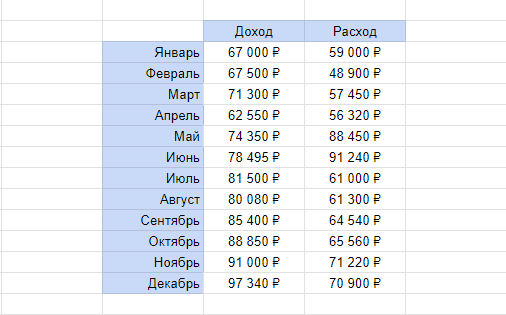
Теперь настроим график. Для этого дважды кликнем по нему мышкой и добавим еще один параметр — расход:

Теперь по графикам понятно, что расходы растут вместе с доходами. Причина может быть и в удорожании товаров, и в так называемой инфляции уровня жизни — когда с увеличением благосостояния появляются новые потребности.
Как еще можно использовать графики в финансовом учете. Графики удобны, когда нужно быстро оценить общую картину финансового здоровья. Например, если хотите сравнить, какие инвестиционные инструменты приносят вам больше всего денег, или узнать, как меняются ваши покупательские привычки с течением времени.
Аналогично графики можно применять для любых других задач, где есть цифры, например, если хотите отследить динамику веса своего тела или количество книг, которые успеваете прочитать за месяц.
Что нужно запомнить
- График — инструмент быстрой визуализации ваших данных.
- Чтобы построить график, сначала нужно внести данные в таблицу.
- С графиком можно сравнить данные и увидеть общую тенденцию.
Простой график для одной переменной
Проще всего разобраться, как построить график в Эксель по данным таблицы, состоящей всего из двух колонок. Для наглядного примера можно взять названия месяцев и объем полученной за это время прибыли. Ряд будет только один, а осей на графике — две. Строить диаграмму можно по следующей пошаговой инструкции:
- Выделить таблицу с данными.
- Перейти на вкладку «Вставка», где можно выбирать вариант диаграммы: например, простой график функции, круговой или точечный.
- Убедиться в том, что данные в таблице были автоматически распределены так, как это было запланировано. В данном случае ошибки нет: значения указаны по оси X, даты — по OY.
Если пользователь случайно ошибся при построении графика или хочет изменить информацию, он может поменять настройки, выделив область построения диаграммы и использовав контекстное меню. Попасть в него легко с помощью клика правой кнопкой мыши. Изменению подлежат тип графика, данные для его построения, форматы сетки и каждой оси.
Перейдя в контекстном меню к пункту «Выбрать данные», можно настроить, какая информация будет отображаться. Например, для указанного примера у пользователя есть возможность выделять данные только для конкретных месяцев. Для этого достаточно убирать галочки с ненужных дат или изменить формулу в графе «Диапазон данных для диаграммы».
Стоит отметить, что построение графика по представленным в табличной форме данным обеспечит автоматическую перестройку линии при изменении информации. Например, если в показатели прибыли были внесены корректировки на основании более точных сведений, диаграмма станет другой без дополнительных действий со стороны пользователя. Точно так же изменятся и все названия, если откорректировать их на графике.
Легенду с названием графика при использовании только одного изменяющегося показателя оставлять необязательно. В современных версиях Excel имя ряда данных не будет показано на диаграмме автоматически. В более старых пакетах MS Office легенду можно удалить вручную.
Чтобы оценивать информацию на графике было проще, стоит выделить линию, в виде которой представлен ряд, и в контекстном меню указать необходимость добавления подписей. Результатом станет появление значений прямо на диаграмме — с той же точностью, с которой они указаны в таблице.
На вкладке «Конструктор» можно поменять еще больше настроек — выбрать экспресс-макет и готовый шаблон, изменить цвета и добавить дополнительные элементы графика. В том числе — подписи к осям данных, названия которых в последних версиях MS Excel вводятся вручную.
Также читайте, как сделать кнопку в Excel, чтобы быстрее перейти у нужной таблице или графику.
График с несколькими переменными
Узнав, как в Эксель нарисовать график при наличии только одного столбца со значениями, стоит перейти к решению более сложной задачи — составлению диаграмм, на которых будет несколько рядов.
Если рассматривать тот же пример, вместе с прибылью могут быть представлены еще накладные расходы. Принцип создания будет включать такие шаги:
- Выделить таблицу с данными, захватив все колонки.
- На вкладке «Вставка» выбрать тип диаграммы.
- Проверить, соответствует ли автоматически построенный программой график нужным требованиям. Если нет — изменить настройки вручную.
Для графика с двумя и большим количеством рядов данных стоит оставить «легенду» с подписями. Она позволит разобраться, каким цветом, оттенком или типом линии отмечен нужный показатель. Однако название диаграммы в этом случае придется вносить вручную — или указать в настройках, в какой ячейке таблицы расположен нужный текст.
С помощью контекстного меню на состоящем из нескольких рядов графике можно менять различные настройки, характеристики осей и линий, добавлять подписи и менять шрифты. А при изменении информации в таблице это автоматически отразится и на диаграмме. Данные, которые вводились вручную, (например, название оси или графика) придется менять тем же способом.
Добавление второй оси
Иногда информация может быть представлена в таблице так, что поместить ее на одной общей диаграмме, на первый взгляд, невозможно. Если представить, что накладные расходы указаны не в рублях, а в долларах, график получится некорректным.
Можно построить две разных диаграммы для каждого ряда данных. Или перед тем, как сделать график в Экселе, пересчитать сумму по действующем курсу — но это будет не слишком правильно, если затраты определялись именно в валюте. Решение проблемы — добавить вторую ось со своими единицами измерения.
Для этого можно выполнить такие действия:
- Построить основу — график, единицы измерения у которого одинаковые для каждого ряда.
- Выделить диаграмму и на вкладке «Конструктор» перейти к изменению ее типа.
- Выбрать вариант «Комбинированная» и второй вариант в списке — гистограмму с группировкой и график на вспомогательной оси.
- Настроить отображение — указать, для какого ряда будет построена вспомогательная ось, изменить виды диаграмм.
- Нажать «ОК» для перехода к дальнейшим настройкам.
Теперь на графике будет две отличающихся друг от друга диаграммы, каждая из которых имеет свою шкалу с отдельными единицами измерения. Можно сделать так, чтобы на экране были, например, две похожих линии, выбрав соответствующие варианты на этапе изменения типа. Хотя это будет не так удобно даже при наличии легенды.
Двойная диаграмма с разными шкалами — отличный способ, как в Экселе сделать график по таблице для двух показателей, которые нельзя сравнить друг с другом. Зато оценку их значений и изменений можно провести на одном листе. Например, чтобы выполнить работу по поиску зависимости между разными видами расходов.
Читайте также:
- 5 способов как вставить презентацию в презентацию Powerpoint
- Как очистить оперативную память смартфона на Android