
#статьи
-
0
Магазин во «ВКонтакте»: большое руководство. От добавления товаров до продвижения
Всё, что нужно знать о магазине в соцсети: настраиваем доставку и оплату, добавляем промокоды, а если нужно — импортируем товары с другого сайта.
Фото: Athena Pictures / Getty Images
Редактор Skillbox Media. Пишет о бизнесе и маркетинге вместе с экспертами.

Маркетолог, SMM-директор в ST Agency.
Сайт
Почему стоит продавать товары во «ВКонтакте»? Какие в этой соцсети возможности для бизнеса? В этом материале расскажем, как создать магазин во «ВКонтакте» с нуля: от загрузки товаров до настройки доставки для покупателей.
- Особенности и преимущества магазина «ВКонтакте»
- Каким магазинам подойдёт базовый режим, а каким — расширенный
- Создаём магазин в базовом и в расширенном режиме
- Оформляем карточку товара в базовом и в расширенном режиме
- Как создать подборку товаров для рекламы
- Как настроить оплату и доставку
- Как работают промокоды
- Как обрабатывать заказы по простому алгоритму
- Что такое автопродвижение товаров
- Как выгрузить товары с другого сайта и какие ещё есть возможности для автоматизации
«ВКонтакте» даёт несколько преимуществ в сравнении с другими платформами. Перечислим их.
- Во «ВКонтакте» можно получить больше отложенных конверсий. Даже если пользователи не совершат покупку сразу, они могут подписаться на ваш магазин и следить за новостями и акциями. Так они не забудут о вас и смогут купить понравившиеся товары позже.
- У магазина внутри «ВКонтакте» выше LTV. Покупатели будут регулярно видеть ваши посты в ленте «ВКонтакте» — без спама, характерного для SMS и электронной почты. Можно рассчитывать, что подписчики будут чаще совершать спонтанные покупки и из разовых клиентов превратятся в постоянных.
- Лёгкая настройка продвижения товаров. Вы можете сделать всё автоматически: для этого есть функция автопродвижения, о ней мы расскажем далее в статье.
Во «ВКонтакте» можно легко настроить оповещения, систему оплаты и доставки. - Корзина с напоминанием. Если пользователь добавил товары в корзину, но не оформил заказ, соцсеть напомнит ему об этом.
- Несколько вариантов доставки. Клиенты смогут забрать заказ самостоятельно или выбрать подходящий способ доставки: курьер, почта или самовывоз из пункта выдачи СДЭК или Boxberry.
- Оплата на личный или расчётный счёт. Доступно несколько вариантов оплаты: при получении, онлайн в VK Pay или на расчётный счёт. Можно подключить кассу и пробивать чеки.
Платформа позволяет создавать магазины в двух режимах. Они различаются функциональностью, в них разные настройки оплаты. В базовом вы будете обрабатывать заказы, принимать оплату и оформлять доставку вручную. Расширенный режим позволяет сделать автоматическими практически все процессы — от оплаты до подсчёта остатка товаров и передачи данных в CRM напрямую из «ВКонтакте».
В базовом режиме магазин — это витрина товаров с фото и описаниями. Для заказа клиенту нужно будет написать вам, а вам — ответить, оформить и принять оплату вручную.
Базовый режим подходит, если магазин не рассчитан на большое количество заказов. Например, если у вас не более 3–5 покупателей в день, вы обрабатываете заказы самостоятельно и не планируете значительно расширяться. В остальных случаях стоит выбирать расширенный режим.
Обучение в Skillbox
- Курс «Продвижение ВКонтакте» — для маркетологов и владельцев малого бизнеса. Поможет сделать эту социальную сеть прибыльным каналом продаж
- Профессия «Специалист по продвижению ВКонтакте» — для тех, кто хочет стартовать в SMM и превратить «ВКонтакте» в стабильный источник дохода
Чтобы подключить магазин, зайдите в ваше сообщество и выберите «Управление» в меню справа, после этого зайдите в подменю «Разделы». В пункте «Товары» нажмите на «Отключены» и выберите нужный режим.
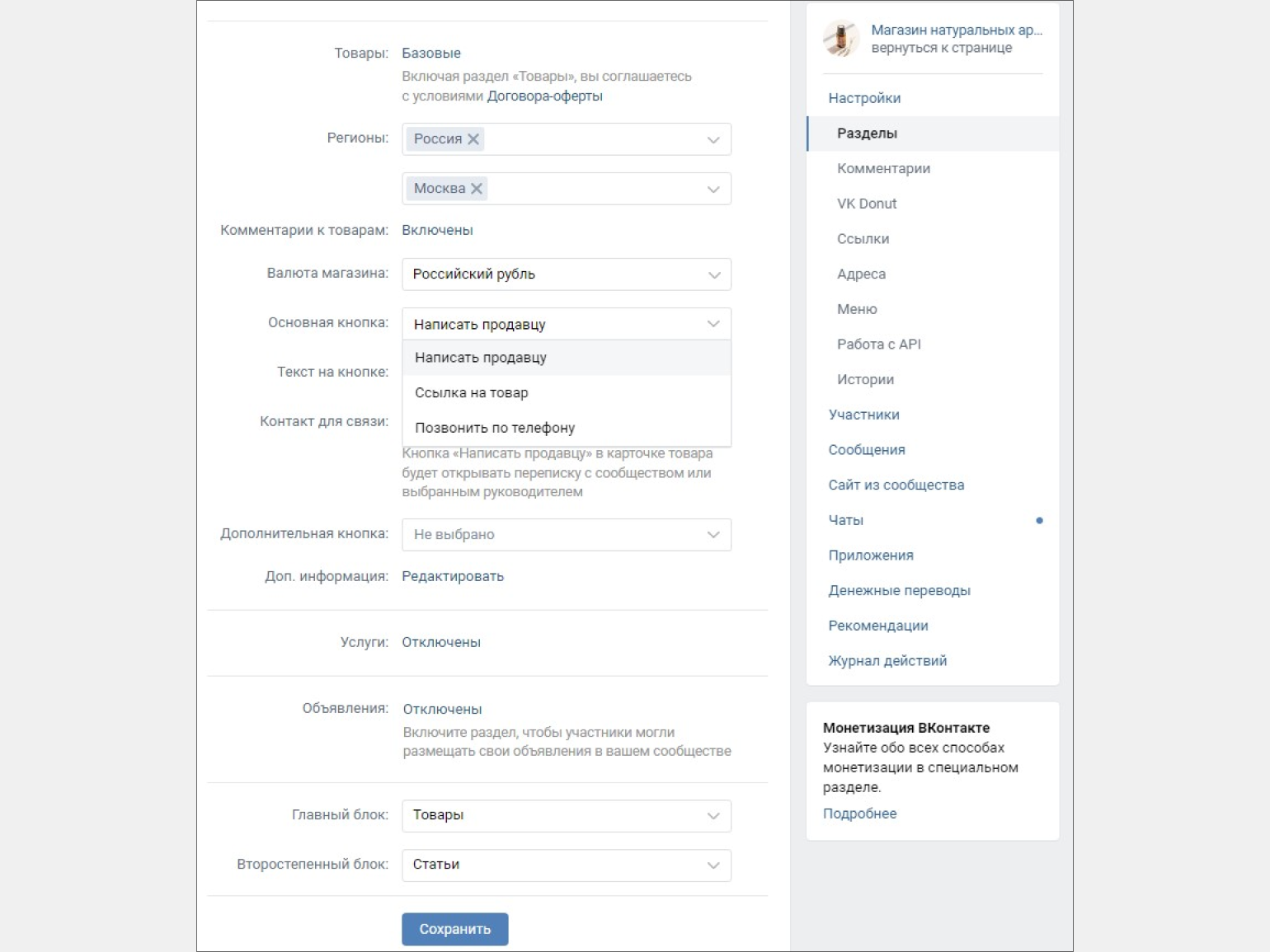
Вот как выглядят настройки магазина в базовом режиме:
Скриншот: «ВКонтакте» / Skillbox Media
Можно выбрать регионы доставки, валюту и кнопку для связи. Можно настроить кнопку «Написать продавцу» или «Позвонить продавцу».
В случае с «Написать продавцу» сообщения будут попадать в сообщество или в личные сообщения администратору — это можно выбрать. По моему опыту, лучше выбирать сообщения сообщества. Тогда позже вы сможете настроить рассылку пользователям, которые когда-либо к вам обращались.
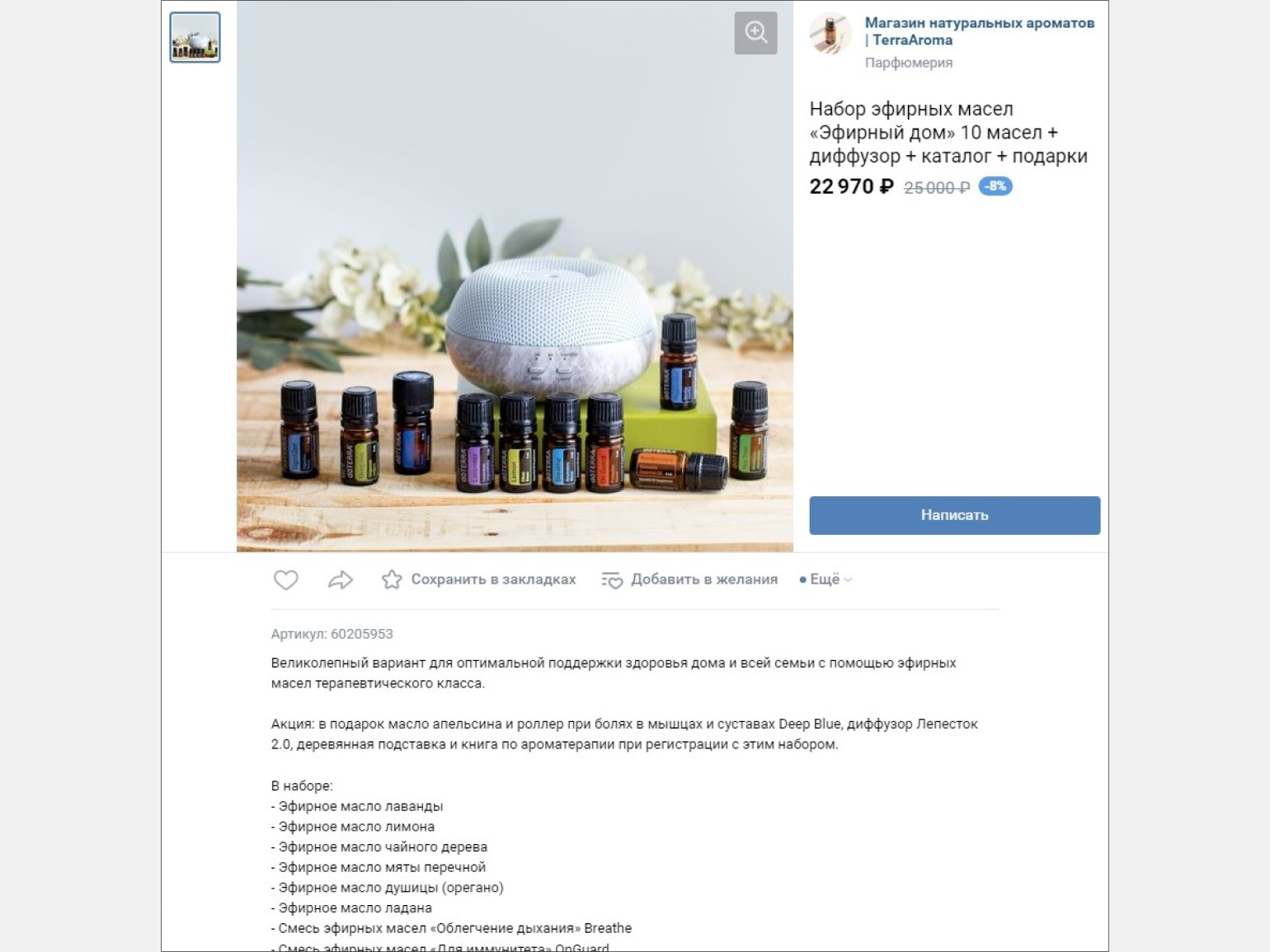
Вот как будет выглядеть карточка товара для покупателя, если выбрать «Написать продавцу»:
Скриншот: «ВКонтакте» / Skillbox Media
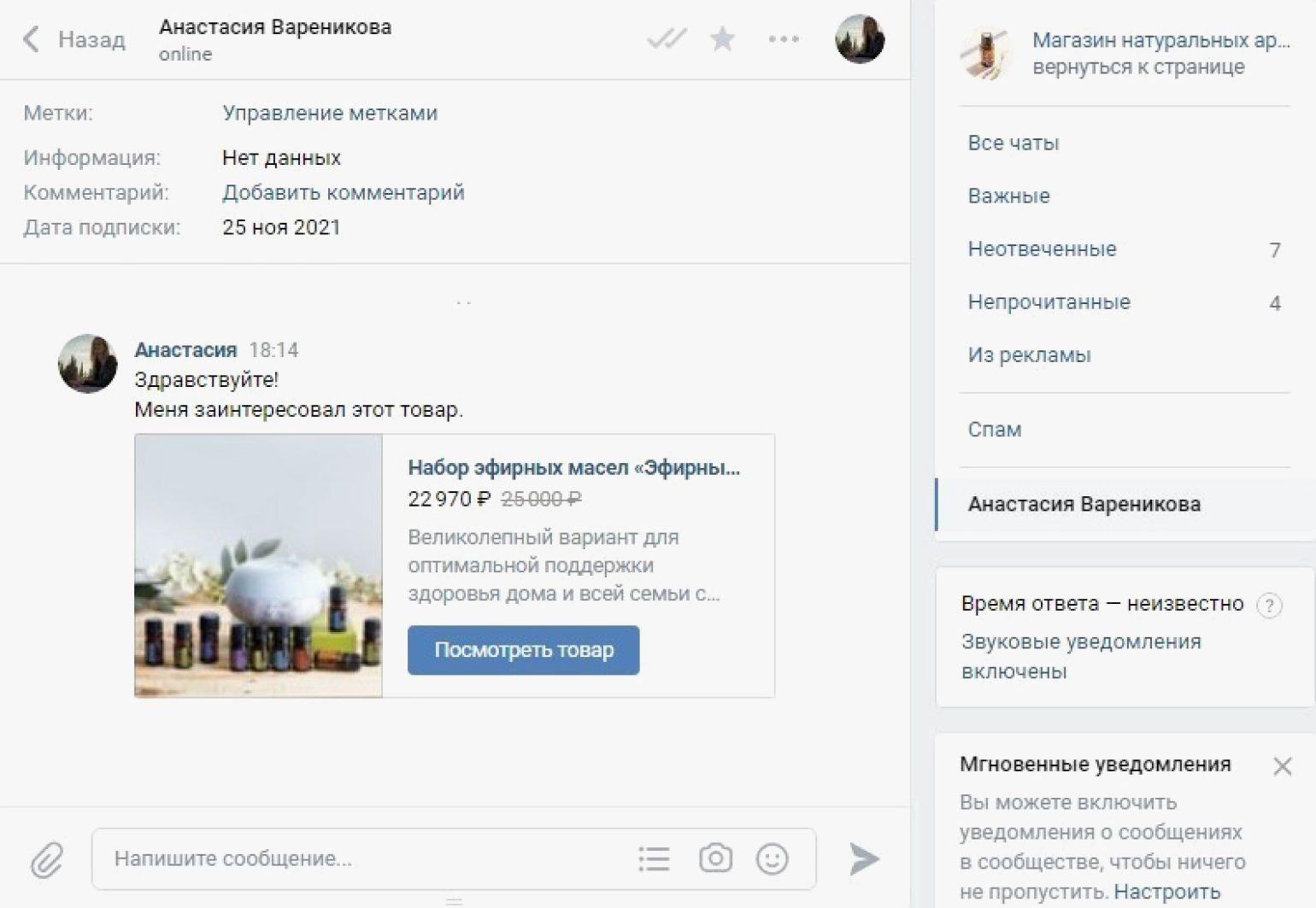
А так будет выглядеть сообщение, которое вы получите от нового покупателя:
Скриншот: «ВКонтакте» / Skillbox Media
Обратите внимание на верхнюю часть чата: каждому покупателю можно присвоить метку и комментарий. Вы можете сохранить здесь телефон и адрес клиента, поставить метку о том, что заказ уже отправлен, и указать другие важные данные. Эти значения всегда на виду: это удобно, если вы общаетесь с клиентами прямо на платформе и у вас нет CRM-системы.
Скриншот: «ВКонтакте» / Skillbox Media
Если выбираете кнопку «Позвонить», можно указать рабочие часы, чтобы вас не беспокоили в другое время. Не стоит выбирать эту опцию, если у вас нет CRM-системы, которая зарегистрирует контакты клиента. В этом случае вашим вариантом остаётся кнопка «Написать».
Ещё один вариант кнопки — ссылка на товар во внешнем интернет-магазине. Но если у вас есть уже готовый интернет-магазин на других платформах, выбирайте расширенный режим — в нём можно синхронизировать площадки. О расширенном режиме мы поговорим в следующем разделе.
В пункте «Главный блок» не забудьте выбрать «Товары», чтобы они отображались на главной странице прямо под описанием.
Чтобы создать карточку, перейдите в раздел товаров и нажмите «Добавить товар».
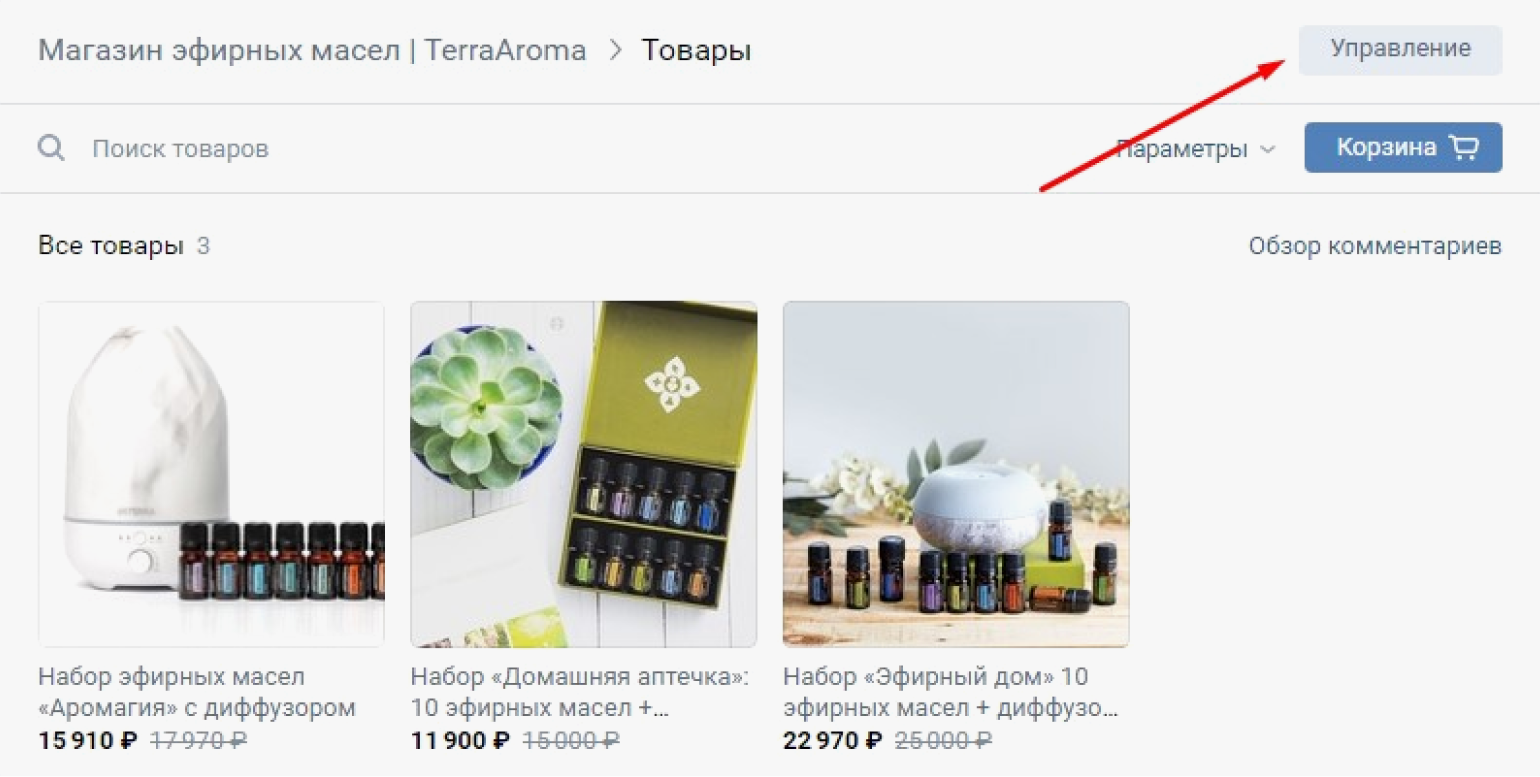
Скриншот: «ВКонтакте» / Skillbox Media
В меню добавления товара всё интуитивно понятно: есть название, артикул, описание, цена и габариты. Такие свойства, как цвет, материал, размер, страна-производитель или назначение товара, можно добавить в описание. В расширенном режиме их можно отнести в отдельные свойства.
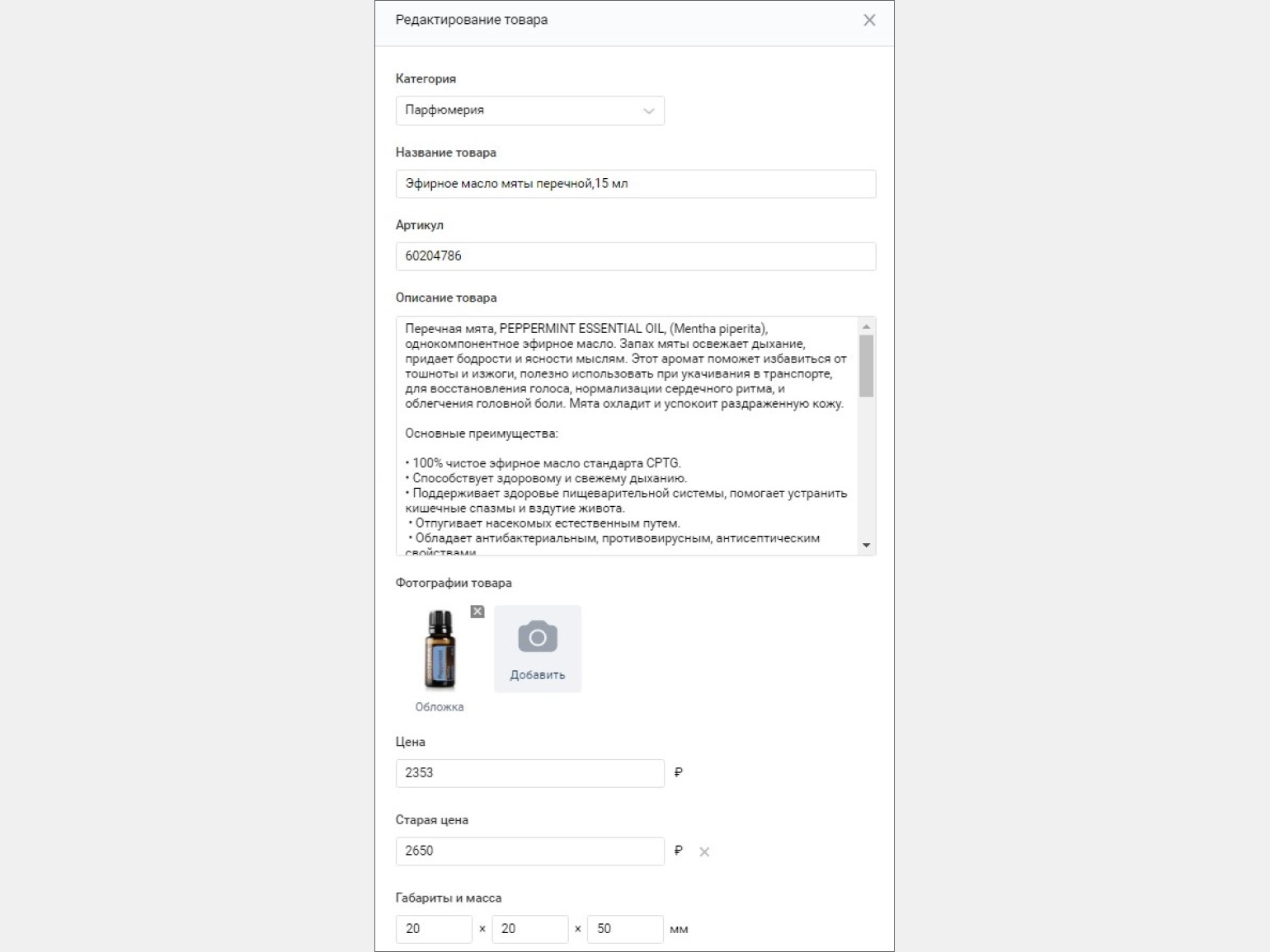
Скриншот: «ВКонтакте» / Skillbox Media
Дадим пару рекомендаций:
- Название товара должно точно передавать его суть. Если ваш крем для рук называется «Бархат», пишите название полностью: «Крем для рук „Бархат“». Аналогично: «Набор посуды „Жар-птица“», а не просто «Жар-птица». Так пользователи смогут найти ваш товар через поиск по всей соцсети в разделе «Маркет».
- Указывайте старые и новые цены. Если вы снизили цену на время распродажи, старая цена будет зачёркнута и пользователи обратят внимание на акцию.
Вот так будет выглядеть поиск в «Маркете» во «ВКонтакте» по ключевому слову «эфирное масло»:
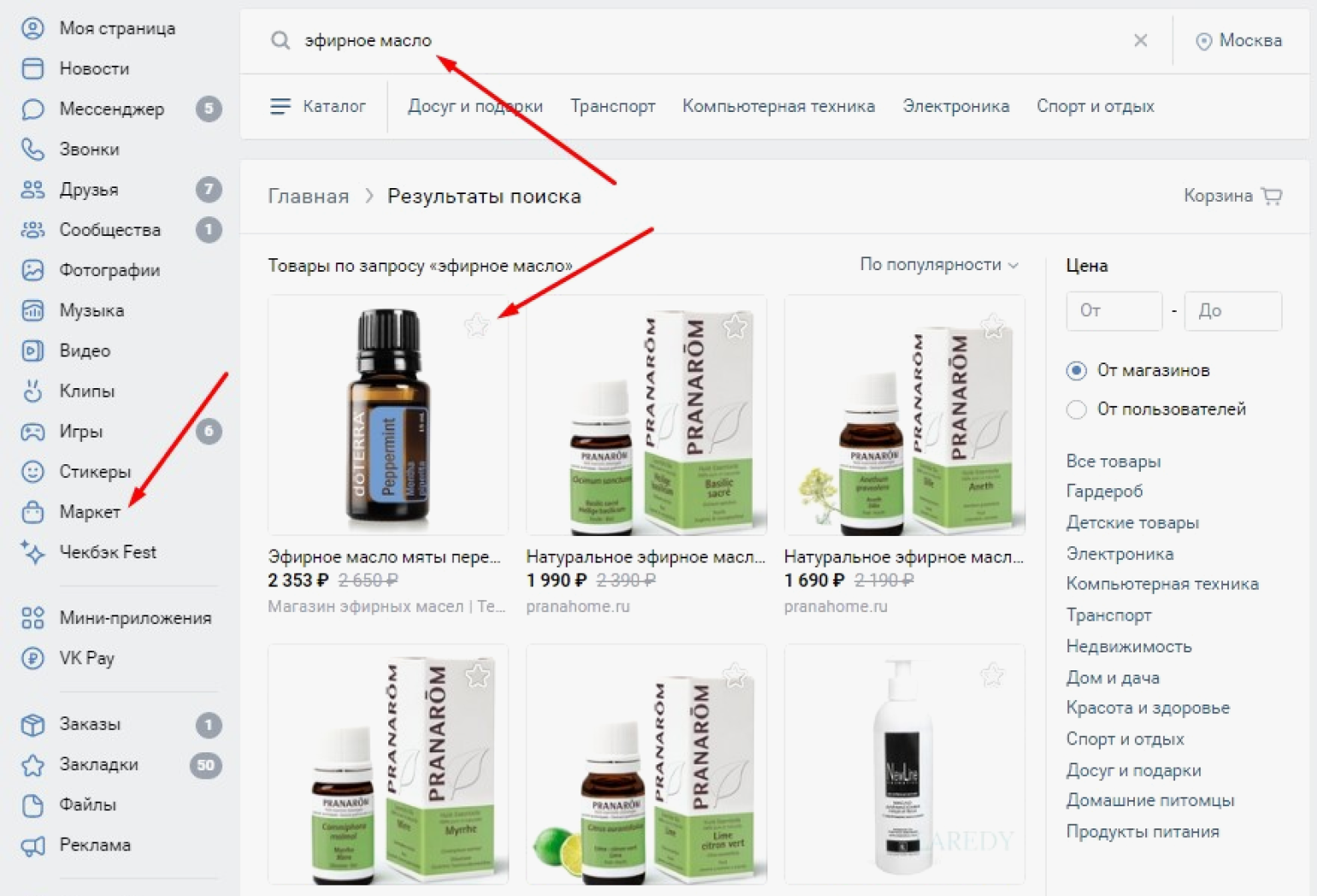
Скриншот: «ВКонтакте» / Skillbox Media
Подборки товаров удобны для пользователей и пригодятся для автопродвижения товаров в расширенном режиме. Можно сделать подборку продуктов, которые участвуют в акции, или объединить товары по специфике и назначению. Подборки можно прикреплять к постам сообщества.
Перейдите в меню «Магазин» → «Товары» → «Подборки»:
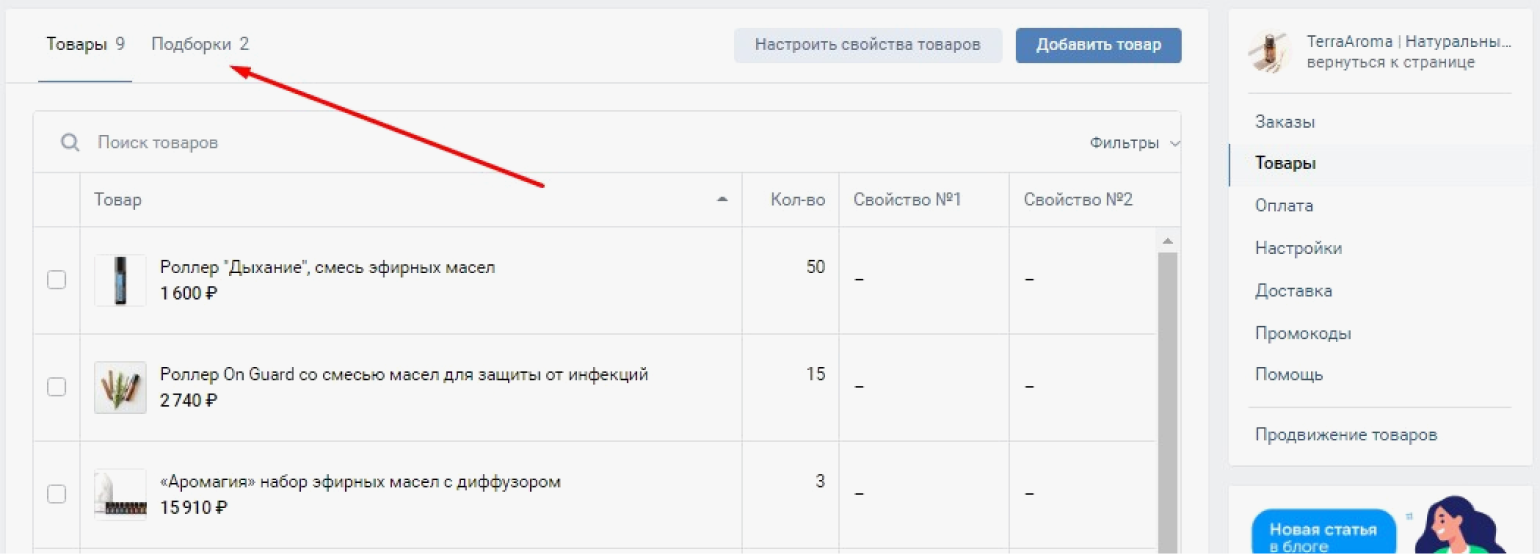
Скриншот: «ВКонтакте» / Skillbox Media
В правом углу вы увидите кнопку «Создать подборку». Нажмите на неё, и попадёте в окно создания подборки.
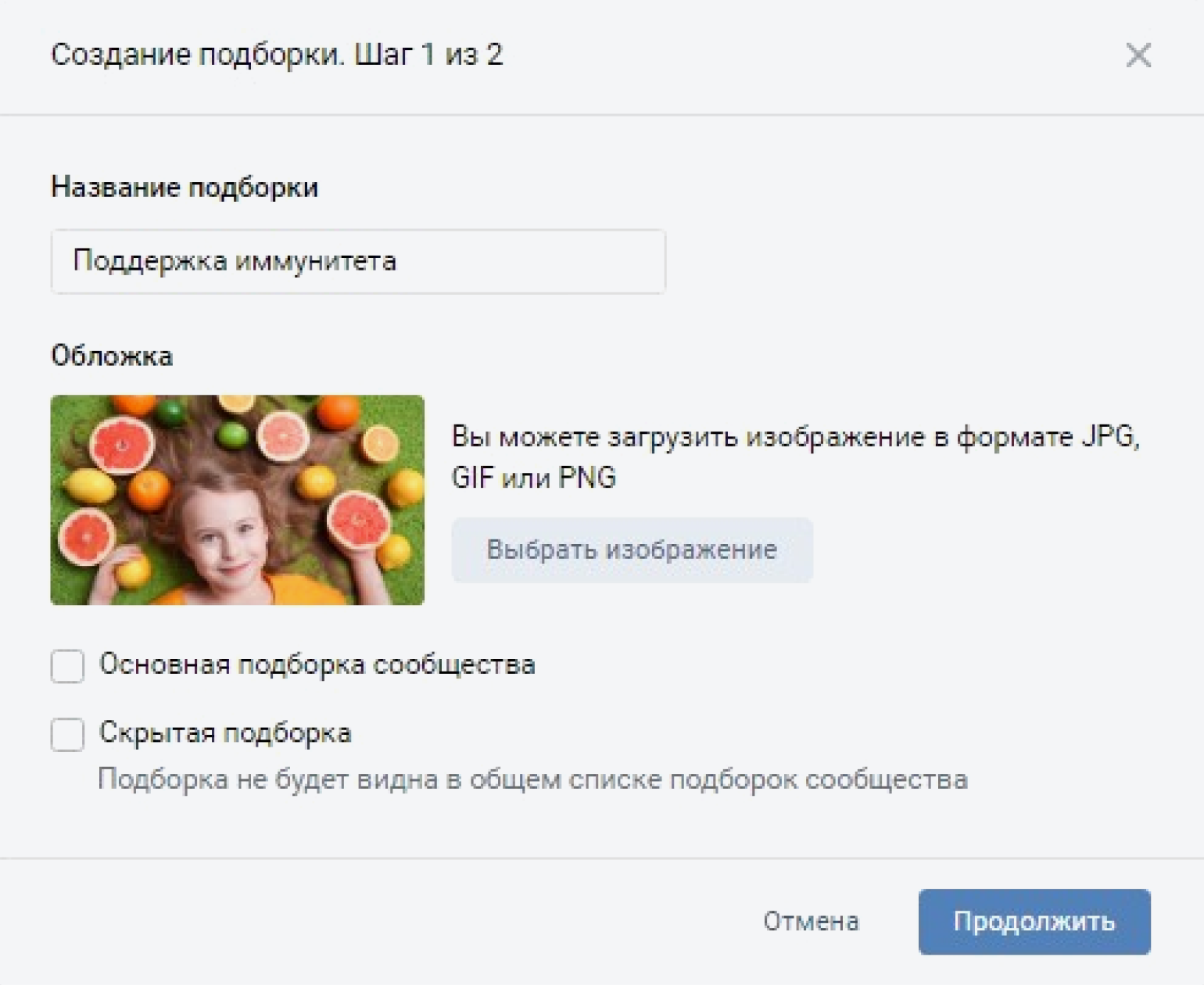
Скриншот: «ВКонтакте» / Skillbox Media
Впишите название подборки, отражающее её суть, и загрузите обложку размером не менее 1280×720 px.
По умолчанию подборки располагаются на витрине магазина над всеми товарами.
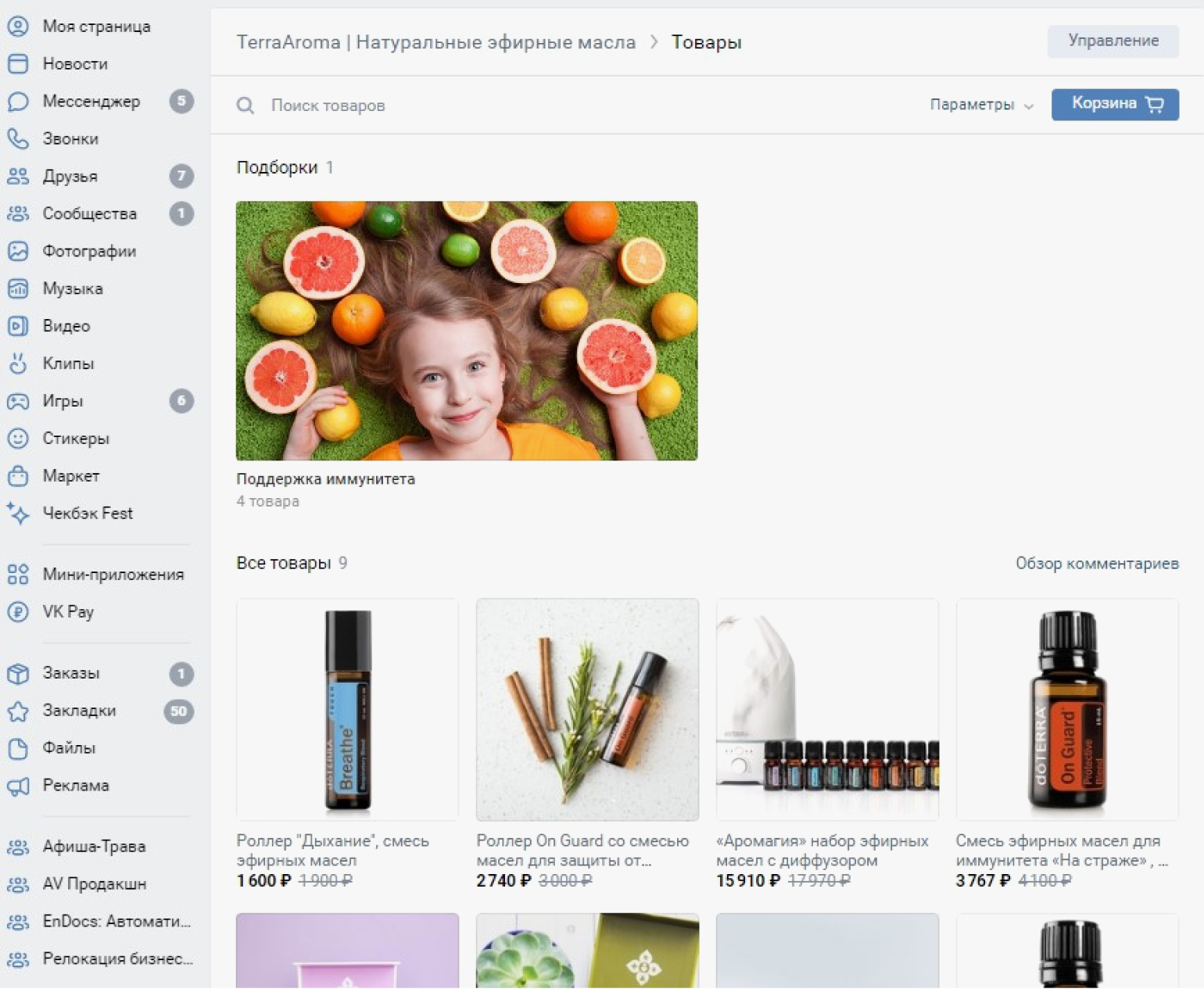
Скриншот: «ВКонтакте» / Skillbox Media
Во «ВКонтакте» есть несколько видов подборок.
Основная подборка сообщества. Если поставить этот флажок, товары подборки будут всегда видны первыми на вашей странице.
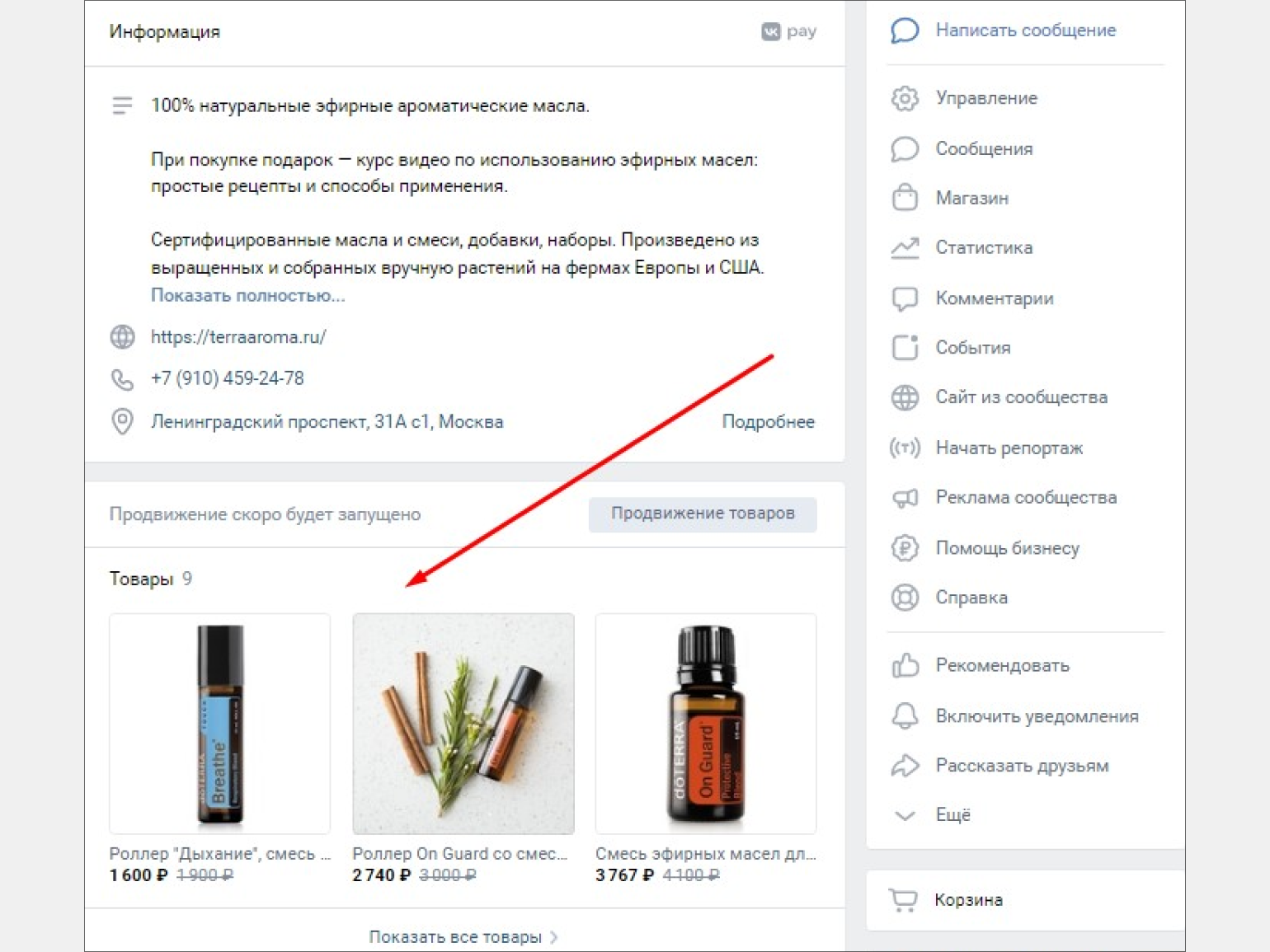
Скриншот: «ВКонтакте» / Skillbox Media
Скрытая подборка сообщества. Установите этот флажок, если не хотите, чтобы подборка отображалась на витрине. Это может понадобиться, когда вы создаёте подборку для автопродвижения в расширенном режиме.
Чтобы редактировать уже созданные подборки, зайдите в «Магазин» → «Товары» → «Подборки» → «Редактировать подборку».
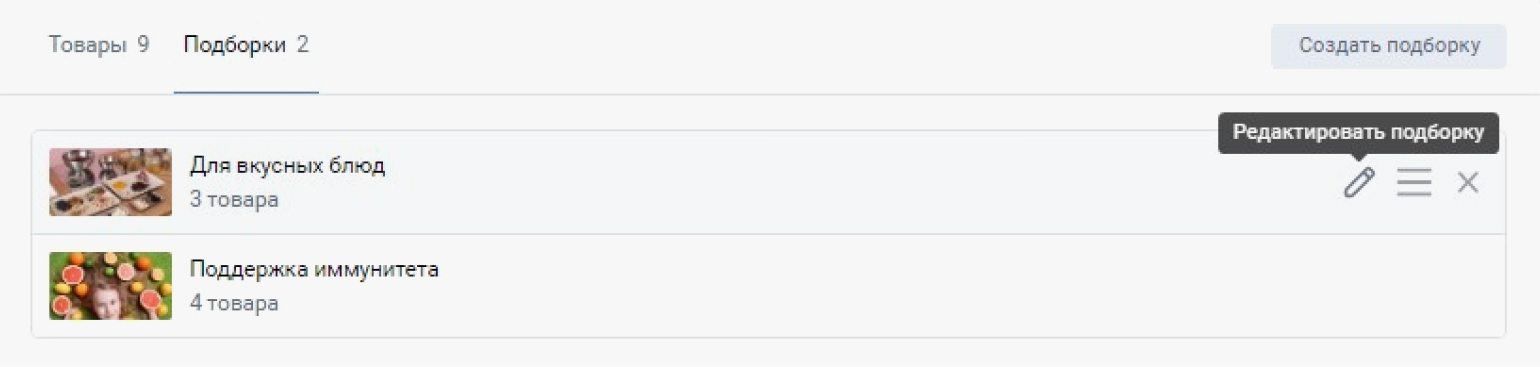
Скриншот: «ВКонтакте» / Skillbox Media
Здесь вы можете:
- добавить или убрать товары из подборки;
- ещё раз нажать «Редактировать» и перейти в основные настройки, чтобы поменять название или обложку и сделать подборку основной или скрытой.
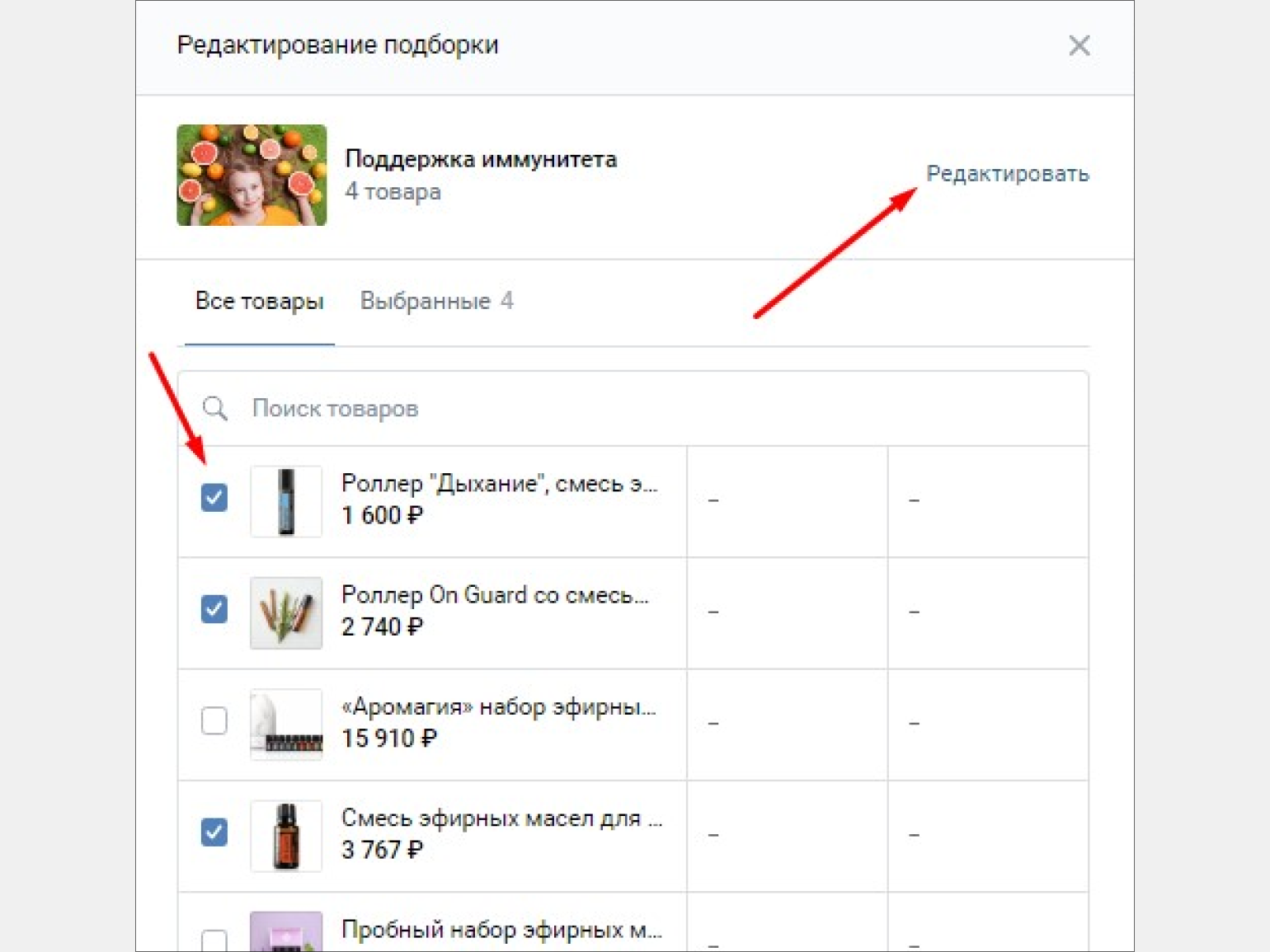
Скриншот: «ВКонтакте» / Skillbox Media
Расширенный режим — это формат полноценного интернет-магазина. Здесь пользователь может собрать корзину товаров, выбрать формат доставки, указать адрес, оплатить заказ прямо на платформе «ВКонтакте» и получать автоматические оповещения о доставке. Вам останется только упаковать и отправить товары.
Как только вы выберете в настройках расширенный режим, в главном меню появится раздел «Магазин»:
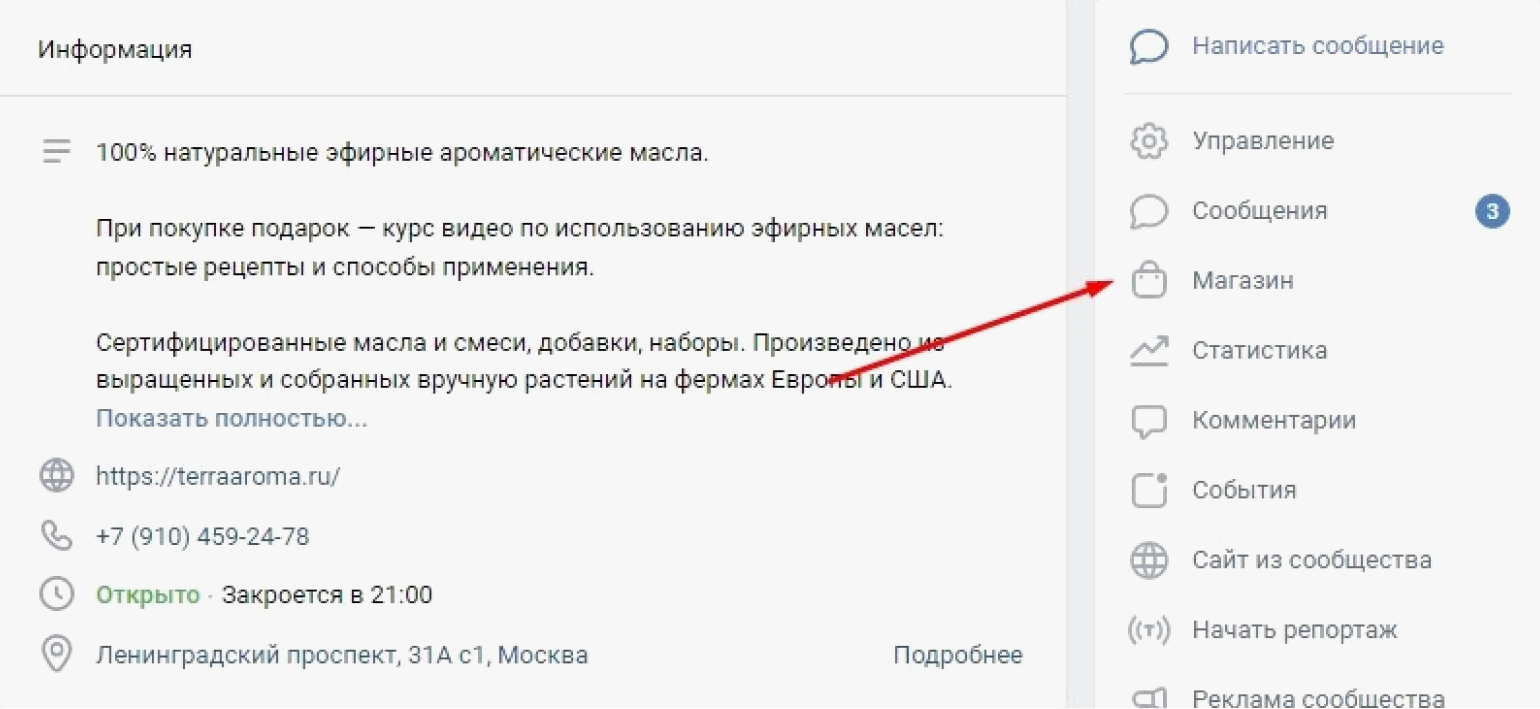
Скриншот: «ВКонтакте» / Skillbox Media
Через меню «Магазин» вы сможете добавлять товары, отслеживать новые заказы, настраивать оплату, доставку и продвижение:
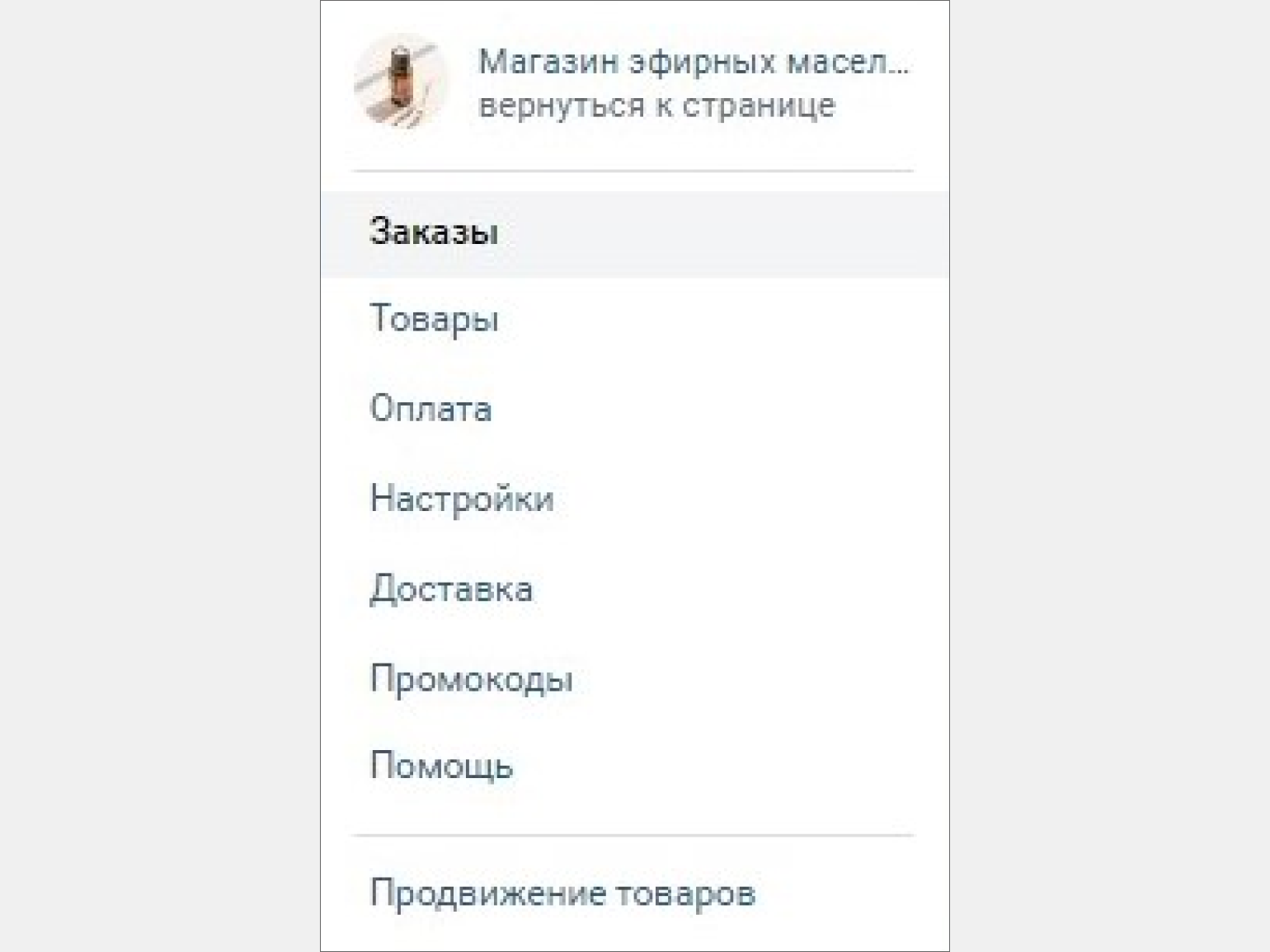
Скриншот: «ВКонтакте» / Skillbox Media
Чтобы добавить товар в этом режиме, зайдите в раздел товаров с главной страницы и нажмите кнопку «Управление». Она находится справа вверху. В этом разделе можно отслеживать и корректировать количество товаров, добавлять новые:
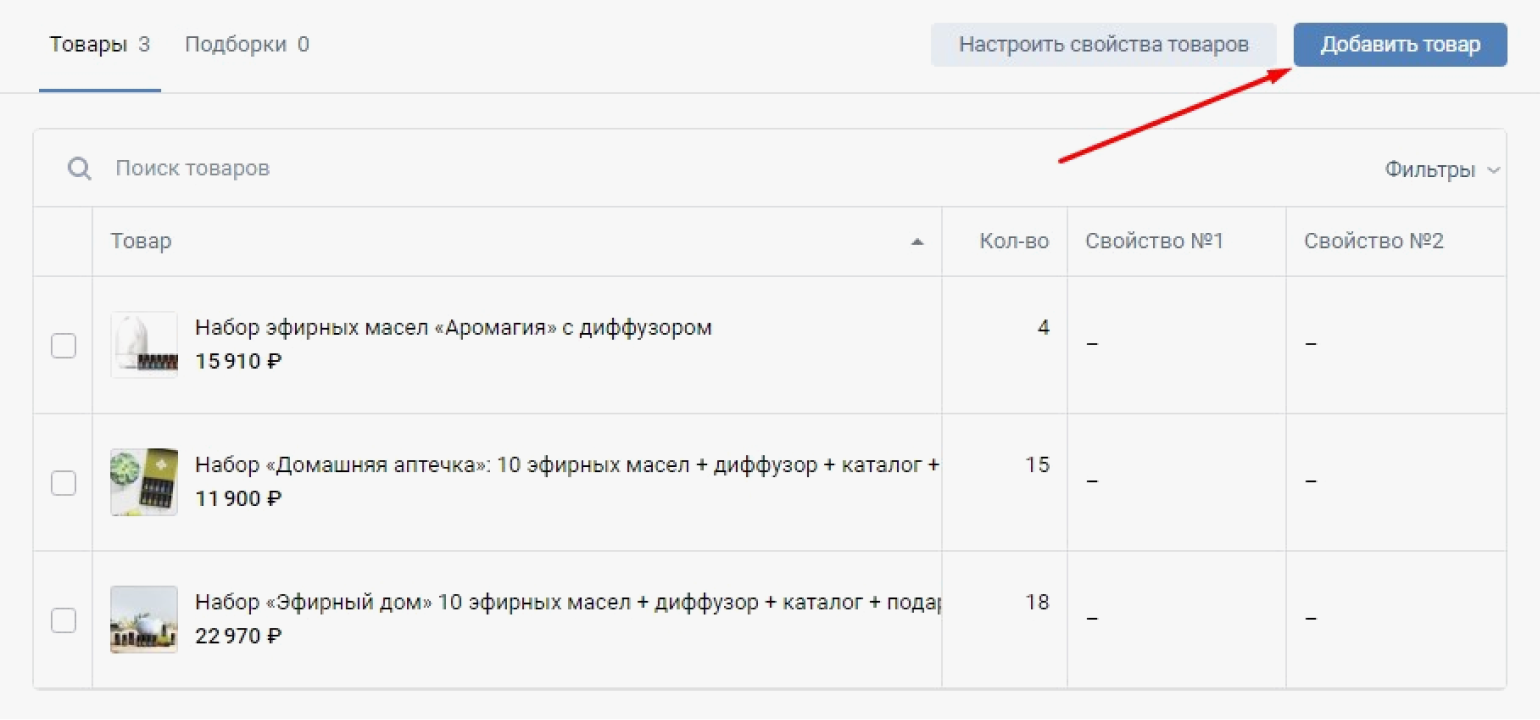
Скриншот: «ВКонтакте» / Skillbox Media
Создание карточки происходит точно так же, как в базовом режиме.
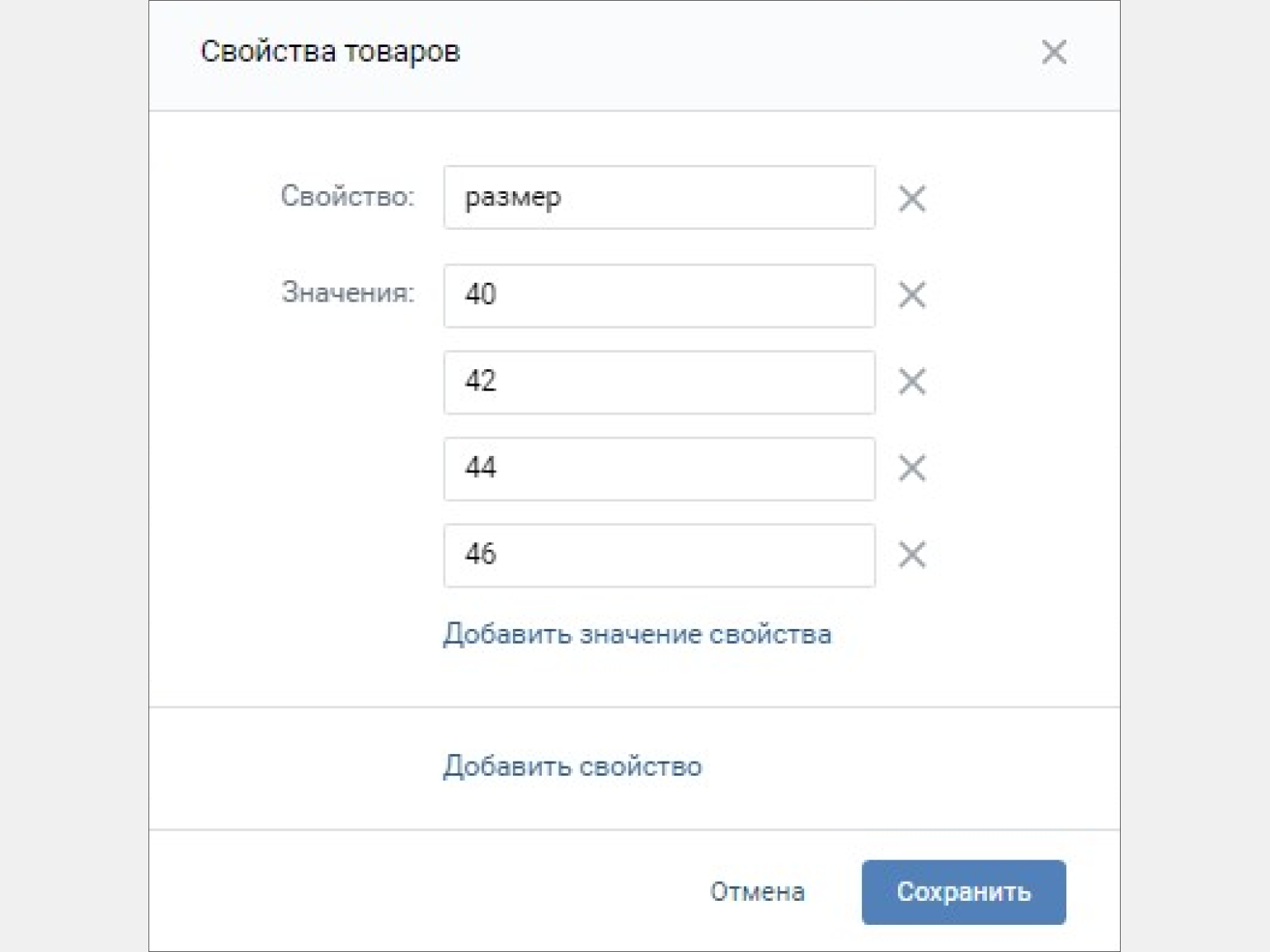
Также вы увидите раздел «Свойства товаров». К свойствам относятся страна-производитель, цвет, состав, назначение, тип продукта и любые другие важные для покупателя характеристики.
Скриншот: «ВКонтакте» / Skillbox Media
Свойства вы задаёте вручную. Они создаются для всего магазина: всего их может быть 40, но отдельному товару можно назначить только два.
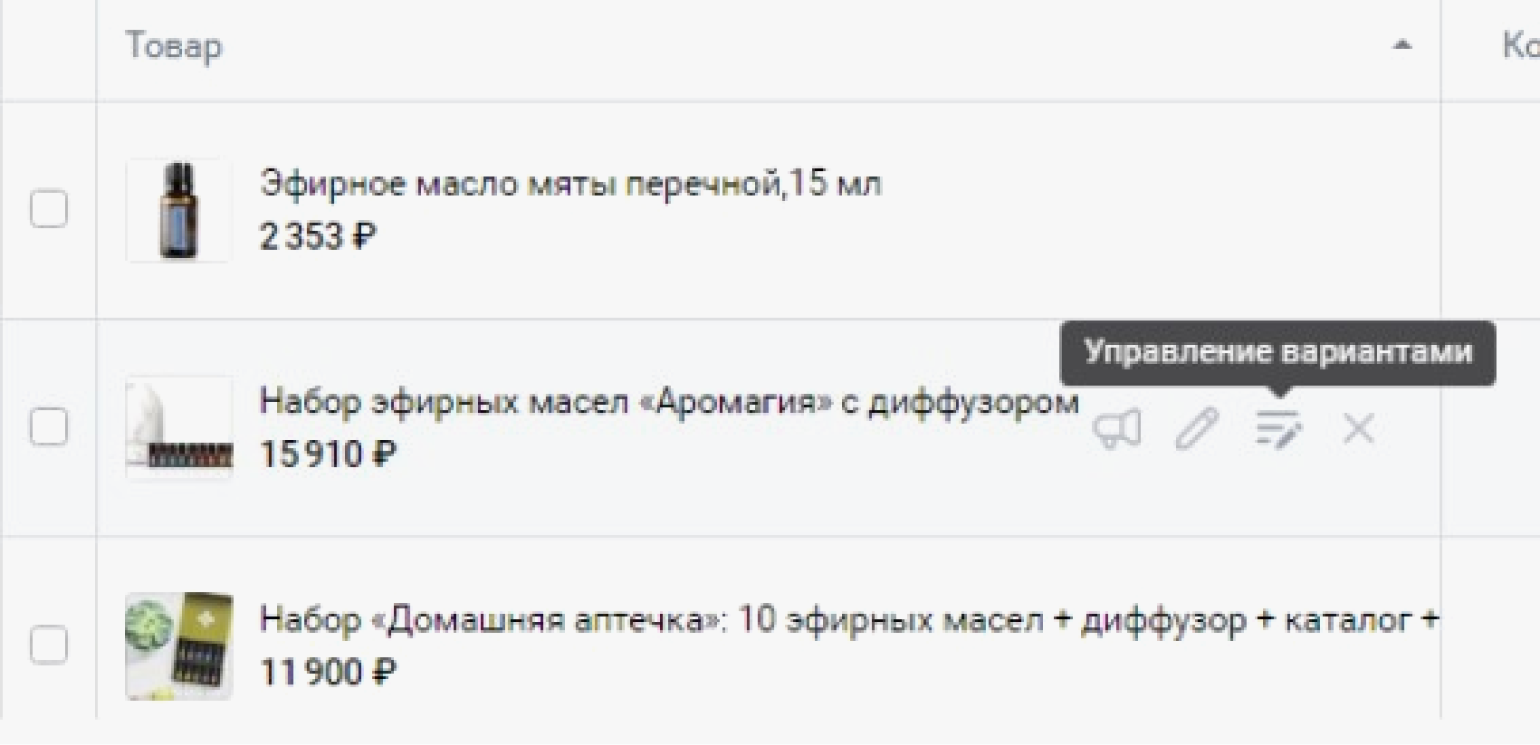
После создания свойств можно присвоить их каждому конкретному товару. Жмите на иконку «Управление вариантами»:
Скриншот: «ВКонтакте» / Skillbox Media
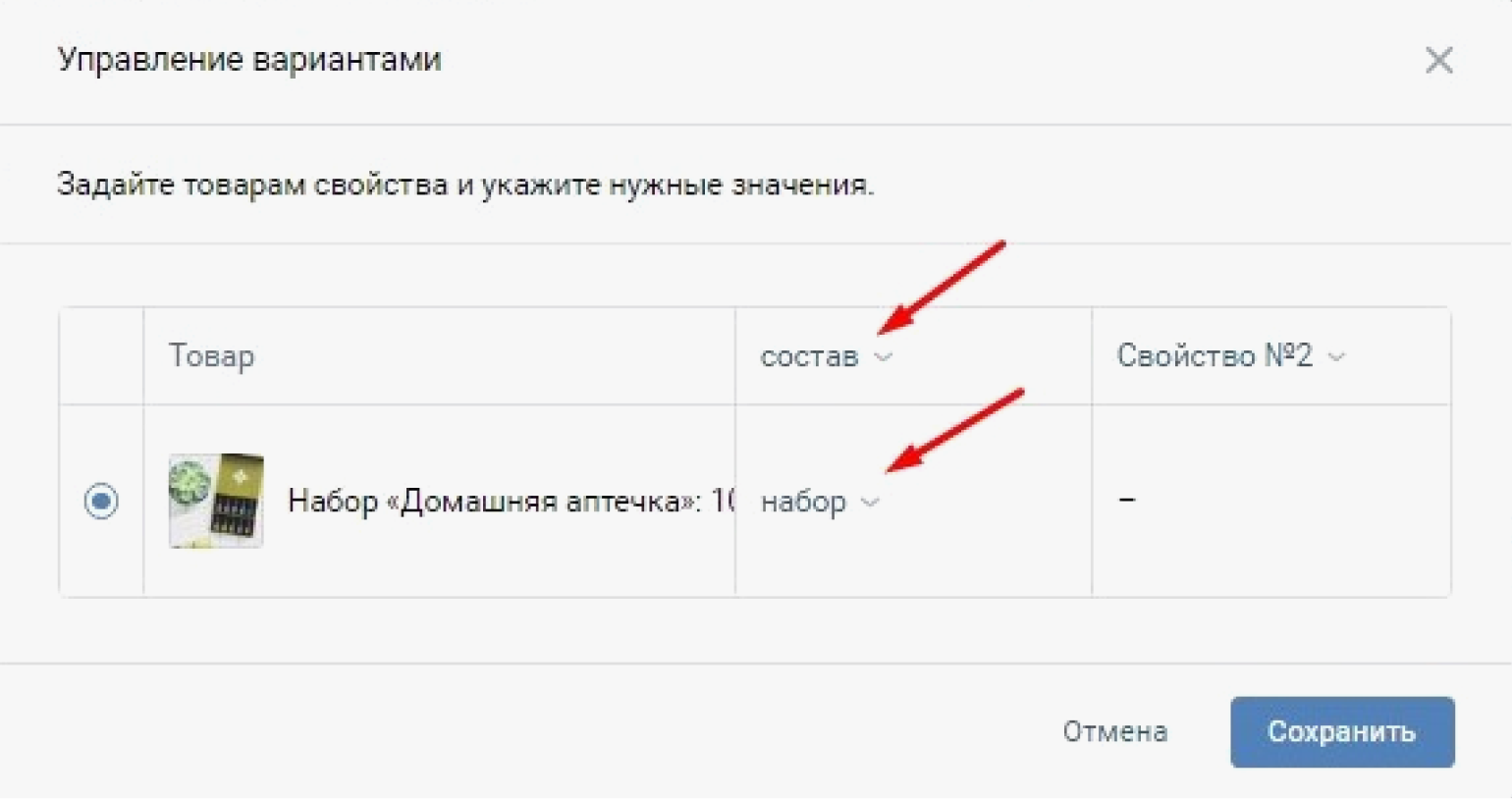
В открывшемся окне выберите свойство и присвойте его товару:
Скриншот: «ВКонтакте» / Skillbox Media
Обязательно укажите в расширенном режиме размеры и вес товара: это позволит платформе автоматически рассчитать стоимость доставки и добавить её к цене заказа.
Как мы и говорили выше, настройка оплаты доступна только в расширенном режиме.
Покупатели могут оплачивать выбранные товары напрямую через банковскую карту или через VK Pay. Для этого нужно включить и настроить приём платежей в сообществе.
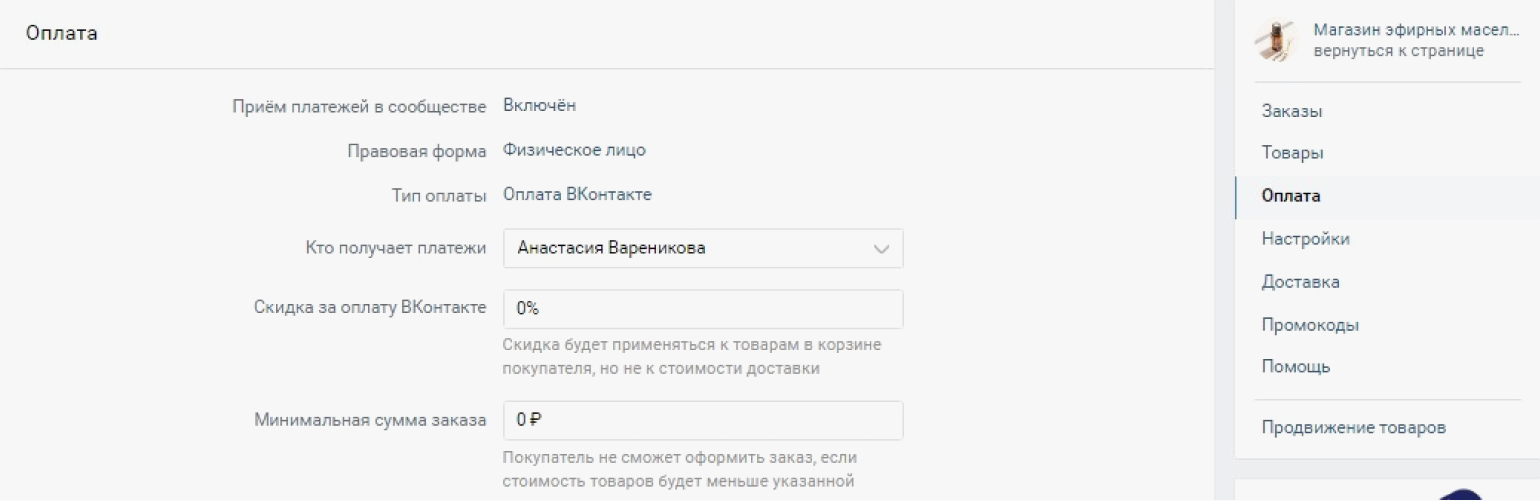
Перейдите в раздел настроек магазина: «Оплата». Включите приём платежей:
Скриншот: «ВКонтакте» / Skillbox Media
Выберите правовую форму:
- Физическое лицо. Можно получать деньги на личный аккаунт VK Pay и выводить их на банковскую карту. Не забудьте оформить самозанятость или ИП, чтобы платить налоги. При выводе денег с VK Pay на банковскую карту взимается комиссия 3%, минимальная комиссия — 50 рублей. Вывести можно любую сумму от 1 до 200 000 рублей в месяц. Также можно снять наличные с карты VK Pay в любом банкомате с поддержкой бесконтактной технологии NFC. Комиссия за снятие составляет 2%, минимум 50 рублей.
- Юридическое лицо — ИП, ООО и другие. Чтобы получать средства на расчётный счёт, нужно заключить договор с платформой. После этого вы сможете настроить оплату.
Что ещё нужно указать:
- Тип оплаты. Доступны два варианта — «Оплата ВКонтакте» и «Оплата ВКонтакте или без оплаты». Второй вариант подразумевает, что клиент может как оплатить заказ прямо в соцсети, так и выбрать другие варианты после оформления заказа — на этапе общения с вами. Покупателям можно предоставить скидку за то, что они оплачивают заказ прямо в соцсети. Это имеет смысл, если вы выбрали тип оплаты «Оплата ВКонтакте или без оплаты» и хотите стимулировать их платить напрямую на ваши реквизиты.
- Минимальную сумму заказа. Система не позволит приступить к оформлению и оплате, если в корзине не будет товаров на нужную сумму. Минимальная сумма отображается в карточках товаров — покупатели будут информированы заранее.
Обучение в Skillbox
- Курс «Продвижение ВКонтакте» для маркетологов и владельцев малого бизнеса. Поможет сделать эту социальную сеть прибыльным каналом продаж.
- Профессия «Специалист по продвижению ВКонтакте» для тех, кто хочет стартовать в SMM и превратить «ВКонтакте» в стабильный источник дохода.
Доставка, как и оплата, доступна в расширенном формате магазина. Включите доставку в соответствующем разделе меню, укажите страну и город магазина, откуда будете отправлять товары.
«ВКонтакте» позволяет выбрать следующие варианты доставки:
- самовывоз;
- пункты выдачи Boxberry и СДЭК;
- Почта России;
- курьер (нанятый вами).
В случае доставки почтой или курьером нужно указать её стоимость — либо придётся считать и прибавлять её вручную при каждом заказе.
Доставка в пункты выдачи. Платформа официально сотрудничает с логистическими компаниями Boxberry и СДЭК. Это сильно облегчает работу администраторам магазинов:
- покупатель сам выбирает подходящий пункт выдачи;
- стоимость доставки рассчитывается автоматически, если указаны габариты, вес товара и город отправления;
- для магазинов «ВКонтакте» действуют выгодные тарифы;
- после отправки продавец указывает трек-номер в карточке заказа, и клиент сможет следить за доставкой в приложении «ВКонтакте».
Курьерская доставка. Этот вариант подразумевает, что вы доставите заказ самостоятельно или оформите его сами через курьерскую службу.
В настройках курьерской доставки можно добавить зоны доставки. Для каждой зоны указывайте:
- понятное клиенту обозначение: например, «в пределах МКАД»;
- стоимость;
- сроки доставки.
Здесь же можно загрузить изображение карты с подсвеченными зонами доставки. Но это не обязательно.
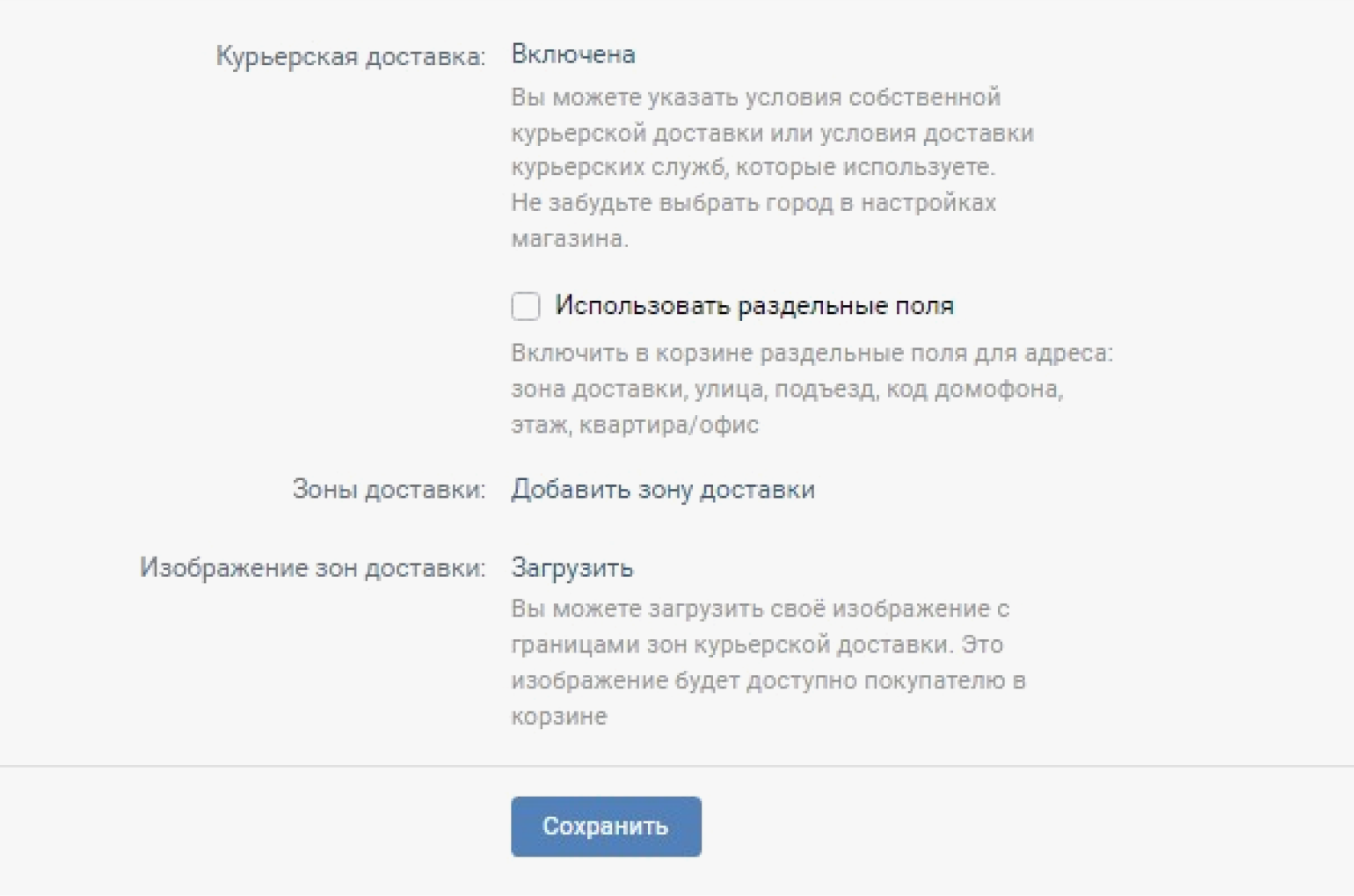
Скриншот: «ВКонтакте» / Skillbox Media
В расширенной версии магазина можно указать промокоды — платформа автоматически посчитает скидку, когда кто-то введёт код на этапе оплаты. Скидка считается в процентах или в рублях — вы выбираете это сами. Промокод можно использовать один раз или несколько: это также настраивается.
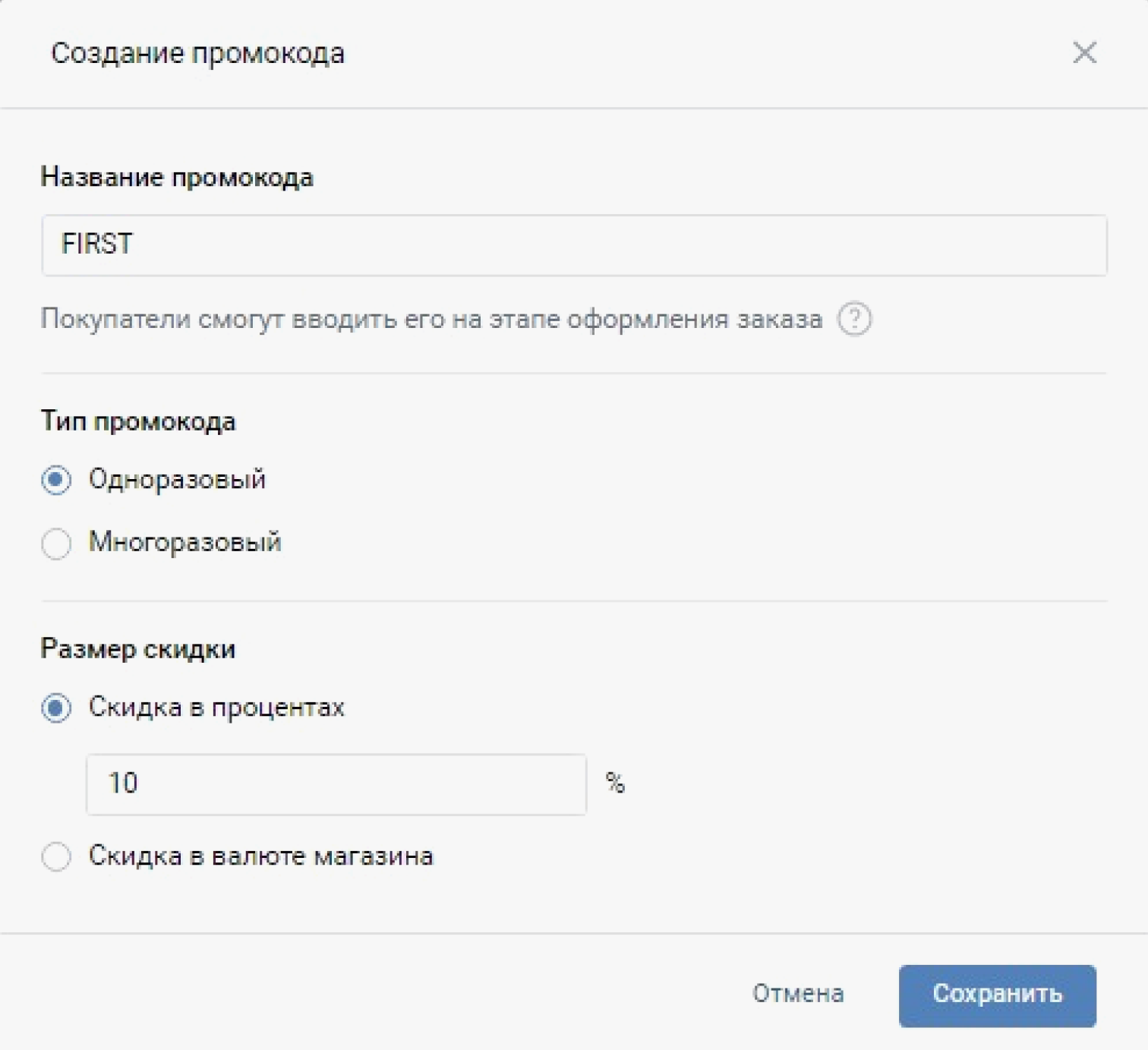
Скриншот: «ВКонтакте» / Skillbox Media
Как только пользователь сделал заказ, администратор получит оповещение в личные сообщения, а в правом меню сообщества в пункте «Магазин» появятся цифры:
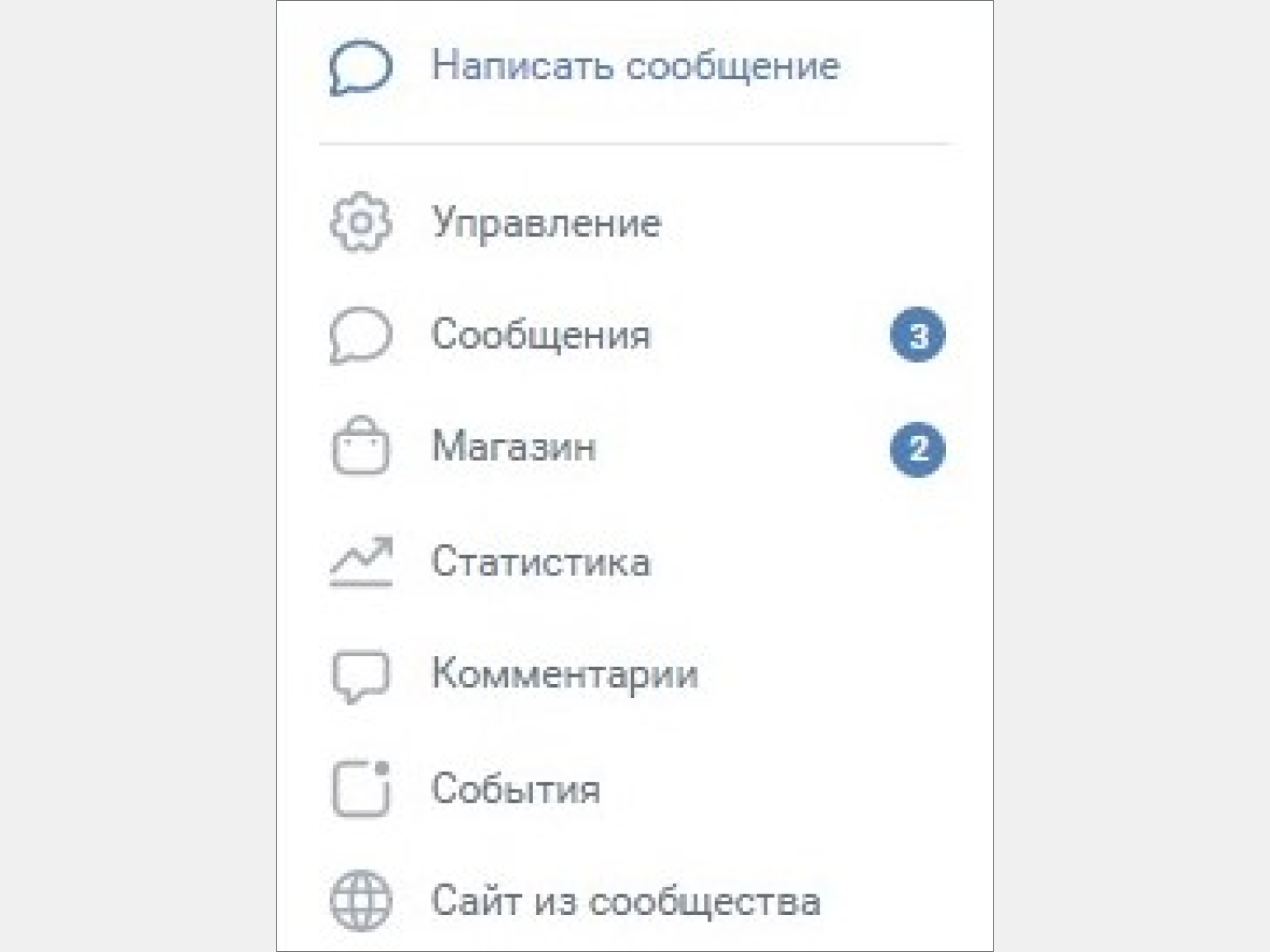
Скриншот: «ВКонтакте» / Skillbox Media
Перейдите в меню «Магазин» → «Заказ» и в списке заказов выберите необработанный.
Внимательно проверьте все поля: оплачен ли заказ, правильно ли указаны габариты товаров (от них зависит расчёт стоимости доставки), указаны ли телефон и Ф. И. О. покупателя, нет ли вопросов в разделе «Комментарий».
Если заказ не оплачен через VK Pay, свяжитесь с клиентом, чтобы договориться о методе оплаты. Помимо VK Pay, есть система «Денежные переводы ВКонтакте». Она позволяет покупателю не вводить данные вашей карты. Деньги попадут на внутренний счёт «ВКонтакте», и вы сможете решить, на какую карту вывести деньги.
Если вы не указываете габариты и вес товаров, магазин не рассчитает стоимость доставки автоматически. Вам придётся считать её вручную и прибавлять к сумме заказа.
После получения оплаты измените статус во второй строке карточки заказа на «Оплачено» и вставьте ссылку на чек:
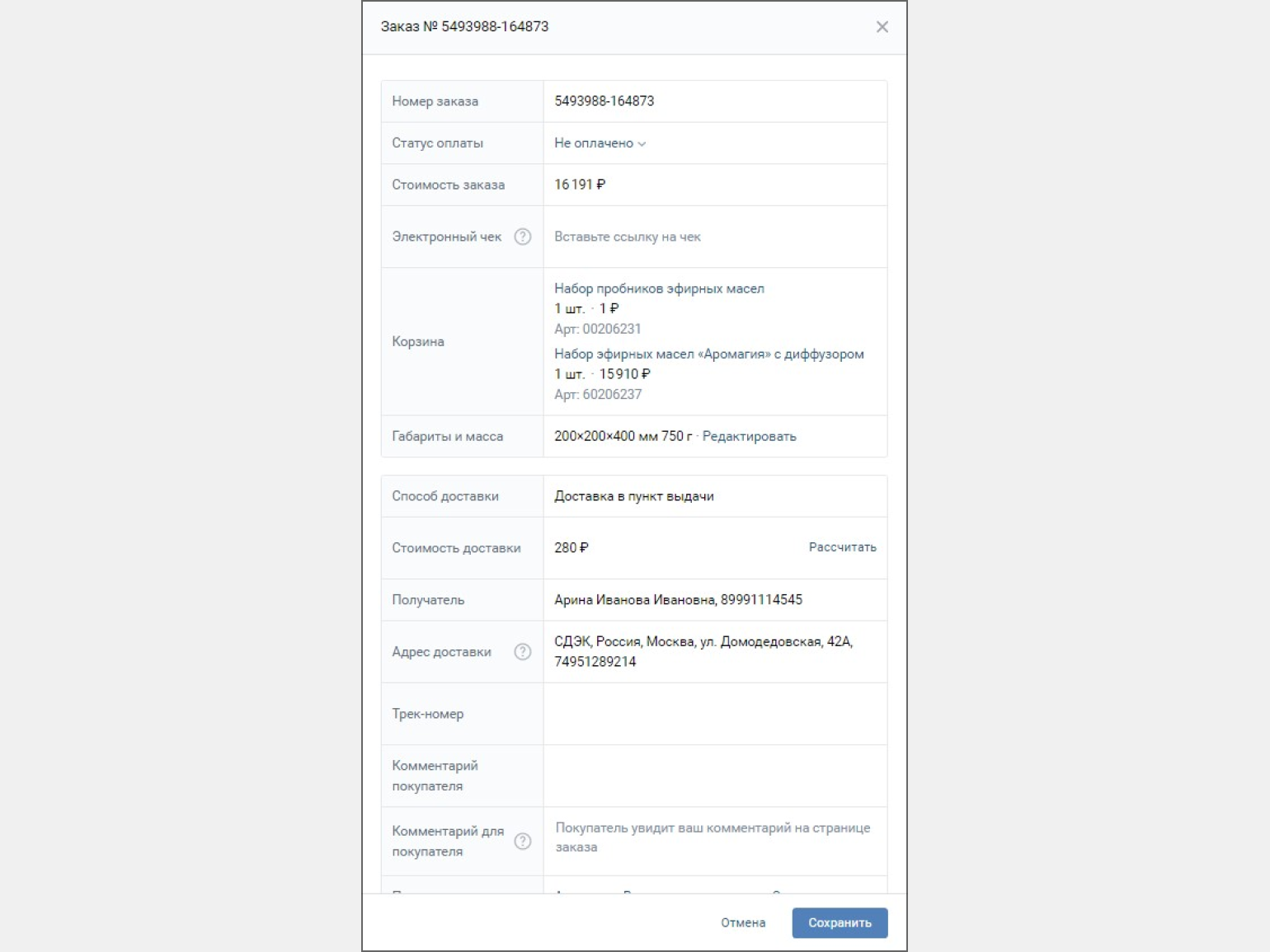
Скриншот: «ВКонтакте» / Skillbox Media
Алгоритм работы с заказом:
- Примите оплату и поменяйте статус вверху на «Оплачено».
- Отвезите заказ в ближайшее отделение выбранной службы доставки или вызовите курьера этой службы.
- Сервис доставки закрепит за вашим заказом трек-номер. Добавьте его в карточку заказа.
- Поменяйте статус внизу карточки на «Доставляется». После этого покупатель сможет следить за местоположением своего заказа.
Если у вас уже есть интернет-магазин — например, на платформе WordPress, Ecwid или «Яндекс.Маркет», вы можете выгрузить из него карточки с помощью специальных инструментов. Для магазина во «ВКонтакте» доступны:
- Интеграция с CMS (для Ecwid, InSales, «1С-Битрикс», «МойСклад»).
- Плагины для CMS (магазин на WordPress можно соединить с помощью VKMarket for WooCommerce, фиды данных «Яндекс.Маркета» и Auto.ru — через ZoomKit, October CMS — через Shopaholic for VK Goods и так далее).
- Парсеры, которые позволяют автоматически загружать товары из онлайн-магазина в группу во «ВКонтакте», — Cloudparser, iBurattino и другие.
- Интеграция по API.
Через методы API теперь можно не только загружать товары, но и указывать их габариты и вес, получать информацию о новых заказах и автоматически менять статусы.
Магазин можно связать с CRM-системами и программами складского учёта. Подробная информация для разработчиков есть на сайте «ВКонтакте».
Что такое мультимаркет? Если вы планируете вести продажи на площадках «ВКонтакте», «Одноклассники» и «Юла», можно управлять ими одновременно через бесплатную платформу «Мультимаркет». Кстати, работать с «Юлой» так более выгодно, чем напрямую, потому что контакты с покупателями будут полностью бесплатны.
Товары в «Мультимаркете» можно импортировать автоматически, либо загрузить поштучно вручную. Изменения, которые вы будете вносить в карточки на «Мультимаркете», отобразятся на всех площадках. Обрабатывать заказы и продвигать товары со всех платформ также можно в едином кабинете.
Обучение в Skillbox
- Курс «Продвижение ВКонтакте» для маркетологов и владельцев малого бизнеса. Поможет сделать эту социальную сеть прибыльным каналом продаж.
- Профессия «Специалист по продвижению ВКонтакте» для тех, кто хочет стартовать в SMM и превратить «ВКонтакте» в стабильный источник дохода.
Для рекламы товаров «ВКонтакте» можно использовать:
- таргетированную рекламу — через личный рекламный кабинет «ВКонтакте».
- продвижение у блогеров и в сообществах «ВКонтакте» — через маркет-платформу в рекламном кабинете или через прямой контакт с администраторами.
- автопродвижение.
«Автопродвижение» — специальная функция для магазинов «ВКонтакте», поэтому о ней мы расскажем подробно. Она позволяет настроить продвижение в несколько кликов.
Вот как это работает. На панели товаров есть кнопка «Продвижение товаров».
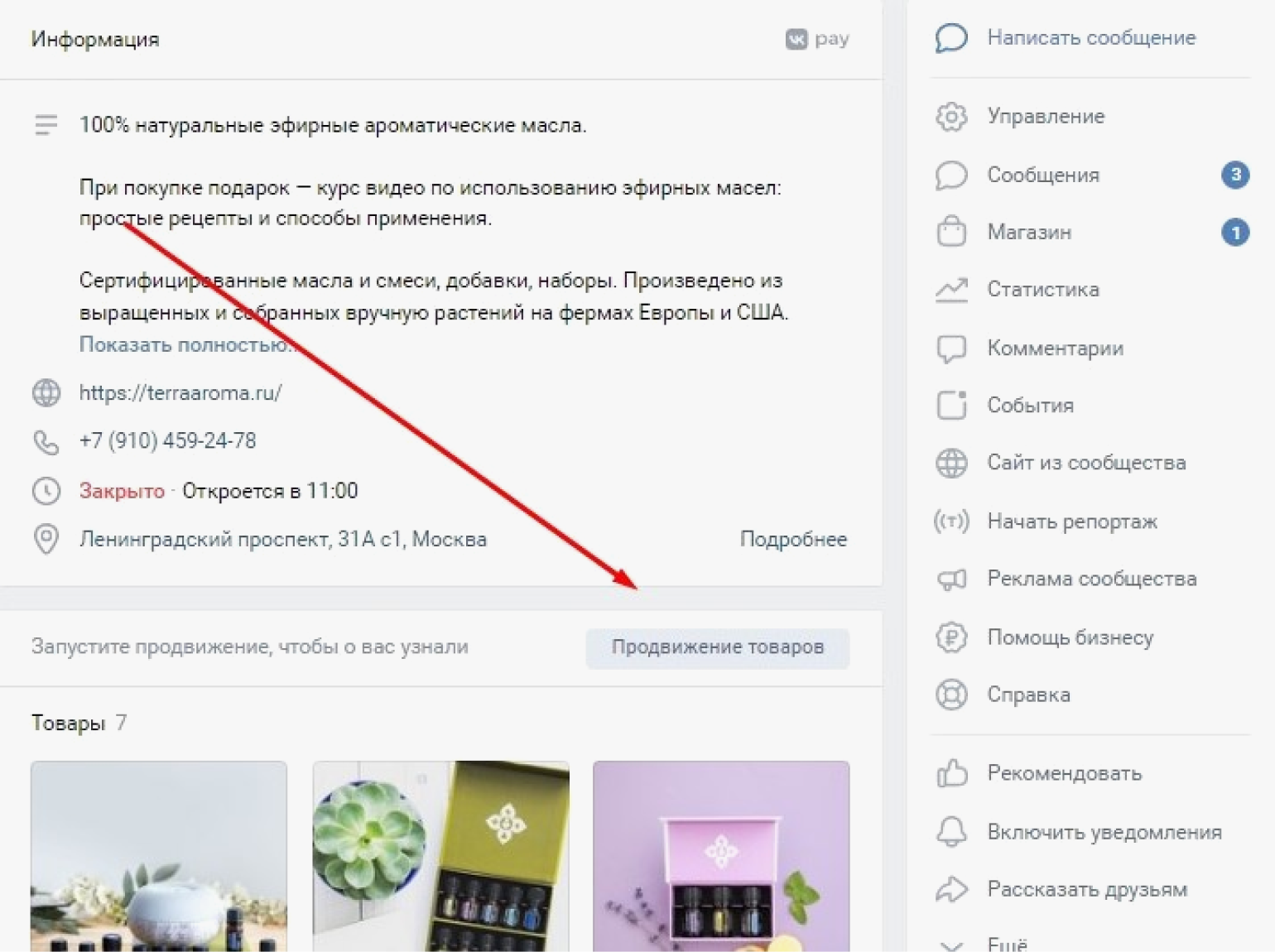
Скриншот: «ВКонтакте» / Skillbox Media
Если нажать на неё, система сама проанализирует аудиторию вашего магазина и подберёт потенциальных покупателей:
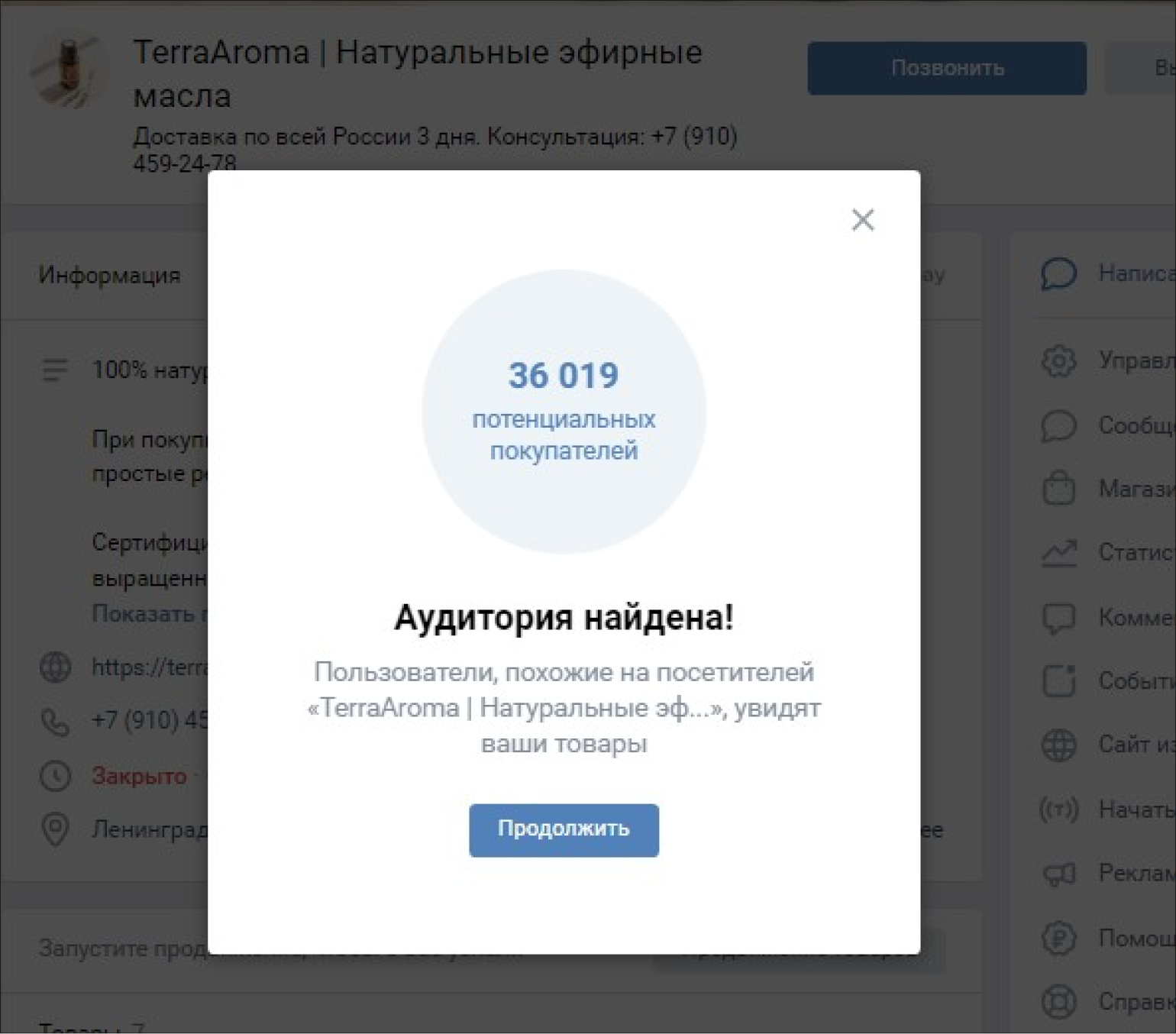
Скриншот: «ВКонтакте» / Skillbox Media
Далее можно придумать текст для двух объявлений:
- для новой аудитории;
- для тех, кто уже интересовался вашими товарами.
Вы можете выбрать геолокацию пользователей и добавить подборки товаров для рекламы.
Пользователи, которые уже заходили на вашу страницу, увидят пост с товарами, которые их интересовали, — ретаргетинг на «тёплую» аудиторию также работает автоматически.
Остаётся настроить расходы. Выберите, сколько денег вы готовы тратить на рекламу ежедневно. Платформа подсчитает примерное количество людей, которым покажет ваши объявления в течение недели за эту сумму.
Выберите рекламный кабинет, из которого будут списываться деньги, и не забудьте пополнить счёт:
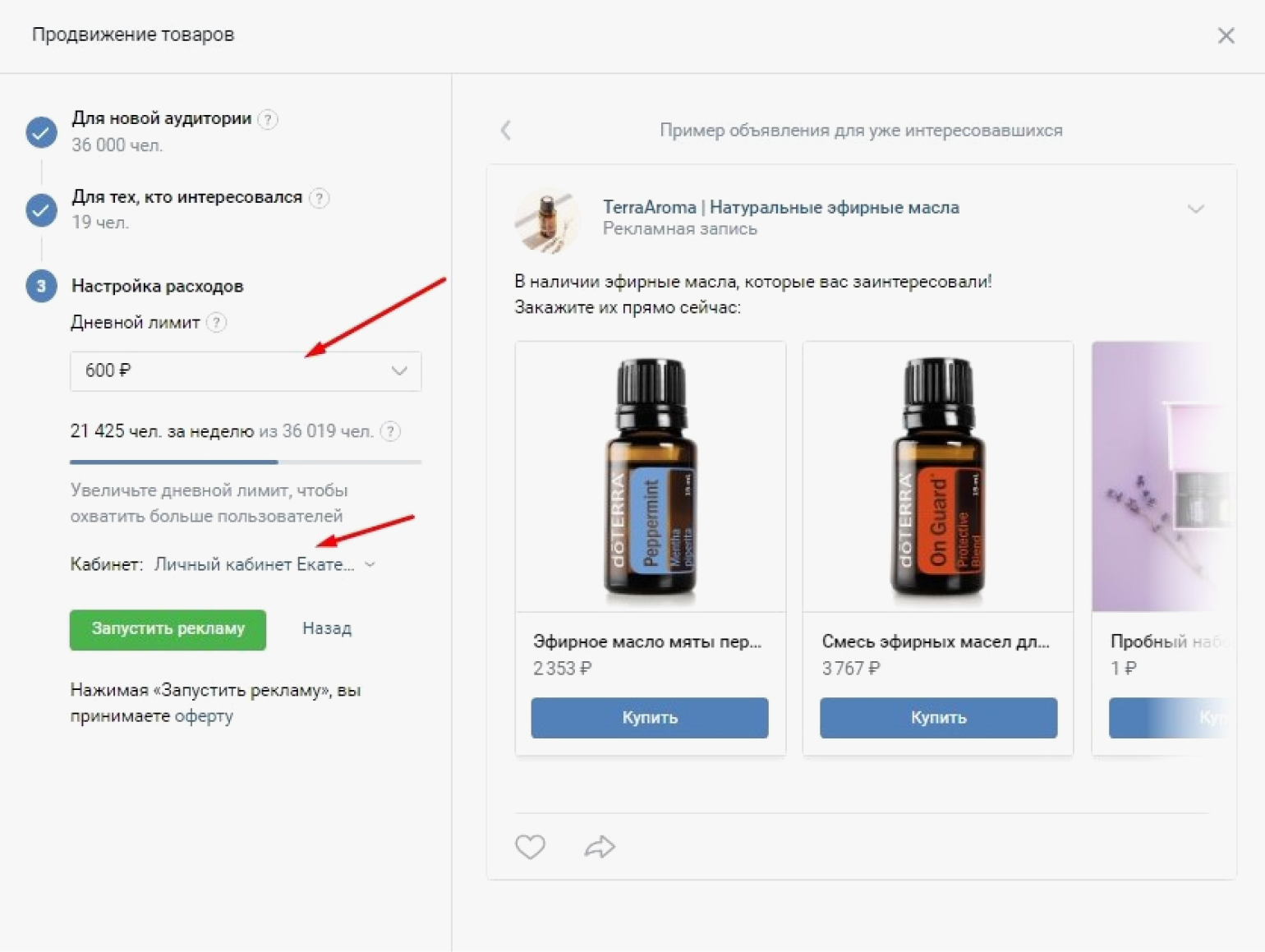
Скриншот: «ВКонтакте» / Skillbox Media
Чтобы посмотреть статистику продвижения или пополнить счёт, выберите в меню слева пункт «Реклама»:
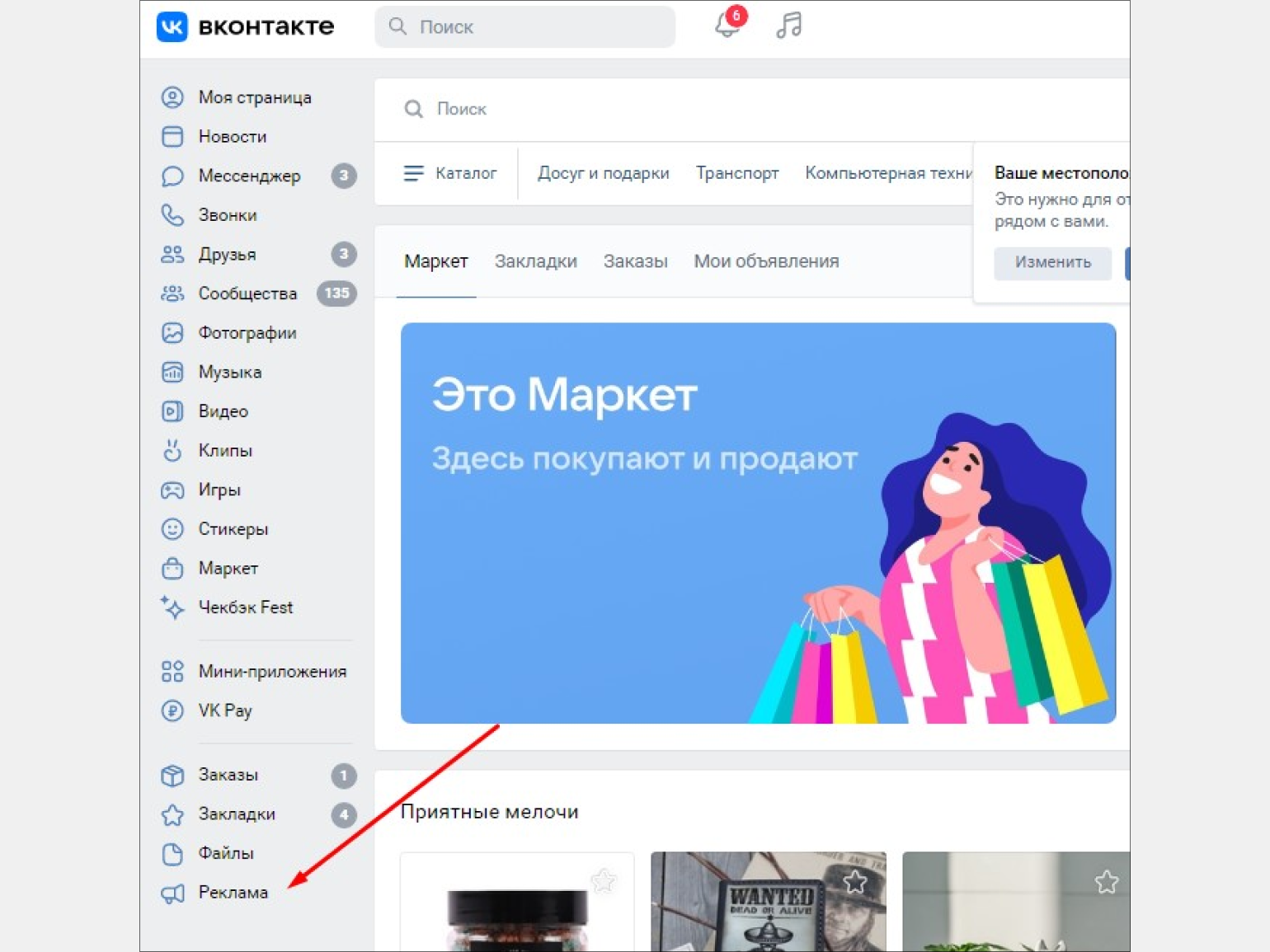
Скриншот: «ВКонтакте» / Skillbox Media
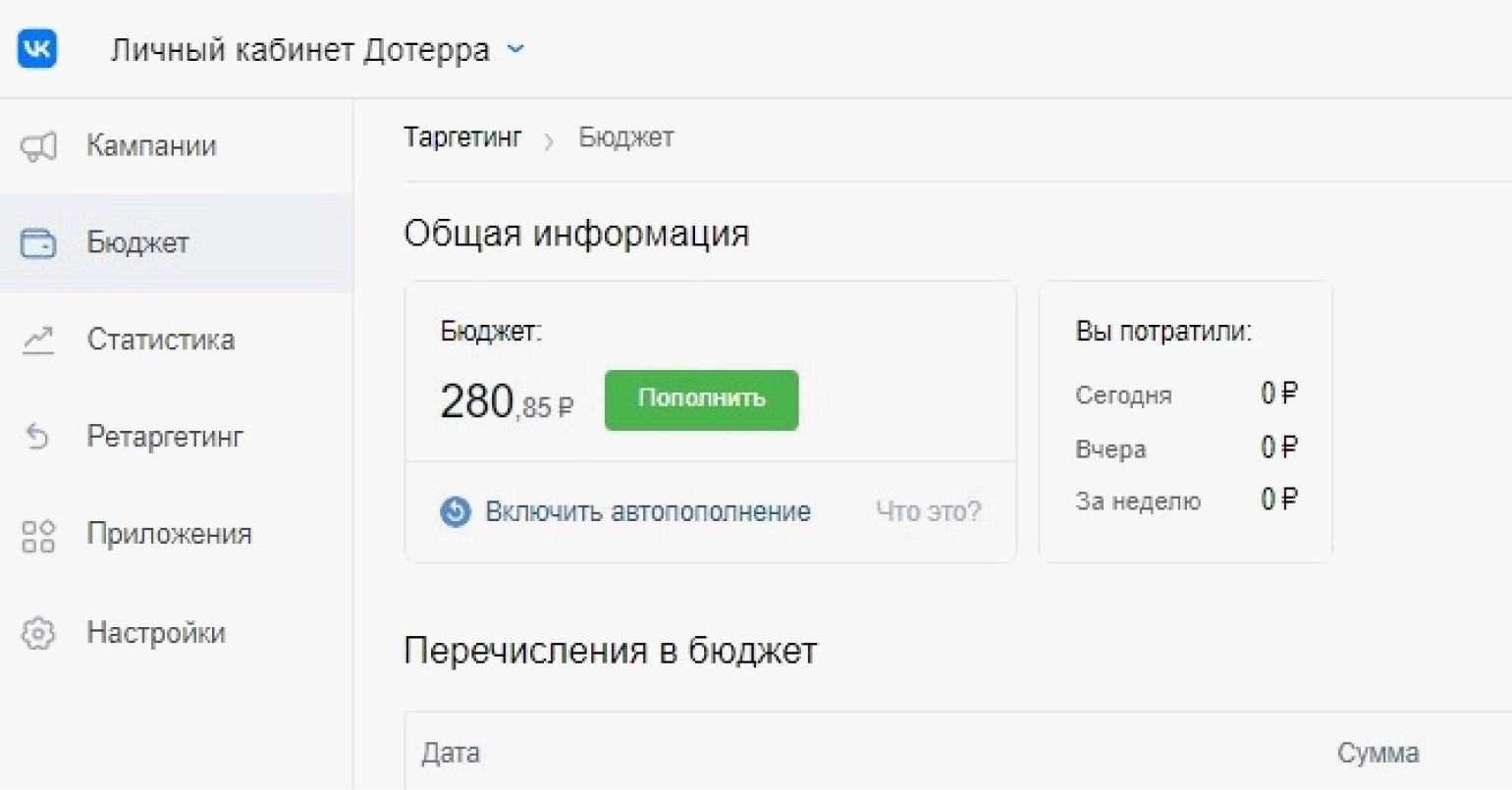
Пополните счёт в разделе «Бюджет». Это можно сделать через личную банковскую карту или расчётный счёт юридического лица. Учтите, что способ пополнения можно выбрать один раз. Позже поменять его нельзя — придётся создавать новый рекламный кабинет.
Скриншот: «ВКонтакте» / Skillbox Media
Чтобы число покупателей росло и реклама окупалась, важно грамотно оформить страницу магазина.
- Составьте SEO-оптимизированное название и описание. Публичные страницы «ВКонтакте» ранжируются в поисковых системах, а значит, у вашего магазина есть возможность попасть в топ выдачи «Яндекса».
- Обратите внимание на детали, которые посетитель увидит первыми: обложка, название и аватар должны показать, что вы продаёте, и отразить географию продаж.
- В статусе пропишите контактные данные, по которым с вами можно быстро связаться. Это может быть телефон и, например, адрес офиса.
- В описании укажите главные преимущества вашего магазина. Это может быть, например, бесплатная доставка, широкая география присутствия, особенности производства: натуральные материалы, пометка «не тестируется на животных» — 3–5 пунктов, наиболее важных для вашей аудитории.
Учитесь маркетингу бесплатно
Курсы Skillbox с бесплатным доступом:
Смотреть все

Научитесь: Продвижение во ВКонтакте с нуля до PRO
Узнать больше
Гайды
Как создать магазин ВКонтакте

В марте 2022 года соцсеть установила рекорд — ВКонтакте пользуются более 50 млн посетителей в день. Новые пользователи стали регистрироваться в 4 раза чаще и, скорее всего, рост аудитории будет продолжаться.
Чем больше потенциальных покупателей, тем лучше для бизнеса, поэтому во ВКонтакте активно приходят и предприниматели. В пресс-релизе соцсети написали, что всего за неделю (с 11 по 17 марта) появилось 120 тысяч новых магазинов.
Возможно, сейчас самое время создать интернет-магазин ВКонтакте — потом конкуренция будет расти.
Разбираемся, как создать магазин ВКонтакте с нуля, настроить его и наполнить товарами. А еще — какие форматы контента использовать и о чем писать.
Как вариант: в одной вкладке браузера оставить это руководство, а в другой открыть vk.com и сразу начать работу с магазином.
Как создать сообщество для интернет-магазина
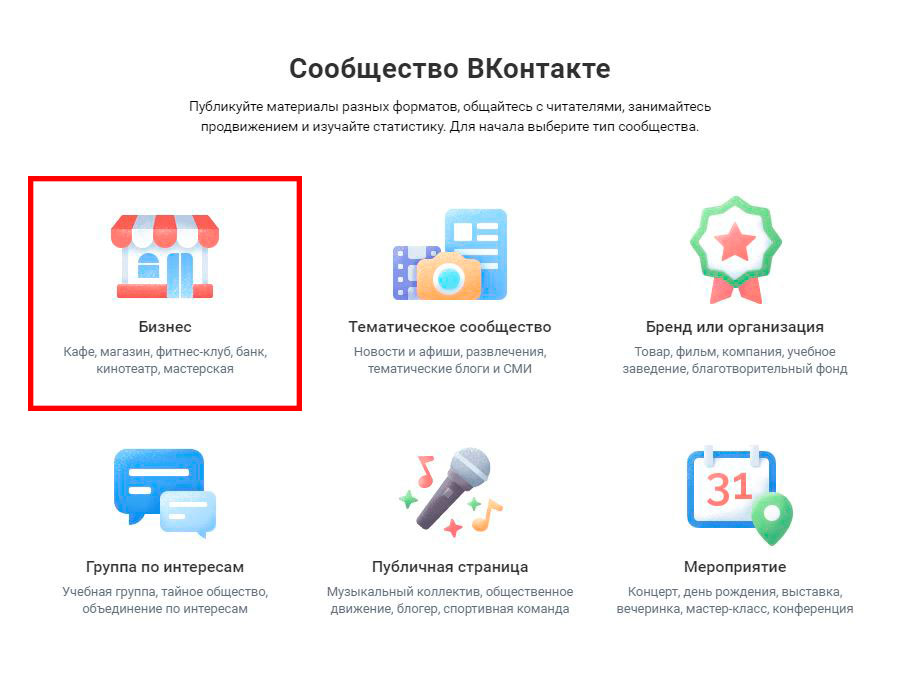
Откройте раздел «Сообщества» и нажмите «Создать сообщество». Или сразу перейдите по этой ссылке. Выберите «Бизнес».
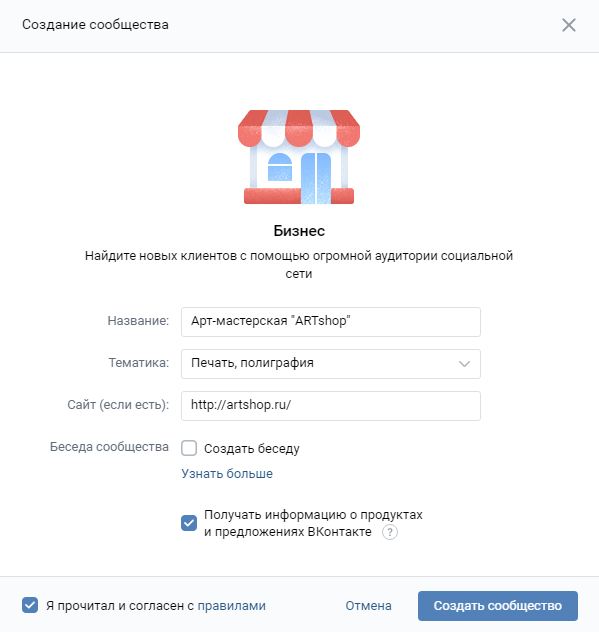
Укажите название. Найдите тематику бизнеса в списке или впишите ее в поисковую строку, чтобы ускорить поиск. Укажите сайт.
Активируйте «Беседу сообщества», если хотите, чтобы подписчики общались между собой. Но обычно в магазине хватает комментариев под постами, фотографиями или товарами.
Советую оставить «галочку» на предложении «Получать информацию о продуктах и предложениях ВКонтакте». И не забудьте ознакомиться и согласиться с правилами площадки. Для продолжения нажмите «Создать сообщество».
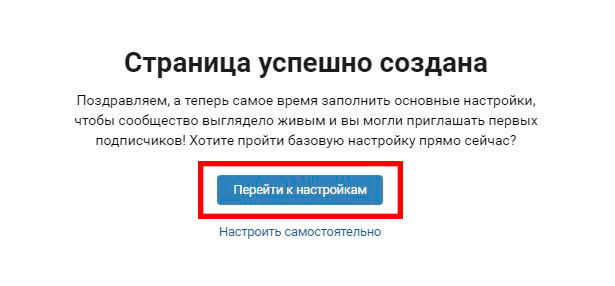
Разработчики ВКонтакте позаботились о том, чтобы создание магазина в ВК было простым даже для новичков. Поэтому они предлагают сразу сделать базовую настройку. Для этого нажмите кнопку «Перейти к настройкам». Если вы выберете «Настроить самостоятельно», придется искать и заполнять информацию в разных разделах — в итоге это займет больше времени.
Чтобы добавить аватарку магазина нажмите «Обновить». Выберите и загрузите картинку.
Настройте отображаемые области для фотографии на странице сообщества и миниатюры. Нажмите «Продолжить».
Чтобы добавить обложку магазина? нажмите «Загрузить» — «Добавить обложку». Рекомендуемый размер — 1590х530 px. На обложке можно размещать фотографии товара, добавлять надписи: название магазина, наименование товаров, контакты, информацию об акциях и так далее.
После загрузки обложки нажмите «Сохранить и продолжить».
Пример симпатичной и информативной обложки в магазине «Одежда Нити-Нити».
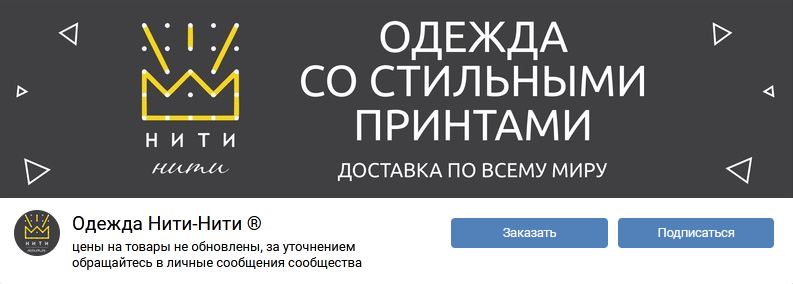
По желанию здесь можно сделать живую обложку — загрузить до 5 видео или фотографий, которые будут автоматически меняться.
Чтобы перейти к следующему шагу, закройте окно с добавлением обложки и нажмите «Продолжить».
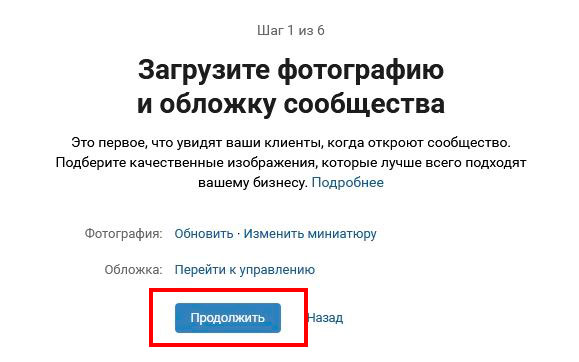
Заполните информацию о магазине. Сюда можно добавить основные преимущества, описать, что именно вы продаете. Используйте этот блок, чтобы заинтересовать покупателей.
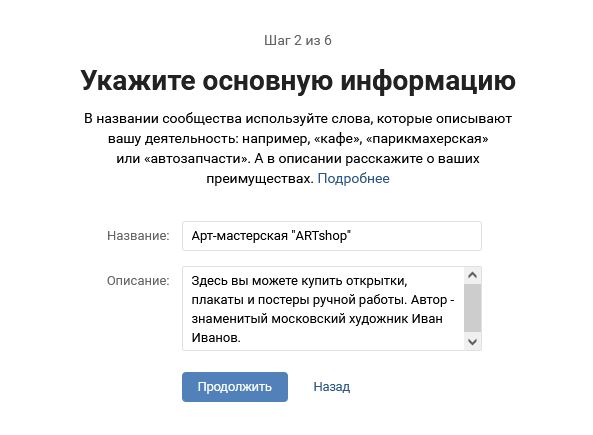
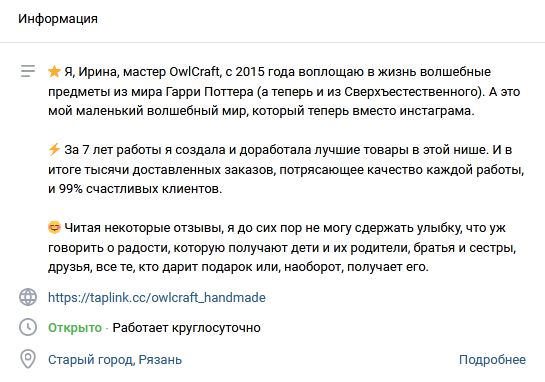
Вот пример классного описания в интернет-магазине в ВК — «Мастерская OwlCraft с 2015 | Письмо из Хогвартса».
Кнопка действия упрощает связь с вами. Выберите одно из действий:
- Открыть сайт, если вы хотите вести покупателей туда. Вариант подходит, если это интернет-магазин. В других случаях не стоит уводить клиентов из магазина ВКонтакте.
- Позвонить по телефону, если это основной способ связи с вами.
- Написать на почту. Если вы выбираете это действие, укажите номер телефона в блоке с контактами. У покупателя должно быть несколько вариантов связи с вами.
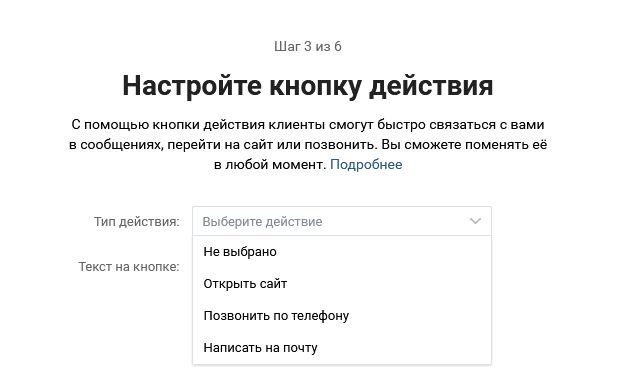
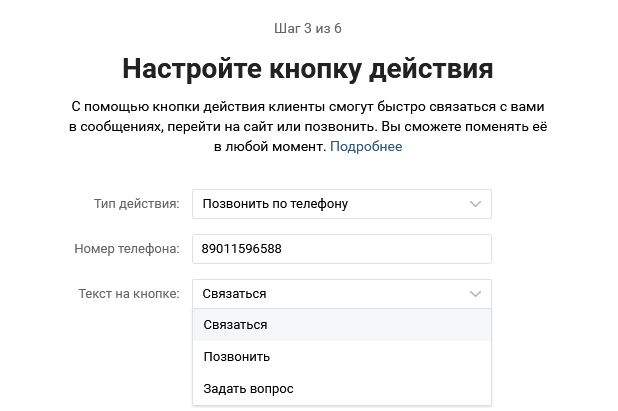
В зависимости от выбранного типа действия укажите адрес сайта, номер телефона или адрес почты. Выберите текст для кнопки.
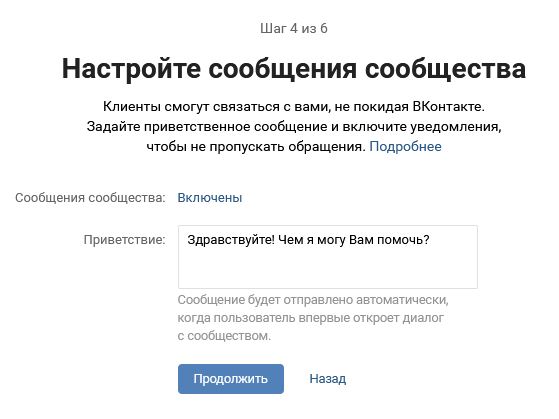
В следующем окне проследите, чтобы сообщения сообщества были включены. Это нужно, чтобы покупатели всегда могли вам написать. Здесь же можно добавить текст приветственного сообщения — оно отправится, когда человек впервые откроет диалог с магазином.
Добавьте адрес магазина. Даже если вы продаете только в онлайне, наличие адреса повышает доверие покупателей.
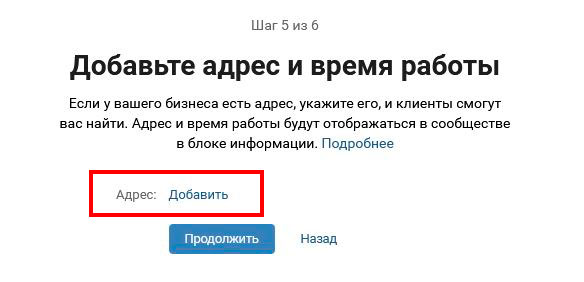
Укажите страну, город, адрес, станцию метро — или отметьте нужное место сразу на карте. Опцию «Показывать на странице сообщества блок с картой» можно оставить активной, если у вас есть офлайн-точка.
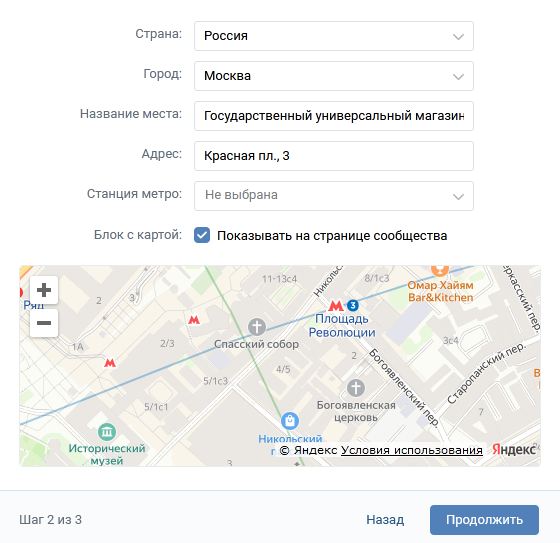
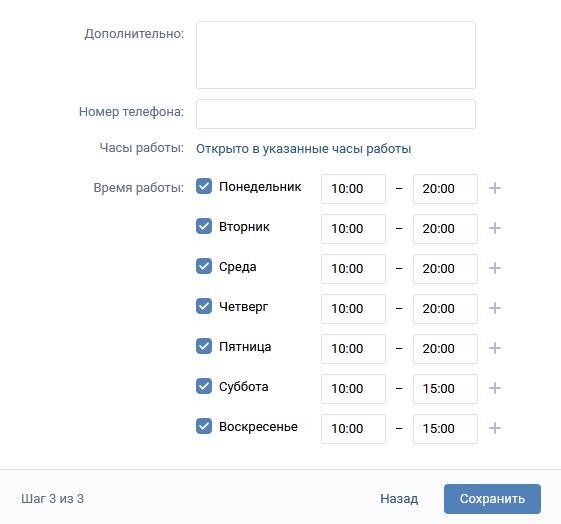
В поле «Дополнительно» можно добавить любую информацию, например, как посетителю вас найти, где удобнее припарковаться и так далее. Здесь же укажите, как и в какое время работает магазин. Нажмите «Сохранить», а в следующем окне — «Продолжить».
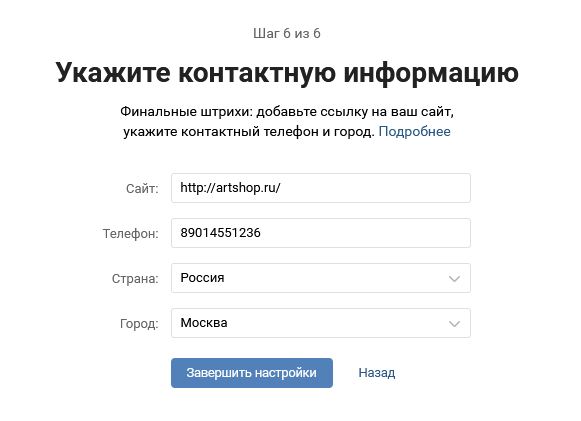
Здесь укажите ссылку на сайт, телефон, страну и город, если вы не сделали этого ранее. Нажмите «Завершить настройки».
Стоит добавить еще пару важных настроек. Откройте «Управление» на правой панели. В разделе «Основная информация» стандартную ссылку адреса сообщества для удобства лучше заменить на название вашего интернет-магазина ВКонтакте. Нажмите кнопку «Сохранить».
Если у вас по умолчанию включен раздел «Услуги», его можно выключить. Откройте «Управление» — «Разделы», найдите пункт «Услуги» и в выпадающем списке выберите «Отключены».
Как подключить товары и выбрать режим
В целом сообщество готово, но это еще не полноценный интернет-магазин в ВК — нужно подключить товары. Откройте «Управление» — «Разделы» и найдите пункт «Товары». ВКонтакте предлагает выбрать базовые и расширенные товары — в зависимости от выбора магазин будет работать немного по-другому.
Сравните возможности режимов в таблице ниже.
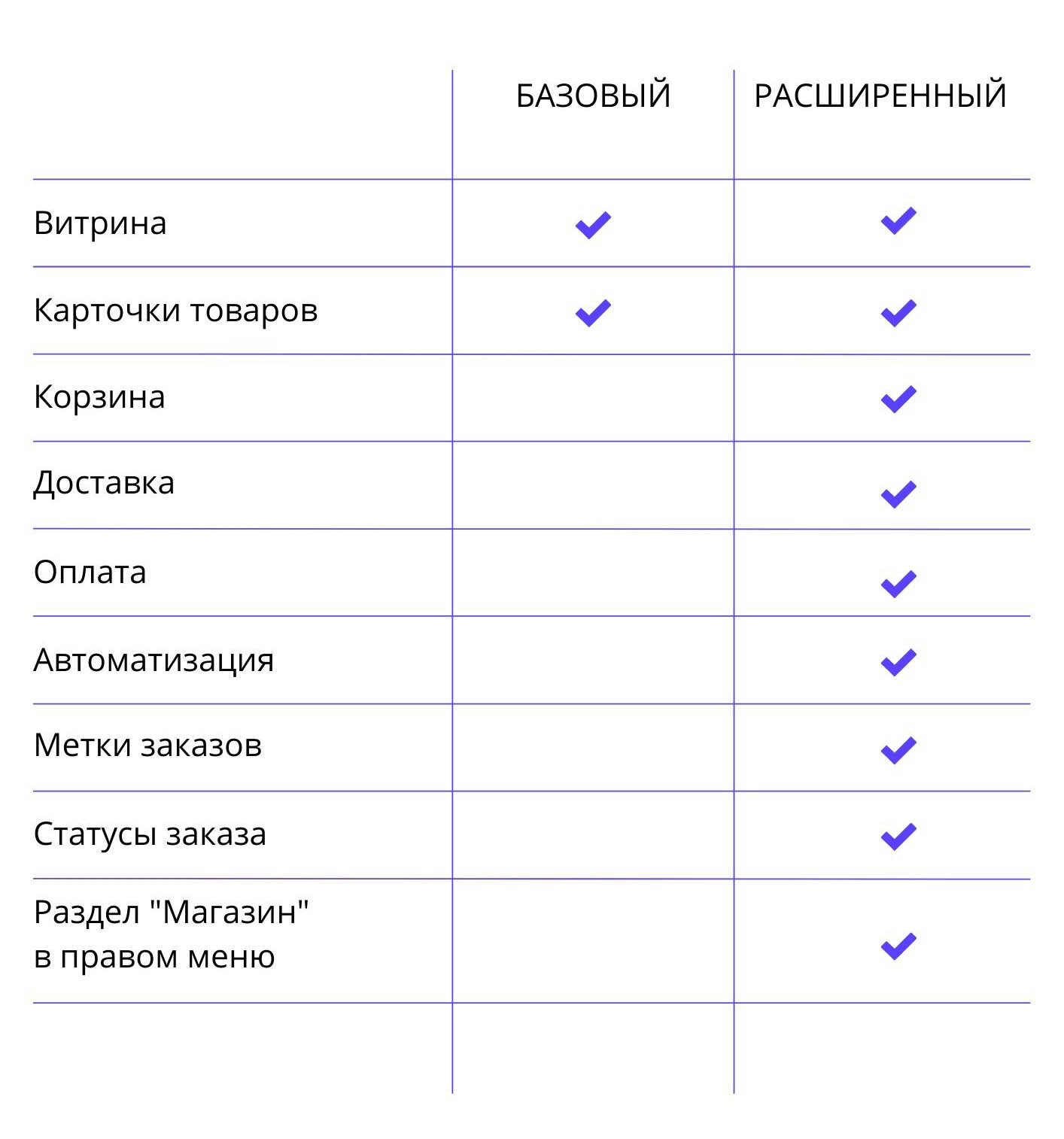
Базовый режим подойдет тем, у кого мало товаров и заказов, и не нужно каких-то особых возможностей. Вы сможете добавлять товары и создавать подборки, переписываться с покупателями и продвигать интернет-магазин в ВК.
Расширенный режим — это полноценная замена сайту интернет-магазину. Если у вас много товаров и покупателей, и вы хотите максимально упростить процесс продажи — выбирайте этот вариант.
Здесь же сразу настройте отображение главного и второстепенного блоков. Главным можно сделать «Товары» — он будет отображаться выше. Второстепенный блок отображается ниже главного, его вы можете выбрать по своему желанию.
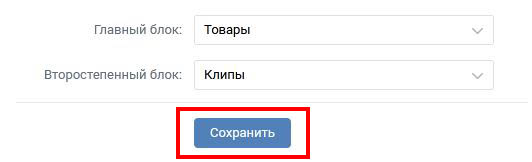
Конкретный выбор зависит от того, как вы будете вести и продвигать магазин. Например, если вам важно, чтобы видеоинструкции или видеоотзывы были всегда на виду, выбирайте «Видеозаписи».
Как настроить магазин ВКонтакте
Если вы выбрали расширенные товары, в правом меню появится новый раздел — «Магазин». Здесь настраивают продвинутую версию магазина и обрабатывают заказы.
Оплата
В меню «Магазин» перейдите в раздел «Оплата» и включите прием платежей.
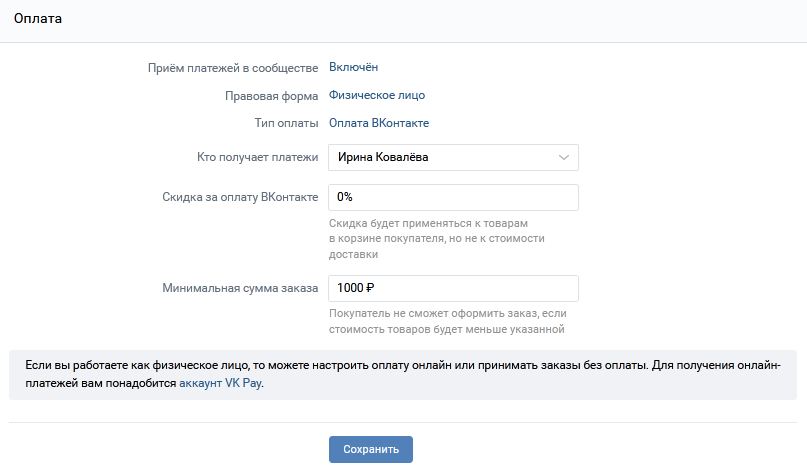
Если вы работаете как физическое лицо, то сможете принимать заказы без оплаты или с оплатой онлайн через VK Pay. Выберите тип оплаты и получателя платежей. Можно по желанию указать скидку за оплату через VK Pay и минимальную сумму заказа. Нажмите «Сохранить».
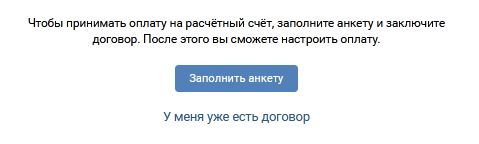
Если вы работаете как юридическое лицо, здесь немного другая схема. Вам нужно будет заполнить анкету и заключить договор на прием оплаты. Чтобы узнать подробности, почитайте официальную информацию о VK Pay для ИП и юридических лиц, руководство по настройке и приему платежей.
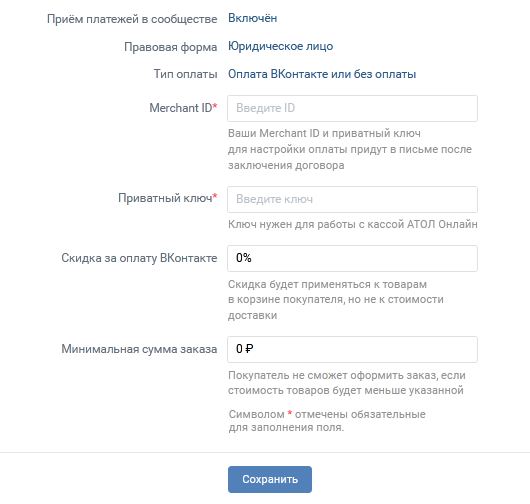
После получения Merchant ID и приватного ключа впишите их в соответствующие поля. Не забудьте указать тип оплаты и опционально — скидку за оплату ВКонтакте и минимальную сумму заказа. Нажмите «Сохранить».
Доставка
В меню «Магазин» перейдите в раздел «Доставка» и включите ее. Укажите страну и город, где находится магазин — это понадобится для расчета стоимости доставки.
Ниже вы можете выбрать разные способы получения товара.
Для почтовой доставки можно указать срок и стоимость доставки. Если вы не укажете стоимость доставки, покупатель увидит сообщение, что ее нужно уточнять у продавца.
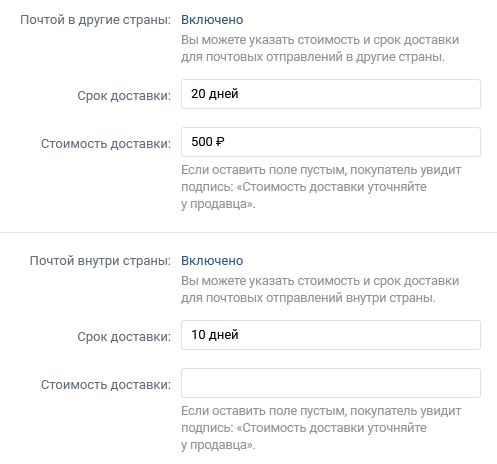
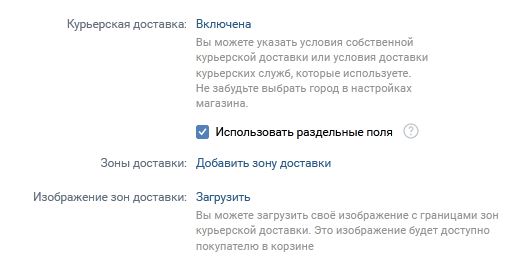
Для курьерской доставки можно добавить зону доставки со стоимостью и сроками, а также изображение с зонами доставки. Если вы активируете пункт «Использовать раздельные поля», покупатель в корзине будет вводить адрес, подъезд, код домофона и другие данные в раздельных полях.
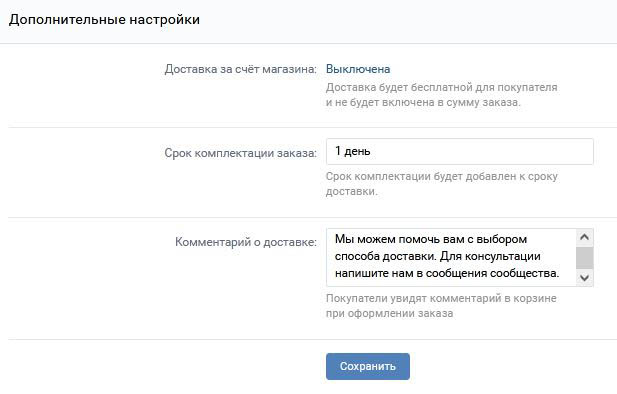
В дополнительных настройках доставки можно включить доставку за счет магазина. В этом случае она не будет включена в стоимость покупки.
Укажите срок комплектации заказа — время, которое нужно вам на сбор и подготовку заказа к отправке. Этот срок будет автоматически добавляться к сроку доставки. По желанию напишите комментарий о доставке, если есть какие-то особенности, о которых нужно знать покупателю. Нажмите «Сохранить».
Дополнительные настройки
До завершения создания магазина ВКонтакте осталось совсем немного.
В меню «Магазин» перейдите в раздел «Настройки». Укажите регионы и города, в которые будете доставлять товар. Обязательно включите комментарии к товарам — это повышает доверие покупателей. Укажите валюту. Здесь же можно добавить информацию об оплате, доставке, возврате товара — для этого включите функцию «Доп. информация». Выберите действие для товаров, которые закончились.
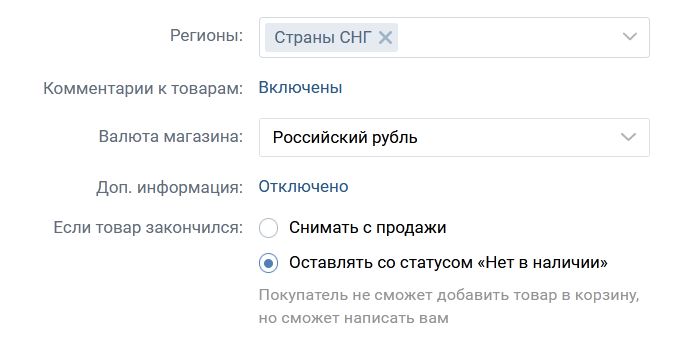
Можно настроить дополнительную кнопку — «Написать продавцу» или «Позвонить по телефону». В первом случае нужно выбрать контакт для связи, во втором — указать номер и график, когда можно звонить.
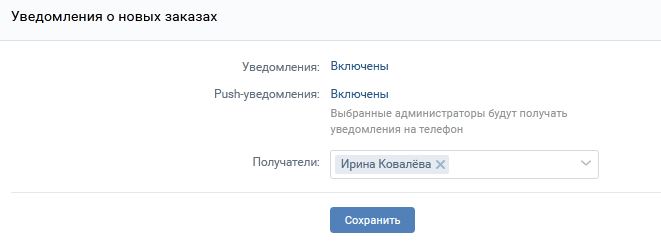
Обязательно включите уведомления о новых заказах, чтобы ничего не пропустить. Можно также выбрать, кто будет получать уведомления.
Работа с промокодами
Интернет-магазин ВКонтакте позволяет работать и с промокодами.
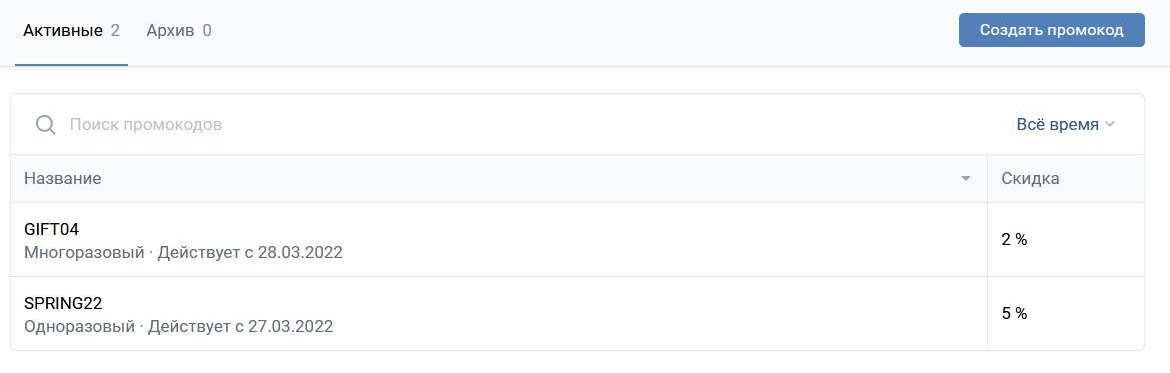
Чтобы создать новый промокод в меню «Магазин», перейдите в раздел «Промокоды» и нажмите кнопку «Создать промокод». Впишите название, выберите тип — одноразовый или многоразовый, и укажите размер скидки. Нажмите «Сохранить».
Как наполнять магазин контентом и товарами
Наконец-то можно приступить к наполнению магазина товарами и контентом.
Создание и настройка карточки
Перейдите в раздел «Магазин» в правом меню, нажмите «Товары» — «Добавить товар».
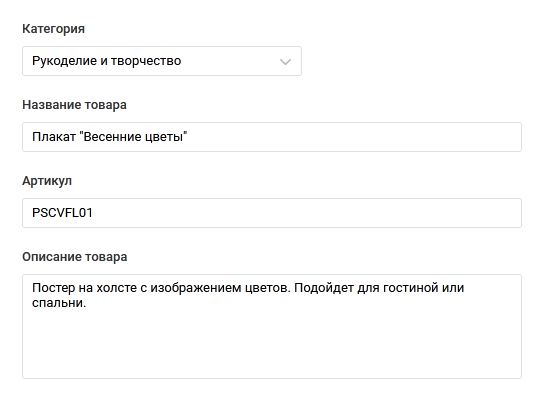
В выпадающем списке укажите категорию товара. Впишите название, артикул, добавьте описание.
Загрузите до 5 фотографий. Рекомендуемый размер — 1000х1000 px. Чтобы покупатель мог рассмотреть товар со всех сторон, делайте снимки с разных ракурсов. И не забудьте про хорошее качество фотографий — это важно.
Укажите цену. Если вы продаете товар со скидкой, установите старую цену.
Укажите габариты и массу товара для расчета стоимости доставки.
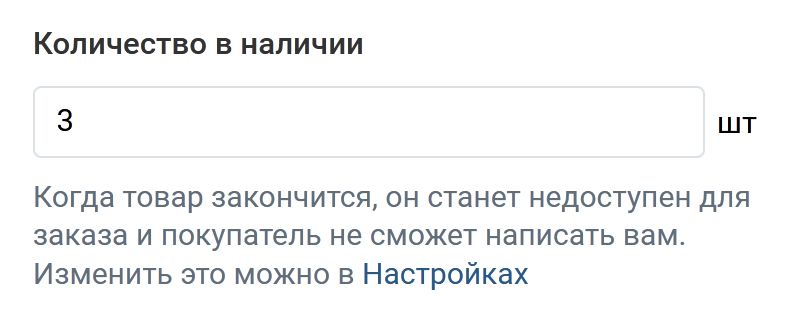
Если количество товара в наличии ограничено, обязательно укажите это.
Сопутствующие товары
Раздел «Сопутствующие товары» поможет повысить допродажи. Сюда можно добавлять расходники, комплектующие, подарочные упаковки, чехлы, открытки и многое другое — они будут отображаться в нижней части карточки товара.
Обратите внимание, что у вас уже должны быть созданы эти товары, прежде чем вы прикрепите их в сопутствующие. Если вы сейчас создаете первый товар, вернитесь к добавлению сопутствующих товаров позже: в разделе «Магазин» — «Товары» кликните на иконку «Редактировать товар».
Нажмите «Добавить товары», выберите до 10 товаров, и снова «Добавить».
Подборки
Вы можете создавать подборки — это товары, объединенные общими признаками. Например, одинаковые предметы, новинки месяца или сезона, акционные товары, рекомендации для определенных случаев и так далее.
Подборки создают в разделе «Товары» — во вкладке «Подборки». Нажмите «Создать подборку», укажите название, загрузите обложку размером не менее 1280×720 px. Также можно сделать подборку основной или скрытой.
Свойства товаров
Если у вас есть одинаковые товары, которые отличаются только цветом, размерами или материалом, не нужно создавать карточки под каждый. Можно сделать так, чтобы покупатель выбирал нужные характеристики в одной карточке товара — как на сайтах интернет-магазинов.
Перейдите в раздел «Товары» — вкладка «Товары». Нажмите «Настроить свойства товаров».

Впишите название свойства, например, «Размер». Для каждого свойства добавьте значение: в примере ниже это 20х30 см, 30х40 см и 50х60 см.
Чтобы добавить новое значение, кликните «Добавить значение свойства». Чтобы добавить новое свойство — «Добавить свойство». Если вы добавили все, что нужно, нажмите «Сохранить».
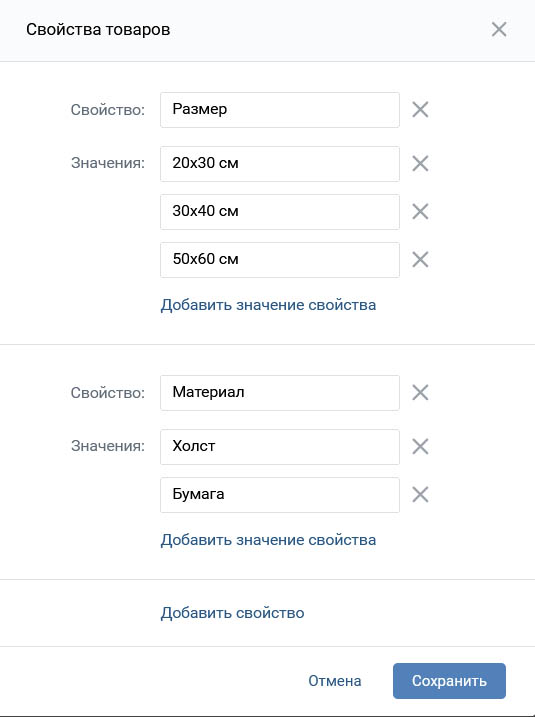
Вы можете добавить до 40 свойств, но к одному товару применить только 2. Нажмите иконку «Управление вариантами» у нужного товара.
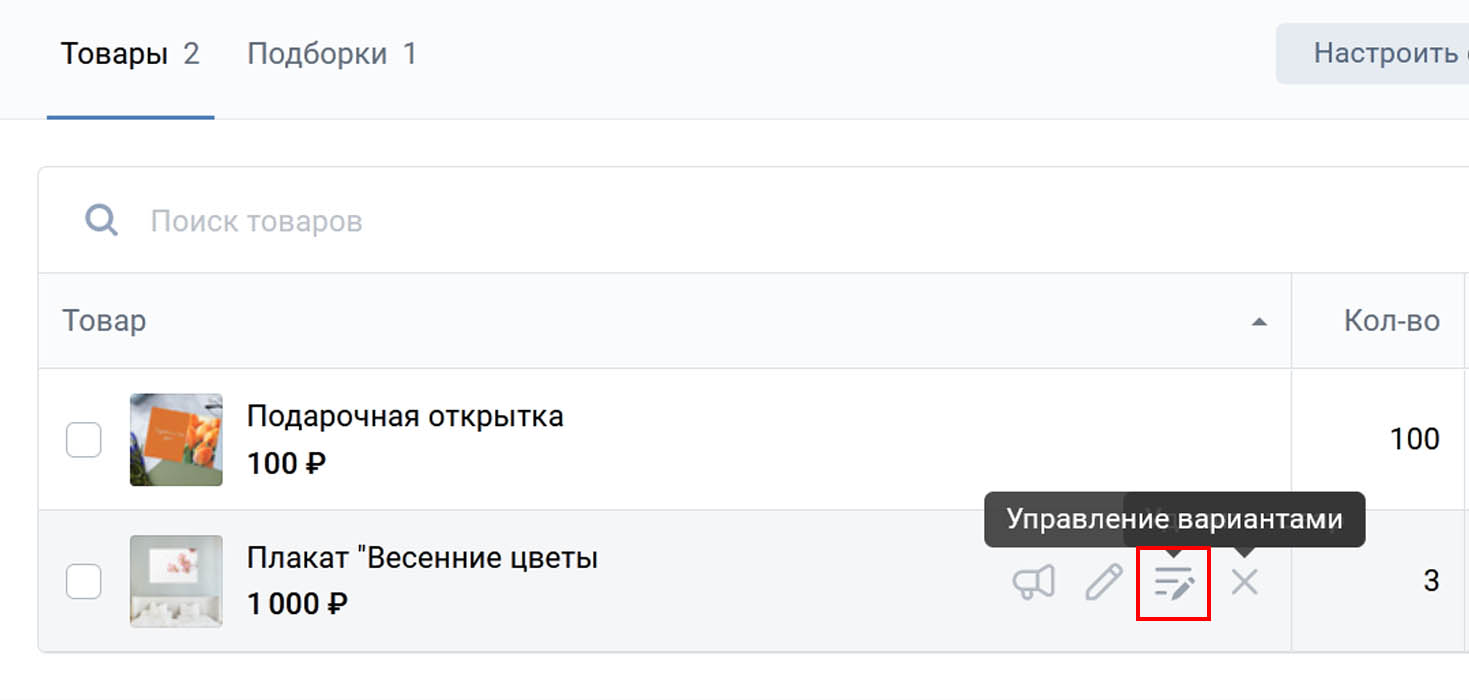
Нажмите «галочку» около надписи «Свойство №1» и выберите одно из свойств. То же самое — с другим свойством. Тогда у вас появится возможность выбора вариантов.
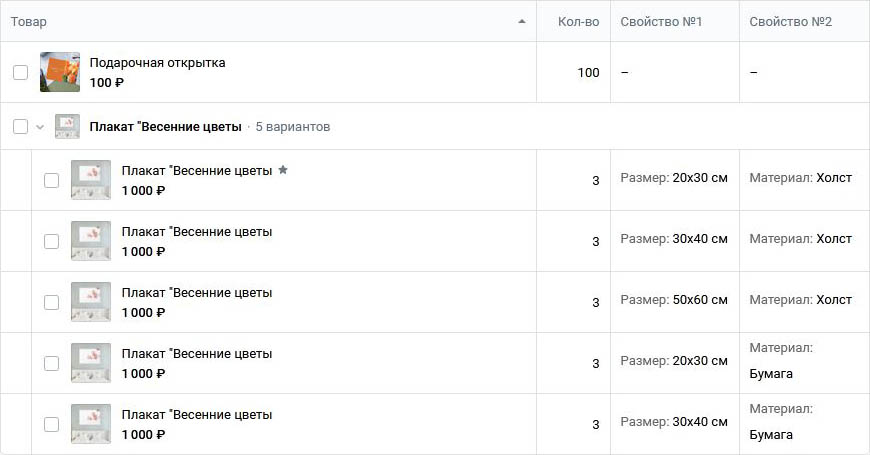
Нажимайте на «Не выбран», чтобы установить значения для каждого свойства. После заполнения первого товара добавьте следующий, нажав иконку «Добавить вариант». Допустим, в примере ниже для холста доступен любой из этих размеров, а для бумаги только 20х30 см и 30х40 см.
Вот так это выглядит в разделе «Товары» вашего интернет-магазина ВКонтакте.
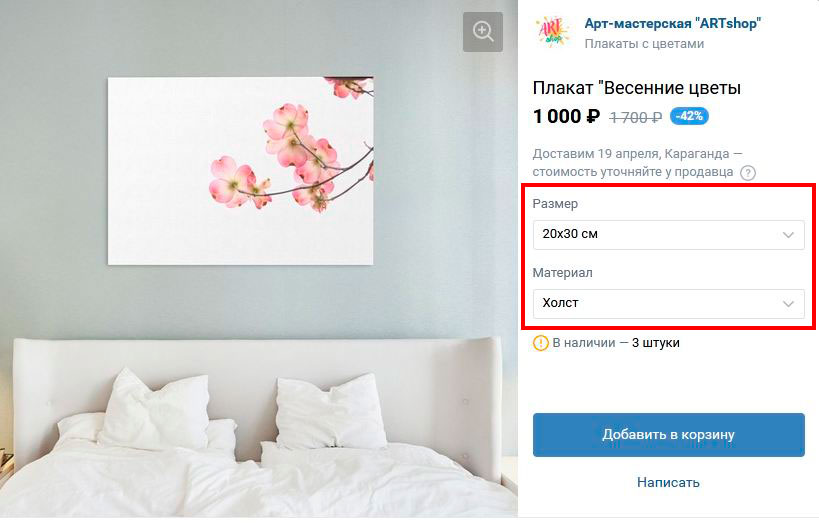
А вот так это увидит покупатель в карточке товара.
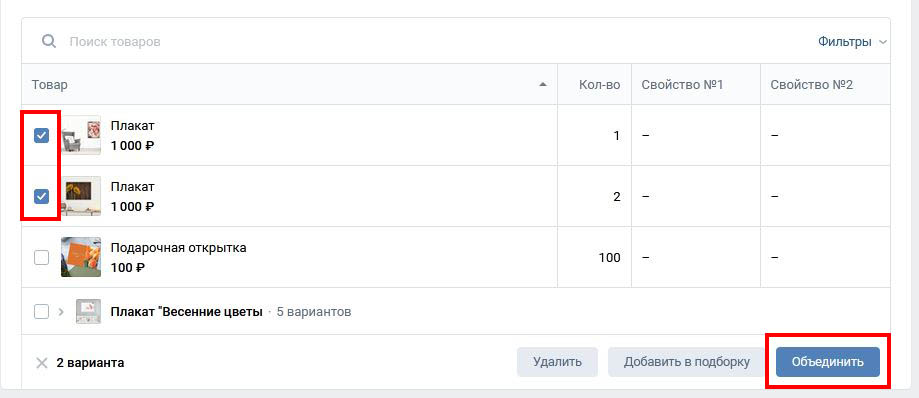
Если у товаров одинаковые свойства или свойств еще нет, их можно объединить в одну карточку. Для этого выделите нужные товары и нажмите «Объединить».
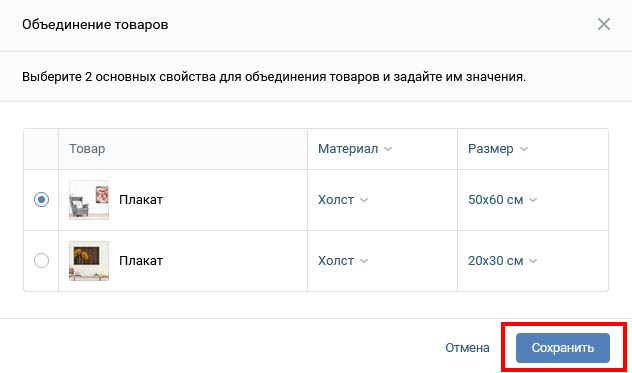
Задайте свойства и нажмите «Сохранить». В примере ниже показан пример объединения двух товаров из одного и того же материала, но с разными размерами.
Контент для интернет-магазина ВКонтакте
Как сделать магазин продающим, кроме создания карточек товара? Публиковать качественный и полезный контент. Во ВКонтакте достаточно форматов, которые помогают бизнесу привлекать клиентов, повышать их доверие и увеличивать продажи.
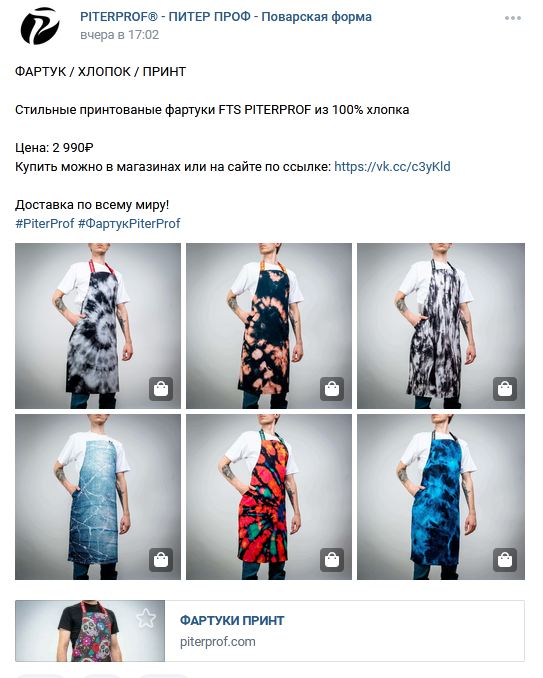
Основной формат — это посты в ленте. Вы можете написать текстовый пост, прикрепить к нему видеозапись, фотографии, карточки товаров, аудиофайл, опрос, карту, файл или граффити. Например, магазин «PITERPROF® — ПИТЕР ПРОФ — Поварская форма» прикрепил к посту товары и ссылку на сайт.
Если вы описываете товар, указывайте его преимущества, характеристики, примеры использования, размеры, срок годности, советы по уходу. Можно добавлять информацию о способах заказа, оплаты и доставки, указывать контакты.
Записи ВКонтакте можно закреплять. Обычно это посты с важной информацией, которая всегда должна быть на виду.
Публикуйте новости по тематике товаров, отвечайте на часто задаваемые вопросы, делитесь тем, что происходит «за кулисами», проводите игры, анонсируйте акции и скидки, делайте подборки. Вот пример поста с подборкой популярных товаров от магазина «Кафебижу: бусины по вкусу».
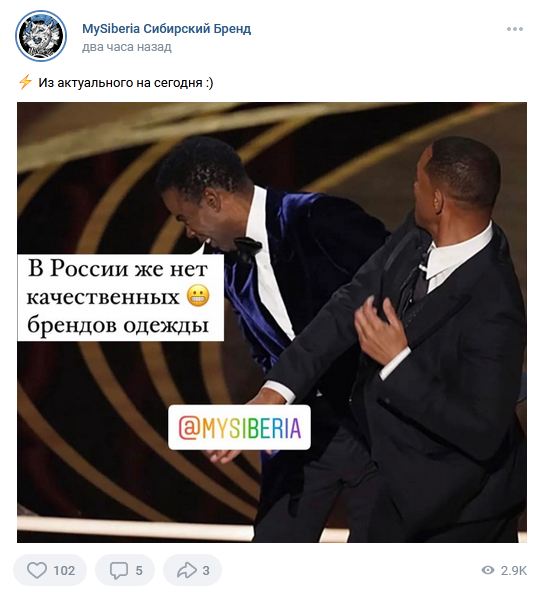
Юмор также приветствуется. Например, бренд «MySiberia Сибирский Бренд» использует популярный мем.
Прекрасно, если люди будут писать в комментариях — это поможет повысить охват записей. Поэтому задавайте вопросы, спрашивайте мнение подписчиков, проводите опросы, интерактивы и так далее.
Если вы не знаете, о чем писать, подсмотрите идеи у других магазинов с похожей тематикой. Их можно найти в разделе «Сообщества — Популярные сообщества — Магазины».
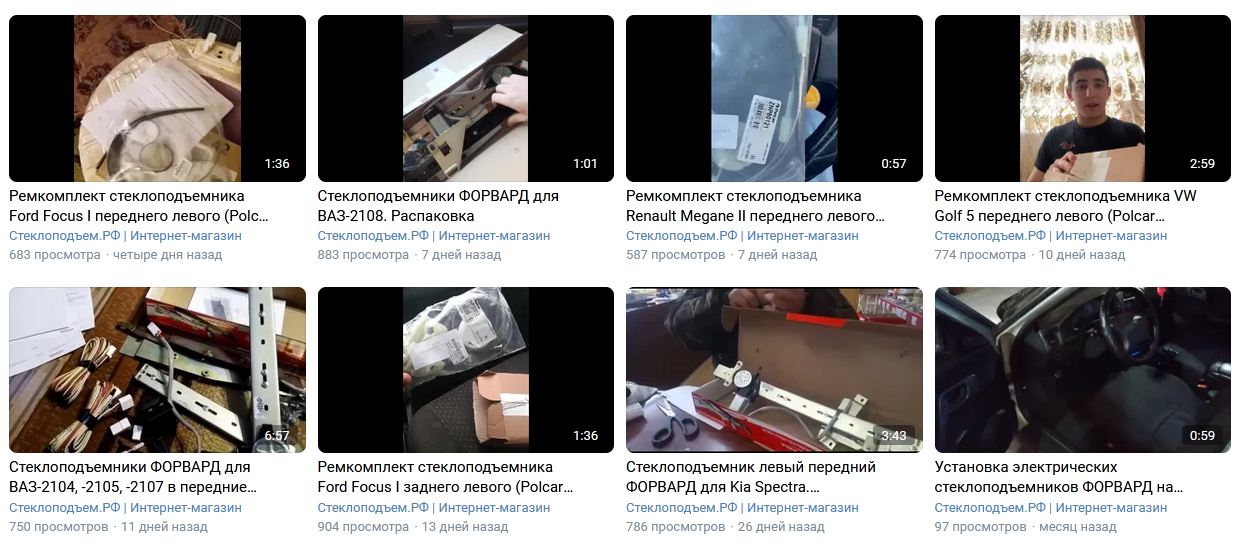
Видеозаписи и клипы помогут презентовать новые товары, показать обзоры, распаковки, варианты использования товара — или просто развлечь подписчиков. Например, магазин стеклоподъемников «Стеклоподъем.РФ | Интернет-магазин» делится видеоинструкциями по ремонту и установке товара, а также отзывами и обзорами.
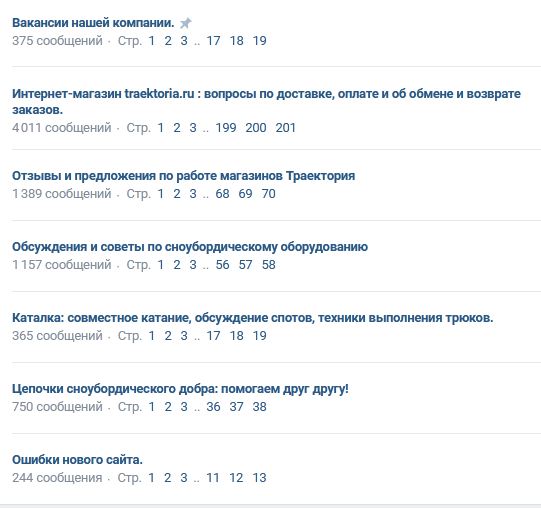
В обсуждениях удобно писать ответы на часто задаваемые вопросы, общаться с покупателями, публиковать отзывы и многое другое. Вот пример обсуждений в магазине «Траектория».
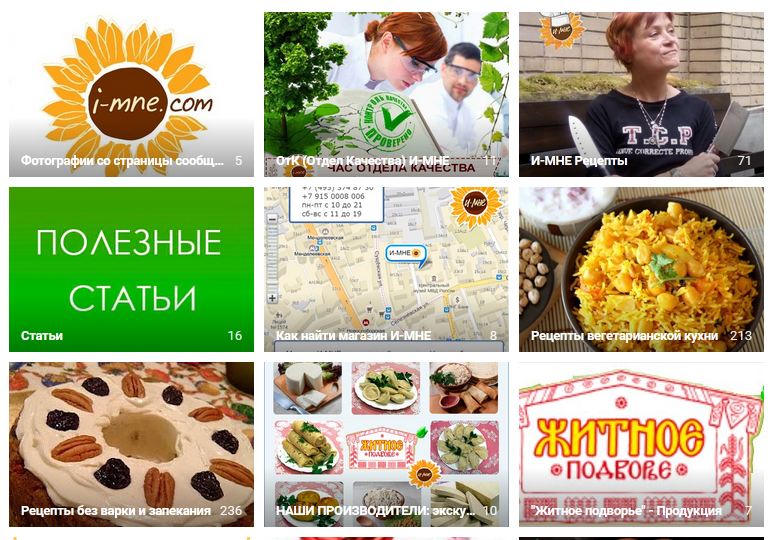
В разделе «Фотографии» можно показывать не только как выглядит товар, но и что происходит на производстве, как работает магазин и так далее. Магазин «И-МНЕ • Экопродукты» делится в альбомах фото с производства и рецептами.
Трансляции можно проводить для ответов на вопросы, розыгрышей в прямом эфире, распаковок, обзоров. Но они должны быть очень интересными, необычными или ценными, чтобы их смотрело достаточное количество людей: ради условных 5 человек проводить такие мероприятия смысла нет.
Истории ВКонтакте сейчас спорный формат для бизнеса, особенно учитывая то, что они находятся в одной папке, в самом конце — после сторис ваших друзей. Но стоит их протестировать, чтобы понять, сработают ли они в вашем случае. Здесь можно размещать фотографии товаров, отзывы покупателей, анонсы новинок и многое другое. Если хотите, чтобы ваши Истории искали целенаправленно — публикуйте что-то очень крутое и ценное, то, что люди будут ждать.
Как обработать заказ в интернет-магазине в ВК
Когда покупатель оформит заказ, вы получите личное сообщение и всплывающее уведомление. Аналогичные уведомления получат все администраторы магазина, которых вы указали при настройке. Вы можете связаться с покупателем по ссылке в сообщении или сразу приступить к обработке заказа.
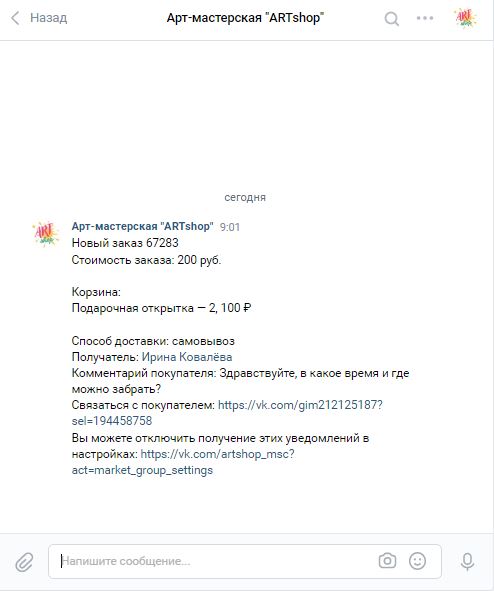
У покупателя заказ отображается в разделе «Заказы». Здесь он может отслеживать его состояние.
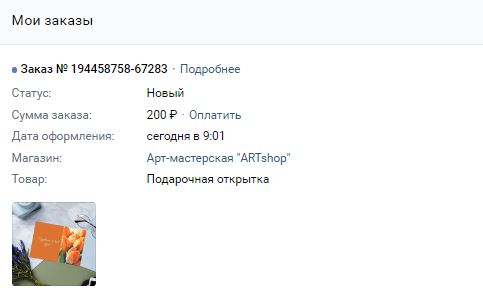
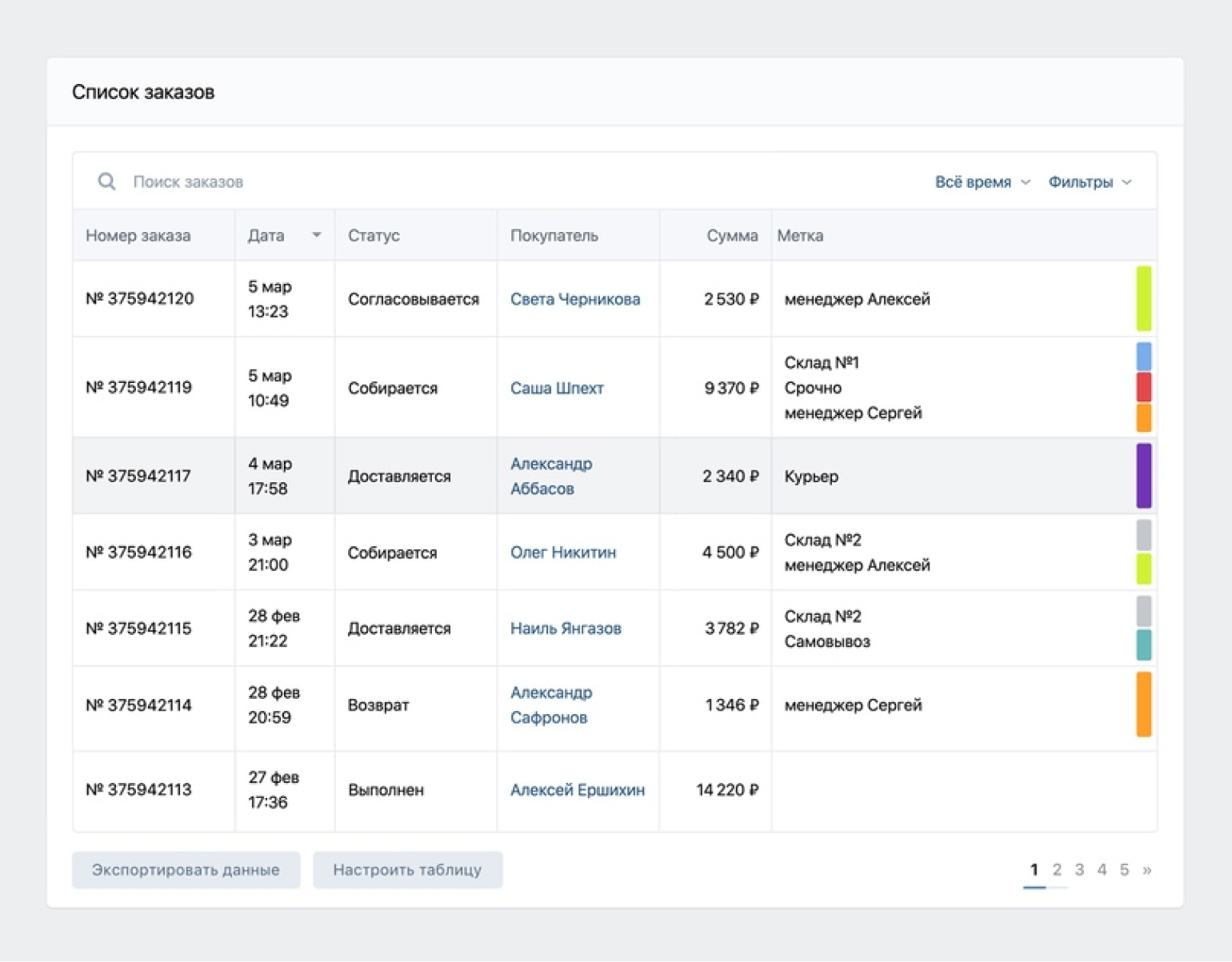
Чтобы приступить к обработке заказа, откройте меню «Магазин» — «Заказы». Вы увидите таблицу с заказами. Для удобства их можно фильтровать по статусу, сумме, способу доставки, а также просматривать заказы за определенную дату.
Чтобы открыть карточку заказа и посмотреть подробности, кликните на него.
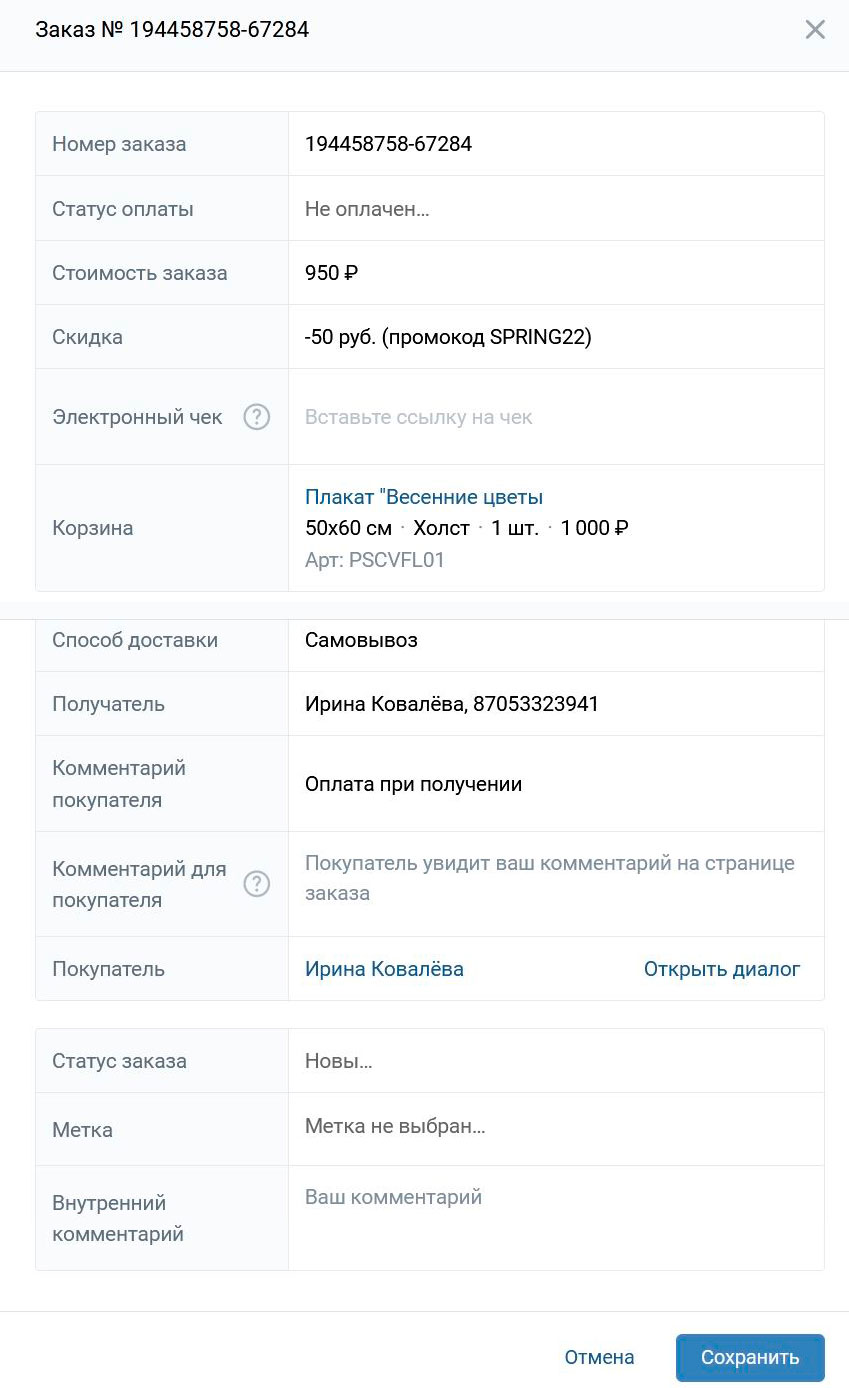
Можно оставить комментарий для покупателя, который он увидит у себя на странице заказа. Напишите его в поле «Комментарий для покупателя».

Если вы хотите оставить комментарий для себя или менеджеров, сделайте это в поле «Внутренний комментарий». Этот комментарий покупатель не увидит — при условии, что вы не перепутаете это поле с комментарием для покупателя.

В интернет-магазине ВКонтакте можно менять статусы заказа. Это поможет вам не запутаться, а клиент будет видеть, что происходит с его заказом. Нажмите на название текущего статуса в поле «Статус» и замените на актуальный.
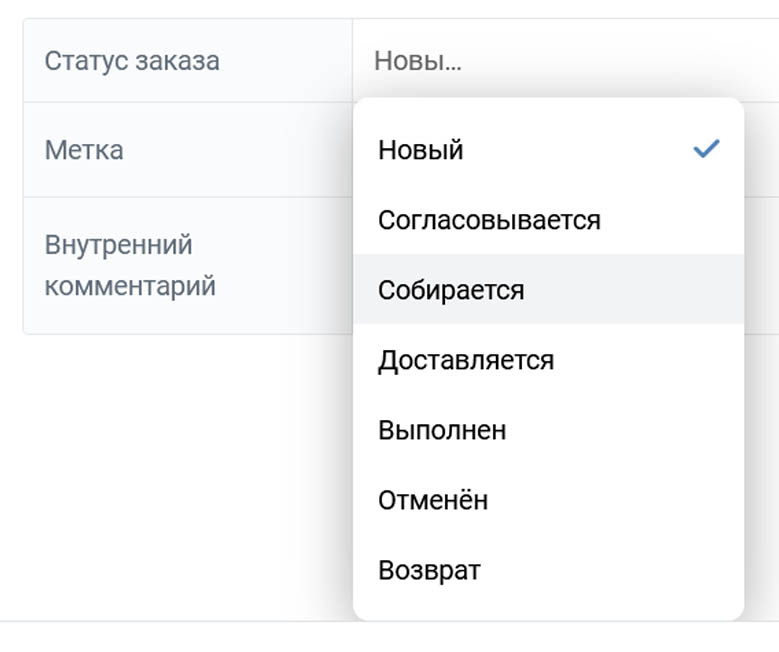
ВКонтакте также предлагает использовать метки. Они помогают распределить заказы по разным критериям: менеджерам, регионам доставки, типам клиентов и так далее. Всего вам доступно 8 меток.
Чтобы создать метки, наведите курсор на надпись «Метка не выбрана» и нажмите «Редактировать». Если у вас уже созданы метки, при нажатии на это поле их можно назначить.
Бизнес-процессы в интернет-магазине ВКонтакте такие же, как и на других площадках. Вы приняли заказ — можно комплектовать его, работать с доставкой и принимать оплату. Все как обычно.
Поделиться
СВЕЖИЕ СТАТЬИ
Не пропускайте новые статьи
Подписывайтесь на соцсети
Делимся новостями и свежими статьями, рассказываем о новинках сервиса
«Честно» — авторская рассылка от редакции Unisender
Искренние письма о работе и жизни. Свежие статьи из блога. Эксклюзивные кейсы
и интервью с экспертами диджитала.
Предлагаем подробную инструкцию, как создать интернет-магазин в социальной сети ВКонтакте с нуля и наполнить его товарами. Также рассмотрим основные настройки бизнес-сообщества.
Создаем сообщество для интернет-магазина
Чтобы создать магазин в ВК, откройте раздел «Сообщества», нажмите кнопку «Создать сообщество» и выберите вариант «Бизнес».
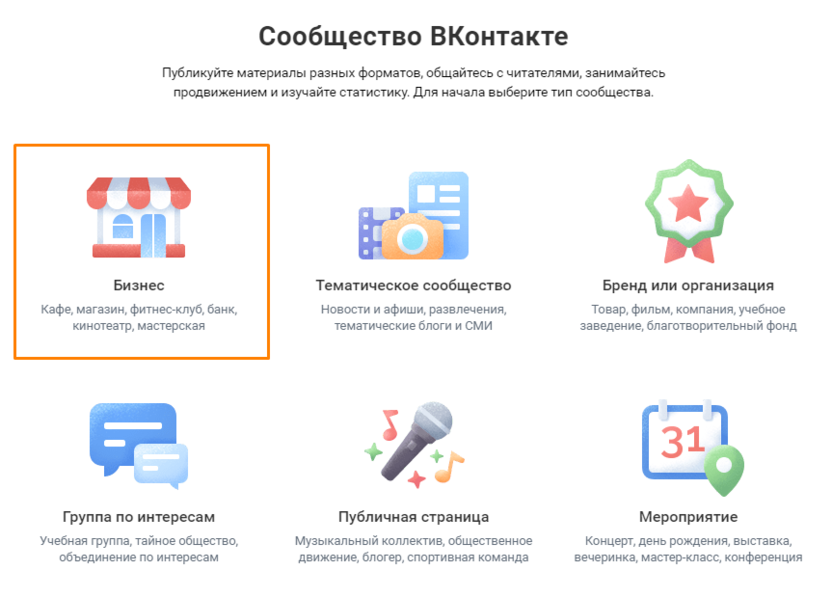
Напишите название сообщества, выберите из списка тематику вашего бизнеса, чтобы покупателям было проще найти ваш магазин. Описание, которое можно ввести в соответствующее поле, поможет посетителям понять, что именно вы предлагаете и в чем заключаются ваши преимущества.
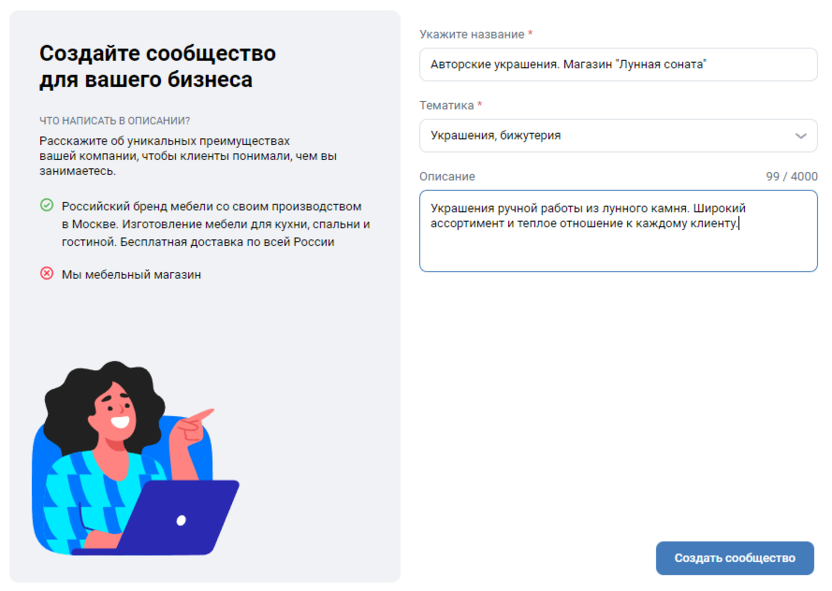
Далее нажмите кнопку «Создать сообщество» и в следующем окне укажите номер телефона, по которому хотите принимать заказы. Этот номер будет отображаться на странице сообщества. Затем выберите город и при наличии офиса укажите, по какому адресу он расположен. Также, если у вас есть сайт, можно ввести его адрес.
После нажатия кнопки «Продолжить» вам предложат пригласить в новое сообщество друзей. Чтобы завершить базовые настройки, нажмите кнопку «Перейти в сообщество».
Откроется страница нового бизнес-сообщества. Для его настройки советуем воспользоваться рекомендациями из раздела «Советы для старта сообщества».
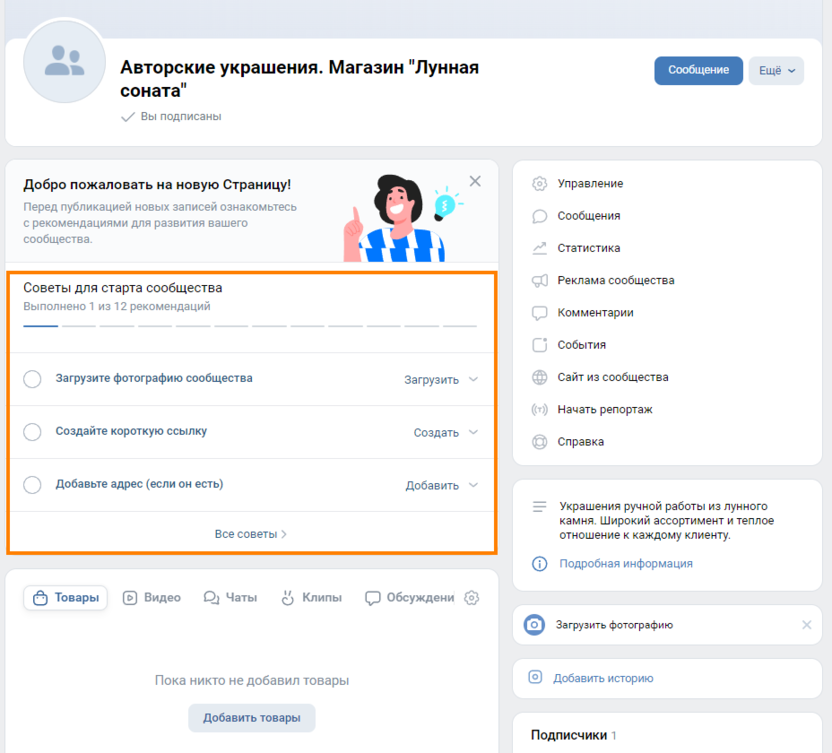
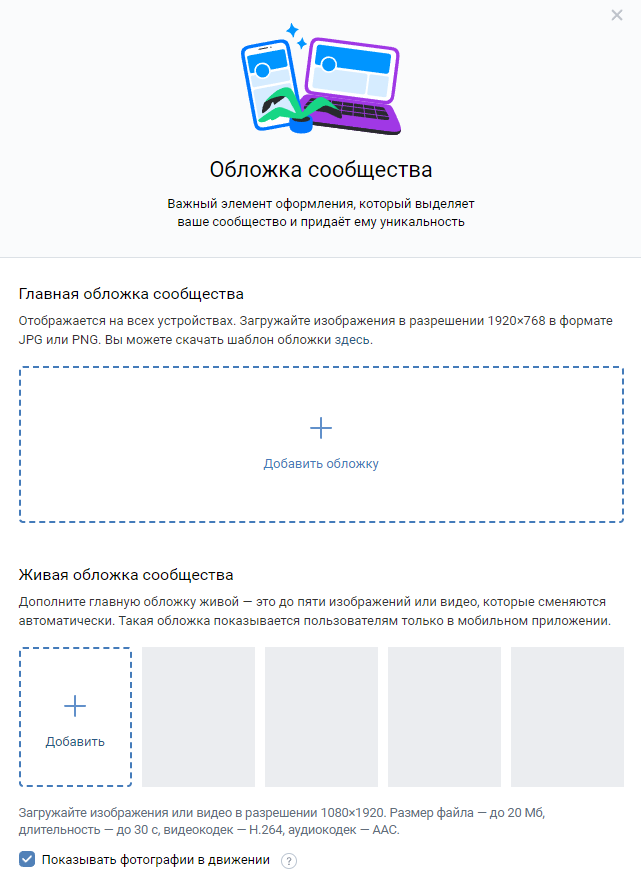
Загрузите обложку сообщества, чтобы сделать его более узнаваемым. В качестве обложки можно использовать файл в формате JPG или PNG с изображением товара и надписями: названием магазина и товаров, вашими контактами, информацией об акциях.
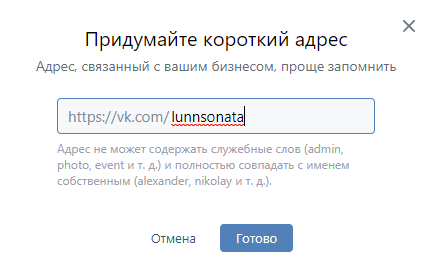
Создайте короткую ссылку, то есть придумайте вместо стандартного номера сообщества легко запоминающийся адрес.
Нажав на ссылку «Все советы» вы перейдете на страницу «Чеклист сообщества», где можно закончить его оформление. Загрузите фотографию сообщества – аватар с логотипом бренда, названием магазина или тематической картинкой.
Также, если вы не указали адрес магазина в офлайне ранее, это можно сделать на данном этапе. Укажите город, адрес, станцию метро, включите опцию «Показывать на странице сообщества блок с картой». На следующем шаге можно добавить дополнительную информацию, например, пояснить, как посетителю вас найти, и указать номер телефона и время работы.
В разделе «Встречаем новых подписчиков» можно настроить кнопку действия, предназначенную для связи покупателей с вами. Выберите название кнопки и тип действия, то есть способ связи: по телефону, почте, через сайт и т.д.
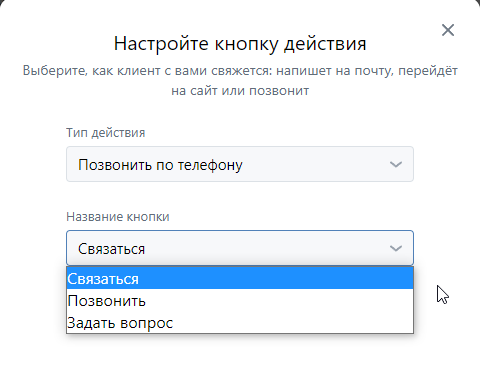
Все эти настройки позже можно будет изменить с помощью команды «Управление» в меню, которое расположено на странице сообщества справа.
Комьюнити теперь в Телеграм
Подпишитесь и будьте в курсе последних IT-новостей
Подписаться
Добавляем товары в магазин ВК
Мы рассмотрели, как создать интернет-магазин в ВК. Теперь разберемся, как добавить в него товары.
Это можно сделать при первоначальной настройке на странице «Чеклист сообщества». Для этого нажмите кнопку «Включить» в соответствующем разделе.
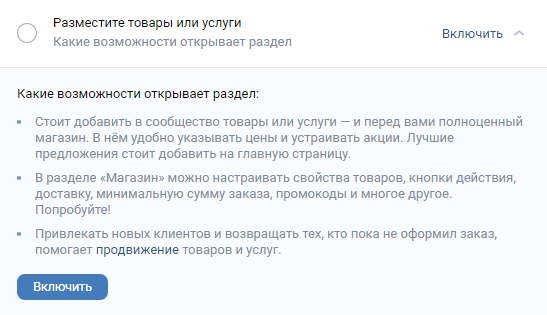
Также для размещения товаров можно перейти в настойки сообщества, нажав на упомянутый ранее пункт «Управление» в меню справа. В категории «Разделы» выберите «Базовые» или «Расширенные» товары.
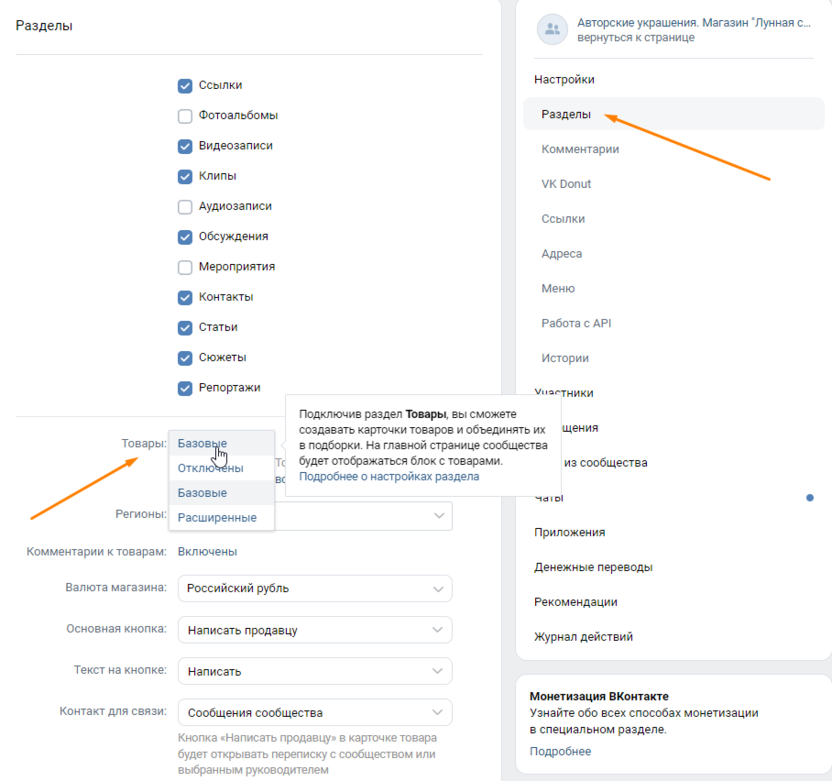
Базовый режим подходит в случае, если товаров у вас немного. Укажите регионы, в которых работает ваш интернет-магазин. Чтобы пользователи могли делиться впечатлениями о купленном товаре и рекомендовать его другим покупателям, оставьте комментарии к товарам включенными. Также укажите валюту магазина.
Далее настройте основную и при необходимости дополнительную кнопки, которые будут отображаться в карточках товаров. Выберите текст на кнопке, укажите контакт для связи. Например, если пользователь нажмет на кнопку «Написать продавцу», то в карточке товара будет открываться переписка с сообществом или администратором интернет-магазина.
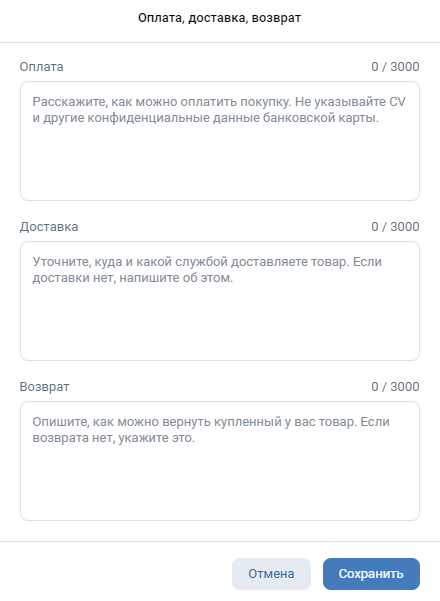
Рекомендуется добавить дополнительную информацию о магазине в раздел «Оплата, доставка, возврат»: опишите условия оплаты, доставки и возврата товаров. Эти сведения будут отображаться в карточках товаров.
Ниже вы можете настроить порядок расположения разделов в сообществе. Например, разместить раздел «Товары» непосредственно под блоком с названием и описанием бизнес-сообщества.
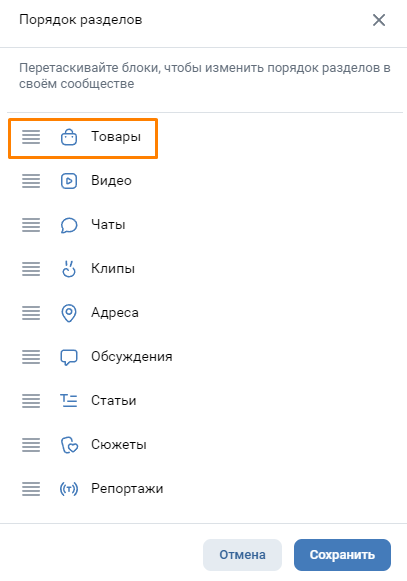
Чтобы использовать бизнес-сообщество ВКонтакте в качестве полноценной замены сайту интернет-магазина, в списке «Товары» в настройках разделов следует выбрать вариант «Расширенные». При этом в правом меню сообщества появится новый раздел – «Магазин», где вы сможете добавлять товары и обрабатывать заказы. Кроме ручного внесения информации о товарах, вам будет доступно добавление большого количества товаров путем импорта из YML-файла. В расширенном режиме в магазин добавляется корзина, появляется возможность оформления и оплаты заказа внутри соцсети ВКонтакте, организации доставки службами Boxberry и СДЭК и другие возможности.
В разделе «Оплата» в меню «Магазин» вы можете включить прием платежей через VK Pay, настроить скидку и указать минимальную сумму заказа. Юридическим лицам для приема оплаты на расчетный счет, необходимо заполнить анкету и заключить договор.
В меню «Магазин» также имеется раздел «Доставка». После включения доставки вы сможете указать город, где находится магазин – это необходимо для расчета стоимости доставки. Ниже есть возможность выбрать различные способы получения товара.
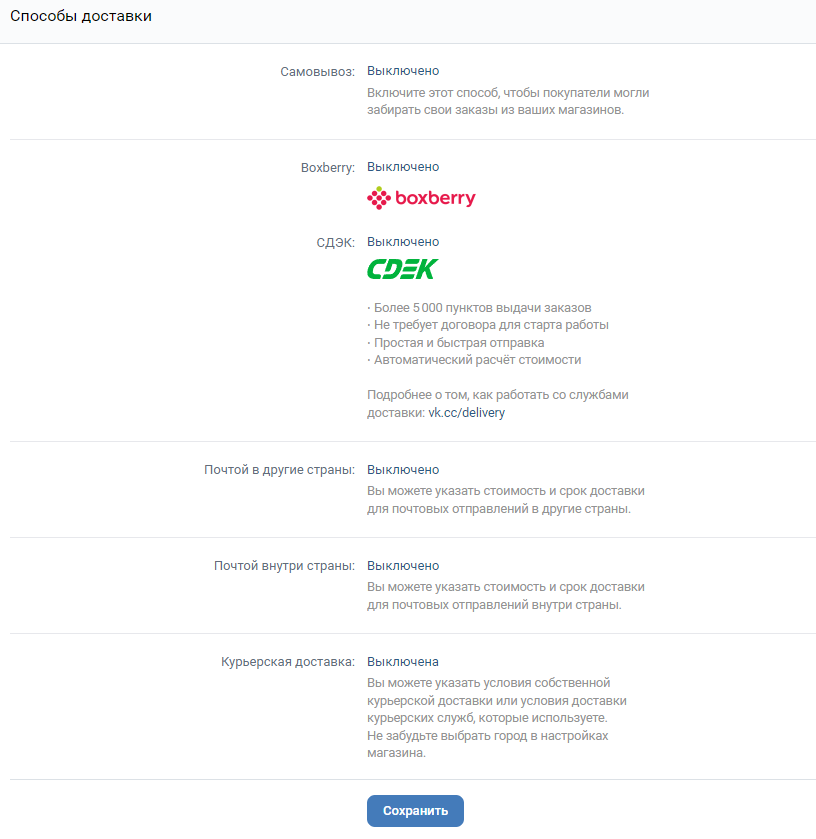
В разделе дополнительных настроек можно включить доставку за счет магазина и указать срок комплектации заказа.
В меню магазина справа также имеется раздел «Промокоды», где вы можете создать промокод, указать его тип (одноразовый или многоразовый) и задать размер скидки. Чтобы не пропустить поступление заказов, в разделе «Настройки» расширенной версии магазина включите уведомления о новых заказах и выберите, кто будет их получать.
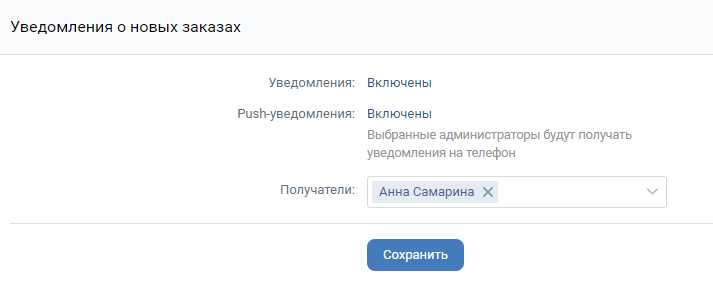
С настройками закончили, теперь перейдем непосредственно к добавлению товаров. Нажмите на кнопку «Добавить товар» на странице бизнес-сообщества или, если вы используете расширенный режим, перейдите в раздел настроек «Магазин» в правом меню и в разделе «Товары» выберите «Добавить товар» – «Добавить вручную».
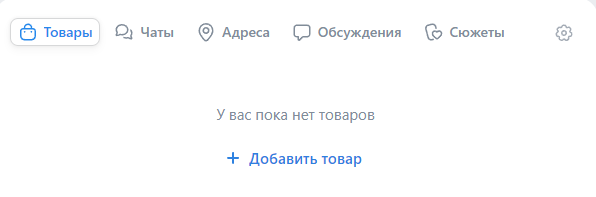
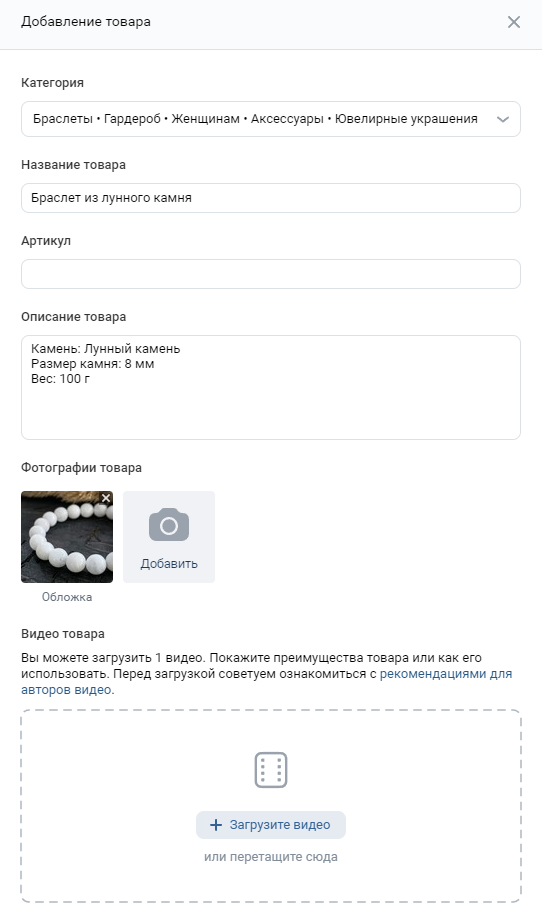
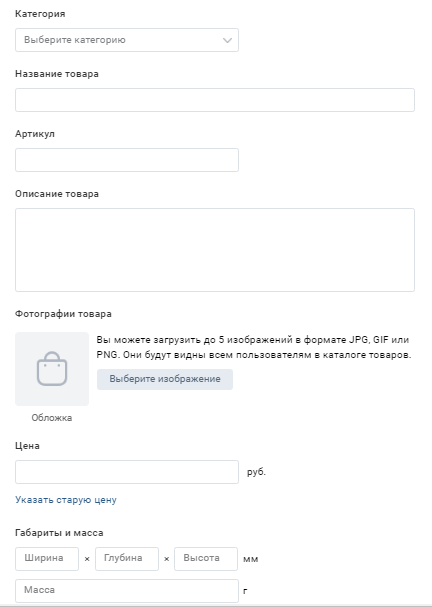
В открывшемся окне заполните поля:
- «Категория» – категория товара выбирается из списка.
- «Название товара» – введите наименование товара.
- «Артикул» – заполняется при необходимости, например, если один товар различается по цвету или размеру.
- «Описание товара» – в этом поле введите краткое описание характеристик продукта: материалы, размеры, функции и т.д.
- «Фотографии товара» – вы можете загрузить до 5 фотографий в формате JPG, GIF или PNG. Используйте фото хорошего качества и изображения товара с разных ракурсов, чтобы покупатель мог рассмотреть все детали.
- «Видео товара» – вы можете загрузить 1 видео. В ролике покажите преимущества товара или продемонстрируйте, как его использовать.
- «Цена» – укажите стоимость товара. Кроме основной цены можно указать старую стоимость, чтобы покупатель мог оценить размер скидки.
- «Габариты и масса» – ширина, глубина, высота в мм и вес товара в г. Эти данные нужны для расчета стоимости доставки.
- «Количество в наличии» – если количество продукта в наличии ограничено, укажите, сколько товара осталось.
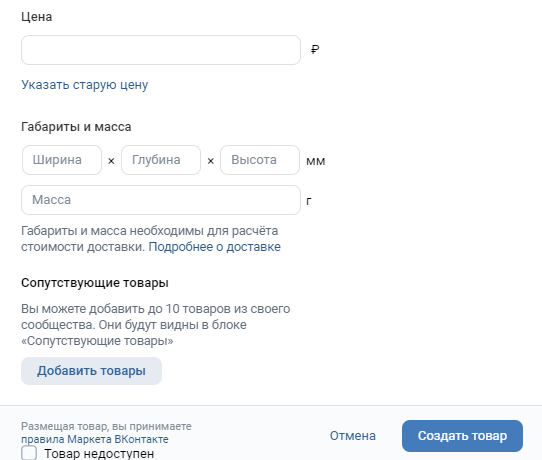
Также при заполнении карточки есть возможность добавлять сопутствующие товары (если у вас уже есть другие созданные товары) такие как подарочные упаковки, расходники и т.д. И создавать подборки – товары с какими-то общими признаками, к примеру, одинаковые предметы, новинки сезона, акционные продукты и пр. Такие функции помогают увеличить средний чек в интернет-магазине.
После заполнения всех данных о товаре нажмите кнопку «Создать товар». Новая карточка появится в блоке «Товары» на странице сообщества.
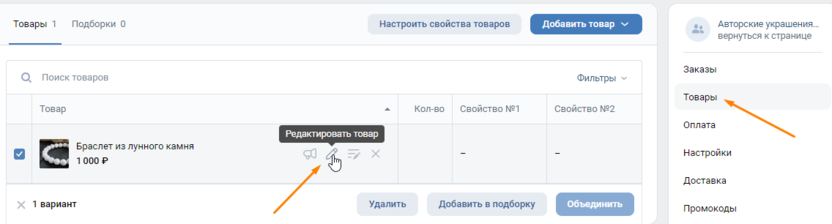
Если вам нужно будет внести изменения в карточку товара, перейдите в раздел «Магазин» – «Товары» и кликните на иконку с карандашом «Редактировать товар».
Заключение
Теперь вы знаете, как открыть магазин в ВК, произвести его базовые настройки и заполнить карточки товаров. Интернет-магазин ВК дает владельцу множество преимуществ.
Настройка сообщества максимально проста, что позволяет запустить бизнес самостоятельно, без помощи специалистов. ВКонтакте вы не платите площадке за размещение товаров и проценты с заказов или продаж. В сравнении с сайтом, бизнес-сообщество привлекательно тем, что вам не надо покупать домен, хостинг, прорабатывать дизайн и прибегать к услугам программистов.
Если вы подключите двухэтапную аутентификацию, ваш интернет-магазин будет надежно защищен от взлома. Система уведомлений дает возможность быстро реагировать на новый заказ или комментарий к товару. Площадка помогает владельцу интернет-магазина ВК получить целевую аудиторию, которая заинтересована в вашем продукте, и предоставляет рекламный кабинет, позволяющий настроить таргетированную рекламу на ЦА.
Функциональность магазина в социальной сети ВКонтакте практически ни в чем не уступает сайту. Здесь есть удобная система поиска товаров, оформления заказа, покупатель видит все условия и правила покупки. Отдельного упоминания заслуживает возможность простого и быстрого взаимодействия с покупателями: потребитель может задавать любые вопросы, отправлять сообщения или обсуждать с другими клиентами ваши продукты.
В первом квартале 2022 года ВКонтакте достиг рекорда по посещаемости в России. По подсчетам, его месячная аудитория выросла до 73,4 млн человек. Активный рост числа пользователей делает соцсеть привлекательной не только для общения, но и для привлечения новых клиентов. Для продаж предусмотрен отдельный инструмент — Магазин ВКонтакте. Он дает владельцам бизнеса возможность сэкономить на сайте, хостинге и техподдержке. В статье расскажем, какие преимущества и недостатки есть у маркета и как создать свой магазин ВКонтакте с нуля.
Кому подходит магазин ВКонтакте
Страница с магазином подойдет для бизнеса, если:
- большая часть целевой аудитории посещает ВКонтакте;
- бюджет ограничен, нет возможности создать и раскрутить сайт;
- нужно быстро набрать аудиторию и потенциальных клиентов.
Люди проводят много свободного времени в соцсетях, а значит, брендам выгодно размещать и продвигать свою продукцию на таких площадках. Магазин ВКонтакте вместе с сервисом VKPay помогают продавать товары и услуги в несколько кликов. Вам же нужно только побудить клиента к действию.
Важный элемент успеха рекламы — аналитика. Оценивайте эффективность маркетинговых площадок с помощью удобной сквозной аналитики от Calltouch. Сервис собирает данные о звонках по каждой рекламной кампании, отслеживает корзины и заявки клиентов. Вы поймете, какие каналы и действия приносят реальную прибыль и сможете скорректировать бизнес-стратегию.
Сквозная аналитика
Оценивайте эффективность всех рекламных кампаний в одном окне от клика до ROI
Вкладывайте в ту рекламу, которая приводит клиентов
Подробнее
Плюсы магазина в VK
Настройка. Платформа предоставляет пошаговую инструкцию по работе с магазином. Необязательно искать специалистов — настроить сообщество под силу каждому.
Стоимость. Для запуска не нужен бюджет — инструмент бесплатный для всех, кто ведет публичные страницы ВКонтакте. Сообщество может заменить сайт, если бюджет ограничен. В этом случае собственник бизнеса экономит на домене и разработке дизайна. Более того, платформа не берет комиссию за транзакции.
Надежность. Если профиль администратора взломают, злоумышленники смогут воспользоваться группой в своих целях. Чтобы этого избежать, в VK есть функция «Подтверждение входа». Если редактор, админ или модератор не подключил двухэтапную аутентификацию, он не сможет постить и комментировать от имени сообщества.
Удобство ведения. Социальная сеть подсказывает владельцам групп, как их улучшать и продвигать. Например, платформа рекомендует посты с хорошей статистикой для продвижения. Рабочий интерфейс понятен, а система оповещает о заказах и комментариях.
Охват целевой аудитории. В VK легко найти целевую аудиторию с помощью внутренней рекламы, SEO-продвижения или репостов. У площадки есть собственный рекламный кабинет с настройкой таргета.
Оформление. Вы можете дополнить интернет-магазин любым дизайном баннеров и виджетов. Владелец бизнеса решает, каким будет оформление — ярким или сдержанным.
Минусы магазина в VK
Шаблонность. Все магазины в VK состоят из одинаковых блоков. Если не проработать дизайн, группа будет похожа на сотни остальных, а шансы привлечь внимание клиентов снизятся.
Ограниченный функционал. Разработчики VK ограничили набор настроек, доступных для владельцев магазина. Если хотите добавить функции вроде калькулятора стоимости, их можно сделать только на сторонних ресурсах.
Как создать магазин ВКонтакте
Создать магазин ВКонтакте можно за несколько шагов. Рассказываем, как это сделать.
Выбираем тип сообщества
Для создания группы откройте ВКонтакте и перейдите в раздел «Сообщества». Выберите вариант «Создать сообщество» и укажите желаемый тип. Для коммерческих целей подойдут форматы «Бизнес», «Бренд или организация».
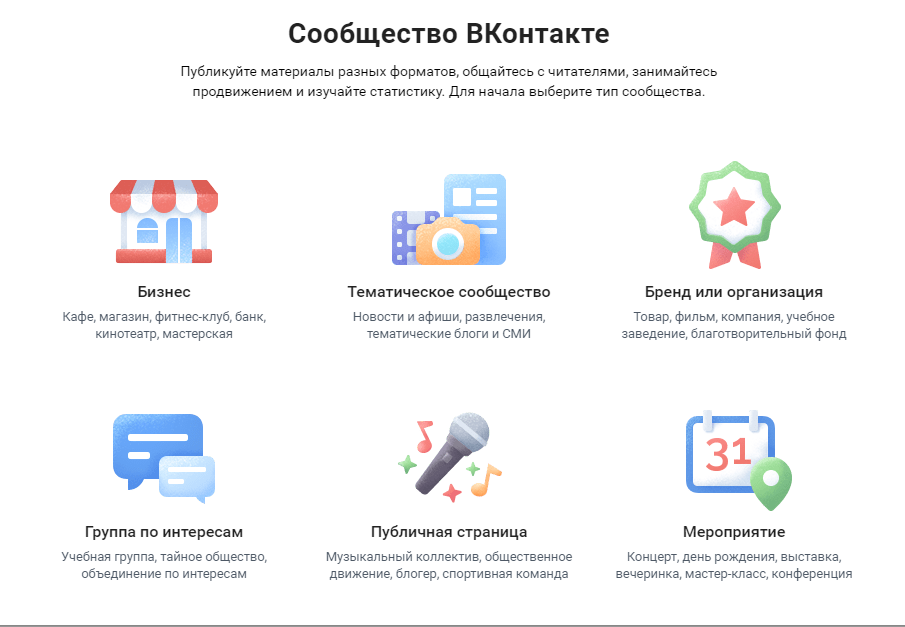
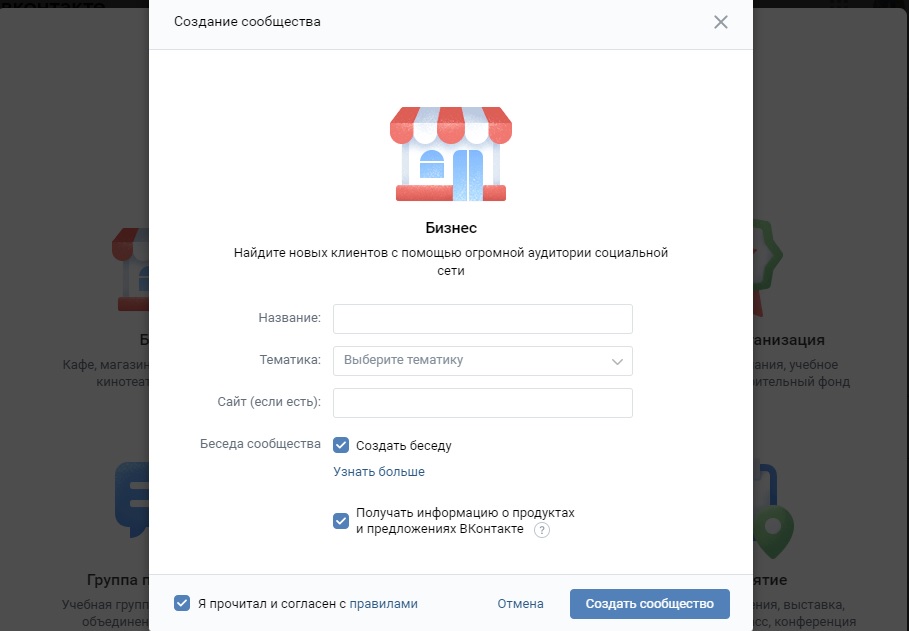
Вводим данные
После выбора типа группы введите данные о магазине: тематику и название. Добавьте ссылку на сайт, если он есть, — это даст дополнительный трафик. Напишите краткий рассказ о работе компании: чем вы занимаетесь и чем полезны для пользователей. Редактировать информацию можно с помощью кнопки «Управление» под аватаром сообщества.
Настройка и оформление
После создания группы настройте и оформите ее — добавьте информацию о продукте и бренде. Для этого уделите внимание следующим элементам.
Электронный адрес
Блок с адресом магазина укажите транслитом, чтобы пользователи смогли найти его в строке поиска. Добавьте в URL название магазина, например, vk.com/clothes_shop.
Аватар
Аватар — это лицо магазина, первое, на что обращает внимание клиент при переходе на страницу. Минимальный размер аватара — 200х500 пикселей, но выбирайте картинку минимум в 2 раза больше, чтобы сохранить качество при сжатии.
Верификация
Верификация — это подтверждение того, что магазин принадлежит известной компании или персоне. Группа проходит верификацию и получает отметку в виде галочки. Для этого страница должна существовать от 3 месяцев и насчитывать не менее 100 участников, а контент — регулярно обновляться.
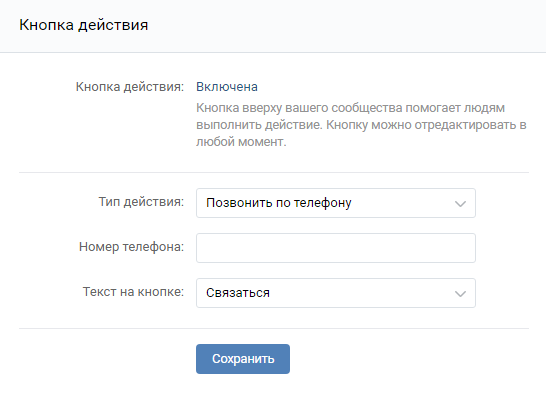
Кнопка действия
Подключите кнопку «Действия» в разделе «Управление» под блоком «Основная информация». Клиентам будет проще взаимодействовать с магазином при покупке продуктов.
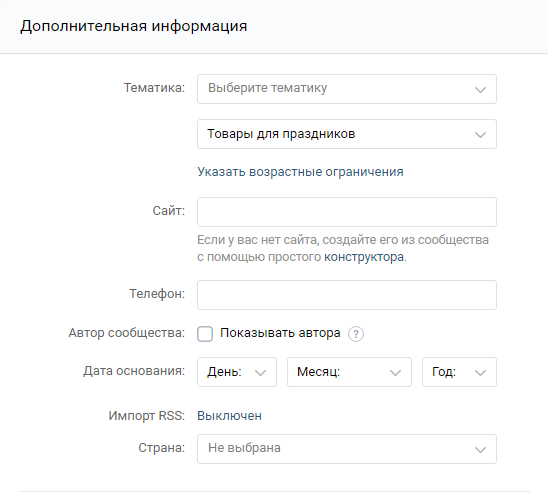
Дополнительная информация
Этот раздел также есть в области «Управление». Укажите здесь дополнительные сведения: день, место основания сообщества, автора и тематику. Сюда же можно добавить номер телефона, чтобы упростить процесс связи.
Разделы
Блок «Разделы» находится под «Настройками». Выберите модули, которые были бы актуальны для клиента — они появятся в сообществе.
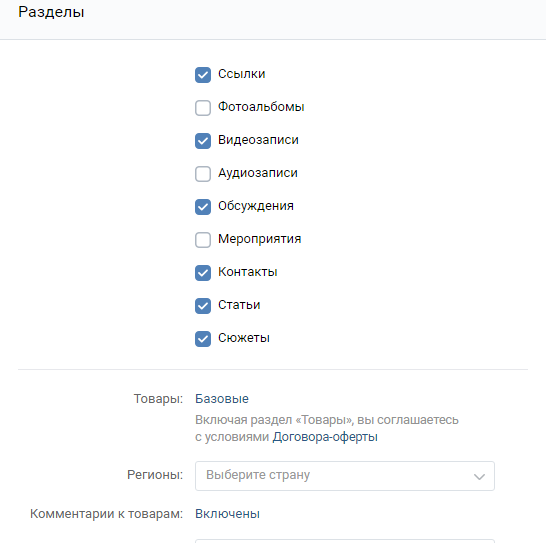
Пример базовых настроек
Режим работы магазина оформляйте по универсальным настройкам. Они могут выглядеть следующим образом.
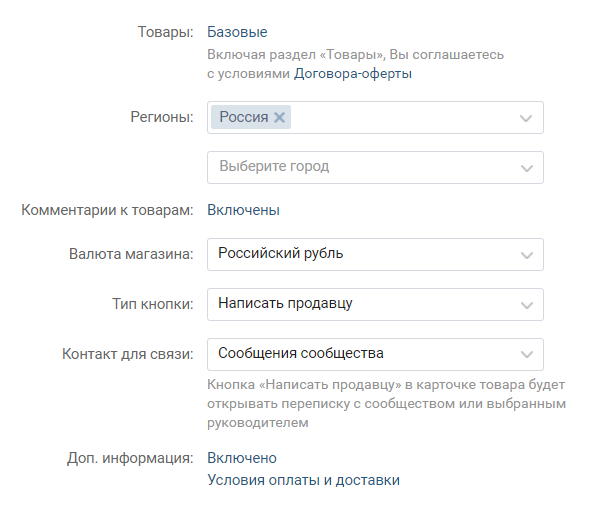
Доступ
После создания сообщества появится надпись «Доступ к странице». Здесь можно задать и сохранить подходящий вариант настроек.
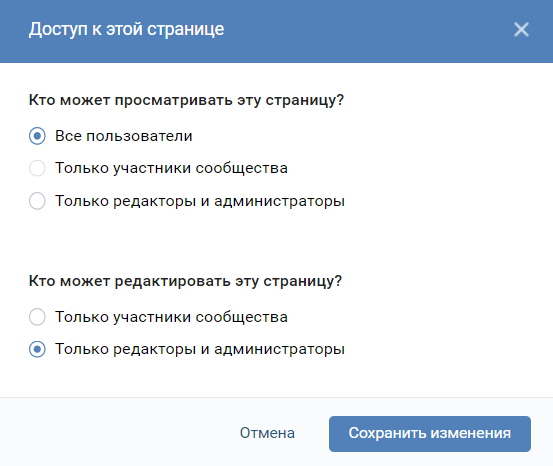
Комментарии
В настройках комментариев включите обратную связь, чтобы пользователи могли высказываться в группе. Установите фильтры, распознающие ключевые слова, нецензурные выражения и оскорбления.
Адреса и карты
Здесь укажите адрес магазина с информацией о режиме работы. Интегрируйте интерактивный фрагмент Яндекс.Карты, чтобы показать местоположение.
Меню
В меню будет информация о каталоге, коллекции, сведениях о доставке и обсуждениях. Добавьте разделы «Отзывы» и «Ссылки», чтобы пользователи нашли ответы на частые вопросы.
API
API нужен, чтобы создавать чат-боты и системы уведомлений, а также подключать приложения для смартфонов. В настройке параметра вам помогут программисты.
Магазин
Далее вернитесь на главную страницу группы и перейдите к оформлению раздела «Магазин». Здесь можно добавлять товары, настроить оплату и доставку.
VK Pay
Для удобных продаж подключитесь к VK Pay. Для этого выберите соответствующий раздел с левой стороны экрана у всех пользователей ВКонтакте.
Придумайте PIN-код для защиты кошелька, заполните паспортные данные и выберите расширенный тип аккаунта. Это необходимо для денежных транзакций в рамках площадки VK.
Обработка заказов
В базовой версии магазина в карточках товаров предусмотрена кнопка «Написать продавцу». Вам нужно будет отвечать на запросы клиента и договариваться о сделке. В расширенном варианте клиентам доступна опция «Добавить в корзину».
Заказы вы сможете посмотреть в правом меню через опцию «Магазин» — «Заказы». Кликните на уведомление и откройте карточку заказа с товарами, их стоимостью и данными получателя.
Подключение чат-бота
Чат-бот поможет ответить на популярные вопросы клиентов, разослать им важную информацию и предложения, обработать заказы. Создать его можно через сервисы SendPulse или Smartbot Pro.
Вот алгоритм запуска через SendPulse:
- Зарегистрируйтесь в сервисе.
- В своем аккаунте кликните на «Чат-боты» — «Управление ботами».
- Войдите в сервисе в вашу учетную запись Вконтакте и кликните на группу, для которой создаете бота.
- Перейдите на страницу с группой. Здесь вы сможете настроить триггер, ввести желаемое сообщение и задать отклик бота на ввод команды.
- Прикрепите сценарий события к триггеру и создайте цепочки сообщений. Вы легко сориентируетесь в интуитивно понятном интерфейсе программы.
Как добавлять и редактировать товары в интернет-магазине в VK
Для добавления товаров перейдите на главную страницу сообщества и нажмите на кнопку «Товары». При оформлении карточки укажите сведения о товаре.
Как подключить доставку товаров
Если вы выбрали Расширенный вариант магазина, то сможете отправлять заказы курьерскими службами, а также СДЭКом и Boxberry. Алгоритм подключения:
- Через настройки зайдите в раздел «Доставка».
- Активируйте опцию «Включена» в строке «Доставка» и нажмите на «Сохранить».
- В следующем окне выберите все подходящие вам способы отправки и настройте курьерскую доставку.
- Выберите сроки и стоимость доставки. СДЭК и Boxberry учитывают габариты и вес посылки. Укажите эти характеристики, добавьте материал, размер и прочие свойства товара.
В этом же разделе можно настроить внутренние и международные отправления «Почтой России».
Как продвигать магазин ВКонтакте
Для увеличения продаж важно, чтобы продукт видело как можно больше людей. В VK достаточно инструментов для продвижения продукта. Посмотрим, как они работают.
Описание. Оно должно быть коротким, выразительным и исчерпывающим. Новые пользователи сразу должны понимать, что они найдут в вашем магазине и какие у него преимущества.
Фотографии. Если у вас есть логотип, поставьте его на аватар и разместите в шапке сообщества. Изображения товаров должны быть интересными и детальными, чтобы можно было разглядеть особенности продукции.
Публикации. Они помогают пользователям лучше узнать о ваших товарах и услугах, а также познакомиться с командой. Для того чтобы разнообразить подачу информации, используйте фото, видео, статьи во встроенном редакторе, документы и геотеги.
Обсуждения. Этот инструмент удобен для живого общения подписчиков. Тема у обсуждений может быть любой, но лучше сделать ее полезной для клиентов. Например, начните разговор о применении товара.
Сервис товаров ВКонтакте. Сервис товаров — это витрина онлайн-магазина, адаптированная под формат социальной сети. У товаров есть карточки с фотографиями, описанием и стоимостью.
Конкурсы. Это хороший способ привлечь аудиторию и набрать новых подписчиков. Они могут быть универсальными, например, розыгрыш по репостам. Можно сделать оригинальный интерактив — творческие конкурсы со стихотворениями и видеообзорами.
SEO-оптимизация. Принцип оптимизации простой: в топ попадают записи, которые содержат большое количество ключей. Также не следует забывать о метатегах. Для интернет-магазинов title — название группы, description — ее описание в краткой форме.
Виджеты-приложения. Это инструменты, помогающие взаимодействовать с подписчиками, собирать данные пользователей. С виджетами можно настроить:
- опросы;
- рассылки;
- формы сбора заявок;
- персонализированное обращение к клиентам;
- карты с адресами офлайн магазинов или пунктов доставки.
Чтобы вывести интерактивные элементы, выберите пункт «Приложения» в настройках сообщества.
Если у вас большой поток клиентов, есть риск упустить часть заявок. Чтобы этого избежать, воспользуйтесь виджетом Обратный звонок от Calltouch. Сервис собирает заявки 24 часа в сутки, связывает менеджера в удобное для клиента время и использует несколько номеров для распределения нагрузки между операторами. Кроме того, система записывает звонки, чтобы вы могли понять, насколько хорошо работает отдел продаж.
Обратный звонок
Увеличивайте количество обращений с сайта
Новым клиентам 50 минут бесплатно
Подробнее
Работа с контентом
Контент — двигатель торговли и инструмент вовлечения. Администратору интернет-магазина нужно составлять контент-план и выпускать хотя бы по одному посту в день. Можно делать это самостоятельно, а можно нанять SMM-специалиста.
Чтобы подписчики не потеряли интерес и активность, разнообразьте посты. Публикации могут быть рекламными, информационными и развлекательными. Например, в понедельник, в начале рабочей недели, не стоит заниматься продажами. Лучше сработает полезный или мотивационный текст. Вторник и среда хороши для рекламных постов с рассказами о товаре. В четверг подойдет рейтинг или обзор на категорию товаров, а в пятницу можно писать интересные и забавные истории.
Таргетированная реклама
Создайте рекламный пост и настройте таргетинг в своем кабинете VK. Сервис позволяет автоматизировать этот процесс:
- Задайте аудиторию для показа объявлений. Выберите город или регион, демографические характеристики (пол, возраст), интересы. Вы можете выбрать сообщества, подписчикам которых будет адресована реклама.
- Добавьте объявление. Составьте его самостоятельно или воспользуйтесь генератором VK. Система применит ваши ключевые слова или подберет их автоматически, выведет текст и подгрузит изображения из собственных фотостоков. Вы сможете отредактировать любой элемент поста.
- Определитесь с бюджетом и стратегией управления. Минимальный бюджет на 1 рекламу — 100 рублей. Если вы примените автоматическое управление ставками, система сама определит сумму для максимального количества кликов в рамках вашего бюджета.
Как отслеживать результаты
У сервиса есть встроенная аналитика. Вы сможете посмотреть статистику по охватам, посещаемости сообщества, активности аудитории. Доступна статистика по каждой записи и товарам. В последней есть разделы:
- охват;
- заказы;
- доход;
- конверсии в заказ.
На ее основе вы поймете, какие товары пользуются спросом, а какие — нет, и узнаете, что еще можно предложить покупателям.
В рекламном кабинете вы сможете ознакомиться со статистикой по своим объявлениям. Для этого нужно выбрать период (день, неделю, месяц, любой диапазон дат).
По каждой рекламной записи VK предлагает подробную статистику. На странице объявления вы сможете посмотреть охват аудитории, количество переходов по ссылке, вступлений в сообщество и отписок от него, реакций и других данных.
Как автоматизировать работу с магазином
Если у вашего магазина много заказов, вам понадобятся сторонние сервисы для управления ими. В этом помогут конструкторы магазинов:
- Ecwid;
- InSales;
- Tilda;
- OpenCart;
- AdvantShop.
Если поток заказов большой, вам нужно быстро обрабатывать заявки и активно работать с рекламой, воспользуйтесь CRM-системами:
- amoCRM;
- 1C:CRM;
- RetailCRM;
- Битрикс24.
Если вы пользуетесь складом, используйте программы учета:
- Бизнес.Ру;
- МойСклад.
Рассмотрим, как добавить магазин VK в Ecwid:
- Зарегистрируйтесь в Ecwid.
- Авторизуйтесь ВКонтакте и откройте приложение «Магазин» по ссылке Ecwid https://vk.com/app1800176. Кликните на «Установить приложение».
- Выберите сообщество, в которое собираетесь добавить магазин. Свяжите его с сервисом, скопировав ID Store из аккаунта на Ecwid.
- Согласитесь с правилами размещения и добавьте магазин.
- Настройте магазин: заполните нужные данные, разместите товары, задайте дизайн страниц. При необходимости подготовьте рекламное объявление.
Типичные ошибки
Вот что мешает магазину стать востребованным:
- Отсутствие продвижения. Просто создать магазин недостаточно — нужно оптимизировать его под поисковики, раскручивать внутри самой площадки и в сторонних социальных сетях.
- Неверный выбор ниши. За популярными товарами пользователи идут на сайты или в обычные магазины. В VK лучше предлагать что-то эксклюзивное.
- Некачественное описание и фото. ВКонтакте большая конкуренция, в том числе и в торговле. Пользователи привыкли воспринимать информацию быстро, не утруждаясь поиском дополнительных сведений. Позаботьтесь о фото в высоком разрешении с хорошей цветопередачей, а также о полноте товарных характеристик.
- Отсутствие обратной связи. Социальные сети располагают к общению, и пользователи выбирают магазины в VK не столько из-за ассортимента, сколько из-за возможности связаться с продавцом напрямую и узнать все подробности.
Выводы
Создание и продвижение интернет-магазина ВКонтакте — удобный способ продаж и взаимодействия с аудиторией для собственников бизнеса. Этот бесплатный инструмент подходит для новичков: для настройки и продвижения есть инструкции от сервиса. С помощью магазина VK бренд привлечет клиентов, наладит с ними коммуникацию и заслужит их лояльность.
Как сделать интернет-магазин в ВК с нуля: пошаговая инструкция по оформлению и настройке
Каждый день ВКонтакте открывает более 47 миллионов пользователей в России. Это готовая аудитория, где каждый бизнес найдет клиента. В этой статье мы расскажем, как создать магазин в ВК, который малому бизнесу заменит сайт c интернет-магазином, а для крупных предпринимателей станет новым каналом продаж.
Мы разберем процесс от регистрации сообщества до продвижения готового магазина. Конкретно:
- Кому нужен магазин во ВКонтакте;
- Плюсы и минусы магазина в ВК;
- Инструкция по созданию магазина в ВК;
- Как грамотно оформить карточку товара;
- Какие конструкторы помогут создать магазин;
- Как вести аналитику магазина в соцсети.
Для чего и кому нужен интернет-магазин ВКонтакте
Магазин ВКонтакте — новая точка контакта с потенциальными клиентами. Это площадка, где люди общаются и обмениваются интересной/полезной информацией.
Магазин дополнит существующую воронку продаж точкой входа для клиентов, позволит выстроить тесный контакт с аудиторией. Если у вас получится грамотно сформировать коммьюнити в соцсети, то вы получите не только продажи от подписчиков, но и сможете дотянуться до их ближнего круга.
Интернет-магазин в сообществе ВКонтакте подойдет разным бизнесам. Здесь продают:
- сувениры,
- одежду,
- технику,
- ювелирные украшения,
- бьюти-услуги,
- книги,
- товары для детей,
- автомобильные запчасти,
- косметику,
- аксессуары,
- животных,
- автомобили,
- недвижимость,
- еду,
- digital-услуги — SMM, разработка сайтов, настройка рассылок и чат-ботов, SEO-продвижение, оформление канала YouTube,
- предметы интерьера и т.д.
Масштаб компании не имеет значения.
Плюсы и минусы магазина в ВК
Достоинства интернет-магазина ВКонтакте:
- Это бесплатно — инструменты доступны всем пользователям без исключения, ВК не берет комиссии за продажу или размещение товаров. Платная только реклама.
- Люди доверяют VK — пользователи хорошо осведомлены об интерфейсе соцсети и доверяют ей, им не нужен онбординг.
- Удобство — люди могут оплачивать заказы и оформлять доставку из приложения. Продавец получает всю информацию о заказах в push-уведомлениях.
- Тесный контакт — клиенты спросят у вас напрямую о продуктах, а вы с помощью переписки снимите их барьеры к покупке.
- Понятные механики продвижения — вовлекающий контент разных форматов (текст, фото, видео), а также инструменты рекламы.
- Много интеграций — в магазин можно установить расширения, упрощающие работу. Например, в переписке может отвечать чат-бот.
Недостатки интернет-магазина ВКонтакте:
- Шаблонность — формат магазина ВК одинаковый для всех. Чтобы ваш магазин отличался от других, придется потратить время, чтобы хорошо его оформить.
- Ограниченный функционал — вы выбираете только те инструменты, которые предусмотрела сама соцсеть. Для остального придется подключать сторонние сервисы и разработчиков.
- Ограничение по аудитории — хоть у ВК много пользователей, но вы все равно будете ограничены только этой площадкой.
Пошаговая инструкция по созданию магазина в ВК
Как сделать сообщество для магазина
Для начала создайте сообщество в социальной сети. Откройте вкладку Сообщества и нажмите Создать сообщество.
В открывшемся окне выбирайте Бизнес, в описании сказано, что этот тип сообщества подойдет для магазинов.
Заполните дополнительные данные о вашем будущем магазине:
- Название магазина — используйте название бренда и/или ключевой запрос,
- Тематика,
- Сайт (при наличии).
Нажмите Создать сообщество.
ВКонтакте поздравит вас с созданием сообщества и поможет с оформлением. Мы советуем это сделать сразу и с подсказками соцсети. Нажмите Перейти к настройкам и за пять шагов оформите основные элементы сообщества.
- Загрузите аватар и обложку сообщества — в блоге есть статья, где мы разобрали инструменты, которые помогут создать аватар и обложку для ВК своими руками.
- Укажите основную информацию о сообществе — расскажите, чем занимается компания, что вы продаете и почему стоит выбрать именно вас.
- Установите кнопку действия — настройте кнопку для перехода на сайт, звонка или сообщения в почте.
- Добавьте адрес и время работы — если у вас есть офлайн-точка, укажите ее адрес, а также время, когда клиенты получат от вас ответ.
- Укажите контактную информацию — расскажите, где вы находитесь, дайте номер телефона и адрес сайта.
У ВК есть инструкция по первичному оформлению сообществ с подсказками для новичков. Вот как выглядит готовое сообщество в ленте других групп: люди видят название, аватарку, тематику и число подписчиков.
После этого можно приступать к настройке самого магазина.
Как настроить и оформить магазин в VK
Перейдите в раздел Управление.
Затем откройте Разделы и подключите Товары — они бывают базовые или расширенные, разницу расскажем ниже.
Здесь же находятся все основные настройки магазина ВК. В них можно разобраться самостоятельно, но для удобства держите под рукой инструкцию. Самое нужное:
- Комментарии к товарам — включите, если хотите, чтобы пользователи могли комментировать товары в магазине.
- Валюта магазина — в какой валюте клиенты оплатят покупки.
- Основная кнопка — какое действие совершит пользователь, нажав кнопку в сообществе: сообщение, переход в каталог или звонок.
- Текст на кнопке — выберите понятный CTA для кнопки.
- Контакт для связи — куда напишет пользователь: в сообщения сообщества или конкретному администратору.
- Главный блок — выберите Товары.
Нажмите Сохранить.
Базовые или расширенные товары в магазине ВК. В чем разница?
Базовый магазин нужен малому бизнесу, где немного товаров и заказов. С ним вы создадите витрину и подборки, сможете продвигать магазин в ВК и общаться с пользователями в чате. Возможности:
- Витрина в сообществе,
- Карточки с товарами.
Расширенные товары во ВКонтакте заменяют полноценный интернет-магазин. Это полезно бизнесу, где много товаров и клиентов, которые пользуются ВКонтакте. Вы получите дополнительные возможности, которые упрощают продажи и позволяют внедрять элементы автоматизации:
- Витрина в сообществе,
- Карточки с товарами,
- Раздел с магазином в правом меню сообщества,
- Корзина,
- Доставка,
- Статусы заказов,
- Оплата,
- Метки на товарах.
Еще расширенный режим магазина в ВК создает простую CRM для работы с заказами.
Как настроить расширенный магазин в ВК. Пошаговая инструкция
Сначала откройте снова Управление, затем Разделы и в графе Товары выберите Расширенные, нажмите Сохранить.
Вернитесь на страницу сообщества и откройте в меню раздел Магазин, который появился с подключением расширенного режима.
В новом окне откройте раздел Оплата и нажмите на Включить в пункте Приём платежей в сообществе.
Появятся настройки, которые позволят принимать оплату прямо во ВКонтакте.
- Правовая форма — физическое или юридическое лицо. В первом случае вы сможете принимать заказы без оплаты, либо с оплатой с помощью сервиса VK Pay внутри соцсети. Если же вы хотите работать как юридическое лицо, придется заключить договор и заполнить специальную анкету.
Это даст вам Merchant ID — уникальный идентификатор для подключения платежей, а также приватный ключ продавца для работы с магазином. У ВК две инструкции для тех, кто хочет работать в статусе юридического лица: подключение и настройка, а также гайд по VK Pay.
Нажмите Сохранить.
Переходим к доставке. Откройте в этом же разделе пункт Доставка и нажмите Включить.
Сразу выберите страну и город работы, это нужно, чтобы рассчитать тарифы СДЭК и Boxberry.
Доступные способы доставки из магазина ВК:
- Boxberry;
- СДЭК;
- Самовывоз;
- Почтой в другие страны — укажите сроки и стоимость доставки, иначе ВК напишет пользователям, чтобы они уточнили это у вас;
- Почтой в другие страны — аналогично предыдущему пункту;
- Курьерская доставка — укажите здесь условия собственной курьерской доставки, например, зону покрытия.
Заполните дополнительные настройки доставки заказов:
- Доставка за счет магазина — в этом случае покупатель не платит за доставку.
- Срок комплектации заказа — укажите, сколько дней будете собирать заказ.
- Комментарий для доставки — есть у вас есть важная информация для клиентов, укажите ее здесь.
Нажмите Сохранить.
Расширенный магазин ВКонтакте позволяет создавать Промокоды, они находятся в соответствующем разделе меню. Нажмите Создать промокод.
Придумайте название промокоду, ВК сразу предостерегает вас от использования простых кодов, которые хитрые пользователи угадают. Здесь же укажите, одноразовый или многоразовый код, а также какой формат скидки он дает:
- проценты,
- конкретная сумма в валюте магазина.
Нажмите Сохранить. Созданные промокоды появятся в соответствующем разделе настроек:
В разделе Настройки собраны стандартные параметры, которые вы заполнили, когда оформляли магазин. Но здесь есть несколько других важных настроек.
- Если товар кончился — снимите товар с продажи или поставьте статус, что его нет в наличии.
- Уведомления о новых заказах — выберите, будут ли, кому и в каком формате приходить уведомления о новых заказах из магазина. ВКонтакте присылает оповещения в личные сообщения администраторам или отправляет Push на телефон.
Нажмите Сохранить.
Наполнение магазина товарами
Когда вы включите Товары в настройках, они появятся на странице сообщества. Нажмите кнопку Добавить товар.
Откроется окно добавления товара в сообщество. Заполните параметры:
- Категория — выберите категорию товара из списка.
- Название товара — обязательно пишите так, чтобы товар нашли люди. Например, не Nike Air Max Street Beat, а спортивные кроссовки для мужчин Nike Air Max Street Beat.
- Артикул — нужен, если у вас разные варианты товара по оформлению или размерам.
- Описание товара — расскажите, что за товар вы продаете. Укажите его основные характеристики, важные для принятия решения о покупке: размеры, функции, материалы и т.д.
- Фотографии — добавьте до пяти изображений товара. Старайтесь использовать не стоковые картинки, а реальные фотографии.
- Цена.
- Указать старую цену — если на товар действует скидка, напишите здесь старую цену товара.
- Габариты и масса — нужны, чтобы рассчитывать стоимость доставки заказов.
- Количество в наличии — какое число товаров вы готовы продать. В зависимости от настроек товар получит маркировку Нет в наличии, либо будет скрыт, когда закончится.
- Сопутствующие товары — добавьте сюда другие товары, которые покупают вместе с продуктом из карточки.
Нажмите Создать товар внизу страницы. Карточка товара появится на странице сообщества, кликните по ней, чтобы посмотреть детали. Товар можно комментировать (если вы это разрешили) лайкать, пересылать друзьям, сохранять в закладках или в списке желаемого. Отсюда же можно Написать в сообщения сообщества или ответственному администратору за консультацией.
Товары можно объединять в подборки. Для этого откройте Магазин на странице сообщества и перейдите в раздел Товары. Здесь вы увидите все товары сообщества с информацией об остатках, перейдите на вкладку Подборки и нажмите Создать подборку.
Создание подборки товаров в ВК происходит в два шага. Первый:
- Название подборки.
- Обложка — загрузите картинку, которая отражает суть подборки, минимальный размер изображения 1280×720.
- Основная подборка сообщества — вы можете выбрать, какая подборка товаров в сообществе будет главной.
- Скрытая подборка — нужно, если вы хотите объединить товары для какой–либо цели, но скрыть это от пользователей.
Нажмите Продолжить. На втором этапе поставьте галочку в чекбоксах рядом с товарами, которые хотите добавить в подборку. Нажмите Сохранить.
Созданные подборки появятся в соответствующей вкладке.
На главной сообщества отображается три товара, чтобы открыть весь каталог, нажмите на Показать все товары.
На странице каталога пользователи видят все товары сообщества, а также подборки, которые закреплены сверху и похожи на стандартные фотоальбомы с картинками в ВК.
Если вам нужно, чтобы на главной сообщества отображались конкретные товары, поменяйте их местами мышкой. Перетащите нужные три товара на первые позиции в списке, они станут главными. Клик по Параметры открывает фильтр. Пользователи могут установить диапазон цен или сортировать товары по возрастанию, убыванию цены или новизне.
Как оформить заказ в магазине ВК
Чтобы сделать заказ в магазине ВК, пользователи открывают карточку на странице сообщества или в разделе Товары и нажимают на кнопку Добавить в корзину. ВК показывает, сколько в корзине товаров и предлагает сразу добавить еще 1 штуку, если это нужно. Нажмите Перейти в корзину, чтобы оформить заказ.
В корзине заполните адрес для доставки, укажите номер телефона для связи, напишите комментарий и введите промокод, если такой есть. Можно заказ оплатить сразу через VK Pay, либо просто оформить и оплатить позже.
После оформления заказа вы получите пуш от ВКонтакте. На скриншоте ниже первый пуш, который видит администраторы магазина, а второй — клиенты. Администраторы видят сумму заказа и могут перейти к подробностям, кликнув по Перейти к заказам. Пользователи же видят номер своего заказа.
Еще администраторы получают оповещения в личные сообщения от сообщества. Здесь можно посмотреть всю информацию, связаться с клиентом или отключить уведомления.
Клиенты видят свои Заказы в соответствующей вкладке меню ВКонтакте. Кликнув по ней, они попадут на страницу, где есть оформленные заказы и заполненные корзины.
Здесь видно основную информацию:
- Номер заказа,
- Статус заказа,
- Дата оформления,
- Магазин — ссылка на сообщество, где вы оформили заказ.
Доставка и оплата:
- Статус оплаты — оплачен заказ или нет,
- Сумма заказа,
- Адрес доставки,
- Товар с картинкой.
В самом низу страницы указана общая сумма заказа с учетом доставки.
Администраторы видят новые заказы в соответствующей вкладке Магазина в таблице.
Очень похоже на CRM. Здесь собрана основная информация по заказу, можно Настроить таблицу кликом по соответствующей кнопке:
Клик по карточке заказа открывает окно с подробностями. Здесь вы увидите содержание заказа, статус по оплате, данные клиента, можете вставить ссылку на электронный чек и прочитать комментарий клиента.
В строке Покупатель указана ссылка на клиента в ВК, отсюда же можно начать переписку и уведомлять его о статусах заказа. Строка Комментарий для покупателя добавит комментарий от вас, который пользователь увидит в карточке заказа. Внутренний комментарий нужен для коммуникации сотрудников. Здесь можно указать важную информацию о клиенте и заказе. Каждому заказу можно присвоить метку.
Метки вы придумываете сами. Для этого кликните по соответствующей строке и откройте окно создания новых меток.
Метку можно присвоить сразу в карточке заказа.
Вы можете фильтровать заказы по датам в календаре, а также по их статусу, существующим меткам, способу доставки или сумме.
Конструкторы для интернет-магазинов в ВК
У ВКонтакте есть готовые интеграции с сервисами, которые позволяют создавать магазины с расширенным функционалом. Эти платформы синхронизируют заказы из соцсети с CRM, позволяют контролировать остатки, сохранять базу клиентов. И массово загружать обширные каталоги товаров сразу с фотографиями, описанием, ценами. С ВК работают следующие конструкторы интернет-магазинов:
- InSales,
- AdvantShop,
- Эквид,
- Tilda,
- Setup.ru,
- OpenCart,
- WordPress,
- Nethouse.
Помимо этого, вы можете подключить к соцсети CRM, если не хватает внутренних функций:
- RetailCRM,
- 1C:CRM,
- amoCRM.
Программы складского учёта:
- МойСклад,
- Бизнес.Ру.
Все другие интеграции, а также решения API, если у вас есть разработчики, ищите в справке ВКонтакте.
Продвижение магазина
Первый и условно бесплатный способ продвигать магазин в ВК — контент.
- Статьи — у ВКонтакте есть отдельный инструментарий для работы с лонгридами. Вы можете с нуля создать в сообществе полноценный блог с красивой версткой и заниматься контент-маркетингом.
Пишите статьи, оптимизируйте их под SEO и рассказывайте о полезных для клиентов вещах. Например, на что обратить внимание, выбирая корм для кошек.
Рассказывайте о своих товарах, новых коллекциях, акциях и достоинствах. Отвечайте в постах на частые вопросы, публикуйте лайфхаки, мемы, следите за комментариями.
Мы подробно рассказали, как продвигать сообщество во ВКонтакте самостоятельно, в отдельной статье.
Лучше всего для платной рекламы интернет-магазина в ВК подойдет специальная функция Автопродвижение. О ней есть справка.
Это продвижение с помощью умных алгоритмов, они ищут клиентов среди пользователей групп, похожих на вашу. ВКонтакте:
- Выбирает лучшие товары сообщества и предлагает их аудитории, которая с большей вероятностью совершит покупку.
- Напоминает о магазине и товарах тем, кто уже смотрел каталог.
- Создает уникальную карусель из товаров и показывает ее в лентах автоматически подобранной аудитории.
Оно доступно, если у вас больше трех товаров и десяти подписчиков. Вы можете запустить автопродвижение как из раздела Товары:
Нажав ее, вы попадете на страницу, где вас попросят написать два текста: для новых клиентов и заинтересованной аудитории. Вам сразу покажут ожидаемые охваты по рекламе.
Вы можете выбрать текст для кнопки, а также исключить конкретные товары из рекламы. Настройка местоположения поможет убрать ненужные города из кампании. Финальный шаг — установка бюджетного лимита на рекламную кампанию. Таргет автопродвижения работает по принципу аукциона — чем выше ставка, тем большую аудиторию вы охватите. Прогнозы по охватам ВК покажет, когда вы напишите, сколько денег готовы потратить.
Нажмите Запустить рекламу.
Мы разобрали все форматы таргетированной рекламы ВКонтакте в отдельной статье.
Аналитика интернет-магазина в ВКонтакте
Статистика по вашему сообществу и товарам в частности собрана в соответствующем разделе. Нажмите на кнопку в меню.
Откроется раздел с данными по сообществу. Первая вкладка Обзор показывает основные метрики сообщества.
- Посещаемость — число уникальных пользователей, которые увидели сообщество, новые подписчики и просмотры страницы.
- Контакты с пользователями — число новых диалогов и комментариев, общее количество диалогов в сообществе.
- Полезные действия — число переходов на сайт, нажатий на кнопку действия, взаимодействий с номером телефона.
Вкладка Охват показывают статистику по пользователям в вашем сообществе.
- Охват аудитории — пользователи, которые увидели записи сообщества на стене или в ленте.
- Пол/Возраст — информация о том, кто чаще смотрел вас за период времени. Разбивка по полу и возрасту.
Раздел Посещаемость собирает уникальные просмотры и посещения сообщества. Здесь так же, как и в Охватах, вы найдете данные по географии, полу/возрасту, устройствам.
Отдельно стоит отметить Источники переходов. Они показывают, что приводит новых пользователей и повышает охваты в сообществе, будь то таргетированная реклама или другие разделы в социальной сети.
На вкладе Активность вы увидите, как люди взаимодействуют с сообществом. Например, сколько пользователей подписалось на уведомления о новых записях или порекомендовало вас друзьям.
График обратной связи показывает, сколько людей и как активно лайкали, репостили или скрывали ваши записи из ленты.
Другие графики покажут, как часто пользователи нажимают на кнопку действия или переходят по ссылкам из сообщества.
Во вкладке Сообщения сообщества собрана статистика по уникальным пользователям, которые написали вам, а также общее количество отправленных и полученных сообщений.
Вкладка Товары показывает статистику конкретно по магазину сообщества. Тут вы узнаете, какой товар чаще просматривают и какая у него конверсия в заказ. Число заказов и доходы указаны прямо в таблице по каждому товару. Переключитесь на Подборки в таблице, чтобы увидеть аналогичные данные по ним. Ниже вы увидите число созданных корзин в сообществе. В нашем магазине пока одна 
Ниже графики по заказам и доходам, географии, демографии пользователей, устройствах просмотра и источниках перехода в сообщество и магазин. Они дублируют аналогичные из предыдущих вкладок раздела.
Всю статистику по сообществу и магазину ВК можно выгрузить для дальнейшей работы.
Нажмите Выгрузить статистику и выберите в новом окне формат файла, период выгрузки и данные, которые вам нужны. Нажмите Получить данные, чтобы скачать файл.
Чат-бот для магазина и агрегатор сообщений
Улучшить работу магазина помогут инструменты автоматизации — чат-боты. Это алгоритм, который сам общается с клиентами в сообщениях сообщества. Что автоматизируют чат-боты?
- Техподдержка — бот расскажет, как пользоваться магазином, пришлет нужные инструкции, сориентирует по контенту и базе знаний.
- Консультация — пользователь может узнать от бота о текущих акциях, запросить информацию по доставке и оплате или каталог
- Продажи — маркетологи переводят существующие воронки продаж в сценарии, которые помогают чат-боту выявить потребности аудитории и сделать им релевантное предложение.
У ВКонтакте есть внутренние инструменты для разработки чат-бота и инструкции. Они бесплатные, но требуют знания кода и интеграций. Без специальных навыков тут не справишься, потому что там говорят вот таким языком:
Альтернатива — сервисы и визуальные конструктор чат-ботов. Они дешевле, не требуют специальных знаний и кода. В них разберется любой сотрудник, который соберет рабочий чат-бот своими руками. Вот так выглядит конструктор чат-ботов в МультиЧате Callibri.
Все ветки диалога можно дублировать, в сообщения вставлять ссылки, установить переход на оператора или запрос контактов. Интеграция сервиса с ВК происходит в настройках, для этого надо синхронизировать сообщество с вашим проектом и переключить слайдер. Тут же вы можете установить часы работы бота и дать ему имя. Все займет не больше часа.
Нажмите Сохранить. Все, чат-бот уже в живет в сообщениях вашего сообщества и готов общаться с клиентами.
Еще в МультиЧате Callibri есть агрегатор мессенджеров, этот инструмент позволяет связать все текстовые каналы компании в единую систему. Оператору не нужно держать вкладку с ВКонтакте открытой, он ответит всем клиентам из одного интерфейса. Сервис сохраняет историю переписки и позволяет бесшовно передавать диалог между операторами для быстрой коммуникации с клиентами.
Все эти и другие инструменты входят в любые тарифы МультиЧата Callibri с бесплатным тестовым периодом в 7 дней.
собирает в одном окне обращения с сайта, из соцсетей и мессенджеров
убеждает посетителей сайта связаться с менеджером
отвечает на вопросы клиентов и доводит их до заявки
Заключение
Если вы решите открыть магазин в ВК, ваша компания получит новый канал продаж и коммуникации с клиентами. Это не требует больших вложений и предоставляет готовую аудиторию, а также инструменты для продвижения.
Чек-лист советов, чтобы упростить продажи в ВК:
- Держите тесный контакт с пользователями — не ищите сиюминутную выгоду, выстраивайте взаимоотношения с клиентами и продавайте им повторно.
- Регулярный постинг — держите ленту сообщества живой, но не засоряйте ее рекламными предложениями. Делайте 1-2 поста в день с упором на полезный и развлекательный контент, который прогревает аудиторию. На 10 публикаций хватит 2-3 продающих постов.
- Используйте расширенный магазин — тогда вы получите инструменты для продаж и работы с заказами: готовые способы доставки, промокоды, аналог CRM и другое. Бесплатно.
- Задумайтесь о дизайне — оформите сообщество, чтобы выделиться среди других магазинов, которые созданы по шаблону. Заполняйте карточки, выкладывайте фотографии, установите анимированную обложку в сообществе.
- Собирайте обратную связь — просите и публикуйте отзывы клиентов о вашем магазине, чтобы новым людям было проще выбрать вас.
- Внедряйте автоматизацию — чат-бот упростит работу с магазином, сотрудникам не придется лично отвечать каждому пользователю. Рутинные задачи закроет бот, а оператор подключится, когда действительно будет нужен.
У Callibri есть телеграм-канал — присоединяйтесь, чтобы не пропустить свежие кейсы, материалы блога и обновления сервисов.
Полезные статьи на почту!
Узнайте, как сделать маркетинг прозрачным и эффективным. Отправляем дайджест каждый вторник.
Нажимая «отправить», вы соглашаетесь с правилами получения рекламных рассылок
Опубликуйте статью в блоге Callibri
Подойдут материалы про маркетинг, продажи и клиентский сервис