
Все способы:
- Включение вкладки «Рисование»
- Средства рисования
- Инструменты
- Перья
- Преобразовать
- Воспроизведение
- Рисование с помощью фигур
- Добавление области для рисования
- Инструменты для рисования
- Вставка фигур
- Стили фигур
- Стили WordArt
- Текст
- Упорядочить
- Размер
- Вопросы и ответы: 33
MS Word — это, в первую очередь, текстовый редактор, однако, рисовать в этой программе тоже можно. Таких возможностей и удобства в работе, как в специализированных программах, изначально предназначенных для рисования и работы с графикой, ждать от Ворда, конечно, не стоит. Тем не менее, для решения базовых задач стандартного набора инструментов будет достаточно.
Урок: Как нарисовать линию в Word
Прежде, чем рассмотреть то, как сделать рисунок в Ворде, следует отметить, что рисовать в данной программе можно двумя разными методами. Первый — вручную, подобно тому, как это происходит в Paint, правда, немного проще. Второй метод — рисование по шаблонам, то есть, с использованием шаблонных фигур. Обилия карандашей и кистей, цветовых палитр, маркеров и прочих инструментов в детище Майкрософт вы не найдете, но создать простой рисунок здесь все же вполне возможно.
Включение вкладки «Рисование»
В Microsoft Word есть набор средств для рисования, которые подобны таковым в стандартном Paint, интегрированном в Windows. Примечательно, что о существовании этих инструментов многие пользователи даже не догадываются. Все дело в том, что вкладка с ними по умолчанию не отображается на панели быстрого доступа программы. Следовательно, прежде, чем приступить к рисованию в Ворде, нам с вами предстоит эту вкладку отобразить.
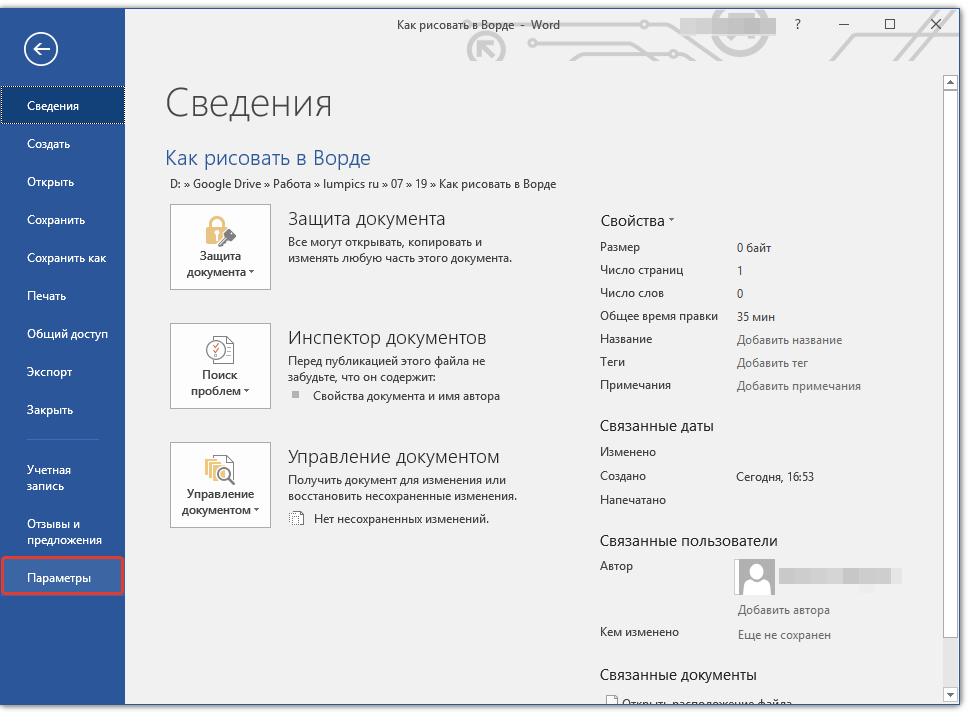
- Откройте меню «Файл» и перейдите в раздел «Параметры».
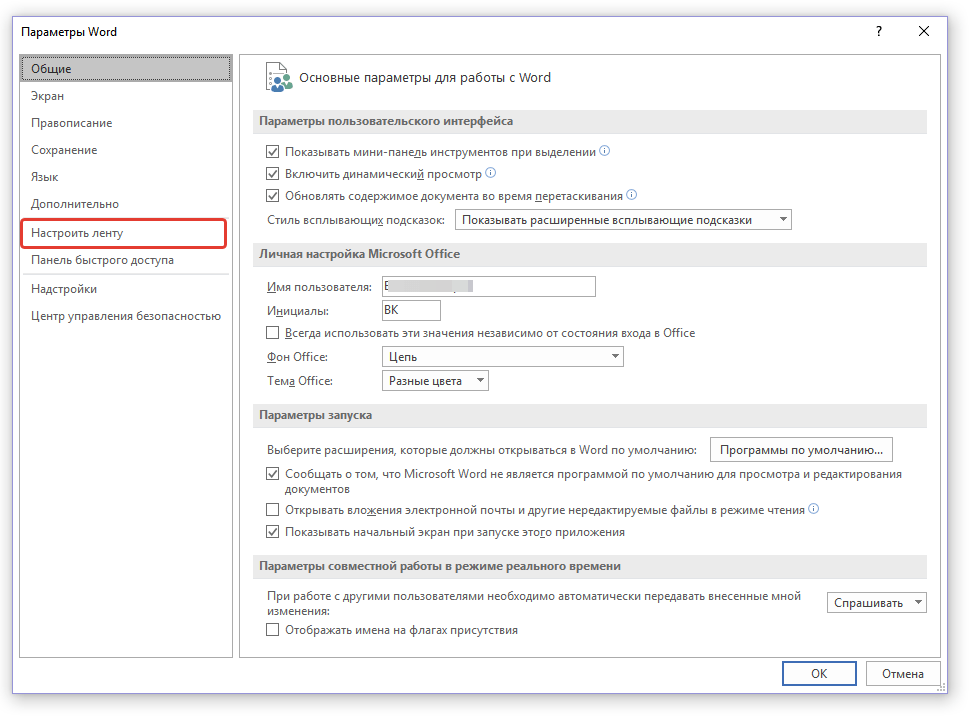
- В открывшемся окне выберите пункт «Настроить ленту».
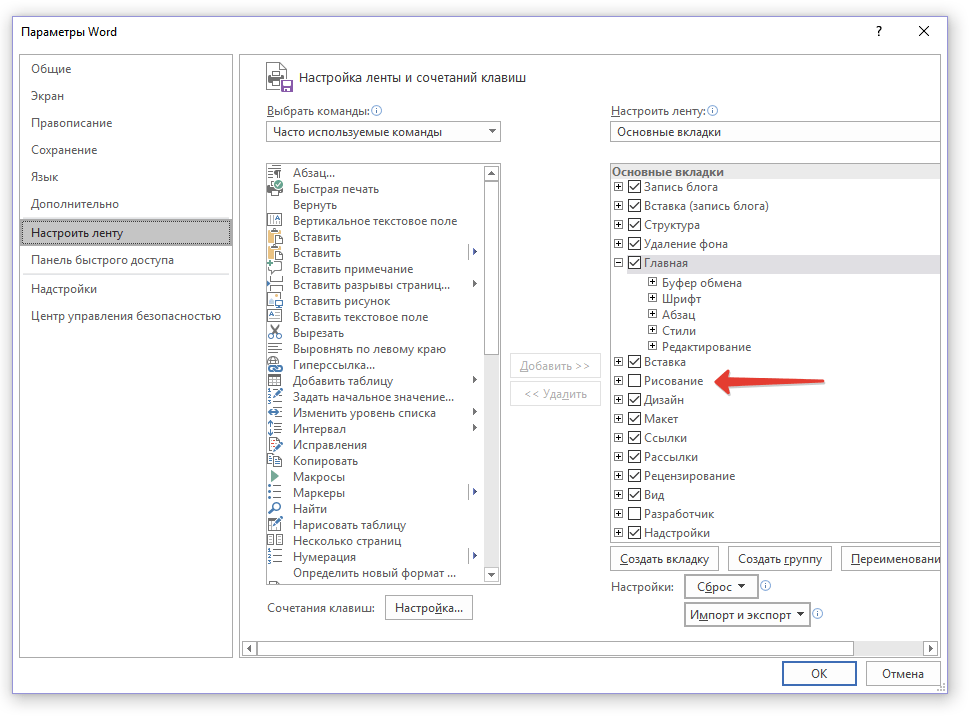
- В разделе «Основные вкладки» установите галочку напротив пункта «Рисование».
- Нажмите «ОК», чтобы внесенные вами изменения вступили в силу.
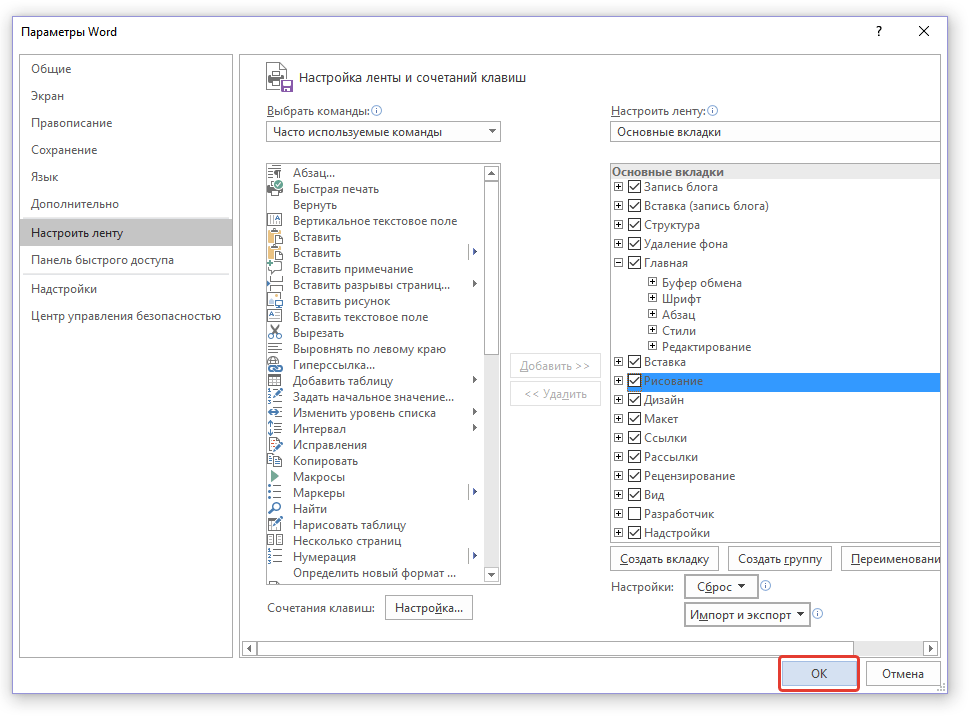
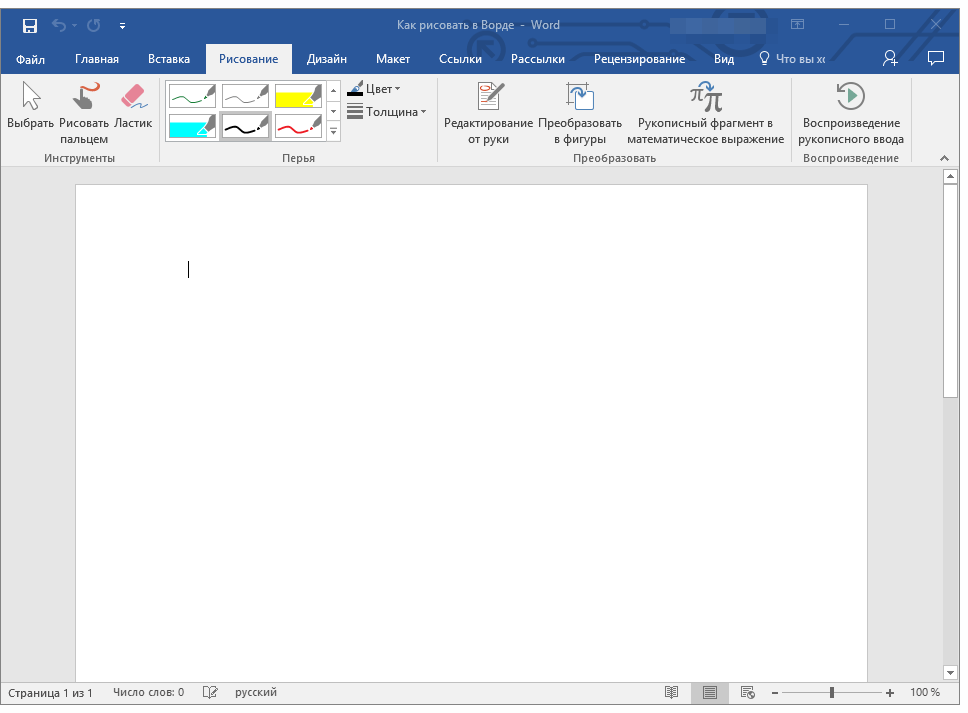
После закрытия окна «Параметры» на панели быстрого доступа в программе Microsoft Word появится вкладка «Рисование». Все инструменты и возможности этой вкладки мы рассмотрим ниже.
Средства рисования
Во вкладке «Рисование» в Ворде, вы можете видеть все те инструменты, с помощью которых можно рисовать в этой программе. Давайте подробно рассмотрим каждый из них.
Инструменты
В этой группе расположились три инструмента, без которых рисование попросту невозможно.
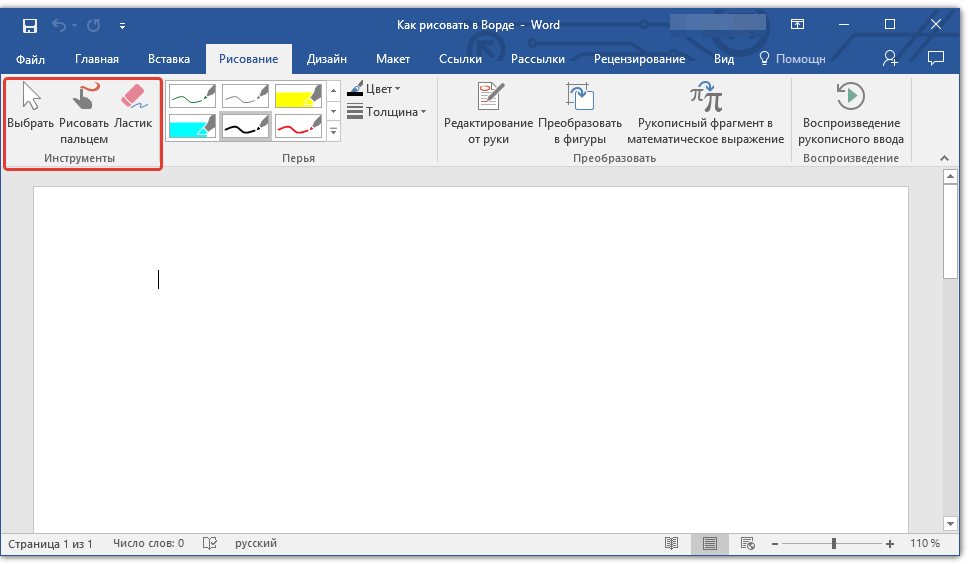
Выбрать: позволяет указать на уже нарисованный объект, расположенный на странице документа.
Рисовать пальцем: предназначен, в первую очередь, для сенсорных экранов, но может использоваться и на обычных. В таком случае вместо пальца будет использоваться указатель курсора — все как в Paint и других подобных программах.
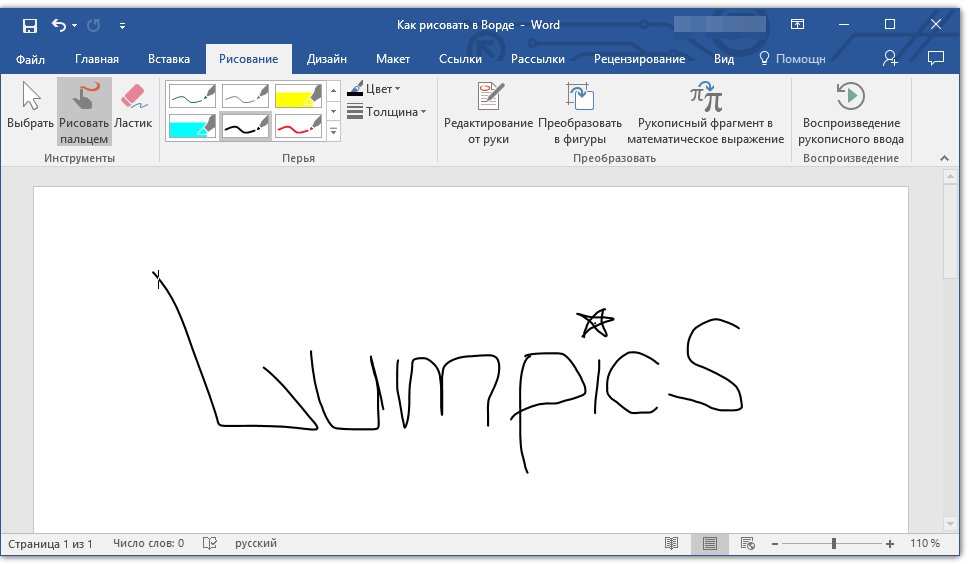
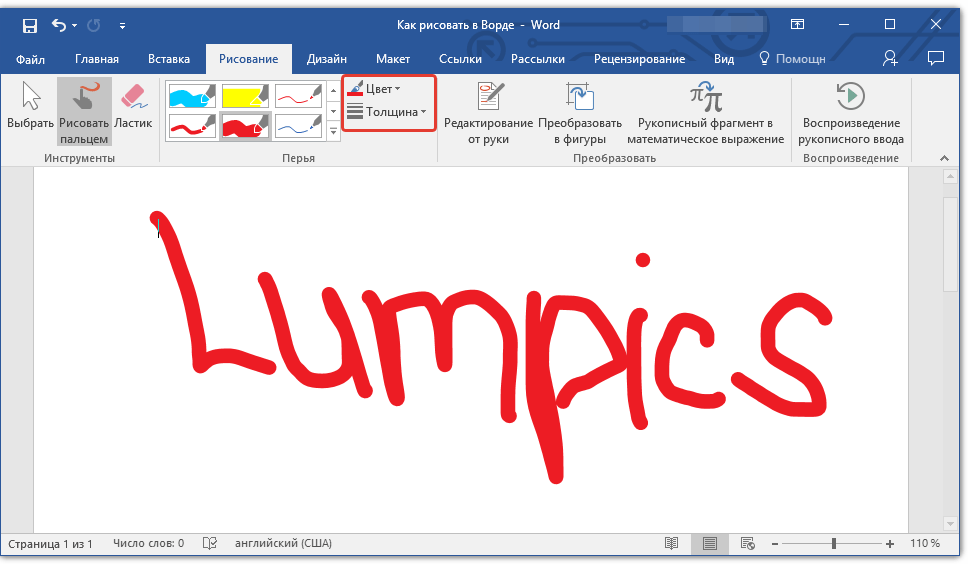
Примечание: Если вам необходимо изменить цвет кисти, которой вы рисуете, сделать это можно в соседней группе инструментов — «Перья», нажав на кнопку «Цвет».
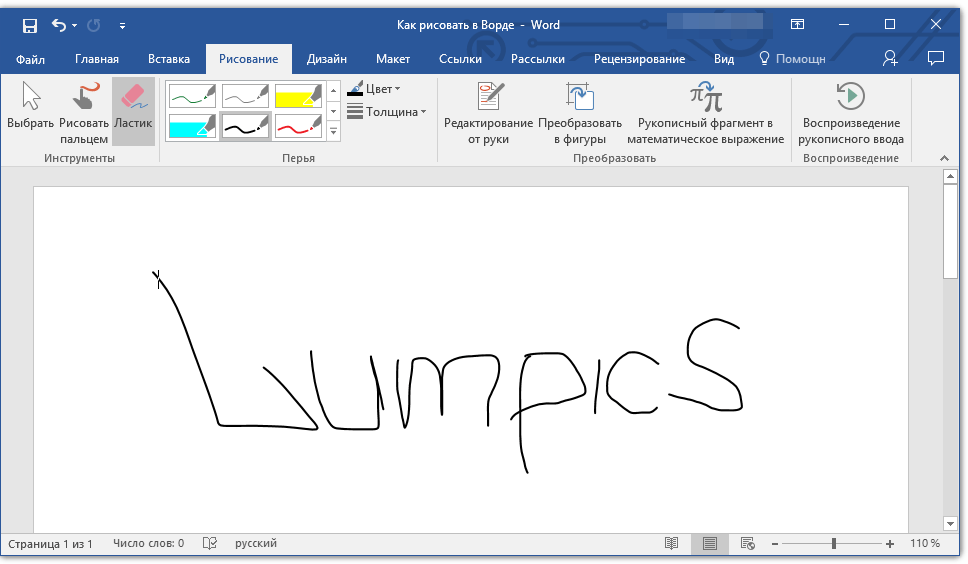
Ластик: этот инструмент позволяет стереть (удалить) объект или его часть.
Перья
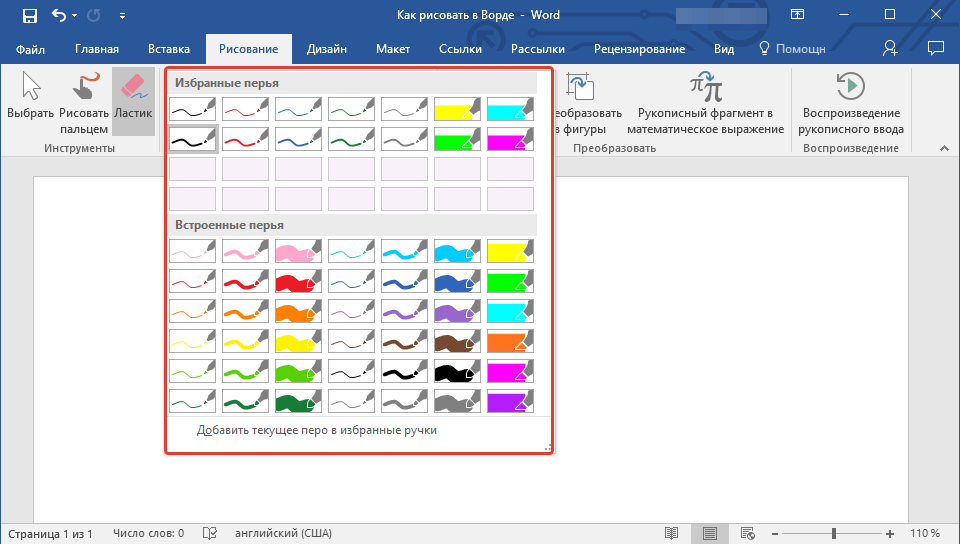
В этой группе вы можете выбрать одно из множества доступных перьев, которые отличаются, в первую очередь, по типу линии. Нажав на кнопку «Больше», расположенную в правом нижнем углу окна со стилями, вы сможете увидеть предпросмотр каждого доступного пера.
Рядом с окном стилей расположены инструменты «Цвет» и «Толщина», позволяющие выбрать цвет и толщину пера, соответственно.
Преобразовать
Инструменты, расположенные в этой группе, предназначены не совсем для рисования, а то и вовсе не для этих целей.
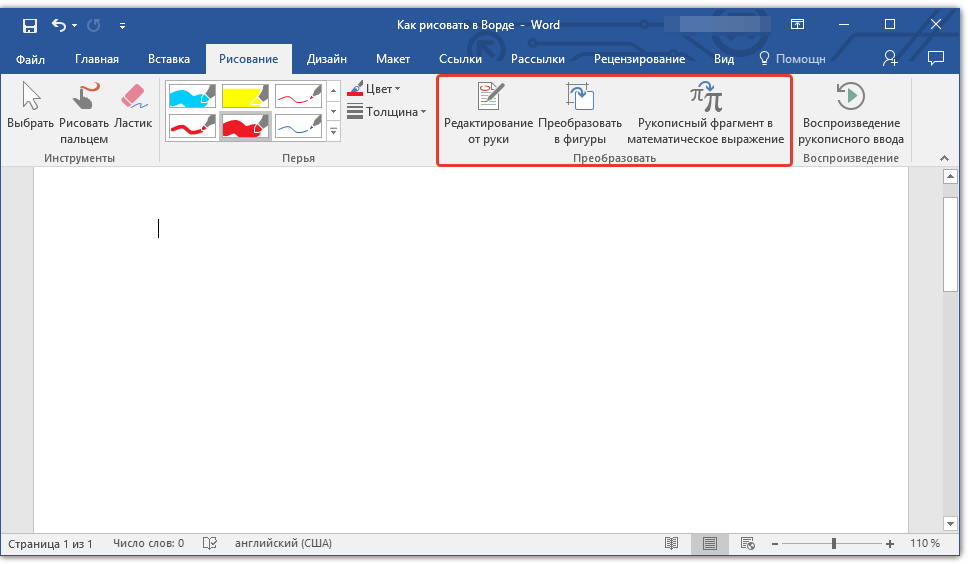
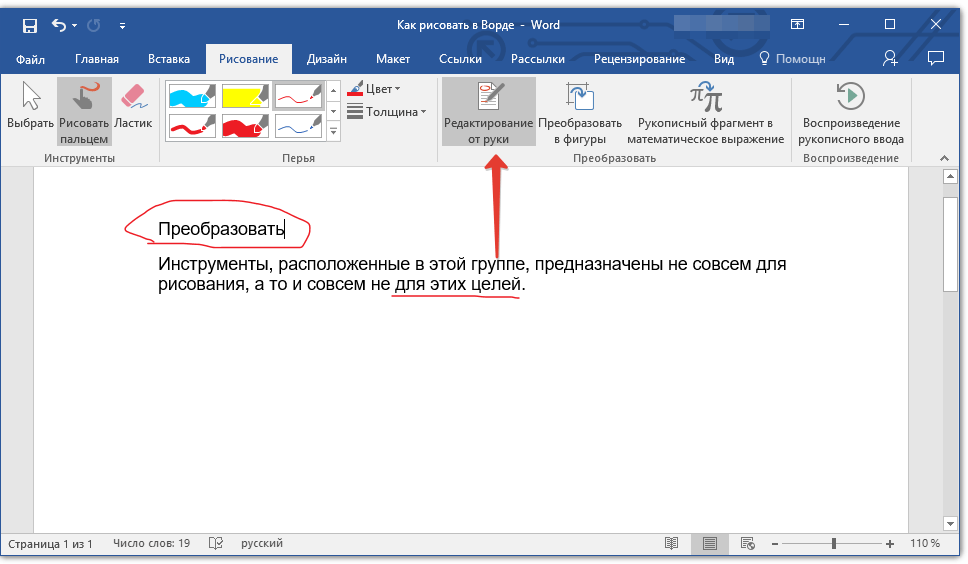
Редактирование от руки: позволяет выполнять редактирование документов с помощью пера. Используя этот инструмент, можно вручную обводить фрагменты текста, подчеркивать слова и фразы, указывать на ошибки, рисовать указательные стрелки и т.д.
Урок: Рецензирование текста в Word
Преобразовать в фигуры: сделав набросок какой-либо фигуры, вы можете преобразовать ее из рисунка в объект, который можно будет перемещать по странице, можно будет изменять его размер и выполнять все те манипуляции, которые применимы для других рисованых фигур.
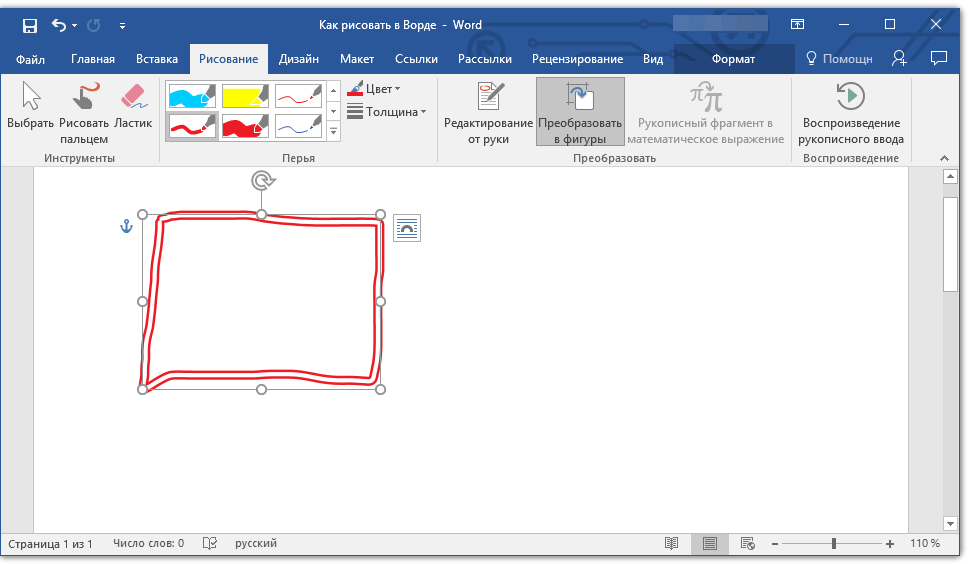
Для преобразования наброска в фигуру (объект) необходимо просто указать на нарисованный элемент, воспользовавшись инструментом «Выбрать», а затем нажать кнопку «Преобразовать в фигуры».
Урок: Как сгруппировать фигуры в Ворде
Рукописный фрагмент в математическом выражении: мы уже писали о том, как добавлять математические формулы и уравнения в Word. С помощью данного инструмента группы «Преобразовать» вы можете вписать в эту формулу символ или знак, которого нет в стандартном наборе программы.
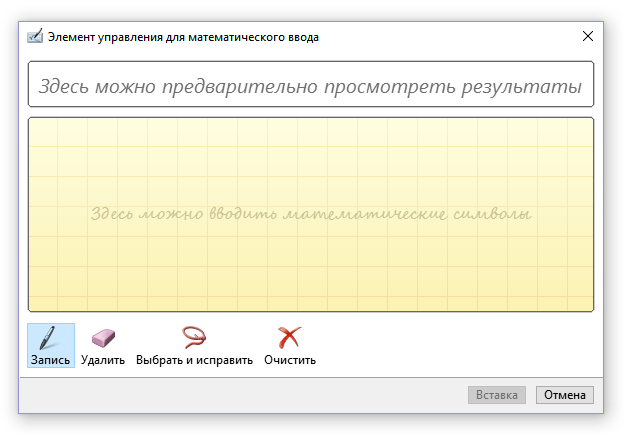
Урок: Вставка уравнений в Ворде
Воспроизведение
Нарисовав или написав что-то с помощью пера, вы можете включить визуальное воспроизведение этого процесса. Все, что для этого требуется, нажать кнопку «Воспроизведение рукописного ввода», расположенную в группе «Воспроизведение» на панели быстрого доступа.
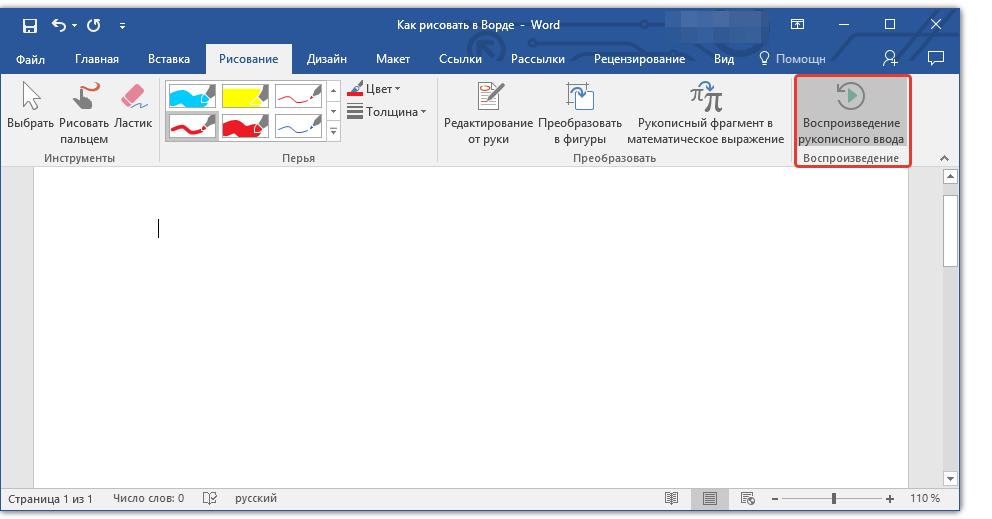
Собственно, на этом можно было бы и закончить, так как мы с вами рассмотрели все инструменты и возможности вкладки «Рисование» программы Microsoft Word. Вот только рисовать в этом редакторе можно не только от руки, но и по шаблонам, то есть, используя для этого готовые фигуры и объекты.
С одной стороны такой подход может оказаться ограниченным в плане возможностей, с другой стороны — он предоставляет куда более широкий выбор средств для редактирования и оформления создаваемых рисунков. Более подробно о том, как в Ворде рисовать фигуры и рисовать с помощью фигур, читайте ниже.
Рисование с помощью фигур
Создать рисунок произвольной формы, со скруглениями, пестрыми цветами с плавными переходами, оттенками и прочими деталями этим методом практически невозможно. Правда, зачастую столь серьезный подход и не требуется. Проще говоря, не выдвигайте к Word высокие требования — это не графический редактор.
Урок: Как в Ворде нарисовать стрелку
Добавление области для рисования
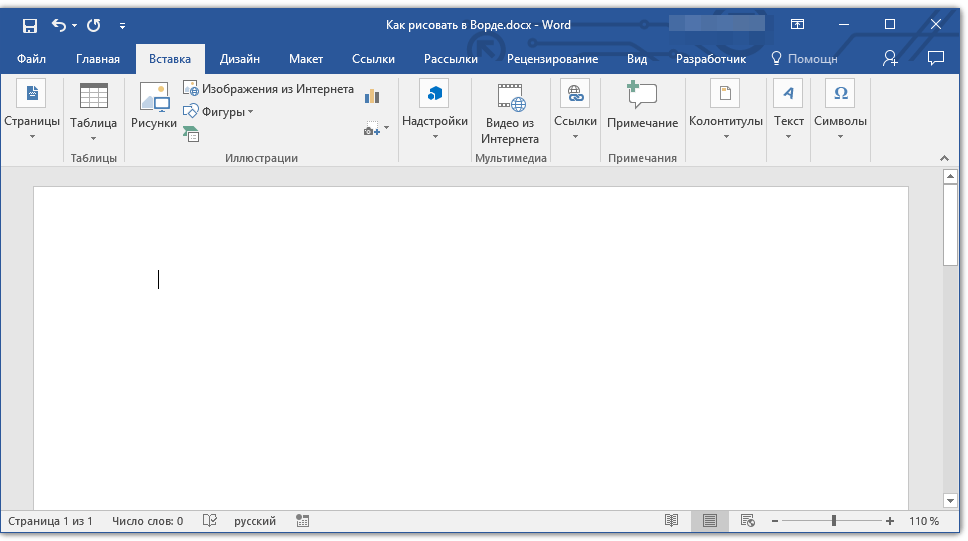
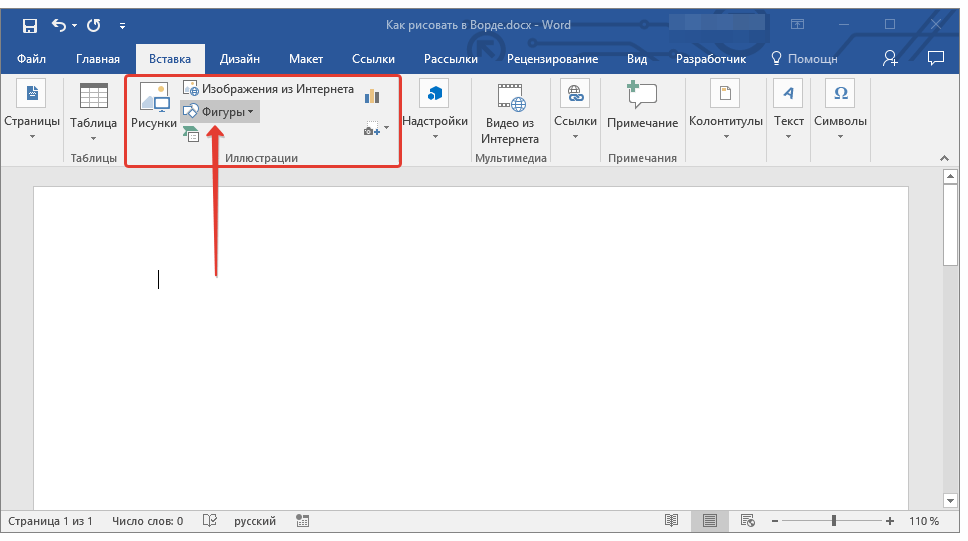
- Откройте документ, в котором нужно сделать рисунок, и перейдите во вкладку «Вставка».
- В группе иллюстрации нажмите на кнопку «Фигуры».
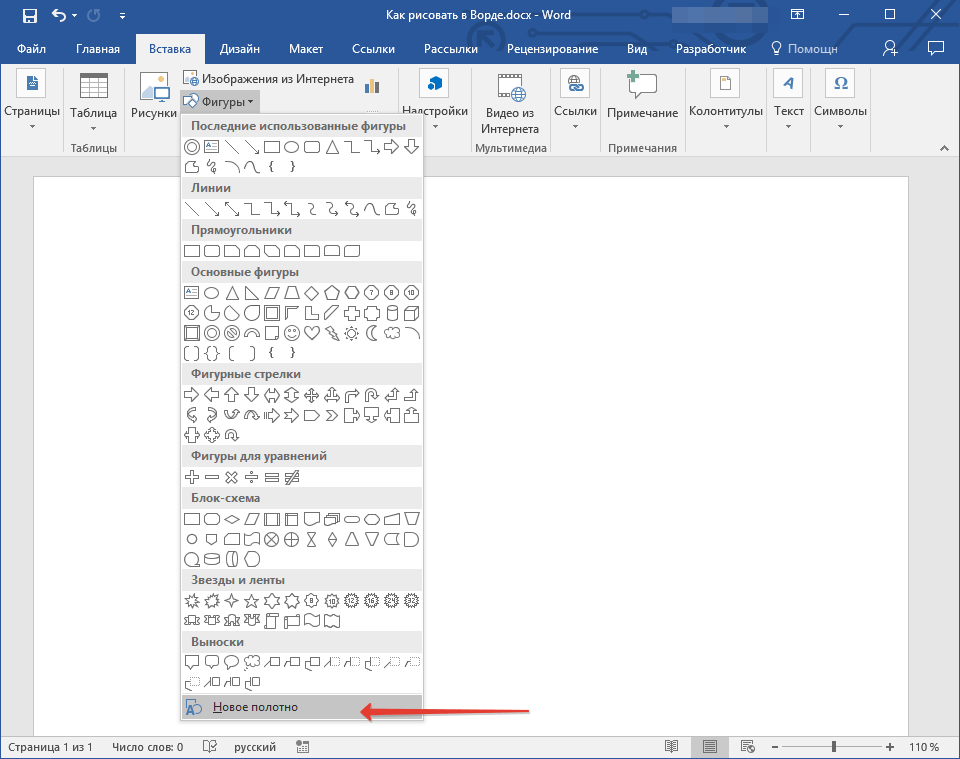
- В выпадающем меню с доступными фигурами выберите последний пункт: «Новое полотно».
- На странице появится прямоугольная область, в которой и можно начать рисовать.
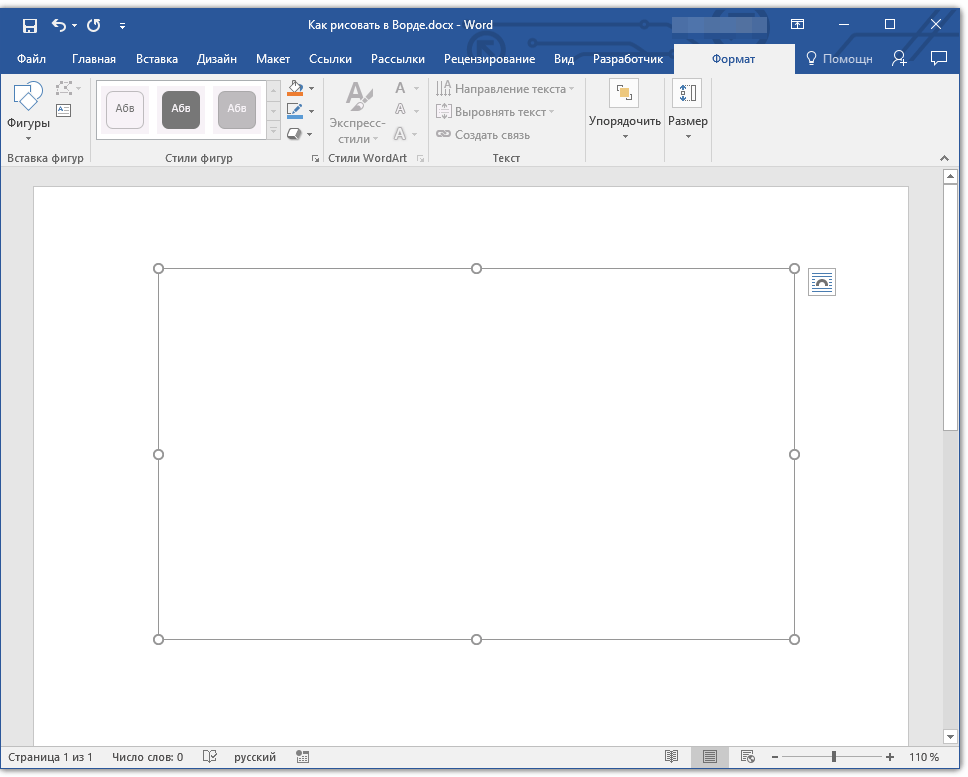
Если это необходимо, измените размеры поля для рисования. Для этого потяните в нужном направлении за один из маркеров, расположенных на его границе.
Инструменты для рисования
Сразу после добавления нового полотна на страницу, в документе откроется вкладка «Формат», в которой и будут находиться основные инструменты для рисования. Рассмотрим детально каждую из групп, представленных на панели быстрого доступа.

Вставка фигур
«Фигуры» — нажав на эту кнопку, вы увидите большой перечень фигур, которые можно добавить на страницу. Все они разделены по тематическим группам, название каждой из которых говорит само за себя. Здесь вы найдете:
- Линии;
- Прямоугольники;
- Основные фигуры;
- Фигурные стрелки;
- Фигуры для уравнений;
- Блок-схемы;
- Звезды;
- Выноски.
Выберите подходящий тип фигуры и нарисуйте ее, задав левым кликом мышки точку начала. Не отпуская кнопку, укажите конечную точку фигуры (если это прямая) или область, которую она должна занимать. После этого отпустите левую кнопку мышки.
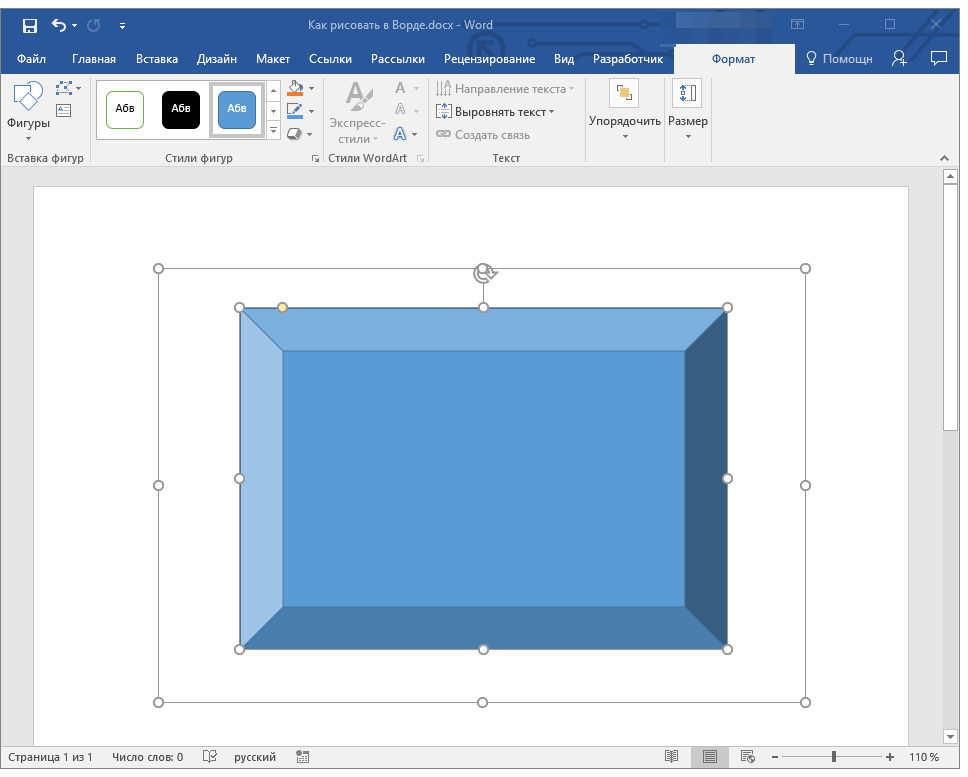
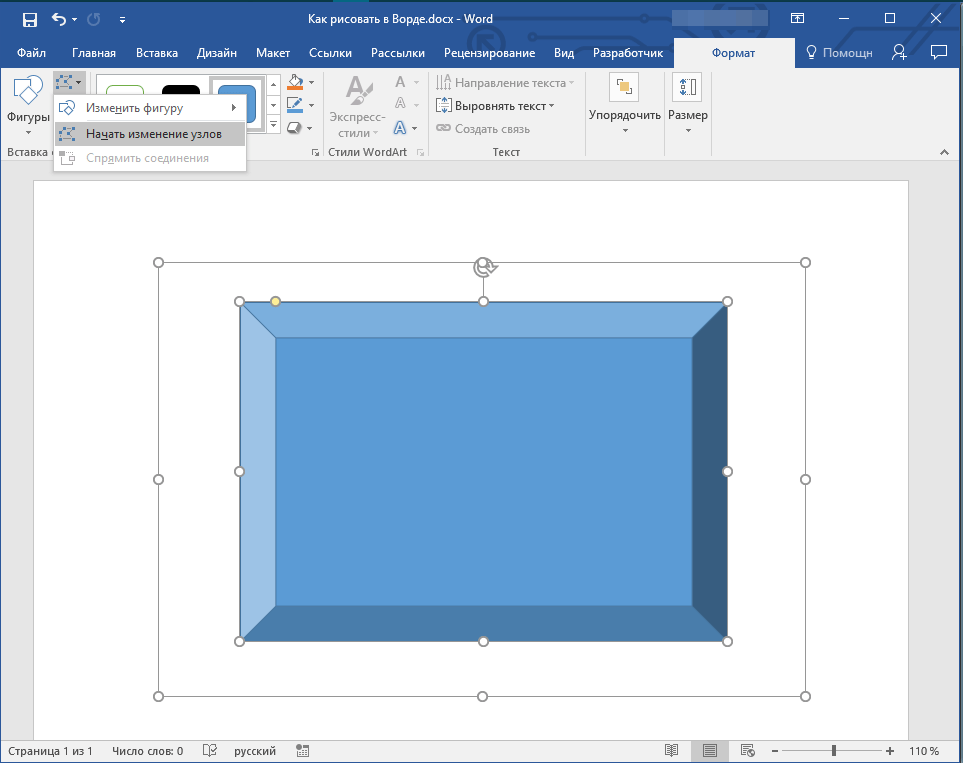
«Изменить фигуру» — выбрав первый пункт в меню этой кнопки, вы можете, в буквальном смысле, изменить фигуру, то есть, вместо одной нарисовать другую. Второй пункт в меню этой кнопки — «Начать изменение узлов». Выбрав его, вы можете изменить узлы, то есть, точки привязки конкретных мест фигуры (в нашем примере это внешние и внутренние углы прямоугольника.
«Добавить надпись» — эта кнопка позволяет добавить текстовое поле и вписать в него текст. Поле добавляется в указанном вами месте, однако, при необходимости его можно свободно перемещать по странице. Рекомендуем предварительно сделать поле и его грани прозрачными. Более подробно о том, как работать с текстовым полем и что можно сделать с его помощью, вы можете прочесть в нашей статье.
Урок: Как в Word перевернуть текст
Стили фигур
С помощью инструментов данной группы вы можете изменить внешний вид нарисованной фигуры, ее стиль, текстуру.

Выбрав подходящий вариант, вы можете изменить цвет контура фигуры и цвет заливки.
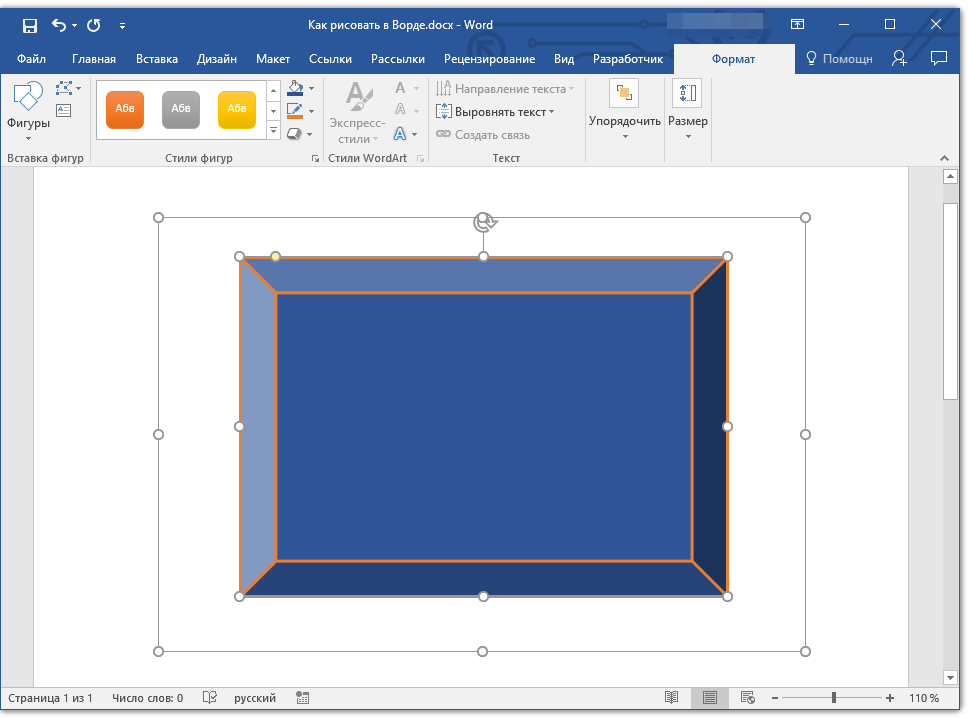
Для этого выберите подходящие цвета в выпадающем меню кнопок «Заливка фигуры» и «Контур фигуры», которые расположены справа от окна с шаблонными стилями фигур.
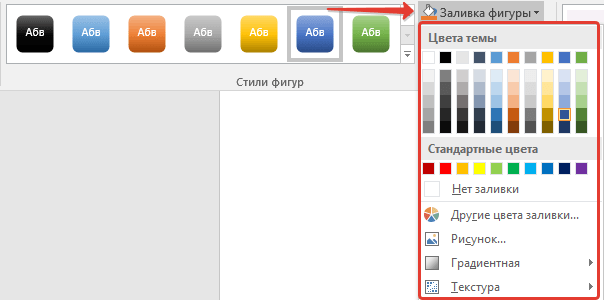
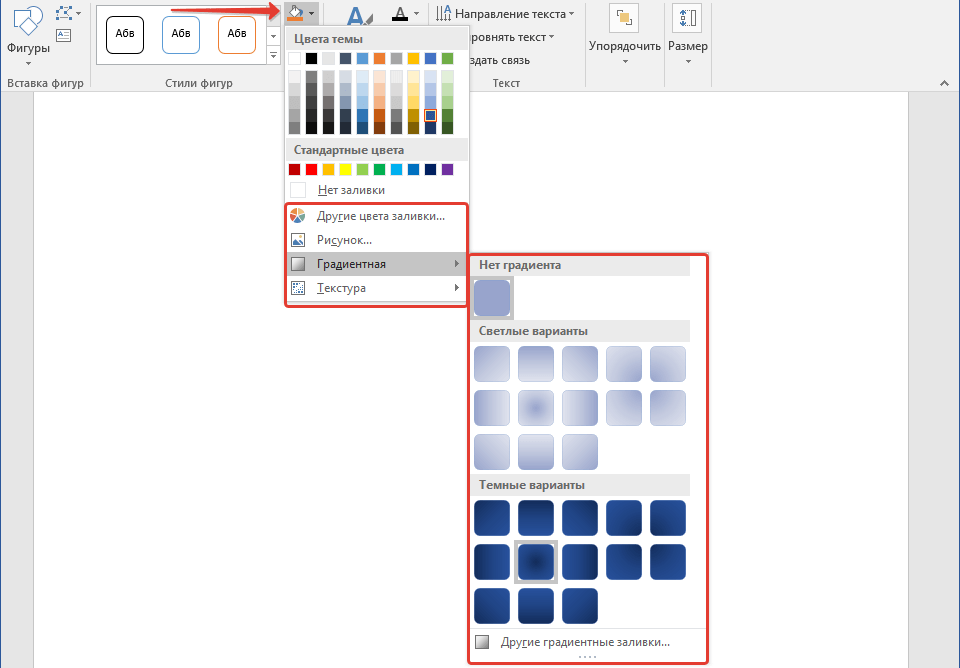
Примечание: Если стандартные цвета вас не устраивают, вы можете изменить их с помощью параметра «Другие цвета». Также, в качестве цвета заливки можно выбрать градиент или текстуру. В меню кнопки «Цвет контура» можно регулировать толщину линии.
«Эффекты фигуры» — это инструмент, с помощью которого можно еще больше изменить внешний вид фигуры, выбрав один из предложенных эффектов. В числе таковых:
- Тень;
- Отражение;
- Подсветка;
- Сглаживание;
- Рельеф;
- Поворот.
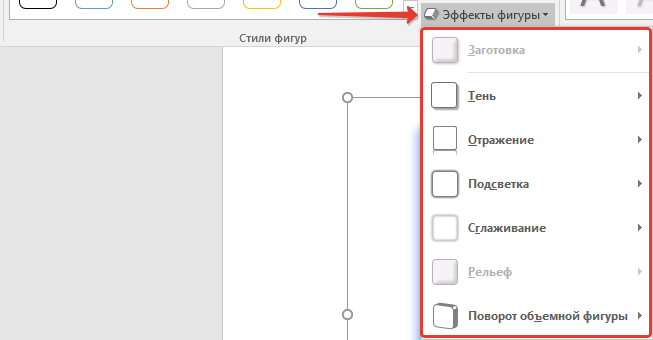
Примечание: Параметр «Поворот» доступен только для объемных фигур, некоторые эффекты из вышеперечисленных разделов тоже доступны только для фигур определенного типа.
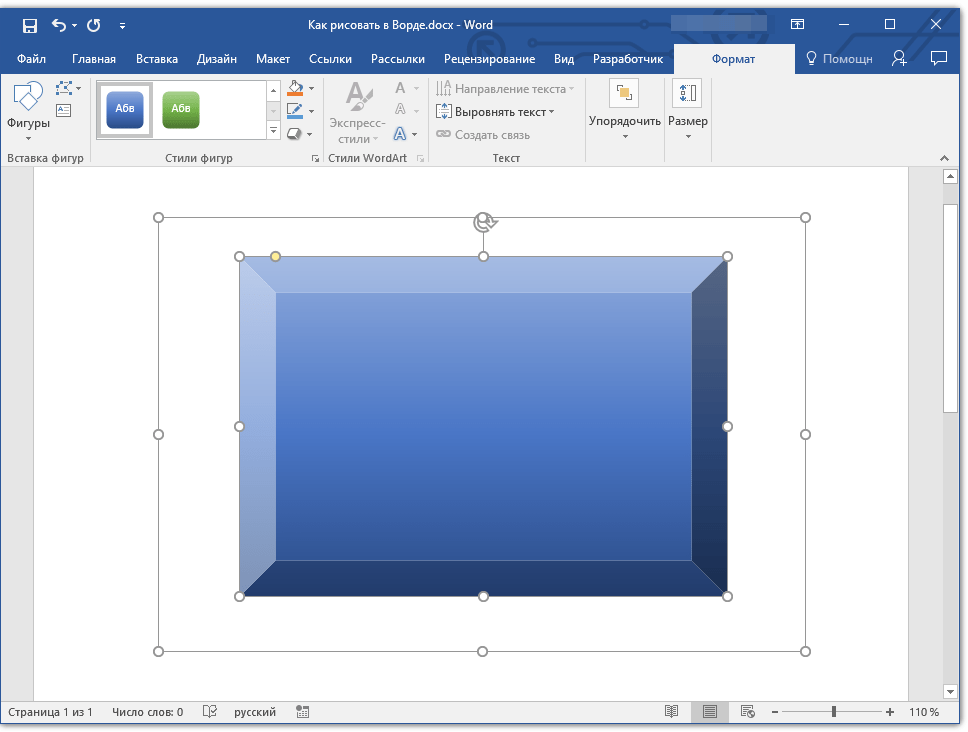
Стили WordArt
Эффекты из данного раздела применяются исключительно к тексту, добавленнуму с помощью кнопки «Добавление надписи», расположенной в группе «Вставка фигуры».
Текст
Аналогично стилям WordArt, эффекты применяются исключительно к тексту.
Упорядочить
Инструменты этой группы предназначены для изменения положения фигуры, ее выравнивания, поворота и других подобных манипуляций.
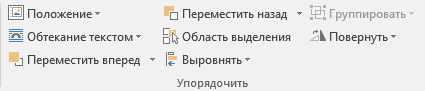
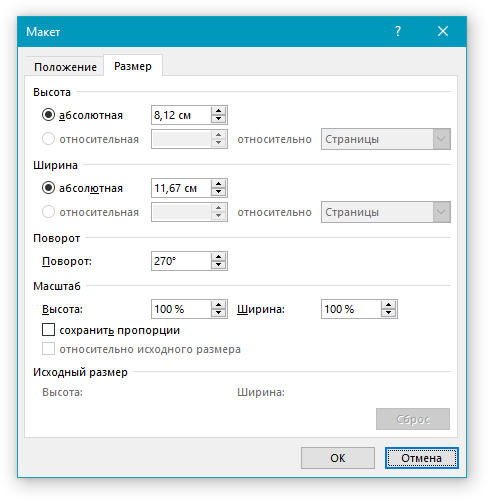
Поворот фигуры выполняется точно так же, как и поворот рисунка — на шаблонное, строго заданное или произвольное значение. То есть, можно выбрать стандартный угол поворота, указать свой или просто повернуть фигуру, потянув за круговую стрелку, расположенную непосредственно над ней.
Урок: Как в Ворд повернуть рисунок
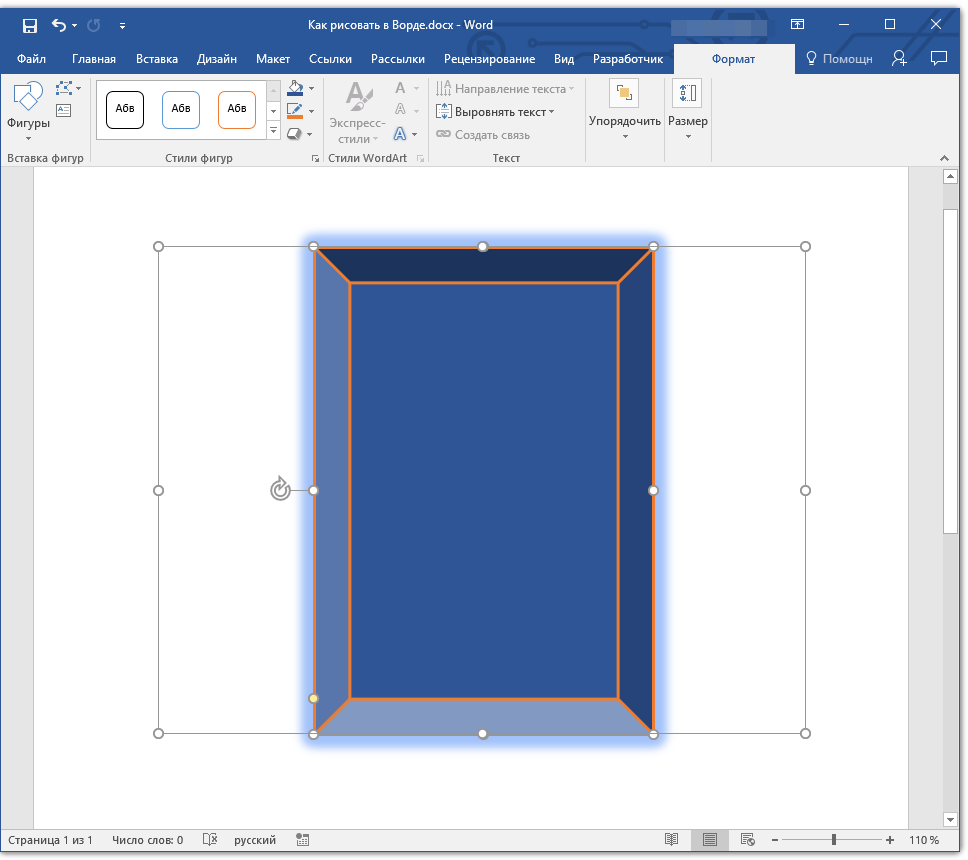
Кроме того, с помощью данного раздела можно наложить одну фигуру на другую, подобно тому, как это можно сделать с рисунками.
Урок: Как в Word наложить одну картинку на другую
В этом же разделе можно сделать обтекание фигуры текстом или сгруппировать две и более фигур.
Уроки по работе с Ворд:
Как сгруппировать фигуры
Обтекание картинки текстом
Примечание: Инструменты группы «Упорядочить» в случае работы с фигурами абсолютно идентичны таковыми при работе с рисунками, с их помощью можно выполнять ровно такие же манипуляции.
Размер
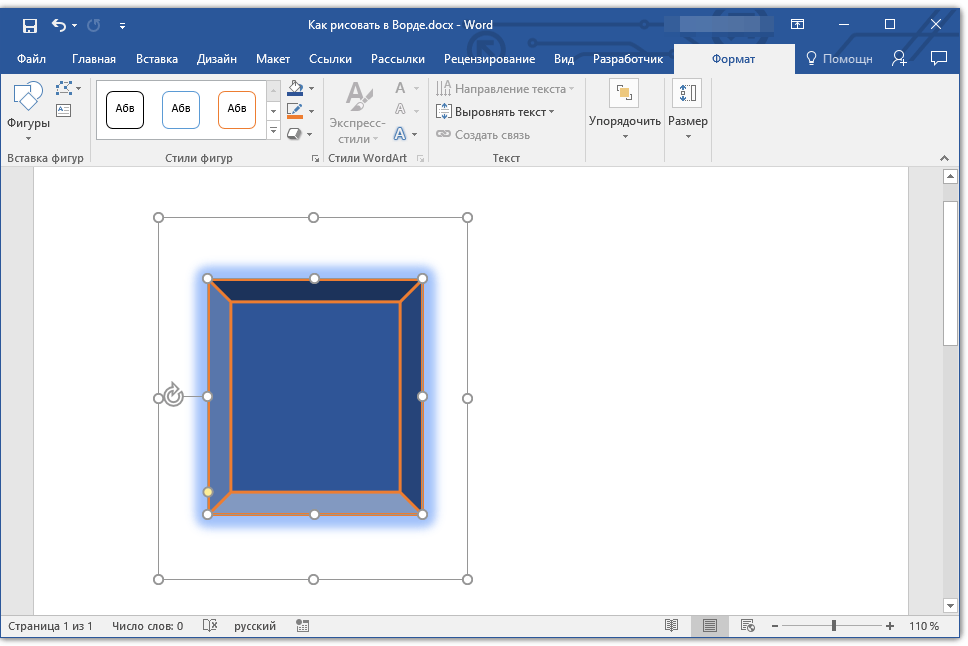
Возможность единого инструмента данной группы всего одна — изменение размера фигуры и поля, в котором она находиться. Здесь можно задать точное значение ширины и высоты в сантиметрах или изменить его пошагово с помощью стрелок.
Кроме того, размер поля, как и размер фигуры, можно менять вручную, используя для этого маркеры, расположенные по контуру их границ.
Урок: Как обрезать рисунок в Word
Примечание: Для выхода из режима рисования нажмите клавишу «ESC» или же кликните левой кнопкой мышки в пустом месте документа. Чтобы вернуться к редактированию и открыть вкладку «Формат», дважды кликните по рисунку/фигуре.
Вот, собственно, и все, из этой статьи вы узнали, как рисовать в Ворде. Не забывайте о том, что данная программа является в первую очередь текстовым редактором, поэтому не стоит возлагать на нее слишком серьезных задач. Используйте для таких целей профильный софт — графические редакторы.
Наша группа в TelegramПолезные советы и помощь
Ворд (Microsoft Word) — это текстовой документ, который предназначен для создания текста.
Современная программа оснащена большим количеством функций и опций, элементов меню, отдельными инструментами, которые позволяют добавить, помимо текста, много всего, чтобы дополнить написанное.
Так, можно создать схему, диаграмму, графический рисунок из геометрических фигур, объект SmartArt, скопировать рисунок из интернета или компьютера — для управления имеются специальные пункты меню. Вновь созданный рисунок можно редактировать, как угодно: изменить цвет, направление и интенсивность тени, объемность и т. д. Некоторые изменения можно взять из шаблонов, использовать разные стили.
Есть возможность нарисовать свой рисунок, с какими угодно деталями, чтобы проиллюстрировать то, что угодно сказать в тексте. Этот рисунок можно сделать самостоятельно, для этого не надо быть художником, а только знать, где в Word 2007 — 2010 располагаются нужные элементы управления.
Для начала, конечно, необходимо, открыть документ, создав его на рабочем столе или в специальной папке.
Теперь обратимся к «фигурам». Для этого смотрим на панель меню и там, где вкладка «вставка«, — жмем и попадаем в раздел с «фигурами». Можно выбрать линии, геометрические фигуры и разные другие объекты, в т. ч., стрелки, символы для формул и др.:

Нарисуем, для начала, простую линию.
Начав рисовать, в «Ворде» становятся активными средства рисования во вкладке «Формат».
Сделаем отрезок и видим, как можно управлять: перенести, перетащив мышью, в любое место, увеличить/уменьшить. Посмотрим, какие новые инструменты для работы с фигурами открываются в «Ворд», когда только начали рисовать («положение», «обтекание текстом», «контуры», «эффекты» и др.).
Эту линию можно «наложить» на текст или оставить «за текстом», если обратиться к нужным элементам управления, а также изменить цвет, сделат «объемность» и «тень» и т. д.


Вместо линии можно взять другую фигуру. Если выбрать «рисованную кривую«, то появляется карандашик, которым можно водить, чтобы изобразить, что угодно:
Можно что-либо нарисовать или написать.
Нарисованной фигурой можно управлять.
Если кликнуть мышью, то появляются рамки, позволяющие потянуть за угол, чтобы изменить размер:

Вот так нарисуем елочку. Она сделана из трех треугольных фигур, прямоугольника и пятиконечной фигуры в виде звезды. При помощи «стилей» образованы цвета, также, использованы «свечение» для украшения верхушки, «объемность» из «тени», а рельефность «ножки» — при помощи инструмента «рельеф».
Управлять рисунком можно, как угодно. Кликаем по нему мышью и там, где вкладка «формат», кликаем мышью по этой вкладке. Открываются все средства рисования!
Можно «залить» фигуру цветом, добавить что-угодно, исказить, переместить и др.
Управляем при помощи «редактирования». Есть много элементов управления в выпадающем меню там, где «изменение фигуры«.
Количество точек фигуры, — «узлов» — находящееся между отрезками, можно увеличить. Таким образом, можно даже прямую линию превратить в окружность, если добавить много новых точек: из большого количества мелких «отрезков» прямую линию замыкаем в «круг».

Чтобы понять, как это «работает», надо самостоятельно попробовать.
Удалить рисунок можно, если выделить мышью и нажать «Delet» или «Вырезать» (ПКМ).
Можно, также, готовый рисунок добавить: перетащить мышью из папки, а также воспользоваться для добавления кнопкой «рисунок» на панели инструментов (видно на первом скрине в этом ответе):
Вот здесь можно посмотреть видео. Чтобы научиться, надо попробовать что-то нарисовать самостоятельно.

by Дэвид Харрис // Октябрь 30
Рисование в Word — это не просто выход для творчества; это мощный инструмент для улучшения ваших документов. Если вам нужно создать диаграммы и иллюстрации или добавить веселья в ваши отчеты, Word предлагает различные инструменты рисования, которые помогут вам визуально выразить свои идеи.
Содержание
Что можно делать с рисунками в Word?
Многие пользователи задаются вопросом: «Что я могу создать, рисуя в Word?» Ответ прост: довольно много! От простых фигур до сложных иллюстраций Word позволяет пользователям:
- Создавайте собственные диаграммы
- Аннотировать изображения
- Создание блок-схем
- Разработать инфографику
- Добавьте художественного колорита в презентации
Каждое приложение может сделать вашу работу более интересной и понятной, что особенно важно в образовательной и профессиональной среде.
Начало работы с инструментами рисования
Чтобы начать рисовать в Word, вам нужно сначала найти инструменты рисования. Вот пошаговое руководство, которое поможет вам сориентироваться:
- Откройте Microsoft Word.
- Найдите вкладку «Вставка». в верхнем меню и нажмите «Вставить». Эта вкладка содержит все основные функции для добавления изображений, фигур и рисунков.
- Выберите «Фигуры»: Нажмите «Фигуры», чтобы получить доступ к различным базовым фигурам, таким как круги, квадраты, линии и стрелки.
- Выберите свою форму: Щелкните по фигуре, которую вы хотите использовать, затем щелкните и перетащите ее на свой документ, чтобы нарисовать ее.
Творческое использование фигур
Как только у вас появится форма в документе, вы сможете легко ее настроить. Вот как:
- Изменить цвета: Нажмите на фигуру, затем перейдите на вкладку «Формат». Используйте «Заливку фигуры», чтобы выбрать цвет, и «Контур фигуры», чтобы настроить границу.
- Добавить текст: Щелкните правой кнопкой мыши по фигуре и выберите «Добавить текст», чтобы вставить слова в рисунок. Это действие отлично подходит для маркировки диаграмм или создания выносок.
- Изменить размер и повернуть: Нажмите и перетащите углы фигуры, чтобы изменить ее размер. Чтобы повернуть, наведите курсор на угол фигуры, пока не появится круглая стрелка, затем перетащите.
Исследование холста для рисования
В Word также есть функция «Холст для рисования» для тех, кто хочет продвинуть свои рисунки дальше, которая предоставляет специальную область для ваших произведений искусства. Вот как ее использовать:
- Перейдите на вкладку «Вставка».
- Нажмите «Фигуры» и в самом низу выберите «Новый холст для рисования».
Зачем использовать холст для рисования?
Холст для рисования позволяет:
- организация: Размещайте иллюстрации в определенной области, не перекрывая их обычным текстом или изображениями.
- Сложные рисунки: упрощает объединение нескольких фигур и дизайнов, облегчая их группировку и перемещение.
- Простота выравнивания: Помогает выравнивать и точно позиционировать графику.
Рисунок от руки в Word
Интригующим аспектом является возможность рисовать с полной свободой. Вот как можно получить доступ к этой опции:
- Выберите вкладку «Рисование»: Если вы его не видите, возможно, вам придется активировать его через «Файл» > «Параметры» > «Настроить ленту».
- Выберите инструменты рисования: Внутри вкладки «Рисование» вы найдете различные ручки и маркеры. Выберите один и выберите цвет.
Эффективное использование рисования от руки
Рисунок от руки отлично подходит для быстрого зарисовывания идей или аннотирования существующих изображений. Вот несколько советов по эффективному рисованию от руки:
- Используйте стилус: При использовании устройства с сенсорным экраном стилус может обеспечить больше контроля, чем палец.
- Практикуйте разные удары: Различные ручки имеют разную толщину, поэтому экспериментируйте, чтобы найти наиболее подходящую для вашего проекта.
Добавление текста и других элементов к вашим рисункам
Возможно, вам захочется добавить больше элементов, когда ваши фигуры или рисунки будут на месте. Объединение текста с визуальными эффектами может значительно улучшить понимание и вовлеченность.
Интеграция текста
- Текстовые поля: Создать текстовые поля перейдя на вкладку «Вставка» и выбрав «Текстовое поле». Вы можете разместить его в любом месте вашего рисунка.
- WordArt: Еще один интересный вариант — WordArt, который может добавить изюминку заголовкам или ключевым концепциям в ваших визуальных эффектах. Вы также можете найти WordArt на вкладке «Вставка».
Включение изображений
- Вставить картинки: Вы можете добавлять фотографии, чтобы дополнить свои рисунки. Просто нажмите «Вставить», а затем «Фотографии». Разместите их рядом или внутри холста для рисования.
Советы по улучшению ваших рисунков
Улучшение ваших рисунков не требует продвинутых навыков. Вот несколько полезных советов:
- Расслоение: Наложение фигур с различной прозрачностью может создать глубину.
- Согласованность: Придерживайтесь ограниченной цветовой палитры для более профессионального вида.
- Эффекты: используйте эффекты, такие как тени или отражения, на вкладке «Формат», чтобы сделать элементы более выразительными.
Сохранение и распространение ваших рисунков
Потратив время на рисунок, важно сохранить его, особенно если вы планируете поделиться им.
Лучшие практики сохранения
- Сохранить как Документ Word: Это позволит вам редактировать его в дальнейшем.
- Экспорт в PDF: Для чистого обмена рассмотрите возможность экспорта документа в формат PDF с сохранением макета и рисунков.
Параметры совместного доступа
- Эл. адрес: Вы можете отправить свой документ напрямую по электронной почте.
- Облачный обмен: OneDrive или Google Drive позволяют легко обмениваться файлами и сотрудничать.
Часто задаваемые вопросы, связанные с рисованием в Word
В. Можно ли создавать сложные рисунки в Word?
A. Да. Word позволяет создавать простые фигуры и более сложные рисунки, особенно с использованием холста и инструментов рисования от руки.
В. Как получить доступ к инструментам рисования?
A. Инструменты рисования можно найти на вкладке «Вставка» или активировав вкладку «Рисование» на ленте.
В. Есть ли ограничение на количество фигур, которые я могу нарисовать?
A. Определенных ограничений нет; вы можете нарисовать столько фигур, сколько позволяет ваш документ.
В. Могу ли я изменить цвета своих рисунков?
A. Конечно! Вы можете изменить цвет фигур, линий и текста в соответствии со своими предпочтениями.
В. Как я могу объединить текст с рисунками?
A. Используйте текстовые поля или вставляйте WordArt, чтобы эффективно встраивать текст в свои рисунки.
В. Каковы преимущества использования холста для рисования?
A. Холст для рисования помогает организовать ваши работы и упрощает манипуляции с несколькими объектами.
В. Можно ли использовать стилус для рисования в Word?
A. Да. Стилус может обеспечить лучший контроль над рисунками от руки, особенно на устройствах с сенсорным экраном.
В. Как сохранить свои рисунки для будущего использования?
A. Вы можете сохранить свои рисунки как документ Word или экспортировать их в PDF-файл для совместного использования.
В. Есть ли в Word сочетания клавиш для рисования?
A. Знакомство с сочетаниями клавиш для фигур и инструментов рисования может повысить эффективность.
В. Могу ли я создавать диаграммы с помощью Инструменты рисования Word?
A. Да. Вы можете легко использовать фигуры и соединители для создания блок-схем и диаграмм в Word.
Заключение
Рисование в Word открывает целый мир творческих возможностей за пределами просто набранного текста. Итак, вы работаете над школьным проектом, создаете деловой отчет или проявляете креативность? Используйте инструменты рисования Word, чтобы усилить свои документы и сделать свои сообщения понятными и эффективными.
MИспользуйте эти инструменты, чтобы улучшить свои документы и сделать их более интересными для читателей. Так что берите свой цифровой карандаш и начинайте рисовать в Word уже сегодня!
Дэвид Харрис — контент-райтер в Adazing с 20-летним опытом навигации в постоянно меняющихся мирах издательского дела и технологий. В равной степени редактор, энтузиаст технологий и ценитель кофеина, он провел десятилетия, превращая большие идеи в отточенную прозу. Как бывший технический писатель в облачной издательской компании и автор-призрак более 60 книг, Дэвид обладает экспертными знаниями в области технической точности и креативного повествования. В Adazing он привносит в каждый проект умение ясности и любовь к написанному слову, при этом все еще ища сочетание клавиш, которое подливает ему кофе.
На устройстве с поддержкой сенсорного ввода рисуйте пальцем, цифровым пером или мышью.
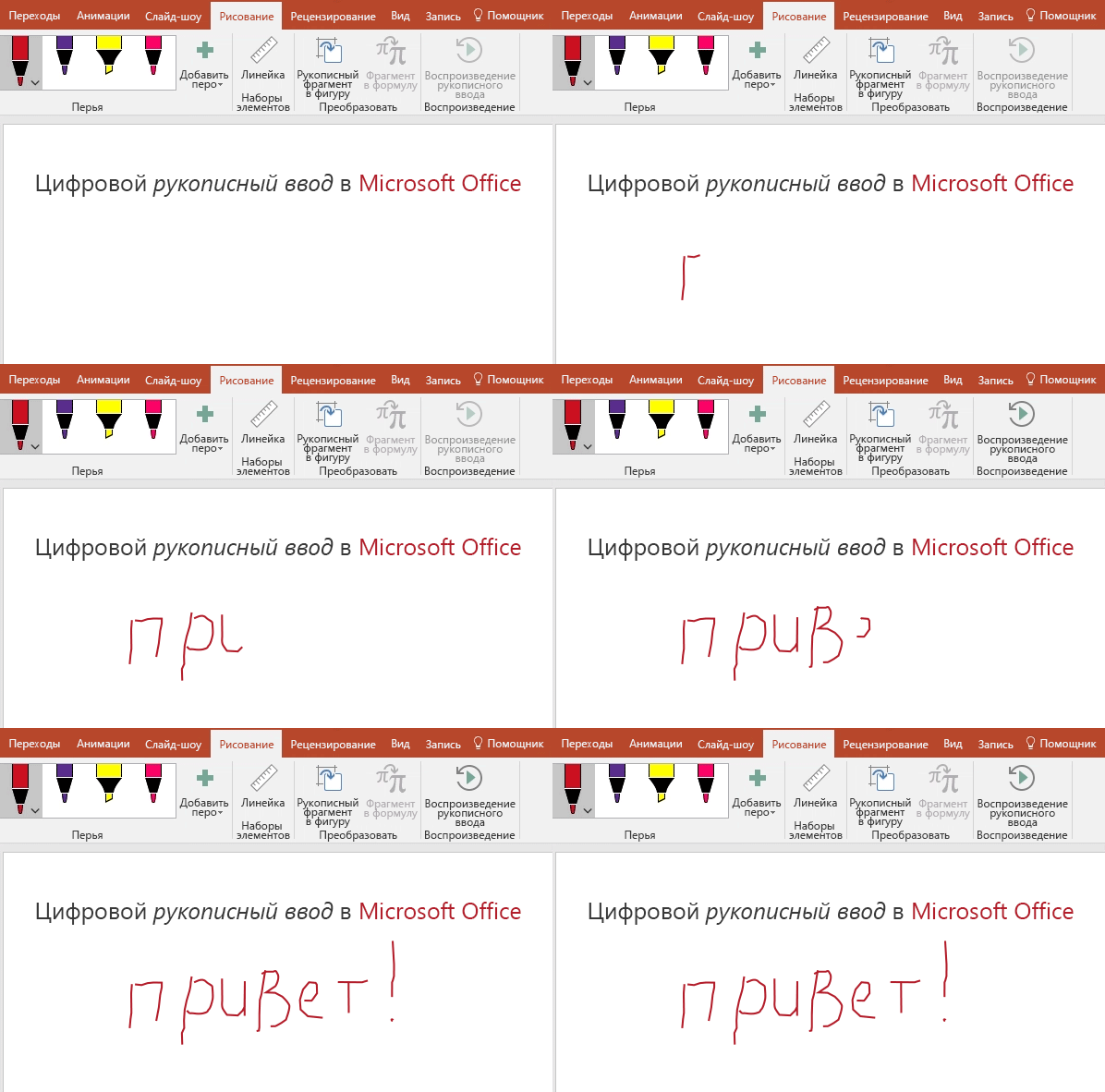
Доступные функции рукописного ввода зависят от типа используемого устройства и версии Office.
Начните с выбора версии Office:
Какую версию Office для Windows вы используете?
|
Если на устройстве включен сенсорный режим, вкладка Рисование включается автоматически. В противном случае включите его, выбрав Параметры > файла > Настройка ленты > рисование. |
Рукописный ввод, рисование и выделение текста
Новый набор перьев можно настраивать и переносить. Вы можете определить перья, которые вам нужны, и они станут доступны в Word, Excel и PowerPoint.
-
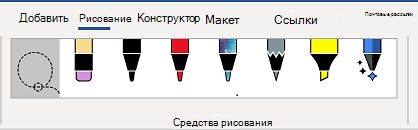
На вкладке Рисование на ленте коснитесь пера, чтобы выбрать его.

В Word необходимо использовать макет печати, чтобы рисовать с помощью рукописного ввода. Если вкладка Рисование неактивна, поэтому вы не можете выбрать перо, перейдите на вкладку Вид и выберите Пункт Разметка.
В Outlook сначала коснитесь текста сообщения и вставьте холст документа ; затем можно выбрать перо для рисования.
-
Коснитесь его еще раз, чтобы открыть меню параметров пера Толщина и Цвет. Выберите нужный размер и цвет.
-
Доступны пять параметров толщины: от 0,25 до 3,5 мм. Выберите толщину или используйте значок «плюс» или «минус».
-
В меню есть 16 цветов со сплошной заливкой, а если нажать Другие цвета, выбор будет еще больше.
-
Также доступны восемь эффектов: Радуга, Галактика, Лава, Океан, Розовое золото, Золото, Серебро и Бронза.
-
-
Также доступна текстура карандаша:
При рисовании с помощью текстуры карандаша при использовании поддерживаемого цифрового пера вы можете наклонить перо, чтобы получить эффект затенения, как и с реальным карандашом.
-
Начните писать или рисовать на сенсорном экране.
После рисования рукописной фигуры она будет вести себя так же, как и любая фигура, с которыми вы привыкли работать в Office. Вы можете выделить ее, а затем переместить или скопировать, изменить ее цвет, повернуть и т. д.
-
Чтобы остановить рукописный ввод и выбрать заметки, нажмите клавишу ESC.
Преобразование рукописного ввода в текст или фигуры
Word или Excel: см . раздел Преобразование рукописного ввода в фигуры в Office
PowerPoint: см. раздел Преобразование рукописного ввода в текст или фигуры в PowerPoint для Microsoft 365.
Дополнительные функции
Щелкните заголовок раздела ниже, чтобы открыть подробные инструкции.
-
В разделе Рисование > Инструменты нажмите кнопку Ластик.
(В PowerPoint для Microsoft 365 можно выбрать один из разных размеров ластиков. Word имеет три варианта ластика. Нажмите стрелку вниз на кнопке Ластик и выберите нужный вариант.)
-
Проведите ластиком по рукописному фрагменту, который хотите удалить.
В режиме «Ластик для сегментов» в PowerPoint можно просто нажать рукописный сегмент или провести по нему ластиком, чтобы удалить его (вместо того чтобы понемногу стирать его). Вы можете удалить сразу несколько сегментов, проведя по ним ластиком.
Некоторые активные перья, например на устройствах Surface, оснащены ластиком, с помощью которого также можно стирать рукописные фрагменты.
Все приложения включают инструмент Рисование , на вкладке Рисование ленты для переключения между режимом рукописного ввода и режимом выделения.
Существует также инструмент выделения рукописного ввода, лассо Выбрать, или специально для выбора объектов, нарисованных с помощью рукописного ввода. Он особенно полезен, когда на экране есть как стандартные объекты, так и рукописные фрагменты, и вам нужно выбрать рукописный элемент.
Применяется только к Word, PowerPoint и Excel:
Чтобы выделить часть рисунка или слова, написанные от руки, используйте инструмент Произвольное выделение. С его помощью нельзя выделять объекты, не являющиеся рукописными (фигуры, изображения и т. д.).
-
В разделе Инструменты рисования > на ленте коснитесь кнопки Выбор или .
-
Перетащите пером или пальцем, чтобы нарисовать круг вокруг части рисунка или слова, которую вы хотите выделить. Вокруг нее появится бледная, пунктирная область выделения, а когда вы закончите, выбирается часть, которую вы отсортировали. Затем вы можете управлять этим объектом по своему усмотрению: перемещать его, изменять его цвет и т. д.

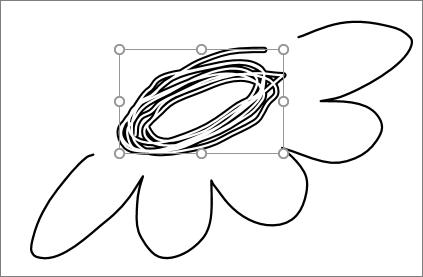
С помощью цифрового пера в Excel и PowerPoint можно выделить область без использования соответствующего инструмента на ленте. Для произвольного выделения рукописных объектов без обращения к ленте воспользуйтесь поддерживаемой кнопкой цифрового пера. После этого с помощью пера можно изменить размер рукописного объекта, переместить его или повернуть.
-
В меню Файл выберите пункт Параметры, а затем — Дополнительно.
-
В разделе Перо установите флажок Используйте перо для выбора содержимого по умолчанию и работы с ним.
Этот параметр применяется только к приложению, в котором вы его делаете, поэтому, например, автоматический рукописный ввод можно включить в Visio и отключить в Word.
|
Если на устройстве включен сенсорный режим, вкладка Рисование включается автоматически. В противном случае включите его, выбрав Параметры > файла > Настройка ленты > рисование. |
Рукописный ввод, рисование и выделение текста
Новый набор перьев можно настраивать и переносить. Вы можете определить перья, которые вам нужны, и они станут доступны в Word, Excel и PowerPoint.
-
На вкладке Рисование на ленте коснитесь пера, чтобы выбрать его.
В Word необходимо использовать макет печати, чтобы рисовать с помощью рукописного ввода. Если вкладка Рисование неактивна, поэтому вы не можете выбрать перо, перейдите на вкладку Вид и выберите Пункт Разметка.
-
Коснитесь его еще раз, чтобы открыть меню параметров пера Толщина и Цвет. Выберите нужный размер и цвет.
-
Доступны пять параметров толщины: от 0,25 до 3,5 мм. Выберите толщину или используйте значок «плюс» или «минус».
-
В меню есть 16 цветов со сплошной заливкой, а если нажать Другие цвета, выбор будет еще больше.
-
-
Также доступна текстура карандаша:
При рисовании с помощью текстуры карандаша при использовании поддерживаемого цифрового пера вы можете наклонить перо, чтобы получить эффект затенения, как и с реальным карандашом.
-
Начните писать или рисовать на сенсорном экране.
После рисования рукописной фигуры она будет вести себя так же, как и любая фигура, с которыми вы привыкли работать в Office. Вы можете выделить ее, а затем переместить или скопировать, изменить ее цвет, повернуть и т. д.
-
Чтобы прервать рукописный ввод и выделить примечания (для изменения или перемещения), нажмите кнопку Выбрать на вкладке Рисование.
Преобразование рукописного ввода в текст или фигуры
См. раздел Преобразование рукописного ввода в текст или фигуры в PowerPoint для Microsoft 365.
Дополнительные функции
Щелкните заголовок раздела ниже, чтобы открыть подробные инструкции.
-
В разделе Рисование > Инструменты нажмите кнопку Ластик.
(В PowerPoint для Microsoft 365 можно выбрать один из четырех ластиков. Нажмите стрелку вниз на кнопке Ластик и выберите нужный вариант.)
-
Проведите ластиком по рукописному фрагменту, который хотите удалить.
В режиме «Ластик для сегментов» в PowerPoint можно просто нажать рукописный сегмент или провести по нему ластиком, чтобы удалить его (вместо того чтобы понемногу стирать его). Вы можете удалить сразу несколько сегментов, проведя по ним ластиком.
Некоторые активные перья, например на устройствах Surface, оснащены ластиком, с помощью которого также можно стирать рукописные фрагменты.
При рисовании с помощью рукописного ввода можно использовать команду Остановить рукописный ввод на вкладке Рисование , чтобы изменить указатель мыши обратно на стандартный инструмент выделения . Средство выбора может выбирать цифровые рукописные рисунки и любые другие объекты.
PowerPoint и Excel также имеют инструмент выделения рукописного ввода , Лассо Выбрать, специально для выбора объектов, нарисованных с помощью рукописного ввода. Он особенно полезен, когда на экране есть как стандартные объекты, так и рукописные фрагменты, и вам нужно выбрать рукописный элемент.
Только для PowerPoint и Excel
Чтобы выделить часть рисунка или слова, написанные от руки, используйте инструмент Произвольное выделение. С его помощью нельзя выделять объекты, не являющиеся рукописными (фигуры, изображения и т. д.).
-
В разделе Рисование > Инструменты на ленте выберите пункт Произвольное выделение .
-
Перетащите пером или пальцем, чтобы нарисовать круг вокруг части рисунка или слова, которую вы хотите выделить. Вокруг нее появится бледная, пунктирная область выделения, а когда вы закончите, выбирается часть, которую вы отсортировали. Затем вы можете управлять этим объектом по своему усмотрению: перемещать его, изменять его цвет и т. д.
С помощью цифрового пера в Excel и PowerPoint можно выделить область без использования соответствующего инструмента на ленте. Для произвольного выделения рукописных объектов без обращения к ленте воспользуйтесь поддерживаемой кнопкой цифрового пера. После этого с помощью пера можно изменить размер рукописного объекта, переместить его или повернуть.
-
Выберите Параметры > файлов > Дополнительно.
-
В разделе Перо установите флажок Используйте перо для выбора содержимого по умолчанию и работы с ним.
Этот параметр применяется только к приложению, в котором вы его делаете. Например, можно включить автоматический рукописный ввод в Visio и отключить в Word.
Поиск инструментов рисования
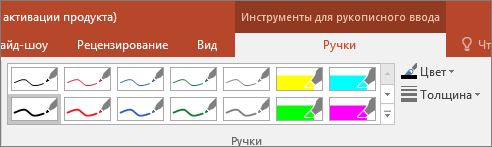
Откройте вкладку Рецензирование и выберите команду Начать рукописный ввод, чтобы отобразить раздел Инструменты для рукописного ввода и вкладку Ручки.

Ввод текста от руки и рисование
-
На вкладке Инструменты для рукописного ввода > Ручки выберите инструмент Перо.
-
Чтобы изменить цвет чернил и толщину линий, укажите нужный цвет и толщину (0,35–0,5 мм).

-
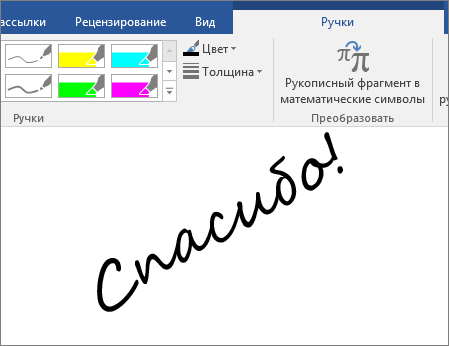
Начните писать или рисовать на сенсорном экране.

Выделение текста
-
В разделе Инструменты для рукописного ввода на вкладке Перья выберите команду Выделение, а затем выберите цвет выделения.

-
Коснитесь нужного текста пером или пальцем и выделите его с помощью перетаскивания.
Текст можно выделять в Excel, Word и Outlook, но в PowerPoint выделение текста не поддерживается.

Полное удаление рукописного текста или рисунков
-
В разделе Инструменты для рукописного ввода на вкладке Ручки щелкните стрелку под элементом Ластик и выберите размер ластика.
-
С помощью пера или пальца выделите рукописный текст или рисунок от руки, который требуется удалить.
Рисование в OneNote
Если вы используете OneNote и хотите рисовать, ознакомьтесь с другими статьями:
OneNote для Windows 10: написание заметок и рисование в OneNote
OneNote: рисование и создание заметок на странице
Дополнительные возможности в PowerPoint
Выделение части рисунка или фрагмента рукописного текста (только PowerPoint)
Чтобы выделить часть рисунка или фрагмент рукописного текста, воспользуйтесь инструментом Лассо. Его нельзя использовать для выбора других объектов (например, фигур, рисунков и т. д.).
-
В разделе Инструменты для рукописного ввода на вкладке Ручки выберите команду Произвольное выделение.

-
Перетащите пером или пальцем, чтобы нарисовать круг вокруг части рисунка или слова, которую вы хотите выделить. Вокруг нее появится бледная, пунктирная область выделения, и по завершении будет выбрана часть, которую вы отсортировали.

Удаление части рисунка или фрагмента рукописного текста (только PowerPoint)
-
В разделе Инструменты для рукописного ввода на вкладке Ручки щелкните стрелку под элементом Ластик и выберите размер ластика.
-
С помощью пера или пальца выделите фрагменты рисунка от руки или рукописного текста, которые требуется удалить.
Преобразование рисунков от руки в фигуры (только PowerPoint)
Вы можете преобразовать рисунок от руки на сенсорном экране в одну из распространенных фигур.
-
На вкладке Инструменты для рукописного ввода > Ручки выберите команду Преобразовать в фигуры.
-
С помощью пера или пальца нарисуйте на слайде фигуру, и PowerPoint автоматически преобразует рисунок от руки в наиболее похожую геометрическую фигуру.
Чтобы остановить преобразование в фигуры, снова нажмите кнопку Преобразовать в фигуры.
Какие фигуры может преобразовывать приложение PowerPoint?
Приложение PowerPoint может преобразовывать нарисованные фигуры в стандартные по принципу наибольшего сходства.
|
Рисунок от руки |
Соответствующая фигура |
|---|---|
|
Прямоугольник |
Прямоугольник |
|
Квадрат |
Равносторонний прямоугольник |
|
Ромб |
Ромб |
|
Параллелограмм |
Параллелограмм |
|
Трапеция |
Трапеция |
|
Неправильный четырехугольник |
Закрытая четырехсторонняя фигура с полилиниями |
|
Правильный пятиугольник |
Пятиугольник с равными сторонами |
|
Правильный шестиугольник |
Шестиугольник с равными сторонами |
|
Эллипс |
Эллипс |
|
Круг |
Эллипс с одинаковой высотой и шириной |
|
Односторонняя стрелка |
Arrow |
|
Двунаправленная стрелка |
Двусторонняя стрелка |
|
Стрелка, соединяющая две фигуры |
Соединительная стрелка |
|
Прямоугольный треугольник |
Треугольник с прямым углом |
|
Равносторонний треугольник |
Треугольник с равными сторонами |
|
Равнобедренный треугольник |
Треугольник с двумя равными сторонами |
|
Неправильный треугольник |
Фигура из замкнутой полилинии с тремя сторонами. |
Дополнительные сведения об использовании Office на сенсорных устройствах с Windows см. в следующих статьях:
-
Справочник по сенсорному управлению в Office
-
Чтение документов в Word
См. также
Языки, поддерживаемые для преобразования рукописных фрагментов в текст
Отключение автоматического рукописного ввода в Windows или iOS
Знакомство с новой панелью элементов пера в Microsoft 365