
Кажется, что все товары и услуги сейчас продаются через соцсети. Во ВКонтакте и в Инстаграме* можно найти как небольшие магазины рукодельных свечей, украшений или десертов, так и компании, торгующие сборными домами. Но если вашему бизнесу становится там тесно — стоит задуматься о создании сайта. На нём можно собрать всю информацию о вашем товаре или услугах, рассказать о главных преимуществах, показать фото и отзывы покупателей.
Создание сайта — трудоёмкое дело. Мы расскажем, через какие этапы придётся пройти и на какие нюансы стоит обратить внимание.
«Перед тем как создать сайт, проанализируйте конкурентов, поймите, как они продают. Создание сайта не поднимет продажи автоматически. Если у вас небольшой салон красоты или маленькая пиццерия, вам больше подойдут странички в соцсети, которые легче продвигать, и затраты на них меньше».
Созданием сайтов занимаются несколько специалистов: дизайнер, верстальщик, программист. Наполняют сайты текстами копирайтеры и контент-менеджеры, а продвигают готовые странички маркетологи. Руководит всем процессом менеджер проекта.
Вы можете обратиться к специалисту, который соберёт вам сайт под ключ — и даже найдёт всех сотрудников. Или попробовать самому стать руководителем проекта и нанять команду специалистов.
Содержание:
- Шаг 1. Определяем цель создания сайта
- Шаг 2. Выбираем тип сайта
- Шаг 3. Придумываем название и доменное имя
- Шаг 4. Выбираем хостинг
- Шаг 5. Выбираем платформу, или движок сайта
- Шаг 6. Собираем семантическое ядро сайта
- Шаг 7. Продумываем структуру сайта
- Шаг 8. Готовим контент сайта
- Шаг 9. Проверяем юзабилити, или удобство использования сайта
- Шаг 10. Создаём дизайн
- Шаг 11. Приступаем к вёрстке
- Шаг 12. Запускаем сайт
- Бонус: индексация в поисковых системах
Шаг 1. Определяем цель создания сайта
Для начала стоит определиться с целью создания сайта. Они обычно бывают двух видов — коммерческие и некоммерческие.
Если вы планируете привлекать клиентов через сайт, то ваша цель определённо коммерческая. Значит, и функционал сайта должен быть соответствующий: придётся разработать форму заказа, каталог товаров и корзину.
Если же основной поток заказов поступает к вам не через сайт — скорее всего, у вас некоммерческие цели. Тогда из сайта можно сделать, например, новостной портал или блог, которые будут рассказывать об интересных событиях, так или иначе связанных с вашим продуктом.
Затем попробуйте определить задачи, которые сайт должен решить. Например:
- оформление заказа;
- сбор контактов клиентов;
- размещение материалов для скачивания — например, каталогов продукции;
- консультирование клиентов перед покупкой;
- повторные продажи.
_604.jpeg)
Шаг 2. Выбираем тип сайта
Тип сайта зависит от того, какие функции он выполняет — продаёт, знакомит с продуктом или же просто развлекает ваших покупателей, работая на имидж компании.
Интернет-магазин
Его главное отличие — товар можно выбрать, добавить в корзину и купить прямо на месте. Для этого на сайте должна быть возможность регистрации и создания личного кабинета. Так покупатели смогут не только комфортно оплатить заказ, но и отследить его. А спустя какое-то время совершить повторную покупку.
Каждому товару понадобится карточка с фото и описанием. Чтобы оплачивать заказы картой, нужно будет подключить платёжные системы. Также можно добавить возможность назначать скидки — например, чтобы устроить распродажу к празднику.
Сайт услуг
Если вам не нужно продавать товары, то можно ограничиться небольшим сайтом с несколькими страницами. Такой тип подойдёт для салона красоты, кафе, медицинской клиники. На нескольких страничках будут расписаны основные услуги компании, может быть, выложен прайс-лист.
Сайт-визитка
Небольшой сайт, часто одностраничник, который содержит самую основную информацию о компании и контакты. Это может быть портфолио специалиста, например юриста или фотографа. Или же презентация одной краткой и понятной услуги: соляной комнаты, солярия или даже разового мероприятия — выставки или концерта.
Сайт компании, или корпоративный сайт
В отличие от визитки, состоит из нескольких страниц: меню может включать страницы второго и третьего уровня. Подходит для размещения большего количества информации. Может содержать каталог товаров, новости компании, информацию о выполненных проектах и партнёрах.
Порталы, новостные блоги
Главная цель — интересная подача информации. На таких сайтах обычно можно встретить множество статей, тестов, фото и видео.
Форумы
Будут полезны, если у клиентов возникает множество вопросов, связанных с вашими товарами и услугами. Постепенно вокруг вашего бизнеса может даже сформироваться небольшое сообщество. Правда, сейчас форумы часто заменяются группами и чатами в соцсетях.
_711.jpeg)
Шаг 3. Придумываем название и доменное имя
Доменное имя для сайта — это название сайта, которое вбивается в адресную строку, например profi.ru. Название должно отражать имя бренда, но при этом быть запоминающимся и легкочитаемым. В идеале вы должны суметь его легко продиктовать — без всяких «эс как доллар». Не стоит выбирать и слишком длинные имена — желательно ограничиться 12 символами. Также стоит избегать цифр и символов. И, конечно же, ошибок — всё это ассоциируется с мошенническими ресурсами.
Домен верхнего уровня, или доменная зона — это те буквы, которые стоят в конце адреса после точки: .ru, .com или .org. Благодаря им можно понять, где находится организация или в какой стране она ведёт свою деятельность. Самый популярный домен — .com, но его нет смысла использовать, если вы работаете только в России. Больше подойдёт привычный .ru. К тому же за использование доменов других стран поисковые системы могут применять к вашему сайту штрафные санкции.
В последнее время кроме географических доменов стали появляться профессиональные: agency, .media, .travel. Они сразу обозначают сферу вашей деятельности.
Доменное имя вы покупаете не навсегда, а лишь арендуете. Поэтому платить за него придётся регулярно, например раз в год. Выбирая доменное имя для сайта, обязательно проверьте, не совпадает ли оно с адресом конкурента. Если имя уже занято, добавьте к названию короткое слово, которое относится к вашей сфере деятельности. Например, к названию магазина можно добавить shop, а к игрушкам — toys. Купить доменное имя для сайта, подобрать и зарегистрировать домен можно, например, на сайтах WebNames, REG.RU, NIC.RU.
Шаг 4. Выбираем хостинг
Хостинг — это место на сервере, где будут храниться все материалы вашего сайта. При его выборе обратите внимание на показатель Uptime — время бесперебойной работы. Оно должно быть максимально приближено к 100%. Также желательно выбирать хостинги с понятным функционалом и русской службой поддержки. Именно к ней вы будете обращаться, если сайт перестанет работать.
Как и доменное имя, хостинг арендуют. Цена аренды зависит от объёма хранилища. Поэтому если вы не планируете создавать крупный портал, то дорогой хостинг вам не понадобится. Но и пользоваться бесплатными хостингами для сайта тоже не стоит — это ненадёжно. Сервер может внезапно «упасть», и все материалы с вашего сайта пропадут на неопределённое время.
Шаг 5. Выбираем платформу, или движок сайта
Платформа для сайта — это примерно то же, что операционная система для компьютера. От неё зависит, сколько функций вы сможете добавить на свой сайт и насколько удобно будет им пользоваться.
Платформу можно создать тремя способами:
- с помощью конструктора сайтов;
- с помощью CMS;
- написать код самостоятельно.
_170.jpeg)
Конструкторы сайтов
Вариант, который больше всего подходит для новичков. Создать сайт на конструкторе почти так же легко, как зарегистрироваться в социальной сети. По умолчанию вам будет присвоено доменное имя конструктора, то есть название_вашего_сайта.wix.com. Но многие сервисы дают возможность доплатить и убрать название конструктора из адреса.
«Сайт на конструкторе я советую делать только в том случае, если нужно получить результат максимально быстро и дёшево. Например, необходимо протестировать новый сегмент рынка или продать билеты на мероприятие. Для капитальных сайтов конструкторы не подходят. Такие ресурсы тяжелее продвигать».
Примеры конструкторов: Tilda, Mobirise, Wix, Nethouse.
_555.jpeg)
СMS-системы
СMS, или Content Management System — это система управления сайтом, также называемая админкой. Они бывают платные и бесплатные.
Самая известная бесплатная система администрирования — WordPress. На ней создано около четверти всех сайтов в интернете. Она отлично подходит для блогов, сайтов-визиток, портфолио, корпоративных сайтов. Для новичков это идеальный вариант: управление админкой интуитивно понятно и не требует специальных знаний.
Платные платформы предоставляют больше возможностей для персонализации. Но, чтобы ими пользоваться, придётся немного подучить HTML или позвать на помощь программиста.
Самая известная платная CMS — «1С-Битрикс». Она позволяет создавать крупные сайты и может интегрироваться с системой 1C — это особенно важно для интернет-магазинов.
_312.jpeg)
Самостоятельное написание кода сайта
Чтобы создать сайт с нуля, нужно будет пройти три основных этапа:
- Отрисовка макета сайта. На этом этапе дизайнер продумывает, как будут выглядеть основные элементы сайта — «шапка», меню, блоки с информацией, баннеры. Обычно для этого используют Adobe Photoshop или другие графические редакторы.
- Вёрстка. На этом этапе пишется код, а созданные элементы вшиваются в сайт.
- Внедрение PHP. Сайт перестаёт быть просто картинкой, пользователи могут взаимодействовать с ним, например оставлять заказы.
У самостоятельно созданного сайта больше возможностей как в дизайне, так и в продвижении. Но работа с ним потребует гораздо больше времени и навыков. Вносить изменения в него будет труднее.
Шаг 6. Собираем семантическое ядро сайта
Семантическое ядро сайта — это набор ключевых запросов, по которым пользователи будут находить ваш сайт в поисковых системах — Гугле и Яндексе. Например, «купить мебель тверь», «торты на заказ москва» или «сшить шторы на заказ сокол». Составив список таких запросов, вы поймёте, какие статьи и новости потребуются для продвижения сайта. Если на сайте будет большое количество экспертной, хорошо структурированной и часто обновляемой информации по определённой теме, поисковики будут чаще показывать сайт в выдаче. Так клиенты смогут попадать к вам прямо из поисковиков.
Подобрать запросы по вашей теме, или «ключи», можно с помощью бесплатного сервиса Яндекс.Wordstat. В нём нужно вбить слова, связанные со сферой деятельности компании, и посмотреть, как часто люди ищут их в интернете. Чем больше цифра, тем популярнее запрос. Не стоит писать статьи только на популярные темы — так вы не сможете продвинуться. Ориентируйтесь и на запросы средней популярности.
_795.jpeg)
Шаг 7. Продумываем структуру сайта
Теперь, когда вы разобрались с типом сайта и семантическим ядром, можно набросать структуру. Это своеобразная схема страниц сайта. Сделать её можно даже на бумаге. Чтобы поисковики показывали сайт в начале поисковой выдачи, соблюдайте такие рекомендации:
- Сделайте возможность попадать на главную с любой страницы. Например, с помощью шапки сайта и логотипа, на которые всегда можно кликнуть.
- Не забудьте «хлебные крошки». Это кнопки, с помощью которых можно вернуться на шаг назад с любой страницы сайта. Например, в магазине одежды уйти со страницы конкретного платья обратно в общий каталог.
- Не создавайте более 4 уровней страниц. Стоит остановиться на: Одежда —> Платья —> Праздничные платья —> Платья для свадьбы.
Шаг 8. Готовим контент сайта
Перед запуском сайта стоит подготовить содержимое, то есть тексты, фото и видео, чтобы страницы не были пустыми. Вы можете делать это сами или доверить специалистам — копирайтерам и контент-менеджерам.
Вот на что стоит обратить внимание:
- Тексты должны быть уникальными. Не стоит копировать статьи с сайтов конкурентов или перепечатывать странички из Википедии.
- Фотографии и видео не должны много весить. Например, вес одной фотографии не должен превышать 1 Мб. Некоторые CMS автоматически ужимают фотографии или позволяют это сделать при загрузке. Если такой опции нет, оптимизировать фото можно онлайн с помощью разных конвертеров или в графических редакторах типа Adobe Photoshop.
_21.jpeg)
Шаг 9. Проверяем юзабилити, или удобство использования сайта
Анализ юзабилити можно проводить и после запуска сайта, чтобы делать его всё более удобным для пользователей. Но ещё до запуска стоит убедиться в следующем:
- Шрифт сайта не слишком мелкий.
- Нет большого количества всплывающих окон, которые мешают пользователю видеть основную информацию на странице.
- Есть «хлебные крошки», благодаря которым пользователь в любой момент может вернуться на предыдущую страницу.
- С главной страницы пользователь может легко попасть на второстепенные страницы, например с каталогом товаров.
- Пользователь может найти всю необходимую информацию об оплате, доставке, возврате и контактах.
«Сейчас в тренде максимальная простота. Считается, что пользователь должен сделать не больше 2 кликов от момента входа на сайт до целевого действия, например нажатия кнопки «Добавить в корзину». Если путь длиннее, вы можете потерять клиентов».
Шаг 10. Создаём дизайн
Если вы используете конструкторы или системы типа WordPress, то можете выбрать дизайн из готовых бесплатных шаблонов — сделать это так же легко, как сменить заставку на телефоне. Если же вам хочется добавить сайту индивидуальности, придётся вникнуть в основы HTML и СSS. Тогда шаблон можно будет доработать под свои нужды: изменить шапку сайта, поменять цвета.
Важно: проверьте, как сайт будет выглядеть на различных устройствах — обычных компьютерах, планшетах и мобильных телефонах. Если вашу страницу будет неудобно просматривать со смартфона, вы можете потерять часть продаж. Хорошая новость: шаблонные сайты, как правило, уже содержат мобильные версии.
Шаг 11. Приступаем к вёрстке
Если макет сайта вы разрабатывали самостоятельно, нужно будет сделать под него код. Этим занимаются верстальщики и программисты. Принимая работу, проверьте, соответствует ли результат макету.
Самостоятельно сверстать сайт можно в программах Atom, Sublime и Visual Studio Code.
Шаг 12. Запускаем сайт
Перед запуском нужно протестировать в браузере, всё ли работает правильно, и только после этого открывать доступ для всех.
Когда домен зарегистрирован, хостинг оплачен, сайт проверен на работоспособность, его переносят на сервер. Для этого используют программы-проводники типа FileZilla — они переносят файлы с вашего компьютера на хостинг.
_539.jpeg)
Бонус: индексация в поисковых системах
Чтобы сайт попал в поисковые системы Google и Яндекс и отображался по разным запросам, нужно, чтобы поисковые машины его проверили. Этот процесс можно ускорить, если создать файлы robots.txt и sitemap.xml и отправить их в Яндекс.Вебмастер и Google Search Console.
Файл robots.txt создаёт программист, который пишет код сайта. В этом файле указаны рекомендации для поисковиков — что им можно сканировать, а что нет. Например, стоит запретить поисковику просматривать содержимое корзины клиента и системные файлы.
Файл sitemap.xml — это карта сайта. В ней указано, как организованы страницы на сайте и как обновляется информация на них. Это нужно, чтобы поисковик запомнил, как часто нужно сканировать ваш сайт и обновлять результаты в выдаче.
Важно время от времени проводить анализ индексации. Особенно если на вашем сайте много страниц и они часто обновляются. Узнать, индексируют ли вас поисковики, можно несколькими способами:
- Ввести в поиске site: и название вашего сайта, например site: profi.ru. Количество результатов будет равняться количеству одобренных поисковиком страниц.
- Посмотреть Google Search Console в разделе «Индекс Google — Статус индексирования» и в Яндекс.Вебмастере в разделе «Индексирование — Страницы в поиске».
- Воспользоваться расширениями для браузера RDS Bar, который отобразит, была ли проиндексирована конкретная страница.
Есть несколько причин, по которым поисковики могут индексировать не все страницы:
- Сайту меньше 3 месяцев.
- В файле robots стоят ограничения на индексацию определённых страниц.
- Вы редко обновляете информацию на сайте и создаёте новые страницы.
- У сайта низкая скорость работы, страницы медленно загружаются. Это может произойти, если на страницах есть «тяжёлые» фото или видео.
- Поисковики наложили на вас санкции за использование мошеннических схем или «серого» продвижения.
Instagram* («Продукт компании Meta, которая признана экстремистской организацией в России»).
#статьи
-
0
Как самому создать сайт, если не умеешь программировать
Для этого не обязательно быть Цукербергом или Дуровым.
Иллюстрация: Rawpixel / Luke Thornton / Unsplash / Annie для Skillbox Media
Пишет про digital и машинное обучение для корпоративных блогов. Топ-автор в категории «Искусственный интеллект» на Medium. Kaggle-эксперт.
Чтобы с нуля создать сайт, знать HTML, JavaScript, Django или другие технологии не обязательно. Конструкторы и CMS-системы упрощают задачу, а красивое портфолио или блог можно сделать самостоятельно и бесплатно за пару часов.
Сегодня вы узнаете:
- что выбрать для создания сайта: CMS или конструктор;
- какие CMS выбрать;
- какие популярные конструкторы сайтов существуют;
- как создать сайт на Tilda;
- как сделать сайт на WordPress.
Прежде чем перейти к созданию сайта, стоит определиться с инструментом — использовать конструктор веб-страниц или CMS. Они различаются функциональностью и подходом к работе. Разберём оба варианта.
CMS (от англ. content management system, система управления контентом) ― это платформы для создания и управления сайтами. С их помощью можно добавлять, редактировать и удалять веб-страницы без знания вёрстки и программирования. Одна из самых популярных CMS — WordPress.
Преимущества:
- Готовые плагины для разных задач. Например, если в онлайн-магазин необходимо добавить форму для заказа товаров, то её не придётся писать с нуля. Достаточно взять готовый плагин. В популярных CMS, таких как WordPress, существуют десятки тысяч таких расширений, закрывающих большинство задач при создании веб-страниц.
- Лёгкая масштабируемость. В конструкторах невозможно создать многостраничный сайт. Например, Tilda имеет лимит в 500 страниц на одном сайте. Если требуется больше, то придётся переходить на другой сервис или добавлять поддомены. Это не всегда удобно. CMS заточены под многостраничные сайты и не имеют подобных ограничений.
Недостатки CMS:
- Пользоваться системами управления контентом сложнее, чем конструкторами сайтов. У них больше функциональности и готовых модулей и, как правило, сложнее интерфейс. Но для большинства CMS написаны подробные мануалы и бесплатные курсы, а у WordPress есть большое комьюнити, которое поможет при затруднениях в работе.
- Если на веб-странице одновременно используются разные расширения, то обновление в любом из них может «сломать» сайт, изменив вёрстку или вовсе сделав его недоступным для просмотра. Поэтому при работе с CMS необходимо контролировать работоспособность и свежесть плагинов.
Конструктор сайтов ― это специальный инструмент для создания веб-страниц «по кирпичикам» из готовых блоков: текста, изображений, форм обратной связи и так далее. Например, так работает Tilda. Конструкторы используют для одностраничных сайтов, например резюме или визиток.
Преимущества:
- Легко начать работу. В конструкторе пользователь выбирает подходящие блоки из меню, редактирует их и переставляет местами. Это проще, чем подбирать совместимые плагины в CMS.
- Не требуется думать про стабильность работы. Конструкторы занимаются хостингом сайтов, их безопасностью и следят за своевременностью обновлений. Например, Tilda предлагает сторонние плагины, но сама поддерживает их в актуальном состоянии.
Недостатки:
- Создать уникальный сайт со сложной функциональностью не получится. В конструкторах можно добавлять компоненты из готового набора и незначительно менять их внешний вид. Но в большинстве из них написать код для новых фич не получится, а сторонних плагинов мало.
- Работать с многостраничными сайтами неудобно, так как каждая страница настраивается отдельно. Поэтому если вам требуются сотни или тысячи веб-страниц, то конструкторы для их создания не подойдут.
Если вы решили использовать CMS для создания сайта, то присмотритесь к WordPress, Joomla или Drupal.
Это самая популярная и распространённая CMS ― примерно 810 миллионов, или 43%, сайтов в интернете сделаны на ней! WordPress отличается от конкурентов удобной админкой (интерфейсом для управления контентом), большим комьюнити и десятками тысяч плагинов.
Плюсы:
- Она бесплатная. Придётся заплатить только за домен и хостинг, если стандартные вас не устроят.
- Легко пользоваться. WP можно запустить в браузере или установить на компьютер в пару кликов. Работу облегчает и то, что интерфейс CMS, популярные шаблоны и плагины русифицированы.
- Много готовых шаблонов: бесплатных и платных. С их помощью можно создать личный блог, портфолио, онлайн-магазин, новостной портал и так далее.
- Адаптивная вёрстка. Размер и дизайн сайтов, собранных на WordPress, автоматически подстраивается под смартфоны, планшеты и компьютеры.
Минусы:
- Низкая безопасность у устаревших расширений. WordPress — это платформа с открытым исходным кодом. Поэтому мошенникам проще найти в нём уязвимости. В самой CMS они быстро закрываются в обновлениях, но плагины, которые не поддерживаются разработчиками, могут стать лазейкой для мошенников.
- Разработчики сторонних плагинов иногда забрасывают работу над ними. Из-за этого снижается безопасность сайтов, так как найденные хакерами уязвимости не исправляются. Кроме этого, новые версии плагинов могут конфликтовать с устаревшими расширениями, замедляя загрузку веб-страниц или нарушая их вёрстку.
Joomla — главный конкурент WordPress. Движок обычно используют для создания коммерческих продуктов: онлайн-магазинов, сайтов компаний и так далее.
Плюсы:
- Большое комьюнити и оперативная поддержка. Если у вас возникнет проблема в процессе создания сайта, то, скорее всего, она уже решена другими пользователями.
- Готовые шаблоны и плагины для разных задач. Многие плагины русифицированы.
Минусы:
- Пользоваться Joomla сложнее, чем, например, WordPress. Некоторые считают, что её интерфейс запутан. Если будете работать на Joomla, скорее всего, вам придётся писать или читать код.
- CMS генерирует неоптимальный код, который замедляет загрузку сайта. Даже простая веб-страница может грузиться несколько секунд. Выход — читать код и удалять бесполезные фрагменты.
Drupal — популярная CMS для личных проектов. Используется в двух вариантах: чистое ядро — система без дополнительных компонентов и расширений или готовая сборка: движок с набором плагинов, работающий «из коробки».
Плюсы:
- Открытый исходный код CMS и многих расширений, позволяющий дорабатывать их и настраивать под свои нужды.
- Лёгкая установка из аккаунта хостингов. Drupal, как и WordPress, поддерживается большинством серверов.
Минусы:
- Минимальный набор инструментов для SEO. Чтобы использовать в Drupal человекопонятные URL, заполнить метаданные или создать карту страниц, придётся искать сторонние плагины.
- Нестабильная работа из-за неодновременного обновления плагинов. Изменения в расширениях могут конфликтовать друг с другом и нарушать отображение страниц в браузерах. Разработчикам приходится вручную отслеживать и проверять их совместимость.
Существуют десятки конструкторов сайтов, но мы решили выбрать два основных: Tilda и Squarespace.
Базовое решение для тех, кто решил использовать конструкторы. У Tilda русифицированный интерфейс и удобный редактор с большим количеством разнообразных блоков.
Плюсы:
- Много готовых шаблонов для любого бизнеса — от портфолио фотографа до сайта медицинской клиники.
- Подходит для коммерческих проектов. В Tilda можно подключить корзину товаров, онлайн-оплату и форму обратной связи от покупателей.
- Коллекция бесплатных шрифтов, иконок и изображений, которые можно добавить на сайт по одному клику.
Минусы:
- Ограничение по количеству веб-страниц — не более 500 для одного сайта. Если требуется больше, то придётся создавать поддомены.
- Сайт, собранный на Tilda, обычно легко узнать, так как количество блоков ограничено. Чтобы создать уникальный дизайн, придётся научиться верстать или даже писать код — или нанять разработчика.
- Стоимость Tilda для одного сайта без ограничений по блокам и модулям — 15 долларов или 1500 рублей в месяц.
Craftum — российский конструктор сайтов с простым интерфейсом и большим числом блоков. Позволяет за пару кликов перенести проекты с Wix, Flexbe, Squarespace и других платформ.
Плюсы:
- Встроенные инструменты для продвижения в поисковых системах. Можно настроить title и description, заголовки H1–H3, человекопонятные адреса страниц, автоматическую генерацию файлов robots.txt и sitemap.xml.
- Количество страниц на одном сайте не ограничено. Это отличает Craftum от Tilda, где не получится создать более 500 веб-страниц.
Минусы:
- Бесплатной версии нет. Минимальная стоимость начинается от 159 рублей в месяц.
- Экспортировать код сайта для переноса на другую платформу или хостинг не получится. Это неудобно, если вы решите перейти на сервис-конкурент.
Flexbe — один из самых простых, но и дорогих конструкторов сайтов, ориентированный на онлайн-магазины. Позволяет создавать веб-страницы с минималистичным дизайном и базовыми блоками: текст, изображения, видео и различные варианты форм.
Плюсы:
- В конструкторе можно собрать удобный каталог с товарами, оформить для них красивые карточки и подключить онлайн-оплату. Всё это работает «из коробки», без плагинов.
- Набор инструментов для маркетологов: А/В-тестирование, аналитика, CRM и так далее.
Минусы:
- Шаблонов и блоков мало. Сделать что-то уникальное не получится.
- Высокая цена — от 750 рублей в месяц при помесячной оплате. Это в несколько раз выше, чем премиум-тарифы конкурентов.
Популярный конструктор, который отличается красивыми, но малочисленными шаблонами.
Плюсы:
- Удобный интерфейс — все элементы расположены именно там, где ты их ожидаешь увидеть.
- В конструкторе много плагинов для интеграции с соцсетями и приёма платежей. Это делает его подходящим для коммерческих проектов.
Минусы:
- Количество шаблонов ограничено, а самостоятельная вёрстка невозможна. Поэтому сайты на Squarespace похожи друг на друга.
- Оплатить премиальный тариф из России невозможно, так как карты российских банков не принимаются.
Зарегистрируемся в Tilda, сверстаем веб-страницу и опубликуем её.
Для регистрации на сайте укажите имя, почту и пароль:
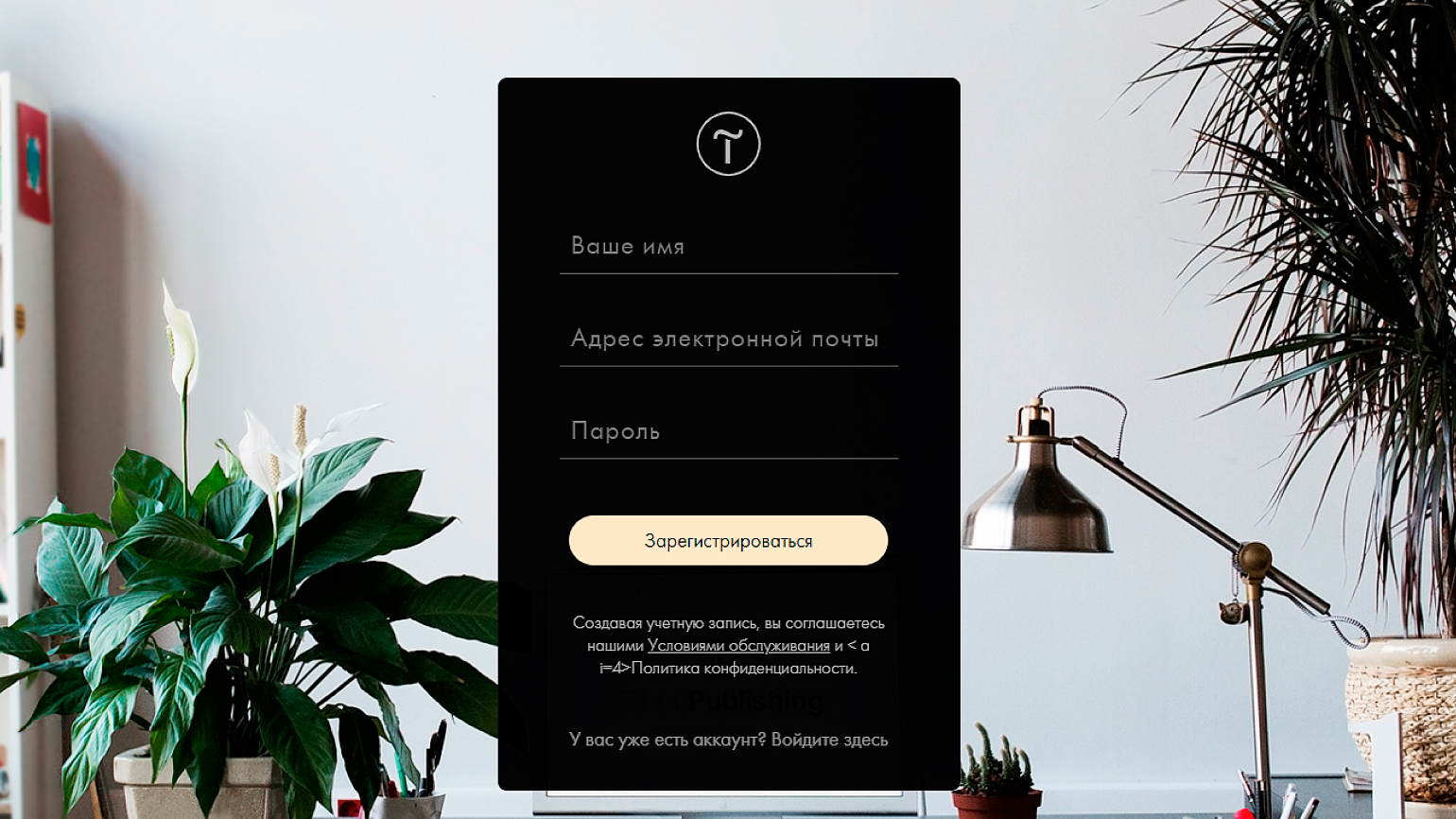
После регистрации в конструкторе откроется меню создания сайта:
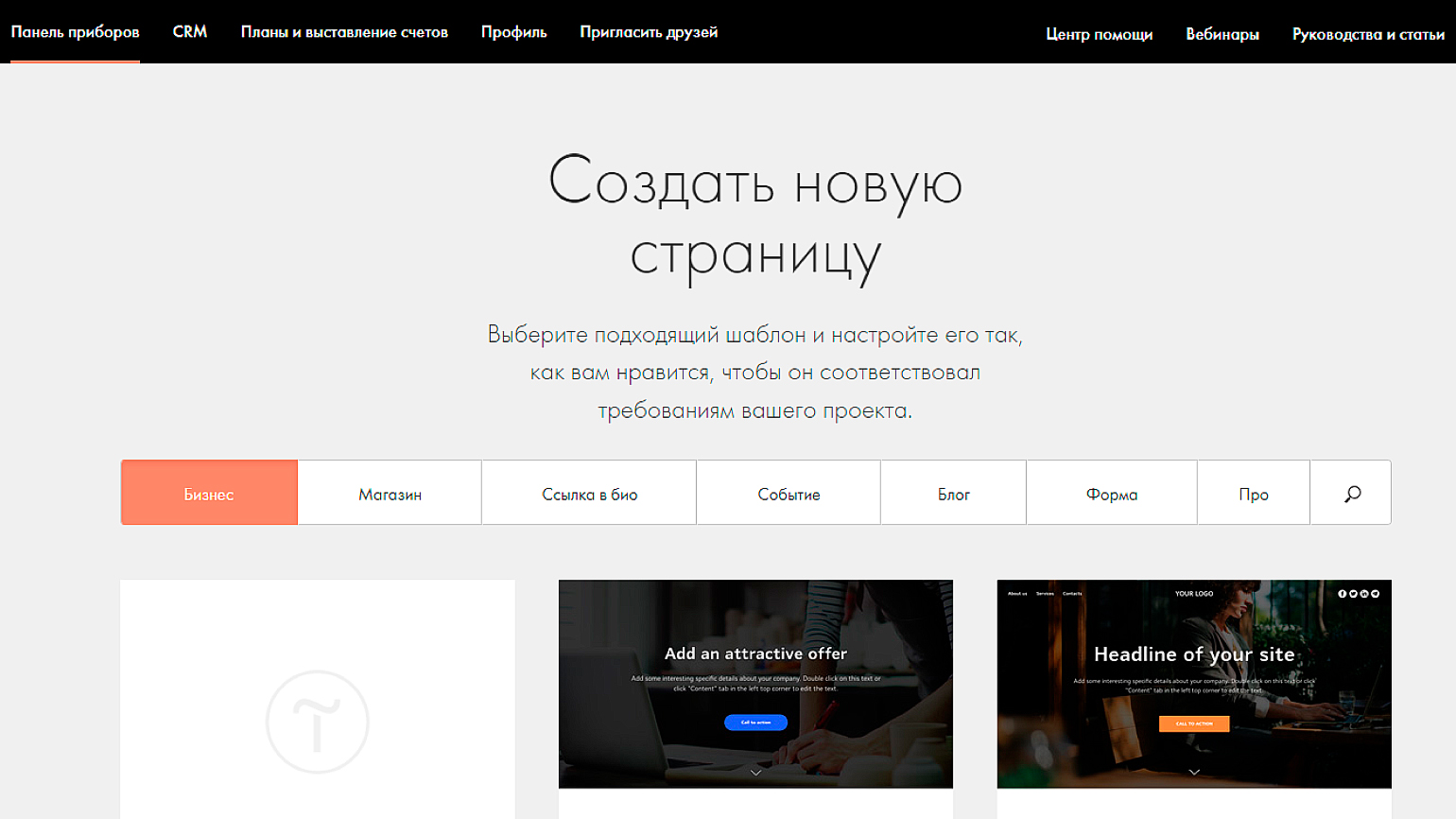
В нём можно выбрать готовый шаблон или создать чистую страницу с необходимыми блоками.
Создадим фотоблог. Для этого выберите одноимённый шаблон:
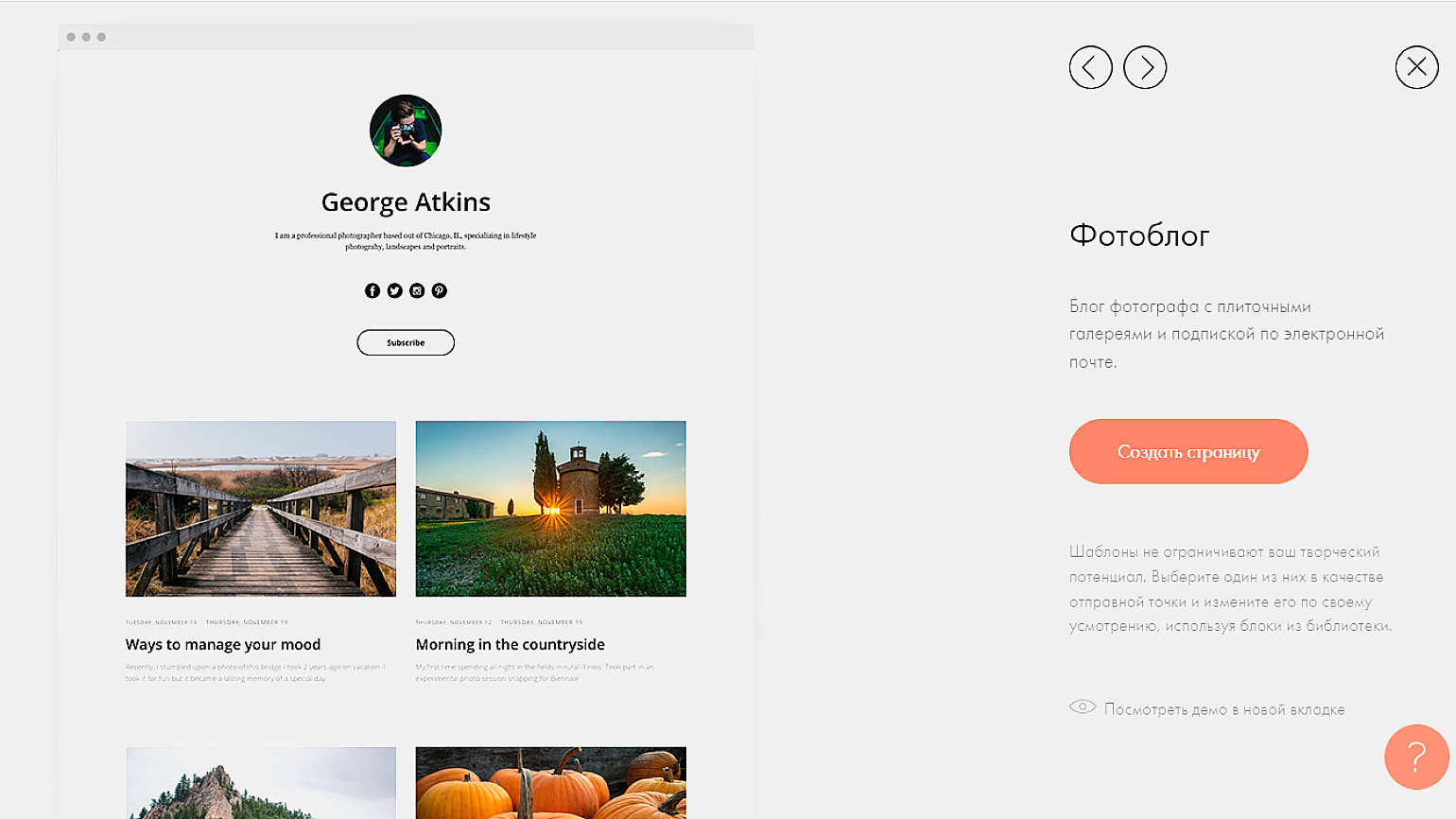
Он содержит поля с текстом, фото и интерактивные элементы, например кнопки. На странице предпросмотра можно увидеть, как сайт будет выглядеть в итоге.
Откроем шаблон в редакторе. Для этого нажмите Создать страницу.
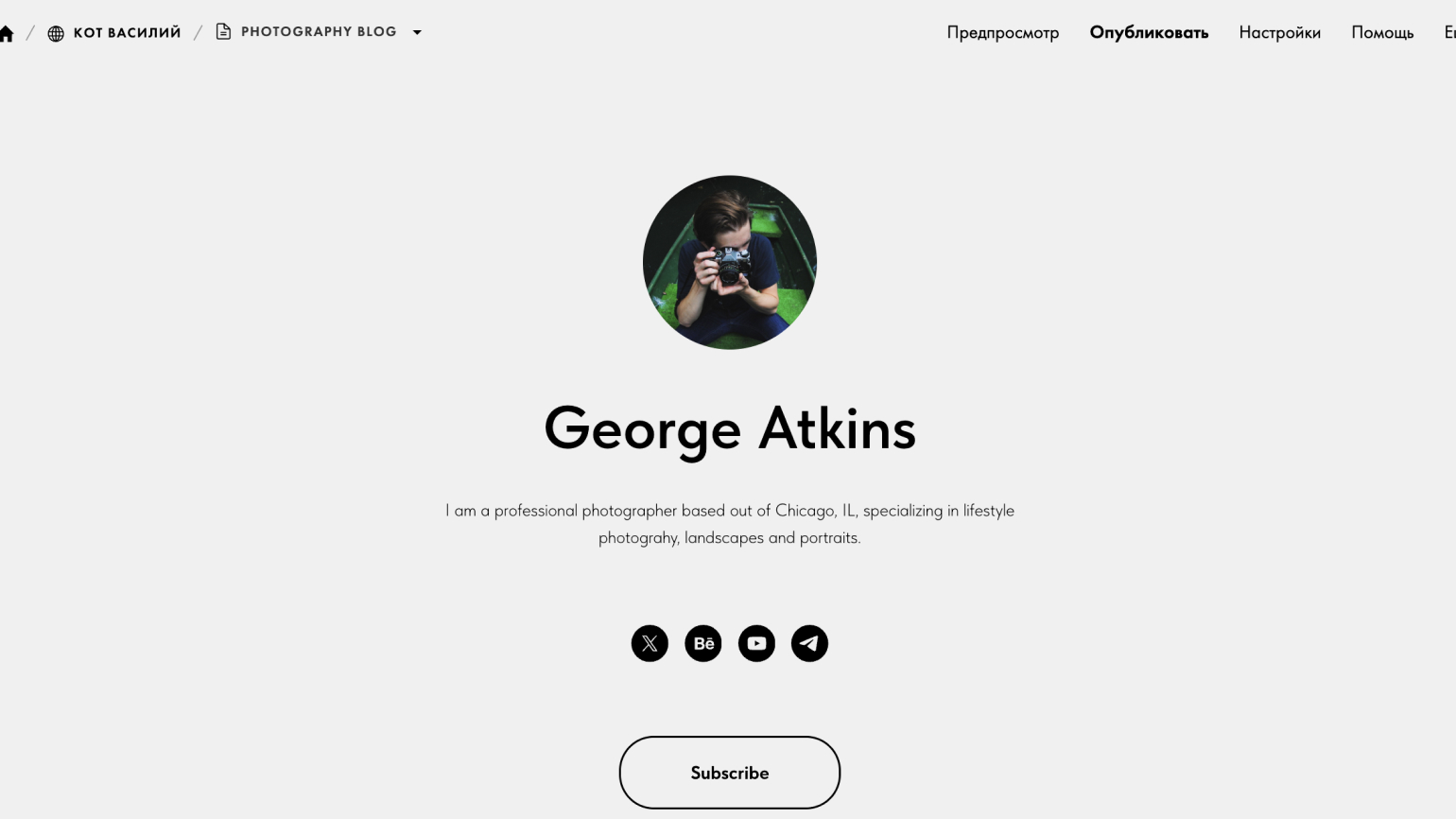
Сейчас все элементы сайта стандартные. Заменим их на уникальные. Чтобы это сделать, нажмите на Содержание. Загрузите фотографию профиля, впишите необходимый заголовок и описание:
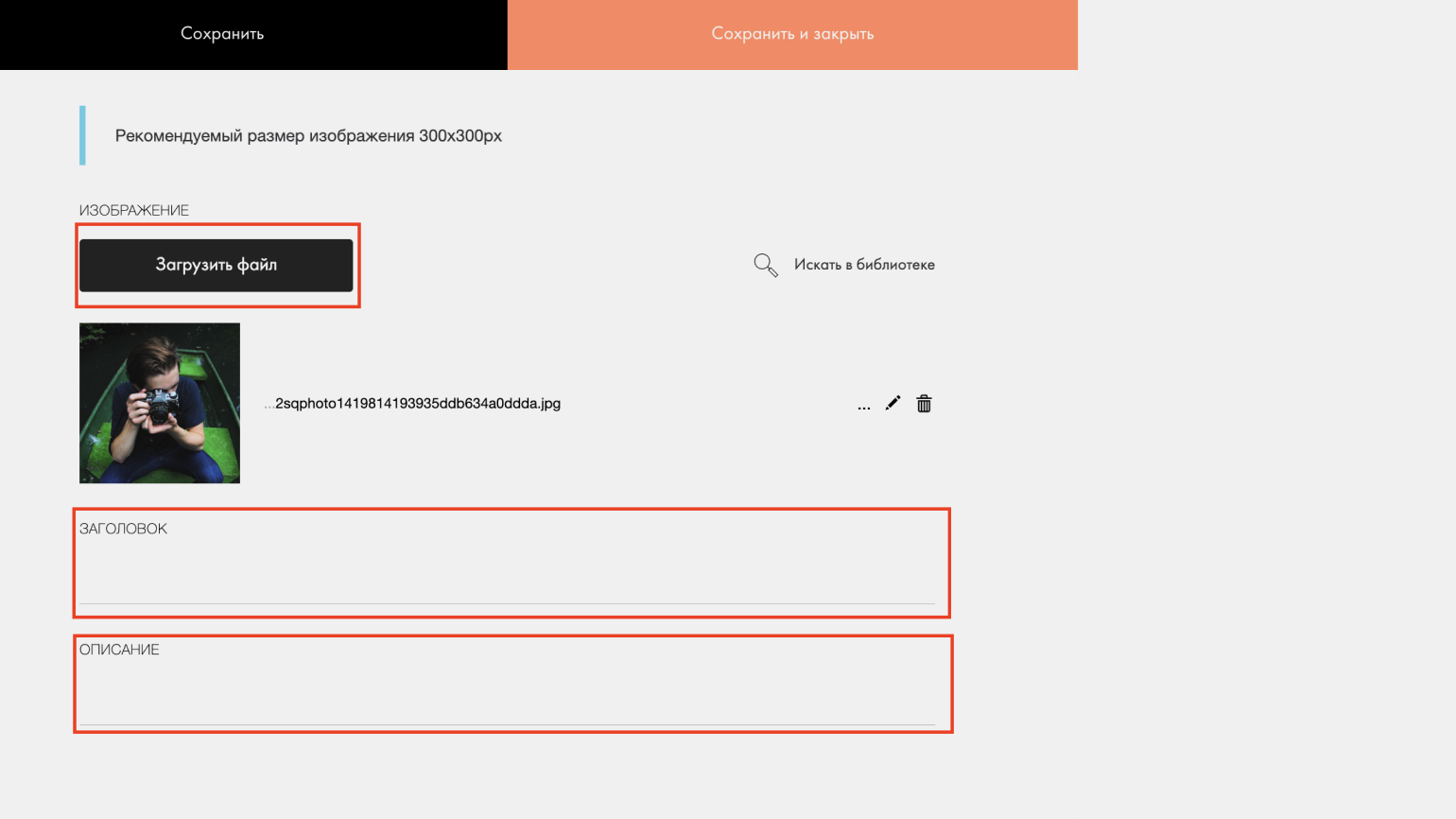
У нас получилась вот такая страница:
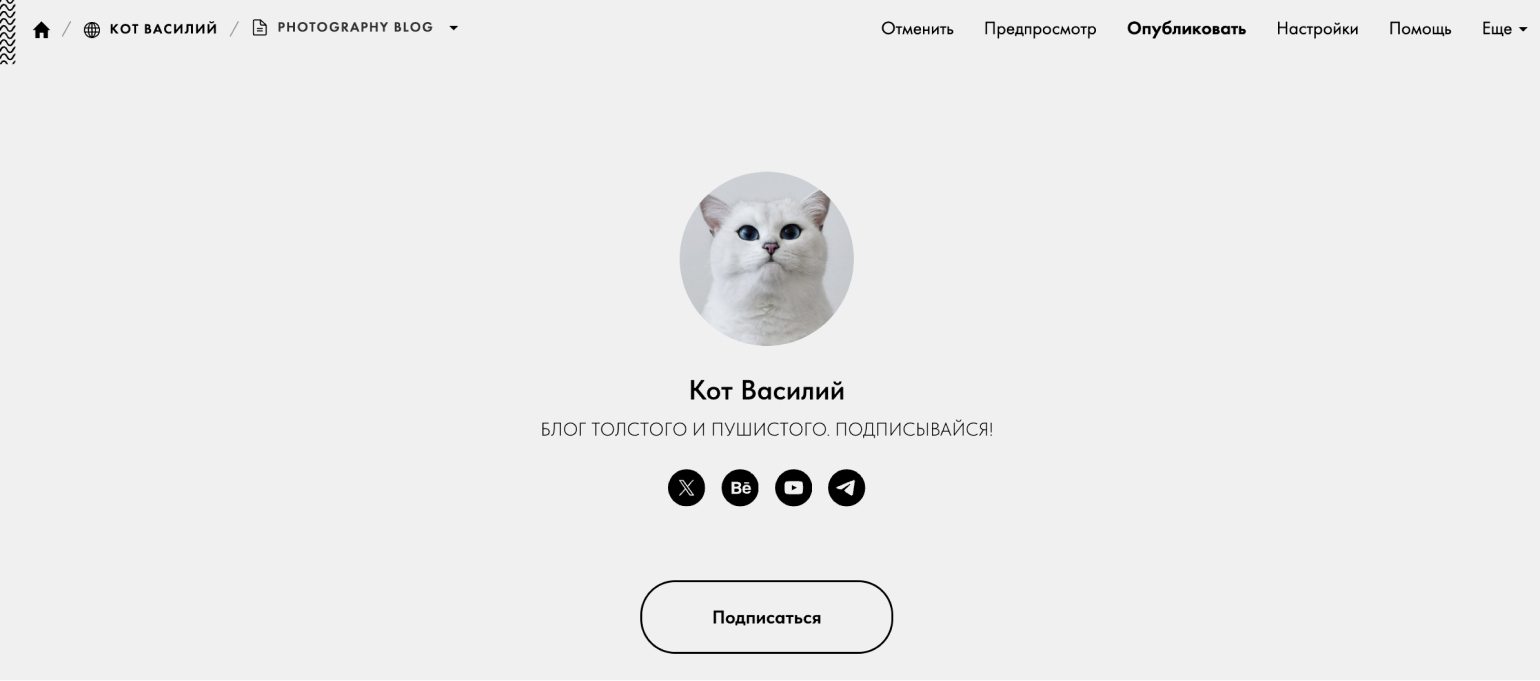
Мы решили сделать блог для кота Василия. Для этого заменили шрифты, цвет фона и размер кнопки, добавили изображение и текст с описанием.
Если необходимо изменить дизайн самого шаблона страницы, то нажмите Настройки:
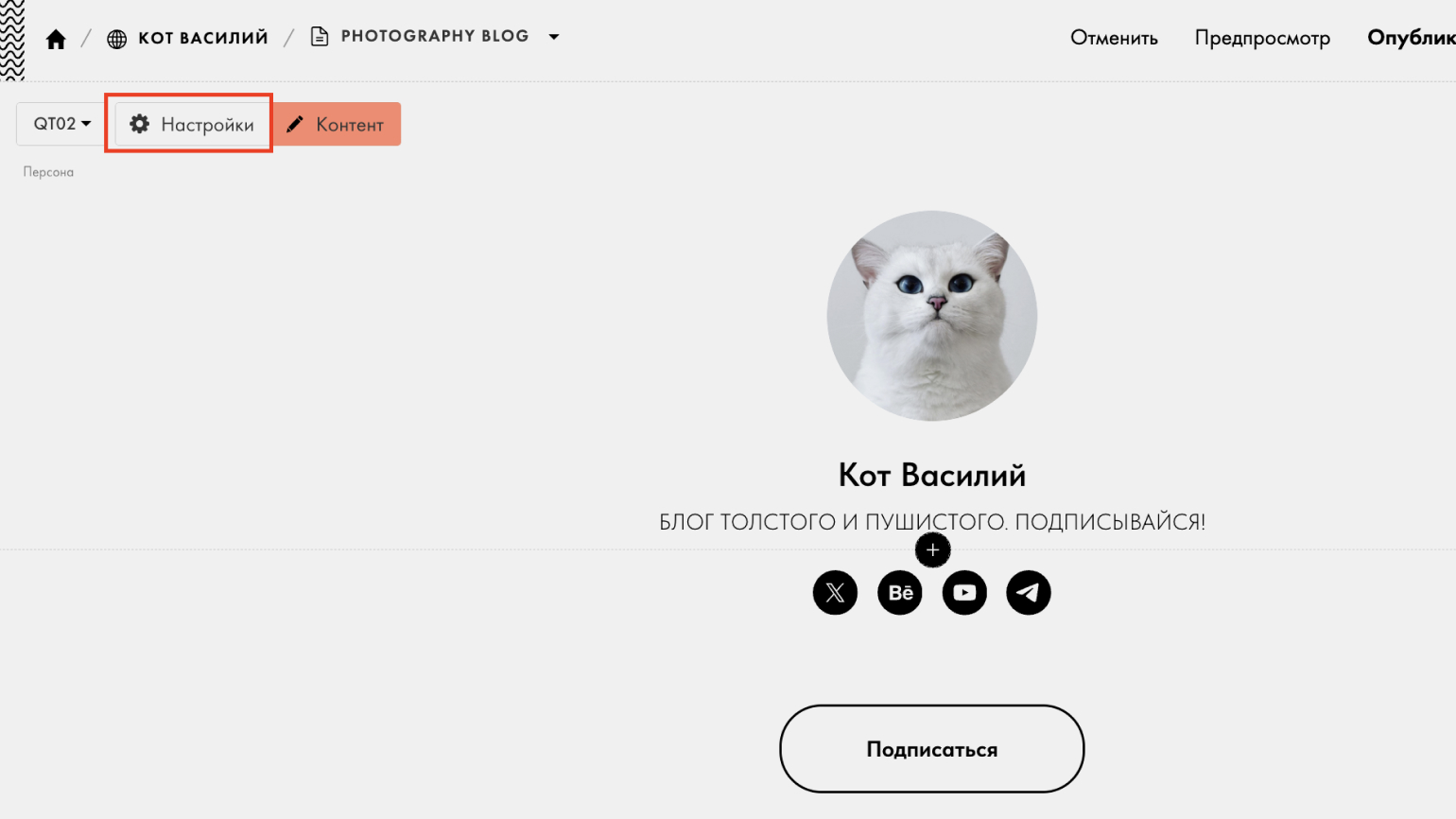
В открывшейся панели можно поменять типографику или фон страницы, добавить к ней анимации или конвертировать всё в Zero Block (нулевой блок) ― профессиональный редактор, позволяющий создавать блоки с собственным дизайном.
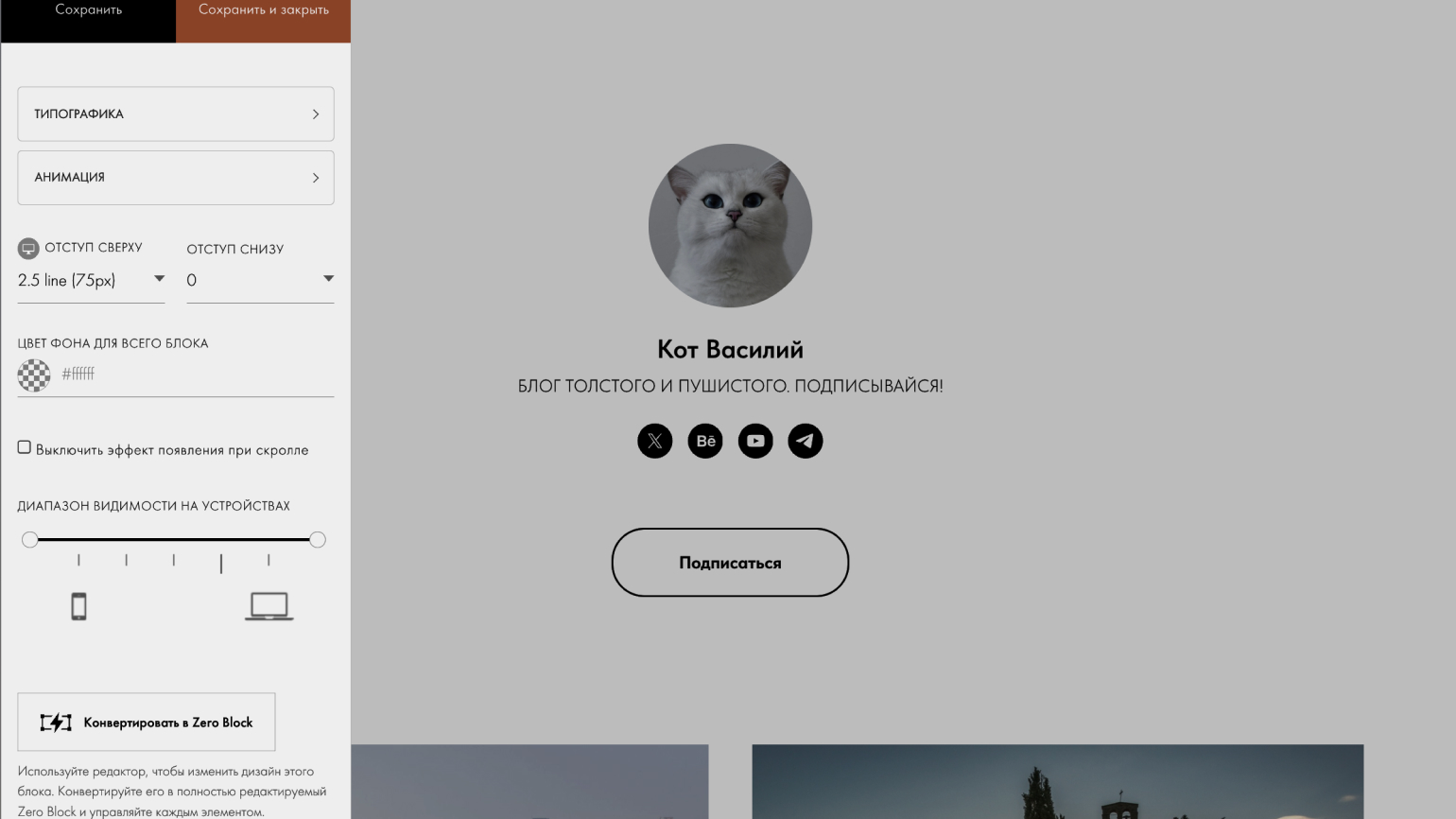
Важно!
Если вы добавили контент на страницу, а затем решили преобразовать её в нулевой блок, то она вернётся к изначальному варианту дизайна. Поэтому сначала преобразуем, а затем работаем с внешним видом.
Шаблон нас устраивает, но мы можем захотеть добавить к нему дополнительные блоки: форму обратной связи, слайдеры или галерею изображений. В Tilda это можно сделать без написания кода.
Нажмите + между блоками:
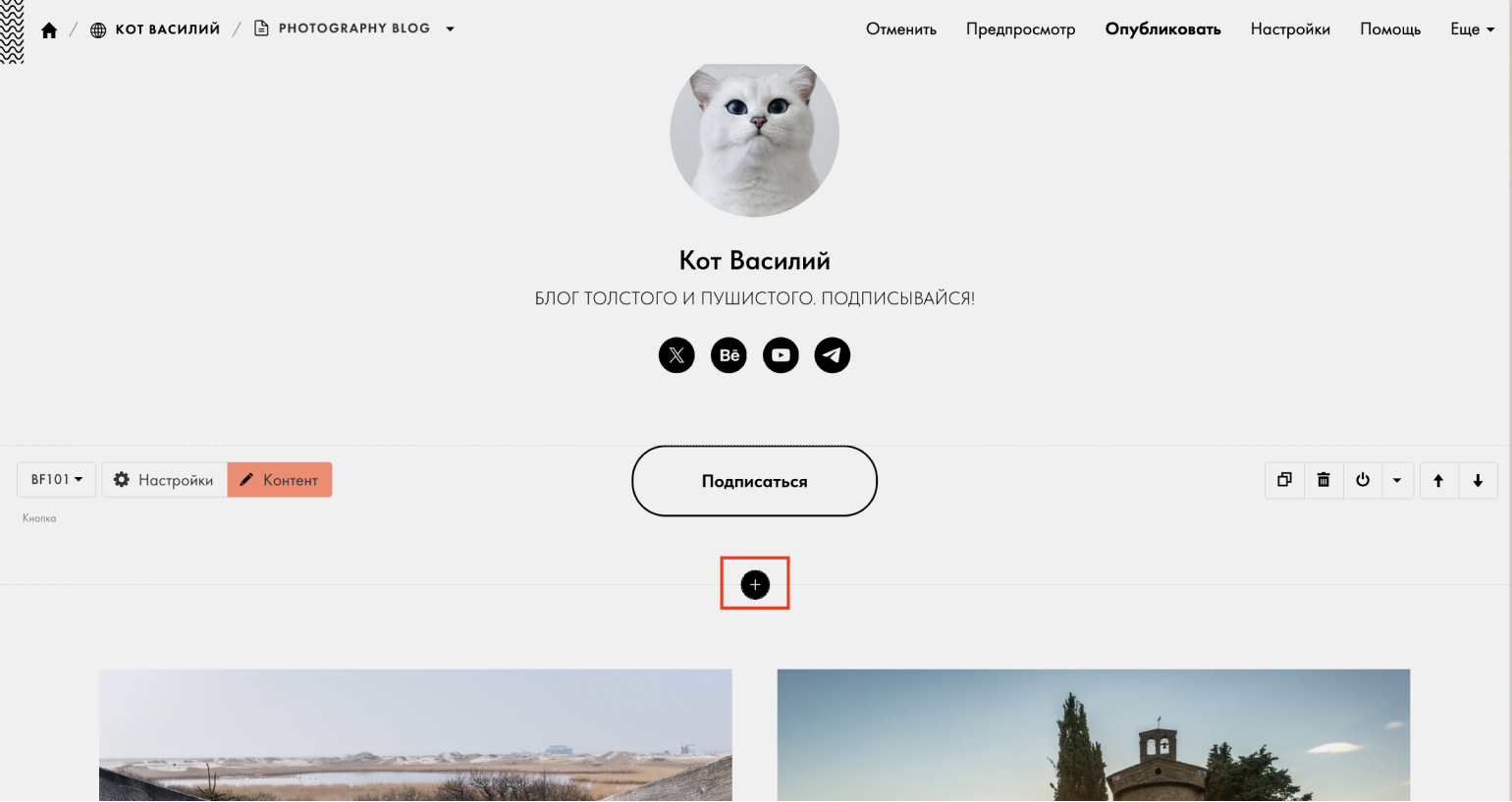
Откроется библиотека элементов: можно выбрать заголовок нужного размера, вставить фотогалерею, кнопку или другие блоки:
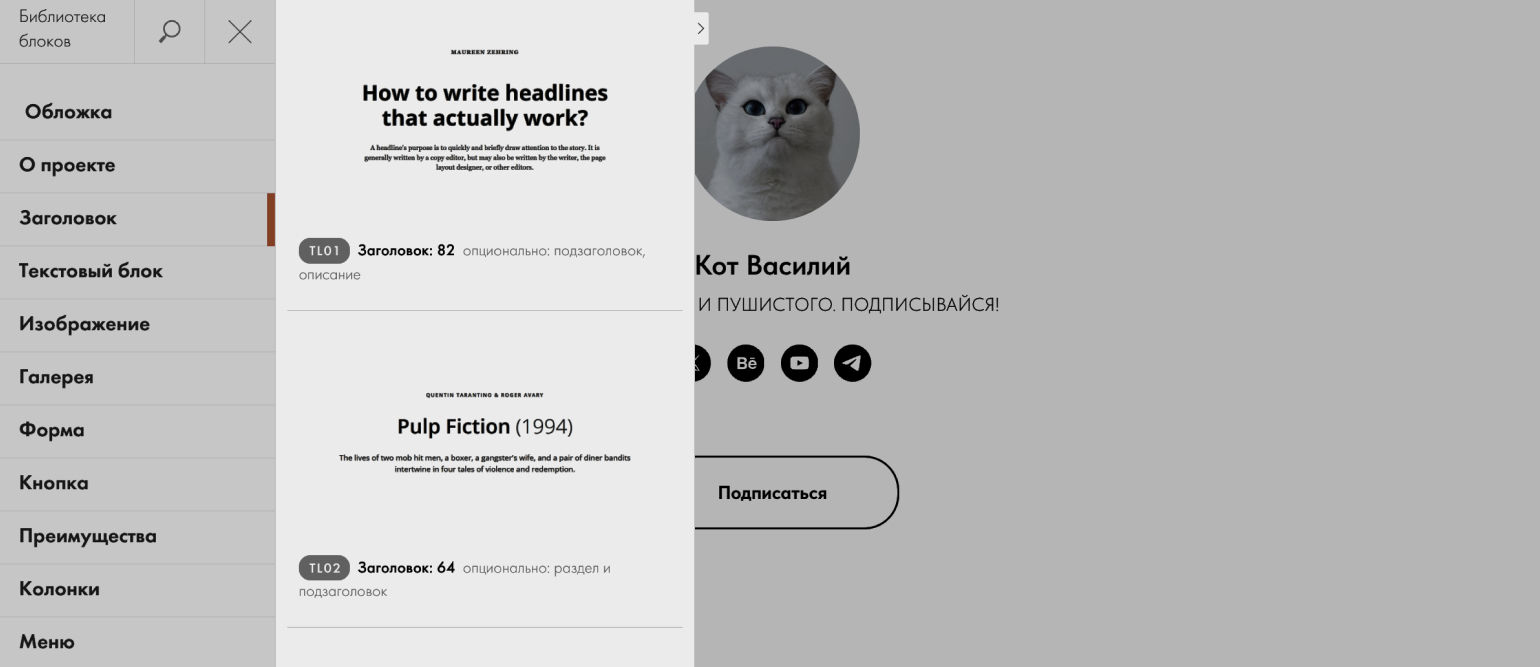
Кликните на нужный блок для его выбора. Он добавится на странице.
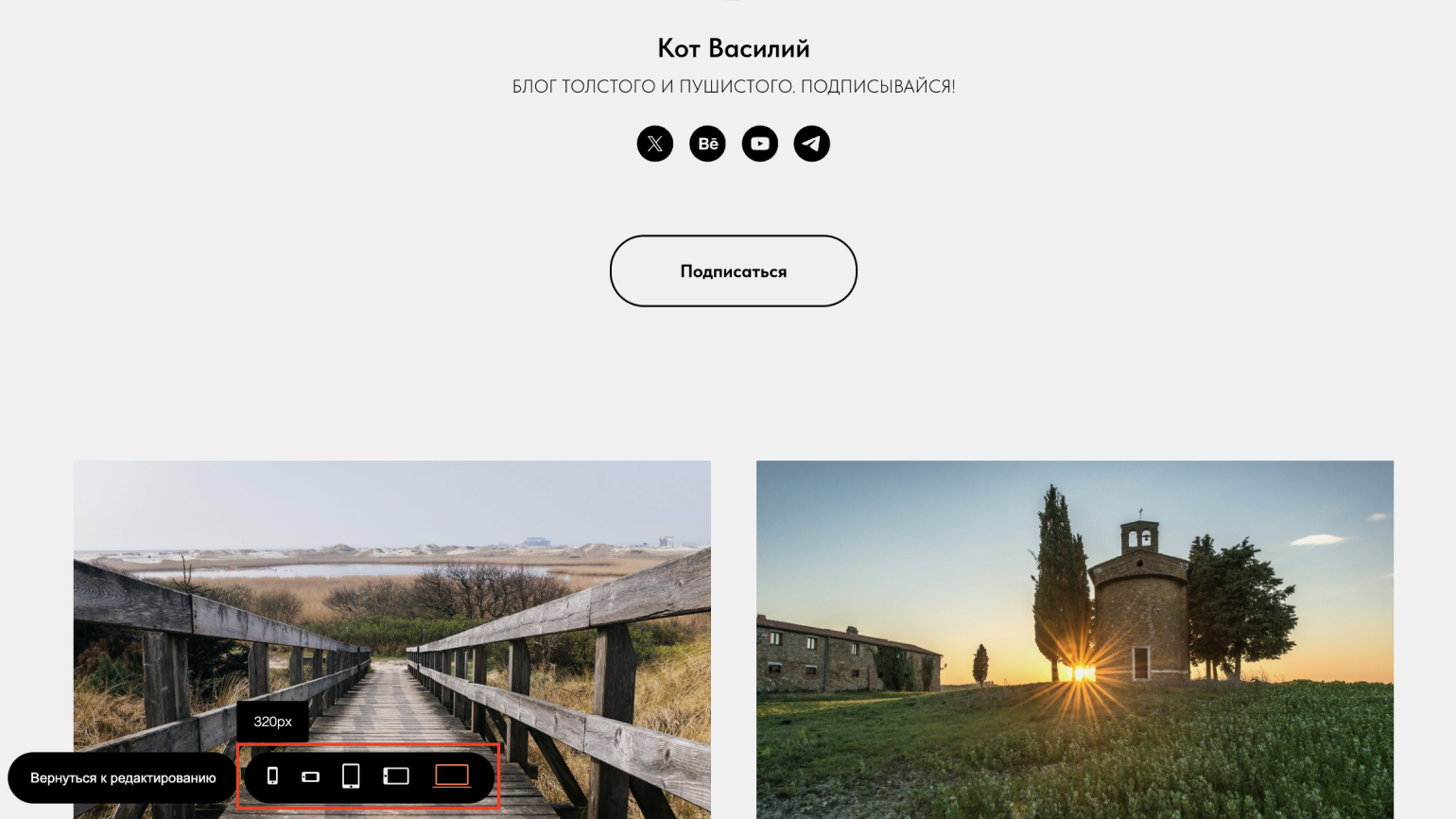
Tilda делает это автоматически. Для того чтобы посмотреть, как сайт выглядит на разных устройствах, нажмите Предпросмотр:
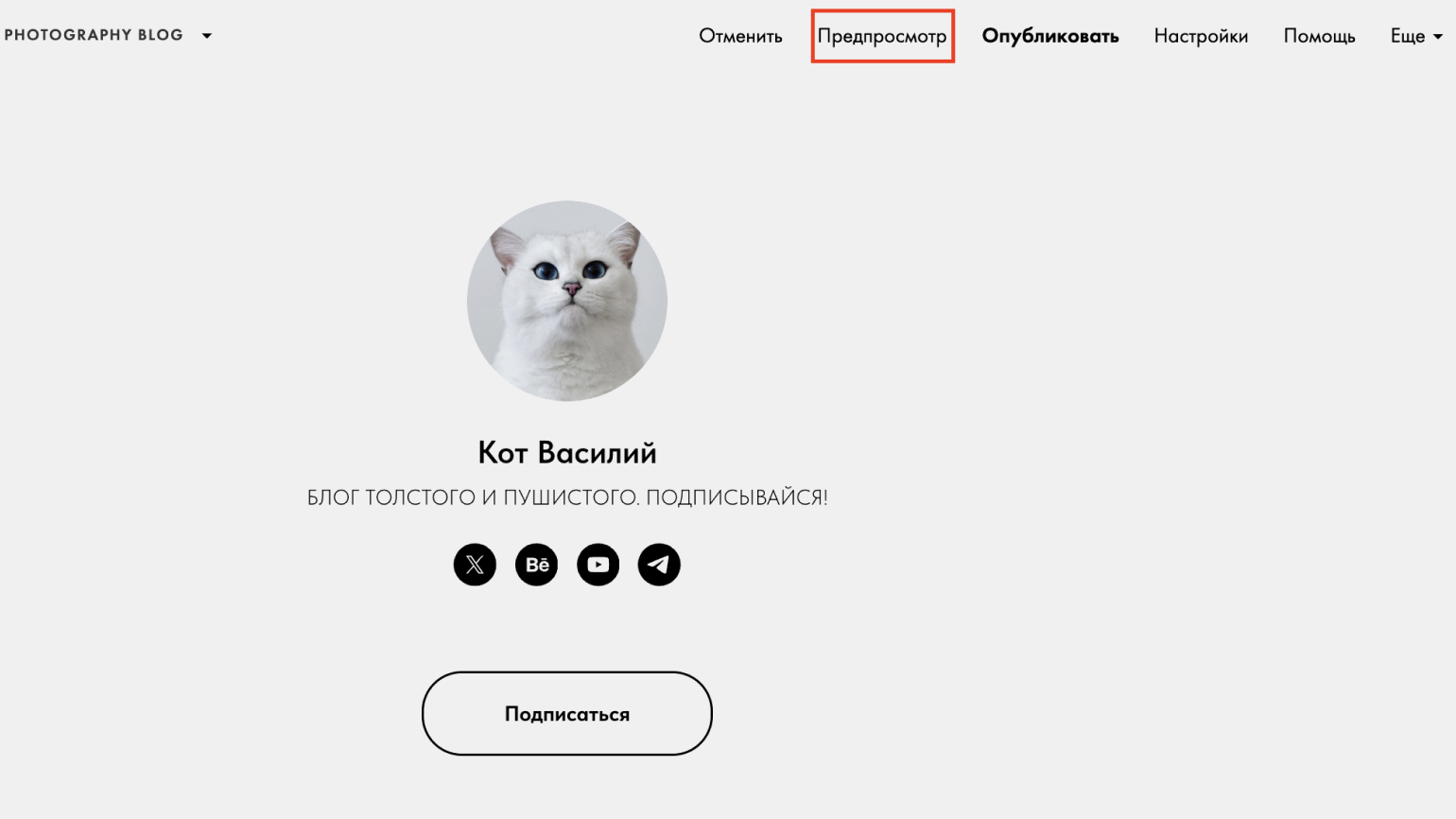
Выберите тип устройства в левом нижнем углу:
После того как вы завершили работу над сайтом, нажмите Опубликовать.
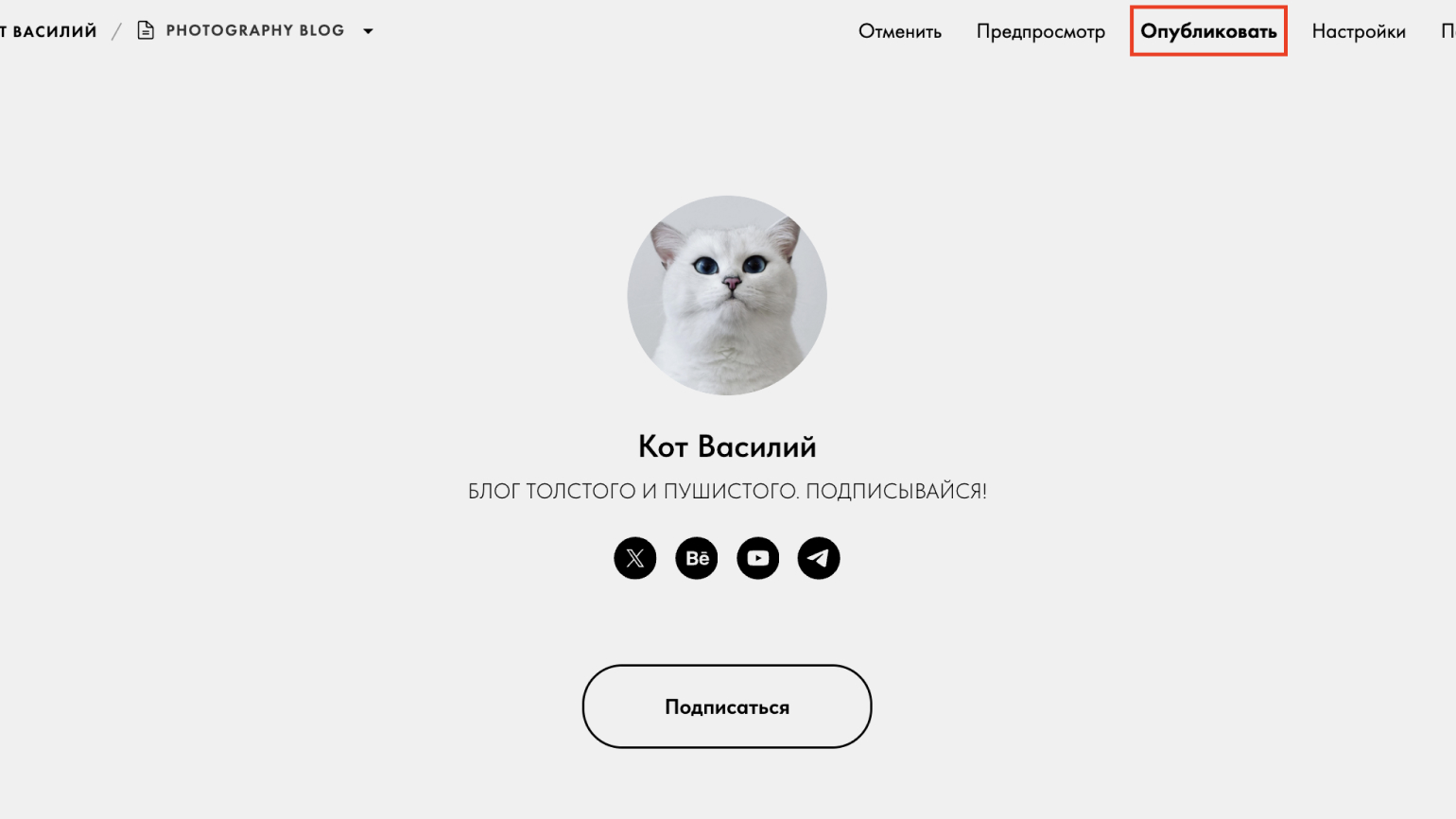
Конструктор предложит разместить сайт на хостинге Tilda или экспортировать код и загрузить его на другой хостинг. Остановимся на первом варианте.
Всё готово:
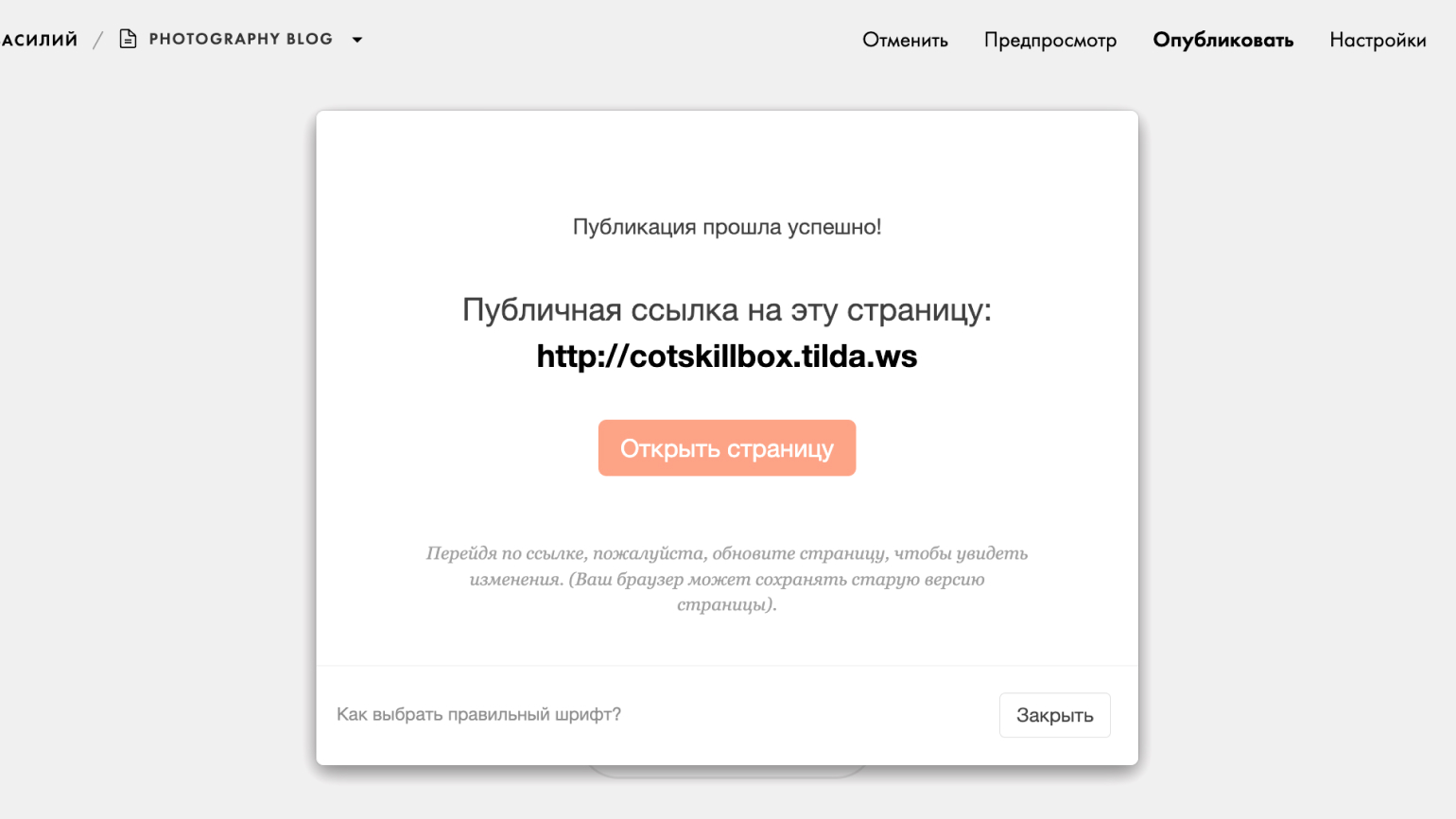
Сайт опубликован на хостинге Tilda и доступен в интернете.
Работа с WordPress сложнее, чем с Tilda. Но создать простой сайт можно за несколько минут.
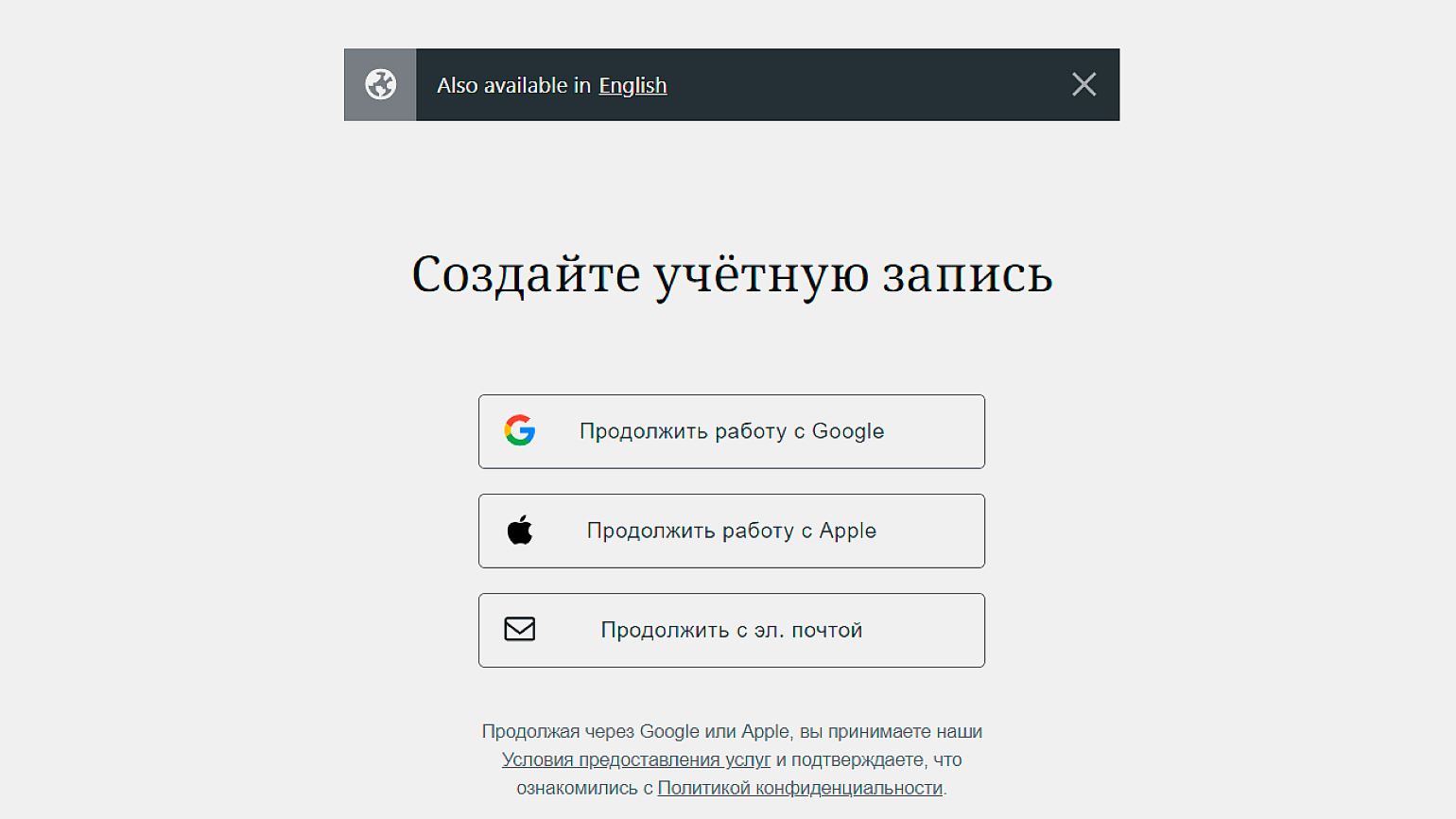
Прежде чем перейти к созданию веб-страницы, зарегистрируйтесь на WordPress. Используйте аккаунт в Google, Apple или электронную почту:
Теперь выберите домен. Домен ― это адрес сайта в интернете. В строку поиска введите желаемый вариант или слово, описывающее ваш сайт:
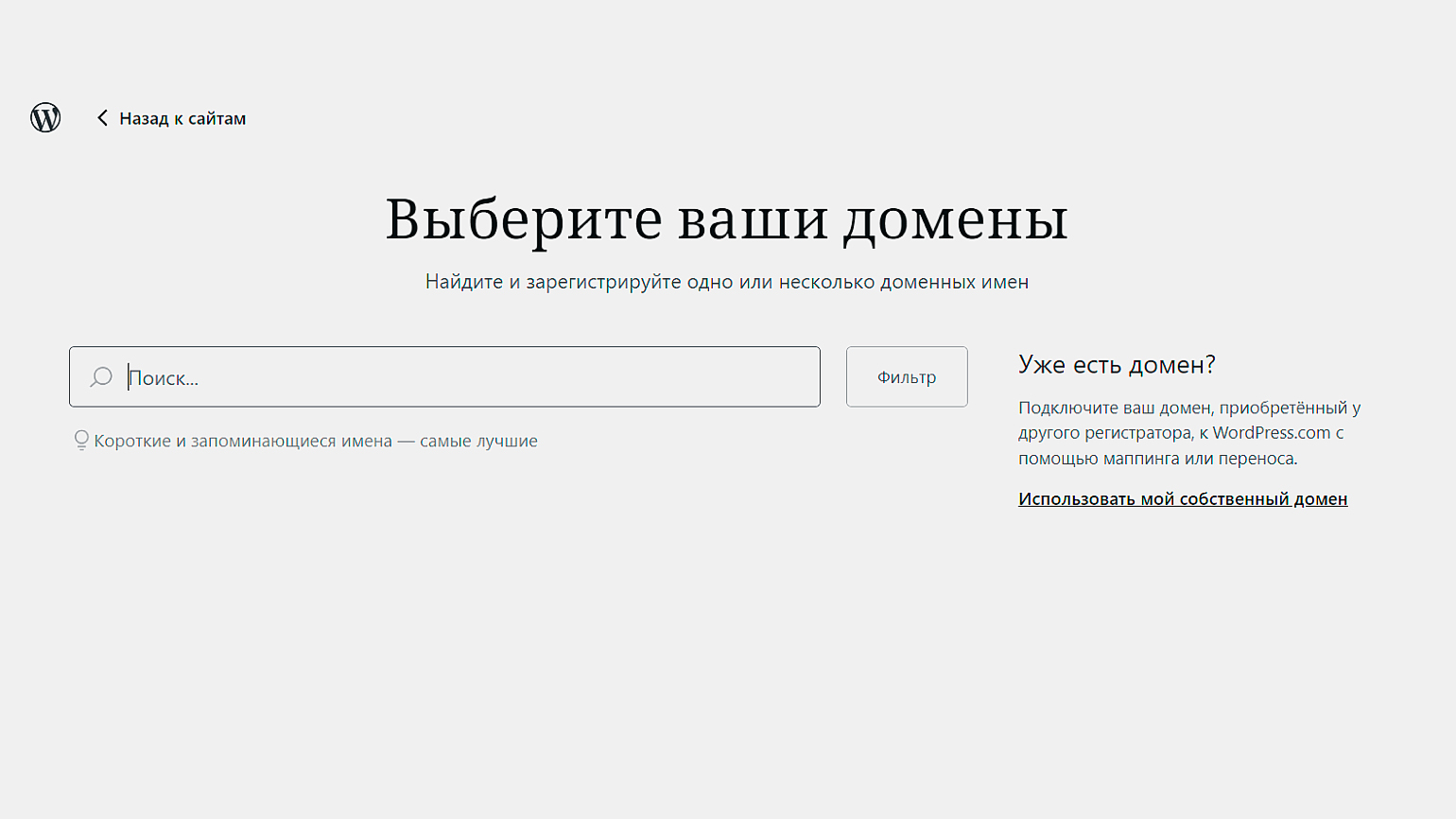
Мы хотим создать блог девушки по имени Юлия. Форма предложит нам удобный адрес ― freejulia.com. Но он платный — 12 долларов в год. Для обучения выберем бесплатный домен:
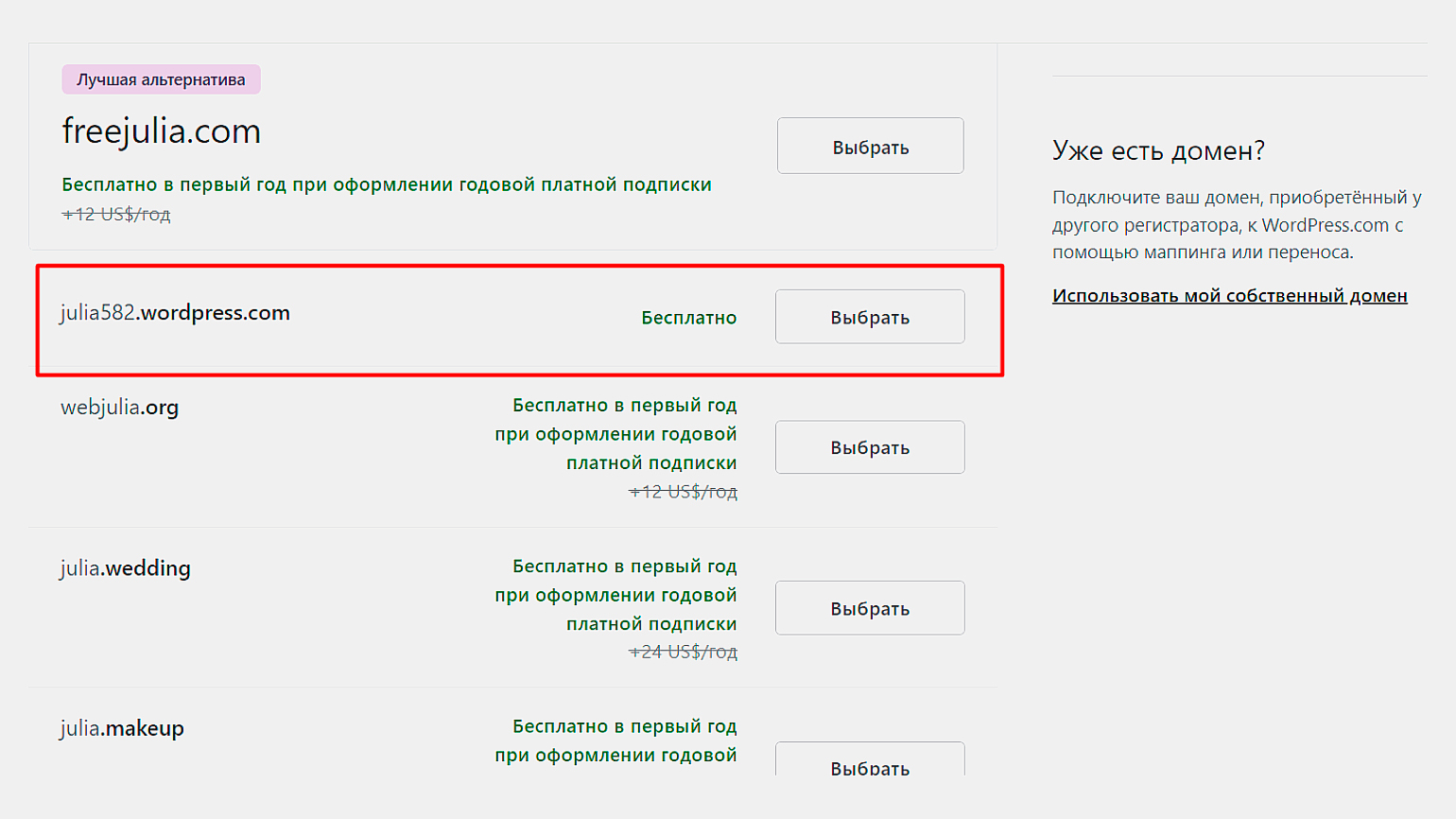
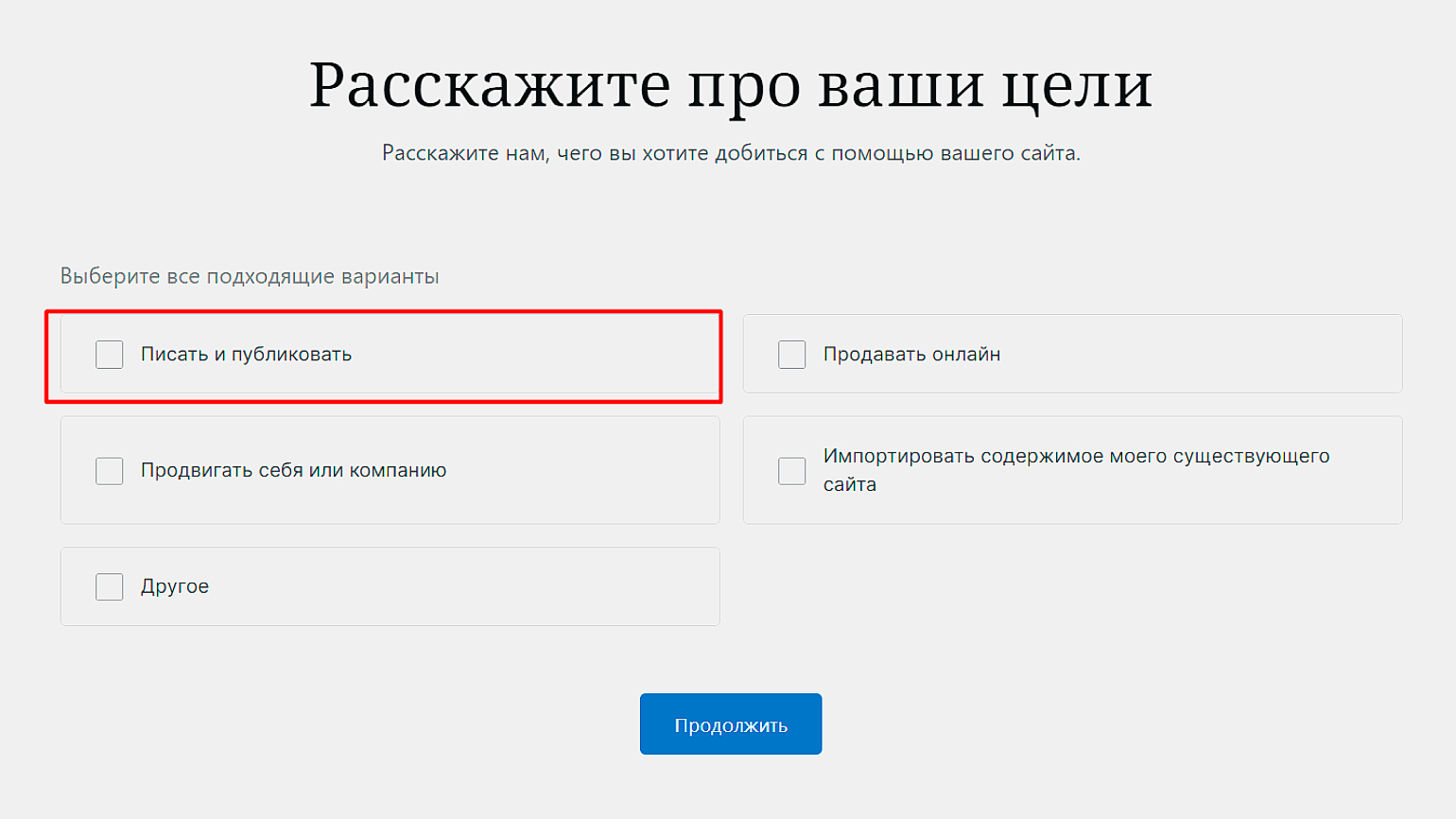
На следующем этапе WordPress просит рассказать про цель создания сайта. На основе этой информации он предложит релевантные шаблоны.
Мы выбираем Писать и публиковать, чтобы получить варианты для блога:
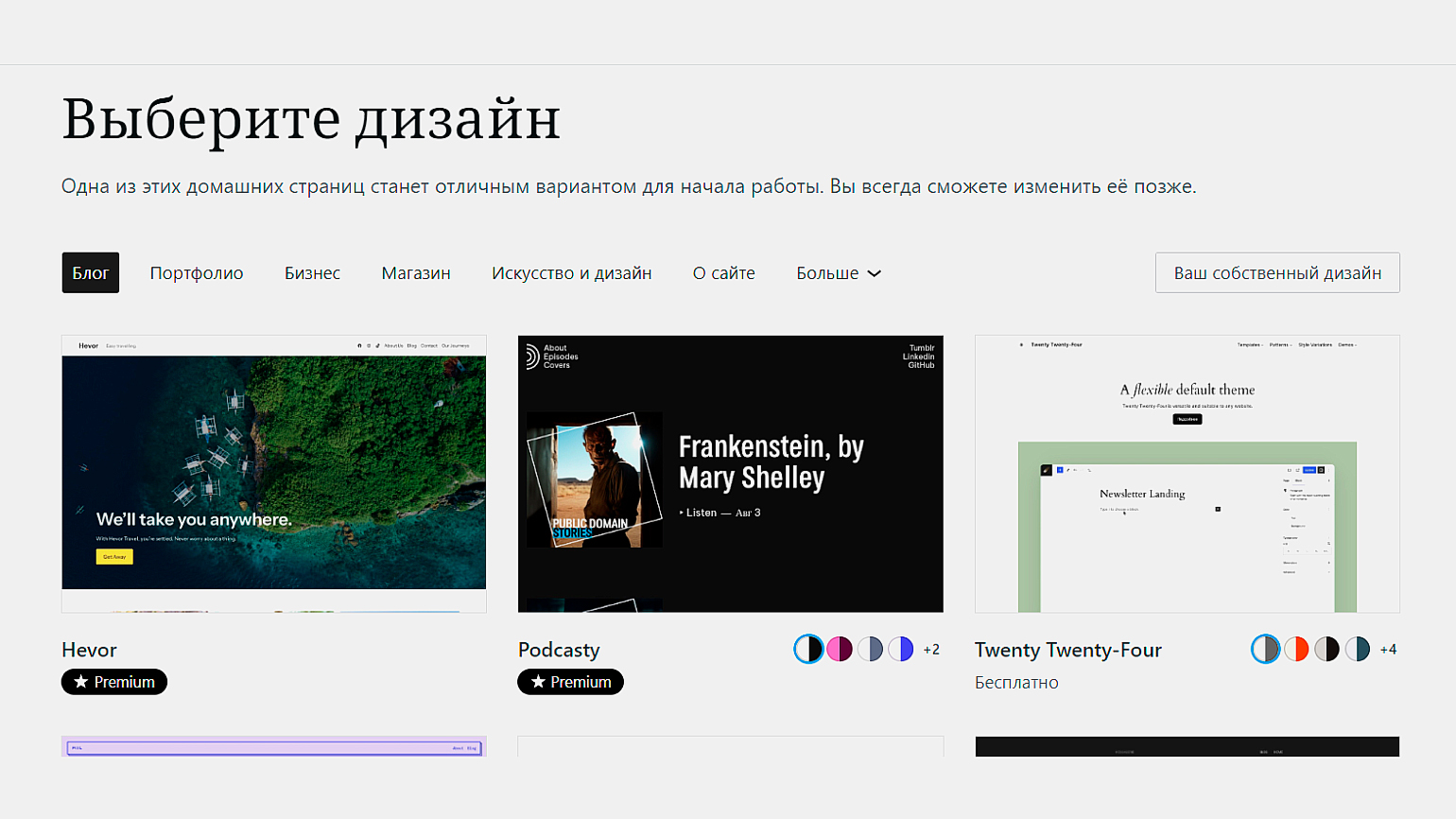
Как и в Tilda, вы можете выбрать шаблон для сайта из каталога:
В WordPress есть платные шаблоны, созданные самими пользователями. Чтобы воспользоваться ими, придётся перейти на премиум-тариф:
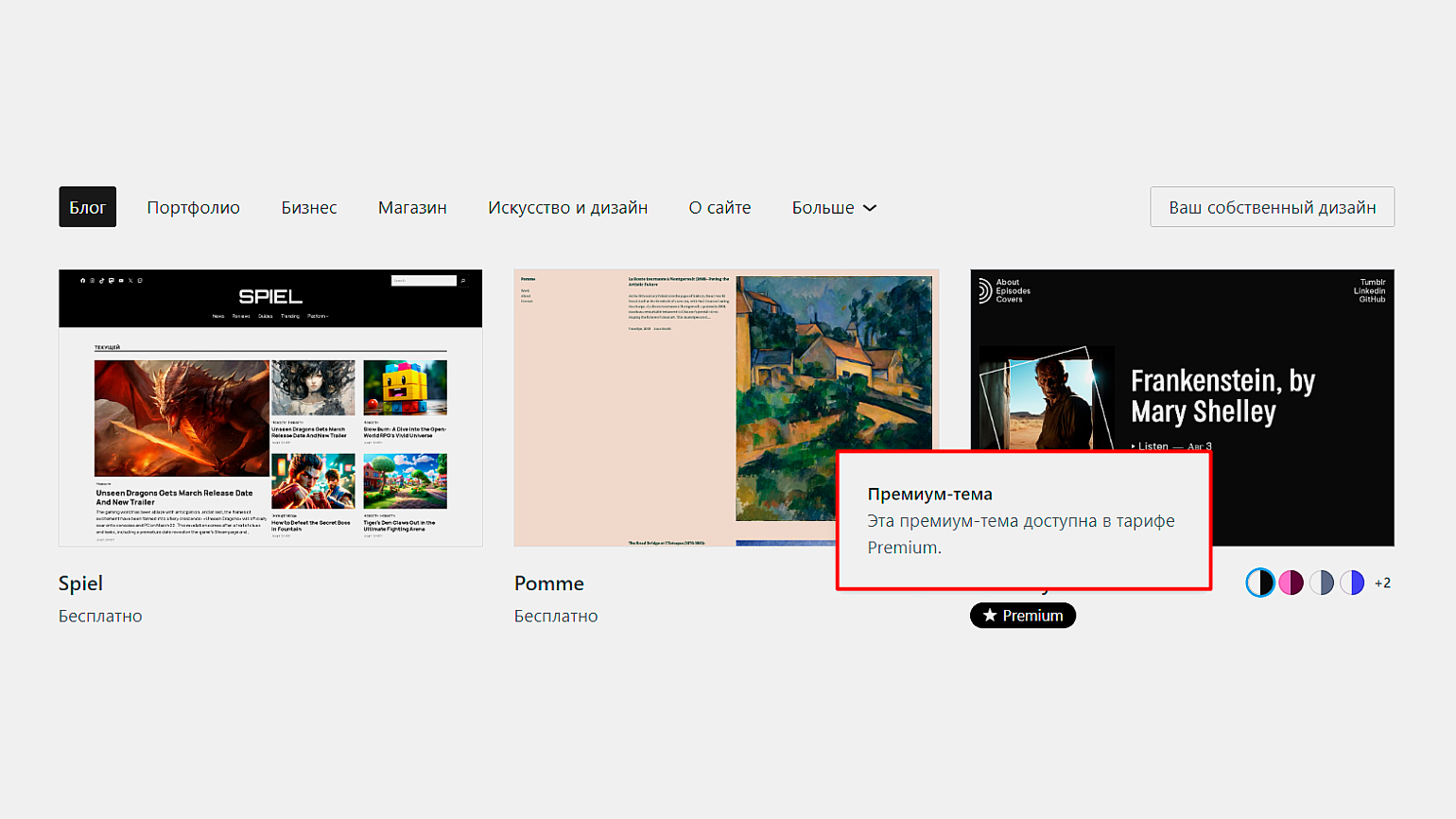
Но мы ограничимся бесплатной темой. Чтобы выбрать и отредактировать её, нажмите на наиболее подходящую, а затем на кнопку Продолжить:
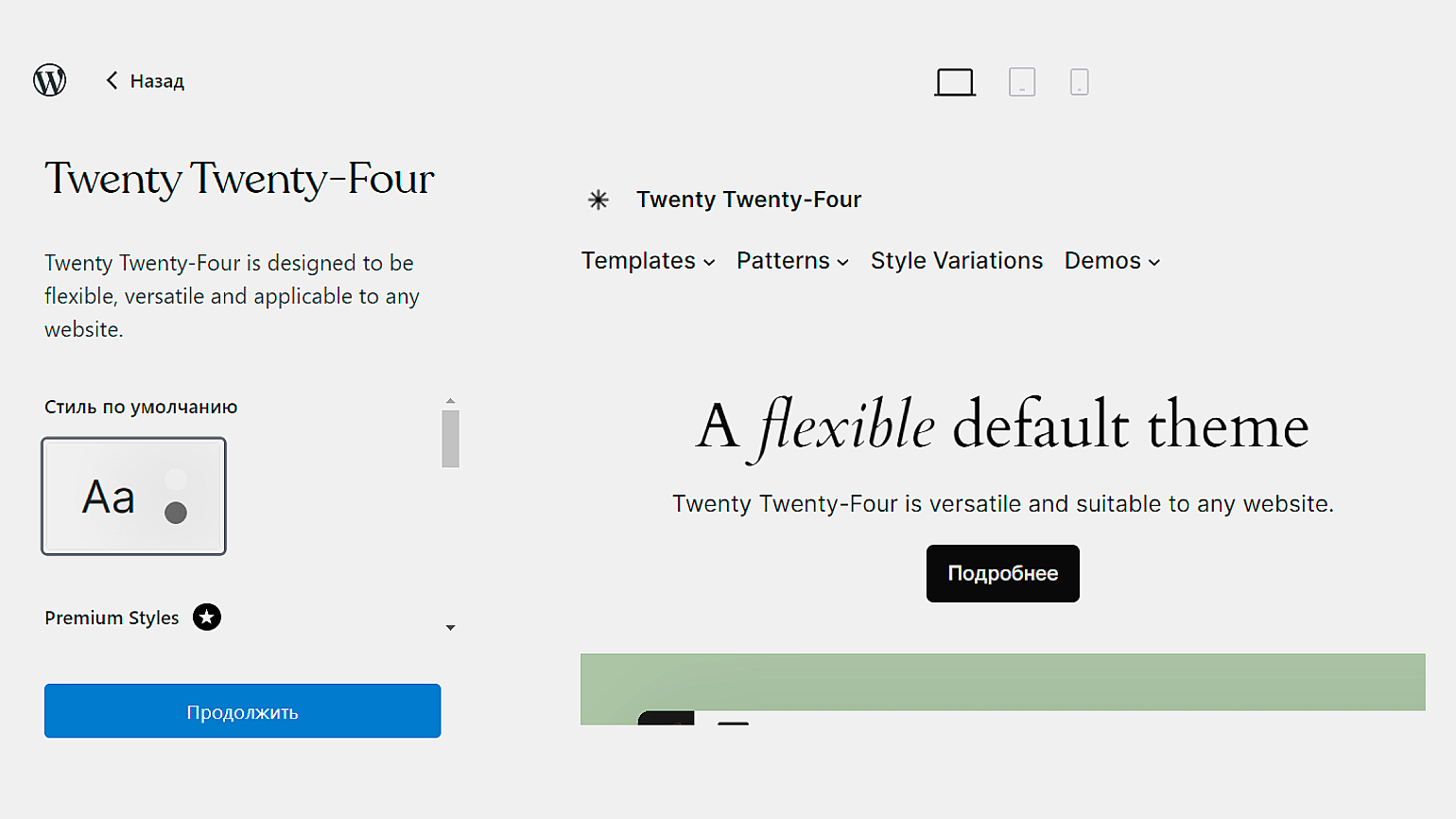
WordPress перенаправит вас в админ-панель. Выберите Обновите дизайн вашего сайта на экране справа и нажмите Редактировать.
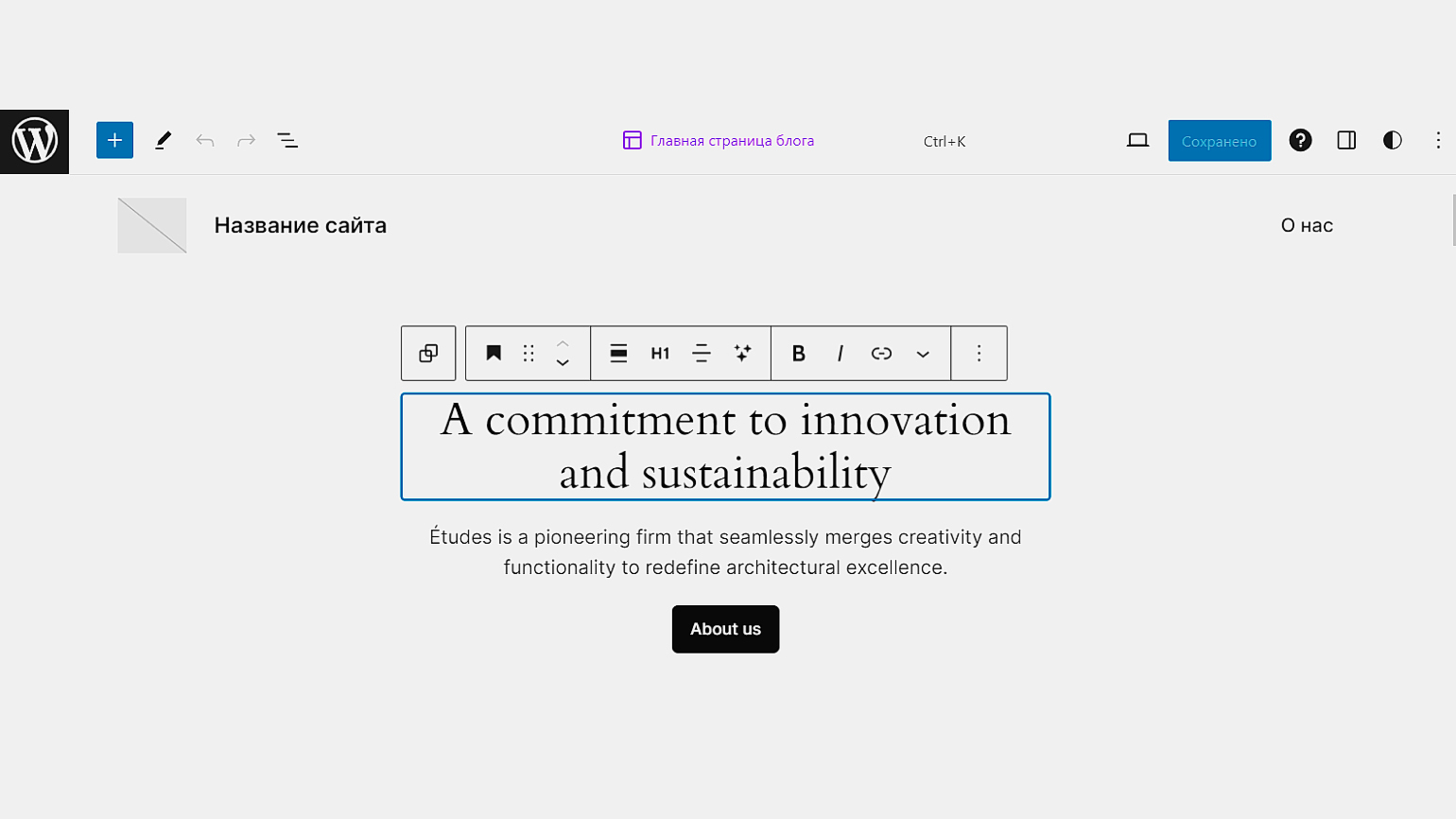
Перейдём к наполнению страницы. Меню редактирования элементов появляется при нажатии на них. Например, чтобы изменить текст, цвет и размер заголовка, просто выберите его левой кнопкой мыши:
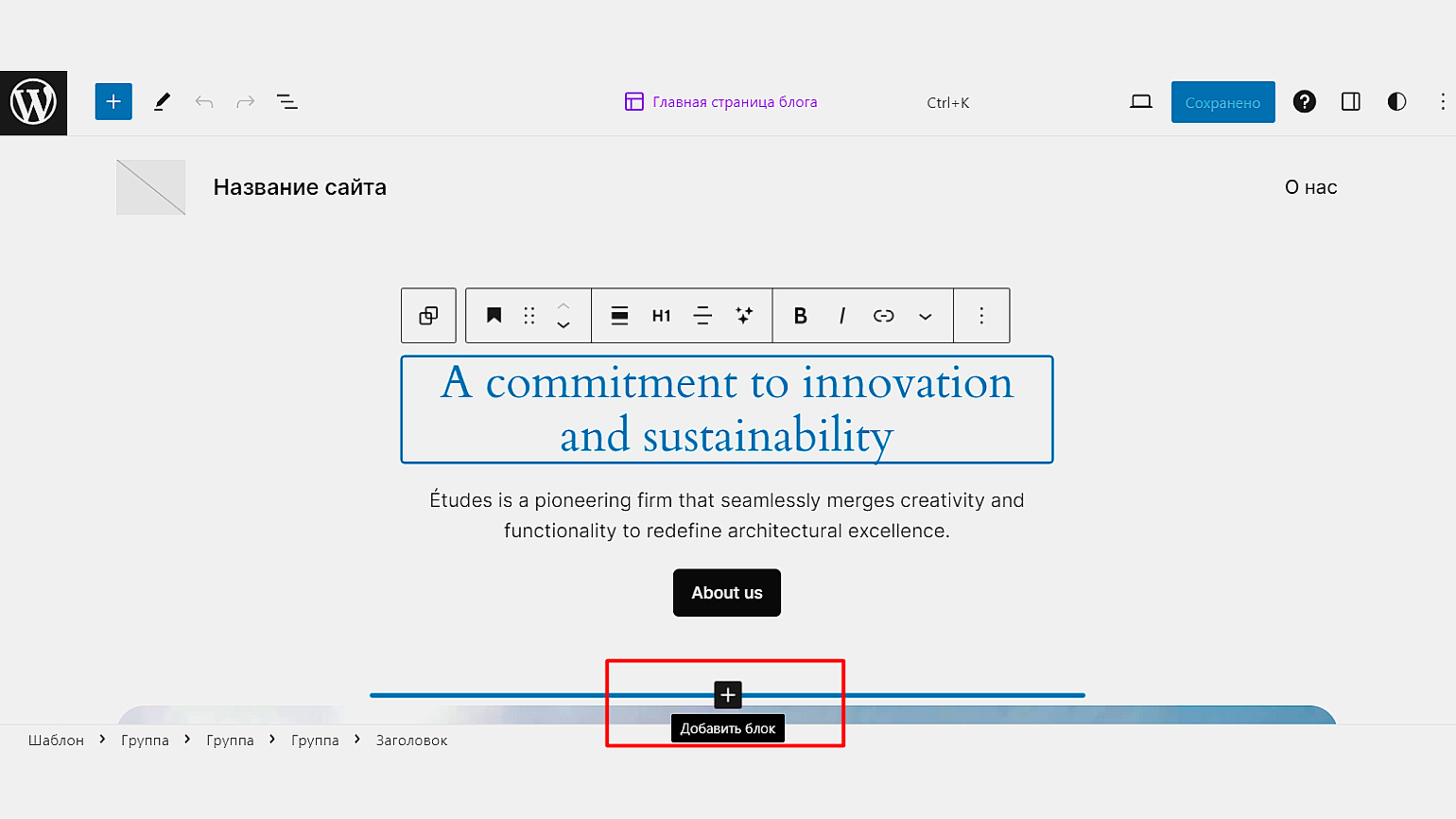
Для добавления нового блока нажмите на всплывающий + между блоками:
Теперь выберите блок, который хотите добавить: текст, изображение, заголовок или список.
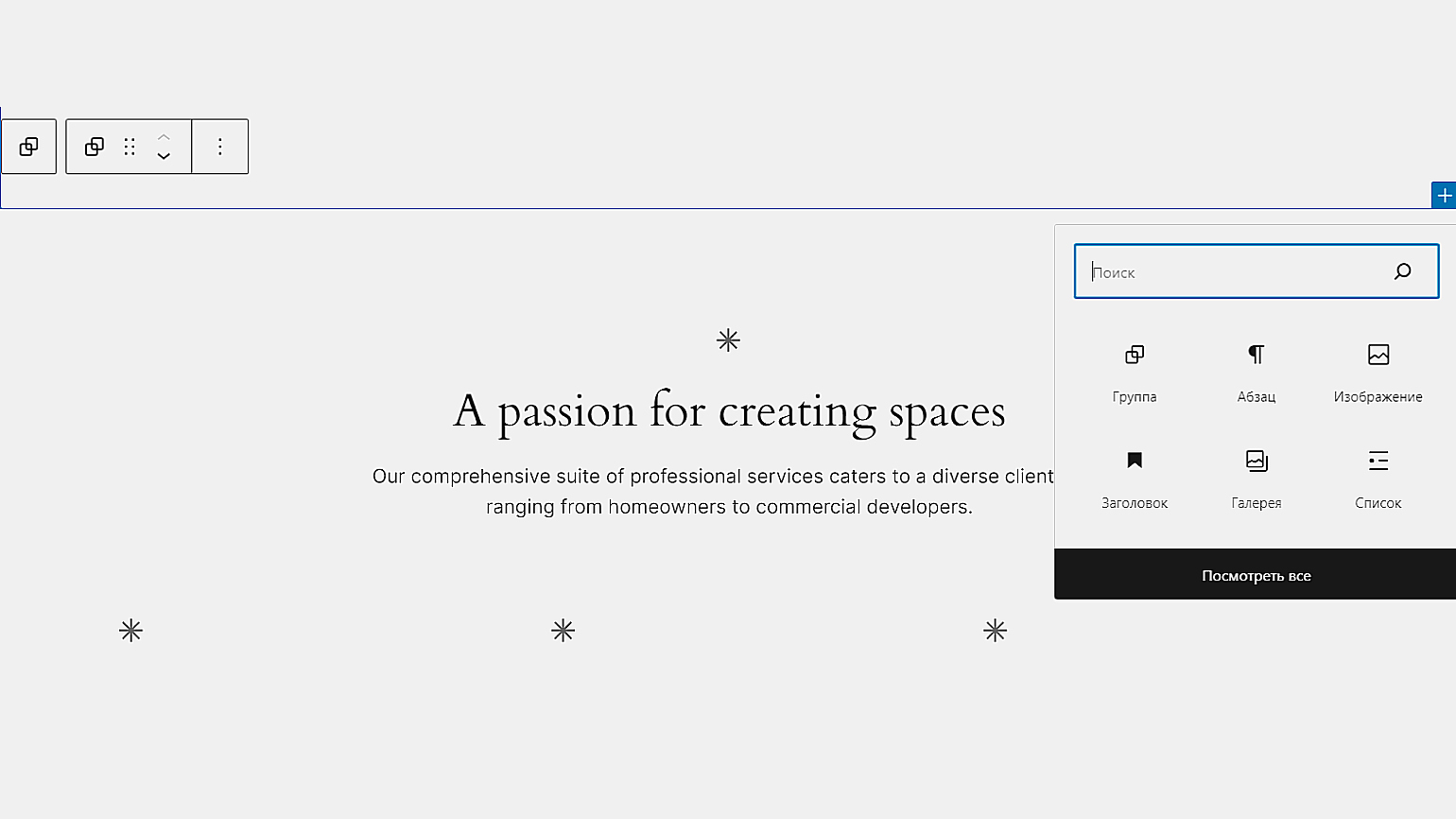
Чтобы посмотреть все варианты, нажмите Посмотреть все.
В WordPress можно добавлять плагины, которые расширяют возможности сайта. Например, формы обратной связи, галереи изображений и многое другое. Некоторые из расширений помогают оптимизировать сайты для SEO или адаптируют их элементы под разные виды устройств.
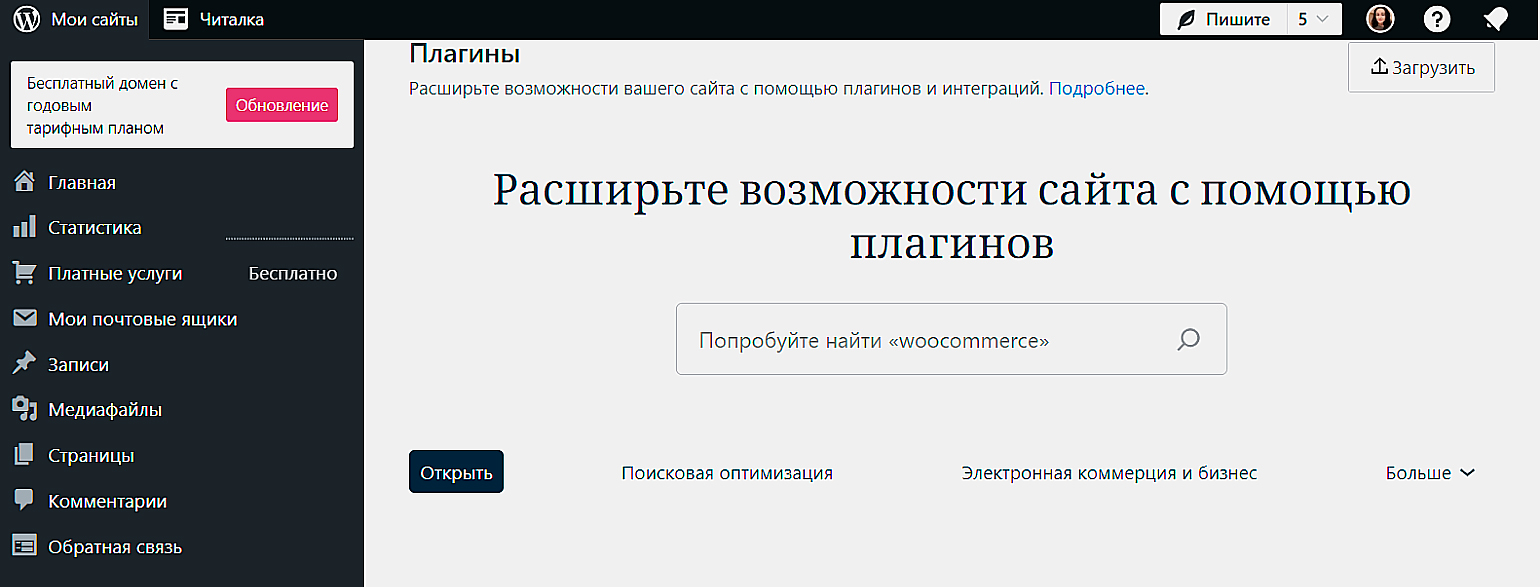
Выбрать есть из чего: для одних только интернет-магазинов WordPress предлагает более восьми тысяч расширений. Они помогут настроить приём платежей, реферальные программы, сформируют чеки для оплаты и так далее. Ни в одном из других конструкторов сайтов такого разнообразия не найти:
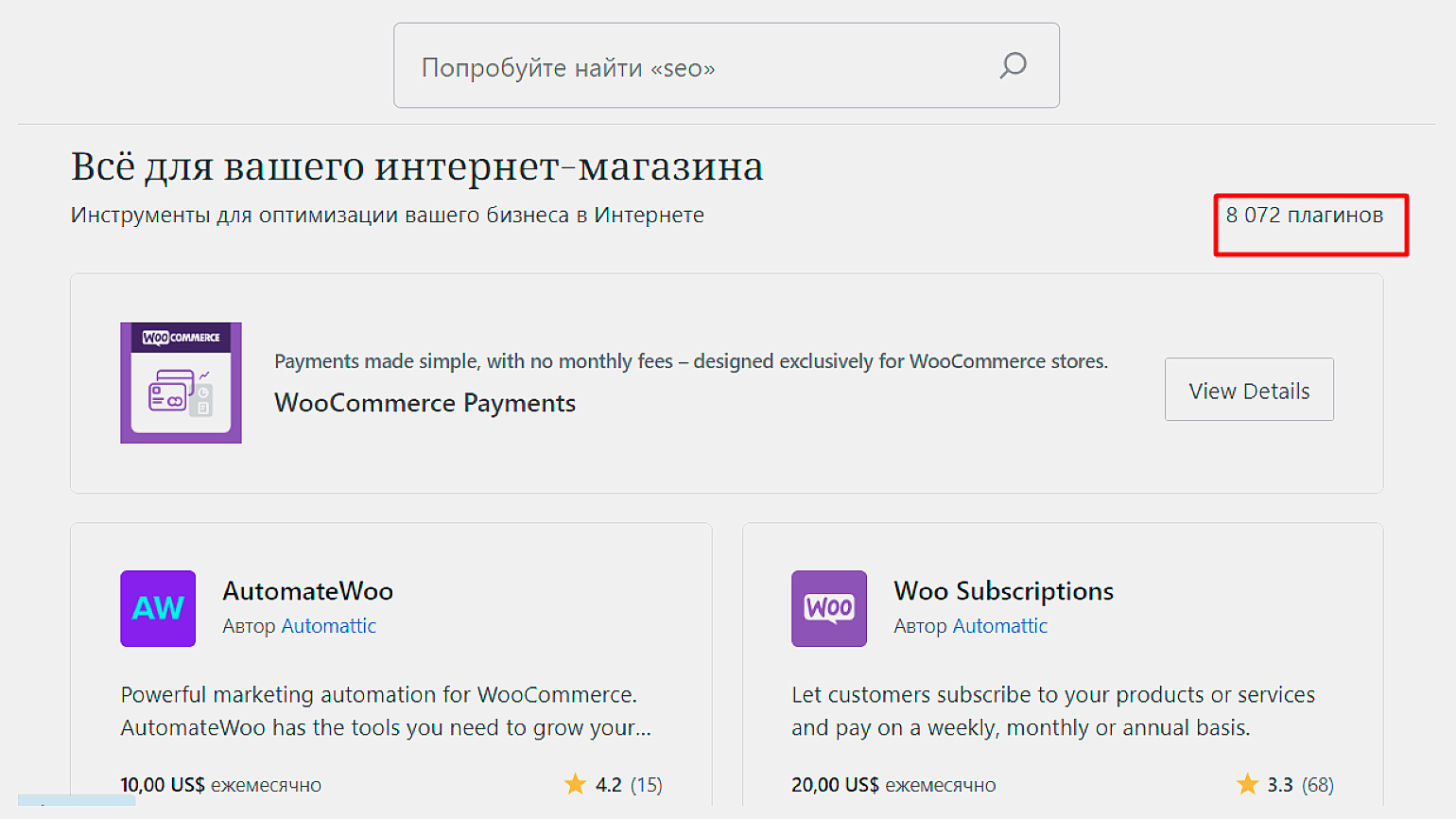
Многие темы WordPress адаптированы под мобильные устройства, но можно использовать специальные плагины для улучшения отображения на смартфонах и гаджетах с разными экранами.
Настроить можно не только весь сайт, но и его отдельные элементы. Например, Smart Slider 3 содержит готовые решения по адаптации слайдеров с изображениями и видео для мобильных устройств.
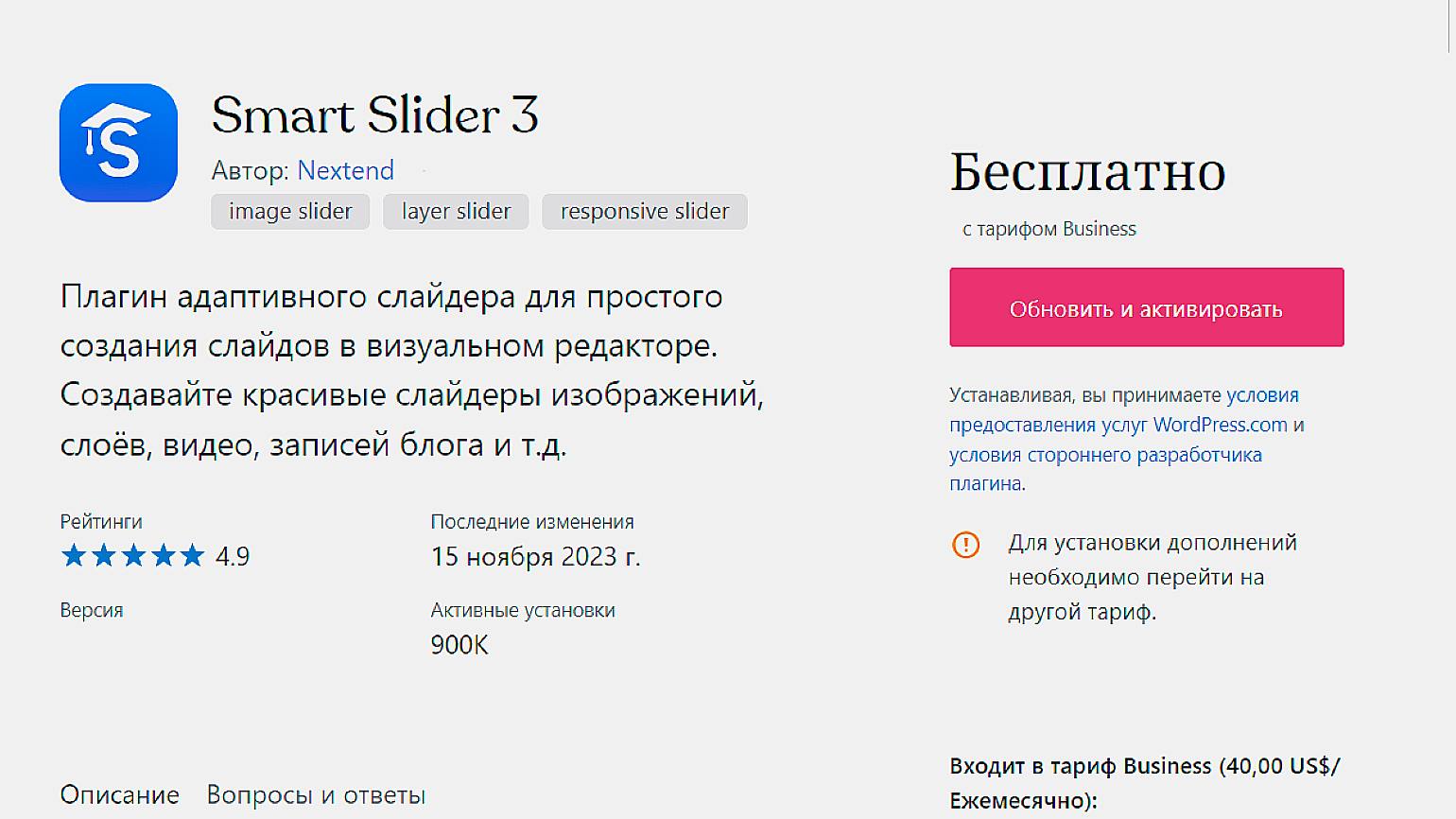
Чтобы опубликовать сайт, откройте главную страницу редактора, нажав на логотип в левом верхнем углу. Выберите вкладку Главная → Покажите ваш сайт миру и нажмите Запустить сайт.
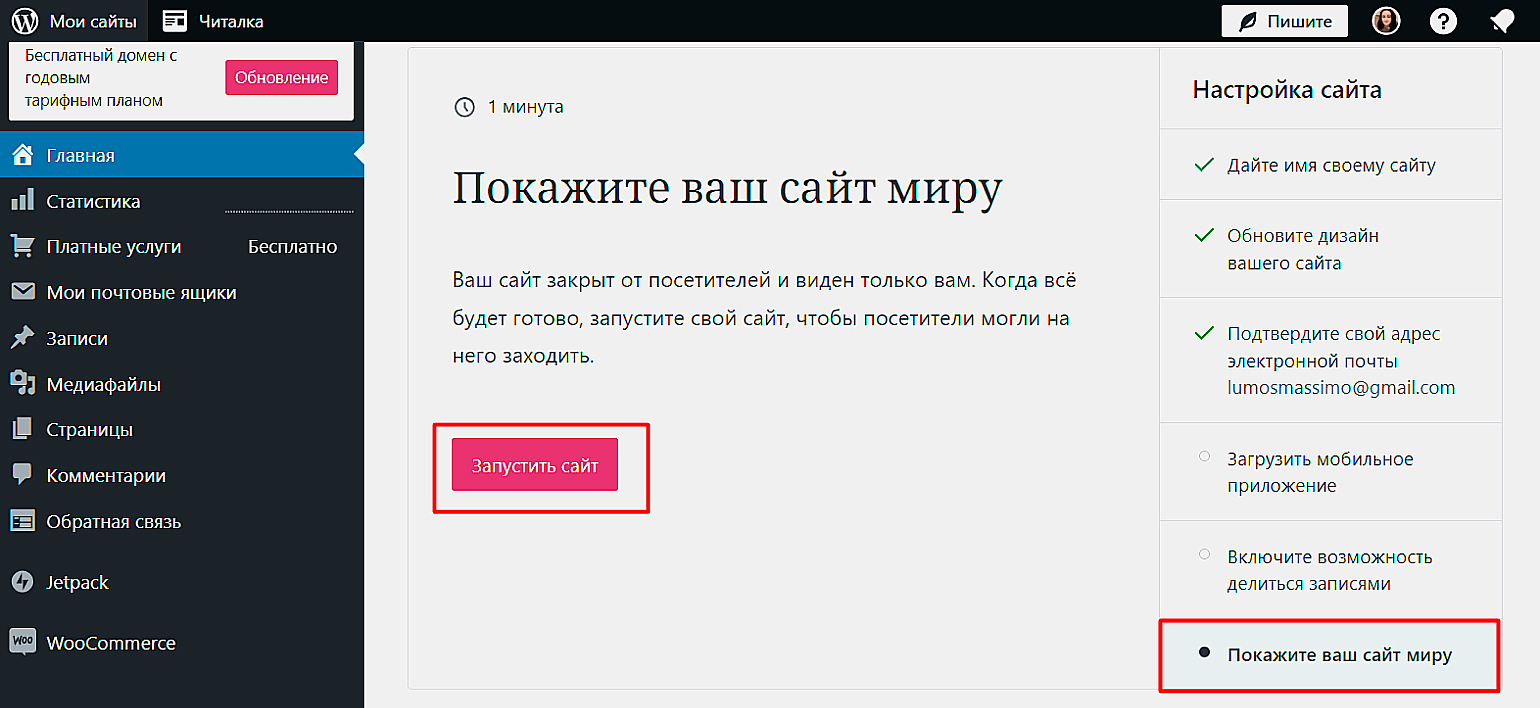
Доменное имя вида ваше_имя.wordpress.com предоставляется бесплатно. Но если вы хотите, чтобы домен выглядел более профессионально, то нужно будет доплатить:
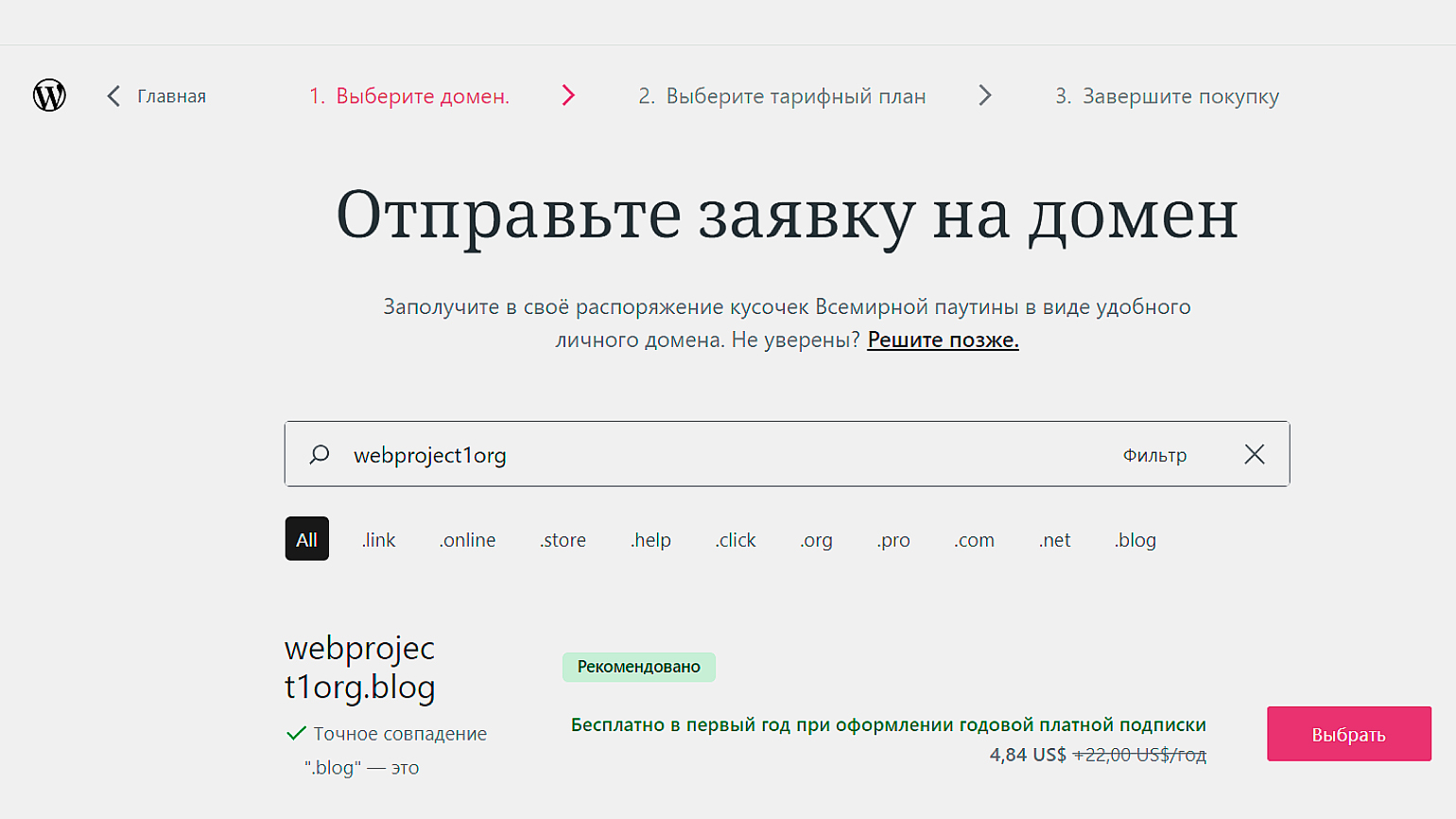
На следующем шаге WordPress предложит выбрать тарифный план:
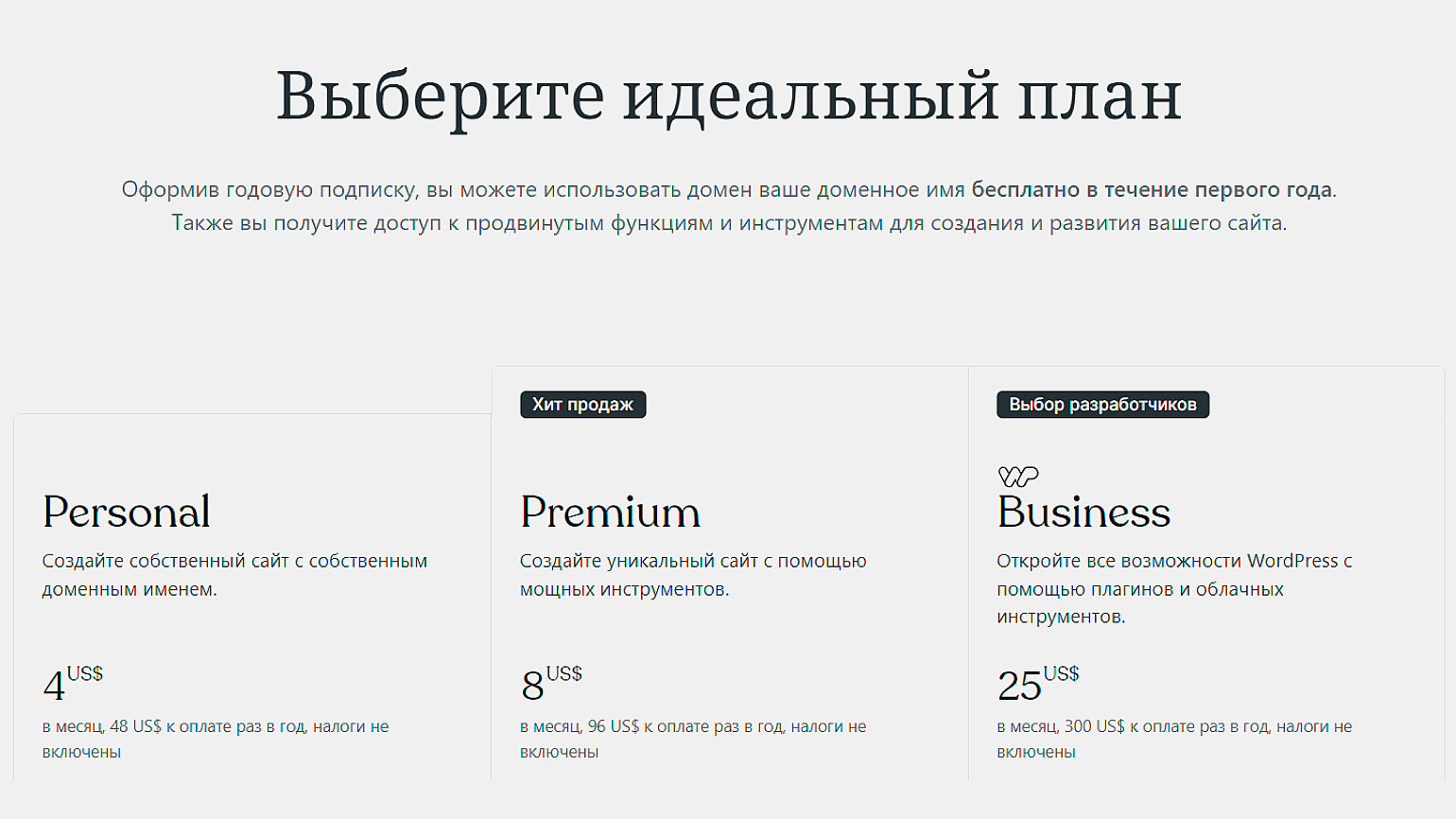
Если вы используете бесплатный домен, этот шаг можно пропустить. После этого сайт будет опубликован:
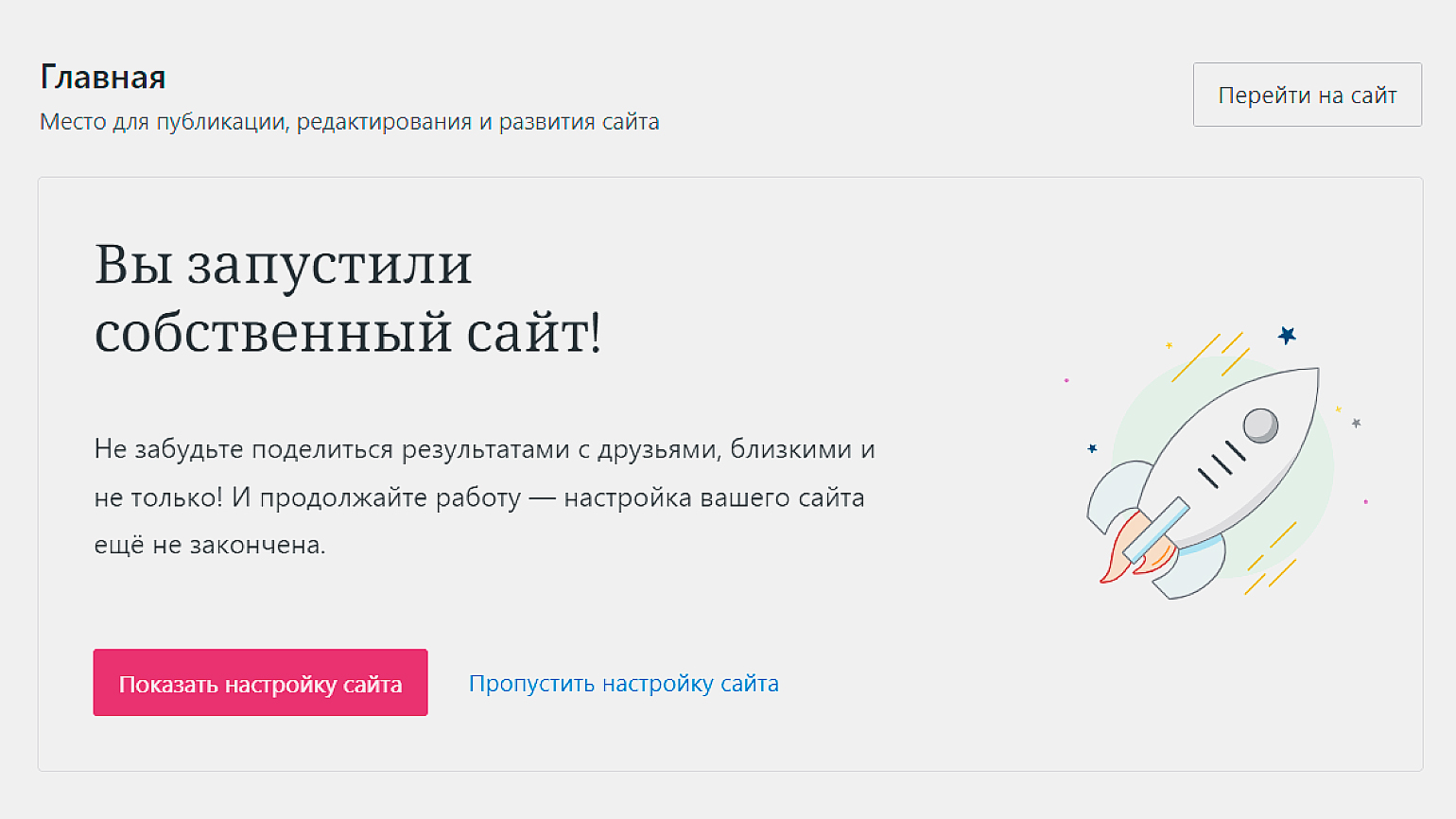
Теперь вы можете делиться ссылками на него с друзьями и близкими или вернуться в редактор и наполнить его контентом.
Веб-разработка с нуля
Создайте 3 приложения и сделайте первый шаг к карьере веб-разработчика. Для обучения не нужны опыт и знания в IT.
Учитесь бесплатно →

Курс с трудоустройством: «Веб-разработчик»
Узнать о курсе
Сегодня, в эпоху главенства маркетплейсов, кажется, что создавать свой интернет-магазин уже не имеет смысла. Ведь зачем, если есть готовые площадки с миллионами посетителей? Но реальность такова, что работа только через маркетплейсы становится всё менее выгодной. Комиссии растут, и порой они съедают значительную часть прибыли. А если добавить платное продвижение внутри платформы, ограничения на взаимодействие с клиентами и жесткую конкуренцию с другими селлерами, то ситуация становится еще сложнее. В этой статье я расскажу, как создать интернет-магазин с нуля в 2025 году, чтобы он стал надёжным фундаментом вашего еком-проекта и помог развиваться независимо от условий на маркетплейсах.
Создание собственного интернет-магазина — это не просто альтернатива, а стратегически важный шаг для бизнеса. Это ваш независимый канал продаж, где вы полностью контролируете цены, дизайн и пользовательский опыт. Вы можете собирать данные о клиентах, выстраивать с ними долгосрочные отношения и запускать собственные акции без ограничений.
Кроме того, маркетплейсы никогда не гарантируют стабильности. Правила игры могут измениться в любой момент: новые условия, штрафы или блокировки. Собственный магазин даёт вам уверенность, что ваш бизнес останется на плаву, даже если вы решите сократить зависимость от крупных платформ. И наконец, интернет-магазин — это лицо вашего бренда. Он позволяет выделиться среди конкурентов, создать уникальный стиль и рассказать историю вашего продукта так, как вы хотите. Это не просто канал продаж, а инструмент для укрепления доверия и лояльности клиентов.
Если вы решили создать интернет-магазин, то, надеюсь вы знаете, что сначала вам нужно изучить рынок и выбрать свою нишу. Это основа любого успешного бизнеса. Проанализируйте текущие тренды, чтобы понять, какие товары или услуги пользуются спросом. Затем определите нишу, где вы сможете выделиться — будь то уникальный продукт, выгодная цена или исключительный сервис.
Следующим шагом станет определение вашей целевой аудитории. Кто ваши будущие клиенты? Где они живут, сколько им лет, какие проблемы они хотят решить? Ответы на эти вопросы помогут вам лучше понять потребности аудитории и предложить им именно то, что они ищут.
После этого нужно разработать детальный бизнес-план интернет-магазина. Включите в него расчёты стартовых затрат, прогноз доходов, план продвижения и организацию операционных процессов — от управления запасами до обслуживания клиентов.
Не забывайте о юридической стороне вопроса. Выберете подходящую форму регистрации бизнеса: ИП или ООО. Позаботьтесь о получении всех необходимых лицензий и подготовьте юридические документы для сайта, включая политику конфиденциальности и условия использования.
И, конечно, найдите надёжных поставщиков и сформируйте ассортимент. Выберите тех, кто сможет обеспечить стабильное качество и выгодные условия. Создайте каталог товаров, который будет не только отвечать потребностям ваших клиентов, но и выгодно выделять вас среди конкурентов.
От дизайна и юзабилити зависит, останется ли посетитель на сайте или уйдёт через несколько секунд. Поэтому, на какой бы платформе вы не создавали свой интернет-магазин, для серьезного проекта, перед стартом нужно продумать все UX и UI аспекты сайта интернет-магазина.
Начните с простоты: ваш сайт должен быть интуитивно понятным, чтобы даже человек, впервые оказавшийся на нём, мог быстро найти нужный товар, оформить заказ и оплатить покупку. Избегайте перегруженных интерфейсов: слишком много кнопок, текстов или элементов отвлекают и вызывают путаницу. Четкая структура и логичное меню — это основа.
Не забывайте о важности адаптивного дизайна. Уже несколько лет большая часть покупателей приходит с мобильных устройств, поэтому ваш интернет-магазин должен одинаково хорошо работать на смартфонах, планшетах и компьютерах. Убедитесь, что кнопки и ссылки удобны для нажатия пальцем, а текст читаем без увеличения.
Дизайн должен отражать ваш бренд. Цветовая палитра, шрифты и изображения должны быть гармоничными и создавать единую атмосферу. Например, если вы продаёте экологичные товары, используйте натуральные оттенки и минималистичный стиль. А если ваш магазин ориентирован на молодежную аудиторию, яркие цвета и смелые элементы будут как нельзя кстати.
Не забывайте о мелочах, которые делают сайт удобным. Продумайте фильтры и сортировку товаров, чтобы пользователи могли быстро найти то, что им нужно. Убедитесь, что форма заказа проста и понятна, а в корзине есть возможность легко изменить количество товаров или удалить ненужные позиции.
Именно платформа интернет-магазина определяет, насколько легко вам будет управлять сайтом, добавлять новые товары, обрабатывать заказы и взаимодействовать с клиентами.
Для начала определите свои потребности. Если у вас небольшой ассортимент и ограниченный бюджет, обратите внимание на конструкторы интернет-магазинов, такие как Craftum или InSales. Они предлагают готовые шаблоны, простые инструменты для настройки и не требуют знаний программирования. Это идеальный вариант для старта, особенно если вы хотите запустить магазин быстро.
Если же вы планируете масштабирование или у вас есть специфические требования, лучше выбрать CMS (систему управления контентом). Популярные решения, такие как WordPress с плагином WooCommerce, дают больше возможностей для кастомизации.
Не забывайте учитывать технические аспекты. Важна скорость загрузки, возможность адаптации под мобильные устройства и надёжность хостинга. Если вы выбираете CMS, заранее продумайте, где будет размещаться ваш сайт, и убедитесь, что хостинг поддерживает все необходимые функции.
Финансовый вопрос тоже играет роль. Конструкторы сайтов обычно работают по подписке, а их стоимость включает в себя хостинг и техническую поддержку. CMS, напротив, требуют дополнительных вложений: покупка домена, оплата хостинга, настройка сайта. Однако в долгосрочной перспективе этот вариант может быть выгоднее, особенно если вы планируете значительное расширение.
И самое главное — протестируйте платформу перед выбором. Большинство решений предлагают бесплатный пробный период или демоверсию. Используйте это время, чтобы разобраться, насколько интерфейс админки платформы вам удобен, какие функции доступны и отвечает ли платформа вашим ожиданиям.
Далее, подробно расскажу о технической части создания интернет-магазина на конструкторе сайтов и на CMS.
Создание интернет-магазина на конструкторе — это путь, который сочетает в себе простоту, скорость и функциональность. В качестве примера рассмотрим конструктор интернет-магазина Craftum. Главное преимущество Craftum — это скорость и удобство. Вы просто выбираете шаблон, настраиваете его под свои нужды, добавляете товары — и ваш магазин готов к работе.
Если вы цените время и хотите минимизировать затраты на запуск, то конструктор станет отличным выбором. Особенно для тех, кто только начинает свой путь в екоме и ищет решение «всё в одном».
В следующем разделе мы подробно разберём процесс создания интернет-магазина на этой на конструкторе интернет-магазина, чтобы вы могли оценить все возможности и преимущества.
- Шаблоны. Имеют продуманную структуру, легко редактируются под потребности бизнеса и содержат CTA-элементы;
- Блоки. Применимы для расширения шаблонов или сборки страниц вручную. Доступны блоки с отзывами, контактными данными, товарами, корзиной, таймерами, этапами работ и другие варианты;
- Дизайн-блок. Ориентирован на профессионалов, позволяет выполнить перенос макета или спроектировать уникальное оформление сайта с нуля. Здесь есть сетка для ровного расположения всех элементов, возможность добавлять текст, код, таймеры, слайдеры, формы, кнопки. В дизайн-блоке мобильная версия настраивается вручную, в шаблонах и блоках адаптивность реализована по умолчанию;
- Генератор сайтов с помощью нейросети Craftum AI: Автоматическое создание сайта за 3 минут, на основе запроса (описания) пользователя;
- Блоги. Возможность ведения блога компании;
- Гибкие SEO-настройки для продвижения в поисковых системах;
- Подключение аналитики и статистики;
- Готовые интеграции: От CRM-систем до мессенджеров и сервисов автоматизации маркетинга;
- Облачный хостинг и SSL-сертификат;
- Регистрацию доменного имени можно выполнить из панели конструктора;
- Защита от DDOS-атак.
- Каталог товаров: Создание интернет-магазина с каталогом объемом от 500 до 50000 товаров;
- Шаблоны интернет-магазина: Новый шаблон для онлайн-магазина с пятью ключевыми страницами;
- Товарные карточки: Ручное добавление товарных карточек и выгрузка из CSV-файла;
- Обновление контента: Автоматизированное обновление контента, не нужно исправлять отдельно каждую единицу каталога;
- Фильтры и поиск: Управление отображением полей, фильтрами, поиском;
- Формирование коллекций и настраиваемый каталог;
- Динамическое отображение и пагинация;
- Поддержка цифровых товаров: Продавайте не только физические товары, но и электронные книги, курсы или программы;
- Корзины товаров: Корзины и редактируемые всплывающие окна;
- Коллекции форм: Формы обратной связи и кнопок;
- Применение скидок.
При создании сайта доступны разные виды проектов, необходимо выбрать «Интернет-магазин». После этого автоматически загружается обновленный шаблон для e-commerce, в нем пять основных страниц:
- каталог;
- доставка и оплата;
- контакты;
- обмен и возврат;
- шаблон страницы товара.
В товарах представлены восемь карточек, создать новые можно как вручную, так и путем выгрузки из CSV-файла. Если функционал магазина добавляется к существующему сайту, то загружаются все перечисленные страницы, но без каталога. Последний загружается из коллекции блоков (категория «Товары»). До начала работы рекомендован просмотр короткого обучающего видео, оно отобразится в личном кабинете сразу после прохождения регистрации или выбора шаблона.
После создания нового сайта на странице «Каталог» уже есть необходимые блоки и опции. Что доступно:
- строка поиска и блок пагинации, он расположен под карточками, отвечает за переключение между страницами с товарами;
- управление отображением карточек в блоке;
- настройка основных параметров в карточках: заголовки, подписи кнопок, старая и новая цена, изображения (с подключением увеличения по клику и адаптации);
- автоматическая загрузка информации из коллекций (базы данных) для каждого товара;
- настройка добавления в корзину, выполняется один раз для привязки ко всем карточкам;
- сортировка товаров по определенным характеристикам (краткое описание, вручную, старая или новая цена, артикул);
- связывание блоков поиска и карточек.
Реализован полный контроль над дизайном, можно оставить типовое оформление из шаблона или проработать внешний вид за счет управления текстовым, визуальным контентом. На странице каталога есть блок с акциями, выполненный в форме слайдеров. Сюда тоже легко загрузить собственные изображения, добавить заголовки и подписи, установить кнопку и прикрепить внешнюю или внутреннюю ссылку, файл, номер телефона, email.
Для создания карточек доступны два способа, необходимо перейти в личный кабинет, кликнуть на название проекта и выбрать раздел «Товары»:
- кнопка «Создать товар» позволяет выполнить добавление вручную. Пользователь перенаправляется в редактор и заполняет основные поля: название, уникальный URL-адрес (искусственный интеллект выполняет транслитерацию из названия), артикул, старая и новая цена, краткое описание. Осуществляется загрузка основного и дополнительных фото, привязка карточки к категории. Изменения сохраняются автоматически;
- «Загрузить из CSV». Функция ориентирована на автоматическую выгрузку из файла, нужно кликнуть на кнопку и следовать инструкции.
Из других возможностей стоит выделить:
- раздел «Настройка товаров» для управления полями карточки и параметрами каждого (название, значение по умолчанию, текст подсказки, максимальное количество символов, обязательное/необязательное);
- отображение полей в списке товаров (иконка в правом верхнем углу). Можно добавить или скрыть артикул, цену, описание и прочие параметры;
- редактирование, изменение положения, дублирование существующих карточек (меню открывается при клике на три точки, расположенные в поле справа).
Кнопка «Шаблон страницы товаров» позволяет открыть визуальный редактор, здесь можно внести изменения в контент и дизайн карточек. Процесс редактирования рассмотрим на примере типового варианта из шаблона:
- кликаем на карточку, переходим в редактор и выбираем раздел «Контент»;
- пишем заголовок, подзаголовок и краткое описание;
- настраиваем кнопку (один раз для всех карточек): «Тип ссылки» – «Добавить товар в корзину». Задаем описание, управляем размером кнопки (большая, средняя, маленькая) и присваиваем статус (главная или второстепенная). Можно установить дополнительную иконку, например, стрелку вправо, которая улучшит видимость кнопки;
- загружаем изображение, указываем основные параметры для него: увеличение по клику, атрибут alt для SEO, ленивая загрузка и приоритет загрузки (высокий, низкий или средний), включение или выключение адаптации;
- выбираем теги заголовков – от Н1 до Н6;
- настраиваем аналитику для сбора данных о нажатиях на кнопку (предварительно требуется подключение Google Analytics и Яндекс Метрики);
- переходим в раздел «Дизайн», основное внимание уделяется оформлению: отступы, шрифты, цветовые сочетания, границы и тени, выравнивание.
Над товаром отображается название, если нажать на него – появится список всех карточек, в них можно переходить прямо в редакторе без необходимости возвращаться в личный кабинет.
При использовании типового шаблона интернет-магазина поиск уже встроен, также его можно добавить из коллекции блоков (доступен в категории «Другое»). Для фильтрации предусмотрены поля из коллекций, также пользователь может задать условия вручную.
По умолчанию фильтрация осуществляется в пределах блока с товарами, ее можно применить для отображения определенных карточек. Параметры для фильтров устанавливаются во вкладке «Значение», здесь стоит включить тумблер «Динамическое» для связки поиска и товаров. Когда сайт будет опубликован, посетитель интернет-магазина сможет ввести название, после чего автоматически отобразится необходимая карточка.
На финише остается настроить динамическую смену страниц, необходимую для пагинации – это кнопки переключения, отображаемые под блоком с товарами. Следует выбрать действие (предыдущая или следующая страница) и элемент, на который нужно кликнуть для переключения.
На любую страницу можно добавить форму для сбора контактных данных, они доступны в библиотеке блоков. Для управления используются стандартные настройки: «Контент» – для текстового наполнения, «Дизайн» – для оформления. Интерес представляет раздел «Форма», здесь задаются следующие параметры:
- действия после отправки, например, пользователь может увидеть всплывающее окно (его нужно загрузить из библиотеки блоков) или произойдет перенаправление на другую страницу;
- отправка данных с форм. Контактные данные будут поступать в CRM-систему, Телеграм, Google Таблицы, на электронную почту. Пользователь самостоятельно устанавливает способ, для некоторых требуется предварительное подтверждение или интеграция;
- аналитика, здесь все как с товарными карточками: нужно подключить Google Analytics и Яндекс Метрику.
Внесенные изменения сохраняются автоматически, перечисленные настройки доступны только для блоков с формами.
В новом шаблоне корзина встроена по умолчанию, но ее можно загрузить из коллекции блоков, если необходимо. Корзина редактируется по аналогии с карточками и блоками с формами, нужно открыть настройки и:
- изменить заголовок и описание;
- добавить или удалить поля в форме, сделать их обязательными или необязательными к заполнению;
- подключить способы оплаты, но требуется предварительная интеграция с сервисами эквайринга и приема платежей. Без интеграции будет доступен один способ – «Наличными курьеру»;
- настроить ссылки, действия после отправки и способы сбора данных.
Для связки корзины и товаров возвращаемся к карточкам, открываем «Настройки» → «Контент» → «Кнопка». В строке «Тип ссылки» задаем параметр «Добавить товар в корзину», функция автоматически применится ко всем карточкам из блока.
После создания интернет-магазина следует провести SEO-оптимизацию для эффективного продвижения в поисковых системах. Настройки для SEO встроены в конструктор, их можно устанавливать для отдельных страниц прямо в редакторе или личном кабинете, а также для всего сайта. Какие параметры доступны:
- поисковые заголовок и описание (title и description соответственно): объем первого – 60-80 символов, второго – 160-180;
- ключевые слова (keywords) – это список слов и фраз, применяемых для продвижения конкретной страницы;
- атрибуты alt для изображений;
- человекопонятные URL-адреса;
- теги Н1-Н6 для текстового наполнения страниц;
- добавление в Google Search Console и Яндекс Вебмастер в несколько кликов;
- настройка 301 редиректов и ошибки 404.
Можно скрыть или разрешить индексацию страницы в поисковых системах, загрузить фавикон, настроить красивое отображение ссылки на сайт в социальных сетях и мессенджерах. В визуальном редакторе есть инструменты на основе искусственного интеллекта, они могут перефразировать существующие тексты или выполнить генерацию URL-адреса из названий в карточках.
Веб-аналитика собирает информацию о посетителях сайта и их поведенческих особенностях, отслеживает источники трафика и другие ключевые показатели эффективности. На примере Яндекс Метрики рассмотрим, как добавить счетчик на сайт:
- создаем или заходим в существующий аккаунт в Яндекс Метрике, нажимаем на «Добавить счетчик»;
- указываем имя счетчика и адрес сайта, заполняем форму, кликаем на «Создать счетчик» и копируем код;
- возвращаемся в конструктор, в личном кабинете открываем «Сайты», наводим курсор на нужный проект и кликаем на шестеренку (справа от названия);
- попадаем в раздел с основными настройками, открываем вкладку «HTML»;
- добавляем код в поле с тегом </head>, сохраняем изменения.
После завершения работы необходимо переопубликовать все страницы. Номер счетчика указывается в общих настройках сайта в разделе «Аналитика», здесь также настраивается сохранение информации об источниках и UTM-метках.
Интеграции необходимы для расширения базовой функциональности интернет-магазина. Доступны прием оплаты на сайте, CRM-система, внешние сервисы аналитики, автоматизация маркетинга, добавление отзывов и других полезных возможностей. Подключение выполняется в общих настройках сайта во вкладке «Интеграции». Например, необходим онлайн-калькулятор, он подключается так:
- в списке доступных интеграций выбирается платформа, предоставляющая калькуляторы;
- пользователь проходит регистрацию в необходимом сервисе, использует шаблон или собирает калькулятор вручную. На финише копирует код;
- возвращается в конструктор, открывает проект, нажимает на плюс под блоком, куда нужно вставить форму;
- в библиотеке блоков ищет «Другое», потом – HTML-код;
- блок отобразится в редакторе, следует нажать на «Настроить» и добавить ранее скопированный код;
- остается переопубликовать страницы, онлайн-калькулятор появится на сайте.
Процедура настройки и добавления зависит от типа интеграции, для каждой доступны пошаговые инструкции.
Подключение домена выполняется из личного кабинета в конструкторе. Можно как зарегистрировать новый, так и перенести существующий. Регистрация проводится по следующей инструкции:
- личный кабинет → «Домены» → «Купить домен»;
- в открывшемся окне отобразится поле для ввода имени. Рекомендуется использовать ключевые слова и фразы, созвучные с бизнесом, что оказывает влияние на SEO и запоминаемость для пользователей;
- появятся свободные имена, остается выбрать и оплатить подходящее.
От оплаты до регистрации проходят до 24 часов, после истечения этого срока можно привязать имя к сайту и обновить А-запись. В течение до 3 часов будет выпущен SSL-сертификат. При оплате тарифа на срок от 12 месяцев доменное имя предоставляется в подарок.
Создание интернет-магазина на CMS — это выбор тех, кто ценит гибкость и контроль над каждым аспектом своего бизнеса. Как CMS для создания интернет-магазина возьмем WordPress с плагином WooCommerce. WordPress — это мощная платформа с открытым исходным кодом, которая позволяет адаптировать сайт под любые задачи. В сочетании с WooCommerce она превращается в инструмент, который дает возможность управлять не только каталогом товаров, но и всеми процессами электронной коммерции.
Основное преимущество WordPress с WooCommerce — бесконечные возможности кастомизации. Здесь вы не ограничены шаблонами или готовыми решениями. Однако стоит учитывать, что такая свобода требует определённых навыков. Вам нужно будет разобраться с выбором хостинга, установить WordPress, подключить WooCommerce и настроить всё это так, чтобы магазин работал стабильно и безопасно. Для этого могут понадобиться базовые знания веб-разработки или помощь специалистов.
Далее я расскажу, как шаг за шагом создать интернет-магазин на CMS WordPress с WooCommerce, чтобы вы могли использовать все преимущества этой системы.
WordPress предоставляет мощный базовый набор инструментов, который позволяет создавать сайты разной сложности:
- Удобство: Добавляйте, редактируйте и удаляйте страницы и записи без необходимости владеть навыками программирования. Всё просто и интуитивно понятно;
- Библиотека бесплатных и платных шаблонов: Выбирайте дизайн для своего сайта из множества готовых шаблонов. Хотите что-то уникальное? Темы можно настраивать, изменяя цвета, шрифты и макеты;
- Плагинная архитектура: Расширяйте функционал сайта с помощью тысяч плагинов. От SEO-оптимизации до интеграции с социальными сетями — возможности практически безграничны;
- Гибкая система управления пользователями: Назначайте роли и контролируйте доступ к различным частям сайта;
- Медиа-библиотека: Загрузите изображения, видео или другие файлы и управляйте ими прямо из админ-панели;
- SEO-дружественная структура: WordPress создает чистый и понятный код, который нравится поисковым системам. А дополнительные плагины помогут ещё больше улучшить оптимизацию;
- Регулярные обновления: Платформа постоянно развивается, предлагая новые функции и защищая сайты от актуальных угроз;
- Интеграция с аналитическими инструментами: Подключите Яндекс.Метрику и Google Analytics или другие системы для анализа поведения пользователей;
- Мобильная адаптация: Шаблоны WordPress автоматически оптимизируют ваш магазин для мобильных устройств;
- Широкие возможности кастомизации: Если стандартного функционала недостаточно, можно добавить дополнительные плагины или внести изменения в код.
С установкой плагина WooCommerce WordPress превращается в полноценную платформу для электронной коммерции. Этот плагин предлагает всё необходимое для создания и управления интернет-магазином:
- Удобное управление товарами: Добавляйте карточки товаров с фотографиями, описаниями, ценами и атрибутами;
- Категории и фильтры: Организуйте товары по категориям, чтобы покупателям было проще найти нужное. Добавьте фильтры по цене, популярности или характеристикам;
- Разнообразие способов оплаты: Подключите популярные платёжные системы;
- Настройка доставки: Задайте варианты доставки: фиксированная стоимость, расчет по весу или бесплатная доставка;
- Интеграция с маркетинговыми инструментами: Создавайте скидки, промокоды или программы лояльности, чтобы стимулировать продажи;
- Аналитика и отчёты: Отслеживайте продажи, доходы и популярные товары прямо в админке.
Перед тем как приступить к установке WordPress, нужно решить два ключевых вопроса: где будет «жить-размещаться» ваш сайт и как его будут находить пользователи. Для этого потребуется выбрать хостинг и зарегистрировать доменное имя.
Хостинг — это сервер, на котором будут храниться файлы вашего сайта интернет-магазина. От его качества зависят скорость загрузки, стабильность работы и безопасность данных.
Какие параметры важны при выборе хостинга:
- Производительность — чем мощнее сервер, тем быстрее работает сайт. Лучше выбирать хостинг с SSD-накопителями;
- Поддержка SSL-сертификатов — без них браузеры могут предупреждать пользователей о небезопасном соединении;
- Автоматическая установка WordPress — это упростит процесс настройки.
- Наличие резервного копирования — если что-то пойдёт не так, можно будет восстановить данные;
- Поддержка PHP 8.0+ и MySQL — WooCommerce требует актуальных версий этих технологий.
Рекомендованные хостинги:
- Timeweb — надежный и удобный хостинг с оптимизированными тарифами для интернет-магазинов;
- Beget — хороший вариант с русскоязычной поддержкой и автоматической установкой WordPress;
- Макхост — популярный хостинг с поддержкой WordPress.
Домен — это ваш уникальный адрес в интернете (например, myshop.ru). Он должен быть коротким, запоминающимся и отражающим суть бизнеса.
Как выбрать удачное доменное имя:
- Используйте ключевые слова, связанные с нишей (например, «shoes», «gifts», «store»);
- Избегайте сложных слов и длинных фраз;
- Выбирайте зону .ru, .com, .shop или .store в зависимости от аудитории;
- Проверьте, чтобы домен не был занят — это можно сделать на сервисах, типа whois.ru.
После покупки домена его нужно привязать к хостингу — это делается через панель управления, где необходимо прописать DNS-адреса хостинга.
SSL-сертификат делает соединение с сайтом безопасным и добавляет значок “замочка” в адресную строку. Без SSL платежные системы могут отказать в работе, а поисковые системы — понижать сайт в выдаче.
На большинстве хостингов SSL подключается бесплатно через Let’s Encrypt. Нужно просто активировать его в настройках хостинга.
После выбора хостинга и регистрации домена нужно установить WordPress — движок, на котором будет работать ваш интернет-магазин. Этот процесс можно сравнить с закладкой фундамента: если сделать всё правильно на старте, дальнейшая настройка и работа сайта пройдут гладко.
Способы установки зависят от хостинга:
- Автоматическая устан��вка (самый простой вариант). Многие хостинги предлагают установить WordPress в пару кликов. Нужно просто: Перейти в панель управления хостингом => Найти раздел «Установка CMS» или «Автоустановщик» => Выбрать WordPress, указать домен и нажать «Установить» => Дождаться завершения процесса (обычно 1-2 минуты).
- Ручная установка (если автоматической опции нет). Понадобится: Скачать WordPress с официального сайта => Загрузить файлы на сервер через FTP-клиент (например, FileZilla) => Создать базу данных в панели хостинга и запомнить её параметры (имя, логин, пароль) => Запустить установку — открыть домен в браузере, ввести данные базы и следовать инструкциям.
После установки WordPress будет доступен по адресу вашдомен.ru/wp-admin/. Войдите в админ-панель, используя данные, указанные при установке. Теперь важно провести базовую настройку, чтобы сайт работал корректно.
Что нужно сделать сразу после установки:
- Обновить WordPress, темы и плагины. Это убережет сайт от уязвимостей и ошибок.
- Настроить постоянные ссылки (в разделе «Настройки» → «Постоянные ссылки»). Лучше выбрать формат «Название записи», чтобы URL выглядел красиво (например, site.ru/shop/krossovki вместо site.ru/?p=123).
- Удалить лишние плагины и демо-контент, чтобы не перегружать сайт ненужными элементами.
- Настроить главную страницу (в «Настройки» → «Чтение») — можно выбрать статическую страницу или список записей блога.
- Установить русскую локализацию, если она не включена автоматически (раздел «Настройки» → «Общие»).
После установки WordPress сайт будет выглядеть очень просто — стандартная тема активируется по умолчанию. Чтобы интернет-магазин выглядел профессионально и соответствовал вашей нише, нужно выбрать подходящую тему оформления.
Какие бывают темы (шаблоны дизайна):
- Бесплатные — доступны в каталоге WordPress (раздел «Внешний вид» → «Темы»). Среди популярных:
- Astra — лёгкая и быстрая тема с гибкими настройками.OceanWP — отлично подходит для WooCommerce, поддерживает мобильные устройства. Storefront — официальная тема от разработчиков WooCommerce.
- Премиум-темы — платные, но с расширенными возможностями. Можно найти на маркетплейсах, таких как ThemeForest или TemplateMonster. Их плюсы:
- Профессиональный дизайн без необходимости в доработке.Готовые шаблоны страниц, ускоряющие настройку.Расширенные настройки и встроенные инструменты SEO.
Как установить т��му:
- Перейдите в админ-панель WordPress → «Внешний вид» → «Темы».
- Нажмите «Добавить новую» и выберите тему из каталога или загрузите архив с премиум-темой.
- Нажмите «Установить», затем «Активировать».
Если тема не подходит, её всегда можно заменить, но важно проверять совместимость с WooCommerce, чтобы избежать проблем с отображением товаров и корзины.
Теперь пришло время добавить ключевой инструмент, который превратит обычный сайт на WordPress в полноценный интернет-магазин. WooCommerce — это мощный и гибкий плагин, позволяющий продавать товары, принимать платежи и управлять заказами.
- Перейдите в админ-панель WordPress и откройте раздел «Плагины» → «Добавить новый».
- В строке поиска введите WooCommerce. Он должен быть первым в списке — разработчик Automattic.
- Нажмите «Установить», дождитесь завершения процесса и активируйте плагин.
После активации автоматически откроется мастер первоначальной настройки. Этот помощник сэкономит вам время, предложив базовые параметры для магазина.
Основные параметры магазина:
- Укажите страну и регион, где будет работать магазин. Это важно для способов доставки;
- Выберите валюту — рубли (RUB);
- Определите единицы измерения вашего товара — килограммы, граммы, сантиметры.
Настройка доставки:
- Выберите способы доставки: фиксированная стоимость, бесплатная доставка или расчёт в реальном времени;
- Если товары облагаются налогами, включите соответствующую опцию и настройте ставки (это можно сделать позже).
Выбор способов оплаты
- WooCommerce предлагает несколько вариантов оплаты:
- Банковские переводы (подходят для B2B);Оплата при получении (наличные или карта курьеру);Онлайн-оплата через платёжные шлюзы (например, ЮKassa, Robokassa, CloudPayments).
Базовая информация о магазине:
- Добавьте название и описание магазина — это поможет в SEO и формировании доверия;
- Выберите тип товаров: физические, цифровые или подписки;
- Определитесь, хотите ли отправлять рекламные предложения пользователям через email.
После завершения настройки мастер предложит добавить первый товар или перейти в панель управления WooCommerce. Позже все параметры можно изменить в разделе «WooCommerce» → «Настройки».
После установки WooCommerce ваш сайт уже имеет базовые страницы, но их необходимо привести в порядок и адаптировать.
WooCommerce автоматически создает четыре основные страницы, которые отвечают за работу интернет-магазина:
- Магазин — здесь отображаются товары;
- Корзина — страница, где покупатели видят добавленные товары перед оформлением заказа;
- Оформление заказа — финальный шаг, где клиент вводит данные и выбирает способ оплаты;
- Мой аккаунт — личный кабинет покупателя с историей заказов и настройками профиля.
Как редактировать эти страницы:
- Перейдите в «Страницы» → «Все страницы» в админке WordPress.
- Выберите нужную страницу и нажмите «Редактировать».
- Добавьте описание, изображения, измените заголовки, если это необходимо.
- Можно использовать блоки WordPress или конструкторы страниц (например, Elementor или Gutenberg).
Только учтите, страница «Магазин» работает динамически — она автоматически выводит товары, поэтому её редактирование ограничено. Однако можно настроить её отображение в «Настройки» → «Чтение», выбрав, какие товары и категории показывать.
Главная страница — это лицо вашего магазина, и её нужно оформить так, чтобы она сразу привлекала внимание посетителей.
Способы создания главной страницы:
- Использовать стандартный редактор WordPress (Gutenberg) и добавить блоки с товарами, баннерами и описанием.
- Установить Elementor или WPBakery — это конструкторы WordPress, которые позволяют создавать стильные страницы без знаний кода.
- Если у вас премиум-тема, в ней могут быть встроенные шаблоны для интернет-магазинов.
Что добавить на главную страницу:
- Баннер с акцией или уникальным предложением.
- Популярные товары или новинки.
- Отзывы покупателей для повышения доверия.
- Краткое описание магазина и его преимуществ.
Помимо товарных страниц, нужно уделить внимание юридической и контактной информации.
Обязательные разделы:
- Контакты — адрес, телефон, email, карта с расположением (если есть офлайн-точка);
- Условия доставки — сроки, стоимость, регионы доставки;
- Политика возврата — правила обмена и возврата товаров;
- Пользовательское соглашение и политика конфиденциальности — важно для соблюдения законодательства.
Эти страницы можно создать вручную через «Страницы» → «Добавить новую», а затем добавить ссылки на них в меню или подвал сайта.
Теперь, когда магазин настроен, пришло время наполнить его товарами. В WooCommerce этот процесс интуитивно понятен, но чтобы карточки товаров выглядели привлекательно и информативно, важно заполнить все ключевые параметры.
Чтобы добавить товар, выполните следующие шаги:
- Перейдите в «Товары» → «Добавить новый» в админке WordPress.
- Откроется редактор карточки товара — здесь нужно указать всю важную информацию.
Каждый товар должен содержать максимум полезных данных, чтобы покупатель мог принять решение без дополнительных вопросов.
Основные поля для заполнения:
- Название товара — лаконичное, но информативное. Например, не просто «Кроссовки», а «Кроссовки Nike Air Max 90, черные»;
- Описание — краткое (для карточки товара) и полное (внизу страницы). Можно указать материалы, особенности, преимущества.
Цена и скидки:
- Укажите основную цену и, если есть акция, добавьте старую цену, чтобы скидка была видна;
- Можно настроить распродажу на определённые даты — WooCommerce автоматически изменит цену в нужный момент.
Категории и теги:
- Категории помогают структурировать каталог. Например, «Обувь» → «Кроссовки»;
- Теги работают как дополнительные фильтры (например, «мужские», «летние», «беговые»).
Изображения и галерея:
- Главное фото должно быть качественным и привлекательным;
- Дополнительные изображения помогут показать товар с разных ракурсов.
Атрибуты товара:
- Если у товара есть размеры, цвета или другие вариации, их нужно добавить в разделе «Атрибуты».
- Например, если вы продаёте футболки, можно задать атрибут «Размер» с вариантами S, M, L, XL.
Настройки доставки:
- Если у товара есть вес и габариты, их можно указать, чтобы WooCommerce автоматически рассчитывал стоимость доставки.
После заполнения всех полей нажмите «Опубликовать», а затем проверьте, как товар выглядит на сайте. Если что-то не так — всегда можно вернуться в редактор и внести правки.
Чтобы ваш интернет-магазин мог принимать оплату от клиентов, необходимо подключить платёжные сервисы. В WooCommerce этот процесс гибкий: можно настроить как онлайн-платежи, так и оплату при получении.
- Перейдите в «WooCommerce» → «Настройки» → «Платежи»;
- Вы увидите список доступных способов оплаты. Нужно выбрать подходящие и активировать их.
Основные варианты:
- Банковские карты — удобный и популярный метод. Подключаются через сервисы ЮKassa или CloudPayments;
- СБП (система быстрых платежей);
- Оплата при получении — если ваш магазин работает с курьерской доставкой или наложенным платежом.
После активации платёжного метода нужно ввести API-ключи и учетные данные, которые предоставляет сервис. Например, для ЮKassa потребуется заключить договор с сервисом, затем WooCommerce попросит указать идентификатор магазина и секретный ключ. Некоторые платёжные системы требуют подтверждения домена или загрузки специальных файлов на сервер.
После подключения платёжных систем обязательно протестируйте процесс оплаты:
- Оформите тестовый заказ и попробуйте оплатить его.
- Проверьте, поступили ли деньги на ваш счёт.
- Убедитесь, что покупатель получает подтверждение оплаты и заказ автоматически меняет статус.
Один из ключевых моментов в работе интернет-магазина — организация удобной и понятной системы доставки. Если условия не подойдут клиенту, он просто уйдёт к конкурентам. Поэтому важно заранее продумать тарифы, зоны и интеграцию со службами логистики.
- Перейдите в «WooCommerce» → «Настройки» → «Доставка».
- Откроется раздел, где можно настроить зоны — это географические области, для которых будут действовать разные условия.
- Добавьте основные зоны, например:
- Москва и область — для курьерской доставки;Россия — для отправки через транспортные компании.
Если ваш магазин работает только в одном городе, можно настроить единую зону и предложить самовывоз или курьерскую доставку.
Для каждой зоны WooCommerce позволяет установить несколько вариантов расчёта стоимости:
- Фиксированная стоимость — например, 500 ₽ за заказ по Москве.
- Бесплатная доставка — часто используется при заказах от определенной суммы (например, от 5000 ₽);
- Самовывоз — если у вас есть физическая точка выдачи.
Чтобы добавить метод, выберите зону → нажмите «Добавить способ доставки» → настройте параметры.
Если вы хотите, чтобы WooCommerce автоматически рассчитывал стоимость доставки по весу или расстоянию, потребуется установить дополнительные плагины, например Table Rate Shipping.
Если вы хотите подключить CDEK, Почту России или другие транспортные компании, потребуется:
- Установить соответствующий плагин (например, «CDEK для WooCommerce»).
- Ввести API-ключи и данные аккаунта.
- Настроить автоматический расчёт стоимости доставки при оформлении заказа.
Многие службы доставки предоставляют виджеты для расчёта стоимости — их можно встроить прямо на страницу оформления заказа.
После настройки обязательно проверьте работу всех способов доставки. Попробуйте оформить тестовый заказ, убедитесь, что стоимость рассчитывается корректно, и проверьте, какие данные получает клиент.
Создать интернет-магазин — это только половина дела. Чтобы он выглядел профессионально и привлекал клиентов, нужно доработать дизайн и добавить полезные функции.
Выберите тему, адаптированную под WooCommerce, чтобы сайт выглядел современно и работал без сбоев. Хорошие варианты:
- Storefront — официальная тема от разработчиков WooCommerce;
- Astra — быстрая, лёгкая и гибкая тема;
- OceanWP — универсальное решение с множеством настроек.
Чтобы установить тему:
- Перейдите в «Внешний вид» → «Темы» → «Добавить новую».
- Введите название темы в поиск и нажмите «Установить».
- После установки активируйте тему и настройте её внешний вид.
Стандартные возможности WooCommerce можно значительно улучшить с помощью плагинов. Вот несколько полезных решений:
- SEO-оптимизация:
- AIOSEO — помогает продвигать сайт в поисковиках;
- Yoast SEO — более гибкая альтернатива с детальным анализом контента.
- Отзывы и доверие клиентов:
- Customer Reviews for WooCommerce — добавляет фото-отзывы и рейтинги;TrustPulse — показывает уведомления о покупках, создавая эффект ажиотажа.
- Онлайн-чат и поддержка:
- LiveChat — удобный чат для общения с клиентами.Tawk.to — бесплатное решение с мобильным приложением.
Только не устанавливайте слишком много плагинов — это может замедлить сайт.
Не важно как вы создали интернет-магазина, на конструкторе или CMS, по готовности необходимо провести проверку на наличие ошибок и недочетов. Чтонужно сделать:
- убедиться, что сайт не скрыт от индексации. Для этого в личном кабинете открываем общие настройки, во вкладке «Основные» выключаем режим обслуживания;
- проверить работоспособность всех интеграций, форм и кнопок. Многие сервисы предлагают пробные сообщения, платежи и другие тестовые варианты, отказываться от них не стоит;
- оценить адаптивность и скорость загрузки страниц. Это можно сделать в Яндекс Вебмастере и PageSpeed Insights (без регистрации, достаточно указать ссылку на сайт);
- подготовить страницу с ошибкой 404. Следует создать стандартную страницу и оформить ее, а в адресе указать «404». Она будет отображаться в случае, когда найти запрашиваемую страницу невозможно или пользователь допустил ошибку в URL;
- проверить контент. Наличие текстового наполнения и SEO-оптимизации всех страниц, адаптация, приоритет и ленивая загрузка для изображений.
Нужно убедиться, что настроены и подключены разные способы приема оплаты, добавлены счетчики статистики, а данные с форм передаются в выбранные каналы.
Создание интернет-магазина в 2025 году — это уже не сложный технический процесс, а скорее вопрос выбора удобного инструмента и грамотной настройки. Вы можете сделать его на конструкторе интернет-магазинов, который позволяет запустить магазин за пару часов, или выбрать CMS, если важна гибкость и масштабируемость.
- Выбор платформы. Конструкторы подходят для быстрого старта, но имеют ограничения. CMS дает больше свободы, но требует внимания к настройкам.
- Дизайн и удобство. Магазин должен быть не только красивым, но и интуитивно понятным для клиентов.
- Функциональность. Интеграция с платёжными системами, удобная доставка, мобильная адаптация — всё это влияет на продажи.
- Продвижение. Даже идеальный магазин не будет приносить прибыль без SEO, рекламы и работы с аудиторией.
Перед запуском протестируйте все этапы: от оформления заказа до получения оплаты. Это поможет избежать неприятных сюрпризов. А если нужен интернет-магазин под ключ, то приходите ко мне.
Создание интернет-магазина кажется сложной и трудоемкой задачей, на которую уходит немало времени. Но на самом деле открыть интернет-магазин можно всего в несколько кликов. Такая возможность стала доступна с появлением специальных сервисов – конструкторов, в которых создание сайта сводится к выбору шаблона и его настройке.
Как выглядит конструктор сайтов и как с его помощью создать интернет-магазин – расскажу в сегодняшней статье.
Шаг 1: Выбираем платформу
Конструкторов для создания сайтов много – от простых сервисов до популярных платформ, на которых разрабатываются мощные интернет-магазины. Однако многие из них либо сложны в освоении, либо предоставляют крайне скудный функционал.
Одно из универсальных решений – конструктор Craftum. С его помощью можно запустить современный интернет-магазин всего за пару часов. Да, на нем не соберешь онлайн-гипермаркет в духе «Эльдорадо», но он отлично подойдет для небольших проектов, когда нужно протестировать продукт или понять, как устроена продажа товаров в сети.

Особенностью Крафтума стоит отметить функцию «Дизайн блок», с помощью которой можно создавать уникальное оформление. Это похоже на работу в простом графическом редакторе – можно добавлять фотографии, различные элементы, текст и даже HTML-код. Добавленные элементы легко настраиваются и перемещаются внутри блока. Таким образом, можно создать не просто интернет-магазин с товарами, но и сделать его уникальным, отличным от конкурентов, со своей фишкой.
Доступ ко всем функциям конструктора открыт всего за 197 рублей в месяц. Кроме того, предоставляется пробный период на 10 дней.
Как воспользоваться конструктором Craftum и создать интернет-магазин – разберем далее.
Комьюнити теперь в Телеграм
Подпишитесь и будьте в курсе последних IT-новостей
Подписаться
Шаг 2: Создаем интернет-магазин в конструкторе
Перед тем как создать интернет-магазин, рекомендую заранее подготовить всю информацию по товарам, которые вы собираетесь продавать. Это фотографии, стоимость, описание, характеристики и прочее. Когда все будет готово, можно переходить к разработке.
Краткий экскурс
Чтобы в последующем вам было проще работать с конструктором, давайте разберем основной функционал сервиса.
- Мы начнем разработку интернет-магазина с выбора шаблона. Возьмем шаблон «Салон красоты», в котором сделаем блок для продажи косметических товаров. Наводим на него курсор мыши и нажимаем «Выбрать шаблон».

- В результате перед нами отображается окно регистрации – вводим в него имя, почту и нажимаем на «Создать сайт».
- После успешной регистрации мы попадаем на страницу редактирования шаблона, который выбрали ранее.
- Работать в Крафтуме крайне просто – все сводится к созданию блоков и их настройке. Чтобы создать новый блок, достаточно навести курсор мыши между блоками и нажать на кнопку в виде плюсика.
- Мы попадаем в библиотеку блоков – здесь можно найти как простые блоки, так и один особенный – дизайн-блок, о котором я говорил выше. Для примера добавим блок с преимуществами – для этого переходим в раздел «Преимущества» и выбираем любой из представленных вариантов.
- Таким образом, появляется новый блок, который мы можем редактировать. Чтобы изменить текст, достаточно кликнуть по исходному и ввести свой.
- Поработав с каждым блоком текста, можно получить следующее:
- Также мы можем отредактировать дизайн-часть блока. Чтобы это сделать, для начала нужно открыть настройки блока через кнопку в верхнем левом углу.
- Во вкладке «Дизайн» можно отредактировать весь блок, например, настроить его отступы и фон. А также изменить заголовок и прочий контент – настроить цвет, шрифт, размер и прочее.
- В дизайн-блоке все совершенно по-другому – в нем мы можем не просто отредактировать предложенный вариант, но и создать свой. В библиотеке этот блок находится в самом верху:
- В результате перед нами открывается окно редактирования блока, который можно полностью очистить и дополнить уникальными элементами: текстом, различными объектами, фотографиями, видеофайлами, кнопками и HTML-кодом.
- Также в дизайн-блоке мы можем работать с адаптивной версией сайта – для этого предназначены специальные кнопки в верхней части блока.
- Каждый блок в Крафтуме мы можем удалить, изменить и продублировать, а также скрыть. Сделать это можно с помощью блока в верхнем правом углу:
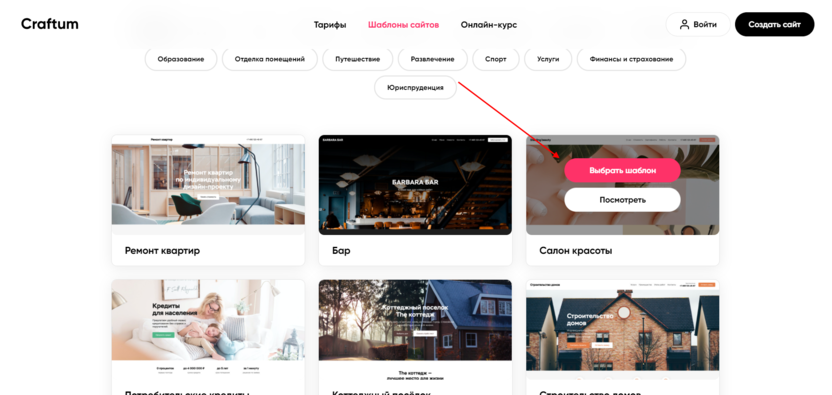
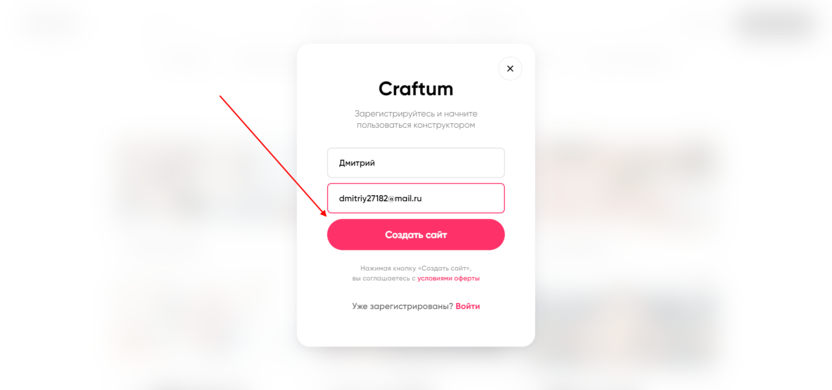
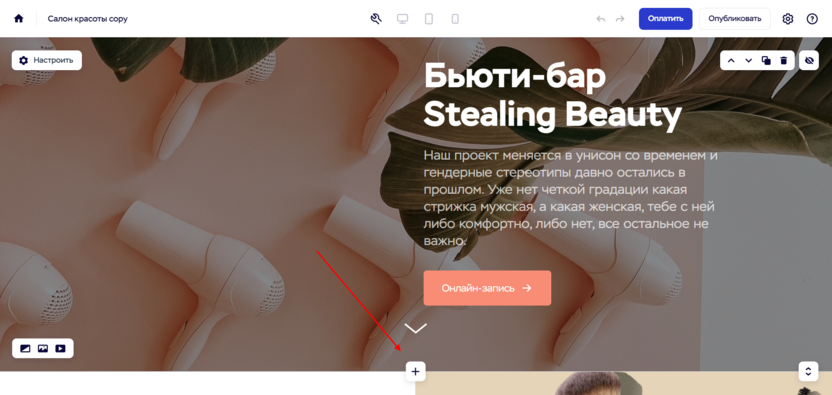
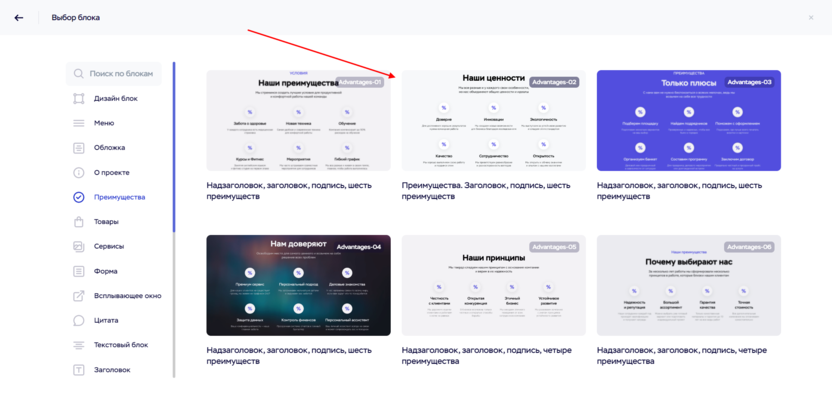
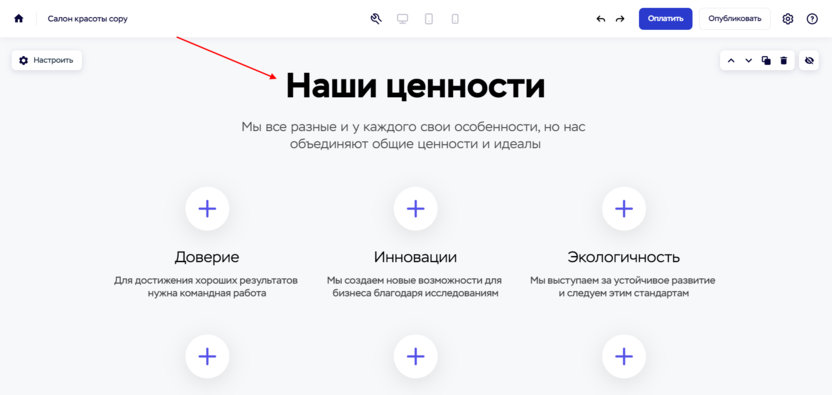
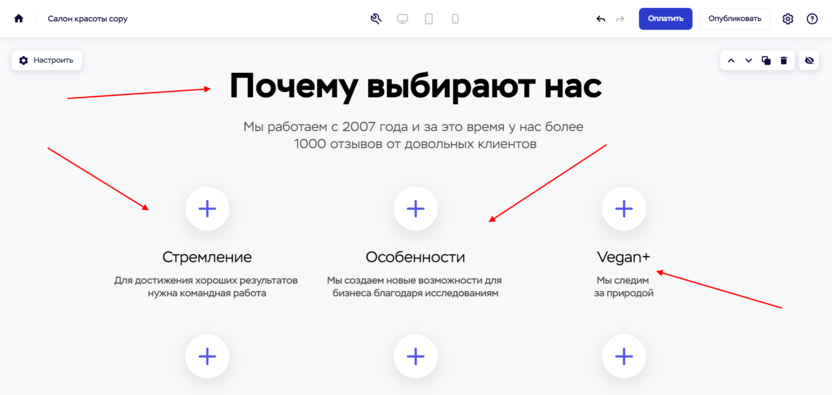
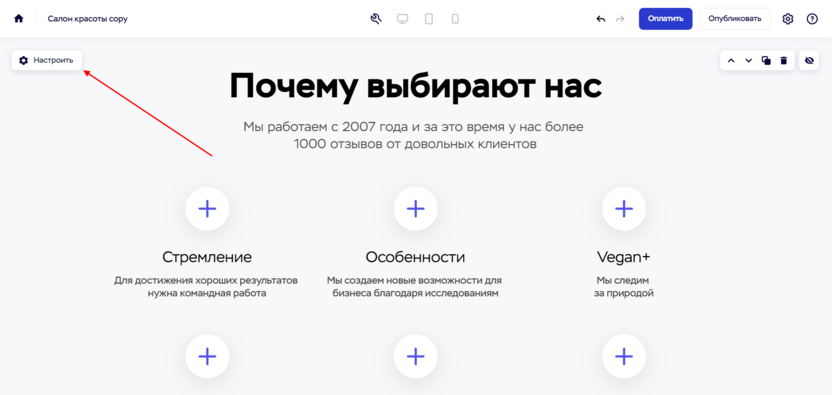
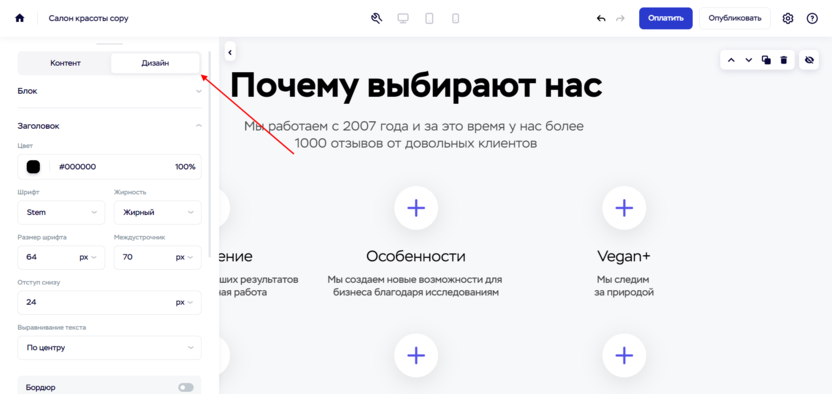
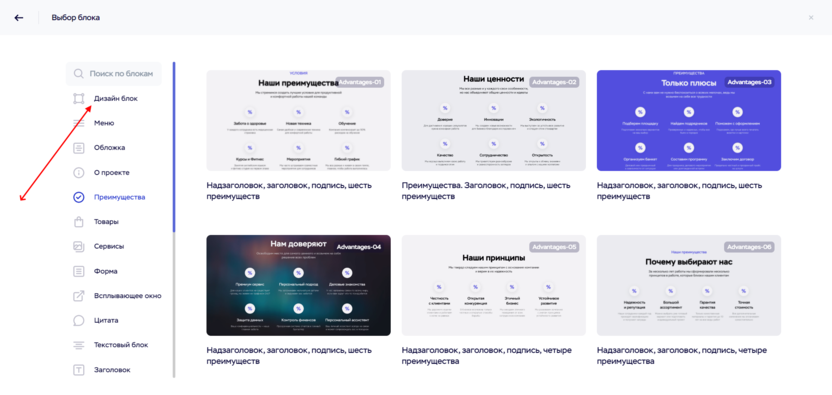
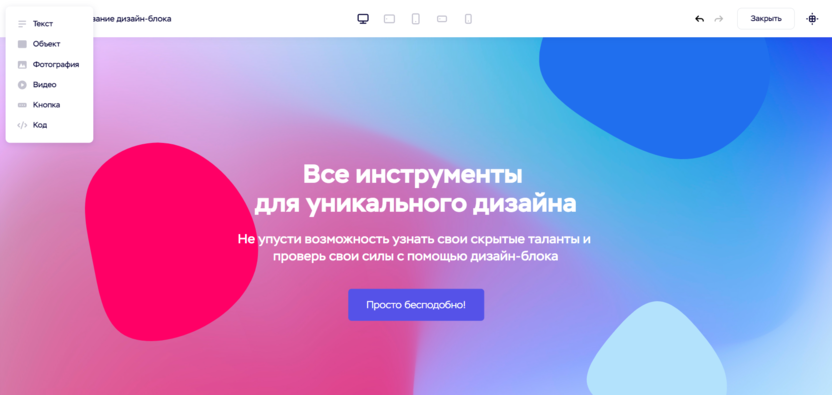
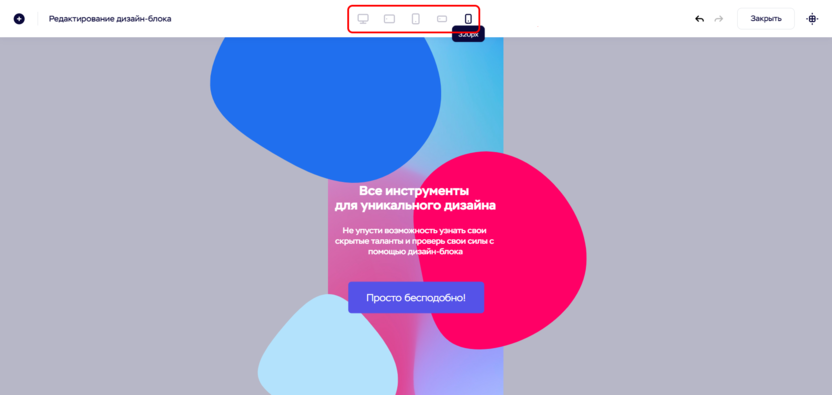
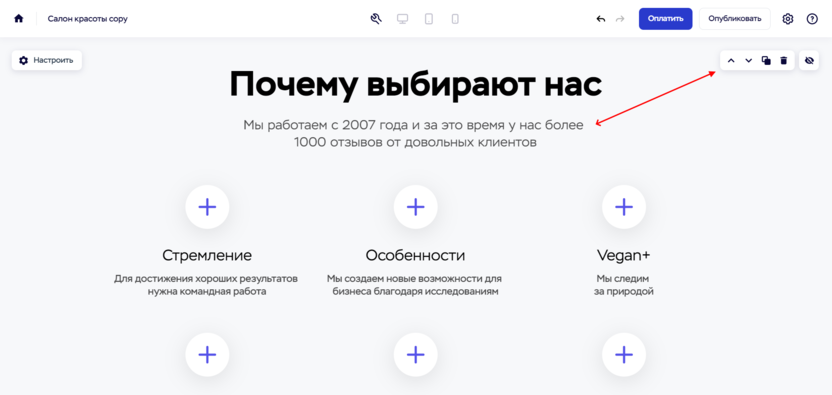
Вот так просто можно работать с конструктором Craftum и создавать в нем уникальные блоки.
Создание интернет-магазина
Теперь давайте перейдем к созданию интернет-магазина:
- Для этого нам потребуется 2 блока из вкладки «Товары». Это основной блок с товарами и всплывающий блок, который будет отображать дополнительную информацию о товаре. Начнем с основного блока – добавить его можно из библиотеки блоков.
- Отредактируем блок. Предположим, что наш салон красоты продает фены. Чтобы добавить товары, перейдем в настройки блока и в разделе «Контент» напротив первого товара нажмем на кнопку в виде шестеренки.
- Изменим название товара, его описание, цену, а также добавим свою фотографию.
- Также сделаем так, чтобы при клике на кнопку открывалось всплывающее окно. Для этого сначала переименуем кнопку в «Подробнее», а в «Тип ссылки» укажем «Всплывающее окно».
- Теперь нам нужно создать новый блок и отредактировать его – добавить в него дополнительную информацию о фене, а затем сделать так, чтобы этот блок открывался по клику на кнопку «Подробнее». Для этого перейдем в библиотеку блоков и в разделе «Товары» выберем блок «Goods-10».
- Блок добавлен, теперь его нужно отредактировать – для этого заходим в настройки и во вкладке «Контент» кликаем по шестеренке.
- В отобразившемся разделе мы можем полностью поменять описание, добавить свои фотографии, изменить кнопку и цену. После внесения всех изменений обязательно посмотрите, чтобы в «Тип ссылки» было указано «Добавить в корзину». Это необходимо, чтобы товар можно было купить по клику на кнопку.
- Теперь нужно сделать так, чтобы этот всплывающий блок открывался по клику на кнопку «Подробнее», которую мы назначили в одной из карточек товара. Для этого возвращаемся к настройкам той карточки и внизу выбираем «Окно 1». Обратите внимание, что название может отличаться, если у вас создано несколько всплывающих окон.
- Теперь давайте отредактируем корзину. Она была создана автоматически, когда мы настраивали кнопку во всплывающем окне. Находится она в самом низу страницы. В настройках мы можем изменить поля ввода и название кнопки. Обратите внимание, что покупаемый товар оплатить на сайте нельзя, но мы можем сделать так, чтобы пользователь оставлял заявку на покупку.
- Все заявки на покупку товаров будут уходить на почту, которую нужно указать в настройках блока во вкладке «Форма».
- На этом настройка интернет-магазина закончена. В блоке товаров мы создали с вами только одну карточку с феном. Аналогичным образом вам потребуется заполнить все карточки и назначить для каждой из них всплывающее окно.
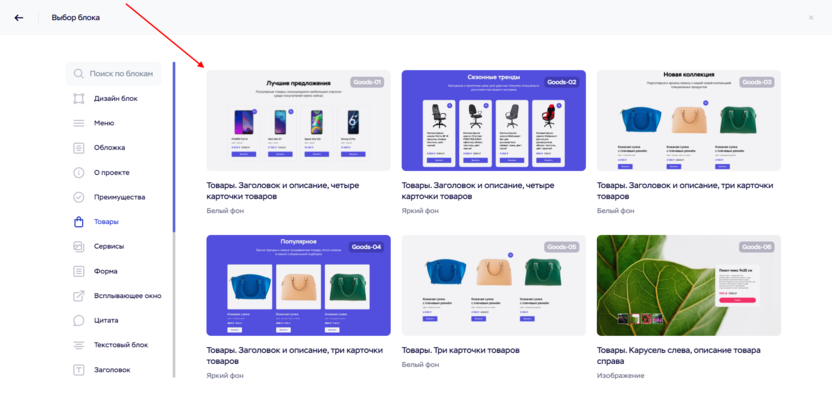
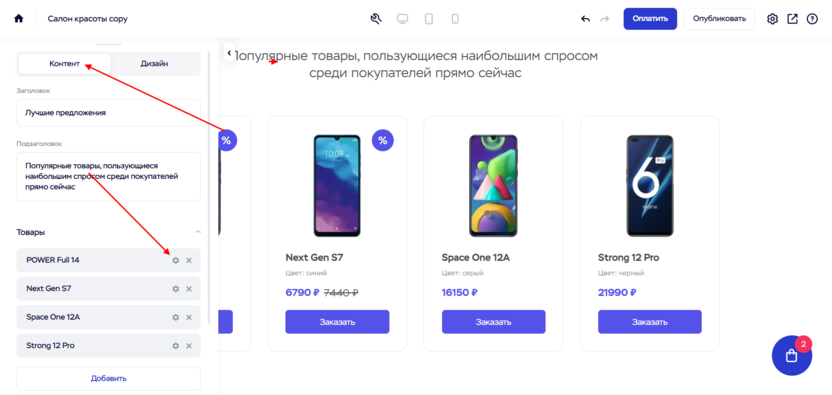
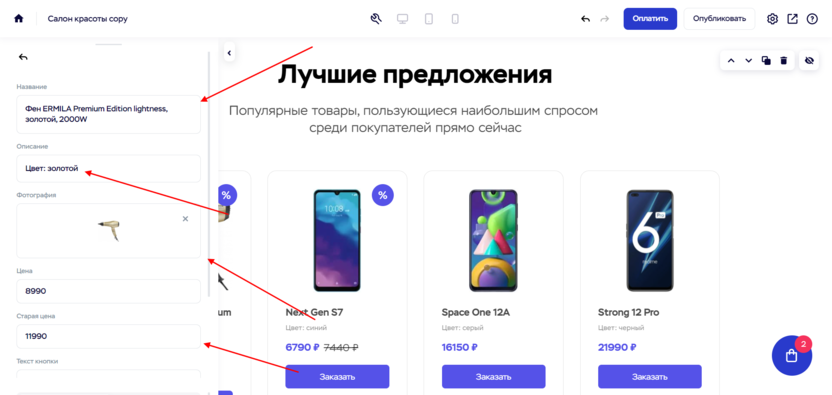
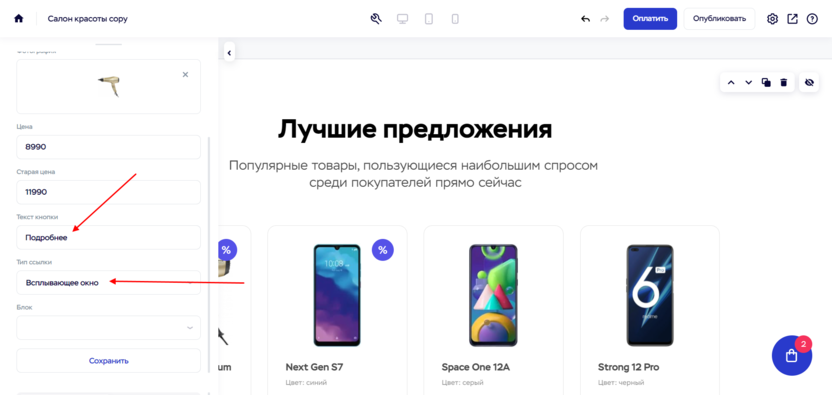
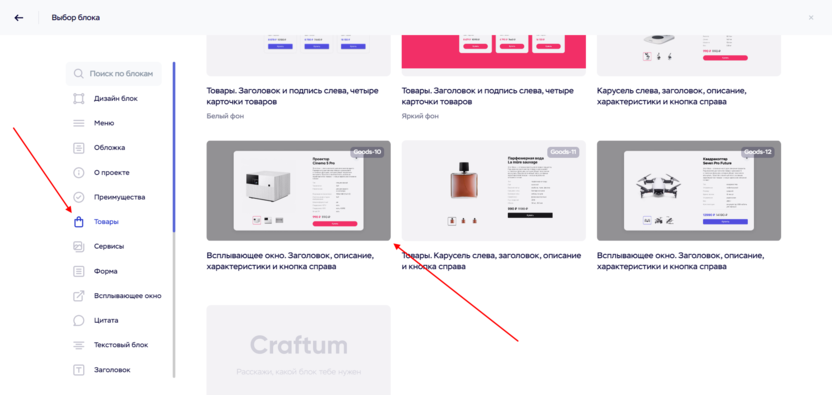
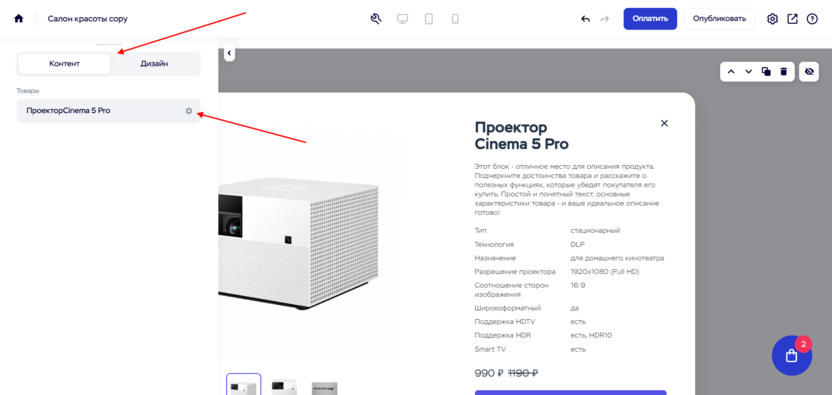
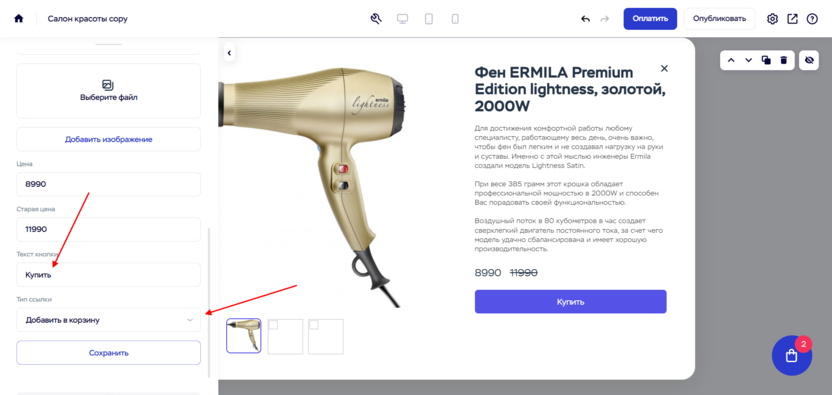
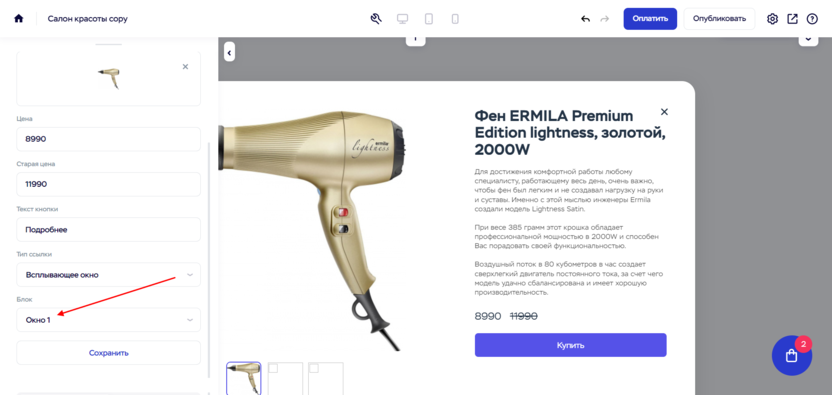
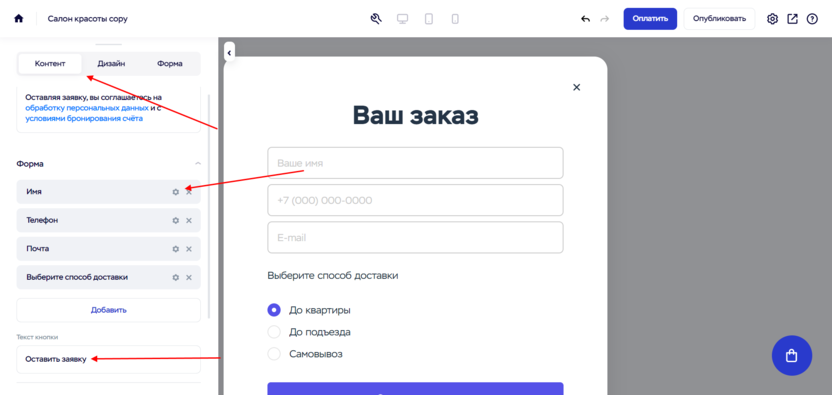
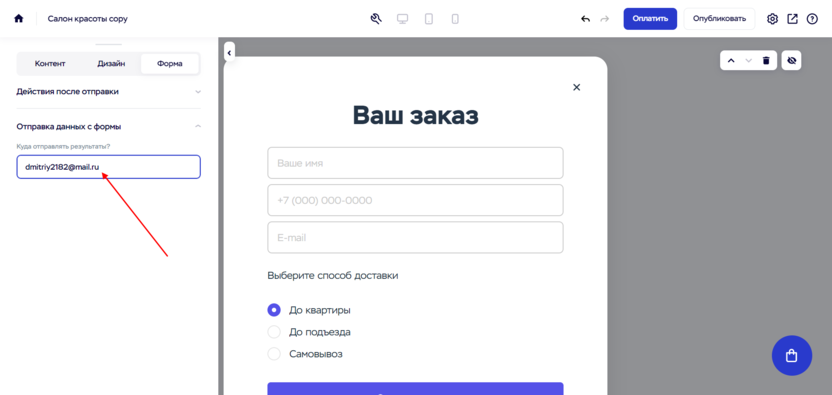
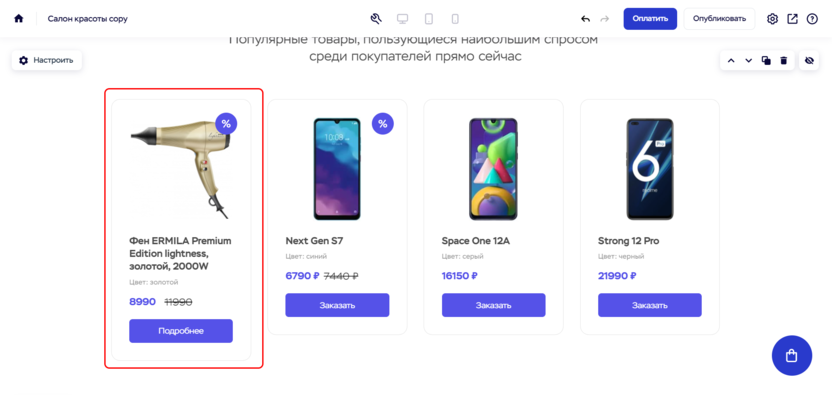
Вот так, шаг за шагом, создается интернет-магазин в конструкторе Craftum. Обратите внимание на дизайн – он должен быть в едином стиле. Не используйте много цветов, как правило, хватает двух: акцентного и дополнительного. Например, кнопка может быть акцентной – красной, а шрифт – белым. Фон при этом может быть другого цвета, но обычно он нейтральный: черный или белый.
Также следите за типографикой – если в первом блоке вы использовали заголовок со шрифтом Arial, то он должен быть использован во всех последующих заголовках. То же самое касается и основного контента.
Когда весь функционал сайта будет проработан, потребуется его опубликовать.
Шаг 3: Размещаем сайт в интернете
Публикация сайта в Craftum выполняется всего в несколько кликов:
- Нажимаем в верхнем правом углу на кнопку «Опубликовать».
- Сайт опубликован на техническом домене co9802329397.tmweb.ru и готов к использованию:
- Вот так выглядит сделанный нами сайт:
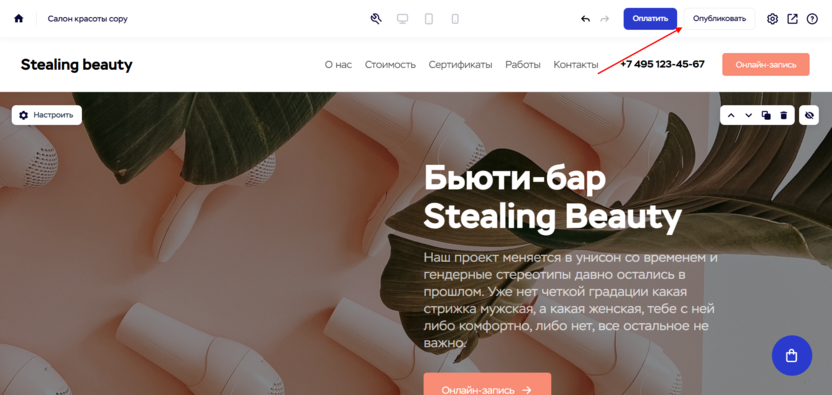
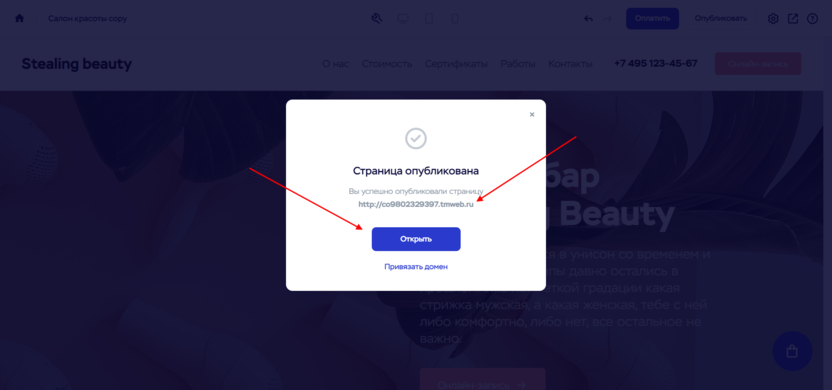
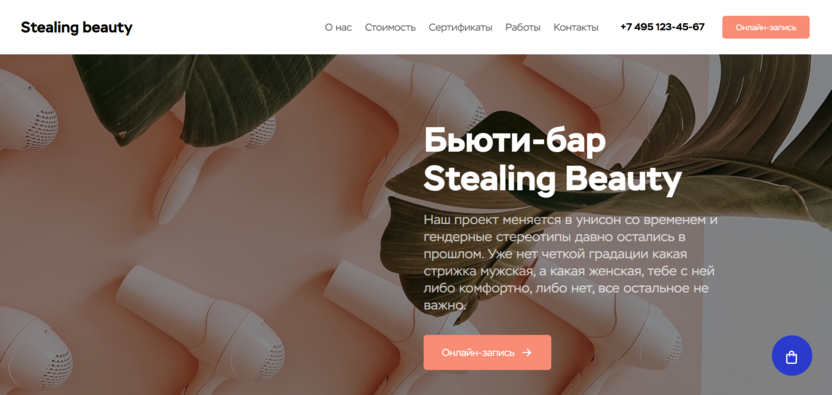
Если вы хотите, чтобы ваш адрес в сети был красивым, например beauty.ru, то необходимо приобрести доменное имя и привязать его к странице. Подробнее об этом вы можете узнать у поддержки в чате конструктора.
На этом моя статья подходит к концу. Сегодня мы создали готовый интернет-магазин, который отлично подойдет для старта. На таком сайте можно протестировать продажи без особых вложений и понять, как действовать дальше.
Как создать сайт с нуля: пошаговая инструкция для новичков
Создание собственного сайта может показаться сложной задачей, особенно если у вас нет опыта в программировании. Однако благодаря современным инструментам и платформам, создать сайт с нуля стало проще, чем когда-либо.
В этой статье мы расскажем, как создать сайт с нуля, используя различные методы, такие, как языки программирования, конструкторы сайтов и CMS-системы. Вы узнаете о лучших инструментах и получите пошаговые инструкции, которые помогут вам реализовать свой проект, даже если у вас нет опыта в веб-разработке.
Какие существуют способы создания сайта
Существует несколько основных способов, каждый из которых имеет свои преимущества и недостатки. В зависимости от ваших целей, бюджета и уровня технических знаний, вы можете выбрать наиболее подходящий для вас метод: с помощью языков программирования, конструкторов сайтов и CMS-систем.
С помощью языков программирования

Создание сайта с использованием языков программирования, таких, как HTML, CSS и JavaScript, позволяет получить максимальную гибкость и контроль над дизайном и функциональностью. Этот метод требует знаний в области веб-разработки, но дает возможность создать уникальный и полностью адаптированный под ваши нужды сайт.
Использование языков программирования подходит для тех, кто хочет полностью контролировать каждый аспект своего сайта. Это может быть полезно для создания сложных и нестандартных проектов, которые невозможно реализовать с помощью готовых шаблонов и инструментов. Однако этот метод требует значительных временных и интеллектуальных затрат.
Преимущества
- Гибкость и контроль. Вы можете создать любой дизайн и функциональность, которые ограничены лишь вашей фантазией или опытом в проектировании.
- Производительность. Оптимизированный код может обеспечить высокую скорость работы сайта.
- Безопасность. Вы можете внедрить собственные меры безопасности и защитить сайт от уязвимостей.
Недостатки
- Сложность. Требуются знания по веб-разработке и опыт в программировании.
- Время. Создание сайта с нуля может занять много времени.
- Поддержка. Вам придется самостоятельно поддерживать и обновлять сайт.
С помощью конструктора сайтов

Конструкторы сайтов, такие, как Tilda и Wordpress, позволяют создавать сайты без программирования. Они предлагают готовые шаблоны и блоки, которые можно легко настроить под свои нужды. Это идеальный вариант для тех, кто хочет воплотить идею быстро и с минимальными усилиями.
Конструкторы сайтов предоставляют удобный интерфейс и множество инструментов для создания и настройки сайта. Вы можете выбрать шаблон, добавить необходимые блоки и контент, а затем опубликовать сайт в интернете. Этот метод лучше всего подходит для создания простых сайтов-одностраничников (лендингов), личных блогов, портфолио и небольших интернет-магазинов.
Преимущества
- Простота использования. Не требуется знание веб-разработки, особенно по части бэкенда.
- Быстрое создание. Вы можете создать сайт с базовым функционалом за несколько часов.
- Готовые шаблоны. Большой выбор шаблонов и блоков для различных типов сайтов.
Недостатки
- Малая гибкость в проектировании. Вы ограничены функциональностью конструктора.
- Платные функции. Некоторые функции могут быть доступны только в платных подписках на сервис.
- Слабый SEO-потенциал. Ограниченные возможности для оптимизации сайта под поисковые системы.
С помощью CMS-системы

CMS-системы, такие, как WordPress и Joomla, предоставляют мощные инструменты для создания и управления сайтами. Они предлагают множество плагинов и тем, которые упрощают процесс создания сайта. CMS-системы идеально подходят не только для создания блогов, но и крупных интернет-магазинов, а также корпоративных сайтов.
Использование CMS-системы позволяет легко управлять контентом сайта, добавлять новые страницы, публикации и медиафайлы. Вы можете выбрать тему, установить необходимые плагины и настроить сайт под себя. Этот метод подходит для тех, кто хочет создать функциональный и масштабируемый сайт без глубоких знаний в веб-разработке. Однако потребуется опыт во фронтенде (дизайне).
Кроме того, важным аспектом работы с CMS является наличие активного сообщества разработчиков и пользователей. Это означает, что вы всегда сможете найти поддержку, советы и готовые решения для любых возникающих вопросов. В сообществе часто делятся полезными ресурсами, обновляют плагины и темы, а также помогают друг другу решать технические проблемы.
Преимущества
- Гибкость. Большое количество плагинов и тем для настройки сайта.
- Сообщество. Поддержка со стороны большого сообщества пользователей и разработчиков.
- Масштабируемость. Возможность расширения функционала сайта по мере его развития.
Недостатки
- Сложность. Может потребоваться время для освоения всех возможностей системы.
- Безопасность. Требуется регулярное обновление и защита от уязвимостей. Однако для этого обычно есть готовые решения от поставщика CMS-решения.
- Производительность. Некоторые готовые плагины могут замедлять работу сайта. И, возможно, придется пользоваться сторонними либо разработать собственные.
Лучшие конструкторы для создания сайта самому
Конструкторы сайтов предоставляют удобный и быстрый способ создания веб-сайтов без необходимости знания программирования. Они предлагают готовые шаблоны и блоки, которые можно легко настроить под свой проект.
В этой главе мы рассмотрим лучшие конструкторы сайтов, их особенности, а также плюсы и минусы каждого из них.
Tilda

Относительно молодой и быстро набравший популярность конструктор сайтов. Позволяет создавать красивые и функциональные сайты без необходимости программирования. Он особенно популярен среди дизайнеров и маркетологов благодаря своим визуально привлекательным шаблонам и гибкости в настройке.
Tilda предлагает уникальную систему блоков, которые можно комбинировать для создания уникального дизайна.
Плюсы и минусы
- Легкость использования. Интуитивно понятный интерфейс, который позволяет быстро создавать и редактировать страницы.
- Готовые шаблоны. Большой выбор профессионально разработанных шаблонов для различных типов сайтов.
- Интеграция с различными сервисами. Возможность интеграции с аналитическими и маркетинговыми инструментами, такими, как Google Analytics, Mailchimp и другими.
- Zero Block. Уникальная функция, позволяющая создавать полностью кастомизированные блоки с нуля.
- Ограниченные возможности настройки. Некоторые элементы дизайна могут быть ограничены функциональностью конструктора.
- Платные функции. Некоторые функции и шаблоны доступны только в платных планах подписки на сервис.
- Слабый SEO-потенциал. Ограниченные возможности для оптимизации сайта под поисковые системы.
WordPress.com

Один из старейших конструкторов, который предлагает широкий выбор шаблонов и инструментов для создания сайтов. Он известен своей простотой использования и мощными функциями для настройки дизайна.
Подавляющее большинство личных и даже корпоративных сайтов в интернете работают на технологиях WordPress.
Плюсы и минусы
- Простота использования. Удобный интерфейс с функцией перетаскивания элементов, что позволяет легко создавать и редактировать страницы.
- Большое количество шаблонов. Более 8000 бесплатных шаблонов для различных типов сайтов, которые можно настроить под свои нужды.
- Интеграция с SEO-инструментами. Имеются встроенные инструменты для оптимизации сайта под поисковые системы.
- Ограниченные возможности для сложных проектов. Для создания более сложных и уникальных сайтов могут потребоваться дополнительные инструменты и знания.
- Платные функции. Некоторые функции и шаблоны доступны только в платных планах подписки на сервис.
- Реклама. В бесплатной версии на вашем сайте пользователи будут видеть рекламу.
Squarespace

Известен своими продвинутыми дизайнами шаблонов и мощными инструментами для создания сайтов. Он идеально подходит для создания портфолио, блогов и интернет-магазинов. Особенностью Squarespace является его фокус на визуально привлекательные и профессионально выглядящие веб-проекты.
Также Squarespace славится качественным сервисом поддержки. Специалисты сервиса помогают клиентам на всех этапах разработки и настройки сайта, обеспечивая комфорт и надежность использования платформы.
Плюсы и минусы
- Высокое качество дизайна. Профессионально разработанные шаблоны с современным дизайном.
- Интеграция с маркетинговыми инструментами. Возможность интеграции с инструментами для email-маркетинга, аналитики и SEO.
- Поддержка. Круглосуточная поддержка клиентов через чат и email.
- E-commerce. Мощные инструменты для создания и управления интернет-магазинами, включая интеграцию с платежными системами и управление инвентарем.
- Ограниченные возможности настройки. Некоторые элементы дизайна могут быть ограничены функциональностью конструктора.
- Платные функции. Некоторые функции и шаблоны доступны только в платных планах подписки на сервис.
- Слабый SEO-потенциал. Ограниченные возможности для оптимизации сайта под поисковые системы.
Лучшие CMS-системы для создания своего сайта
CMS (система управления контентом) — это программное обеспечение, которое помогает создавать и поддерживать веб-сайты без сложных навыков программирования. С помощью CMS можно гибко настраивать сайт, добавляя нужные функции через плагины и выбирая подходящие темы оформления.
В этой главе мы рассмотрим лучшие CMS-системы, их особенности, а также плюсы и минусы каждой из них.
WordPress.org

Не следует путать с одноименным конструктором сайтов. WordPress.org — это самая популярная CMS-система в мире, которая используется для создания сайтов любого типа. Она предлагает огромное количество плагинов и тем и подходит для любых задач по веб-разработке: от небольших блогов до высоконагруженных порталов.
WordPress известен своей простотой использования и гибкостью. Он поддерживает множество плагинов, которые расширяют функциональность сайта. Благодаря большому сообществу разработчиков, WordPress постоянно обновляется и улучшает свои возможности.
Плюсы и минусы
- Большое количество плагинов и тем. Более 50 000 плагинов и тысячи тем, которые позволяют настроить сайт под любые нужды.
- Сообщество поддержки. Огромное сообщество пользователей и разработчиков, готовых помочь с любыми вопросами.
- Гибкость и масштабируемость. Возможность создания сайтов любого масштаба и сложности.
- Высокий SEO-потенциал. Множество плагинов для оптимизации сайта под поисковые системы, таких, как Yoast SEO.
- Требует регулярного обновления и безопасности. Необходимость регулярного обновления плагинов и тем для защиты от уязвимостей.
- Может быть сложным для новичков. Требуется время для освоения всех возможностей системы.
- Производительность. Некоторые плагины могут замедлять работу сайта, если не были оптимизированы под проект.
Joomla

Мощная CMS-система, которая подходит для создания сложных и масштабируемых сайтов. Она предлагает множество функций и инструментов для настройки сайта, а также поддерживает различные типы контента, такие, как блоги, форумы и интернет-магазины. Joomla идеально подходит для создания корпоративных сайтов и крупных порталов.
Joomla отличается своей гибкостью и возможностью тонкой настройки. Она поддерживает расширенные функции управления пользователями и доступом. Joomla также поддерживает многоязычность, что позволяет создавать сайты на нескольких языках.
Важным преимуществом Joomla является активное сообщество поддержки, где пользователи могут получить помощь, советы и обменяться опытом. Сообщество регулярно выпускает обновления, плагины и расширения, помогая сделать ваш сайт еще более функциональным и безопасным.
Плюсы и минусы:
- Мощные функции для создания сложных сайтов. Поддержка различных типов контента и сложных структур.
- Гибкость в настройке. Возможность тонкой настройки сайта под любые нужды.
- Сообщество поддержки. Активное сообщество пользователей и разработчиков, готовых помочь с любыми вопросами.
- Многоязычность. Встроенная поддержка нескольких языков для создания многоязычных сайтов.
- Сложна в освоении. По сравнению с Wordpress требуется больше времени для изучения и настройки.
- Мало плагинов и тем. Меньший выбор плагинов и тем по сравнению с WordPress.
- Производительность. Некоторые расширения могут замедлять работу сайта, если не были оптимизированы под проект.
Drupal

CMS-система, которая известна своей высокой гибкостью и масштабируемостью. Она хороша для создания крупных и сложных проектов, таких, как корпоративные порталы, социальные сети и интернет-магазины. Drupal предоставляет мощные инструменты для разработчиков и позволяет создавать сайты с уникальной функциональностью.
Drupal отличается своей модульной архитектурой, которая позволяет добавлять и удалять функции по мере необходимости. Drupal также известна своим высоким уровнем безопасности и используется многими правительственными и крупными корпоративными сайтами.
Плюсы и минусы
- Высокая гибкость и масштабируемость. Возможность создания сайтов любого масштаба и сложности.
- Подходит для создания крупных и сложных проектов. Идеально для корпоративных порталов, социальных сетей и интернет-магазинов.
- Сообщество поддержки. Активное сообщество разработчиков, готовых помочь с любыми вопросами.
- Безопасность. Высокий уровень безопасности и регулярные обновления для защиты от уязвимостей.
- Требует глубоких знаний в области программирования.
- Сложность в освоении для новичков.
- Некоторые модули могут замедлять работу сайта, если они не оптимизированы.
Как самостоятельно создать сайт с нуля на Tilda: пошаговая инструкция
Создание сайта на Tilda — это отличный выбор для тех, кто хочет быстро и без особых усилий создать красивый и функциональный сайт. Tilda предлагает интуитивно понятный интерфейс и множество готовых шаблонов, которые можно легко настроить под себя.
В этой главе мы рассмотрим пошаговую инструкцию по созданию сайта на Tilda.
Шаг 1: Регистрация на Tilda

Первым шагом является регистрация на платформе Tilda. Для этого выполните следующие действия:
- Перейдите на официальный сайт Tilda по адресу tilda.cc.
- Нажмите кнопку «Регистрация» в правом верхнем углу страницы.
- Введите свой email и создайте пароль. Убедитесь, что пароль достаточно сложный для обеспечения безопасности вашей учетной записи.
- Нажмите кнопку «Зарегистрироваться». После этого вы попадете в личный кабинет.
Шаг 2: Выбор шаблона
Tilda предлагает множество готовых шаблонов для различных типов сайтов, таких, как лендинги, блоги, портфолио и интернет-магазины.
Для выбора шаблона выполните следующие действия:
- В личном кабинете нажмите кнопку «Создать новый сайт» и введите название вашего проекта. После этого подтвердите действие кнопкой «Создать»
- Нажмите кнопку «Создать новую страницу» напротив своего проекта.
- Выберите категорию сайта, которая наиболее соответствует вашему проекту (например, «Лендинг», «Магазин» или «Блог»).
- Просмотрите доступные шаблоны в выбранной категории. Вы можете нажать на любой шаблон, чтобы увидеть его демо-версию и понять, как он будет выглядеть в реальности.
- Выберите шаблон, который вам нравится, и нажмите кнопку «Использовать этот шаблон». Шаблон будет загружен в редактор, и вы сможете приступить к его настройке.


Шаг 3: Работа с блоками
После выбора шаблона вы сможете приступить к работе над содержимым страницы. Tilda использует систему блоков, которые можно добавлять, удалять и настраивать по своему усмотрению.
Для настройки блоков выполните следующие действия:


- В редакторе Tilda выберите страницу, которую хотите настроить и откройте ее.
- Нажмите кнопку в виде плюсика в нижней части экрана. Откроется библиотека блоков, где вы сможете выбрать нужные элементы.
- Выберите блок, который хотите добавить (например, заголовок, текст, изображение, видео, форма). Нажмите на блок, чтобы добавить его на страницу.
- Настройте блок, изменив его содержимое, стиль и расположение. Для этого наведите мышь на блок и откройте «Настройки» слева вверху.
- Вы можете изменить текст, загрузить изображения, настроить цвета и шрифты, а также изменить размеры и расположение блока.
- Повторите эти шаги для всех блоков, которые хотите добавить на страницу. Вы можете перетаскивать блоки, чтобы изменить их порядок, и удалять ненужные блоки.
Шаг 4: Публикация сайта
После того как вы настроили все блоки и добавили контент, вы можете опубликовать свой сайт. Для этого выполните следующие действия:


- Нажмите кнопку «Опубликовать» в верхнем правом углу редактора.
- По умолчанию сайт будет использовать бесплатный поддомен tilda.ws. Но можно также подключить свой собственный домен.
- Если вы хотите использовать свой домен, зайдите в настройки сайта и нажмите «подключить свой домен» справа внизу. Имейте в виду, что это платная услуга — нужно будет приобрести подписку на месяц или год.
- Проверьте ваш сайт на различных устройствах и браузерах, чтобы убедиться, что он отображается корректно.
- Внесите необходимые исправления, если обнаружите ошибки или проблемы с отображением сайта.
Как самому создать сайт с нуля на WordPress: пошаговая инструкция
WordPress — это одна из самых популярных систем управления контентом (CMS) в мире, которая позволяет создавать сайты любого типа. Она предлагает множество плагинов и тем, которые упрощают процесс создания сайта и позволяют настроить его под свой проект.
В этой главе мы рассмотрим пошаговую инструкцию по созданию сайта на WordPress.
Шаг 1: Выбор хостинга и регистрация домена

Первым шагом является выбор хостинга и регистрация доменного имени для вашего сайта. Хостинг — это место, где будут храниться файлы вашего сайта. А домен — это его адрес в интернете.
Выбор хостинга:
- Выберите хостинг-провайдера, который предлагает услуги для WordPress. Популярные провайдеры включают «Спринтхост», «Рег.ру» или Timeweb.
- Обратите внимание на такие параметры, как стоимость, производительность, надежность и поддержка клиентов.
- Зарегистрируйтесь на сайте хостинг-провайдера и выберите подходящий тарифный план.
Регистрация домена:
- В процессе регистрации на хостинге вам будет предложено выбрать доменное имя для вашего сайта. Введите желаемое имя и проверьте его доступность.
- Если домен доступен, зарегистрируйте его. Если нет, попробуйте другие варианты или измените доменное имя.
Шаг 2: Установка WordPress

После выбора хостинга и регистрации домена необходимо установить WordPress на ваш сервер.
Автоматическая установка:
- Многие хостинг-провайдеры предлагают автоматическую установку WordPress через панель управления (например, cPanel или Plesk).
- Войдите в панель управления вашего хостинга и найдите раздел «Установка приложений» или «Автоустановщик».
- Выберите WordPress из списка доступных приложений и следуйте инструкциям для установки.
Ручная установка:
- Скачайте последнюю версию WordPress с официального сайта wordpress.org.
- Разархивируйте скачанный файл и загрузите его содержимое на ваш сервер через FTP-клиент (например, FileZilla).
- Создайте базу данных MySQL на вашем сервере и запомните ее имя, имя пользователя и пароль.
- Откройте ваш сайт в браузере и следуйте инструкциям мастера установки WordPress. Введите данные базы данных и завершите установку.
Шаг 3: Выбор и настройка темы

После установки WordPress необходимо выбрать и настроить тему для вашего сайта. Тема определяет внешний вид и дизайн вашего сайта.
Выбор темы:
- Войдите в админ-панель WordPress, используя логин и пароль, созданные при установке.
- Перейдите в раздел «Внешний вид» -> «Темы» и нажмите кнопку «Добавить новую».
- Выберите тему из официального репозитория WordPress или загрузите свою собственную тему, нажав кнопку «Загрузить тему».
Настройка темы:
- После активации темы перейдите в раздел «Внешний вид» -> «Настроить».
- Используйте инструменты настройки для изменения цветов, шрифтов, логотипа и других элементов дизайна.
- Настройте меню навигации, виджеты и другие элементы интерфейса.
Шаг 4: Добавление контента

Теперь пришло время добавить контент на ваш сайт. WordPress позволяет легко создавать и управлять страницами и записями.
Создание страниц:
- Перейдите в раздел «Страницы» -> «Добавить новую».
- Введите заголовок страницы и добавьте контент с помощью визуального редактора.
- Нажмите кнопку «Опубликовать», чтобы сделать страницу доступной на сайте.
Создание записей:
- Перейдите в раздел «Записи» -> «Добавить новую».
- Введите заголовок записи и добавьте контент с помощью визуального редактора.
- Назначьте запись к одной или нескольким категориям и добавьте теги.
- Нажмите кнопку «Опубликовать», чтобы сделать запись доступной на сайте.
Шаг 5: Установка плагинов

Плагины расширяют функциональность вашего сайта и добавляют новые возможности.
Выбор плагинов:
- Перейдите в раздел «Плагины» -> «Добавить новый».
- Найдите плагины, которые вам нужны, используя поиск по ключевым словам.
- Выберите плагин из списка результатов и нажмите кнопку «Установить».
Настройка плагинов:
- После установки активируйте плагин, нажав кнопку «Активировать».
- Перейдите в раздел настроек плагина и настройте его параметры в соответствии с вашими потребностями.
Шаг 6: Настройка безопасности и SEO
Для обеспечения безопасности вашего сайта и улучшения его видимости в поисковых системах необходимо выполнить несколько дополнительных настроек.
Настройка безопасности:
- Установите плагин для обеспечения безопасности, например, Wordfence или Sucuri.
- Настройте параметры безопасности, такие, как защита от взлома, брандмауэр и регулярные сканирования на наличие вредоносного ПО.
Настройка SEO:
- Установите плагин для оптимизации сайта под поисковые системы, например, Yoast SEO или All in One SEO Pack.
- Настройте параметры SEO, такие, как мета-теги, карты сайта и оптимизация контента.
Шаг 7: Тестирование и запуск сайта
Перед запуском сайта убедитесь, что все работает корректно и нет ошибок.
Тестирование:
- Проверьте все страницы и записи на наличие ошибок и корректное отображение.
- Убедитесь, что все ссылки работают правильно и ведут на нужные страницы.
- Протестируйте сайт на различных устройствах и браузерах, чтобы убедиться в его адаптивности.
Запуск сайта:
- После завершения тестирования и внесения всех необходимых исправлений ваш сайт готов к запуску.
- Объявите о запуске сайта в социальных сетях и других каналах, чтобы привлечь первых посетителей.
Что следует запомнить о создании сайта с нуля
Коротко подведем итоги и пошагово напомним, что нужно сделать для создания сайта с нуля.
1. Определение цели и аудитории сайта
Четко определите цель вашего сайта (информационный, коммерческий, блог и т. д.). Определите целевую аудиторию, для которой вы создаете сайт.
2. Выбор хостинга и регистрация домена
Выберите надежного хостинг-провайдера, который соответствует вашим требованиям. Зарегистрируйте доменное имя, которое будет легко запомнить и ассоциироваться с вашим брендом.
3. Установка и настройка CMS
Установите WordPress или другую CMS-систему, которая подходит для вашего проекта. Настройте основные параметры CMS, такие, как язык, часовой пояс и структура постоянных ссылок.
4. Выбор и настройка темы
Выберите тему, которая соответствует стилю и функциональности вашего сайта. Настройте тему, изменив цвета, шрифты, логотип и другие элементы дизайна.
5. Добавление контента
Создайте основные страницы сайта (главная, о компании, услуги, контакты и т. д.). Наполните сайт качественным контентом, который будет полезен и интересен вашей аудитории. Используйте изображения и видео для улучшения визуального восприятия сайта.
6. Установка плагинов
Установите необходимые плагины для расширения функциональности сайта (SEO, безопасность, формы обратной связи и т. д.). Настройте плагины в соответствии с вашими потребностями.
7. Оптимизация сайта для поисковых систем (SEO)
Используйте SEO-плагины для оптимизации мета-тегов, заголовков и контента. Создайте карту сайта и добавьте ее в Google Search Console. Оптимизируйте изображения и улучшите скорость загрузки сайта.
8. Обеспечение безопасности сайта
Установите плагины для защиты сайта от взломов и вредоносного ПО. Регулярно обновляйте CMS, темы и плагины для защиты от уязвимостей. Создавайте резервные копии сайта на случай непредвиденных ситуаций.
9. Тестирование и запуск сайта
Проверьте сайт на наличие ошибок и корректное отображение на различных устройствах и браузерах. Убедитесь, что все ссылки работают правильно и ведут на нужные страницы. Запустите сайт и объявите о его запуске в социальных сетях и других каналах.
10. Поддержка и обновление сайта
Регулярно обновляйте контент и добавляйте новые материалы. Следите за производительностью сайта и исправляйте возникающие проблемы. Поддерживайте связь с аудиторией через комментарии, формы обратной связи и социальные сети.