
На чтение 8 мин Просмотров 2.6к. Обновлено
Российский хостинг Бегет замечательно походит для начинающего вебмастера. Интуитивно понятная панель управления, автоматизация сложных настроек, удобный файловый менеджер, отзывчивый отдел поддержки – все это упрощает работу на сервисе. В этой статье я расскажу, как создать сайт на Бегет.
Пошаговый алгоритм
Создание сайта на хостинге Бегет состоит из 4 этапов:
- Регистрация аккаунта на Beget.
- Регистрация нового домена или добавление уже зарегистрированного на другом ресурсе.
- Создание корневой директории сайта.
- Установка CMS (системы управления контентом), например, WordPress.
Дальше разберем каждый этап детально по шагам.
Как зарегистрироваться на Бегет и начать работу
Бегет даёт 30 дней пробного периода, поэтому создать аккаунт можно без внесения оплаты.
Шаг 1. Перейдите на Бегет, кликните «Хостинг – попробовать бесплатно».

Шаг 2. Спуститесь до блока с тарифами. На начальном тарифе Blog можно создать 3 изолированных сайта. Цена 320 руб. в месяц. Нажмите «Попробовать бесплатно».

Шаг 3. В форме заполните стандартные поля:
- Фамилия, имя, отчество
- Номер мобильного.
- Электронный адрес.
После заполнения полей нажмите на синюю кнопку.

Пишите реальные данные. На телефон придет код, на почту доступы. Если вы регистрируетесь от имени организации, переключитесь на юридическое лицо в верхней строке. Там другая форма.
Шаг 4. Для завершения регистрации введите код из СМС. Теперь можно войти в аккаунт и начать работу.
Обзор панели управления
На Бегет стоит простая, продуманная панель собственной разработки. На начальном этапе нужны три раздела:
- Домены и поддомены.
- Сайты.
- Установка CMS.

Быстро переключаться между разделами можно двумя способами:
- Кликните «Хостинг» в левом верхнем углу, чтобы вернуться в панель, и перейдите в другой раздел.
- Нажмите «Меню» и выберете из выпадающего списка нужный пункт.

Инструкции по доменам на Бегет
Всем зарегистрированным пользователям Beget предоставляет свой бессрочный бесплатный домен третьего уровня. На нем можно протестировать, как работает хостинг, создать пробный сайт. Но для полноценного проекта нужен нормальный домен второго уровня.
Откройте раздел «Домены и поддомены» на панели.

Здесь доступны следующие действия с доменами:
- Заказать и зарегистрировать новый.
- Привязать домен с другого регистратора.
- Полностью перенести на Бегет.
В этом же разделе можно управлять доменами: продлевать, подключать SSL сертификаты безопасности, добавлять поддомены.
Как зарегистрировать новый домен
На странице «Домены и поддомены» откройте подраздел «Регистрация». Посмотрите цены и пополните счет на нужную сумму. Домен в зоне .ru стоит 179 рублей на год. К нему Бегет отдает в подарок второй с таким же именем в другой зоне.

Регистрация состоит из 3-х шагов:
Шаг 1. В поле «Имя» впишите название. В выпадающем окне можно сравнить цены регистрации и продления в разных зонах. Например, продление в зоне .ru сейчас стоит 289 рублей. Если доменное имя уже занято, появится предупреждение, если свободно– кликните «Продолжить».

В следующем окне появится информация о подарочном домене. Здесь ничего не нужно делать. Просто нажмите «Продолжить».

Шаг 2. В форме выберете тип персоны: физлицо, ИП, юрлицо. Заполните все поля: ФИО, адрес, телефон, email, паспортные данные и кликните внизу «Продолжить».

Личные данные сохраняются автоматически после первой регистрации. Для второго и следующих доменов ничего заполнять не нужно, если данные не менялись.
Шаг 3. На следующей странице Бегет предлагает перепроверить заполнение формы. Если нужно что-то исправить – нажмите на значок справа «Изменить данные».
На этом шаге нужно выбрать дальнейшие действия с сайтом. По умолчанию стоит «Создать сайт». Корневая директория с папкой для файлов сайта сформируется автоматически.

Можно выбрать другие действия:
- Не направлять на сайт, если домен нужен для других целей.
- Направить на существующий сайт из списка, если он уже создан.

На этой же странице активированы 2 полезные функции:
- Защитить бесплатным SSL сертификатом Let’s Encrypt. Бегет автоматически отправит заявку, установит и настроит обновления. Подключение занимает 1 – 1,5 часов.
- Автоматическое продление. Если функция не нужна, передвиньте рычажок влево, чтобы деактивировать.
После проверки данных нажмите «Зарегистрировать».

Оплата с баланса списывается автоматически. Если баланс нулевой, появится предложение пополнить счет. О пополнении баланса будет в заключительном разделе статьи. После оплаты на телефон придет СМС уведомление.
Как добавить
Если у вас есть домен у другого регистратора, перейдите в первый раздел «Мои домены». Впишите доменное имя.

Выберете действие с сайтом:
- создать новый (стоит по умолчанию);
- не направлять;
- прикрепить к существующему из списка.
Нажмите синюю кнопку «Добавить».

Скопируйте в левой колонке DNS-серверы Бегет.

Перейдите на сайт текущего регистратора и в настройках вставьте скопированные DNS.
NS-серверы обновляются в течение суток.
Как перенести
Полностью делегировать обслуживание домена Бегет можно в разделе «Перенос в Beget».
Впишите доменное имя, нажмите «Перенести».

Скопируйте Auth-code у текущего регистратора и вставьте в поле. При переносе могут попросить оплатить продление на 1 год.

Управление
Все зарегистрированные/добавленные/перенесенные домены отображаются в подразделе «Мои домены».

Напротив названий стоят значки управления. При наведении курсора всплывают подсказки:
- P – продлить. Значок появляется, когда истекает срок.
- Зелёный значок плюс – добавить поддомен.
- SSL – управление сертификатами. При нажатии открывается окно, где можно подключить сертификат Let’s Encryp или заказать платный.

При нажатии на три точки можно увидеть дополнительные действия. Например, включить автоматическое продление, скачать сертификат и свидетельство на домен и другие.
Как создать корневую папку сайта на Бегет
Сайт в терминологии Бегет – это корневая директория на диске сервера. Она создается автоматически или вручную. Все сайты отображаются в одноименном разделе.

Если при регистрации или добавлении домена была включена функция «Создать новый сайт», директория создается автоматом и сайт отображается в таблице.

- Первая строка вашдомен/public_html – это корневая папка для загрузки и хранения файлов. Значок папки напротив ведет в файловый менеджер. Здесь удобно добавлять и редактировать файлы для дальнейшей настройки.
- Вторая строка – ссылка на сайт. В режиме ожидания установки SSL сертификата рядом стоит круглый оранжевый значок. После подключения он меняется на зелёную галочку.
На обновления понадобится 3 – 4 часа. Потом при переходе по ссылке на сайт появляется такое окно.

Сайт на Бегет можно создать вручную:
Шаг 1. Напишите название сайта, нажмите «Создать» и он появится в списке.

Шаг 2. Нажмите на зеленую скрепку напротив вашсайт/public_htm.

Шаг 3. Выберете домен, который нужно прилинковать к сайту.

Шаг 4. Нажмите «Прикрепить».

Готово. Корневая папка сайта создана.
Начальные настройки
После установки сертификата Let’s Encrypt на почту придет уведомление и можно сделать первые настройки.
Нажмите на шестеренку напротив ссылки на сайт.

Включите редирект с HTTP на безопасный протокол HTTPS. Для этого передвиньте рычажок вправо, чтобы кнопка стала зеленой.

Посмотрите версию PHP. Если стоит старая, перейдите на более новую. Например, на момент написания статьи поддерживаются PHP 7.4 и 8.0.
Инструкция по установке CMS на примере WordPress
Загрузка системы управления контентом состоит из 3-х этапов.
Шаг 1. Откройте раздел CMS на панели или в меню.

Шаг 2. Выберете систему управления из списка. Справа доступны фильтры: все, бесплатные и платные CMS. В верхней строке можно отсортировать по типу сайта: универсальный, блог, интернет магазин, форум и другие. Кликните логотип нужной CMS, например, WordPress.

Шаг 3. В новом окне заполните поля.
- Выберете свежую версию CMS и сайт для установки.
- Кратко опишите, о чем сайт. Потом можно изменить.
- Придумайте логин, пароль для входа в админку WordPress. Создавайте длинные, сложные, лучше случайные наборы цифр, прописных и строчных букв, символов. Не оставляйте в качестве логина admin или свое имя, а пароль 12345.
- Впишите Email администратора и нажмите «Установить».

База данных создается автоматически. При желании в расширенных настройках можно настроить новую базу со сложным паролем.
Сайты с загруженными CMS отображаются наверху страницы. Если вы случайно потеряли логин и пароль, кликните значок i.

Откроется окно, где будет ссылка на административную панель WordPress вида вашдомен/wp-admin и доступы для входа в консоль и базу данных.
При входе в админку введите логин или email и пароль.

В консоли вы увидите приветствие WordPress. Теперь можно продолжать работу над сайтом: загрузить и настроить шаблон темы, плагины и начать наполнять свой проект контентом.

Для установки платной системы управления нужно сначала пополнить баланс для оплаты лицензии выбранной CMS и создать тикет в службу поддержки или просто нажать кнопку «Оставить заявку». Остальное сделают специалисты Бегет.

Резервные копии сайта создаются автоматически каждые 3 – 4 дня, хранятся 35 – 48 суток, затем перезаписываются. Для безопасности они лежат на отдельных серверах. Если сайт сломается, его можно быстро восстановить в разделе Backup.

Услугу резервного копирования Бегет предоставляет бесплатно.
Дополнительные материалы: Как создать доменную почту в майл ру для сайта на Бегет
Пополнение баланса
По окончании 30-дневного тестового периода пополните счет. Для перехода к оплате нажмите на значок Баланс наверху или раздел Оплата на панели или в меню.

Выберете способ оплаты. Например, банковская карта.

В строке период оплаты нажмите на галочку.

В выпадающем списке можно выбрать:
- Произвольную сумму. Например, при регистрации домена.
- Период оплаты услуг хостинга от 1 месяца до года.
Произвольную сумму введите вручную, оплата хостинга выставляется автоматически. Потом кликните «Оплатить».
Создать сайт на Бегет сумеет даже новичок в сайтостроении. Это не занимаем много времени. А если в ходе работы возникают вопросы, всегда можно написать в поддержку.
Другие материалы сайта:
На странице может сдержаться реклама. Информация о рекламодателях по ссылкам в статье.
Создать сайт на WordPress с помощью хостинга Beget – простой и доступный процесс, особенно благодаря тому, что Beget позволяет бесплатно протестировать хостинг в течение 30 дней. В этом руководстве я пошагово расскажу, как зарегистрироваться, настроить хостинг, установить WordPress и запустить свой сайт.
- Перейдите на сайт Beget и на главной странице нажмите на раздел «Хостинг».
- Просмотрите доступные тарифные планы и выберите подходящий. Для начала можно использовать минимальный тариф, так как его возможностей будет достаточно для тестирования и первой настройки сайта.
- Нажмите на кнопку «Попробовать бесплатно», чтобы активировать пробный период на 30 дней.
- В открывшейся форме регистрации заполните все поля и нажмите «Зарегистрироваться». После этого вы получите письмо для подтверждения регистрации.
После регистрации и активации бесплатного периода нужно выбрать доменное имя для сайта:
- Перейдите в раздел «Домены» в панели управления и выберите «Регистрация доменов».
- Введите желаемое доменное имя, выберите доменную зону (например, .com или .ru) и нажмите «Продолжить». Если такой домен не был зарегистрирован ранее вы попадете на страницу с завершением регистрации и оплатой.
- Откройте раздел «CMS» в панели управления Beget, чтобы установить WordPress.
- Найдите WordPress в списке доступных CMS и нажмите «Установить».
- Введите домен, на котором будет установлен WordPress, и заполните основные настройки: название сайта, логин администратора, пароль и адрес электронной почты.
- Нажмите «Установить», и Beget автоматически развернёт WordPress на вашем домене.
- Перейдите на страницу администратора WordPress, расположенную по адресу https://yourdomain.com/wp-admin, где yourdomain.com — это доменное имя вашего сайта, вставьте здесь свой и войдите в систему, используя созданные логин и пароль.
- Оказавшись в административной панели WordPress, выберите тему для оформления сайта, установите необходимые плагины и добавьте первые страницы.
Для безопасности сайта важно установить SSL-сертификат, который позволит использовать HTTPS.
- В панели управления Beget откройте раздел «SSL» и выберите ваш домен для установки сертификата.
- Нажмите «Установить бесплатный SSL-сертификат» (например, от Let’s Encrypt) и следуйте указаниям.
- После завершения установки ваш сайт станет доступен по защищённому протоколу HTTPS.
- Перейдите в панель WordPress и установите плагин для безопасности, например Wordfence или Sucuri Security.
- Настройте автоматическое обновление для тем, плагинов и самой CMS WordPress.
- Рекомендуется включить двухфакторную аутентификацию для дополнительной защиты.
Сайт на WordPress готов! С помощью Beget вы получили простую и надёжную платформу, позволяющую управлять сайтом и использовать все возможности CMS WordPress.
Всем привет! После всех подготовительных работ (регистрация домена, покупка хостинга, привязка домена к хостингу) настало время разместить ваш сайт или блог непосредственно в интернете. Затем автоматически установить (за минуту) cms WordPess для вашего нового проекта и можно смело приступать к написанию постов, оформлять свой блог, устанавливать нужные плагины и так далее. И так, создание сайта на хостинге Beget и установка WordPress — пошаговое руководство.
Мы рассмотрим вариант установки WordPress при помощи авто-установщика. Автоматическая установка CMS реализована на многих хостингах например, Beget (Бегет), reg ru и других.

NEW! Если вам нужно создать сайт или блог с нуля, то подробная пошаговая инструкция с картинками и видео находится тут. NEW: Добавил видео, как создать сайт и установить WordPress, смотрите:
Создание сайта на хостинге Бегет и установка ВордПресс пошаговая инструкция с картинками.
Как добавить и настроить домен на хостинге Beget (Бегет)
Переходим на официальный сайт Beget. Зайдите в панель управления хостингом. Для добавление существующего домена, а также для регистрации нового, необходимо зайти в раздел «Домены и поддомены»:

В появившемся окне Добавление доменов и поддоменов введите название своего домена:

Если вам нужно зарегистрировать новый домен, то откройте вкладку — Зарегистрировать домен. На следующей открывшейся странице вписываем имя домена и доменную зону, отмечаем галочкой Создать новый сайт и направить домен на него и нажимаем кнопку Добавить домен:

После выполнения этой операции Вам необходимо подождать 10-15 минут (это время необходимо для того, чтобы домен успешно прописался на DNS-серверах). Вот и всё. Готово. Блог Вы создали, но он работать пока не будет. Для полного счастья не хватает только CMS (Система Управления Контентом).
Как установить WordPress на Beget (Бегет) для сайта
Для этого надо несколько шагов:
- Зайти в панель управления хостингом;
- Перейти в раздел CMS (Установка систем управления);
- Выбрать для автоматической установки WordPress;
- Ввести данные для управления сайтом (Логин, пароль и E-mail администратора);
- Нажать кнопку Установить; Зайти в админку WordPress.
Раздел «Автоматическая установка CMS» позволит быстро установить супер популярную систему вордпресс или любую другую:

После открытия раздела Вы увидите список CMS для установки на свой сайт. Для установки CMS на любой из сайтов, Вам необходимо нажать на выбранную CMS, в нашем случае, на логотип WordPress:

После нажатия на логотип CMS Вы можете ознакомиться с более подробной информацией о ней, выбрать требуемую редакцию и установить CMS на сайт одним кликом! Немного о Вордпресс.
WordPress это самая популярная система управления контентом для ведения собственного блога. WordPress бесплатен и свободен к распространению. С каждым днем сфера применения WordPress расширяется от блогов до корпоративных сайтов и сложных информационных порталов.
Выберите сайт для установки из открывающего списка. Затем, нужно заполнить необходимую информацию.
Логин администратора: для входа в панель управление блога.
Пароль администратора: тоже самое. Потом можно поменять в настройках блога.
E-mail администратора:

База данных будет создана автоматически и также реквизиты для доступа к базе данных:

Запишите на всякий случай ваши данные. И нажмите установить:

После установки движка у вас появится Список установленных CMS:

Переименование, редактирование файла wp-config-sample.php и настройка соединения с базой данных
NEW! Сейчас уже файл редактировать не нужно, так, как в последних версиях вордпресс файл wp-config.php уже существует. Вам только остаётся внести в его нужные данные:
Имя БД — меняем database_name_here на имя БД;
Имя пользователя БД — меняем username_here на имя пользователя, совпадаем с именем БД;
Пароль БД — меняем password_here на пароль БД;
Имя сервера — localhost (здесь ни чего не меняем).
Наконец последний общий для всех CMS этап. Необходимо указать вашей CMS, как подключаться к новой базе данных. В большинстве случаев это делается правкой одного конфигурационного файла CMS wp-config-sample.php. Самый простой способ отредактировать файл, — сделать это через файловый менеджер:
Найдите файл wp-config-sample.php в public_html, выделите его и нажмите правую кнопку мышки. В выпадающем меню выберите Переименовать:

Переименуйте файл wp-config-sample.php в wp-config.php, сохраните. Далее, выделите файл wp-config.php кликните правой мышкой на нем. Из меню нужно выбрать Правка. Откроется Ваш привычный текстовый редактор, в котором Вы можете отредактировать этот файл. В нем Вам нужно указать (регистрационные данные которые Вы записали) имени БД, пользователя БД и пароля БД. Обычно этот файл хорошо прокомментирован, и найти необходимые строчки не составляет труда.
- Имя сервера — localhost
- Имя БД — имя БД,оно имеет следующий вид: логин_постфикс
- Имя пользователя БД — совпадаем с именем БД
- Пароль БД — пароль БД
Отредактировав файл, выберите в меню текстового редактора Файл — Сохранить или нажмите Ctrl + S, после чего закройте текстовый редактор. Вот и все! Вы выполнили все шаги и теперь Ваш сайт уже должен начать работать на нашем хостинге. Если же не внести нужные реквизиты в этот файл, то у вас будет появляться при открытие сайта такая надпись:
Ошибка установки соединения с базой данных (Error Establishing Database Connection)
Поэтому лучше не откладывать на потом и править файл wp-config.php сразу же после установки WordPress на хостинг. Да, вписывайте данные без ошибок.
Не забывайте, что свежезарегистрированный домен заработает не сразу, равно как и домен, у которого изменялись DNS-записи. Но совсем скоро блог начнет открываться по своему имени и Вы сможете начать принимать на нем первых посетителей.
Как зайти в админку на WordPress?
Для входа в админку ВордПресс вам понадобится логин ( или e-mail ) и пароль администратора. Ссылка для входа в консоль всегда выглядит так: ваш домен/wp-admin, то есть, к своему адресу сайта подставляете wp-admin.
Введите свои данные, войдите и Вы в панели управления своего блога:
Вводите данные и нажимаете волшебную кнопку Войти:

И вот вас встречают приветливо: Добро пожаловать в WordPress!

Добро пожаловать в консоль WordPress! Этот экран вы будете видеть после авторизации. Он даёт доступ ко всем функциям управления вашим сайтом.
Установка WordPress на хостинг reg ru
Как установить WordPress через панель управления ispmanager на хостинге reg? На тарифах виртуального хостинга на основе Linux вы можете установить CMS всего в пару кликов при помощи автоустановщика скриптов Softaculous.
Что такое автоустановщик Softaculous? Это:
Автоустановщик может быть использован для установки скриптов и ПО без необходимости загрузки вами файлов. Вам не нужно проходить через сложные процедуры установки WordPress в ручном режиме!
Вы создадите сайт быстрее и лучше, так как вы можете установить некоторые из самых популярных скриптов по нажатию кнопки. Вы можете установить блоги, порталы, форумы, галереи, вики, библиотеки JavaScript и т.д. В наличии широкий выбор скриптов на выбор для автоматизации ваших вебсайтов.
Зайдите в панель управления хостингом и перейдите в раздел Инструменты — Автоустановка CMS:

Вы перейдёте в панель автоустановки скриптов Softaculous. Просто наведите курсор мыши на значок CMS WordPress и нажмите Установить (Install):

На экране «Установка» в выпадающем списке выберите домен на который будет произведена установка. Введите название и описание сайта или блога:

Придумайте логин и пароль администратора сайта (запишите). Если необходимо измените e-mail администратора. Выберите язык устанавливаемой CMS:

Плагины можно пропустить, они пока не обязательны. Нажмите Установка:

По окончании установки вы увидите соответствующее сообщение. Поздравляем! WordPress был успешно установлен:

Используйте ссылку подсказку. Административный URL: сайт.ру/wp-admin/ для входа в админку (консоль). Нажали и вы дома — Панель инструментов — Главная. Здесь и начинается организация вашего сайта на движке WordPress.
В заключение
Итак, у нас есть сайт/блог с движком CMS WP, но это — первый шаг к известности! А далее нам предстоит выбрать хорошую тему (шаблон). Расширить функциональность сайта с помощью плагинов. Добавить виджеты.
Наполнить веб-ресурс оригинальным, уникальным контентом (статьями) и подумать над его SEO оптимизацией и продвижением. Об этом и о многом другом читайте в статьях блога WordPress Mania (ВордПресс Мания).
Вот пожалуй и все, о чем я хотел рассказать вам сегодня. Если возникнут вопросы, прошу писать в комментариях. Удачи. До скорой встречи.
Как создать сайт на Beget.ru?
Попробуем сделать это вместе! Скоро вы поймете, что все достаточно просто: заходим в аккаунт на Бегет, нажимаем несколько кнопок, делаем немного простых действий и сайт на хостинге Beget создан.
Как обычно, для начала немного теории. Если же она вам не интересна, скучна, то с помощью содержания можете сразу перейти к практической части. Для возврата к содержанию рекомендуем использовать стрелку «Наверх» в правом нижнем углу экрана.
Содержание:
- Теоретическая часть о создании сайтов на виртуальных хостингах
- Общие рассуждения о создании сайтов на виртуальном хостинге
- Простой технический вариант создания сайта
- Полный вариант создания сайта
- Таблица этапов создания полноценного сайта
- Общие рассуждения о создании сайтов на виртуальном хостинге
- Практическая часть статьи
- Создаем папку сайта на сервере хостинга Beget.ru
- Как прилинковать домен к сайту на Beget
Что нужно для создания сайта на виртуальном хостинге Beget (Бегет)
Общие рассуждения о создании сайтов на виртуальном хостинге
Давайте сразу договоримся, что создание сайта на хостинге можно рассматривать двояко: в узком и в широком смыслах. Поясним, что к чему.
Простой технический вариант создания сайта
Создание сайта в узком смысле состоит из двух этапов, когда вы создаете папку на диске виртуального сервера для своего сайта, добавляете в аккаунт доменное имя, затем прилинковываете(прикрепляете) его к папке сайта.
На этом этапе можно считать, что сайт на хостинге Beget создан. Он даже откроется по доменному имени, где компания Beget сообщит, что сайт успешно создан и подготовлен к работе.
Однако, на таком сайте вы не сможете размещать файлы, писать статьи, потому что на него пока не установлен CMS(движок): вордпресс, джумла или любой другой.
Полный вариант создания сайта
Сайт в широком смысле понимания требует немного больше действий. К уже обозначенным выше, добавим установку CMS, например, вордпресс, с привязкой к базе данных MySQL. После этого действительно можно сказать, что сайт создан.
В настоящей статье рассматривается легкий вариант создания сайтов, а установку CMS изучим в следующей.
Вообще, для полноценного создания любого сайта на любом хостинге необходимо выполнить четыре пункта.
Для наглядности поместим их в таблицу, в левой колонке список пунктов, в правой — то, что мы будем делать с ними при создании сайта на хостинге Beget
Таблица создания полноценного сайта применительно к Beget.ru
[wpdatatable id=1]
Практическая часть статьи
Начинать создание сайта на хостинге Бегет можно хоть с меню Сайты, хоть с меню Домены, не важно.
Не будем нарушать последовательность пунктов таблицы и пройдем их по порядку
Создаем папку сайта на сервере хостинга Beget.ru
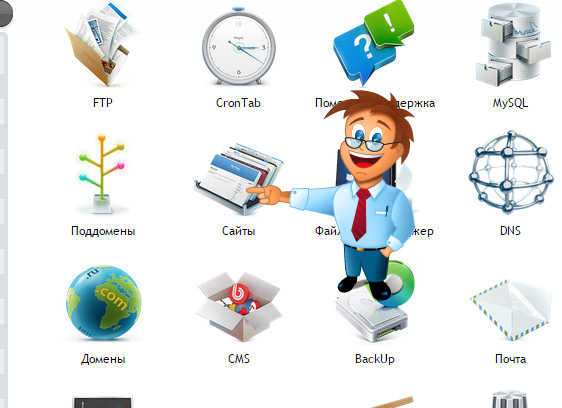
1) Заходим В ПУА Бегета под своим ником и логином. Жмем на пиктограмму «Сайты»
2) Заполняем название сайта. Обычно, это доменное имя, так проще не запутаться, когда сайтов много. Но по факту это название папки на сервере, в которой будут храниться файлы сайта. Поэтому, имя сайту можно дать любое.
Кстати, строчка внизу говорит о том, что Beget уже создал для вас тестовый сайт на домене третьего уровня login.bget.ru.
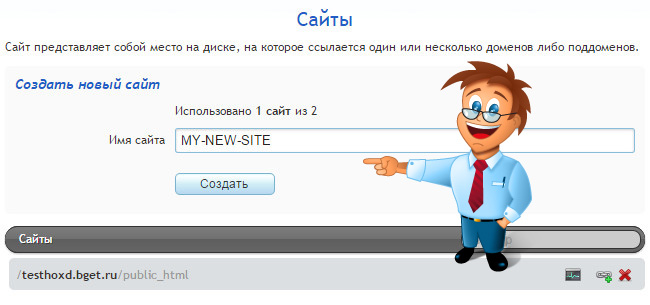
3) Нажимаем кнопку «Создать».
И вот внизу появилась еще одна строчка. Список сайтов дополнился нашим сайтом.
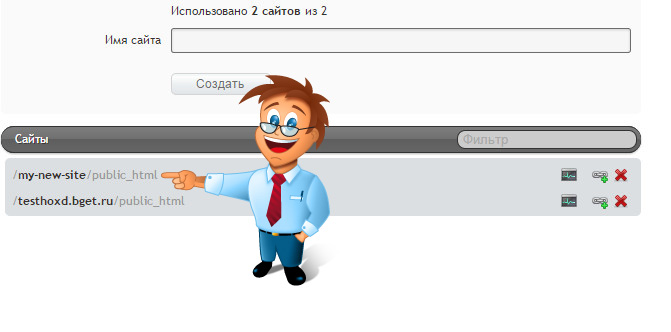
Итак, мы только что создали папку будущего сайта на сервере хостинга Beget.
Теперь выполним второй пункт из таблицы. Для упрощения статьи будем считать, что доменное имя для нашего сайта у нас уже есть. Оно находится в разделе «Домены».
Читателей, которые хотят разобраться, как зарегистрировать домен на Beget.ru, в том числе, получить бесплатные домены или перенаправить собственный домен на сервера хостинга Beget, отсылаем к этому материалу за подробностями.
А нам осталось только прилинковать домен к папке сайта.

Как прилинковать домен к сайту на Beget
Так как мы сначала создали сайт (папку сайта), а потом регистрировали домен, то теперь нам нужно прилинковать домен к сайту. Прилинковать, значит привязать.
Делается это в ПУА Бегета, под пиктограммой «Сайты».
1) Заходим в раздел «Сайты» и в строчке нашего сайта нажимаем кнопку «Прикрепить домен».
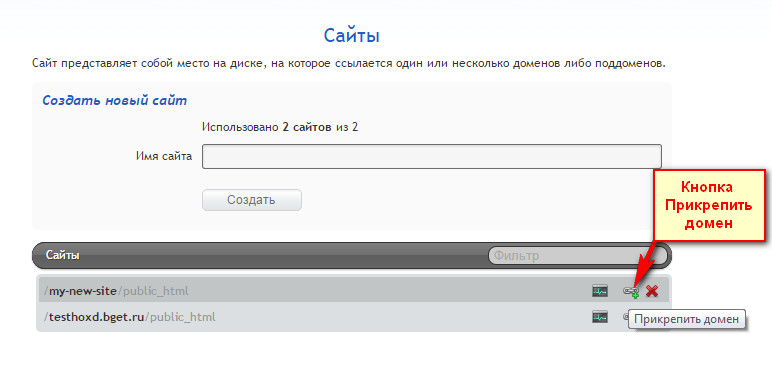
2) Выбираем из списка нужный нам домен, нажимаем «Прикрепить»
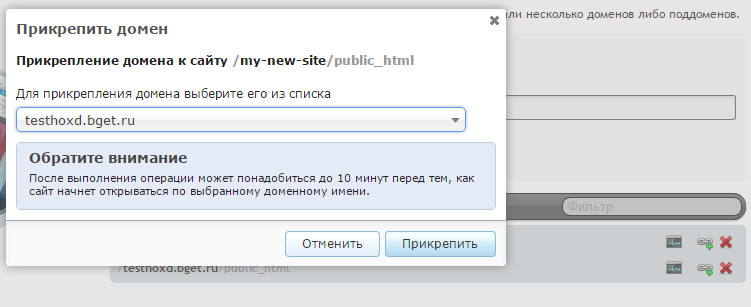
3) И тут же мы видим, что нужный домен прикреплен к нашей папке сайта.
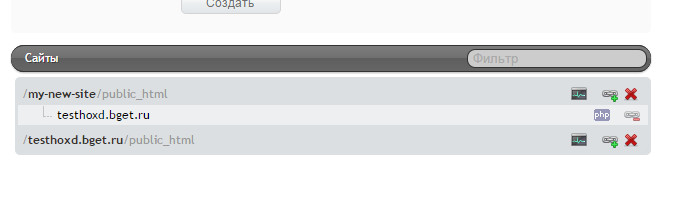
Кстати, вы уже могли привязать домен к сайту, в меню Домены, когда привязывали собственный домен. Тогда он должен быть виден в списке доменов.
Честное слово, описывать процесс намного дольше, чем осуществить на практике. Пробуйте и у вас получится, в плюс хостеру Beget однозначно можно записать понятность интерфейса, множество подсказок на картинках и объемный раздел вопросов-ответов.
Теперь мы проделали половину работы по созданию сайта на хостинге Beget.ru, но, как уже писалось выше, в строго техническом понимании можно считать, что сайт на Beget.ru(Бегет) создан.
Информация обновлена 18.03.2022 года
Как создать сайт на хостинге Beget: регистрация, выбор тарифа, установка CMS
Хостинг Бегет — один из лидеров среди российских (и не только) провайдеров. Популярность вполне заслужена, т. к. сервис предоставляет широкий спектр услуг. А. главное, прост в управлении и надежен в работе.
Основные преимущества хостинга Beget:
- 30 дней бесплатного тестового периода.
- Автоматическая установка CMS.
- Бесплатный SSL сертификат (только для платных доменов).
- Инструкции по всем вопросам: техническим, административным, финансовым.
- Отличный файловый менеджер
- Неограниченный трафик.
- Бесплатный Антивирус для проверки файлов на наличие вредоносного кода.
- Профилировщик сайтов.
- Персональный сервер Redis для кеширования и ускорения работы сайтов.
- Готовый почтовый сервер.
- Круглосуточная техническая поддержка сайтов.
- Сотрудничество как с физическими, так и с юридическими лицами.
И это, далеко не все преимущества. Кстати, тестовый бесплатный период поможет вам за 30 дней полностью настроить сайт, а так же оценить популярный “движок”.
Хостинг Бегет: регистрация и выбор тарифа
Перейдите на платформу Бегет и ознакомьтесь подробнее с ее возможностями.
ПЕРЕЙТИ НА СЕРВИС BEGET
Далее, нажмите на кнопку Регистрация.

Во всплывающей форме выберите тарифный план и заполните необходимые поля регистрации. Обязательно указывайте свои достоверные данные, чтобы в дальнейшем у вас не возникло проблем.

По умолчанию, установлен Start. Если хотите изменить тариф, то нажмите на галочку и выберите из списка другой.

Обратите внимание на то. что цены ежемесячного обслуживания указаны из расчета годовой оплаты. Помесячный тариф будет чуть дороже. К примеру, простой план Blog стоит 190 рублей в месяц. Согласитесь, цены адекватные.
После регистрации, на вашу почту придет письмо, В нем будут указаны данные для входа на сайт (логин и пароль), FTP-доступ к сайту и DNS сервера хостинг-провайдера Beget. Запишите и сохраните, чтобы не потерять.
Как создать сайт на хостинге Бегет
Чтобы создать сайт, нам необходимо прилинковать домен. Для начала, создадим свой ресурс с помощью технического домена. Он дается бесплатно, после регистрации. Если хотите, можете сразу купить домен 2-ого уровня.
Заходим в раздел Сайты. Далее, вписываем английскими буксами название сайта и жмем Создать. Кстати. название сайта можно в любой момент поменять, а вот база данных будет иметь первоначальное имя.

Чуть ниже, будет список ваших сайтов. Если создаете новую площадку, то будет отображаться только она. Теперь, нам нужно прикрепить технический домен к созданному сайту. Жмем на соответствующую вкладку.

Во всплывающем окне можно выбрать домен, нажав на чекбокс (галочку). В данном случае, выбирать не из чего. Поэтому, прикрепляем технический домен. Кстати, платное доменное имя паркуется таким же образом.

Обратите внимание, что помимо файлов (базы данных) появился адрес созданного сайта на тех. домене. Ждем 10 минут.

Через указанное время нажимаем на адрес созданного сайта и видим уведомление о готовности сайта к работе.

В следующем шаге, устанавливаем сайт на вордпресс.
Преимущество хостинга Бегет в том, что установка “движка” Вордпресс происходит автоматически. Для выбора CMS войдите в панель управления. Далее, нажмите на вкладку Установка систем управления.

В списке выберите WordPress и нажмите на вкладку.

Перед вами появится окошко, в котором нужно заполнить данные: логин администратора и пароль для входа на сайт. Описание можете задать любое. Потому что, его можно всегда отредактировать непосредственно на сайте.

Жмем Установить. Установка CMS WordPress на хостинг Бегет происходит автоматически. Буквально, за пару минут.

Перейдя по адресу нового сайта, вы можете посмотреть как (на данный момент) он выглядит. Конечно, многое (либо все) придется отредактировать. Для этого, нужно попасть в консоль, где вы и будете управлять вашим сайтом.
Хостинг Бегет: как войти в панель администратора для редактирования сайта
Чтобы попасть в панель администратора, пропишите адрес сайта в поисковой строке и, через slash, добавьте /wp-admin. В моем случае, это выглядит так: http://olga2201.beget.tech/wp-admin/. Далее, введите в форме логин и пароль.

Вот и все, вы вошли в центр управления своим сайтом (консоль).
Поздравляю с быстрым созданием сайта и установкой WordPress на хостинге Бегет! Осталось ознакомиться с панелью администратора сайта и отредактировать содержимое до желаемого результата.
Желаю всем успехов в ваших начинаниях!
Возможно, вас заинтересует статья: “Как заработать на своем сайте”.