
Преимущества ведения бизнеса ВКонтакте
ВКонтакте — крупнейшая русскоязычная соцсеть и площадка для привлечения новых клиентов. Люди приходят ВКонтакте не только для общения и развлечения, но и для поиска товаров и услуг. Они подписываются на сообщества интересующих брендов и, когда возникает потребность, обращаются к тем компаниям, которые им уже знакомы и вызывают доверие.
Бизнес-сообщество ВКонтакте помогает решать несколько задач:
-
поиск новых клиентов;
-
повышение лояльности целевой аудитории;
-
генерация продаж;
-
автоматизация общения с покупателями.
Чтобы создать и продвинуть бизнес ВКонтакте, необходимо выполнить несколько шагов.
Первый шаг — создание сообщества
Для начала создайте сообщество ВКонтакте. Выберите цель «Развивать бизнес».
Вам будут доступны необходимые инструменты и возможности для продвижения. Укажите название сообщества, выберите тематику, добавьте описание. На следующих этапах подготовьте визуальную часть и заполните основные разделы: контакты, адрес, время работы.
Не забудьте оформить кнопку действия, чтобы клиенты могли написать или позвонить вам, перейти на сайт или открыть приложение сообщества.
Подробная инструкция по созданию и настройке сообщества ВКонтакте →
После создания сообщество нужно будет оформить. Как это сделать, мы рассказали в отдельной статье.
Второй шаг — подключение инструментов для бизнеса
Теперь посмотрим, какие инструменты для бизнеса можно подключить в сообществе ВКонтакте.
Сообщения сообщества
После создания сообщества сообщения включаются автоматически. Если вам необходимо включить сообщения вручную, используйте инструкцию ниже.
В мобильном приложении нажмите на значок настроек, выберите пункт «Сообщения» и установите настройку «Сообщения сообщества» в положение «Включены».
В версии для компьютера перейдите в раздел «Управление», затем «Сообщения» и установите настройку «Сообщения сообщества» в положение «Включены».
2. Задайте приветственное сообщение. Для этого зайдите в раздел «Управление» → «Сообщения» → «Приветствие» и напишите текст. Пользователь увидит его, когда начнёт диалог с вашим сообществом.
3. Настройте уведомления. Чтобы получать уведомления о новых сообщениях в версии для компьютера, добавьте ваше сообщество в левое меню. Сделать это можно так: «Управление» → «Сообщения» → «Добавить в левое меню». Справа от названия будет отображаться количество непрочитанных сообщений.
Чтобы получать уведомления о новых сообщениях в мобильной версии, зайдите в сообщество, нажмите на шестерёнку в правом верхнем углу и перейдите в раздел «Сообщения». Активируйте блок «Push-уведомления».
Статус «Онлайн»
Включить онлайн-статус для сообщества можно только в версии для компьютера. Для этого перейдите на главную страницу сообщества, откройте раздел «Сообщения» в меню управления справа и переведите ползунок в статус «Активен».
Под кнопкой «Написать сообщение» появится надпись «Ответят прямо сейчас».
Чат-боты
Чат-боты позволяют автоматизировать рутинные задачи и облегчить управление сообществом ВКонтакте. Например:
-
обрабатывать большой поток заявок;
-
быстро реагировать на частые вопросы;
-
автоматически собирать информацию о заказах;
-
принимать оплату за заказы через VK Pay;
-
организовывать полезные рассылки для подписчиков;
-
фильтровать заявки в системах поддержки;
-
быть на связи 24/7 и мгновенно реагировать на сообщения клиентов.
1. Перейдите на страницу сообщества, затем в раздел «Управление» → «Приложения» → «Перейти в каталог». Или просто откройте ссылку.
2. Выберите подходящий вариант и нажмите «Добавить».
3. В появившемся окне выберите сообщество для чат-бота и нажмите «Добавить в сообщество».
Рассылки
Приложения для рассылок — это удобный и эффективный инструмент для всех, кто ведёт бизнес ВКонтакте. Рассылки помогают решить сразу несколько бизнес-задач:
-
Рост продаж. Пользователи регулярно просматривают новости о товарах, услугах, акциях из рассылок, и это увеличивает вероятность покупки.
-
Увеличение охватов. Пользователь может не увидеть ваш пост в новостной ленте ВКонтакте, но личное сообщение он не пропустит.
-
Обратная связь от клиентов. Вы можете общаться с покупателями, проводить в рассылках опросы, собирать заявки и предварительные заказы.
Как добавить приложение для рассылок
1. Перейдите на страницу сообщества, затем в раздел «Управление» → «Приложения» → «Перейти в каталог». Или просто откройте ссылку.
2. Выберите подходящий вариант и нажмите «Добавить».
3. В появившемся окне выберите сообщество, в котором вы хотите создать рассылки, и нажмите «Добавить».
Как запустить рассылку в сообществе
-
Определитесь с тематикой. Подумайте, какая информация будет полезна и интересна вашим подписчикам. Вы можете создать несколько видов рассылок, разделив их по тематикам. Пользователи будут подписываться на те темы, которые им действительно интересны.
-
Ознакомьтесь с правилами. Прежде чем запускать рассылку, убедитесь в том, что она соответствует правилам ВКонтакте.
-
Не используйте сообщения для сторонней рекламы. Все рассылки сообщества должны быть связаны с его тематикой. Ссылки на аккаунты сообщества в других соцсетях тоже считаются рекламой и недопустимы в рассылках. Воспользуйтесь блоком «Ссылки», если хотите разместить их.
-
Добавьте возможность отписаться от рассылки. Сделайте кнопку или команду отписки заметной: в боте, приветственном сообщении или специальном приложении.
-
Расскажите подписчикам, что у вас появилась рассылка. Разместите рассылку в меню сообщества или закрепите виджет приложения. Опубликуйте запись о том, что у вас появились рассылки. Расскажите, какой контент будут получать подписчики.
-
Соберите базу для рассылки. Чтобы отправить рассылку пользователю, для начала нужно получить от него разрешение. Подписка на обновления сообщества не гарантирует, что он хочет получать ваши письма.
Виджеты
Виджет ВКонтакте — это блок, который пользователи видят сразу, как только заходят в сообщество. Вы можете настроить в нём приветствие посетителей по имени, рассказать об акциях, ближайших мероприятиях, новых услугах или товарах и о многом другом. Виджет работает в версии для компьютера и в мобильных приложениях.
1. Выберите виджет в каталоге.
2. В настройках виджета выберите один из четырёх стилей: короткое сообщение с заголовком и кнопкой или карусель с подборкой товаров и услуг.
3. Отредактируйте виджет — напишите приветствие, тексты заголовков и подзаголовков, загрузите изображение и укажите ссылку для кнопки. Можно использовать теги для обращения к посетителям по имени или по имени и фамилии — [name] или [all_name]. Система подставит данные автоматически.
4. Настройте видимость виджета. Перейдите в раздел «Управление» → «Приложения», нажмите кнопку «Изменить» и выберите, кому будет виден виджет: всем пользователям или только подписчикам сообщества.
С настройкой инструментов для бизнеса разобрались, переходим к следующему шагу: посмотрим, как подключить Магазин ВКонтакте.
Третий шаг — подключение Магазина
Магазин ВКонтакте — бесплатный инструмент, который превращает сообщество в полноценную площадку для продажи товаров или услуг.
Добавьте товары на главной странице сообщества в блоке «Товары».
Перейдите в раздел «Магазин», чтобы настроить его.
Магазин ВКонтакте содержит:
-
витрину,
-
карточки товаров,
-
корзину,
-
заказы и так далее.
Если у вас большой ассортимент товаров, создайте подборки по категориям, чтобы клиентам было проще ориентироваться и делать покупки. Подробный гайд о начале работы с Магазином ВКонтакте →
Четвёртый шаг — привлечение первых подписчиков
Пустые сообщества вызывают у пользователей недоверие. Самый простой и доступный вариант на этом этапе — пригласить своих друзей, близких, коллег или клиентов с других площадок, если у вас есть другие бизнес-аккаунты. Наберите минимум 10 подписчиков — они станут вашей первой активной аудиторией.
Всё готово! Теперь вы сможете начать вести бизнес ВКонтакте. Следующий этап — продвижение сообщества. Разобраться с ним поможет видеокурс и инструкция.
Пятый шаг — продвижение сообщества
Продвигать сообщество удобно через кабинет VK Рекламы.
До запуска рекламной кампании определитесь с целевым действием, которое вы хотите получить от потенциального клиента. В кабинете можно выбрать:
-
«Подписка на сообщество» — чтобы привлекать новых подписчиков.
-
«Отправка сообщения» — чтобы получать больше сообщений.
-
«Продвижение записи» — чтобы увеличить число реакций и репостов.
Не забывайте постить уникальный контент. Комбинируйте форматы — фото, видео, тексты. Последние могут быть представлены в виде постов, интервью, кейсов, отзывов, статей. Главное, чтобы публикации были полезными и закрывали вопросы пользователей о вашем продукте.
Подробнее о продвижении сообщества в видеокурсе и инструкции.
Удвоим бюджет на вашу первую рекламную кампанию
При регистрации рекламного кабинета в VK Рекламе и первом пополнении счёта мы удвоим ваш бюджет — до 10 000 рублей! Подробнее об условиях акции по ссылке.
Шестой шаг — работа с покупателями
Возможности ВКонтакте облегчают работу с покупателями. Чат-боты и виджеты, о которых мы говорили выше, автоматизируют общение и позволяют оперативно реагировать на запросы.
Также важно быстро отвечать на комментарии под постами — клиент не будет долго ждать и просто уйдёт к конкурентам. Оптимальное время для ответа — не более часа.
Отрабатывайте негатив. Так вы не просто решаете проблему клиента, который оставил негативный комментарий. Вы демонстрируете другим подписчикам готовность помогать, а это положительно влияет на формирование мнения о бренде.
Ответ на негативный комментарий может иметь такую структуру.
-
Поздоровайтесь.
-
Принесите извинения.
-
Покажите заинтересованность и объясните, как будете решать сложившуюся ситуацию.
-
Если проблема произошла по вашей вине, предложите бонус, сделайте подарок или скидку.
Подведём итоги
-
Чтобы привлекать онлайн-клиентов, необязательно иметь сайт — достаточно создать бизнес-сообщество ВКонтакте и подключить соответствующие инструменты. Это чат-боты, рассылки, виджеты и Магазин.
-
После того как оформите сообщество, сделаете в нём несколько публикаций и получите первых подписчиков, можете перейти к рекламе через кабинет VK Рекламы. Благодаря возможностям платформы вы получите заинтересованную в продукте аудиторию.
-
Не забывайте отвечать на комментарии подписчиков, отрабатывайте негатив — это положительно влияет на репутацию бренда.
Гайды
Как создать группу в ВКонтакте: пошаговый гайд с примерами
И советами, с чего начать работу
Сообщество — это тематическая площадка, объединяющая людей по интересам. Владелец группы выстраивает коммуникацию с аудиторией, зарабатывая на рекламе и монетизации. Бизнес с помощью рассылок и историй продвигает продукт, расширяет охваты, повышает узнаваемость бренда. Компании часто выбирают ВКонтакте, так как это одна из популярных соцсетей в России. Средняя дневная аудитория — 77 млн человек. Рассказываем, все нюансы создания группу ВКонтакте.
Как создать группу во ВКонтакте
ВКонтакте делят на группы, публичные страницы и мероприятия. Но по функциям и возможностям они почти не отличаются друг от друга.
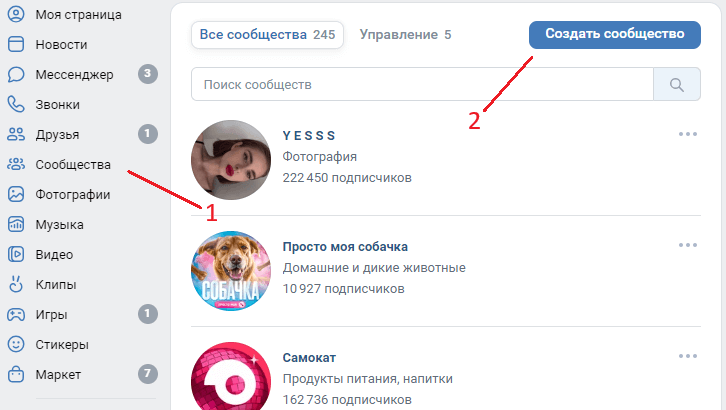
Как создать группу с компьютера. Находим в левом меню раздел «Сообщества», переходим в него. Нажимаем на кнопку «Создать сообщество» в правом верхнему углу.
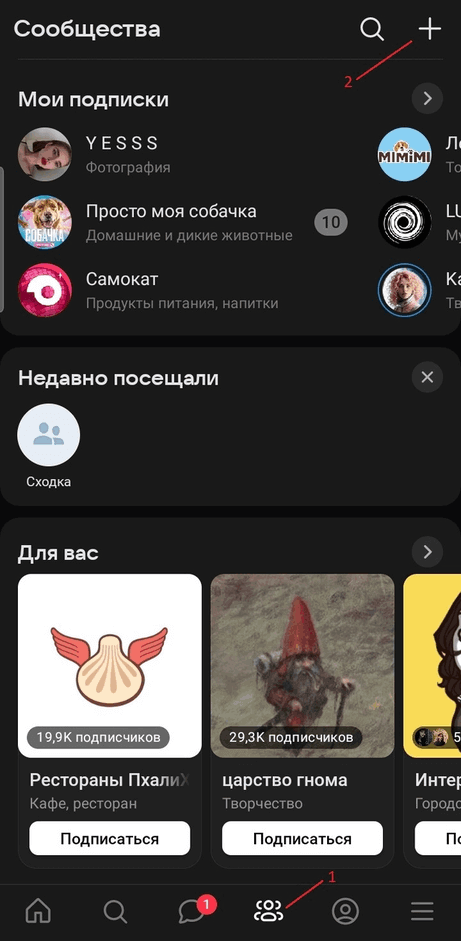
Как создать группу с телефона. Заходим в «Сообщества» — это четвертая иконка в нижнем меню. Нажимаем на значок «+» в правом верхнем углу, чтобы создать сообщество. Дальше порядок действий с ПК и со смартфона одинаковый.
При создании группы ВКонтакте уточняет цель, для чего нужно сообщество: чтобы делиться контентом, развивать бизнес или организовать мероприятие.
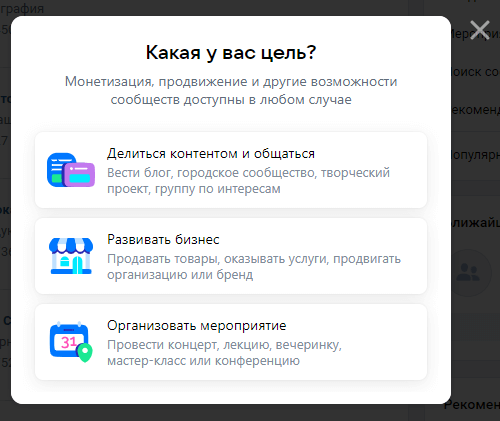
Под каждый из вариантов ВКонтакте предлагает разные исходные параметры, которые потом можно поменять в настройках сообщества. Протестируем все варианты.
Делиться контентом
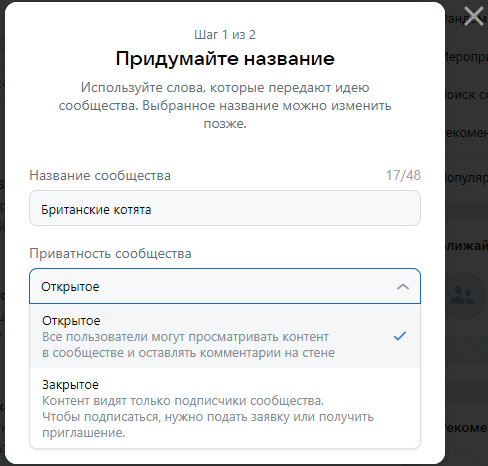
Следующим шагом ВКонтакте просит придумать название и настроить приватность: открытое или закрытое сообщество. В первом случае информация о группе доступна всем, вступить в нее может любой. Во втором — контент доступен только подписчикам, а вступить можно по приглашению или через подачу заявки.
Идеи контента для социальных сетей: где найти и про что писать посты
Назовем сообщество «Британские котята» и сделаем его открытым.
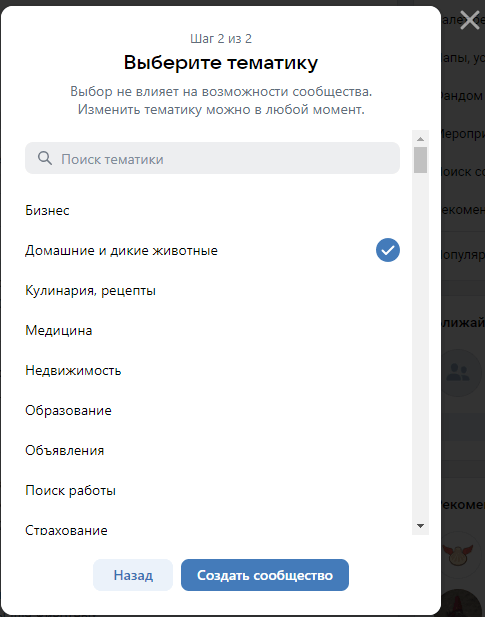
После этого выбираем тематику — «Домашние и дикие животные». Кликаем «Создать сообщество».
Развивать бизнес
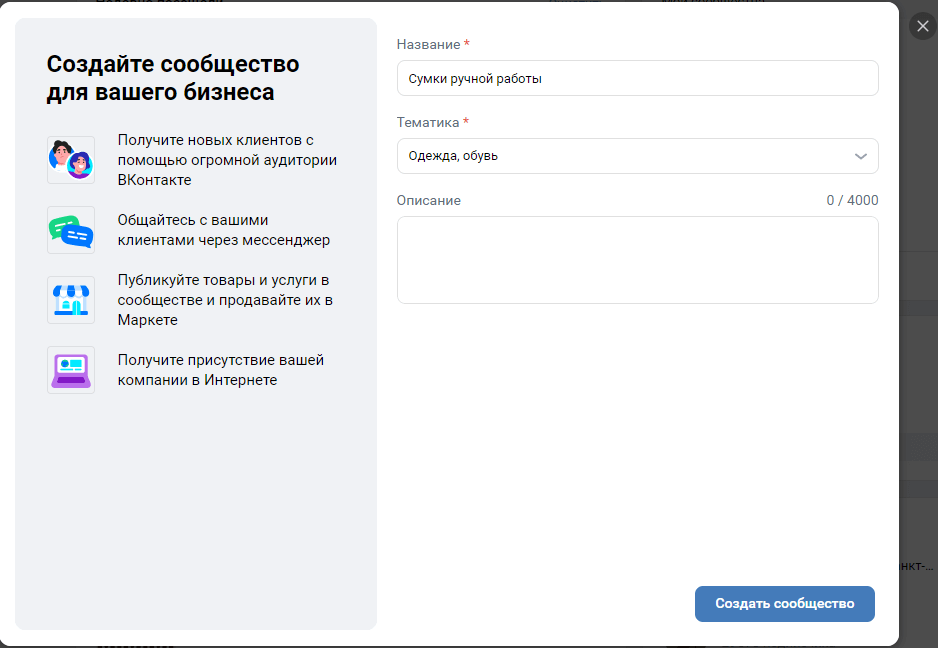
Нужно придумать название — например, «Сумки ручной работы». Потом — выбрать тематику. Самый близкая категория — «Одежда, обувь». И по желанию добавить описание. Когда поля заполнены, нажимаем «Создать сообщество» в правом нижнем углу.
Организовать мероприятие
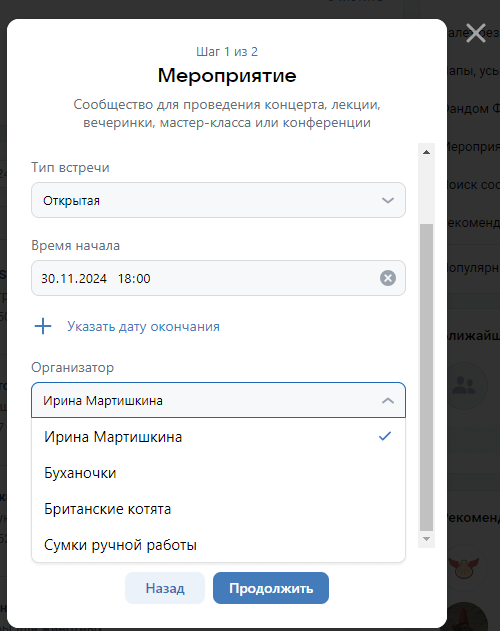
Указываем название и тип встречи: открытая или закрытая. Отмечаем дату и время начала. Можно дополнительно выбрать дату и время окончания. В поле «Организатор» автоматически указывается пользователь, которые создает мероприятие. Но если он — администратор, можно сделать мероприятие от лица сообщества.
Назовем мероприятие «Сходка», сделаем его открытым.
Далее нужно выбрать тематику — в нашем случае «Встреча». Кликаем на «Создать мероприятие».

Сравнение разных сообществ
Посмотрим на 3 сообщества, которые у нас получились. Внешний вид страниц и разделы аналогичные. Но есть несколько нюансов.
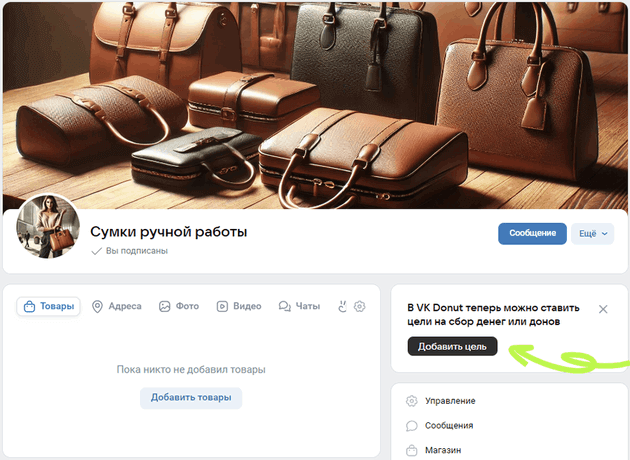
Главная страница группы «Сумки ручной работы», созданной для развития бизнеса, отличается от остальных. Первым разделом в меню идут «Товары». Ниже находится блок с советами для старта сообщества: загрузить фото, поменять ссылку и прочее. А в меню справа можно найти пункт «Условия оплаты, доставки и возврата».
В двух других сообществах этих элементов изначально нет.
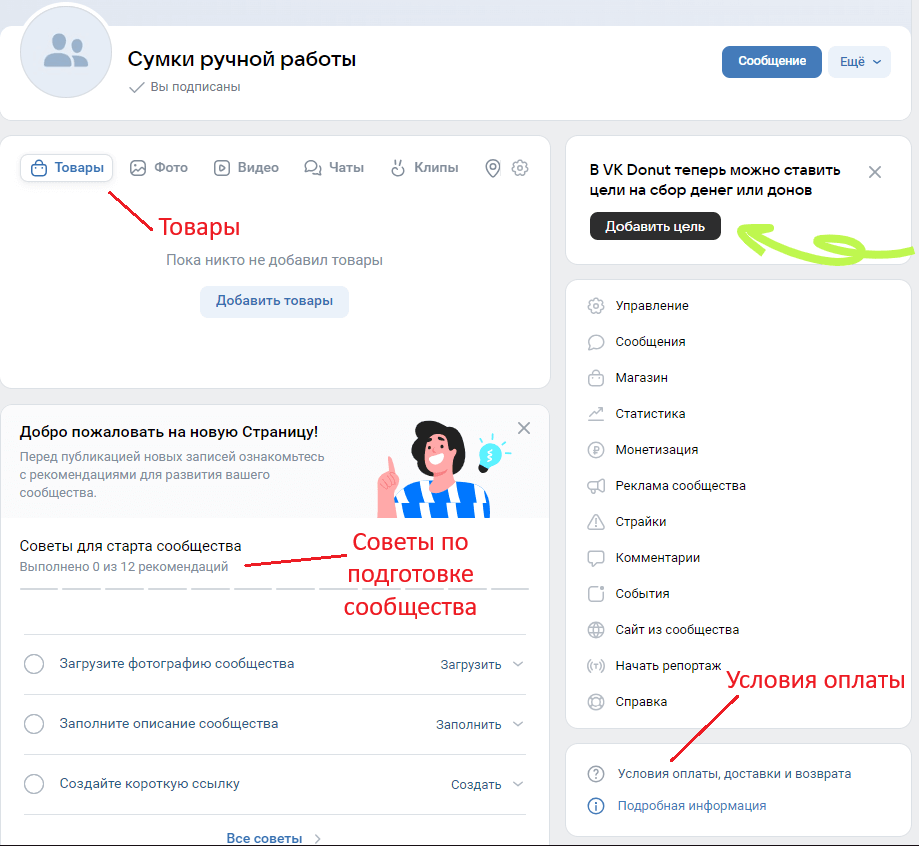
Но раздел с товарами можно добавить в настройках остальных групп. Заходим в «Управление» → «Настройки» → «Разделы». Находим пункт «Товары» и выбираем в списке «Включены». После этого можно будет добавлять карточки товаров.
Ниже — скрин сообщества «Британские котята». Добавление раздела с товарами на страницу мероприятия работает так же.
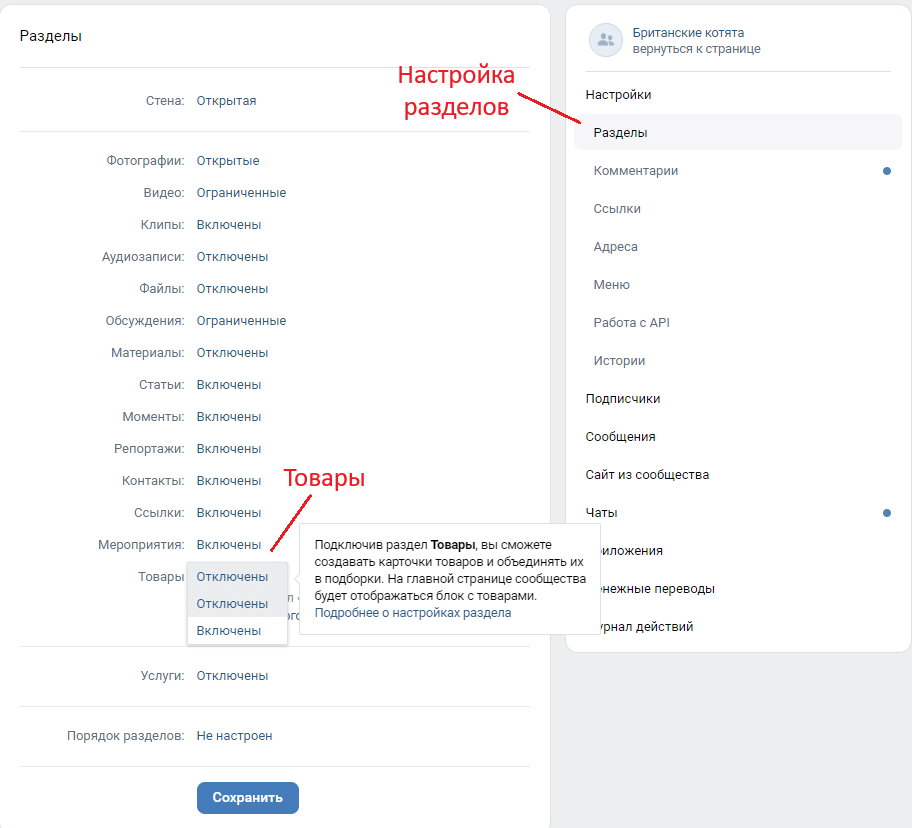
Можно добавлять и убирать разделы
Страница мероприятия имеет отличительные черты: на ней обязательно должны быть дата и время события. Информация отражается во втором блоке правого меню. Там же можно указать адрес, и тогда в разделе под названием группы появится карта с геолокацией.
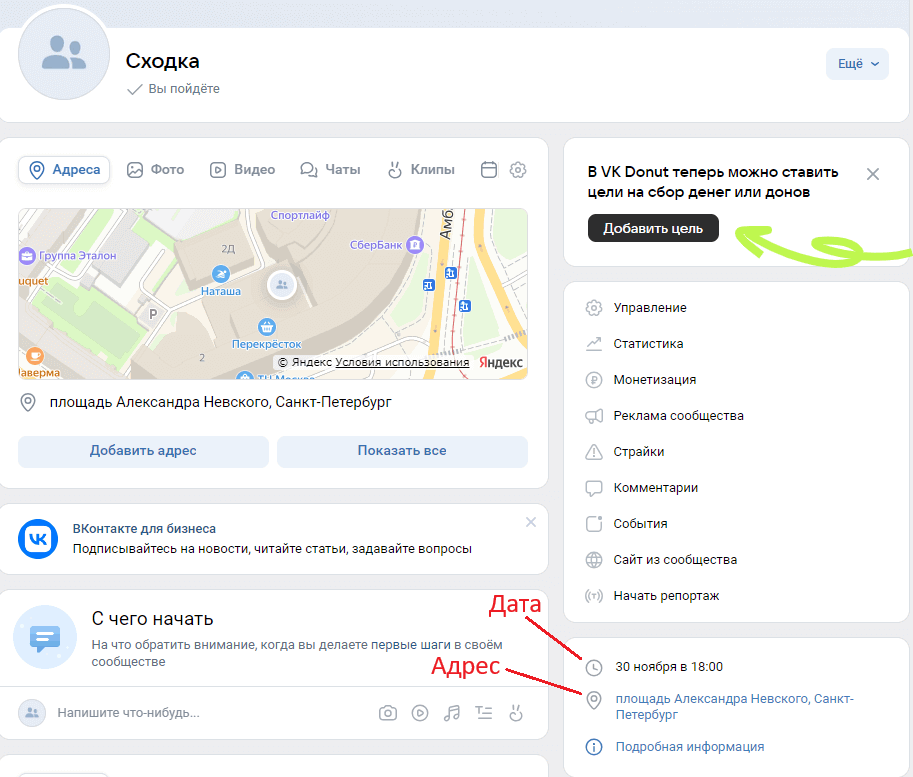
Пользователям легко ориентироваться: дата, адрес и карта отображается на главной странице группы
А если зайти в раздел «Управление», а потом — в «Настройки», можно добавить музыкантов, участвующих в мероприятии.
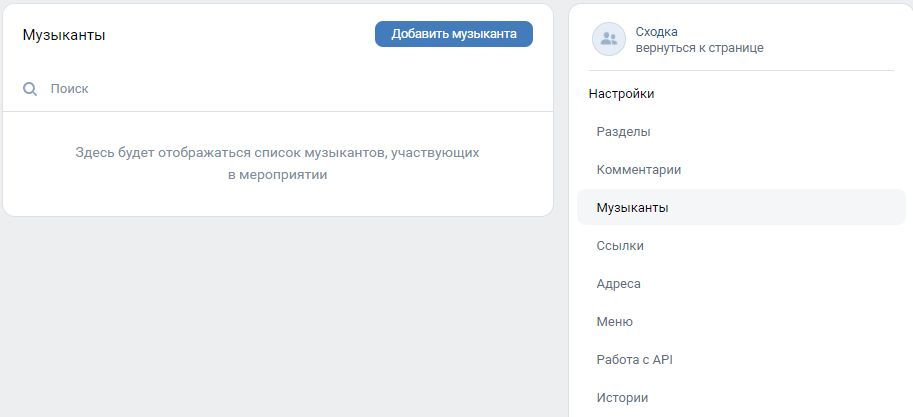
Что в итоге: группа по интересам и сообщество для бизнеса по функциям не отличаются. По крайней мере, с точки зрения визуала и возможности настройки. На страницу мероприятия тоже можно добавить товары, чтобы она выполняла бизнес-задачи. Но у нее есть фишки, которых нет у остальных: дата и время события, список музыкантов.
Как оформить группу
Пошагово показываем оформление на примере группы «Сумки ручной работы».
1. Сначала сделаем аватарку и обложку. Если есть подходящие фотографии, лучше использовать их.
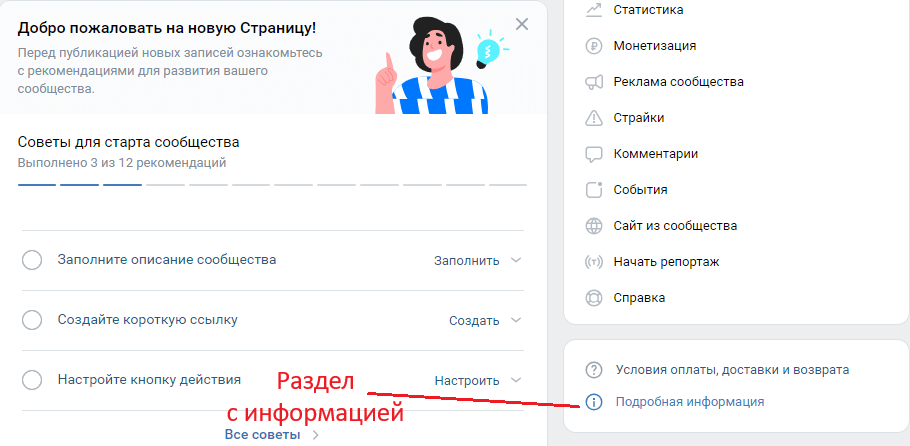
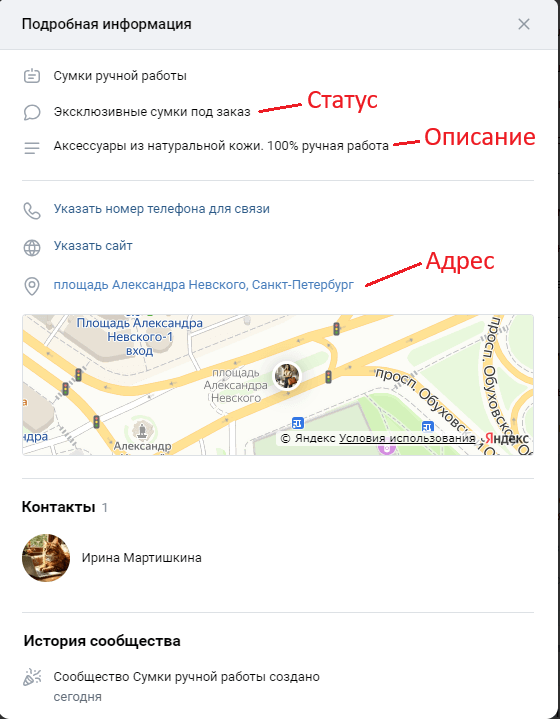
2. Листаем вниз, переходим в раздел «Подробная информация» в правом меню. Откроется окошко, где можно добавить статус, описание, номер телефона, сайт, адрес. Заполняем поля.
3. В настройках можно поменять адрес — юзернейм. По стандарту адрес выглядит так: https://vk.com/club9584639 с рандомными цифрами. Можно сделать что-то поинтереснее, например, добавить название бренда, слоган. Например так: https://vk.com/loveleatherbags.

4. На главной странице сообщества есть кнопка для добавления товаров. При нажатии открывается окно, где можно указать категорию, название, артикул, описание, цену, а также прикрепить фото и видео.
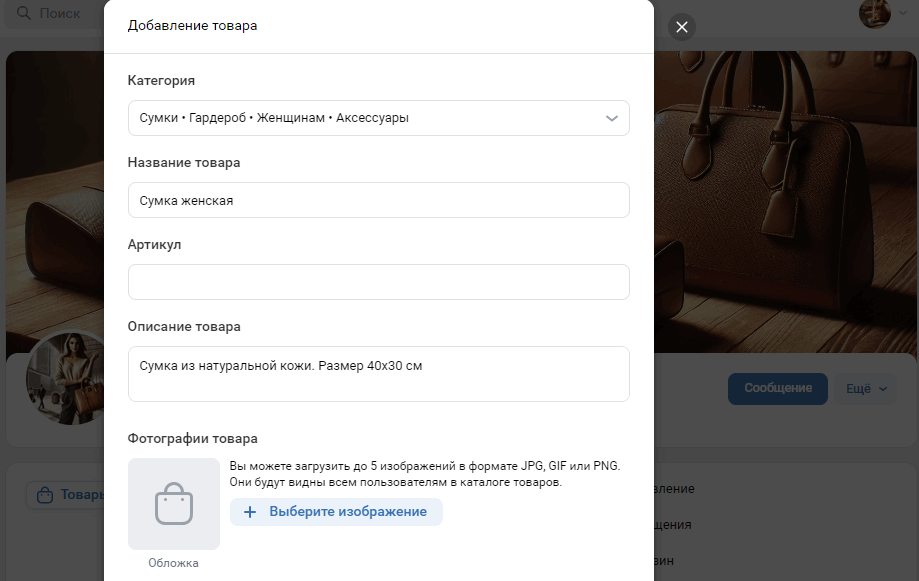
Карточка товара попадает в Маркет ВКонтакте
В одном блоке с товарами находятся фото, видео, чаты, клипы, обсуждения и другие разделы. Их можно удалять, добавлять или менять местами в настройках.
5. Дальше нужно назначить админов. Управлять сообществом могут несколько человек. Руководителей назначают из числа подписчиков.
С главной страницы переходим в раздел «Управление», выбираем в меню «Подписчики» → «Руководители». Рядом с профилями подписчиков есть кнопка «Назначить руководителем». Нажимаем на нее и выбираем полномочия.
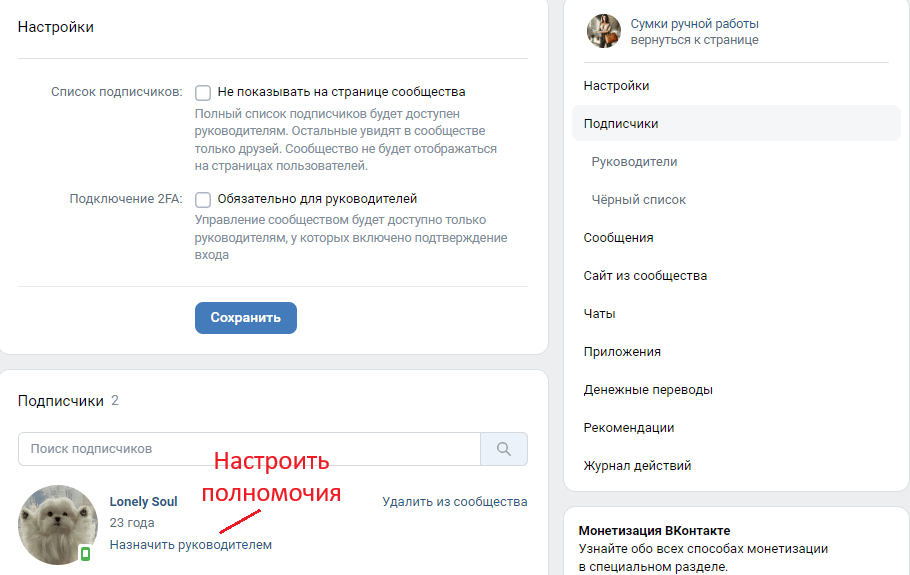
Здесь же можно снимать руководителей и удалять подписчиков из сообщества
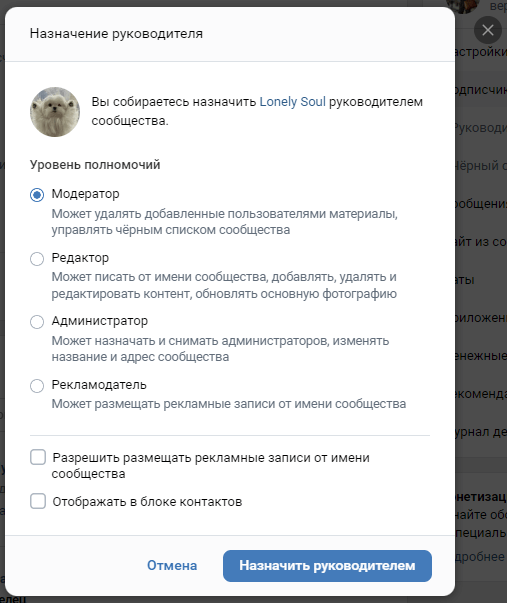
Доступно 4 уровня полномочий: модератор, редактор, администратор и рекламодатель. Отдельно можно разрешить размещать рекламные записи от имени сообщества, а также выбрать, отображать ли руководителя в блоке контактов на главной странице группы.
Примеры оформления групп
На скрине — магазин одежды Between Seasons. Первым разделом идут карточки товаров — это пример стандартного оформления сообщества для бизнеса. Выше находятся кнопки для подписки на рассылку, с отзывами и вещами на распродаже.
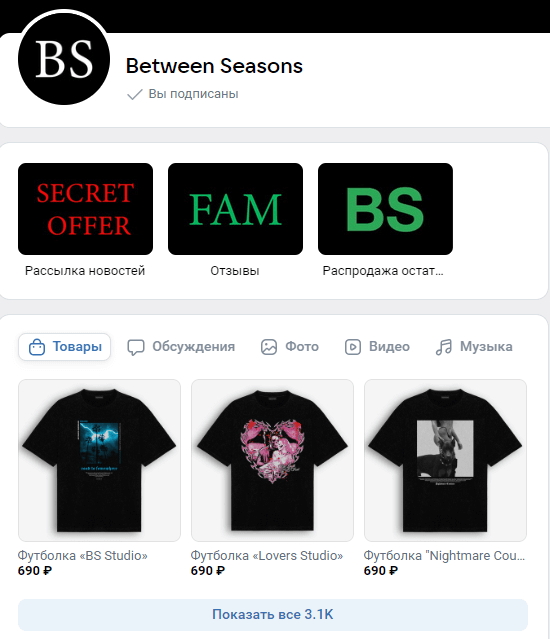
Над товарами — кнопка для подписки на рассылку
Вместо товаров можно выставлять услуги. «Алгоритмика», школа программирования для детей, предлагает бесплатные курсы. В верхнем меню находятся кнопки, нажав на которые пользователь получит информацию о преподавателях, обучении, образовательной платформе, а также сможет подписаться на рассылку.
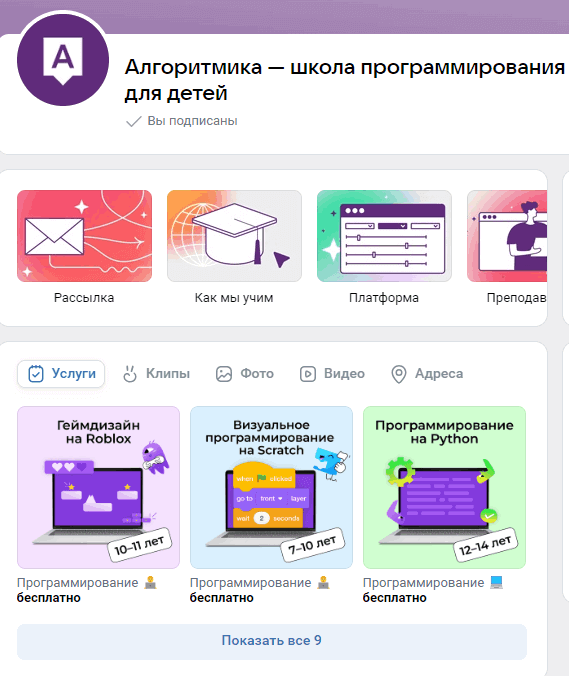
В верхнем блоке — информация об обучении
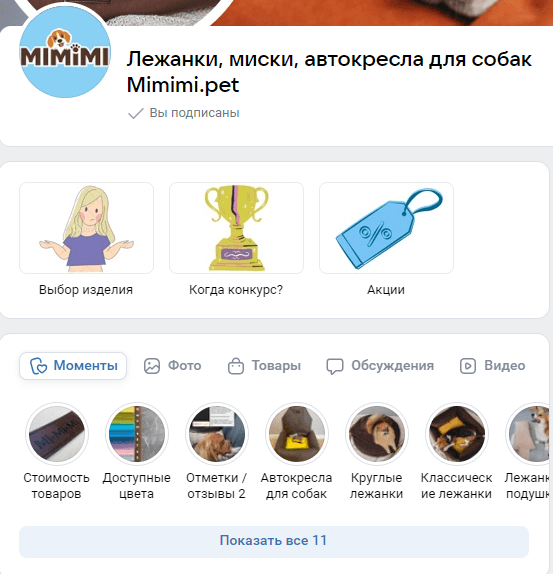
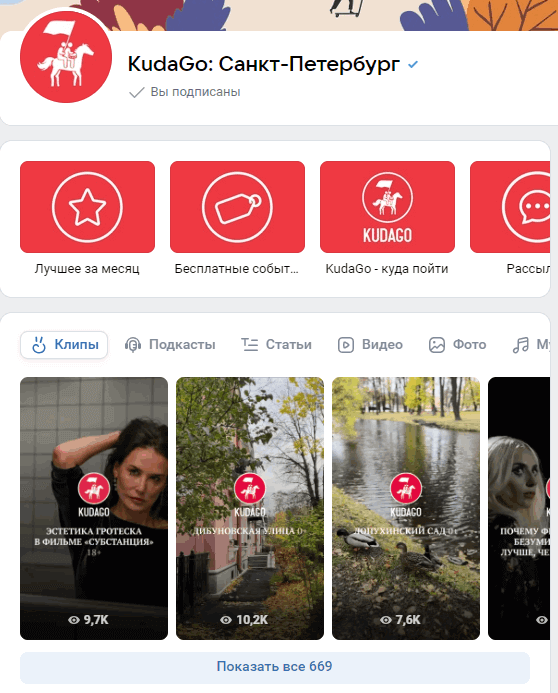
Если сообщество не продвигает товары и услуги, в блоки можно выносить актуальную и полезную информацию. В «KudaGo: Санкт-Петербург» есть меню со множеством плиток, которые ведут в разные места: на посты, в мини-приложения ВКонтакте, в VK Видео. А в блоке ниже на первом месте находятся клипы — трендовый формат.
14 сервисов для рассылок в соцсетях
В группах по интересам такие блоки могут сокращать или убирать. Зато на первый план выносят обсуждения. Пример — сообщество с красивыми картинками «тёплые посиделки в одиночестве».

В обсуждениях есть и реклама
С чего начать работу с группой
Для развития сообщества нужно выкладывать контент: посты, аудио, истории, клипы и другие форматы, которые подходят под тематику и нравятся конкретной аудитории. Чтобы оценить, как подписчики реагируют на публикации, можно смотреть статистику.
При создании контента стоит учитывать и общие тенденции. Например, исследование ВКонтакте показало, что сейчас в тренде вертикальные видео: их смотрят 73% пользователей.
Руководителям сообществ доступны различные инструменты для вовлечения аудитории, продвижения продукта, расширения охватов. Группа — это не только записи и реакции на них. Например, у ВКонтакте есть каталог виджетов под разные задачи: бронирование, запись, анонимное сообщение, подписка на рассылку, анкеты, рейтинги активности, отзывы.
Чтобы набрать больше подписчиков, сообщество нужно продвигать. Для этого можно запускать таргетированную рекламу, маркет-платформу, покупать посты у других сообществ. Но это платные способы, а есть еще множество бесплатных.
Поделиться
СВЕЖИЕ СТАТЬИ
Не пропускайте новые статьи
Подписывайтесь на соцсети
Делимся новостями и свежими статьями, рассказываем о новинках сервиса
«Честно» — авторская рассылка от редакции Unisender
Искренние письма о работе и жизни. Свежие статьи из блога. Эксклюзивные кейсы
и интервью с экспертами диджитала.
Особенности платформы для бизнеса
«ВК» позволяет не только продвигать и продавать товары и услуги, но также находить новых клиентов и быть с ними на связи. Запустить свой бизнес может любой пользователь. Для этого нужно зайти в «Бизнес ВКонтакте» и создать аккаунт. Сервис бесплатно предоставляет пакет инструментов для работы. Помимо базовых фишек, в него входит система оплаты, доставки и рекламы, а также витрина. Маркетологи особенно хвалят возможность запускать таргетированную рекламу, так как ее можно настроить в несколько кликов.
Пошаговая инструкция: как запустить бизнес во «ВКонтакте»

Хотите создать бизнес-страницу в VK? Тогда внимательно читайте этот раздел, ведь на платформе есть много подводных камней. Чтобы все настроить правильно, следуйте пошаговой инструкции.
ШАГ 1. Создайте сообщество
Перейдите в «Бизнес ВКонтакте» по ссылке. Затем нажмите на кнопку «Создать страницу». Далее система перекинет вас на этап определения типа страницы. Выберите категорию «Бизнес». Она даст возможность коммуницировать с потенциальными клиентами, делиться информацией, предложениями и новостями, обрабатывать входящие заявки, демонстрировать товары и услуги.
На следующем этапе вам нужно будет вписать название, тематику и сайт компании. В открывшемся окне также можно создать чат.
ВАЖНО. Название должно быть не длиннее 48 символов. Желательно, чтобы оно подходило для вашей ниши, было точным и содержало ключевые слова. Не рекомендуется добавлять слова, предназначенные для привлечения внимания, но не отражающие суть бизнеса.
Как подобрать тематику? Система предлагает раскрывающийся список, в котором удобно выбрать тему. Вы также можете просто ввести ключевое слово, и алгоритм покажет совпадения. Если вы не нашли своей темы, то укажите близкую по смыслу. В дальнейшем ее можно будет изменить.
Что делать, если сайта нет? В таком случае оставьте поле «сайт» пустым. При необходимости вы сможете создать сайт компании на основе сообщества позже. «ВК» позволяет сделать это в несколько кликов.
После заполнения данных необходимо поставить галочку напротив «Я прочитал и согласен с правилами». Затем нажмите на кнопку «Создать сообщество».
ШАГ 2. Сделайте основные настройки
Чтобы сообщество выглядело живым и вы могли приглашать первых подписчиков, необходимо его оформить, заполнив основную информацию о компании. Вы можете сделать это самостоятельно или нажать на кнопку «Перейти к настройкам», чтобы система вам помогла.
Давайте поэтапно рассмотрим базовую настройку бизнес-сообщества во «ВКонтакте».
1.Загрузите фотографию и обложку
Это первое, что увидят пользователи, когда откроют сообщество. Поэтому важно подобрать изображения, которые будут соответствовать вашему бизнесу и представлять его в лучшем свете. Важно, чтобы картинки были качественными.
В качестве аватара рекомендуется использовать логотип компании. Если это страница эксперта, то постарайтесь подобрать фотографию, на которой будет четко видно лицо и отображены брендовые цвета.
С обложкой ситуация сложнее. В классическом понимании это изображение размером 1590 х 530 пикселей, которое отображается в верхней части страницы. Крупная картинка позволяет добавить больше информации, например: УТП, преимущества и выгоды, скидки. Однако в мобильной версии приложения обложка может искажаться (обрезаться или сжиматься), и это большая проблема. Чтобы избежать ее, необходимо тестировать варианты и проверять, как они отображаются на разных устройствах. Как вариант, вы можете загрузить «живую» обложку. Она будет корректно отображаться в приложении на телефоне. Для этого необходимо использовать видео или пару фотографий.
2.Укажите основную информацию
По названию пользователи соцсети будут определять, куда они попали и что им здесь могут предложить. Поэтому старайтесь использовать конкретные слова или фразы, которые описывают деятельность компании.
В описании необходимо рассказать о том, чем вы занимаетесь и как это может помочь человеку. Расскажите о сфере деятельности, товарах и услугах, конкурентных преимуществах. Ориентируйтесь на целевую аудиторию, затрагивайте их боли, страхи и возражения.
ВАЖНО. «ВКонтакте» хорошо индексируется поисковыми системами, поэтому в названии и описании страницы важно использовать ключевые слова.
3.Настройте кнопку действия
В VK есть возможность добавить кнопку действия. Она отображается в верхней части страницы. С ее помощью потенциальные клиенты могут быстро совершать целевые действия. Например, отправить вам сообщение или перейти на сайт. Для настройки нужно выбрать тип действия и написать текст, который будет отображаться на кнопке.
4.Добавьте адрес и время работы
Если у вас офлайн-бизнес, то обязательно укажите адрес. Это поможет клиентам сориентироваться и построить удобный маршрут. Если вы работаете онлайн, то это поле заполнять не нужно.
Помимо этого, можно указать время работы. Так пользователи будут знать, когда к вам можно приехать или позвонить.
5.Укажите контактную информацию
В заключение укажите контактные данные: номер телефона и город. Так люди будут знать, как с вами связаться и где вы находитесь.
Итак, вы успешно сделали базовую настройку бизнес-страницы. Однако есть еще масса способов улучшить аккаунт. Например, вы можете добавить статус, меню и создать приветственное сообщение.
ШАГ 3. Добавьте товары или услуги

«ВКонтакте» позволяет превратить сообщество в полноценный интернет-магазин. Вы можете не только добавить ссылку на сайт, но также разместить товары или услуги прямо на странице сообщества. Это позволит продавать прямо в сообществе и получать мгновенную оплату.
Как загрузить товары:
- Перейдите в «Управление» → «Настройки» → «Разделы» → «Товары» и включите раздел товаров.
- Выберите режим раздела (отличаются функционалом): базовый или расширенный.
- Определите регион, валюту магазина, название основной кнопки и текст на ней, контакт для связи, дополнительную кнопку и информацию.
- Далее на странице сообщества нажмите на кнопку «Добавить товар».
- Создайте карточку товара: выберите категорию, пропишите название, артикул и описание, добавьте ссылку на товар и обложку, укажите цену и габариты.
- При необходимости добавьте сопутствующие товары.
- Нажмите на кнопку «Создать товар».
Как добавить услуги:
- Перейдите в «Управление» → «Настройки» → «Разделы» → «Услуги» и включите раздел услуг.
- Выберите валюту, текст кнопки, контакты для связи, вид отображения услуг и название блока.
- Далее на странице сообщества нажмите на кнопку «Добавить услугу».
- Пропишите название и описание, а также выберите категорию.
- Добавьте обложку.
- Укажите дополнительную информацию: адрес, цену, время оказания услуги и подборки.
- Нажмите на кнопку «Создать услугу».
Платформа позволяет добавить товары и услуги просто и быстро. Чтобы не запутаться, пользуйтесь подсказками, которые выдает система.
Шаг 4. Начните генерировать контент

Главный инструмент VK, который позволяет продавать, — это контент. Поэтому, чтобы запустить процесс, необходимо начать регулярно делать публикации в разных форматах.
Как создавать записи? Чтобы поделиться информацией или новостями и рассказать о своих предложениях, нужно зайти на страницу сообщества и кликнуть на раздел «Что у вас нового?». Вы можете написать текст, добавить смайлики и вложения. В качестве вложений используют:
- фотографии,
- видеозаписи,
- аудиозаписи,
- граффити,
- опросы,
- товары,
- файлы,
- услуги,
- статьи,
- карты.
По окончании выберите время публикации и тематику. Здесь же есть возможность создавать постеры. В настройках вы можете выключить комментарии, добавить подпись, запретить отправлять уведомления и обозначить, что это реклама. Кликните на кнопку «Указать источник», если используете материалы других авторов и хотите оставить ссылку на них. Опубликованные записи можно редактировать и удалять.
Помимо записей, есть другие виды контента, которыми вы можете делиться на бизнес-странице. Популярность набирают истории, которые представляют собой то же самое, что и привычные всем сторис. Их можно объединять в сюжеты (типа хайлайтс), чтобы сохранять на странице сообщества. Клипы — еще один формат контента в «ВК», который напоминает короткие видеоролики в «ТикТоке». Платформа также позволяет добавлять подкасты и проводить трансляции.
ВАЖНО. Контент, который вы загружаете, должен быть уникальным и полезным. Немаловажно мотивировать пользователей проявлять активность под публикациями: писать комментарии, ставить лайки и делать репосты. Не забывайте давать обратную связь.
Как часто нужно публиковать контент? Помните, что качество важнее количества. Лучше добавлять несколько «мясных» записей в неделю регулярно, чем по 2-3 поста в день, но ни о чем. Для начала достаточно делать 2-3 публикации в неделю.
Шаг 5. Привлеките первых подписчиков

Сообщества, в которых нет подписчиков, не вызывают доверия у людей. Поэтому перед тем, как переходить к продвижению, необходимо привлечь первых фолловеров. Это можно сделать несколькими способами:
- сделать рассылку по базе клиентов;
- добавить виджет сообщества на сайте;
- рассказать о странице друзьям и попросить их подписаться;
- анонсировать аккаунт в других соцсетях, замотивировать подписаться;
- если у вас есть офлайн-точка, то расскажите покупателям, что они могут подписаться, чтобы получать выгодные предложения.
ВАЖНО. Чтобы люди подписывали, необходимо их мотивировать. Подумайте, что вы можете им предложить. Приглашайте в сообщество только тогда, когда оно будет полностью оформлено и наполнено контентом.
Не забывайте, что в «ВК» есть рекомендованная лента контента. В нее попадают самые интересные публикации, которые отличаются наибольшей активностью пользователей. Это хорошая возможность получить дополнительные охваты и привлечь новых подписчиков бесплатно. Пользуйтесь ей! Генерируйте интересный контент, вовлекайте аудиторию в общение и набирайте популярность.
Шаг 6. Продвигайте сообщество
Чтобы привлечь потенциальных клиентов, настройте и запустите рекламу. Выберите, что вы хотите продвигать: сообщество, товары и услуги или сайт. Система автоматически определит заинтересованную аудиторию, оптимальный бюджет и сроки рекламной кампании. «ВКонтакте» позволяет продвигаться быстро и без специальных знаний, здесь все просто.
После запуска рекламы вы сможете увидеть подробную статистику. В ней отображается оценка объявления, количество показов и переходов, потраченные средства и другая информация. Платформа подсказывает, что делать с этими данными дальше, — это удобно.
Подводим итоги

Платформа «ВКонтакте» заметно растет. С каждым днем она становится более популярной среди россиян. Сюда приходят не только предприниматели, но и популярные блогеры. Неудивительно, что обычных пользователей тоже становится больше. Поэтому в 2023 году использовать сообщество «ВК» для бизнеса только с целью увеличения узнаваемости глупо. Функционал площадки позволяет создать полноценный канал продаж. Пользуйтесь этим. Удачи!
1. Переходим на вкладку сообщества ВКонтакте и нажимаем кнопку «Создать сообщество»
2. Выбираем цель нового сообщества — в нашем примере мы выбираем «Развивать бизнес»
3. Напишите название и описание для своего сообщества ВКонтакте
— Собирайте свежие идеи и новости 24/7: благодаря интеграции с RSS, ВКонтакте и Telegram, у вас всегда есть доступ к актуальным новостям и идеям для создания контента. Удобная система парсинг новостей и контента с RSS, ВКонтакте и Telegram позволяет собирать свежую информацию из любых источников, давая вам доступ к актуальным новостям и трендам прямо в вашем личном кабинете АвтоСММ.
— Мгновенная генерация уникального контента с помощью нейросетей: AutoSMM не только анализирует собранные данные, но и превращает их в оригинальные посты для вашего бренда.
— Автопостинг и полуавтоматический режим модерации: экономьте время и публикуйте посты 100% автоматически или вручную, контролируя каждый этап создания.
AutoSMM — это ваша свобода от рутины, ваше вдохновение и ваш помощник, который работает на вас круглосуточно. Воплотите свои идеи в жизнь и развивайте социальные сети легко и эффективно!
AutoSMM — это комплексное решение для автоматизации SMM, созданное для тех, кто стремится оставаться в топе информационного потока. Наш продукт объединяет мощный парсинг новостей и интеграцию нейросетей в одном окне, чтобы ваш контент всегда был актуальным, оригинальным и релевантным для вашей аудитории.
КАКОЙ НОМЕР ТЕЛЕФОНА УКАЗАТЬ? Укажите номер телефона, по которому хотите принимать заказы. Этот номер будет отображаться на странице сообщества.
С радостью приглашаем вас присоединиться к нашей новой группе ВКонтакте, где мы будем делиться последними новостями о мире автоматизации СММ и маркетинга, и первыми узнавать о новых возможностях для продвижения и развития вашего бизнеса в 2025 году!
Чтобы узнать, как подключить сообщество ВКонтакте для автоматизации SMM, зарегистрируйтесь на сайте AutoSMM.ru и следуйте инструкциям после регистрации.
Наши маркетологи с радостью помогут вам автоматизировать производство и публи��ацию контента, а так же при необходимости окажут услуги таргетированной рекламы, и визуального дизайнерского оформления для вашего нового сообщества!
Для успешного создания сообщества ВКонтакте на примере AutoSMM важно подобрать название и описание, которые сразу же привлекут внимание целевой аудитории, заинтересуют, и чётко покажут ценность и уникальные возможности продукта. Начнём с названий.
Название должно сразу доносить ключевую идею, УТП и быть легко запоминающимся. В идеале оно также должно вызывать ассоциации с вашей целевой нишей.
- AutoSMM – ваш нейросетевой помощник по SMMУдача в названии: сразу понятно, что речь идет о SMM и нейросетевом помощнике, ассоциируется с автоматизацией и технологичностью.
- Контент на автомате с AutoSMMПлюсы: вызывает интерес и указывает на автоматизацию контент-процессов.
- AutoSMM — автоматизация и генерация контента для бизнесаПреимущество: название ясно намекает на целевую аудиторию (бизнес), объясняет, что основное УТП продукта — генерация и автоматизация контента.
- Технологии будущегоМинусы: слишком абстрактное, не ассоциируется с SMM и не доносит ключевую ценность.
- AutoSMM PROНедостаток: формально и непонятно, что делает продукт; отсутствует привязка к автоматизации, контенту или соцсетям.
- SMM Ассистент для вашего бизнесаНедостаток: нет уникальности, отсутствует конкретика — название может подходить любому продукту для SMM, не цепляет.
Описание должно внятно объяснять, в чем суть продукта и почему оно полезно именно вашей целевой аудитории. Постарайтесь уложиться в 2-3 коротких абзаца, добавив основные ключевые преимущества и УТП. Важно, чтобы описание сразу выделяло ваш продукт на фоне конкурентов и раскрывало его ценность.
- AutoSMM — автоматизируйте свой контент с помощью нейросетей и парсинга новостей!Хотите всегда быть в топе новостной ленты и увеличивать вовлечённость? AutoSMM — это нейросетевой инструмент, который соберёт, проанализирует и опубликует самые актуальные новости из RSS, ВКонтакте и Telegram за вас. Будьте в тренде, вдохновляйте аудиторию, экономьте своё время и силы!
- AutoSMM — умный контент без лишних усилий!Генерируйте посты, перерабатывайте идеи и публикуйте уникальный контент с минимальными усилиями. AutoSMM предлагает 100% автоматизацию SMM: от парсинга актуальных новостей до создания индивидуальных текстов и визуалов. Настраивайте под себя и контролируйте процесс публикаций в удобном полуавтоматическом режиме.
- AutoSMM: ваш персональный генератор контентаAutoSMM создан, чтобы сократить ваши затраты на контент и сделать SMM ещё эффективнее. Забудьте о постоянном поиске идей для постов — с AutoSMM вы сможете публиковать самые актуальные новости и создавать посты, которые привлекают внимание аудитории, в один клик.
- Система автоматизации для бизнесаНедостаток: слишком общая информация, не упоминается нейросетевой характер и конкретные преимущества продукта.
- AutoSMM — автоматизация вашего контента, лучший выбор в SMMНедостаток: отсутствие конкретики, что делает описание шаблонным. Не раскрывается уникальность и функционал AutoSMM.
- Используйте наш продукт для автоматизации социальных сетейМинус: недостаток деталей, не ясно, чем именно продукт будет полезен. Нет упоминаний о парсинге новостей и генерации контента.
- Четкое позиционирование: в описании сообщества должны быть понятны цель и ключевые возможности продукта. Люди, заходя в сообщество, должны сразу понять, чем именно ваш продукт может им помочь.
- Доступность и простота: простое, понятное описание, в котором без лишних слов доносится идея продукта. Чем меньше терминов и «воды», тем лучше.
- Акцент на УТП: подчеркивайте особенности, которые отличают ваш продукт от конкурентов. Например, упомяните парсинг новостей и генерацию контента на основе нейросетей.
- Контент-план: публикуйте интересные кейсы, мы будем публиковать примеры успешного использования AutoSMM, советы по SMM и актуальные новости. Это поможет удерживать внимание подписчиков и привлекать новых.
- Призывы к действию: мы будем побуждать подписчиков пробовать AutoSMM с БЕСПЛАТНЫМ тестовым доступом, делиться впечатлениями, и оставлять отзывы — это создаст доверие и активность.
- Регулярные обновления и анализ: отслеживайте, как реагируют пользователи на ваши посты, и корректируйте стратегию исходя из их предпочтений.
Следуя этим рекомендациям, вы сможете создать сообщество, которое привлечёт внимание к бизн, повысит его популярность и обеспечит стабильный приток новых клиентов.
В 2025 году тренды в визуальном оформлении бизнес-сообществ в социальных сетях всё больше склоняются к персонализации, интерактивности и внедрению элементов дополненной реальности. Чтобы бизнес-сообщество выглядело современно и эффективно привлекало внимание, вот ключевые рекомендации по его оформлению:
- Логотип и фирменные цвета бренда должны быть легко узнаваемыми и применяться во всех элементах оформления, включая аватар, обложку и ключевые визуальные материалы.
- Минималистичный стиль оформления помогает аудитории сосредоточиться на информации и ценности бренда, а не на загромождённых деталях.
- Используйте обложки с анимацией или видео для более глубокого погружения пользователей в контент бренда. К примеру, короткое видео, показывающее основные продукты или УТП бренда, поможет привлечь внимание и выделиться среди конкурентов.
- Для сезонных предложений или акций меняйте обложки и аватары, чтобы акцентировать внимание на актуальных предложениях. Это создаёт эффект свежести и увеличивает вовлечённость.
- Внедряйте 3D-визуализацию продуктов и элементы дополненной реальности (AR) — особенно в фото- и видео-обзорах. Позвольте клиентам «взаимодействовать» с продуктами виртуально.
- Интерактивные AR-фильтры (например, возможность «примерить» продукцию или протестировать услугу) станут полезным дополнением, особенно для сообществ, ориентированных на розничные продажи.
- Опросы, GIF-анимации и сторителлинг — используйте интерактивные форматы, которые привлекают внимание и вызывают эмоции.
- Видеоконтент и интерактивные сторис (короткие истории) — отличные форматы для представления продуктов в контексте реальной жизни, особенно в формате «до и после», «истории клиентов» или «бэкстейдж» съёмок.
- Создайте уникальные шаблоны постов, сторис и рилсов с фирменными элементами. Это поможет поддерживать единый стиль, что, в свою очередь, повышает узнаваемость бренда.
- Кейсовые и продающие посты оформляйте с акцентом на ключевые детали и краткий призыв к действию, делая их визуально «цепкими».
- Нейросетевые генераторы изображений, такие как DALL-E и Midjourney, помогают создать уникальный визуал на основе брендовой палитры и заданного стиля.
- AI-инструменты позволяют оптимизировать работу с визуальным контентом, ускоряя создание креативов и внедрение персонализированных элементов для различных целевых аудиторий.
- Плавные переходы и микроанимации для главных элементов (например, кнопки CTA или иконки) добавляют интерактивности и повышают привлекательность визуалов.
- В 2025 году анимации становятся важным элементом интерфейса, повышающим UX. Они помогают акцентировать внимание и делают страницу более «живой».
- Учитывайте адаптивность под различные устройства: от больших экранов до мобильных. Визуалы должны быть одинаково привлекательны и удобны на всех платформах.
- Важно тестировать макеты и шрифты на разных устройствах, чтобы сохранить единый стиль и понятность элементов при любых масштабах экрана.
- Адаптация визуалов под тёмный и светлый режимы стала важной частью пользовательского опыта. Подготовьте версии аватаров, обложек и визуального контента, которые будут гармонично выглядеть и в светлой, и в тёмной теме.
- Используйте актуальные, модные шрифты с упрощённой графикой, которые хорошо читаются. Четкие, жирные шрифты, минималистичные элементы делают текст более лёгким для восприятия.
- Убедитесь, что все важные сообщения в визуале легко читаются на любом экране.
Следуя этим рекомендациям, бизнес-сообщество будет привлекать внимание и удерживать пользователей, создавая удобный и эстетически привлекательный интерфейс, который способствует улучшению восприятия бренда.
Оглавление:
- Зачем нужно бизнес-сообщество ВКонтакте?
- Как создать бизнес-сообщество ВКонтакте.
- Как заполнить дополнительную информацию в сообществе.
- Как назначить нового руководителя.
- Как YCLIENTS поможет вашему сообществу.
Для компаний сообщество — это основная площадка для ведения бизнеса ВКонтакте и общения с аудиторией. В этой статье разберемся, как создать и настроить бизнес-сообщество ВКонтакте.

Зачем нужно бизнес-сообщество ВКонтакте?
Создайте бизнес-сообщество и получите эффективный канал продаж бесплатно
- Доступ к аудитории из 87,9 млн человек, каждый из которых может стать вашим клиентом.
- Полноценный интернет-магазин с полезными инструментами для развития вашего бизнеса.
- Нативные продажи через контент с разнообразными форматами постинга. Так ваши подписчики превратятся в клиентов.
- Возможность развивать ваш бренд и управлять его репутацией вместе с бизнес-сообществом. 2 млн предпринимателей уже ведут бизнес ВКонтакте.
Чек-лист для оформления эффективного сообщества
- Создайте бизнес-сообщество. Будьте там, где клиенты.
- Добавьте логотип и обложку. Это поможет вам выделиться среди конкурентов, а пользователям — узнать ваше сообщество среди других.
- Подключите витрину товаров и услуг. Клиентам будет проще изучить ассортимент и оформить заказ.
- Подключите мини-приложения. Онлайн-запись, рассылки и виджеты сделают страницу удобнее для клиентов.
- Запустите рекламу и продвигайте сообщество.
Как создать бизнес-сообщество ВКонтакте
Ниже приведена инструкция по созданию сообщества в веб-версии ВКонтакте для компьютера. Создать сообщество можно и в мобильной версии сайта или в мобильном приложении ВКонтакте, все шаги создания в нем практически полностью совпадают с веб-версией.
1. Во ВКонтакте перейдите в раздел «Сообщества» и нажмите «Создать сообщество» (в мобильной версии это иконка «+» в правом верхнем углу). Или нажмите на кнопку ниже, чтобы сразу перейти к созданию сообщества.
2. Выберите цель — «Развивать бизнес».
3. Укажите основную информацию:
- Название вашего сообщества. Максимальное количество символов — 48.
- Тематику сообщества — категорию услуг или товаров, на которой вы специализируетесь. Выберите подходящий вариант в раскрывающемся списке или введите ключевое слово.
- Добавьте описание — расскажите об уникальных преимуществах вашей компании, чтобы клиенты понимали, чем вы занимаетесь. Описание добавлять необязательно, но оно поможет вашим клиентам лучше узнать о вас.
Нажмите «Создать сообщество».
4. Укажите контактную информацию:
- Номер телефона — если вы консультируете клиентов по телефону.
- Сайт — добавьте ссылку на ваш сайт, если он есть. Или можете указать ссылку для онлайн-записи, скопировав ее из раздела YCLIENTS Онлайн-запись > Ссылки для онлайн-записи. Подписчики увидят ее в сообществе и смогут по ней перейти.
- Город.
- Адрес.
Если ничего из вышеперечисленного нет или не имеет значения, оставьте поля пустыми.
После нажмите на кнопку «Продолжить».
5. Сразу пригласите друзей в сообщество или сделайте это позже. Нажмите «Продолжить».
6. Нажмите «Подключить», чтобы сразу перейти к настройке приложения для оналйн-записи во ВКонтакте.
7. Готово! Ваше сообщество создано. Вы можете самостоятельно оформить сообщество или использовать подсказки. Подробнее о том, как оформить сообщество, читайте в справке VK.
Как заполнить дополнительную информацию в сообществе
В блоке «Дополнительная информация» вы можете добавить данные о компании и установить дополнительные настройки публикации контента.
1. В меню сообщества нажмите на «Управление» и прокрутите страницу вниз.
2. При необходимости укажите возрастные ограничения. Если ваша деятельность или контент в сообществе попадают под возрастные ограничения информационной продукции, установите соответствующее значение: до 16 лет, от 16 лет, от 18 лет.
Не устанавливайте возрастные ограничения в настройках, если ваш бизнес не имеет отношения к нормам возрастной классификации.
3. Если на этапе создания сообщества вы уже указывали сайт, телефон и город, эти поля уже будут заполнены. Отредактируйте или добавьте данные, если нужно.
4. Включите импорт RSS, если хотите автоматически публиковать в сообществе статьи с вашего сайта или блога:
- добавьте ссылку на поток;
- выберите настройку «Публиковать в виде статьи», и материалы будут оформлены в виде статей ВКонтакте.
Подробнее об импорте RSS читайте в справке VK.
Как назначить нового руководителя
После создания бизнес-сообщества вы автоматически становитесь его владельцем.
Бизнес-сообществом ВКонтакте может управлять не только владелец, но и другие участники. В зависимости от роли сообщества назначенные руководители получают частичный доступ к функциональности, могут публиковать контент и оформлять основные разделы.
В сообществе ВКонтакте есть пять полномочий:
- модератор,
- редактор,
- администратор,
- владелец,
- рекламодатель.
Для работы с YCLIENTS чаще всего необходимы такие роли как владелец и администратор.
Чтобы назначить нового руководителя:
1. Перейдите в раздел «Управление», нажмите на «Подписчики» → «Руководители», найдите нужного пользователя ВКонтакте (напишите его имя или вставьте ссылку на его профиль в строку поиска).
Пользователь должен быть участником сообщества, в противном случае он не будет найден.
2. Нажмите на ссылку «Назначить руководителем» под именем участника.
3. Выберите уровень полномочий (роль управления) и подтвердите действия кнопкой «Назначить руководителем».
Чтобы убрать пользователя из руководства, зайдите в раздел «Управление», нажмите на «Подписчики», затем «Руководители» и выберите «Разжаловать» напротив нужного пользователя.
Важно1. Выдавайте права администратора только проверенным людям, которых вы знаете лично.
2. Назначайте новых людей сначала модератором, а после повышайте до редактора и администратора. Так у вас будет время убедиться, что вашему сообществу ничего не угрожает.
3. Если вы заметили нежелательные изменения в сообществе, проверьте «Журнал действий» в разделе «Управление». Там вы увидите подробную информацию о том, кто из руководителей внес изменения. При необходимости вы сможете отменить эти действия.
Как YCLIENTS поможет вашему сообществу
После создания сообщества вы можете настроить различные интеграции YCLIENTS и VK. Некоторые интеграции бесплатные — для них достаточно иметь оплаченную лицензию в YCLIENTS, некоторые оплачиваются дополнительно. В будущем также добавятся новые возможности и интеграции с VK.
Бесплатные интеграции
- Приложение «YCLIENTS» для онлайн-записи. Настройте приложение для онлайн-записи прямо из вашего сообщества ВКонтакте. Приложение можно использовать в разных сообществах для записи на индивидуальные и групповые услуги, а также для сетевых виджетов. Дизайн и возможности онлайн-записи в приложении полностью повторяют форму для онлайн-записи, которую вы выберите в настройках.
- Приложение «Услуги» для онлайн-записи. Привяжите ваше бизнес-сообщество ВКонтакте к вашему филиалу YCLIENTS, и приложение «Услуги» сразу появится в сообществе. Привязать к одному сообществу можно только один филиал. После вы можете добавить кнопку для онлайн-записи в меню сообщества, а также на кнопку действия в шапке, в постах или сторис. Приложение доступно только для записи на индивидуальные услуги и недоступно для сетевых виджетов.
- Уведомления ВКонтакте. Отправляйте уведомления о записях вашим клиентам во ВКонтакте. Если номер телефона клиента совпадает с его номером в клиентской базе — он получит уведомление. Интеграция поможет вам сэкономить на оповещениях от 3 500 ₽/месяц (из расчета средних показателей компаний, которые отправляют 140 SMS в неделю).
- Чат ВКонтакте. Ведите переписку с клиентом в интерфейсе YCLIENTS. Если клиент напишет сообщение в вашем сообществе ВКонтакте, оно мгновенно отобразится в чате ВКонтакте в журнале записи YCLIENTS.
Платные интеграции
- VK Реклама. Интеграция YCLIENTS с VK Рекламой позволяет запустить продвижения ссылок для онлайн-записи на всех площадках VK и партнерской сети. Клиенты увидят рекламное объявление с кнопкой, которая открывает привычную форму онлайн-записи. Благодаря возможности быстрой записи прямо из рекламного объявления вы можете значительно повысить эффективность привлечения новых клиентов.
- Бизнес-подписка. Это комплексная платформа для автоматизации бизнеса и привлечения клиентов. Вы получите мощный инструмент для работы с брендом: сформируете лояльное сообщество и начнете превращать подписчиков в клиентов.
С Бизнес-подпиской вы можете настроить чат-бота, создавать контент с помощью контент-ассистента, заказывать рекламу у блогеров, а также получить аудит вашего сообщества и приоритетную поддержку.
Привязка бизнес-сообщества к YCLIENTS
Чтобы интеграции корректно работали в вашем сообществе ВКонтакте, привяжите его к вашему филиалу YCLIENTS. Привязать сообщество можно двумя способами — через ВКонтакте или через YCLIENTS.
Подробно оба способа привязки описаны здесь.