
Как создавать сводные таблицы и работать с ними
С помощью сводных таблиц можно:
- сужать большие наборы данных;
- отслеживать взаимоотношения между элементами.
Например, с помощью такой таблицы вы сможете понять, кто из продавцов получил наибольшую выручку за конкретный месяц.
Как добавлять и редактировать сводные таблицы
Как изменить или удалить данные
- Откройте файл в Google Таблицах на компьютере.
- Нажмите кнопку Изменить во всплывающем окне под сводной таблицей.
- Для изменения или удаления полей используйте боковую панель:
Примечание. Сводная таблица обновляется каждый раз, когда вы изменяете ячейки с исходными данными.
Как посмотреть сведения о ячейке
Вы можете посмотреть исходные данные для ячейки из сводной таблицы.
- Откройте файл в Google Таблицах на компьютере.
- Нажмите кнопку Изменить во всплывающем окне под сводной таблицей.
- Дважды нажмите на нужную ячейку.
- Откроется новый лист с исходными данными.
Calculated fields with SUM or a custom formula
- Откройте файл в Google Таблицах на компьютере.
- Нажмите кнопку Изменить во всплывающем окне под сводной таблицей.
- На боковой панели рядом с надписью «Значения» нажмите ДобавитьРассчитываемое поле.
- Вычислите значение с помощью формулы SUM. Для этого рядом с надписью «Суммировать по» нажмите SUM.
- Вычислите значение с помощью вашей формулы. Для этого в появившемся поле введите формулу. Рядом с надписью «Суммировать по» выберите Другое.
- В правом нижнем углу нажмите Добавить. Появится новый столбец.
Совет. Для создания собственных формул можно использовать:
- Другие столбцы, например
=sum(Цена)/counta(Товар), гдеЦенаиТовар– столбцы сводной или исходной таблицы (доступны в подключенных таблицах).- Функции в Google Таблицах.
Внимание! Если в формуле есть значение с пробелами, его необходимо заключить в кавычки. Пример: ="h sdf".
Пример
Создать копию
Статьи по теме
- Настройка сводной таблицы
- Функция ПОЛУЧИТЬ.ДАННЫЕ.СВОДНОЙ.ТАБЛИЦЫ
Гайды
Гид по сводным таблицам в Google Sheets и Excel
Объединяем и анализируем данные из нескольких таблиц

Сводные таблицы позволяют быстро обработать данные из разных таблиц, привести их к удобному виду. С помощью этого инструмента рассчитывают средние и итоговые значения, группируют и фильтруют данные, не затрагивая при этом исходные.
Разберём на примере. Допустим, у нас есть данные по рассылкам для разных сегментов получателей по разным каналам — по SMS и email (ссылка на Google-таблицу). Посмотрим, какой канал для какого сегмента принёс больше всего конверсий.
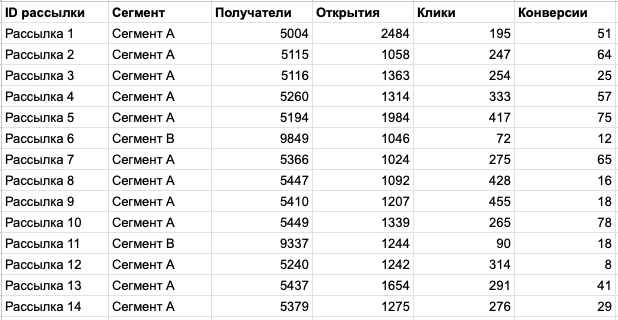
Таблица с данными по email-рассылкам
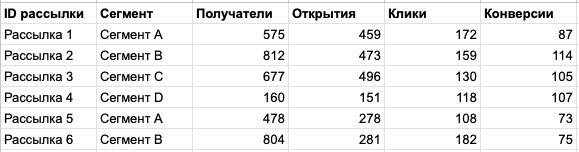
Таблица с данными по SMS-рассылкам
Общие правила создания сводных таблиц
Перед тем как начать работу, в исходных таблицах нужно подготовить данные для анализа. Убедитесь, что:
- у всех столбцов таблиц есть заголовки,
- в таблицах нет объединенных ячеек,
- в таблицах нет скрытых строк или столбцов,
- данные в пределах одного столбца приведены к единому формату: дата, число или валюта.
Если в ходе работы изменяться или добавятся новые данные, необходимо будет внести изменения в исходные таблицы, а затем обновить сводную.
Гид по ВПР в Excel и Google Таблицах
Как работать со сводными таблицами в Google Sheets
Создаем сводную таблицу
В главном меню выбираем: «Вставка» — «Создать сводную таблицу». Далее в появившемся окошке «Новая сводная таблица» выбираем место, куда разместим сводную — на новом листе или текущем.
Далее переходим к сводной таблице. В «Редакторе сводной таблицы» выбираем, какие данные хотим видеть. Добавляем данные, которые будут показаны в строках, столбцах и ячейках — с помощью зеленой кнопки «Добавить» в соответствующих разделах.
Например, мы хотим увидеть общее количество получателей рассылки из каждого сегмента. Для этого в редакторе в разделе «Строки» нажимаем «Добавить» и выбираем «Сегмент».
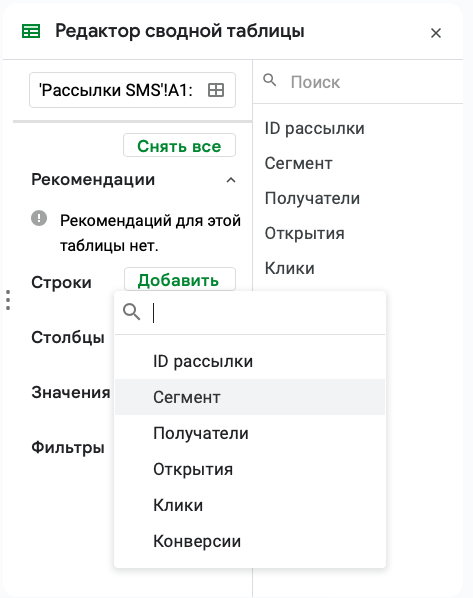
Затем в разделе «Значения» добавим поле «Получатели». Нажимаем «ОК».
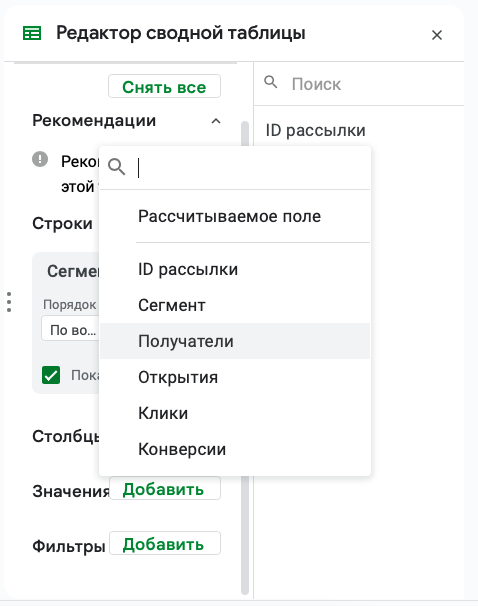
У нас получилась таблица, где в каждой строке — сегмент получателей, а напротив автоматически появилась сумма количества из столбца «Получатели» исходной таблицы.
Фильтруем данные
Уберём из таблицы некоторые значения, например, данные по первым двум рассылкам, так как они были тестовые.
В редакторе сводной таблицы в разделе «Фильтры» нажмём «Добавить» и выберем «ID рассылки». Нажимаем на выпадающий список «Показаны все объекты» и в меню фильтрации выбираем «Фильтровать по значению». Снимаем галочки с первых двух рассылок. Нажимаем «ОК».
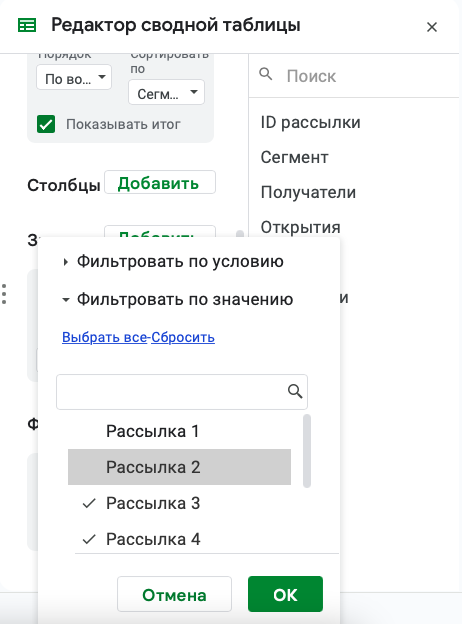
После этого из нашей сводной таблицы автоматически уберутся данные по первым двум рассылкам, а сумма в таблице пересчитается.
Производим расчеты
Кроме отображения данных из исходных таблиц, в сводных можно делать собственные расчеты и получать новые данные.
Посмотрим, рассылка для какого сегмента приносит больше всего конверсий в процентном отношении — рассчитаем CTR.
В разделе «Значения» нажмём зелёную кнопку «Добавить» и выберем «Рассчитываемое поле». В поле «Формула» пишем заголовки столбцов, с которыми будем проводить действия:
=’Конверсии’/’Получатели’
Нажимаем «Enter» и в таблице автоматически появится поле с расчетами.
Чтобы было удобнее читать сводную таблицу, её можно отформатировать. Алгоритм как и у обычных таблиц — через главное меню и меню форматирования. Переименуем название столбца и изменим формат данных на проценты.
Объединяем несколько листов
По умолчанию сводная таблица строится на основе одной таблицы. Если исходные данные располагаются на нескольких листах, сначала их нужно объединить. Проще всего сделать это с помощью массивов:
=({Лист1!Диапазон ; Лист2!Диапазон})
Создадим новый лист и вставим туда формулу
=({‘Рассылки email’!A1:F15;‘Рассылки SMS’!A2:F7})
Важно! Чтобы данные в объединенной таблице отображались корректно, исходные таблицы должны иметь одинаковую структуру: должны совпадать названия полей и тип данных. Мы не стали добавлять в объединенную таблицу шапку из второй таблицы.
Чтобы данные из разных таблиц можно было разделить, добавим идентификатор — сделаем новый столбец с указанием канала: email или sms. Если в ваших исходных таблицах такие идентификаторы есть (или такое разделение не требуется) — этот шаг можно пропустить.
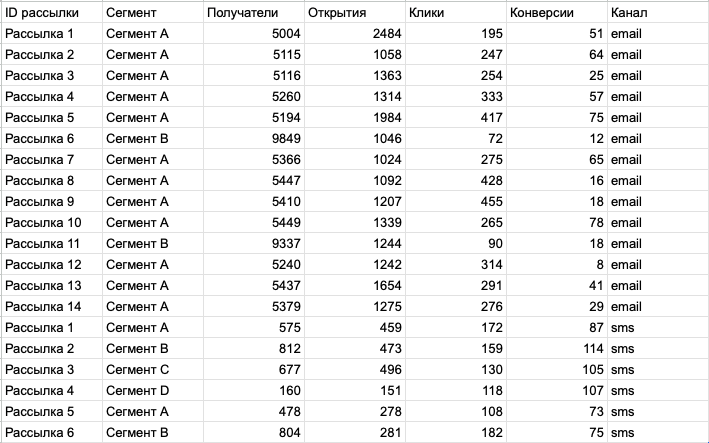
Сделаем из этих данных сводную таблицу. Нажимаем в главном меню «Вставка» — «Создать сводную таблицу». Вставим сводную на новый лист. Выберем для отображения в строках «Сегменты», в столбцах — «Каналы», а в значениях — «Конверсии». Чтобы информация лучше читалась, изменим отображение в ячейках на проценты.
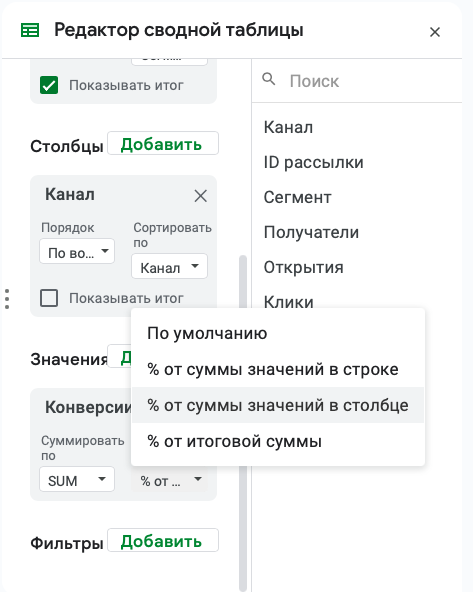
Получим простую сводную таблицу для анализа конверсий по сегментам и каналам.
Как сделать сводную таблицу в Excel
Создание сводной таблицы
Чтобы добавить сводную таблицу в Excel, нужно в главном меню на вкладке «Вставка» нажать кнопку «Сводная таблица». Появится окно, где мы указываем исходную таблицу и место расположения сводной, нажимаем «ОК».
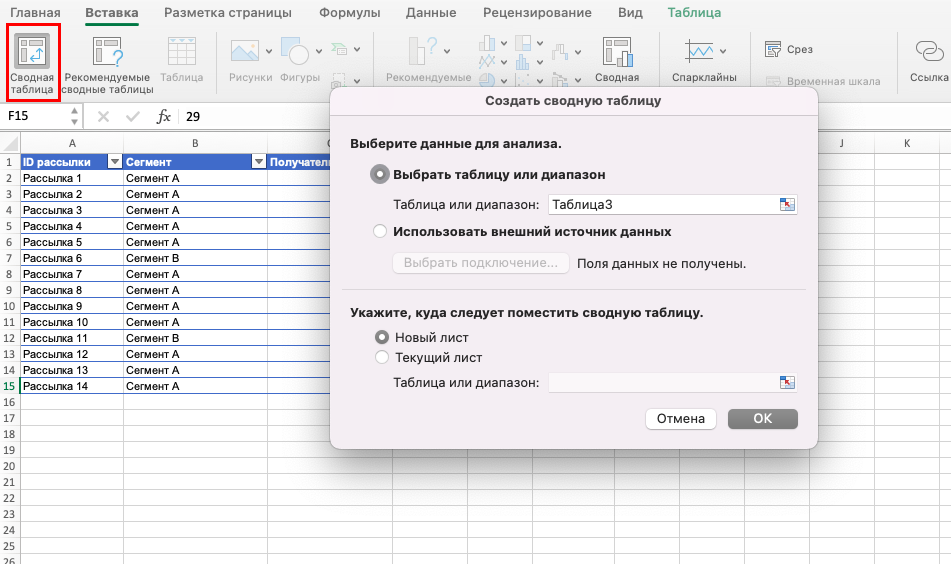
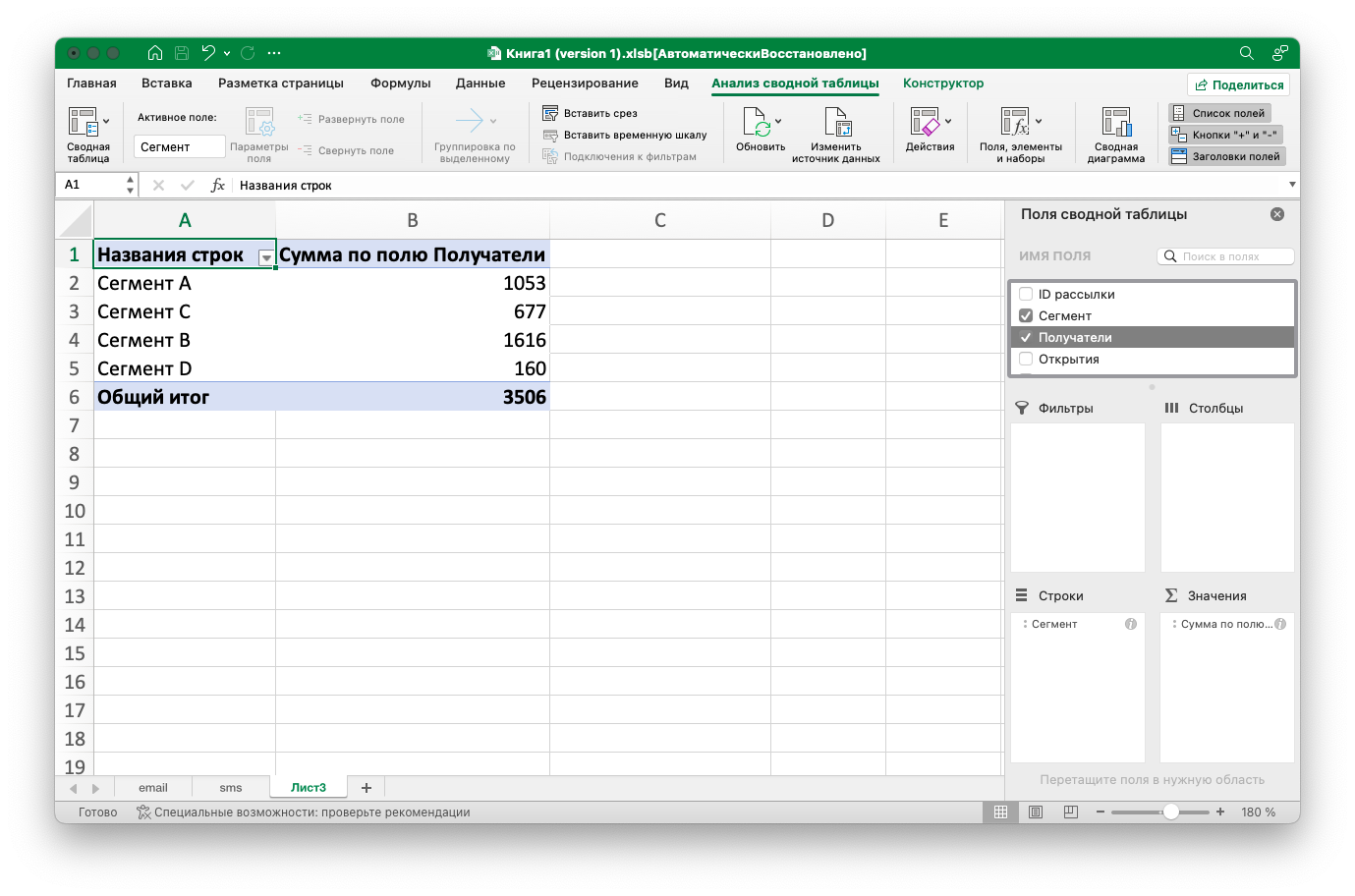
После этого у нас в главном меню откроется вкладка «Анализ сводной таблицы», а в правой части экрана появится конструктор, где мы будем собирать сводную.
Сделаем таблицу, которая покажет нам общее количество получателей рассылки из каждого сегмента. Выбираем поля, которые необходимо показать в таблице — «Сегмент» и «Получатели», ставим напротив них галочки. Готово: в сводной таблице появились колонки с суммой этих данных.
Фильтрация сводной таблицы
Если для анализа нужны не все данные из исходной таблицы, некоторые можно исключить. Допустим, у нас рассылки 1 и 2 были тестовые, и их результаты мы исключим из сводной таблицы.
Перенесем «ID рассылки» в раздел «Фильтры». Сверху над таблицей появится выпадающий список. Нажимаем на маленький треугольник — раскроется список «ID рассылки». Убираем там галочки напротив рассылок 1 и 2.
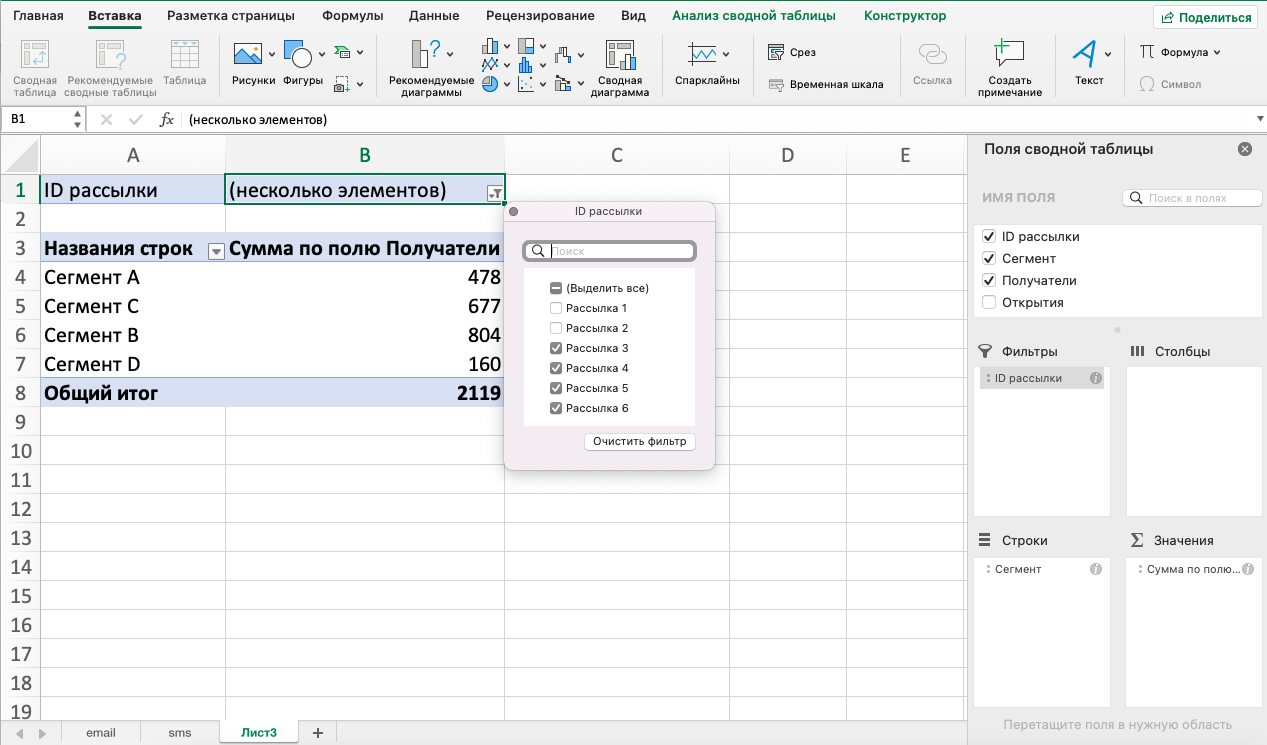
Данные по первым двум рассылкам уберутся из сводной таблицы, а сама она автоматически пересчитается.
Расчеты в сводной таблице
Кроме полей из исходной таблицы, в сводную можно добавить собственные поля. Например, добавим в таблицу поле с CTR и рассчитаем его.
В главном меню нажимаем кнопку «Поля, элементы и наборы», затем «Вычисляемое поле». В появившемся окошке можно сразу задать имя для нового поля, а ниже напишем формулу.
В формуле используем названия полей сводной таблицы. В нашем случае это будет выглядеть так:
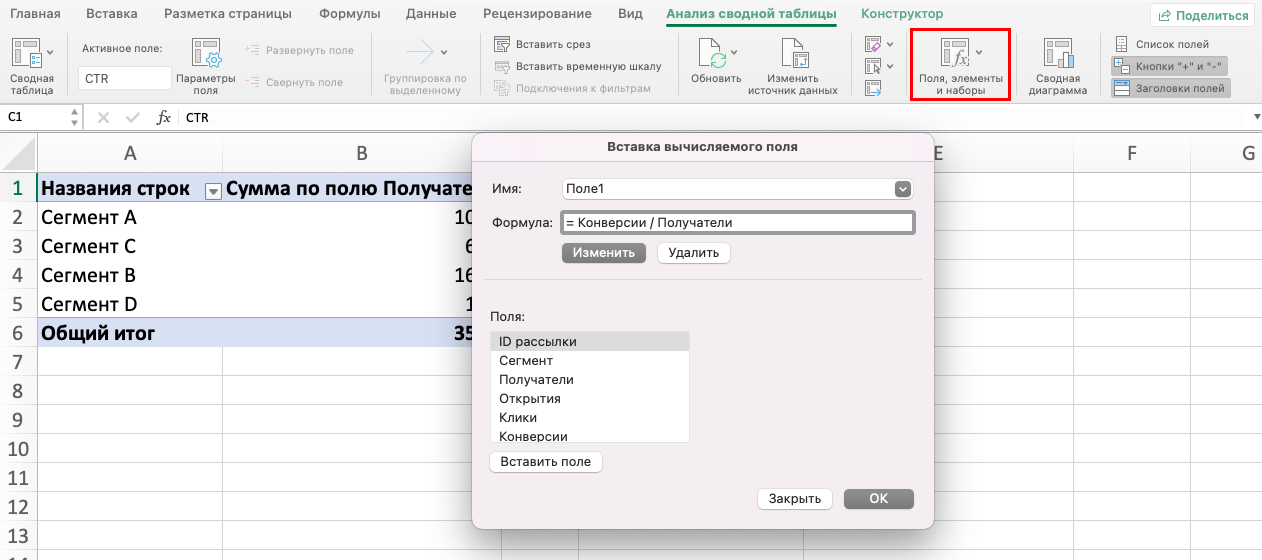
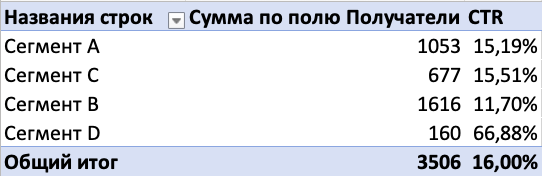
Нажимаем «ОК». Сводной таблице появится новый столбец с рассчитанными значениями CTR.
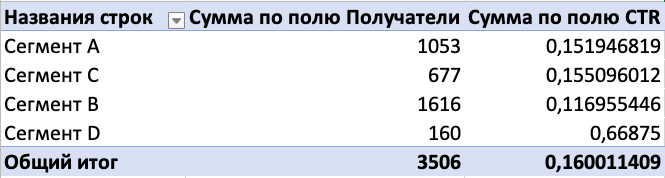
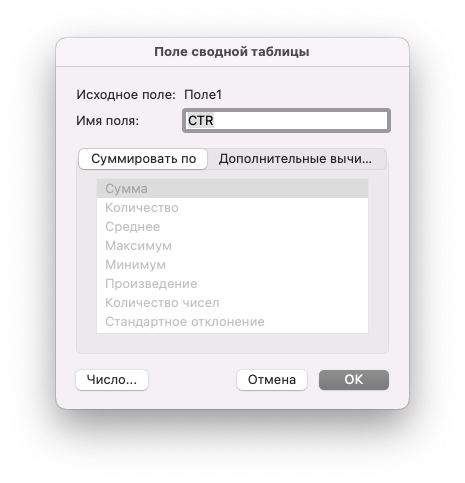
Чтобы легче читать данные, поработаем над оформлением. Двойной щелчок по заголовку столбца откроет окошко «Поле сводной таблицы». Там можно ввести новое имя столбца, а по кнопке «Число… » открыть «Форматирование ячеек» и выбрать нужный формат.
Теперь данные в нашей сводной таблице выглядят значительно удобнее.
Создание сводной диаграммы
Кроме сводных таблиц, в Excel есть интересная функция — создание сводных диаграмм.
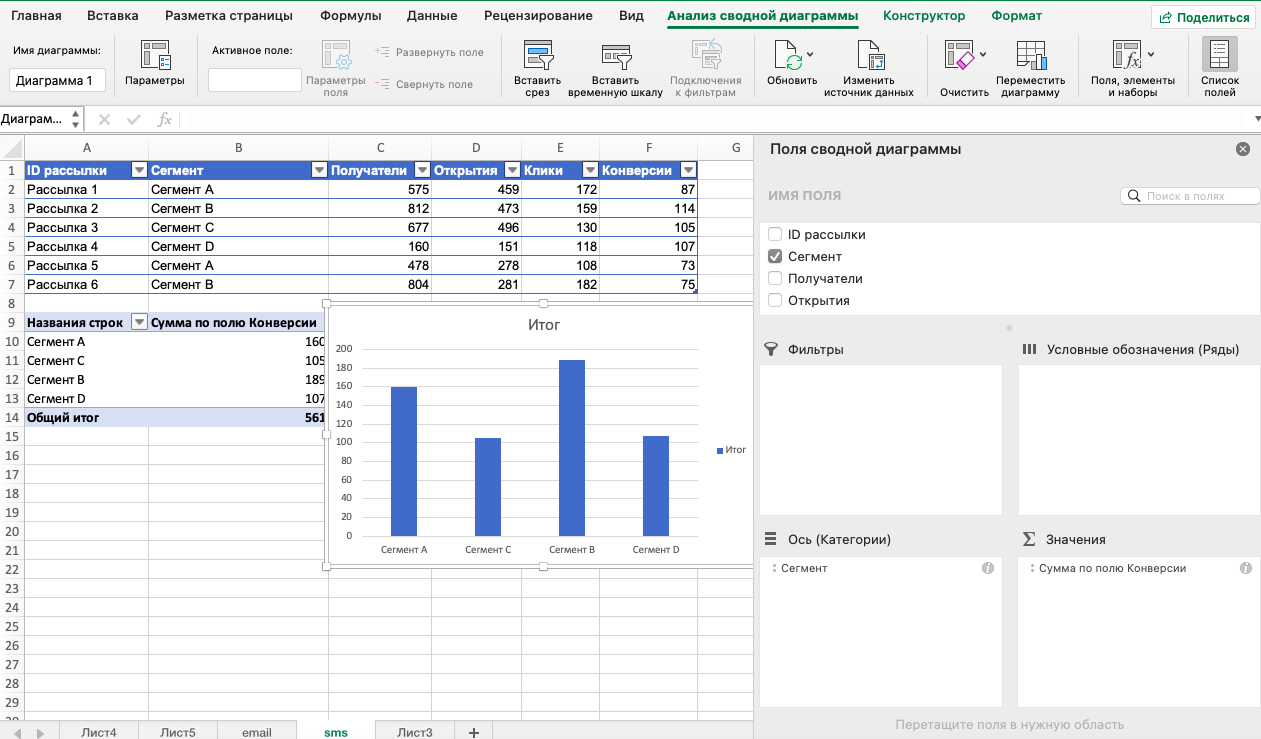
Построим диаграмму, наглядно показывающую общее количество конверсий для разных сегментов.
Выделяем ячейку таблицы, на основе которой будем строить диаграмму и нажимаем кнопку «Сводная диаграмма». Откроется уже знакомое нам окошко с выбором исходной таблицы и места расположения сводной.
После этого на экране появится уже знакомый редактор для создания сводной таблицы. Выберем нужные нам значения: поставим галочки напротив полей «Сегмент» и «Конверсии». Создается сводная таблица, а на ее основе — диаграмма.
Подытожим
Сводные таблицы — удобный и несложный инструмент для анализа данных. Он позволяет получать средние и итоговые значения, фильтровать и группировать данные для наглядного отображения — и на основе этого принимать необходимые решения.
Работа со сводными таблицами не ограничивается исходными данными. Можно добавлять вычисляемые поля и рассчитывать новые показатели на основе имеющихся.
Перед тем, как создавать сводные таблицы, важно подготовить данные: проверить наличие заголовков столбцов, отсутствие объединенных ячеек и скрытых строк. При построении сводных из нескольких листов у них должна быть одинаковая структура, одинаковые названия полей и тип данных.
Поделиться
СВЕЖИЕ СТАТЬИ
Не пропускайте новые статьи
Подписывайтесь на соцсети
Делимся новостями и свежими статьями, рассказываем о новинках сервиса
«Честно» — авторская рассылка от редакции Unisender
Искренние письма о работе и жизни. Свежие статьи из блога. Эксклюзивные кейсы
и интервью с экспертами диджитала.
Russian (Pусский) translation by Ellen Nelson (you can also view the original English article)
Сводные таблицы это излюбленная функция уверенных пользователей Excel. Конечно, Excel тяжеловесный чемпион среди электронных таблиц. Но Google Sheets бесплатный web-инструмент, который идеален для совместной работы и обладает множеством собственных возможностей.
Электронная таблица это просто набор строк и столбцов. При пересечении строк и столбцов образуются ячейки. Это то куда вы записываете данные, используя формулы. С ростом таблицы и появлением всё больше и больше записей, вам понадобится инструменты для понимания этих данных.


Это включает в себя возможность создания сводных таблиц, которые помогут вам разобраться в ваших таблицах и найти в них смысл. С помощью сводной таблицы вы можете создавать отчеты, которые помогут вам лучше понять исходные данные.
Построение сводной таблицы в Google Sheets проще чем вы думаете. В этом уроке, я научу вас как использовать Google Sheets для создания мощных сводных таблиц, которые кромсает и формирует ваши данные прямо в веб-браузере.
Как быстро использовать сводные таблицы в Google Sheets (смотри и учись)
В видеоуроке ниже, я помогу вам начать работать с Google Sheets, чтобы вы смогли проанализировать ваши данные. К концу видео, вы узнаете как использовать сводные таблицы по версии Google, для обработки больших объемов данных и их понимания.
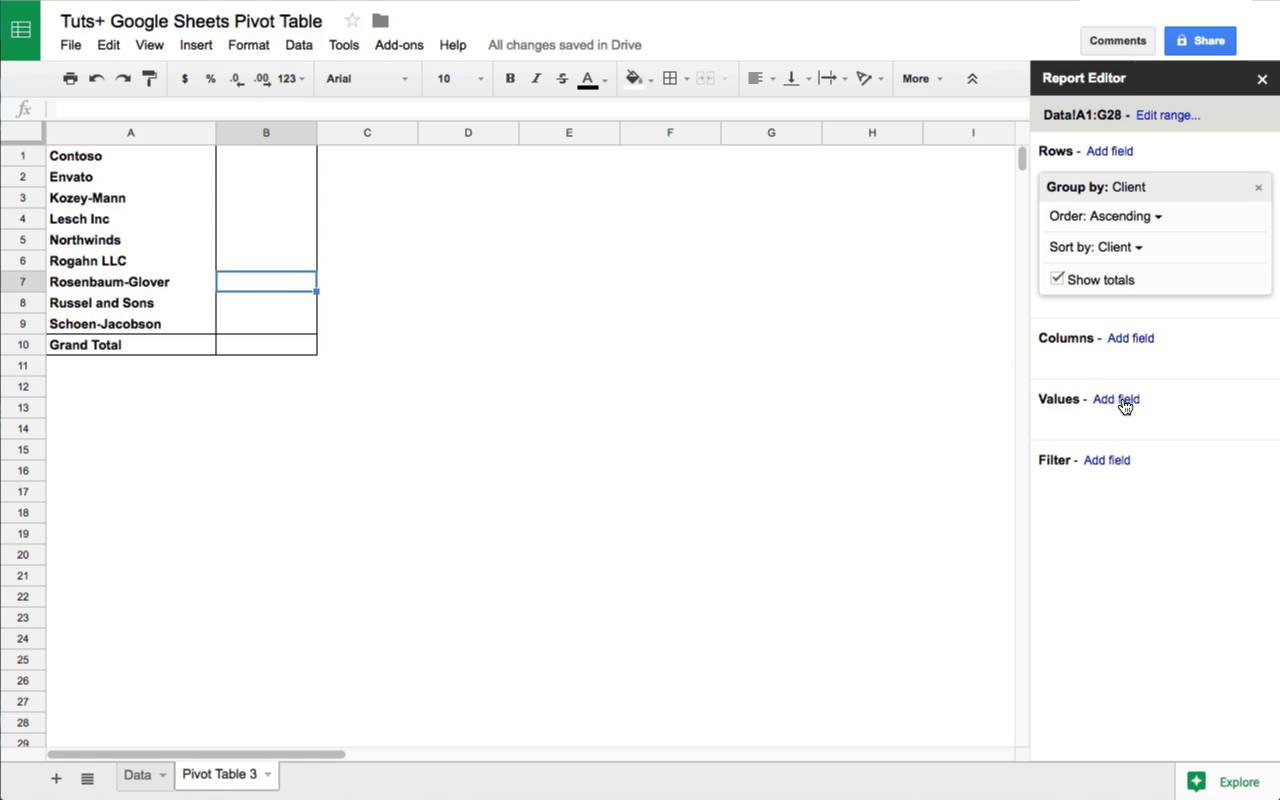
Продолжайте читать иллюстрированное, пошаговое руководство по использованию сводных таблиц в Google Sheets. Читайте и следуйте:
Почему сводные таблицы?
Проблема не в нехватке данных. Проблема в том, что у всех у нас слишком много данных, в которых мы должны найти осмысленные способы взглянуть на набор данных.
Сводные таблицы это лишь инструмент, который мы можем использовать для анализа наших данных. Они помогают нам брать большой набор данных и создавать отчеты, которые отвечают на наши вопросы.
Просмотрите на снимок экрана ниже, чтобы увидеть мощь сводных таблиц. Все они связаны с одним и тем же набором данных, но имеют разные представления итоговых данных. Я собрал свою внештатную работу, показав счета моих клиентов, топ-проекты и клиентские счета за год.


Сводные таблицы берут ваши исходные данные и помогают вам лучше понять их, группируя и подводя итог ваших данных. Давайте узнаем, как использовать сводные таблицы в Google Sheets.
1. Загружаем пример данных
К этому уроку я предлагаю пример набора данных, на которых вы можете учиться, повторяя то, что я делаю. Я создал липовые данные «счетов клиентов» или суммы, на которые мы выставили счета нашим клиентам за фиктивную нештатную работу.
Данные в формате CSV (значения разделены запятой) или необработанные данные, которые вы импортируете в таблицы. Загрузите и распакуйте этот файл, найдите там файл «sample-data.csv«.
Вот как импортировать данные в Таблицы Google:
Шаг 1. Создайте новую таблицу
Заходим на Google Drive и начинаем создание нового файла таблицы. Импортирование лучше начинать с пустого листа.
Шаг 2. Импорт данных в Google Sheets
Найдите пункт меню Файл > Импорт. Укажите на файл sample-data.csv для его импорта.


Шаг 3. Выбираем параметры
Я оставлю опции по умолчанию. Я предпочитаю Создать таблицу для создания отдельного файла и автоматическое обнаружение разделителей. Нажмите Импортировать для завершения.
Когда импортирование будет завершено, то вы увидите сверху ссылку на ваши данные, нажав на которые, вы увидите загруженные данные в таблицу Google.
2. Вставка сводной таблицы в Google Таблицы
Теперь у нас есть необработанные данные. Для продолжения выделим столбцы, в которых хранятся данные, затем перейдем Данные > Сводная таблица, для вставки сводной таблицы.

Изучаем редактор отчетов
Теперь мы готовы начать обработку наших данных. Это означает, что мы будем использовать Редактор отчётов Таблиц Google, для построения различных представлений наших данных, чтобы они лучше читались.
Для сводных таблиц берутся большие таблицы исходных данных и размещаются в отчёте так, что вы можете их понимать. Редактор отчётов это инструмент таблиц для построения вашей сводной таблицы и лучшего понимания ваших данных.
Давайте познакомимся с Редактором отчётов. В Таблицах Google есть четыре опции на левой стороне, для размещения данных в сводной таблице в: Строки, Столбцы, Значения, и Фильтр.


Если мы нажмём Добавить поле в любом варианте, вы увидите названия столбцов ваших исходных данных. Нажмите на название столбца, чтобы добавить данные в заданном формате.

В этом и состоит магия сводных таблиц. Вы можете взять любые столбцы своих исходных данных и построить отчёт, размещая поля исходных данных в сводной таблице.
Например, если я нажму Добавить поле рядом со Строки, а затем нажму Client, вы увидите следующее:


Сводная таблица показывает каждого из моих клиентов на отдельной строке. Сводная таблица берёт исходные данные и отображает их в отчёте. Мы можем продолжить и добавить, выставленные счета для каждого клиента, в редактор отчётов.
Вот, что делает каждая из четырёх опций в редакторе отчётов, когда вы добавляете в него поле:
- Строки — добавьте столбец как строку, чтобы увидеть каждое из значений на левой стороне вашей сводной таблицы.
- Столбцы — когда вы добавляете поле как столбец, каждый из элементов будет показан в отдельном столбце.
- Значения — разместите цифровые значения в раздел значений
- Фильтр — вы можете указать поля в разделе полей, что позволит вам отфильтровать ваши данные, например отфильтровать данные по конкретному году.
Посмотрите на скриншот ниже, чтобы увидеть полный отчёт, который я сделал с помощью таблиц Google. Я указал клиентов в строки, типы проектов в столбцы. Я также разместил выставленные счёта в полях значения, чтобы увидеть количество комбинации.


Потратьте несколько минут, чтобы рассмотреть редактор отчётов, вписывая различные столбцы данных, в разные области редактора отчётов.
3. Анализ данных с помощью сводных таблиц
Всё настроено, пришло время использовать сводные таблицы, чтобы получше разобраться в нашем наборе данных. Давайте по-другому взглянем в нашей исходной таблице:


В каждой строке есть несколько ключевых данных о проекте, который мы сделали для клиента:
- Клиент, для которого мы выполняли работу.
- Тип проекта, который мы выполнили каждый раз.
- Дата, когда проект был закончен.
- Потраченные часы; сумма, на которую выставлен счёт; расчётная «почасовая ставка»
Поскольку каждая строка представляет собой комбинацию клиент-проект, трудно обобщить наши данные.
Сводная таблица может помочь нам быстро ответить на вопросы по этими данными:
- Какому клиенту выставить счёт за больше всего оказанных услуг?
- Какой тип проекта имеет самую высокую почасовую ставку?
- Но сколько всего мы выставили счетов в 2016, по сравнению с 2017?
Давайте посмотрим на то, как построить такие сводные таблицы ниже:
Какому клиенту мы выставили больше всего счетов?
Вся идея сводных таблиц заключается в том, что мы можем использовать их для понимания наших таблиц. У нас, конечно, нет времени, чтобы вручную вычислить эти вещи, поэтому сводные таблицы — дадут нам ответ.
Для нашего первого примера, давайте попробуем найти, сколько мы выставили счет каждому клиенту. Нам нужно начать с выборки клиента, а затем отобразить суммы для каждого клиента.
Давайте разместим клиентов (client) по строкам, а amount billed в поле значения:


Это простой пример, но он, как раз то, что доктор прописал. В исходных данных было бы сложно подвести подитог по клиенту, а сводная таблица делает это на одном дыхании.
Какой тип проекта имеет самую высокую почасовую ставку?
На этот раз, давайте заменим клиентов на тип проекта. Так как мы хотим увидеть почасовую ставку за проект, давайте уберём поля, добавленные в первом примере. Вы можете сделать это, нажав на X для каждого поля в редакторе отчёта.
Теперь, давайте разместим project type по строкам, а hourly rate в раздел значений нашего отчёта:


Однако мы не хотим видеть сумму почасовых ставок. Мы предпочли бы видеть средние почасовые ставки.
Нажмите на стрелочку рядом с Суммировать по и выберите AVERAGE. Это изменяет способ отображения сумм; теперь, мы видим среднюю часовую ставку для клиента.
Этот пример является отличной иллюстрацией того, что вы можете просматривать суммы по-разному. Попробуйте другие значения в этом выпадающем списке, например count, max, min и другие.
Выставленные счёта по годам
Теперь давайте разложим наши данные и разделим их по годам.
На этот раз по вашему выбору: вы можете поместить либо клиента, либо тип проекта в виде строк в сводной таблице. В любом случае, забросьте Year в раздел столбцов. Это разбивает счета для каждого клиента по годам и помещает каждого клиента в свою собственную строку.


Все эти сводные таблицы привязаны к одному и тому же источнику данных. Построение этих отчетов вообще не заменяет или изменяет исходные данные. Это даёт нам возможность лучше анализировать и просматривать наши данные.
Узнайте больше о Таблицах Google
Таблицы Google являются основным продуктом, который я применяю для своей внештатной работы. Я использую его для организации творческой работы, планирования проектов и сверки дохода, который я ожидаю получить с клиентов.
Лучше всего в Таблицах это то, что это особый гибрид между традиционным приложением таблиц и подключенным веб-инструментом. У вас есть приложение мощь приложения таблиц для внесения ваших данных и использования формул. А также у вас инструмент, который подключается к веб-службам и может легко получать данные.
Вот ещë уроки, которые помогут вам увидеть невероятный потенциал, который предлагают Таблицы. Посмотрите, хотя бы, один из них, чтобы узнать больше:
Как вы используете сводные таблицы в Таблицах Google? Или есть ли другие инструменты, которые вы используете для анализа данных ваших таблиц? Дайте мне знать в комментариях ниже.
Создание и работа со сводными таблицами в Google Таблицах
Все способы:
- Подготовка сводной таблицы
- Работа со сводной таблицей
- Просмотр рекомендаций
- Добавление строк и колонок
- Добавление значений
- Фильтрация данных
- Вопросы и ответы: 7
Подготовка сводной таблицы
Создать сводную таблицу в настоящее время можно исключительно в настольной версии Google Таблиц при помощи соответствующей функции, тогда как мобильное приложение на разных платформах нужных инструментов не содержит. По ходу инструкции мы подробно рассмотрим каждый доступный пункт настроек, но не будем акцентировать внимание на таблице и данных, которые должны быть подготовлены заранее.
Читайте также: Открытие таблицы в Google Таблицах
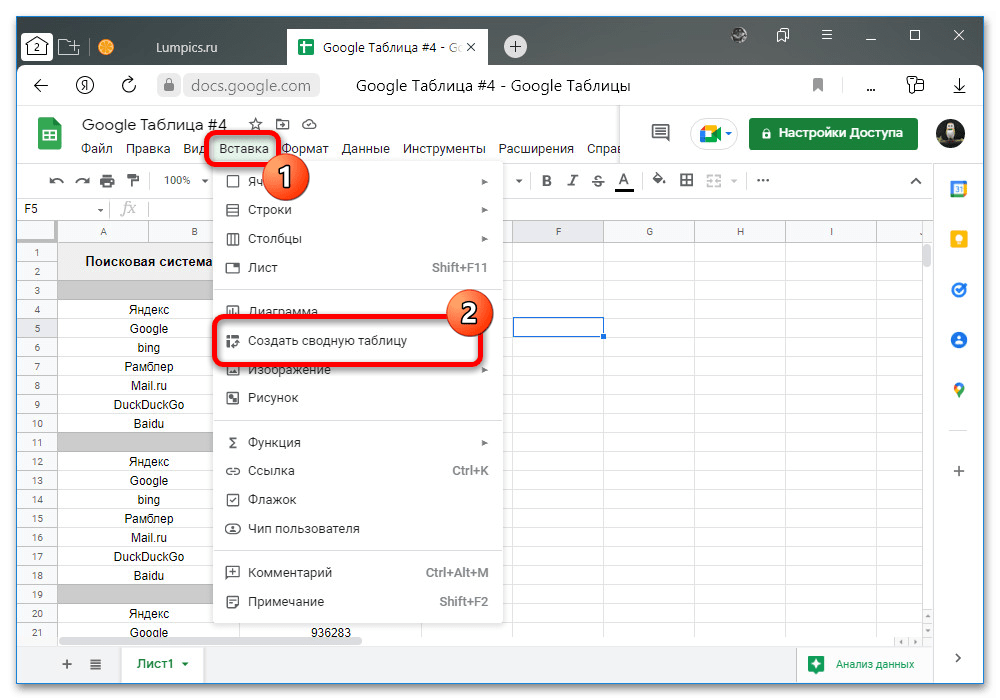
- Выполнив упомянутую выше подготовку листа с данными, которые необходимо объединить для подведения и разделения итогов по определенным признакам, на верхней панели сервиса откройте раздел «Вставка» и воспользуйтесь функцией «Создать сводную таблицу». По умолчанию здесь доступно всего лишь два параметра, отвечающих за выборку значений и местоположение непосредственно самой сводной таблицы.
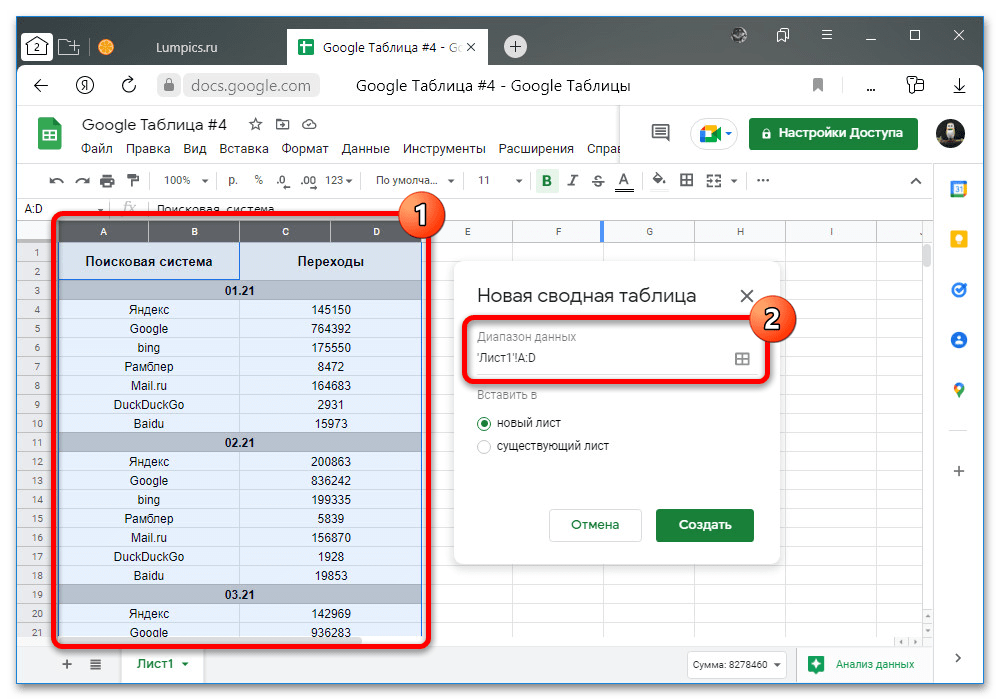
- В рамках категории «Диапазон данных» необходимо указать диапазон ячеек с нужными данными в привычном для Google Таблиц формате, как показано в представленном здесь же примере. При этом, если вы изначально отметили ячейки и только после этого воспользовались рассматриваемой функцией, текстовое поле будет автоматически заполнено.

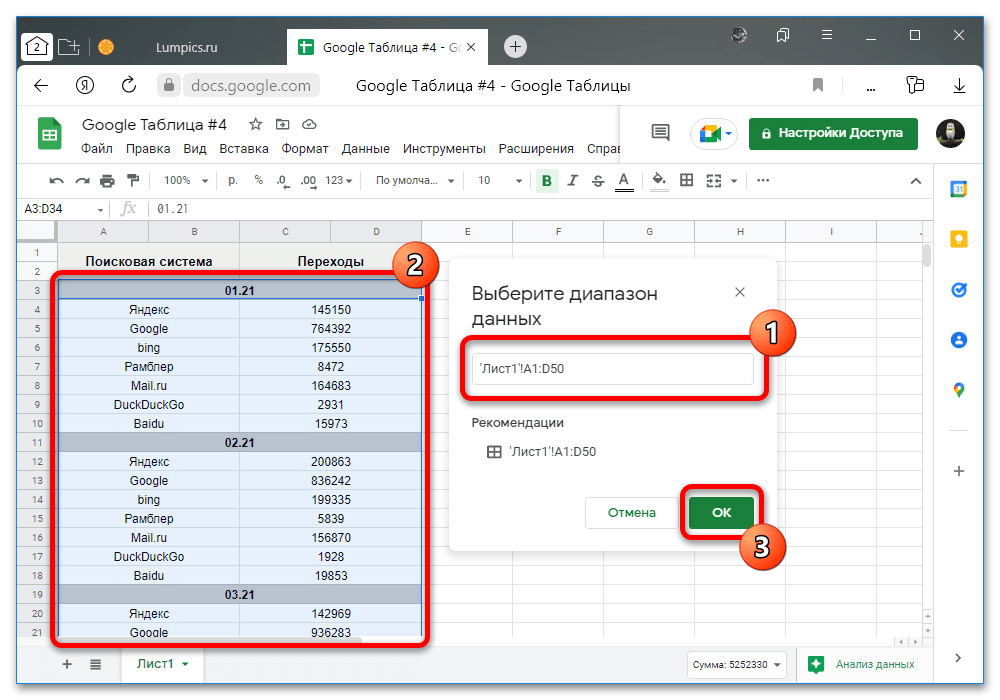
Кроме автоматического и самостоятельного указания координат, можете воспользоваться кнопкой «Выбрать диапазон ячеек» в правой части блока и в таком режиме выделить нужные элементы. Также в некоторых случаях сервис предоставляет рекомендации по выборке на основе заполненности таблицы определенными значениями.
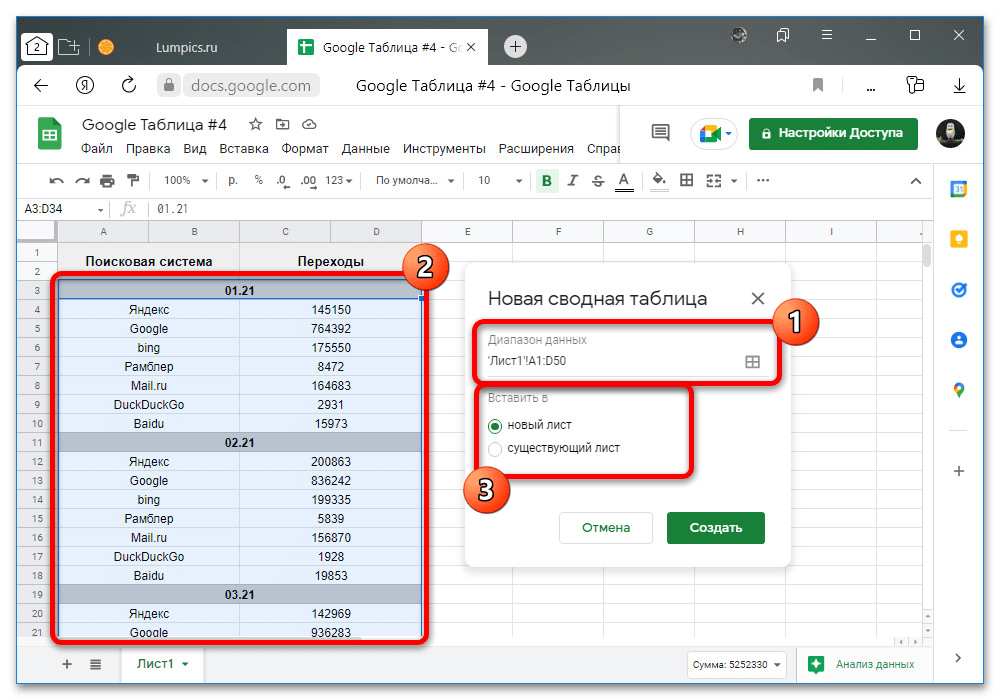
- Нажмите кнопку «ОК» в нижней части всплывающего окна, чтобы завершить выбор диапазона ячеек и вернуться на главную страницу. После этого в пределах категории «Вставить в» выберите один из двух вариантов, будь то «Новый лист» или «Существующий лист» на свое усмотрение.
Стандартный вариант «Новый лист» приведет к автоматическому созданию нового листа специально для размещения сводной таблицы, что может быть удобно, если вы не планировали публиковать информацию на той же странице. Параметры нового листа изменить в процессе создания нельзя, но сделать это можно будет сразу после переноса.
При выборе «Существующего листа» в рамках окна «Новая сводная таблица» появится дополнительное текстовое поле, в рамках которого можно вручную или при помощи режима выделения указать нужное место размещения. Это относится не только к текущему листу, но и к любому другому, для переключения между которыми используйте привычную панель в нижней части сайта.
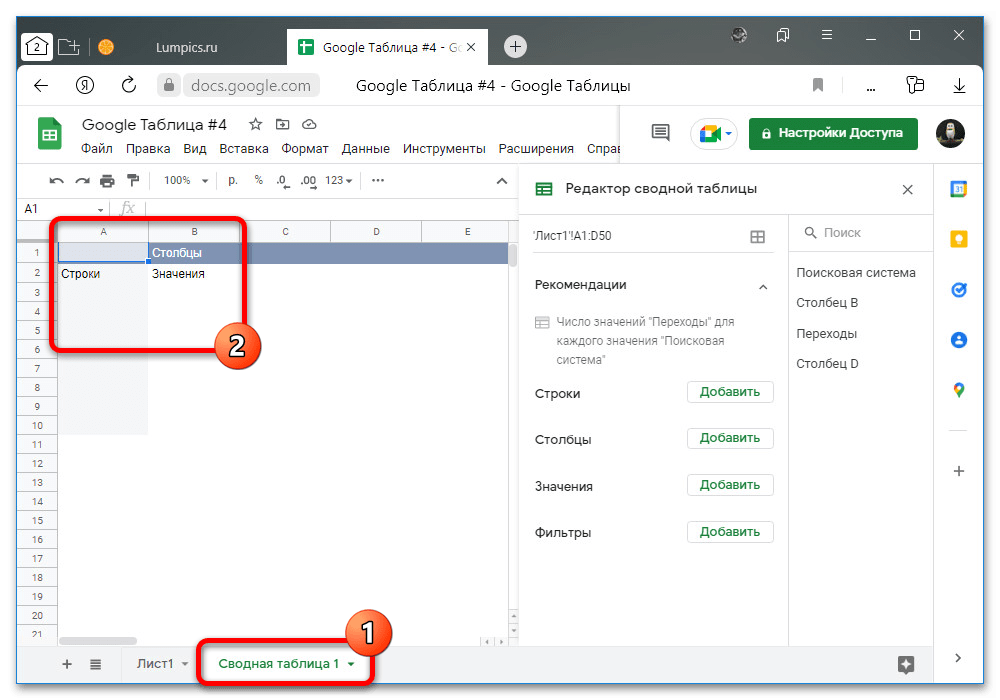
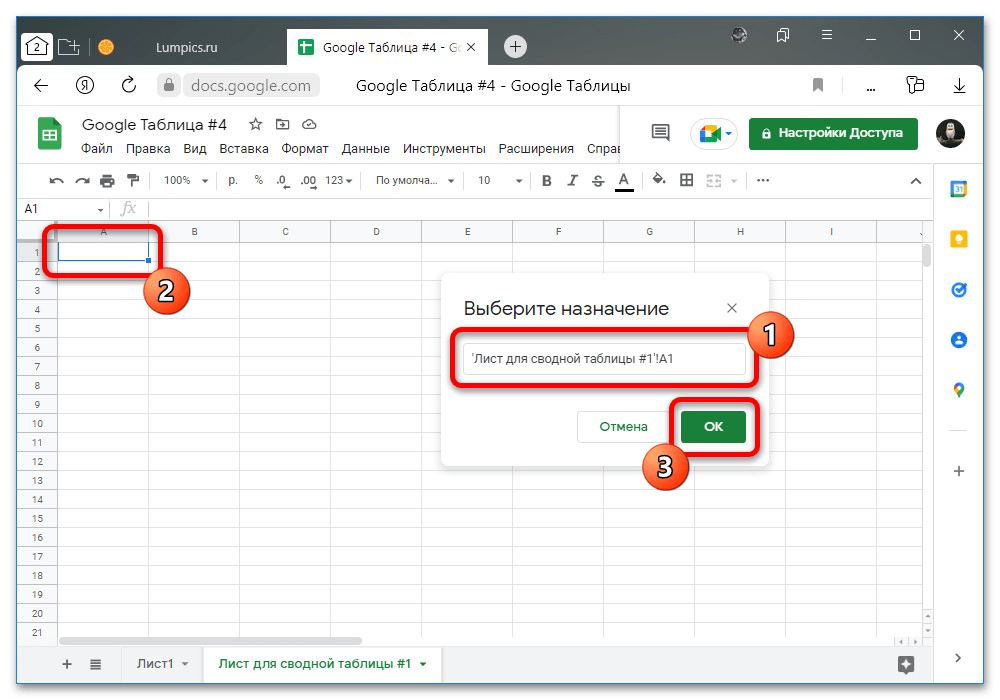
Завершив с подготовкой, в главном окне нажмите кнопку «Создать», чтобы перейти к дополнительным параметрам. При этом не стоит переживать насчет первоначальной выборки диапазона – в будущем это можно будет легко изменить через редактор сводной таблицы.
Работа со сводной таблицей
Наиболее сложной частью является настройка итоговой таблицы таким образом, чтобы данные правильно отображались в ячейках на выбранном изначальном листе. Учитывайте, что многих проблем по части внешнего вида элементов можно избежать в будущем, если оформление документа не будет содержать каких-либо изменений, не считая ширины и высоты клеток.
Просмотр рекомендаций
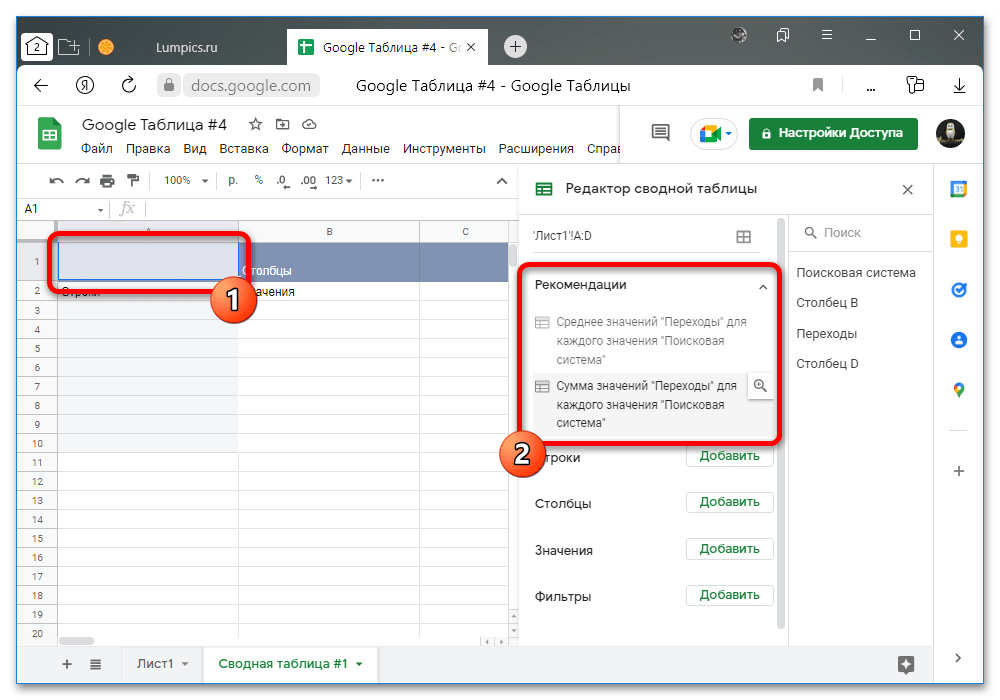
- Установите указатель на стартовую клетку сводной таблицы вне зависимости от расположения и сразу обратите внимание на «Редактор сводной таблицы» в правой части рабочего окна. Здесь важно убедиться, что в текстовом поле с координатами указан правильный диапазон, который впоследствии можно будет менять, например, по причине увеличения исходных данных.
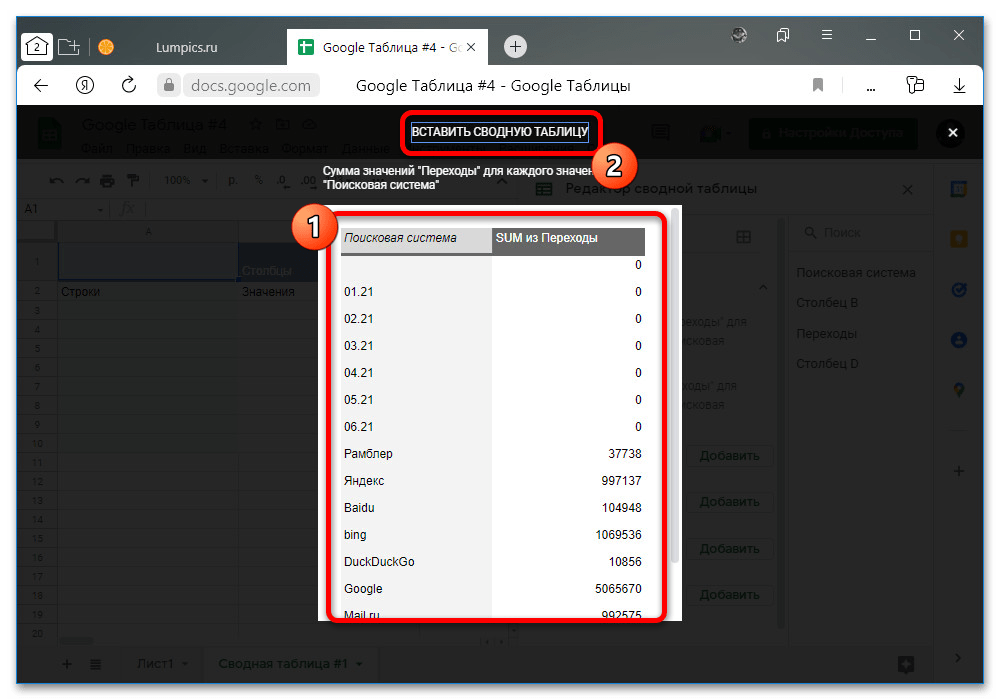
- Не всегда доступный, но при этом самый быстрый метод построения таблицы заключается в открытии выпадающего списка «Рекомендации» и выборе одного из представленных здесь параметров. Чтобы избежать проблем, можете использовать расположенную рядом с пунктами иконку «+» для предварительного просмотра результата.
Добавление строк и колонок
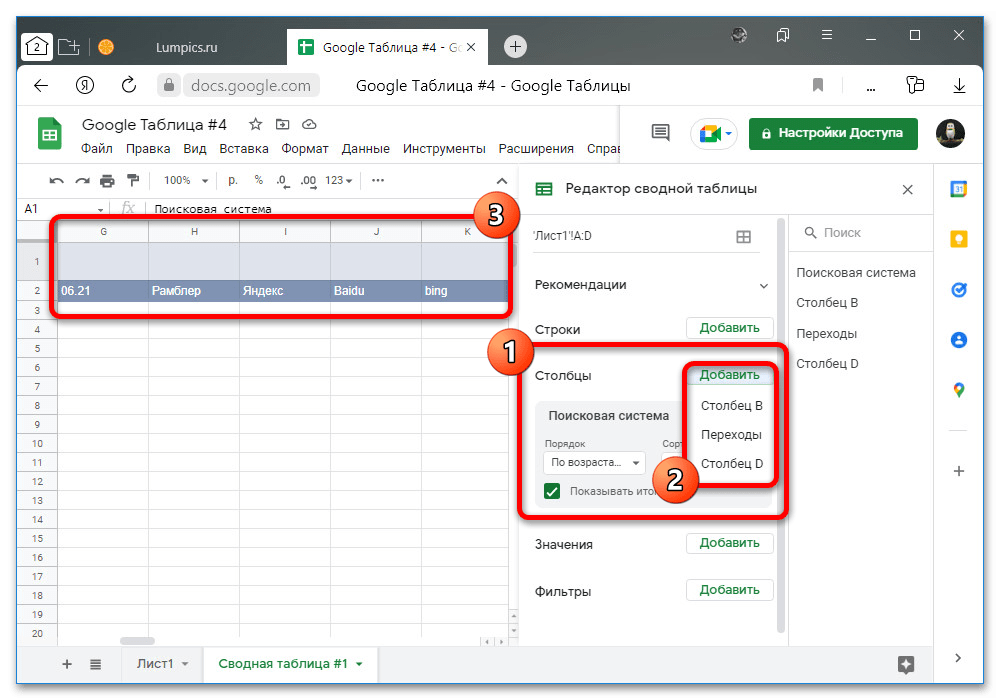
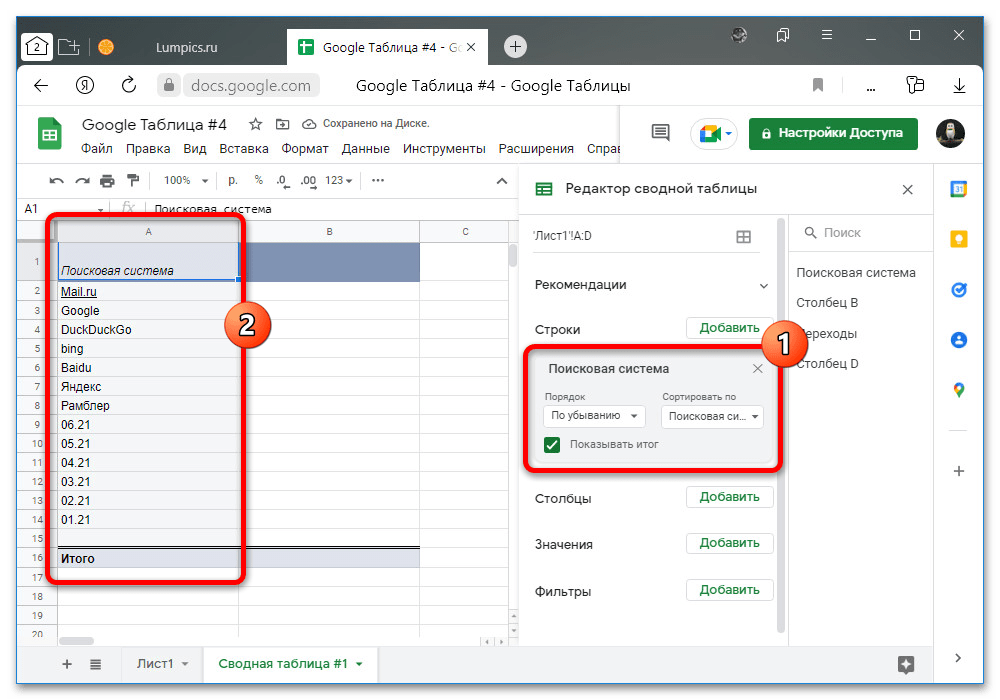
- Если рекомендации отсутствуют или не соответствуют требованиям, таблицу придется настраивать вручную. Для этого первым делом нажмите кнопку «Добавить» в рамках категории «Строки» или «Столбцы» в зависимости от требований к результату и во всплывающем окне выберите одно из повторяющихся значений.
- Главное отличие указанных вариантов заключается в расположении, а именно, при выборе «Строк» данные будут представлены вертикальным списком, тогда как «Столбцы» горизонтальным. Более наглядно это представлено на наших скриншотах.
- После создания первого столбца или строки в области редактора отобразится соответствующая запись, удаление которой позволит без последствий отменить внесенные изменения. Также здесь через выпадающие списки можно выбрать порядок сортировки и отобразить дополнительное поле «Итог», предназначенное для выведения суммы всех данных из таблицы.

Добавление значений
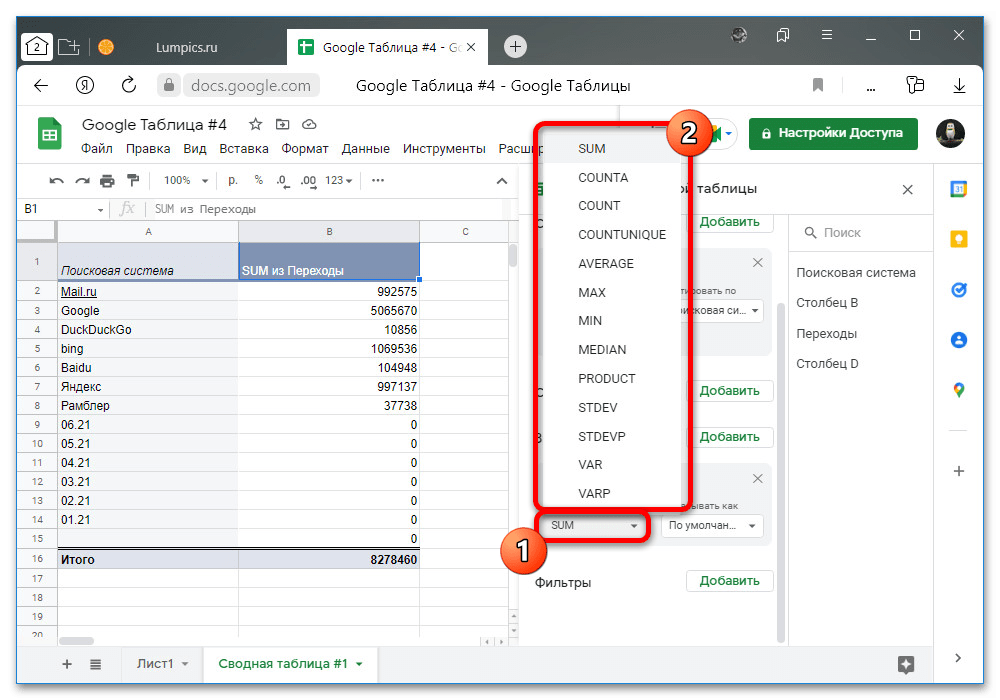
- Чтобы присвоить каждому параметру значение из другой колонки Google Таблицы, выделите соседнюю пустую ячейку в рамках документа, разверните меню «Добавить» в категории «Значения» и выберите подходящий вариант. Если все было сделано правильно, информация отобразится точно так же, как было показано ранее.
- Изменить принцип вычисления итоговой суммы для каждой ячейки можно через выпадающий список «Суммировать по», где на выбор доступно множество функций. Описывать каждый вариант мы не будем из-за большого количества, тем более что это несложно узнать из официальной справки сервиса.
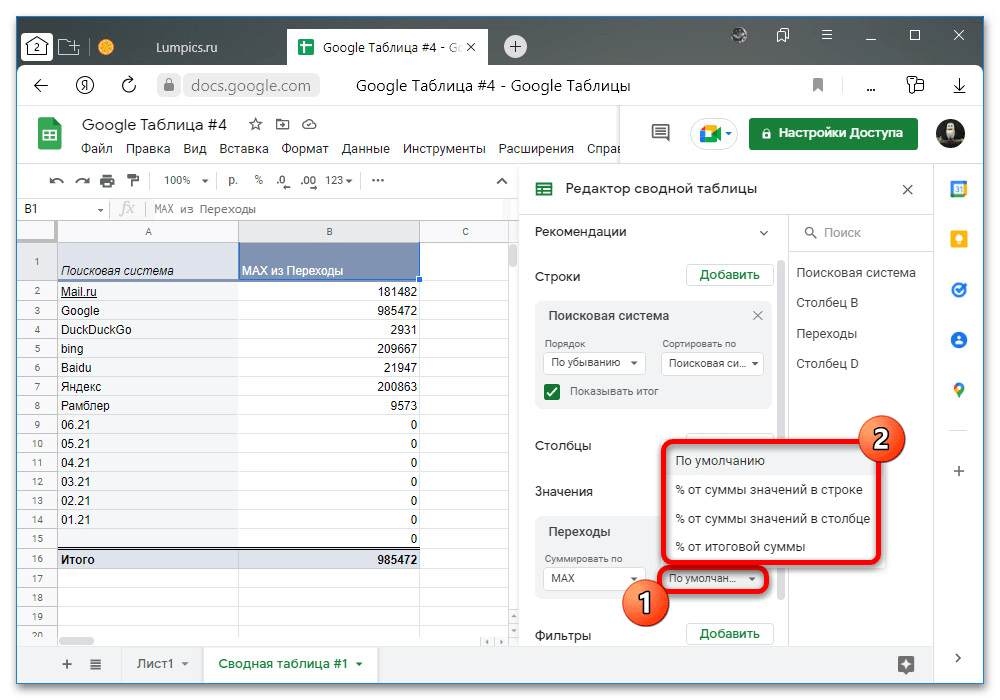
- С помощью параметров в колонке «Показывать как» можно выбрать стиль отображения данных, будь то обычные числа или проценты от определенных значений. Тут все зависит только от ваших требований к результату.

Фильтрация данных
- Оставшийся, но при этом достаточно важный подраздел «Фильтры» позволяет скрывать определенные данные из сводной таблицы, которые могли туда попасть из-за особенностей форматирования оригинального документа. Здесь нужно нажать кнопку «Добавить» и через всплывающее окно выбрать тот же параметр, что был указан изначально, тогда как со значениями могут быть трудности.
- Нажмите левой кнопкой мыши по списку «Статус», в стандартном режиме снимите галочки с тех данных, которых не должно быть в таблице, и нажмите «ОК». Это приведет к моментальному обновлению всех строк и колонок в рамках документа.
- В качестве дополнения можете воспользоваться списком из категории «Фильтровать по условию», если количество нежелательных данных не позволяет быстро находить и деактивировать нужные параметры. Также доступен обычный текстовый поиск.
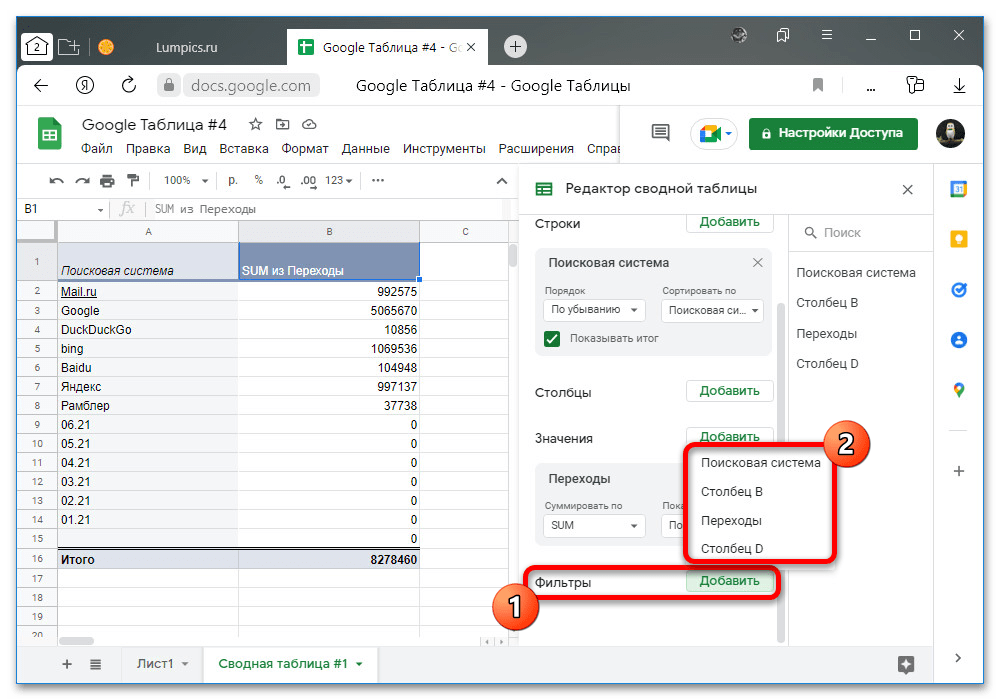
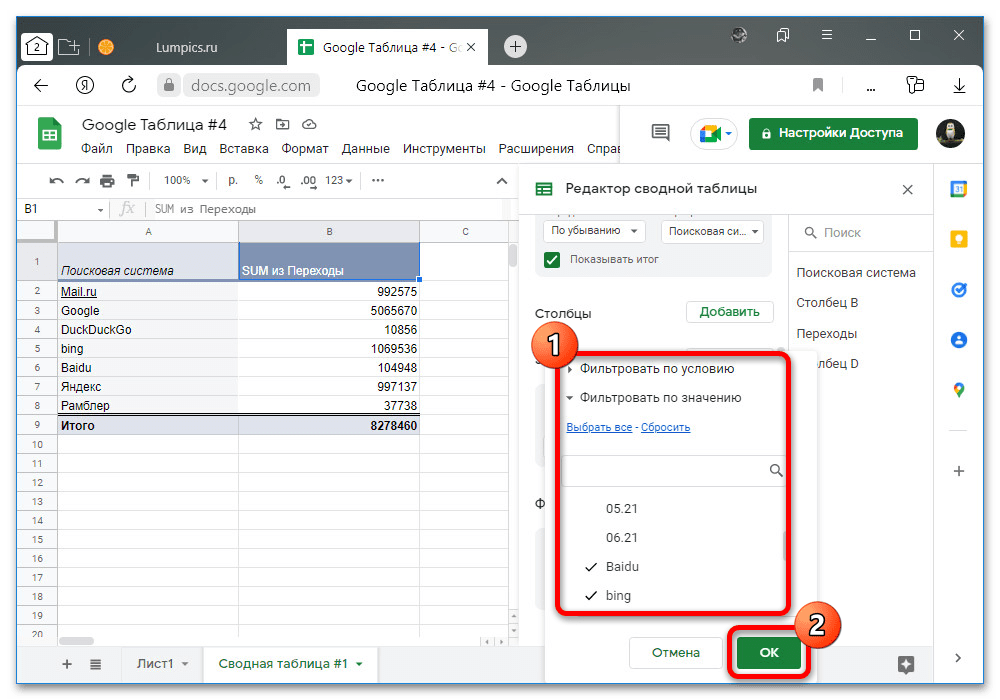
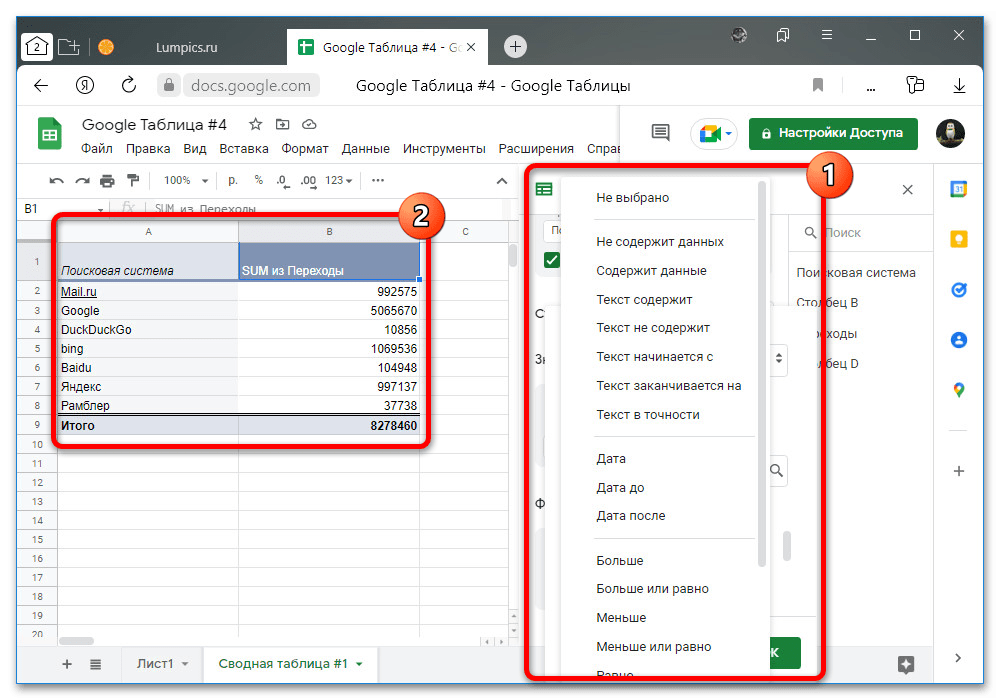
Полученная в итоге таблица будет автоматически обновляться, если скопированная ранее информация изменится, равно как и сохранится доступ к настройкам. Более того, ознакомиться с данными можно будет в том числе через мобильное приложение, хотя и без возможности изменения.
Наша группа в TelegramПолезные советы и помощь
Вы ведете учет в Таблицах Google? Таблицы становятся все больше, а понять, что происходит все сложнее? Создайте сводную таблицу, и отчет будет готов за несколько секунд.
Чтобы создать в Google Sheets сводную таблицу нужно следовать простому алгоритму. Алгоритм включает три действия: подготовка исходной таблицы, создание сводной таблицы, настройка отчета. Этот алгоритм рассмотрим на примере таблицы с данными об отгрузках разных фруктов по регионам. Посмотреть пример вы можете по этой ссылке.
1. Подготовка исходной таблицы
Сводная таблица будет полезной только, если ваши исходные данные правильно структурированы:
— каждый столбец в учетной таблице должен содержать одного типа. В примере это отдельный столбец для даты отгрузки, отдельный столбец – для региона, отдельный – для продукта и отдельный – для общей суммы отгрузки.
— Над данными таблицы должна быть отдельная строка с заголовками столбцов.
— Старайтесь не использовать объединенные ячейки в учетной таблице.
— Если вы хотите видеть итоги по годам или месяцам, то необходимо добавить в таблицу столбцы для их автоматического расчета. Для расчета года нужно использовать функцию YEAR(). Для расчета месяца нужно использовать функцию MONTH(). Как работают эти функции, вы можете посмотреть в примере на листе «Данные» в столбцах E и F.
2. Создание сводной таблицы
Для создания сводной таблицы выделите всю исходную таблицу, в том числе заголовки. В меню «Данные» выберите пункт «Отчет в виде сводной таблицы». В английском интерфейсе Google Sheets – это меню «Data», пункт «Pivot table report».
После этого будет создан отдельный лист, на котором остается настроить вид и содержание отчета.
3. Настройка отчета
Перейдите к созданному листу со сводной таблицей. Сначала он будет пустой, но на этом листе справа появилось меню «Редактор отчетов». В этом меню есть возможность добавить поля в «Строки», «Столбцы», «Значения» и «Фильтр».
Используйте это меню, чтобы добавить в сводную таблицу столбец «Год». Затем добавьте в сводную таблицу столбец «Месяц».
Затем с помощью «Редактора отчетов» добавьте в сводную таблицу строку «Регион», затем строку «Продукт».
Теперь остается добавить в значения поле «Сумма».
В значениях можно настроить тип рассчитываемого итога. Это может быть общая сумма по таким отгрузкам, минимальная, максимальная сумма отгрузки, средняя стоимость и другие варианты. При необходимости вы можете вывести несколько типов итогов в одной сводной таблице.
И важное замечание: в отличие от Excel сводные таблицы в Google обновляются автоматически. Но мы советуем регулярно проверять, ссылается ли сводная таблица на весь диапазон исходных данных.
Попробуйте создать свою сводную таблицу в Google Sheets. Если у вас будут вопросы, вы можете написать их в нашей группе ВКонтакте.
Специалисты BRP ADVICE помогут провести анализ вашего бизнеса и настроить учет.
Желаем вам успешной работы!
Ваш Виктор Рыбцев
и команда Учебного центра BRP ADVICE.