
Добавление таблицы на слайд
Applies ToPowerPoint для Microsoft 365 PowerPoint для Microsoft 365 для Mac PowerPoint для Интернета PowerPoint 2024 PowerPoint 2024 для Mac PowerPoint 2021 PowerPoint 2021 для Mac PowerPoint 2019 PowerPoint 2016 Microsoft365.com «Мой Office» для iPhone
Вы можете добавить таблицу на слайд, создав ее прямо в PowerPoint. Вы также можете скопировать и вставить таблицу из Word или Excel.
Преобразовать существующий текст слайда в таблицу невозможно. Вставьте пустую таблицу, а затем добавьте в нее текст.

53 секунды
Щелкните заголовок раздела ниже, чтобы открыть подробные инструкции.
-
Выберите слайд, на который нужно добавить таблицу.
-
На вкладке Вставка нажмите кнопку Таблица.
-
В диалоговом окне Вставка таблицы выполните одно из указанных ниже действий.
-
С помощью мыши задайте нужное количество строк и столбцов.
-
Выберите команду Вставить таблицу, а затем заполните поля Число столбцов и Число строк.
-
-
Чтобы добавить текст в ячейку таблицы, щелкните ее, а затем введите текст. После этого щелкните за пределами таблицы.
Советы:
-
Чтобы быстро добавить строку в конце таблицы, щелкните последнюю ячейку последней строки и нажмите клавишу TAB.
-
Чтобы добавить строки или столбцы, щелкните ячейку правой кнопкой мыши, нажмите кнопку Вставить на мини-панели инструментов и выберите место для вставки строки или столбца.
-
Чтобы удалить строки или столбцы, щелкните ячейку правой кнопкой мыши, а затем на мини-панели инструментов нажмите кнопку Удалить и выберите нужный вариант.
-
К началу страницы
-
В приложении Word щелкните таблицу, которую нужно скопировать, а затем на вкладке Макет нажмите кнопку Выделить и выберите команду Выделить таблицу.
-
На вкладке Главная в группе Буфер обмена нажмите кнопку Копировать.
-
В презентации PowerPoint выберите слайд, на который нужно скопировать таблицу, а затем на вкладке Главная в группе Буфер обмена нажмите кнопку Вставить.
Совет: Можно также копировать и вставлять таблицу из презентации PowerPoint в лист Excel или документ Word.
К началу страницы
-
Чтобы скопировать группу ячеек из листа Excel, щелкните левую верхнюю ячейку группы, которую нужно скопировать, а затем перетащите указатель, чтобы выделить необходимые ряды и столбцы.
-
На вкладке Главная в группе Буфер обмена нажмите кнопку Копировать.
-
В презентации PowerPoint выберите слайд, на который нужно скопировать группу ячеек, а затем на вкладке Главная в группе Буфер обмена нажмите кнопку Вставить.
Совет: Можно также копировать и вставлять таблицу из презентации PowerPoint в лист Excel или документ Word.
К началу страницы
При вставке листа Excel в презентацию он превращается во внедренный объект OLE. Если вы измените тему (цвета, шрифты и эффекты) презентации, это не затронет лист, вставленный из Excel. Вы также не сможете редактировать таблицу с помощью команд PowerPoint.
-
Выберите слайд, на который нужно добавить лист Excel.
-
На вкладке Вставка нажмите кнопку Таблица и выберите пункт Таблица Excel.
-
Чтобы добавить текст в ячейку таблицы, щелкните эту ячейку, а затем введите текст.
После этого щелкните за пределами таблицы.
Совет: Чтобы редактировать таблицу Excel после отмены ее выбора, щелкните таблицу дважды.
После добавления таблицы в презентацию вы можете использовать инструменты для работы с таблицами в PowerPoint для форматирования, применения стиля и других изменений в таблице. Сведения о том, как изменить то, что вы добавили в презентацию PowerPoint, см. в статье Изменение внешнего вида таблицы.
К началу страницы
Дополнительные сведения
Добавление и удаление строк и столбцов таблицы
Нужна дополнительная помощь?
Нужны дополнительные параметры?
Изучите преимущества подписки, просмотрите учебные курсы, узнайте, как защитить свое устройство и т. д.
Все способы:
- Способ 1: Встраивание в область текста
- Способ 2: Наглядное создание
- Способ 3: Классический метод
- Способ 4: Вставка из Excel
- Способ 5: Создание вручную
- Конструктор таблиц
- Макет
- Советы по работе
- Вопросы и ответы: 1
Далеко не каждая презентация способна обойтись без таблицы. Особенно, если это информационная демонстрация, которая показывает различную статистику или показатели в тех или иных отраслях. PowerPoint поддерживает несколько способов создания этих элементов.
Читайте также: Как вставить таблицу из MS Word в презентацию
Способ 1: Встраивание в область текста
Самый простой формат создания таблицы в новом слайде.
- Нужно создать новый слайд комбинацией «Ctrl»+«M».
- В области для основного текста по умолчанию отобразятся 6 иконок для вставок различных элементов. Первым стандартно идет как раз вставка таблицы.
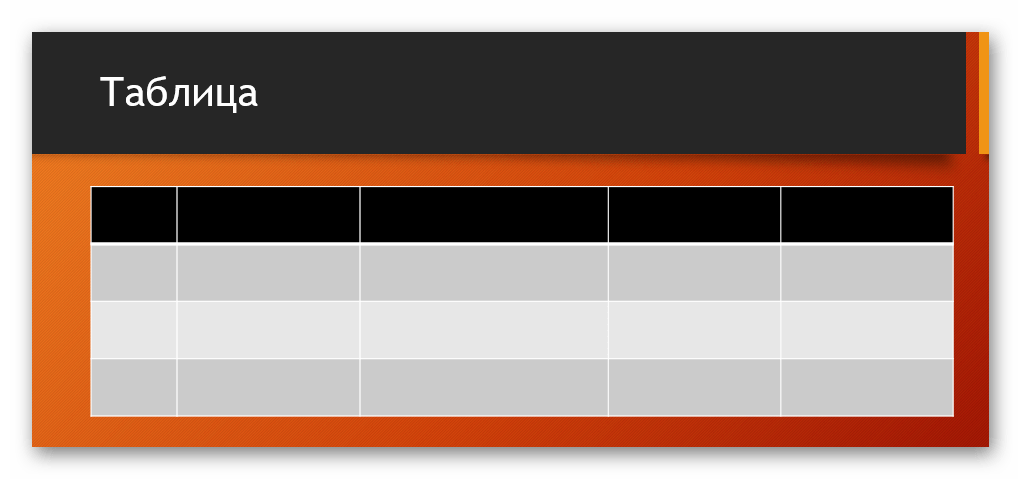
- Остается лишь нажать на эту иконку. Появится отдельное окно, где можно задать необходимые параметры создаваемого компонента – количество строк и столбцов. После нажатия кнопки «ОК» элемент с заданными параметрами будет создан на месте области для ввода текста.
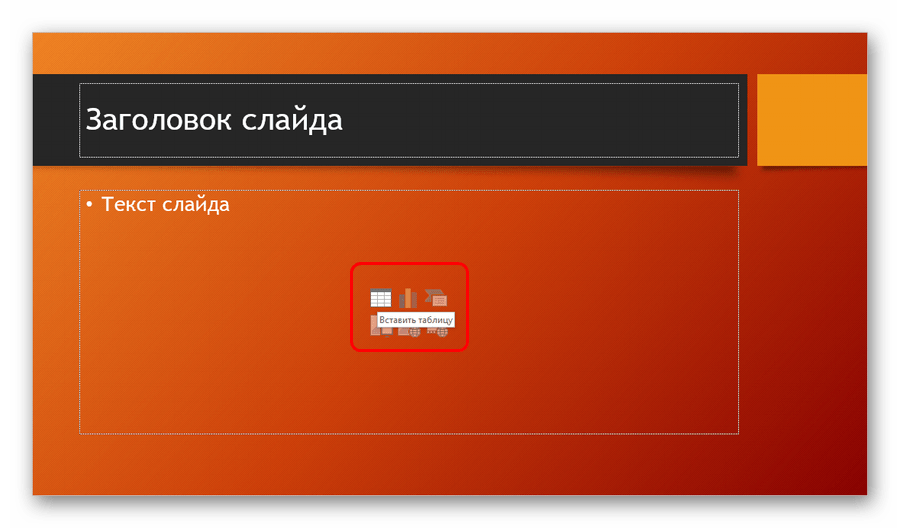
Метод достаточно простой и универсальный. Другая проблема, что после манипуляций с областью для текста иконки могут пропасть и больше не вернуться. Также нельзя не сказать о том, что подобный подход удаляет область для текста, и придется создавать ее другими способами.
Способ 2: Наглядное создание
Есть упрощенный способ создания таблиц, подразумевающий, что пользователь будет делать небольшие таблички с максимальным размером 10 на 8.
- Для этого нужно перейти во вкладку «Вставка» в шапке программы. Здесь слева располагается кнопка «Таблица». При нажатии на нее откроется специальное меню с возможными способами создания.
- Самое главное, что можно увидеть – это поле из клеточек 10 на 8. Здесь пользователь может выбрать будущую табличку. При наведении будут закрашиваться клеточки с левого верхнего угла. Таким образом, пользователю нужно выбрать размер того объекта, который он хочет создать – например, 3 квадрата на 4 создаст матрицу соответствующих размеров.
- После нажатия на это поле, когда нужный размер будет выбран, создастся необходимый компонент соответствующего вида. При необходимости, столбцы или строки можно будет без проблем расширить или сузить.
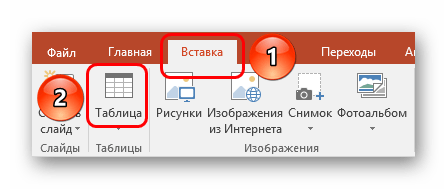
Вариант крайне простой и хороший, однако подходит только для создания небольших табличных массивов.
Способ 3: Классический метод
Классический способ, переходящий из одной версии PowerPoint в другую на протяжении многих лет.
- Все там же во вкладке «Вставка» нужно выбрать «Таблица». Здесь необходимо нажать на вариант «Вставить таблицу».
- Откроется стандартное окно, где необходимо указать количество строк и столбцов у будущего компонента таблицы.
- После нажатия кнопки «ОК» будет создан объект с указанными параметрами.
Наилучший вариант, если нужно создать обыкновенную таблицу любого размера. От этого не страдают объекты самого слайда.
Способ 4: Вставка из Excel
Если имеется уже созданная таблица в программе Microsoft Excel, то ее также можно перенести на слайд презентации.
- Для этого потребуется выделить нужный элемент в Excel и скопировать. Далее просто вставить в нужный слайд презентации. Делать это можно как комбинацией «Ctrl»+«V», так и через правую кнопку.
- Но стоит отметить, что во втором случае пользователь не увидит стандартного варианта «Вставить» во всплывающем меню. В новых версиях здесь присутствует выбор из нескольких вариантов вставки, далеко не все из которых пригодятся. Нужны только три варианта.
- «Использовать стили конечного фрагмента» — первая иконка слева. Она вставит таблицу, оптимизировав под PowerPoint, однако сохранив общее изначальное форматирование. Грубо говоря, по виду такая вставка будет максимально близкой к исходному виду.
- «Внедрить» — третий слева вариант. Данный способ поместит сюда исходник, сохранив лишь размер ячеек и текст в них. Стиль границ и фон будут сброшены (фон будет прозрачным). В этом варианте можно будет легко перенастроить таблицу так, как нужно. Также этот способ позволяет избегать негативных вариантов искажений формата.
- «Рисунок» — четвертый вариант слева. Вставляет таблицу подобно прошлому варианту, но уже в формате рисунка. Этот способ не поддается дальнейшему форматированию и изменению внешнего вида, зато исходный вариант легче изменять в размере и встраивать в слайд среди остальных элементов.

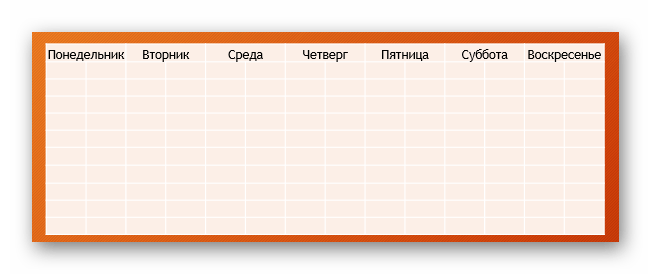

Также ничего не мешает вставлять таблицу с использованием редактора Microsoft Excel.
Путь старый – вкладка «Вставка», затем «Таблица». Здесь потребуется последний пункт – «Таблица Excel».
После выбора данного варианта добавится стандартная матрица Excel 2 на 2. Ее можно расширять, изменять по размеру и так далее. Когда процессы редактирования размеров и внутреннего формата будут закончены, редактор Excel закроется и объект примет облик, заданный форматированием стиля данной презентации. Останется лишь текст, размер и прочие функции. Этот способ полезен тем, кто больше привык к созданию таблиц в Excel.
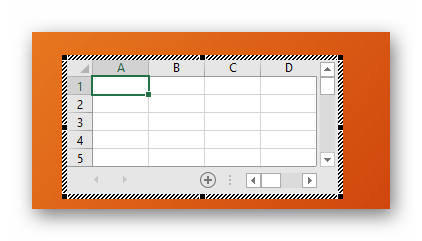
Важно заметить, что при последнем способе система может выдавать ошибку, если пользователь попытается создать такую таблицу, когда открыто приложение Excel. Если такое случилось, нужно просто закрыть программу, которая мешает, и попробовать снова.
Способ 5: Создание вручную
Не всегда можно обойтись только стандартными инструментами создания. Могут потребоваться и комплексные виды таблиц. Такие можно только нарисовать самому.
- Потребуется открыть кнопку «Таблица» во вкладке «Вставка» и выбрать здесь вариант «Нарисовать таблицу».
- После этого пользователю будет предложен инструмент для начертания на слайде прямоугольной области. После того, как будет нарисован необходимый размер объекта, будут созданы крайние границы рамки. С этого момента внутри можно рисовать что угодно, используя соответствующие функции.
- Как правило, в этом случае открывается «Конструктор». О нем подробнее будет рассказано ниже. С помощью этого раздела и будет создаваться нужный объект.
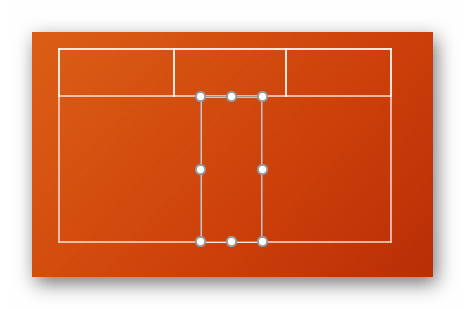
Этот способ достаточно сложен, поскольку далеко не всегда быстро удается начертить нужную таблицу. Однако, при нужном уровне сноровки и опыта, ручное создание позволяет создавать абсолютно любые виды и форматы.
Конструктор таблиц
Базово скрытая вкладка шапки, которая появляется при выборе таблицы любого типа – хоть стандартного, хоть ручного.
Здесь можно выделить следующие важные области и элементы.

- «Параметры стилей таблиц» позволяют отмечать специфические разделы, например, строку итогов, заголовки, и так далее. Это же позволяет назначать специфическим отделам уникальный визуальный стиль.
- «Стили таблиц» имеют два раздела. Первый предлагает выбор из нескольких базовых заложенных дизайнов для этих элементов. Выбор здесь достаточно большой, редко когда приходится изобретать что-то новое.
- Вторая часть – область ручного форматирования, позволяющая самостоятельно настраивать дополнительные внешние эффекты, а также цветовую заливку ячейкам.
- «Стили WordArt» позволяют добавлять специальные надписи в формате изображений с уникальным дизайном и внешним видом. В профессиональных таблицах почти не используется.
- «Нарисовать границы» — отдельный редактор, позволяющий вручную добавлять новые ячейки, расширять границы и так далее.
Макет
Все вышеперечисленное предоставляет широкий функционал для настройки внешнего вида. А что касается конкретно содержания, то здесь нужно переходить в соседнюю вкладку – «Макет».
- Первые три области можно условно соединить вместе, так как они в целом предназначены для расширения размеров компонента, создания новых строк, столбцов и так далее. Здесь же можно работать с ячейками и таблицами в целом.
- Следующий раздел – «Размер ячейки» — позволяет форматировать габариты каждой отдельной ячейки, создавая дополнительные элементы нужных размеров.
- «Выравнивание» и «Размер таблицы» предлагает возможности по оптимизации – например, здесь можно сравнять все выступающие за внешние границы ячейки, выровнять края, задать некоторые параметры для текста внутри, и так далее. «Упорядочение» также дает возможности перестановки определенных элементов таблицы относительно других компонентов слайда. Например, так можно переместить этот компонент на передний край.
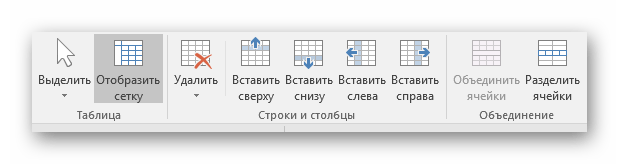


Как итог, используя все эти функции, пользователь способен создать таблицу абсолютно любой степени сложности для самых разных целей.
Советы по работе
- Стоит знать, что не рекомендуется применять анимации к таблицам в PowerPoint. Это может искажать их, а также попросту выглядеть не очень красиво. Исключение можно сделать лишь для случаев применения простых эффектов входа, выхода или выделения.
- Также не рекомендуется делать громоздкие таблицы с огромным количеством данных. Само собой, кроме тех случаев, когда это необходимо. Нужно помнить, что в большинстве своем презентация не является носителем информации, а лишь призвана демонстрировать что-то поверх речи выступающего.
- Как и в других случаях, здесь также применяются основные правила по оформлению. Не должно быть «радуги» в оформлении – цвета разных ячеек, строк и столбцов должны отлично сочетаться между собой, не резать глаза. Лучше всего использовать заданные стили дизайна.
Подводя итоги, стоит сказать, что в Microsoft Office всегда найдется полнейший арсенал различных функций для чего угодно. Это же касается таблиц в PowerPoint. Хоть в большинстве случаев и достаточно стандартных разновидностей с регулировкой ширины строк и столбцов, нередко приходится прибегать и к созданию сложных объектов. И здесь это можно сделать без лишних проблем.
Наша группа в TelegramПолезные советы и помощь
В табличной форме удобно предоставлять отчеты и планы, а также выполнять расчеты. А для вставки таблицы в PowerPoint можно пользоваться и инструментами самого приложения, и другими программами из пакета MS Office: Excel и Word.
Чтобы работать с табличными формами в презентациях было удобно даже начинающему пользователю, мы рассмотрели, какие действия ему придется выполнить при выборе каждой методики.
1 Создание таблицы в PowerPoint
Для использования самого простого способа создания и форматирования таблиц в PowerPoint нужно сделать следующее:
- Выбрать слайд, на которой будут добавляться данные в табличной форме.
- Перейти на вкладку «Вставка».
- В разделе «Таблицы» кликнуть по соответствующей иконке.
- Выбрать движениями мыши нужное количество строк и столбцов, которых может быть до 8 или 10, соответственно.
- Если таблица данных в PowerPoint должна быть большего размера, стоит выбрать другую команду — «Вставить таблицу». А затем вручную поставить, сколько будет в ней столбцов и строк. Желательно не делать их количество слишком большим, потому что мелкий текст или цифры в слайдах будут плохо видны при просмотре презентации.
- При необходимости создания сложной нестандартной таблицы, которая может содержать, например, диагональные линии. Для вставки используется команда «Нарисовать таблицу». Главное при рисовании — начинать новые линии внутри таблицы, иначе вместо изменения готового объекта будет создаваться новый.
После создания таблицу можно продолжить форматировать. Способов, как изменить таблицу в PowerPoint, не меньше, чем в Ворд или Эксель. Например, с помощью вкладки «Конструктор» можно добавлять и убирать заливку, менять стили и цвета. Здесь же можно изменять в PowerPoint границы таблицы, их вид и толщину.
На вкладке «Макет», можно настраивать высоту и ширину столбца или строки, выравнивать их, объединять и разделять ячейки, менять направление текста. Здесь же добавляются новые элементы и устанавливается выравнивание текста в таблице.
Почти все те же действия выполняются с помощью меню, которое вызывают кликом правой кнопки мыши. А с помощью курсора, который при наведении на границы таблицы меняется на 2 направленные в разную сторону стрелки, можно вручную расширять или уменьшать ширину колонок и строк.
Еще один вариант создания таблицы в PowerPoint — применение инструмента «Заполнитель». Для этого следует перейти к основной части слайда, где находится текст, и выбрать из предлагаемых объектов нужный тип. А затем в окне, которое откроется в центре экрана, указать количество столбцов и строк.
2 Вставка таблиц из Word и Excel
Почти классический способ вставки таблицы в презентацию — ее копирование из Word или Excel. Для этого достаточно выполнить несколько простых действий:
- Выделить таблицу в другом редакторе.
- Скопировать данные в буфер обмена. Проще всего сделать это комбинацией Ctrl + C.
- Перейти к презентации PowerPoint и выбрать слайд, куда будет перенесена таблица.
- Вставить таблицу любым доступным способом — например, нажав Ctrl + V, или из специального меню «Параметры вставки».
Ничем не отличается способ, как вставить таблицу в PowerPoint, и для программы Эксель. Для этого следует просто выделить группу ячеек Excel в табличном редакторе, скопировать ее и затем вставить на слайде презентации.
Кроме того, в PowerPoint таблица Excel может быть не просто вставлена, а интегрирована. Правда, настройка и изменение такого объекта будет доступна только средствами Эксель.
Порядок действий будет следующим:
- На вкладке «Вставка» в PowerPoint нажать кнопку «Таблица».
- Выбрать «Таблица Excel».
- Для добавления текста или числа внести их вручную или скопировать с листа Эксель.
При этом способе добавления таблицы в PowerPoint при изменении настроек столбцов и строк на экране будут появляться инструменты Эксель. Это может оказаться не слишком удобным при показе презентации. Зато в такой таблице можно выполнять расчеты. С ее же помощью строятся графики и диаграммы.
Читайте также:
- Как удалить пустую страницу в Ворде: несколько способов
- Как установить приложения на телевизор со Smart TV
Урок 3. Работа с таблицами, графиками и изображениями

На прошлом уроке мы с вами научились работать со слайдами, узнали, какие есть базовые разновидности макетов PowerPoint и для чего они нужны, освоили, как форматировать текст в повер поинт, и подготовили почву для усвоения материала нового урока.
В частности, мы узнали, что такое SmartArt – коллекция эффектов и стилей, которые можно применить к объекту в зависимости от типа объекта. В прошлом уроке мы рассматривали возможности SmartArt применительно к тексту, а сегодня будем его применять к другим объектам.
Цель урока: узнать, как выполняются вставка и форматирование таблиц, создание и настройка графиков для визуализации данных в Microsoft PowerPoint, а также вставка изображений и иконок, работа с форматированием и стилизацией.
Особое внимание мы уделим работе с изображениями, чтобы сделать презентацию более красивой и «смотрибельной».
Содержание:
- Вставка и форматирование таблиц
- Создание и настройка графиков и диаграмм
- Вставка изображений и иконок
- Проверочный тест
Разобраться в сегодняшней теме нам поможет материал «Вставка рисунка в PowerPoint» [Microsoft, 2022]. Для тех, кому лучше «один раз увидеть, чем тысячу раз прочитать», можем рекомендовать видео от «отечественного производителя» по работе с таблицей в программе PowerPoint. Так, часть 1 посвящена функционалу на вкладке «Конструктор», а часть 2 рассказывает о вкладке «Макет».
Вставка и форматирование таблиц
Электронная таблица – это специальная модель структурирования, предоставления и обработки произвольной информации, тесно связанная с текстовыми документами и базами данных.
Для работы с таблицами в Microsoft Office есть специальная программа Excel, однако иногда возникает необходимость поместить таблицу в презентацию, чтобы презентация в PowerPoint выглядела более убедительной и демонстрировала зрителям итоговые результаты расчетов, продаж за квартал, поставок за год или чего-то еще.
Вставка и форматирование таблиц в PowerPoint позволяют структурировать информацию, что делает презентации более наглядными и организованными. Рассмотрим пошаговый алгоритм для добавления и форматирования таблиц в PowerPoint.
Вставка таблицы:
- Откройте слайд, на который хотите вставить таблицу.
- Перейдите на вкладку Вставка > Таблицы.
- Нажмите «Таблица».
- Определитесь с видом таблицы.
Это может быть обычная таблица, где вы можете задать нужное количество ячеек в длину и ширину, а может быть таблица Excel, которую вы создадите и заполните, если умеете работать с Excel.
Оптимальный вариант – это сделать таблицу Excel в программе Excel, а затем вставить ее в PowerPoint. Просто откройте папку, где лежит нужная вам таблица, перетащите файл с таблицей на выбранное поле в PowerPoint, и получится презентация повер поинт с уже готовой таблицей:
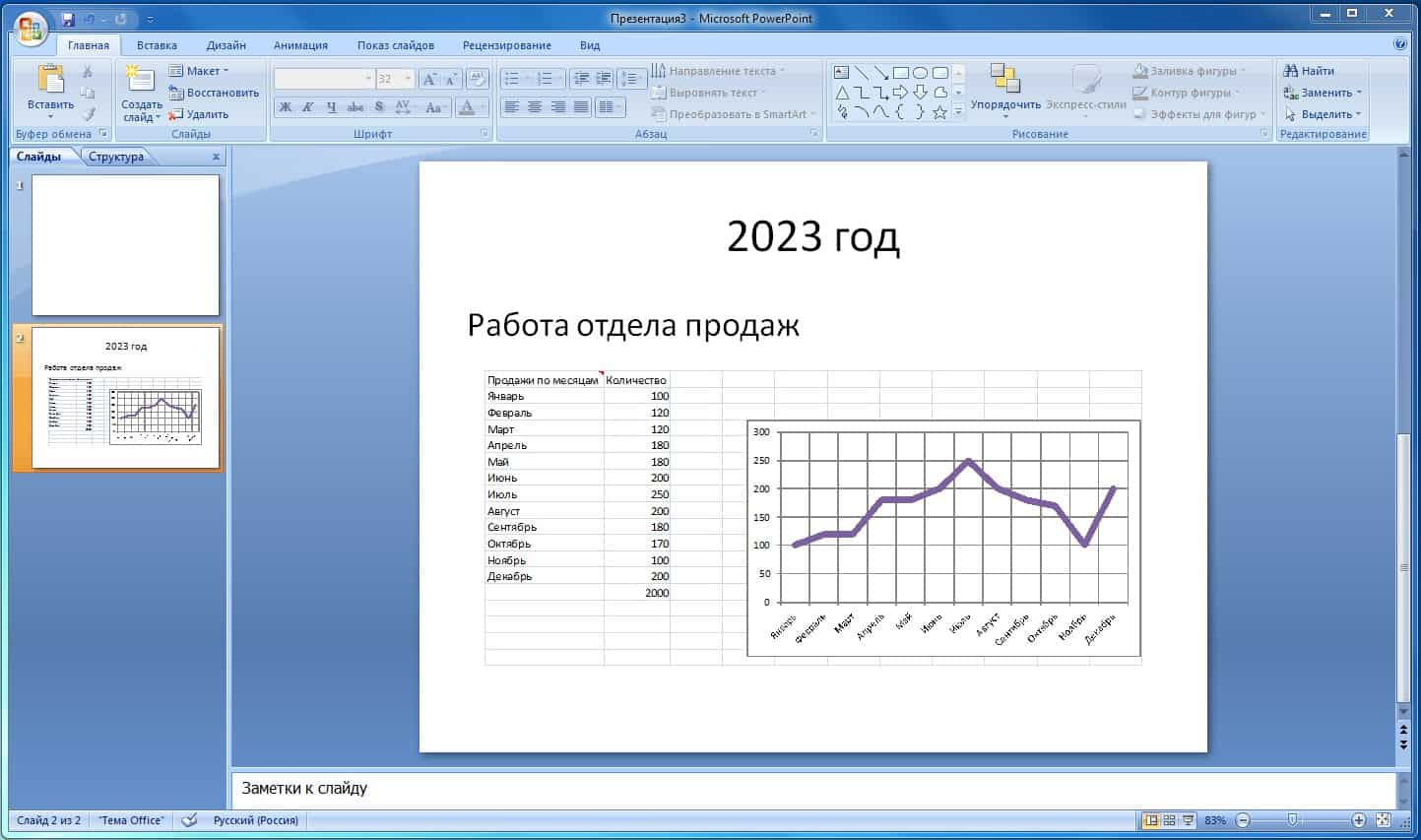
Если вы делаете обычную таблицу, выберите размер таблицы: наведите курсор на сетку, чтобы выбрать количество строк и столбцов (например, 3×4 или 5х6). Когда размер выбран, щелкните левой кнопкой мыши для вставки таблицы.
Вставить таблицу можно и через диалоговое окно. Для этого выберите «Вставить таблицу», дождитесь, когда откроется диалоговое окно, где можно ввести точное количество строк и столбцов вручную. После этого таблица появится на слайде.
Далее щелкните любую ячейку таблицы и внесите данные. Для перехода между ячейками нажимайте Tab для перемещения вправо или Shift + Tab, чтобы переместиться влево. Можно задействовать стрелки на клавиатуре для перемещения вправо-влево и вверх-вниз.
Когда таблица заполнена и приближается к своему финальному облику, можно приступить к форматированию для улучшения внешнего вида.
Форматирование через стили таблиц:
- Выделите таблицу или щелкните внутри любой ячейки.
- Перейдите на вкладку «Конструктор таблиц», которая появляется автоматически, когда таблица выделена.
- В группе «Стили таблиц» выберите нужный стиль таблицы.
Выберите один из предустановленных стилей, которые уже содержат настройки для границ, фона и шрифта. В разделе «Стили таблиц» можно выбрать варианты с различными цветами, градиентами и выделениями заголовков, а в разделе «Эффекты», к примеру, выбрать тень, которую таблица будет «отбрасывать» влево и вниз:
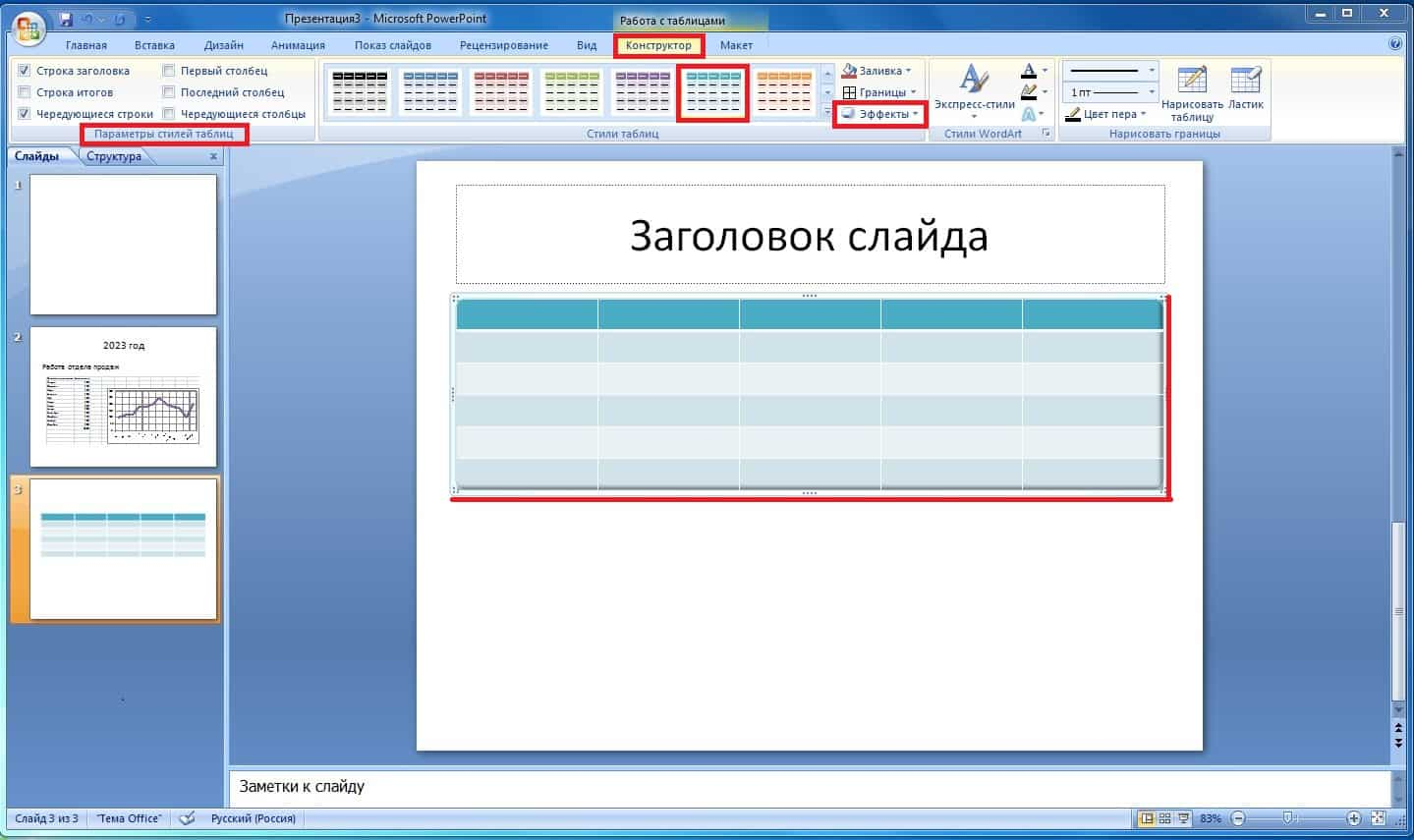
Через «Параметры стилей таблиц» вы можете дополнительно украсить таблицу.
Опции в группе «Параметры стилей таблиц»:
- Заголовок строки – выделяет первую строку.
- Заголовок столбца – выделяет первый столбец.
- Чередование строк/столбцов – помогает сделать таблицу более читабельной за счет чередующихся цветов строк или столбцов.
На прошлом уроке мы научились форматировать текст в повер поинт, поэтому сейчас вам будет несложно освоить форматирование текста в таблице.
Форматирование текста в таблице:
- Выделите текст в ячейке.
- Перейдите на вкладку Главная > Шрифт.
- Выберите тип шрифта, размер и цвет.
- Добавьте по желанию жирность, курсив или подчеркивание.
- Сделайте выравнивание текста внутри ячеек (по левому краю, по центру, по правому краю).
- Сделайте отступы для текста внутри ячейки, чтобы сделать таблицу более аккуратной.
Более аккуратной можно сделать таблицу, подправив размеры элементов вручную так, чтобы таблица смотрелась гармонично.
Изменение размера таблицы и ячеек:
- Чтобы изменить размер всей таблицы, щелкните ее границу и перетащите маркеры изменения размера (маленькие квадраты по краям таблицы).
- Чтобы изменить размер конкретных строк или столбцов, наведите курсор на границу между столбцами или строками, подождите, когда курсор изменится на стрелку, и перетащите границу для изменения ширины или высоты.
Теперь разберемся, как сделать в PowerPoint добавление и удаление строк и столбцов в таблице.
Добавление строки или столбца:
- Выделите ячейку, рядом с которой хотите добавить строку или столбец.
- Перейдите на вкладку Макет > Строки и столбцы.
- Выберите нужное действие.
В этом разделе доступны следующие действия:
- Вставить сверху – добавить строку выше выделенной.
- Вставить снизу – добавить строку ниже выделенной.
- Вставить слева – добавить столбец слева от выделенной ячейки.
- Вставить справа – добавить столбец справа от выделенной ячейки.
Итак, сначала выделяем ячейку:
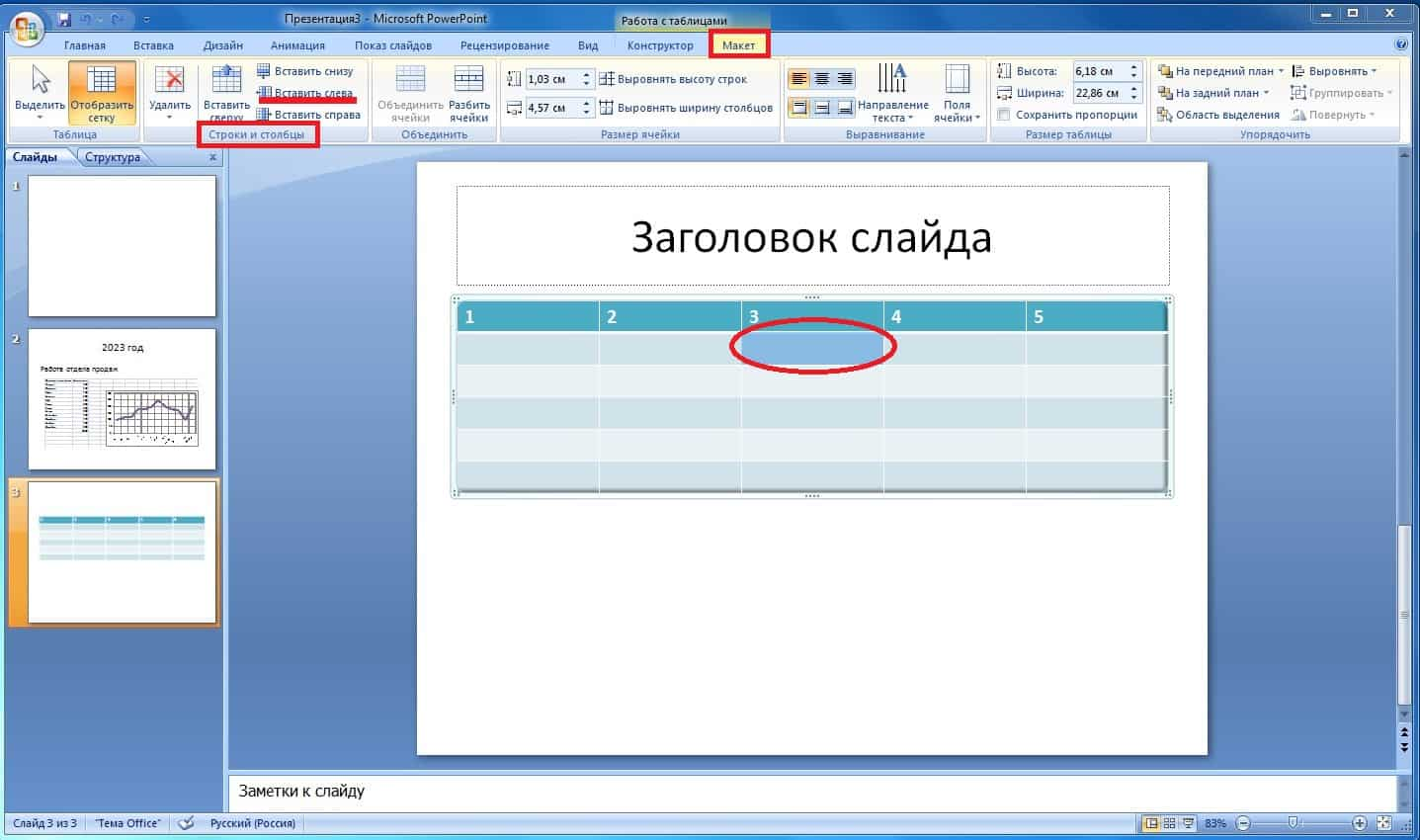
Если мы выберем «Вставить слева», то увидим, что слева от столбика 3 появился «безымянный» столбик без номера, который находится между столбиками 2 и 3:
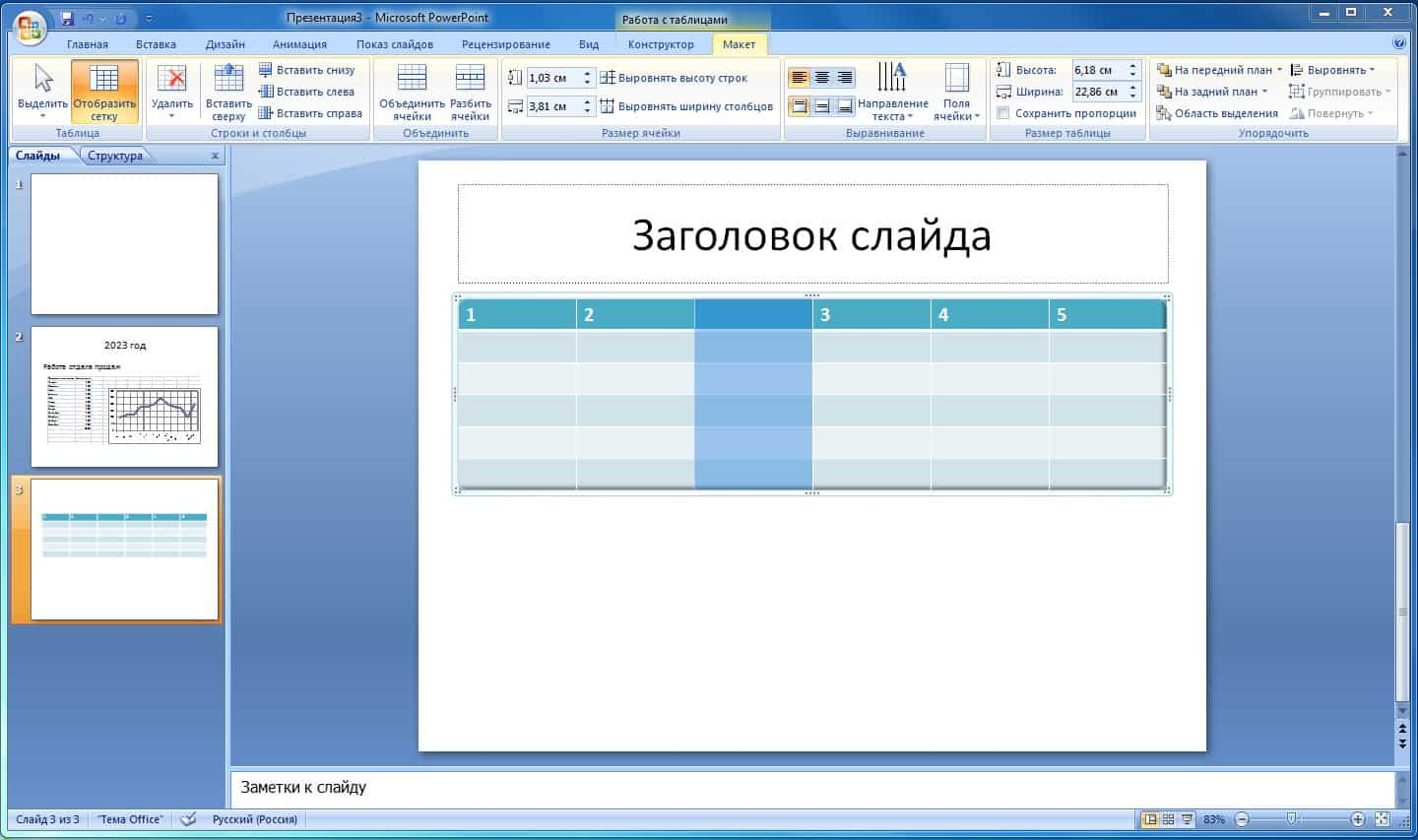
Мы пронумеровали столбики для большей наглядности, а на практике такая опция может пригодиться, когда нужно срочно дополнить табличное представление данных. Допустим, в списке деловой литературы в конце презентации указать не только автора и название, но и год издания.
Для красоты потом можно будет убрать границы ячеек таблицы:
Конструктор > Стили таблиц > Границы > Нет границы
Вот так:
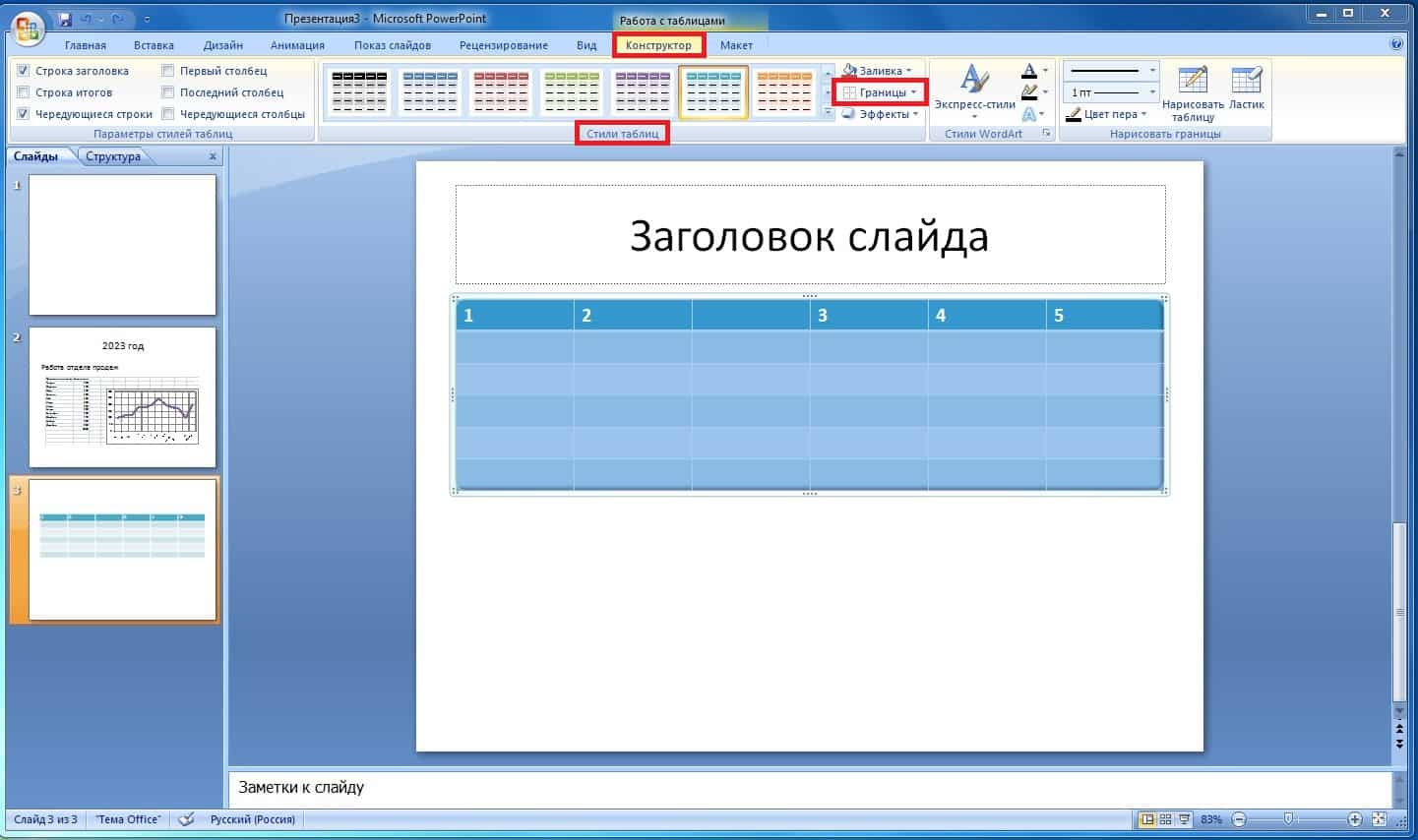
После нажатия «Нет границы» граница исчезнет:
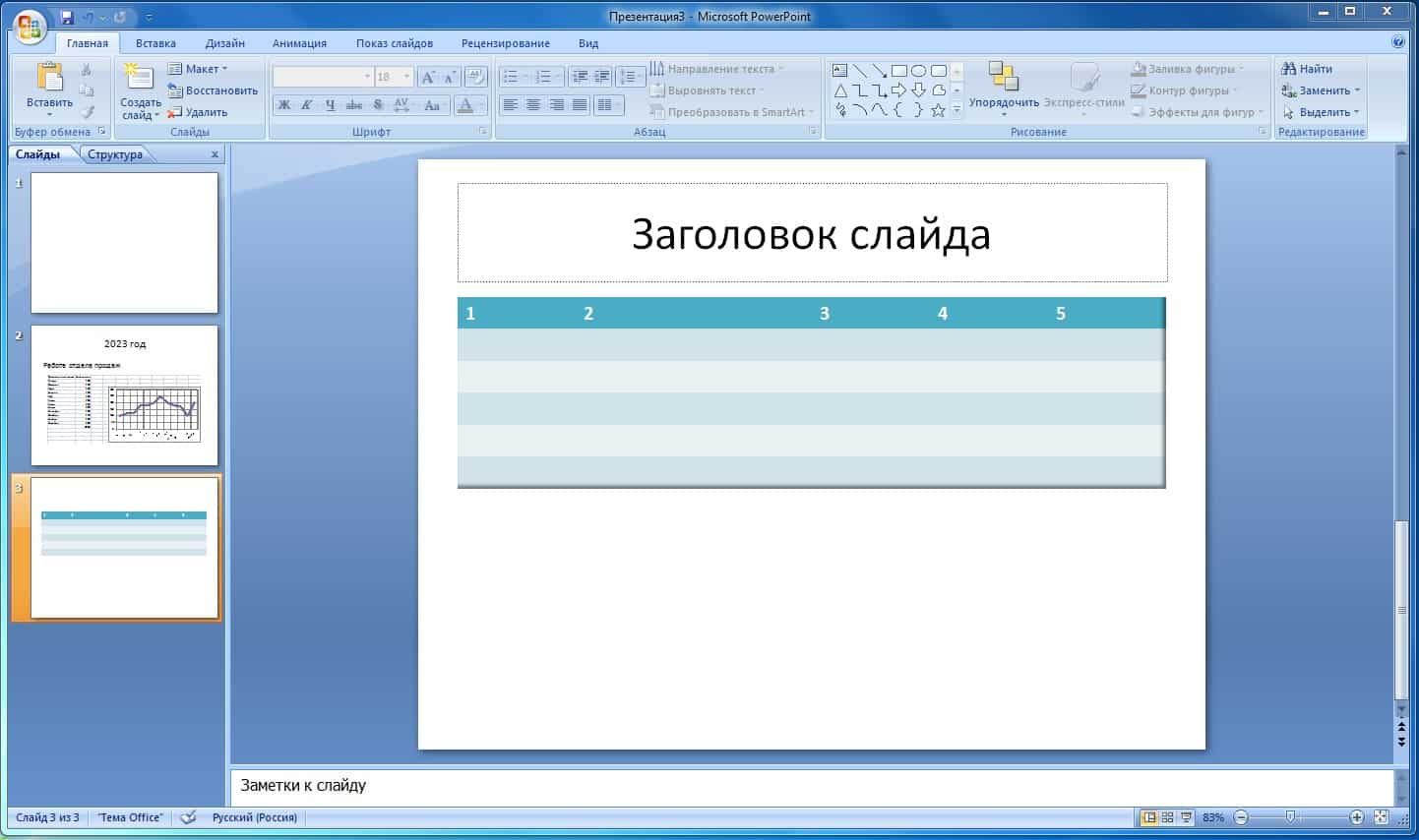
В «Границы» можно как убрать, так и выделить границы: внешние, внутренние, справа, слева и где угодно, выбрав требуемый вариант из выпадающего меню.
Над разделом «Границы» находится раздел «Заливка», через который можно залить нужным цветом выбранный столбец, строку, ячейку.
Ранее мы анонсировали работу с опцией SmartArt применительно к таблицам. Напомним, она находится на вкладке «Вставка»:
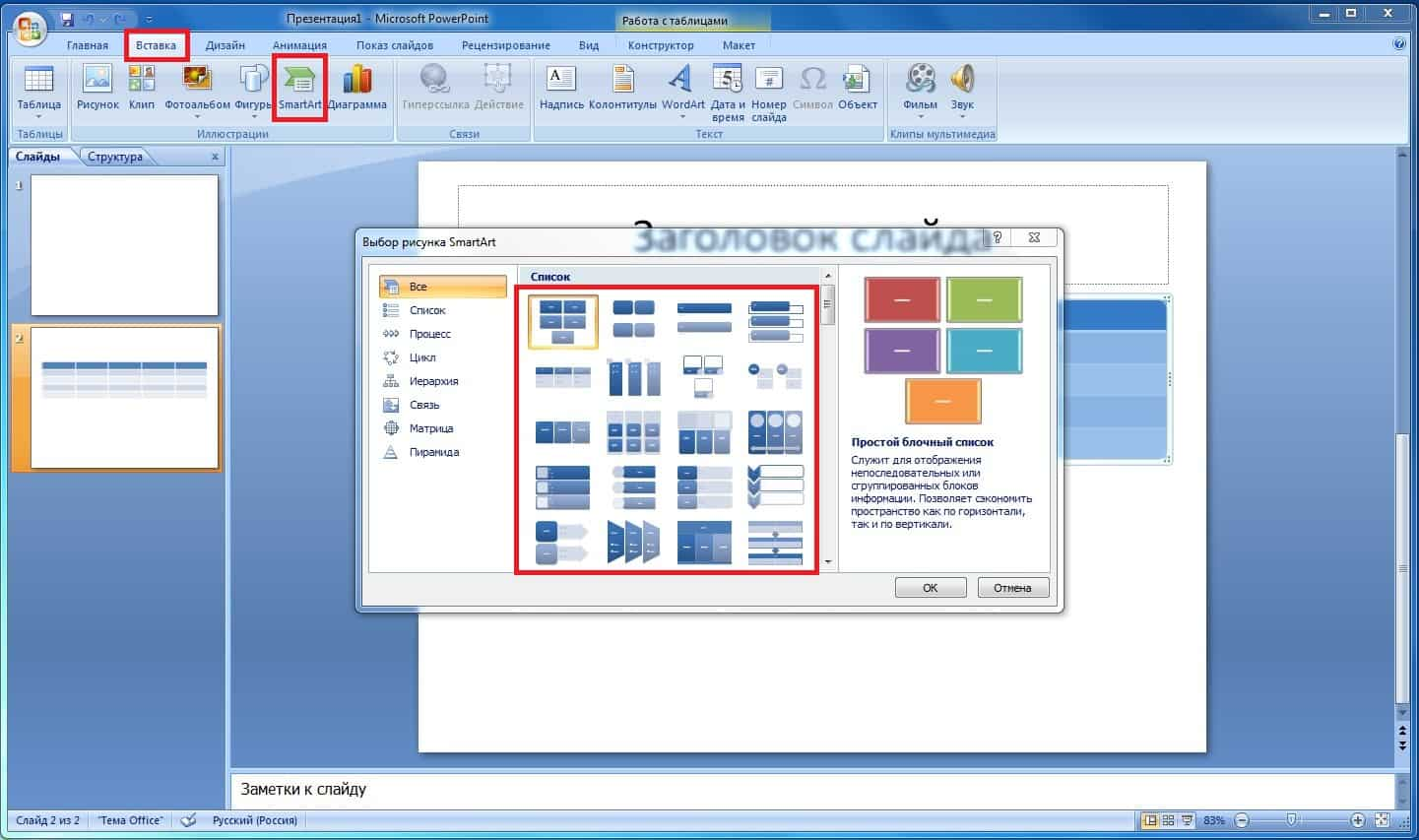
Вы можете выбрать самые нестандартные формы таблицы. Разумеется, только если это не таблица Excel с ее эксклюзивными функциями:
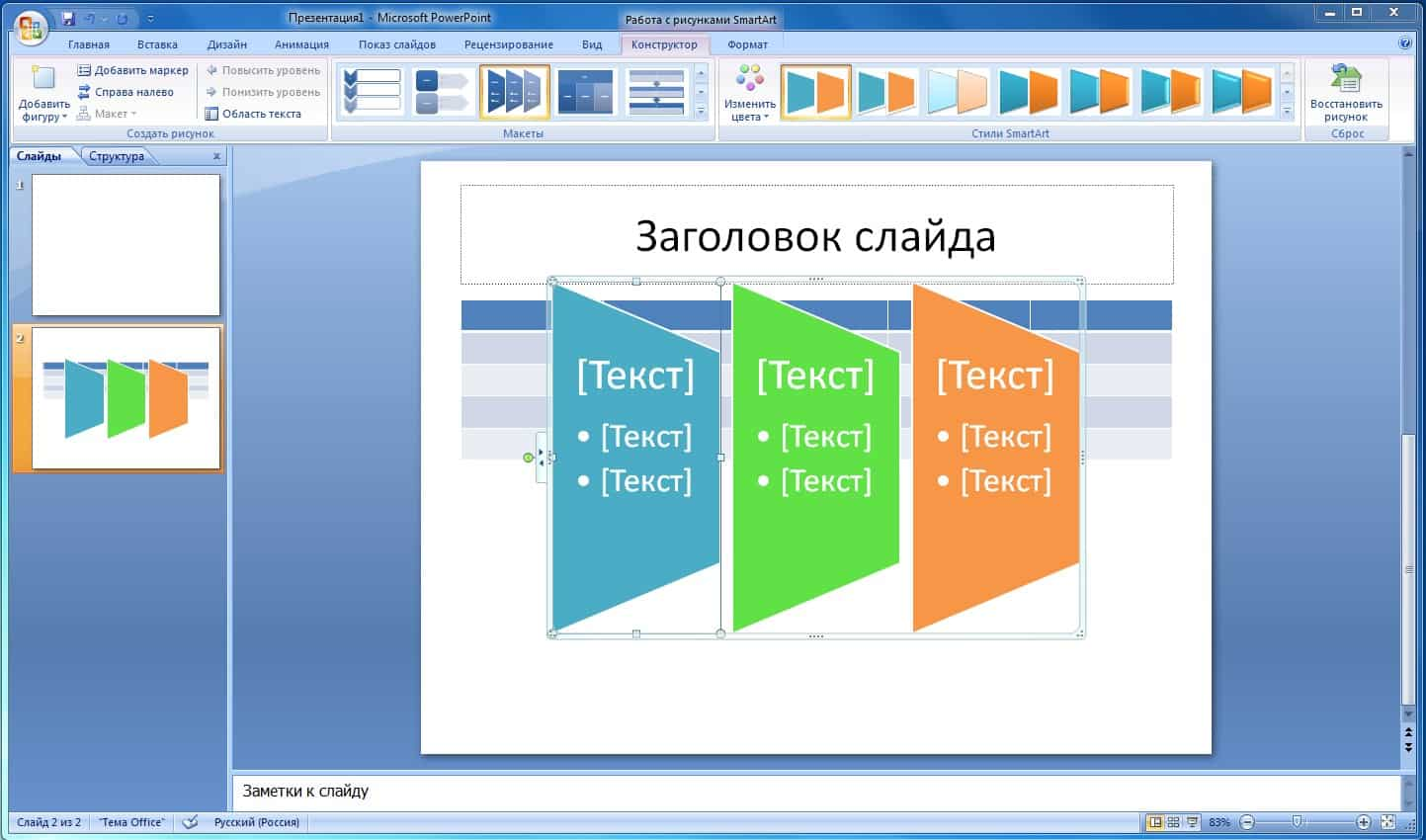
Теперь посмотрим, как сделать в повер поинт удаление строки или столбца таблицы.
Удаление строки или столбца:
- Выделите строку или столбец.
- Перейдите на вкладку Макет > Строки и столбцы > Удалить.
- Выберите «Удалить строку» или «Удалить столбец».
Что еще нам может понадобиться в работе с таблицами, так это объединение и разделение ячеек.
Объединение ячеек:
Макет > Объединить > Объединить ячейки
Разделение ячеек:
Макет > Объединить > Разбить ячейки
Вставка и форматирование таблиц в PowerPoint – это хороший способ наглядно представить данные. Используя рассмотренные алгоритмы, вы сможете создавать аккуратные и профессионально оформленные таблицы, структурировать информацию и делать презентацию более понятной и эффективной. А еще этому помогают графики и диаграммы.
Создание и настройка графиков и диаграмм
Создание и настройка графиков и диаграмм в PowerPoint – это отличный способ визуализировать данные и сделать информацию более понятной. Уточним, что такое «диаграмма» и что такое «график»:
- Диаграмма – это графическое представление данных линейными отрезками или геометрическими фигурами, позволяющее быстро оценить соотношение нескольких величин.
- График – это наглядное представление зависимости одной величины от другой.
А еще есть гистограмма.
Таким образом, гистограмма – это разновидность диаграммы. Мы уточнили этот термин, дабы вы понимали, о чем речь, если этот термин встретится вам в наших уроках или каких-либо других обучающих материалах.
Рассмотрим пошаговый алгоритм для создания и настройки графиков и диаграмм в PowerPoint.
Вставка графика и/или диаграммы:
- Откройте слайд, на котором хотите разместить график.
- Перейдите на вкладку Вставка > Иллюстрации > Диаграмма.
- Выберите нужный тип диаграммы или графика и нажмите ОК.
- В открывшейся таблице Excel введите данные, для которых нужно построить диаграмму.
- Выделите введенные данные и нажмите ОК.
Если полученная диаграмма вам не понравилась, можете поменять ее на другую. Перейдите на вкладку Вставка > Диаграммы и выберите другой тип диаграммы или графика. Данные будут адаптированы для нового типа диаграммы автоматически.
В PowerPoint доступны различные варианты диаграмм. Для тех, кто ни разу не знаком с Excel, кратко расскажем, какие бывают диаграммы и для чего они нужны.
Виды и функции диаграмм:
- Столбчатая диаграмма – для сравнения данных.
- Круговая диаграмма – показать, какую часть от общего количества (например, годового объема продаж) составляют отдельные значения (например, квартальный объем продаж).
- Точечные диаграммы – для отображения и сравнения числовых значений, например, научных, статистических и инженерных данных.
- Гистограмма – для представления изменений данных с течением времени и для наглядного сравнения различных величин.
- График – для отображения зависимости величин и трендов.
- Диаграммы с областями – показать тенденции в изменении данных за определенный период. Это те же графики, но с заливкой областей под линиями.
- Биржевая диаграмма – отобразить один или несколько рядов данных. Например, для демонстрации колебания курса акций, доллара, суточных или годовых температур и т.д.
- Кольцевая диаграмма – отобразить один или несколько рядов данных. Все значения, которые требуется отобразить, неотрицательны и не нулевые.
- Пузырьковая диаграмма – для представления финансовых данных. Пузырьки разных размеров позволяют визуально выделить конкретные значения.
- Лепестковая диаграмма – оценить различные варианты с учетом нескольких переменных. Она позволяет представлять данные на двухмерном графике, где каждой из переменных соответствует отдельный луч.
В зависимости от версии программы могут быть и другие варианты, но эти базовые есть практически везде. Работать с Excel внутри PowerPoint, прямо скажем, не слишком удобно, поэтому для демонстрации функционала вставки диаграмм ограничимся самым коротким примером:
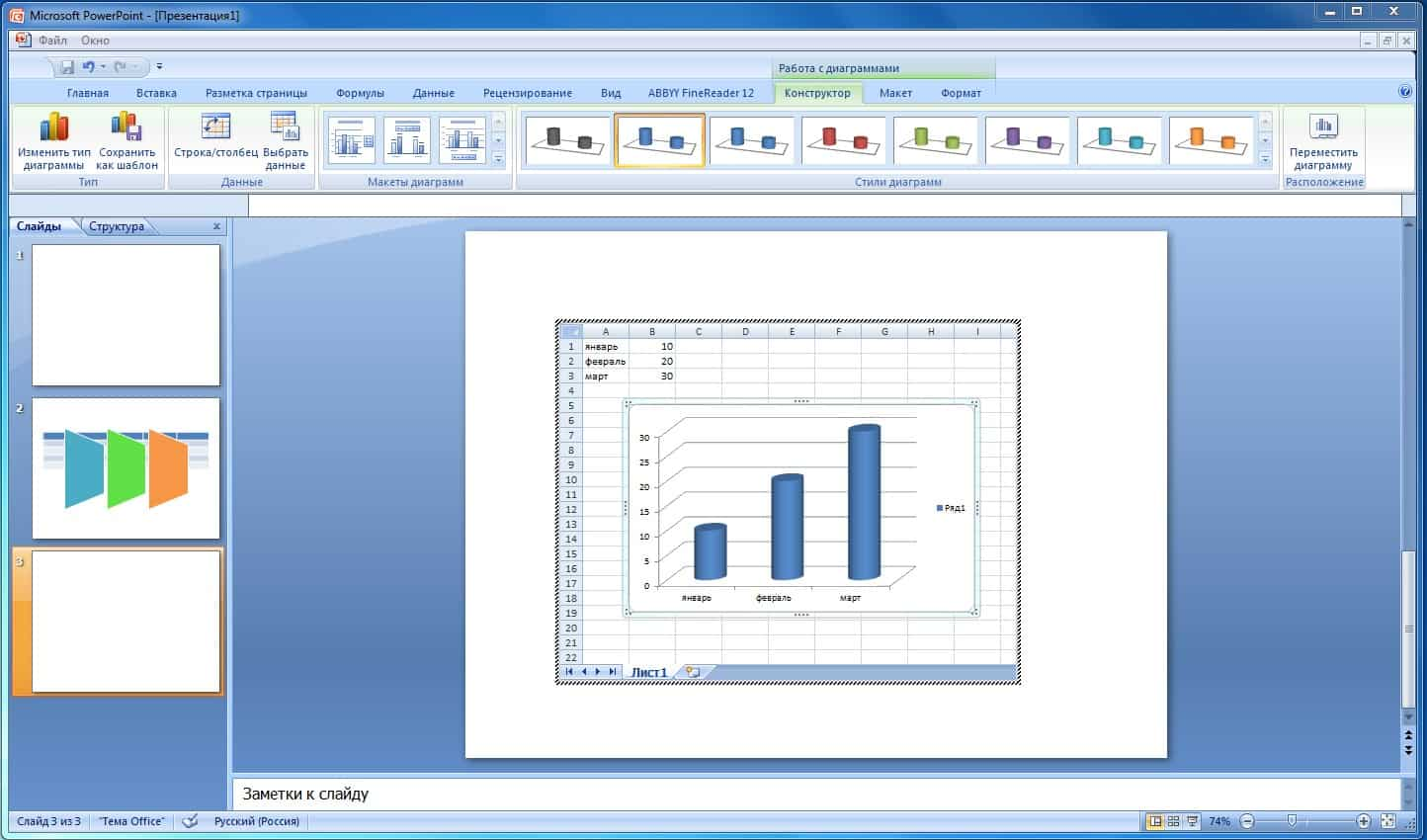
После выбора типа диаграммы программа автоматически «перебросит» вас в раздел «Конструктор», где вы можете настроить цвет диаграммы по своему желанию.
Вставка изображений и иконок
Теперь посмотрим, как вставлять изображения и иконки в повер поинт и сделать презентацию яркой, красочной и выразительной.
Вставка изображения:
- Откройте слайд, на который хотите вставить изображение.
- Перейдите на вкладку Вставка > Иллюстрации или Изображения > Рисунок.
- Выберите способ вставки.
В зависимости от версии программы вам могут быть предложены разные способы:
- Изображения на устройстве – для вставки изображения с вашего компьютера.
- Изображения из Интернета – для поиска и вставки изображений через онлайн-поиск (встроенный Bing).
- Стоковые изображения – библиотека бесплатных изображений, доступная в PowerPoint.
В старых версиях программы доступна только вставка с компьютера. Таким образом, если вы захотите вставить картинку из Сети, вам ее нужно предварительно скачать на свой компьютер.
Иконки вставляются аналогичным способом. В новых версиях есть отдельная кнопка «Иконка», где вам откроется встроенная коллекция иконок.
Иконка – элемент графического интерфейса, небольшая картинка, обозначающая какой-либо элемент цифрового пространства (приложение, файл, каталог, окно, аккаунт в соцсетях, корзину в интернет-магазине, компонент операционной системы и т.д.)
Как правило, это интерактивный элемент – при нажатии на иконку запускается соответствующее приложение, файл, каталог, открывается окно, аккаунт, корзина и т.д. Иногда можно встретить вариант, когда иконка неактивна/неинтерактивна и существует исключительно для красоты.
Практически всегда после вставки картинки есть необходимость подогнать изображение под слайд, т.е. отформатировать изображение.
Форматирование изображений:
- Чтобы изменить размер изображения, перетащите один из угловых маркеров.
- Чтобы сохранить пропорции, удерживайте клавишу Shift при изменении размера.
- Чтобы переместить изображение, щелкните на него и перетащите на нужное место.
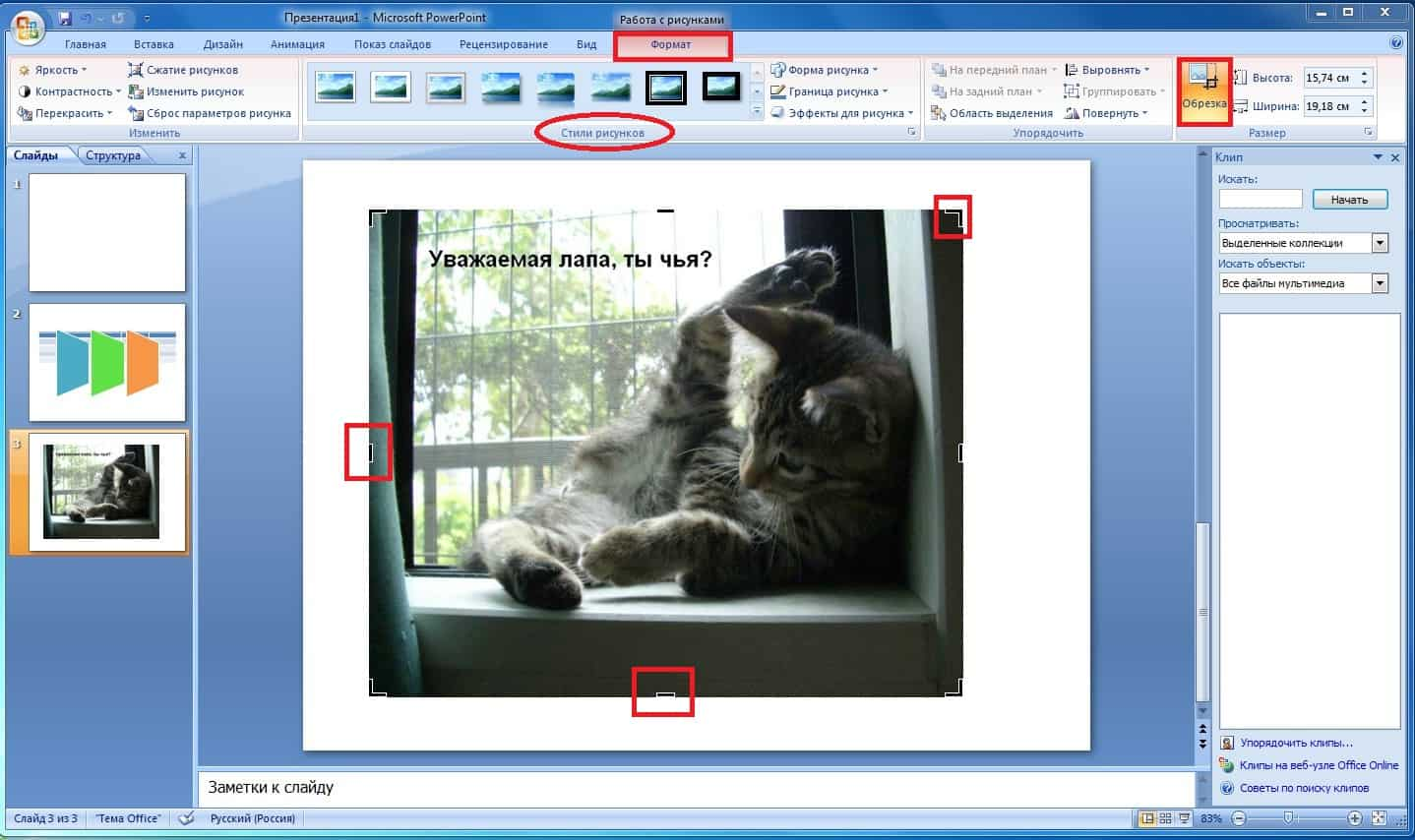
- Чтобы обрезать изображение, перейдите на вкладку Формат > Размер > Обрезать.
- Используйте черные маркеры обрезки, чтобы убрать лишние части изображения.
- Нажмите Enter или ОК, чтобы применить изменения.
Любители обрезать фото и скриншоты, сделанные в мобильных устройствах, сразу узнают «в лицо» маркеры обрезки, которые нужно двигать, чтобы обрезать картинку до нужных размеров:
Отметим, что, по желанию, вы можете сохранить картинку отдельно, а не только как часть файла повер поинт. И выбрать формат сохранения файла – тот, в котором был исходный файл или любой другой доступный из выпадающего списка меню (JPEG, PNG, прочие).
Для обрезки по определенным пропорциям в группе «Размер» нажмите на стрелку рядом с кнопкой «Обрезать» и выберите опцию «Обрезать по форме», если хотите задать рисунку форму (круг, треугольник, сердце и т.д.) Еще можно выбрать «Соотношение сторон» для пропорциональной обрезки (например, 16:9).
Эти опции окажутся особенно полезными, когда вы будете работать с большим количеством картинок для презентации, которые нужно представить в едином стиле и размере. Например, если в презентации компании есть раздел «Наша команда», где нужно поместить фотографии сотрудников компании, оформленные в едином стиле и размере.
Кроме того, на вкладке «Формат» есть разделы «Стили рисунков», «Изменить» и «Упорядочить», предоставляющие просторное поле для экспериментов, если у вас есть желание экспериментировать. В итоге можно получить бесчисленное множество вариантов одного и того же изображения.
Давайте сделаем небольшой обзор возможностей работы с изображениями в повер поинт.
Вкладка Формат > Стили рисунков > Эффекты рисунка:
- Тень (внешняя и внутренняя).
- Отражение.
- Свечение.
- Рельеф.
- Сглаживание.
- Скос (трехмерные углы).
- Поворот.
В разных версиях программы набор опций может различаться, но суть, думается, вы уловили.
Вкладка Формат > Изменить:
- Яркость и контрастность.
- Цвет, оттенок, насыщенность, цветовые фильтры.
- Художественные эффекты (размытие, мозаика, черно-белое изображение) на кнопке «Перекрасить».
- Сжатие рисунка.
- Сброс параметров рисунка.
Например, кнопкой «Перекрасить» можно «состарить» изображение до черно-белой фотографии:
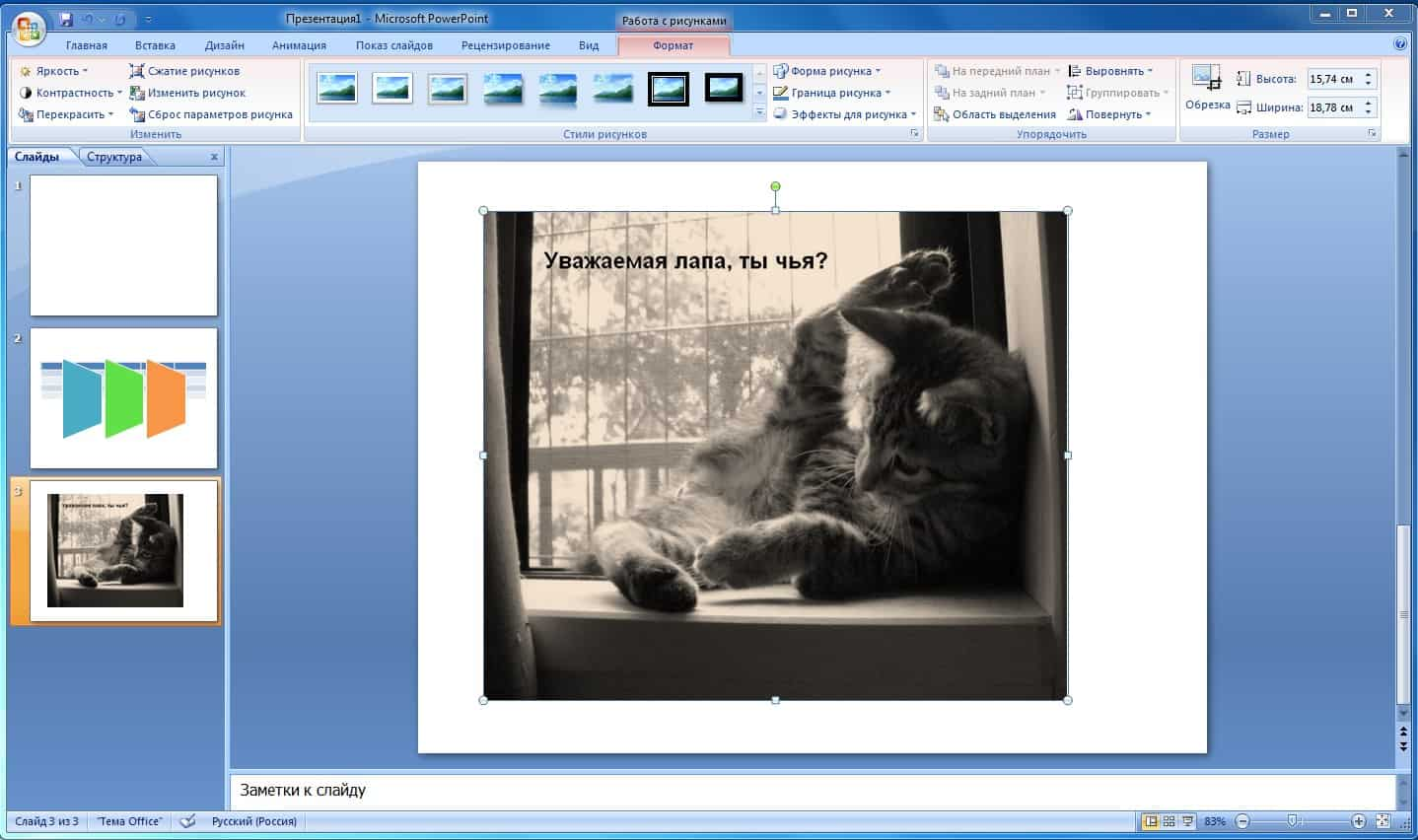
Опция «Сброс» отменяет все ранее сделанные изменения и возвращает изображение в состояние «как было».
Вкладка Формат > Изменить:
- Выровнять (по краю, по центру и т.д.)
- Повернуть (на 90 градусов, отзеркалить и т.д.)
- Поместить на задний или передний план (если на слайде больше одной картинки).
Новые версии программы имеют опцию удаления фона:
Формат > Настройка > Удалить фон
Если результат нуждается в корректировке, используйте кнопки «Пометить области для сохранения» и «Пометить области для удаления», чтобы уточнить, какие части изображения нужно сохранить или удалить.
Обратите внимание, что здесь же, в наборе инструментов «Работа с рисунками», который появляется автоматически, когда вы выделяете изображение, находится вкладка «Анимация». С анимацией мы будем учиться работать в уроке 5.
Однако те, кто хочет прямо сейчас вывести картинку на экран каким-то «фильдеперсовым» способом, могут прямо сейчас начать поэкспериментировать с доступными в своей версии программы способами анимации, нажав стрелочку снизу справа и перебирая все открывшиеся способы анимации. Экспериментируя, вы подойдете к уроку 5 гораздо более подготовленными, чем ваши менее любознательные соученики.
И теперь пару слов о форматировании иконок. Тут будет много знакомого по работе с таблицами, диаграммами и картинками, поэтому обо всем совсем кратко.
Изменение цвета иконок:
- Выделите иконку на слайде.
- Перейдите на вкладку «Формат графики», которая появляется при работе с иконками.
- В группе «Заливка графики» выберите нужный цвет.
Можно выбрать стандартные цвета или настроить цвет вручную через «Другие цвета».
Изменение размера иконки:
- Выделите иконку и используйте угловые маркеры для изменения размера.
- Чтобы сохранить пропорции, удерживайте клавишу Shift.
Вкладка «Формат графики» позволяет задать точные значения ширины и высоты в группе «Размер».
Стилизация иконок через «Формат графики»:
- Тени – добавление теней разной интенсивности и направленности.
- Объемные эффекты – создают трехмерное изображение для выделения.
- Отражения – визуально дублируют иконку ниже основного объекта.
Таким образом, работа с изображениями и иконками в PowerPoint включает множество инструментов для форматирования и стилизации. Вы сможете вставлять, корректировать и стилизовать изображения и иконки, создавая визуально привлекательные и профессионально оформленные презентации в PowerPoint.
Далее вас ждет проверочный тест, а затем мы перейдем к следующей теме.
Проверьте свои знания
Если вы хотите проверить свои знания по теме данного урока, можете пройти небольшой тест, состоящий из нескольких вопросов. В каждом вопросе правильным может быть только один вариант. После выбора вами одного из вариантов система автоматически переходит к следующему вопросу. На получаемые вами баллы влияет правильность ваших ответов и затраченное на прохождение время. Обратите внимание, что вопросы каждый раз разные, а варианты перемешиваются.
Далее мы будем узнавать, что такое мультимедиа и интерактивность в PowerPoint.
← 2 Слайды и текст4 Мультимедиа →
Далеко не каждая презентация в PowerPoint способна обойтись без таблицы. Особенно, если это информационная демонстрация, которая показывает различную статистику или показатели в тех или иных отраслях.
Научиться создавать таблицы прямо на слайдах в презентации PowerPoint можно на курсе учебного центра «Руно» Microsoft PowerPoint 2016/2019. Создание эффективных бизнес — презентаций.
В табличной форме удобно предоставлять отчеты и планы, а также выполнять расчеты. А для вставки таблицы в PowerPoint можно пользоваться и инструментами самого приложения, и другими программами из пакета MS Office: Excel и Word.
Содержание:
- Создаем таблицу в PowerPoint;
- Зачем в презентации таблицы.
Создаем таблицу в PowerPoint
Чтобы работать с табличными формами в презентациях было удобно даже начинающему пользователю, на уроках курса Microsoft PowerPoint 2016/2019. Создание эффективных бизнес — презентаций подробно рассматриваются все секреты визуализации данных в программе PowerPoint.
Итак, для того, чтобы создать таблицу на слайде презентации PowerPoint, мы должны зайти на вкладку “Вставка”, а затем перейти в группу “Таблицы”. Далее необходимо обратиться к команде “Таблицы”.

Инструмент “Таблицы” позволяет выбрать необходимое количество строк и столбцов для создания таблицы. После выбора нужной структуры получаем готовую для заполнения табличку на слайде в презентации PowerPoint.

При этом, можно заметить, что на панел инструментов появились две контекстные вкладки — “Конструктор” и “Макет”, с помощью которых можно обрабатывать и форматировать созданную таблицу.

Далее устанавливаем курсор в ячейки и заполняем нужной информацией.

При необходимости можно объединить две или более ячеек.
Стоит отметить, что PowerPoint, как один из лучших программных продуктов для создания красивых и запоминающихся презентаций, позволяет создавать слайд-шоу с широкими возможностями настройки, добавляя изображения, таблицы, диаграммы и другие объекты.
Освоить основы создания эффективных презентация можно, записавшись на курс «Microsoft PowerPoint 2016/2019.Создание эффективных бизнес — презентаций».
Полезно знать:
Для изменения размеров или местоположения таблицы на слайде необходимо её выделить — кликнуть по ней левой кнопкой мыши. Затем надо потянуть за один из узлов в нужном направлении. С помощью перетаскивания узлов изменяется ширина, высота или же одновременно ширина и высота — при перетаскивании по диагонали.
Зачем в презентации таблицы
Таблица — мощный и достаточно удобный способ визуализации данных информации. Таблицы на слайдах в PowerPoint помогают качественно структурировать большой объем данных в удобном для восприятия виде. Это, в свою очередь, позволяет увидеть динамику — например, рост или падение показателей.
Таблицы создают для анализа информации или составления отчетов, а также для представления показателей. Их используют в любых отраслях деятельности. А демонстрация табличных данных — это важная составляющая многих презентаций. PowerPoint предлагает самые разные и, что немаловажно, удобные инструменты для работы с информацией.
На панели, открывшейся в правой части экрана, можно найти различные инструменты для редактирования отчетной информации и эффектной визуализации данных. Информативные и структурированные презентации помогут вам быть на высоте в коллективе и максимально качественно визуализировать достижения вашей работы.
Курс Microsoft PowerPoint 2016/2019. Создание эффективных бизнес — презентаций предназначен для всех, кто хочет приобрести основные навыки по созданию профессиональных презентаций, которые эффективно дополнят вашу отчетную информацию.
Наш профессиональный совет!
Если, вы хотите повысить свой профессиональный уровень и овладеть основными навыками работы в PowerPoint, мы рекомендуем вам курс “Microsoft PowerPoint 2016/2019. Создание эффективных бизнес — презентаций”.
С его помощью вы легко освоите инструменты создания эффективных презентаций, изучите новые интересные практические кейсы по многим рабочим ситуациям, связанным с визуализацией информации. В ходе курса теория и практика объединяются уже с первых занятий.
Что вы будете уметь по окончании данного курса:
-
создавать презентации различных типов;
-
создавать слайд-шоу в повер поинт со звуком и интерактивной сменой слайдов;
-
обрабатывать фотографии, применять художественные эффекты ;
-
добавлять эффекты анимации, гиперссылки, интерактивные переходы, триггеры;
-
проводить эффектный показ презентации, используя разнообразные средства управления показом.
По окончании курса вы получите удостоверение о повышении квалификации.
Курс ведут сертифицированные тренеры Microsoft с опытом работы более 20 лет.
Получить доступ Учебная программа
СМОТРИТЕ ВИДЕОУРОКИ ПО ТЕМЕ:
СТАТЬИ ПО ТЕМЕ:
Как усилить свое влияние в коммуникациях?
Основы и правила хорошей самопрезентации
Что нужно знать, если вы решили сделать карьеру в крупной компании?
Как лучше всего презентовать себя на собеседовании
КАТАЛОГ КУРСОВ:
Microsoft Access 2016/2019. Обработка базы данных. Таблицы и запросы
Microsoft Word 2016/2019. Уровень 2. Продвинутый
Microsoft Outlook 2019/16. Уровень 1. Базовый. Работа с почтой