
#Руководства
-
0
Показали, как настраивать ютуб-канал и загружать видео. Спросили блогеров и продюсеров, как выбрать название канала и о чём рассказать в описании.
Иллюстрация: freepik / rawpixel / Freepik / Yle Archives / Art Institute of Chicago / Unsplash / YouTube / Дима Руденок для Skillbox Media
Пишет тексты самостоятельно вместо того, чтобы создавать машину, которая смогла бы писать за неё. Сопротивляется пустоте и цифровому рабству.
Технически, чтобы создать канал на YouTube, нужен только аккаунт Google. А чтобы раскрутить канал, нужно понимать, как его назвать, как оформить и какие заголовки использовать для видео.
Мы поговорили с продюсером ютуб-проектов, с блогером, с директором по бренду в рекламном агентстве, с сооснователем студии видеопродакшена и написали гайд по созданию канала на YouTube. В нём рассказываем:
- как зарегистрировать Google-аккаунт;
- как создать ютуб-канал;
- как настроить и оформить канал;
- как загружать видео;
- как зарабатывать на канале.
Для любой активности на YouTube требуется аккаунт в Google. Без него не получится подписаться на чей-то канал, поставить лайк и написать комментарий. Для регистрации своего канала тоже нужен Google-аккаунт.
Вот как зарегистрировать аккаунт в Google:
- Перейти на сайт «Google Аккаунт» и нажать на кнопку «Создать аккаунт».
- Ввести данные: имя, фамилию (необязательное поле), дату рождения и пол.
- Придумать адрес почты. Если он будет занят, сервис подскажет свободные варианты.
- Придумать пароль. Он должен состоять из букв, цифр и других символов.
Добавлять фото или другие личные данные можно по желанию, на работу с YouTube их наличие никак не повлияет.
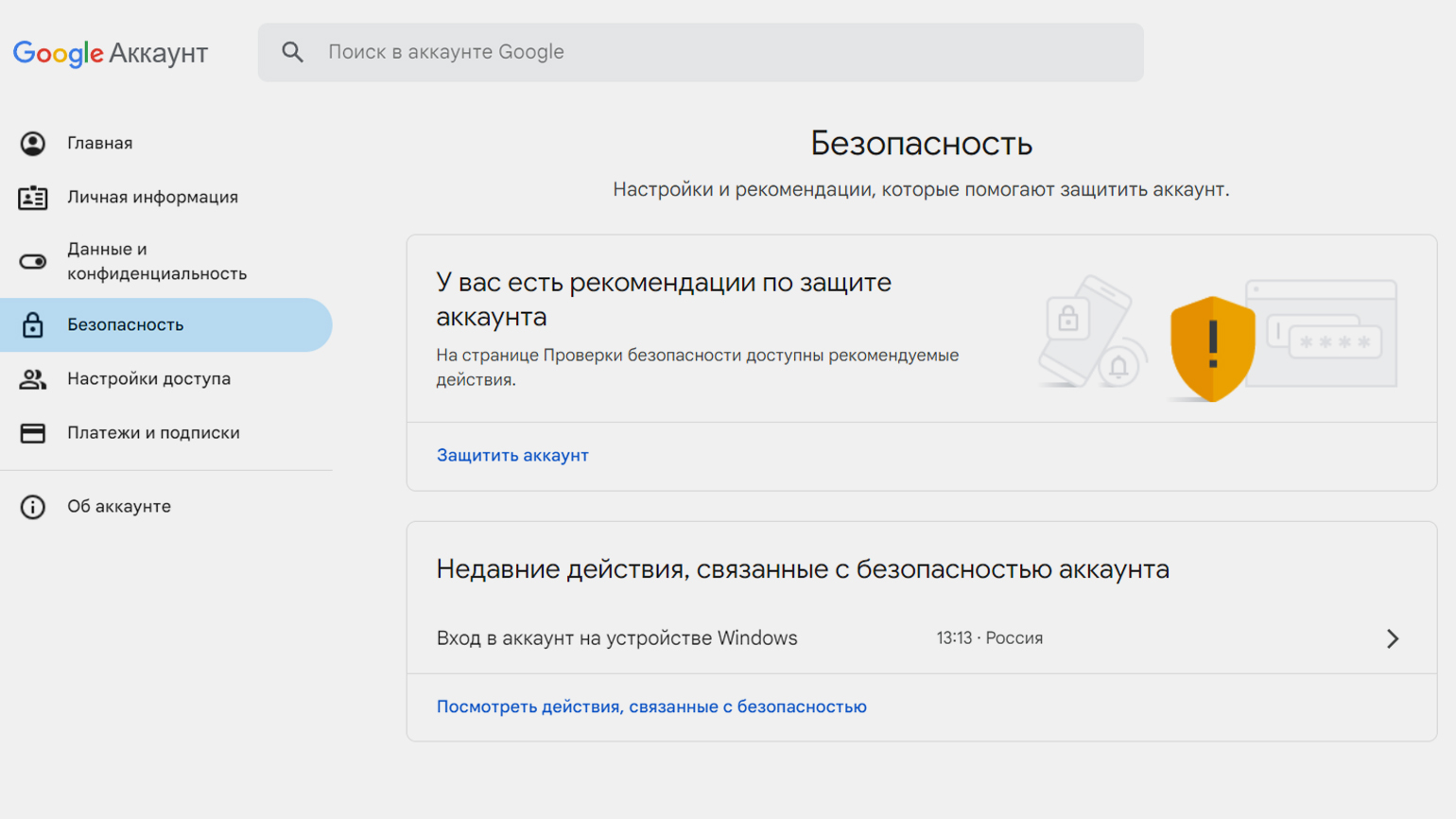
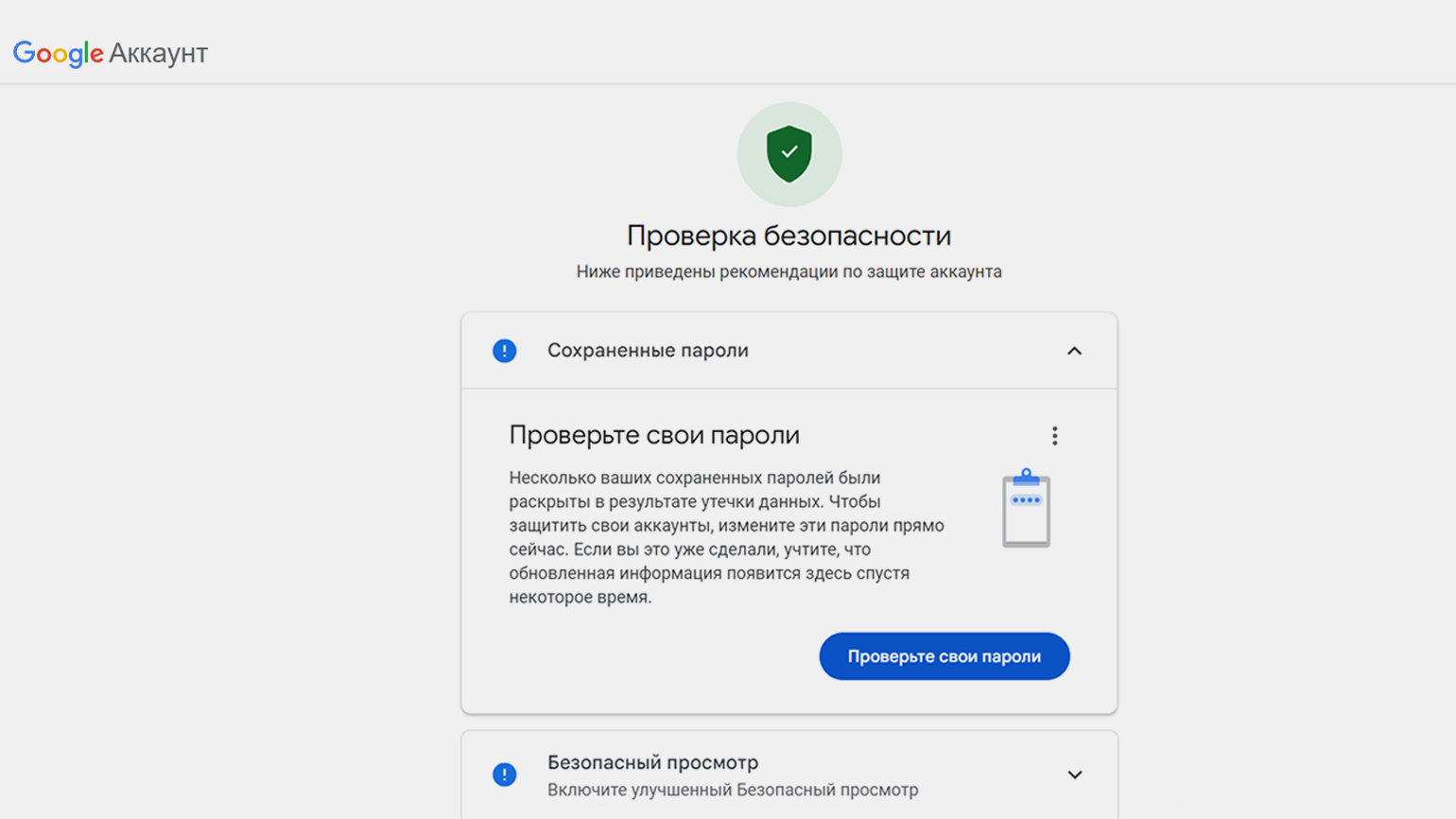
Не обязательный, но важный этап — настройка безопасности профиля. Если вы решили создать ютуб-канал на базе нового аккаунта в Google, можно сразу обезопасить его от взлома. Для этого в настройках аккаунта перейдите на вкладку «Безопасность» и включите двухэтапную аутентификацию. Эта функция добавляет в процесс авторизации второй этап. Для входа в аккаунт нужно будет указывать не только пароль, но и, например, электронный ключ или код из уведомления, поступившего на другое ваше устройство.
Скриншот: Google / Skillbox Media
Скриншот: Google / Skillbox Media
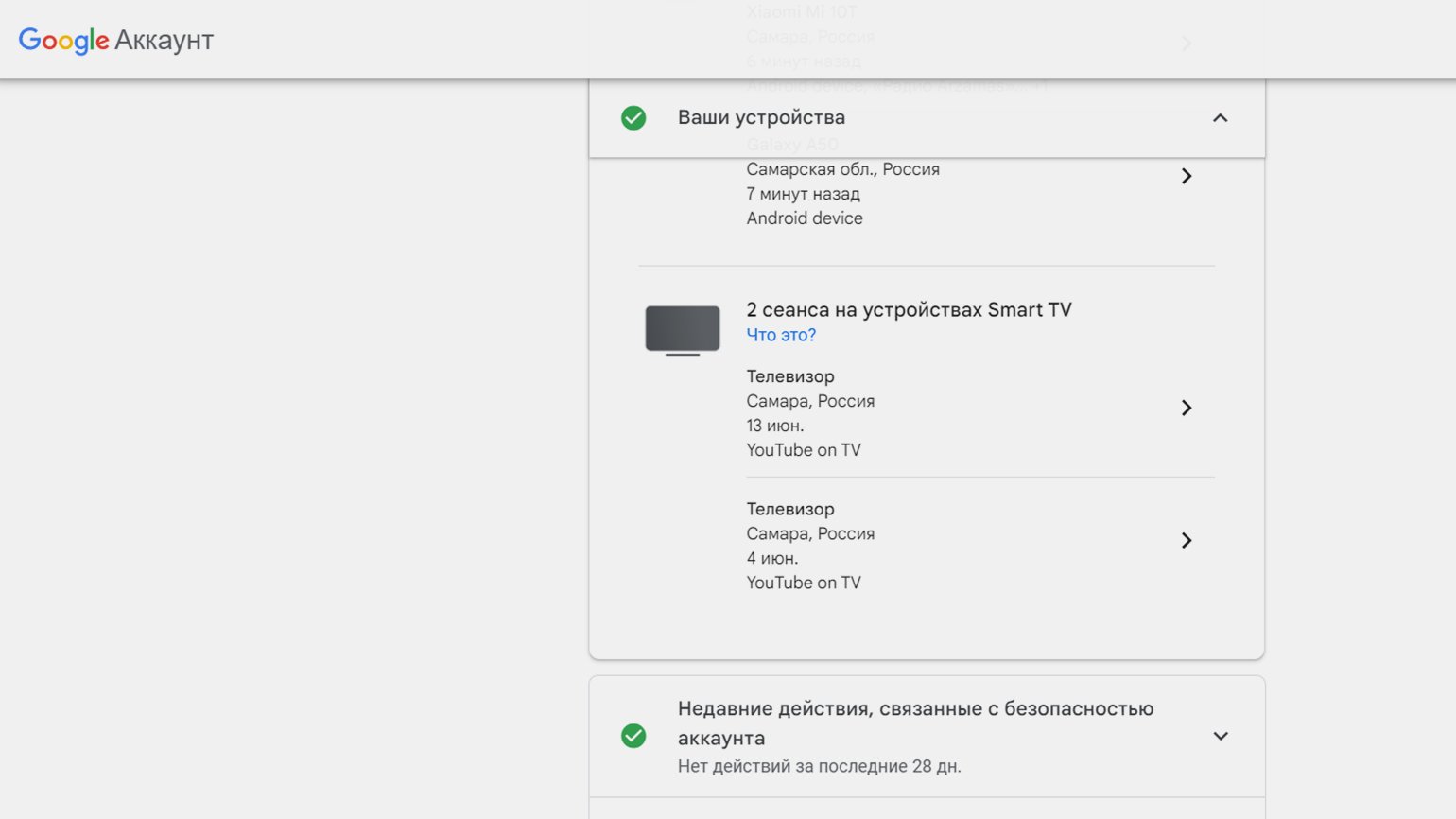
Также во вкладке «Ваши устройства» можно время от времени проверять, на каких устройствах выполнен вход в аккаунт. Авторизацию на устройстве, которым вы не пользуетесь, можно отключить: выбрать устройство, а затем нажать «Выйти».
Скриншот: Google / Skillbox Media
Первый ютуб-канал создаётся автоматически после авторизации на YouTube с помощью Google-аккаунта.
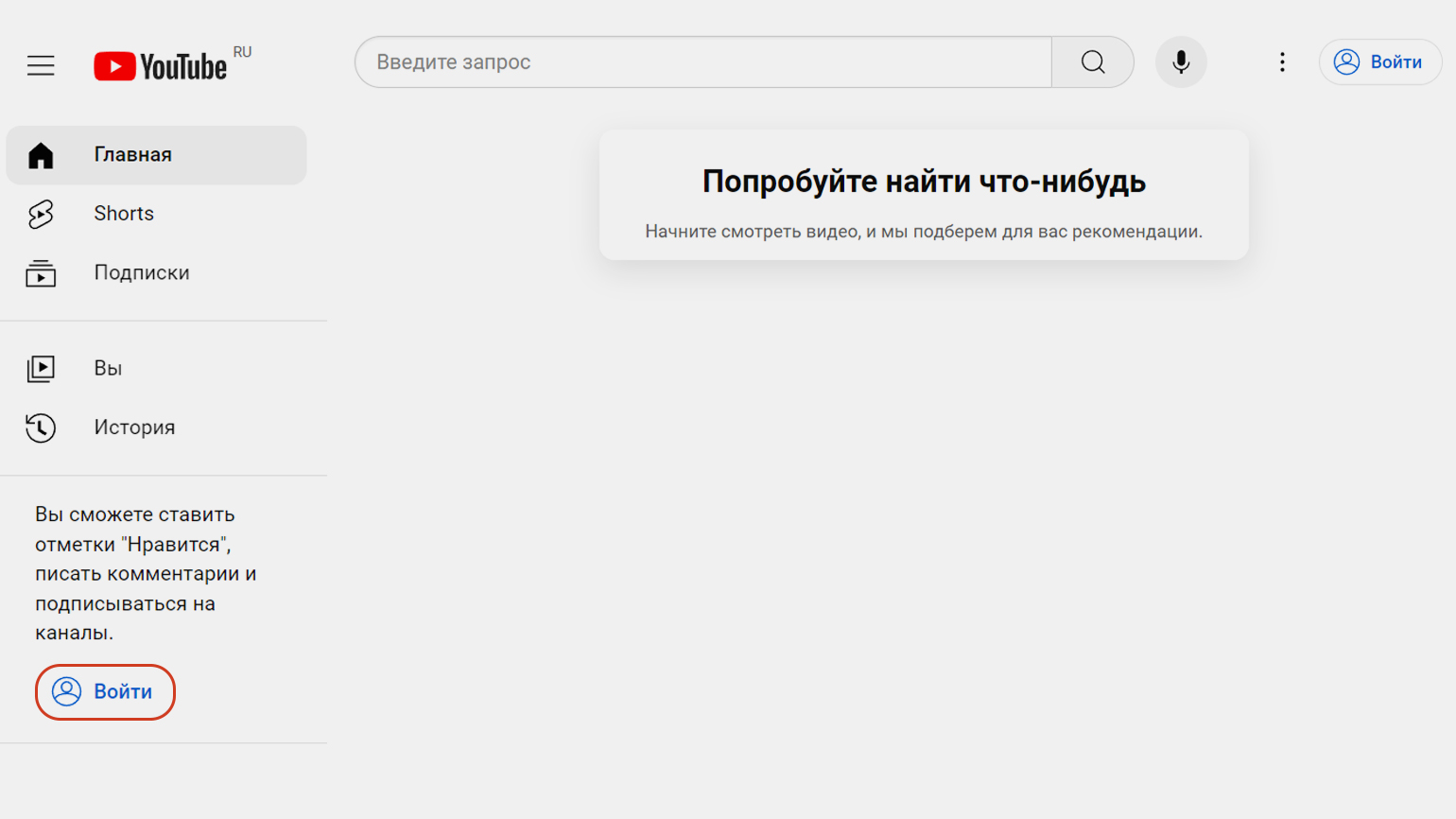
Чтобы авторизоваться, нужно нажать «Войти» на главной странице площадки. Сервис автоматически предложит авторизоваться с помощью активного на устройстве Google-аккаунта.
Скриншот: YouTube / Skillbox Media
При авторизации с помощью нового Google-аккаунта YouTube предложит выбрать имя, псевдоним и фото, которые будут отражаться в канале. Эти параметры можно изменить в любой момент.
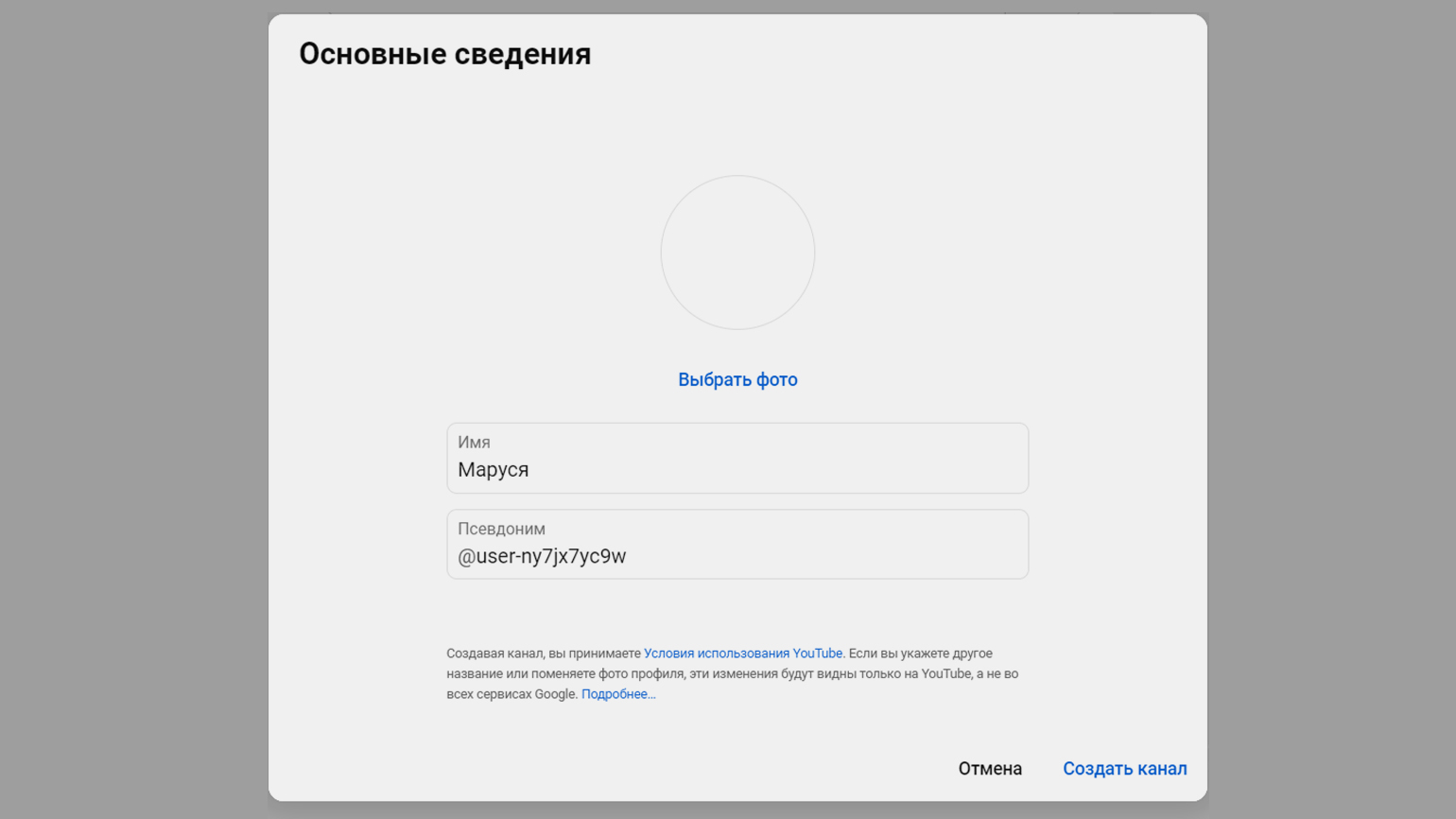
Скриншот: YouTube / Skillbox Media
После авторизации пользователь может полноценно пользоваться сервисом: ставить лайки, писать комментарии, подписываться на каналы и публиковать контент.
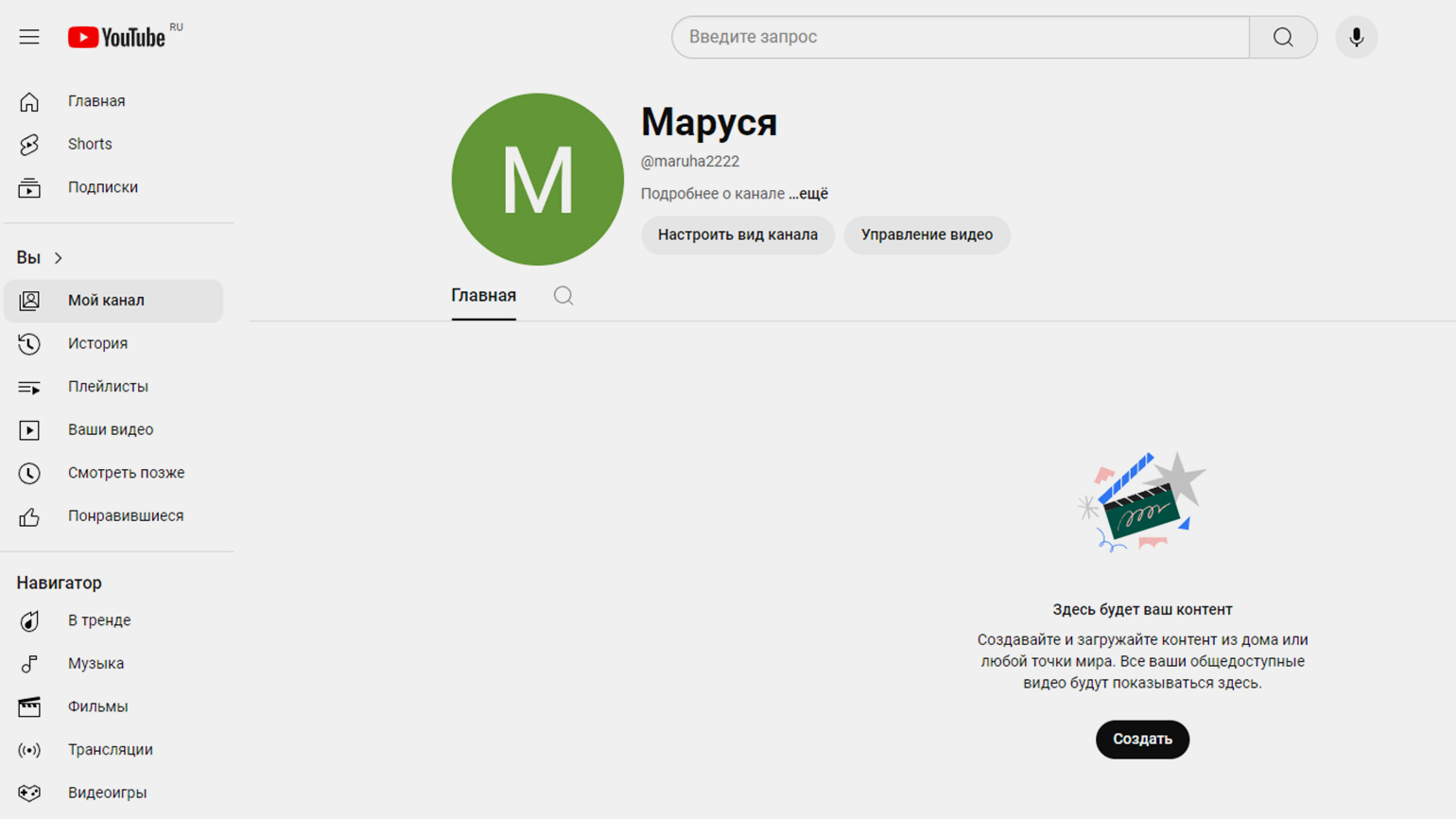
Скриншот: YouTube /Skillbox Media
На одном аккаунте Google можно создать до 100 каналов на YouTube. Но автоматически создаётся только первый канал. Чтобы создать больше каналов, нажмите на аватарку в верхнем правом углу → «Сменить аккаунт» → «Посмотреть все каналы» → «Создать новый канал».
Настраивать, оформлять канал, загружать видео и анализировать статистику можно в «Творческой студии YouTube». Чтобы перейти в неё в браузере, зайдите на YouTube, нажмите на аватарку в правом верхнем углу и выберите вкладку «Творческая студия YouTube». Также у студии есть приложения для смартфонов на Android и iOS — в них доступны те же функции, что в онлайн-версии сервиса.
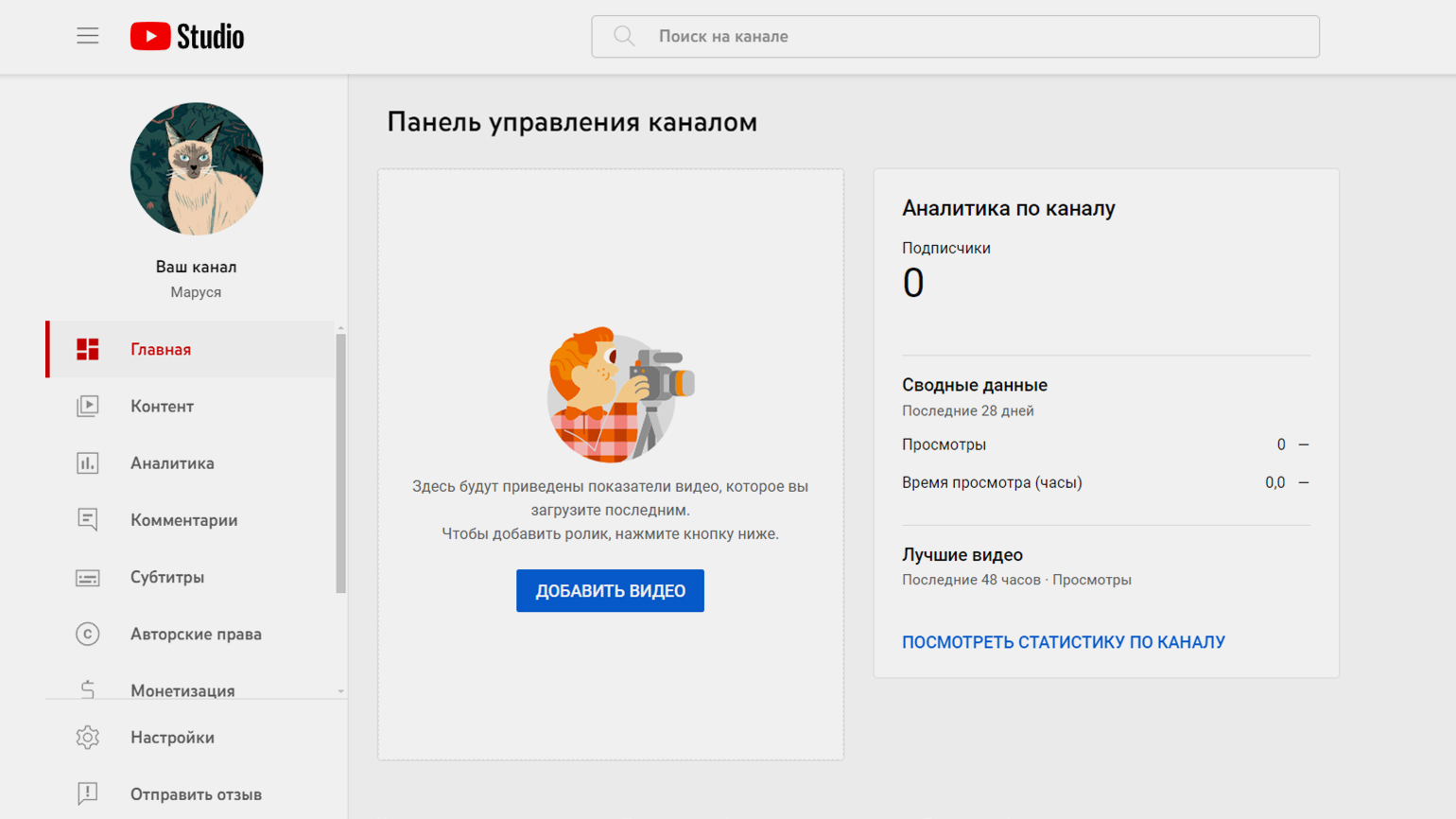
Скриншот: «Творческая студия YouTube» / Skillbox Media
Сначала рассмотрим все вкладки «Творческой студии YouTube»:
- «Главная» — краткий отчёт, кнопка загрузки видео.
- «Контент» — библиотека опубликованных видео, статистика, управление настройками каждого ролика.
- «Аналитика» — подробная статистика канала. В этой вкладке можно, например, увидеть, сколько людей без подписки на канал смотрят видео или как пользователи находят ролики.
- «Комментарии» — здесь хранятся все комментарии. Можно модерировать их, получать уведомления о новых комментариях, искать комментарии по заданным словам.
- «Субтитры» — настройка субтитров на канале.
- «Авторские права» — уведомления о нарушении авторских прав.
- «Монетизация» — статистика монетизации канала.
- «Настройка канала» — управление внешним видом канала. Так, на этой вкладке можно добавить обложку канала и отредактировать его описание.
- «Фонотека» — галерея бесплатной музыки без авторских прав, которую можно использовать в своих видео.
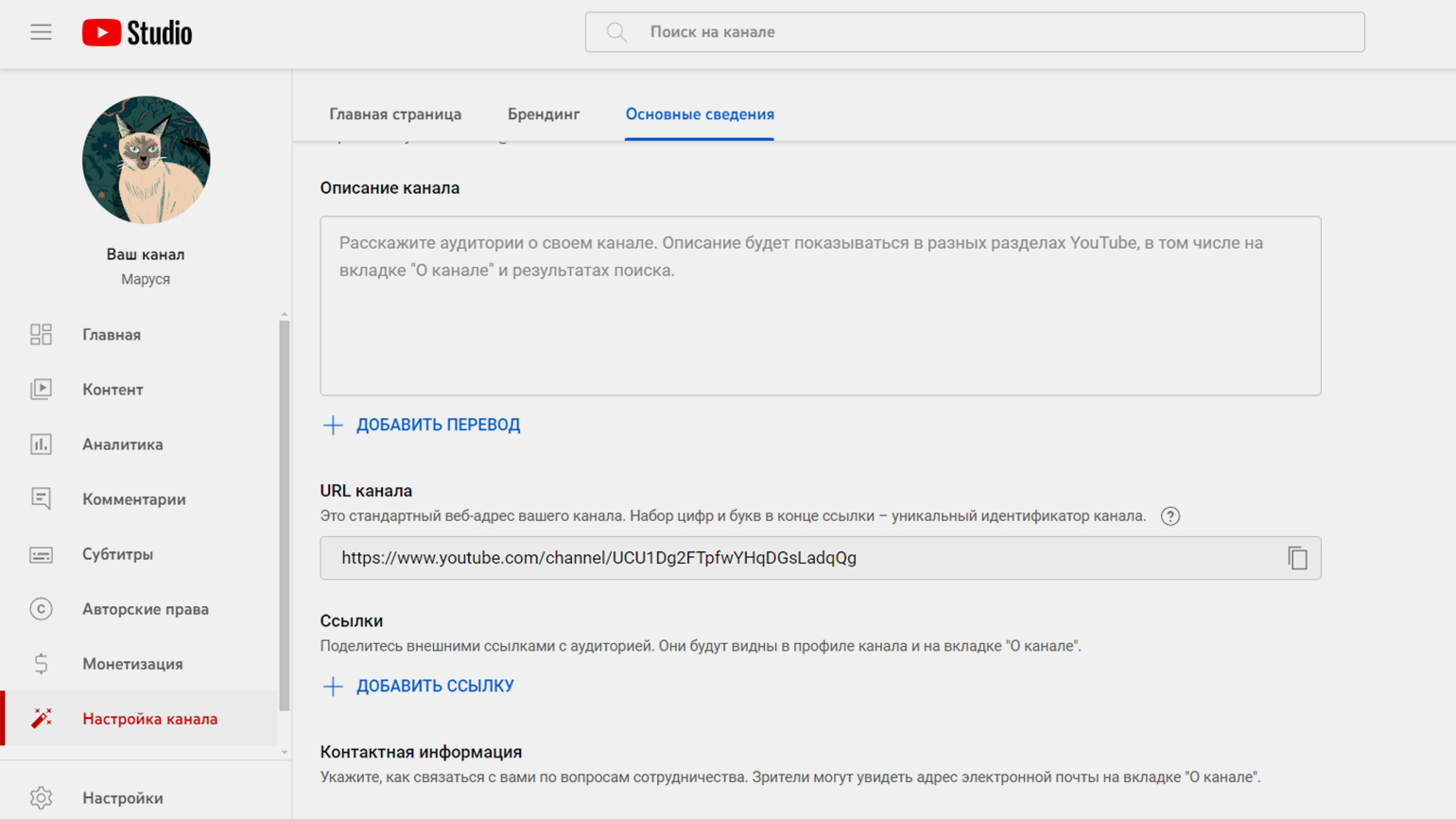
Оформление канала происходит на вкладке «Настройка канала». Внутри неё есть три раздела: «Главная страница», «Брендинг» и «Основные сведения». Рассмотрим каждый из них.
Скриншот: «Творческая студия YouTube» / Skillbox Media
На этой вкладке можно добавить видео на главную страницу канала. Видео будет автоматически воспроизводиться у пользователей, которые посетили главную страницу. Можно добавить два ролика: трейлер — для тех, кто не подписан на канал, и рекомендованное видео — для подписчиков.
Также на этой вкладке можно добавить рекомендованные разделы: благодарности спонсорам, рекомендованные видео, плейлисты и другие. Например, показать каналы, на которые вы подписаны, или список запланированных трансляций.
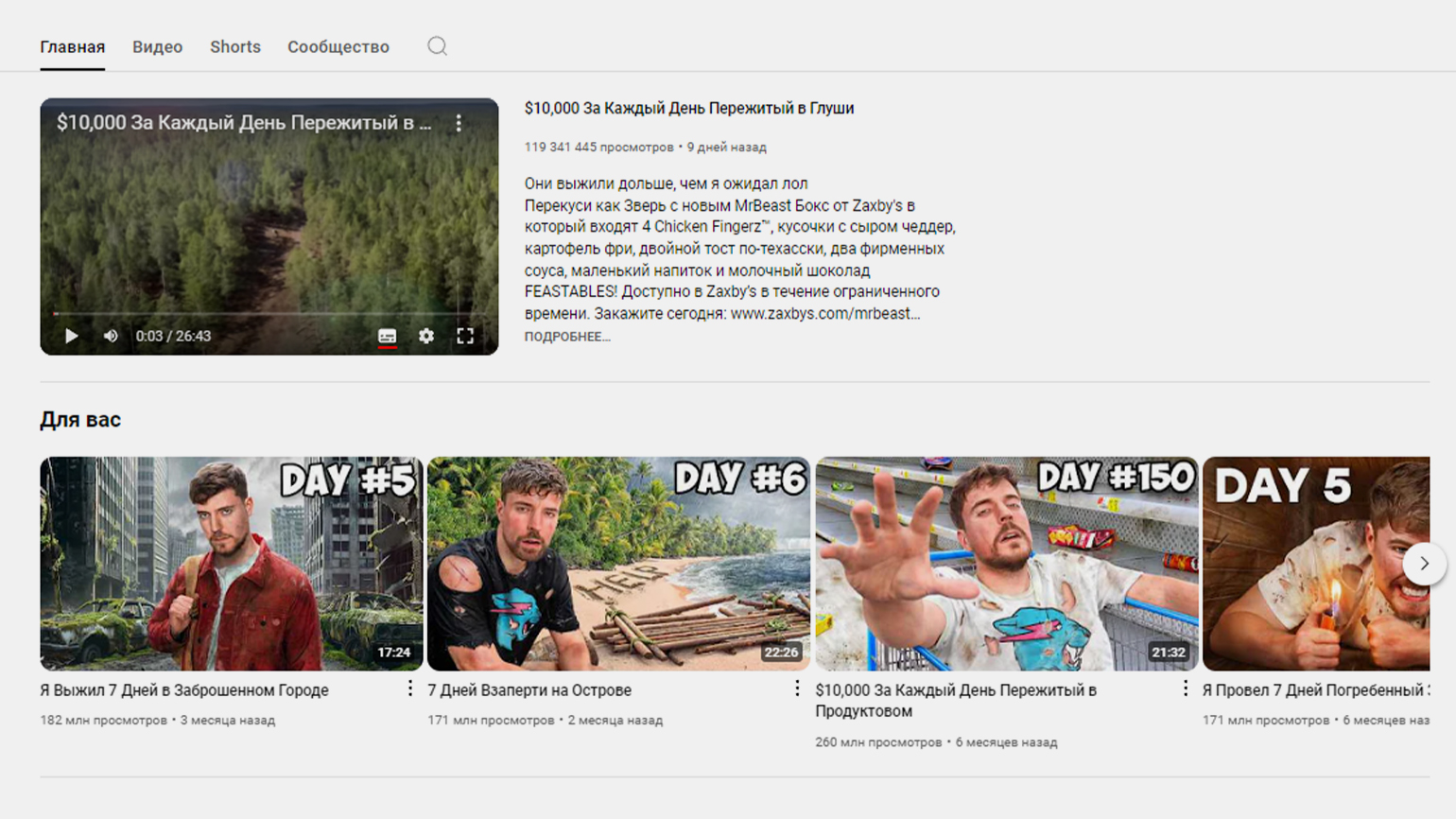
Скриншот: YouTube / Skillbox Media
В этой вкладке можно установить:
- Фото профиля — оно отображается вместе с названием вашего канала под видео, в комментариях и на главной странице, в комментариях под роликами и на главной канала.
- Баннер. Другое название баннера — шапка. Баннер виден на главной странице канала, сверху над аватаркой и видео.
- Логотип — он отображается в углу ваших видео и на финальной заставке.
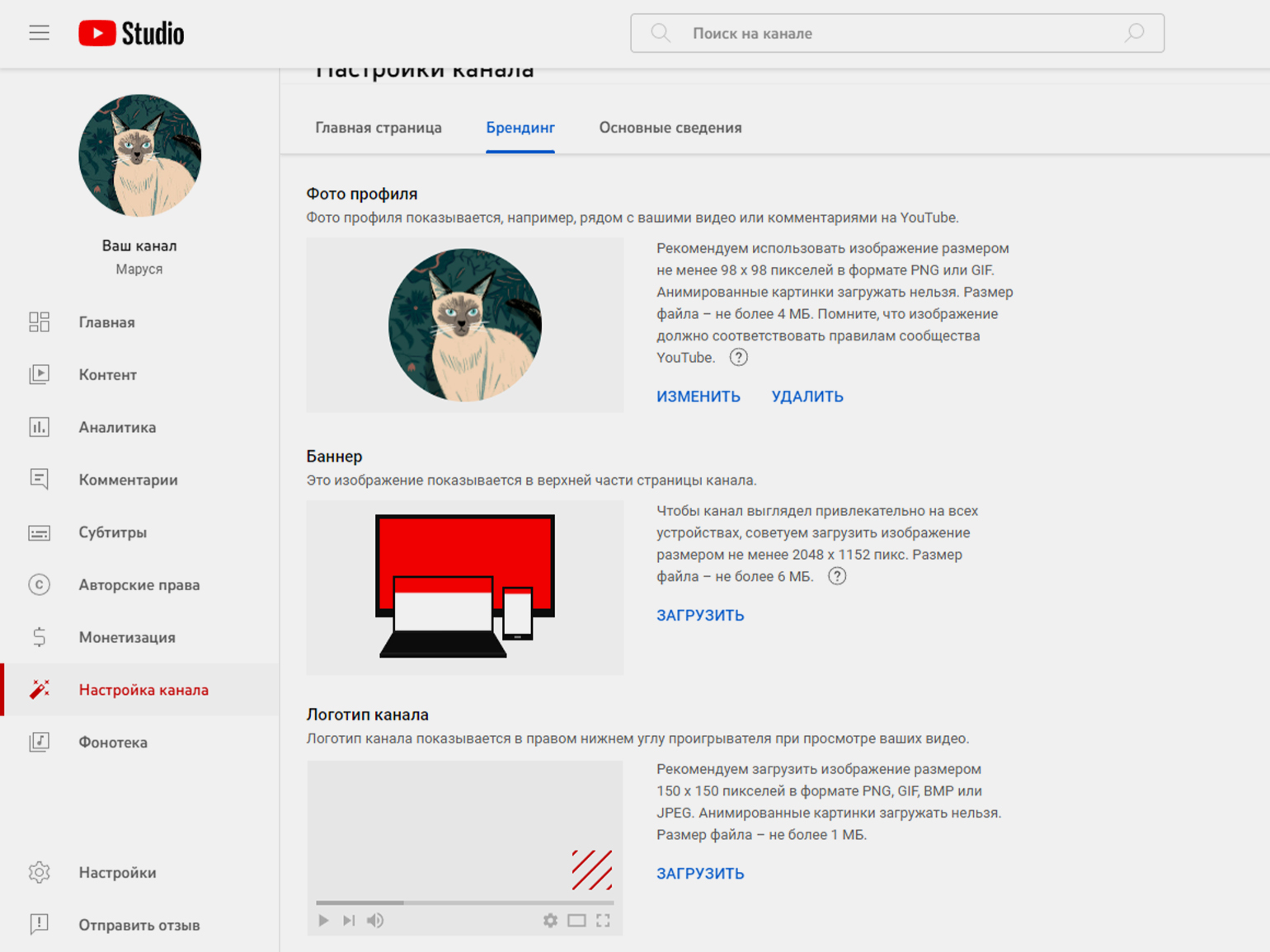
Скриншот: «Творческая студия YouTube» / Skillbox Media
Здесь можно добавить:
- Название канала. Его видно на главной странице канала, а также под всеми видео.
- Псевдоним — уникальное имя пользователя из букв и цифр. Его видно в комментариях. Также псевдоним можно включить в ссылку на канал.
- Описание. Первое предложение описания отображается на главной странице канала, полное — на вкладке «О канале».
- URL — ссылка на ваш канал. Можно сделать URL с псевдонимом или именем. Для одного канала можно создать несколько ссылок.
- Ссылки. Это ссылки на внешние ресурсы. Если добавить ссылки на ваши страницы в соцсетях, их будет видно в профиле канала и на вкладке «О канале».
- Контакты для связи. Здесь можно указать адрес электронной почты. Он будет отображаться на вкладке «О канале».
Новички часто не знают, как назвать канал и что написать в его описании. Мы спросили об этом у экспертов.
Самый простой тип названия канала — имя и фамилия его автора. Если вам ничего не приходит в голову, то назовите именно так, в любой момент название можно поменять. Гораздо важнее начать снимать и выкладывать видео, чем долго размышлять над названием, считает автор канала про водный спорт, спикер курса Skillbox «Запуск и продвижение YouTube-канала» Вадим Бабешкин.
«Если вы не хотите называть канал своим именем и фамилией, попробуйте оттолкнуться от темы вашего канала и популярных поисковых запросов. В самом начале мой ютуб-канал назывался не „Вадим Бабешкин“, как сейчас, а „Прыжки в воду“. Я выбрал это название, потому что „прыжки в воду“ — это поисковый запрос, который напрямую связан с темой моего канала. Оптимизировать название канала под поисковые запросы важно: так можно получать дополнительный трафик», — комментирует Вадим Бабешкин.
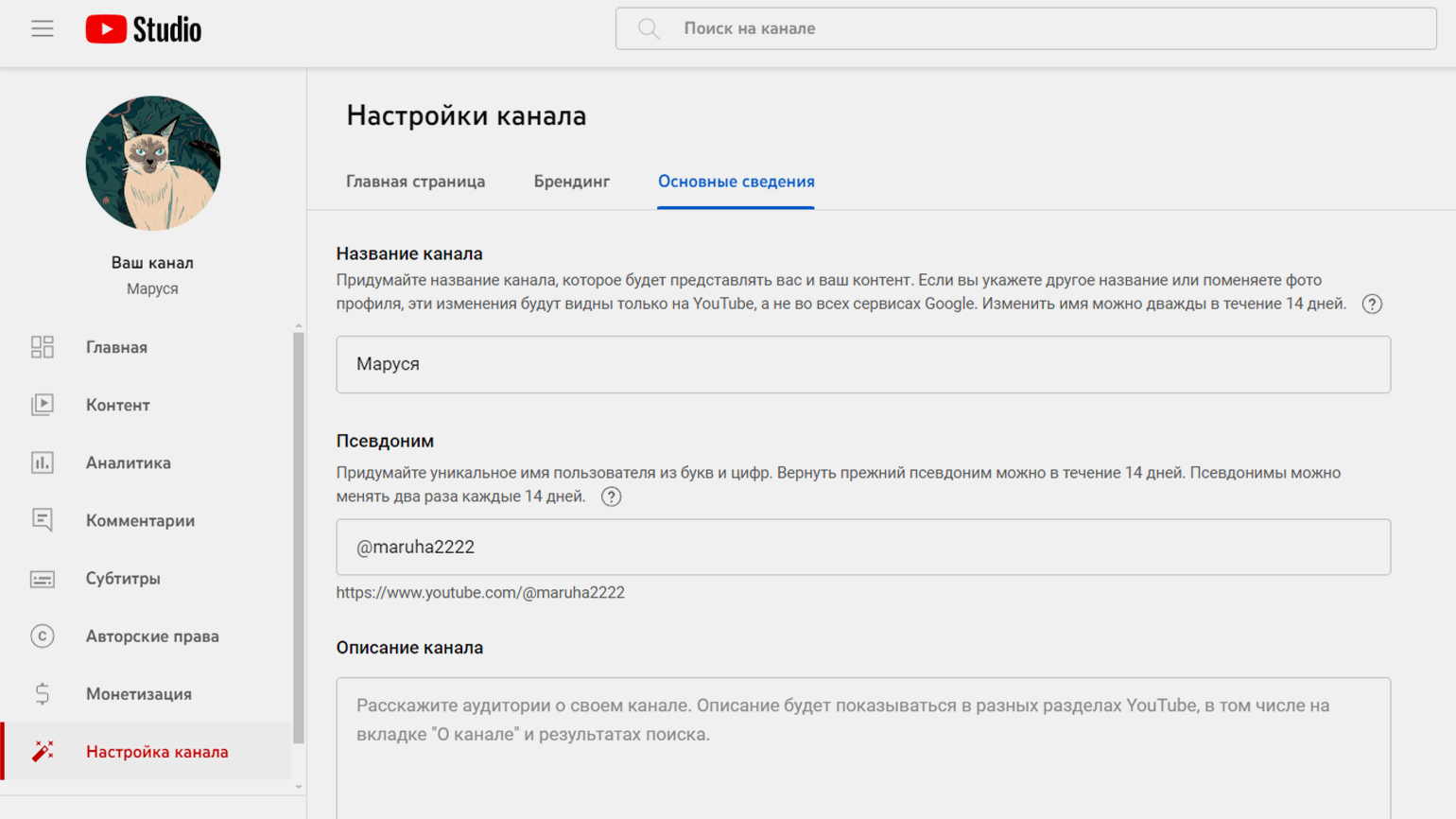
Скриншот: «Творческая студия YouTube» / Skillbox Media
Описание канала — ещё один инструмент оптимизации, говорит продюсер ютуб-проектов Юлия Рытик. Цель описания — превратить случайного зрителя в подписчика.
«Первая строчка описания — ключевая, именно она отображается на главной странице канала. Сделайте её максимально цепляющей, чтобы зрителю захотелось перейти и прочитать описание подробнее.
Далее в описании канала дайте будущему зрителю ответы на вопросы:
- Кто вы? Кратко представьте основную информацию, которую должен знать о вас любой человек, который вас встретил впервые.
- О чём канал? Каких тем ждать пользователю? Например, темой может быть бизнес, наука, саморазвитие, мотивация или что-то другое.
- Контент в каком формате вы публикуете? Например, ваш канал может быть личным блогом, а может содержать серию подкастов или интервью. Расскажите об этом зрителям.
Укажите также контакты для связи и сотрудничества, ссылки на ваши страницы в других социальных сетях».
Юлия Рытик,
продюсер ютуб-проектов
Загрузить видео на канал можно несколькими способами:
- На главной странице YouTube нажать на иконку добавления видео — она находится рядом с настройками профиля в правом верхнем углу.
- В «Творческой студии» на вкладке «Главная» нажать на «Добавить видео».
- В «Творческой студии» нажать на кнопку «Создать» в верхнем правом углу. Кнопка отображается на любой вкладке.
После нужно выбрать файл, который вы будете загружать. Лучше загружать заранее смонтированное видео — у встроенного редактора YouTube небольшая функциональность.
YouTube поддерживает следующие форматы: MOV, MPEG-1, MPEG-2, MPEG4, MP4, MPG, AVI, WMV, MPEGPS, FLV, 3GPP, WebM, DNxHR, ProRes, CineForm, HEVC (H.265). Минимальная длительность видео — 33 секунды. Соотношение сторон можно выбрать любое. Стандартное соотношение в проигрывателе YouTube — 16:9. Если ваш ролик меньше, по краям автоматически будут отображаться чёрные полосы.
После загрузки ролика нужно будет внести информацию о нём, выбрать аудиторию и задать настройки доступа. Рассмотрим подробно основные из них.
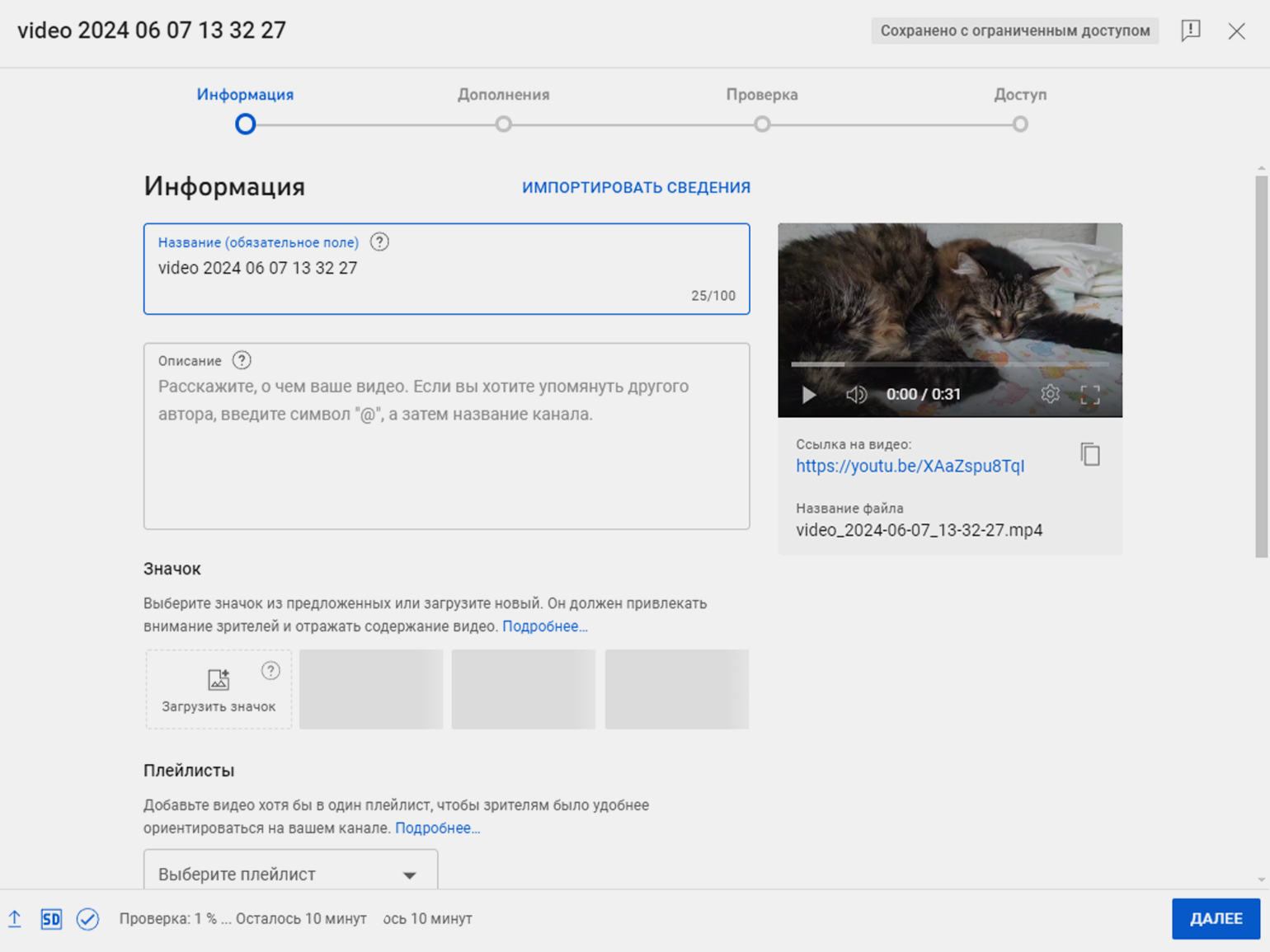
Скриншот: «Творческая студия YouTube» / Skillbox Media
Это обязательная для заполнения графа. Если вы не укажете название, YouTube сформирует его автоматически по названию загруженного файла. Максимальное количество символов в названии — 100.
Название — важный элемент, который привлекает внимание пользователя, говорит сооснователь студии видеопродакшена MATE Production Марина Томарова. Она считает, что с большой вероятностью аудиторию зацепит заголовок, который обещает раскрыть что-то интересное и полезное. Например: «Как увеличить виральность ролика с помощью технологий: 3 простых способа», «5 советов по созданию вирусного контента».
«Но помните, что название — только крючок. То, досмотрят ли пользователи видео до конца и захотят ли увидеть другой контент на канале, зависит уже от самого ролика: смысла, подачи, картинки. А ещё от того, соответствует ли названию видео то, что пользователь увидел в первые секунды ролика. Если нет — велик риск негативной реакции аудитории и потери доверия», — дополняет Марина Томарова.
В нём обычно пишут, о чём ролик, а также добавляют тайм-коды, чтобы зрители могли перейти к интересующему их фрагменту видео. Также в описании можно дублировать призывы подписаться и поставить лайк или перейти по ссылке спонсора ролика. Максимальное количество символов в описании — 5000.
Алгоритмы YouTube учитывают описание при ранжировании ролика, поэтому в него желательно добавлять ключевые слова — фразы, по которым видео смогут найти зрители, интересующиеся темой. Также в описание можно добавлять хештеги.
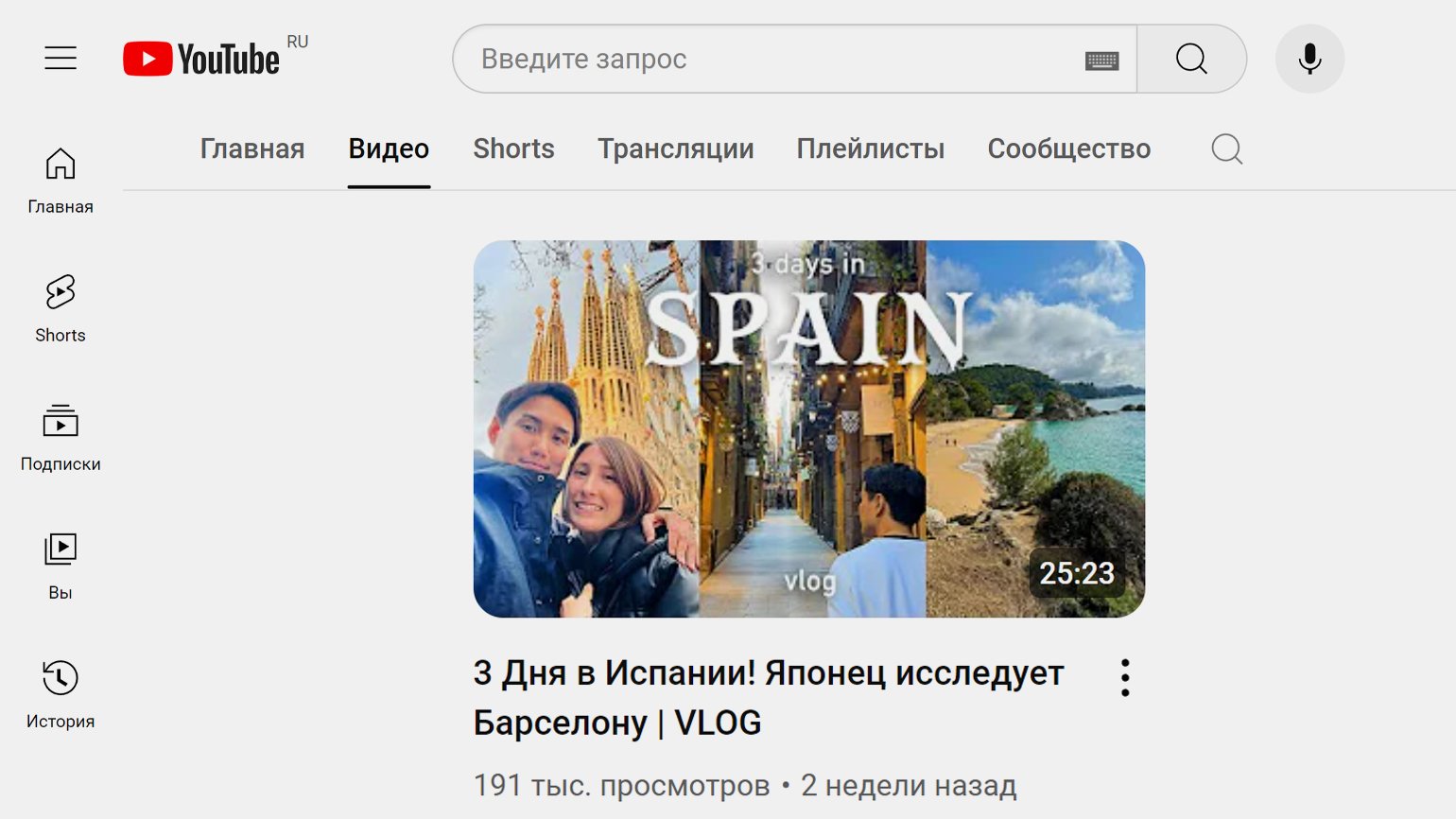
Это кадр, который видит пользователь, ещё не включивший видео. YouTube создаёт обложки автоматически — их можно выбрать во вкладке «Значок». Также там можно загрузить свою обложку. Оптимальное соотношение сторон для неё — 16:9.
Скриншот: YouTube / Skillbox Media
Продюсер ютуб-проектов Юлия Рытик считает, что на обложке нужно размещать цепляющий заголовок. «Сложность дизайна второстепенна. У вас могут быть тысячи просмотров и обложка в моноцвете с вашим фото, но цепляющий, „кликабельный“ заголовок, вызывающий интерес. А может быть обложка со сложными дизайнерскими элементами, но 100 просмотров», — комментирует она.
Юлия Рытик также говорит, что средний хороший показатель кликабельности обложки — 2–10%. На кликабельность влияет и конкуренция — поэтому ваша обложка должна отличаться от обложек конкурентов. А чтобы понять, какие обложки работают лучше, можно использовать сплит-тестирование. В «Творческой студии» можно загрузить несколько вариантов обложки — алгоритмы покажут их аудитории, а вы сможете оценить, по какой обложке кликали чаще.
Скриншот: «Творческая студия YouTube» / Skillbox Media
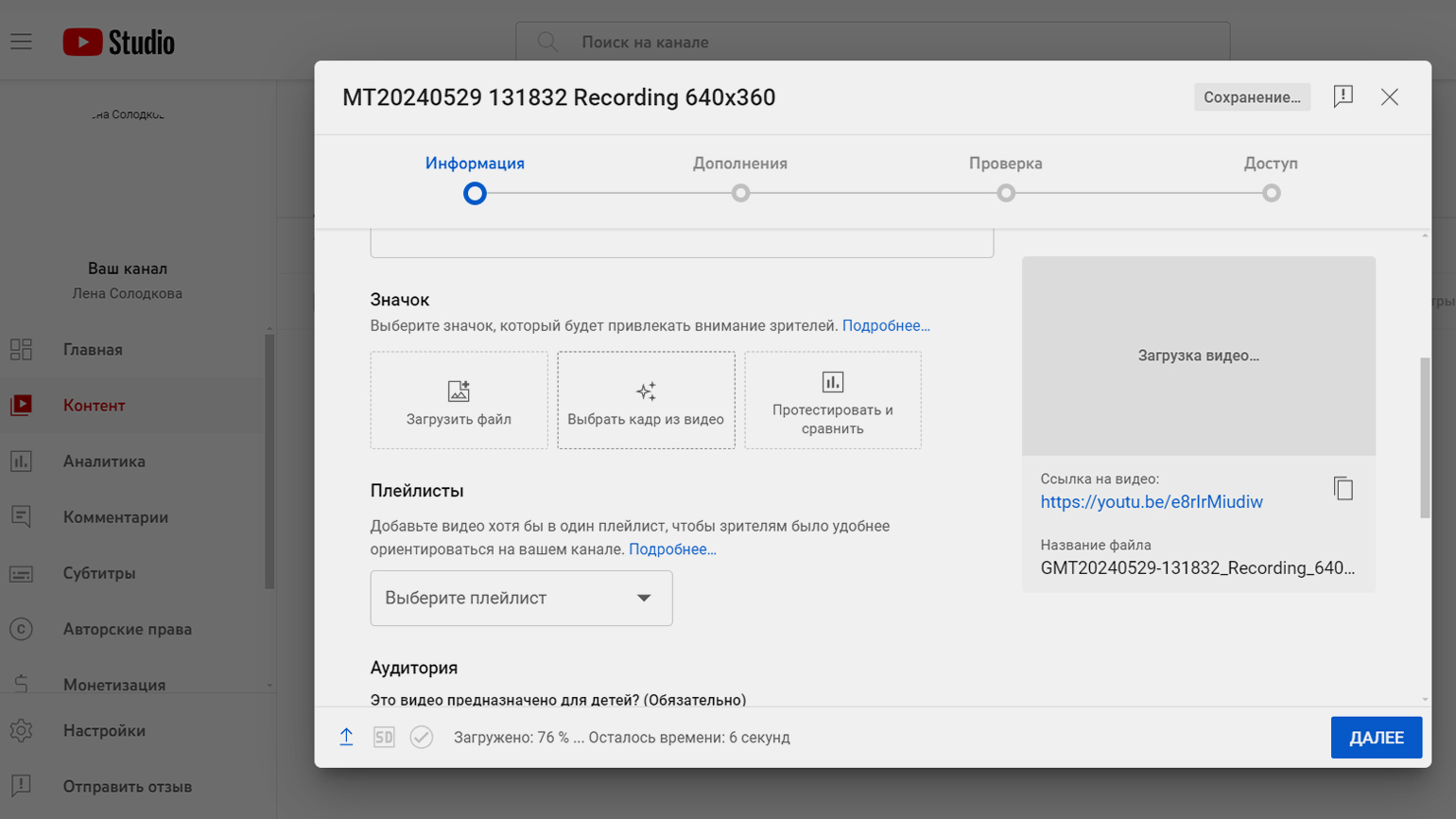
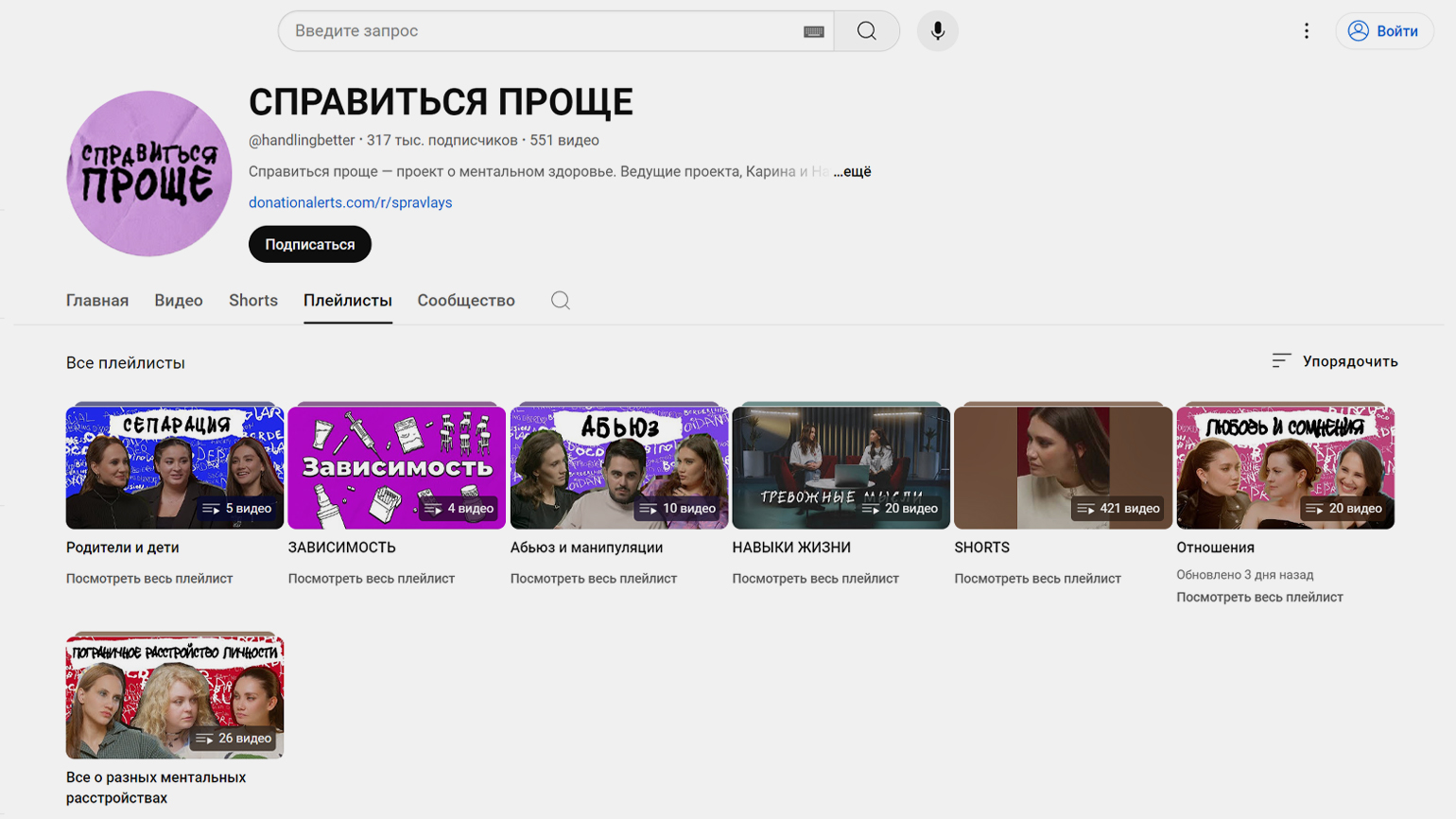
Плейлисты — сборники видео. Обычно в разные плейлисты добавляют видео на разные темы. На этапе загрузки ролика вы можете добавить видео в существующий плейлист или создать новый.
Скриншот: YouTube / Skillbox Media
Теги — это ключевые слова. Можно добавлять их не только в описание, но и в отдельное поле для них — оно открывается, если нажать на «Развернуть» во вкладке «Информация» при загрузке видео.
Сооснователь студии видеопродакшена MATE Production Марина Томарова говорит, что теги и хештеги в описании видео облегчают пользователям поиск контента: «Чтобы подобрать популярные теги, проанализируйте, какой контент по вашей теме популярен и какие теги используют авторы этого контента. Ещё можно ввести значок # в строку поиска на YouTube — алгоритмы покажут популярные теги. Но использовать нужно только те, что соответствуют содержанию видео».
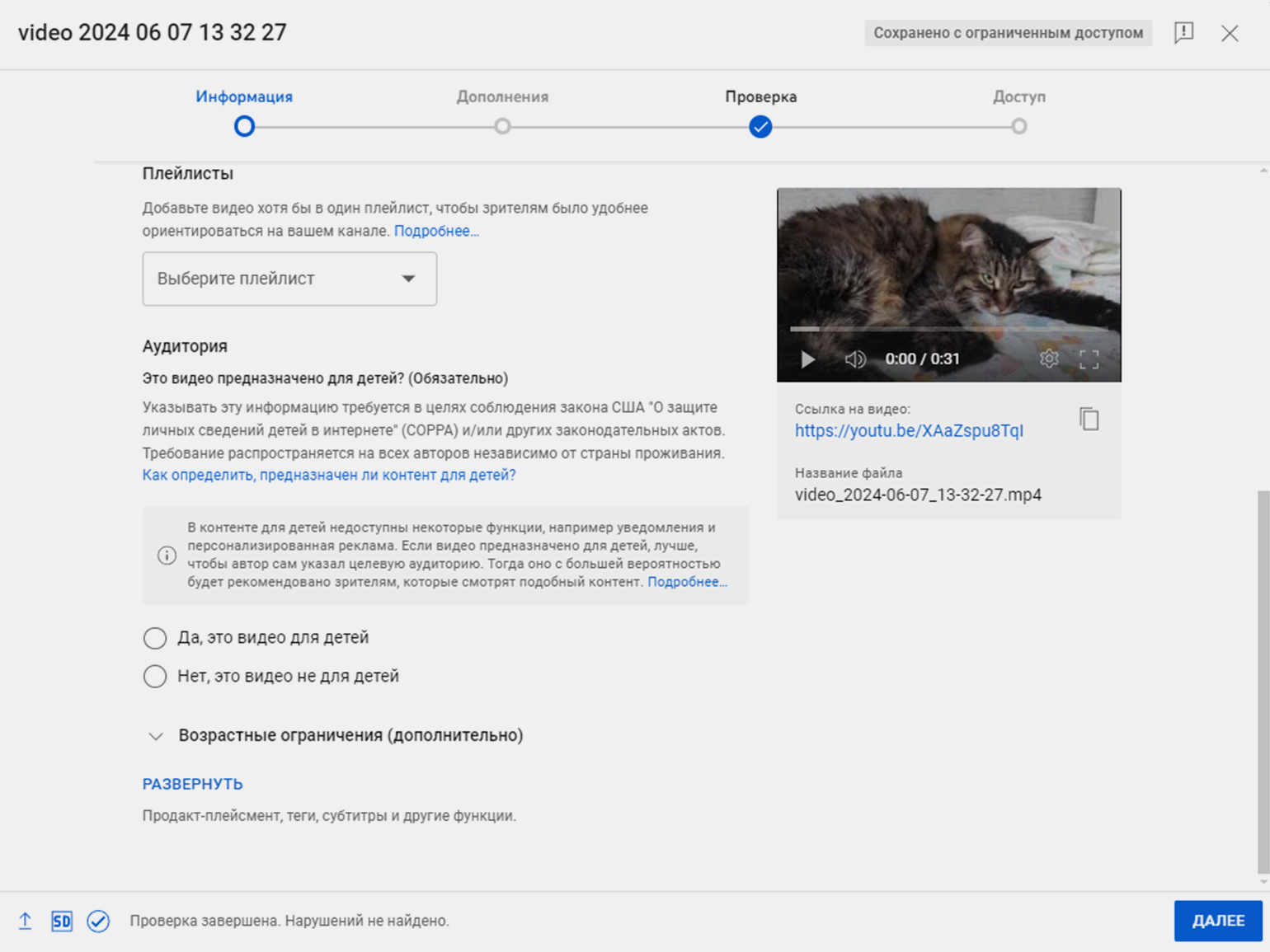
В этом разделе можно указать, подходит ли ваше видео детям. Если указать, что видео для детей, его будут показывать пользователям младше 16 лет. Если указать, что видео не для детей, площадка предложит уточнить, подходит ли ролик зрителям младше 18 лет или нет. Видео, предназначенные только для зрителей старше 18 лет, показываются не во всех разделах YouTube, а реклама в них может быть ограничена или отключена.
По умолчанию выбор стоит на «Нет, это видео не для детей» и на «Видео подходит для зрителей младше 18». При таких настройках видео будут показывать во всех разделах YouTube, кроме YouTube Kids.
Скриншот: «Творческая студия YouTube» / Skillbox Media
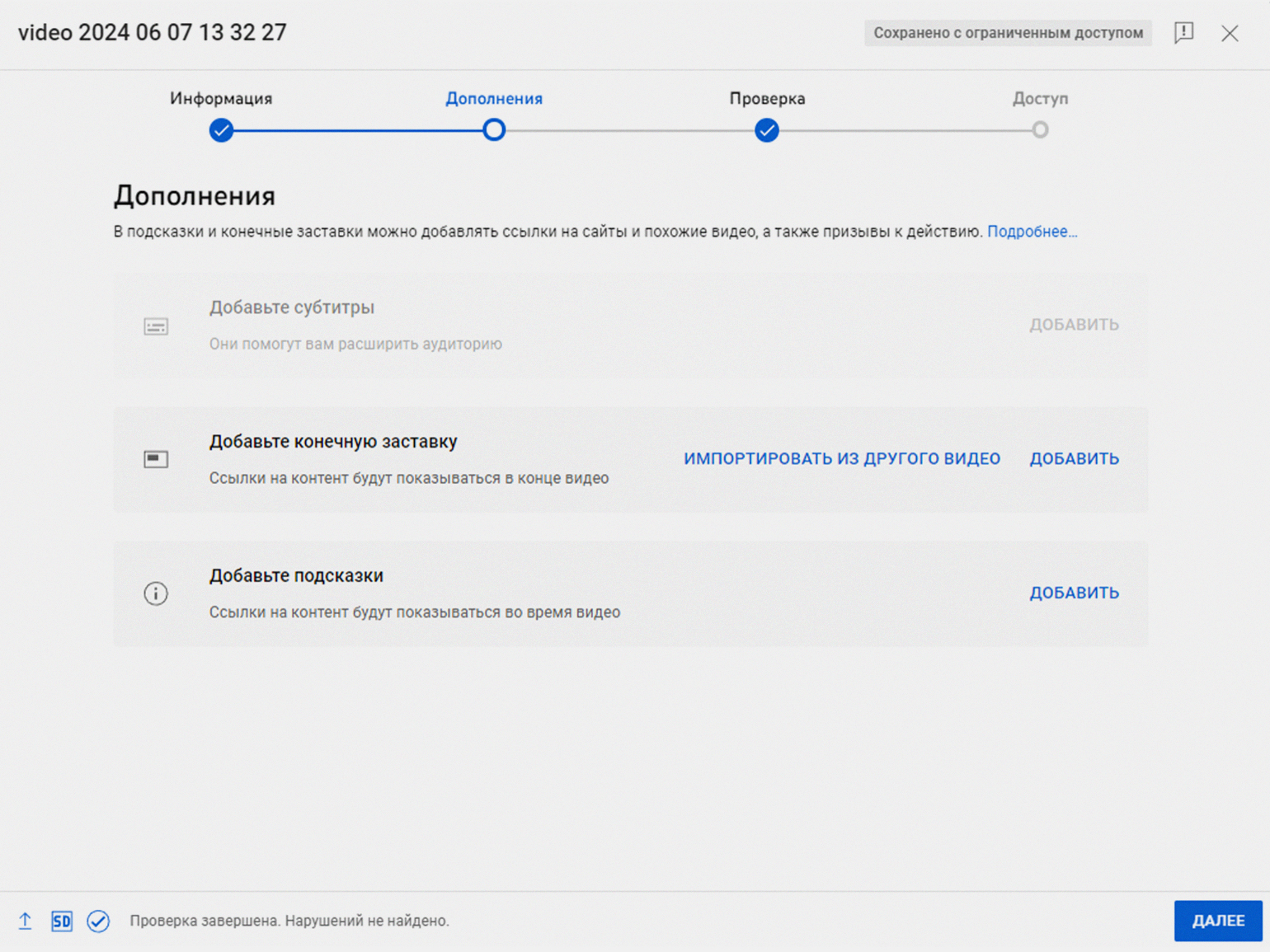
Это отдельная вкладка, в которой можно добавить:
- Субтитры — можно загрузить их самостоятельно или включить автоматические субтитры на выбранных языках.
- Конечную заставку — обложки других видео со ссылками. Их пользователь увидит в конце ролика.
- Подсказки — это ссылки на контент, которые будут отображаться во время видео. Например, если вы в ролике говорите о каком-то прошлом видео, можно поставить подсказку, ведущую на него.
Скриншот: «Творческая студия YouTube» / Skillbox Media
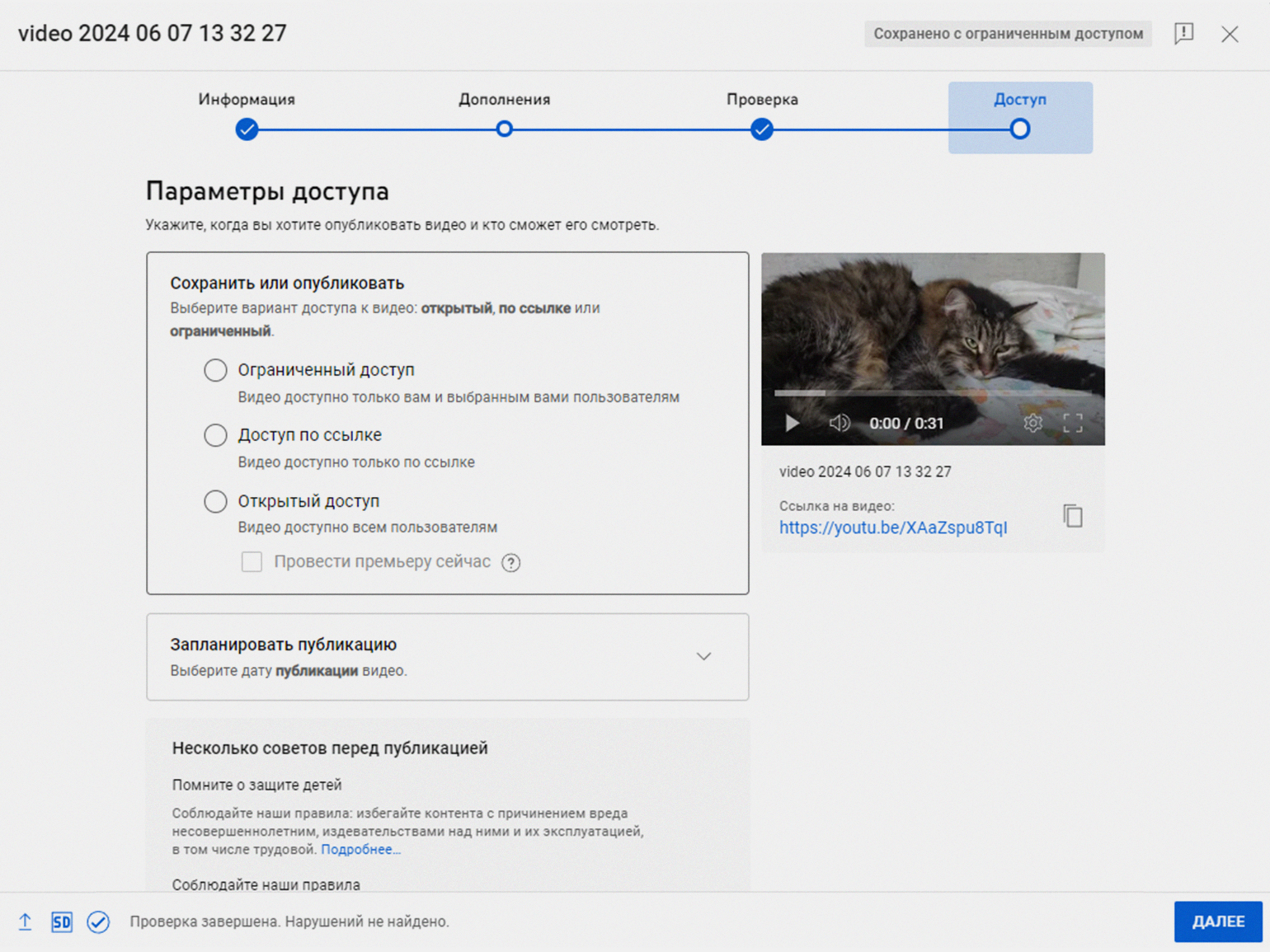
Их выбирают на вкладке «Доступ». На ней можно задать время публикации видео и выбрать, кто может его смотреть. Вот какие есть варианты:
- Ограниченный доступ — ролик могут посмотреть только выбранные вами пользователи или только вы.
- Доступ по ссылке — ролик доступен для просмотра по ссылке, он не отображается в ленте канала.
- Открытый доступ — ролик доступен всем желающим и отображается в ленте канала.
Скриншот: «Творческая студия YouTube» / Skillbox Media
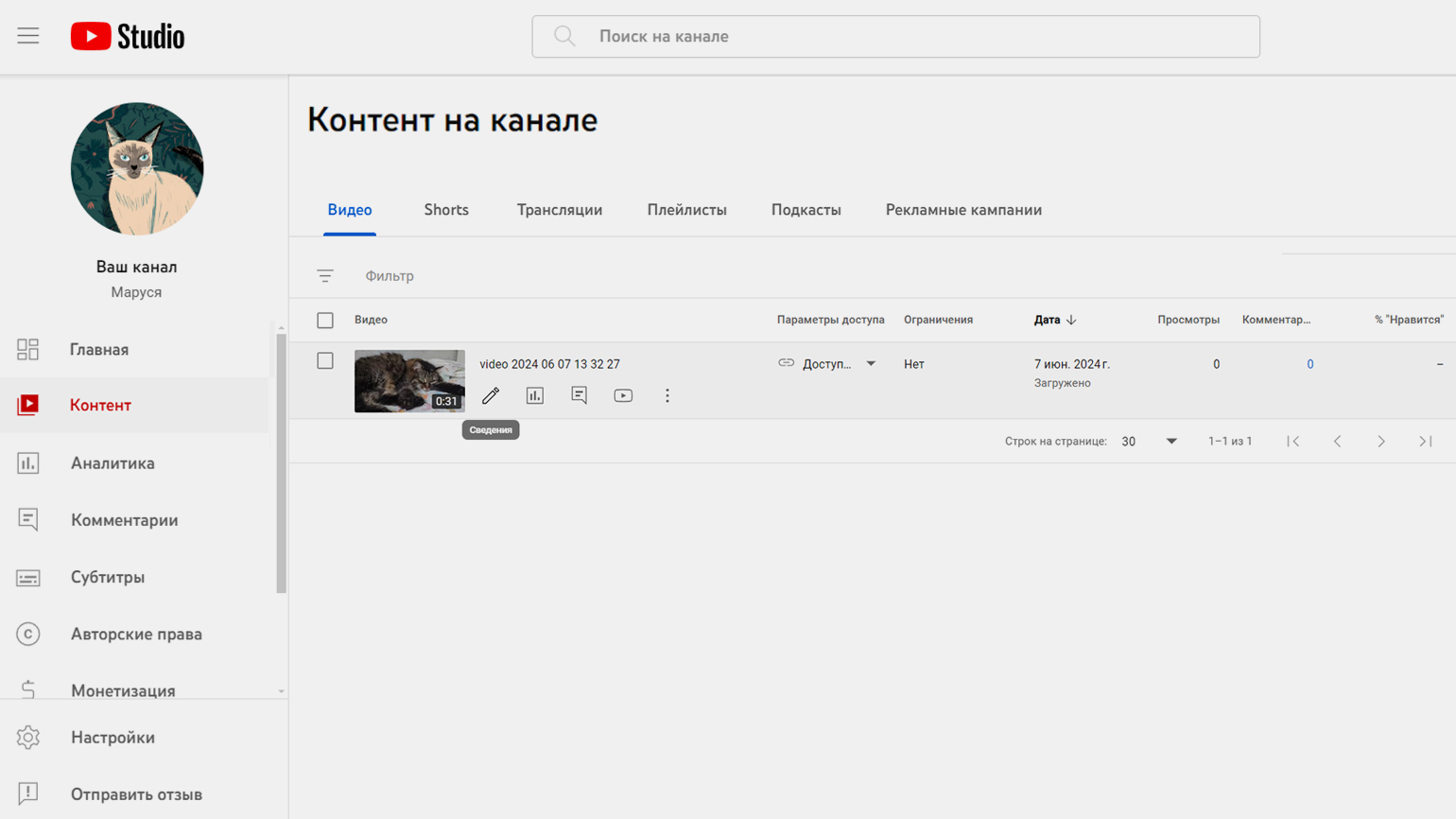
Когда укажете все настройки, нажмите на «Опубликовать» — видео появится на канале. Позже вы сможете изменить информацию о видео и его настройки — например, дать ролику другое название или закрыть доступ к нему. Вносить изменения можно в любой момент неограниченное количество раз.
Скриншот: «Творческая студия YouTube» / Skillbox Media
Мы рассмотрели, как публиковать длинные ролики на YouTube. Если вы планируете выкладывать шортсы, прочитайте инструкцию по публикации видео в в YouTube Shorts.
До 2022 года основным способом заработка на канале была монетизация с помощью инструментов YouTube — авторам контента платили за количество просмотров видео, а соответственно, и рекламы в нём. Но в 2022 году Google приостановил работу рекламных сервисов в России. Сейчас на монетизации могут заработать те, кто зарегистрировал аккаунт в стране, в которой работают сервисы Google, и снимает ролики для зарубежной аудитории.
Российские блогеры зарабатывают другими способами:
- Продают рекламные интеграции. Блогеры упоминают продукт рекламодателя в видео, оставляют ссылку на него в описании или комментариях и получают за это оговорённую сумму. Есть другая модель: блогер присоединяется к партнёрской программе и получает постоянные выплаты — например, фиксированную сумму за каждую регистрацию по его ссылке или процент от продаж.
- Принимают донаты. Для этого используют сторонние сервисы вроде DonationAlerts. С помощью таких сервисов генерируют ссылку на страницу, на которой пользователь может отправить блогеру деньги. Эту ссылку размещают в описании видео и стримов.
- Продают доступ к дополнительному контенту. Например, к видео, которых нет на основном канале. Для этого есть специальные сервисы вроде Boosty.
- Продают свои продукты. Некоторые блогеры создают свои инфопродукты, выпускают мерч, открывают свой бизнес — и привлекают клиентов с помощью контента.
Директор по бренду рекламного агентства SUR Ольга Тагиева говорит, что для того, чтобы много зарабатывать, блогеру важно осознать, какой контент он будет выпускать. «Работу над каналом нужно начинать с составления стратегии — это база. Если вы не разобрались в позиционировании, не выбрали темы и не составили контент-план, то высока вероятность сдуться», — считает она.
Также Ольга Тагиева рекомендует быть активным в нескольких соцсетях и общаться с аудиторией. «Самый простой вариант на старте — дублировать контент на нескольких площадках. Например, загружать видео на YouTube, на Rutube и во „ВКонтакте“. Тогда аудитория будет разной и интересной рекламодателям, а ваш доход не будет лежать в одной корзине. Ещё не стесняйтесь просить подписчиков не перематывать рекламу, поставить лайк, написать комментарий, подписаться на канал», — советует она.
- Для создания канала на YouTube нужен аккаунт Google. Первый канал создаётся автоматически, когда вы авторизуетесь на YouTube с помощью аккаунта Google. Потом можно будет добавить ещё каналы — на одном аккаунте Google можно вести до 100 каналов YouTube.
- Чтобы настроить канал на YouTube, нужно задать название, описание и псевдоним, загрузить аватарку. Всё это можно сделать в «Творческой студии YouTube». Также с помощью «Творческой студии» можно загрузить баннер, логотип, добавить email, создать плейлисты, разместить на главной странице ролики для подписчиков и зрителей, подборки и каналы, на которые вы подписаны.
- Загружать видео можно на главной странице YouTube и в «Творческой студии». Перед публикацией нужно задать название, добавить описание, теги, выбрать аудиторию, настроить дополнения и доступ к ролику.
Учитесь маркетингу бесплатно
Курсы Skillbox с бесплатным доступом:
Смотреть все

Практический курс: «Запуск и продвижение YouTube-канала»
Узнать о курсе
Гайды
Пошаговая инструкция для новичков
По данным Mediascope, в течение 2024 года около 92,86 млн россиян ежемесячно пользуются YouTube. Это один из крупнейших каналов коммуникации с аудиторией, где можно рассказывать о продукте, привлекать клиентов и формировать доверие к бренду.
Разберем по шагам, как создать свой канал на YouTube и оформить для дальнейшего продвижения.
Создание канала на YouTube с нуля
Откройте главную страницу сайта YouTube.
Нажмите «Войти» в правом верхнем углу экрана.
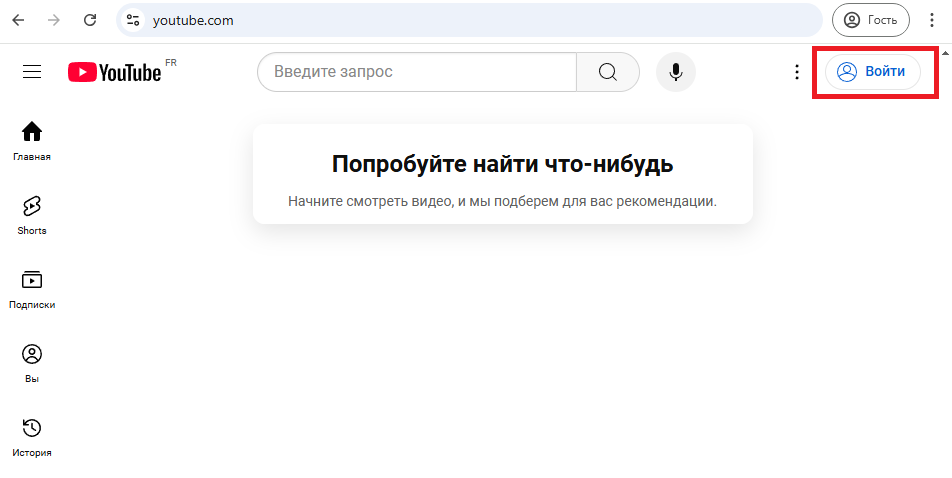
Для входа на YouTube нужно зайти в Google-аккаунт. Для этого введите адрес Gmail или номер телефона, на которые зарегистрирован аккаунт, и нажмите «Далее».
Если у вас нет почты на Google, нажмите «Создать аккаунт» и следуйте рекомендациям сервиса. Укажите, какой аккаунт хотите создать: личный, рабочий или для ребёнка. Введите имя, фамилию, дату рождения и пол. После этого выберите название адреса почты и придумайте пароль.
Недавно россияне столкнулись со сбоями при создании Google-аккаунтов на российские номера телефонов. Но теперь для регистрации номер необязателен.
С одним аккаунтом Google можно создать до 100 каналов. Но пользоваться ими одновременно не получится, придётся переключаться между разными каналами по очереди.
После ввода пароля вы попадете в свой профиль YouTube. В правом верхнем углу нажмите на его значок — откроется меню. Выберите «Создать канал».
Выберите имя и псевдоним, который будет отображаться при общении в комментариях к роликам. Эти данные можно поменять в любой момент.
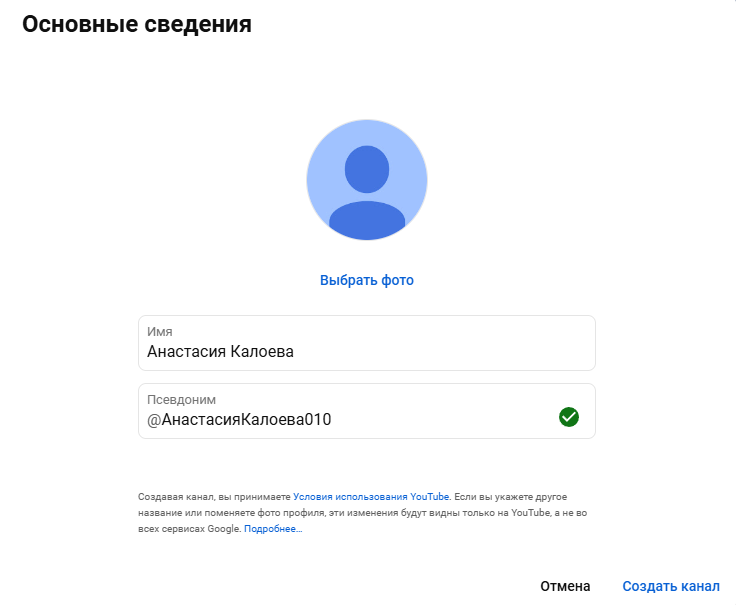
Канал создан, теперь можно выкладывать свой контент, а также комментировать, ставить лайки другим каналам.
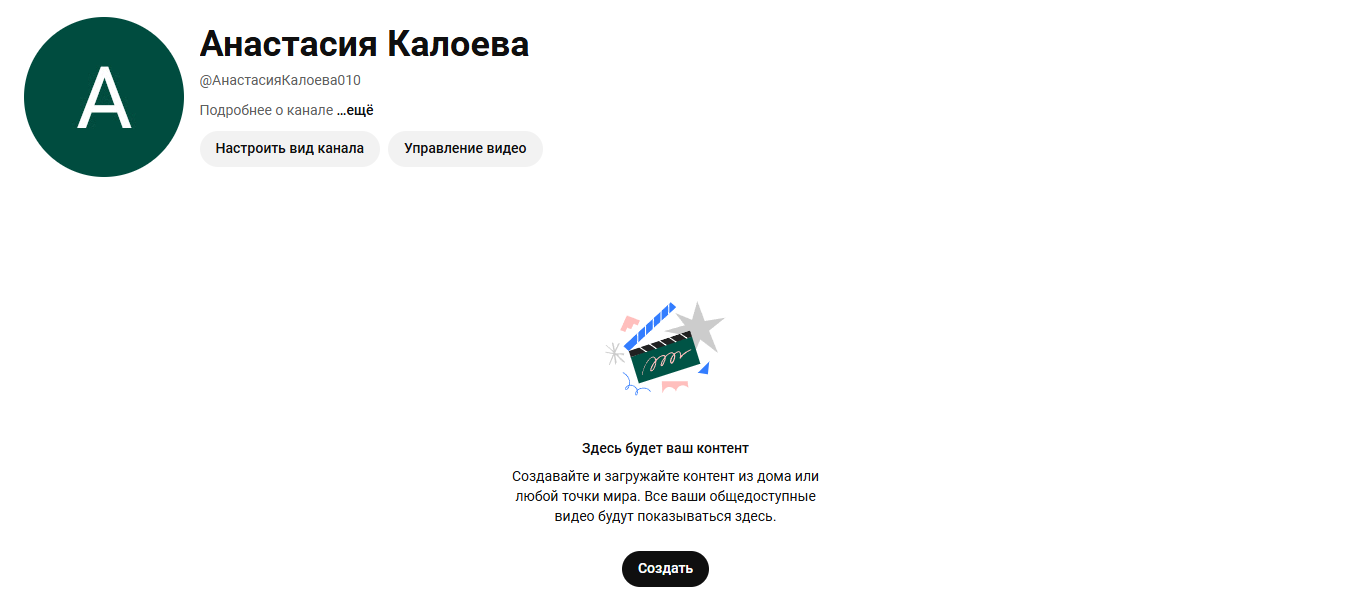
Перед тем, как выкладывать ролики и привлекать аудиторию, нужно оформить канал. Для этого выберите под названием аккаунта кнопку «Настроить вид канала» и попадёте в «Творческую студию YouTube».
Как настроить и оформить YouTube-канал
После предыдущих шагов вам откроется страница с настройками канала.
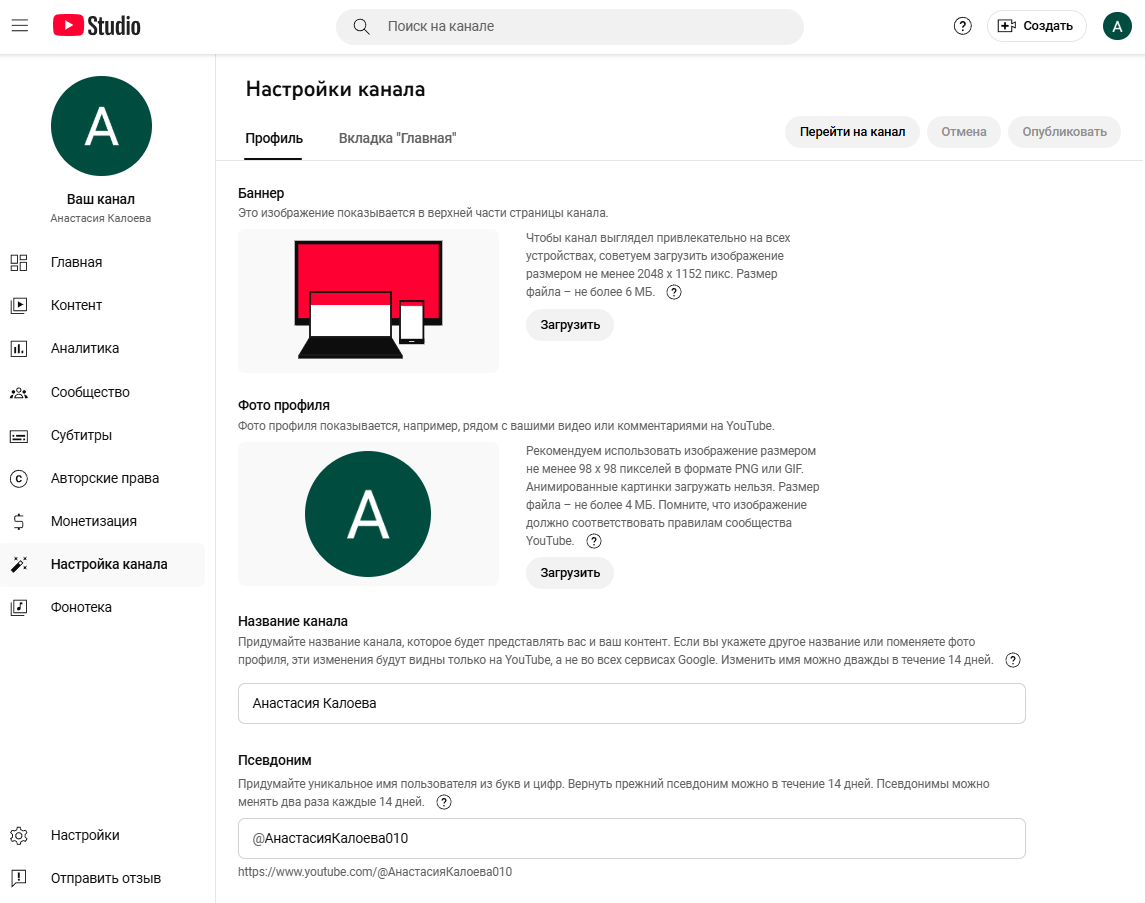
Здесь можно добавить или изменить:
Баннер. Это изображение в верхней части страницы канала. Для корректного отображения на разных устройствах загрузите картинку размером не менее 2048 x 1152 пикселей. Максимальный вес файла ― 6 МБ.
Фото профиля. Фото профиля отображается рядом с видео и комментариями. Рекомендуемый размер ― 98 x 98 пикселей в формате PNG. Вес файла ― до 4 МБ.
Название канала. Должно отражать тематику контента или совпадать с именем бренда. Например, «Маркетинг без воды» или Unisender. Если вы планируете развивать личный бренд, то можно дать каналу свое имя. Изменить название канала можно в любое время, но не чаще двух раз за 14 дней.
Псевдоним. Это уникальное имя канала, которое используется в ссылках и отображается в профиле. Оно может включать буквы и цифры. Менять псевдоним можно не чаще двух раз за 14 дней.
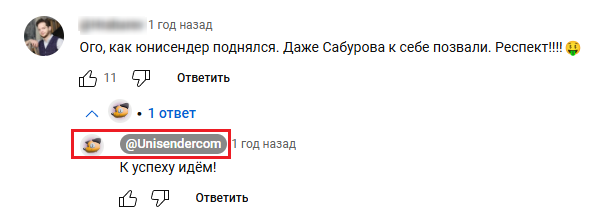
Так выглядит название канала Unisender при общении в комментариях
Описание канала. Кратко опишите тематику контента, чтобы зрители сразу понимали, что полезного они смогут найти и чему научиться.
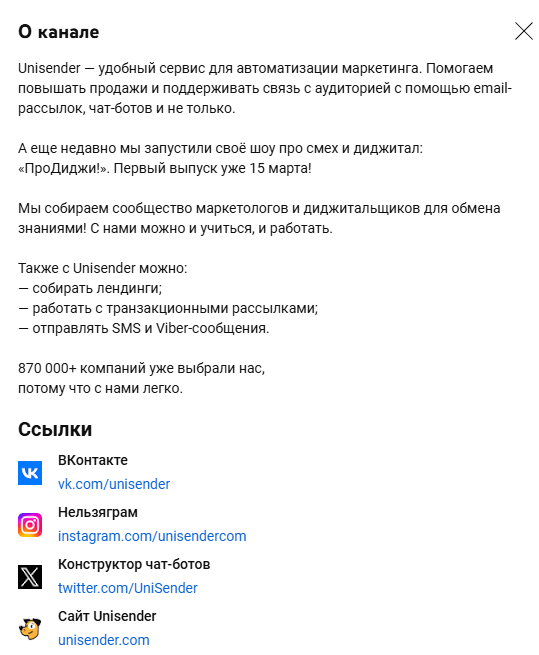
Например, в описании к каналу Unisender названы функции сервиса и целевая аудитория ― маркетологи и digital-специалисты
URL канала. YouTube присваивает вашему каналу уникальный идентификатор, который отображается в адресной строке. Когда вы создаете или изменяете псевдоним, новый URL формируется автоматически. Псевдоним в нем располагается после символа @.
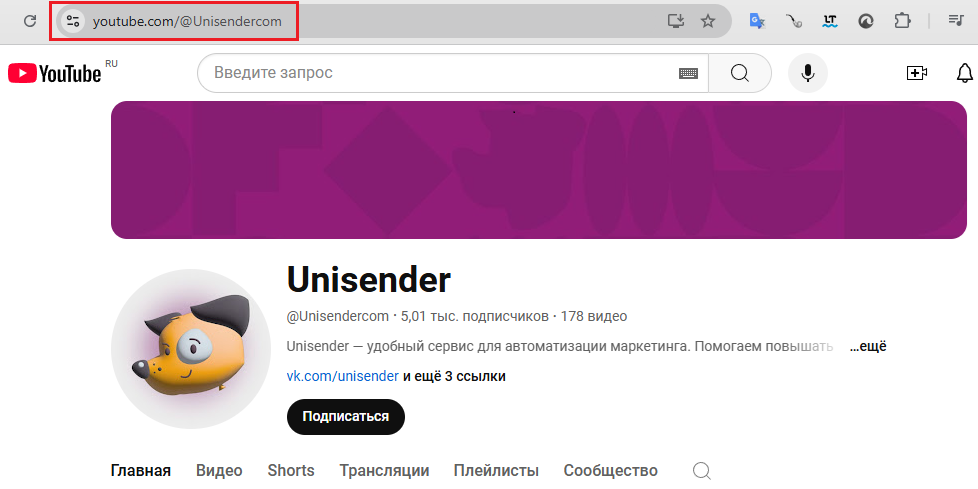
Так выглядит адрес YouTube-канала Unisender
Ссылки и контактная информация. Добавьте внешние ссылки (например, на соцсети или сайт) и укажите email для связи. Эти данные отображаются на вкладке «О канале».
Логотип. Он отображается в правом нижнем углу видео. Рекомендуемый размер ― 150 x 150 пикселей, формат ― PNG, GIF, BMP или JPEG. Вес файла – до 1 МБ.
В конце видео появляется логотип канала Unisender с кнопкой «Подписаться»
В итоге оформленный канал будет выглядеть примерно так.
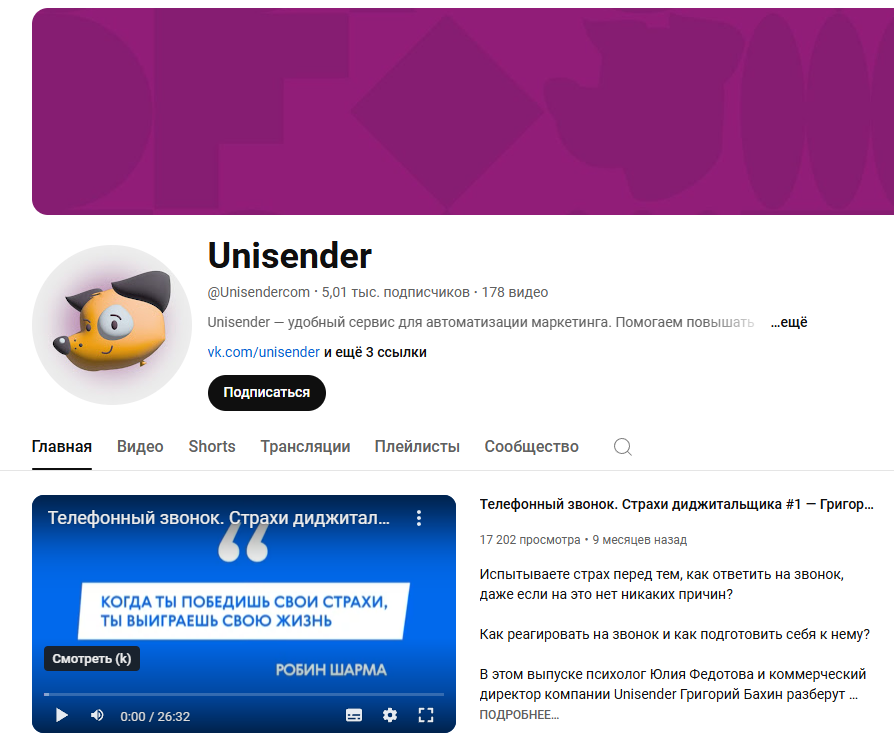
Рекомендации по оформлению YouTube-канала
При создании канала можно сделать несколько простых действий, которые могут в несколько раз повысить узнаваемость и помогут при продвижении.
Добавьте ключи в описание для лучшего ранжирования в поиске. Проанализируйте популярные запросы по своей тематике на Вордстат или в поиске YouTube — самые частые ключи появятся сразу при вводе.
Как пользоваться Яндекс Вордстатом: гид с примерами
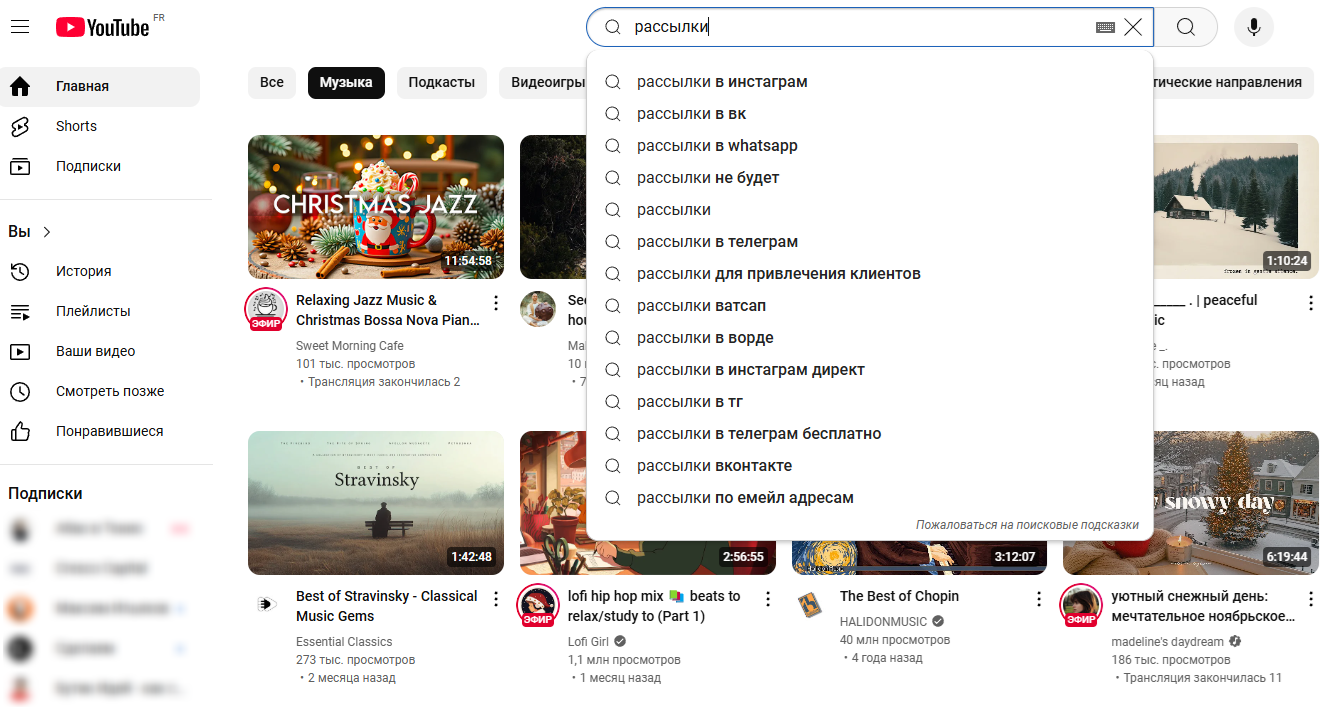
При вводе в поиск YouTube сам даёт подсказки по популярным запросам
Продумайте навигацию по видеоконтенту канала. Например, разделите видео по тематикам, соберите в отдельные подборки. Плейлисты ранжируются в поиске, и после просмотра одного видео автоматически запускается следующее. Благодаря этому увеличивается количество просмотров.
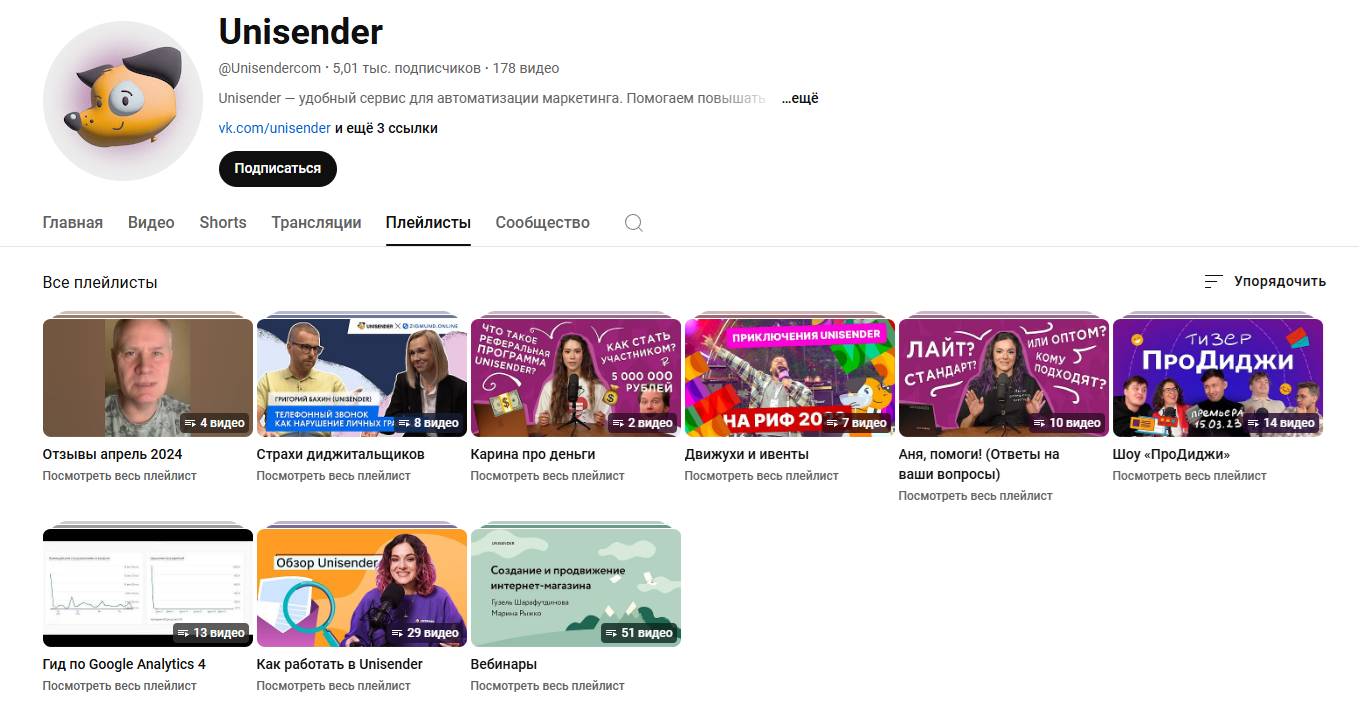
Контент в канале Unisender сгруппирован по плейлистам, чтобы зрителям было удобнее находить нужную тему
Проверьте, чтобы обложка канала корректно отображалась на разных устройствах. Если загружаете баннер с фото и текстом, ошибки будут заметными. Например, слоган может обрываться на полуслове, а фото — отображаться в низком качестве. Поэтому заранее проверьте, как выглядит обложка на компьютере и в смартфоне.
С первых видео делайте Shorts для повышения охватов аудитории. Короткие нарезки в десятки раз превышают охваты полноразмерных видео. Выбирайте наиболее кульминационные моменты видеоролика и публикуйте их в виде Shorts — так о вашем канале узнает больше пользователей.
Но главное для продвижения любого YouTube-канала — это качественный контент, интересный и полезный для аудитории. Без него даже самое продуманное оформление не сделает канал популярным.
Поделиться
СВЕЖИЕ СТАТЬИ
Не пропускайте новые статьи
Подписывайтесь на соцсети
Делимся новостями и свежими статьями, рассказываем о новинках сервиса
«Честно» — авторская рассылка от редакции Unisender
Искренние письма о работе и жизни. Свежие статьи из блога. Эксклюзивные кейсы
и интервью с экспертами диджитала.
Ну что, друзья?
Предлагаю не тянуть тити, а сразу перейти к пошаговой инструкции, которая поможет вам заработать свои первые деньги на YouTube.
Главное, читайте внимательно и до конца, так как в конце вас ждёт очень приятная новость!
Данный способ действительно способен вывести вас на доход от 100К уже в этом месяце.
Почта:
Для регистрации канала на YouTube вам потребуется почта Gmail. Если у вас уже есть старые аккаунты YouTube или личные старые почты Gmail, вы можете использовать их. Если нет, вы можете приобрести старые аккаунты на платформах, где они предлагаются за определенную цену.
В конце статьи я расскажу вам о дилере, у которого я закупаюсь почтами не первый год, и который меня не разу не подвёл с качеством.
Прогрев почты:
После получения почты необходимо прогреть ее.
Для этого отправьте несколько писем на эту почту со своей личной почты и ответьте на них.
Затем зарегистрируйтесь на разных площадках, в которых для регистрации достаточно почты Gmail.
Вот несколько таких сайтов:
Pinterest
Info-hit
VC.ru
Pixabay
Pexels и Pikabu.
На этих площадках согласитесь на отправку уведомлений и активно участвуйте, например, скачивайте материалы или оставляйте комментарии.
Повторяйте эту активность в течение двух дней
Так же, на некоторых из них необходимо заходить под ВПН, однако я надеюсь, что в наше время этим никого не напугать.
Создание канала:
Перейдите на YouTube и войдите в свою учетную запись Gmail. Затем нажмите на свою иконку профиля в верхнем правом углу и выберите «Создать канал».
Название канала и псевдоним:
Придумайте название для своего канала, соответствующее выбранной вами нише.
Например, одна из максимально прибыльных ниш — это «Истории из жизни». (Более подробно почему это прибыльная ниша, вы можете узнать здесь —
i-king.ru/youtube )
Вы также можете использовать созданный псевдоним для вашего канала.
Поздравляю! Вы успешно создали свой канал на YouTube. Теперь можно перейти к основной части, от которой зависит весь успех.
Контент — это король ютуба, и его качество играет решающую роль в успехе вашего канала. К счастью, вы можете получить качественный контент в готовом виде и легко уникализировать его для своей аудитории.
Но если вы хотите умножить свою прибыль в десятки раз, создание своего контента — это лучший способ добиться успеха на YouTube.
Не забывайте определить тематику вашего канала и выбрать нишу, которая будет интересна вашей целевой аудитории. (Тематику, которая стреляет я вам уже подсказал)
Также, не забывайте, что обложка вашего видео должна быть яркой, информативной и привлекать внимание зрителей.
Регулярно обновляйте контент на своем канале и постепенно наращивайте количество видео, чтобы привлечь больше зрителей.
При загрузке видео на YouTube, дайте ему информативное название, содержащее ключевые слова, связанные с его содержанием. Это поможет улучшить его видимость в поисковой выдаче.
Напишите подробное описание видео, содержащее ключевые слова и информацию о его содержании. Опишите, о чем будет видео, и дайте зрителям стимул его посмотреть.
Добавьте теги к вашим видео. Выберите ключевые слова, связанные с вашим контентом, и добавьте их в раздел тегов. Это поможет YouTube лучше понять, о чем ваше видео и поможет вам в привлечении целевой аудитории.
!КЛЮЧЕВЫЕ СЛОВА КЛЮЧЕВЫЕ СЛОВА КЛЮЧЕВЫЕ СЛОВА! — YouTube их очень любит.
Выберите подходящую миниатюру для вашего видео.
Миниатюра должна быть яркой, привлекательной и информативной.
Она будет использоваться в предварительном просмотре вашего видео и может повлиять на решение зрителя посмотреть его.
Оптимизация тегов и ключевых слов поможет привлечь больше зрителей к вашим видео. Используйте популярные ключевые слова в вашей нише и добавляйте их в описание и теги видео.
Активно продвигайте свой канал на других платформах и социальных сетях. Создайте страницы на популярных платформах, где вы будете делиться своими видео и привлекать новых зрителей.
Продавайте свои каналы.
Взаимодействуйте с вашей аудиторией. Отвечайте на комментарии, задавайте вопросы и просите зрителей оставлять отзывы и предложения. Это поможет вам установить лояльность и привлечь больше подписчиков.
Подключите свой канал к партнерской программе YouTube, чтобы начать зарабатывать деньги от показов рекламы на вашем канале. Для этого ваш канал должен соответствовать определенным требованиям, включая минимальное количество подписчиков и просмотров.
Размещайте спонсорский контент на вашем канале. По мере роста вашей аудитории, вы можете привлекать спонсоров и партнеров, которые будут готовы оплачивать размещение своей рекламы на вашем канале.
Используйте другие способы монетизации, такие как продажа мерча (фирменных товаров) или создание платного контента для вашей аудитории.
Если вы хотите ускорить свой путь к успеху и получить дополнительные знания и навыки, я рекомендую вам посетить веб-сайт i-king.ru/youtube. Там вы найдете бесплатные уроки, которые помогут вам запустить успешный канал уже в течение 4-6 дней. Используйте эти ценные ресурсы, чтобы улучшить свои навыки и получить дополнительные советы от экспертов.
Удачи в создании и развитии вашего канала на YouTube! Старайтесь быть творческими, находить свой уникальный стиль и продолжать расти и развиваться. С течением времени вы сможете достичь успеха и заработать деньги на партнерских программах YouTube.
Вот мой Проверенный Дилер
Ещё статьи автора:
Из этой статьи вы узнаете, как создать канал на YouTube в 2024 году и правильно его настроить. Видео и YouTube всё чаще используется маркетологами для привлечения клиентов. Видеоблогеры зарабатывают на своём контенте. Поэтому мы решили, что будет актуально сделать для своих читателей пошаговую инструкцию по созданию Ютуб-канала.
Разумеется создание канала, это всего лишь первый шаг, ведь канал нужно развивать и продвигать. К сожалению, в одном материале всё это вместить не удастся, поэтому будем двигаться постепенно и начнём с самого простого.


Читайте также: 10 самых популярных ютуберов в России
Преимущества и возможности YouTube-канала
- Быстрое создание. Дочитав статью до конца, Вы сами увидите, что создание канала отнимает максимум 5-10 минут.
- Это бесплатно. Создать канал на Ютубе можно абсолютно бесплатно, а вот создание контента требует от вас, наличие записывающего устройства и программы для монтажа.
- Видео легче воспринимается. Видео-контент гораздо проще в потреблении, чем в чтение статей или книг.
- Много незанятых ниш. Это только кажется, что на Ютубе есть ролики обо всём на свете. На самом деле, качественного контента на определённую тематику очень мало.
Читайте также: Как набрать 1 миллион подписчиков на YouTube
Регистрация аккаунта на Ютубе
1. Чтобы зарегистрироваться на Ютубе, необходимо зайти на сайт YouTube.com и в правом верхнем углу кликаем на кнопку «Войти».

2. На открывшейся вкладке, в качестве входа выбираем «Другие варианты» и в появившемся меню кликаем на «Создать аккаунт».

3. Вносим свои регистрационные данные, которые требуются для создания нового аккаунта.

При этом в качестве почты можно использовать любой e-mail — не обязательно заводить почту в Гугле. Для защиты аккаунта, лучше указать и подтвердить свой реальный номер телефона, чтобы быть уверенным в том, что никто не сможет взломать Ваш аккаунт.
В завершении необходимо подтвердить свой согласие с политикой конфидициальности и условиями использования сервиса и нажать «Далее», чтобы перейти к созданию и настройке своего канала.
Шаг 1:
Создание канала
После входа на сайт, слева отобразится меню, в котором нужно выбрать «Мой канал».
Появляется всплывающее окна, где нужно задать название своего канала и нажать «Создать канал».

Шаг 2:
Название
Как выбрать название для канала? Есть несколько простых, но хороших вариантов:
- Если это личный видео дневник, то своим именем или фамилией. Также можно использовать прозвище — главное, чтобы оно легко писалось и запоминалось.
- Используйте название компании, фирмы или имя бренда для корпоративного канала.
- Самое популярное ключевое слово, написанное на латинице. Например, для строительной компании можно сделать название stroitelstvo.domov (если оно свободно). Или если это детский канал или для родителей, подойдёт Мир Детей.
Поздравляем! Канал создан, согласитесь это было не сложно? Теперь нужно придать ему соответствующий внешний облик.
Подробнее по теме: Выбираем название канала на YouTube
Как правильно настроить YouTube-канал
Шаг 3:
Аватар для канала
Чтобы аватар для канала, нравилась и Вам и Вашим зрителям, нужно её поменять, а не оставлять дефаултной.

Для этого наводим курсор мыши на иконку человечка и нажимаем на карандаш.
Появится окно «Изменить значок канала», нажимаем «Изменить» и переходим в Google+, где необходимо загрузить фото, которое будет аватаром канала.

В качестве аватара стоит использовать личную фотографию, стилизованную иллюстрацию своего фото, логотип компании или бренда.
Подробнее: Как сделать аватар канала на YouTube
Шаг 4:
Шапка канала
Далее сделаем красивое оформление канала YouTube. Для этого нажимаем «Добавить оформление канала».

В качестве изображения, которое будет являться оформлением (шапкой) канала YouTube, можно использовать любую картинку или фотографию, которую Вы создадите сами или выбрать из галереи YouTube. Рекомендуемый размер для изображения 2048 на 1152 пикселя.
Мы пока выбрали по умолчанию, но эту картинку лучше использовать, как площадь, где будет описан Ваш канал или размещён какой-то оффер, если это коммерческий канал.
Шаг 5:
Вид страницы
Теперь переходим к настройкам вида. Чтобы настроить канал нажимаем на шестерёнку, рядом с кнопкой подписаться.

Здесь главное включить вид страницы «Обзор». Благодаря этому на Вашем канале появятся вкладки: главная, видео, плейлисты, каналы и о канале.

Шаг 6:
Описание
Зайдя в раздел «О канале», можно сделать описание канала, добавить электронную почту для коммерческих запросов, ссылки на сайт или социальные сети. Максимум можно добавить 5 ссылок. Подробнее: Как сделать хорошее описание YouTube-канала.

Шаг 7:
Логотип
Так же можно добавить логотип канала, для этого снова нажимаем на шестерёнку, и там выбираем «расширенные настройки». Далее заходим в «Фирменный стиль» и нажимаем «Добавить логотип канала». Лучше использовать контрастное изображение в формате .png. Затем выбираем, когда это лого будет показываться: в начале видео, в конце или на всём протяжении.
После этого на Ваших видео будет показываться логотип канала.

В этом же разделе, заходим в раздел «Статус и функции», чтобы подтвердить свой канал. Это делается с помощью подтверждения по SMS.
Далее по теме: Как настроить логотип канала
Шаг 8:
Как сделать канал закрытым и открытым
Если Вы хотите ограничить доступ к видео, размещённым на канале, то Вы можете сделать эти видео закрытыми или доступными по ссылке. Например, если будете предоставлять доступ только тем, кто оплатил подписку, купил определённый курс или видео отдельных уроков.
- Заходим на страницу своего канала и переходим в менеджер видео.
- Рядом с роликом, которые необходимо скрыть жмём кнопу «Изменить».


На странице с роликом, ниже и чуть правее самого видео выбираем нужную опцию ограничения доступа к видео:
— доступно по ссылке;
— ограниченный доступ (по e-mail).

Таким же образом можно закрыть доступ к остальным видео или к плейлистам.
Шаг 9:
Как добавить первое видео
Ну и на десерт самое сладкое — как добавить видео. Нажимаем стрелочку в правом верхнем углу и выбираем видео на компьютере.

Начинается загрузка. Пока идёт этот процесс, мы можем выбрать название, сделать описание и задать теги.

Затем, если необходима более тонкая настройка, заходим в раздел Расширенные настройки. Здесь можно разрешить или закрыть комментарии (по умолчанию они открыты), разрешить или закрыть доступ к статистики просмотров видео (по умолчанию открыты), выбрать категорию для ролика, поставить возрастные ограничения и прочее.

Теперь нажимаем опубликовать.
Читайте также: Пошаговая инструкция по загрузке видео
Статистика созданного канала и видео
Через некоторое время, когда будет опубликовано несколько роликов, канал начнётся набирать популярность, будут приходить новые подписчики, какие-то из видео начнут «заходить», а другие нет, появится необходимость в изучении статистика канала.
Чтобы перейти в раздел статистики по каналу, на главной страницы канала нажимаем соответствующую кнопку вверху.

В просмотре статистики можно:
- посмотреть статистику за определённый временной отрезок (день, неделя, месяц, год или произвольно);
- общее время просмотра;
- среднее время просмотра;
- количество просмотров;
- комментарии, отметки нравится и не нравится;
- регионы, в которых чаще всего просматривали видео;
- с каких площадок запускалось воспроизведение (с Ютуба или с других сайтов);
- демографические данные аудитории (пол, возраст и прочее.

Детально изучив статистику по всему каналу, можно выявить ролики какого формата интересуют аудиторию, какие ошибки допускаются при создании роликов и под какую аудиторию необходимо создавать контент.
Как создать второй канал на Ютубе?
Для того, чтобы создать второй канал на Ютубе, не обязательно регистрировать новый аккаунт в Google, можно сделать его на уже созданном. Для этого там же, в правом верхнем углу кликаем на иконку своего канала, а затем нажимаем на шестерёнку.
В открывшемся окне появится информация о настройках вашего первого канала и в самом низу будет строчка «Показать все каналы или создать новый», на которую и нужно будет кликнуть.

После этого вернитесь в начало статьи и заново пройдите все этапы по настройке и оформлению.
Вместо заключения
YouTube одно из трендовых направлений, которое позволяет не только привлекать клиентов в бизнес-целей, но и зарабатывать на своём канале.
При создании канала на Ютубе определите основные цели и в соответствии с ними продумываться дальнейшие действия. Как часто будут выходить новые видео, рубрики канала, продвижение и прочее.
Например, если канал создаётся с целью привлечь новых посетителей на сайт, то лучше всего делать короткие видео, после просмотра которых человек захочет перейти на сайт, чтобы узнать больше о Вас или Вашем продукте.
Итак, мы разобрались, как создать канал на YouTube — канал создан, оформление сделано и первое видео загружено. О том, как продвигать свой канал мы расскажем в следующих статьях.
Полезные ссылки:
- 8 способов продвижения видео на YouTube
- Как быстро получить подписчиков на Ютубе
- 10 лучших программ для работы с YouTube
- Как попасть в рекомендации на Ютубе
⭐ Самое важное мы оперативно публикуем в Telegram-канале: https://t.me/postiumru/. +Плюс эксклюзивы, которых нет на сайте.
⭐ Самое важное мы оперативно публикуем в Telegram-канале: https://t.me/postiumru/. +Плюс эксклюзивы, которых нет на сайте.
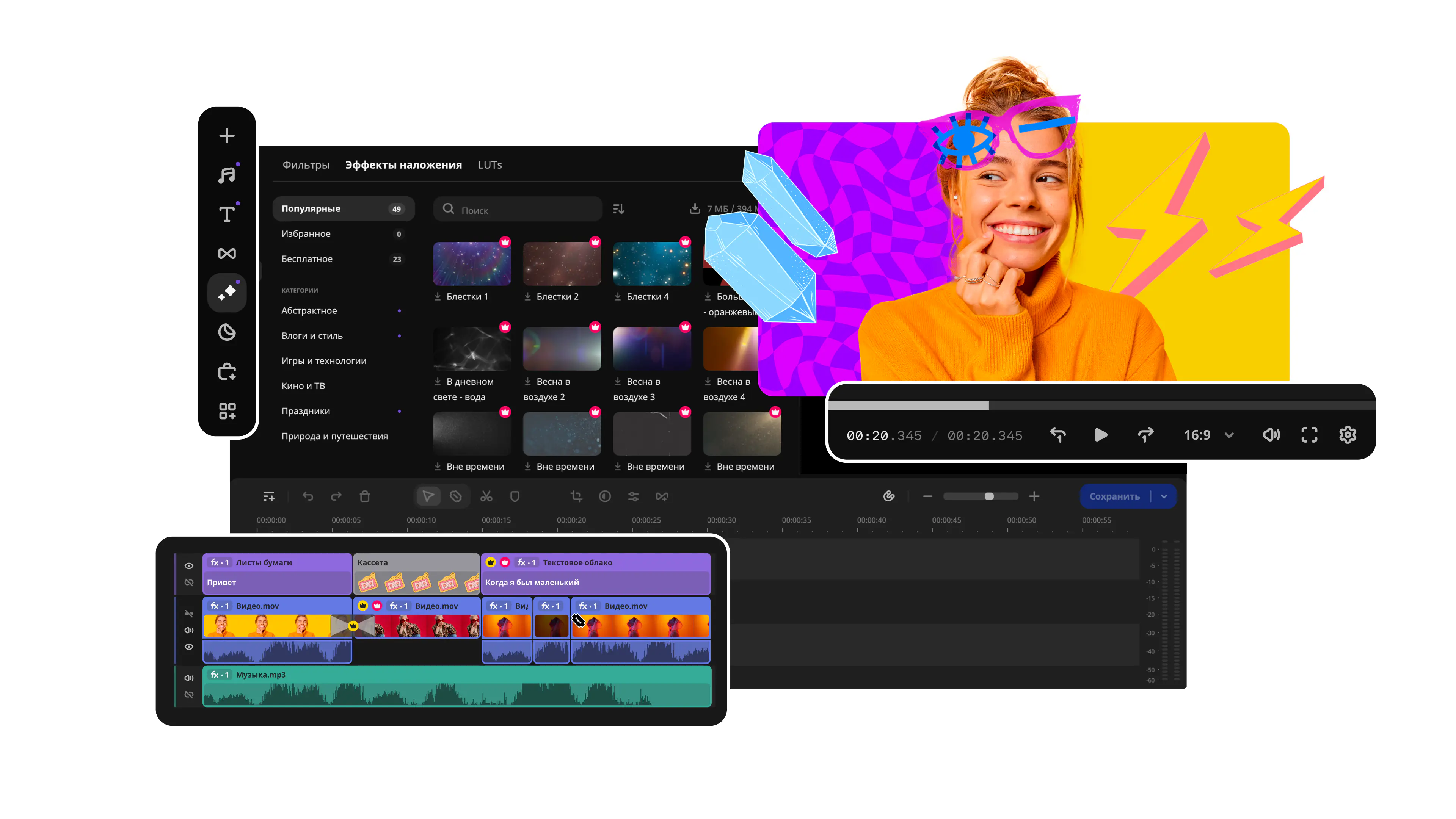
Для работы с видео попробуйте Мовавика Супервидео!
- Создавайте и редактируйте ролики
- Работайте с аудио и изображениями
- Публикуйте ролики на прямо на YouTube
Нажимая на кнопку, вы скачиваете пробную версию программы.*

Джимми Дональдсон (MrBeast) за 2021 год заработал 54 млн долларов на своих видео на YouTube. Хотите повторить его успех в 2025 году? Тогда прекращайте сомневаться и откладывать, сделайте свой первый шаг прямо сейчас, ведь для создания видеоконтента не обязательно покупать дорогую технику – достаточно любой камеры, удобной программы для видеообработки и запаса креативных идей. Чтобы вы могли начать, не отвлекаясь на технические нюансы, мы подготовили подробную инструкцию по тому, как создать канал на «Ютубе» с нуля, настроить его и выбрать программу для работы с вашими видео.
Прежде, чем перейдем непосредственно к тому, как создать «Ютуб»-канал, вкратце остановимся на возможностях, которые предоставляет контент-мейкерам самая популярная в мире видеоплатформа.
Возможность продвигать свои идеи. Первая возможность, которую дает создание своего YouTube-канала, продвижение своих идей и мнений – здесь каждый может завести друзей, найти единомышленников, кофаундеров для стартапа, и даже создать свое сообщество вокруг общей цели.
Возможность заработка на просмотрах ваших видео – также весомая причина создать канал и всячески его продвигать. Площадка помогает новичкам набрать первые просмотры и подписчиков, что необходимо для подключения монетизации. Так что у всех контент-мейкеров на старте равные шансы на то, чтобы попасть в список самых высокооплачиваемых YouTube-блогеров.
Возможность продвигать свой бизнес и себя как специалиста – еще один повод открыть для себя YouTube со стороны автора контента. Публикации съемок публичных выступлений, экспертных обзоров, интервью и прочего, что способно подчеркнуть профессионализм, на площадке с миллиардами зрителей со всего мира – это отличная реклама, не правда ли? Поэтому давайте переходить от теории к практике, и начнем с того, как происходит регистрация авторского профиля на YouTube.
Регистрация аккаунта
Удобнее всего создавать и проводить первичную настройку аккаунта YouTube с компьютера, по крайней мере, топовые создатели контента предпочитают работать с площадкой в десктопной версии. Тем не менее, все описанное ниже также можно сделать в мобильной версии или в официальных приложениях от Google inc. для Android и iOS.
Шаг 1. Заходим на YouTube
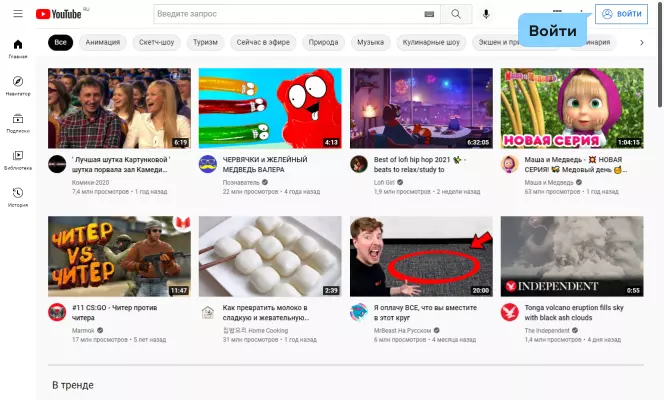
Откройте главную страницу YouTube и найдите в правом верхнем углу кнопку Войти, нажатие на нее откроет страницу авторизации в аккаунте Google. Если у вас уже есть почта на GMail.com, например, вы пользуетесь смартфоном или планшетом на операционной системе Android, тогда вы можете авторизоваться на YouTube с существующим логином и паролем. Если аккаунта нет – будем создавать новый.
Шаг 2. Переходим к регистрации и заполняем форму
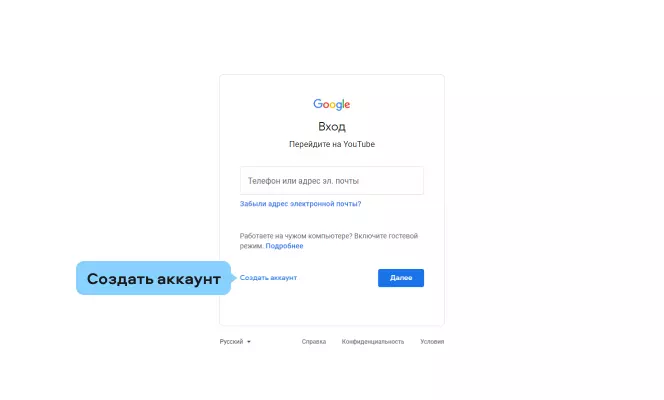
Для авторизации нужно ввести в специальное поле логин или привязанный номер телефона, потом нажать Далее для перехода к вводу пароля. Для создания нового аккаунта нужно нажать на соответствующую ссылку – Создать аккаунт.
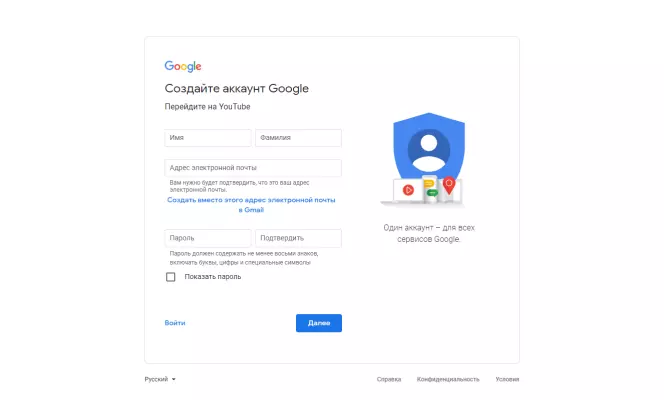
Аккаунт в Google один для всех сервисов, что очень удобно в использовании. Для его создания нужно заполнить обязательные поля формы: ввести имя, фамилию, адрес создаваемой почты (он же – логин) и желаемый пароль на вход. Впоследствии желательно включить двухфакторную верификацию, о том, что это и как работает, можно прочесть по ссылке ниже.
Перейти к справочной статье о двухфакторной верификации
Как создать YouTube-канал
С аккаунтом разобрались – он создается буквально за один шаг, а потом (по желанию) пользователь может отредактировать личные данные, добавить фотографию, изменить пароль, и самое главное – создать канал для публикации видео. Создание канала на YouTube полностью бесплатное и доступно пользователям из любой страны. При том, что страну гражданства можно выбрать на свое усмотрение, желательно устанавливать ту, резидентом которой является правообладатель загружаемого видео. Это сильно упростит решение возможных проблем с установленными на уровне законодательства стран ограничениями на публикуемые материалы и затрагиваемые темы.
Шаг 1. Авторизуйтесь на YouTube
Авторизуйтесь на YouTube на компьютере или войдите в мобильную версию.
Шаг 2. Создайте канал из меню профиля
У многих владельцев аккаунта экосистемы Google inc. личный канал уже есть. Дело в том, что площадка автоматически создает канал с названием по имени пользователя сразу же, как тот создает первый публичный плейлист или добавляет в свою библиотеку существующий доступный всем по ссылке список воспроизведения.
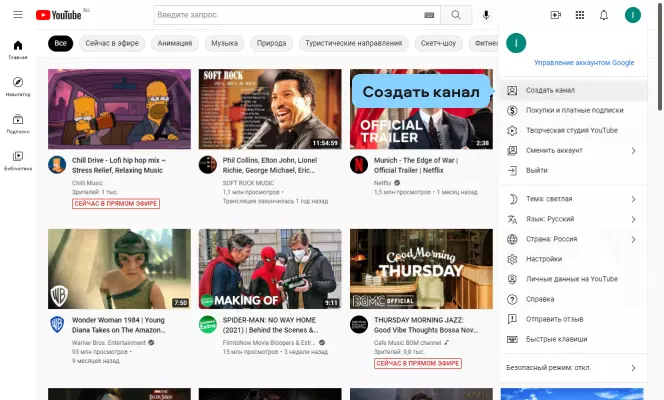
Если вы только что создали аккаунт, тогда сделать канал нужно с нуля, для этого: нажмите на аватар профиля в правом верхнем углу и в открывшемся меню выберите пункт Создать канал. Сервис предложит отредактировать автоматически сгенерированное имя канала и покажет краткую справку для контент креаторов новичков.
Те, кто аккаунтом уже пользовался и плейлисты создавал/добавлял, могут открыть автоматически созданный канал из того же меню, только нужно выбрать пункт Мой канал.
Настройка канала
Шаг 3. Внесите первичные настройки канала на YouTube
По нажатию на кнопку Мой канал в меню, открывающемуся по клику на аватар пользователя, загружается страница, с которой можно перейти к основным и дополнительным настройкам канала.
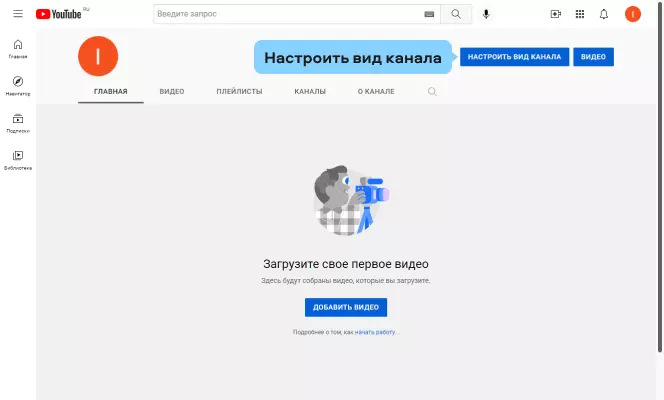
Прежде чем добавлять видео, советуют успешные видеоблогеры и контент-криэйторы, следует уделить время настройке внешнего вида канала – его главной страницы. Для перехода к настройкам нажмите на кнопку Настроить вид канала.
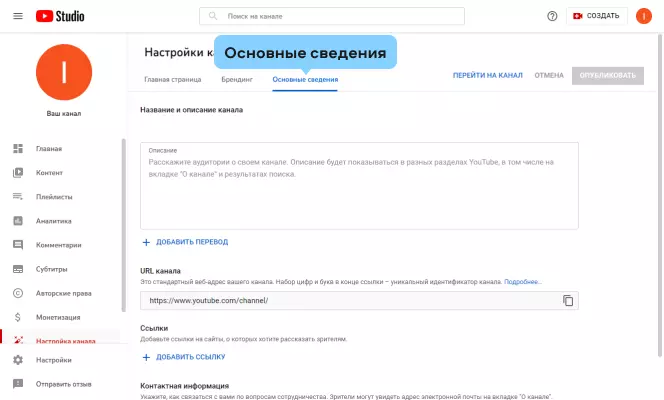
Первое, что надо сделать каждому новому пользователю – выбрать имя канала и придумать лаконичное описание, максимально понятно описывающее тип публикуемого контента. Установить имя канала и описание можно из вкладки Основные сведения.
Также очень важная на этапе первичной настройки вкладка – Брендинг. Во вкладке буквально три пункта, позволяющие загрузить на канал фото профиля, баннер и логотип.
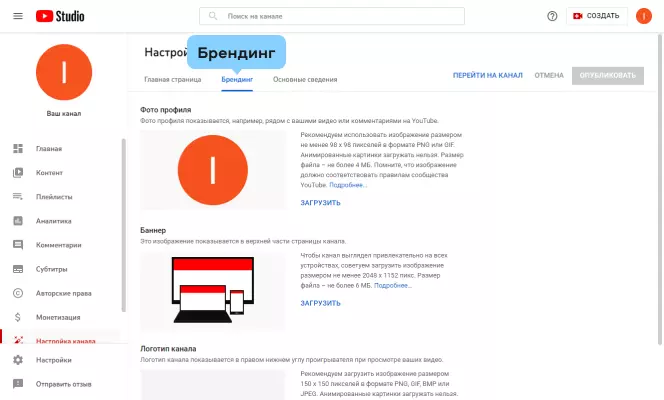
По завершении первичной настройки нужно в правом верхнем углу найти и нажать кнопку Опубликовать.
Шаг 4. Настройте дополнительные возможности
На вкладке Главная страница в Настройках канала доступны опции, которые помогают сделать главную страницу канала более привлекательной для зрителей, потенциальных и реальных подписчиков.
Снимите, смонтируйте и загрузите короткий трейлер канала. Расскажите в нем о себе, публикуемом контенте, планах на то, каким контентом собираетесь делиться. Когда вы загрузите трейлер из этого меню, он отобразится в верхней части канала прямо под шапкой.
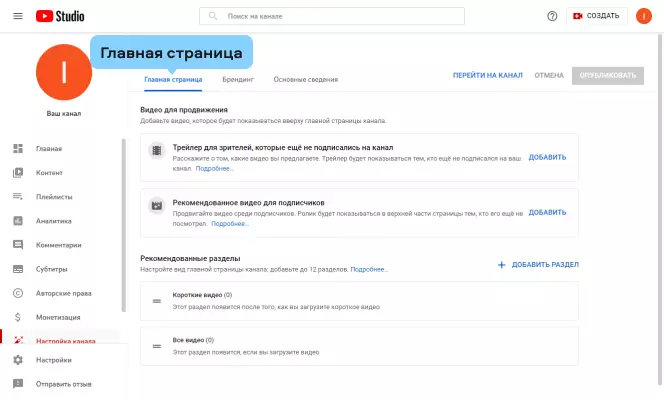
Когда соберете некоторую коллекцию опубликованных видео, можно будет выбрать из них лучшие и добавить в список рекомендованных, чтобы они отображались на главной странице канала. Например, это могут быть самые полезные, популярные или просто хайповые ролики – зависит от тематики канала и типа привлекаемой аудитории.
Настройте рекомендованные разделы, это почти то же самое, что плейлисты. Это полезно, когда на вашем канале есть рубрикация, и если вы ее еще не продумали, то самое время этим заняться – проработанное юзабилити упрощает продвижение, а еще удобно организованные каналы платформа чаще рекомендует зрителям в ленте.
Шаг 5. Изучите все возможности YouTube Studio
В левой панели YouTube Studio собраны пункты, открывающие пользователю доступ к дополнительным настройкам личного канала. Давайте разберемся, что дает создателю и дистрибьютору контента каждый их них.
Контент. Переход по этой ссылке открывает страницу Контент на канале, где в виде удобной таблицы с автоматическими фильтрами по заданным параметрам отображается список всех опубликованных видео со статистикой по каждому. Отсюда же видео можно удалять и редактировать.
Плейлисты. Отсюда открываются созданные плейлисты, в том числе приватные, собранные из «отложенного на потом» контента других пользователей площадки.
Аналитика. Страница с доступом к данным статистики по просмотрам, заработку (для подключенных к системе монетизации каналов) и прочим параметрам, важным для желающих максимально раскрутиться на YouTube. На первых порах достаточно отслеживать общую информацию, но когда канал начнет монетизироваться не лишним будет разобраться с расширенной статистикой, которая открывается из основной нажатием соответствующей кнопки в правом верхнем углу страницы.
Комментарии. Подраздел для модерации комментариев к опубликованным видео.
Монетизация. Подраздел с данными и статистикой монетизации.
Как создать еще один канал
Личный канал. Если вы хотите вести второй личный канал с другой тематикой, например, то можно создать его в том же аккаунте Google, который у вас уже есть. Нажмите на аватар профиля справа вверху, далее – Сменить аккаунт, затем – Посмотреть все каналы. В открывшемся окне нажмите на кнопку Создать канал и повторите этапы создания канала, описанные вверху.
Корпоративный канал. Для создания канала, доступ к администрированию которого смогут получить сразу несколько пользователей, понадобится аккаунт бренда. Можно создать его одновременно с созданием бизнес-канала, для этого надо:
-
Открыть Посмотреть все каналы.
-
Нажать на кнопку Создать канал.
-
Заполнить форму и поставьте галочку для согласия с тем, что создавая канал бренда вы создаете новый не персональный аккаунт.
-
Нажмите Создать.
-
Добавьте дополнительных владельцев или менеджеров, который будут иметь доступ к администрированию канала.
Возможности для администрирования и настройки у каналов в целом одинаковые, в том числе можно установить подпись, описание, аватарку, сделать выборку рекомендаций и плейлистов и пр.
Не будем подробно останавливаться на том, как работать с каналами с многопользовательским доступом к администрированию, эта статья написана скорее для тех пользователей, которые хотят создавать контент от своего имени – вести видеоблог. Правила платформы YouTube не запрещают на персональном канале продвигать собственный бизнес, продвигать личный бренд, организовывать тематическое сообщество, при этом делегировать администрирование можно, а вот ведение трансляций – не получится, эта опция личного YouTube-канала доступна (на январь 2022 года) только владельцу.
Полезная многофункциональная программа для создания видео на «Ютуб»
Когда канал создан, оформлен, а возможности YouTube Studio изучены хотя бы «по диагонали», нужно переходить к самому интересному – созданию контента с заявкой на популярность. Ведь чем больше просмотров набирает каждое видео, тем чаще другие ролики автора попадают в ленту рекомендаций. Также именно при наборе определенного минимума просмотров и подписок владелец канала может подавать заявку на подключение монетизации – ключевого источника денег для видеоблогеров и контент-криэйторов YouTube. Поэтому, чтобы видео были качественные и действительно креативные, полезно будет освоить тонкости видеомонтажа в какой-то не слишком сложной, но продвинутой программе, например, в Мовавика Супервидео.
Мовавика Супервидео – пакет программ, куда входит Видео, софт для съемки скринкастов, конвертер, удобный проигрыватель для предварительного просмотра смонтированного материала и легкий сплит-каттер для склейки и нарезки роликов «на лету». По сути, Мовавика Супервидео – это базовый набор для начинающего ютьюбера, который позволяет снимать видео на подключенную к компьютеру камеру, обрабатывать отснятый или загруженный с другого источника материал, делать компиляции, добавлять субтитры и заменять аудиодорожки, и не только.
Видео в Мовавика Супервидео поддерживает все необходимые топовому видеоблогеру 2025 возможности:
- Работает с хромакеем;
- Склеивает видео из фрагментов в разных форматах;
- Поддерживает добавление заставок, лого и водяных знаков;
- Улучшает качество видео, стабилизирует видео;
- Имеет большую библиотеку музыки, свободной от авторских прав;
- Имеет встроенный аудиоредактор и подсистему для работы с титрами и субтитрами;
- Открывает доступ в постоянно расширяющуюся библиотеку эффектов и стикеров для реализации практически любых творческих замыслов;
- Сохраняет ролики в поддерживаемом YouTube формате без необходимости ручной настройки экспорта – по готовому встроенному пресету.
В отличие от других редакторов видео – десктопных и мобильных, продукты семейства Мовавика не требуют от пользователя глубокой экспертизы в монтаже и наличия мощного компьютера для запуска. Разобраться в функциях на уровне, достаточном для монтажа своего первого видео, можно за вечер: база знаний доступна на русском и английском языках. Рекомендуемые системные требования Мовавика Супервидео не выше средних для рядового рабочего компьютера. И самое главное – цена, если покупать лицензии на аналогичные по функциональности программы отдельно или подписываться на онлайн-сервисы, то потратить придется гораздо больше, чем стоит пакетная лицензия на Супервидео от Мовавика.
Как видите, создать свой канал на YouTube по нашей инструкции – дело нескольких минут. Но для того, чтобы он стал популярным и начал приносить деньги, нужно освоить программу для видеообработки, вроде Мовавика Супервидео или его более профессиональных аналогов сегмента high price.
Если вы готовы немного потрудиться, чтобы завоевать свой сегмент рынка видеоблогов, то сейчас – лучшее время, чтобы начать покорение YouTube. Каждый день пользователи площадки просматривают сотни тысяч часов видео, и на ваш контент тоже обязательно найдется свой зритель, надо только запастись терпением, планомерно идти к цели – набрать просмотры и подписчиков, и не бояться экспериментировать. На YouTube ценится оригинальность, а воплотить идеи в жизнь всегда можно при помощи программ пакета Мовавика Супервидео.
Набор программ для удобной работы с видео: видеоредактор, конвертер файлов, запись экрана
* Пробная версия Мовавика Супервидео имеет следующие ограничения: 7-дневный пробный период, водяной знак на сохраненных видео, возможность сохранить видео продолжительностью не более 60 секунд, возможность сохранить только ½ длины аудио при экспорте проекта в аудиофайл и/или недоступность некоторых дополнительных функций при сохранении видео. Подробнее

Остались вопросы?
Если вы не можете найти ответ на свой вопрос, обратитесь в нашу службу поддержки.
Подпишитесь и получайте скидки, советы по монтажу и идеи для контента
На нашу рассылку подписалось уже более 1,5 млн. пользователей