
Регистрация в Instagram* редко вызывает сложности, потому что она не отличается от создания аккаунтов в других социальных сетях. Удалить профиль уже сложнее, потому что разработчики убрали нужные кнопки с главного экрана и настроек, и их придется искать самостоятельно.
В этой статье разберем, как удалить аккаунт в Инстаграм* в 2024 году на телефоне и на компьютере. Как временно деактивировать профиль.


Читайте также: Как удалить неактивных подписчиков в Инстаграм*
Как удалить аккаунт в Инстаграм*: пошаговая инструкция
Перед тем как удалить страницу в социальной сети стоит сохранить все данные в аккаунте. Для этого нужно открыть «Ваши действия» и нажать на «Сохранить информацию». На электронную почту придет ссылка для загрузки документа.
Как удалить аккаунт на телефоне
Порядок действий на Android и iOS практически не отличается, поэтому расскажем, как удалить аккаунт только на iPhone. Что нужно сделать:
1. Откройте приложение и перейдите в профиль, нажав на миниатюру аватарки в правом нижнем углу.
2. Нажмите на кнопку с 3 полосками и перейдите в «Настройки и конфиденциальность», а затем воспользуйтесь адресной строкой. Напишите запрос «Удаление».
3. Кликните на строчку «Деактивация или удаление».
4. Выберите профиль, который планируете удалить.
5. Выберите пункт «Удаление аккаунта». Тогда все отметки «Нравится», фотографии, видео и т. д. будут удалены навсегда. Также пользователь может деактивировать профиль. В таком случае аккаунт просто не получится найти в социальной сети.
6. Введите пароль от аккаунта и нажмите на «Продолжить». Если не получается вспомнить код для авторизации, кликните на «Забыли пароль?» и восстановите его.
7. Выберите причину удаления аккаунта в списке. Есть несколько стандартных ответов — «Мне нужен перерыв», «Слишком много рекламы», «Беспокоюсь о своих данных» и т. д. Если ни один вариант не подходит, нажмите на кнопку «Другая причина».
8. Нажмите на «Деактивировать аккаунт».
После этого аккаунт сразу не удалят. Его сначала заблокируют на 30 дней. В течение месяца пользователь может быстро восстановить доступ к удаленному профилю.
Это важно: Как проверить статус аккаунт в Инстаграм*
Как удалить аккаунт на компьютере
Если у пользователя нет под рукой смартфона, или он заходит в Instagram* на ПК, то может удалить аккаунт в браузерной версии. Как это сделать с компьютера:
1. Откройте официальный сайт Instagram* и авторизуйтесь в нем. Нужно сразу открыть настройки.

2. Нажмите на кнопку «Помощь», чтобы посмотреть ответы на распространенные вопросы и получить доступ к дополнительным функциям, которых нет в профиле.

3. Откройте справочный центр и в поисковой строке напишите «Удаление аккаунта».

4. Нажмите на кнопку «Удаление аккаунта Instagram*».

5. Перейдите на страницу «Удалить аккаунт». Ссылка на нее находится в теле текста. Как выглядит показано на скриншоте.

6. Выберете причину удаления в списке.

7. Введите пароль для авторизации. Поле появится на этой же страницы после ответа на вопрос.

8. Нажмите на «Удалить аккаунт (логин)».

Как и в случае с мобильными устройствами, сначала аккаунт заморозят, а через 30 дней удалят. Стоит отметить, что после истечения срока пользователь уже не сможет вернуть доступ к профилю и информации.
Статья в тему: Почему упал охват в Инстаграм*
Как удалять лишние аккаунты с устройства
На одном устройстве можно одновременно использовать 5 аккаунтов (например, один личный и несколько профессиональных для работы). Привязать профили к одному смартфону или компьютеру несложно. Для этого необходимо просто авторизоваться в нескольких страницах. Удаление же старых и ненужных аккаунтов — не такая очевидная задача.
Инструкция, как убрать второй профиль на телефоне:
1. Откройте приложение на телефоне и нажмите на значок профиля в правой части экрана.
2. Нажмите на кнопку с 3 горизонтальными чертами. Она расположена в верхней части экрана.
3. Откройте «Настройки» и перейдите в раздел «Центр аккаунтов».
4. Нажмите на «Аккаунты» и просмотрите список учетных записей.
5. Выберите функцию «Удалить» напротив одного из лишних профилей.
6. Нажмите на блок «Удаление аккаунта».
7. Кликните на «Продолжить». Рекомендуется прочитать, что произойдет после удаления привязки профиля к остальным учетным записям.
8. Подтвердите желание, нажав на «Да, удалить аккаунт (логин)».
Стоит отметить, что в результате вы только выйдете из профиля на смартфоне, но сама учетная запись останется. Если нужно полностью удалить аккаунт, воспользуйтесь инструкциями выше.
Какие аккаунты удалить не получится
Чтобы удалить профиль в социальной сети, нужно иметь доступ к нему и знать пароль. Без них пользователь не сможет зайти даже в настройки.
Какие аккаунты не получится удалить:
- Взломанный профиль. Если ваш аккаунт взломали и поменяли пароль для входа, а вы его не знаете, то для удаления учетной записи сначала следует восстановить доступ. Для этого нажмите на кнопку «Забыли пароль?» на странице с авторизацией. Instagram* попросит ввести логин учетной записи, после чего скинет на привязанную электронную почту временный код. Его необходимо ввести на следующей странице, чтобы изменить пароль.
- Чужой или заблокированный аккаунт. Как и в случае со взломанным профилем, нужно сначала получить доступ к учетной записи. Если друг попросил вас удалить его аккаунт, потому что у него нет возможности зайти в социальную сеть, то спросите у него пароль и логин. Зная их, удаление профиля не станет сложной задачей.
Кроме того, Instagram* позволяет удалить аккаунт только раз в неделю. Если пользователь ранее заблокировал аккаунт, но передумал, то следующий раз он сможет стереть учетную запись через 7 дней.
Заключение
Разработчики социальной сети специально убрали кнопки для удаления аккаунта, чтобы пользователи случайно не заблокировали и не удалили профиль в Instagram*. Придется потратить 3–5 минут на поиск нужных кнопок, но, в целом, процедура достаточно простая. Следуйте нашим инструкциям, и вы удалите аккаунт в Инстаграм* за несколько кликов.
Перед тем как удалить страницу, рекомендуем сохранить все данные, чтобы случайно не потерять рабочие сообщения в директе и важные фотографии, которых нет на смартфоне. Если же вы забудете про это, то в течение 30 дней можно отменить удаление.
Полезные ссылки:
- Как попасть в рекомендации Reels
- 10 лучших сервисов для анализа статистики в Инстаграм*
- Что делать если взломали Телеграм?
*Заблокированы на территории РФ и принадлежит Meta, признанной в России экстремистской организацией.
⭐ Самое важное мы оперативно публикуем в Telegram-канале: https://t.me/postiumru/. +Плюс эксклюзивы, которых нет на сайте.
⭐ Самое важное мы оперативно публикуем в Telegram-канале: https://t.me/postiumru/. +Плюс эксклюзивы, которых нет на сайте.
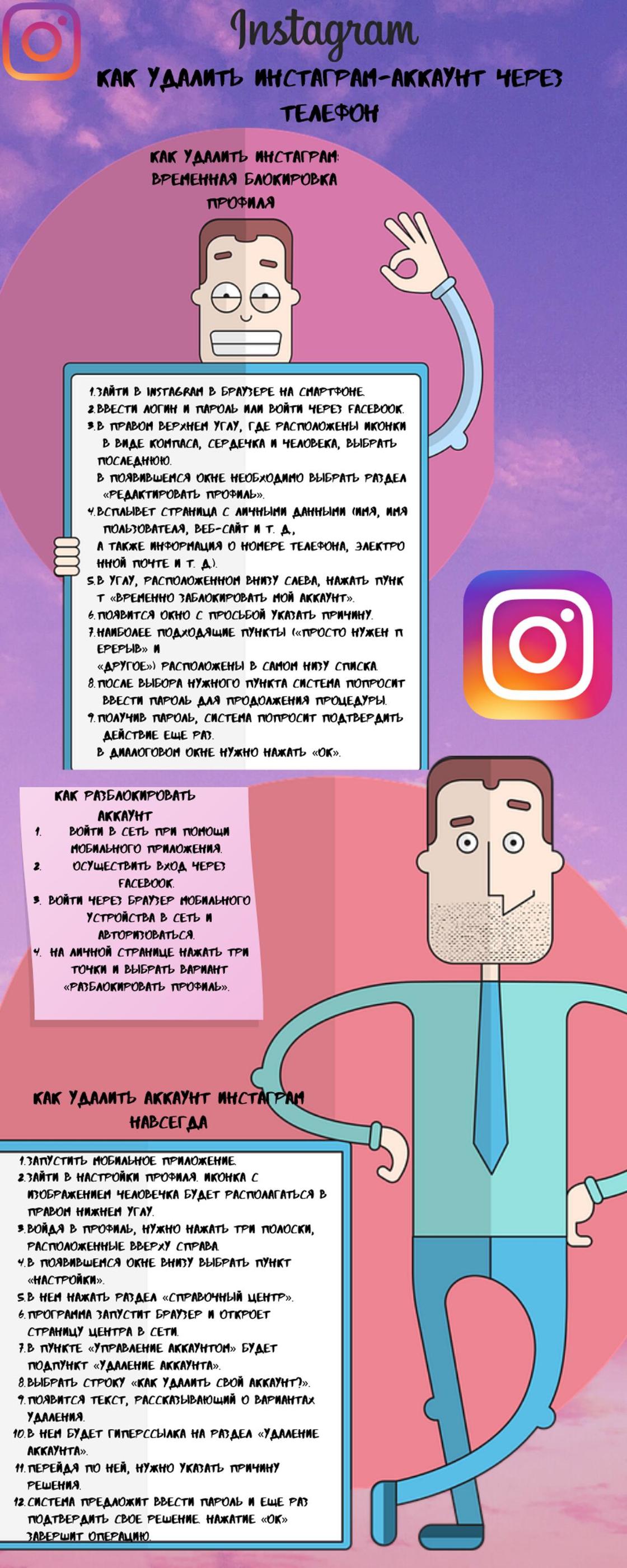
Все данные пользователей социальной сети Instagram остаются в ней, пока не выполните деактивацию профиля. Если захотите удалить информацию о себе из Instagram, нужно удалить персональный аккаунт. Сделать это можно временно либо навсегда. Рассмотрим каждый из способов подробно.
Временное удаление с телефона
Временное удаление профиля в социальной сети Instagram скрывает аккаунт от других пользователей. Фотографии, видео, комментарии и отметки «Нравится» не будут отображаться, пока пользователь повторно не активирует свою страницу. Выполнить процедуру временного удаления можно с компьютера или в мобильном браузере (через приложение это сделать не получится).
Как удалить аккаунт в Instagram с телефона временно? Действия одинаковы на комьютера и в мобильном браузере. Выполните следующее:
- Откройте сайт Instagram.
- Войдите в профиль.
- Нажмите на свой аватар в правом верхнем углу и выберите «Профиль».
- Выберите «Редактировать профиль».
- Прокрутите вниз, в правом нижнем углу нажмите «Временно отключить мой аккаунт».
- Появится меню с запросом, выберите подходящий вариант и введите пароль (временное отключение возможно только после указания причины).
- Выберите «Временно отключить аккаунт».
Временное удаление аккаунта позволит в нужный момент восстановить все данные. Такая возможность особенно важна для профессиональных аккаунтов сети Instagram.
Временное удаление — спасательный круг профессионального профиля, поскольку он представляет компанию или автора. На таком аккаунте находятся важные данные, которые по истечении времени понадобится восстановить. Процесс восстановления при временном удалении выглядит следующим образом:
- Стандартно авторизироваться уже не получится. Первым делом войдите в приложение Instagram.
- Выберите пункт «Забыли пароль».
- Выполните все действия.
- Если результата нет, тогда попытайтесь с мобильной версии браузера либо на ПК.
- Нет нужного итога — выберите раздел оказания помощи со вхождением. Он расположен рядом с формой входа с введением кода.
- Запустится процесс сброса старых сведений и вводится новый код.
- Выберите способ получения ссылки: SMS или письмо на зарегистрированную почту.
- При необходимости введите защитную капчу.
- Активируйте опцию сброса пароля при помощи полученного письма.
- Выполните оставшиеся шаги по восстановлению аккаунта.
Бывают случаи, когда письмо не приходит на почту. Проверьте спам. Загляните в этот раздел и проверьте сообщение.
Удаление аккаунта с телефона навсегда
Прежде чем решиться на этот шаг, хорошо подумайте, поскольку все данные профиля будут удалены без возможности восстановления. Это касается фото, видео, лайков и подписчиков. Если удалите аккаунт Instagram, то освободится имя пользователя, которым сможете воспользоваться повторно. Можете применить его в другом аккаунте, если другой человек не сделает это раньше.
Учите, если профиль был удален за нарушение правил социальной сети, то тем же именем пользователя больше не сможете воспользоваться.
Как навсегда удалить аккаунт в Instagram с телефона? Полное удаление профиля происходит только на компьютере или в мобильной версии браузера. Если хотите сохранить медиаконтент, то предварительно скачайте копию своей информации. Так можно сохранить фото, публикации, видео.
Чтобы удалить профиль, выполните такие действия:
- Войдите в аккаунт.
- Откройте настройки через меню «Редактировать профиль».
- Выберите «Удалить аккаунт».
- Укажите причину удаления.
- Введите пароль.
- Завершите удаление.
Если нужно удалить другой аккаунт, то выполните такие действия:
- Нажмите на имя пользователя, которое находится в правом верхнем углу страницы «Удалить аккаунт».
- Выберите «Редактировать профиль», а затем выйдите.
- Войдите в аккаунт, который хотите удалить.
- Следуйте инструкции выше.
Спустя 30 дней вся связанная с аккаунтом информация будет навсегда удалена. Данные больше не получится восстановить. Удаление всего контента на странице может продлиться до 90 дней. Спустя три месяца контент будет храниться в резервном хранилище, которое используется для восстановления в случае стихийного бедствия, ошибки ПО и тому подобного.
Перед удалением несколько раз подумайте, стоит ли это делать. Вначале попробуйте временно заблокировать профиль, поскольку можете передумать. При полном удалении восстановить аккаунт уже не получится.
lilgrapher/Shutterstock/FOTODOM
Удалить аккаунт в Instagram* можно несколькими способами: через браузер или мобильное приложение. Социальная сеть также позволяет временно деактивировать профиль. В последнем случае все ваши данные сохранятся, а при окончательном удалении — нет, если только вы их предварительно не выгрузили. Как сохранить все файлы профиля и как удалить аккаунт Instagram навсегда или на время — в материале «Газеты.Ru».
Как скачать данные из Instagram
Как временно удалить свой аккаунт в Instagram
Как удалить аккаунт в Instagram навсегда
Как скачать данные из Instagram
Прежде чем удалить аккаунт, Instagram (компания-владелец Meta признана в России экстремистской и запрещена) предложит вам выгрузить данные из него. Это можно сделать двумя способами — через браузерную версию социальной сети или через мобильное приложение. После удаления аккаунта выгрузить фото и видео уже не получится.
Чтобы скачать данные из Instagram через приложение, нужно сделать следующее:
- Нажмите на фото своего профиля, а затем нажмите на три полоски в левом верхнем углу экрана.
- Нажмите на «Центр аккаунтов» на панели сверху.
- Прокрутите немного вниз до раздела «Ваша информация и разрешения». Далее выберите опцию «Скачивание вашей информации», на новой странице нажмите на кнопку «Скачать или перенести информацию».
- Далее вы можете выбрать, какие именно файлы вы хотите сохранить на свое устройство. Соцсеть предлагает два варианта: скачать всю доступную информацию (фотографии, видео, комментарии, лайки и так далее) и скачать только выбранные данные (например, только фотографии вашего аккаунта). По умолчанию Instagram сохраняет все данные вашей учетной записи.
- Выберите формат и способ сохранения данных: скачать на свое устройство или сохранить в облачном хранилище — Google Drive или Dropbox.
- Если хотите сохранить данные в облачном хранилище, введите адрес электронной почты — не нее придет ссылка для скачивания. Скачать файлы по ней можно в течение четырех дней — потом ссылка перестанет работать. Чтобы сохранить данные в облачном хранилище Google Drive или Dropbox, нужно указать аккаунт, который вы используете в этом хранилище. Файлы загрузятся туда автоматически.
- На устройство файлы можно сохранять в формате HTML и JSON, также можно будет выбрать качество медиафайлов: высокое, среднее или низкое. Для хранения понадобится около 2,5 ГБ свободной памяти.
Когда выберете, какие данные сохранять и куда их загружать, Instagram начнет подготовку к копированию. Обычно она занимает до 48 часов, но может затянуться до одного месяца.
То же самое можно сделать в браузере с телефона или через мобильное приложение:
- Нажмите значок профиля в правом нижнем углу экрана, затем — на три полоски в верхнем углу экрана. Перейдите в «Настройки».
- Откройте «Центр аккаунтов» на верхней панели.
- Далее алгоритм такой же, как и при отправке запроса с компьютера.
Как временно удалить свой аккаунт в Instagram
Удалить свою страницу в социальной сети можно на время — такой вариант подойдет, если вы хотите сделать паузу в ведении аккаунта, но не хотите полностью терять доступ к профилю в будущем.
Другие пользователи Instagram временно удаленный аккаунт не видят. Восстановить его можно в любой момент — неважно, сколько времени прошло с момента удаления. Временно удалять аккаунт можно не чаще одного раза в неделю.
Как заморозить аккаунт через компьютер
Чтобы деактивировать профиль с компьютера, нужно воспользоваться браузерной версией соцсети.
Перейдя на сайт, необходимо пройти несколько этапов:
- Через браузер войдите в аккаунт, который хотите временно удалить.
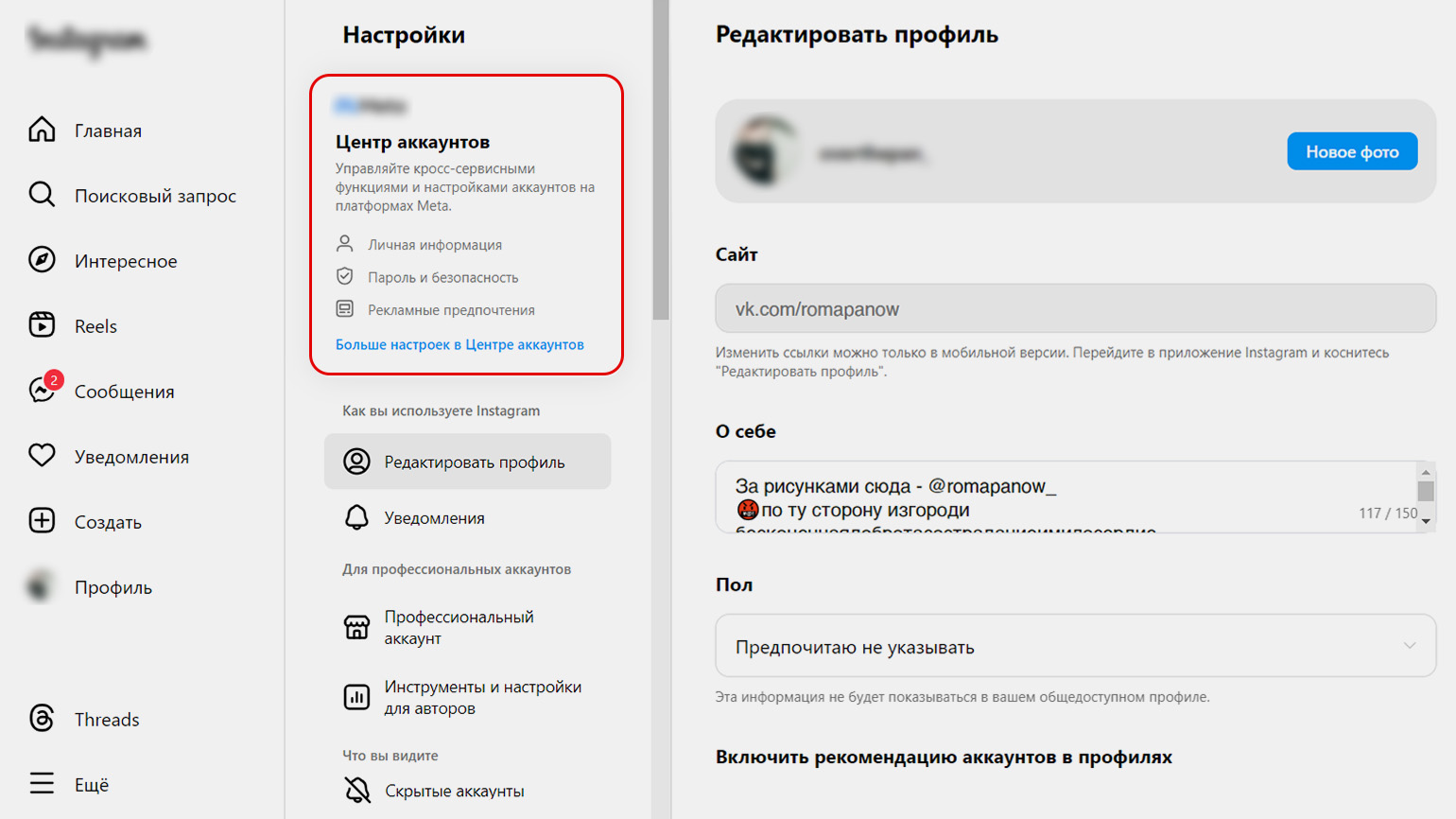
- Зайдите в «Центр аккаунтов» — это специальный раздел для управления связанными аккаунтами. Чтобы зайти в «Центр аккаунтов», нажмите на «Еще» в левом нижнем углу главного экрана. Выберите пункт «Настройки». Откроется меню настроек. В левой части экрана вы увидите надпись «Центр аккаунтов» — нажмите на нее.
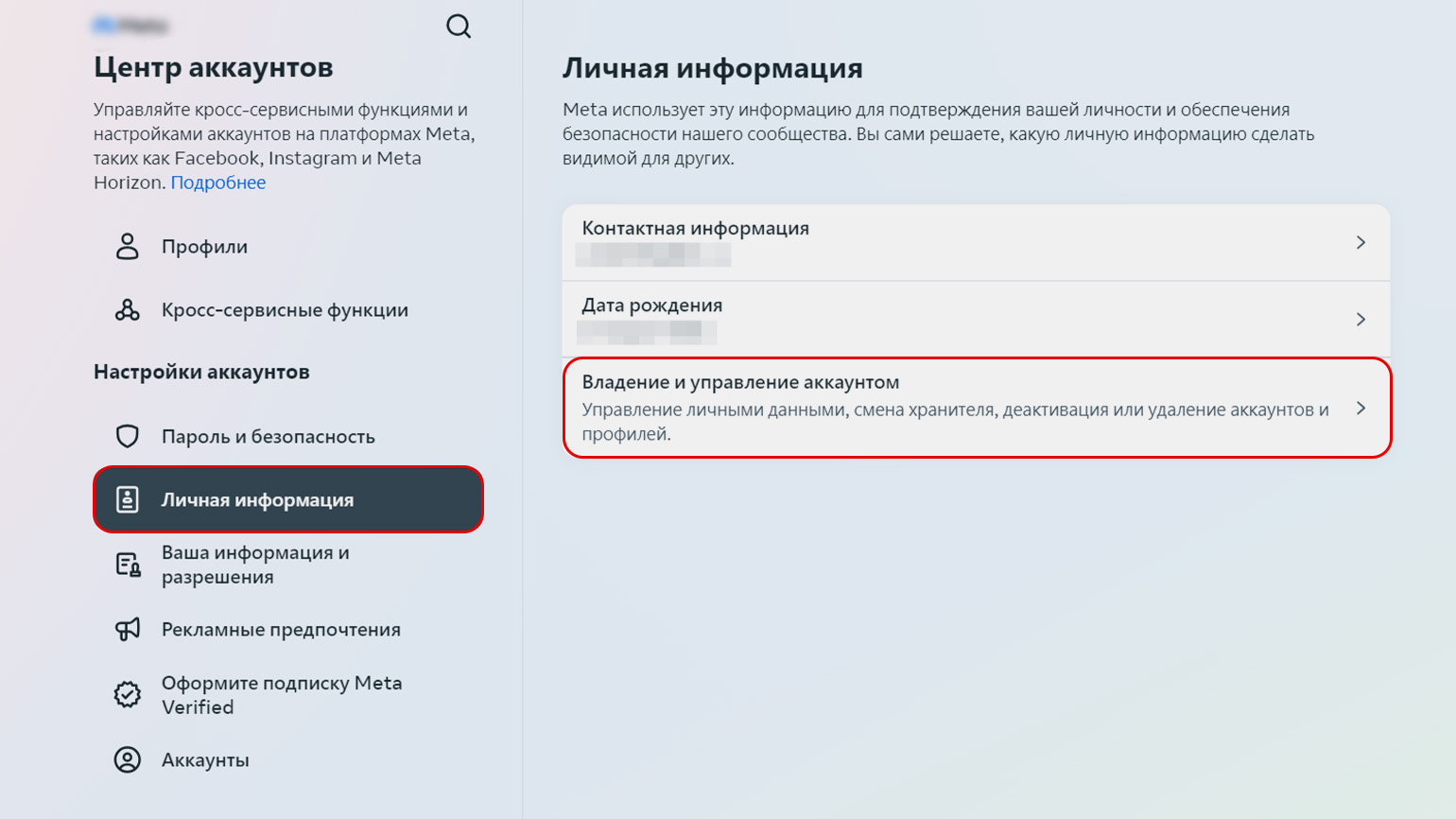
- После того как вы зайдете в «Центр аккаунтов», вам нужно будет попасть в раздел удаления и деактивации аккаунтов. Для этого в левой части экрана выберите пункт «Личная информация». Откроется меню, в котором нужно выбрать «Владение и управление аккаунтом».
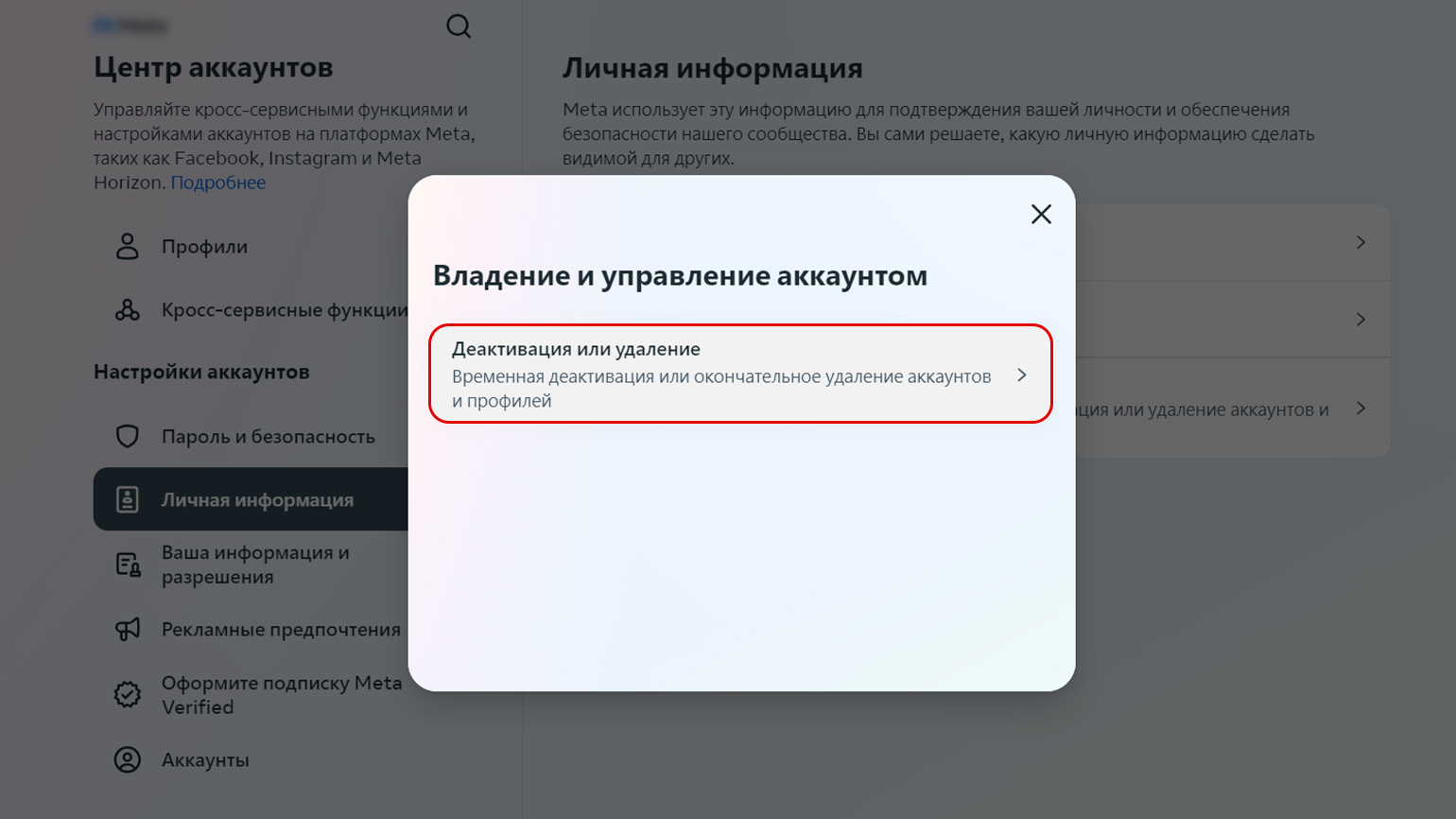
- Во всплывающем окне нажмите «Деактивация или удаление».
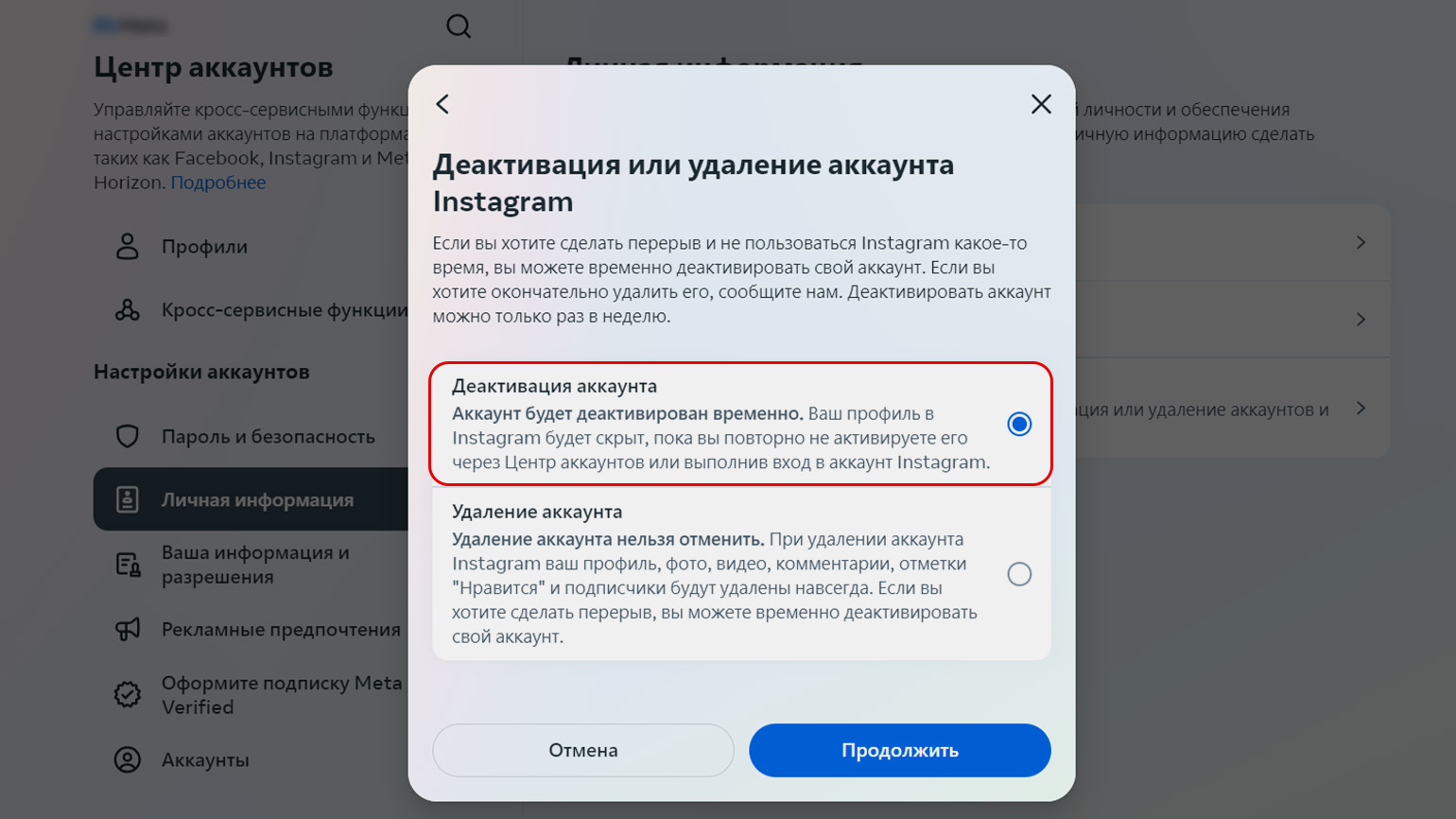
- Если у вас несколько связанных аккаунтов, то на этом этапе вам предложат выбрать аккаунт, который вы хотите удалить. Нажмите на нужный аккаунт. Далее выберите один из двух вариантов: «Деактивация аккаунта» или «Удаление аккаунта».
- Для временного удаления выберите пункт «Деактивация аккаунта». Поставьте рядом с ним галочку и нажмите «Продолжить».
- Введите пароль от аккаунта и укажите причину деактивации. Потом нажмите «Деактивировать аккаунт».
После этого ваш аккаунт заморозят до того момента, пока вы сами не захотите вернуться к нему.
Как деактивировать аккаунт через мобильное приложение
Временно удалить аккаунт Instagram можно и через приложение для смартфона.
Для этого вам нужно сделать следующее:
- Войдите в аккаунт, который необходимо временно удалить.
- Нажмите на свое фото профиля в нижнем правом углу.
- В правом верхнем углу нажмите на три полоски — вы перейдете в раздел «Настройки и действия».
- Нажмите на кнопку «Центр аккаунтов», а затем перейдите в раздел «Личная информация».
- Далее нажмите на кнопку «Владение и управление аккаунтом» и выберите опцию «Деактивация или удаление». Выберите, какой профиль в социальной сети вы хотите временно удалить.
- Введите пароль от аккаунта и нажмите на кнопку «Временно деактивировать аккаунт».
Если вы решили вновь активировать свой профиль, вам нужно будет просто зайти в ваш аккаунт, введя логин и пароль от учетной записи.
Как удалить аккаунт в Instagram навсегда
Вы можете полностью удалить вашу учетную запись в социальной сети. Это радикальный вариант для тех, кто точно уверен, что профиль больше не понадобится. В этом случае ваш аккаунт, все фото, видео, комментарии, лайки и подписчики будут безвозвратно утрачены.
Удаление аккаунта навсегда выполняется так же, как и временное, — все шаги со скриншотами для компьютера и смартфонов даны выше. Вам нужно зайти в «Центр аккаунтов» и найти раздел «Владение и управление аккаунтом».
Единственное отличие от временного удаления —
в конце нужно выбрать не «Деактивация аккаунта», а «Удаление аккаунта».
Аккаунт будет удален через 30 дней после отправки запроса. Полное удаление всей информации может занять до 90 дней. Согласно политике конфиденциальности соцсети, Instagram может хранить данные удаленных аккаунтов на своих серверах.
После того как аккаунт удалят, имя профиля можно будет использовать повторно для регистрации нового аккаунта.
*компания-владелец Meta признана в России экстремистской и запрещена
Как удалить аккаунт Инстаграм* с телефона навсегда
Если по той или иной причине вам потребовалось закрыть учетную запись Инстаграм*, вы можете сделать это с вашего телефона, причем даже в том случае, если приложение не установлено — просто через браузер (в том числе на компьютере).
В этой инструкции подробно о том, как навсегда удалить аккаунт Instagram* с телефона или компьютера, если он вам больше не требуется, а также дополнительная полезная информация.
Удаление аккаунта Instagram* с телефона через приложение или браузер
Как было отмечено, перейти к нужным параметрам для удаления аккаунта в Инстаграме* можно как через приложение, так и через браузер, далее рассмотрено сразу оба варианта. Единственное обязательное требование — вы должны помнить или иметь возможность восстановить данные для входа. В случае приложения, начните с первого шага, если собираетесь удалить через браузер — начните с 3-го шага:
- В приложении нажмите по значку профиля (внизу справа), затем — по кнопке меню справа вверху. В открывшемся меню нажмите по пункту «Настройки».

- В настройках выберите «Справка» — «Справочный центр». В браузере на телефоне откроется сайт справочного центра Инстаграм*, перейдите к шагу 5.
- Второй вариант: в любом браузере на телефоне в адресную строку введите instagram.com* и выполните вход под вашим аккаунтом, который вы планируете удалить (могут не потребовать, если входили в него ранее).
- Вы окажетесь на странице своего профиля в браузере. Нажмите по кнопке настроек слева вверху, а затем откройте пункт «Справочный центр».
- В справочном центре (при необходимости переключите интерфейс на русский язык внизу страницы) перейдите в раздел «Управление аккаунтом» — «Удаление аккаунта».
- На следующей странице, если вы хотите удалить аккаунт Инстаграм* полностью, а не временно, нажмите «Как удалить свой аккаунт», а затем — в первом пункте по ссылке «Перейдите на страницу Удаление аккаунта» (вас могут спросить, нужно ли открыть страницу в браузере или приложении Instagram*, выбор не важен). Укажите причину удаления, введите пароль вашего аккаунта и, в завершение, нажмите кнопку «Безвозвратно удалить мой аккаунт».


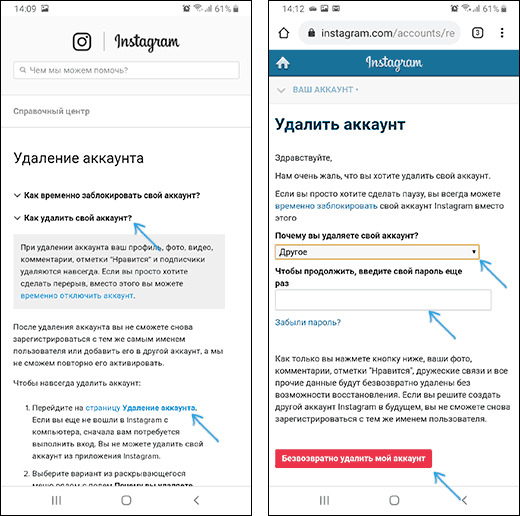
В результате ваша учетная запись Инстаграм* будет полностью удалена, и вы не сможете в неё зайти. Если вам также не нужно приложение на телефоне — удалите его средствами Android или iOS.
Дополнительно, Instagram* позволяет выполнить не полное удаление аккаунта, а лишь временное его отключение с возможностью восстановления (опция доступна там же на странице справки «Удаление аккаунта»). При использовании этой опции, для всех друзей и подписчиков ваш аккаунт будет похож на удаленный, но ваши фотографии, списки подписчиков и подписок будут сохранены на серверах Инстаграм* с возможностью восстановления.
Если остаются вопросы об удалении учетной записи, задавайте в комментариях, буду рад помочь. Также в контексте руководства может оказаться полезным: Как удалить аккаунт Фейсбук* с телефона, Как восстановить аккаунт Instagram*.
* Принадлежит Meta Platforms, признана экстремистской организацией, её деятельность запрещена в России
#Руководства
-
0
Как удалить аккаунт в «Инстаграме»*: пошаговая инструкция
Подготовили инструкции со скриншотами для ПК, смартфонов на Android и iOS.
Кадр: мультипликационный фильм «Головоломка» / Pixar Animation Studios
Редактор и иллюстратор. Перепробовал пару десятков профессий — от тестировщика до модели, но нашёл себя в удалёнке. Учится в Skillbox и делится в своих текстах новыми знаниями.
Удалить аккаунт в «Инстаграме»* можно временно — скрыв его от других пользователей — или навсегда. Расскажем, как сделать это на ПК, Android и iOS.
- Как временно удалить аккаунт
- Как удалить аккаунт навсегда
- Как сделать копию данных перед удалением
Временное удаление профиля в «Инстаграме»* скрывает аккаунт от других пользователей — страницу нельзя будет найти через поиск. Подписанные на неё люди будут видеть пустой аккаунт с нулевым числом подписок, подписчиков и фотографий. Фотографии, видео, комментарии и отметки «Нравится» не будут отображаться, пока пользователь не восстановит свою страницу.
Расскажем, как временно удалить аккаунт с разных устройств: с компьютера, со смартфонов на Android и на iOS.
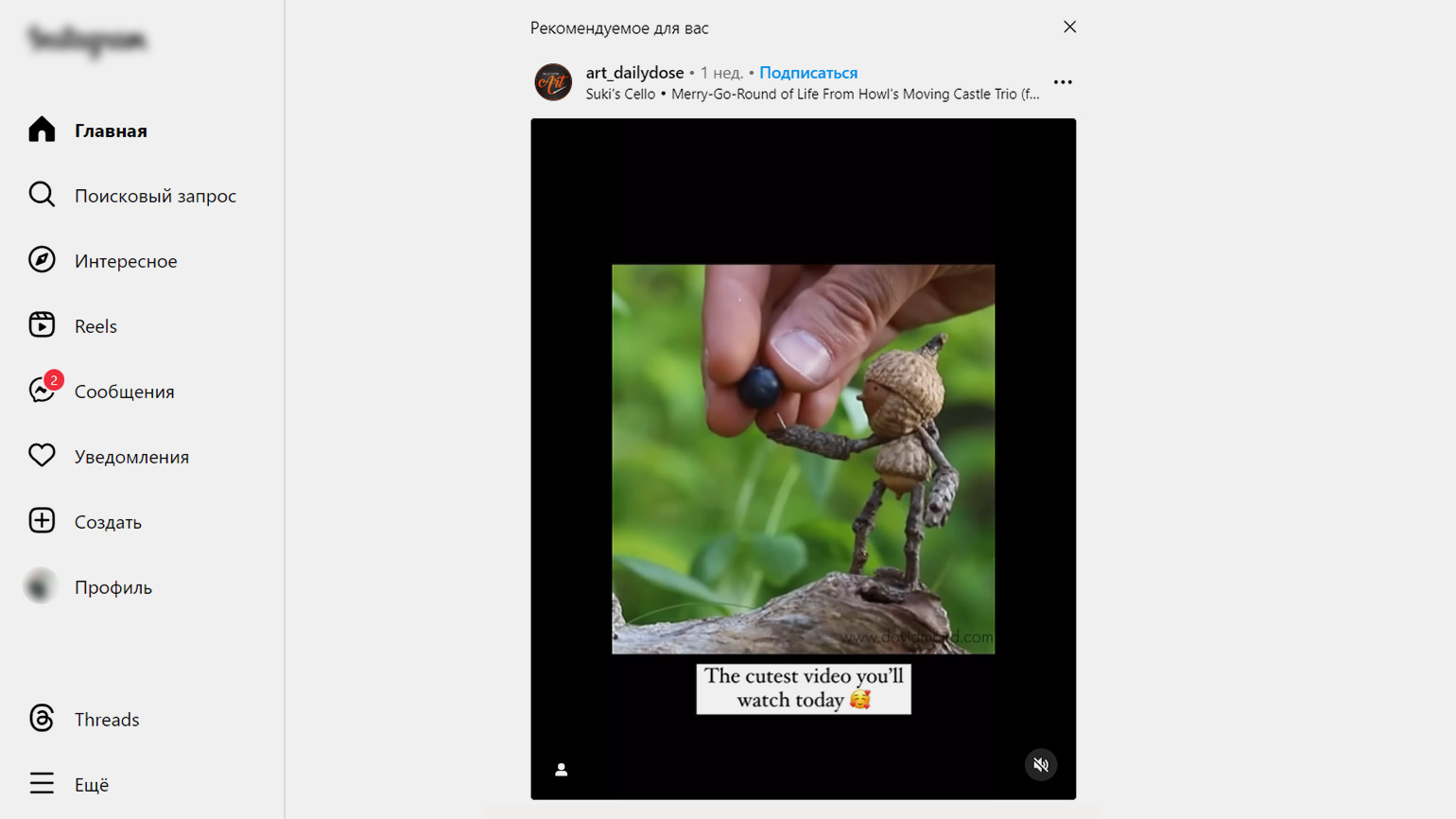
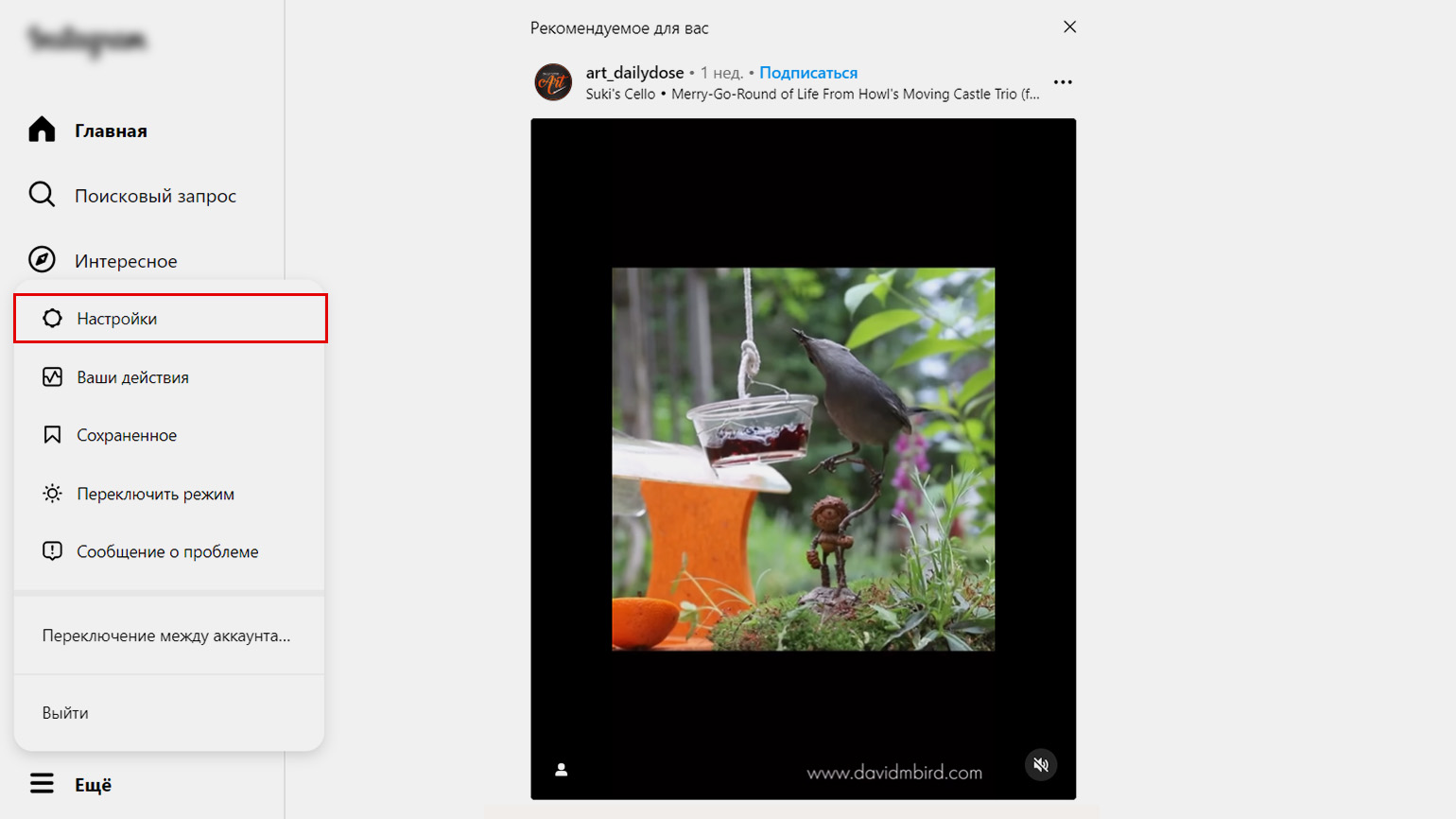
На компьютере через браузер войдите в инстаграм-аккаунт, который хотите временно удалить. В нём зайдите в «Центр аккаунтов» — это специальный раздел для управления связанными аккаунтами «Инстаграма»* и «Фейсбука»*.
Чтобы зайти в «Центр аккаунтов», нажмите на «Ещё» в левом нижнем углу главного экрана. Откроется меню, выберите пункт «Настройки». Откроется меню настроек. В левой части экрана вы увидите надпись «Центр аккаунтов» — нажмите на неё.
Скриншот: «Инстаграм»* / Skillbox Media
Скриншот: «Инстаграм»* / Skillbox Media
Скриншот: «Инстаграм»* / Skillbox Media
После того как вы зайдёте в «Центр аккаунтов», вам нужно будет попасть в раздел удаления и деактивации аккаунтов. Для этого в левой части экрана выберите пункт «Личная информация». Откроется меню, в котором нужно выбрать «Владение и управление аккаунтом». Во всплывающем окне нажмите «Деактивация или удаление».
Если у вас несколько связанных аккаунтов, то на этом этапе вам предложат выбрать аккаунт, который вы хотите удалить. Нажмите на нужный аккаунт. Далее выберите один из двух вариантов: «Деактивация аккаунта» или «Удаление аккаунта».
Для временного удаления нужно выбрать пункт «Деактивация аккаунта». Поставьте рядом с ним галочку и нажмите «Продолжить».
Скриншот: «Инстаграм»* / Skillbox Media
Скриншот: «Инстаграм»* / Skillbox Media
Скриншот: «Инстаграм»* / Skillbox Media
Нужно будет ввести пароль от аккаунта и указать причину деактивации. Потом нажмите «Деактивировать аккаунт» — аккаунт будет удалён до тех пор, пока вы не решите его восстановить.
Аккаунт можно удалить, только если вы помните свой пароль. Если вы его забыли, сначала восстановите его.
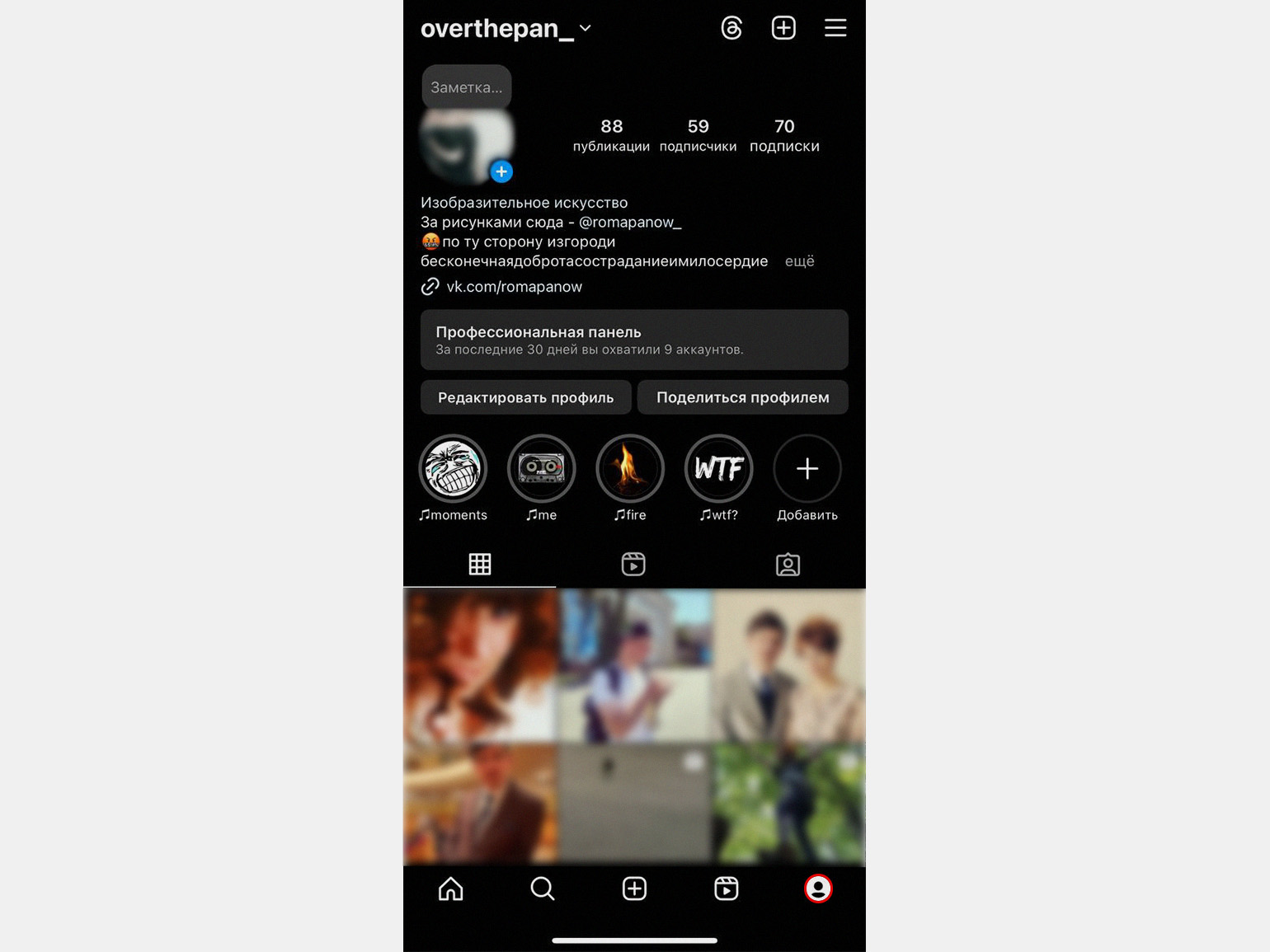
С телефона на Android зайдите в приложение «Инстаграма»*. Как и на компьютере, инстаграм-аккаунт с телефона можно удалить с помощью «Центра аккаунтов». Чтобы попасть в этот раздел, нажмите на миниатюру фотографии аккаунта в правом нижнем углу экрана. Вы перейдёте в свой профиль. После этого кликните на три вертикальные полоски в правом верхнем углу
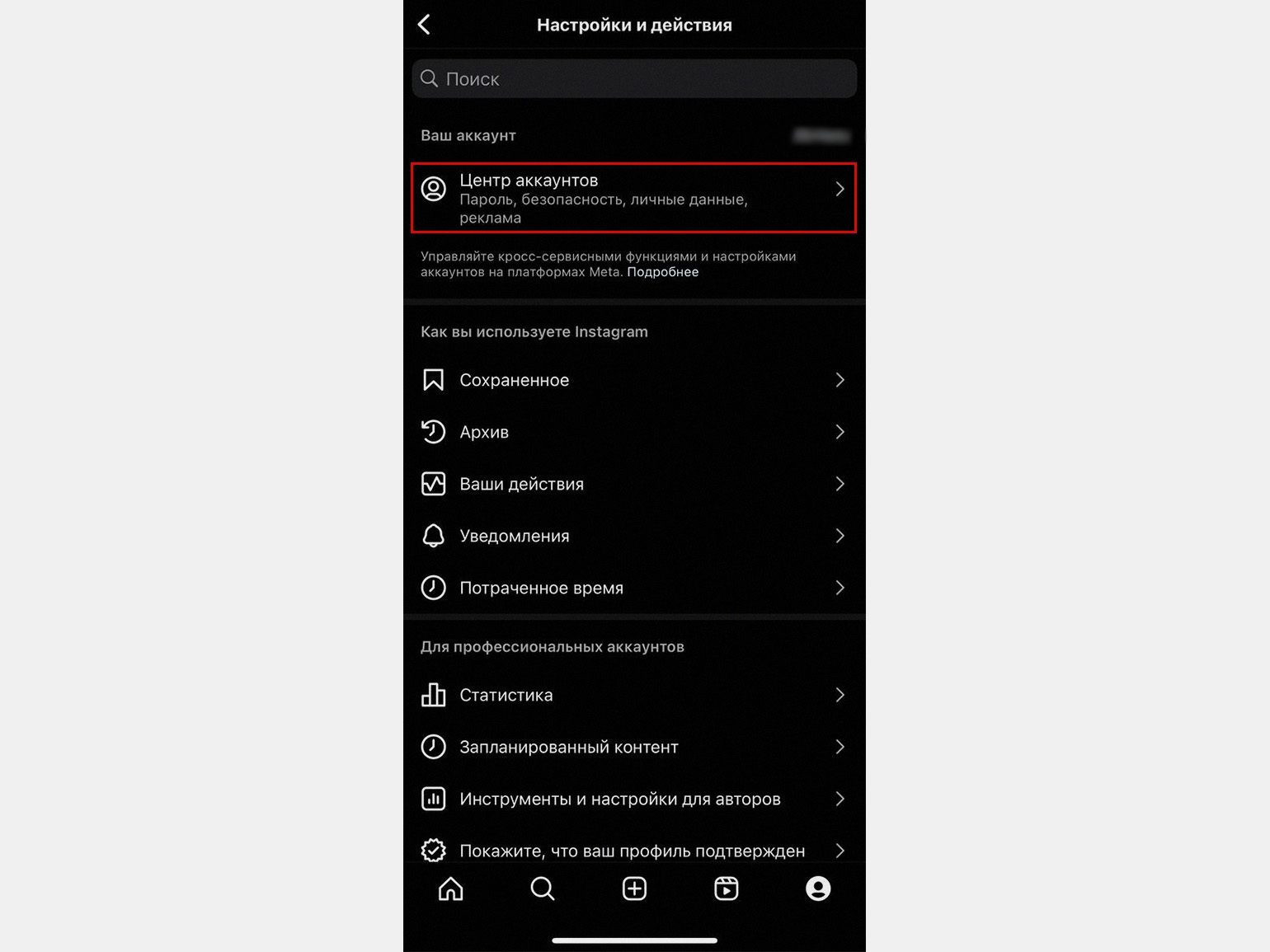
Вы попадёте в меню настроек, в котором нужно выбрать пункт «Центр аккаунтов».
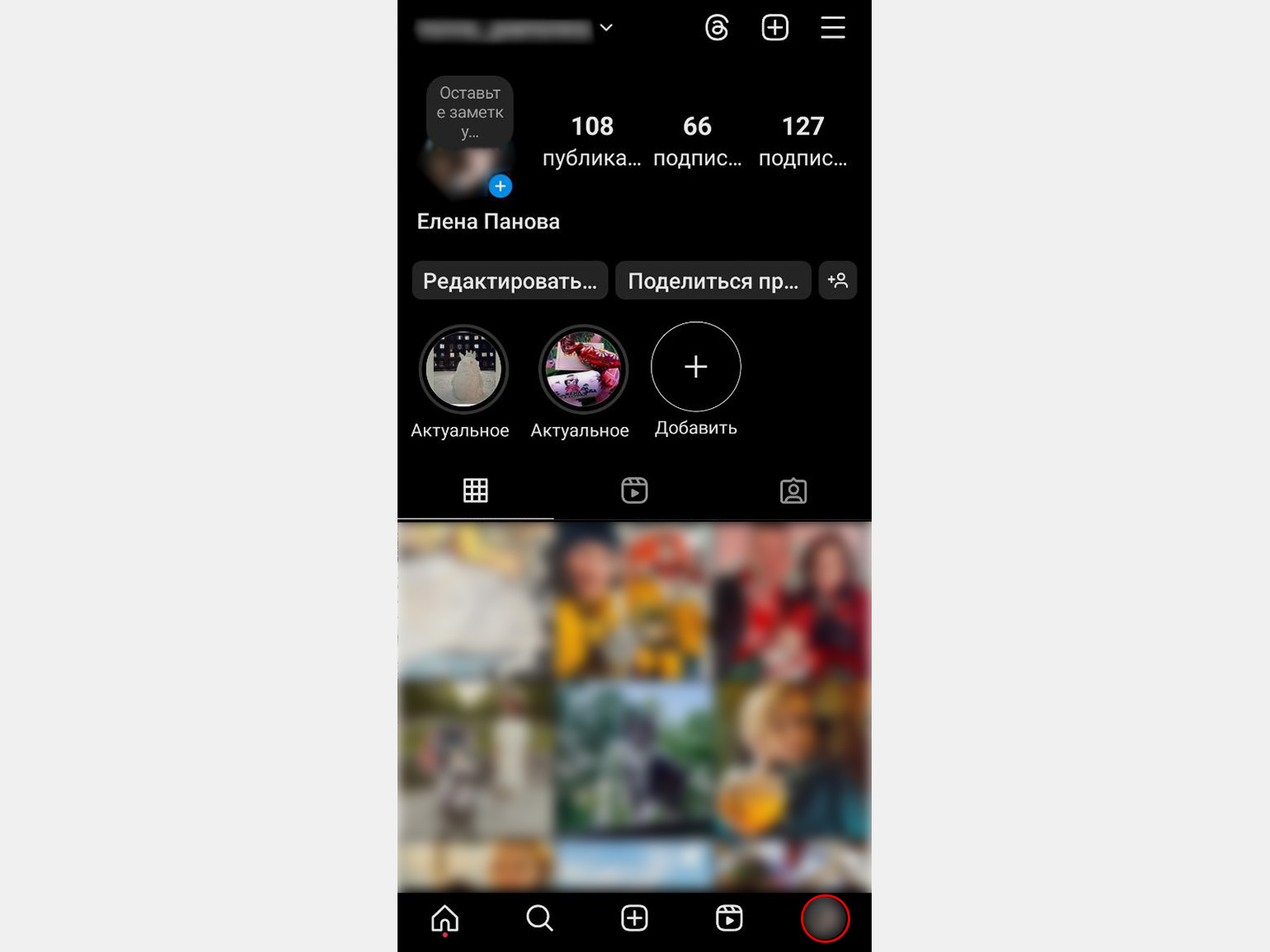
Скриншот: приложение «Инстаграм»* / Skillbox Media
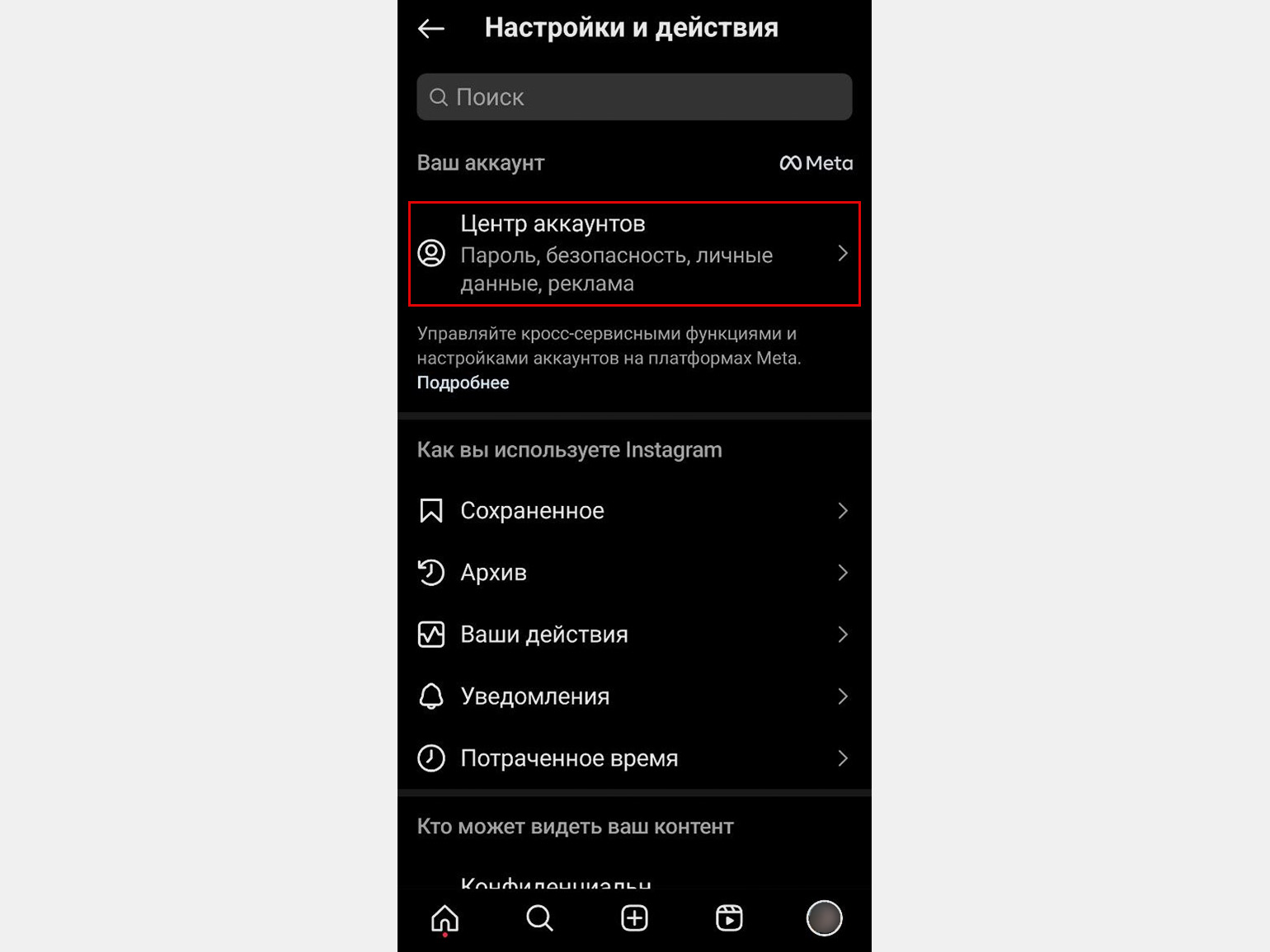
Скриншот: приложение «Инстаграм»* / Skillbox Media
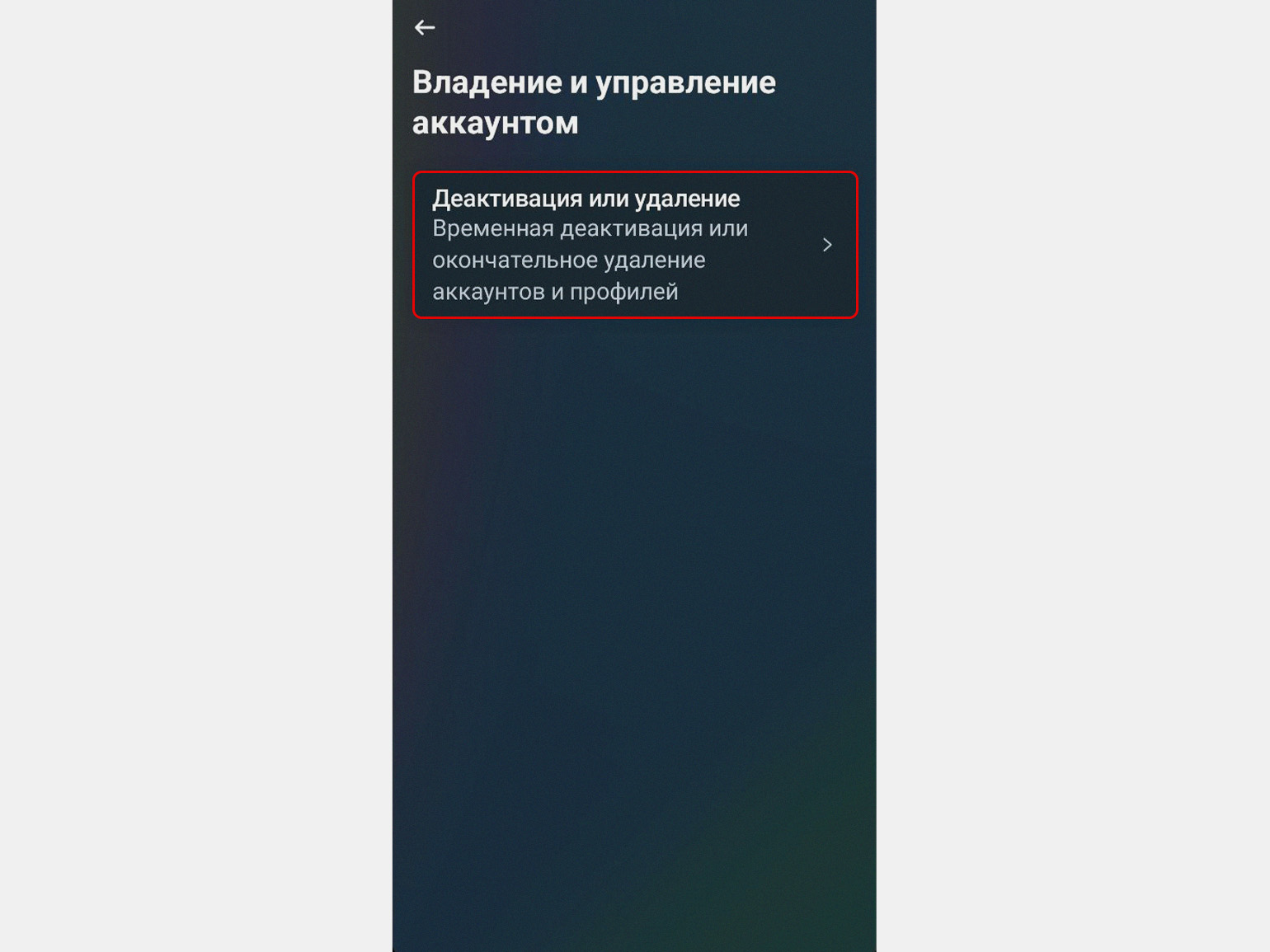
В «Центре аккаунтов» выберите «Личная информация» → «Владение и управление аккаунтом» → «Деактивация или удаление». Откроется список ваших связанных аккаунтов: нажмите на тот, что хотите удалить.
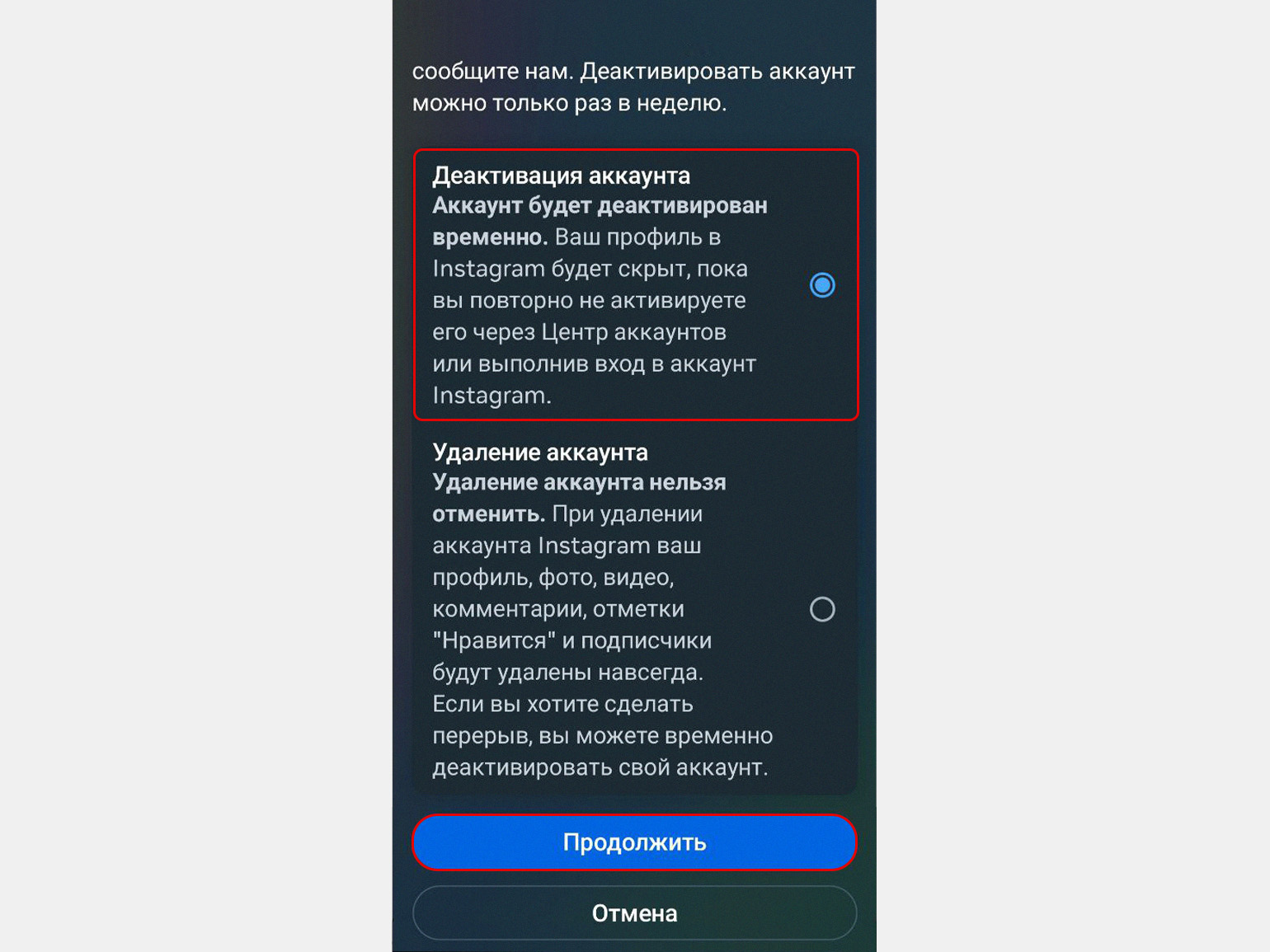
Чтобы временно удалить аккаунт, выберите «Деактивация аккаунта», а затем нажмите «Продолжить».
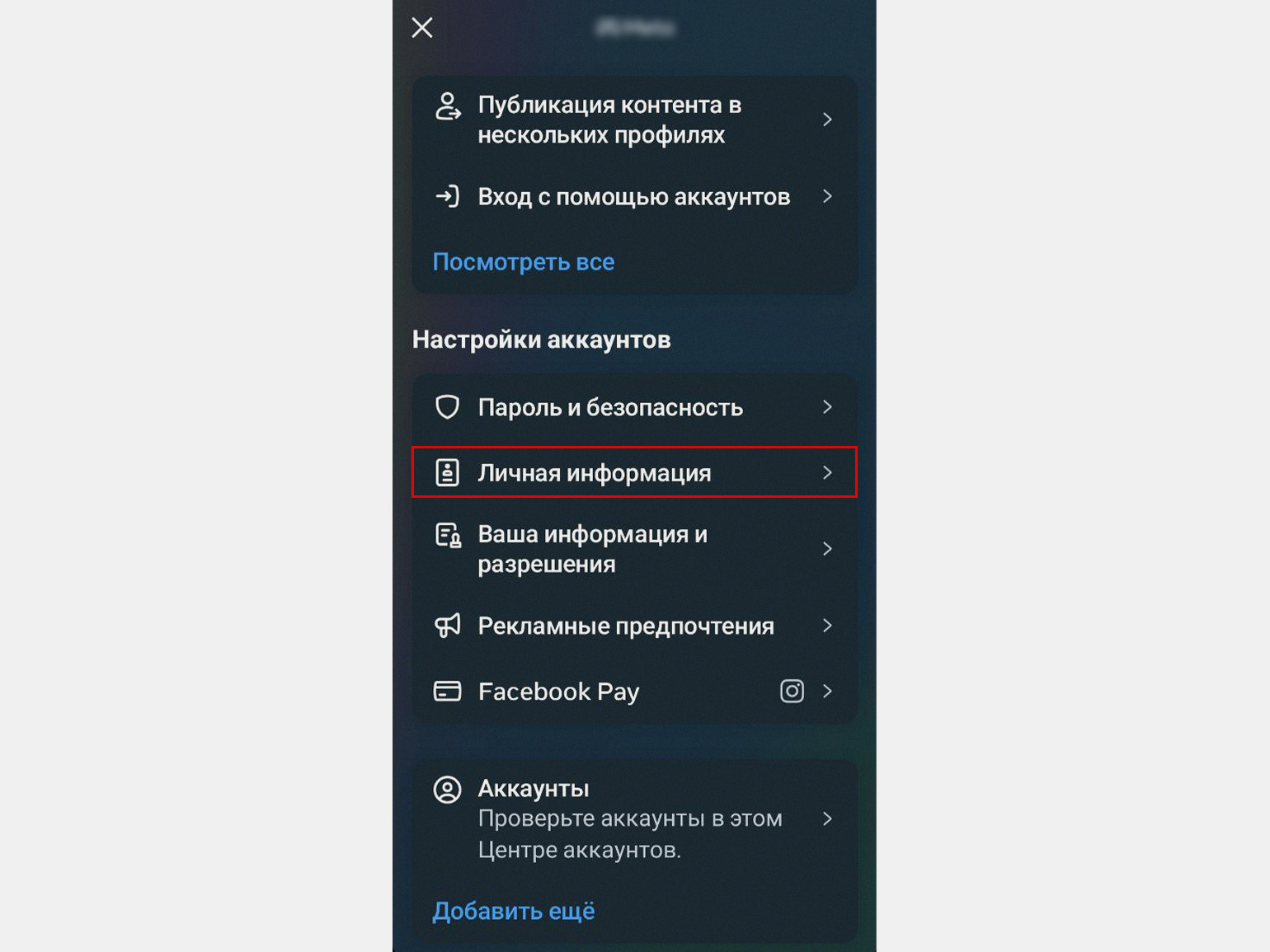
Скриншот: приложение «Инстаграм»* / Skillbox Media
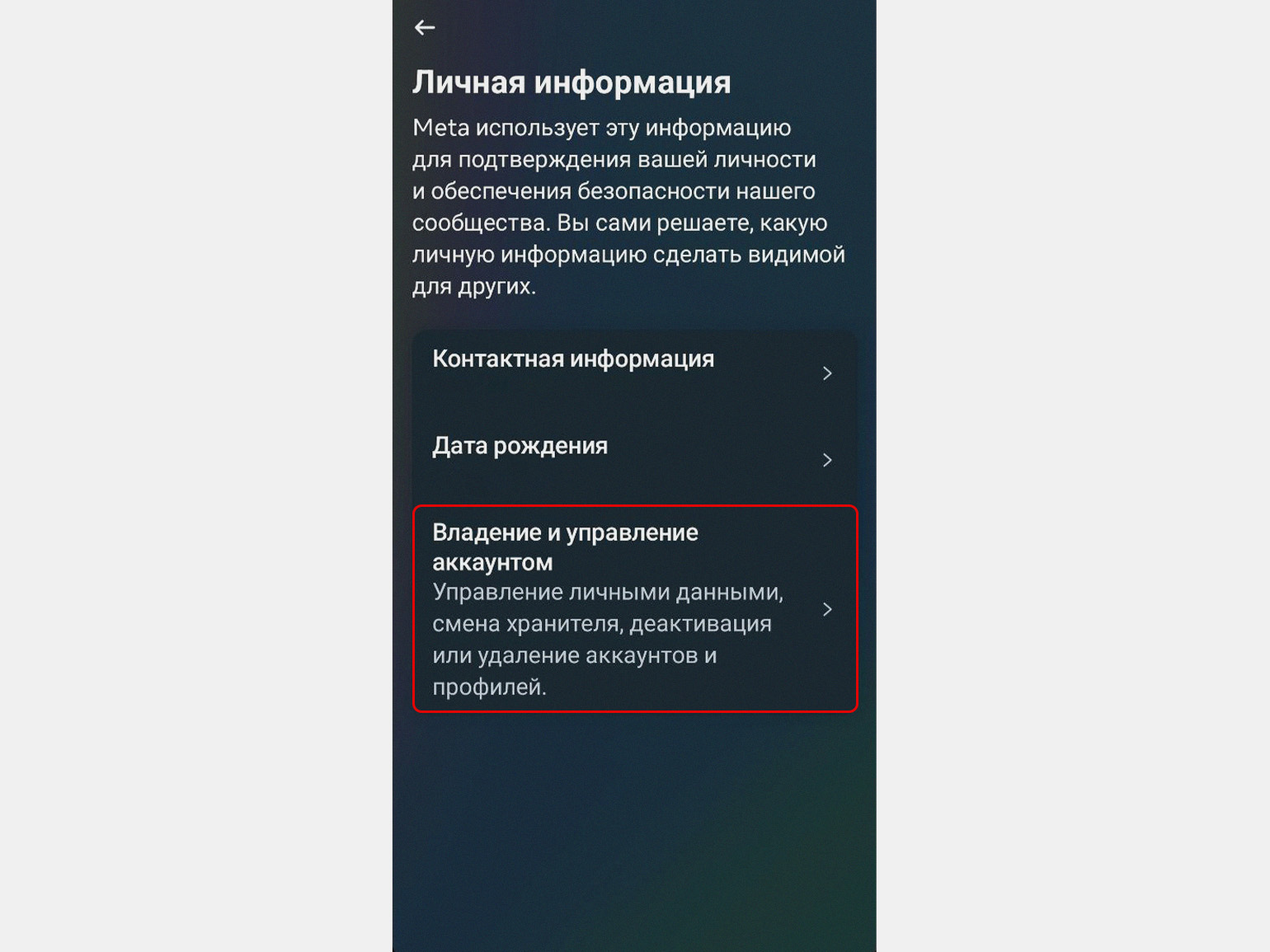
Скриншот: Skillbox Media
Скриншот: Skillbox Media
Скриншот: Skillbox Media
Завершите временное удаление. Для этого нужно будет ввести пароль и указать причину деактивации аккаунта.
Со смартфона на iOS зайдите в приложение и выполните те же шаги, что и на Android. В меню настроек нужно выбрать «Центр аккаунтов» → «Личная информация» → «Владение и управление аккаунтом» → «Деактивация или удаление». Выберите из списка связанных аккаунтов тот, что хотите удалить, и нажмите на «Деактивация аккаунта».
Чтобы завершить временное удаление, нужно будет ввести пароль и указать причину деактивации.
Скриншот: приложение «Инстаграм»* / Skillbox Media
Скриншот: приложение «Инстаграм»* / Skillbox Media
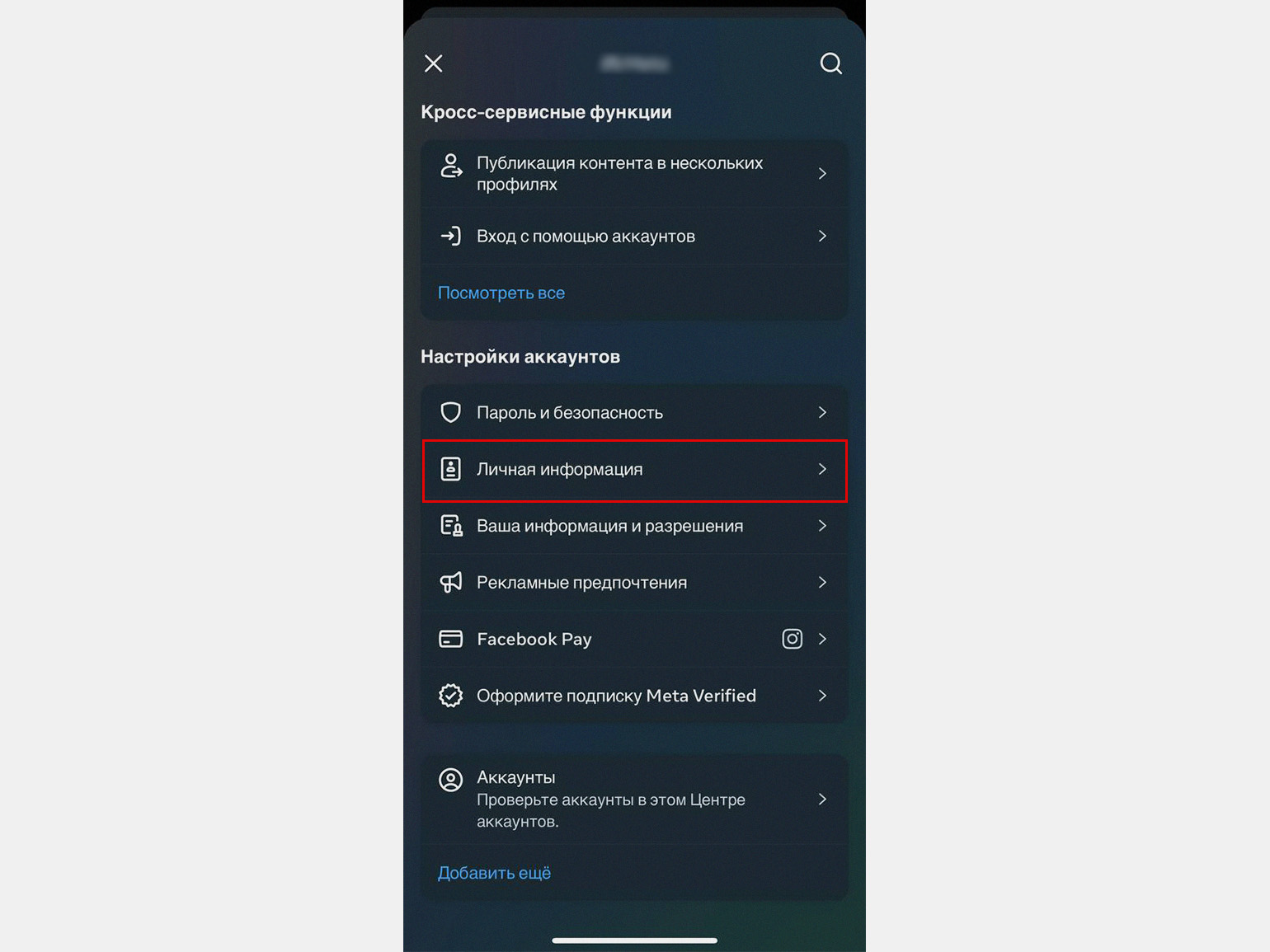
Скриншот: приложение «Инстаграм»* / Skillbox Media
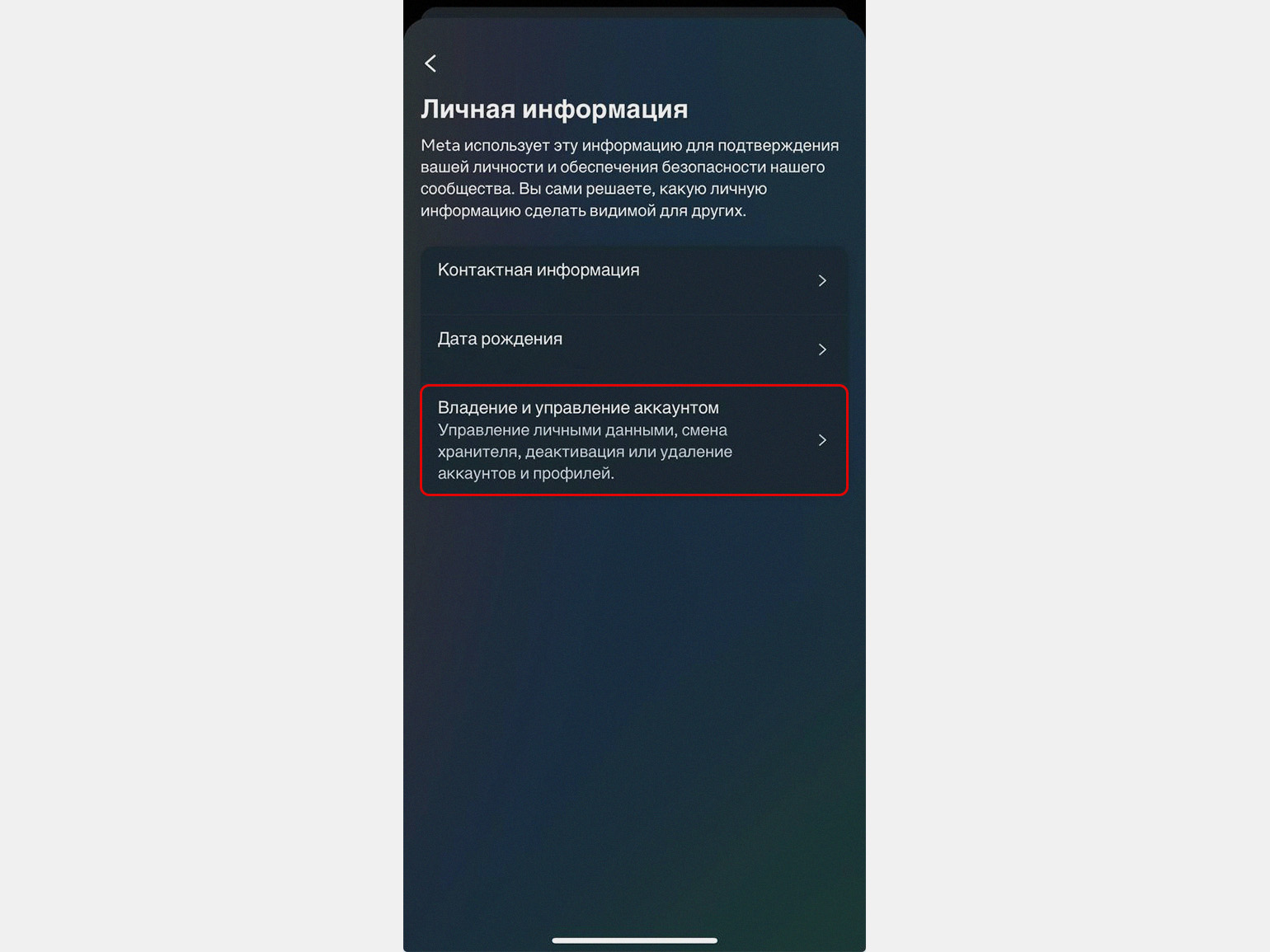
Скриншот: приложение «Инстаграм»* / Skillbox Media
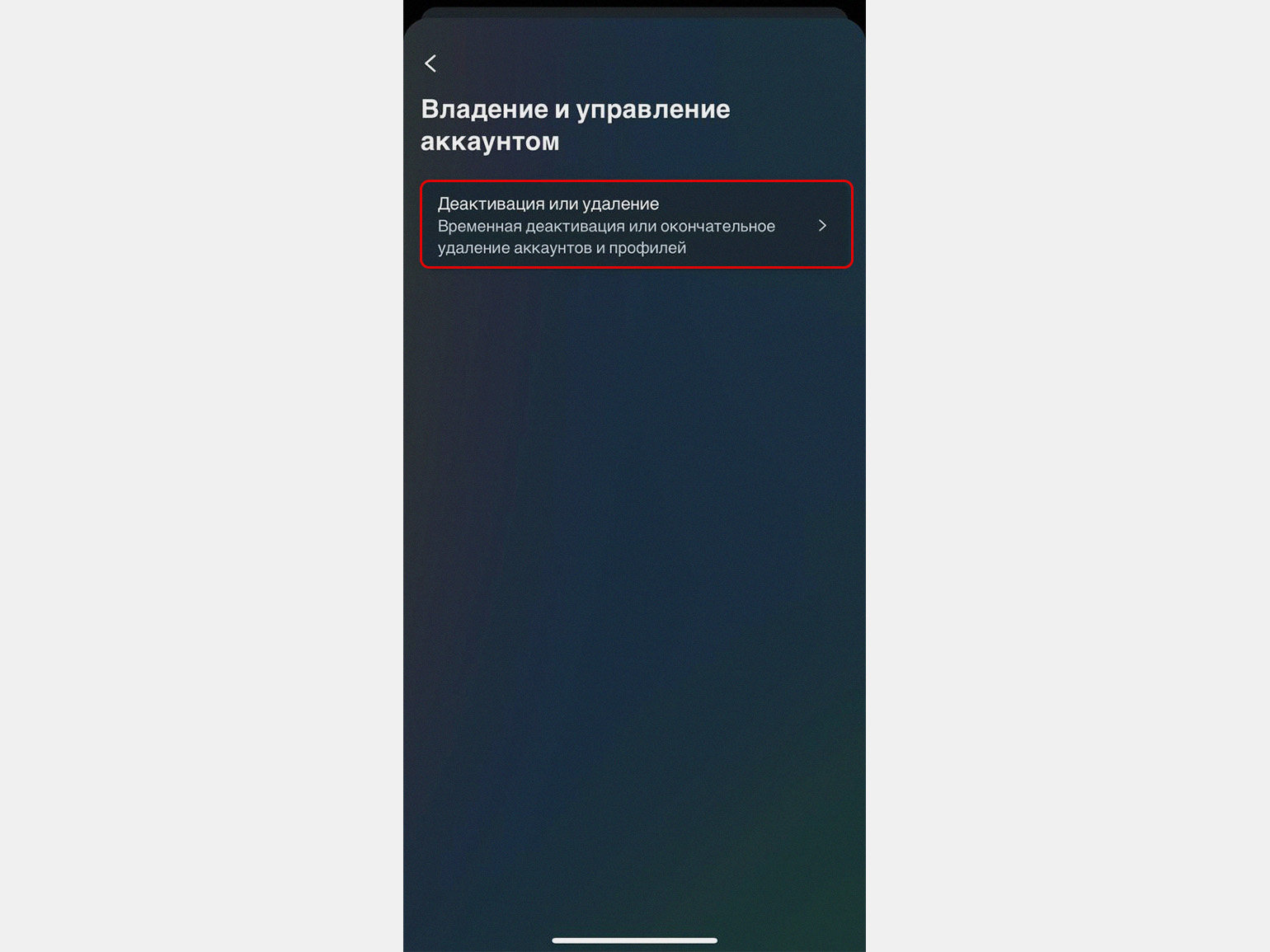
Скриншот: приложение «Инстаграм»* / Skillbox Media
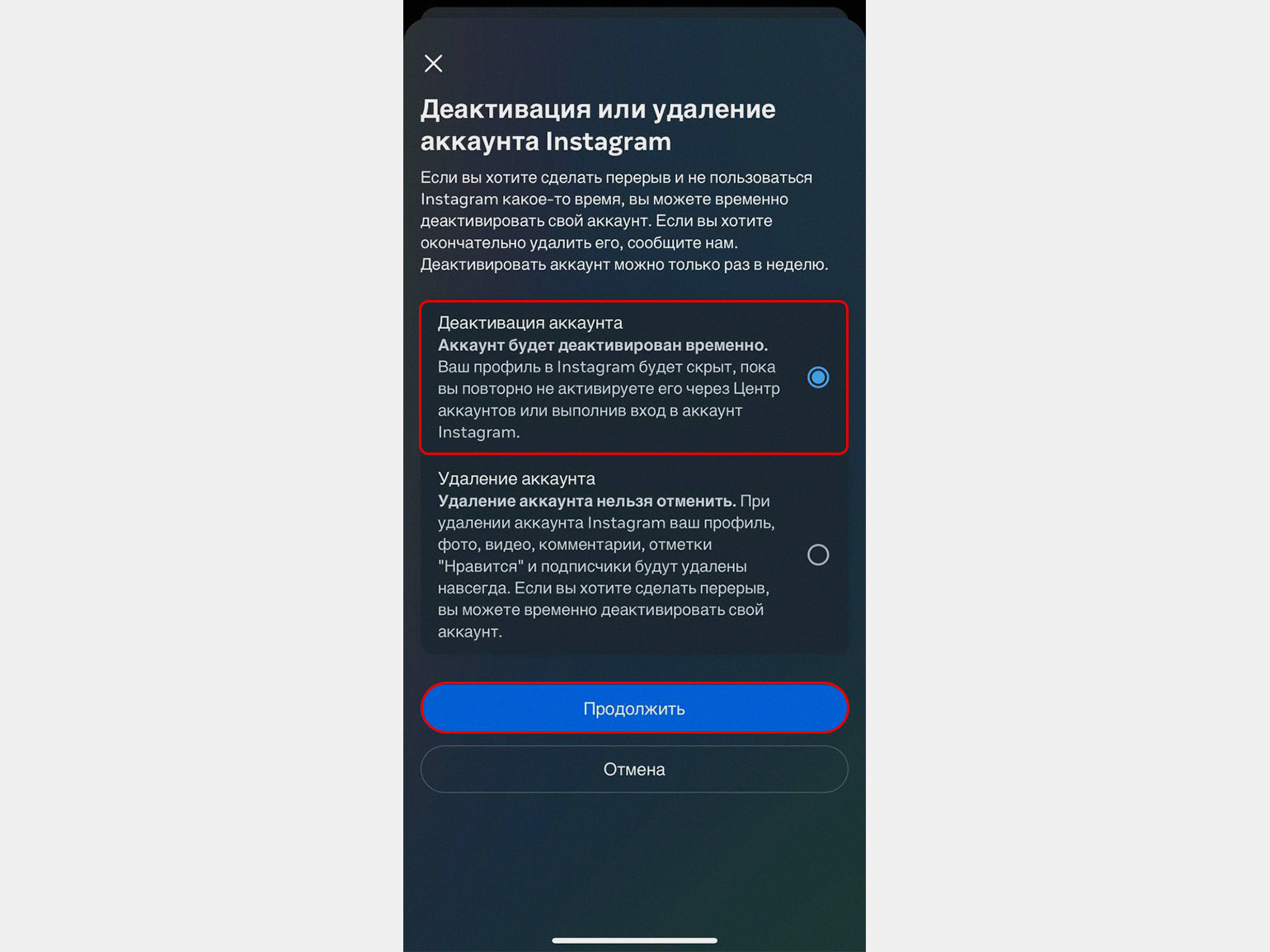
Скриншот: Skillbox Media
Деактивировать аккаунт можно только один раз в неделю. Чтобы восстановить аккаунт, авторизуйтесь в своём профиле в приложении или на сайте «Инстаграма».
Удаление аккаунта навсегда выполняется так же, как и временное, — все шаги со скриншотами для компьютера и смартфонов на Android и iOS даны выше. Вам нужно зайти в «Центр аккаунтов» и найти раздел «Владение и управление аккаунтом». Единственное отличие от временного удаления — в конце нужно выбрать не «Деактивация аккаунта», а «Удаление аккаунта».
Аккаунт будет удалён через 30 дней после отправки запроса. Полное удаление всей информации может занять до 90 дней. «Инстаграм»* может хранить данные удалённых аккаунтов на своих серверах — об этом можно почитать в Политике конфиденциальности.
После того как аккаунт удалят, имя профиля можно будет использовать повторно для регистрации нового аккаунта.
Чтобы избежать потери ценных данных, перед безвозвратным удалением аккаунта можно сделать их копию. Для этого выберите «Центр аккаунтов» → «Ваша информация и разрешения» → «Скачивание вашей информации» → «Скачать или перенести информацию».
В этом разделе нужно определить, какие данные будут сохранены. Можно сохранить фото, видео, сообщения, отметки «Нравится», параметры входа, подписки и подписчиков и многое другое. По умолчанию «Инстаграм»* сохраняет все данные.
Также нужно выбрать способ сохранения данных: скачать на своё устройство или сохранить в облачном хранилище — Google Drive или Dropbox.
Чтобы скачать данные на устройство, нужно указать email: на него придёт ссылка для скачивания. Скачать файлы по ней можно в течение четырёх дней — потом ссылка перестанет работать. Чтобы сохранить данные в облачном хранилище Google Drive или Dropbox, нужно указать аккаунт, который вы используете в этом хранилище. Файлы загрузятся туда автоматически.
Файлы можно сохранять в формате HTML и JSON, также можно будет выбрать качество медиафайлов: высокое, среднее или низкое. Для хранения понадобится около 2,5 ГБ свободной памяти.
Когда выберете, какие данные сохранять и куда их загружать, «Инстаграм»* начнёт подготовку к копированию. Обычно она занимает до 48 часов, но может затянуться до 30 дней.
Скачивать данные можно автоматически — например, раз в месяц или раз в год. Для этого нужно указать способ и периодичность скачивания в разделе «Скачать или перенести информацию».
* Решением суда запрещена «деятельность компании Meta Platforms Inc. по реализации продуктов — социальных сетей Facebook и Instagram на территории Российской Федерации по основаниям осуществления экстремистской деятельности».
В какой профессии на удалёнке вы добьётесь успеха?
Пройдите бесплатный тест и узнайте ответ за 15 минут. А потом попробуйте свои силы в выбранной специальности.
Пройти тест →
Бесплатный тест: какая digital-профессия вам подходит?
Узнайте ответ за 15 минут и попробуйте свои силы в новой специальности.
Пройти тест →