
Если по той или иной причине вам потребовалось полностью удалить вашу страницу в Фейсбуке* с телефона, сделать это сравнительно просто и шаги будут одинаковыми как в официальном приложении Facebook* для Android или iPhone, так и на сайте, открытом через любой мобильный браузер.
В этой инструкции подробно о том, как навсегда удалить аккаунт в Facebook* с телефона вместе со всей информацией на странице или, при желании, временно заблокировать его, а также некоторая дополнительная информация, которая может оказаться полезной в данном контексте.
- Удаление страницы Facebook* на телефоне Android и iPhone
- Видео инструкция
Процесс удаления страницы Facebook* на телефоне Android или iPhone
Для того, чтобы полностью удалить вашу страницу в Фейсбуке* со смартфона, зайдите в официальное приложение под вашим аккаунтом либо на официальный сайт, после чего выполните следующие простые шаги:
- Откройте меню Facebook* (три полосы в правом верхнем углу), раскройте раздел «Настройки и конфиденциальность», а затем нажмите по пункту «Настройки».
- Пролистайте страницу вниз до раздела «Ваша информация на Facebook*», после чего нажмите «Управление аккаунтом».
- Выберите пункт «Деактивация и удаление».
- Выберите один из вариантов: «Удаление аккаунта» — полностью удаляет вашу страницу в Фейсбуке* (но её возможно восстановить, если зайти в течение 30 дней), пункт «Деактивация» отключает ваш профиль без удаления, при этом Facebook* Messenger продолжит работать.
- Для полного удаления, выбрав «Удаление аккаунта» нажмите кнопку «Продолжить с удалением аккаунта» и внимательно прочтите предупреждение.
- Нажмите кнопку «Удалить аккаунт».
- Введите ваш пароль для подтверждения того, что это именно вы удаляете вашу страницу.
Готово, после этого страница будет удалена, однако при необходимости в течение месяца вы сможете её восстановить, вновь зайдя в Facebook* с вашим логином и паролем.
Дополнительно, если у вас телефон Android, зайдите на самом телефоне в Настройки — Аккаунты и, если в списке присутствует учетная запись Facebook*, удалите её и там (нажатие по учетной записи — удалить аккаунт). В завершение также можете удалить приложение Facebook* с телефона или отключить его, если оно является системным.
Видео инструкция по удалению аккаунта Facebook* со смартфона
Как видите, ничего сложного — проще, чем в некоторых других социальных сетях. Возможно, также окажется интересным: Как удалить аккаунт Instagram* с телефона.
* Принадлежит Meta Platforms, признана экстремистской организацией, её деятельность запрещена в России

- Удаление аккаунта со смартфона
- Удаление аккаунта с помощью ПК
- Вариант 1
- Вариант 2
- Как сохранить информацию со страницы Facebook
- Как удалить или деактивировать свой профиль
Удалить профиль в Facebook можно двумя способами: через смартфон или с помощью ПК. Разберем подробнее каждый из них.
Удаление аккаунта со смартфона
Удаление приложения Facebook на смартфоне не означает удаление и вашего профиля из этой социальной сети. Ваш аккаунт будет по-прежнему активным. Чтобы добиться полного исчезновения вашей страницы и всей информации на ней необходимо выполнить следующие действия:
- Зайдите на ваш профиль в Facebook через мобильное приложение.
- Нажмите на значок главного меню.
- В открывшемся меню выберете пункт «Настройки конфиденциальности».
- Нажмите на графу «Ваша информация на Facebook» (пролистайте вниз).
- Затем выберете «Удаление аккаунта и информации».
- Далее выбираете пункт «Продолжить с удалением аккаунта».
Facebook, как любая другая социальная сеть, не заинтересована в потере пользователей, поэтому на данном этапе удаления профиля вас возможно перекинут на главную страницу. Если это произошло, зайдите снова в меню удаления профиля.
- Соцсеть поставит перед вами выбор: деактивация аккаунта (на время) или удаление аккаунта навсегда. Выбираете пункт «Продолжить с удалением аккаунта».
При выборе деактивации аккаунта другие пользователи не смогут видеть вашу страницу, однако, вы сможете продолжать пользоваться мессенджером Facebook.
- В появившемся поле введите пароль от аккаунта на Facebook, чтобы подтвердить удаление страницы.
- Но это еще не все. Facebook в очередной раз выведет на экран вашего смартфона предупреждение об удалении аккаунта, а также напомнит, что у вас будет 30 дней на то, чтобы вернуться в соцсеть и восстановить доступ к профилю и информации в нем. Смело нажимаете на кнопку внизу этого предупреждения «Удалить аккаунт».
Готово! Через 30 дней ваш аккаунт будет удален, если за это время вы не передумаете.
Удаление аккаунта с помощью ПК
Вариант 1
- На странице вашего профиля нажмите на значок перевернутого треугольника. Он находится в правом верхнем углу экрана.
- В открывшемся меню выберете «Настройки и конфиденциальность».
- Зайдите в пункт «Настройки».
- Кликните на графу из левого меню «Ваша информация на Facebook».
- Из появившегося меню нажмите на пункт «Деактивация и удаление».
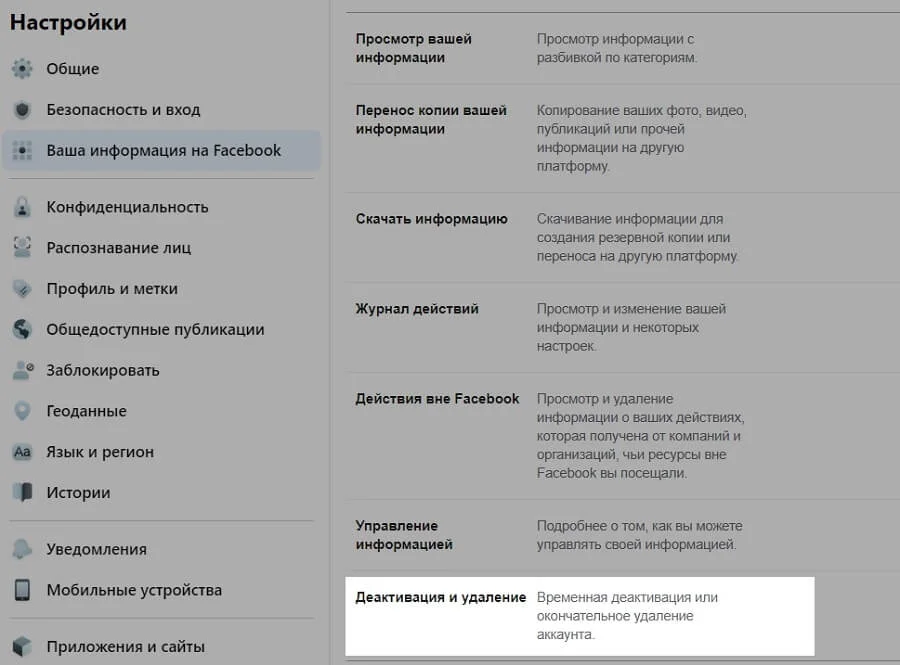
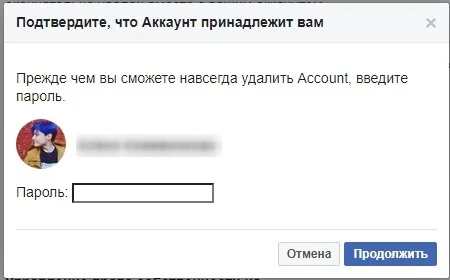
- Далее кликайте на кнопки «Продолжить с удалением аккаунта».
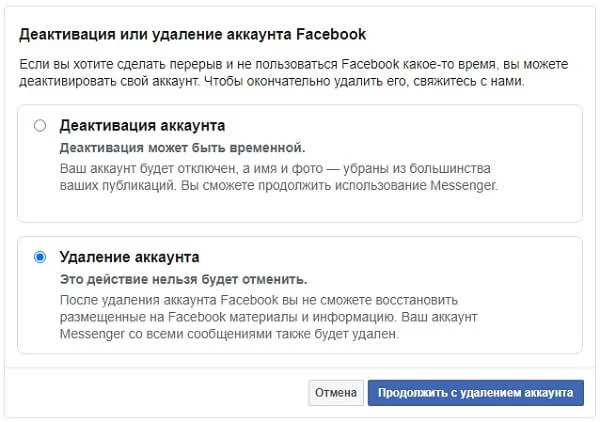
- В открывшейся странице введите свой пароль от профиля и подтвердите удаление нажатием кнопки «Продолжить».
Ваш аккаунт удален!
Вариант 2
- Для начала необходимо войти в ваш профиль. Для этого кликните по вашей аватарке, затем нажмите на кнопку с изображением трех точек.

- В открывшемся меню выберете пункт «Настройки профиля и отметок».
- Слева на экране откроется еще одно меню. Нажимаете на графу «Ваша информация в Facebook».
- Далее вы можете выбрать два действия: сперва выгрузить всю нужную информацию из вашего профиля, а уже потом удалить аккаунт, или сразу приступить к удалению профиля.
Как сохранить информацию со страницы Facebook
- Допустим, вы решили все-таки сохранить данные вашей страницы. Выбираете из меню соответствующий пункт;
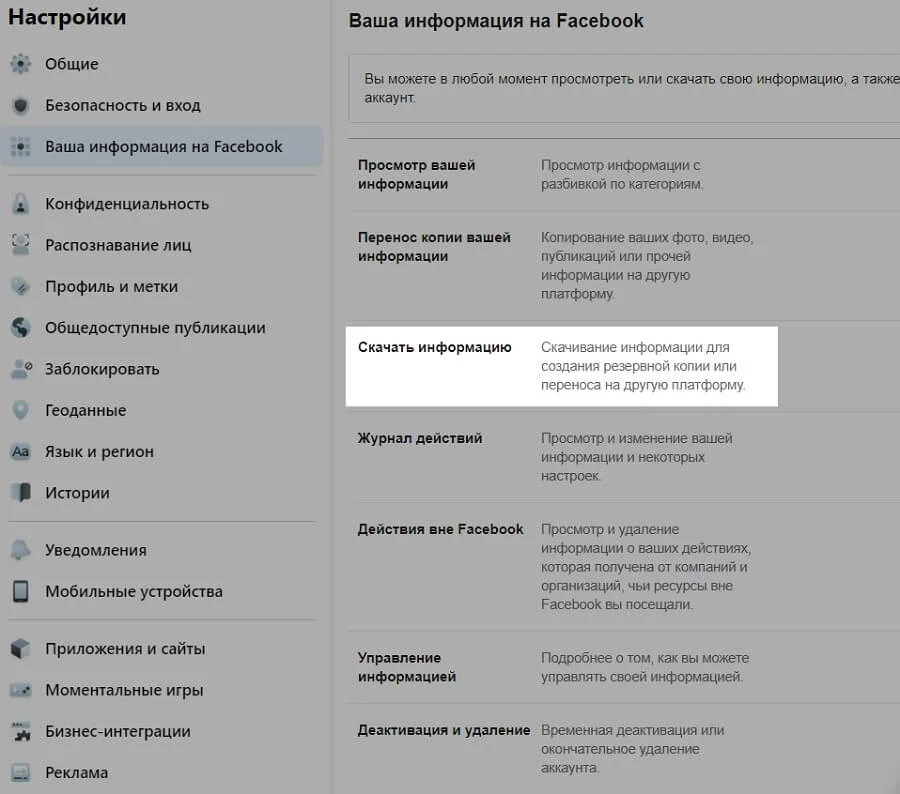
- По умолчанию соцсеть предложит вам загрузить всю имеющуюся информацию, но вы можете выбрать и отдельно, что сохранять, а что — нет (например, только фото и видеоматериалы, переписки с другими пользователями, ваши публикации);
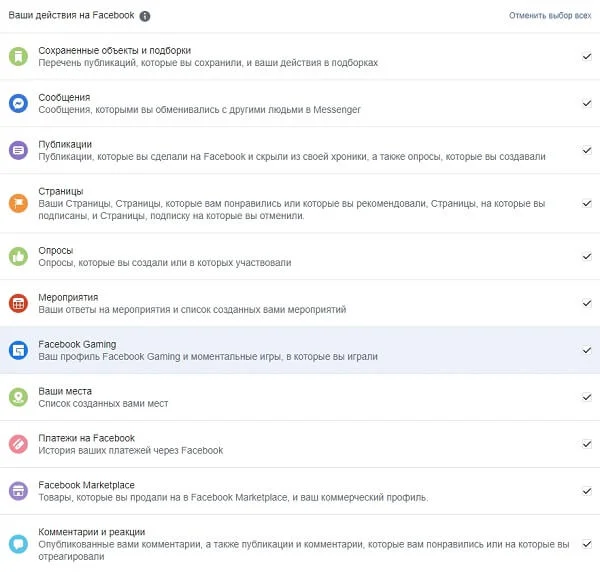
- После выбора информации, которую вы хотите сохранить, нажимаете кнопку «Создать файл»;
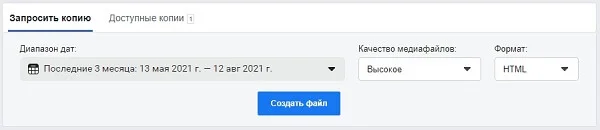
- Через некоторое время появится всплывающее окно — это означает, что копирование вашей информации закончено;
- На этой же странице вы можете скачать ваш архив, выбрав кнопку «Доступные копии»;
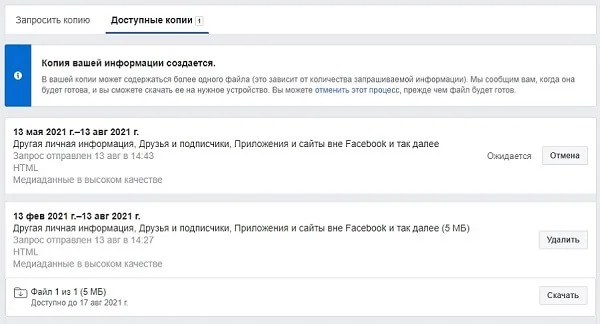
- Здесь же вы можете перенести всю информацию из вашего профиля на сторонние сервисы нажатием на пункт «Перенесите копию всех своих фотографий и видео».
Теперь, когда вся нужная вам информация сохранена и загружена на другие ресурсы, вы можете приступить к окончательному удалению вашего профиля.
Как удалить или деактивировать свой профиль
- Зайдите в пункт «Ваша информация на Facebook» снова и выберете графу «Деактивация и удаление».
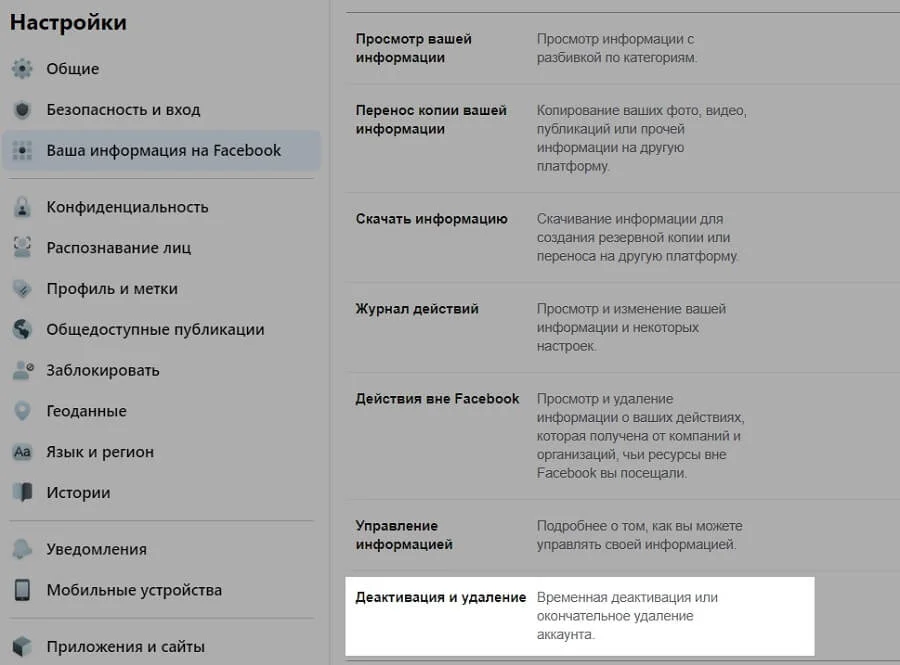
- Как и в случае удаления с помощью смартфона, соцсеть предложит вам два варианта: временную деактивацию профиля или безвозвратное удаление его;
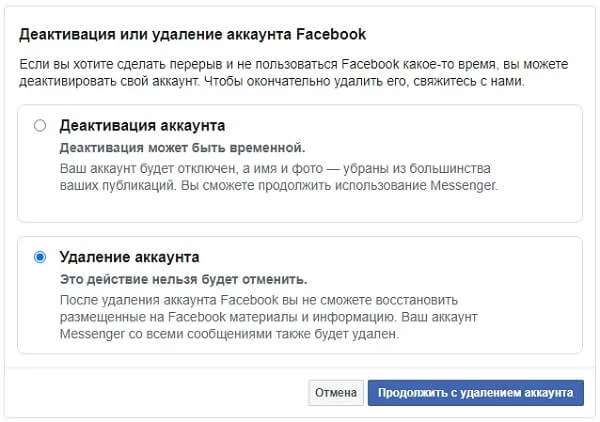
- При выборе деактивации аккаунта другие пользователи не смогут видеть вашу страницу, однако, вы сможете продолжать пользоваться мессенджером Facebook. Если вы решились на временные меры, то кликните на кнопку деактивации профиля. Затем введите пароль от вашего аккаунта и выберете причину временной блокировки. Далее нажмите в левом нижнем углу на «Деактивировать».
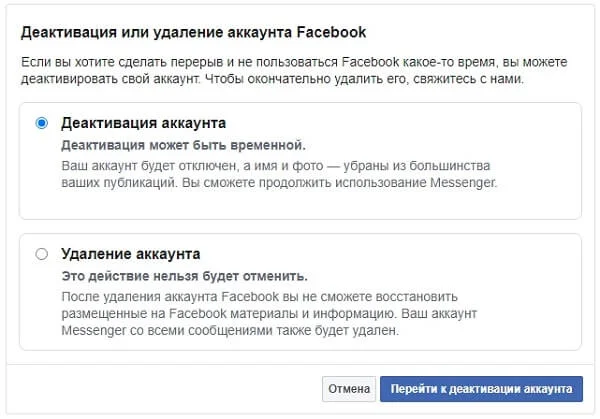
Facebook не любит сдаваться и снова пришлет вам предупреждение о последствиях ваших действий. Закройте это всплывающее окно и снова нажмите на кнопку деактивации аккаунта. Это было непросто, но вы сделали это — ваш профиль временно недоступен.
- Если же полумеры вам не знакомы, выберете в меню «Деактивация и удаление» пункт «Удаление аккаунта».
- Затем нажмите на «Продолжить с удалением аккаунта».
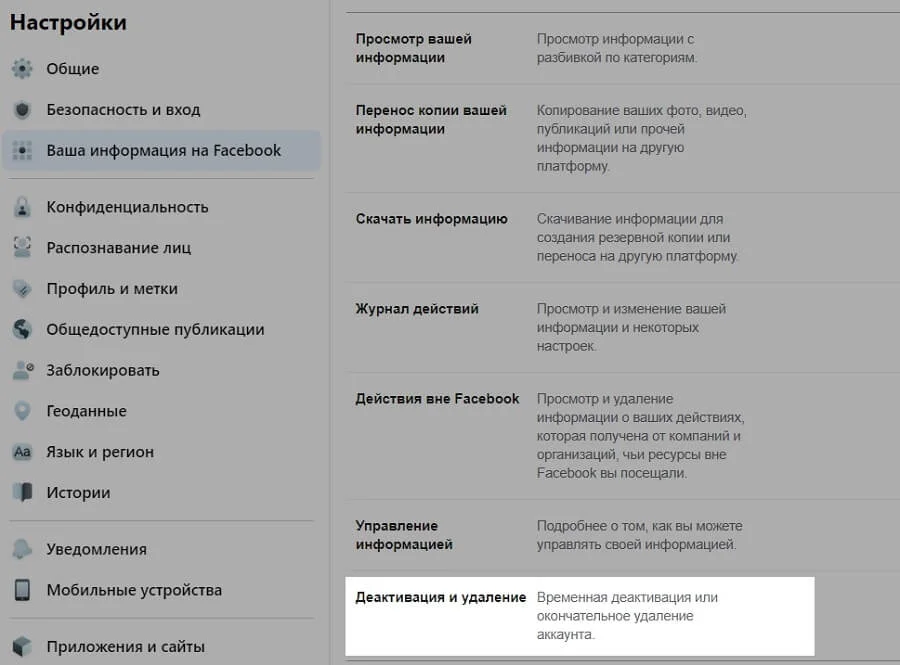
- Снова появится всплывающее окно с предупреждением о последствиях ваших действий: вся информация будет удалена, мессенджер соцсети станет недоступен.
- Проигнорируйте это сообщение и нажмите на кнопку удаления аккаунта.
Готово! Ваш аккаунт теперь удален.
Но, конечно же, Facebook с момента удаления профиля дает вам 30 дней на «передумать» и вернуться в социальную сеть. Для реактивации аккаунта будет достаточно ввести пароль и логин и нажать на кнопку «Отменить удаление». Кроме этого, согласно политике компании, ваши данные будут храниться на Facebook на случай юридических разбирательств неопределенное количество времени.
Еще статьи по теме:
Делаем вашу страницу интересной и стимулируем подписчиков почаще заглядывать к вам на страницу или на сайт за покупками
Получи нашу книгу «Контент-маркетинг в социальных сетях: Как засесть в голову подписчиков и влюбить их в свой бренд».
Подпишись на рассылку и получи книгу в подарок!

Удаление страницы на Facebook осуществляется в течение тридцати дней. Это то время, когда еще можно активировать профиль обратно. Но в этот период информация уже не доступна другим пользователям. После его окончания у вас не будет возможности восстановить контент, поэтому рекомендуется предварительно скачать копию своих данных. В справочном центре FB есть памятка о том как это сделать. Если в этом нет необходимости, можно сразу приступать к дальнейшим действиям. Начнем с инструкции для ПК.
Нажмите на значок в правом углу страницы и в списке выберите «Настройки».
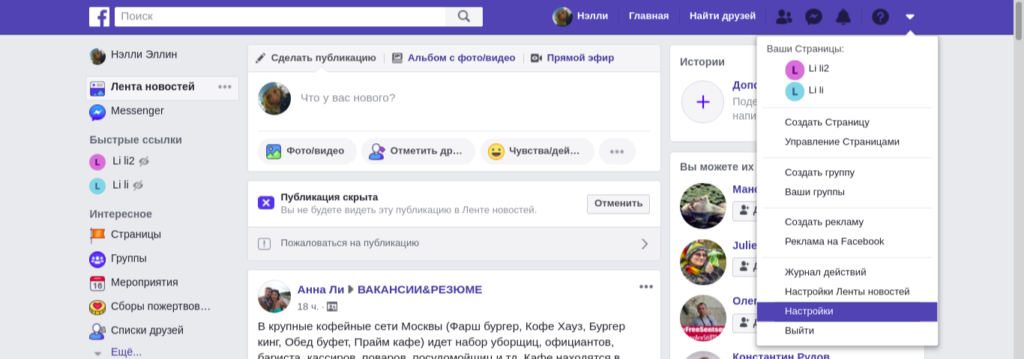
Найдите в левом столбце «Ваша информация на Facebook».
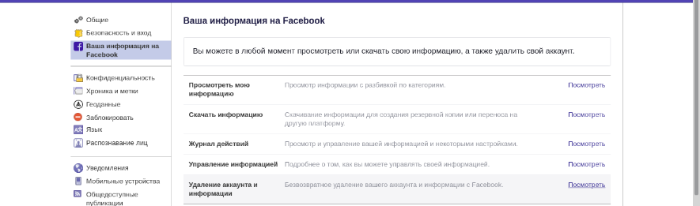
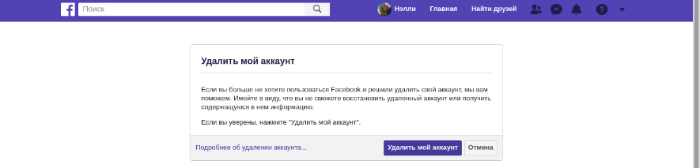
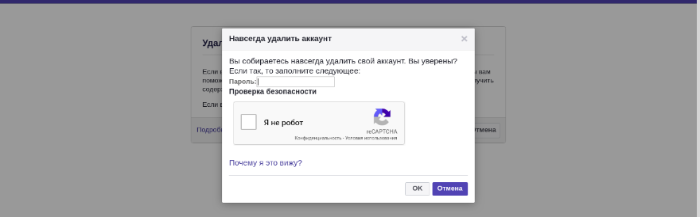
Откройте последний пункт –– «Удаление аккаунта и информации» и нажмите «Удалить аккаунт», введите пароль и подтвердите действие.
Руководство для телефонов
Если вы заходите на Фейсбук из браузера, то действия будут аналогичными, описанным выше. В приложении все просто, но немного по-другому.
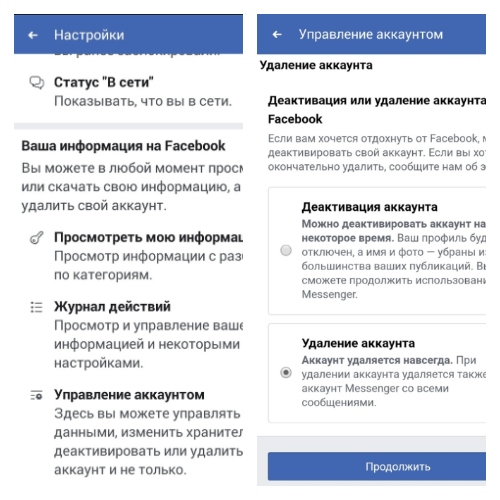
Зайдите в свой профиль и откройте меню в правом углу справа (три линии или шестеренка).
Выберите «Настройки» и в них «Управление аккаунтом» в блоке «Ваша информация». Затем –– «Деактивация и удаление». Выберите нужный вариант и «Продолжить». Далее следуйте указаниям системы.
В этой статье мы рассказали как удалить аккаунт Facebook навсегда. Этот способ подойдет тем, кто не планирует использовать эту социальную сеть или тем, кто создал новую страницу.
Когда перестаете пользоваться социальными сетями, то рекомендуется стирать все данные с серверов. В этом помогут советы, как удалить аккаунт в Facebook. Но если не уверены в принятом решении, то можете на время деактивировать профиль. Для этого в системе соцсети предусмотрены специальные опции.
Как деактивировать аккаунт Facebook
Удалить Facebook навсегда представляется возможным, но не нужно принимать поспешных решений, поскольку есть возможность на время деактивировать профиль. Такая опция позволяет вернуть аккаунт, когда передумаете. Такое часто происходит с пользователями.
Временная блокировка позволит:
- сохранить сообщения, которые отправляли друзьям;
- скрыть хронику и профиль, чтобы никто не смог его вычислить;
- оставить комментарии и публикации, чтобы администраторы могли их видеть;
- оставить профиль у друзей, которые смогут видеть имя пользователя.
При деактивации не получится пользоваться профилем для получения доступа к продуктам Oculus и просматривать соответствующую информацию.
Отдельно отметим приложение Messenger, которым можно пользоваться после деактивации профиля. Временная блокировка аккаунта в приложении выполняется отдельно от соцсети. При временной блокировке в Messenger остаются активными таким функции:
- переписываться с друзьями;
- другие пользователи смогут вас находить;
- фото профиля на Facebook останется в мессенджере.
Деактивировать аккаунт Facebook можно как на компьютере, так и на смартфоне.
Через ПК
Для осуществления процедуры сначала верифицируйтесь в профиле, а дальше выполните такие действия:
- В правом верхнем углу нажмите на иконку в виде стрелочки, которая направлена вниз.
- Выберите пункт, в котором есть все настройки профиля и параметры конфиденциальности.
- Теперь выберите раздел «Настройки».
- Через меню в левой части перейдите в пункт, где содержится информация о пользователе.
- В самом низу увидите пункт «Деактивация и удаление». Справа нажмите «Посмотреть».
- Отобразится выбор — оба варианта. Отметьте деактивацию аккаунта и продолжите процедуру.
- Укажите пароль страницы, чтобы продолжить.
- Теперь появится страница деактивации. На ней укажите причину принятого решения. Если хотите, чтобы поступали уведомления от контактов, то установите галочку напротив пункта, связанного с электронной почтой.
- Нажмите «Деактивировать».
Через мобильное приложение

На телефоне деактивировать аккаунт Facebook можно так:
- Тапните на кнопку в виде трех точек под аватаром профиля.
- Войдите в раздел «Быстрые настройки конфиденциальности».
- Пролистайте в самый низ и тапните по пункту «Удаление аккаунта и информации».
- Выберите вариант с деактивацией и продолжите.
- Укажите пароль и подтвердите действие до самого конца.
Как удалить аккаунт в Facebook навсегда
Если желаете в Facebook удалить аккаунт, то система предлагает для этого подобный функционал. В отличие от временной блокировки нельзя восстановить профиль в любой момент. Учтите, что процесс удаления профиля займет несколько суток. Если в этот период пользователь зашел в свою учетную запись, то запрос отменят.
Если удалить аккаунт Facebook, то столкнетесь со следующим:
- не сможете выполнять вход на другие сервисы с помощью социальной сети;
- впредь не воспользуетесь приложением Messenger через профиль;
- все фото, публикации, видео и прочее сотрутся с серверов без возможности восстановления.
Перед удалением рекомендуем выгрузить информацию с профиля. Создать резервный архив можно так:
- Войдите в настройки учетной записи, а затем в раздел с информацией Facebook.
- Найдите третий пункт «Скачать информацию» и выберите «Посмотреть».
- Выберите из перечисленного списка ту информацию, которую хотите выгрузить, формат html или json, качество медиафайлов и диапазон дат.
- Нажмите «Создать файл» и ждите окончания процесса.
Также разрешается переносить фото и видео на один из доступных альтернативных сервисов.

После создания резервного архива можно смело удалить Facebook. Перед выполнением данной процедуры обязательно проверьте авторизацию в используемых приложениях. В разделе меню «Приложения и сайты» найдете все используемые сервисы. Удалите синхронизацию аккаунта с приложениями и сайтами.
Как удалиться с Facebook? Учтите, что некоторая информация останется на серверах. Чтобы от нее избавиться, напишите письмо в техподдержку с просьбой удалить личные данные.
Теперь рассмотрим детальнее, как удалить страницу в Facebook:
- Войдите в «Настройки и конфиденциальность».
- Выберите пункт с настройками профиля.
- Нажмите в левом меню на раздел с информацией Facebook пользователя.
- Прокрутите в самый низ и выберите раздел с деактивацией и удалением при помощи кнопки «Посмотреть».
- Активируйте второй вариант и продолжите.
- Система предложит выбрать деактивацию и создание резервного архива данных. Игнорируйте сообщение и нажмите «Удалить аккаунт».
- Появится еще одно предупреждение, которое тоже игнорируйте.
Все, теперь у пользователя нет доступа к учетной записи в Facebook. Система предоставляет возможность восстановления аккаунта в течение следующих 30 дней. По истечении этого периода связанная с профилем информация удаляется. Вернуть ее уже не получится.
Однако полное удаление спустя месяц не произойдет. На это отводится 90 дней, за которые вся информация полностью сотрется с Facebook. В этот период личные данные не будут доступны никому.
Как удалить Facebook на телефоне? Это сделаете описанным в разделе с деактивацией способом. Проследуйте в пункт меню «Быстрые настройки конфиденциальности» и дойдите до выбора между деактивацией и удалением. Активируйте второй вариант и завершите процедуру удаления. Понадобится подтвердить авторство аккаунта — ввести пароль.
Создать новый профиль в соцсети Facebook гораздо проще, чем его удалить или на время заблокировать. Оба процесса выполняются похожим образом как на компьютере, так и на телефоне. Перед удалением советуем создать резервный архив внутрипрофильной информации. Если не уверены в решении, тогда воспользуйтесь временной деактивацией аккаунта.
Download Article
Break up with Facebook from your Android, iPhone, iPad, or computer
Download Article
- Using the Mobile App (Accounts Center)
- Using the Mobile App (Facebook Settings)
- Using a Computer (Accounts Center)
- Using a Computer (Facebook Settings)
- Video
- Q&A
- Tips
|
|
|
|
|
|
Are you done with doom scrolling? Having Facebook can be fun, but it can also turn into poor behavior that you don’t like, like scrolling until 3 am. This wikiHow article teaches you how to delete your Facebook account permanently. If you just want to take a break without deleting all your information, deactivate it instead.
Quick Steps
- Tap your profile photo in the Facebook app and select Settings & privacy.
- Go to Accounts Center > Personal details.
- Select Account ownership and control.
- Tap Deactivation and deletion and select your account.
- Tap Delete account and follow the on-screen instructions.
-

It’s at the top-right corner or the bottom-right corner of the screen, depending on your phone or tablet.
- This method applies to the mobile app on Androids, iPhones, and iPads.
-
It’s near the bottom of the menu.
Advertisement
-
If you don’t see this option, use this method to delete your Facebook account from Settings instead.
-
This displays several more options.
-
-
Now you’ll see a list of accounts linked to Accounts Center.
-
If you have multiple linked accounts, be sure to choose the one you want to delete.
-
Once you complete the steps to delete your account, you’ll be logged out of Facebook.
- You can also uninstall the app from your Android or iOS device.
- Log back into your account within 30 days to cancel the deletion. If it’s been more than 30 days since the request, all your information has already been permanently deleted and cannot be recovered.


Advertisement
-
It’s at the top-right corner or the bottom-right corner of the screen, depending on your phone or tablet.
- This method applies to the mobile app on Androids, iPhones, and iPads.
-
It’s near the bottom of the menu.
-
It’s usually the first option in the expanded menu.
-
This is the last option under the «Account» header.
- It might say «Access and Control» instead.
- If you don’t see either of these options, use this method to delete your Facebook account from Accounts Center.
-
It’s usually the second option on the menu.
-
You can read warnings about deleting your account next to the «Delete account» option.
-
You can also uninstall the app from your Android or iOS device.
- Log back into your account within 30 days to cancel the deletion. If it’s been more than 30 days since the request, all your information has already been permanently deleted and cannot be recovered.


Advertisement
-
A menu will expand.
-
Картинка с сайта: www.wikihow.com


You’ll see it in the upper-left corner of your Settings.[1]
- If you don’t see this option at the top-left corner, see this method to learn how to delete your account from Settings.

This option is in the left panel under «Account settings.»

You’ll find this in the right panel.

This option brings up a list of accounts you’ve linked to Accounts Center.

If you have multiple linked accounts, be sure to choose the one you want to delete.

- If you have any Facebook Pages connected to your account, you’ll see a list of them here. Deleting your account will also permanently delete those Pages. If you want to continue, click Continue.

You’ll need to choose a reason for deletion, which will prompt Facebook to display reasons to stay. If you want to proceed, just select Continue. Once your account is deleted, you’ll be signed out of Facebook.
- If you sign back in to your deleted account within the next 30 days, you can reactivate by clicking Cancel Deletion.
- If you don’t sign in before the 30-day period ends, your account will be permanently deleted.
Advertisement
-
A menu will expand.
-

This is next to an icon of a gear.
-

It’s at the top of the menu.
-
This is in the panel on the left side of the page next to a circled Facebook logo.
- If you don’t see this option, use this method to learn how to delete your account in Accounts Center.
-

It’s the last option in the menu.
-
The circle next to «Delete account» will fill to indicate that it is selected.
-

Enter your password when prompted and click Delete account again.
- You can cancel the deletion within 30 days by logging into your account and clicking Cancel deletion. If the 30 days have passed since you requested the deletion, your information has been deleted and there’s no way to recover it.[2]
- You can cancel the deletion within 30 days by logging into your account and clicking Cancel deletion. If the 30 days have passed since you requested the deletion, your information has been deleted and there’s no way to recover it.[2]


Advertisement
Add New Question
-
Question
How can I delete a Facebook account permanently without waiting for 14 days?
You don’t have to wait 14 days, the account will disappear immediately. This term is for that case if you change your mind and want to activate your profile again.
-
Question
If I permanently delete my account, will I be able to log in again?
No. When you «permanently delete» your Facebook account, you delete all traces to it and will not be able to log into it again.
-
Question
When I delete my account, what message do my friends get?
No message will be provided to any of your contacts. They just won’t be able to see your profile anymore.
See more answers
Ask a Question
200 characters left
Include your email address to get a message when this question is answered.
Submit
Advertisement
Video
-
If a family member is medically incapacitated and unable to manage their Facebook account, you can request to have the account closed and removed. A person in jail, rehab, or prison does not qualify as a medically incapacitated person.[3]
-
You can download your data by going to Settings, clicking General, and clicking the Download a copy link below the bottom option on this page.
Thanks for submitting a tip for review!
Advertisement
About This Article
Thanks to all authors for creating a page that has been read 18,391,557 times.