
Рассмотрим расположение, настройки и дополнительное оборудование
Если Wi-Fi в вашей квартире постоянно пропадает, не спешите выкидывать роутер — чаще всего достаточно правильно его настроить и переставить в другое место. И даже если это не поможет, у вас все равно есть варианты.
Переместить роутер
Любое препятствие заглушает Wi-Fi-сигнал. Чем плотнее и толще материал стен, тем меньше скорость и радиус сигнала. Согласно исследованию Keenetic, радиус зоны покрытия может уменьшиться на 90% от одного препятствия.
Если радиус действия вашего роутера — 100 метров, то через толстую стену сигнал Wi-Fi будет проходить только на 10 метров. А добавьте сюда холодильник, телевизор, крупный шкаф, и радиус еще уменьшится.
Вот куда нужно поставить роутер, чтобы сигнал покрывал как можно большую площадь.
В квартире
Если хотите получить хороший сигнал по всей квартире, устанавливайте роутер выше человеческого роста — так сигнал встретит на своем пути меньше препятствий. Не стоит ставить роутер в угол, между стеной и комодом, особенно если за соседней стеной стоит холодильник или большой шкаф. Лучше всего поставить роутер прямо в комнату с рабочим компьютером.
Сигнал Wi-Fi распространяется от антенны роутера радиально на 360 градусов, но стены снижают его мощность, лучший сигнал будет в зеленой зоне
В двухэтажном доме
В частном двухэтажном доме роутер нужно ставить ближе к центру дома или этажа, но многое зависит от планировки, материала стен и перекрытий. Если перекрытия хорошо пропускают сигнал, например, они из дерева, достаточно установить один роутер на уровне пола второго этажа. Если перекрытия из бетона, они будут блокировать сигнал. В этом случае каждый этаж нужно оборудовать собственным роутером или устройством, усиливающим сигнал (об этом расскажем дальше).
Установка роутера в центре дома дает сигнал по всей площади. Самая высокая скорость будет в комнате, где он установлен, а перекрытие между этажами мешает сигналу сильнее стен
Поменять частоту
Существует два стандарта Wi-Fi: 2,4 и 5 ГГц. Второй передает данные быстрее, но первый «бьет» дальше и лучше преодолевает препятствия. Часто роутеры поддерживают обе частоты, но не всегда.
Проверьте частоту Wi-Fi-сети. На обратной стороне роутера всегда есть указания, на какой частоте он работает. Если роутер поддерживает и 2,4, и 5 ГГц, то указаны оба диапазона.
Этикетка может выглядеть иначе или находиться в другом месте, главное, чтобы на ней были нужные данные
Или найдите название модели на корпусе или на коробке и поищите информацию на официальном сайте производителя — в описании или характеристиках должно быть упоминание поддерживаемых частот.
В характеристиках указаны поддерживаемые частоты и максимальная скорость интернета для них
Роутеры, которые могут использовать обе частоты, по умолчанию включают сразу две сети — 2,4 ГГц и 5 ГГц. Если подключитесь к сети с 5G в названии, скорость будет выше. Но учтите, что сигнал этой сети менее дальнобойный, может не дотягиваться до дальних комнат.
Сеть с 5G в названии работает на частоте 5 ГГц
Также посмотрите в характеристики своих смартфонов и ноутбуков, они должны уметь принимать сигнал Wi-Fi на частоте 5 ГГц.
Роутер поддерживает 5 ГГц, но смартфон или ноутбук не находит Wi-Fi в этом диапазоне. Значит, нужно проверить настройки сети. Для этого найдите сетевой адрес роутера на этикетке или в инструкции и введите его в строку браузера. Еще некоторые роутеры можно настраивать через мобильное приложение — поищите в инструкции или на официальном сайте производителя, есть ли приложение для вашей модели.
Например, на роутерах TP-Link зайти в настройки роутера можно после подключения к нему по Wi-Fi или по проводу, перейдя по адресу http://tplinkwifi.net. Логин и пароль для входа указаны на этикетке.
Этикетка с адресом и данными для входа в настройки
В веб-интерфейсе роутера или приложении найдите настройки для Wi-Fi в диапазоне 5 ГГц. В зависимости от производителя и модели роутера меню может называться «Беспроводной режим 5 ГГц», «Точка доступа 5 ГГц» или «Беспроводная сеть 5 ГГц».
Настройка сети на частоте 5 ГГц у роутера TP-Link
В этом меню проверьте, чтобы режим 5 ГГц был включен. Там же можно найти название сети, чтобы подключиться к ней с других устройств. Если настроек нет, то более быстрая сеть вашим роутером не поддерживается.
Какую сеть выбрать:
- 2,4 ГГц — если интернет работает хорошо рядом с роутером, а в дальних углах квартиры связь пропадает;
- 5 ГГц — если интернет работает с маленькой скоростью даже в нескольких метрах от роутера, но учтите, что зона покрытия Wi-Fi сузится.
Выбрать менее загруженный канал Wi-Fi
В каждом диапазоне, 2,4 или 5 ГГц, есть определенное количество каналов — это нужно, чтобы сигналы соседских роутеров меньше пересекались и не создавали помех друг для друга. По умолчанию роутер выбирает канал автоматически, но не всегда он самый свободный.
Проще всего проверить канал при помощи специального приложения для смартфона, но такое есть только для Android. Если у вас iPhone, проверить загруженность сети можно с помощью MacBook или Windows-ноутбука.
С помощью приложения на Android
Скачайте в Google Play бесплатное приложение WiFi Analyzer. После запуска программа автоматически проанализирует уровень загруженности каналов в вашей квартире и покажет, на каких настройках работают соседские роутеры. Как изменить настройки каналов, расскажем далее.
На скриншоте слева видно, что соседи чаще всего используют частоту 2,4 ГГц. На скриншоте справа приложение показывает самые загруженные каналы (2, 3, 6, 7, 8 и 9) и предлагает более оптимальные варианты — например, 12-й или 13-й канал
С помощью ноутбука или компьютера с Wi-Fi
Для анализа загруженности беспроводной сети в квартире подойдет программа NetSpot, она работает с macOS 10.10 и более новыми версиями и с Windows 7 и более новыми версиями.
Перейдите на официальный сайт программы NetSpot и пролистайте страницу вниз до строки NetSpot Free Edition (бесплатная версия). Справа от этой надписи нажмите на кнопку «Скачать сейчас».
Установите и запустите программу. Дальнейшие действия зависят от операционной системы в вашем ноутбуке.
Для macOS. После установки программы нажмите на кнопку яблока в верхнем левом углу экрана и выберите «Системные настройки». В меню откройте пункт «Защита и безопасность» и нажмите на иконку с замочком в нижнем левом углу — введите пароль или приложите палец к сканеру отпечатков, если в вашем MacBook есть Touch ID.
В списке слева выберите пункт «Службы геолокации», справа в меню найдите приложение NetSpot и поставьте галочку рядом с ним.
После этого вернитесь в программу NetSpot и нажмите на кнопку Resume в нижней левой части окна. Загрузится список всех соседских Wi-Fi.
Посмотрите на столбец Channel и Band — здесь вы увидите, на каких частотах и каналах сидят ваши соседи — и переходите к разделу статьи «Как изменить настройки каналов», он далее.
Для Windows. После установки запустите программу NetSpot и подождите, пока она загрузит данные. Во вкладках Band и Channel вы увидите, какие каналы и какая частота используются чаще всего.
Как изменить настройки каналов
Зайдите в веб-интерфейс роутера (путь описан в разделе «Поменять частоту»). В меню найдите пункт для настройки Wi-Fi — для 2,4 и 5 ГГц пункты могут быть разными.
Поменять канал можно отдельно для каждой сети — 2,4 ГГц и 5 ГГц
В меню настройки Wi-Fi найдите пункт для выбора каналов — эта строчка может называться «Номер канала» или просто «Канал». По умолчанию в этом поле будет выбрана настройка «Авто», вместо нее нужно выбрать самый свободный канал, который не используют соседские роутеры.
Усильте сигнал Wi-Fi
С покрытием большого многоэтажного дома из кирпича или с многокомнатной квартирой со сложной планировкой не справится ни один роутер — в отдаленных углах Wi-Fi будет работать нестабильно или сеть вообще перестанет ловить. Придется использовать усилители сигнала — репитеры или mesh-системы.
Репитер. Принимает сигнал от основного роутера и создает дополнительную сеть с таким же названием вокруг себя. Подойдет, если роутер не поддерживает mesh-сети и его сигнала не хватает, чтобы Wi-Fi работал по всему дому. Важно учитывать, что репитер создает дополнительную задержку в сети, поэтому не подойдет для игр на ПК или консоли, где важен пинг (задержка при обмене данными).
Репитер ловит сигнал от роутера (в зоне пересечения покрытий) и отдельными антеннами раздает его вокруг себя
Mesh-система. Это комплект из двух-трех модулей и больше (может включать до нескольких десятков устройств), похожих на полноценные роутеры. Система масштабирует сигнал Wi-Fi и создает единую беспроводную сеть. В ней для обмена данными между точками доступа используется отдельный канал, так что пинг в таких сетях не повышается. Подойдет, если у вас много устройств и комнат и везде нужен хороший сигнал.
Модули mesh-системы получают сигнал от главного устройства по отдельному каналу, из-за этого скорость в основной сети не падает
Чтобы проверить, поддерживает ли ваш роутер mesh-системы, посмотрите на его характеристики в инструкции или на сайте производителя. Если в них есть обозначение mesh или mesh Wi-Fi, значит, к нему можно подключить один или несколько mesh-модулей и получить масштабную сеть.
Что попробовать
- Расположить роутер не ниже половины высоты стены или перенести его в комнату, в которой нужно лучшее качество сигнала.
- Перейти на сеть с частотой 5 ГГц, она быстрее, но отличается меньшей зоной покрытия.
- Выбрать менее загруженный канал.
- Установить репитер или развернуть полноценную mesh-сеть (если роутер позволяет).
Почему от роутера может быть слабый сигнал
Преграды
Самая очевидная и распространённая причина, по которой ослабевает сигнал роутера, — наличие преграды. Обычно это стена в вашей квартире. На открытом пространстве зона действия роутера может достигать даже сотни метров. Но в помещениях стены создают промежуточные барьеры. Например, дерево уменьшает радиус покрытия на 70%, тонкая комнатная стена — на 85%, а капитальная несущая — на 90%.
Помехи от бытовых приборов в доме
Сигнал могут «глушить» расположенные рядом беспроводные устройства. Дело в том, что современные роутеры работают на частоте 2,4 ГГц или 5 ГГц. Первая частота лучше «пробивает» стены, вторая обеспечивает более высокую скорость. Однако на 2,4 ГГц работают многие домашние приборы. Если рядом с роутером находится, например, беспроводной телефон, телевизор, микроволновая печь или радионяня, их сигнал способен создавать помехи для Wi-Fi.
Частота в 5 ГГц менее распространённая, поэтому вероятность помех от электроприборов ниже. Однако тут больше сказывается более малый радиус действия и зависимость от преград в доме.
Помехи от роутеров в соседних квартирах
Ещё одна вероятная причина слабого или вовсе пропадающего сигнала Wi-Fi-роутера —аналогичные устройства в соседних квартирах. Обычно для роутеров доступно до 15 радиоканалов, и устройство настраивается на тот или иной автоматически. Если несколько устройств раздают интернет на одном канале, сигналы накладываются и мешают друг другу.
Как усилить сигнал Wi-Fi-роутера
Существует несколько способов улучшить сигнал в домашних условиях.
Перезагрузить роутер
Самый простой способ перезагрузки — выдернуть шнур питания роутера из розетки, подождать 10–15 секунд и снова включить устройство. Кроме того, у некоторых моделей роутера в настройках есть команда принудительной перезагрузки. Как и в случае с другими гаджетами, такая операция часто решает проблему, особенно если речь о ситуации, которой раньше не было.
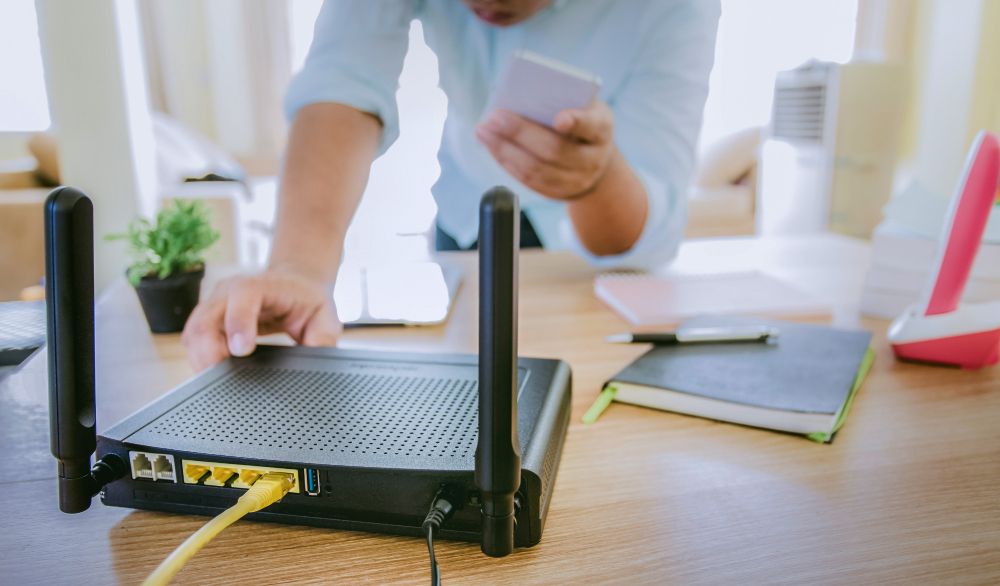
Изменить направление антенн
Обычно у роутера дома может быть от одной до четырёх антенн. В направлении ориентации каждой из них приём лучше, а значит, поворачивая антенны, можно добиться значительного улучшения приёма.
Поменять частоту
Многие современные модели роутеров работают одновременно на частоте 2,4 ГГц и 5 ГГц. Более старые устройства раздают сигнал на одной из них. Какая именно частота занята, укажет светодиодный индикатор на панели устройства. Сменить частоту можно в настройках роутера.
Для этого в любом браузере вбейте 192.168.0.1 и введите логин с паролем — их задают при первой настройке роутера. Меню с выбором частоты обычно находится в разделе «Беспроводная сеть» или «Беспроводной режим».
Переместить роутер
Если ваш роутер стоит на полу или на столе, попробуйте поднять его повыше — например, на шкаф. Главное, чтобы устройство не стояло в углу, где пересечение стен создаёт больше всего помех для сигнала. Также убедитесь в том, что рядом с роутером нет электронных устройств.
Выбрать другой канал вручную
Обычно роутер пытается обеспечить связь по свободному каналу самостоятельно. Но вы можете попробовать сделать это принудительно. Переключиться на свободный канал можно в настройках роутера, обычно через браузер на ПК — действуйте по инструкции к устройству.
Использовать усилители
В многокомнатной квартире со сложной планировкой увеличить радиус действия роутера помогут только специальные усилители сигнала:
- Репитер — ловит сигнал от роутера, создаёт сеть с тем же названием и передаёт сигнал дальше.
- Mesh-комплекты — это комплект из нескольких передатчиков, которые подключаются к роутеру. Располагаясь на определённом расстоянии друг от друга, они создают сеть беспроводного интернета с большим охватом.
Подбирая усилители, проверяйте совместимость с вашим домашним роутером и перед покупкой исключите прочие причины проблемы с роутером.
Подобрать подходящий роутер, подключающийся к проводному интернету или мобильной сети МТС, вы можете в нашем интернет-магазине.
Любому станет обидно, если, несмотря на быстрый домашний интернет, зависает очередная серия любимого сериала только потому, что вы перешли из спальни в ванную комнату. И мы сейчас расскажем, как усилить сигнал вай фай, чтобы такого никогда не происходило, а доступ в интернет был даже в самых удаленных частях квартиры или дома.
Содержание
- Почему теряется сигнал Wi-Fi
- Как правильно расположить роутер
- Как сделать вай фай сильнее
- Как усилить сигнал вай фай на телефоне
Почему теряется сигнал Wi-Fi
Сигналу Wi-Fi в доме может помешать что угодно, начиная от работающей микроволновки или соседского вай фая и заканчивая банальными толстыми стенами. Сигнал ослабляют даже водопроводные трубы и так любимый некоторыми аквариум с рыбками. Так происходит по нескольким причинам.
По сути, каждое препятствие на пути сигнала Wi-Fi снижает его мощность. К примеру, если радиус действия Wi-Fi на открытом пространстве достигает 200 метров, то при прохождении через одну межкомнатную стену он уменьшится до 30 метров, через две такие стены — до 4,5 метра, а через три — до 0,67 метра. Это, в свою очередь, означает, что уже через три подобные стены от роутера в интернет вы выйти не сможете.
А ведь помимо этого в любом доме или квартире есть железные двери, алюминиевые или стальные балки и керамика, которые оказывают еще более пагубное влияние на покрытие Wi-Fi. Само же покрытие, кстати, зависит и от используемого роутером диапазона частот — 2,4 или 5 ГГц.
Частоты 2,4 ГГц лучше проходят через препятствия и в теории имеют большую зону покрытия при меньшей скорости. Но обилие устройств интернета вещей и других гаджетов, использующих этот частотный диапазон, сводят на нет все его преимущества. Беспроводные сигналы таких гаджетов мешают друг другу и почти все каналы в диапазоне 2,4 ГГц уже давно сильно перегружены.
Что касается более современного и быстрого частотного диапазона 5 ГГц, то он хуже проходит препятствия, но отличается куда большей скоростью и меньшей загруженностью самого диапазона.
Как правильно расположить роутер
Если вы думаете о том, как усилить сигнал вай фай роутера, сначала проверьте, правильно ли вы разместили его в квартире или в доме. Ведь, возможно, никаких дополнительных манипуляций с усилением сигнала вам просто не потребуется.
- Лучше всего, если роутер будет находиться в центре дома, так чтобы до самой дальней его комнаты было не больше двух межкомнатных стен. Таким образом, вы обеспечите более равномерное и стабильное покрытие Wi-Fi без необходимости использования повторителей сигнала и других ухищрений.
- Совсем хорошо, если такой «центр» квартиры окажется комнатой с самым большим числом электроники (компьютеры, ноутбуки и другая техника, которой необходим доступ в сеть). Таким образом, вы обеспечите ее максимально качественным доступом в сеть с минимальной задержкой.
- Не устанавливайте роутер на кухне. Там слишком много металлической бытовой техники вроде холодильников и микроволновок, пагубно влияющей на радиоволны.
- Не маскируйте роутер, закрывая его в шкафу, особенно если этот шкаф имеет металлические детали или использует стекло.
- Старайтесь расположить роутер в максимально высокой точке квартиры или дома.
Не менее важно и верно сориентировать антенны самого маршрутизатора:
- если у него две антенны, разместите их вертикально вверх или сделайте так, чтобы одна «смотрела» вверх, а другая под углом 45 градусов;
- если антенн больше двух, боковые антенны лучше всего наклонить под углом 45 градусов, а расположенные между ними сориентировать вертикально.
Как сделать вай фай сильнее
Если несмотря на все эти ухищрения, добиться стабильного сигнала Wi-Fi во всем доме или квартире так и не удалось, стоит задуматься об усилении самого сигнала.
Поменяйте используемый роутером канал
Этот способ хорош тем, что он не потребует от вас покупки какого-то дополнительного оборудования или переноса самого роутера в другое место со всеми вытекающими отсюда последствиями вроде необходимости перетягивать кабель провайдера.
Мы уже говорили о частотных диапазонах 2,4 и 5 ГГц, но и каждый из этих диапазонов делится на маленькие «кусочки» или так называемые каналы. Это сделано для того, чтобы беспроводные устройства, работая на разных каналах, не создавали помехи друг другу и меньше конфликтовали, а сигнал Wi-Fi был более стабильным.
Поменять канал можно в настройках самого роутера, отдельно задав его для каждого из частотных диапазонов. Но перед этим проверьте, какой из каналов менее загружен, например, с помощью приложения WiFi Analyzer для Android-смартфонов. Оно просканирует все доступные сети Wi-Fi, проанализирует используемые ими каналы и выяснит, какой из них менее нагружен, а вы сможете внести нужные изменения в настройки.
Современные роутеры могут делать это самостоятельно, выбирая наименее используемый канал, но иногда его определение происходит не совсем корректно, да и далеко не факт, что именно ваш маршрутизатор на это способен. А правильный выбор канала, между тем, действительно может заметно увеличить зону покрытия сети и качество сигнала.
Используйте повторитель сигнала
Использование так называемых повторителей в прошлом зарекомендовало себя как стандартное решение для увеличения зоны действия Wi-Fi. Вот как это работает: ретранслятор получает радиосигнал от маршрутизатора и затем «повторяет» его. Также работает и в обратную сторону.
Сам по себе репитер не умеет «раздавать» интернет. По сути, он лишь проводит беспроводной сигнал роутера туда, докуда сам маршрутизатор «добить» уже не может. Поэтому и стоит подобное устройство совсем немного. И, к примеру, такой TP-Link TL-WA854RE можно купить всего за тысячу с небольшим рублей.
Самое же интересное, что в качестве повторителя сигнала вы можете использовать любой старый роутер, просто переведя его в режим точки доступа. Решение максимально бюджетное, но уже давно хорошо себя зарекомендовавшее.
Используйте Mesh-систему
Mesh-система — это современный и намного более привлекательный способ обеспечить доступ к беспроводной сети даже в очень большом доме. По сути, она представляет собой набор из нескольких равнозначных маршрутизаторов, имеющих выделенный канал для связи друг с другом.
У Mesh-систем много преимуществ, но главное из них в том, что благодаря отдельному каналу для связи друг с другом пропускная способность устройств системы не уменьшается, тогда как при использовании обычного повторителя она снижается вдвое. И чем больше будет таких повторителей, тем меньше окажется скорость Wi-Fi.
Ко всему прочему, Mesh-системы имеют одинаковое имя и ключ сети, обеспечивая действительно бесшовный роуминг. Простые пользователи просто не заметят, как ноутбук или смартфон переключаются между роутерами системы. При перемещении по дому ваша игровая сессия не прервется, а звонок в Telegram или WhatsApp не зависнет на самом интересном месте.
Минус у Mesh-систем, пожалуй, только один — это их достаточно приличная цена. К тому же, если использование повторителей, изменение канала или положения роутера в доме скорее является «косметическими» изменениями, внедрение Mesh-системы потребует перестройки всей беспроводной сети в доме. Да и вышедший в тираж и больше не нужный старый роутер может быть очень жалко.
Как усилить сигнал вай фай на телефоне
Качество беспроводной связи зависит не только от источника сигнала (роутера), но и от его приемника (ноутбука, смартфона). И в сети можно встретить массу бесполезных, а иногда и вредных советов по его улучшению. Все их перечислять бессмысленно, поэтому мы лишь скажем, что на деле на этот параметр влияет только встроенная антенна мобильного устройства и его модуль беспроводной связи. Чем они лучше и мощнее, тем больше расстояние от роутера, на котором гаджет сможет выходить в сеть.
Устанавливая всевозможные программы усилители сигнала, вы в лучшем случае лишь уменьшите время автономной работы телефона без видимого эффекта на качество связи, а в худшем своими руками откроете доступ к нему злоумышленникам.
Впрочем, один способ улучшить положение у пользователей все-таки есть. Вам необходимо правильно выбрать чехол для своего смартфона. Любое препятствие на пути сигнала уменьшает качество связи, но и о защите телефона забывать тоже не стоит. Поэтому полностью отказываться от чехла мы не советуем. Но при его выборе лучше всего отдавать предпочтение минимально влияющим на беспроводной сигнал силиконовым чехлам. И уж точно не стоит покупать металлические или металлизированные чехлы, как бы красиво они ни выглядели.
Читайте также
- Максимально быстрый интернет на даче: как этого добиться
- Как подключить компьютер к Wi-Fi: пошаговая инструкция
Еще несколько десятков лет интернет был доступен только в стационарных компьютерах. Сегодня технологии достигли того уровня, когда беспроводной доступ к сети можно получить из мобильных устройств, находясь в любом месте, где стабилен сигнал от базовой станции. Однако связь иногда подводит, причины могут быть разными:
- перегружена базовая станция из-за большого количества пользователей;
- слишком большое расстояние до станции;
- малое количество антенн;
- недостаточная мощность антенн;
- электромагнитные помехи;
- сигналу мешают строения или особенности ландшафта.
От положения роутера зависит качество сигнала. Как и где нужно устанавливать устройство:
- уберите роутер от окна;
- устраните преграды, влияющие на сигнал между пользователем и роутером;
- устраните приборы с электромагнитным излучением;
- не ставьте роутер на полу;
- установите внешние антенны в правильном вертикальном положении;
- подключите роутер к принимающему устройству с помощью кабеля.
Бывает так, что в одной комнате интернет ловит нормально, а в другой сигнал проходит слабо. Рассмотрим подробнее, как решить проблему и усилить сигнал вай-фай в зависимости от причины неполадок.

Лучшим решением будет расположить роутер в центре квартиры на уровне стола или выше, это позволит всенаправленной антенне полноценно использовать все секторы излучения. Учитывайте, что стены из разных материалов влияют на качество сигнала. Наименьшее воздействие оказывают преграды из гипсокартона и дерева, максимальные помехи дают железобетонные перекрытия. Объекты с высоким содержанием металла всегда препятствуют распространению сигнала, поэтому эксперты рекомендуют минимизировать присутствие бытовой техники и других предметов с металлическими включениями в помещении.
Любое помещение, будь то квартира, офис или промышленное здание создают помехи для роутера. Некоторые стройматериалы способны блокировать сигнал на 90%. Таким образом, если радиус сигнала составляет 700 м, фактическая дальность будет составлять всего 70 м. Рассмотрим детальнее, как можно исправить ситуацию в квартире:
- установите роутер выше человеческого роста, чтобы сигнал встречал как можно меньше препятствий;
- не ставьте роутер к стене или в угол, особенно если за стеной стоит бытовая техника;
- лучше всего установить устройство рядом с компьютером, так не придется подключаться через Wi-Fi, кабель даст лучший результат.
Если вы находитесь в двухэтажном строении постарайтесь установить прибор в центре дома, например на полу второго этажа. Так сигнал будет равномерно распределяться по всему зданию. Если в доме бетонные или железобетонные перекрытия, проще всего купить на каждый этаж по отдельному усилителю сигнала.
Почему в доме или в квартире наблюдается слабый сигнал роутера и как это исправить? В жилых помещениях усилители сигнала часто устанавливают в кладовых, распределительных щитках, в коридорах рядом со входной дверью или в лоджиях, чтобы оборудование не мешало и не портило интерьер. Все эти варианты размещения не дают нужного результата, потому что на пути радиосигнала встает множество препятствий. А если вы установили роутер в электрощитовой, то и хорошем сигнале не может быть и речи, так как электрические волны нарушают работу роутера. Прибор всегда нужно устанавливать в зону устойчивого покрытия.
В частном доме возникает ряд других проблем, ведь владельцы хотят пользоваться интернетом не только в помещении, но и за пределами дома. Здесь помимо электроприборов и бытовой техники внутри дома сигналу Wi-Fi препятствуют стены. Антенны для домашнего пользования имеют круговую диаграмму сигнала, но площадь покрытия таких моделей невелика. Что делать в этом случае? Существуют модели роутера с возможностью подключения сразу нескольких антенн, которые по желанию можно заменить на более мощные.
Минимизация воздействия других устройств, убираем все лишнее
На распространение связи негативно влияет близкое расположение электронных устройств, проводов, металлических дверей, железобетонных перегородок, утеплителя на стенах, галогенных ламп, зеркал и других элементов. Бытовая техника вблизи маршрутизатора почти всегда снижает качество сигнала. Постарайтесь найти для роутера место подальше от микроволновой печи, холодильника и телевизора.
Часто перебои с интернетом и мобильным соединением случаются в новогодние праздники, когда в доме появляется много гирлянд. Чтобы определить, в чем причина, испытайте качество сигнала до того, как включите электромагнитные устройства и после. Если разница имеется, значит достаточно переставить маршрутизатор в другое место.
Усиление сигнала в настройках роутера
Иногда проблемы с сигналом появляются даже у продвинутых устройств, это можно устранить, своевременно обновив программное обеспечение (ПО). Регулярно проверяйте уведомления устройств, некоторые маршрутизаторы оповещают о появлении нового ПО. При покупке роутера не забудьте закрыть доступ посторонним и установить свой пароль. Также усилить вай-фай можно, изменив настройки роутера.
Увеличение мощности передатчика
Изменить мощность можно в настройках маршрутизатора. Во вкладке «Беспроводная сеть» найдите пункт «Профессионально» или «Расширенные настройки», далее выбираем функцию «Управление мощностью передачи». Уровень мощности будет отображаться на шкале. Установите показатель на 100%.
Смена канала
Если в зоне действия точки подключения имеются другие маршрутизаторы, что часто встречается в современных городских условиях, в настройках нужно сменить канал. В роутерах предусмотрено переключение на разные каналы, протестируйте каждый и выберите наименее загруженный.
Смена диапазона
Маршрутизаторы работают на двух частотах: 2.4 GHz на 5 GHz. Есть модели, у которых предусмотрена только одна частота 2.4 GHz. Обычно к таким устройствам относятся системы видеонаблюдения. В этом случае вариант со сменой режима не пройдет. Если же у вас более современный маршрутизатор, можно переключиться на 5 GHz, сигнал станет более мощным и устойчивым.
Смена режима беспроводной сети
Режим работы роутера 802.11N. Этот способ подходит для устройств с несколькими встроенными антеннами. В настройках нужно зайти в «Режим беспроводной сети» и выбрать пункт N only.
Установка альтернативной прошивки
Многие забывают простейший способ решить задачу. Перед тем, как звонить в службу поддержки или искать более замысловатые способы усиления сигнала попробуйте перезагрузить роутер. Ведь неполадки могли возникнуть из-за сбоя в программном обеспечении. Некоторые модели роутеров имеют функцию автоматической перезагрузки, поищите ее в настройках и установите подходящую периодичность.
Если же перезагрузка не помогла можно поменять прошивку и установить DD-WRT. Универсальное приложение доступно бесплатно для любого пользователя. Программа подходит для большинства маршрутизаторов, отличается простотой управления и поддерживает широкий спектр функций. Система поддерживает все современные стандарты WLAN, интегрируется с VPN, поддерживает расширенные частоты, имеет многоязычный пользовательский интерфейс.
Усиление с помощью дополнительных устройств
Замена антенны
Антенны для домашнего пользования не могут похвастаться хорошим коэффициентом усиления и обычно ограничиваются максимум 5 dBi. Этого показателя достаточно для небольшого помещения, конечно же сигнал будет слабеть и пропадать по мере увеличения расстояния до передатчика. Решить проблему можно, если приобрести внешнюю антенну на 20-30 dBi и подсоединить ее к роутеру через кабель. Благодаря наружной антенне вы значительно увеличите покрытие и мощность сигнала. С внешней антенной интернет и мобильная связь будут ловить даже на улице и в соседнем здании. Однако перед покупкой антенны убедитесь, что с вашего роутера можно будет снять штатную антенну, бывают модели, в которых это сделать невозможно.
Установка репитера
Усилить сигнал вай-фай роутера можно с помощью установки репитера. Устройство принимает сигнал от маршрутизатора, обрабатывает его, улучшает и передает на принимающий гаджет. В качестве репитера можно использовать другой маршрутизатор. Что касается расстановки электроники, то все зависит от архитектуры здания. Если у вас одноэтажное строение и сигнал теряется в удаленных комнатах, значит устанавливать ретранслятор нужно в том месте, где сигнал угасает, но еще присутствует. Если речь идет о двухэтажном доме, то на первом этаже надо устанавливать репитер, на втором – маршрутизатор.
Установка усилителя Wi-Fi
Усиливаем антенну Wi-Fi с помощью Mesh-системы. Сетевое оборудование состоит из центрального роутера и нескольких точек доступа, которые нужно распределить по дому, чтобы сигнал везде ловил с одинаковой интенсивностью. Количество точек доступа зависит от площади дома. Чем больше пространство, тем больше точек нужно устанавливать. Система Mesh имеет централизованное управление. Из достоинств отметим бесшовное сетевое соединение. Связь не будет прерываться, когда вы будете перемещаться по дому. Смартфон, планшет или ноутбук автоматически переключатся к следующей точке доступа.
За качественный роуминг отвечает стандарт 802.11k/r/v, который поддерживается всеми современными мобильными устройствами. Чем хороша система Mesh? Комплект оборудования можно дополнять последовательно. К примеру, для начала купите роутер с поддержкой функции Mesh, а затем постепенно докупайте нужное количество точек, если вам покажется, что сеть ловит недостаточно хорошо. Бывает так, что и одна точка доступа справляется с задачей и организует хорошее покрытие сети. При выборе Mesh-систем рекомендуем придерживаться одного производителя, чтобы в дальнейшем не возникло проблем с интеграцией оборудования.
Как усилить сигнал роутера Wi-Fi в квартире подскажет специалист нашей компании. Получить консультацию профессионала можно, воспользовавшись формой обратной связи. Менеджер перезвонит вам в течение нескольких минут и подберет подходящее оборудование в соответствие с вашими пожеланиями и финансовыми возможностями.
Хотите, чтобы Wi-Fi был хорошим даже в дальнем углу квартиры? Рассказываем, как самостоятельно усилить сигнал интернета и увеличить зону покрытия сети.
Правильное размещение роутера в квартире
Самый простой способ улучшить сигнал, который не потребует от вас никаких затрат, — это переместить роутер в правильное место. Чем меньше преград между точкой Wi-Fi и гаджетом (телефоном, ноутбуком), тем лучше будет соединение и меньше потеря скорости.
Основные правила расположения:
- Чем меньше стен на пути сигнала — тем лучше. Идеальный вариант — расположить роутер по центру квартиры. Это может быть коридор или одна из комнат.
- Чем меньше расстояние до гаджета, тем выше скорость. Если дома только одно устройство, которое подключено к сети, например, ноутбук, поставьте роутер рядом с ним. Если нет — нарисуйте небольшую схему квартиры, разместите на нем все устройства, которым нужен интернет. Идеальное местоположение — на равном или примерно равном расстоянии от них.
- Не размещайте роутер рядом с техникой. Сигнал перебивают стиральные машины, микроволновки, радионяни и любые устройства с беспроводным типом подключения.
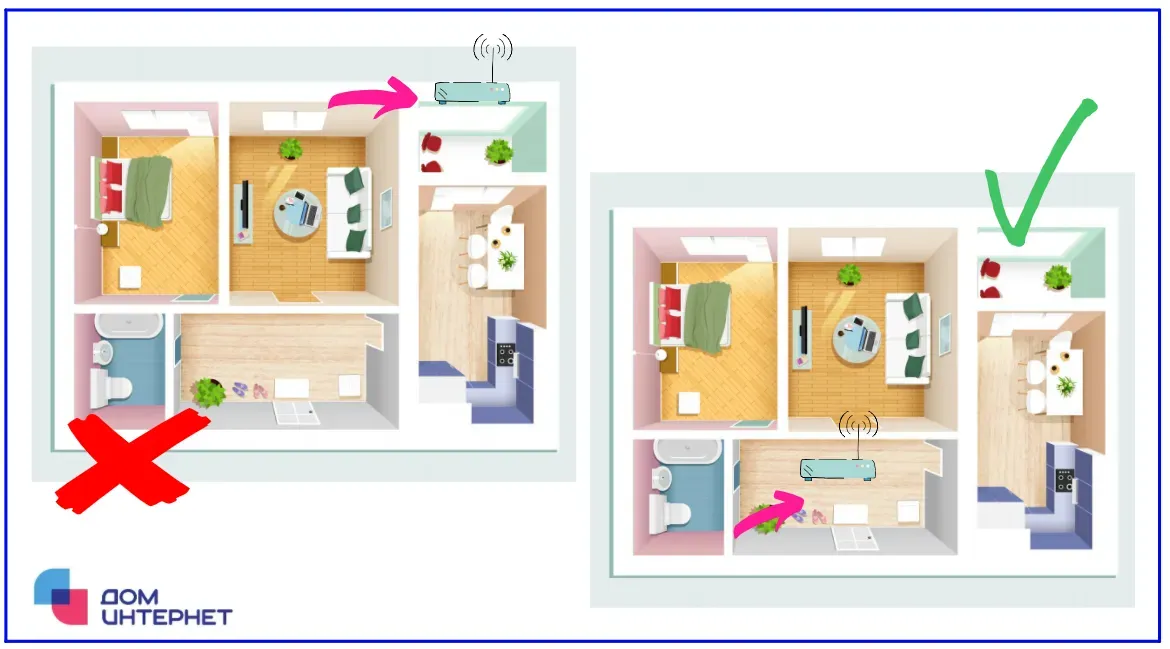
Даже простая перестановка уже поможет усилить сигнал и минимизировать потери скорости. А у нас есть еще пару полезных советов.
Изменение положения антенн
После того, как вы нашли идеальное месторасположение, займитесь «настройкой» антенн. Вопреки расхожему мнению они не должны быть повёрнуты горизонтально, строго направлены к ноутбуку или компьютеру.
Самое правильное положение — вертикальное. Можно совсем немного направить одну из антенн в сторону основных устройств, потребляющих Wi-Fi.
Смена стандарта Wi-Fi
Следующий шаг для усиления сигнала требует зайти в настройки роутера. Для этого подключитесь к сети с телефона или компьютера и введите в браузере один из этих адресов — http://192.168.0.1 или http://192.168.1.1. Затем укажите логин и пароль для доступа в админ-панель (они обычно написаны на наклейке сзади самого роутера).
Далее зайдите в настройки и найдите там пункт «Стандарт». Что такое стандарты Wi-Fi и чем они отличаются, мы уже рассказывали. Если кратко — Wi-Fi 4 слабее, чем 5, а 5 слабее, чем 6.
Поэтому в настройках выбирайте стандарт 802.11ac (Wi-Fi 5). Можно даже поставить 802.11ax (Wi-FI 6), если он доступен, но учтите: старые смартфоны и ноутбуки не смогут поддерживать такое подключение.
Изменение Wi-Fi канала
Канал — это, фактически, частота, на которой работает роутер. Всего их 13, и чем больше частота загружена, тем хуже в ней будет передаваться сигнал. Представим каналы в виде дорог: если на той, где вы находитесь, автомобили стоят в пробке, логично свернуть на соседнюю свободную.
Современные роутеры выбирают канал автоматически, стараясь подобрать менее загруженный. Однако мы можем «помочь» ему. Для этого скачайте приложение, показывающее загруженность Wi-Fi каналов, например, inSSIDer на компьютер или Wi-Fi Analyzer на телефон. После запуска вы увидите, на каких каналах работают ближайшие к вам устройства — соседские роутеры.
Затем в настройках уже своего роутера выберите тот, на котором нашлось меньше всего устройств. Самые лучшие варианты — 1, 6 и 11, если они свободны, лучше переходить на какой-то из них. Это универсальные каналы, воспринимаются всеми устройствами по умолчанию.
Сделать «чёрный» список устройств
Далее, не выходя из настроек, можно заняться «черным» списком устройств. Большинство современной «умной» техники имеют поддержку Wi-Fi (даже чайники). Если они хотя бы раз были подключены к сети, го теперь всегда подключаются к ней и перегружают её, что и вызывает потерю скорости. При этом далеко не всегда им действительно нужно подключение к интернету.
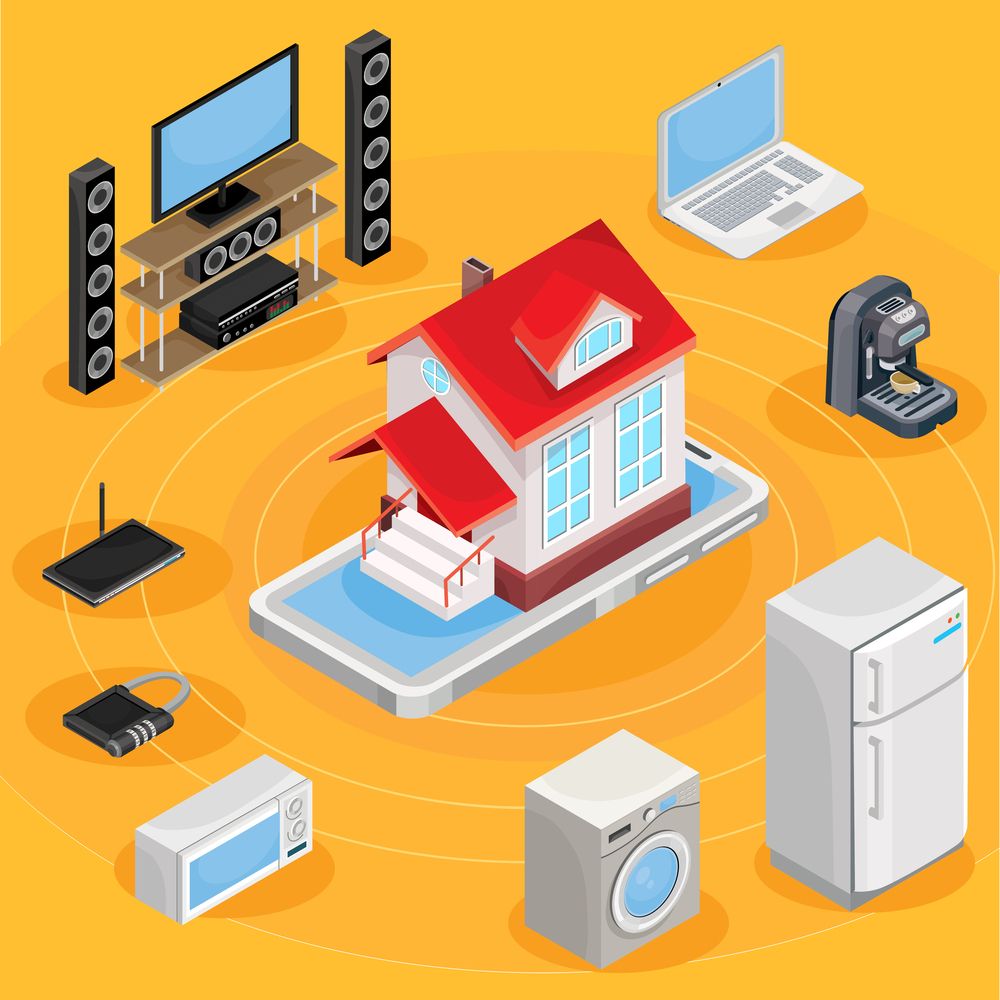
Лучший вариант — перенести все, что только можно, на управление по Bluetooth. Саму технику добавьте в «чёрный список» роутера, чтобы заблокировать ей подключение к сети. Таким образом канал очистится от лишних потребителей, скорость станет выше, а потери сигнала — меньше.
Удалить «гостей» Wi-Fi сети
Сильные потери скорости могут быть признаком того, что к сети подключился кто-то «левый» и пользуется интернетом бесплатно. Он «ворует» ваш интернет, качает с него тяжёлые игры, а то и занимается майнингом.
Чтобы исключить такой вариант развития событий:
- В настройках безопасности смените пароль со стандартного. И не на 12345, а на какую-то случайную комбинацию, лучше — из цифр, больших и маленьких букв, символов.
- Включите WPA2 или WPA3 шифрование. Оно обезопасит вас от потери данных.
- В «списке подключённых устройств» посмотрите, кто пользуется интернетом. Там можно найти чужие гаджеты (и удалить их, добавив в чёрный список).
Использование усилителей и репитеров
Усилитель — это, можно сказать, дополнительная антенна, которая подключается к роутеру через разъем. Девайс делает сигнал более мощным и увеличивает радиус покрытия.
Репитер — это самостоятельное устройство. Его устанавливают в месте, где Wi-Fi сигнал ещё ловит, но уже начинаются потери скорости. Он повторяет сигнал роутера, то есть, улавливает его и раздаёт заново.
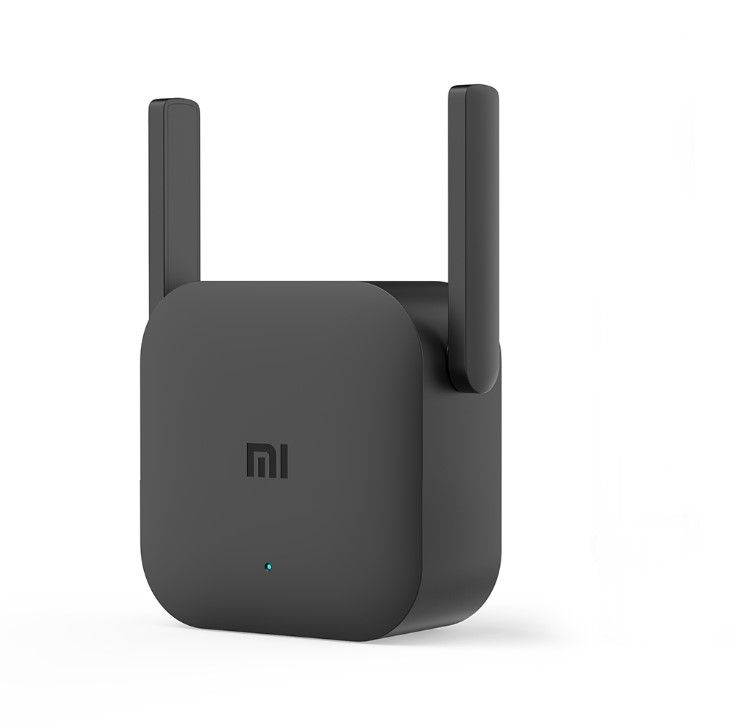
Усилитель нужен, если Wi-Fi сигнал немного не дотягивает до устройства, репитер — если у вас большая площадь и нужно организовать несколько точек раздачи.
Использование MESH-систем
Оптимальное решение для частных домов с несколькими этажами – MESH-системы. Работают они по простому принципу: в квартире устанавливается один «главный» роутер и модули, которые связывают все устройства в одну сеть. Интернет от главного роутера раздается на дополнительные узлы, те принимают сигнал и раздают дальше.
Это позволяет решить проблему покрытия в доме, ведь стандартно интернет по Wi-Fi нормально работает только в пределах одного этажа. А ещё помогает устранить слепые зоны в квартирах с нестандартной планировкой.
Принцип работы MESH-систем похож на действие репитеров, но лучше:
- более стабильный сигнал,
- реальная скорость интернета выше,
- в доме только один Wi-Fi: не нужно подключаться к одной сети на 1 этаже, к другой – на втором.
Покупка нового роутера
К сожалению, не любой сигнал от роутера можно усилить. Если вы пользуетесь устаревшей техникой, с малой пропускной способностью, добиться хорошей скорости уже никак не получится. Даже если вы купите самый дорогой тариф, на 200+ Мбит/сек, старый роутер не потянет его.
При покупке обращайте внимание на скорость, радиус действия и максимальную пропускную способность. Для вас мы уже подготовили гайд о том, как выбрать лучший роутер в квартиру.
Все эти способы помогут вам усилить сигнал Wi-Fi сети. А подходящий тариф вы можете найти с нашим сервисом. И кстати, у многих провайдеров роутер можно взять в аренду или рассрочку.