
Все способы:
- Способ 1: Официальный сайт
- Способ 2: «Центр обновления Windows»
- Способ 3: Поиск по ID
- Способ 4: Программы для установки драйверов
- Вопросы и ответы: 0
Способ 1: Официальный сайт
Вы не сможете начать использование принтера Pantum M6500W на компьютере под управлением Windows до тех пор, пока не будет загружен актуальный драйвер для данного многофункционального устройства. Проще всего найти нужные файлы на официальном сайте. Производитель предлагает один универсальный драйвер для серии устройств, обеспечивая полную совместимость и поддержку всех функций, включая подключение по Wi-Fi. Инсталляция происходит автоматически, поэтому от пользователя требуется только отыскать нужные файлы.
Перейти на официальный сайт Pantum
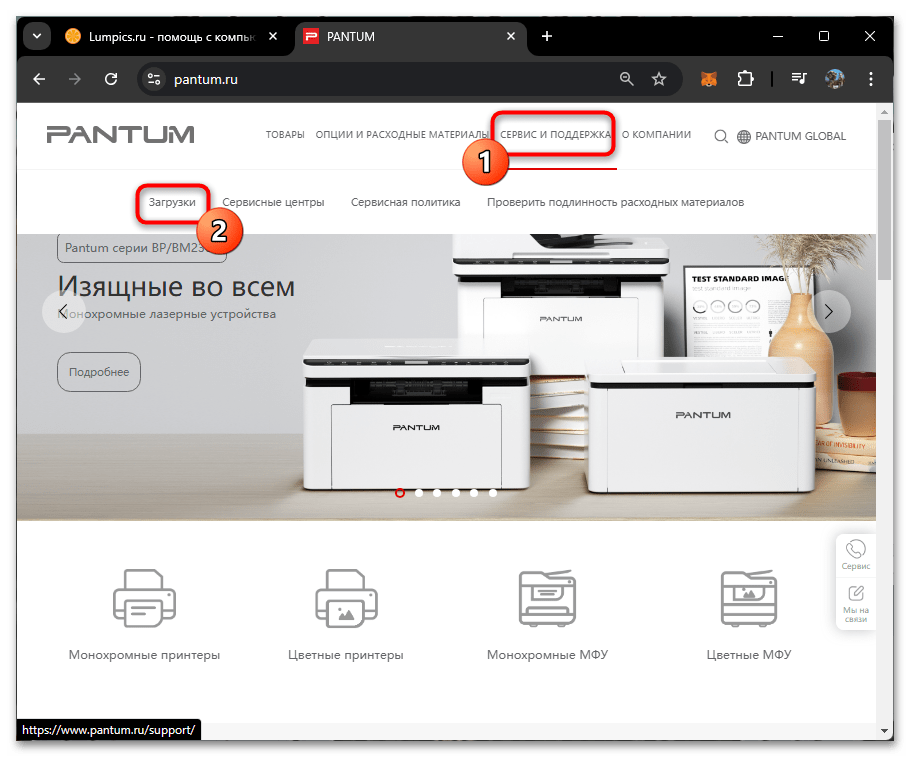
- Воспользуйтесь ссылкой выше для открытия главной страницы сайта производителя. На ней наведите курсор на меню «Сервис и поддержка», затем из появившегося списка выберите «Загрузки».
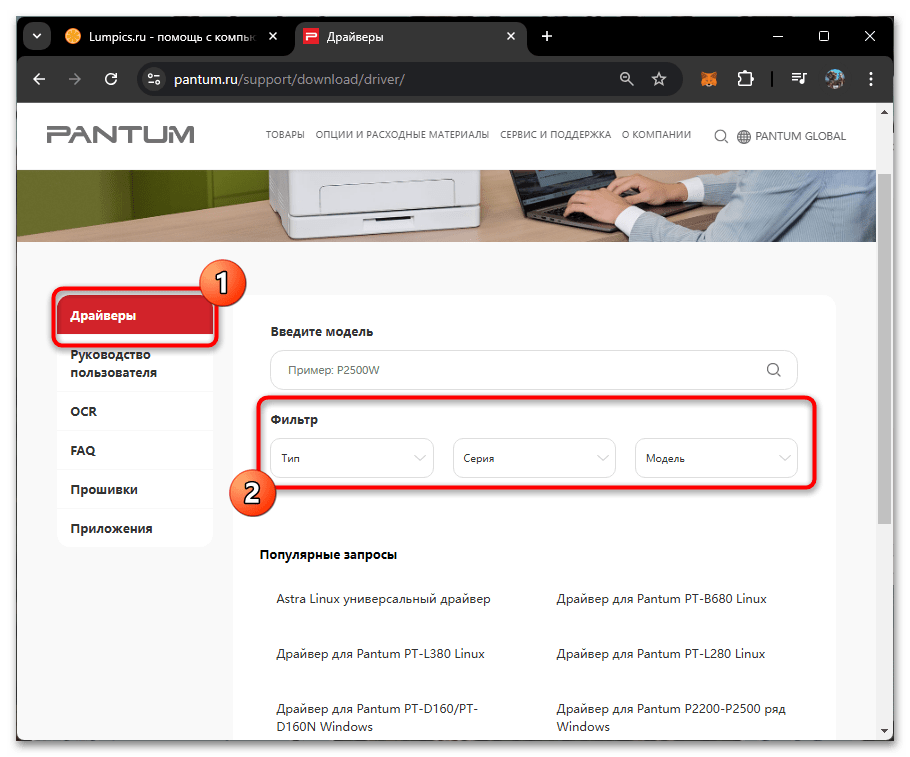
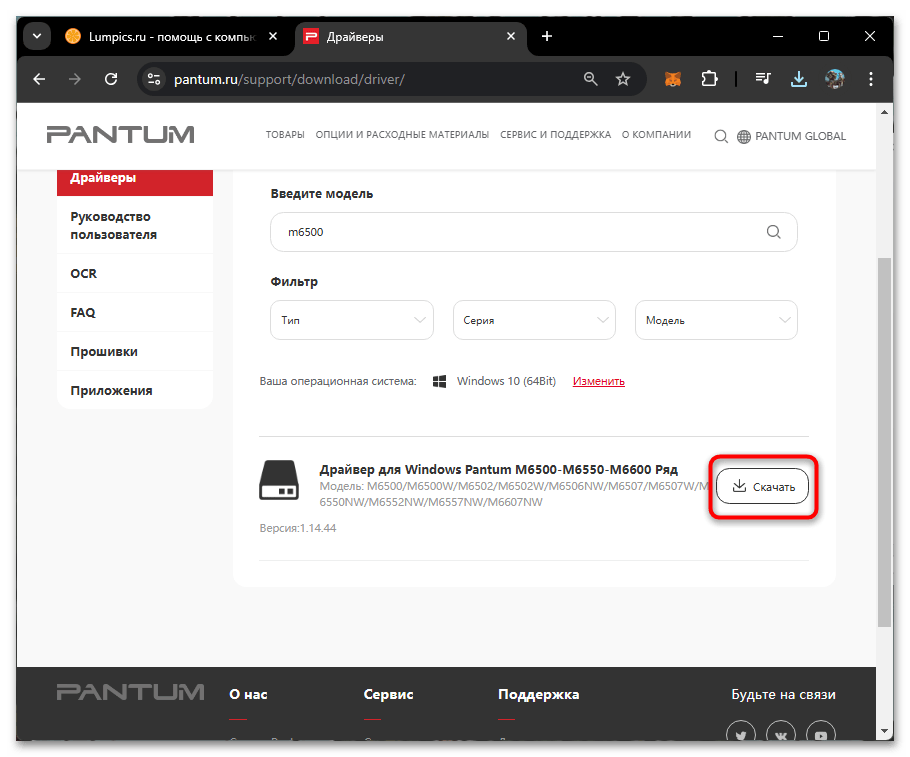
- Перейдите к разделу «Драйверы» и сбросьте фильтры, если таковые присутствуют. Это нужно для того, чтобы не было проблем с поиском Pantum M6500W.
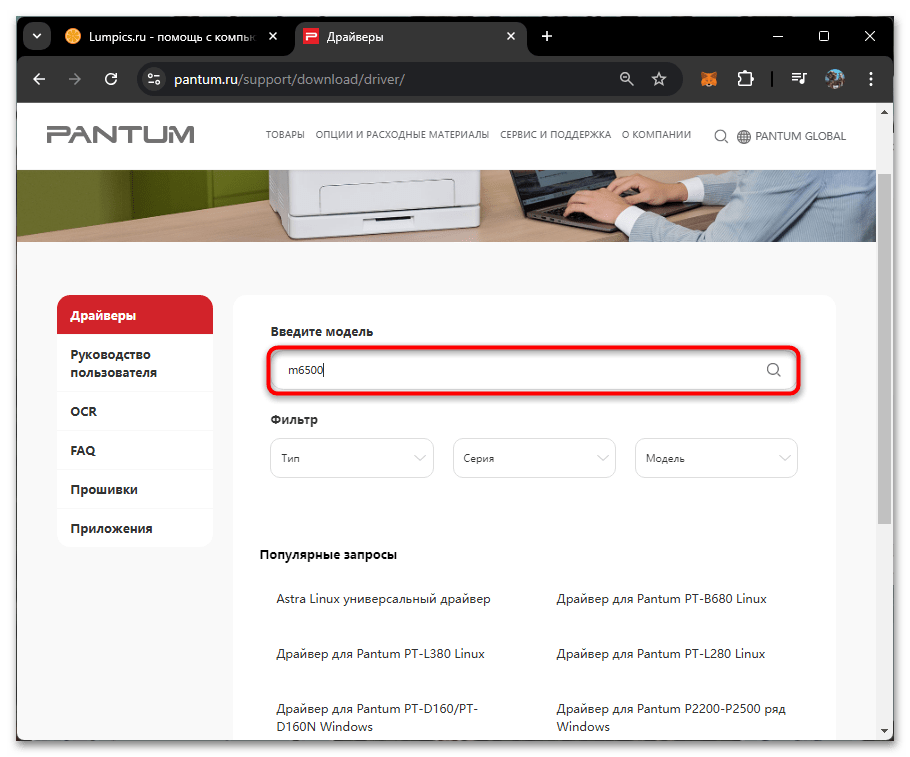
- Введите модель принтера в строке поиска и нажмите Enter, чтобы найти выбранный принтер.
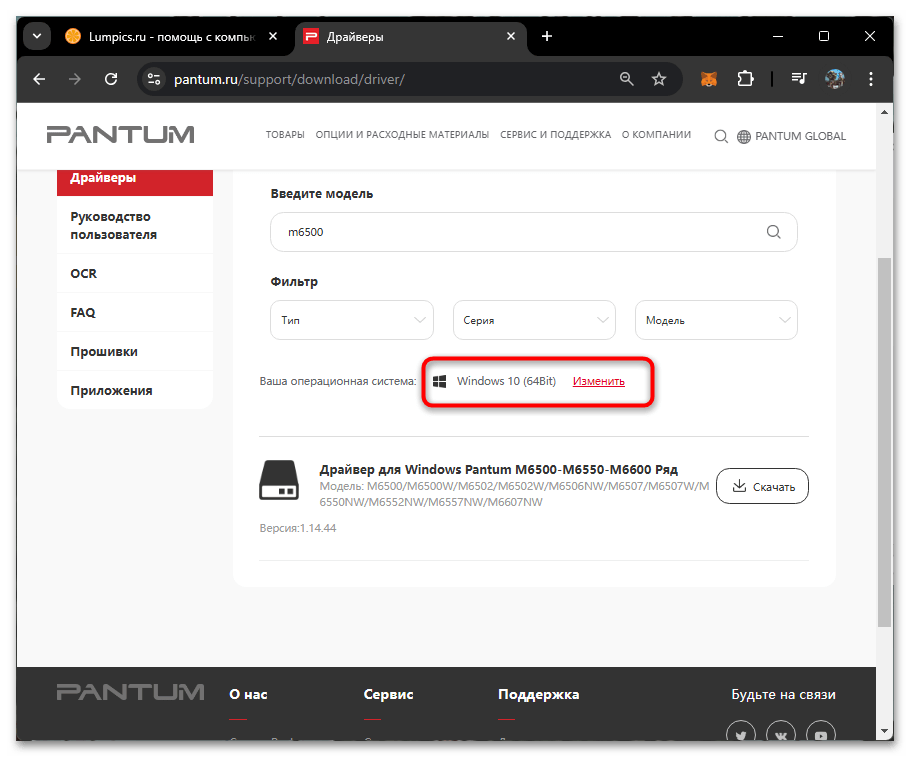
- Вы сразу же будете перемещены на страницу с драйверами для Pantum M6500W. Убедитесь в том, что операционная система определена автоматически верно. Если это не так, придется изменить ее самостоятельно.
- Как уже было сказано ранее, для разных моделей принтеров одной серии производитель предлагает один универсальный драйвер. Он актуален и для Pantum M6500W, поэтому просто нажмите по кнопке «Скачать».
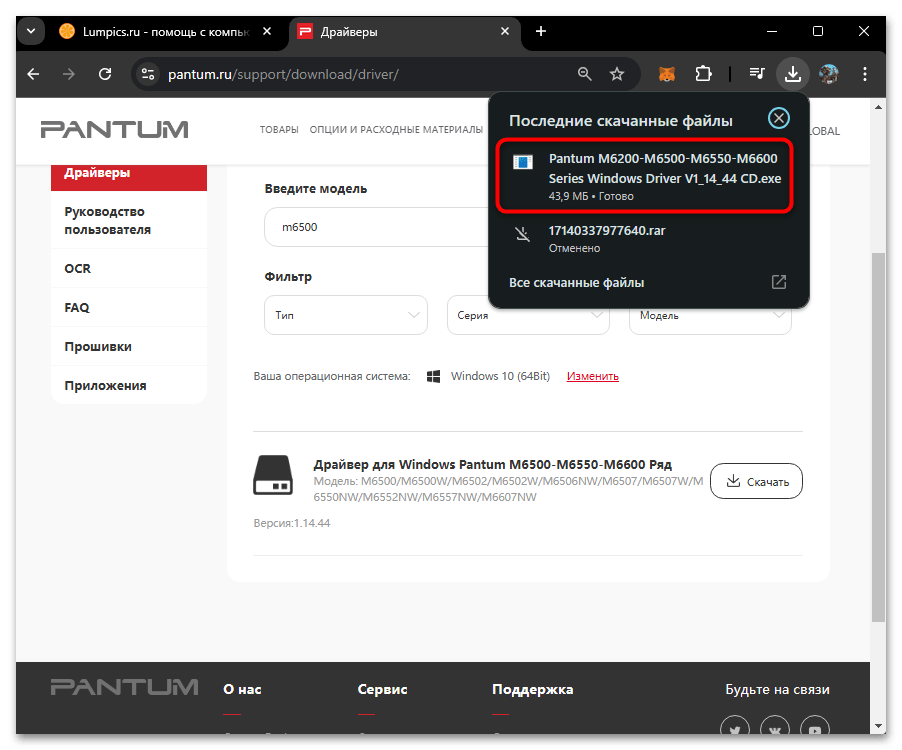
- Произойдет загрузка исполняемого файла, который по завершении нужно открыть, чтобы запустить окно инсталлятора.
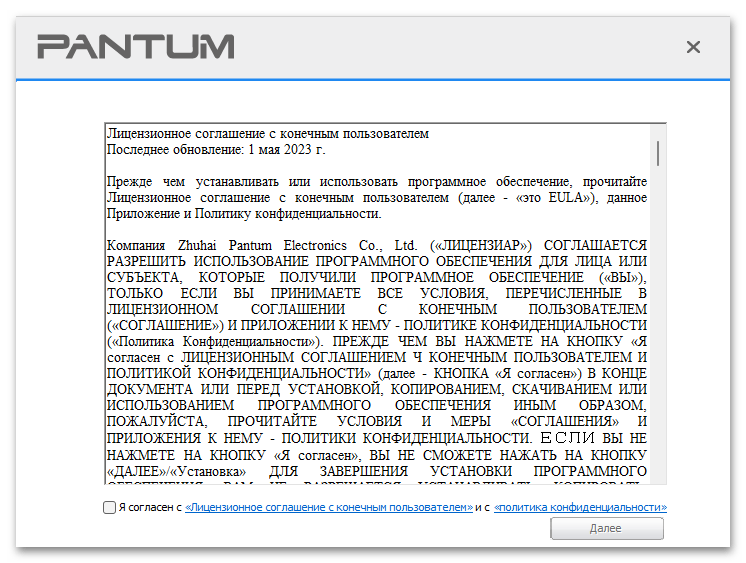
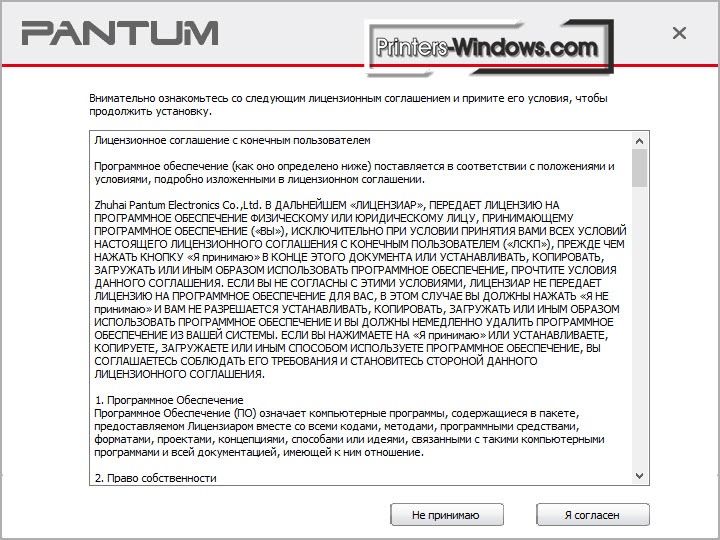
- В нем примите условия пользовательского соглашения, отметив маркером соответствующий пункт, затем переходите к следующему шагу.
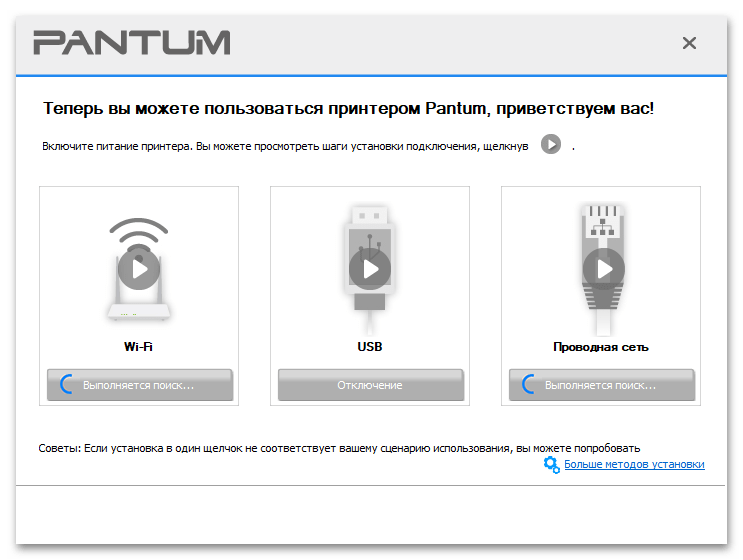
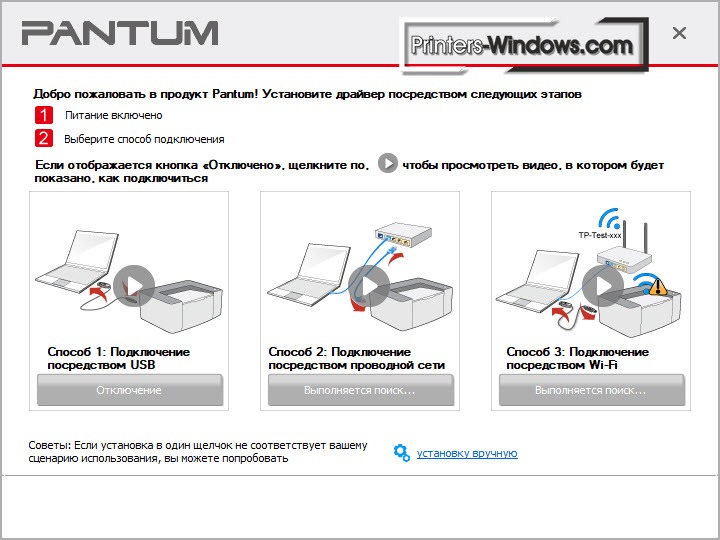
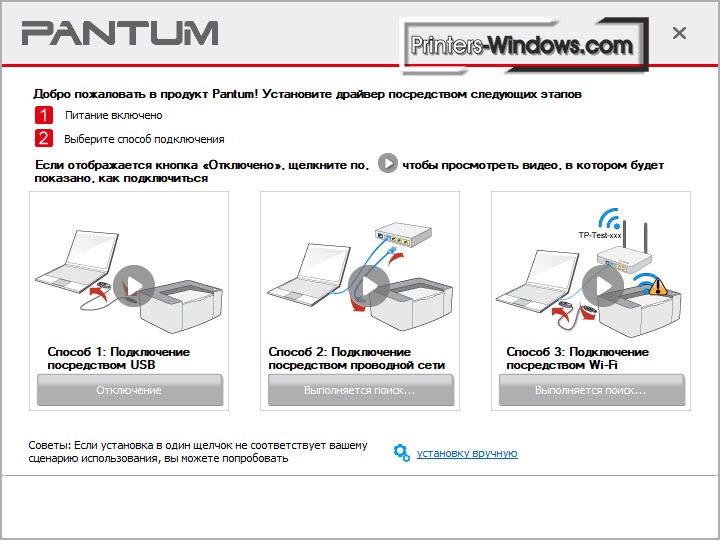
- Будет предложено выбрать один из трех методов подключения принтера. Отталкивайтесь от того, какой предпочитаете использовать. Соответственно, предварительно необходимо подсоединить принтер и включить его. После выбора типа подключения устройство должно обнаружиться автоматически. Нужно будет только подтвердить установку драйвера.
Способ 2: «Центр обновления Windows»
При помощи стандартного средства Windows можно организовать работу принтера Pantum M6500W, инсталлировав необходимые драйверы. «Центр обновления Windows» предлагает широкий выбор файлов для МФУ и печатающих устройств, в том числе и для рассматриваемого, обеспечивая нужную совместимость и доступность подключения через кабель или по Wi-Fi.
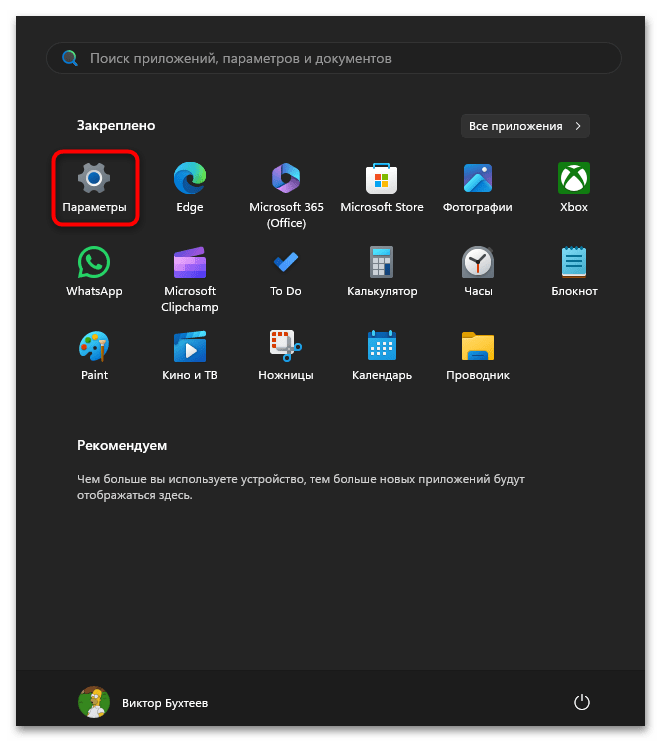
- Для начала откройте «Пуск» и перейдите в «Параметры», кликнув по значку с шестеренкой.
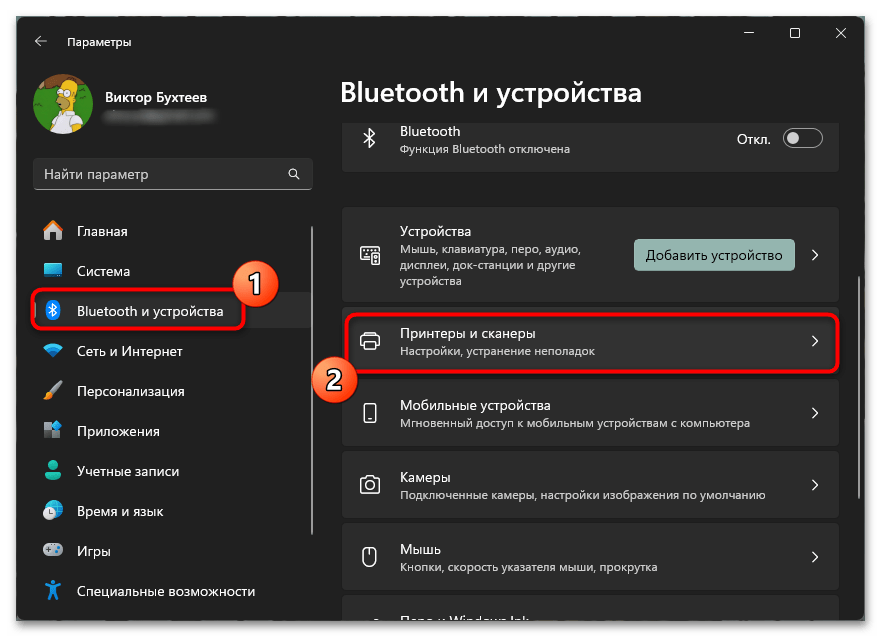
- В новом окне выберите раздел «Bluetooth и устройства», затем справа отыщите «Принтеры и сканеры» и кликните по данной плитке.
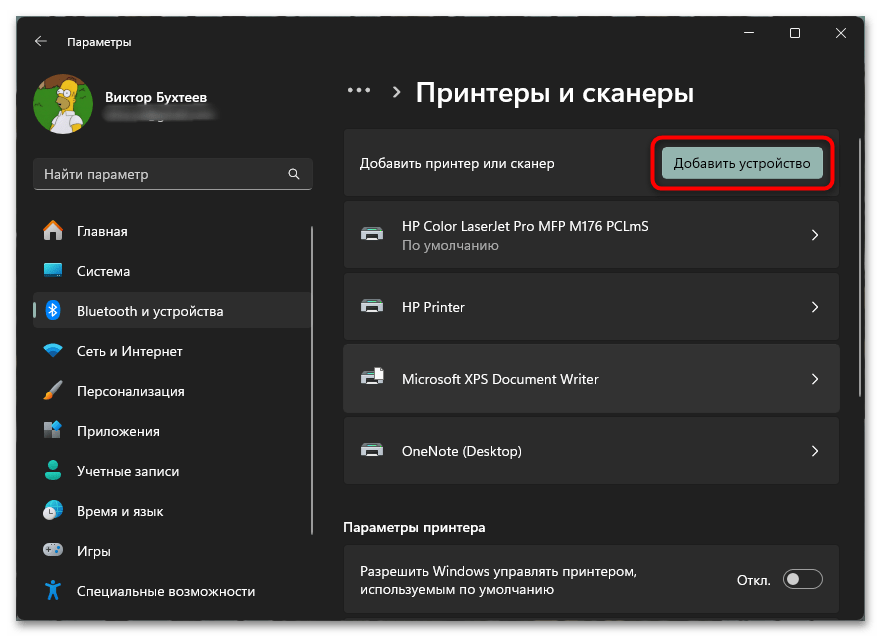
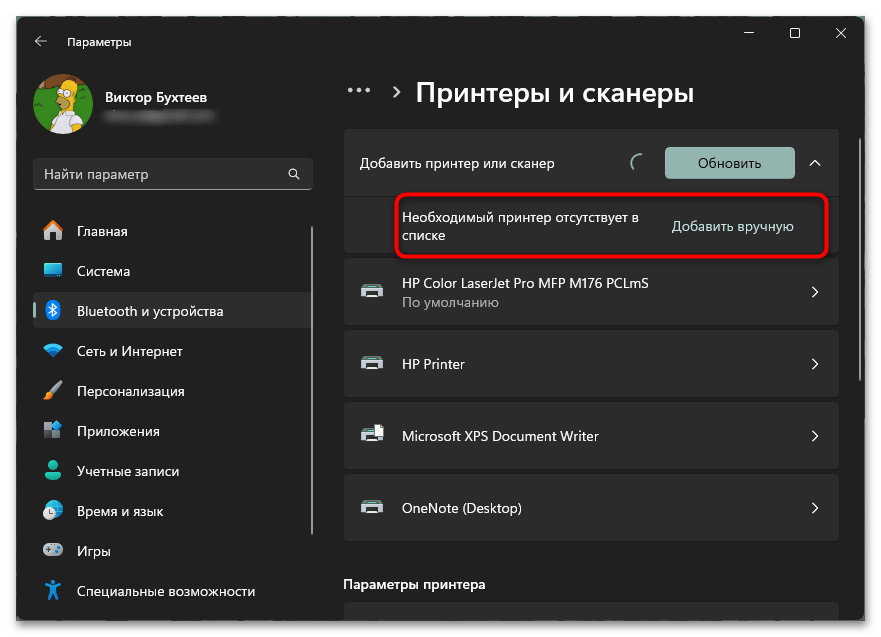
- Используйте кнопку «Добавить устройство», предварительно подключив принтер к компьютеру. Возможно, Windows сразу обнаружит новое устройство и предложит совместимый драйвер.
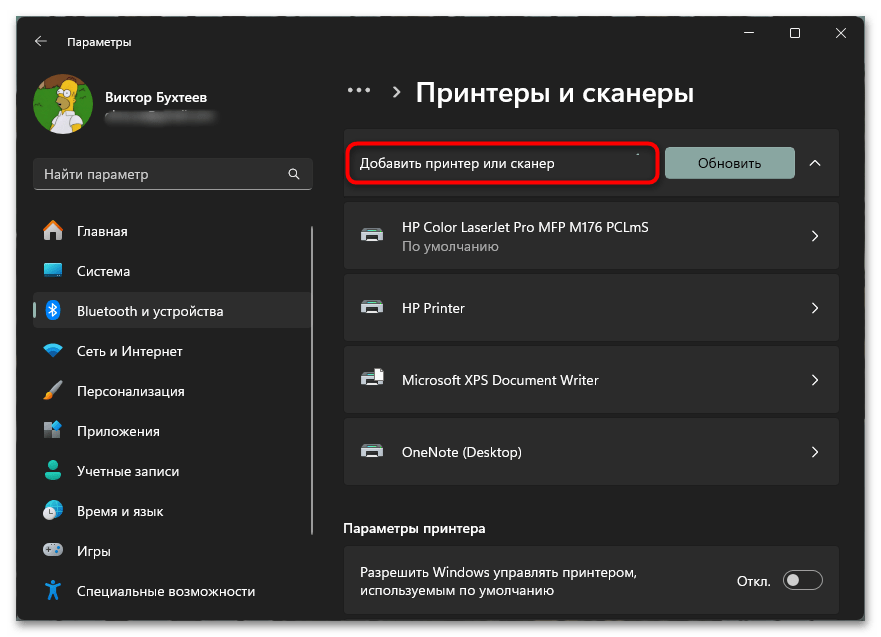
- Поэтому первую минуту или около того можете следить за состоянием сканирования, чтобы дождаться отображения вашего устройства.
- Если Pantum M6500W не обнаружен, нажмите по появившейся ссылке «Добавить вручную». Это позволит самостоятельно выбрать нужный драйвер из списка и инициировать его установку.
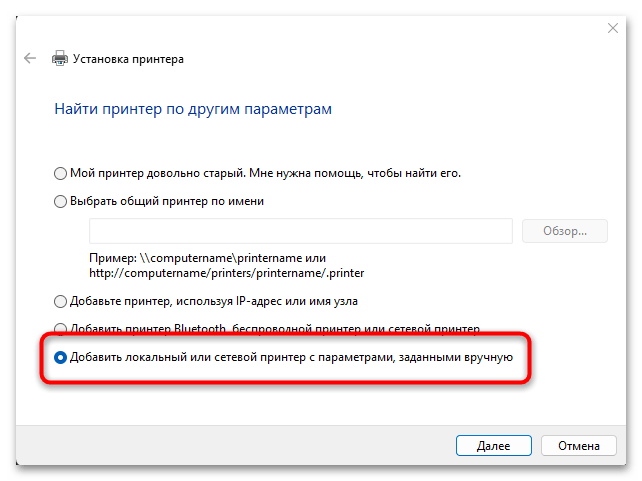
- В новом окне отметьте маркером пункт «Добавить локальный или сетевой принтер с параметрами, заданными вручную» и нажмите по «Далее».
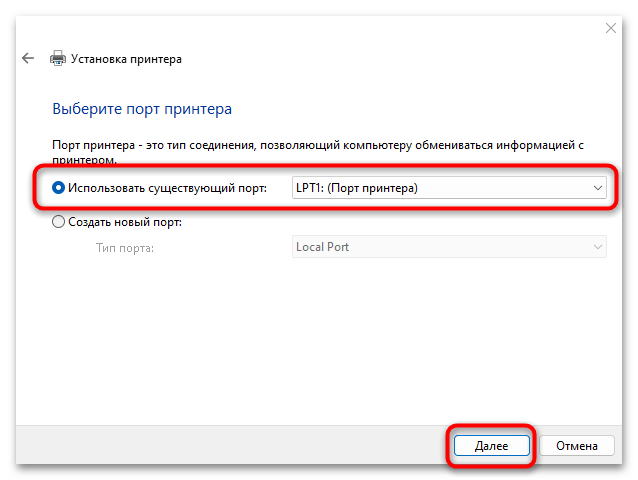
- Будет предложено использовать существующий порт или создать новый. Остановитесь на параметре по умолчанию и снова кликните по «Далее».
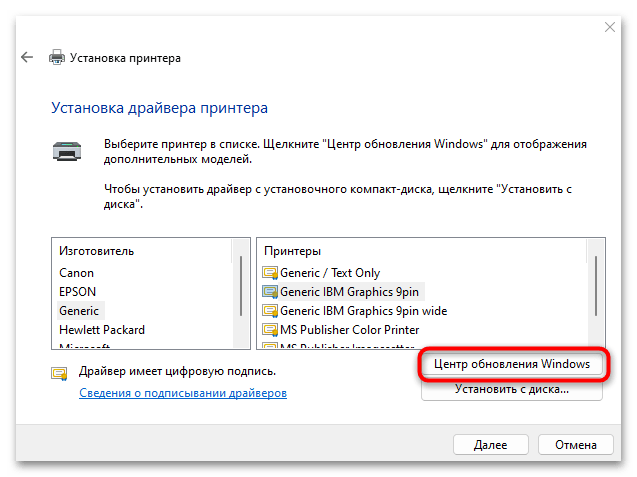
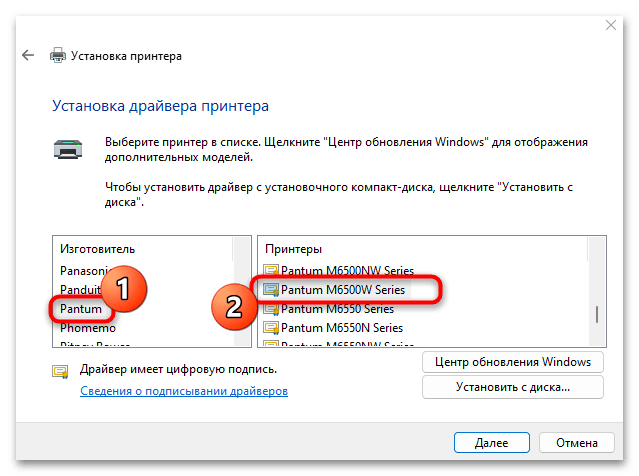
- Начинается процесс установки самого драйвера. Нужно сделать так, чтобы в списке отобразилась модель Pantum M6500W. Для этого используйте кнопку «Центр обновления Windows».
- После нажатия пройдет некоторое время перед тем, как список будет обновлен. Как только появится перечень всех изготовителей и принтеров, отыщите среди них Pantum M6500W.
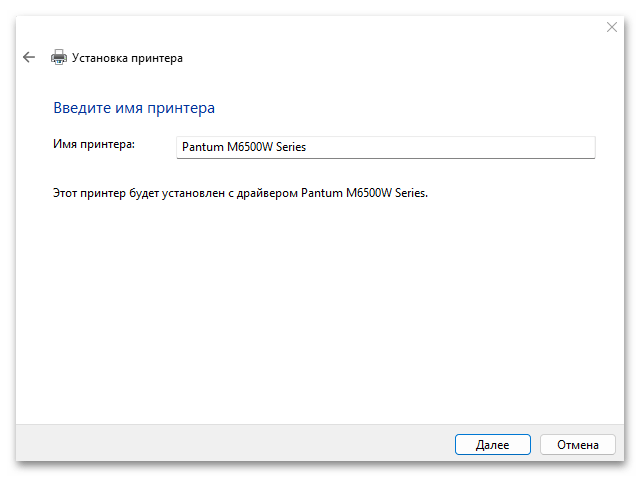
- Выбрав драйвер, переименуйте устройство, если хотите, чтобы оно отображалось в Windows с другим названием. Нажатие по «Далее» запускает установку выбранного только что драйвера.
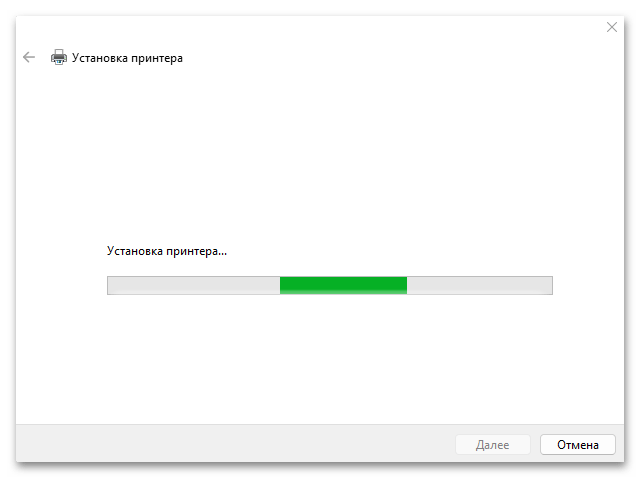
- Процесс займет буквально несколько секунд, после чего вы будете уведомлены о том, что устройство готово к работе. Запустите пробную печать или переходите к распечатке любых других документов.
Способ 3: Поиск по ID
У Pantum M6500W, как и у любого другого устройства, подключаемого к компьютеру, есть собственный уникальный идентификатор (представлен ниже). Он используется для корректного обнаружения в Windows, а также может быть применим пользователем для поиска подходящего драйвера на различных сторонних сайтах. Это третий метод того, как можно отыскать нужные файлы, если вдруг предыдущие два вам оказались не подходящими.
USBPRINT\PANTUMM6500W_SERIESB3B1
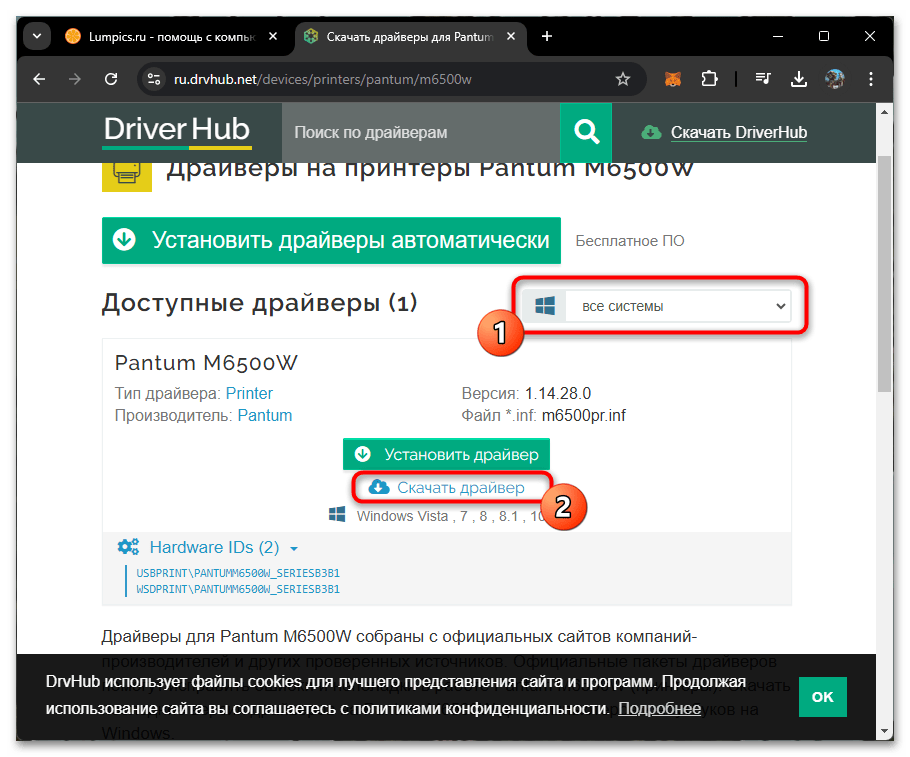
Имея на руках идентификатор, который можете скопировать из строки выше, остается только выбрать веб-ресурс, с которого скачивается драйвер. Можно просто воспользоваться поисковиком, введя там данный ID, но тогда придется выбирать из слишком большого числа разных сайтов. Если вы не хотите этого делать, ознакомьтесь с тематическим материалом на нашем сайте, где продемонстрирован процесс взаимодействия только с проверенными веб-ресурсами.
Подробнее: Поиск драйверов по ID оборудования
Способ 4: Программы для установки драйверов
Использование сторонних программ, которые автоматически ищут обновления для драйверов на вашем компьютере, в контексте инсталляции файлов только для Pantum M6500W, не совсем целесообразно. Однако если вы ставите цель помимо этого драйвера установить и другие, обновив ПО комплектующих и периферии, данный вариант вполне можно рассматривать. Выберите одну из программ, скачайте, установите ее и запустите поиск отсутствующих драйверов, соответственно, предварительно подключив принтер к компьютеру.
Читайте также: Лучшие программы для установки драйверов
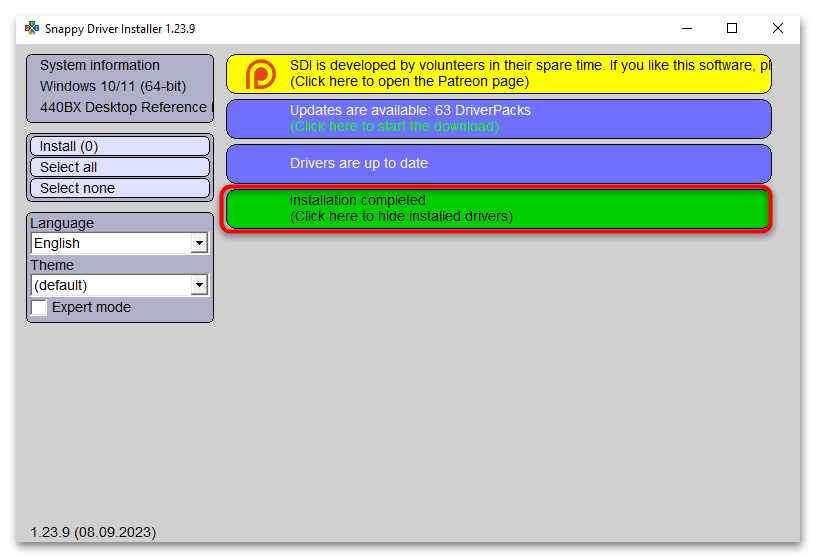
Подходящих программ довольно много, все они работают примерно по одному и тому же принципу. Поэтому вы можете прочитать универсальную инструкцию на примере Snappy Driver Installer, чтобы понимать, как взаимодействовать с подобного рода ПО для автоматического обновления драйверов на ПК или установки отсутствующих.
Подробнее: Как обновить драйверы через Snappy Driver Installer
Наша группа в TelegramПолезные советы и помощь
Pantum M6500W
Windows 2003/2008/2012/XP/Vista/7/8/8.1/10
Размер: 72 MB
Разрядность: 32/64
Ссылка: Pantum M6500W (или тут)
Windows 2003/2008/2012/XP/Vista/7/8/8.1/10
Размер: 90 MB
Разрядность: 32/64
Ссылка: Pantum M6500W (еще можно скачать здесь)
Установка драйвера в Windows 10
Как начать работу на принтере Pantum M6500W? Предлагаем пошаговую инструкцию установки драйвера, который необходим для получения возможности печати на устройстве. Первым шагом будет загрузка файла с программным обеспечением, расположенного по ссылке вверху экрана на этой странице.
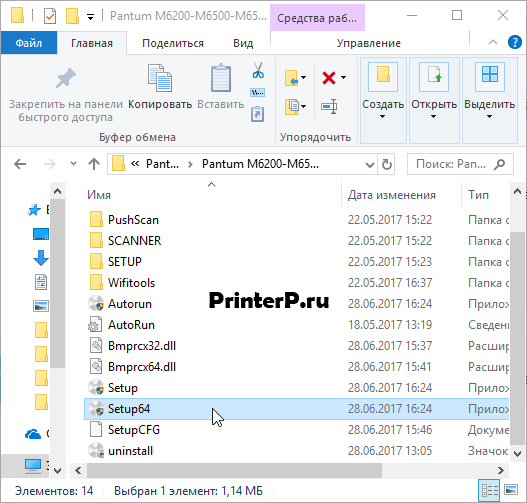
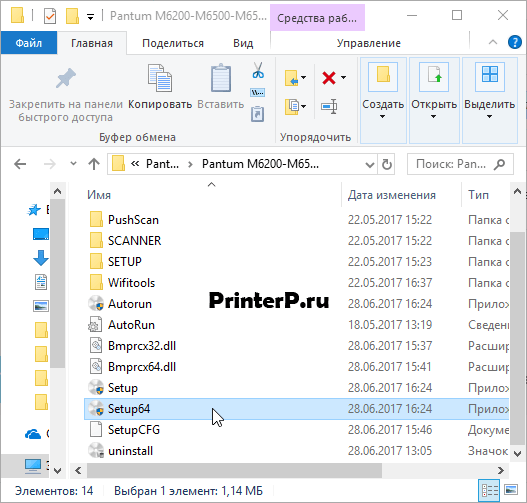
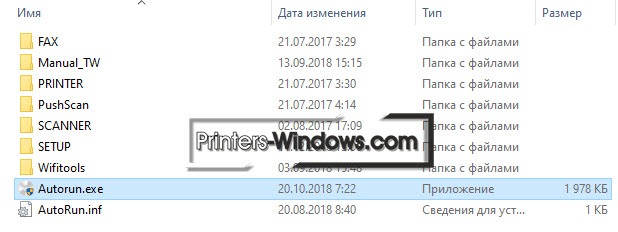
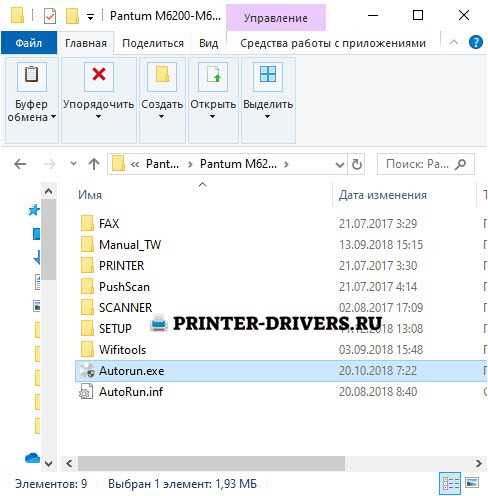
Затем архив необходимо открыть, он будет находиться в папке «Загрузки». В появившемся списке файлов следует выбрать Setup64 — для x64, а для x32 систем надо запустить файл Setup, щелкну по нему два раза.
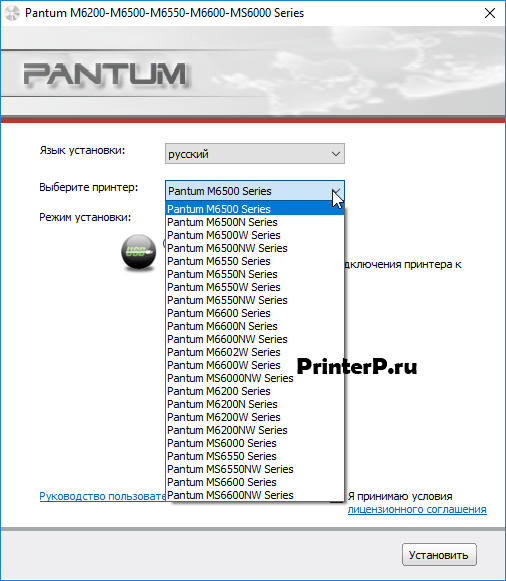
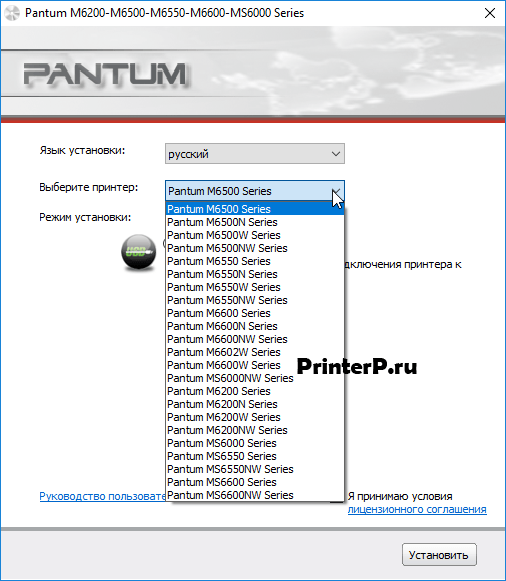
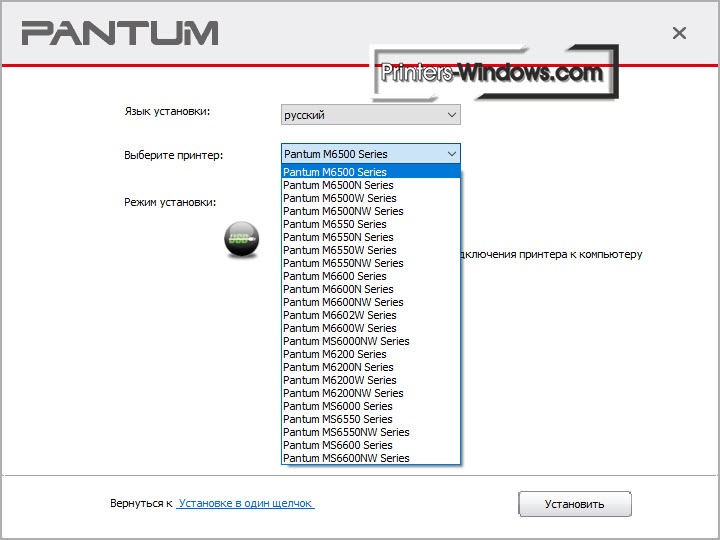
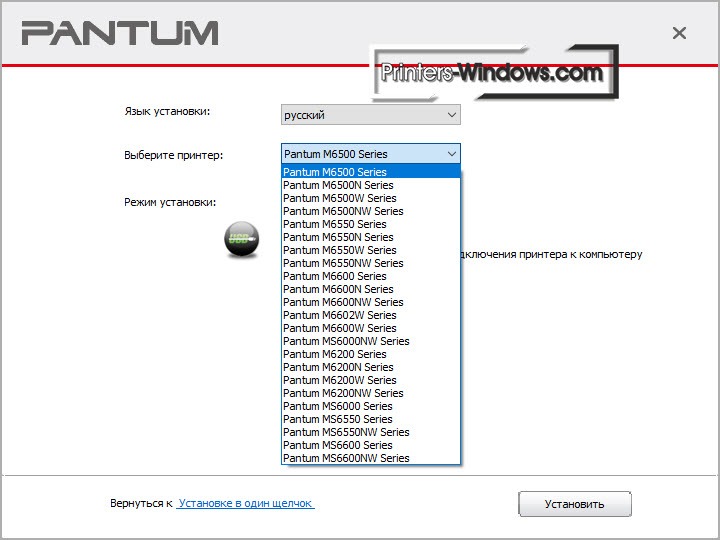
В новом окне выбрать язык установки и модель принтера из выпадающих списков. Для этого достаточно подвести курсор к полю и нажать галочку. Нужный вариант выбирается одним щелчком по наименованию.
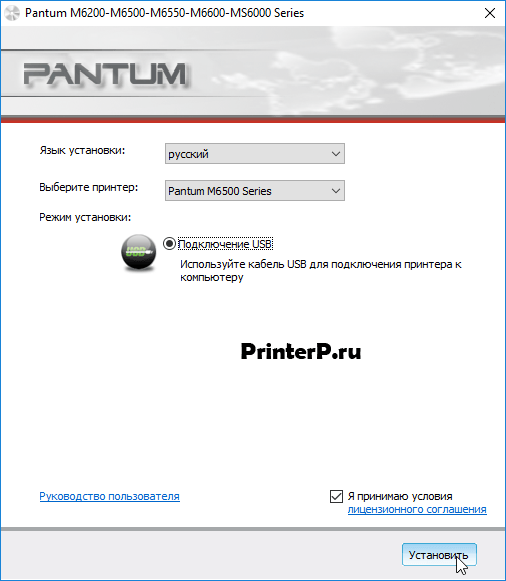
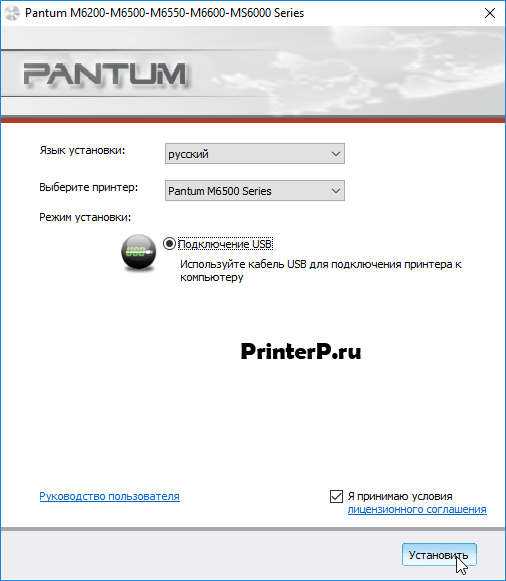
В этом же окне ставим маркер возле рекомендуемого режима установки – подключение USB. Спускаемся ниже и отмечаем галочкой «Я принимаю условия…». Этот шаг обязательный для возможности перехода на следующий этап. Если этого не сделать, кнопка «Установить» не будет активной. Ее нажимаем, когда выполнены все вышеуказанные действия.
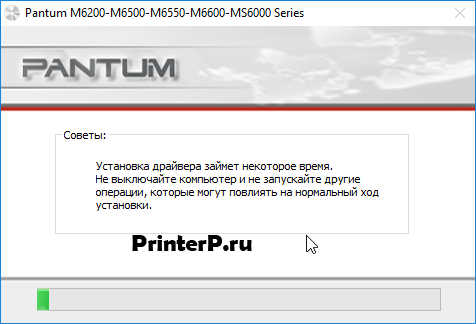
Появится окно загрузки. Сам процесс может занять какое-то время, но оно будет минимальным, если не запускать одновременно другие операции. Завершиться установка, когда вся полоса внизу станет зеленой.

Теперь можно начинать работу на принтере!
Просим Вас оставить комментарий к этой статье, потому что нам нужно знать – помогла ли Вам статья. Спасибо большое!
В современном мире принтеры стали неотъемлемой частью нашей жизни. Иногда возникают ситуации, когда требуется установить принтер на ноутбук без наличия установочного диска. Если у вас есть принтер Pantum M6500 и вы столкнулись с такой проблемой, не волнуйтесь — мы подготовили для вас подробную инструкцию.
Шаг 1: Проверьте, есть ли на вашем компьютере предустановленное программное обеспечение для установки устройств. Если да, то перейдите к следующему шагу. Если нет, вам необходимо загрузить драйверы Pantum M6500 с официального веб-сайта производителя.
Шаг 2: Подключите принтер Pantum M6500 к ноутбуку с помощью USB-кабеля. Убедитесь, что принтер включен и готов к работе.
Шаг 3: Откройте «Панель управления» на вашем ноутбуке. Для этого нажмите правой кнопкой мыши на кнопке «Пуск» в левом нижнем углу экрана. В контекстном меню выберите «Панель управления».
Шаг 4: В «Панели управления» найдите раздел «Устройства и принтеры» и щелкните по нему, чтобы открыть.
Шаг 5: В открывшемся окне «Устройства и принтеры» нажмите на кнопку «Добавить принтер».
Шаг 6: Откроется мастер установки принтера. Следуйте инструкциям мастера, чтобы установить Pantum M6500 на ваш ноутбук. Во время установки система автоматически определит принтер и установит соответствующие драйверы.
Теперь вы можете начать использовать принтер Pantum M6500 на вашем ноутбуке. Запустите печать тестовой страницы, чтобы убедиться, что принтер правильно установлен и готов к работе.
Установка принтера Pantum M6500 на ноутбук без установочного диска не является сложной задачей, особенно с нашей подробной инструкцией. Следуйте шагам, описанным выше, и вы сможете легко подключить данный принтер к вашему ноутбуку и наслаждаться его функциональностью.
Содержание
- Шаг 1: Проверьте совместимость устройств
- Шаг 2: Скачайте драйверы Pantum M6500
- Шаг 3: Подключите принтер к ноутбуку
- Шаг 4: Установите драйверы и завершите настройку
Шаг 1: Проверьте совместимость устройств
Прежде чем установить принтер Pantum M6500 на ваш ноутбук без установочного диска, необходимо убедиться в совместимости устройств.
Устройства Pantum M6500 совместимы с операционными системами Windows, macOS и Linux. Перед установкой принтера убедитесь, что ваш ноутбук работает на одной из поддерживаемых операционных систем.
Также, для успешной установки принтера вам потребуется доступ к интернету и наличие свободного USB-порта на ноутбуке.
Если вы не уверены в совместимости своего ноутбука с принтером Pantum M6500, рекомендуется обратиться к руководству пользователя ноутбука или проверить информацию на официальном сайте производителя Pantum.
Шаг 2: Скачайте драйверы Pantum M6500
Чтобы установить принтер Pantum M6500 на ноутбук без установочного диска, вам необходимо скачать драйверы с официального веб-сайта Pantum. Следуйте этим простым шагам, чтобы получить последнюю версию драйверов:
- Откройте веб-браузер и перейдите на официальный веб-сайт Pantum.
- На главной странице найдите раздел «Поддержка» или «Драйверы и загрузки».
- В разделе «Драйверы и загрузки» найдите свою модель принтера Pantum M6500.
- Нажмите на ссылку для скачивания драйверов Pantum M6500.
- Выберите операционную систему вашего ноутбука и нажмите «Скачать».
После того как драйверы Pantum M6500 будут скачаны на ваш ноутбук, вы будете готовы к переходу к следующему шагу установки принтера.
Шаг 3: Подключите принтер к ноутбуку
1. Убедитесь, что принтер выключен.
2. Найдите порт USB на ноутбуке и вставьте один конец USB-кабеля в этот порт.
3. В другой конец USB-кабеля вставьте соответствующий разъем принтера.
4. Включите принтер.
5. Дождитесь, пока операционная система вашего ноутбука автоматически найдет и установит драйверы для принтера.
6. После успешной установки драйверов вы должны увидеть уведомление о готовности принтера к использованию.
Примечание: Если принтер не обнаружен автоматически, вы можете вручную установить драйверы, загрузив их с официального веб-сайта производителя принтера или с использованием диска, поставляемого вместе с принтером.
Шаг 4: Установите драйверы и завершите настройку
1. Перейдите на официальный сайт Pantum и найдите раздел поддержки, где можно скачать драйверы для вашей модели принтера M6500.
2. Введите номер модели вашего принтера в строке поиска или найдите его в списке доступных моделей.
3. Скачайте драйверы для вашей операционной системы (Windows, macOS или Linux).
4. После завершения загрузки откройте скачанный файл с драйверами, чтобы начать установку.
5. Следуйте инструкциям на экране, чтобы установить драйверы на ваш ноутбук. Обычно процесс установки драйверов достаточно прост и интуитивно понятен.
6. После установки драйверов подключите принтер Pantum M6500 к ноутбуку с помощью USB-кабеля.
7. Дождитесь, пока операционная система распознает подключенное устройство и завершит процесс установки.
8. Проверьте, что принтер правильно установлен, открыв список доступных принтеров на вашем ноутбуке.
9. Настройте необходимые параметры принтера, такие как качество печати, размер бумаги и другие. Это можно сделать через настройки печати в вашем приложении или операционной системе.
10. После завершения настройки вы можете приступить к печати с вашего ноутбука на принтере Pantum M6500.
Установка принтера является важным шагом в использовании компьютера в повседневной жизни, и порой это может вызвать определенные трудности у пользователей. Если вы приобрели принтер Pantum M6500, но не имеете CD-диска с драйверами, то не отчаивайтесь. В этой статье мы расскажем вам, как установить данное устройство без диска, следуя нескольким простым шагам.
Принтер Pantum M6500 известен своей простотой и удобством в использовании, а также характеризуется стабильной работой. В нем вы найдете все необходимые функции для печати, сканирования и копирования документов. Эта модель поддерживает подключение к компьютеру как через USB-кабель, так и через Wi-Fi.
Если у вас нет диска с драйверами, тогда в первую очередь вам нужно подключить принтер к компьютеру при помощи USB-кабеля. Вторым шагом будет загрузка драйверов с официального сайта производителя. И, наконец, на третьем шаге вам нужно провести установку драйверов и программного обеспечения на вашем компьютере.
Содержание
- Шаг 1. Подготовка к установке
- Шаг 1.1. Скачивание драйвера
- Шаг 1.2. Распаковка драйвера
- Шаг 1.3. Подключение принтера к компьютеру
- Шаг 1.4. Установка драйвера
- Шаг 2. Скачивание драйверов с официального сайта
- Шаг 3. Подключение принтера к компьютеру
- Способ подключения через USB-кабель
- Способ подключения через Wi-Fi
- Шаг 4. Включение принтера и установка драйверов
- Включение принтера
- Установка драйверов
- Шаг 5. Калибровка принтера
- 1. Проверьте наличие бумаги
- 2. Откройте программу настроек принтера
- 3. Выберите необходимые расширения
- 4. Запустите калибровку
- Шаг 6. Проверка настройки принтера
- Шаг 7. Установка принтера по Wi-Fi (опционально)
- Шаг 7.1. Соедините принтер с Wi-Fi
- Шаг 7.2. Установите драйвер и программное обеспечение
- Шаг 8. Дополнительные настройки принтера и решение проблем
- Настройка разрешения печати
- Установка программного обеспечения
- Решение проблем со сканированием
- Вопрос-ответ
- Как установить принтер Pantum M6500 без диска на Windows?
- А как установить принтер Pantum M6500 на Mac?
- А можно установить принтер Pantum M6500 без проводного подключения?
- Если я уже установил драйверы с диска, могу ли я переустановить драйверы, скачанные с сайта?
- Если у меня возникли проблемы при установке принтера, где мне искать помощь?
- Мне нужно напечатать документы с моего мобильного устройства, возможно ли это с помощью принтера Pantum M6500?
- А какой тонер лучше использовать с принтером Pantum M6500?
Шаг 1. Подготовка к установке
Шаг 1.1. Скачивание драйвера
Первым шагом для установки принтера Pantum M6500 без диска необходимо скачать драйвер на официальном сайте производителя. Для этого достаточно зайти на сайт www.pantum.com и найти раздел «Support» или «Поддержка». Далее выберите модель своего принтера и операционную систему. Нажмите на кнопку «Download», чтобы скачать драйвер.
Шаг 1.2. Распаковка драйвера
После того, как драйвер был скачан, необходимо его распаковать. Для этого зайдите в папку, в которую вы скачали драйвер, и нажмите правой кнопкой мыши на архив. В контекстном меню выберите пункт «Извлечь все».
Шаг 1.3. Подключение принтера к компьютеру
Прежде чем установить драйвер, необходимо подключить принтер Pantum M6500 к компьютеру с помощью кабеля USB. Не забудьте включить принтер и подключить его к электросети.
Шаг 1.4. Установка драйвера
После того, как принтер был подключен к компьютеру и драйвер был распакован, необходимо запустить файл setup.exe, который находится в папке с распакованным драйвером. Следуйте инструкциям на экране для установки драйвера.
Шаг 2. Скачивание драйверов с официального сайта
Для установки принтера без диска необходимо скачать драйверы с официального сайта производителя. Для этого:
- Перейдите на сайт производителя Pantum.
- Найдите раздел «Поддержка» или «Скачать».
- Выберите свою модель принтера M6500.
- Выберите операционную систему, для которой нужен драйвер.
- Скачайте драйвер и запустите его.
После скачивания и запуска драйвера, следуйте инструкциям установки на экране. Обычно необходимо выбрать язык, принять условия лицензионного соглашения и установить драйверы. Установка может занять несколько минут. Когда установка завершится, принтер будет готов к работе.
Шаг 3. Подключение принтера к компьютеру
Способ подключения через USB-кабель
1. Убедитесь, что компьютер выключен.
2. Подключите кабель USB к порту принтера и свободному порту на компьютере.
3. Включите принтер и дождитесь установки драйверов.
4. Если установка драйверов не проходит автоматически, запустите поиск нового оборудования на компьютере и выберите необходимые драйверы вручную.
Способ подключения через Wi-Fi
1. Убедитесь, что принтер и компьютер находятся в одной сети.
2. Включите Wi-Fi на принтере и на компьютере.
3. Найдите сеть принтера на компьютере и подключитесь к ней.
4. Дождитесь установки драйверов на компьютере.
5. Запустите печать тестовой страницы для проверки подключения.
Обратите внимание, что подключение принтера через Wi-Fi может потребовать дополнительных настроек в вашей сети. Если вы не уверены в своих настройках Wi-Fi, рекомендуется использовать USB-подключение.
Шаг 4. Включение принтера и установка драйверов
Включение принтера
Перед установкой драйверов необходимо включить принтер. Для этого:
- Подключите кабель питания к принтеру и в розетку.
- Нажмите кнопку включения на принтере.
- Дождитесь, пока принтер загрузится.
Установка драйверов
Для установки драйверов выполните следующие действия:
- Зайдите на сайт производителя Pantum.
- В разделе «Поддержка» выберите «Драйверы и руководства».
- Выберите свою модель принтера Pantum M6500.
- Скачайте драйвер для вашей операционной системы.
- Установите драйвер, следуя инструкциям на экране.
- Перезагрузите компьютер, чтобы применить изменения.
После установки драйверов принтер Pantum M6500 должен работать корректно.
Шаг 5. Калибровка принтера
После успешной установки драйверов на компьютер и подключения принтера к сети, необходимо произвести его калибровку. Это позволит обеспечить правильное расположение и контрастность изображения на бумаге, а также поможет избежать размытия или искажения печати.
1. Проверьте наличие бумаги
Перед началом калибровки убедитесь, что в принтере есть бумага. Откройте лоток для бумаги и установите листы в соответствующем формате.
2. Откройте программу настроек принтера
Запустите программу управления принтером на вашем компьютере. Настройки принтера можно найти в разделе «Устройства и принтеры» в меню «Пуск».
3. Выберите необходимые расширения
В разделе настроек выберите необходимое расширение для калибровки принтера. Обычно это делается путем выбора параметров «Настройки принтера» -> «Дополнительно» -> «Сервис» -> «Калибровка».
4. Запустите калибровку
Установите принтер на калибровку и нажмите на кнопку «Калибровка». Дождитесь окончания процесса и убедитесь, что изображение на печатной бумаге выглядит действительно правильно.
После калибровки принтер готов к работе. Вы можете начинать печатать документы и картинки на любых форматах.
Шаг 6. Проверка настройки принтера
После завершения установки принтера Pantum M6500 без диска необходимо проверить его настройки.
- Убедитесь, что принтер подключен к компьютеру и включен.
- Откройте меню «Пуск» и выберите пункт «Настройка принтера».
- Найдите новоустановленный принтер Pantum M6500 в списке устройств и проверьте его статус — он должен быть «готов к печати».
- Если принтер не отображается в списке, попробуйте выполнить поиск новых устройств.
- Перейдите в раздел «Свойства принтера» и убедитесь, что все настройки заданы корректно.
Если вы обнаружите какие-либо проблемы или неправильные настройки, исправьте их в соответствующих разделах.
После этого вы можете протестировать принтер, напечатав тестовую страницу. Для этого перейдите в раздел «Дополнительно» в меню свойств принтера и выберите «Тестовая страница». Принтер должен начать печатать страницу без каких-либо проблем.
Шаг 7. Установка принтера по Wi-Fi (опционально)
Шаг 7.1. Соедините принтер с Wi-Fi
Чтобы подключить принтер к Wi-Fi, вам нужно выполнить следующие действия:
- Нажмите на кнопку «Настройка» на принтере.
- Выберите раздел «Сеть» и затем нажмите «OK».
- Выберите «Wi-Fi» и нажмите «OK».
- Введите пароль от вашей Wi-Fi сети и нажмите «OK». Принтер должен подключиться к вашей сети Wi-Fi.
Шаг 7.2. Установите драйвер и программное обеспечение
После успешного подключения принтера к Wi-Fi, установите драйверы и программное обеспечение на ваш компьютер, используя беспроводное соединение:
- Зайдите на официальный сайт производителя Pantum и найдите раздел загрузок.
- Выберите модель принтера M6500 и операционную систему вашего компьютера.
- Нажмите на кнопку «Скачать», чтобы загрузить драйверы и программное обеспечение.
- Запустите установку скачанных файлов и следуйте инструкциям на экране.
После завершения установки драйверов и программного обеспечения, ваш принтер должен быть готов к использованию по Wi-Fi. В случае возникновения проблем с установкой, обратитесь за помощью к технической поддержке Pantum.
Шаг 8. Дополнительные настройки принтера и решение проблем
После успешной установки и подключения принтера, возможно потребуется внести некоторые дополнительные настройки для наилучшей работы устройства. Для этого перейдите в меню настроек принтера.
Настройка разрешения печати
Если при печати документов качество изображения не соответствует ожидаемому или на печати присутствуют размытости, возможно потребуется изменить разрешение печати. В настройках принтера выберите соответствующую опцию и установите разрешение печати на уровне 600 dpi или выше.
Установка программного обеспечения
Если при установке принтера были пропущены необходимые драйверы или программа установки не справилась со своей задачей, то вам возможно потребуется установить необходимое программное обеспечение вручную. Попробуйте найти драйвера на официальном сайте производителя и установить их вручную.
Решение проблем со сканированием
Если при сканировании возникают проблемы, проверите настройки сканера и убедитесь, что принтер подключен к компьютеру и включен. Если проблема не устраняется, обратитесь к разработчикам программного обеспечения или проведите диагностику устройства с помощью специальных программ.
Вопрос-ответ
Как установить принтер Pantum M6500 без диска на Windows?
Перейдите на сайт производителя и скачайте драйверы, подходящие для вашей операционной системы. После этого подключите принтер к компьютеру, запустите скачанные драйверы и следуйте инструкциям мастера установки.
А как установить принтер Pantum M6500 на Mac?
Для установки принтера на Mac сначала нужно скачать драйверы с официального сайта производителя, затем подключить принтер к компьютеру с помощью кабеля USB. После этого зайти в «Системные настройки», выбрать раздел «Печать и сканирование», нажать на плюсик и выбрать ваш принтер в списке доступных.
А можно установить принтер Pantum M6500 без проводного подключения?
Да, можно. У данной модели принтера есть функция Wi-Fi Direct, которая позволяет подключиться к принтеру без использования провода. Но для этого нужно сперва подключить принтер к Wi-Fi роутеру.
Если я уже установил драйверы с диска, могу ли я переустановить драйверы, скачанные с сайта?
Да, вы можете переустановить драйверы любым удобным вам способом, не оказывая влияния на работу принтера. Но перед переустановкой стоит удалить существующие драйверы и программы из списка «Установленное программное обеспечение» в панели управления.
Если у меня возникли проблемы при установке принтера, где мне искать помощь?
Вы можете сначала обратиться к инструкции пользователя, которая поставляется вместе с принтером. Если это не помогло, вы можете обратиться в техническую поддержку производителя или поискать решение вашей проблемы на форумах и обществах поддержки.
Мне нужно напечатать документы с моего мобильного устройства, возможно ли это с помощью принтера Pantum M6500?
Да, для этого существуют приложения для мобильных устройств. Например, вы можете скачать приложение Pantum для Android или IOS, и подключиться к принтеру через Wi-Fi Direct. Также вы можете использовать облачные сервисы, такие как Google Cloud Print или Apple AirPrint.
А какой тонер лучше использовать с принтером Pantum M6500?
Для лучшего качества печати рекомендуется использовать тонер Pantum P2200, который соответствует стандартам ISO/IEC 19752.
Содержание
- Драйвер для Pantum M6500W
- Установка драйвера в Windows 10
- Драйвер для Pantum M6500
- Установка драйвера в Windows 10
- Драйвер для Pantum M6500W
- Как установить драйвер
- Драйвер для Pantum M6500
- Как установить драйвер
- Драйвер для Pantum M6500
- Как установить драйвер в Windows 10
Windows 2003/2008/2012/XP/Vista/7/8/8.1/10
Windows 2003/2008/2012/XP/Vista/7/8/8.1/10
Ссылка: Pantum M6500W (еще можно скачать здесь)
Установка драйвера в Windows 10
Как начать работу на принтере Pantum M6500W? Предлагаем пошаговую инструкцию установки драйвера, который необходим для получения возможности печати на устройстве. Первым шагом будет загрузка файла с программным обеспечением, расположенного по ссылке вверху экрана на этой странице.
Затем архив необходимо открыть, он будет находиться в папке «Загрузки». В появившемся списке файлов следует выбрать Setup64 — для x64, а для x32 систем надо запустить файл Setup, щелкну по нему два раза.
В новом окне выбрать язык установки и модель принтера из выпадающих списков. Для этого достаточно подвести курсор к полю и нажать галочку. Нужный вариант выбирается одним щелчком по наименованию.
В этом же окне ставим маркер возле рекомендуемого режима установки – подключение USB. Спускаемся ниже и отмечаем галочкой «Я принимаю условия…». Этот шаг обязательный для возможности перехода на следующий этап. Если этого не сделать, кнопка «Установить» не будет активной. Ее нажимаем, когда выполнены все вышеуказанные действия.
Появится окно загрузки. Сам процесс может занять какое-то время, но оно будет минимальным, если не запускать одновременно другие операции. Завершиться установка, когда вся полоса внизу станет зеленой.
Источник
Драйвер для Pantum M6500
Драйвер Pantum M6500 можно установить на компьютер для ниже перечисленных систем. Ниже есть инструкция, как можно установить данный драйвер на ваше устройство.
Windows 2003/2008/2012/XP/Vista/7/8/8.1/10
Ссылка: Pantum M6500 (или скачайте драйвера тут)
Windows 2003/2008/2012/XP/Vista/7/8/8.1/10
Установка драйвера в Windows 10
Установка драйвера для Pantum M6500 необходима для начала работы на принтере. Скачать программное обеспечение предлагаем на этой странице – перейдите по ссылке. В загруженной папке следует выбрать Setup64 (для x64, а Setup для x32) двойным щелчком и далее следовать пошаговой инструкции.
В появившемся окне следует выбрать требуемые параметры установки. В первом поле выставить язык, кликнув прямо по нему, чтобы получить доступ к выпадающему списку. В нем выбираем «русский» одним щелчком. Спускаемся ниже и аналогичным способом ставим возле пункта «Выберете принтер» нужную модель.
Еще ниже определяем режим установки, поставив маркер около «Подключение USB». Изучаем лицензионное соглашение, перейдя к документу по ссылке. Ставим галочку «Я принимаю условия…» и щелкаем «Установить».
Когда появится окно процесса установки, следует подождать его завершения (зеленая полоса должна дойти до конца). Рекомендуется в это время не запускать другие операции. Тогда потребуется минимум времени и загрузка пройдет без сбоев.
Если все прошло успешно, на рабочем столе появится значок нового оборудования – принтера. Чтобы начать работу или произвести настройки достаточно щелкнуть по нему два раза.
Источник
Драйвер для Pantum M6500W
Драйвера подходят для: Windows XP / Vista / 7 / 8.1 / 8 / 10
Windows XP / Vista / 7 / 8.1 / 8 / 10
Для скачивания нажмите на ссылку: Pantum M6500W или этот драйвер
Как установить драйвер
Из этой статьи на нашем сайте вы узнаете, как скачать драйвер Pantum M6500W, и установить софт на компьютере или ноутбуке. Процесс инсталляции программного обеспечения несложный, и с ним легко справится даже неопытный пользователь. Для начала, кликните по ссылке, которая соответствует параметрам вашей операционной системы. После этого, разархивируйте дистрибутив, воспользовавшись удобной для себя программой.
Откройте папку, куда были разархивированы файлы. Найдите среди вложений Autorun.exe, и запустите программу на компьютере дважды кликнув по названию левой клавишей мышки.

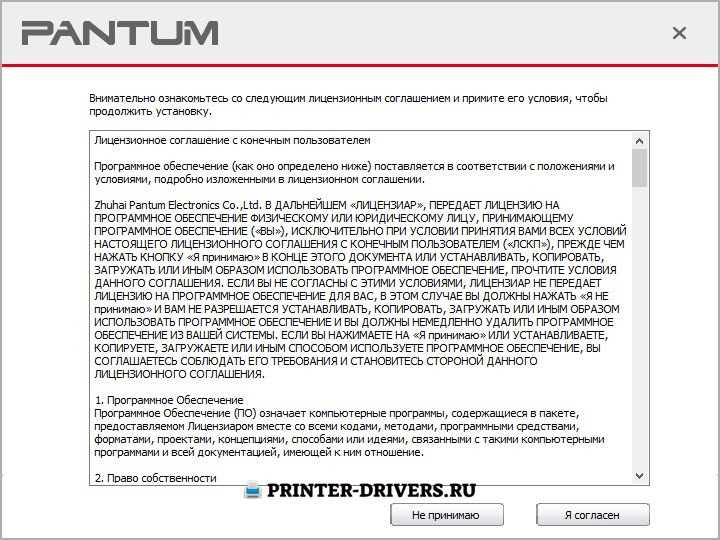
Обязательным условием для продолжения работы с «Мастером настройки» нужно принять условия лицензионного соглашения. Общие положения договора изложены в тексте. Чтобы подтвердить согласие с правилами использования лицензионного продукта, необходимо нажать «Я согласен».

Включите МФУ, выберите способ подключения. Когда программа установит соединение, автоматически откроется следующее окно.
Здесь нужно указать модель, которая подключается к компьютеру. Совместимые устройства находятся в открывающемся списке. После этого нажмите «Установить».
После завершения рабочего процесса, появится уведомление об успешной установке. После этого останется только нажать «Готово».
Источник
Драйвер для Pantum M6500
Драйвера подходят для: Windows XP / Vista / 7 / 8.1 / 8 / 10
Windows XP / Vista / 7 / 8.1 / 8 / 10
Для скачивания нажмите на ссылку: Pantum M6500 или этот драйвер
Как установить драйвер
В этой статье мы расскажем, как скачать драйвер Pantum M6500, и правильно установить программное обеспечение на компьютере. Ссылки для скачивания размещены на этой странице. Выберите ту, которая соответствует параметрам используемой операционной системы. После этого найдите скачанный дистрибутив среди последних загрузок, и выполните каждый пункт приведённой ниже инструкции.
Извлеките файлы из архива. Для этого можно использовать любую программу с подходящим функционалом. В папке с файлами, найдите установочную программу, которая называется Autorun.exe. Для запуска «Мастера настройки» дважды щёлкните по названию мышкой.
Дайвер распространяется в сети по лицензии разработчика, поэтому для продолжения работы примите условия пользовательского соглашения. Делается это одним нажатием кнопки «Я согласен».
Включите МФУ, выберите способ соединения копировальной техники с компьютером. Для этого отметьте один из возможных сценариев.
Откройте список, который находится в пункте «Выберите принтер». Здесь отображаются совместимые устройства. В перечне найдите Pantum M6200, и нажмите «Установить».
Инсталляция программного обеспечения занимает не больше пары минут. По завершению процесса, нажмите «Готово».
Источник
Драйвер для Pantum M6500
Windows XP / Vista / 7 / 8 / 8.1 / 10 / 2003 / 2008 / 2012
Варианты разрядности: x32/x64
Размер драйвера: 72 MB
Нажмите для скачивания: Pantum M6500 или Pantum M6500
Как установить драйвер в Windows 10
Принтер Pantum M6500 – это экономичное, надежное устройство, с помощью которого можно получать напечатанную информацию в хорошем качестве. Чтобы можно было пользоваться всеми достоинствами и преимуществами модели, важно установить программное обеспечение, которое было разработано именно для этой модели. Вместе с принтером в комплекте должен идти диск, на котором записан дистрибутив, но, если устройство не новое, его может не оказаться. Не во всех компьютерах есть CD-ROM. В этом случае взять утилиту можно в интернете. Проще всего сделать это вверху данной страницы. Там есть ссылка. Чтобы скачать драйвер Pantum M6500 нажмите на нее.
Откройте загруженную папку и дважды кликните по файлу Autorun.
На первом шаге надо подтвердить, что вы принимаете лицензионное соглашение. Для этого нажмите «Я согласен».
Включите принтер и подключите его к компьютеру. Если не знаете, как это сделать, просмотрите первое видео.
Проверьте, чтобы был выбран русский язык. Если вам комфортней читать на другом языке, можете выбрать его. Укажите модель своего принтера и нажмите «Установить».
Немного подождите. Когда появится новое окно, нажмите в нем «Готово» и можете начинать печатать.
Источник
На чтение 12 мин.
Опубликовано
Modified by

Содержание
- Как найти драйвер для Pantum M6500W
- Переходите на официальный сайт Pantum
- Откройте раздел “Поддержка”
- Вбейте название модели в поисковую строку
- Как скачать драйвер для Pantum M6500W
- Нажмите на ссылку для скачивания драйвера
- Выберите операционную систему
- Нажмите кнопку “Скачать”
- Как установить драйвер для Pantum M6500W на компьютер
- Вопрос-ответ:
- Как скачать драйвер для Pantum M6500W?
- Можно ли скачать драйвер для Pantum M6500W с других ресурсов?
- Как установить драйвер для Pantum M6500W на компьютер?
- Что делать, если драйвер для Pantum M6500W не устанавливается?
- Можно ли установить драйвер для Pantum M6500W на компьютер с операционной системой Mac?
- Можно ли скачать и установить драйвер для Pantum M6500W без подключения к Интернету?
- Как скачать и установить драйвер для Pantum M6500W, если у меня нет установочного диска?
- Видео:
Драйверы играют важную роль в работе любого принтера. Они являются программным обеспечением, которое обеспечивает связь между компьютером и устройством печати. Если у вас есть принтер Pantum M6500W, то вам необходимо установить соответствующий драйвер на свой компьютер.
Скачать драйвер для Pantum M6500W можно с официального сайта производителя. Для этого нужно перейти на официальный сайт Pantum, найти раздел поддержки и выбрать модель вашего принтера. На странице модели вы должны найти раздел “Драйверы и загрузки”.
Затем, найдите соответствующий драйвер для своей операционной системы (Windows, Mac OS, Linux) и нажмите на кнопку “Скачать”. Сохраните файл на свой компьютер в удобном для вас месте.
После того, как файл драйвера успешно скачан, вы можете приступить к его установке. Запустите скачанный файл и следуйте инструкциям инсталлятора. После завершения процесса установки, перезагрузите компьютер, чтобы изменения вступили в силу.
Как найти драйвер для Pantum M6500W
Драйверы играют важную роль в работе принтеров и сканеров, таких как Pantum M6500W. Без правильно установленного драйвера устройство не будет работать должным образом. Если у вас возникла необходимость в установке драйвера для принтера Pantum M6500W, вам нужно выполнить следующие шаги:
- Посетите официальный веб-сайт Pantum.
- На главной странице сайта найдите раздел “Поддержка” или “Скачать драйверы”.
- В этом разделе вы можете выбрать модель принтера Pantum M6500W или воспользоваться поиском по номеру модели.
- После выбора модели принтера вы увидите список доступных драйверов для данной модели. Обычно на сайте Pantum доступны драйверы для разных операционных систем, убедитесь, что вы выбираете драйвер, который соответствует вашей ОС.
- Скачайте драйвер на ваш компьютер. В зависимости от вашего браузера, это может быть простое нажатие на кнопку “Скачать” или использование контекстного меню с выбором “Сохранить как”.
- После завершения загрузки драйвера найдите файл на вашем компьютере и запустите его.
- Следуйте инструкциям на экране, чтобы установить драйвер для принтера Pantum M6500W.
- После завершения установки перезагрузите компьютер, чтобы изменения вступили в силу.
По окончании этих шагов драйвер для принтера Pantum M6500W будет установлен на ваш компьютер. Вы теперь сможете пользоваться принтером без проблем и наслаждаться его функциональностью.
Переходите на официальный сайт Pantum
Для скачивания и установки драйвера для принтера Pantum M6500W вам необходимо перейти на официальный сайт компании Pantum.
1. Откройте любой веб-браузер на вашем компьютере.
2. В адресной строке введите www.pantum.com и нажмите клавишу Enter.
3. Вы окажетесь на официальном сайте компании Pantum.
4. В верхней части страницы вы увидите меню. Наведите курсор на пункт “Поддержка” и выберите “Загрузки” из выпадающего списка.
5. Выберите свою страну и язык в соответствующих полях на странице загрузок.
6. Прокрутите страницу вниз до раздела “Принтеры”, затем найдите модель вашего принтера Pantum M6500W и нажмите на нее.
7. Вам будет предложено скачать файл драйвера. Нажмите на ссылку для скачивания.
8. После завершения загрузки откройте файл драйвера.
9. Следуйте инструкциям на экране для установки драйвера на ваш компьютер.
Поздравляю! Теперь вы скачали и установили драйвер для принтера Pantum M6500W на ваш компьютер.
Откройте раздел “Поддержка”
Чтобы скачать и установить драйвер для принтера Pantum M6500W, необходимо открыть раздел “Поддержка” на официальном сайте производителя. В этом разделе вы найдете все необходимые ресурсы для работы с вашим устройством.
Перейдите на официальный сайт Pantum и найдите раздел “Поддержка”. Обычно он располагается в верхнем меню или внизу страницы. Нажмите на ссылку “Поддержка”, чтобы перейти на страницу с информацией о поддержке продукта.
На странице поддержки вы найдете различные вкладки или разделы, которые содержат информацию о драйверах, программном обеспечении и других ресурсах для вашего устройства. Изучите эти разделы, чтобы найти нужный драйвер для вашего принтера Pantum M6500W.
Обычно в разделе “Поддержка” есть вкладка “Драйверы” или “Загрузки”. Нажмите на эту вкладку, чтобы отобразить список доступных драйверов для вашего устройства.
В списке драйверов найдите нужный драйвер для принтера Pantum M6500W. Обратите внимание на версию драйвера и его совместимость с операционной системой вашего компьютера.
После того как вы выбрали нужный драйвер, нажмите на ссылку для его скачивания. Обычно файл драйвера будет загружаться автоматически на ваш компьютер в формате .exe или .dmg.
Когда скачивание завершено, найдите загруженный файл на вашем компьютере и запустите его. Следуйте инструкциям на экране, чтобы установить драйвер на ваш компьютер.
После установки драйвера перезагрузите компьютер и подключите принтер Pantum M6500W. Теперь ваш компьютер должен распознать принтер и готов к его использованию.
Вбейте название модели в поисковую строку
1. Откройте браузер на вашем компьютере.
2. В поисковой строке введите название модели вашего принтера Pantum M6500W.
3. Нажмите клавишу “Enter” на клавиатуре или кликните по кнопке “Поиск”.
4. Будут показаны результаты поиска, связанные с вашим запросом.
5. Откройте один из результатов, который наиболее соответствует вашей модели принтера Pantum M6500W.
6. Перейдите на официальный веб-сайт компании Pantum.
7. В поисковой строке на веб-сайте Pantum введите название модели принтера M6500W.
8. Нажмите клавишу “Enter” на клавиатуре или кликните по кнопке “Поиск”.
9. Будут показаны результаты поиска, связанные с вашей моделью принтера Pantum M6500W.
10. Выберите страницу, на которой предлагается скачать и установить драйвер для вашего принтера Pantum M6500W.
11. На странице скачивания драйвера прочитайте описание и условия лицензии.
12. Если вы согласны с условиями лицензии, нажмите на кнопку “Скачать” или ссылку, чтобы начать скачивание драйвера.
13. Сохраните файл драйвера на вашем компьютере.
14. По завершении скачивания, откройте скачанный файл драйвера.
15. Следуйте инструкциям мастера установки, чтобы установить драйвер для вашего принтера Pantum M6500W.
16. После завершения установки, перезагрузите компьютер.
Как скачать драйвер для Pantum M6500W
Драйвер является необходимым компонентом для работы принтера Pantum M6500W с компьютером. Если вы только что приобрели этот принтер или переустановили операционную систему на своем компьютере, вам потребуется скачать и установить драйвер, чтобы принтер работал корректно.
Чтобы скачать драйвер для Pantum M6500W, выполните следующие шаги:
- Откройте веб-браузер на своем компьютере.
- Перейдите на официальный сайт компании Pantum (https://www.pantum.com/).
- Найдите раздел поддержки (Support) на главной странице сайта и перейдите в него.
- Выберите свою страну и язык для получения актуальной информации.
- Введите модель принтера (Pantum M6500W) в поле поиска на странице поддержки.
- Найдите страницу загрузок (Downloads) для Pantum M6500W и перейдите на нее.
- На странице загрузок, найдите драйвер для своей операционной системы (Windows, macOS, Linux) и нажмите на ссылку для его скачивания.
После скачивания драйвера, выполните следующие шаги для его установки:
- Откройте загруженный файл драйвера.
- Следуйте инструкциям мастера установки, чтобы выполнить процесс установки драйвера.
- Во время установки, может понадобиться подключить принтер Pantum M6500W к компьютеру с помощью USB-кабеля. Убедитесь, что принтер включен и правильно подключен к компьютеру.
- Дождитесь завершения установки драйвера.
- После установки, перезагрузите компьютер, чтобы изменения вступили в силу.
Поздравляем! Вы успешно скачали и установили драйвер для принтера Pantum M6500W. Теперь ваш принтер готов к использованию с вашим компьютером.
Нажмите на ссылку для скачивания драйвера
Для установки драйвера на принтер Pantum M6500W на ваш компьютер, вам потребуется скачать файл драйвера. Для начала, перейдите на официальный веб-сайт производителя Pantum.
1. Откройте веб-браузер и перейдите по адресу https://global.pantum.com/global-drivers.html.
2. На веб-сайте Pantum найдите раздел “Драйверы и программное обеспечение” и щелкните на нем.
3. Вам будет предложено выбрать вашу модель принтера. Убедитесь, что вы выбираете драйвер для модели M6500W.
4. После выбора модели, вам будут представлены опции для загрузки драйвера. Обратите внимание на версию драйвера и подходящую операционную систему.
5. Щелкните на ссылке для скачивания драйвера и сохраните файл на ваш компьютер. Обычно файлы драйверов имеют расширение .exe или .dmg.
6. По завершении загрузки, откройте папку, где вы сохранили файл драйвера. Дважды щелкните на файле драйвера, чтобы запустить установку.
7. Следуйте инструкциям на экране, чтобы завершить установку драйвера на ваш компьютер.
Теперь, когда драйвер установлен, ваш компьютер должен быть готов к использованию принтера Pantum M6500W. Подключите принтер к компьютеру и проверьте, работает ли он правильно.
Выберите операционную систему
Для того чтобы скачать и установить драйвер для принтера Pantum M6500W на ваш компьютер, вам необходимо выбрать соответствующую операционную систему.
Ниже приведены популярные операционные системы. Выберите ту, которая установлена на вашем компьютере:
- Windows:
- Windows 10
- Windows 8/8.1
- Windows 7
- Windows Vista
- Windows XP
- Mac:
- macOS Catalina (10.15)
- macOS Mojave (10.14)
- macOS High Sierra (10.13)
- macOS Sierra (10.12)
- macOS El Capitan (10.11)
- Linux:
- Ubuntu
- Debian
- Fedora
- openSUSE
- Arch Linux
Когда вы выбрали операционную систему, перейдите к соответствующему разделу, чтобы узнать, как скачать и установить драйвер для принтера Pantum M6500W.
Нажмите кнопку “Скачать”
Чтобы скачать и установить драйвер для принтера Pantum M6500W на ваш компьютер, следуйте этим простым шагам:
- Откройте ваш любимый веб-браузер и перейдите на официальный сайт компании Pantum.
- На сайте найдите страницу с поддержкой и драйверами для принтеров Pantum.
- Для удобства поиска введите модель вашего принтера M6500W в поле поиска.
- Найдите страницу с драйвером для вашей модели принтера Pantum M6500W.
- На странице драйвера вы увидите кнопку “Скачать”. Нажмите на неё.
- В зависимости от настроек браузера, вам может быть предложено выбрать место сохранения загружаемого файла. Выберите папку на вашем компьютере и сохраните файл драйвера.
Поздравляю! Вы успешно скачали драйвер для принтера Pantum M6500W. Теперь вы можете переходить к установке драйвера на свой компьютер.
Как установить драйвер для Pantum M6500W на компьютер
Драйверы являются неотъемлемой частью работы любого принтера. Если у вас есть принтер Pantum M6500W, вам необходимо установить соответствующий драйвер для него на ваш компьютер. В этой статье мы предоставим пошаговую инструкцию о том, как установить драйвер для Pantum M6500W на компьютер.
- Проверьте совместимость: Первым шагом перед установкой драйвера для Pantum M6500W на компьютер является проверка совместимости принтера и операционной системы на вашем компьютере. Убедитесь, что ваша операционная система поддерживает этот принтер и что у вас есть все необходимые обновления.
- Скачайте драйвер: После проверки совместимости вам необходимо скачать драйвер для Pantum M6500W. Посетите официальный веб-сайт Pantum и найдите раздел поддержки или загрузок. Вам потребуется ввести точную модель вашего принтера (Pantum M6500W) и операционную систему вашего компьютера. Найдите и загрузите драйвер, соответствующий вашей операционной системе.
- Запустите установку: После скачивания драйвера откройте его и запустите процесс установки. Во время установки вы можете встретить дополнительные запросы, такие как выбор языка или соглашение с лицензионным соглашением. Следуйте указаниям на экране и продолжайте установку.
- Подключите принтер: После завершения установки драйвера, подключите свой принтер Pantum M6500W к компьютеру с помощью USB-кабеля или используя беспроводное подключение Wi-Fi, если ваш принтер поддерживает такую функцию.
- Завершение установки: Ваш компьютер должен определить новое устройство и установить необходимые драйверы. После этого вы должны быть готовы печатать с помощью своего принтера Pantum M6500W.
Если вам все еще требуется помощь с установкой драйвера для Pantum M6500W, обратитесь к руководству пользователя, которое обычно поставляется вместе с принтером. Прочтите его внимательно и следуйте инструкциям по установке.
Установка драйвера для Pantum M6500W на компьютер не сложная процедура, но она может отличаться в зависимости от операционной системы. Поэтому рекомендуется ознакомиться с руководством пользователя и инструкциями, которые предоставляются на официальном веб-сайте Pantum, прежде чем начать установку.
Вопрос-ответ:
Как скачать драйвер для Pantum M6500W?
Драйвер для Pantum M6500W можно скачать с официального сайта производителя. На сайте вам понадобится выбрать модель принтера и операционную систему вашего компьютера, затем нажать на кнопку “Скачать”.
Можно ли скачать драйвер для Pantum M6500W с других ресурсов?
Да, вы можете найти драйвер для Pantum M6500W на других ресурсах, таких как специализированные форумы и сайты с драйверами. Однако, рекомендуется скачивать драйвер с официального сайта производителя, чтобы быть уверенным в его безопасности и совместимости.
Как установить драйвер для Pantum M6500W на компьютер?
После того как вы скачали драйвер для Pantum M6500W, его необходимо запустить и следовать пошаговой инструкции установки. В процессе установки вам может потребоваться подключить принтер к компьютеру и включить его. После завершения установки драйвера, компьютер будет готов к работе с принтером.
Что делать, если драйвер для Pantum M6500W не устанавливается?
Если у вас возникают проблемы с установкой драйвера для Pantum M6500W, вам следует проверить, совместим ли драйвер с вашей операционной системой. Также стоит убедиться, что вы скачали последнюю версию драйвера с официального сайта производителя. Если проблемы сохраняются, стоит обратиться в техническую поддержку Pantum или поискать решение на форумах и ресурсах для пользователей.
Можно ли установить драйвер для Pantum M6500W на компьютер с операционной системой Mac?
Да, драйвер для Pantum M6500W существует для операционной системы Mac. Вы можете скачать его с официального сайта Pantum, выбрав нужную модель принтера и операционную систему Mac. Затем следуйте инструкции установки, чтобы успешно установить драйвер на компьютер с Mac.
Можно ли скачать и установить драйвер для Pantum M6500W без подключения к Интернету?
Да, можно скачать драйвер для Pantum M6500W без подключения к Интернету. Для этого вам потребуется установочный диск, который обычно идет в комплекте с принтером. Вставьте диск в оптический привод вашего компьютера и следуйте инструкциям на экране, чтобы установить драйвер.
Как скачать и установить драйвер для Pantum M6500W, если у меня нет установочного диска?
Если у вас нет установочного диска, вы можете скачать драйвер для Pantum M6500W с официального веб-сайта производителя. Для этого откройте браузер, перейдите на сайт Pantum и найдите раздел “Поддержка” или “Драйверы и загрузки”. Введите модель вашего принтера и операционную систему, которая установлена на вашем компьютере. Затем найдите соответствующий драйвер для вашей системы и нажмите кнопку “Скачать”. После завершения загрузки запустите загруженный файл и следуйте инструкциям на экране, чтобы установить драйвер на компьютер.