
Kindly Note : Effective January 1, 2022, the only version of PTC Mathcad available for subscription will be PTC Mathcad Prime 7 and future versions of PTC Mathcad Prime. After December 31, 2021, PTC will no longer have the right to sell or distribute software versions moving to end of sale due to a third-party component contained in those versions. For more details, refer note from Mathcad Product Manager.
Moving forward, the below mentioned links for Mathcad 15.0 Trial download will be routed to latest release of Mathcad Prime.
************************************************************************************************************************************************************************
Step by Step procedure to Install Mathcad 15
1. Download CD for Mathcad 15 Trial Edition. For details refer Topic
Launch windows explorer and browse to folder where Mathcad 15-EN.zip file has been downloaded.

Run the Executible «setup.exe»
2. Extract the downloaded folder run setup.exe as an administrator from disk or downloaded installer. This will boot up the Mathcad Installer as displayed below
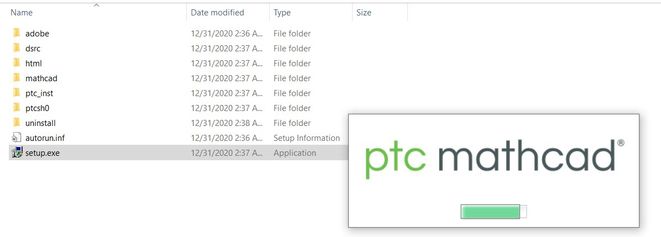
Launch «setup.exe»
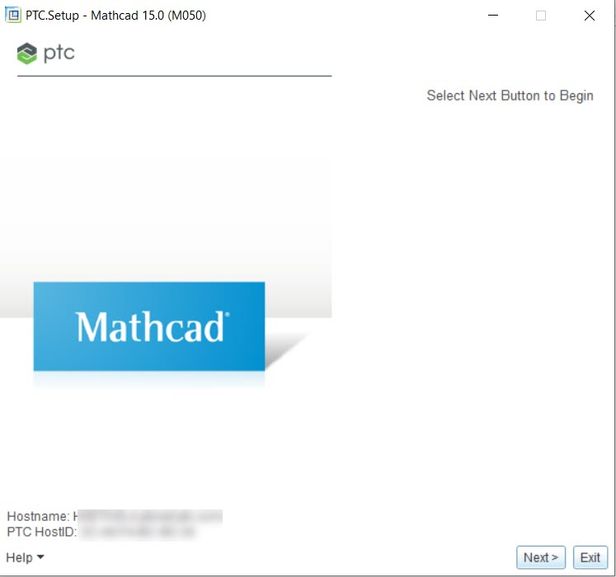
This wiil boot up the Mathcad Installer. Select #Next
3. Select #Next and then Accept agreement by checking I accept and select #Next
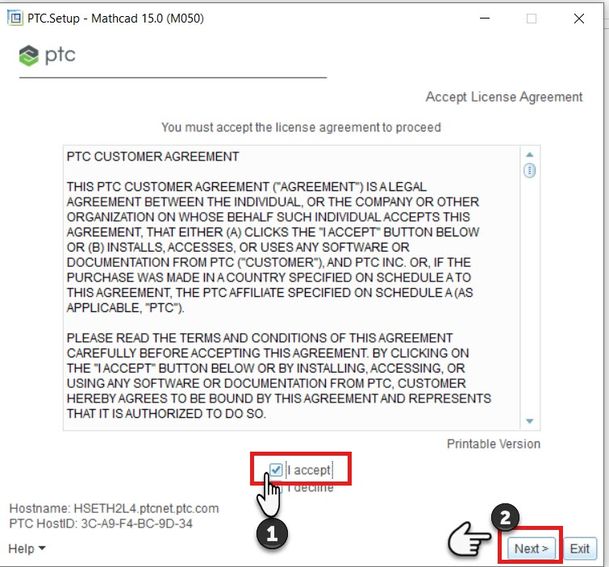
Select #I Accept and than #Next
4. Select #Mathcad as product to be installed and select #Next

Seelct Mathcad as the Product to be Installed and select #Next
5. Select #Trial/New License and than Click #Next
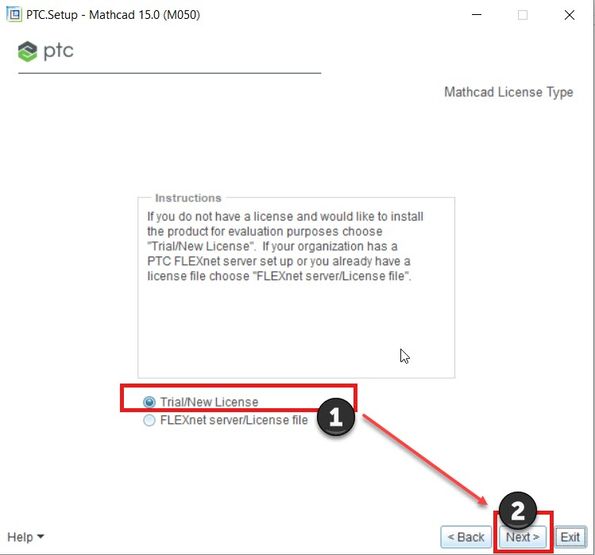
Select #Trial/New License and #Next
6. Select #Custom and than #Next
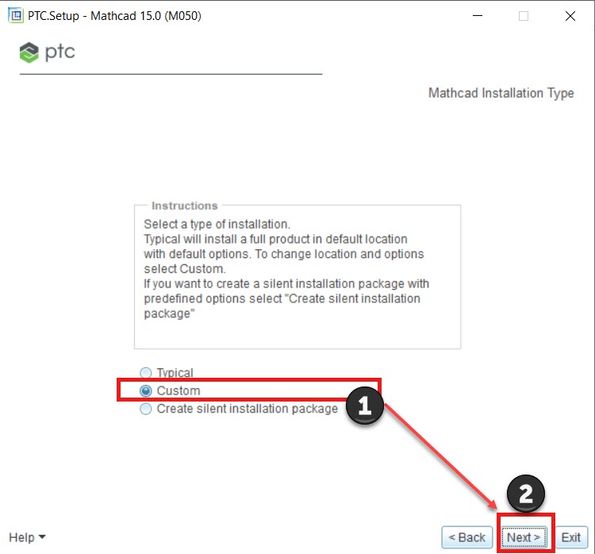
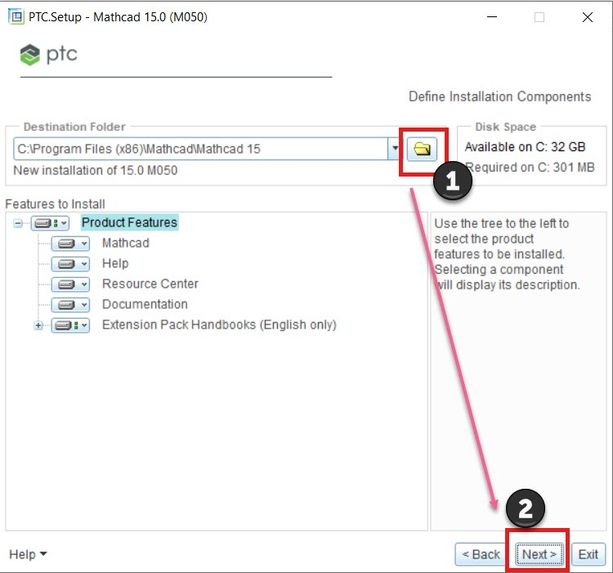
7. Modify «Destination Folder» (if required) and select #Next
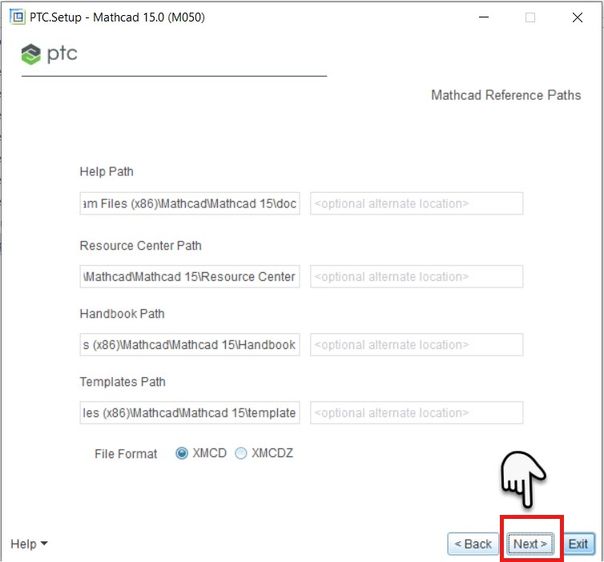
8. You may, modify paths for Help Path, Resource Center Path, Handbook Path and Template Path (if required).
Select appropriate File Format XMCD or XMCDZ and select #Next.
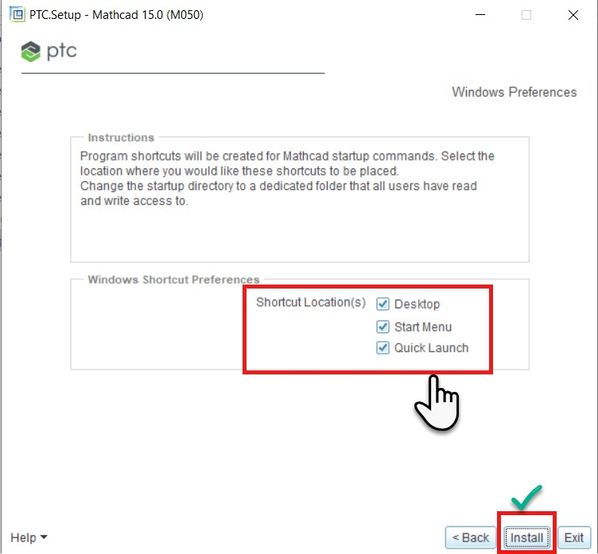
9. Check/tick the check boxes to create shortcuts for Mathcad and select #Install
10. Once you trigger #Install, now we need to acquire license for Mathcad Trial via Internet. So, select #I want to Acquire a license via Internet and than #Next

11 . Here you need to select #I want a trial license and then #Next
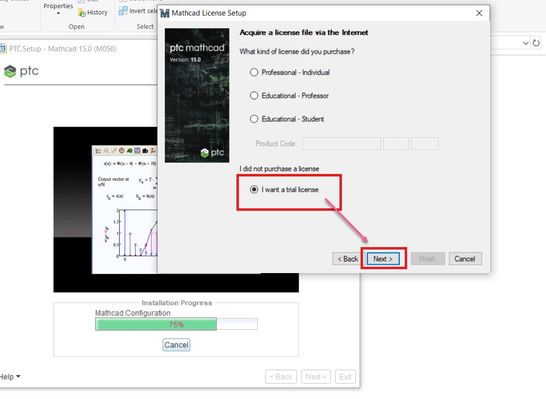
12. In the below window «Account Information«, select #Next. The account details will be auto-populated. (Note: — Account information will be prefilled within the Mathcad license setup).
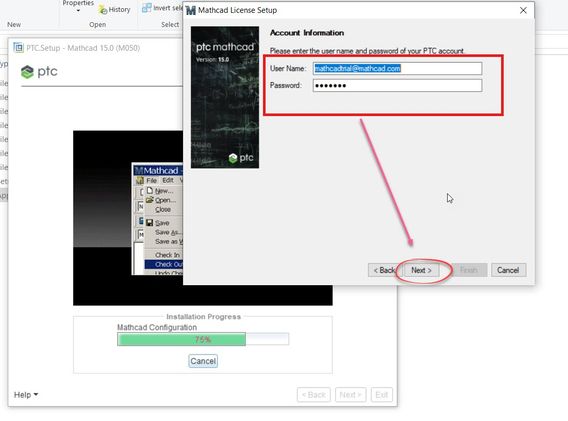
13. License will be successfully acquired and then the installation will be completed.
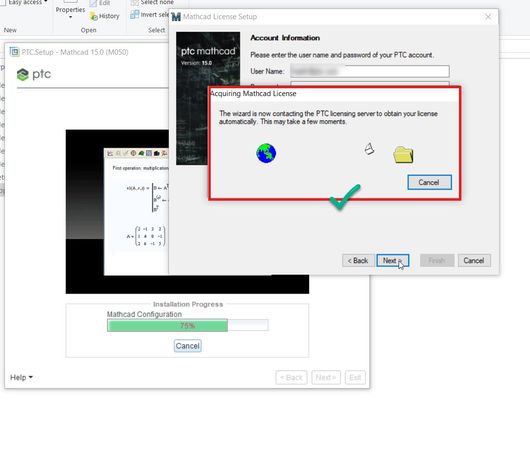
14. Installation is successful. From the shortcut icon, you may now launch #Mathcad 15 Trial edition.
На чтение 4 мин Опубликовано Обновлено
MatCAD 15 — мощная и популярная математическая программа, которая позволяет решать сложные инженерные и научные задачи. Если вы обновили свою операционную систему до Windows 11 и хотите использовать MatCAD 15, этот пошаговый гайд поможет вам установить программу без проблем.
Шаг 1: Перед установкой MatCAD 15 на Windows 11 важно убедиться, что ваш компьютер отвечает минимальным системным требованиям. Убедитесь, что у вас достаточно свободного места на жестком диске и достаточное количество оперативной памяти.
Шаг 2: Скачайте установочный файл MatCAD 15 с официального сайта разработчика и сохраните его на вашем компьютере.
Примечание: Убедитесь, что вы загружаете версию программы, совместимую с вашей операционной системой Windows 11. Иначе возможны проблемы с установкой и работой программы.
Шаг 3: Запустите скачанный установочный файл MatCAD 15. Вас попросят подтвердить начало установки. Нажмите «Да» или «ОК», чтобы продолжить.
Содержание
- Установка Маткад 15
- Пошаговая инструкция для Windows 11
- Шаг 1: Подготовка к установке
- Проверка системных требований
- Шаг 2: Скачивание и установка Маткад 15
Установка Маткад 15
- Сначала загрузите установочный файл Маткад 15 с официального сайта, либо используйте лицензионный диск.
- После загрузки запустите установочный файл и следуйте инструкциям мастера установки.
- Выберите место для установки Маткад 15 на вашем компьютере.
- Принимайте все предлагаемые настройки по умолчанию или настройте Маткад 15 в соответствии с вашими предпочтениями.
- Дождитесь завершения установки.
- После завершения установки запустите Маткад 15, чтобы убедиться, что он работает корректно на вашей системе.
- Для активации Маткад 15 вам может потребоваться ввести лицензионный ключ или авторизоваться через учетную запись.
Теперь у вас установлен Маткад 15 на вашем компьютере под управлением Windows 11 и вы можете начать использовать его для решения сложных математических задач. Не забудьте регулярно обновлять программу и следить за новыми версиями для получения всех последних функций и улучшений.
Пошаговая инструкция для Windows 11
Шаг 1: Подготовка к установке
- Проверьте системные требования: Убедитесь, что ваш компьютер полностью соответствует системным требованиям Маткад 15 и операционной системе Windows 11. Обратите внимание на требования к процессору, оперативной памяти и свободному месту на жестком диске.
- Создайте резервную копию данных: Рекомендуется создать резервную копию всех важных данных на вашем компьютере перед установкой Маткад 15. Это поможет избежать потери информации в случае возникновения проблем во время установки.
- Отключите антивирусное программное обеспечение: Некоторые антивирусные программы могут блокировать установку Маткад 15 или считать его файлы за вредоносное ПО. Рекомендуется временно отключить антивирусное программное обеспечение перед установкой Маткад 15.
- Загрузите установочный файл: Получите установочный файл Маткад 15 от официального поставщика лицензионного программного обеспечения. Обратите внимание, что существуют разные версии Маткад 15 для различных языков и операционных систем. Убедитесь, что загружаете версию, соответствующую вашим требованиям.
После выполнения этих шагов вы будете готовы к продолжению установки Маткад 15 на вашем компьютере с операционной системой Windows 11.
Проверка системных требований
Перед установкой Mathcad 15 на операционную систему Windows 11 необходимо убедиться, что компьютер соответствует минимальным системным требованиям программы:
- Операционная система: Windows 11
- Процессор: Intel Core i5 или аналогичный с поддержкой 64-разрядной архитектуры
- Оперативная память: 4 ГБ или больше
- Свободное место на жестком диске: 6 ГБ или больше
- Графическая карта: поддержка DirectX 9 или выше
- Разрешение экрана: 1024×768 пикселей или выше
Если ваш компьютер соответствует данным требованиям, вы можете приступить к установке Mathcad 15 на операционную систему Windows 11.
Шаг 2: Скачивание и установка Маткад 15
Для установки Маткад 15 на операционную систему Windows 11 необходимо скачать соответствующий установочный файл.
1. Откройте ваш веб-браузер и перейдите на официальный сайт PTC, разработчика программного обеспечения Маткад.
2. На сайте найдите раздел «Загрузки» или «Скачать» и найдите ссылку на загрузку Маткад 15 для Windows 11.
3. Щелкните по ссылке для скачивания установочного файла Маткад 15.
4. Дождитесь завершения загрузки установочного файла.
5. Откройте папку, где был сохранен установочный файл Маткад 15.
6. Найдите файл с расширением «.exe» и щелкните дважды по нему для запуска процесса установки.
7. При необходимости подтвердите свое намерение установить Маткад 15.
8. Дождитесь завершения процесса установки и следуйте указаниям на экране.
9. По завершении установки запустите Маткад 15, чтобы убедиться, что программа работает корректно.
Поздравляем! Теперь у вас установлена программа Маткад 15 на операционную систему Windows 11.
Mathcad 15 M050 — это мощная программа для математических расчетов и анализа данных. Установка Mathcad на ваш компьютер позволит вам использовать все его функции и возможности. В этой инструкции мы предоставим вам пошаговое руководство для успешной установки программы.
Шаг 1: Проверьте системные требования
Перед установкой Mathcad 15 M050 необходимо убедиться, что ваш компьютер соответствует системным требованиям программы. Обращайте внимание на операционную систему, объем оперативной памяти, свободное место на жестком диске и другие требования, указанные на официальном сайте разработчика.
Шаг 2: Загрузка и запуск установщика
После проверки системных требований перейдите на официальный сайт Mathcad и найдите раздел загрузки программы. Скачайте установщик Mathcad 15 M050 на ваш компьютер. Затем запустите скачанный файл, чтобы начать процесс установки.
Содержание
- Mathcad 15 M050: пошаговое руководство для успешной установки
- Шаг 1: Загрузка установочного файла
- Шаг 2: Запуск установки
- Шаг 3: Принятие лицензионного соглашения
- Шаг 4: Выбор папки для установки
- Шаг 5: Настройка параметров установки
- Шаг 6: Установка программы
- Шаг 7: Завершение установки
- Требования к системе
- Загрузка инсталляционного файла
- Запуск установки
- Принятие лицензионного соглашения
- Выбор места установки
- Выполнение установки
- Завершение установки
Mathcad 15 M050: пошаговое руководство для успешной установки
Шаг 1: Загрузка установочного файла
Перейдите на официальный сайт PTC (www.ptc.com) и найдите страницу загрузки Mathcad 15 M050. Нажмите на кнопку «Загрузить» и сохраните установочный файл на ваш компьютер.
Шаг 2: Запуск установки
Перейдите в папку, где вы сохранили установочный файл, и дважды щелкните по нему. Это запустит процесс установки Mathcad 15 M050.
Шаг 3: Принятие лицензионного соглашения
Во время установки вам будет предложено ознакомиться с лицензионным соглашением PTC. Прочитайте его внимательно и нажмите на кнопку «Принять» только если вы согласны с условиями использования программы.
Шаг 4: Выбор папки для установки
Пришло время выбрать папку, в которую будет установлена программа Mathcad 15 M050. Вы можете принять предлагаемую папку по умолчанию или выбрать другую папку, нажав на кнопку «Обзор» и указав путь к нужной папке.
Шаг 5: Настройка параметров установки
Вам будет предложено выбрать дополнительные компоненты для установки, такие как языковые пакеты и программное обеспечение, связанное с Mathcad 15 M050. Отметьте нужные компоненты и нажмите на кнопку «Далее».
Шаг 6: Установка программы
Нажмите на кнопку «Установить», чтобы начать процесс установки Mathcad 15 M050. Подождите, пока программа будет установлена на ваш компьютер. Это может занять некоторое время в зависимости от производительности вашего компьютера.
Шаг 7: Завершение установки
Когда установка будет завершена, на экране появится сообщение о успешной установке Mathcad 15 M050. Нажмите на кнопку «Завершить», чтобы закрыть установщик.
Поздравляем! Теперь у вас установлена последняя версия Mathcad 15 M050, и вы готовы начать использовать программу для создания и редактирования технических расчетов и документации.
Требования к системе
Для успешной установки и работы Mathcad 15 M050 на вашем компьютере должны быть выполнены следующие минимальные требования к системе:
| Операционная система: | Windows 7 SP1/8/8.1/10 (32- и 64-разрядные) |
| Процессор: | Двухъядерный процессор с тактовой частотой 2 ГГц или выше |
| Оперативная память: | 2 ГБ и более |
| Свободное место на жестком диске: | 2 ГБ или более |
| Видеокарта: | Карта с поддержкой DirectX 9 или более новой версии |
| Разрешение экрана: | 1024 x 768 пикселей или выше |
| Дополнительно: | Microsoft Internet Explorer 6 или более поздней версии |
Для оптимальной работы Mathcad 15 M050 рекомендуется использовать более мощное оборудование, такое как четырехъядерный процессор, 4 ГБ оперативной памяти и видеокарту с большим объемом видеопамяти.
Загрузка инсталляционного файла
Чтобы начать установку Mathcad 15 M050, необходимо сначала загрузить инсталляционный файл с официального сайта PTC.
1. Откройте веб-браузер и перейдите по следующей ссылке: www.ptc.com.
2. На главной странице найдите раздел «Продукты и решения» и выберите «Mathcad».
3. В меню навигации выберите вкладку или ссылку «Скачать» или «Бесплатная пробная версия».
4. Выберите необходимую версию Mathcad 15, а затем нажмите на кнопку «Скачать» или аналогичную.
5. Возможно, вам потребуется зарегистрироваться и создать аккаунт на сайте PTC, чтобы получить доступ к загрузке файлов. Следуйте инструкциям на сайте, чтобы завершить этот процесс.
6. После успешного завершения загрузки инсталляционного файла, вы будете готовы к переходу к следующему этапу — установке Mathcad 15 M050 на ваш компьютер.
Запуск установки
Перед началом установки Mathcad 15 M050 убедитесь, что ваш компьютер соответствует минимальным системным требованиям, определенным разработчиком. Также убедитесь, что у вас есть полные права администратора для установки программного обеспечения.
1. Вставьте диск с установочным носителем Mathcad 15 M050 в ваш компьютер или откройте файл ISO образа.
2. Если диск не запускается автоматически, найдите файл «Setup.exe» в корневой папке диска или в открывшемся образе и дважды щелкните по нему для запуска установщика.
3. После запуска установщика появится приветственное окно. Нажмите кнопку «Далее» для продолжения.
4. Прочитайте и примите условия лицензионного соглашения. Для успешной установки необходимо выдавить галочку в пункте «Я принимаю условия лицензионного соглашения». Нажмите кнопку «Далее» для продолжения.
5. Выберите путь установки Mathcad 15 M050. По умолчанию установка производится в папку «C:\Mathcad 15 M050», однако вы можете выбрать другую папку, нажав на кнопку «Обзор» и указав путь к желаемому месту установки.
6. Выберите компоненты, которые вы хотите установить. Рекомендуется оставить все компоненты выбранными, чтобы убедиться в полной функциональности Mathcad 15 M050. Нажмите кнопку «Далее» для продолжения.
7. Подождите, пока установка будет завершена. Это может занять несколько минут в зависимости от производительности вашего компьютера.
8. После завершения установки появится окно с информацией об успешном завершении процесса. Нажмите кнопку «Готово» для выхода из установщика.
Теперь вы готовы использовать Mathcad 15 M050! Не забудьте активировать программу, следуя инструкциям, предоставленным разработчиком, чтобы получить полный доступ ко всем функциям программы.
Принятие лицензионного соглашения
Перед началом установки Mathcad 15 M050 необходимо принять лицензионное соглашение. Чтобы продолжить установку, выполните следующие шаги:
- Запустите установочный файл Mathcad 15 M050 на вашем компьютере.
- После запуска установщика появится окно с приветствием. Нажмите на кнопку «Next» (Далее), чтобы продолжить.
- В следующем окне установщик предложит вам прочитать лицензионное соглашение. Прокрутите текст вниз и убедитесь, что вы ознакомились со всеми условиями.
- Если вы согласны с условиями лицензионного соглашения, поставьте флажок в поле «Я принимаю условия лицензионного соглашения» или аналогичное и нажмите на кнопку «Next» (Далее).
- В следующем окне установщик предложит вам выбрать путь установки Mathcad 15 M050. Вы можете выбрать предложенный путь или указать свой собственный, нажав на кнопку «Browse» (Обзор).
- После выбора пути установки нажмите на кнопку «Next» (Далее), чтобы продолжить.
- Установщик покажет вам краткое резюме выбранных параметров установки. Проверьте все данные и, если все верно, нажмите на кнопку «Install» (Установить) для начала установки.
- Подождите, пока установка завершится. Это может занять некоторое время.
- После завершения установки нажмите на кнопку «Finish» (Готово), чтобы закрыть установщик.
После принятия лицензионного соглашения вы будете готовы к использованию Mathcad 15 M050 на вашем компьютере. Удачной работы!
Выбор места установки
Перед началом установки Mathcad 15 M050 необходимо выбрать место, куда будет установлена программа. Выбор корректного места для установки поможет избежать проблем с доступом к файлам и упростит процесс обновления или удаления программы в будущем.
Рекомендуется выбирать стандартную директорию для установки, предлагаемую инсталлятором по умолчанию. Обычно это путь C:\Program Files\Mathcad 15, однако вы можете выбрать любую другую доступную директорию на вашем компьютере.
Если вы ранее устанавливали Mathcad и хотите обновить текущую версию, укажите ту же директорию, где установлена предыдущая версия программы. Это позволит сохранить настройки и данные, связанные с предыдущей установкой.
Также вы можете выбрать другой диск для установки, если у вас есть достаточно свободного места. Если у вас ограниченный объем свободной памяти на системном диске, рекомендуется выбрать другой диск с большим объемом свободного места.
После выбора места установки нажмите кнопку «Далее» для продолжения установки Mathcad 15 M050.
Выполнение установки
Для успешной установки Mathcad 15 M050 на ваш компьютер, следуйте представленным ниже инструкциям:
- Запустите установочный файл Mathcad 15 M050, который вы скачали.
- Выберите язык установки из предлагаемого списка и нажмите «Далее».
- Ознакомьтесь с информацией о лицензионном соглашении, примите его условия и нажмите «Далее».
- Выберите путь установки Mathcad 15 M050 на вашем компьютере и нажмите «Далее».
- Выберите компоненты, которые вы хотите установить, и нажмите «Далее».
- Выберите пункт «Тип установки» в соответствии с вашими предпочтениями (рекомендуется выбрать «Типичная установка») и нажмите «Далее».
- Укажите имя пользователя и организацию, которые будут использоваться при работе в Mathcad 15 M050, и нажмите «Далее».
- Выберите директорию для создания ярлыков Mathcad 15 M050 и нажмите «Далее».
- Настройте параметры обновления Mathcad 15 M050, если требуется, и нажмите «Далее».
- Подтвердите свои выборы и нажмите «Установка», чтобы начать процесс установки.
- Дождитесь завершения установки Mathcad 15 M050 на вашем компьютере.
- После завершения установки нажмите «Готово» для закрытия установщика.
Теперь Mathcad 15 M050 успешно установлена на ваш компьютер и готова к использованию.
Завершение установки
После завершения процесса установки Mathcad 15 M050 вы можете приступить к запуску программы. Для этого выполните следующие действия:
- Нажмите на кнопку «Finish», чтобы закрыть окно установщика.
- Найдите ярлык Mathcad 15 M050 на рабочем столе или в меню «Пуск».
- Щелкните дважды по ярлыку, чтобы запустить программу.
После запуска Mathcad 15 M050 вам будет доступен полный функционал программы для работы с математическими вычислениями и создания технических документов. Убедитесь, что ваш компьютер соответствует минимальным системным требованиям для работы Mathcad 15 M050.
Если у вас возникли проблемы во время установки или при запуске программы, обратитесь к документации или посетите официальный сайт Mathcad для получения подробной информации и решения возможных проблем.
Теперь вы готовы использовать Mathcad 15 M050 для решения сложных математических задач и создания профессиональных технических документов. Удачной работы!
Маткад 15 — это мощная математическая программа, которая широко используется в научных и инженерных расчетах. Для установки Маткад 15 на операционную систему Windows 11 необходимо выполнить несколько простых шагов. В этой статье мы рассмотрим пошаговую установку Маткад 15 на Windows 11, чтобы вы смогли использовать эту программу для своих математических задач и проектов.
Первый шаг — загрузка установочного файла Маткад 15 с официального сайта разработчика. Для этого необходимо открыть браузер и перейти на сайт PTC, разработчика программы Маткад 15. На сайте нужно найти раздел загрузки и выбрать версию программы совместимую с операционной системой Windows 11.
После загрузки установочного файла нужно запустить его, следуя приветственным инструкциям. Установочный процесс автоматически определит операционную систему Windows 11 и предложит необходимые опции установки. В процессе установки можно выбрать место расположения программы на жестком диске и создать ярлык на рабочем столе для удобного запуска Маткад 15.
После завершения установки необходимо запустить Маткад 15, чтобы активировать программу. При первом запуске Маткад 15 потребуется ввести серийный номер или активационный ключ, который можно получить при покупке программы. После успешной активации вы сможете начать использовать все возможности Маткад 15 на своем компьютере под управлением Windows 11.
Теперь вы знаете, как установить Маткад 15 на Windows 11. Следуя этим простым шагам, вы сможете быстро и легко получить доступ к мощным математическим возможностям этой программы. Не забывайте сохранять серийный номер или активационный ключ, чтобы иметь возможность переустановить Маткад 15 в случае необходимости.
Содержание
- Требования к системе
- ОС Windows 11
- Совместимое оборудование
- Загрузка установочного файла
- Поиск официального сайта
- Выбор версии и языка
- Установка программы
- Запуск установки
- Принятие лицензионного соглашения
Требования к системе
Перед установкой Маткад 15 на операционную систему Windows 11 рекомендуется проверить соответствие компьютера следующим требованиям:
Операционная система: Windows 11 (64-битная версия)
Процессор: 64-разрядный (x64) процессор с тактовой частотой 2,5 ГГц или выше
Оперативная память: минимум 8 ГБ (рекомендуется 16 ГБ и более)
Свободное место на жестком диске: минимум 20 ГБ (для установки программного обеспечения и рабочих файлов)
Видеокарта: с поддержкой DirectX 12 или совместимая с OpenGL 3.3
Монитор: разрешение экрана не менее 1366 x 768 пикселей
Оптический привод: требуется для установки программного обеспечения с диска
Интернет-соединение: для активации и обновления программы
Помимо этих минимальных требований, рекомендуется наличие высокоскоростного интернет-соединения для оптимальной работы Маткад 15.
ОС Windows 11
ОС Windows 11 предлагает улучшенную производительность и оптимизацию работы на различных устройствах, включая настольные компьютеры, ноутбуки и планшеты. Она предлагает улучшенную функциональность, реализованную через новые возможности, такие как встроенный центр уведомлений, новое меню «Пуск» и улучшенная система безопасности.
Windows 11 также имеет встроенную поддержку приложений и программ, которые были разработаны для предыдущих версий Windows, что делает переход и установку приложений проще и более удобным.
Совместимое оборудование
Перед установкой Маткад 15 на операционную систему Windows 11, важно убедиться, что ваше оборудование совместимо с этой программой.
Вот список системных требований для установки Маткад 15:
| Процессор | Intel Pentium 4 или AMD Athlon 64 |
| Оперативная память | 1 ГБ (рекомендуется 2 ГБ или более) |
| Свободное место на жестком диске | 4 ГБ или больше |
| Графическая карта | Совместимая с DirectX 9 (рекомендуется видеокарта с поддержкой Shader Model 3.0) |
| Операционная система | Windows XP SP3, Windows Vista SP2, Windows 7, Windows 8/8.1, Windows 10 |
| Прочее | Клавиатура и мышь, подключение к Интернету |
Обратите внимание, что указанные требования являются минимальными. Для оптимальной работы Маткад 15 рекомендуется использовать более мощное оборудование.
Если ваше оборудование соответствует этим требованиям, вы можете приступить к установке Маткад 15 на Windows 11.
Загрузка установочного файла
Перед началом установки Mathcad 15 на Windows 11 необходимо загрузить установочный файл программы. Это можно сделать с официального сайта PTC, разработчика программы.
1. Откройте любой веб-браузер на вашем компьютере и перейдите на официальный сайт PTC.
2. В верхнем меню сайта найдите раздел «Продукты» и щелкните на нем.
3. В выпадающем списке выберите «Mathcad».
4. На странице Mathcad найдите раздел «Скачать» и щелкните на кнопке «Скачать Mathcad» или «Download Mathcad».
5. Если у вас уже есть учетная запись PTC, вам будет предложено войти в нее. Введите свои учетные данные и нажмите «Вход». Если у вас нет учетной записи, вам будет предложено создать новую.
6. После успешного входа вы перейдете на страницу скачивания Mathcad. Здесь вы найдете доступные версии программы и выберете ту, которую хотите установить.
7. Нажмите на ссылку для скачивания выбранной версии Mathcad и сохраните установочный файл на вашем компьютере.
Теперь у вас есть установочный файл Mathcad 15, готовый к установке на Windows 11. Следующим шагом будет запуск установочного процесса. О нем мы расскажем в следующем разделе.
Поиск официального сайта
Для надежности рекомендуется использовать поисковую систему для быстрого доступа к официальному сайту PTC, создателю программы Mathcad 15. В поисковой системе следует ввести ключевые слова «официальный сайт PTC Mathcad 15».
При выборе результата поиска необходимо обратить внимание на URL-адрес, чтобы удостовериться в его правильности. Важно открыть официальный сайт PTC, а не сайты третьих сторон, которые могут предлагать устаревшие версии или поддельное ПО.
На официальном сайте PTC обычно есть раздел для загрузки программного обеспечения. Следует обратить внимание на версию программы Mathcad 15, чтобы убедиться, что она совместима с операционной системой Windows 11.
После нахождения официального сайта PTC и загрузки установочного файла Mathcad 15, можно переходить к следующему шагу — запуску установки.
Выбор версии и языка
Перед установкой MathCAD 15 на операционную систему Windows 11, необходимо определиться с нужной версией и языком программы. Пользователи имеют возможность выбрать между Стандартной и Профессиональной версией MathCAD 15.
Стандартная версия MathCAD 15 предлагает основные функции для работы с математическими вычислениями, включая численные, графические и символьные оптимизации.
Профессиональная версия MathCAD 15 расширяет возможности программы, добавляя функции для работы с расширенными математическими выражениями, системами уравнений и интегралами.
Также, при установке MathCAD 15 на Windows 11, важно выбрать соответствующий язык программы. MathCAD 15 поддерживает множество языков, включая русский, английский, немецкий, французский и др.
Выбор версии и языка MathCAD 15 зависит от ваших потребностей и предпочтений. Учтите, что выбранная версия и язык программы должны соответствовать операционной системе Windows 11 и вашим требованиям.
Установка программы
Для установки программы Mathcad 15 на операционную систему Windows 11, следуйте инструкциям ниже:
Шаг 1: Скачайте установочный файл Mathcad 15 с официального сайта или из другого надежного источника.
Шаг 2: Запустите установочный файл Mathcad 15 и следуйте указаниям мастера установки.
Шаг 3: Примите лицензионное соглашение и выберите путь установки программы.
Шаг 4: Выберите компоненты, которые вы хотите установить, и нажмите кнопку «Установить».
Шаг 5: Дождитесь окончания установки. Это может занять несколько минут.
Шаг 6: После завершения установки запустите Mathcad 15 и выполните активацию программы.
Поздравляю! Теперь у вас установлена программа Mathcad 15 на вашей операционной системе Windows 11.
Запуск установки
После скачивания установочного файла Matcad 15 на ваш компьютер с операционной системой Windows 11, следуйте указаниям ниже, чтобы запустить установку программы:
1. Найдите скачанный файл Matcad 15 на вашем компьютере.
2. Щелкните по файлу Matcad 15 дважды левой кнопкой мыши, чтобы запустить установку.
3. Если появится предупреждение от системы безопасности, подтвердите, что хотите запустить файл.
4. В окне установки прочитайте условия лицензионного соглашения и, если вы согласны, примите его условия.
5. Выберите путь, куда вы хотите установить Matcad 15 на вашем компьютере.
6. Щелкните на кнопку «Установить», чтобы начать процесс установки.
7. Подождите, пока установочная программа завершит процесс установки Matcad 15 на вашем компьютере.
8. Когда установка будет завершена, нажмите на кнопку «Готово» для закрытия установщика.
Теперь у вас установлена Matcad 15 на вашем компьютере с операционной системой Windows 11 и готова к использованию.
Принятие лицензионного соглашения
1. Запустите установочный файл программы MatCAD 15 на вашем компьютере.
2. После запуска появится окно, в котором вам будет предложено прочитать и принять лицензионное соглашение.
3. Пролистайте текст соглашения и внимательно изучите его содержание.
4. Если вы согласны со всеми условиями, отметьте соответствующую галочку или нажмите кнопку «Принять».
5. Если вы не согласны с условиями, выберите вариант «Отмена» или закройте окно установки.
6. После принятия соглашения установка MatCAD 15 продолжится автоматически.
7. Дождитесь завершения процесса установки и следуйте инструкциям на экране для дальнейшей настройки программы.
8. После завершения всех этапов установки вы сможете запустить MatCAD 15 на своем компьютере и начать использовать его для решения инженерных задач.
Информатизация и образование
Высшее образование — Информационная поддержка: новости ГИА и ЕГЭ, электронное обучение, библиотеки, программное обеспечение и борьба с плагиатом
Установка Mathcad
- Для того, чтобы установить Mathcad на компьютер клиента, вставьте инсталляционный DVD диск пакета Mathcad в DVD-привод компьютера. Автоматически запустится мастер установки данного продукта. Если этого не произошло, запустите Setup.exe, расположенный в корневой директории инсталляционного диска Mathcad. Откроется следующее окно:

В этом окне нажмите на кнопку с надписью «Mathcad 14.0 M020». Запустится процесс подготовки файлов для установки Mathcad и в итоге откроется следующее окно:

В этом окне нажмите на кнопку с надписью «Next >». Откроется окно лицензионного соглашения:

В этом окне соглашаемся с лицензионным соглашением, выбрав пункт «I accept the terms in the license agreement», и нажимаем кнопку с надписью «Next >». Откроется окно ввода ключа продукта и информации о пользователе:
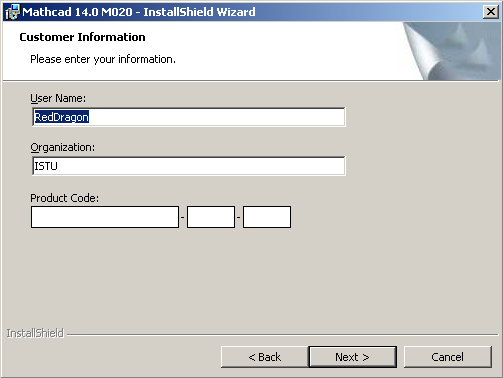
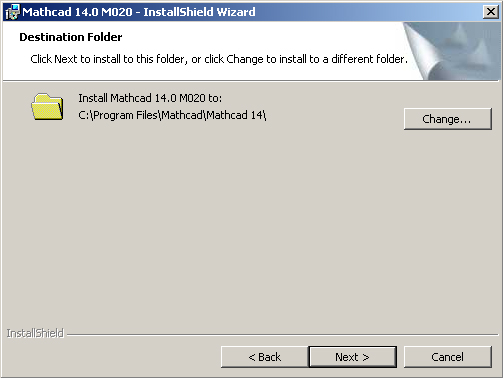
В этом окне либо указываем папку для установки с помощью кнопки с надписью «Change. «, либо оставляем все как есть и нажимаем кнопку с надписью «Next >». Откроется окно для запуска установки:

В этом окне нажимаем кнопку с надписью «Install», после чего запустится процесс установки продукта. По ее завершении откроется следующее окно:

В этом окне оставляем установленным флажок «Run the License Setup wizard to acquire/specify a license» и нажимаем кнопку с надписью «Finish». Откроется окно настройки лицензий:
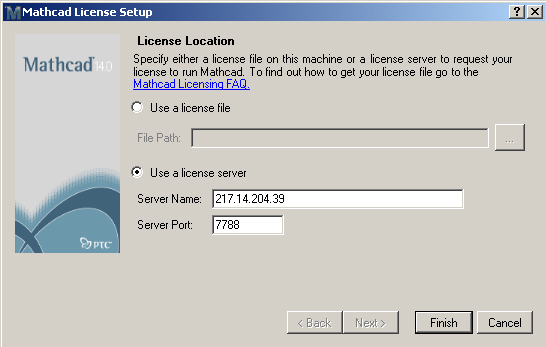
В этом окне выбираем пункт «Use a license server» и в открывшиеся поля вводим следующее: Server Name: 192.168.12.216, Server Port:7788. Нажимаем кнопку с надписью «Finish», при этом откроется окно:
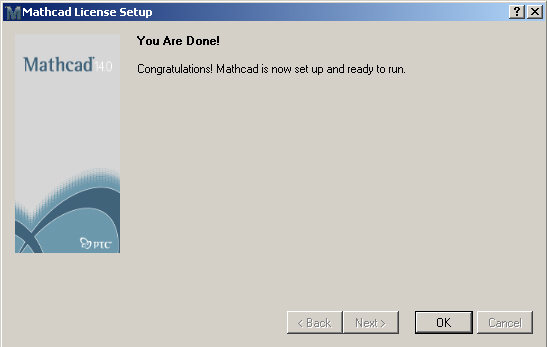
В этом окне нажимаем кнопку с надписью «OK» для завершения установки Mathcad. При этом останется открытым первое окно установки данного продукта, которое можно просто закрыть, нажав на кнопку с надписью «Exit Installer»:

На этом установка пакета Mathcad завершена и можно приступать к его использованию.
Источник
Как установить «Маткад 15» на Windows 10
«Маткад» — это программа для произведения математических и инженерных расчетов. Невзирая на высокий порог вхождения в эту тему, приложение обладает простым и понятным интерфейсом, что делает его лучшим в этой области. В статье о том, как установить «Маткад» на Windows 10.
Кроме руководства по инсталляции будут приложены инструкции по активации и прочие интересные сведения.
Как установить «Маткад 15» на Windows 10
Инсталляция программы практически ничем не отличается от установки любой другой, а в некоторых аспектах выполняется даже проще. Зачастую приложение распространяется в виде «тихого» установщика. Что это такое, будет рассмотрено немного позже, а сейчас разберемся, где взять непосредственно сам инсталлятор.
Распространяется программа по платной лицензии, соответственно, скачать ее можно с официальных ресурсов. Однако есть возможность загрузить на компьютер бесплатную версию с различных торрент-трекеров. После загрузки файла-установщика достаточно нажать дважды левой кнопкой мыши, чтобы запустить распаковку файлов программы.
Что такое «тихая» установка
Вы уже знаете, как установить «Маткад» на свой компьютер, теперь разберемся с прочими аспектами этой операции. Как было отмечено ранее, приложение инсталлируется в «тихом» режиме. Это означает, что процесс происходит в фоновом режиме, вы не увидите ни окна с полосой прогресса выполнения, ни уведомление об успешном завершении. В результате появится ярлык на рабочем столе и в меню «Пуск».
Вы уже знаете, как установить «Маткад», однако следует знать об одной процедуре, которую нужно выполнить перед запуском установщика. Так как вы не узнаете о начале запуска инсталляции, для уверенности того, что она началась, файл установщика лучше запускать не двойным кликом мыши, а через контекстное меню. Для этого нажмите по нему правой кнопкой мыши и выберите «Запустить от имени администратора».
Что делать, если программа не установилась
Что делать, если прошло много времени, а ярлыка на рабочем столе так и не появилось? Ответ прост. Перед тем как установить «Маткад,» проверьте, есть ли в вашей системе следующее программное обеспечение:
- MSXML 4.0 SP2 или SP3.
- Microsoft Visual C++ 2008 и 2005.
- .NET Framework 3.5 SP1.
Если в установленных приложениях этих программ не оказалось, тогда, перед тем как установить «Маткад», выполните их инсталляцию. Именно они требуются для успешного выполнения поставленной задачи.
Что делать, если программа не активировалась
Если вы скачали программу с трекера, тогда у вас не лицензионная версия, которую необходимо активировать. Зачастую инсталлятор это делает автоматически, но ошибки случаются. Для ручной активации вам следует выполнить следующие действия:
- Откройте директорию приложения. Для этого нажмите по ярлыку ПКМ и выберите пункт «Расположение файла».
- Перейдите в папку Matchcad 15, а затем в licenses.
- Откройте при помощи «Блокнота» файл license.dat.
- Введите вместо строки 00-00-00-00-00-00 физический адрес вашего компьютера.
- Сохраните документ.
Узнать адрес можно через командную строку, для этого достаточно ввести команду ipconfig /all.
Теперь вы знаете, как установить Matchcad на свой компьютер и как его активировать. Надеемся, статья была полезна для вас и вы смогли справиться с поставленной задачей.
Mathcad – программное обеспечение используемое в инженерных и учебных целях на протяжении долгого времени. Основной задача приложение — это создание, решение и проектирование сложных математических задач и многоуровневых графиков функций. Установить Mathcad 15 на компьютер – это несложно, но есть несколько нюансов, которые необходимо учесть. Приложение распространяется на платной основе из-за чего могут возникнуть некоторые трудности.
Особенности продукта

Появление подобного рода программного обеспечения облегчило работу инженерам, они смогли отказаться от ручного счета и начертания графиков с помощью карандаша, а также начать пользоваться универсальным средством для работы с электронными документами. Интерфейс программы не требует дополнительных или углубленных знаний компьютера и оформлен в стиле стандартизированного офисного приложения. Поэтому, каждый кто хоть раз открывал пакет программ Microsoft Office легко освоит программу Mathcad.
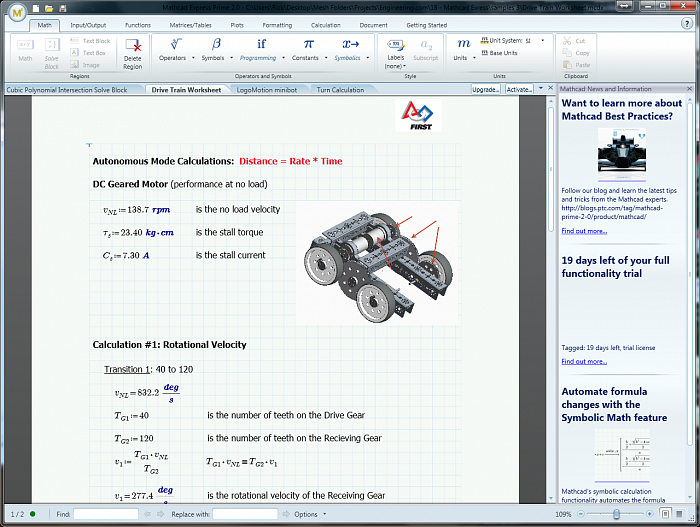
Программа предлагает функционал для проведения сложных тригонометрических уравнений, алгебраических вычислений, инженерных расчетов, а также преобразования инженерных единиц. В продукт встроена система программирования для создания программ, преобразующие обычные вычисления в реальные тесты производительности и эффективности работы. Именно поэтому программа ценится в высших учебных заведениях и работодателей.
Процесс установки
Как упоминалось ранее, программное обеспечение распространяется на платной основе и необходимо приобрести физическую копию на диске или купить Mathcad на официальном сайте. Компания предоставляет бесплатную упрощенную версию для ознакомления с продуктом, но её в лучшем случае хватит для ученых целей, но точно не для реальных задач. Далее будут рассмотрены способы как установить лицензионную и пиратскую версии приложения маткад 15 на систему Windows 10.
Лицензионная версия
Компания предлагает лицензионную упрощенную версию под названием Express при скачивании которой, также дается 30-дневный пробный период с неограниченными возможностями. Для начала скачивания необходимо зайти на сайт https://www.ptc.com/ru/products/mathcad-express-free-download. На открывшейся странице необходимо ввести информацию о себе и обязательно рабочий адрес электронной почты, так как на него в дальнейшем будет отправлена ссылка для загрузки файла установки.
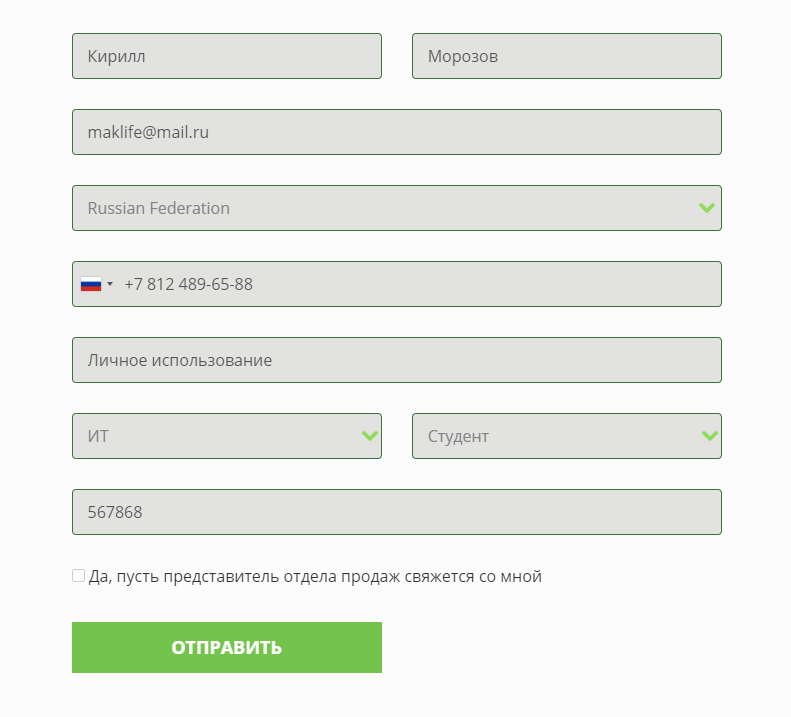
Необходимо открыть почтовый ящик, который был указан в поле при регистрации. На него в течение 2 часов придет сообщение с ссылкой, по которой необходимо перейти чтобы начать скачивание. В зависимости от скорости подключения загрузка может затянуться.

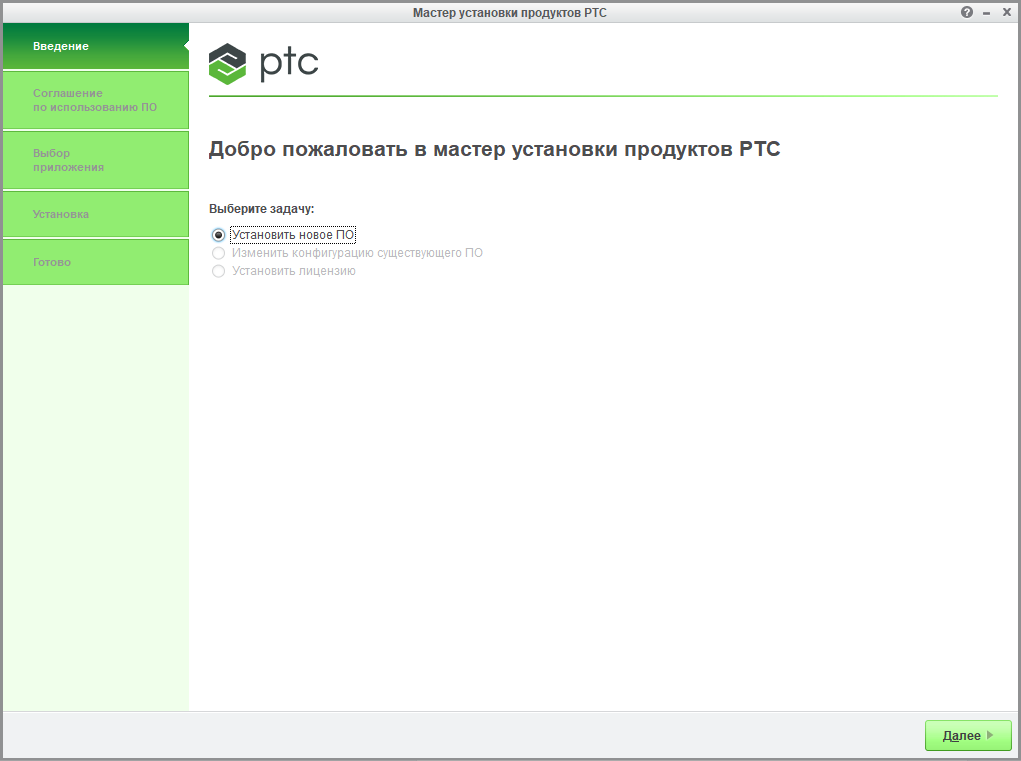
Находим скачанный файл и запускаем его. Откроется окно установки мастера установки продуктов PTC. Кликаем на зеленую кнопку «Далее».
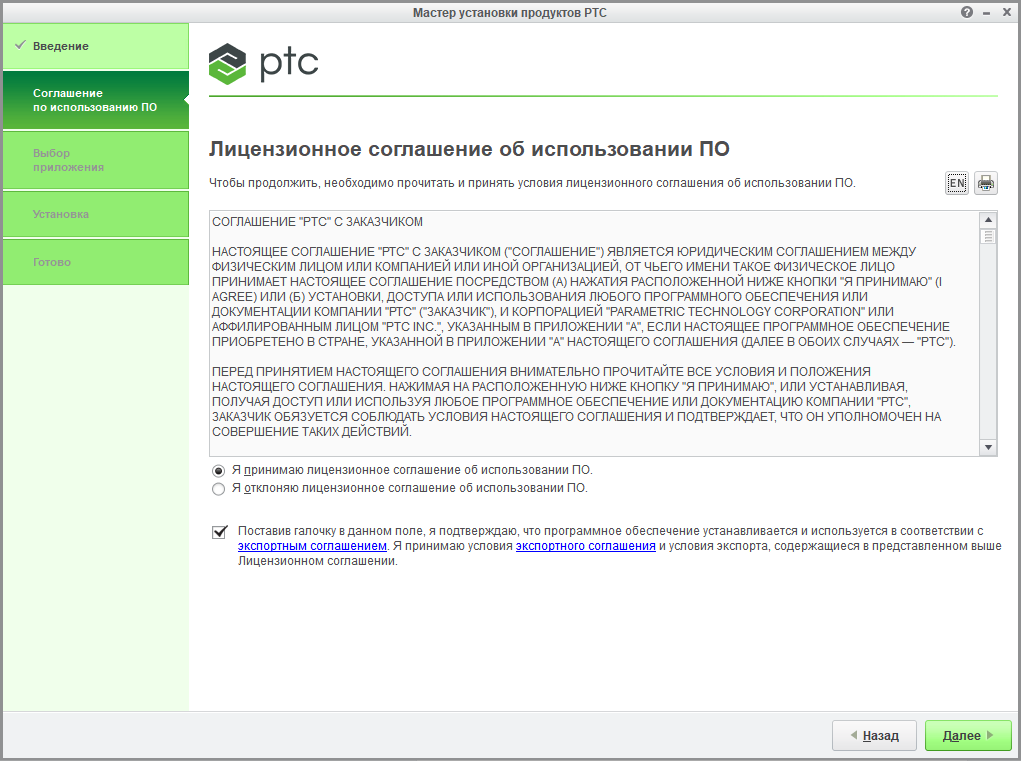
В новом окне откроется лицензионное соглашение, которое необходимо принять, поставив галочку напротив строки с принятием правил, которые необходимо соблюдать во время использования продукта компании. Также необходимо поставить галочку напротив согласия с экспортным соглашением.
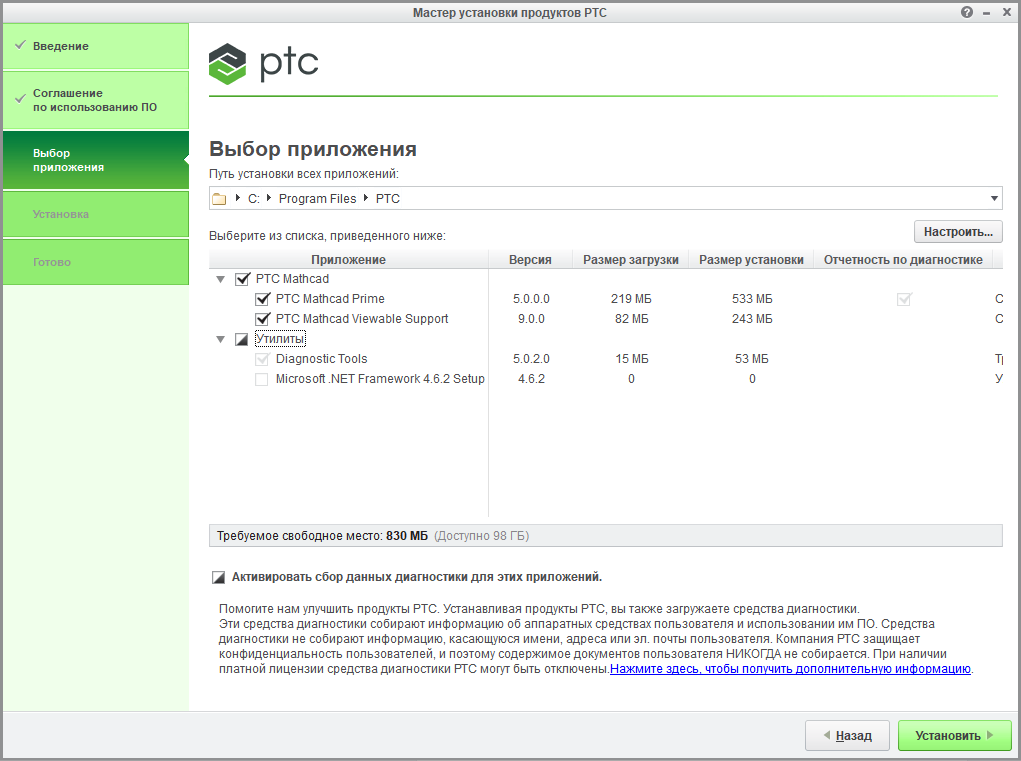
На этом этапе пользователь может выбрать какие компоненты необходимо установить. В случае с Express версией, никаких дополнительных модулей не будет загружено, поэтому данный шаг можно пропустить. При желании можно убрать галочку возле пункта соглашения со сбором информации, так как он необязателен. Кликаем на кнопку «Установить».
Установщик в процессе будет загружать необходимые файлы из интернета, поэтому установка может затянуться на некоторое время в зависимости от скорости соединения и работы серверов. В конце кнопка «Готово» загорится зеленым цветов и после нажатия на неё Маткад будет готов к использованию.
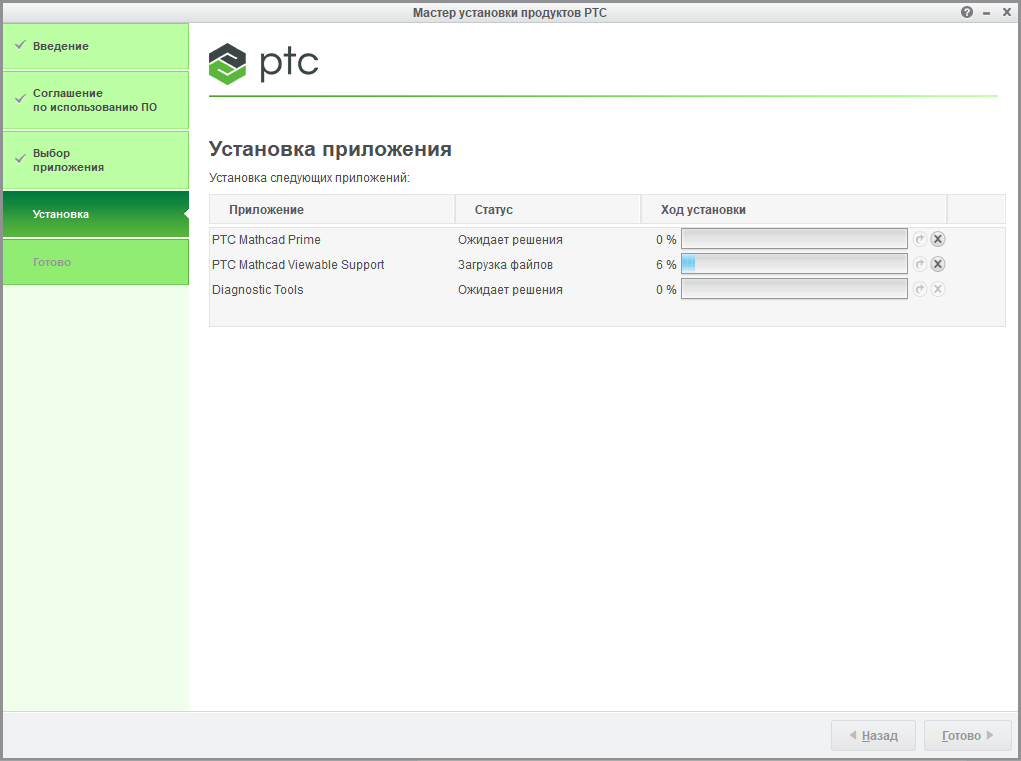
Пиратская версия
Для установки нелицензионной версии необходимо найти взломанную версию приложения на торрент трекерах или сайтах, которым можно доверять, так как огромное количество приложений распространяется с вирусами. Скачать Mathcad 15 вместе с специальным активатором. За основу в инструкции будет взята версия Mathcad 15 050. Запускаем установщик двойным нажатием.
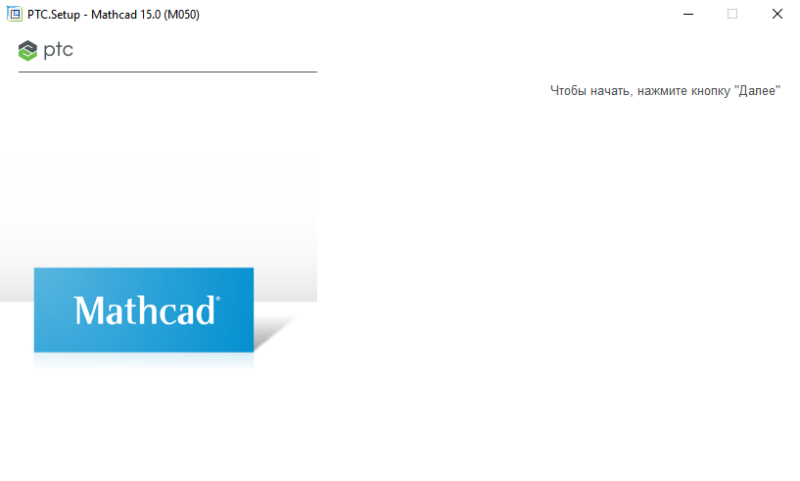
В открывшемся окне нажимаем на кнопку «Далее». На следующем этапе необходимо согласиться с лицензионным соглашением продукта и поставить галочку напротив фразы «Я принимаю». Далее нужно выбрать устанавливаемый продукт, кликаем на «Mathcad».
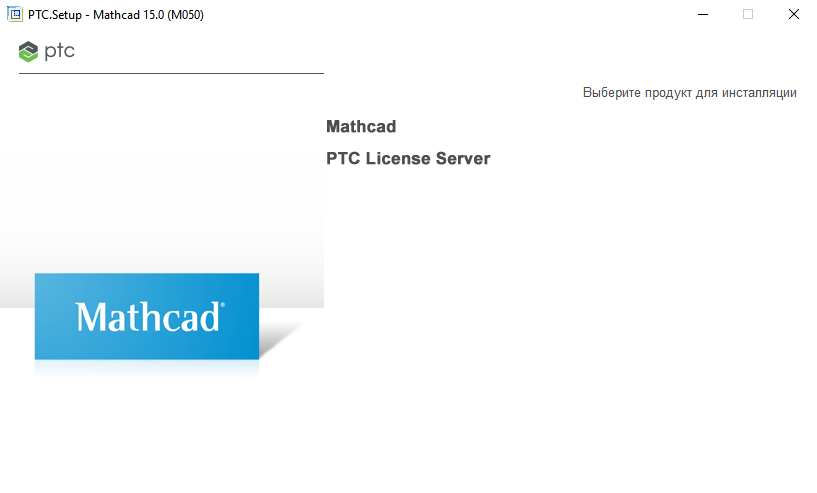
После нажатия произойдет соединение с серверами для проверки инсталлятора. Это может занять некоторое время, если проверка пройдет успешно появится выбор лицензии. Для активации нужно выбрать «Пробную».
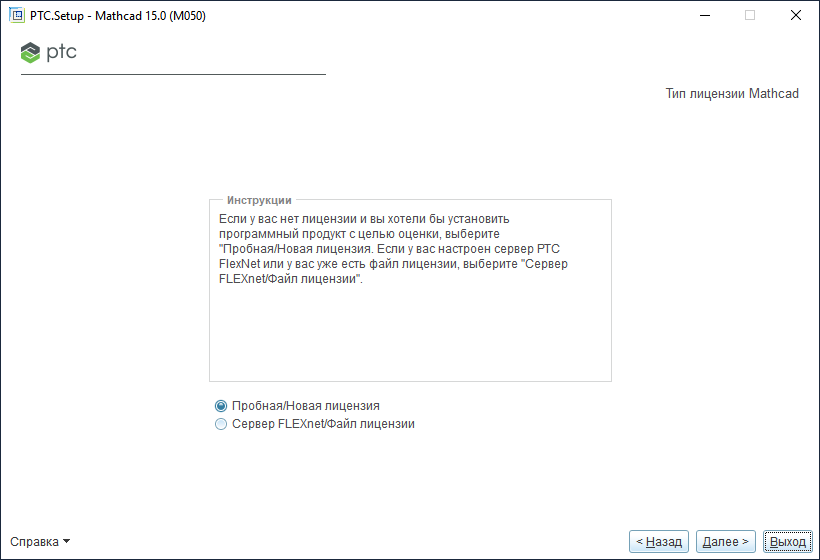
Этот раздел имеет значение только при установке лицензионной версии программы, так как в зависимости от выбранного варианта будет выдана соответствующая лицензия. Переходим далее.
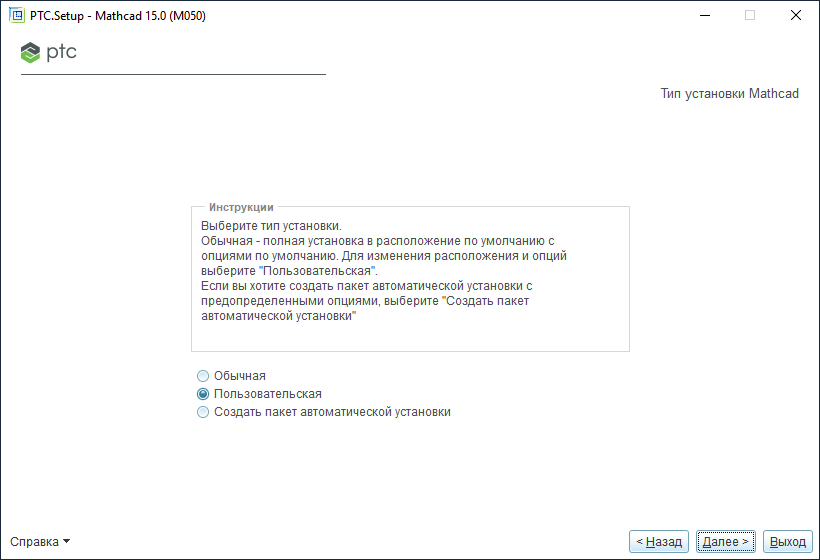
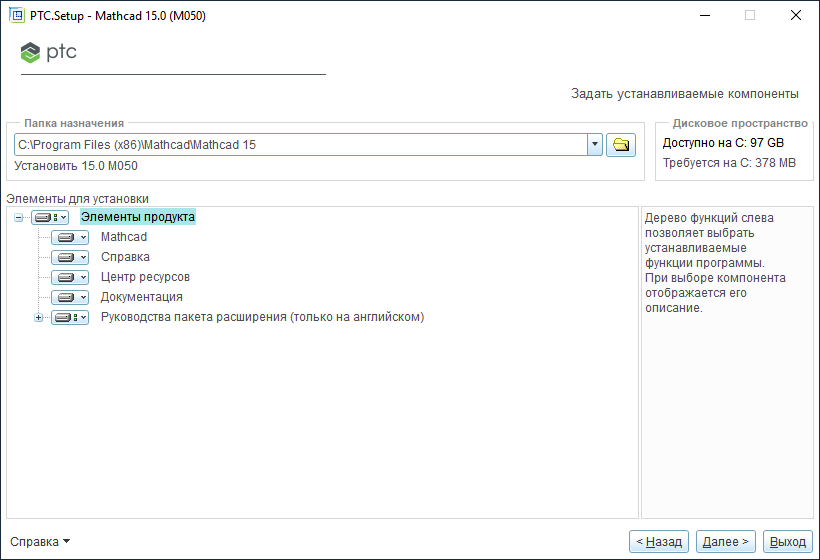
Необходимо выбрать путь для установки приложения, а также выбрать компоненты, которые будут установлены. Хоть размер требуемого места небольшой, но удаление документации и руководства помогут его сократить.
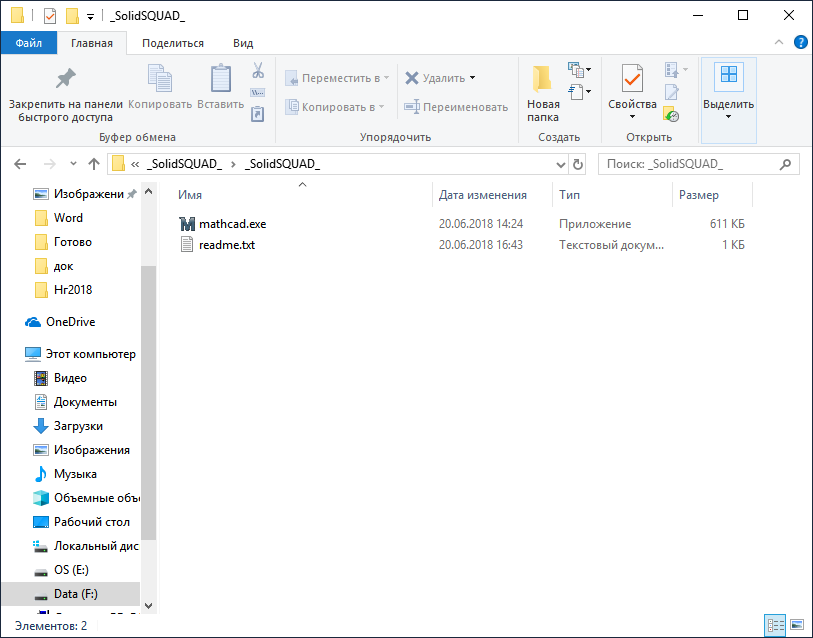
После этого начнется сам процесс установки, которые займет несколько минут. После завершения установки необходимо зайти в папку с активатором и скопировать файлы в директорию с программой. В данном случае это всего один исполнительный файл, на этом активация и установка приложения окончена.
Видео на тему установки программы:
- Категория: Утилиты
- Операционная система: Windows 10
- Ключ: Не требуется
- Русский язык: Есть
- Лицензия: Бесплатно
- Загрузок: 2 908
Скачать Mathcad бесплатно
Mathcad — мощный софт для математических вычислений. Используется в средних и высших учебных заведениях. Программа разработана американскими учеными, стала популярной во многих странах, в том числе и России. Есть корректный русскоязычный перевод, поэтому вы можете скачать mathcad для windows 10 и установить в настройках оптимальную локализацию. Благодаря визуальному редактору, процесс решения задачи интуитивно понятный и наглядный. Все изменения отображаются в режиме реального времени, как и ошибки.
Для корректной установки понадобится последняя версия библиотеки Net Framework. «Архив» данных загружается и распаковывается довольно медленно. В это время можно почитать обучающие материалы, которые помогут быстрее вникнуть в возможности утилиты. Официальная документация на английском языке, но есть полезные инструкции и на русском.
Почему стоит скачать Маткад 15 для Windows 10 бесплатно
Mathcad выделяется на фоне конкурентов. Первая версия софта появилась 32 года назад, разработчики до сих пор модернизируют продукт и добавляют новые функции. Последней редакцией является Prime v4.0 — тот же знакомый софт с новым интерфейсом и обновленным функционалом.
- Быстрый установщик с гибкими настройками.
- Автоматический расчет переменных с помощью редактора формул.
- Отличная визуализация информации.
- Создание документации для вычислений.
- Обновление данных выполняется почти мгновенно.
- Построение графиков.
- Возможность скачать маткад для виндовс 10 бесплатно.
- Опции дополненной реальности.
- Встроенный поиск и замена.
- Изменение масштаба.
- Режим черновика.
- Добавление различных блоков: текст, диаграммы, изображения, символы, операторы, константы и т.д.
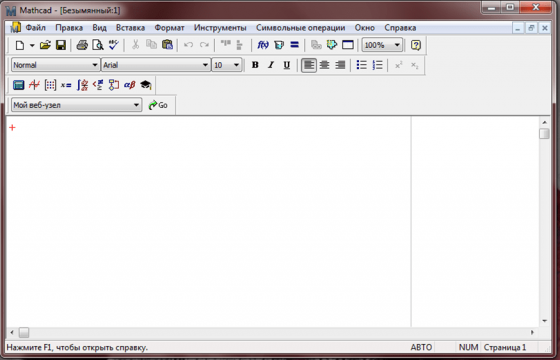
Видео по настройке Mathcad
Новичку будет сложно быстро настроить параметры софта, поэтому рекомендуем просмотреть обучающий ролик, в котором проиллюстрирован процесс установки и хитрости интерфейса.
Утилита будет отличным помощником всем студентам архитектурных или инженерных профессий, преподавателям и действующим специалистам. Она позволяет работать с большими объемами данных и значительно снижает нагрузку на пользователя за счет автоматизированных вычислений. Однозначно стоит скачать маткад для windows 10 и пользоваться его преимуществами.
Пробной 30-дневной версии вполне хватит для ознакомления с возможностями утилиты. Можно конвертировать проекты в новую версию софта через специальные инструменты и сохранить все наработки.
Источник