
На входящие звонки, сообщения и будильник на любом iPhone можно установить мелодию, которая вам нравится, не ограничивая себя треками из базовой коллекции. Рассказываем о наиболее удобных способах создания и установки рингтонов на смартфоны Apple.
Способ первый: установка мелодии через приложение GarageBand
Откройте App Store на вашем iPhone и установите приложение GarageBand, если оно у вас еще не установлено.
Запустите GarageBand и выберите режим «Аудиорекордер». Далее следует последовательно нажать две кнопки, чтобы выбрать режим дорожки и запустить новый проект.
После нажатия на значок «+» нужно выбрать число тактов, которые будут отображаться на таймлапсе. Лучше всего выбрать значение этого параметра «Автоматически», чтобы поместился полностью весь трек.
Затем следует нажать на кнопку с изображением «петли», переключиться на вкладку «Файлы» и выбрать трек для дальнейшего редактирования. Редактируемая песня должна быть предварительно загружена в память устройства. Далее, передвигая ползунок вправо и влево, можно выбрать наиболее интересный фрагмент песни.
После того как фрагмент выбран, следует нажать на кнопку в левой верхней части экрана, чтобы сохранить его в папку приложения.
Зажав кнопку пальцем, вызовите меню, нажмите на «Поделиться» и среди предложенных вариантов выберите «Рингтон».
Затем система предложит экспортировать сохраненный фрагмент в рингтон формата M4R. Если экспортируемый фрагмент имеет тайминг более 30 секунд, он будет автоматически обрезан. После нескольких секунд ожидания завершения экспорта появится экран с предложением использовать звук в качестве рингтона.
Теперь созданный рингтон можно найти в коллекции рингтонов при редактировании карточки контакта, изменении настроек сигнала оповещения входящих звонков, SMS и сигнала будильника.
Способ второй: рингтон из песни, купленной в iTunes Store
Для этого потребуется подключить смартфон к компьютеру с помощью кабеля. Сначала покупаем в iTunes Store понравившуюся песню. Далее открываем приложение «Музыка» на компьютере (на Mac оно установлено с завода, а владельцам ПК на Windows необходимо его скачать), находим купленный трек во вкладке «Песни» и скачиваем его на компьютер.
Когда загрузка завершена, на Mac в меню «Файл» нажимаем кнопку «Показать в Finder». На компьютерах с Windows ищем песню в папке iTunes Media — она добавится туда по умолчанию.
Затем на Mac открываем наш iPhone и выбираем вкладку «Файлы». На Windows — переподключаем iPhone к ПК и среди предложенных вариантов использования выбираем «Проводник». Видим все имеющиеся папки на смартфоне.
Выбираем среди них GarageBand и перетаскиваем в нее наш трек для последующей обработки.
После этого нужно отредактировать песню точно так же, как в первом способе.
Способ третий: покупка готового рингтона в iTunes Store
Пожалуй, самый простой способ установить любимую мелодию на устройство Apple — приобрести ее в сервисе iTunes. Для этого нужно перейти в «Настройки» смартфона и выбрать пункт «Звуки и вибрация», перейти в раздел «Магазин звуков», где доступен выбор и последующая покупка рингтонов.
Приобрести можно и песни иностранных исполнителей, и композиции отечественных. При этом все треки в «Магазине звуков» доступны по одной цене, которая на данный момент составляет 22 рубля за песню. Если ранее вы уже покупали звуки на другом устройстве, их можно загрузить на текущее, нажав на кнопку «Загрузить все купленные звуки».
В отличие от смартфонов на Android, установить рингтон на iPhone сложнее: алгоритм запутанный и многим он может показаться не совсем логичным. Расскажем, где найти нужные настройки и как установить рингтон на iPhone в 2025 году.
Рингтон
Формат
Способы
Как конвертировать рингтон
Как удалить
Вопросы и ответы
Рингтон
Формат
Способы
Как конвертировать рингтон
Как удалить
Вопросы и ответы
Операционная система iOS известна своей закрытостью и безопасностью, отсюда и специфический процесс смены звука звонка. Даже с появлением iOS 18 в 2025 году проще не стало. Поэтому мы и решили написать подробную и понятную инструкцию, как установить рингтон на iPhone.
Что такое рингтон на телефоне
Рингтон — это короткая музыкальная композиция, которая проигрывается смартфоном во время звонка. Большинство пользователей не меняют стандартный рингтон, но многие устанавливают в качестве рингтонов полные или обрезанные треки любимых исполнителей.
На iPhone есть ряд предустановленных рингтонов, но многообразием они не отличаются. К тому же, это малоизвестные треки, которые вряд ли кого-либо заинтересуют. Качество у них хорошее, но вы можете не услышать вызов или перепутать с чужим звонком.
Какой формат рингтонов нужен для iPhone
Стоит сразу отметить, что установить в качестве рингтона даже привычный файл МР3 не получится. В iPhone используются рингтоны формата M4R, поэтому трек придется еще и конвертировать для того, чтобы iPhone смог его «увидеть».
Формат M4R является производным от M4A, который более известен как ALAC (Apple Lossless Audio Codec) — формат треков для устройств Apple без сжатия. Используется один и тот же контейнер, поэтому, например, в системе для ноутбуков Apple — macOS — данный формат проигрывается без ограничений.
5 способов установить рингтон на iPhone
Есть несколько способов для передачи рингтонов на iPhone. Не все они логичные и простые, как в Android, но тем не менее решить проблему могут. Причем в некоторых случаях для этого можно использовать только смартфон — компьютер не нужен.
1. С помощью iTunes Store в телефоне
На iPhone есть возможность использовать магазин iTunes Store для скачивания рингтонов. Они являются платными, и далеко не все композиции можно там найти. Но все равно — хоть какое-то разнообразие. Если использовать этот способ, необходимо, чтобы к аккаунту была привязана банковская карта. Сама инструкция выглядит так:
- Перейдите по цепочке «Настройки» — «Звуки, тактильные сигналы» — «Рингтон» — «Магазин звуков».
- В списке выберите интересующую вас композицию и оплатите ее.
- Появится всплывающее окно, в котором нужно нажать «Сделать рингтоном по умолчанию».
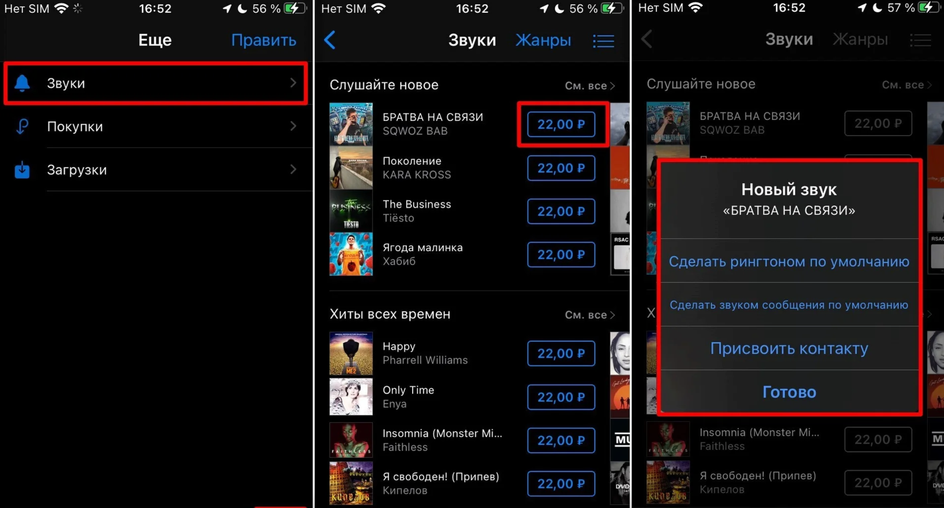
Приобретенный рингтон также появится в списке мелодий для звонка в настройках звука iPhone. В случае сброса iOS к заводским параметрам, можно будет заново загрузить все ранее купленные рингтоны из iTunes Store.
2. С помощью приложения «Музыка» (ex-iTunes) на компьютере
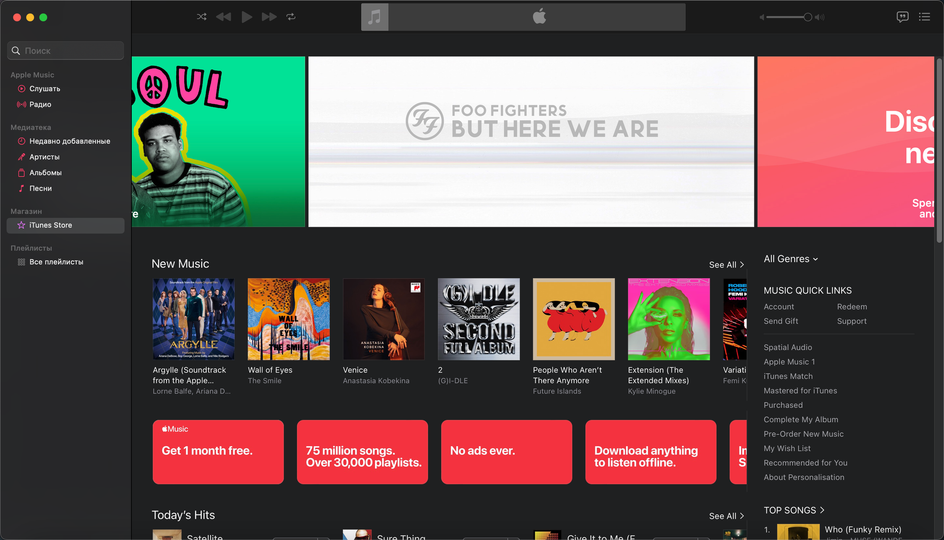
После упразднения iTunes работа с iPhone на macOS осуществляется при помощи штатного файлового менеджера Finder. Однако вкладки с рингтонами там нет, поэтому для управления рингтонами нужно использовать приложение «Музыка», которое стало заменой iTunes. Инструкция в этом случае выглядит так:
- Подключите iPhone к Mac при помощи кабеля и запустите приложение «Музыка».
- В столбце слева найдите раздел iPhone и перейдите в него.
- Перетащите в эту папку заранее приготовленные рингтоны в формате M4R.
- Отключите iPhone и установите рингтон на звонок стандартным способом.
Если у вас ПК на Windows, то предварительно нужно будет скачать iTunes с официального сайта Apple (в версии для Windows ребрендинга не было), установить приложение и выполнить все описанные выше действия.
3. С помощью приложения GarageBand
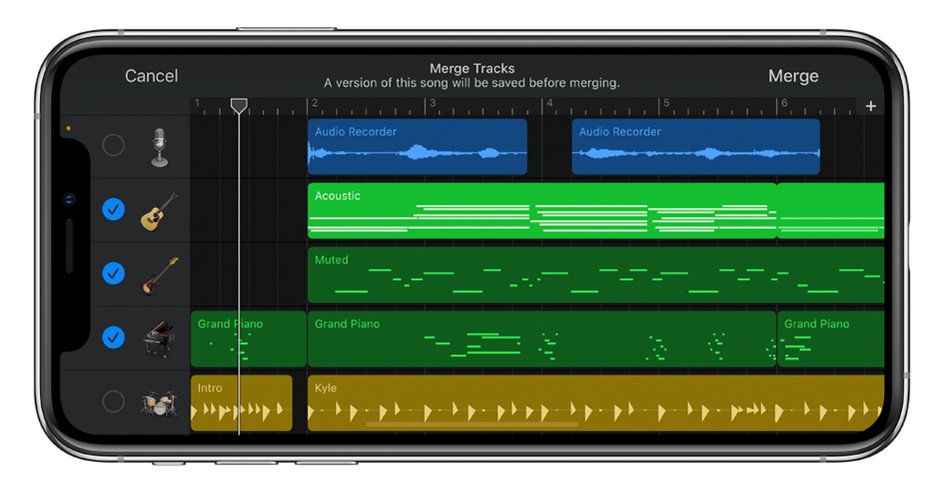
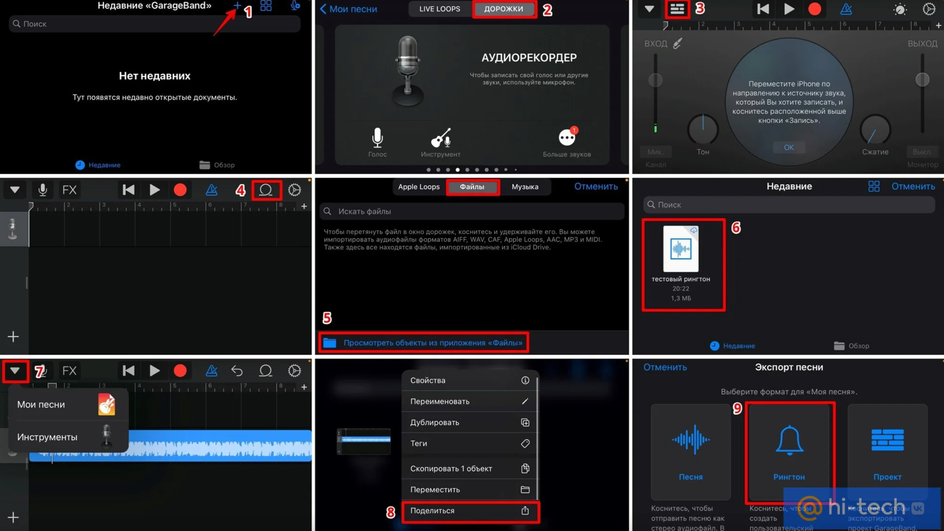
GarageBand — это приложение для создания музыки на macOS и iOS. В числе прочего, его можно использовать для обрезки нужных треков и сохранения их в формате M4R для последующей установки в качестве рингтона. Приложение бесплатное, и его можно легко скачать из AppStore. Чтобы установить рингтон на iPhone, следуйте этой инструкции.
- Запустите GarageBand и создайте новый проект при помощи кнопки +.
- Выберите инструмент.
- Переключитесь в режим «Дорожки».
- Откройте меню «Лупы» и перейдите на вкладку «Файлы».
- Перетащите нужный трек в многодорожечный редактор.
- Обрежьте трек так, чтобы получился только интересующий вас участок. Учтите, что лимит для рингтонов на iPhone — 30 секунд.
- Нажмите на треугольник в левой верхней части окна и вернитесь в меню «Мои песни».
- Долгим тапом нажмите на отредактированный файл и выберите «Поделиться».
- Выберите формат «Рингтон».
- Задайте название и нажмите «Экспортировать».
- Сразу после экспорта будет предложено назначить рингтон. Коснитесь «Использовать звук как…».
- Выберите «Стандартный рингтон».
Процесс может занять немало времени, зато появляется возможность установить на звонок любой трек, причем совершенно бесплатно.
4. С помощью сторонних файловых менеджеров
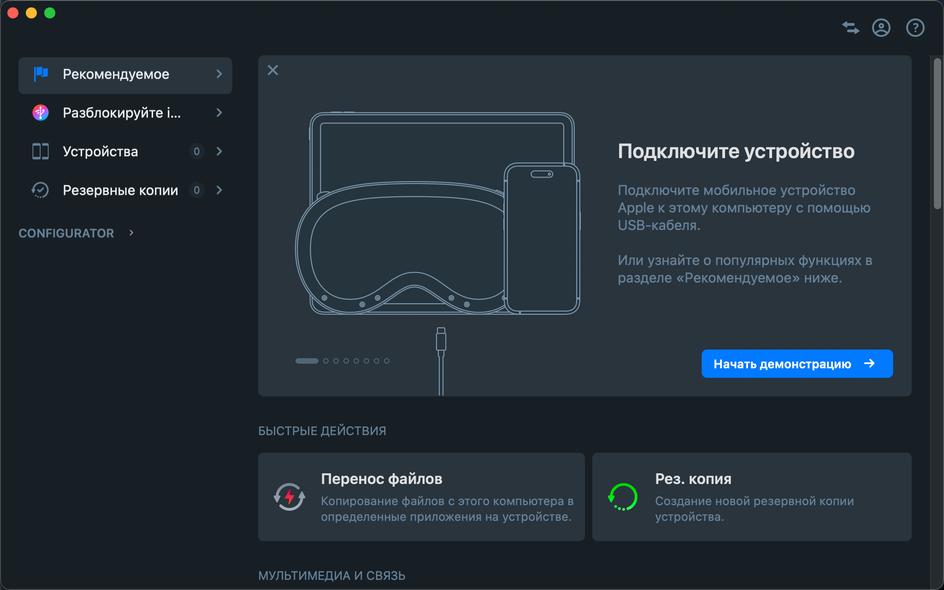
Существует ряд файловых менеджеров для macOS, способных работать с iPhone. Они также позволяют скопировать заранее подготовленные рингтоны в память iPhone. Для этих целей можно использовать iMazing, MobileTrans или MobiMover. Все приложения имеют схожий интерфейс, поэтому будет достаточно одной универсальной инструкции на примере iMazing. Вот что нужно сделать.
- Подключите iPhone к Mac при помощи кабеля и запустите заранее установленное приложение iMazing.
- В столбце слева выберите пункт iPhone и затем перейдите в раздел «Мелодии».
- Перетащите сюда заранее заготовленные рингтоны в нужном формате.
- Отключите iPhone от Mac.
- Установите мелодию на звонок стандартным способом.
Стоит заметить, что сторонние файловые менеджеры можно использовать только на macOS. Пользователям Windows придется возиться с iTunes. Тем не менее, это один из рабочих и актуальных способов.
5. С помощью специализированных приложений для iOS
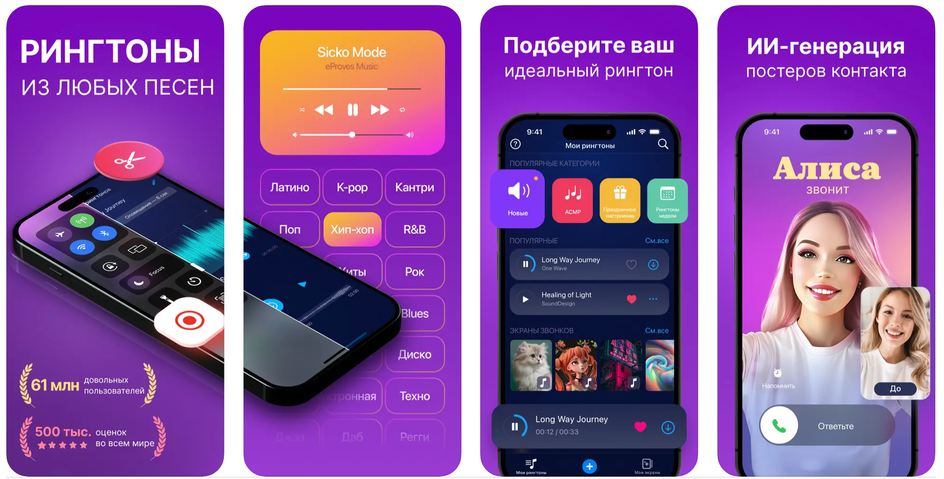
Конечно, в этих приложениях полно рекламы, но зато есть возможность установить понравившийся трек на звонок совершенно бесплатно. На самом деле, приложений куда больше, но мы отобрали наиболее проверенные из них.
Как самостоятельно конвертировать рингтон с помощью компьютера
Для конвертации треков в нужный формат можно воспользоваться онлайн-сервисами, предоставляющими подобную услугу совершенно бесплатно: например, MP3Cut или AudioTrimmer. Если же вы предпочитаете программы для компьютера, то есть отличное бесплатное приложение MediaHuman Audio Converter для Windows и macOS. Скачать его можно с официального сайта, а работать с программой очень просто:
-
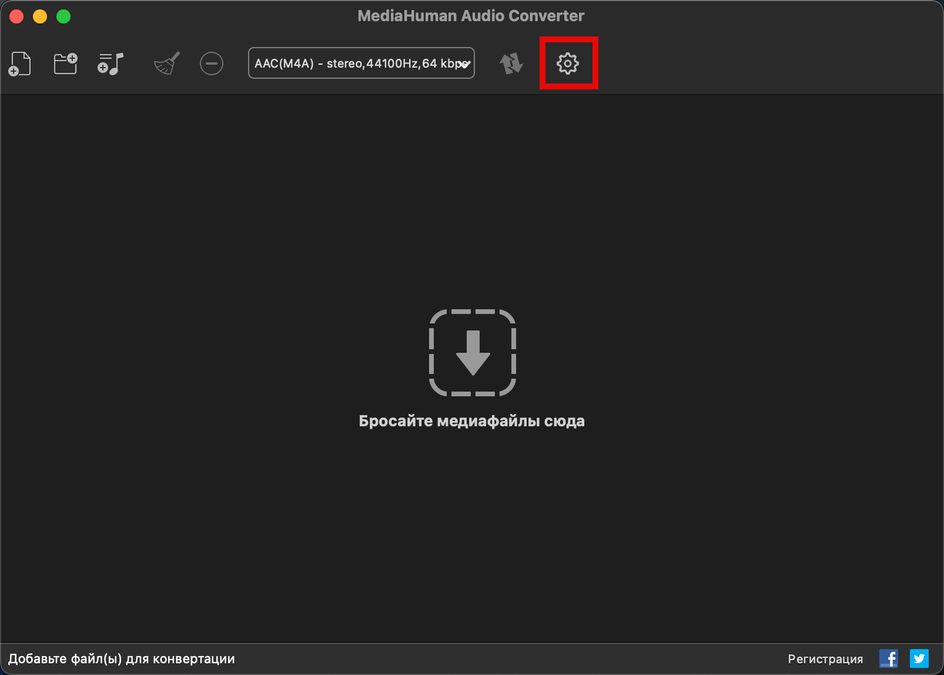
Запустите MediaHuman Audio Converter и щелкните по иконке с изображением шестеренки.
-
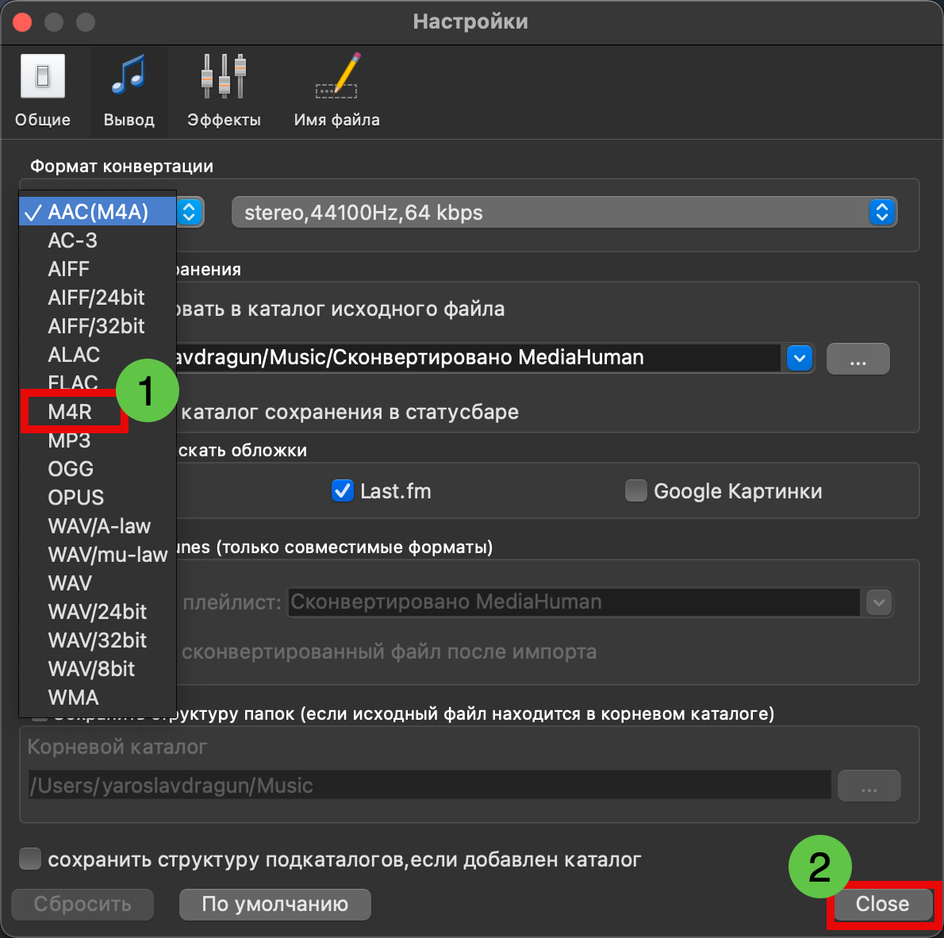
В настройках перейдите на вкладку «Вывод», щелкните по окошку с форматом конвертации, выберите M4R и нажмите кнопку «Close».
-
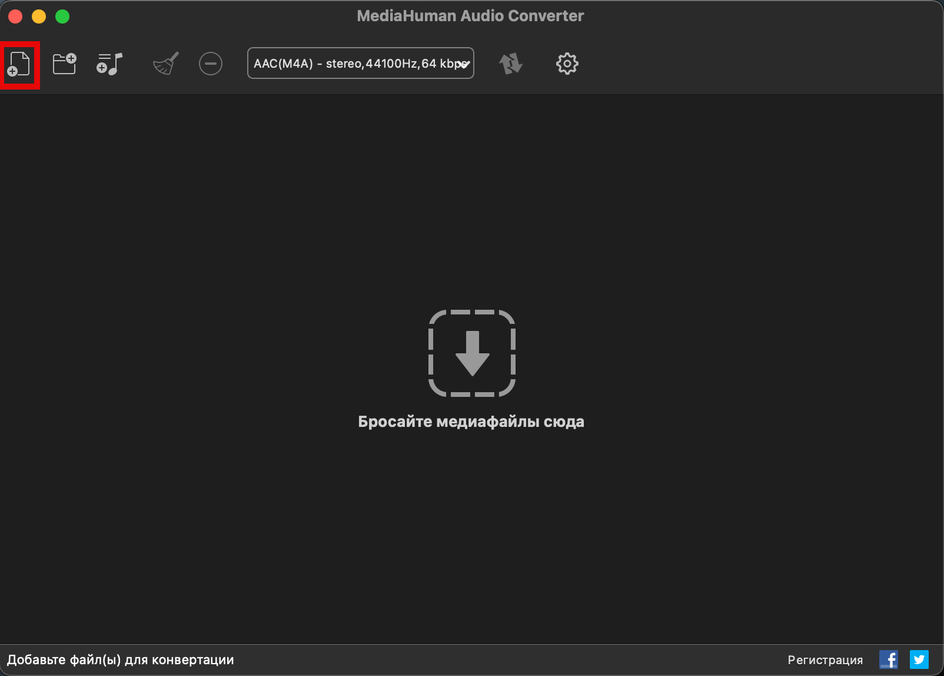
В главном окне щелкните по кнопке «Добавить файл».
-
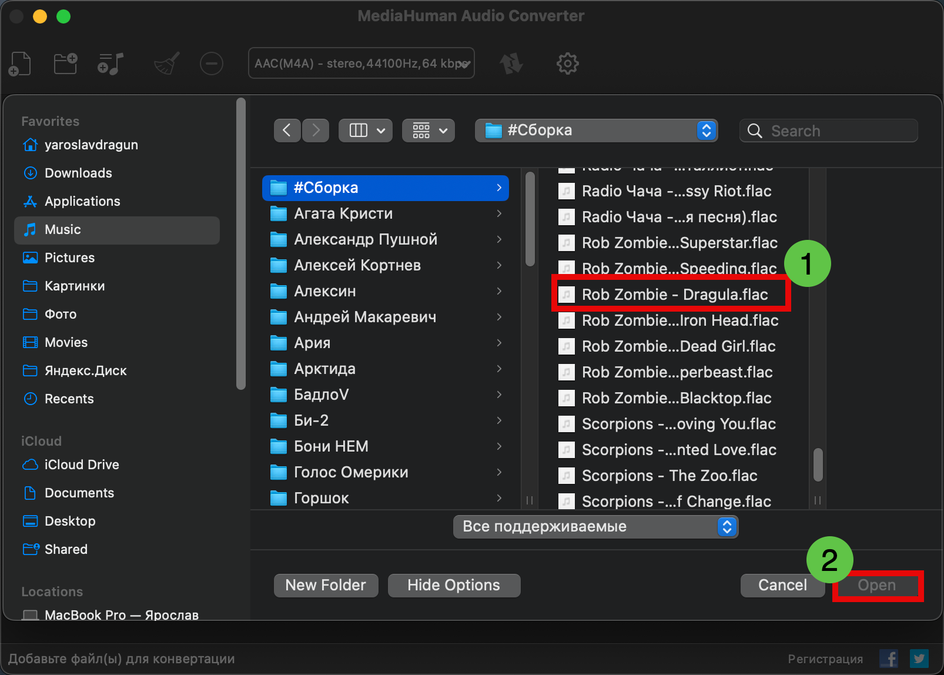
Выберите в проводнике нужный трек и нажмите «Open».
-
Нажмите кнопку для запуска конвертации.
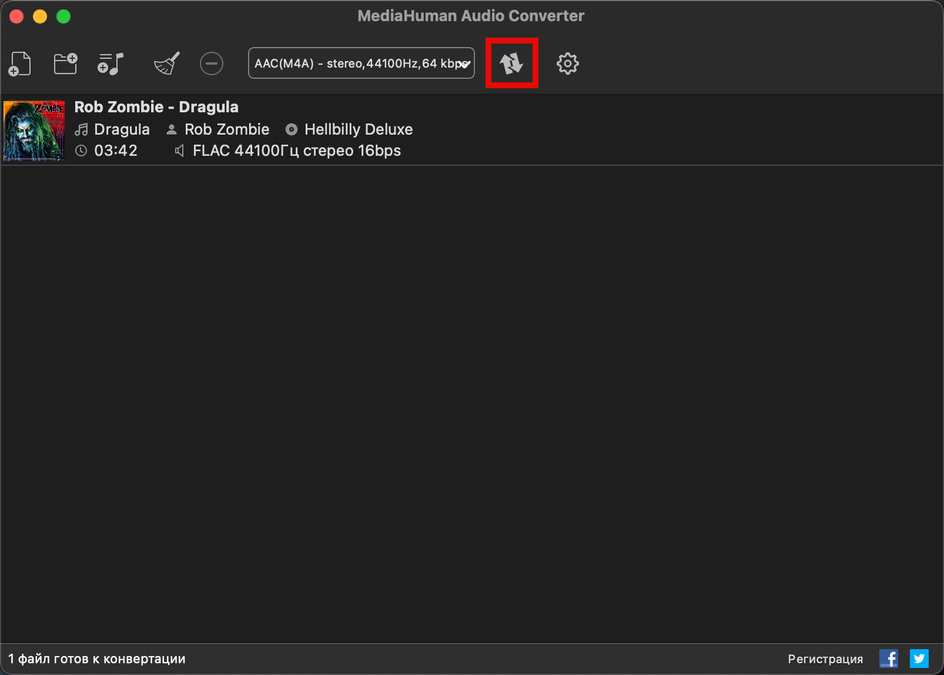
Процесс не займет много времени. После удачной конвертации можно будет перенести файл на iPhone. Если вам нужна только часть трека, сначала обрежьте трек в любом аудиоредакторе, а затем сконвертируйте в нужный формат.
Как удалить старый рингтон на iPhone
Для удаления загруженных рингтонов есть соответствующая инструкция. Но нужно сразу предупредить, что стандартные рингтоны никак удалить не получится. А для удаления ранее загруженных мелодий нужно сделать следующее:
- Перейдите по пути «Настройки» — «Звуки, тактильные сигналы» — «Рингтон».
- Найдите в списке нужную мелодию, проведите по названию справа налево и выберите «Удалить».
Процесс предельно прост, но нужно аккуратно удалять, поскольку восстановить удаленные объекты будет очень трудно.
Вопросы и ответы
У неопытных пользователей возникает много вопросов в процессе установки альтернативной мелодии в качестве основного рингтона на iPhone. В этом разделе ответим на самые популярные.
Можно ли установить музыку из «ВК» на звонок?
Можно, но сначала придется скачать из ВКонтакте нужные треки, затем при необходимости обрезать и сконвертировать их в нужный формат. Для скачивания можно использовать расширения для браузера: например, VK Music, VK Next. Также можно использовать онлайн-сервисы вроде SaveFrom.net. Мы подготовили подробную инструкцию по скачиванию музыки из ВКонтакте.
Какая максимальная длина должна быть у рингтона на iPhone?
Максимальная длина рингтона для iPhone должна составлять не более 30 секунд. Если этот лимит будет превышен, мелодия просто не установится на звонок.
Можно ли установить рингтон через iTunes бесплатно?
Можно, если использовать iTunes на ПК и иметь заранее заготовленный файл рингтона в нужном формате. Достаточно будет перетащить файл в раздел iPhone. Учтите, что на macOS приложение iTunes теперь называется «Музыка».
УрокОпубликовано: 02 марта 2025 г.Обновлено: 04 марта 2025 г.
Как установить рингтон на айфон
Обучение
Как настроить и использовать iPhone в России: банкинг, платежи и повседневные задачи
Расскажем, как сделать это бесплатно.

Apple не дает просто так поставить на звонок или будильник свою музыку — можно либо выбрать из 20 доступных вариантов, либо покупать песни в магазине. Но есть и бесплатный способ установить собственную мелодию. В этой статье вы узнаете, как именно это сделать.
Платный способ
В айфоне есть каталог рингтонов, любой из них можно купить за несколько десятков рублей. Способ подойдет, если вы знаете, как пополнить кошелек App Store, который больше не принимает карты российских банков.
Ваш iPhone в опасности? Проверьте!
Замечаете, что телефон разряжается быстрее, греется или странно себя ведет? Это может быть вирус! Пройдите тест и узнайте, в безопасности ли ваш iPhone.
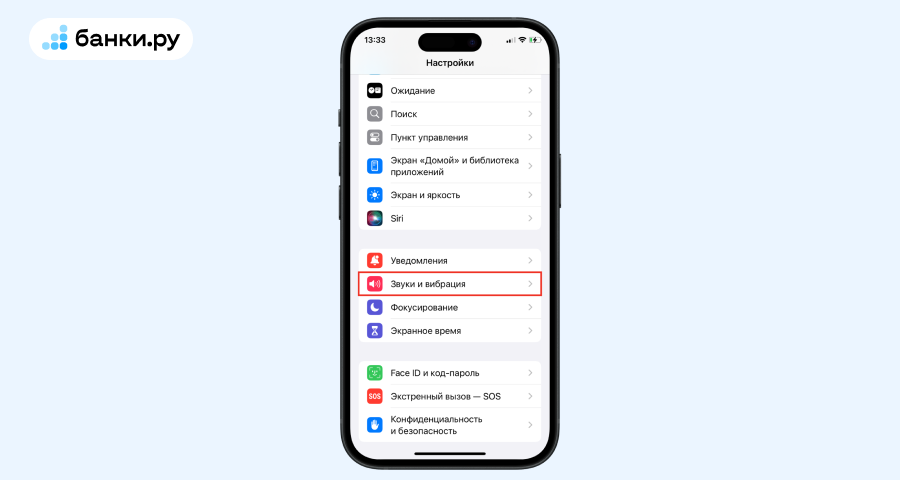
Откройте настройки смартфона и выберите пункт «Звуки и вибрация»:
Перейдите в раздел «Рингтон»:
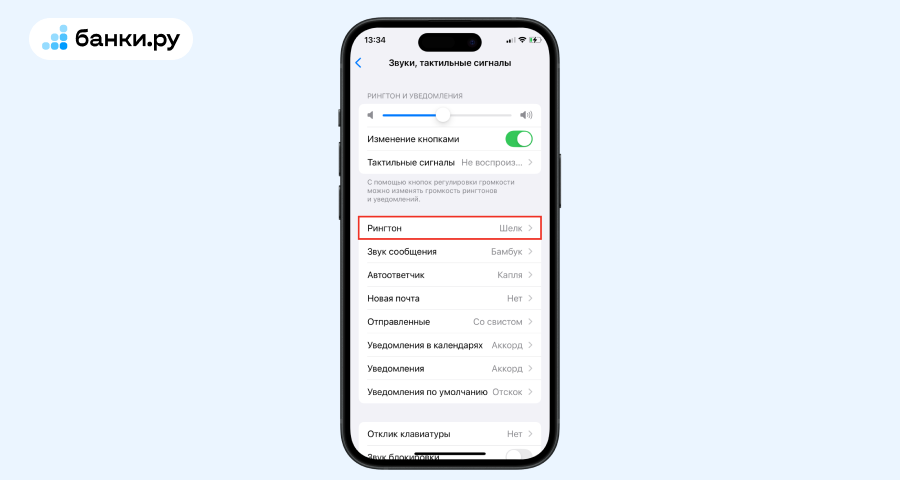
Выберите «Магазин звуков»:

Послушайте в магазине звуков рингтон, найдите подходящий и оплатите его. Он загрузится в айфон, и вы сможете установить его на звонок или будильник.
В магазине может не оказаться рингтона, который придется вам по вкусу, но можно загрузить в память смартфона свою мелодию — дальше расскажем, как это сделать.
Бесплатный способ
В этом способе нужно подобрать рингтон, изменить формат файла и загрузить получившуюся композицию в память айфона.
1. Подберите рингтон. Вы можете выбрать любой звуковой файл длительностью до 40 секунд, но для надежности лучше не больше 30 секунд. Например, это может быть припев вашей любимой песни или какая-нибудь известная мелодия вроде вальса или польки.
Можно обрезать аудиофайл вручную, например с помощью сервиса Audiko или MP3Cut. Как это работает:
- Загружаете мелодию на сервис.
- Устанавливаете начало и конец.
- Нажимаете «Обрезать» или «Сохранить» в зависимости от сервиса.
Еще можно воспользоваться уже готовым рингтоном, например выбрать его на сайте SoundCloud, где можно скачивать композиции легально и бесплатно.
2. Измените формат файла на m4r. Рингтон на айфоне может быть только в формате m4r — любой другой не получится установить. Проще всего загрузить файл в бесплатный сервис MP3Cut и сохранить его в нужном формате.
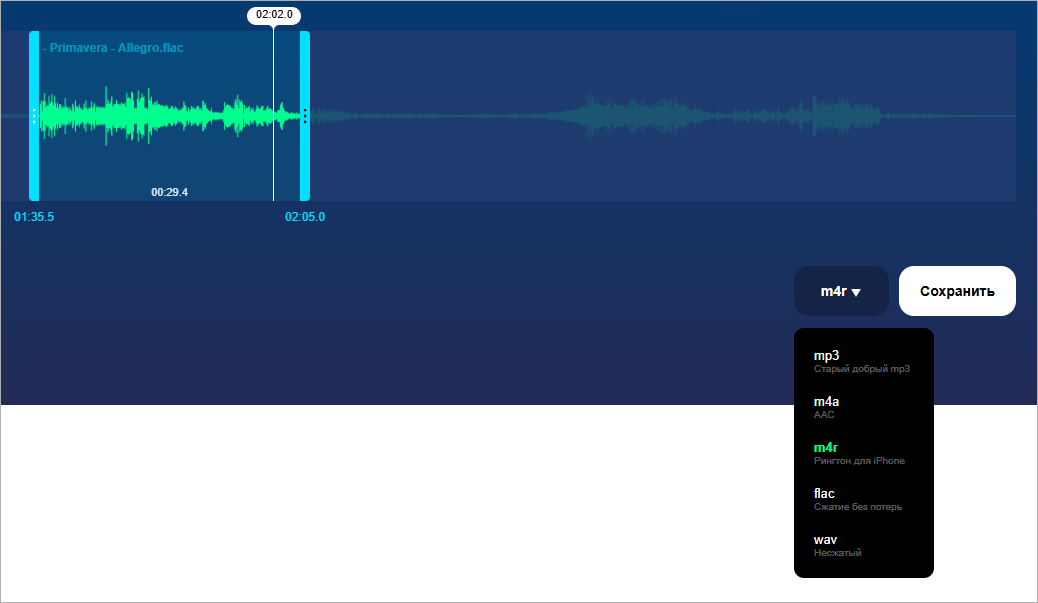
Выберите m4r и нажмите «Сохранить».
3. Загрузите рингтон в память айфона. Чтобы перенести файл с компьютера на айфон, нужно воспользоваться программой iTunes. Ее можно бесплатно скачать на Windows и MacOS. После скачивания:
- Подключите айфон к компьютеру с помощью кабеля.
- Запустите iTunes.
- Переместите рингтон в медиатеку iTunes.
Программа сама «догадается», что это именно рингтон, и автоматически скопирует его на айфон в нужную папку. Когда копирование закончится, можно отключить айфон от компьютера и закрыть iTunes.
На этом — все, можно заходить в настройки айфона и выбирать рингтон, который вы только что добавили.
Что можно делать с рингтонами
Настроить громкость. Бывает, что рингтон звучит слишком тихо, — попробуйте увеличить громкость с помощью кнопок на левом торце смартфона или зайдите в «Настройки» → «Звуки и вибрация». Если это не помогло, проблема может быть в самом файле — придется подобрать другой, более громкий.
Установить на будильник. Откройте настройки будильника и выберите нужную вам мелодию. Это можно сделать для каждого будильника в отдельности, если у вас их несколько. А еще рингтон можно поставить на таймер.
Записать собственный. Вы можете установить в качестве рингтона любую диктофонную запись, например если хорошо поете. Главное, чтобы длительность мелодии не превышала 30–40 секунд. Когда сделаете диктофонную запись, она автоматически сохранится в меню «Звуки», поэтому ее можно будет поставить на звонок или будильник.
Удалить. Если рингтон надоел, его можно убрать с айфона. Для этого зайдите в настройки и выберите «Рингтон», затем найдите надоевший и проведите по нему пальцем справа налево — после этого нажмите «Удалить». Этот метод подойдет только для ваших собственных рингтонов — стандартные убрать не получится.
Осторожно, фальшивые банковские приложения!
Мошенники создают поддельные сервисы, которые крадут ваши деньги. В мобильном приложении Банки.ру опубликовали простую инструкцию, как распознать фальшивки.
Что нужно запомнить
- Производители айфона не дают возможности напрямую загружать мелодии с компьютера на смартфон — вместо этого предлагают покупать их.
- Чтобы загрузить свой рингтон и не платить за музыку, скачайте файл в Интернете, поменяйте формат на m4r и переместите его в память айфона с помощью бесплатной программы iTunes.
Произвольная музыка с ПК в качестве рингтона на iPhone
1. Установите на смартфоне приложение Ringtone Maker.
2. Скорее всего, у вас уже установлено приложение Garage Band. Но если нет, установите и его.
3. Подключите компьютер и iPhone к одной и той же сети Wi-Fi. Если вы дома, ваш ПК может быть подключён по проводу к роутеру, раздающему домашний Wi-Fi.
4. Откройте Ringtone Maker, нажмите на кнопку «+» и потом — «Добавить с ПК».
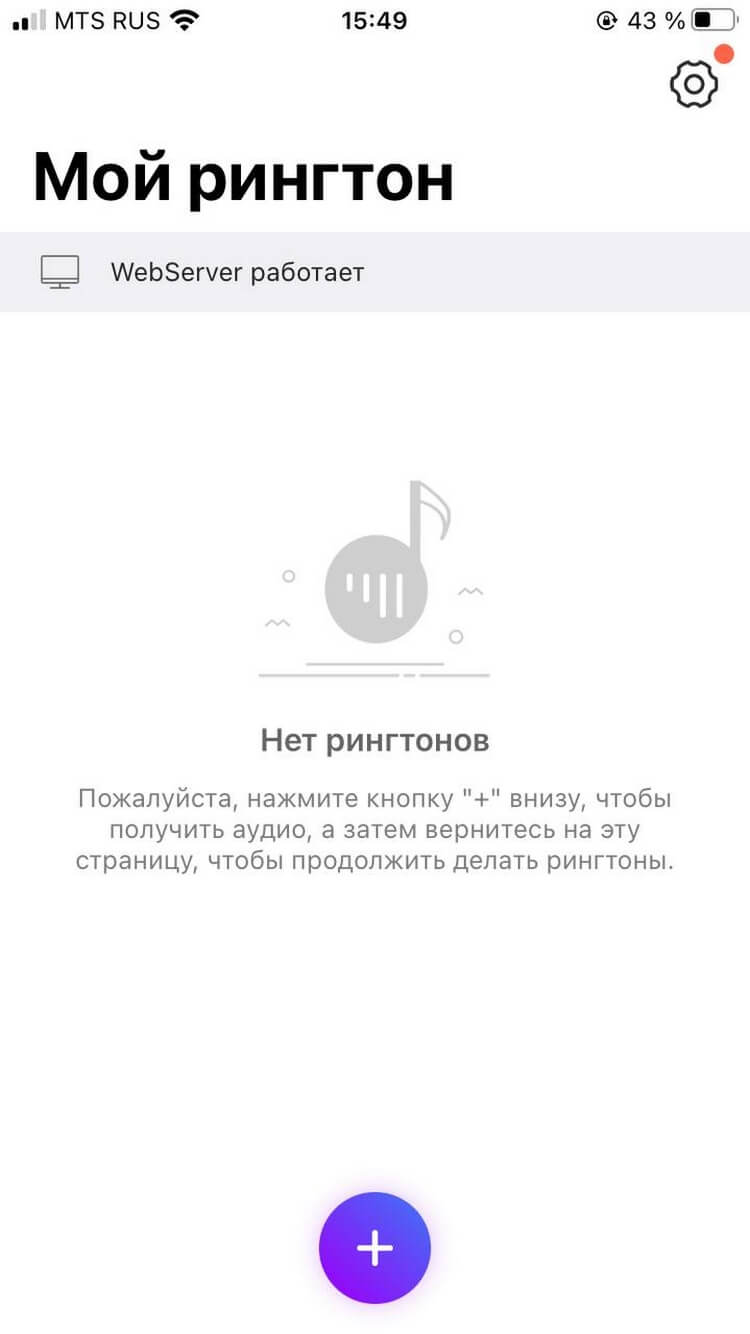
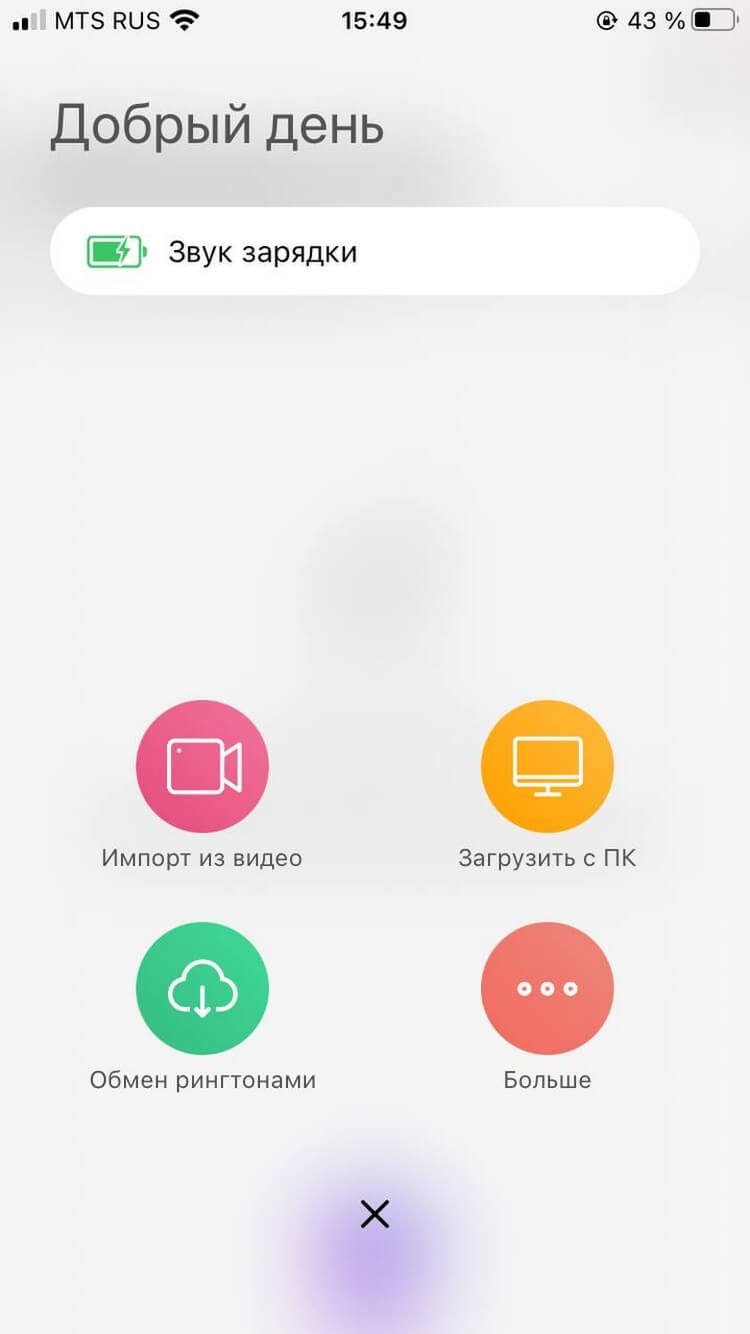
5. Введите цифровой интернет-адрес, появившийся на экране, в адресной строке браузера на компьютере.
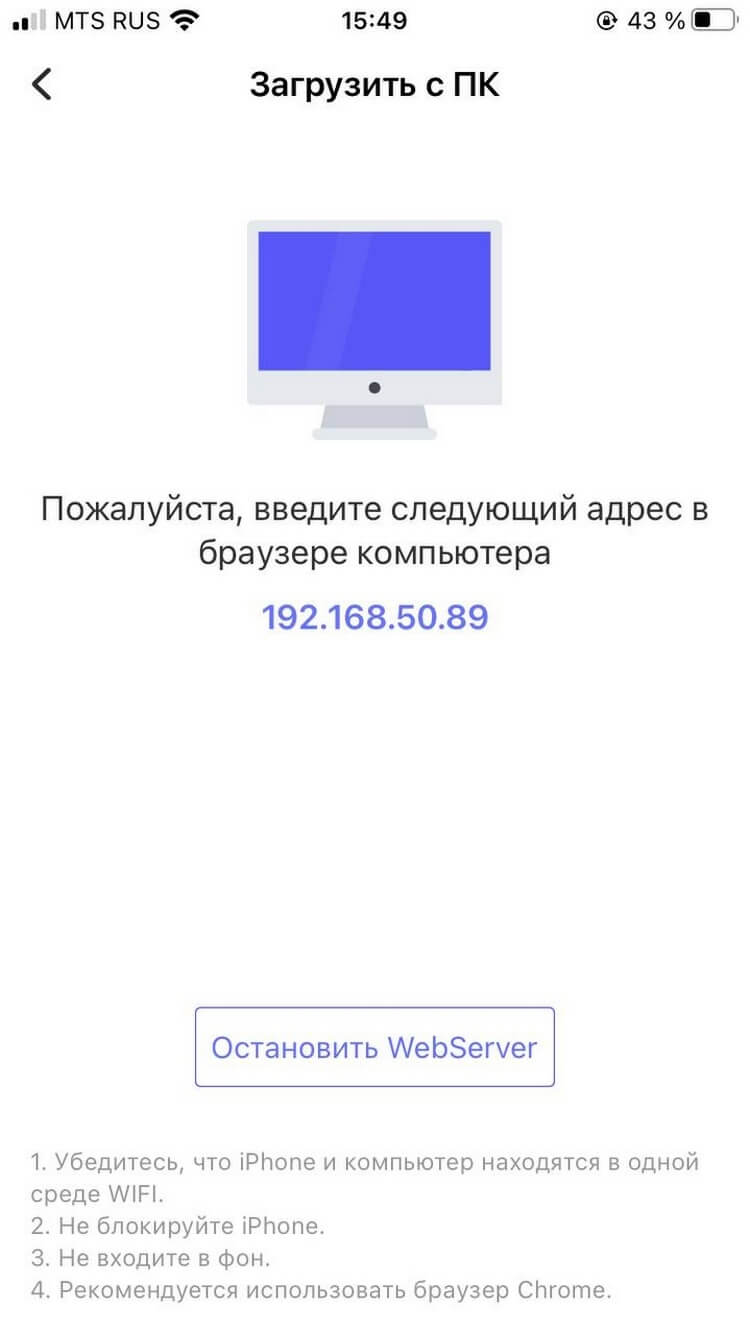

6. Теперь загрузите музыку с компьютера.


7. Теперь берите в руки смартфон, загруженное уже есть в приложении на смартфоне.
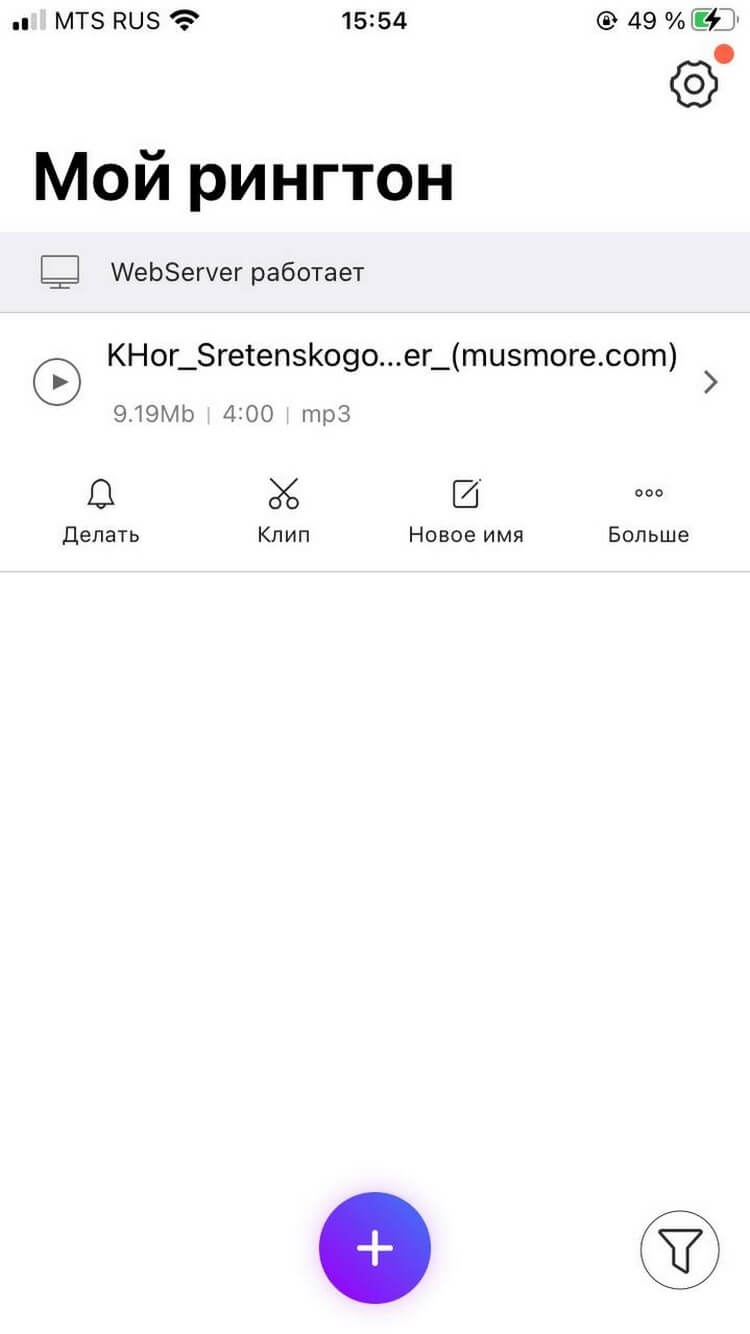
8. Нажмите на значок колокольчика.
9. В выпадающем окне снизу выберите Garage Band.
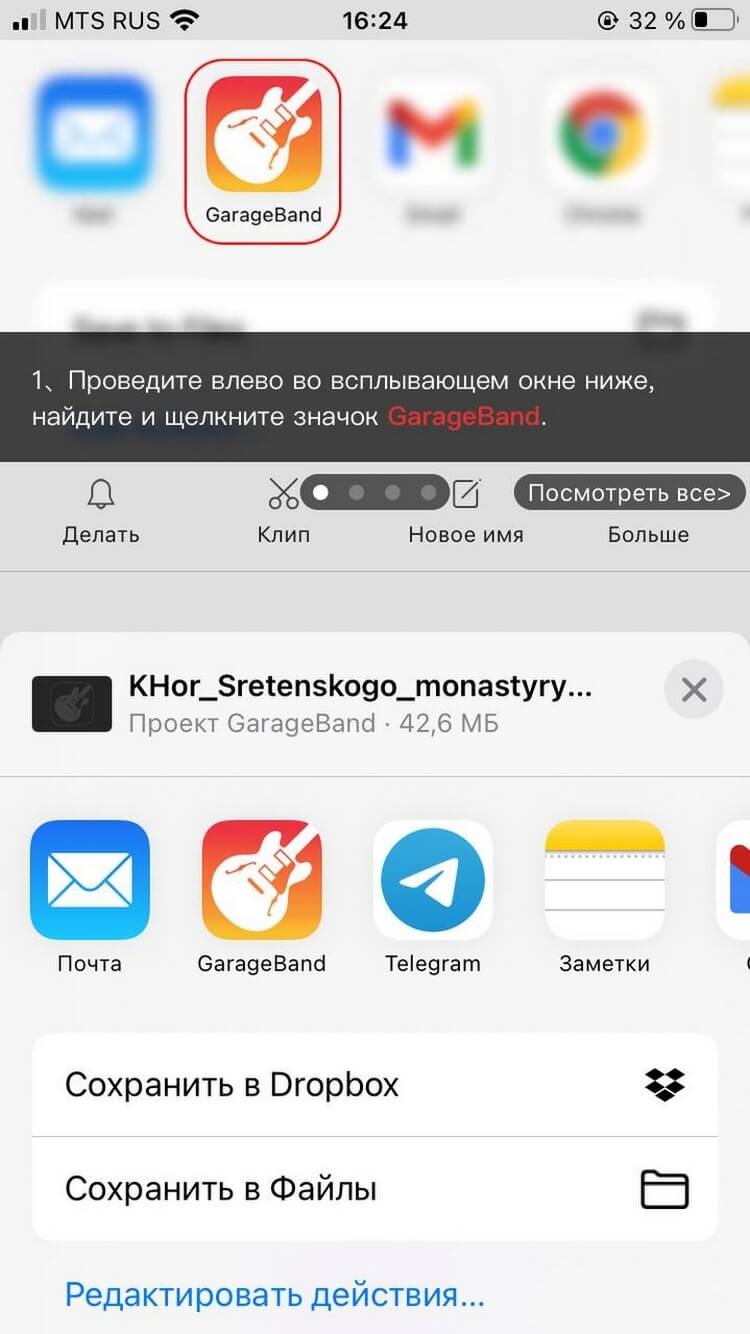
10. Откройте GarageBand и выберите вкладку «Мои песни».
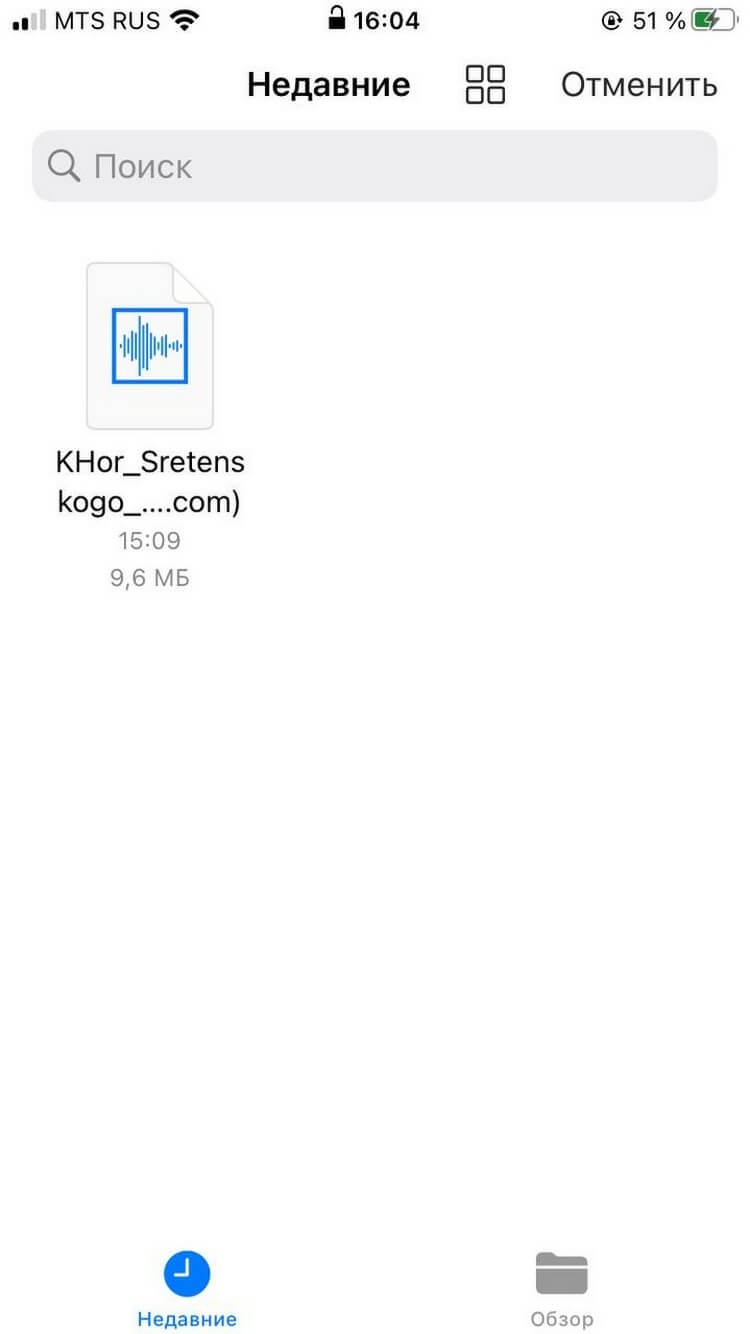
11. Удерживайте палец на вашей мелодии и в выпавшем меню выберите пункт «Поделиться»

12. Установите мелодию в качестве рингтона.


13. Готово!
Произвольная музыка из интернета в качестве рингтона на iPhone
1. Скачайте нужную вам мелодию с любого музыкального сайта через браузер Safari.
2. Установите на смартфоне приложение Ringtone Maker.
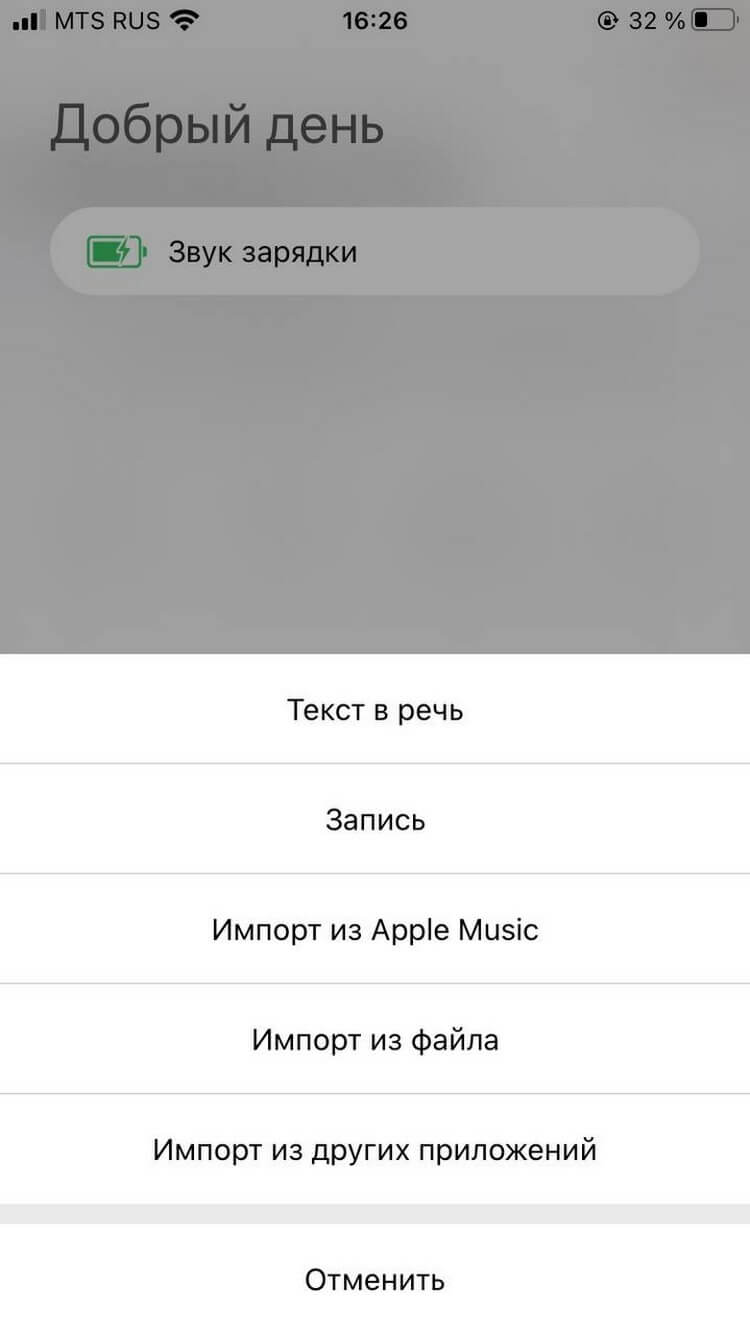
3. Откройте Ringtone Maker, нажмите на кнопку «+» , а затем — «Больше». Выберите пункт «Импорт из файла».
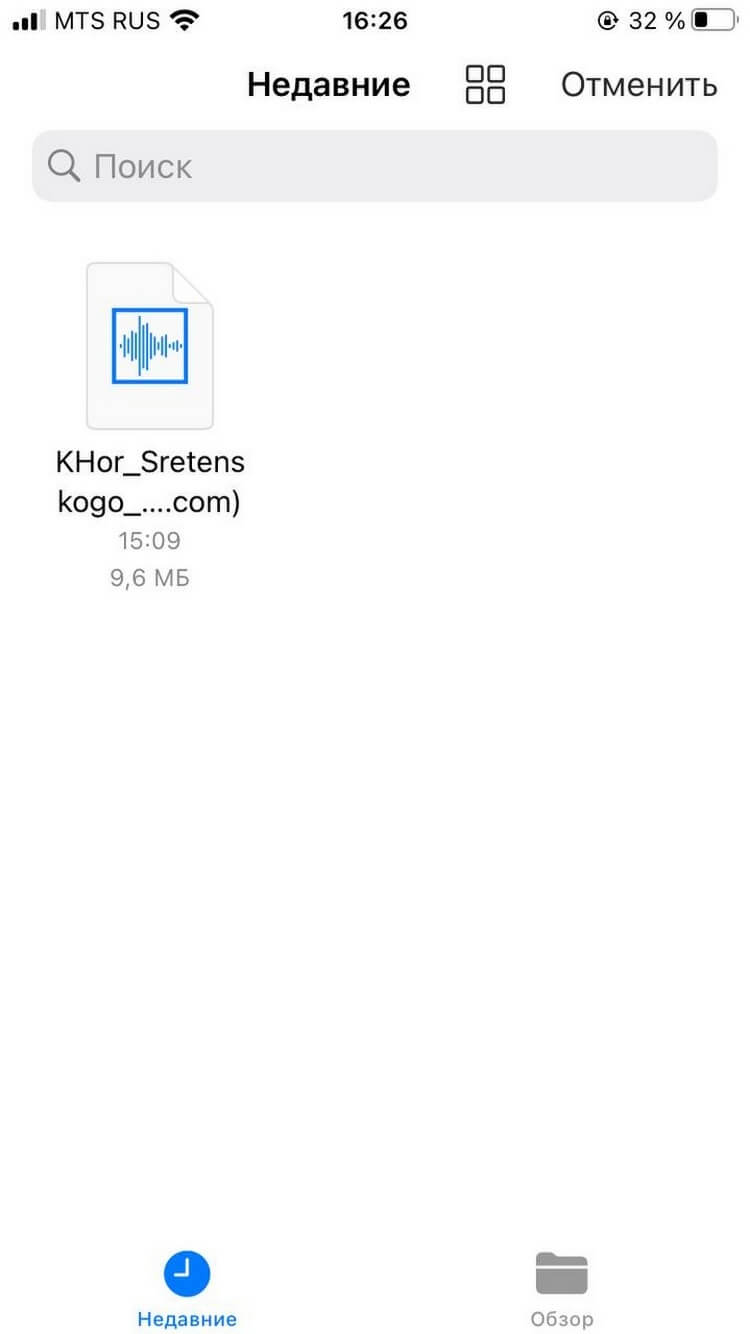
4. Выберите вашу мелодию.
5. Далее выполните пункты с 8-го по 13-й из первой инструкции.
Знаете примету? На новом iPhone и старый рингтон свежо звучит. Мы готовы продать iPhone со скидкой в обмен на ненужный вам гаджет — так работает программа трейд-ин в МТС.
Чтобы поменять рингтон на iPhone, нужно или приобрести его в iTunes Store, или установить мелодию на устройство самостоятельно. Однако поставить свою мелодию на звонок и уведомление на iPhone — не самая простая задача. «Лента.ру» составила гайд по созданию и установке рингтона для владельцев iPhone с компьютера или через приложение на смартфоне.
- Что такое рингтон?
- Как установить рингтон через iTunes?
- Какой формат рингтонов нужен для iPhone?
- Как загрузить рингтоны на iPhone при помощи GarageBand?
- Как самостоятельно конвертировать рингтон с помощью компьютера?
- Как подключить iPhone к компьютеру?
Что такое рингтон?
Рингтон — это мелодия, которая воспроизводится на смартфоне при входящем звонке или сообщении. У разных марок смартфонов есть свои узнаваемые мелодии: легко отличить уведомления, которые приходят на iPhone, от уведомлений, которые получает пользователь Samsung. Однако если пользователь хочет поменять мелодию звонка или будильника, поставить что-то свое, уникальное, он может скачать рингтон из интернета или даже записать свой собственный.
В 2000-х годах абоненты могли приобрести новые рингтоны через СМС либо скачать с чужого телефона с помощью ИК-порта или Bluetooth. Многие сохраняли песни сначала на компьютер, а потом копировали их в память гаджета.
Сегодня на рынке появились новые интернет-сервисы и услуги, к тому же современные смартфоны совсем не похожи на миниатюрные кнопочные телефоны 2000-х и обладают более внушительным функционалом. Тем не менее пользователям iPhone бывает непросто установить свой рингтон на звонки и уведомления бесплатно. Несколько способов все же есть.

Фото: Reuters
Как можно установить свой рингтон на iPhone:
- с помощью мобильной версии iTunes;
- с помощью iOS‑программ для создания рингтонов и десктопного клиента iTunes;
- с помощью iOS‑приложения GarageBand;
- с помощью персонального компьютера;
- с помощью стороннего менеджера файлов на компьютере.
После того как в 2019 году вышла 13 версия операционной системы iOS, стало возможно сделать рингтон из любимой песни прямо на мобильном устройстве. Раньше эта функция была недоступна, поэтому для более ранних версий операционной системы потребуется персональный компьютер.
Как установить рингтон через iTunes?
Самый простой способ добавить мелодию на звонок — использовать мобильную версию iTunes, которая установлена на всех смартфонах с операционной системой iOS. Чтобы купить мелодию, можно использовать магазин звуков Apple, который называется iTunes Store. Однако в таком случае придется платить за покупку песни. Цена за трек — от 18 до 22 рублей, все рингтоны в iTunes Store уже подогнаны под формат и длительность рингтона для iPhone.
Инструкция по покупке рингтона в iTunes Store
- Чтобы официально купить песню и использовать звук в качестве рингтона, откройте приложение iTunes Store.
- Нажмите на кнопку «Звуки». Теперь можно найти интересующую композицию.
- Нажмите на цену, чтобы совершить покупку. Разработчики предупреждают, что доступность мелодий для звонка может различаться в зависимости от страны или региона.
- Измените рингтон в меню «Настройки», перейдя в «Звуки, тактильные сигналы».
iTunes можно использовать также для того, чтобы установить на смартфоне рингтон, который был обработан на персональном компьютере.

Фото: Thomas Lefebvre / Unsplash
Какой формат рингтонов нужен для iPhone?
Чтобы не тратить деньги на покупки в iTunes Store, можно скачать нужный трек в интернете. Однако, как правило, по запросам в поисковике получается найти необходимую песню только в формате MP3.
Формат для iPhone называется M4R, это эквивалент форматов AAC или M4A — от них он отличается только названием. Из MP3 трек можно конвертировать в M4R, сделать это несложно.
Инструкция по конвертированию треков для iPhone
- Откройте браузер и перейдите на сайт, где можно скачать аудиофайл для будущего рингтона в формате MP3.
- Загрузите его.
- После того как начнется скачивание, в правом верхнем углу появится стрелка в круге.
- Установить рингтон в формате MP3 на iPhone не получится, необходимо изменять формат, а для этого требуется конвертер. Конвертировать трек можно с помощью онлайн-сервисов или через приложение GarageBand.
Как загрузить рингтоны на iPhone при помощи GarageBand?
Удобнее всего создавать свою мелодию с помощью предустановленного iOS‑приложения GarageBand.
1. Чтобы начать работу, создайте новый проект и перейдите в режим редактирования дорожек.
2. Выберите нужный трек во вкладке «Музыка».
3. Перетащите выбранный трек на отдельную аудиодорожку.
4. Нажмите плюсик в правом верхнем углу, укажите нужное количество тактов.
5. Трек можно обрезать и с начала, и с конца, нужный фрагмент подвиньте к нулевой отметке.
6. Экспортируйте трек. Для этого перейдите в «Мои песни», далее нажмите на иконку «Поделиться».
7. При экспорте дайте название своему треку и выберите вариант экспорта «Рингтон». Приложение автоматически обрежет трек, длительность которого превышает 30 секунд.
Кроме того, в GarageBand можно добавить на трек фильтры, наложить звуковые эффекты, соединить его с другой мелодией или вообще записать свою собственную песню. После завершения экспорта рингтон может быть использован в качестве мелодии для входящих звонков или уведомлений.

Фото: Alexandros Avramidis / Reuters
Как самостоятельно конвертировать рингтон с помощью компьютера?
Чтобы сделать из песни рингтон без помощи GarageBand, ее нужно обрезать до необходимой длины и сохранить в совместимом с iOS формате, то есть M4R.
Чтобы обрезать трек прямо в браузере на ПК, можно использовать такие сервисы, как MP3cut, Audio Trimmer, Audacity. Загружать музыкальные файлы в эти сервисы можно с компьютера или, например, из Google Drive.
30
секунд
составляет максимальная длительность трека для рингтона
Получившийся отрезок необходимо сохранить в нужном формате в памяти устройства.
Как подключить iPhone к компьютеру?
После того как трек отформатирован, его можно установить на рингтон через компьютер.
Инструкция, как перенести рингтон в iPhone при помощи iTunes, если у вас компьютер на Windows
1. Откройте программу iTunes на компьютере, она доступна для скачивания в Microsoft Store.
2. Чтобы перенести на мобильное устройство аудиотрек с ПК, необходимо подключить к нему iPhone, используя USB-кабель.
3. Необходимо убедиться, что iTunes определил подключенный iPhone: в верхнем левом углу рядом с разделом медиатеки должно появиться черно-белое изображение телефона.
4. Нажмите на значок, в появившемся боковом меню выберите пункт «Звуки», который находится слева внизу.
5. Откройте папку с созданными рингтонами в формате .m4r и перетащите нужные файлы в окно «Звуки».
6. Рингтоны, которые вы скопировали на устройство, будут отображаться в окне «Звуки».
7. Откройте приложение «Настройки» на смартфоне. В меню «Звуки, тактильные сигналы» вы найдете раздел «Рингтоны». Последний загруженный аудиотрек будет верхним в перечне звуков.

Фото: Michal Biernat / Unsplash
Инструкция, как перенести рингтон в iPhone при помощи iTunes, если у вас компьютер на macOS
1. Откройте программу «Музыка».
2. Подключите iPhone к компьютеру при помощи кабеля или облачного хранилища iCloud.
3. Убедитесь, что iTunes определил подключенный iPhone: в верхнем левом углу рядом с разделом медиатеки должно появиться черно-белое изображение телефона.
4. Нажмите на значок.
5. Ранее созданный рингтон нужно найти во вкладке «Файлы» и перетащить в окно приложения «Музыка».
6. Перетащите в открывшееся окошко рингтоны в формате .m4r.
7. Хотя новые уведомления не появятся, свою мелодию для звонка вы сможете найти в настройках звука на смартфоне. Для этого откройте приложение «Настройки» и перейдите в меню «Звуки, тактильные сигналы», здесь появится меню «Рингтон». Только что созданный рингтон будет в самом верху списка. Его можно установить для всех звонков или для отдельного контакта.