
Как установить СБИС на компьютер самостоятельно
Максим Демеш
14 октября 2023
990
Программу СБИС можно использовать в облачной и десктопной версии. В первом случае нужно войти в нее через браузер и зарегистрироваться в личном кабинете. Во втором — установить СБИС на ПК. Расскажем подробнее, как это сделать. Представляем инструкцию по установке СБИС на компьютер. Объясним, что для этого нужно.
Оглавление
- Требования к рабочему месту
- Что нужно для установки СБИС
- Как проверить права администратора
- Какой выбрать токен
- Лицензия на использование СКЗИ
- Как установить СБИС на компьютер
- Авторизация в СБИС
- Как переустановить СБИС
- Как перенести СБИС на другой компьютер
- Часто задаваемые вопросы
Требования к рабочему месту
Перед тем как установить СБИС, проверьте технические характеристики своего компьютера. Необходимые минимальные параметры:
- процессор — 2 ядра, тактовая частота 1,3 ГГц;
- оперативная память — 2 ГБ;
- свободное место на жестком диске — 2 ГБ;
- ширина интернет-канала — 2 Мбит/сек;
- разрешение экрана — 1 024 × 768 пикселей.
Рекомендуемые параметры:
- процессор — 4 ядра, тактовая частота 3 ГГц;
- оперативная память — 8 ГБ;
- свободное место на жестком диске — 100 ГБ;
- ширина интернет-канала — 10 Мбит/сек.
СБИС поддерживается операционной системой Windows:
- 7 Service Pack 1 и выше с драйвером DirectX 11;
- Server 2008 R2 Service Pack 1 и выше;
- версиями 8, 8.1, 10.
Что нужно для установки СБИС
Для установки СБИС на компьютер нужны:
- права администратора на ПК;
- дистрибутив СБИС 2.5 — скачать с сайта разработчика;
- защищенный носитель (токен) — Рутокен, Рутокен ЭЦП 2.0 или JaCarta-2 SE;
- лицензия на использование СКЗИ;
- электронная подпись.
Не стоит устанавливать СБИС на рабочее место, где уже есть система «Клиент-Банк» и/или «Интернет-Банк», так как возможен конфликт программ.
Далее расскажем обо всем подробнее.
Как проверить права администратора
Посмотрим, как проверить права администратора у пользователя ПК, которые нужны приложению СБИС для компьютера на базе ОС Windows 10:
- 1. Откройте строку поиска Windows, введите «Параметры» и нажмите «Enter». Выберите «Учетные записи».

- 2. При наличии прав администратора под вашим именем отобразится надпись «Администратор».


Какой выбрать токен
Рекомендации по выбору защищенного носителя:
- для подписания отчетности для ФНС — Рутокен;
- для торговых площадок, государственных порталов — любой токен;
- для ЭДО и другого применения — токен (Рутокен или JaCarta-2 SE), мобильный телефон.
Физические носители (токены) надежные и защищены от взломов — для доступа к данным нужен ПИН-код, если его ввести несколько раз неправильно, устройство заблокируется.
Лицензия на использование СКЗИ
Чтобы работа с электронной подписью была корректной, нужно ввести в СКЗИ серийный номер, который можно найти в лицензионном соглашении.

Серийный номер криптопровайдера ViPNet CSP следует отправить на email, указанный при скачивании дистрибутива СКЗИ.
Как установить СБИС на компьютер
Представляем инструкцию, как установить СБИС на компьютер самостоятельно:
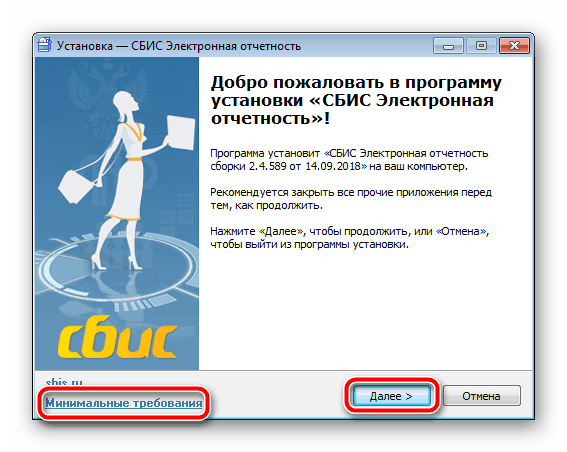
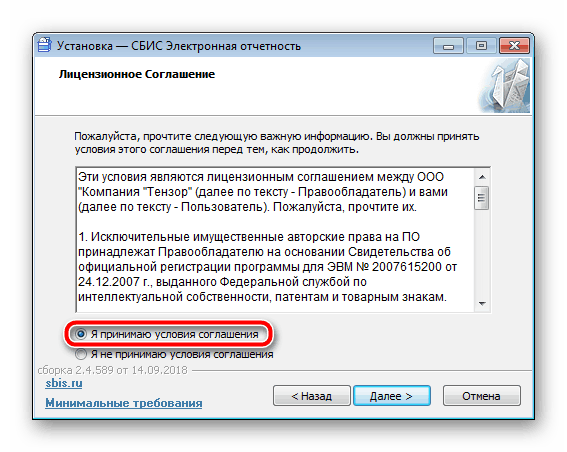
- 1. Запустите файл скачанного дистрибутива. Откроется окно, в котором нужно нажать на кнопку «Далее», поставить отметку около опции «Я принимаю условия соглашения» и снова кликнуть «Далее».
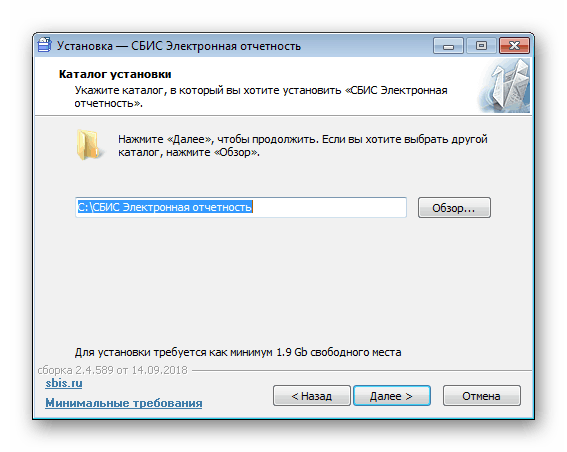
- 2. Оставьте каталог установки по умолчанию или укажите другую папку. Нажмите кнопку «Далее».

- 3. Нажмите «Завершить» — это последний этап. Программа запустится автоматически.


Обратите внимание! Если в последнем окне вы сняли отметку около надписи «Запустить «СБИС Электронная отчетность», программу можно открыть с помощью ярлыка на рабочем столе.
Авторизация в СБИС
После установки программы СБИС при каждом входе в систему требуется авторизация. Есть два варианта:
- 1. Ввести логин и пароль, которые используются для входа в облачную версию СБИС (при наличии этих данных).

- 2. Кликнуть по ссылке «по сертификату электронной подписи» и выбрать свою ЭП.


Если авторизация в программе осуществляется впервые, выберите организации, которые нужно добавить. Затем — нажмите «Далее».

После этого можно начинать работать в СБИС.
Как переустановить СБИС
Чтобы удалить и повторно установить СБИС на компьютер, сделайте следующее:
- 1. Создайте резервную копию СБИС 2.5.
- 2. Удалите ярлык с рабочего стола, чтобы не вышло путаницы.
- 3. Запустите дистрибутив СБИС 2.5 в новую папку на жестком диске и закрепите ярлык на рабочем столе.
- 4. Удалите файл db в новой папке и скопируйте туда пользовательский db из резервной копии, сделанной ранее.
- 5. Запустите программу с помощью ярлыка на рабочем столе. Проверьте, все ли данные перемещены.
Обратите внимание! Если программа устанавливается после переустановки ОС, понадобится установить СКЗИ и корневые сертификаты.
Как перенести СБИС на другой компьютер
Иногда программу требуется перенести с одного устройства на другое. Причины могут быть разными. Например, при замене компьютера. Расскажем, как перенести и подключить СБИС самостоятельно на другом устройстве. Для этого понадобятся права локального администратора ПК. Также нужно:
- выяснить, какое СКЗИ установлено на компьютере — если серийный номер КриптоПро CSP начинается на 40, значит это версия 4.0, на 50 — 5.0;
- проверить исправность защищенного носителя — если ключ хранится только в реестре, нужно скопировать его на токен;
- создать резервную копию базы данных СБИС 2.5, скопировать ее и установить на любой носитель.
Алгоритм действий при переносе программы не отличается от повторной установки СБИС — процедуры, описанной в предыдущем разделе.
Для сдачи отчетности рекомендуем использовать онлайн-версию СБИС — ее не нужно устанавливать на компьютер. Вход доступен через браузер (рекомендуем Google Chrome). Для работы нужен доступ к интернету. Облачная версия программы обновляется автоматически, отчеты отправляются мгновенно по защищенным каналам связи. Работать можно с любого устройства: ПК, смартфона, планшета.
Если вы все-таки решили использовать десктопную версию СБИС, мы поможем ее установить и настроить. Автоматизируем ваш магазин с помощью СБИС Розница.
Часто задаваемые вопросы
СБИС 2.5 позволяет работать одновременно с несколькими аккаунтами. Для каждого нужно создать свою базу данных по отчетности.
Благодаря регулярным обновлениям в программе появляются новые формы, настройки и функции.
Понравилась статья? Поделись ею в соцсетях.
Также читают:

Простыми словами о СБИС — что это за система и зачем она бизнесу
СБИС — комплексная система для корпоративного учета и электронного документооборота, разработанная компанией «Тензор». Предназначена для сдачи отчетности, обмена документами с контрагентами, управления бизнес-процессами на разных этапах. Представляем полный обзор системы…
793
Узнать больше

Программы для автоматизации магазина
Программы для автоматизации магазина на сегодняшний день являются отличным решением для того, чтобы вывести бизнес на новый уровень и оставаться конкурентоспособными в данной отрасли. Автоматизация магазина на выгодных условиях Комплексное…
333
Узнать больше
Программы для автоматизации общепита
Программы для автоматизации общепита позволяют облегчить работу персонала, увеличить доходы, повысить эффективность работы сотрудников и компании в целом. Теперь нет необходимости тратить кучу времени на рутинные операции. Все необходимое для…
741
Узнать больше
Программы для онлайн-кассы
Программа для онлайн-кассы — это программное обеспечение (ПО), которое установлено на кассовый аппарат и обеспечивает реализацию его возможностей. Разработкой ПО занимается множество производителей. Поэтому бывает порой сложно сделать выбор в…
541
Узнать больше
Все способы:
- Устанавливаем программу СБИС на компьютер
- Шаг 1: Скачивание
- Шаг 2: Установка
- Шаг 3: Первый запуск
- Инсталляция обновления программы СБИС
- Вопросы и ответы: 4
Система сервисов СБИС объединяет частные организации, компании, бизнес-процессы и документы. Благодаря этому появляется возможность сдавать отчетность в госорганы по интернету, подготавливая все на сайте или через официальное программное обеспечение. Хоть сейчас большинство пользователей предпочитают работать онлайн, ПО все еще пользуется популярностью. Ниже мы пошагово распишем весь процесс установки максимально детально.
Устанавливаем программу СБИС на компьютер
СБИС работает в двух версиях – локально и онлайн через сайт. Локальная версия будет удобнее тем, что определенные функции доступны без подключения к интернету, например, просмотр личных данных или информации о компании. Поэтому некоторые юзеры выбирают именно ее. Перед началом использования программу следует загрузить и инсталлировать.
Шаг 1: Скачивание
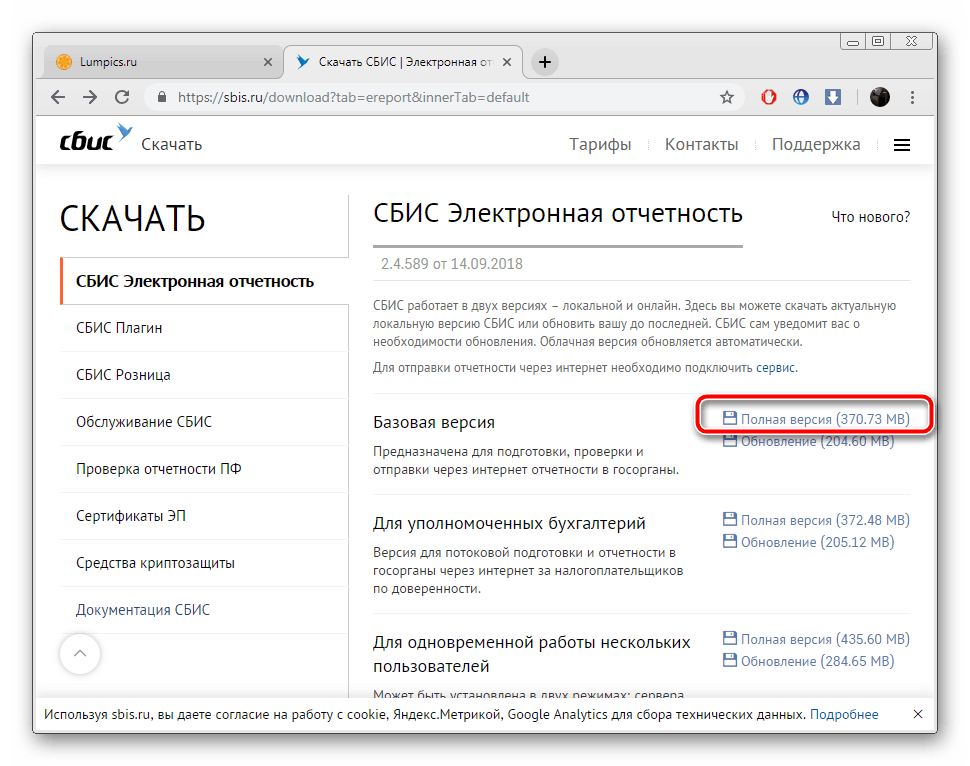
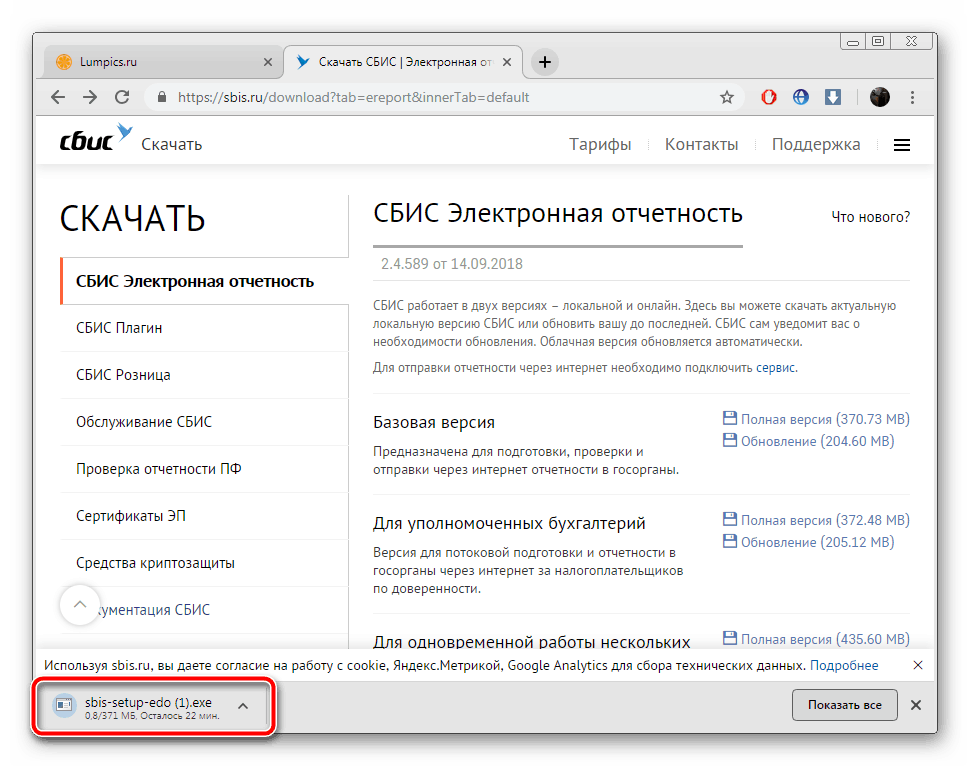
У рассматриваемого софта присутствует несколько актуальных версий, подходящих под разные профессии и цели, однако все процессы выполняются одинаково. Сначала загрузите инсталлятор СБИС на компьютер. Делается это буквально в три действия:
Перейти к странице скачивания СБИС
- По ссылке выше или через любой удобный браузер перейдите к странице загрузки ПО.
- Выберите подходящую сборку и напротив нее кликните на «Полная версия».
- Ожидайте завершения скачивания установщика, после чего откройте его.
Шаг 2: Установка
Теперь перейдем к процессу инсталляции. Вне зависимости от версии или сборки все делается по одному шаблону:
- После запуска инсталлятора вы можете ознакомиться с минимальными требованиями, дабы убедиться в том, что приложение будет нормально функционировать с ПК. Затем нажмите на «Далее».
- Ознакомьтесь с условиями лицензионного соглашения и переместитесь к следующему окну.
- Выберите любое удобное место, куда будет инсталлирован СБИС.
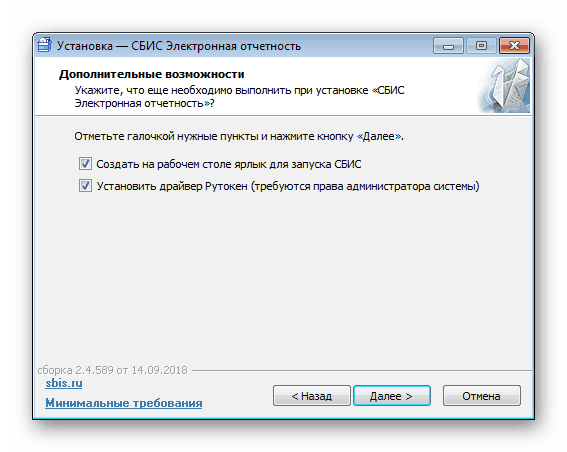
- Отметьте галочкой, нужно ли создавать ярлык на рабочем столе и ставить фирменный драйвер.
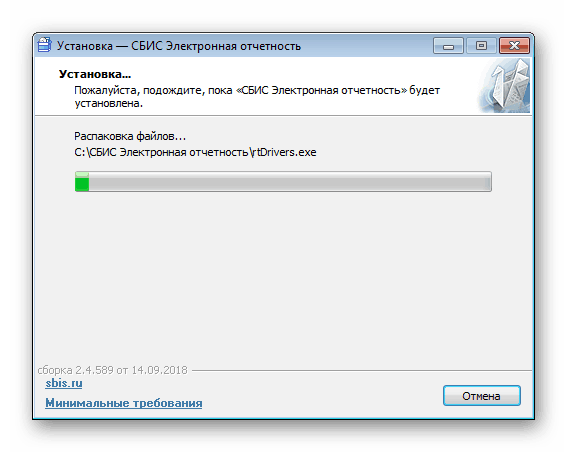
- Ожидайте, пока процесс установки будет завершен. Во время него не выключайте компьютер.
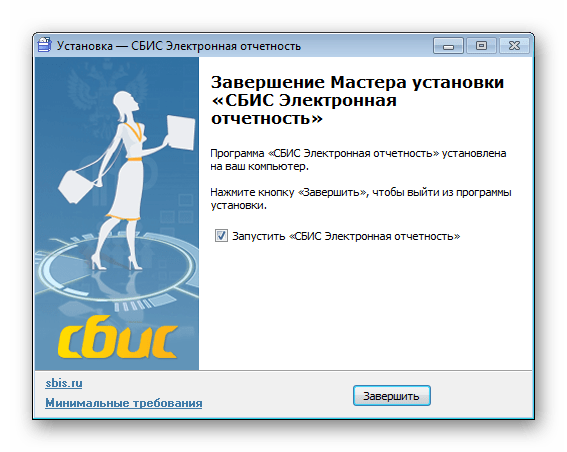
- Теперь вы можете запускать софт.
Шаг 3: Первый запуск
Все основные настройки уже можно совершать после того, как вы разберетесь с принципом работы в СБИС, однако в первую очередь рекомендуется выполнить следующее:
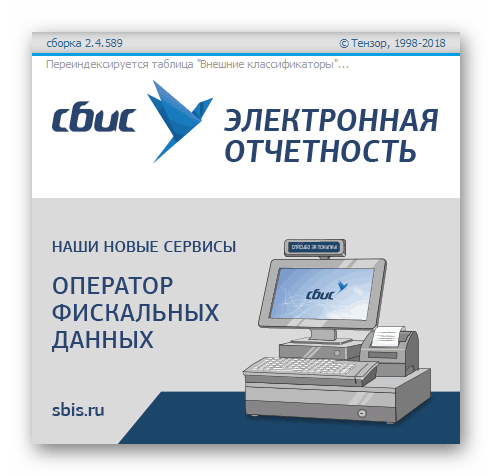
- Во время первого запуска произойдет индексация таблиц и дополнительная конфигурация параметров, поэтому нужно подождать некоторое время.
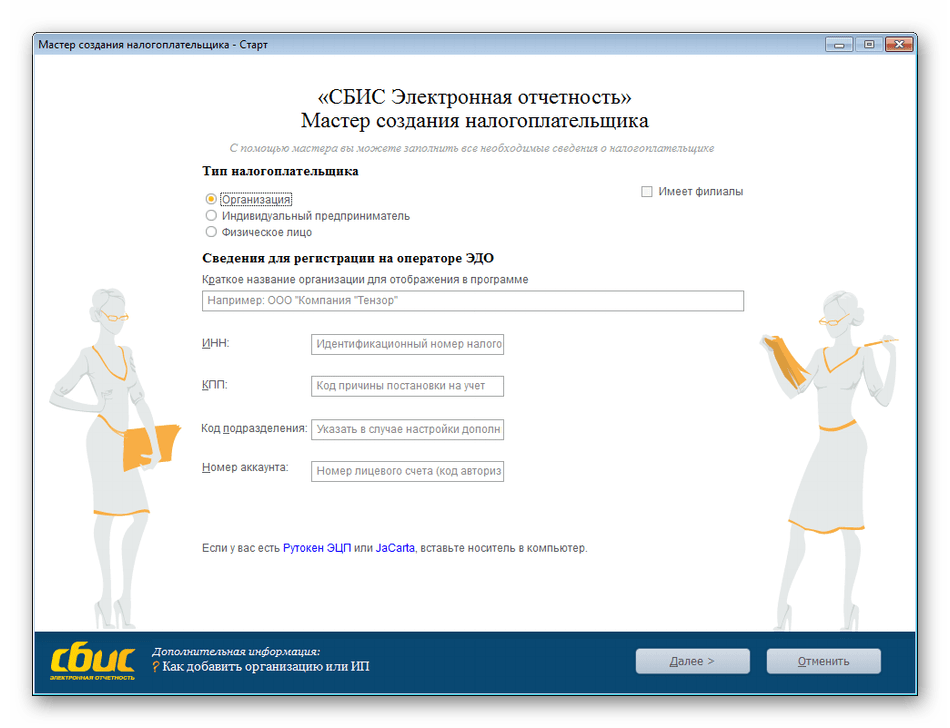
- Далее следует заполнить необходимые поля в мастере создания налогоплательщика. Если сейчас это не нужно, просто закройте окно.
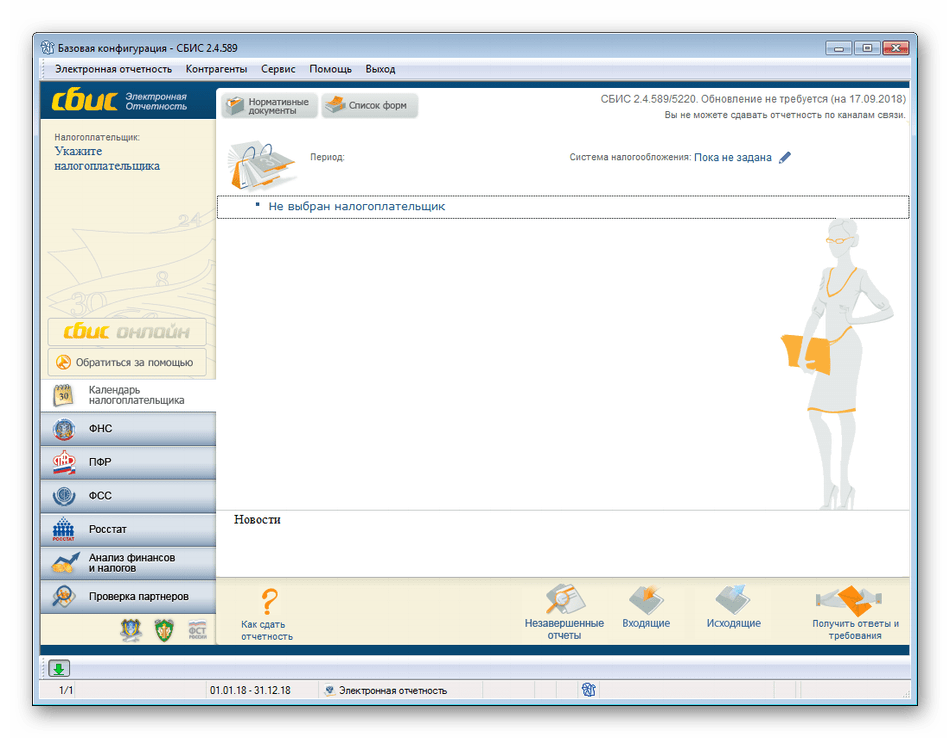
- Перед вами находится рабочая область, вы можете приступать к использованию СБИС.
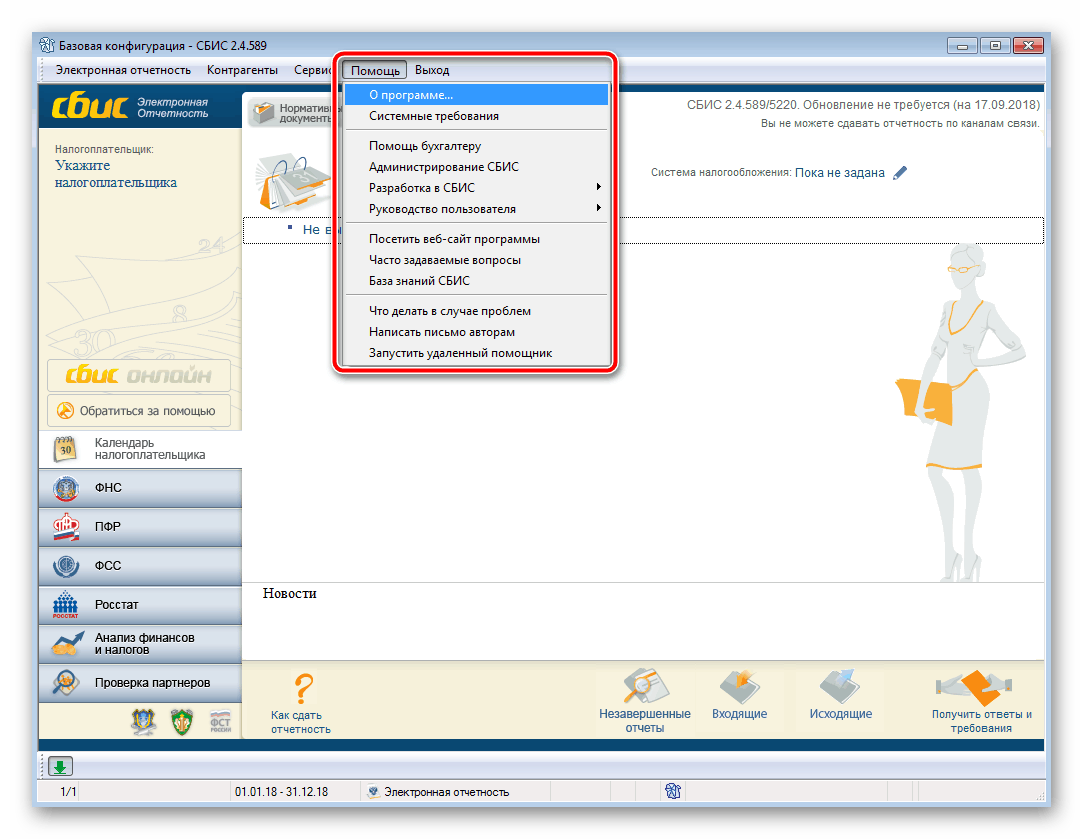
- Новым пользователям рекомендуем обратиться в меню «Помощь», чтобы ознакомиться с инструкциями по взаимодействию с программой.
Инсталляция обновления программы СБИС
Если вы являетесь активным пользователем рассматриваемого ПО, рекомендуем периодически проверять наличие обновлений, если вы не получаете соответствующие оповещения от разработчиков. Инсталляция новых файлов необходима для исправления мелких неисправностей или активации добавленных функций. Установка обновления происходит следующим образом:
- Перейдите по ссылке, что указана в первом шаге в разделе об установке СБИС.
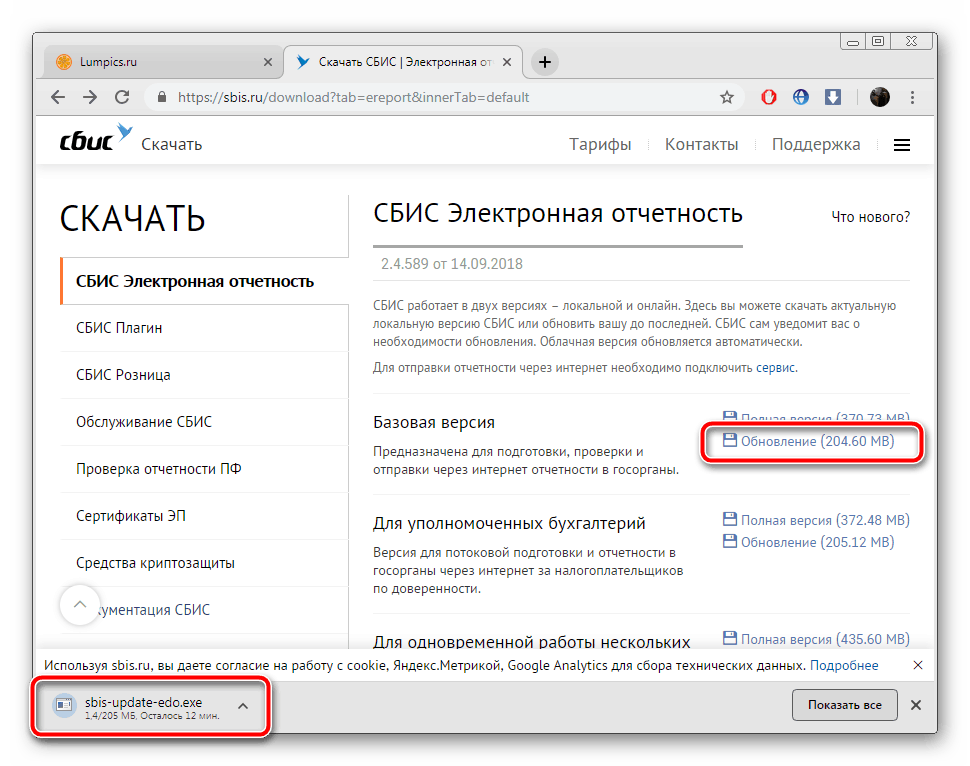
- Выберите версию, которая инсталлирована у вас на компьютере и загрузите для нее обновление. По завершении процесса откройте исполняемый файл.
- В нем сразу кликните на «Далее».
- Выберите место сохранение файлов туда, где установлен СБИС.
- Дождитесь, пока обновление будет сохранено на компьютере.
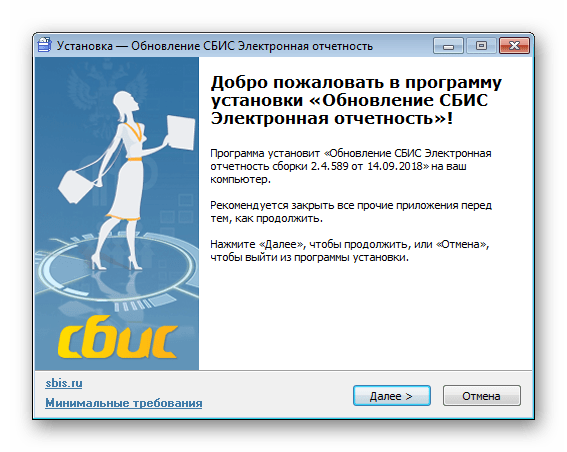
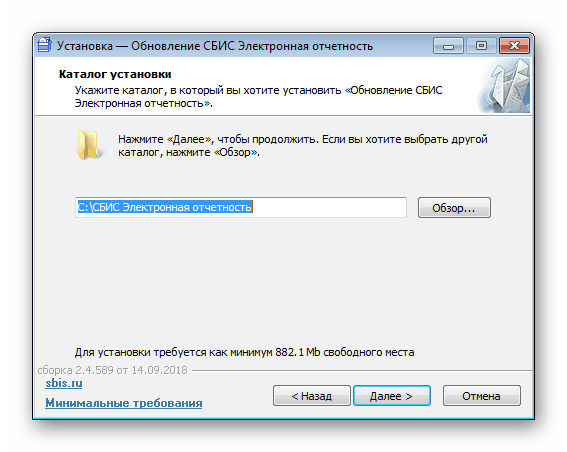
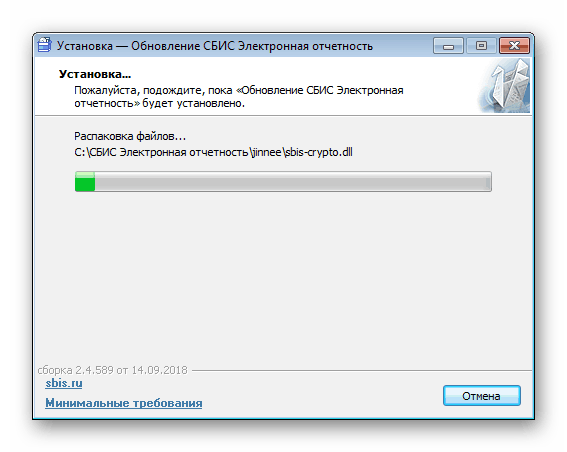
Теперь вы можете запустить софт, дождаться индексации таблиц и переходить к комфортной работе за самой свежей версией.
Инсталляция СБИС – несложный процесс. Как видите, все выполняется буквально за несколько секунд, основное время занимает только ожидание скачивания и распаковки файлов. Следуйте приведенным выше инструкциям и у вас обязательно все получится.
Читайте также: Перенос СБиС на другой компьютер
Наша группа в TelegramПолезные советы и помощь
БУХГАЛТЕРИЮ НАШЕЙ КОМПАНИИ ВЕДЕТ БУХГАЛТЕР РК ЗОЛЬНИКОВА ИРИНА. Всегда отзывчива, отчетность формирует, согласовывает заблаговременно и вовремя сдает. Всегда заранее предупреждает о последствиях тех или иных решений руководителя которые могут сказаться на налоговой репутации и безопасности организации…
Виталий Плаксин
27 декабря, 2024 года
Благодарю бухгалтера Ирину Зольникову за профессионализм и оперативность при сопровождении бизнеса! Быстро и четко!
Татьяна
27 декабря, 2024 года
Хочу выразить свою благодарность бухгалтеру Ирине Зольниковой за ее профессионализм и высокую грамотность оказания бухгалтерских услуг! Рекомендую данного сотрудника!
Алена М
26 декабря, 2024 года
Добрый день, хотелось бы поблагодарить Виктора за качественно выполненную работу, и компетентность.
Обратилась в Русскую компанию, за продлением подписи ФНС. Услугу оказали быстро и качественно, Виктор ответил на все мои вопросы, а так же помог добавить новую подпись в СБИС и на другие сайты. Чувствуется уверенность в действиях, и так же можно перезвонить , если возникнут новые вопросы. Не бросают своих клиентов , после выполнения задачи , что очень приятно!
Большое вам спасибо! 10/10
Наталья Владимировна
25 декабря, 2024 года
Хорошая, быстрая и качественная работа. Помогаю в установке, настройке и наладке необходимых функций по работе с ЭЦП и МЧД. Спасибо за отличную работу.
Александр Криза
16 декабря, 2024 года
Отличная компания!
Пользуюсь их услугами не первый год.
Особенно хотелось бы отметить бухгалтера Зольникову Ирину.
Настоящий профессионал своего дела.
Обладающая всеобъемлющими знаниями бухгалтерского учета.
Спасибо!
Sergey Maltsev
13 декабря, 2024 года
Хочу поблагодарить специалиста тех. поддержки Виктора добавочный номер 183. Наше предприятие столкнулось с проблемой на гос. услугах с электронной подписью и только Виктор смог решить нашу проблему. Большое спасибо, специалисту тех. поддержки Виктору и Русской компании!!!
TATYANA TYMENTSEVA
10 декабря, 2024 года
Уже несколько лет работаю с этой компанией, бухгалтер Зольникова Ирина отличный специалист, всегда поможет и подскажет если есть какие то вопросы или проблемы, а так же поможет в их решении. Рекомендую
Вячеслав
15 ноября, 2024 года
Работаем с РК с 2017 г. Уже продолжительное время бухгалтерское сопровождение ведёт бухгалтер Ирина Зольникова — всё всегда своевременно, при необходимости можно получить подсказки/советы, проконсультирует. Изменения законодательства в РК отслеживаются и применяются вовремя. В общем, опыт работы с РК положительный.
Евгений Масленников
15 ноября, 2024 года
Отличная компания, много лет сотрудничаем, оперативно решают поставленные задачи, Зольникова Ирина — лучший, из бухгалтеров которые обслуживали нашу компанию
Сергей О
15 ноября, 2024 года
Обратилась в Русскую Компанию для установки программного обеспечения для ЭП. У меня макбук, кто знает очень проблематично на него устанавливать подобное ПО. Именно поэтому обратилась к специалистам, которые компетентны в этом вопросе.
Со мной работал Виктор. Все сделал на отлично! Очень вежливый сотрудник, который смог устранить все возникшие проблемы в процессе установки и, как итог, успешно установил ПО для ЭП на макбук. Работал удаленно, что очень удобно. Так как я нахожусь в другом городе. При этом я видела все действия, которые он делал. Также предложил помочь, если в будущем возникнут трудности, что морально меня успокаивает. Есть к кому обратиться.
Советую всем, кому необходима такая же помощь!
Эльза Мусина
1 ноября, 2024 года
Приобрела электронную подпись в Русской компании, все быстро оформили. При первом использовании ЭП возникли сложности с ее установкой. Артур, технический специалист компании, проникся проблемой, сразу понял, в чем необходима помощь, доходчиво все объяснил! Благодарю Вас! Спасибо Русской компании, что в Вашей команде работают профессионалы.
Оксана Беляева
5 сентября, 2024 года
Артур Грамотный, квалифицированный специалист! Обратился впервые, но остался в восторге! Оперативно разобрался с проблемой, четко и спокойно ответил на все вопросы! Огромное спасибо!
Александр Плясунов
4 сентября, 2024 года
В восторге от сотрудничества с ООО «РК». Ответственное отношение к делу, грамотные специалисты, и помощь в процессе использования программных продуктов. отдельное СПАСИБО менеджеру Екатерине Сергеевне Г.!!!
Максим Никотин
30 августа, 2024 года
Очень люблю эту компанию, всегда помогут, расскажут и покажут. Анна Шнайдер и Светлана Могилева- рекомендую, супер профессионалы 💐
Анна Кудрявцева
15 августа, 2024 года
Обратилась с проблемой в Русскую компанию в техническую поддержку, трубку взял МАКСИМ, решил проблему оперативно, все разъяснил. Очень вежливый ,отзывчивый и грамотный специалист. Очень благодарна. Рекомендую всем сотрудничество с этой компанией, не разу не разочаровалась на протяжении 9 лет что работаю с данной компанией.
Ирина Пугачева
9 августа, 2024 года
Выражаю благодарность за очень своевременную помощь специалисту компании Артуру. Оперативно и качественно!
Вера Показаньева
30 июля, 2024 года
Добрый день, обслуживаюсь в компании уже 5 лет. Лучшие! Техническая служба всегда придете на помощь, особая благодарность Виктору! Терпеливы и добры! Спасибо, что вы есть!
Анна Тарасевич
29 июля, 2024 года
Обратилась в компанию с вопросом по сервису и была приятно удивлена качеством поддержки. Сотрудник был вежлив и компетентен, помог быстро разобраться с проблемой. Рекомендую всем, кто ценит высокое качество обслуживания!
Милана
25 июля, 2024 года
Приветствую, хотелось бы выразить огромную благодарность сотруднику техподдержки Артуру который быстро и самое главное удаленно настроил компьютер и проконсультировал по подключению ЭЦП.
Андрей Артимович
24 июля, 2024 года
Хорошая компания, крутая тех. поддержка огромное спасибо за помощь в лице Артура и Юлии все настроили, помогли, довели дело до конца.
Кафана Београд
16 июля, 2024 года
Выражаю благодарность сотруднику «Русской компании» Виктору, за грамотное решение моей проблему, чуткое отношение и оперативную помощь!
Екатерина Аристова
5 июля, 2024 года
Выражаю огромную благодарность сотруднику тех. поддержки Артуру за оперативную работу и консультацию!
Юлия Алонкина
26 июня, 2024 года
Спасибо Артуру, за Консультацию и проделанную работу. Все оперативно и понятно. Обслуживаемся в Русской Компании на двух объектах, всем довольны.
Акбар Крившин
21 июня, 2024 года
Обращалась по услуге «Дистанционная настройка ЭП», ответил оператор Максим. Очень понравилась работа оператора. Всё чётко, быстро, оперативно без лишних вопросов и заморочек. Установили за 2 минуты. Сразу понятно, что человек на своём месте, очень грамотный программист. Рекомендую!
Ирина Чивелёва
21 июня, 2024 года
Работали с Могилевой Светланой. Все очень профессионально, быстро и очень комфортно по цене.
Спасибо большое 🤝
Ivan Bobkov
26 мая, 2024 года
Спасибо большое Максиму из тех. поддержки. Смог решить все вопросы в очень короткое время.
Татьяна Рыкова
14 мая, 2024 года
Огромное спасибо Лидии Сакович за оказанную помощь, оперативное составление большого количества документации, консультации. Обязательно обратимся к Вам снова.
Александр Морозов
14 мая, 2024 года
Огромное спасибо менеджеру отдела информационной безопасности Екатерине Сергеевне за профессионализм, отзывчивость и оперативность при подключении к Единому Порталу Тестирования!))) Вы лучшие!)
Вятка Тобольск
2 мая, 2024 года
За последние два месяца дважды обращалась в техподдержку Русской компании по вопросам установки, некорректной работы электронной подписи. Сотрудники Максим и Артур помогли на 100%. Артур «почистил» ненужное с компьютера и он (компьютер) теперь быстрее работает, ещё и показал разные варианты входа на сайт ФНС России, что теперь упростит работу с сайтом. Огромное спасибо сотрудникам тех. поддержки, вы несомненно профессионалы своего дела!
Ольга Шнац
26 апреля, 2024 года
Огромное спасибо специалисту с техподдержки Максиму, быстро и оперативно решил наш вопрос !
Sberiduser
15 апреля, 2024 года
Русская компания понравилась оперативностью решения проблем, специалист Артур общался тактично и профессионально. Проблема решена. Спасибо
Ольга Елисеева
21 марта, 2024 года
Максим очень грамотный специалист, не один раз помог мне разобраться в техническом вопросе программы и компьютера.
Выражаю ему огромную благодарность.
Ирина Тулупова
20 марта, 2024 года
Огромное спасибо Артуру! Не могли подписать документ электронной подписью, оперативно подключился, помог с настройками.
Татьяна Курмаз
20 марта, 2024 года
Обратилась с запросом переустановки крипто про. Специалист Максим решил вопрос за 5 минут. Огромное спасибо за работу !
Ксения Чистилова
18 марта, 2024 года
Благодарю техническую поддержку в лице Максима! Просто, понятно, вежливо, очень помог!
Динара Валиуллина
12 марта, 2024 года
Очень приятно работать с ребятами с тех поддержки. Все быстро настраивают и помогают. Отдельное спасибо Артуру из тех поддержки , облегчил мне работу на 100%.
Анна Хаджияниди
29 февраля, 2024 года
Спасибо большое Артуру из техподдержки. Быстро и качественно проконсультировал по продлению электронной подписи.
Оксана Сырпина
11 января, 2024 года
Хочу выразить благодарнось сотрудникам компании, а именно менеджеру Светлане и ребятам из службы технической поддержки, за их качественную и профессиональную работу. С данной компанией работаю 4 года, любой вопрос решается очень оперативно . Спасибо!
Юлия Снигирева
9 ноября, 2023 года
Добрый день. Благодарность Артуру за оказанную помощь в продлении ЭЦП.
Наталья Савельева
4 августа, 2023 года
Благодарим Артура!
Выражаем огромную благодарность за содействие и помощь по интеграции СБИСа в 1C!
t3452
4 мая, 2024 года
Выражаю благодарность технической поддержке в целом, за качественное выполнение своих обязанностей и быстроту решения проблем.
Виталий
7 августа, 2023 года
Огромная благодарность сотруднику Виктору, провел дистанционно, на мой взгляд сложнейшую персональную настройку и подготовку к работе не только купленной КриптПро, но и общего доступа к работе на площадках по госзакупкам, используя наши электронные подписи, применив нестандартный подход. Виктор очень компетентен, без всякой лести, от души благодарим. Сами уже голову сломали, вроде все верно сделано, но наши внутренние настройки были некорректны. Виктор сделал всё. Рекомендуем однозначно! Вздохнули с облегчением.
ООО Предприятие «Партнёр» , Шумилин Евгений
28 апреля, 2023 года
Хочу сказать огромное спасибо Лучинскому Виктору. За устранение проблем в установке электронной подписи.
Юлия
12 января, 2023 года
Спасибо большое за помощь. Быстро отвечают, очень доступно объясняют в чем суть вопроса и как его решить. Отдельная благодарность менеджеру Веронике, работает с душой!
Пользователь ЭДО, Отчетность СБИС++, Анастасия Ж
28 сентября, 2022 года
Хотим выразить благодарность замечательному и очень компетентному специалисту Владиславу, который в максимально сжатые сроки помог определить и решить проблему, возникшую при работе с электронными торговыми площадками. Невозможно передать словами как все вздохнули с облегчением после выполнения задачи! Отдельное большое спасибо Елене Беккер за многолетнее плодотворное сотрудничество, за ее отзывчивость и профессионализм! От всего коллектива!
ООО «Юграэнергоналадка», Специалист по организации тендерных процедур Ирина
5 ноября, 2020 года
Добрый день! Хочу выразить огромную благодарность вашему сотруднику Михаилу. Вчера вечером, уже в нерабочее время и будучи на больничном, Михаил подключился дистанционно и очень помог нам вовремя отправить отчет в РФМ. Нам очень повезло, что мы сотрудничаем с вашей компанией, в которой работают такие замечательные и компетентные сотрудники! Ваши руководители обладают талантом отбирать себе на работу классных специалистов! Спасибо всем!
Самойлова Светлана Александровна, Директор, ООО «33 квадратных метра»
29 октября, 2018 года
Экскурсия в «Русскую компанию» прошла замечательно! В первую же минуту очаровал и расположил к себе руководитель – Илья Померанец. Вначале он нас ознакомили с основными направлениями деятельности компании. Доступным языком расшифровал такие понятия как электронная подпись, ключевой носитель и т.д. Затем нас провел по офису. Познакомил с сотрудниками отделов. За чашечкой кофе в ходе дружеской беседы руководитель ответил на все вопросы народных экспертов. Лично для меня экскурсия была очень познавательна и полезна. Спасибо!
Константин , Народный эксперт
28 декабря, 2017 года
«Русская Компания»
Русская Компания — очень приветливо встретили, рассказали про компанию, чем она занимается. Руководитель – Илья Померанец лично провёл экскурсию, показал все отделы, рассказал про товары и услуги, досуг, ответил на все вопросы экспертов. Огромное количество различных сертификатов, все сотрудники имеют высокую квалификацию. Для бизнеса и предпринимателей есть все: налоговая отчетность, электронно цифровая подпись на все случаи (сдача отчетности, участие в торгах), онлайн кассы нового образца и многое другое. Экспертов угостили печеньем и пирогами приготовленным сотрудниками.
Юлия, Народный эксперт
14 декабря, 2017 года
ООО «Русская Компания» — По технологии зеленой пасты — «Все хорошо, молодцы. Отдельный респект отделу кадров за приятных девушек в коллективе.»
Максим, Народный эксперт
14 декабря, 2017 года
Экскурсия в «Русскую компанию» прошла замечательно! В первую же минуту очаровал и расположил к себе руководитель – Илья Померанец. Вначале он нас ознакомили с основными направлениями деятельности компании. Доступным языком расшифровал такие понятия как электронная подпись, ключевой носитель и т.д.
Затем нас провел по офису. Познакомил с сотрудниками отделов.
За чашечкой кофе в ходе дружеской беседы руководитель ответил на все вопросы народных экспертов.
Лично для меня экскурсия была очень познавательна и полезна. Спасибо!
Алина, Народный эксперт
11 декабря, 2017 года
Добрый день! Хотелось бы оставить отзыв о Русской компании.
Атмосфера и обстановка офиса заряжает отличным настроением.
Руководитель – Померанец Илья произвел впечатление активного, перспективного, целеустремленного и идейного человека.
Все условия для сотрудников созданы и продуманы. Выбранное направление деятельности очень актуально на сегодняшний день.
Для клиентов компании также сделано все, с учетом экономии их времени. Коллектив профессионалы своего дела, что говорит о качестве подбора персонала и отличном обучении.
Я считаю, что эта компания достойна участия в конкурсе. Желаю продвигать новые направления, развиваться в своей отрасли. Большое спасибо за экскурсию, много нового узнала для себя. Обязательно вступлю в ряды ваших клиентов и буду рекомендовать Русскую компанию.
Наталья, Народный эксперт
8 декабря, 2017 года
ООО «Русская компания»
Деятельность компании лично для меня тема новая, но интересная и полезная. Встреча была динамичной, я бы сказала еще и с юмором. Осталось приятное впечатление. Харизматичность руководителя Ильи Померанца заполняет просто все пространство))) Но это не просто реклама себя, это генерация идей, и воплощение их в жизнь.Приятный офис, очень понравились мотивационные постеры на стенах и кружки в тему)))) Огромным плюсом являются неформальные мероприятия для команды и медосмотр!!!! Это нужно внедрять и в других компаниях!!! Еще понравился узнаваемый товарный знак. Действительно хорошо, что компания участвует в номинации «Бизнес для бизнеса», и не конкурирует с производством, показать услугу такого характера непросто. Я бы предложила для презентации снять видеоролик, возможно в мультяшном формате, с пошаговым объяснением для чего это все нужно. И еще одно маленькое пожелание: к вкусному кофе/чаю и классным пирогам можно добавлять тарелочки))))
Хочу пожелать новых горизонтов, сил и вдохновения!!!
Татьяна, Народный эксперт
8 декабря, 2017 года
Понравилось: компетентность, готовность объяснять сложное на пальцах, услуги, сопутствующие основному профилю (потенциал для развития!), организация работы офиса, штат и график работы техподдержки.
Пожелания: повысить узнаваемость компании, как для юридических и физических лиц. Сейчас бренд Русская компания чаще ассоциируется с интернет провайдером.
От знакомства с компанией остается позитив. Во многом благодаря энтузиазму и целеустремленности руководителя Померанца Ильи. Желаю всегда оставаться N1!
Наталья, Народный эксперт
8 декабря, 2017 года
Выражаю благодарность всем специалистам ООО «РК» и в частности тех.специалисту Виталию Юрченко за внимательное отношение к клиентам! Виталий оперативно и качественно устранил неполадки в программе СБиС, он проявил терпение, настойчивость и довел дело до конца, что позволило нам вовремя сдать отчетность.Спасибо огромное!
ООО ШФ Дружба, Главный Бухгалтер
6 октября, 2016 года
Прошу поблагодарить тех. специалиста Юрченко Виталия, за внимание к клиентам и качественное выполнение своих профессиональных обязанностей. Очень доволен его работой!
Программист, Корчагин Олег
1 апреля, 2016 года
ООО «Западно-Сибирский центр налогового консультирования» выражает благодарность ООО «РК» за добросовестное отношение и взаимопонимание, за хорошие рабочие контакты, оперативность и технически грамотное отношение к работе в течение всего периода нашего сотрудничества.
Считаем возможным рекомендовать ООО «Русская Компания» как квалифицированную и компетентную организацию в решении подобных задач.
Генеральный директор ООО «Западно-Сибирский центр налогового консультирования», Мельничук А.А.
22 сентября, 2015 года
Приятно работать с Вашей компанией.Техническая поддержка всегда очень дотошно и старательно все объяснит, спасибо им за терпение) Отдельно хочется отметить Беккер Елену за профессионализм, оперативность и слаженность в работе.Всегда подскажет и поможет.В силу своего возраста сложно разобраться во всех тонкостях данной системы.
Ольга
24 апреля, 2015 года
Прошу отметить отличное выполнение своих профессиональных обязанностей Виталия Юрченко. Он ответственно и скрупулезно разбирается в проблемах с которыми я не раз обращалась в техническую поддержку по предприятию ООО «ТЭК». Очень приятно что в ООО «Русская компания» работают отзывчивые и грамотные специалисты. Спасибо за помощь в работе!
Пугачева Ирина
21 января, 2015 года
Выражаем свою благодарность Генеральному ООО «Русская компания» Померанец Илье Игоревичу и коллективу этой компании за предоставление возможности по сдаче отчетности через интернет на безвозмездной основе Региональной общественной организации помощи людям с синдромом Дауна «Солнечный луч» в городе Тюмени. Большое человеческое спасибо Вам, Илья Игоревич, за понимание и отзывчивость.С Уважением, Руководитель РОО «Солнечный луч» г. Тюмень Ольга Зыкова+7 932 470 31 85
Руководитель РОО «Солнечный луч»,Тюмень, Ольга Зыкова
18 ноября, 2014 года
ООО «ОП» Сова» в лице главного бухгалтера, Бабкиной Любови Валентиновны, благодарит сотрудников Вашей организации: Юрченко Виталия Вячеславовича и Дулькину Светлану Александровну, за отзывчивость, качественную и квалифицированную работу, проявленную компетентность, в последний день сдачи отчетности в нерабочее время. Прошу вынести благодарность выше указанным сотрудникам и поощрить денежной премией за проявленную ответственность, по отношению к своей работе и понимание других лиц, что повлияло, для нашей компании сдать отчетность в срок и избежать штрафных санкций. С уважением ООО «ОП»Сова». Желаем Вам дальнейших успехов в работе!
Главный бухгалтер, Бабкина Любовь Валентиновна
10 июля, 2014 года
Хочу поблагодарить техподдержку Михаила за терпение и помощь в сдаче отчета в пенсионный. Спасибо.
Ашот Гургенович
2 июня, 2014 года
Хочу поблагодарить Станислава, за неоценимую помощь в настройке SBIS в нестандартной конфигурации (виртуальная машина Hyper-v). Четкие рекомендации Станислва помогли решить задачу в кратчайший срок. Обращение к руководству: «премию в студию» или хотя бы одобрительное похлопывание по плечу 
Писарченко Владимир
10 февраля, 2014 года
Добрый день. 09 октября обратились в службу тех. поддержки, по вопросу работы электронного ключа. Сотрудник Станислав, оперативно решил нашу проблему, а также проконсультировал по дальнейшей работе. Огромное спасибо Станиславу, а также компании за ответственных и хороших сотрудников! С Уважением ООО «Солнечная долина» 8 (3452) 284216; 284217
Литовкин Сергей
10 октября, 2013 года
Хочу выразить большую благодарность Юрченко Виталию, за его добросовестный труд.
Лапп Татьяна Николаевна
19 июня, 2013 года
От лица компании Стратегия Безопасности благодарю менеджеров и руководство Русской Компании за своевременное информирование о необходимости подачи сведений об имеющихся у нас лицензиях на портал www.fedresurs.ru (единый федеральный реестр сведений о фактах деятельности юридических лиц). Готовим документы для получения ЭЦП для Федресурса.
Генеральный директор ООО «Стратегия Безопасности»
25 марта, 2013 года
Выражаю благодарность Русской Компании за оперативность в вопросе выдачи ЭЦП для торгов и проведения аккредитации на торговой площадке Сбербанк-АСТ. Спасибо, что всё сделали быстро! Успел поучаствовать в тендере.
Геннадий
13 марта, 2013 года
За последнее время очень изменилась процедура приема отчетов в госорганах. С каждым годом налоговые инспекции все настойчивее просят подключаться к системе электронной отчетности. Вот так и наша организация в один момент решила подключиться к такой системе.Мы находимся в отдаленном районе города, и качество интернета оставляет желать лучшего, поэтому решающим фактором при выборе программы стало нетребовательность к интернету. СБиС++ оказалась самым оптимальным вариантом.Проработав больше полугода в программе, могу сказать, что она очень удобная и простая. Больше всего мне нравится «Календарь налогоплательщика». Опция позволяет настроить расписание и напоминания об уплате и сроках сдачи отчетности индивидуально под конкретную организацию. Частенько пользуюсь встроенной справкой по заполнению форм отчетности, находясь в форме можно узнать, как заполнить ту или иную строку, очень удобно – не надо рыться и искать информацию в других программах.В целом программой мы остались довольны и в будущем надеемся на плодотворное сотрудничество и хороший результат.
Гл. бухгалтер ООО «СибСтрой»
9 декабря, 2009 года

СБИС настройка рабочего места
Чтобы онлайн Сбис по сдаче электронной отчетности работал правильно, нужно запустить сбис плагин. Рекомендуем пройти онлайн диагностику
Запустить Сбис плагин
Запустить вручную
На рабочем столе кликните ярлык СБИС Плагин или откройте приложение через меню «Пуск».

Чтобы СБИС Плагин запускался автоматически при включении компьютера, настройте параметры приложения:
- в панели уведомлений нажмите на «птичку»
- . В настройках на вкладке «Общие» отметьте «Загружать СБИС Плагин при старте системы»

Техническая поддержка
%%phone%%
info@myotchet.ru
Техподдержка отвечает на звонки с 9:00 до 21:00 по Московскому времени.
Вы можете написать свой вопрос в ЧАТ
Порядок установки СБИС Плагина зависит от операционной системы вашего компьютера.
Windows 7 Service Pack 1 и выше
Для быстрой установки рекомендуем мастер настройки. Он сам наладит программное обеспечение и подскажет дальнейшие действия.
Запустить мастер настройки
Ручная установка
- Скачайте веб-установщик (EXE, 4,15 МБ) и запустите файл.
- Что делать, если не удается установить СБИС Плагин через веб-установщик?
- Нажмите и выберите тип установки.

- Установите флаги напротив параметров:
- «Автоматически запускать при старте системы» — чтобы при включении компьютера запускалось приложение;
- «Быстрый запуск утилиты диагностики (CTRL + ALT + U)» — активация горячих клавиш для быстрого запуска утилиты диагностики;
- «Установка сертификата для резервного подключения из браузера» — чтобы браузер Internet Explorer поддерживал работу СБИС Плагина.
- Укажите путь к папке, где будут храниться установочные файлы, и кликните «Установить».
- Нажмите «Проверить работу», чтобы узнать, соответствует ли ваш компьютер требованиям для работы со СБИС Плагином, или «Завершить».


СБИС Плагин установлен.
- Как установить СБИС Плагин на несколько компьютеров?
Вам потребуются root-права.
- Скачайте установочный файл СБИС Плагина.
- Перейдите в папку, где хранится установочный файл. Порядок действий зависит от дистрибутива Linux.
- ALT Рабочая станция 9, 9.1, 9.2, 10
- Astra Linux Common Edition 2.12
- Astra Linux Special Edition 1.6, 1.7 (Смоленск и Орел)
- CentOS 7.5
- CentOS Stream 8
- Запустите приложение «Терминал» (Terminal).
- Укажите путь к каталогу, где хранится файл установки СБИС Плагина
cd ~/Загрузки/
Нажмите <Enter>.
- Запустите приложение «Терминал» (Terminal).
- Debian 11
- Fedora Linux 35
- Kubuntu Desktop 20.04, 22.04
- Mint 19.3, 20
- ОpenSUSE 15.3
- RedOS 7.2, 7.3
- ROSA Fresh 12
- Ubuntu Desktop 20.04, 22.04
- Введите команды:
-
chmod +x sabyapps-setup
-
sudo -E ./sabyapps-setup
Дождитесь окончания установки.
-


СБИС Плагин установлен. Чтобы запустить приложение от имени пользователя, перезагрузите компьютер либо завершите сеанс пользователя, а потом повторно авторизуйтесь под его именем.
-
Скачайте дистрибутив в зависимости от типа процессора:
Если появилось окно «Сохранить как», выберите папку, где будут храниться установочные файлы.
- Запустите файл и следуйте указаниям мастера.
- Появилось сообщение «Файл «sbis3plugin-setup.pkg» невозможно открыть, так как Apple не может проверить его на наличие вредоносного ПО», что делать?
- Появилось сообщение «Вы вносите изменения в настройки доверительных сертификатов системы», что делать?
- Появилось сообщение «Приложение «Установщик» пытается установить новое ПО», что делать?
- Дождитесь окончания установки и нажмите «Закрыть».
- Почему на MacOS Ventura появилось сообщение «Добавлены фоновые объекты»?
Права и роли
Нашли неточность? Выделите текст с ошибкой и нажмите ctrl + enter.