
Мобильный интернет открывает множество возможностей перед пользователями. Со смартфона или планшета можно выходить в интернет в любом месте, где есть покрытие сети. Но иногда установить интернет на смартфоне бывает достаточно проблематично. Несмотря на то, что чаще всего для организации сети на мобильном телефоне используются автонастройки, все же трудности периодически могут возникать. Современный и относительно молодой оператор сотовой связи России Теле2 предлагает своим абонентам очень выгодные тарифные планы, предусматривающие пользование мобильным соединением.
Для того чтобы начать использовать все преимущества, потребуются некоторые настройки. Вне зависимости от того, каким гаджетом вы пользуетесь, Iphone или Xiaomi, или работаете на современном кнопочном устройстве, интернет можно настроить двумя способами – ручным или автоматическим. Сегодня мы детально расскажем, как настроить интернет на Теле2. Инструкция предельно проста и подойдет даже для начинающих пользователей. Вы сможете получать настройки в автоматическом режиме или самостоятельно вручную подключить мобильный интернет на даче.
Автоматическая настройка интернета
Как и все остальные российские операторы сотовой связи, Tele2 ориентирован на широкую популярность среди абонентов новейших мобильных телефонов, планшетных компьютеров и других девайсов. Практически все подобные устройства рассчитаны на поддержку автоматического получения необходимых данных. Эту информацию автоматически может выслать оператор в момент, когда будет активирована симка с выбранным тарифным планом. Прислать необходимые настройки оператор может и по запросу абонента. Каждый клиент компании вправе заказать автонастройки для интернета Tele2. Для этого нужно всего лишь набрать на смартфоне номер 679, и вы сможете совершенно бесплатно получить необходимые параметры для дальнейшей работы в интернете. Если же по тем или иным причинам таким образом получить настройки не удалось, оформить запрос можно вручную.
Альтернативный вариант – обращение в службу абонентской поддержки по номеру 636. Консультант компании поможет вам быстро и беспроблемно настроить сеть на смартфоне, выслав необходимые настройки. Помимо этого, существует и другой метод, как можно получить эти параметры. Можно использовать возможности своего личного кабинета Tele2, который по умолчанию выдается каждому человеку, который стал клиентом компании, купив симку. В категории, которая называется «Мобильная связь», в подразделе «Вопросы по мобильному интернету» можно найти перечень вариантов действий,
которые помогут решить любую проблему:
- Настроить сеть.
- Подключиться к сетям 3G и 4G.
- Работа с гаджетами разных операционных систем.
- ММС.
- Карты покрытия сотовой сети.
В этом подразделе можно достаточно быстро получить полезные советы, которые связаны с выполнением настроек параметров интернета Tele2.
Настраиваем мобильный интернет вручную
Если по тем или иным причинам автонастройки получить не удалось, стоит попробовать воспользоваться ручными настройками параметров. Настройки вручную предпочитают продвинутые пользователи. Для ручной настройки вам потребуются специальные сведения, получить которые можно следующим образом. Вам нужно запросить СМС, для этого следует задать команду: *202#. После выполнения этих простых действий вам на мобильный телефон поступит СМС, где будет отображена вся требуемая информация для настройки мобильного интернета вручную.

Настраиваем сеть на устройствах Андроид
Ниже рассмотрим поэтапный процесс настройки на смартфонах ОС Андроид:
- Для начала нам нужно попасть в главное меню мобильного телефона.
- После этого находим вкладку с настройками.
- Нажимаем кнопку «Еще».
- Выбираем раздел с мобильными сетями.
- Находим пункт «Точки доступа».
- Используя дополнительное меню, создаем новую точку доступа или редактируем уже имеющуюся.
Если ваш смартфон поддерживает две симки, то выбираем ту карту, которая имеет название Tele2. Последовательность действий будет следующая:
- «Настройки».
- «Сим-карты».
- «Мобильные данные».
Далее вам нужно будет ввести такие параметры:
- Название — Tele2 Internet.
- APN — internet.tele2.ru.
- Тип аутентификации — Нет.
- Тип APN — default, supl.
После того как вы сохраните только что введенные параметры, нужно установить галочку возле нового профиля Tele2 Internet. Если на вашем смартфоне старая версия операционной системы, к примеру, 2.3,
то этапы настройки будут следующими:
- В главном меню находим раздел с настройками.
- Далее выбираем пункт «Беспроводные сети».
- Затем нужно попасть в подпункт «Мобильная сеть».
- После этого находим «Точки доступа в интернет».
- Далее нужно найти опцию «Создать APN».
После этого нужно прописать те же самые параметры, о которых мы упомянули выше. По статистике даже у начинающих пользователей трудностей с ручными настройками интернета Tele2 на Андроид не возникает.
Настроить интернет Теле2 на iPhone и iPad
Настройки параметров для Айфона или Айпада, которые функционируют на iOS, очень похожи на процедуру настроек на Андроид. Сперва необходимо узнать, какая версия операционной системы используется на смартфоне или планшете. Затем в главном меню нужно найти раздел с настройками и выбрать категорию «Сотовая связь». Для начала в «Сотовые данные» устанавливаем флажок в позицию «Включено». Потом открываем «Параметры данных» и «Сотовая сеть передачи данных» и следуем дальнейшим инструкциям.
В полях нам нужно вручную прописать некоторые параметры:
- APN — internet.tele2.ru.
- Имя — это поле можно оставить пустым.
- Пароль — также ничего не пишем.
Настройка мобильного интернета на Айфоне предельно проста и не отнимет у вас много времени.
Windows Phone
Мобильные гаджеты, функционирующие на операционной системе Windows, нуждаются в особом подходе при активации мобильного соединения. В главном меню прибора находим раздел под названием «Сеть и беспроводная связь», после этого нам нужно попасть в подраздел Сотовая сеть и SIM-карта». Устанавливаем флажок там, где передача данных, в положение «Включено». Далее нужно зайти в пункт «Параметры SIM-карты» и добавить там новую точку доступа Теле2 для мобильного интернета.
Вручную прописываем следующие значения:
- Имя — Tele2 Internet.
- Точка доступа — internet.tele2.ru.
- Тип IP — IPv4.
Далее вы увидите графу «Применить этот профиль», необходимо нажать соответствующую кнопку, чтобы сохранить изменения и нажать ОК.
Если на телефон не поступили нужные параметры
Если по тем или иным причинам настройки на устройство не пришли, и не удалось подключить интернет в коттедж, абонент вправе воспользоваться помощью службы технической поддержки. Для этого необходимо позвонить на короткий номер 611 и объяснить ситуацию. Напрямую от представителя компании вы получите все необходимые указания для настройки. Помимо этого, вы можете направить запрос в онлайн-службу поддержки абонентов.
При подключении к оператору большинство настроек выполняется в авторежиме. Автонастройка достаточно понятный и простой процесс. Как настроить интернет на Теле2 вручную, знают не все.
Содержание
При подключении к оператору большинство настроек выполняется в авторежиме. Автонастройка достаточно понятный и простой процесс. Как настроить интернет на Теле2 вручную, знают не все.
Настройка internet-сети для телефонов с ОС Андроид
Чтобы настроиться, можно воспользоваться такой инструкцией. Следует найти позицию «Мобильные сети».
В этом разделе выбирают APN, после чего заполняют графы:
- имя – TELE2 (набирать можно в любом формате);
- APN – адрес internet.tele2.ru.
Все остальное заполнять не требуется. Чтобы сохранить указанные параметры, нажимается соответствующая кнопка. Далее следует выполнить перезагрузку смартфона. После того как устройство включится, нужно активизировать передачу данных. В зависимости от телефона, эта функция может называться по-разному. После активизации должна появиться интернет-сеть.
Если у пользователя не получается выполнить сохранение, можно попробовать прописать APN: default; MCC: 250; MNC: 20. Возле Tele2 Internet следует установить галочку. У Андроида есть несколько версий, поэтому и способы подключения могут отличаться.
На многих смартфонах предусмотрено использование двух симок одновременно. В данном случае можно подключить интернет на даче с любой из карт. Для этого понадобится открыть меню настройки и найти пункт «Управление сим-картами». В подразделе с названием «Сеть передачи данных» (может иметь другое название) выбирается нужная симка.
Как настраивать сеть для iPhone
Настроить сеть интернет от Теле2 для устройств Apple можно воспользовавшись «Профилем конфигураций интернет». Последний создавался целенаправленно для планшетов и телефонов с iOS. Использование этого профиля позволяет получить автонастройки.
Иногда оператор не может выслать на номер требуемые устройству параметры или автоматическая настройка интернета по каким-либо причинам недоступна. В такой ситуации можно сделать все в ручном режиме.
Обычно для этого нужно:
- войти в раздел «Настройки»;
- нажать на «Сотовая связь» и активировать последнюю;
- после включения «Сотовой связи» кликнуть на подраздел «Сотовая сеть передачи данных»;
- далее войти в подпункт «Сотовые данные»;
- в поле «APN» набрать адрес «internet.tele2.ru».
Все остальные позиции можно пропустить. Далее потребуется выполнить перезагрузку устройства. После этого настройки станут активны.
Алгоритм настройки для приборов на Windows
В некоторых приборах используется ОС (операционная система) Windows. В таком случае понадобится войти в меню своего устройства и активировать на нем передачу данных.
Чтобы этого добиться, потребуется:
- найти соответствующий подпункт;
- переместить ползунок в позицию «Вкл»;
- выставить в строке «Тип IP» значение «IPv4»;
- прописать в графе «APN» «internet.tele2.ru».
В некоторых версиях параметры слегка отличаются. Если что-то не получается, можно воспользоваться службой поддержки. Последняя поможет настроиться и ответит на все вопросы.
Запрос автонастроек
Самый простой вариант – запросить автонастройки. Чтобы получить их, потребуется выполнить всего несколько несложных шагов. Сперва нужно войти на сайт в свой личный кабинет. Чтобы авторизоваться, потребуется ввести пароль. Некоторым пользователям удобно выполнять авторизацию без пароля. В этом случае можно получить специальный код через СМС, который используется разово. Нужно выбрать вход без использования пароля, после чего оператор должен прислать сообщение.
Следующий шаг – перейти в раздел «Получить настройки интернет». Подтвердить запрос необходимо командой «Получить настройки». Все требуемые телефонные параметры будут высланы на устройство. Интернет должен появиться на телефоне. Еще один вариант справиться с задачей – набрать на устройстве «679», после чего активируется сеть.
Настройка устройства для использования в качестве модема
Любой мобильный прибор возможно использовать в качестве дополнительного модема. Выполнив простые действия, можно раздавать интернет на другие приборы. Настройка точки доступа с мобильным интернетом Теле2 выполняется так же, как и у других операторов.
Необходимо найти в разделе «Настройки» подпункт «Точка доступа». Далее понадобится войти в настройки ТД. Устройство предложит создать пароль, который будет защищать его от несанкционированного подключения. Желательно придумать сложную комбинацию, так как простые варианты легко угадать.
Поставив пароль, нужно активизировать точку доступа. В противном случае телефон не будет раздавать сеть. Чтобы устройство работало как модем, необходимо также не забыть нажать на «Передачу данных». После этого телефон будет раздавать интернет.
Все способы:
- Настройка интернета на Android
- Вариант 1: Wi-Fi
- Вариант 2: Tele2
- Вариант 3: МегаФон
- Вариант 4: МТС
- Вариант 5: Beeline
- Вариант 6: Прочие операторы
- Заключение
- Вопросы и ответы: 0
Устройства на платформе Android отлично работают только при наличии подключения к интернету, так как многие встроенные приложения нуждаются в постоянной синхронизации. Из-за этого становится актуальной тема настройки интернет-соединения на телефоне. По ходу инструкции мы детально расскажем об этой процедуре.
Настройка интернета на Android
Прежде всего необходимо определиться с типом подключаемого интернета, будь то Wi-Fi или мобильное соединение в разных диапазонах сети. И хотя об этом нами еще будет далее упомянуто, в ситуации с мобильным интернетом заранее подключите подходящий тариф на SIM-карте или произведите настройку раздачи Wi-Fi. Также учтите, на некоторых моделях смартфонов разделы с параметрами располагаются не так, как в настоящей статье — это связано с индивидуальной прошивкой от производителя.
Вариант 1: Wi-Fi
Произвести подключение интернета на Android посредством Wi-Fi гораздо проще, чем во всех остальных случаях, о которых нами будет рассказано. Однако для успешного соединения произведите настройку оборудования, используемого для раздачи интернета. Это не требуется лишь при отсутствии доступа к роутеру, например, в зонах свободного Wi-Fi.
Автоматический поиск
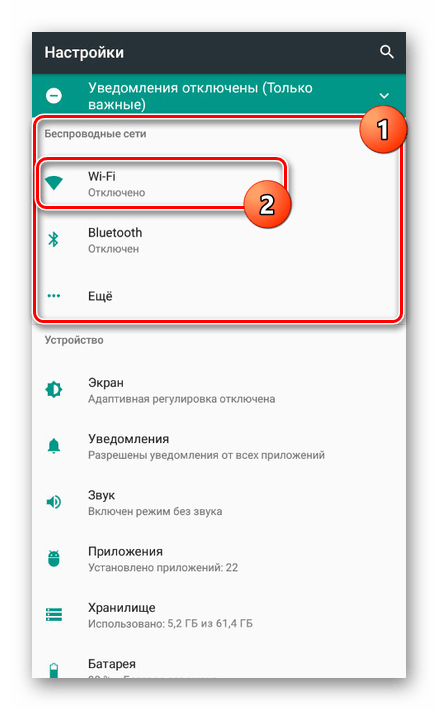
- Откройте системный раздел «Настройки» и найдите блок «Беспроводные сети». Среди имеющихся пунктов выберите «Wi-Fi».
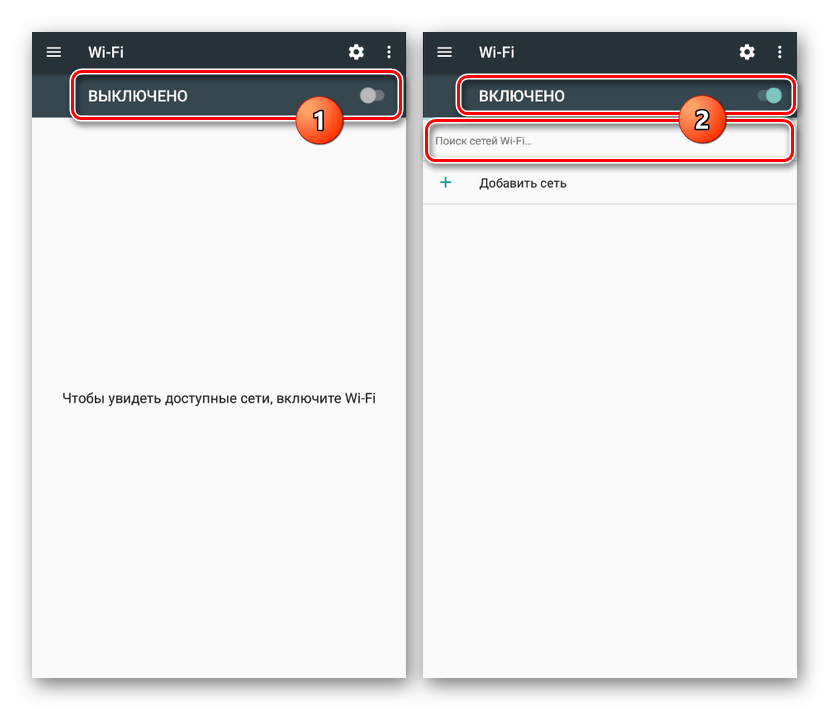
- На открывшейся странице используйте переключатель «Выключено», изменив состояние на «Включено».
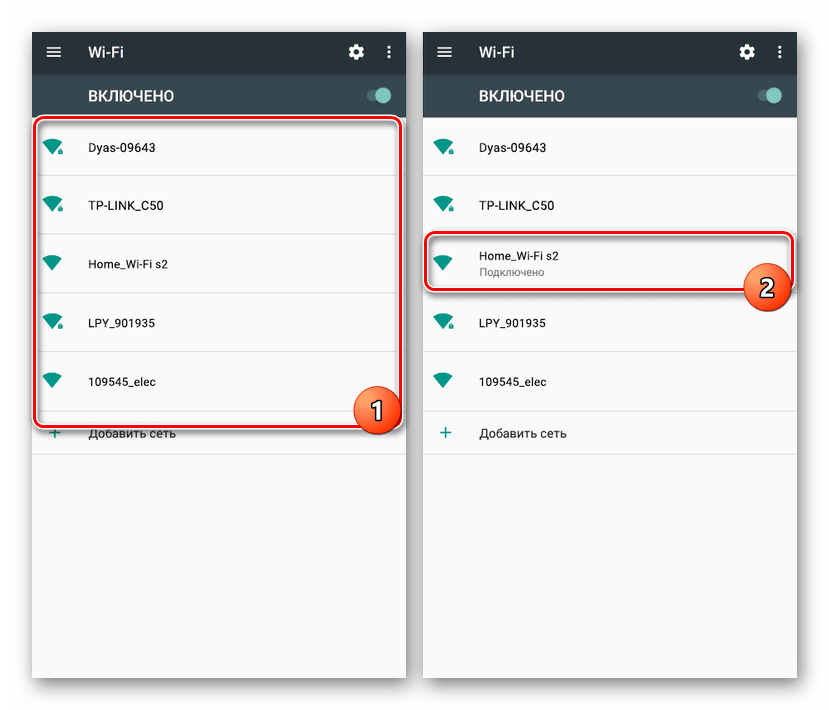
- Дальше начнется поиск доступных сетей, список которых отобразится ниже. Нажмите по нужному варианту и, если требуется, введите пароль. После соединения под наименованием должна появиться подпись «Подключено».
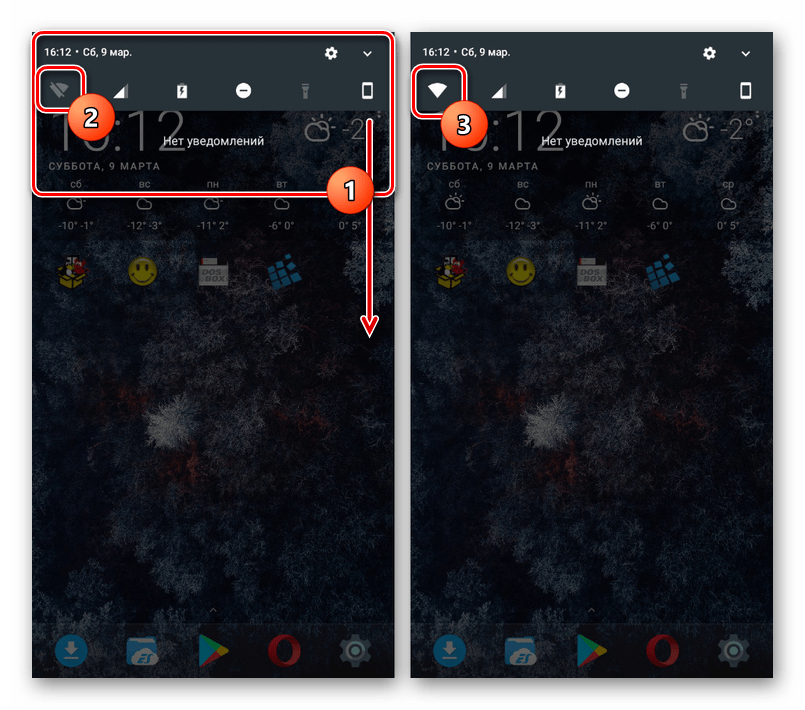
- Кроме рассмотренного раздела, можете воспользоваться шторкой. Вне зависимости от версии Android по умолчанию на панели уведомлений предусмотрены кнопки для управления мобильной и беспроводной сетью.

Тапните по значку Wi-Fi, выберите сеть и по необходимости введите пароль. При этом если устройством обнаружен только один источник интернета, подключение начнется сразу без списка вариантов.
Добавление вручную
- Если Wi-Fi роутер включен, но телефон не находит нужную сеть (так часто бывает, когда в настройках роутера устанавливается скрытие SSID), можно попробовать добавить ее вручную. Для этого перейдите в раздел «Настройки» и откройте страницу «Wi-Fi».
- Пролистайте страницу вниз до кнопки «Добавить сеть» и нажмите на нее. В открывшемся окне введите имя сети и в списке «Защита» выберите подходящий вариант. Если Wi-Fi без пароля, делать это не обязательно.
- Дополнительно можете нажать по строке «Расширенные настройки» и в блоке «Настройки IP» из списка выбрать «Пользовательские». После этого окно с параметрами существенно расширится, и вы сможете указать данные интернет-соединения.
- Чтобы завершить процедуру добавления, тапните на кнопку «Сохранить» в нижнем углу.
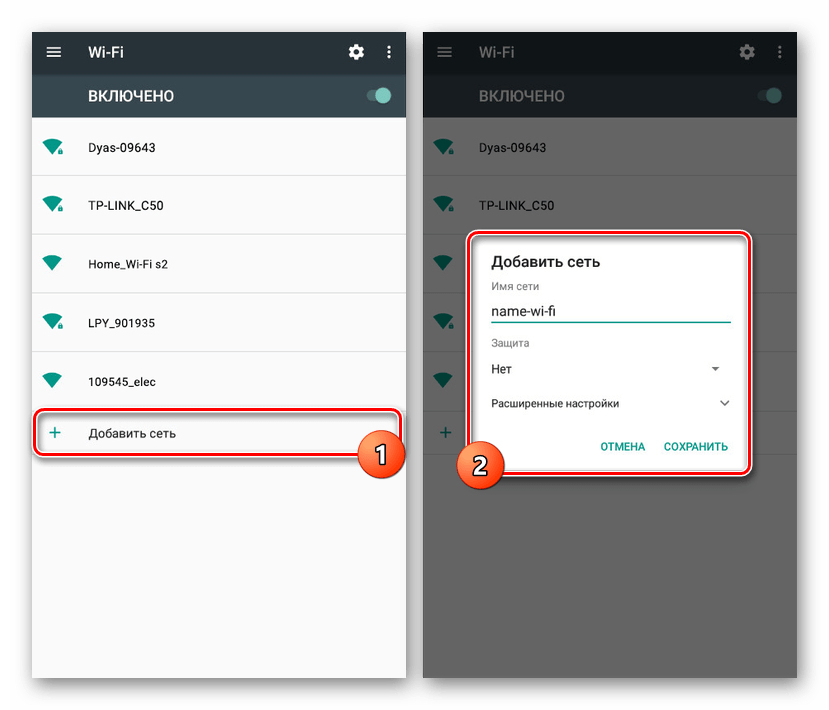
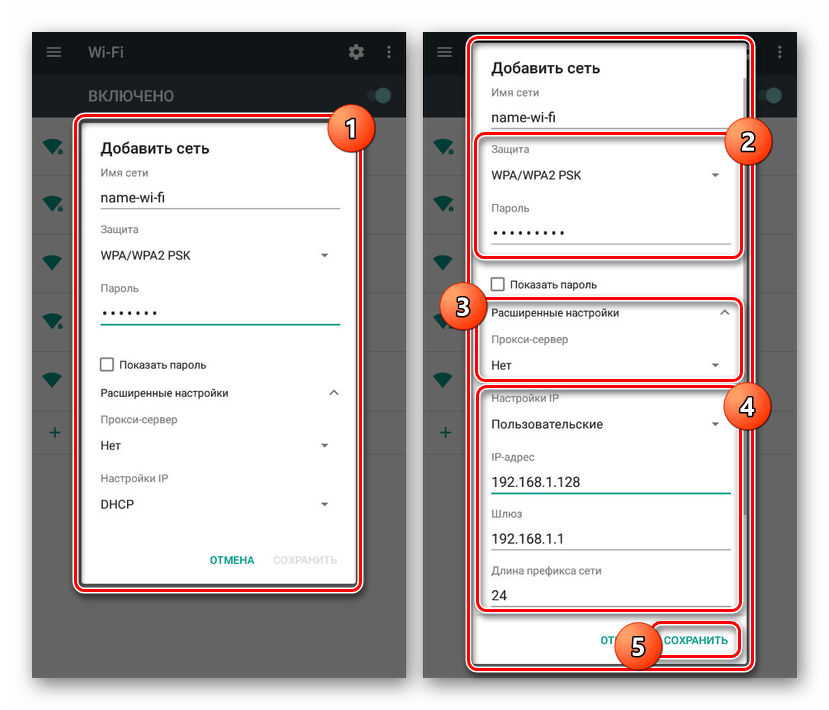
Из-за того что обычно Вай-Фай автоматически определяется смартфоном, этот способ является наиболее простым, но напрямую зависящим от настроек роутера. Если соединению ничего не препятствует, проблем с подключением не будет. В ином случае ознакомьтесь с инструкцией по устранению неисправностей.
Подробнее:
Не подключается Wi-Fi на Android
Решение проблем с работой Wi-Fi на Андроид
Вариант 2: Tele2
Настройка мобильного интернета от TELE2 на Андроид отличается от аналогичного процесса по отношению к любому другому оператору только параметрами сети. При этом для успешного создания подключения необходимо позаботиться об активации мобильной передачи данных.
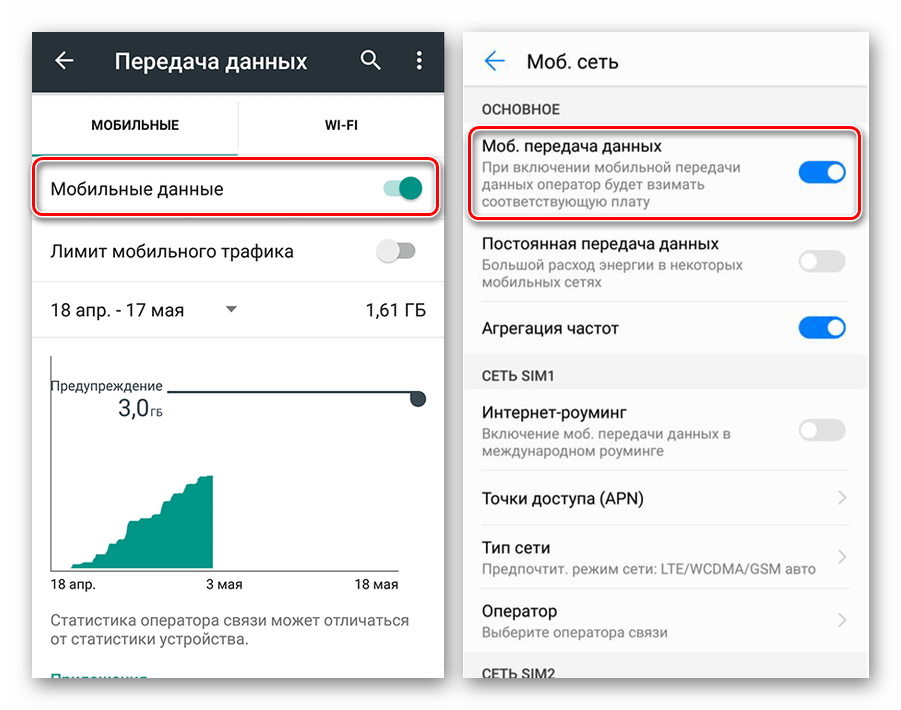
Включить указанную функцию можно в системных «Настройках» на странице «Передача данных». Это действие одинаково для всех операторов, но может существенно отличаться на разных девайсах.
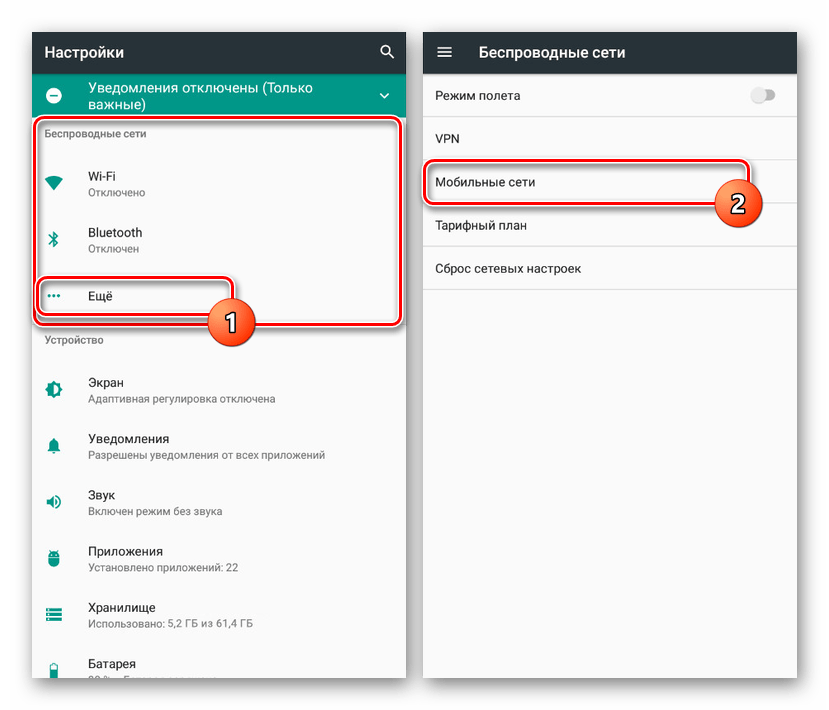
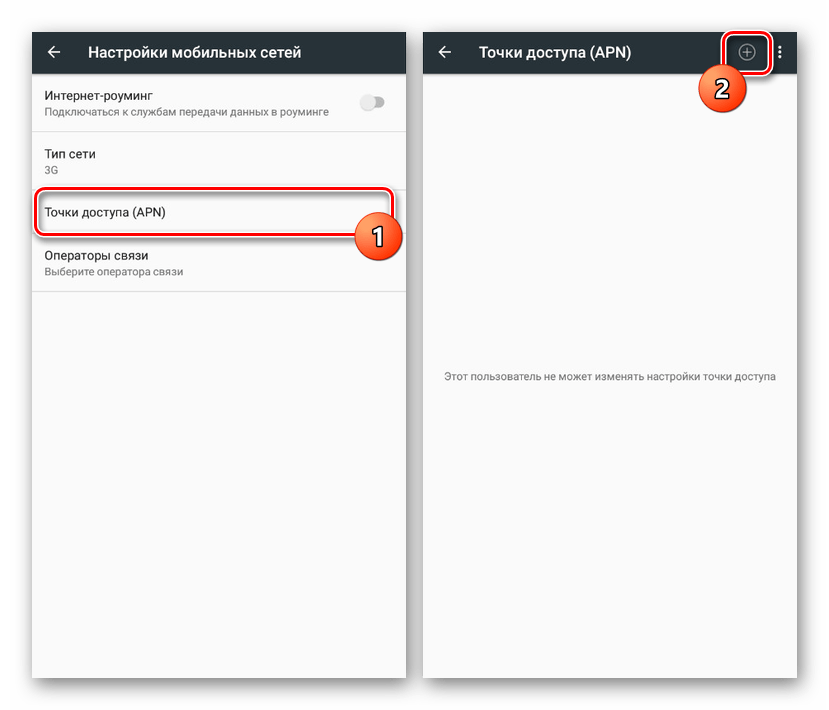
- После активации «Передачи данных» перейдите в раздел «Настройки» и в блоке «Беспроводные сети» нажмите по строке «Еще». Здесь же в свою очередь выберите пункт «Мобильные сети».
- Оказавшись на странице «Настройки мобильных сетей», воспользуйтесь пунктом «Точки доступа (APN)». Так как обычно интернет настраивается автоматически, здесь уже могут быть нужные значения.
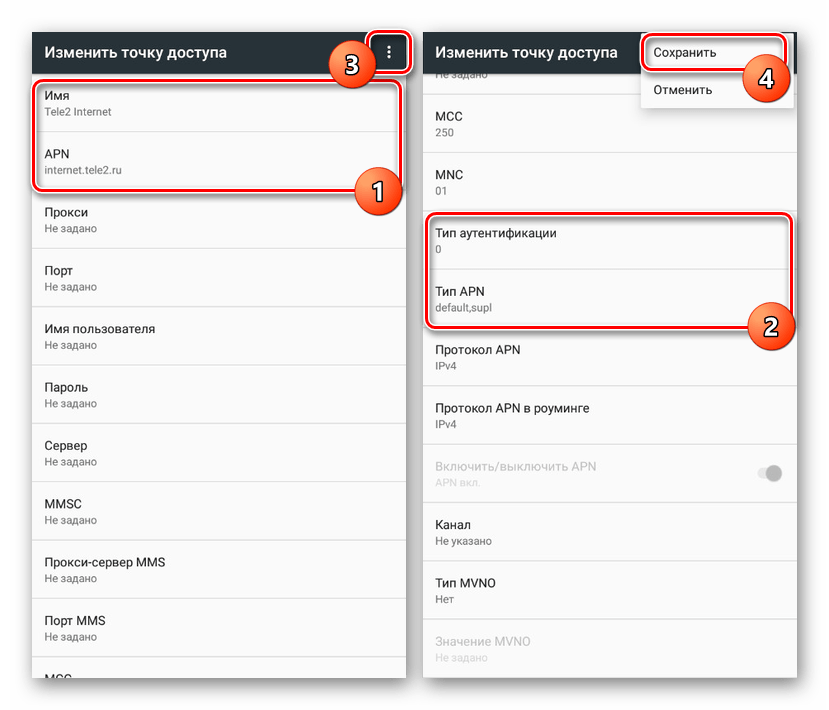
- Тапните по иконке «+» на верхней панели и заполните поля следующим образом:
Настройки Значение Имя Tele2 Internet APN internet.tele2.ru Тип аутентификации Нет Тип APN default,supl - Для завершения нажмите на кнопку с тремя точками в правом верхнем углу экрана и выберите пункт «Сохранить».
- Вернувшись назад, установите метку рядом с только что созданной сетью.
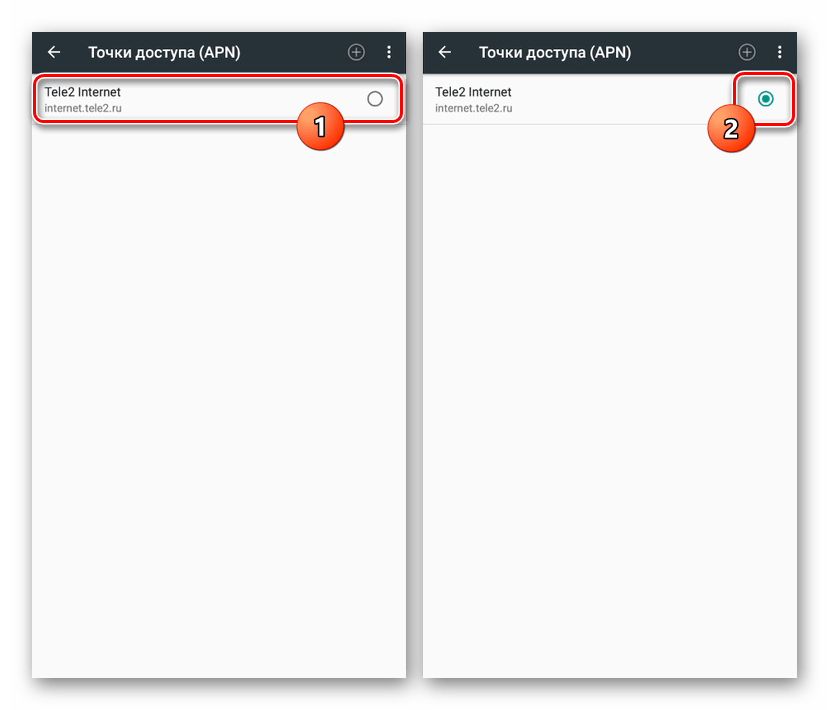
После выполнения описанных действий интернет будет включен автоматически. Чтобы избежать непреднамеренных расходов, заранее подключите тариф, позволяющий пользоваться мобильным интернетом.
Вариант 3: МегаФон
Для настройки интернета МегаФон на Android-устройстве необходимо также вручную создать новую точку доступа через системные параметры. Использовать данные подключения необходимо вне зависимости от типа сети, так как 3G или 4G-соединение устанавливается автоматически при наличии возможности.
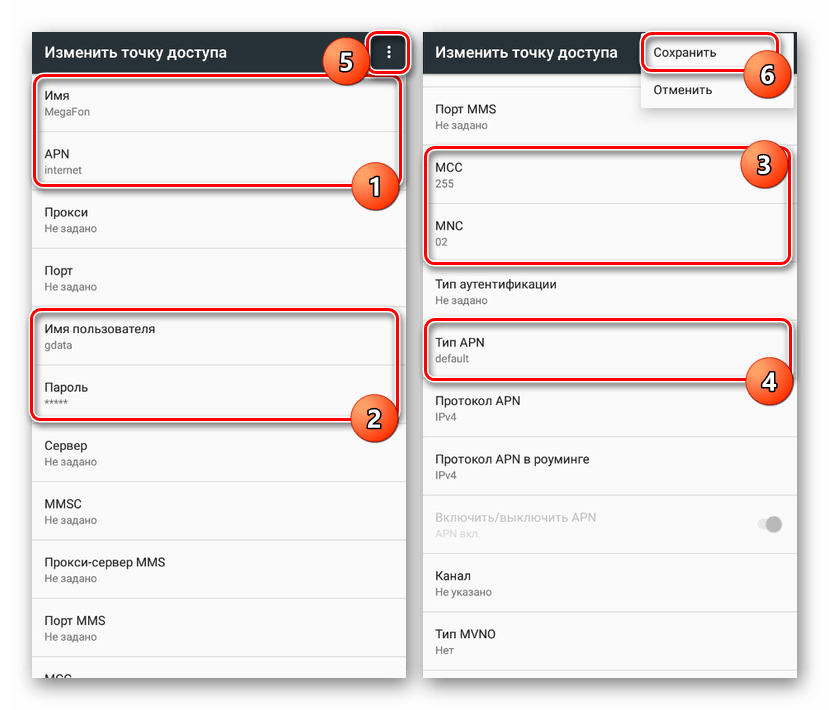
- Нажмите «Еще» в «Настройках» телефона, откройте «Мобильные сети» и выберите «Точки доступа (APN)».
- Тапнув на верхней панели на кнопку с изображением «+», заполните представленные поля в соответствии со следующими значениями:
Настройки Значение Имя MegaFon или произвольное APN internet Имя пользователя gdata Пароль gdata MCC 255 MNC 02 Тип APN default - Дальше откройте меню с тремя точками и выберите пункт «Сохранить».
- Автоматически вернувшись на предыдущую страницу, установите маркер рядом с новым подключением.
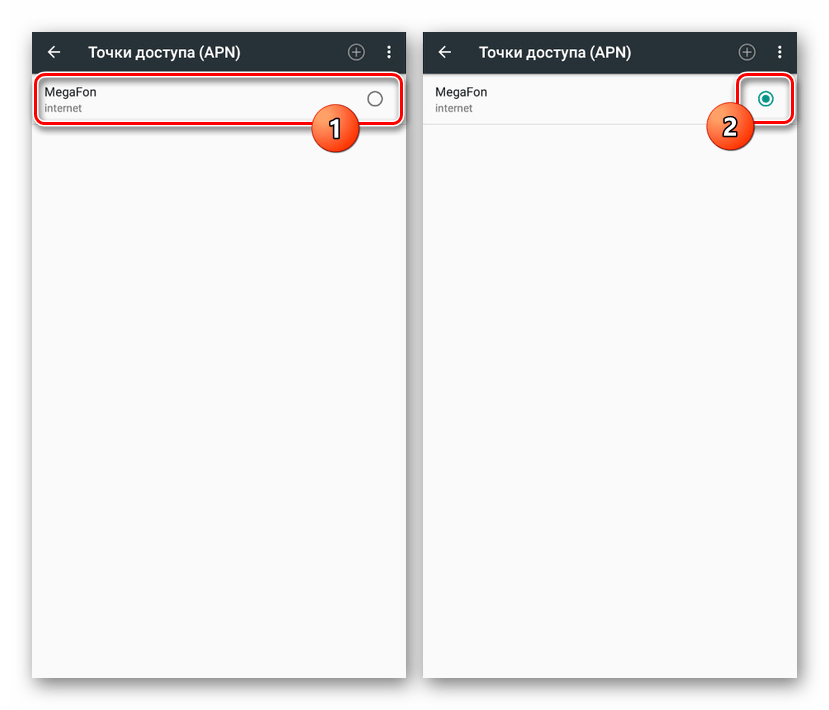
Учтите, что все описанные параметры не всегда требуется применять. Если при посещении страницы «Мобильные сети» подключение уже имеется, а интернет не работает, стоит проверить «Мобильную передачу данных» и ограничения SIM-карты со стороны оператора МегаФон.
Вариант 4: МТС
Настройки мобильного интернета от МТС на Android-смартфоне мало чем отличаются от описанных в предыдущем разделе статьи, но вместе с тем являются наиболее простыми из-за повторяющихся значений. Для создания нового соединения предварительно перейдите в раздел «Мобильные сети», найти который вы можете по инструкции из Варианта 2.
- Тапнув на кнопку «+» на верхней панели, заполните представленные на странице поля следующим образом:
Настройки Значение Имя mts APN mts Имя пользователя mts Пароль mts MCC 257 или Автоматически MNC 02 или Автоматически Тип аутентификации PAP Тип APN default - По завершении сохраните изменения через меню с тремя точками в правом верхнем углу.
- Вернувшись на страницу «Точки доступа», поставьте маркер рядом с созданными настройками.
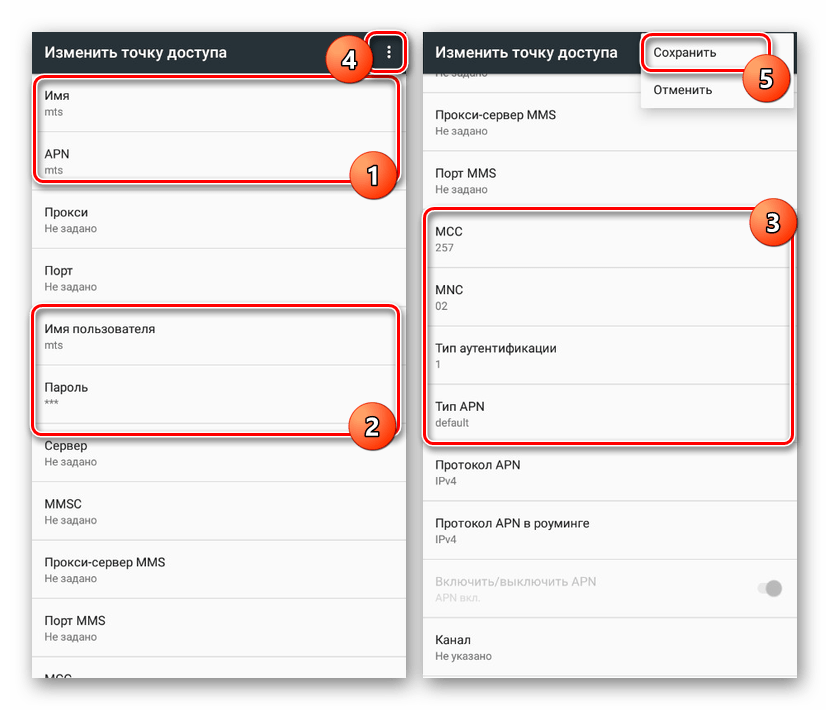
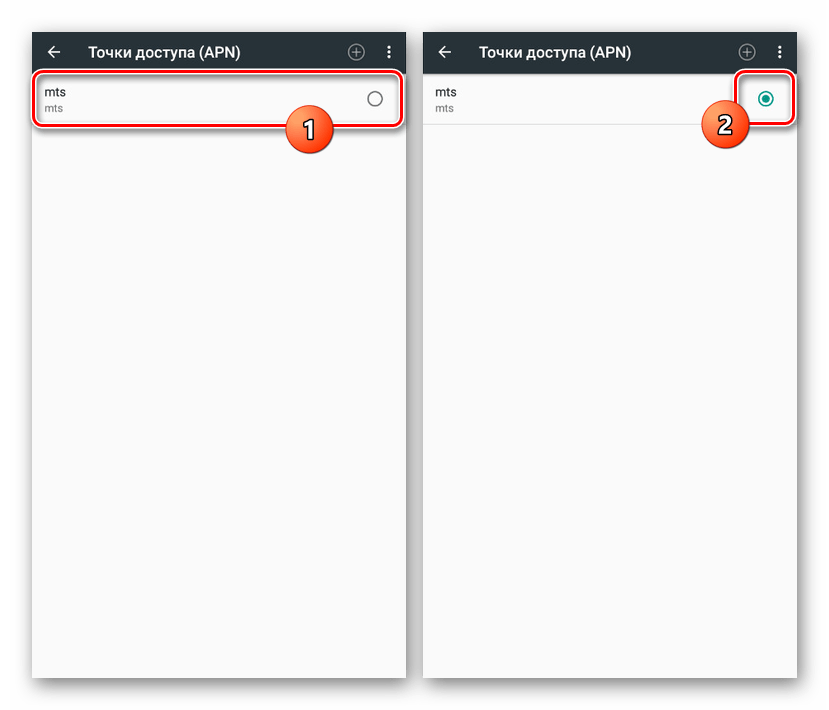
Обратите внимание, иногда значение «APN» требуется заменить с «mts» на «internet.mts.ru». Поэтому если после инструкции интернет у вас не работает, попробуйте отредактировать этот параметр.
Вариант 5: Beeline
Как и в ситуации с другими операторами, при использовании исправной SIM-карты Билайн интернет должен автоматически настроиться, требуя только включения «Мобильной передачи данных». Однако если этого не произошло, придется добавлять точку доступа вручную в разделе, упомянутом в предыдущих вариантах этой статьи.
- Откройте «Настройки мобильных сетей» и перейдите на страницу «Точки доступа». После этого нажмите по значку «+» и заполните следующие поля:
Настройки Значение Имя Beeline Internet APN internet.beeline.ru Имя пользователя beeline Пароль beeline Тип аутентификации PAP Тип APN default Протокол APN IPv4 - Подтвердить создание можно кнопкой «Сохранить» в меню с тремя точками.
- Для использования интернета установите маркер рядом с новым профилем.
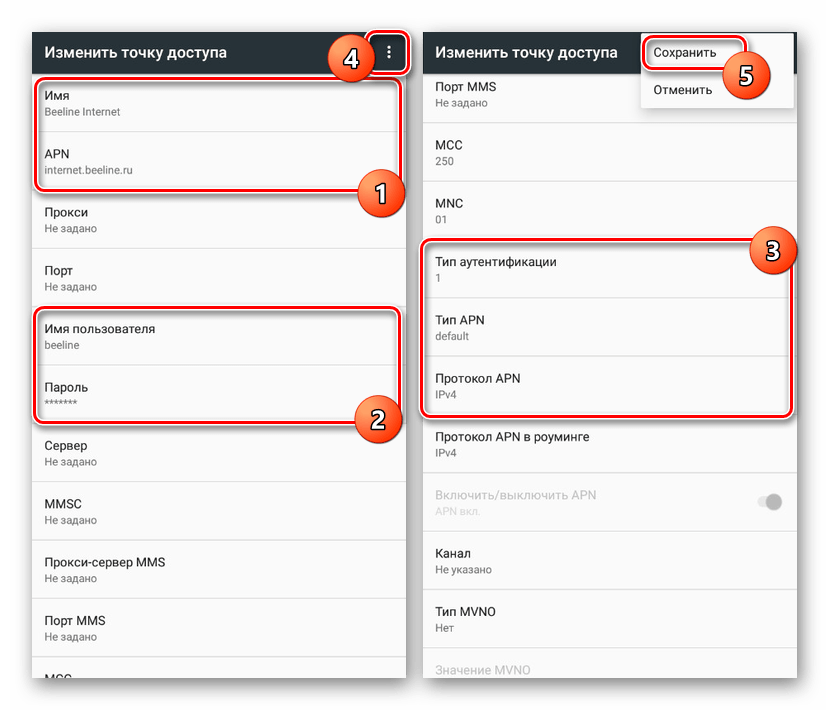
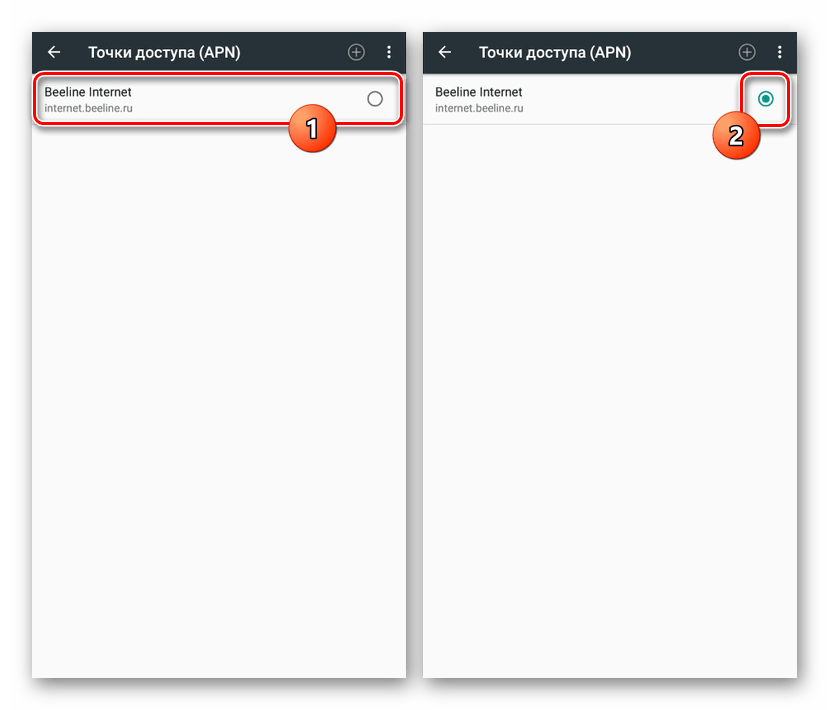
Если после настройки интернет не заработал, возможно имеются проблемы с другими параметрами. Про устранение неисправностей мы рассказали отдельно.
Читайте также: Не работает мобильный интернет на Android
Вариант 6: Прочие операторы
Среди популярных операторов на сегодняшний день в России работает мобильный интернет от Yota и Ростелеком. Если при использовании СИМ-карты от этих операторов соединение с сетью не было установлено, придется также вручную добавить настройки.
- Откройте страницу «Точки доступа» в разделе «Настройки мобильных сетей» и воспользуйтесь кнопкой «+».
- Для Yota необходимо указать всего лишь два значения:
- Для Ростелеком введите следующее:
Имя Rostelekom или произвольное APN internet.rt.ru - Через меню с тремя точками в крайнем верхнем углу экрана сохраните настройки и активируйте по возвращении на страницу «Точки доступа».
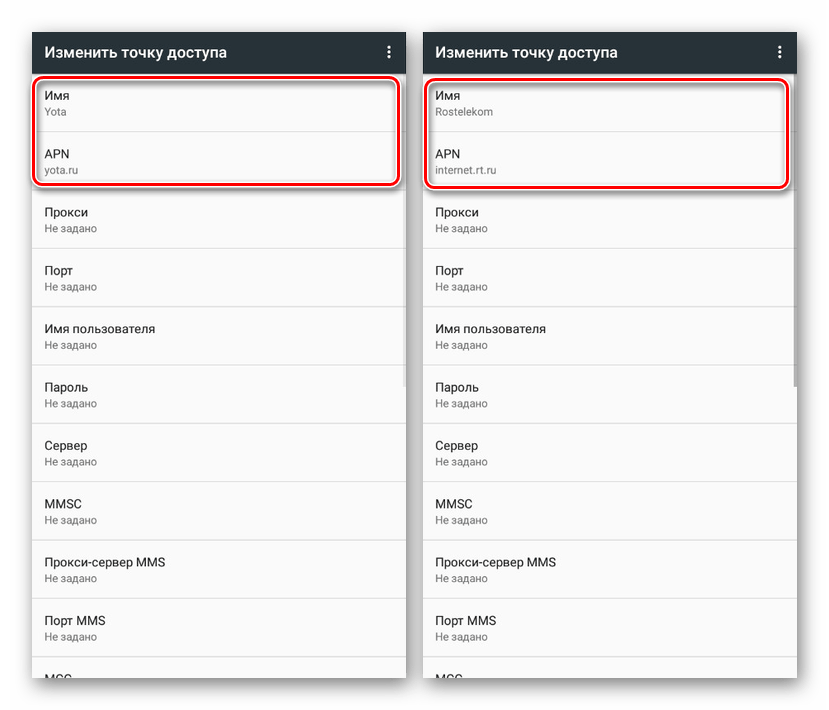
Мы вынесли эти варианты в отдельный способ, так как у этих операторов наиболее простые параметры. Кроме того, их услугами реже пользуются на Андроид-устройствах, предпочитая более универсальных операторов.
Заключение
Придерживаясь инструкции, у вас получится организовать доступ к сети со смартфона на Android. И хотя наиболее значимое различие в настройках присутствует только между мобильным подключением и Wi-Fi, характеристики подключения могут значительно отличаться. Это, как правило, зависит от оборудования, выбранного вами тарифа и в целом качества сети. О способах улучшения интернета нами было рассказано отдельно.
Читайте также: Как ускорить интернет на Android
Наша группа в TelegramПолезные советы и помощь
Современный мир технологий дошел до такого уровня, что теперь даже простое мобильное устройство обладает возможностью выйти в интернет и пользоваться всеми необходимыми элементами и функциями, которые позволят получить нужную информацию. Но прежде, чем вы сможете вступить на просторы мобильного интернета, необходимо произвести специальные настройки мобильного устройства. Мы рассмотрим подобную ситуацию на примере оператора сотовой связи TELE 2. А значит, ответим на главный вопрос: как на ТЕЛЕ 2 настроить интернет.

Для TELE 2 настройка интернета может занять всего лишь несколько минут, достаточно просто позвонить по номеру «679» и вы сразу же сможете получить системное сообщение, запустив которое можно будет настроить не только MMS, но и сам доступ в интернет. Автоматические настройки интернета ТЕЛЕ 2 были долгое время востребованными, пока рынок не стал предлагать массу моделей телефонов и различных прошивок для мобильных операционных систем. Именно по этой причине многие пользователи сталкиваются с проблемой во время использования автоматической настройки, которая порой просто отказывается работать, либо требует PIN-код и напрочь отказывается его принимать. Такие сбои известны и справиться с ними на массовом уровне практически невозможно. Поэтому, если данный способ не помог вам в получении доступа к интернету, следует обратиться к другому способу, который потребует некоторых манипуляций, но при этом гарантировано обеспечит доступ.
Обязательно попробуйте автоматические настройки для своего телефона, так как они всегда являются актуальными и обновленными. Только если они не позволяют вам выйти в интернет, используйте ручные настройки.

Для ТЕЛЕ 2 настройки интернета с помощью личных манипуляций, требуют личное вбивание данных в системные настройки интернета. Для того, чтобы получить к ним доступ, необходимо просто перейти в пункт меню «Передача данных» и выбрать «Настройки доступа». Затем стоит вызвать внутреннее меню при помощи правой кнопки на смартфоне или телефоне, затем выбрать «Создать новую точку доступа» и после этого появится перечень данных, который необходимо заполнить. НО все их заполнять не нужно, так как достаточно вбить следующие данные:
- домашняя страница: http://m.tele2.ru;
- прокси-сервер: выключен;
- точка доступа APN: internet.tele2.ru;
- имя пользователя и пароль: оставляем ячейки пустыми.
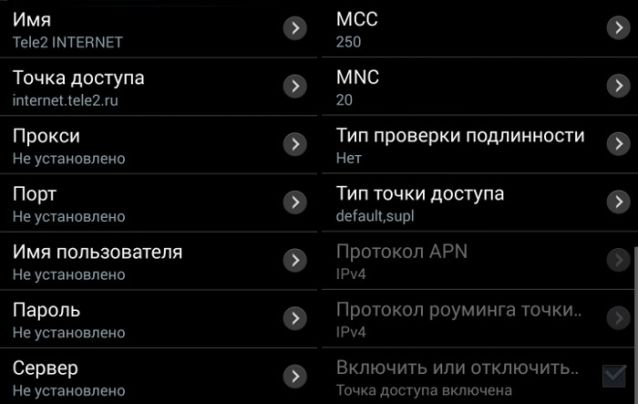
После этого достаточно просто перезагрузить компьютер и он начнет принимать данные интернета и предоставлять вам доступ. Но помимо этого необходимо еще активировать ячейку меню, которая именуется как «Передача данных».
Всем привет! Каждый владелец смартфона и абонент Теле2 может реализовать на своем устройстве интернет на полную. Для этого понадобится настроить Теле2 Интернет с помощью нижеприведенного мануала.
Содержание
- Автоматически
- Вручную
- Настройка мобильного интернета
- Настройки MMS
- Wi-Fi hotspot
- Задать вопрос автору статьи
Автоматически
Получить автоматические настройки Internet и ММС можно несколькими способами:
- В номеронабирателе введите команду из трех цифр: 679 – и кликайте кнопку «Звонок»;
- Войдите на сайт Tele2 с вводом своего номера телефона.
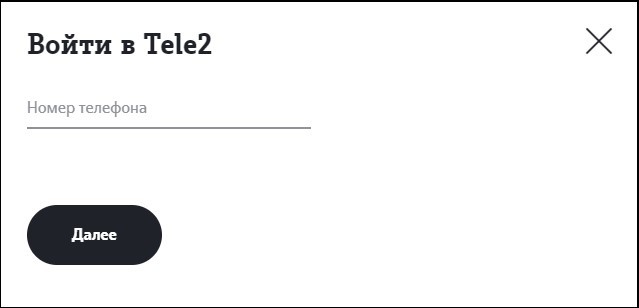
Таким способом вы можете запросить автоматические настройки, что придут вам на телефон в СМС. Чтобы настроить интернет, их достаточно сохранить (смартфон предоставляет такую возможность) после прочтения пришедшего от оператора конфигурационного уведомления.
Вручную
Если появляются проблемы с автоматическим получением параметров доступа к сотовой связи, можно сделать все в ручном режиме.
Настройка мобильного интернета
Настройка Tele 2 internet делается по следующей инструкции:
- На смартфоне откройте шторку и перейдите в «Настройки» телефона, нажав по кнопке с изображением шестеренки.
- Кликайте по разделу «Мобильные сети» (или «Беспроводные сети»).
- Активируйте мобильную передачу данных, переведя виртуальный тумблер в сторону «Вкл». Если у вас несколько слотов для СИМ-карты – выберите нужную.
- Затем кликайте по разделу «Точка доступа (APN)». В новом окне интерфейса жмите троеточие в правом верхнем углу дисплея смартфона.
- Кликайте «Новая точка доступа» для настройки сети вручную.
Здесь необходимо проставить нужные параметры, чтобы мобильный интернет Tele2 заработал. Указывать нужно не все параметры, а только те, которые предоставляет сам оператор связи.
Ручные конфигурационные настройки в начале списка:
- Имя – Tele 2 Internet
- APN – tele2.ru
И ближе к завершению вручную вбейте:
- Тип аутентификации: Нет
- Тип APN:default,supl
Прочей информации указывать не нужно. После сверху жмите кнопку «Применить». Затем переключитесь в меню выбора APN на Теле 2 интернет.
Настройки MMS
Активировать опцию MMS можно, настроив новую точку. Для этого:
- Не выходя из меню APN кликнуть троеточие, и выбрать шаблон создания новой точки.
- Вводите поочередно данные новой точки, а затем сохраните настройки.
- Точка появится в отдельном разделе MMS.
Вводить нужно такие данные:
- Имя – Tele2 MMS;
- APN – mms.tele2.ru;
- MMSC – http://mmsc.tele2.ru;
- Прокси-сервер MMS – 193.12.40.65;
- Порт MMS – 8080;
- Тип аутентификации – Нет;
- Тип APN – mms.
Wi-Fi hotspot
Поскольку доступ к мобильному интернету на смартфоне присутствует, можно использовать устройство в качестве модема и раздавать доступ в глобальную сеть посредством Wi-Fi модуля через созданный хот-спот:
- Зайдите в «Настройки» – «Беспроводные сети» – «Режим модема».
- Сверху активируйте ползунок, напротив модели своего смартфона. После, кликайте «Настройки точки доступа».
- Здесь задайте необходимое имя, тип шифрования, пароль сети.
- Жмите «Сохранить».
Теперь другое устройство может беспрепятственно сопрягаться к созданному хот-споту по Вай Фай. Для этого потребуется знать имя Wi-Fi сети и пароль – эти данные вы как раз и задали при настройке. По желанию, вы можете указать такие опции, как:
- Диапазон точки доступа 2,4 ГГц или 5 ГГц (если ваш смартфон работает с 5 ГГц).
- Максимальное число подключений (количество пользователей, обычно не более 8).
Время автовыключения хотспота: 5,10 минут или никогда.