Все способы:
- Установка Viber на компьютер
- Способ 1: Без смартфона
- Способ 2: Магазин Windows
- Способ 3: Официальный сайт
- Вопросы и ответы: 3
В независимости от устройства, которое используется для доступа к ресурсам Глобальной сети, миллионы людей ежедневно передают огромное количество сообщений и файлов, а также совершают аудио- и видеозвонки с помощью сервиса Viber. Популярность мессенджера не в последнюю очередь обуславливается его кроссплатформенностью, то есть возможностью эксплуатации в среде различных мобильных и десктопных операционных систем. Ниже будут рассмотрены способы установки Вайбера на компьютер или ноутбук, функционирующий под управлением Windows.
Установка Viber на компьютер
Большинство пользователей начинают использование рассматриваемого мессенджера с инсталляции свой смартфон приложения-клиента Viber для Android либо iOS. Стоит отметить, что своими создателями сервис позиционируется именно как инструмент для общения и обмена информацией в первую очередь между мобильными пользователями. При этом Viber для Windows характеризуется рядом неоспоримых преимуществ и является порой незаменимым средством, особенно при необходимости передачи больших объёмов данных. Получить десктопный вариант мессенджера на своем ПК или ноутбуке можно несколькими способами.
Способ 1: Без смартфона
Главным препятствием при инсталляции Вайбера в компьютер или ноутбук является фактическое отсутствие автономности Windows-версии приложения-клиента сервиса. То есть без телефона, функционирующего под управлением Android или iOS, установить программу на ПК можно, а вот активировать учетную запись Viber и авторизоваться в системе для получения доступа к возможностям сервиса методами, которые предлагают разработчики, не удастся. Впрочем, эта преграда преодолима, причем довольно легко.
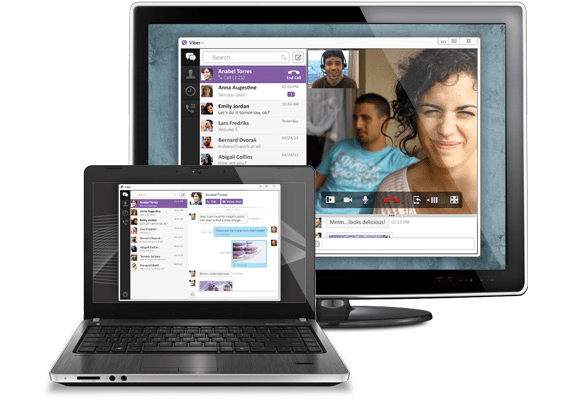
Поскольку создатели Viber требуют для регистрации в собственном сервисе мобильный девайс, функционирующий под управлением Андроид или айОС, предоставим системе такое устройство, только виртуальное. Данная возможность осуществима с помощью одного из эмуляторов Android – приложения основной функцией которого является создание виртуального мобильного девайса в среде Виндовс. Выбор эмулятора для достижения главной цели – активации учетной записи Viber PC — не принципиален, подойдет любой.
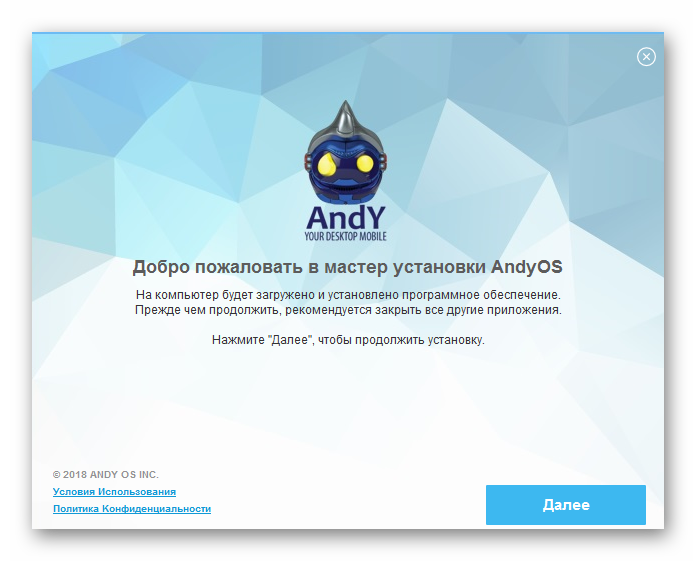
В качестве примера рассмотрим осуществление инсталляции мессенджера через популярное и простое решение – Andy.
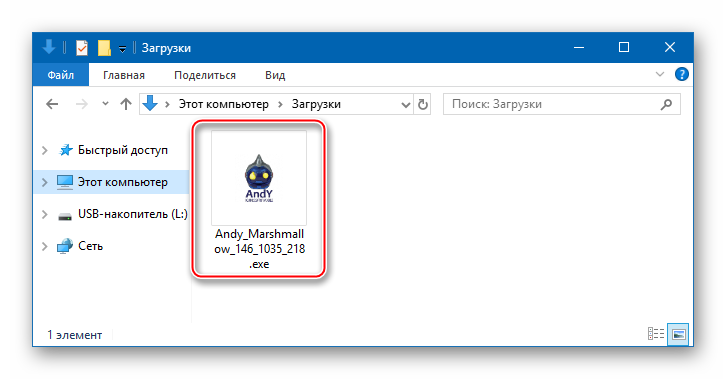
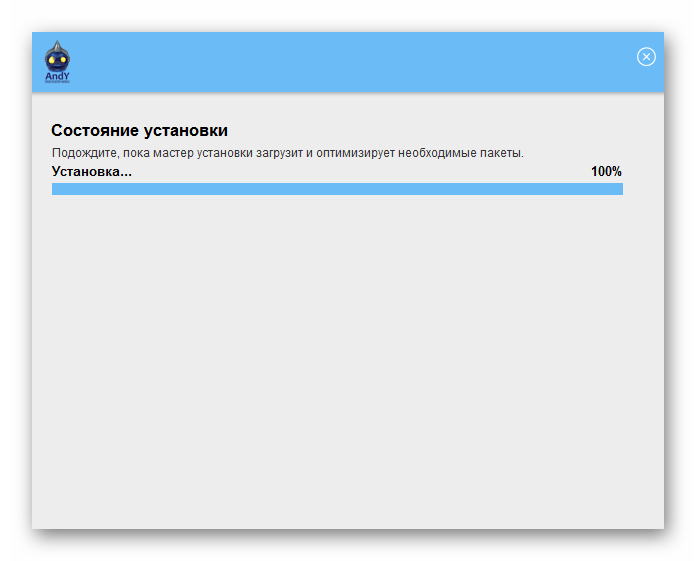
- Скачиваем по ссылке из статьи-обзора на нашем сайте дистрибутив Андроид-эмулятора, запускаем инсталлятор.

Кликаем «Далее» в первом окне и ожидаем завершения установки средства.

- Для загрузки и установки Вайбера в среде эмулятора потребуется учетная запись Google. Несмотря на то что Andy позволяет создать ее собственными средствами, рекомендуется зарегистрировать аккаунт заранее, воспользовавшись простой инструкцией:
Подробнее: Создаем аккаунт в Google

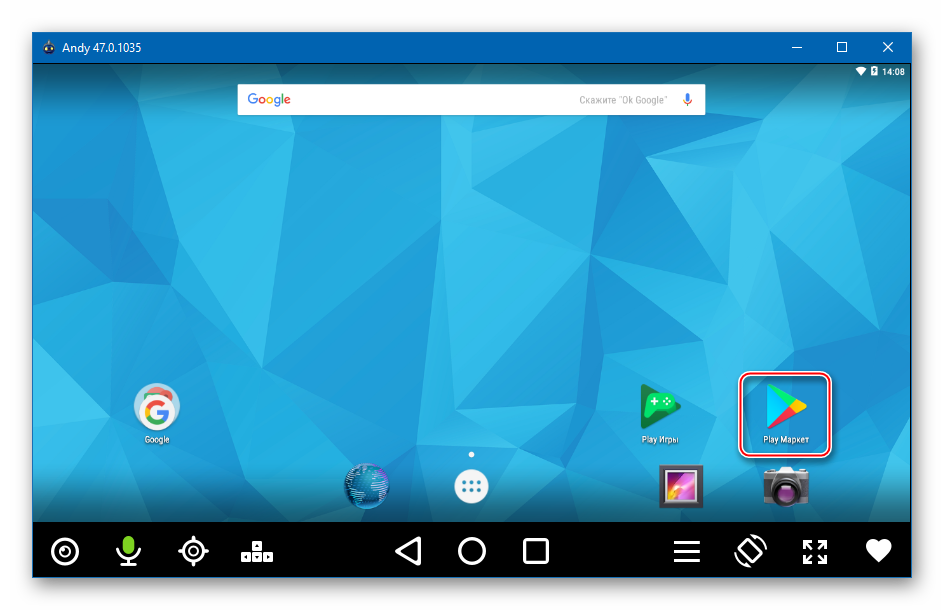
- Запускаем Android-эмулятор и открываем Play Market, кликнув по значку приложения в окне Энди.

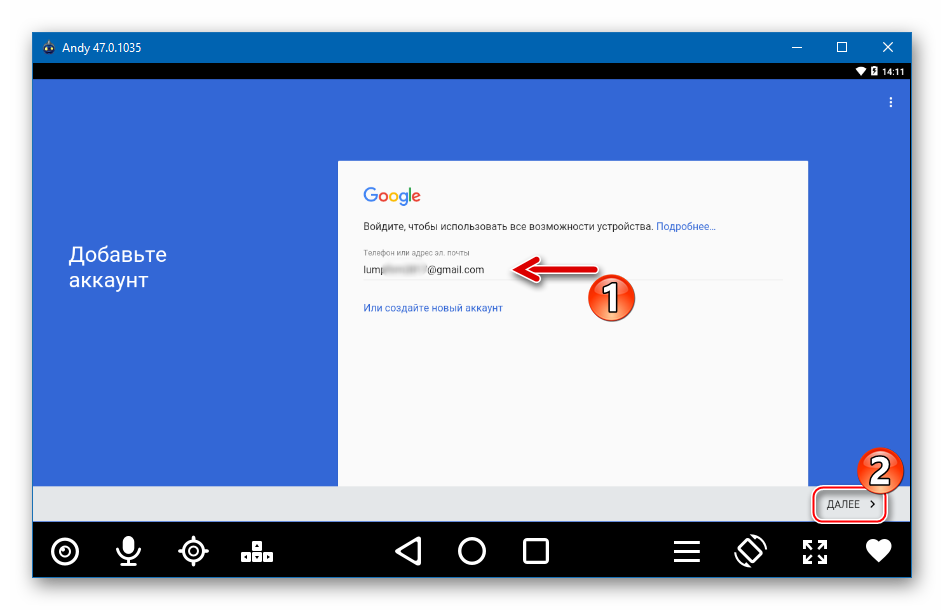
- Осуществляем вход в аккаунт с помощью данных уже созданной учетной записи Google, указав адрес электронной почты,
а затем пароль.
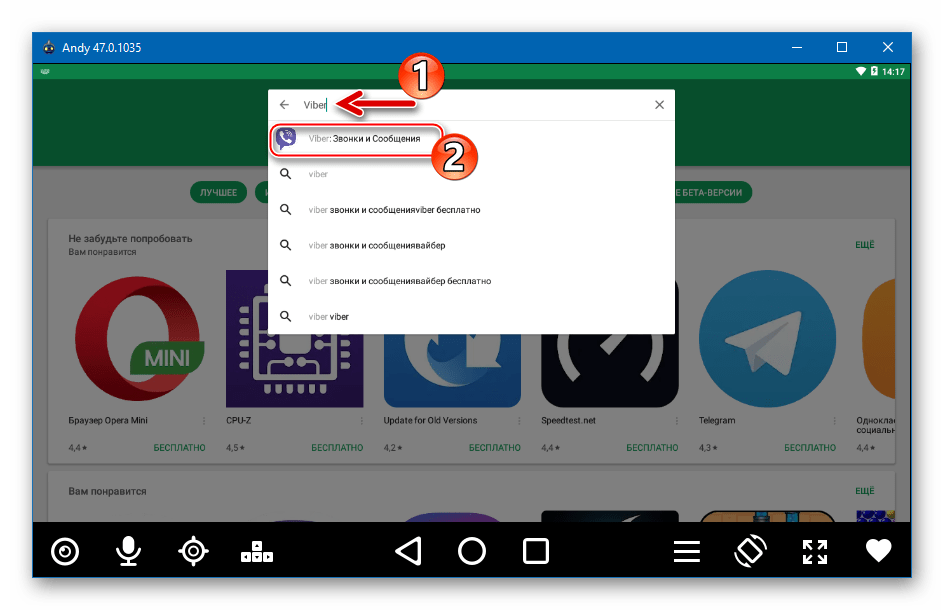
- Вводим в поле поиска Плей Маркета запрос «Viber» и кликаем первый по списку выведенный результат – «Viber: Звонки и сообщения».
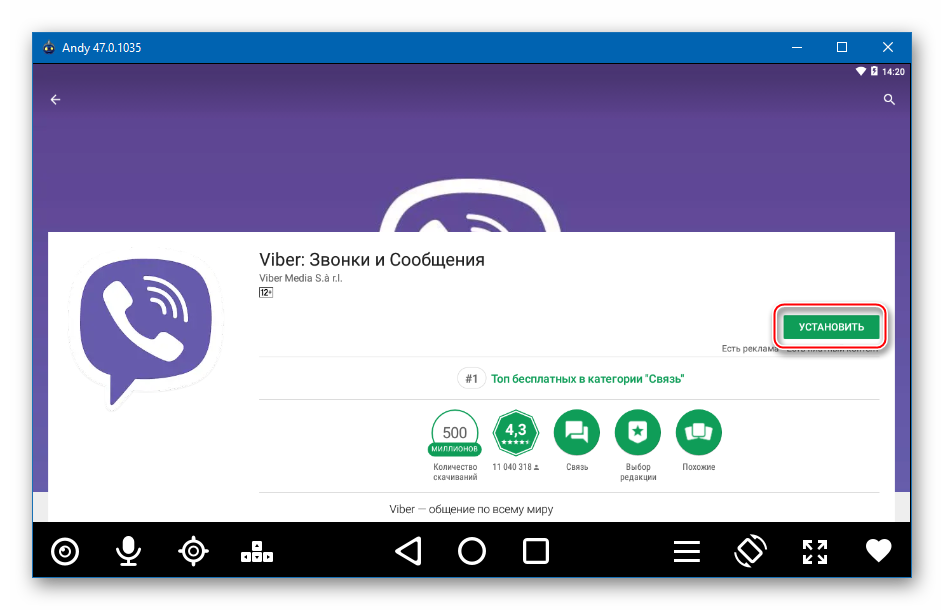
- На странице приложения нажимаем «Установить».
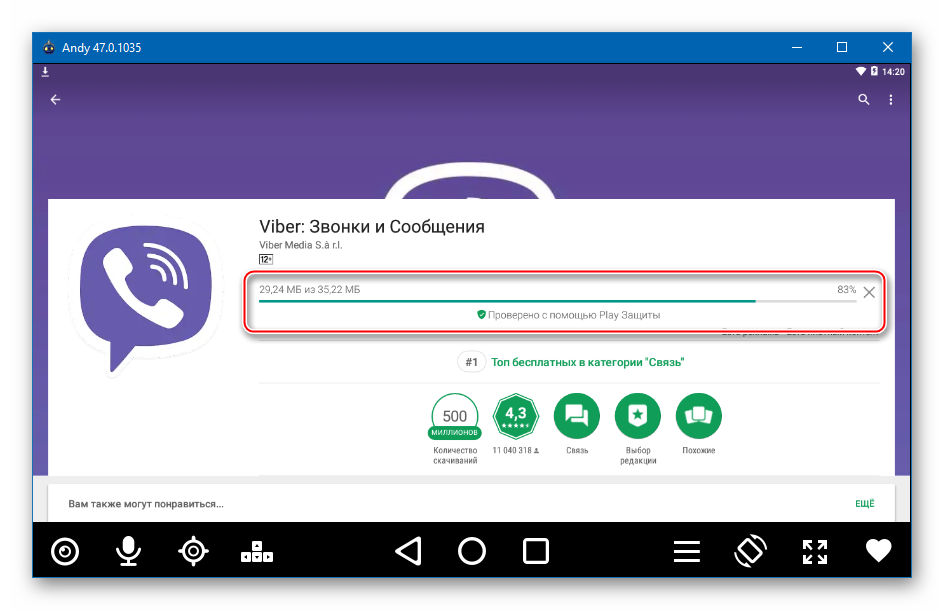
- Дожидаемся окончания загрузки и инсталляции Вайбера в среде Энди
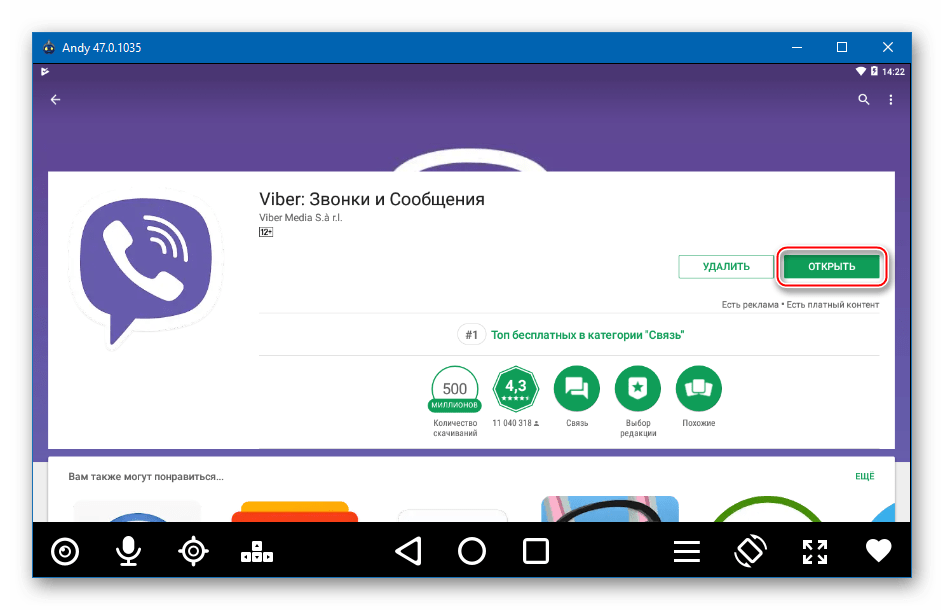
и нажимаем «Открыть».
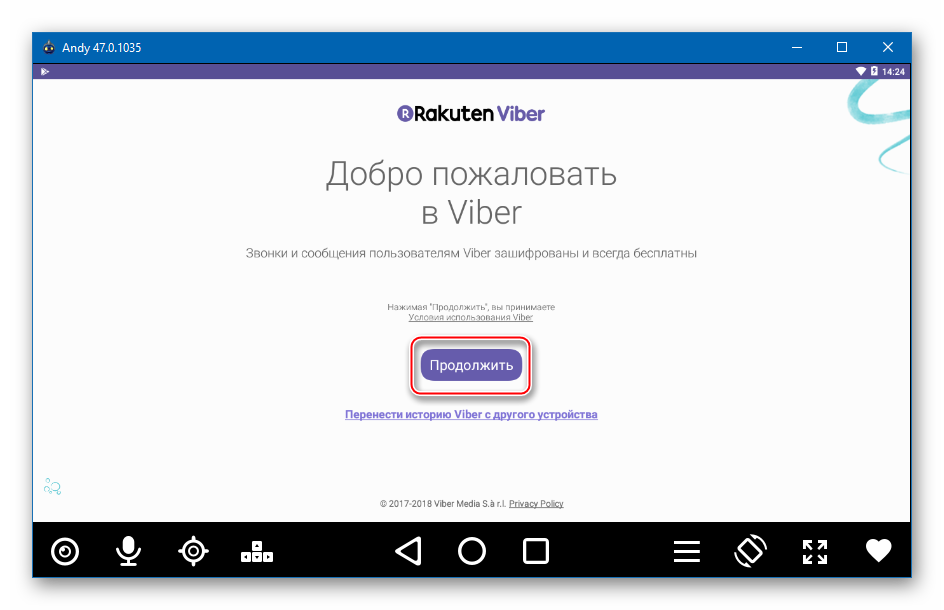
- Кликаем «Продолжить» в окне «Добро пожаловать».
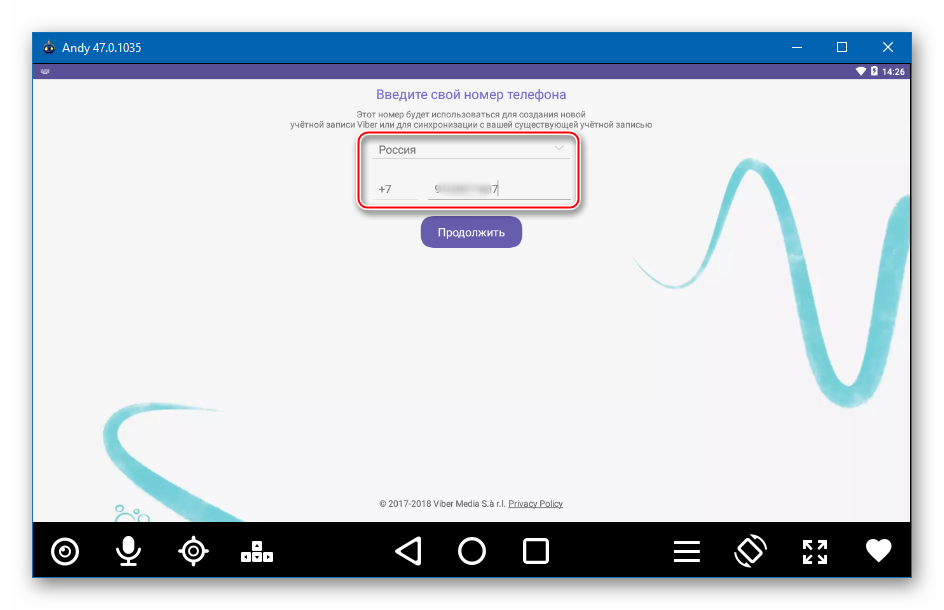
- Вводим номер телефона, на который придет СМС-сообщение, содержащее код для активации. Предварительно может понадобиться выбрать страну, в которой зарегистрирован мобильный идентификатор.
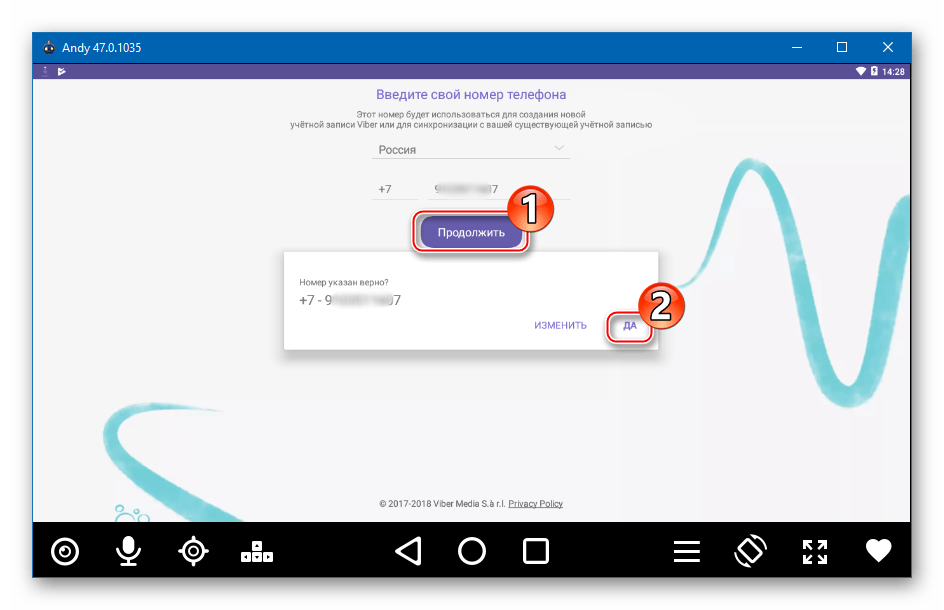
- Нажимаем кнопку «Продолжить», проверяем корректность введенных данных и кликаем «Да» в появившемся запросе.
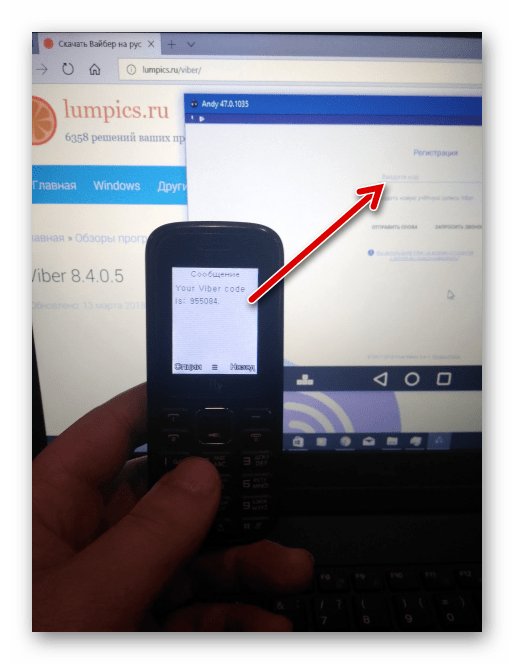
- Дожидаемся получения SMS с кодом доступа и вводим секретную комбинацию цифр

в соответствующее поле.

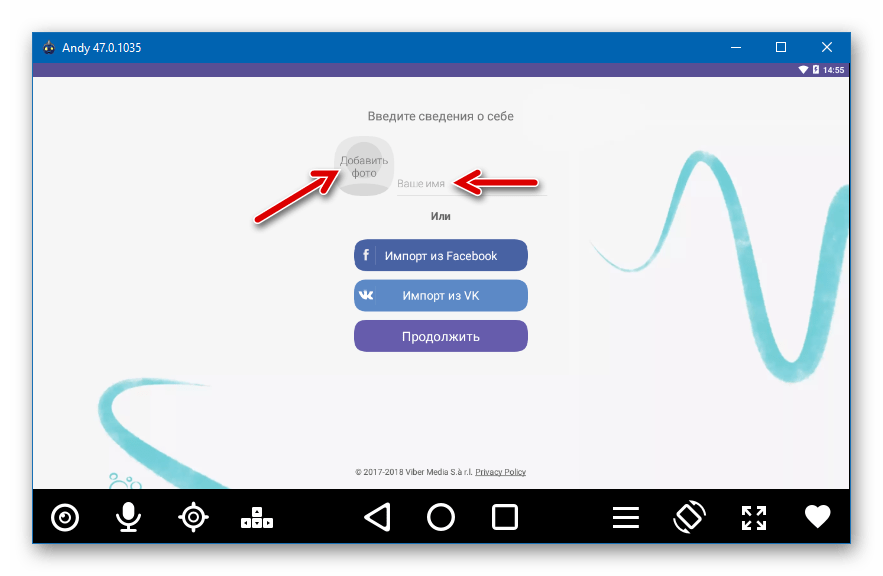
- Если все сделано верно, учетная запись в Viber автоматически активируется, а мы получим доступ ко всем функциям системы. Изначально – к персонализации аккаунта,
а затем и к основным возможностям сервиса.



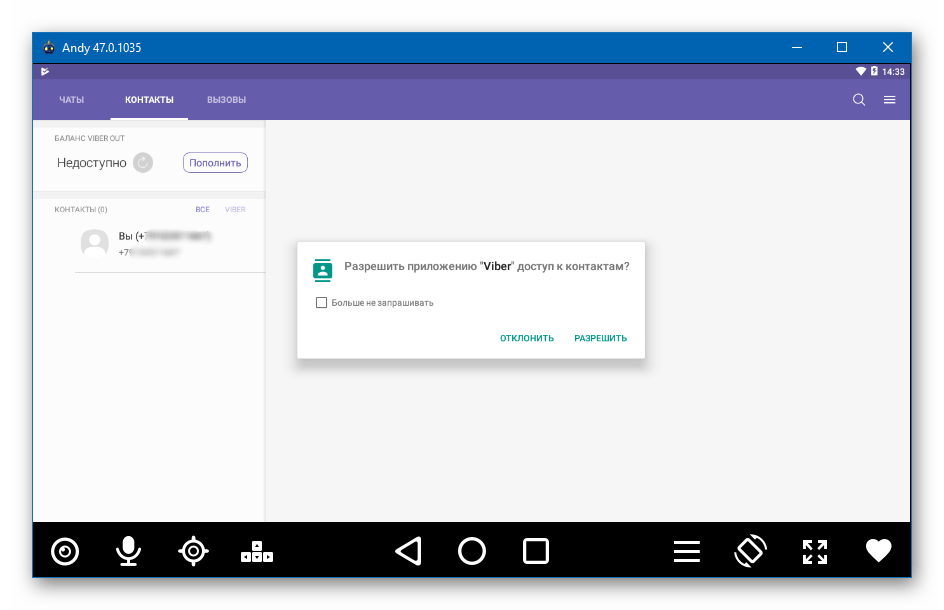
На данном этапе установка Вайбер в компьютер может считаться завершенной – в принципе, возможность использования мессенджера есть, но запускать его придется в окне Andy. Стоит отметить, такое решение ввиду требовательности эмуляторов к задействованным системным ресурсам компьютера не является наилучшим, к тому же его нельзя назвать самым удобным.
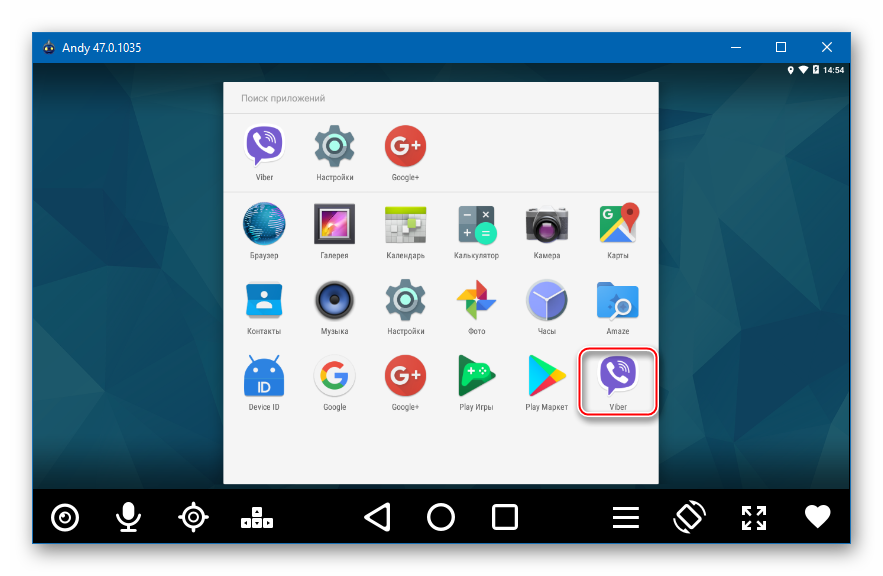
Поэтому после выполнения вышеизложенной инструкции рекомендуется инсталлировать полноценную Windows-версию Viber, действуя согласно инструкции «Способ 3: Официальный сайт» изложенной ниже в статье. Активировать учетную запись в сервисе можно через Андроид-эмулятор, о процедуре также рассказано в описании способа инсталляции Вайбера с официального ресурса. Препятствий для авторизации в мессенджере теперь практически не возникнет, ведь у нас в арсенале имеется «Android-девайс», несмотря на то что виртуальный, но способный выполнить данную задачу.
Способ 2: Магазин Windows
Пользователи Windows 10 могут установить приложение-клиент Viber из Магазина, созданного Microsoft для беспроблемного и быстрого получения, а в дальнейшем автоматического обновления популярных программных инструментов пользователями собственной ОС.
Перед инсталляцией Вайбера в компьютер или ноутбук по нижеизложенной инструкции выполняем установку и активацию приложения в наличествующем смартфоне под управлением Android или iOS!
Подробнее:
Установка Viber на Android-смартфон
- Переходим на страницу установки Viber для компьютера в Магазине приложений Windows 10. Здесь можно пойти двумя путями:
- Кликаем по ссылке ниже – страница для скачивания приложения откроется в браузере, назначенном в ОС для использования по умолчанию:
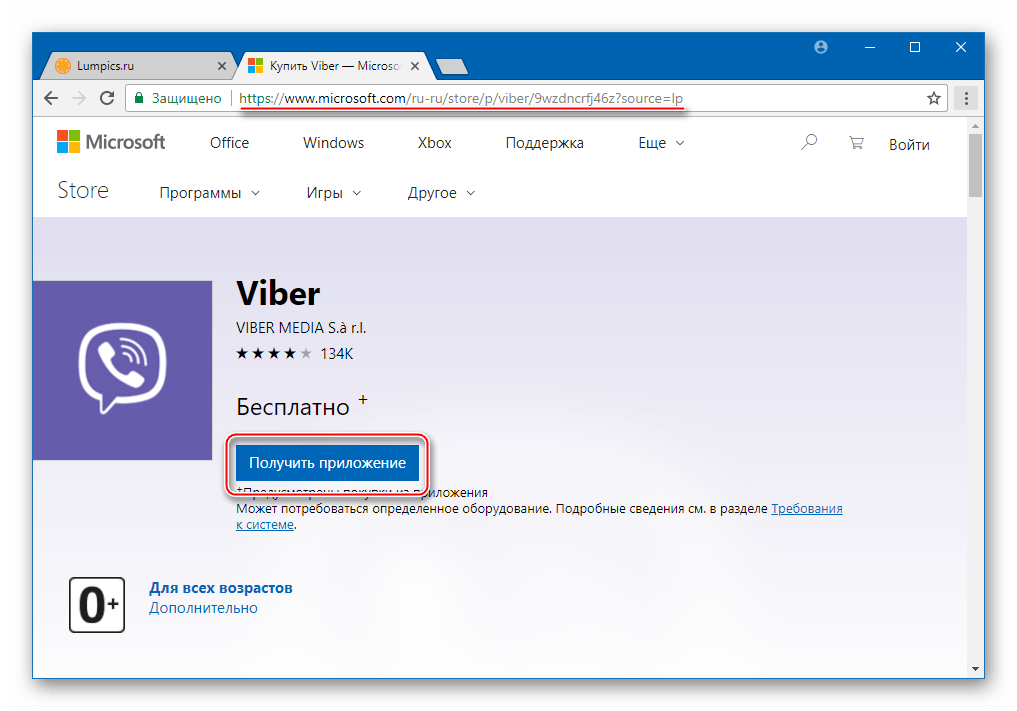
Скачать Viber из Магазина Microsoft

Нажимаем кнопку «Получить приложение», что автоматически откроет целевую страницу в Майкрософт Стор для Виндовс 10.
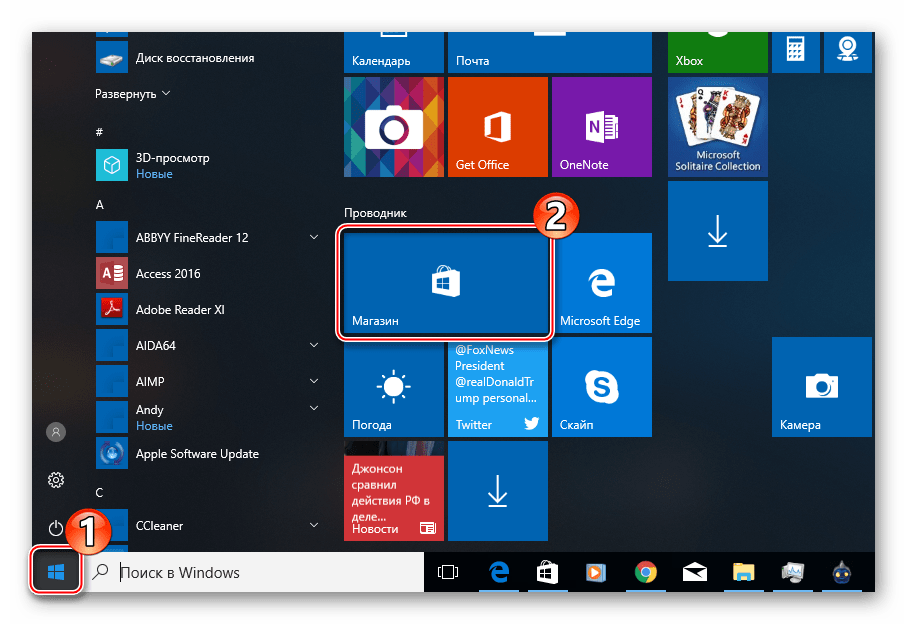
- Открываем «Microsoft Store» кликом по плитке в Главном меню Виндовс;

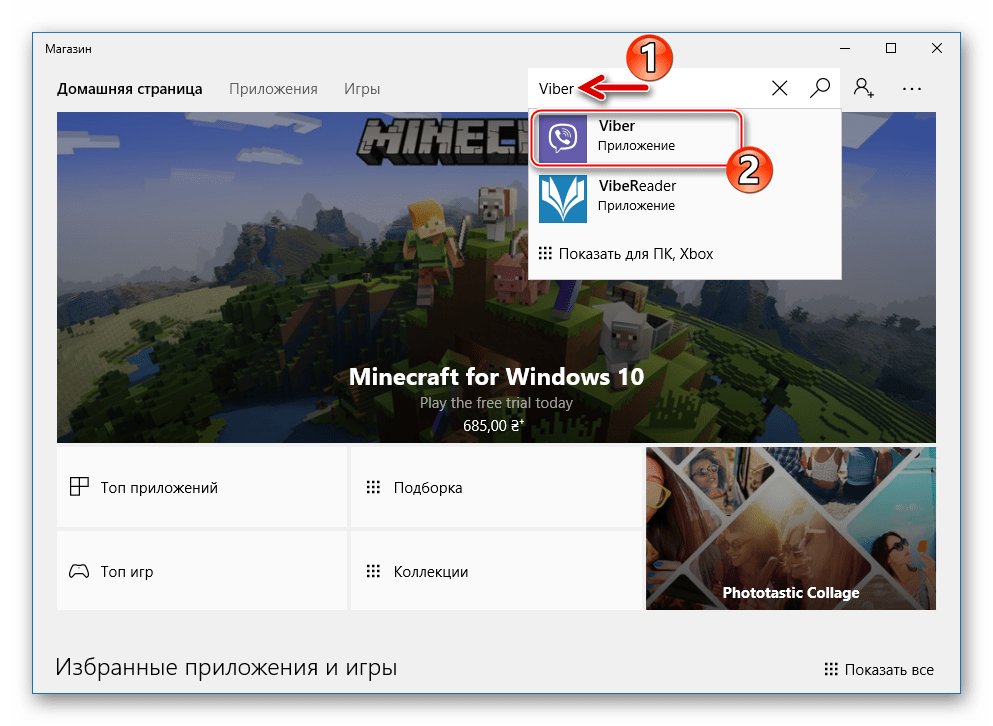
В поле поиска вводим запрос «Viber» и выбираем пункт, отмеченный «Приложение» среди выведенных результатов.

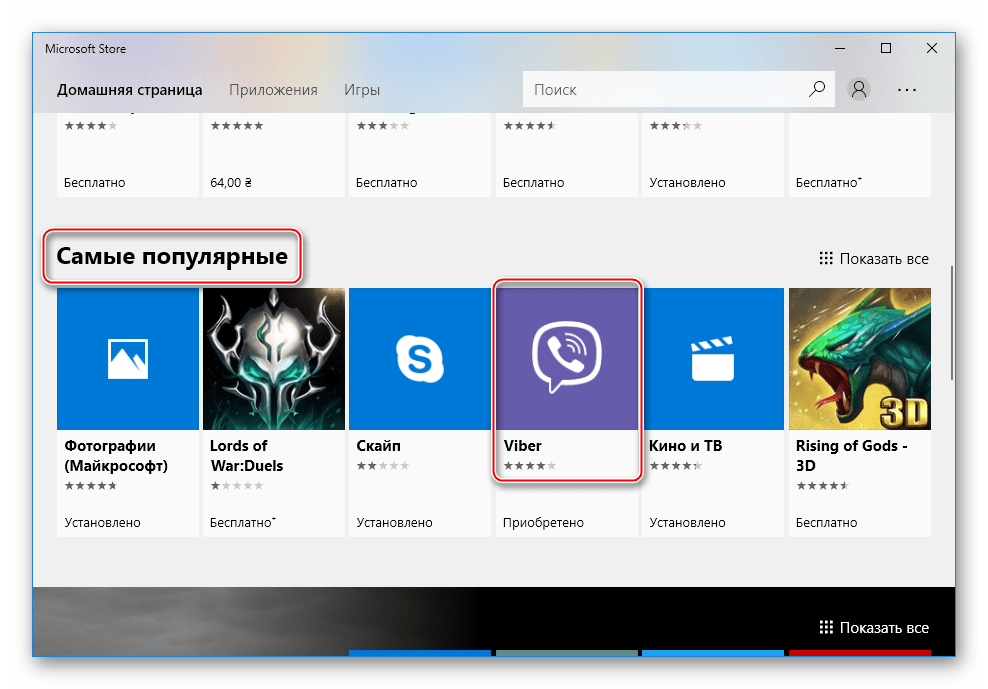
К слову, можно обойтись и без ввода поискового запроса, просто пролистав главную страницу Магазина вниз и обнаружив «Viber» в разделе «Самое популярное». Во всяком случае на момент создания настоящего материала средство занимает почетное место среди наиболее часто скачиваемых приложений из Магазина Виндовс 10.

- Кликаем по ссылке ниже – страница для скачивания приложения откроется в браузере, назначенном в ОС для использования по умолчанию:
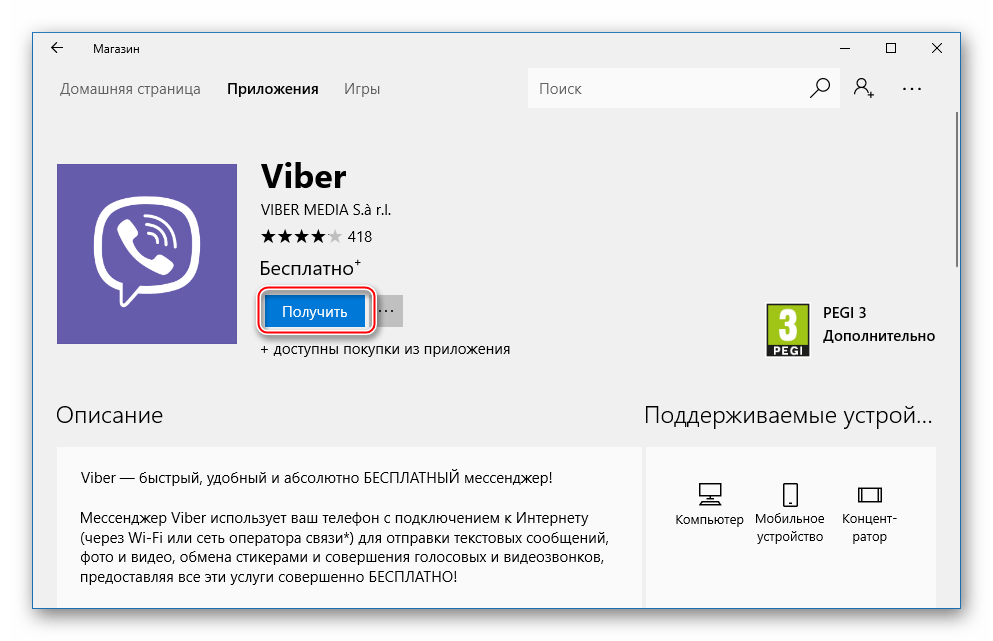
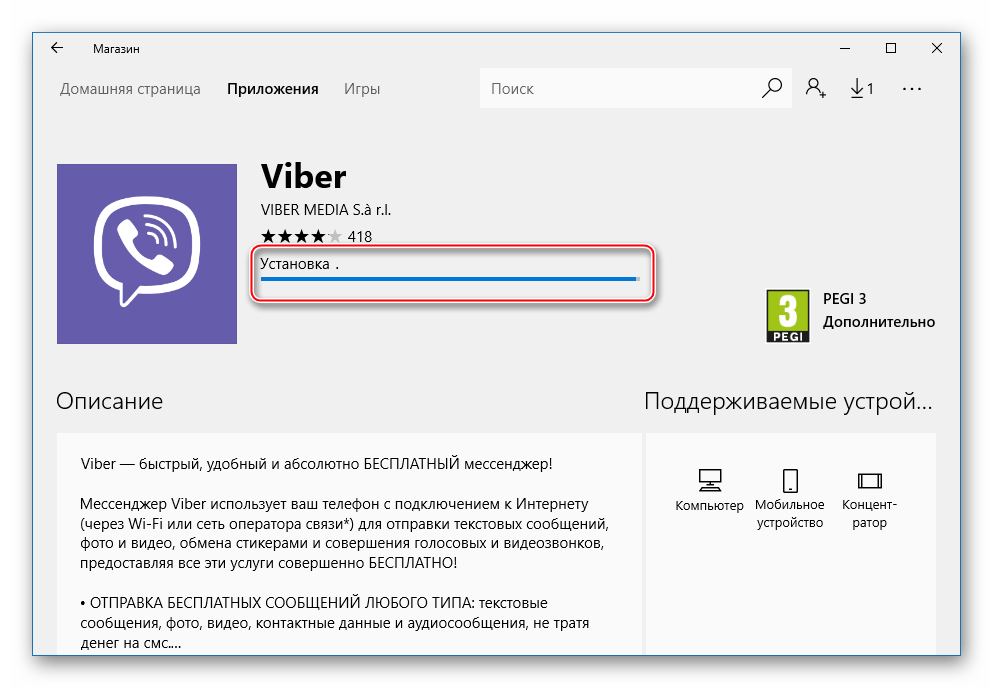
- Нажимаем кнопку «Получить» на странице Вайбера в «Microsoft Store».

- Ожидаем загрузки компонентов, а затем инсталляции приложения. Система проводит все нужные действия без вмешательства пользователя.

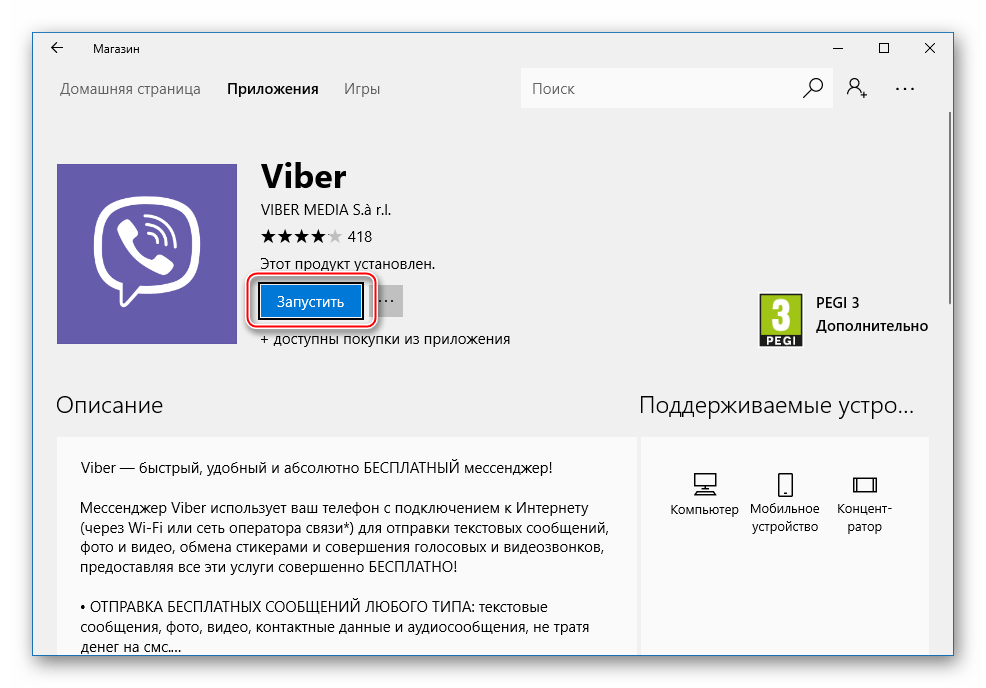
- Инициируем запуск установленного мессенджера, нажав кнопку «Запустить».

- На данном этапе можно констатировать, Viber установлен на компьютер или ноутбук и практически готов к эксплуатации.

Осталось лишь авторизоваться в сервисе:
Способ 3: Официальный сайт
И наконец, наиболее простой способ получения десктопной версии Вайбер, в независимости от версии Виндовс и наличия либо отсутствия смартфона – это использование дистрибутива, полученного с официального сайта разработчика.

Как и при использовании предыдущего метода, предварительно необходимо провести инсталляцию мобильного варианта мессенджера и выполнить активацию учетной записи Viber через смартфон, а за неимением такового — использовать Android-эмулятор!
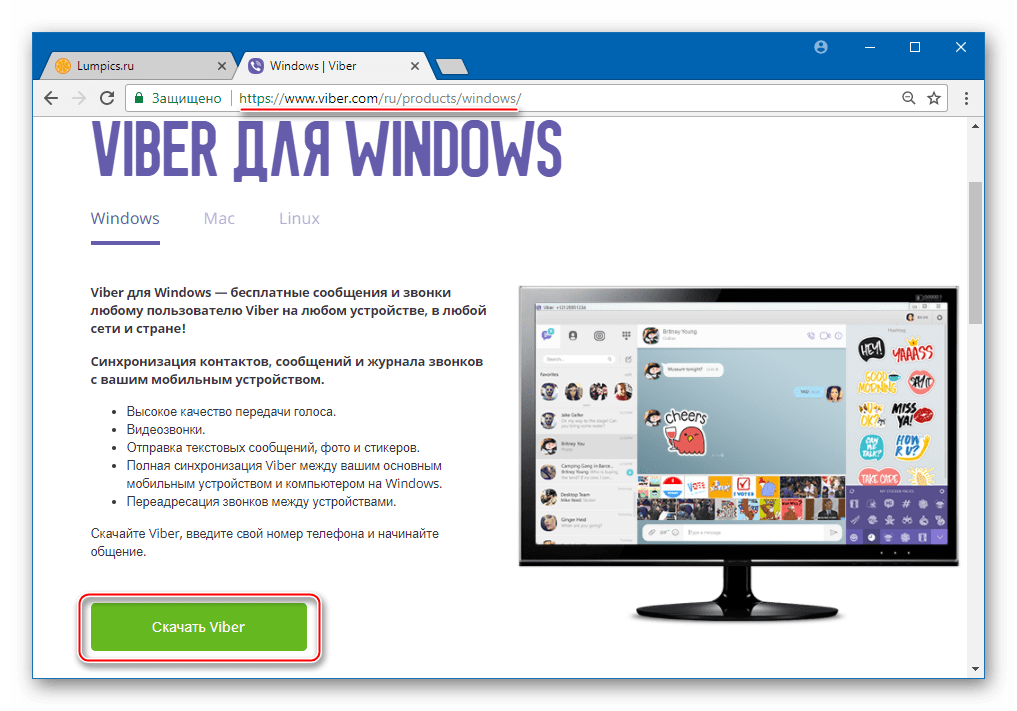
- Переходим на официальную страницу загрузки Viber для Windows по ссылке:
Скачать Viber для Windows с официального сайта
- Кликаем кнопку «Скачать Viber» и дожидаемся загрузки дистрибутива.

- Открываем полученный файл «ViberSetup.exe».
- Кликаем кнопку «Установить» в первом окне инсталлятора.

- Процедура копирования и регистрации нужных файлов в системе проводится установщиком автоматически, ожидаем завершения инсталляции, сопровождаемой заполнением индикатора выполнения.
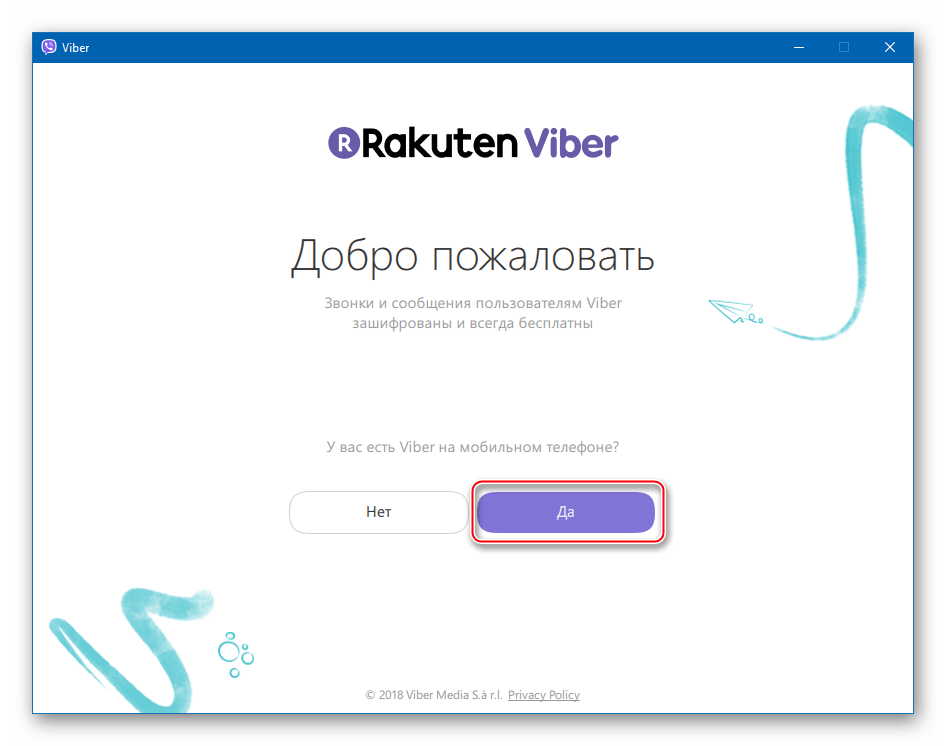
- По окончании установки Вайбера для Виндовс автоматически откроется окно «Добро пожаловать» с вопросом о наличии установленного мессенджера в смартфоне. Кликаем «Да».
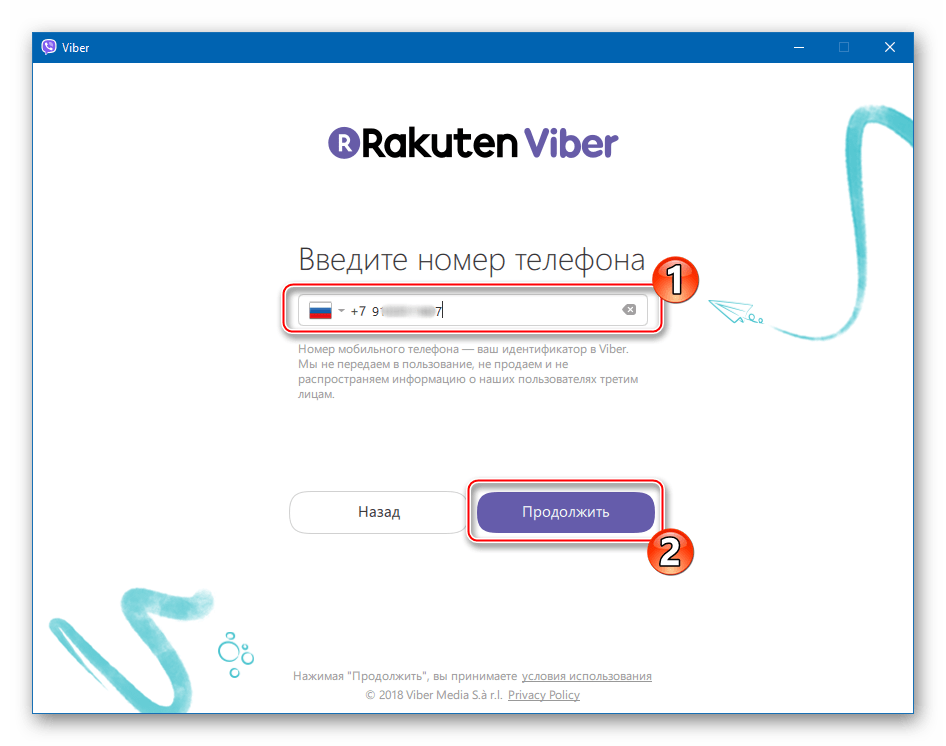
- Вводим номер телефона, который является идентификатором в сервисе, и нажимаем «Продолжить».
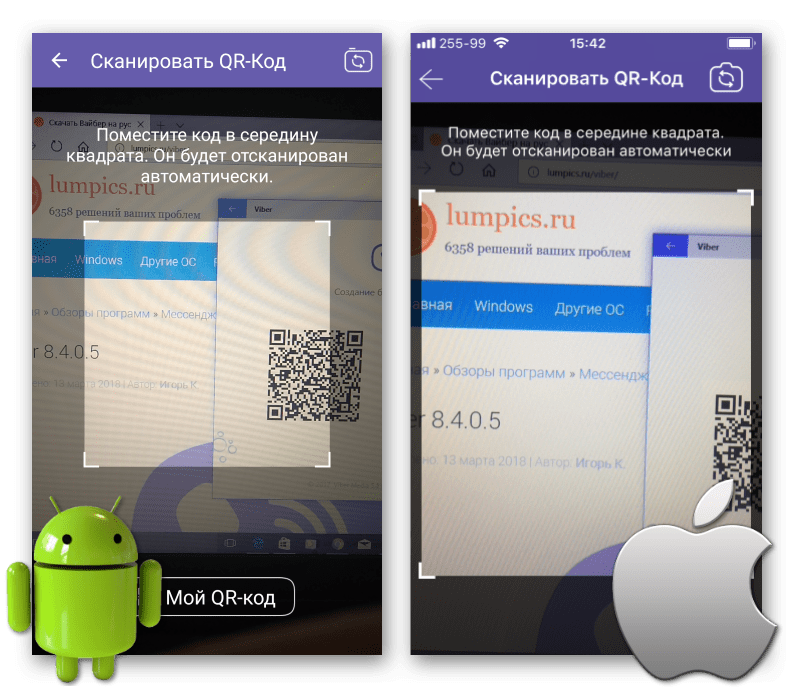
- Сканируем с помощью телефона появившийся в окне «Активация» QR-код.

В случае если смартфон отсутствует, и активация учетной записи проводилась с помощью эмулятора согласно инструкции «Способ 1: Без смартфона» предложенной выше в настоящей статье, делаем следующее:
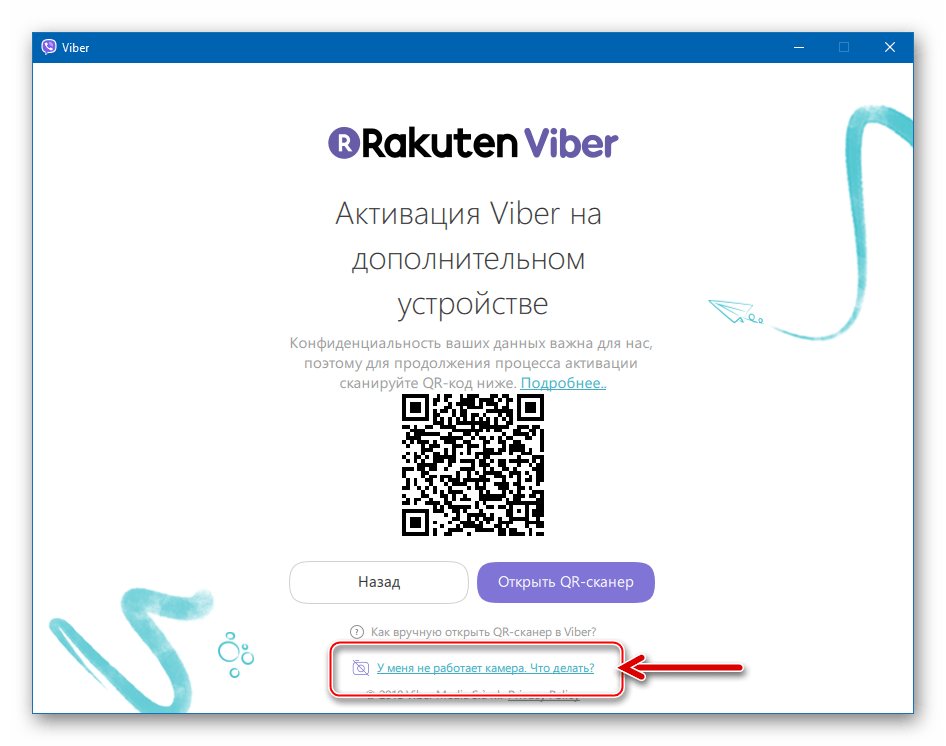
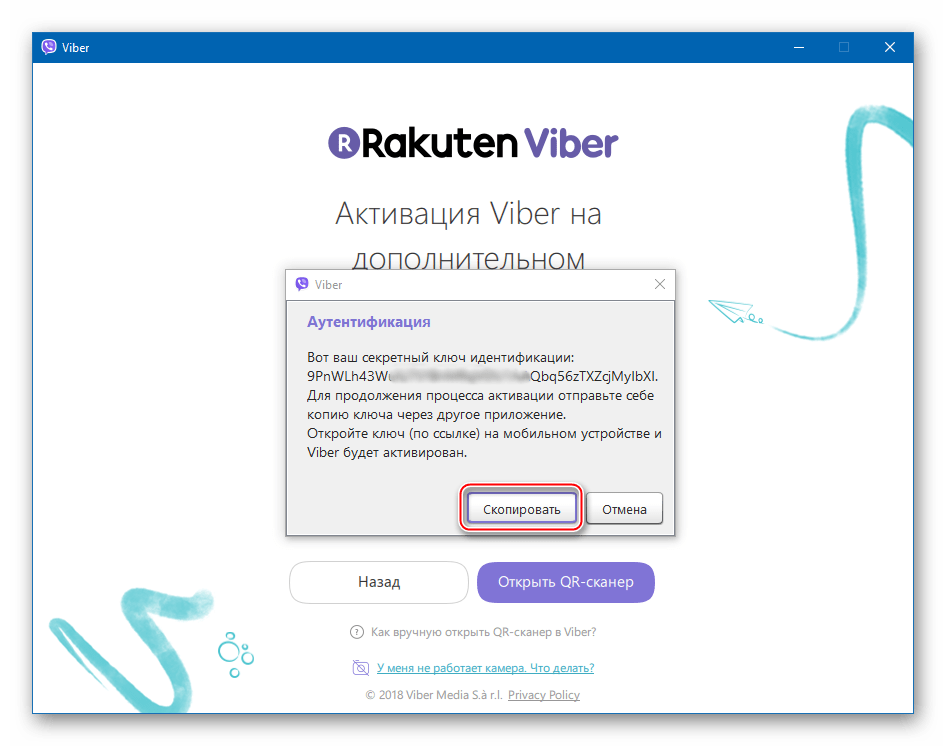
- В окне Viber для Виндовс, содержащем QR-код, кликаем ссылку «У меня не работает камера. Что делать?».
- В окошке, содержащем секретный ключ идентификации нажимаем «Скопировать».
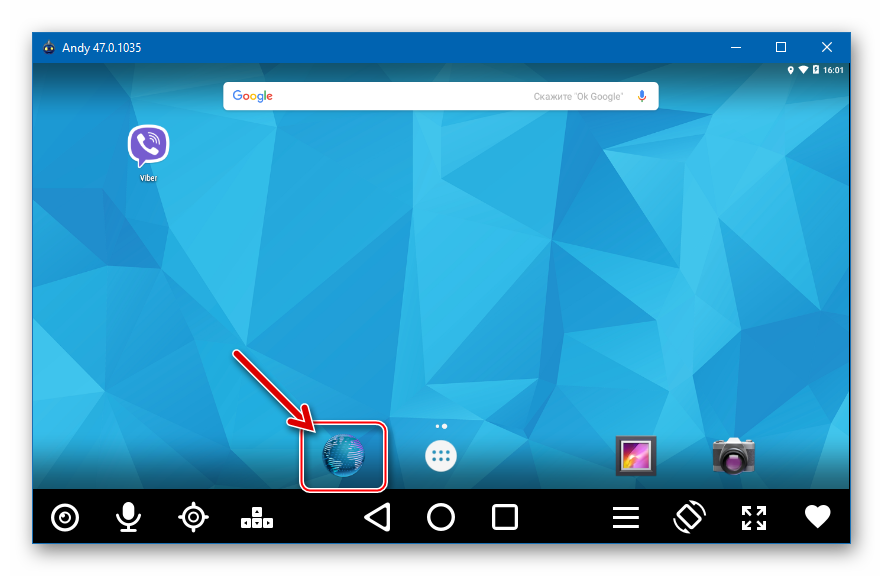
- Переходим к окну Андроид-эмулятора и запускаем «Браузер» в его среде.
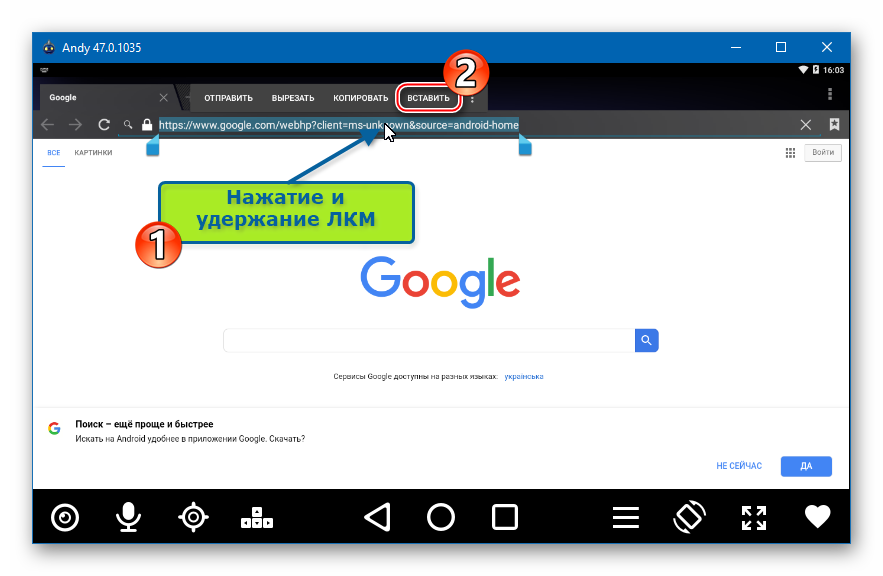
- Нажимаем левую кнопку мыши, расположив указатель манипулятора в адресной строке, и удерживаем ее до выделения содержимого поля. После того как клавиша будет отпущена, появится перечень возможных действий.
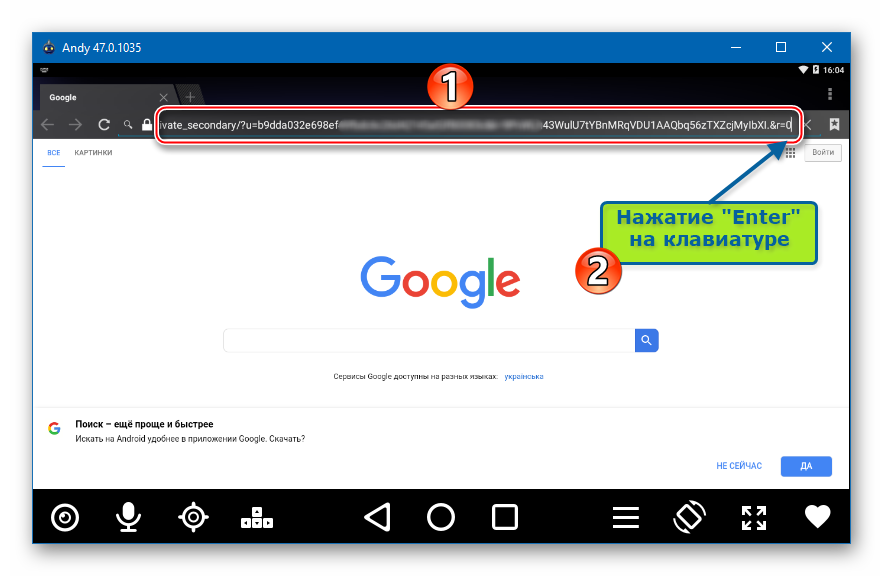
Кликаем «Вставить» и затем нажимаем «Enter» для перехода по ссылке.
-
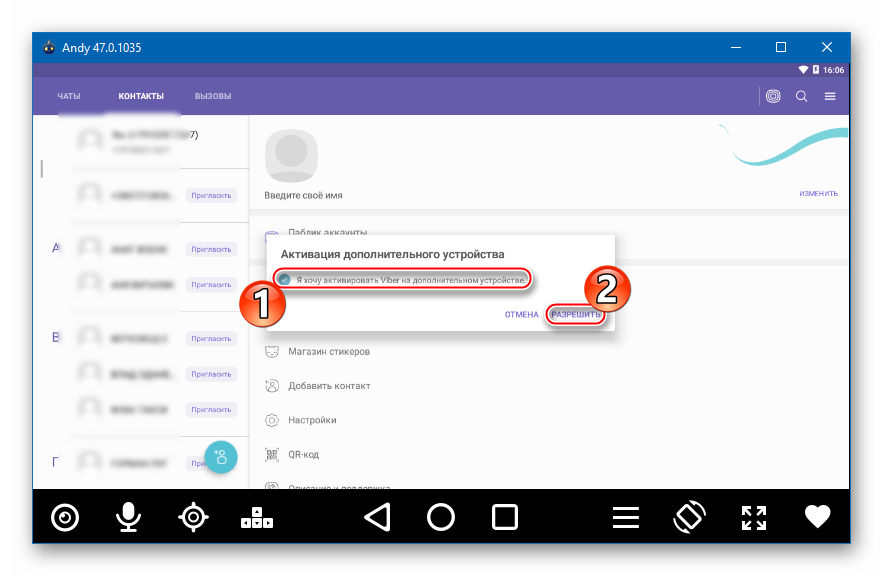
В эмуляторе автоматически будет открыт ранее активированный Вайбер с запросом о привязке еще одного девайса к аккаунту в сервисе.
Устанавливаем отметку в чекбоксе «Я хочу активировать Viber на дополнительном устройстве» и нажимаем «Разрешить».
- В окне Viber для Виндовс, содержащем QR-код, кликаем ссылку «У меня не работает камера. Что делать?».
- Переходим к окну Вайбера для компьютера — появилась подтверждающая успех идентификации ID надпись «Готово!». Нажимаем кнопку «Открыть Viber».
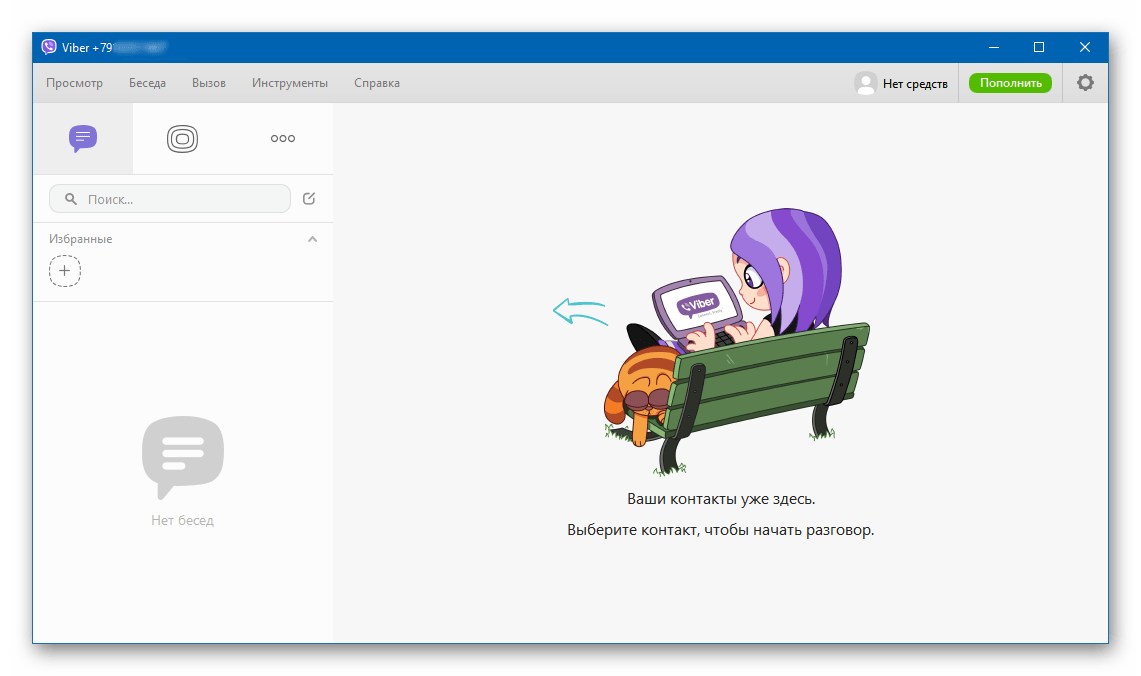
- После синхронизации данных, которая будет проведена системой автоматически, десктопная версия одного из самых популярных мессенджеров готова к работе!

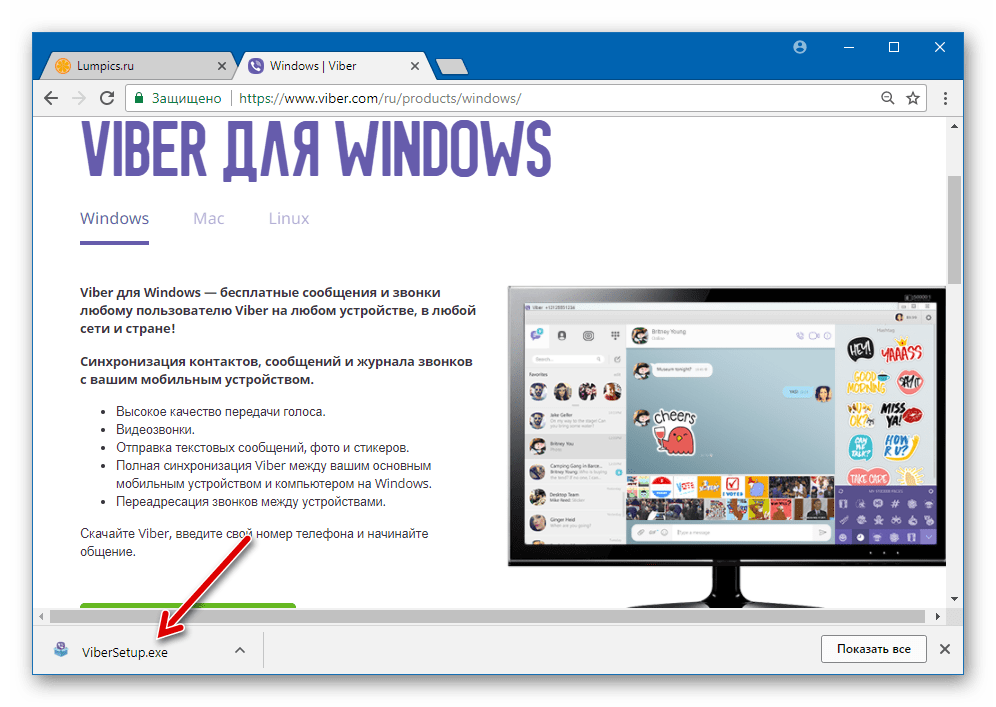
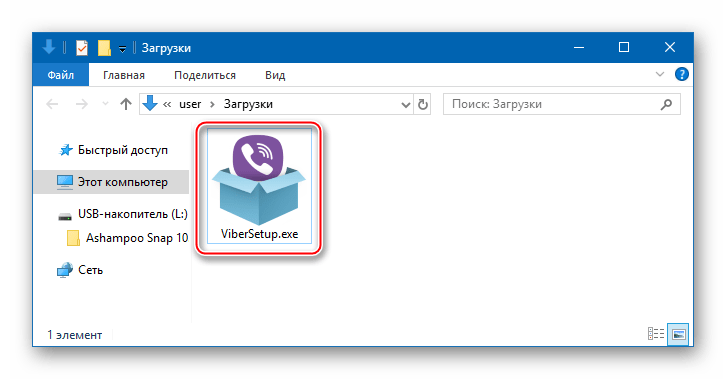
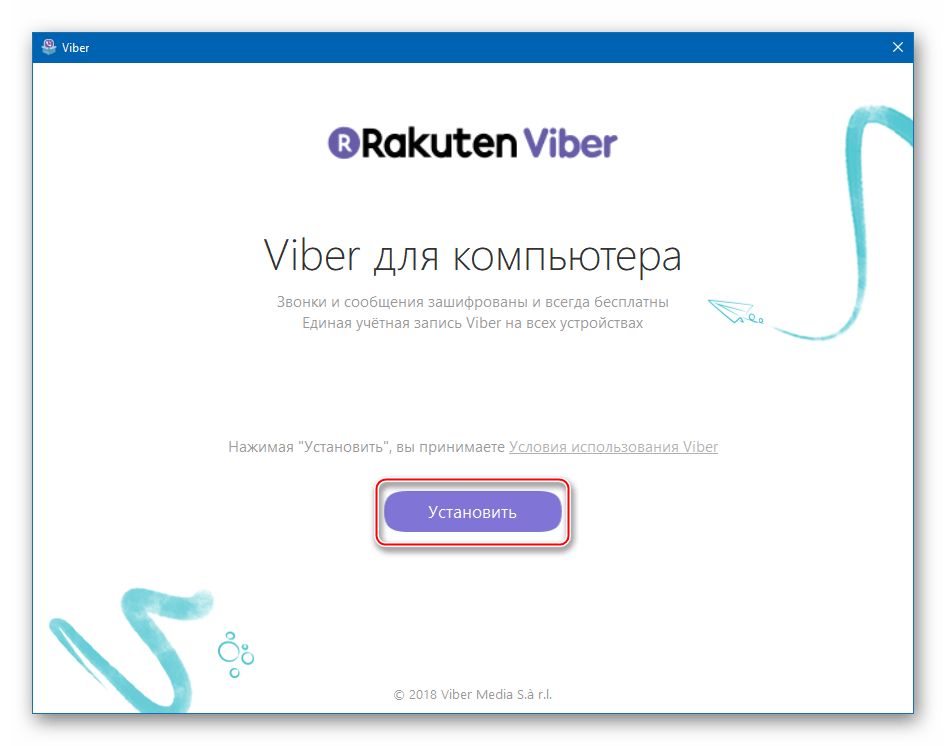
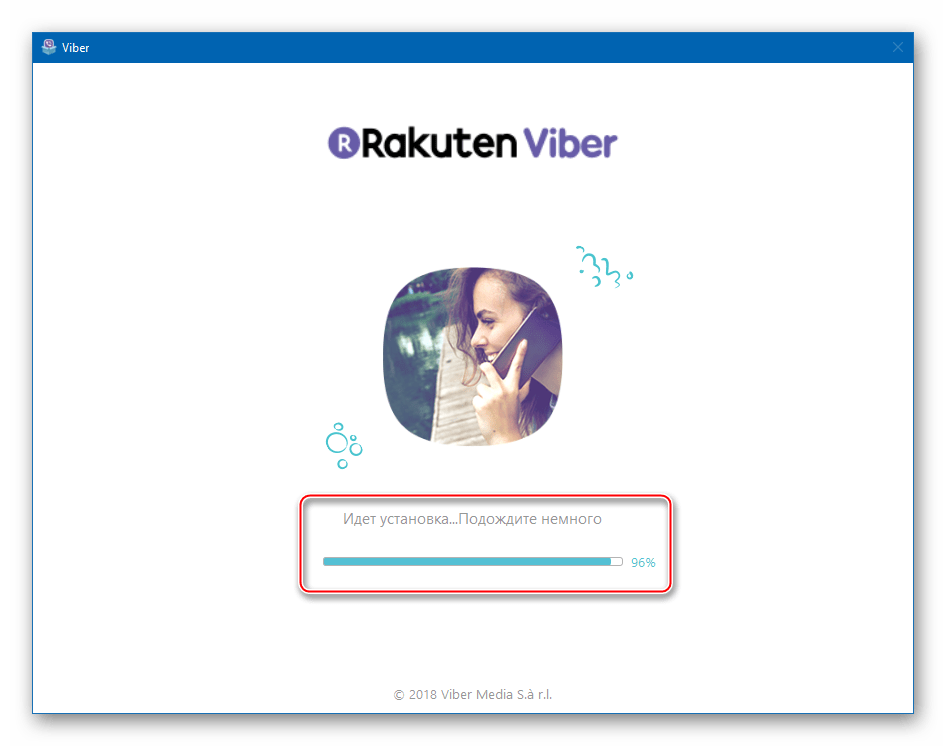


Как видим, получить версию приложения-клиента Viber, функционирующую в среде Windows совсем несложно. Выполнив простые инструкции, получаем массу преимуществ буквально за несколько минут, важно лишь правильно выбрать способ инсталляции!
Наша группа в TelegramПолезные советы и помощь
-
Установка и активация
-
Со смартфоном
-
Без использования смартфона
Viber – современный мессенджер, позволяющий юзерам обмениваться сообщениями, картинками, видео-, аудиосообщениями и совершать телефонные звонки. Связь выполняется через интернет, поэтому средства с мобильного счета не списываются, а в адресной книге мессенджера видно, кто из ваших знакомых ним тоже пользуется.
Установка и активация
Инсталлировать Viber на ПК очень просто – на официальном сайте приложения размещены необходимые установочные файлы. Но есть особенности.
Со смартфоном
Если у вас на смартфоне уже есть этот мессенджер, процесс его установки на ПК не займет много времени.
Важно! Мобильная и стационарная версии мессенджера тесно связаны между собой, поэтому использовать его, не имея номера мобильного телефона, не получится.
- Скачайте файл установки с официального сайта и запустите его.

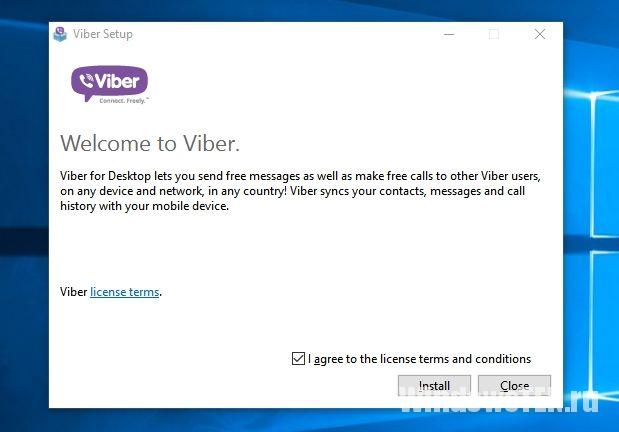
- Согласитесь с лицензионными условиями.

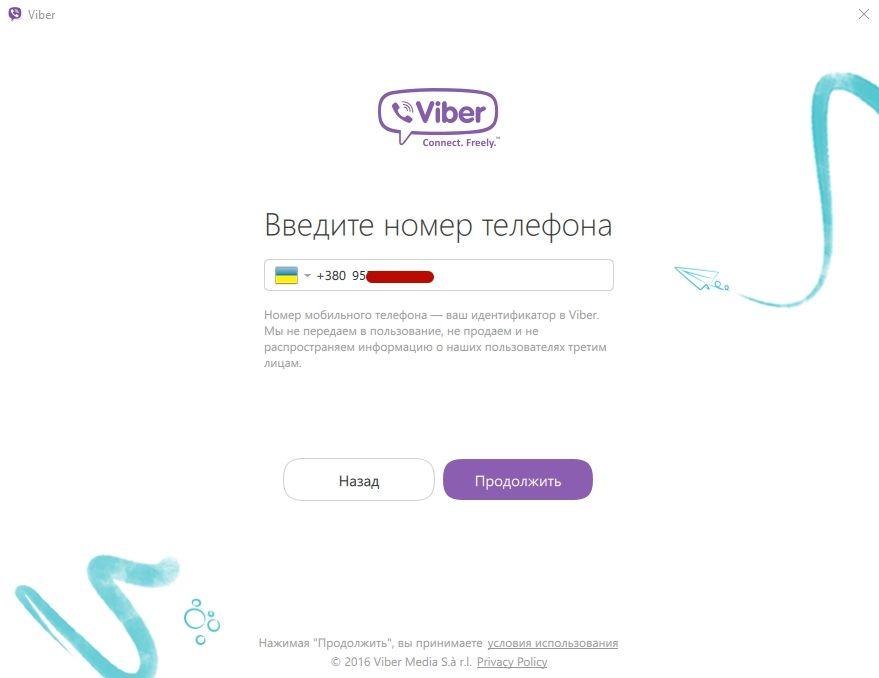
- По завершении процесса откроется окно активации, в котором приложение запросит, есть ли у вас Viber на смартфоне → нажмите «Да» → введите номер телефона → Продолжить.

Важно! На телефон может поступить звонок с номера +44 – ответьте на него (это автоматически введет цифры для продолжения регистрации).
- Запустите приложение на смартфоне.
- Для подтверждения регистрации на ПК просканируйте QR-код, появившийся в диалоговом окне активации с помощью мобильного гаджета.

- Процесс установки закончен – перед вами появится окно мессенджера.

Без использования смартфона
Если у вас под рукой нет смартфона или он достаточно слабый, чтобы использовать Viber, всю процедуру инсталляции можно повторить без его использования.
- Установите Viber для ПК, скачав его на официальном сайте.
- Когда появится окно с запросом о наличии приложения на смартфоне, сверните его.
- Скачайте эмулятор BlueStacks для Android и запустите его инсталляцию на компьютер.
- Укажите место размещения эмулятора и согласитесь со всеми условиями.
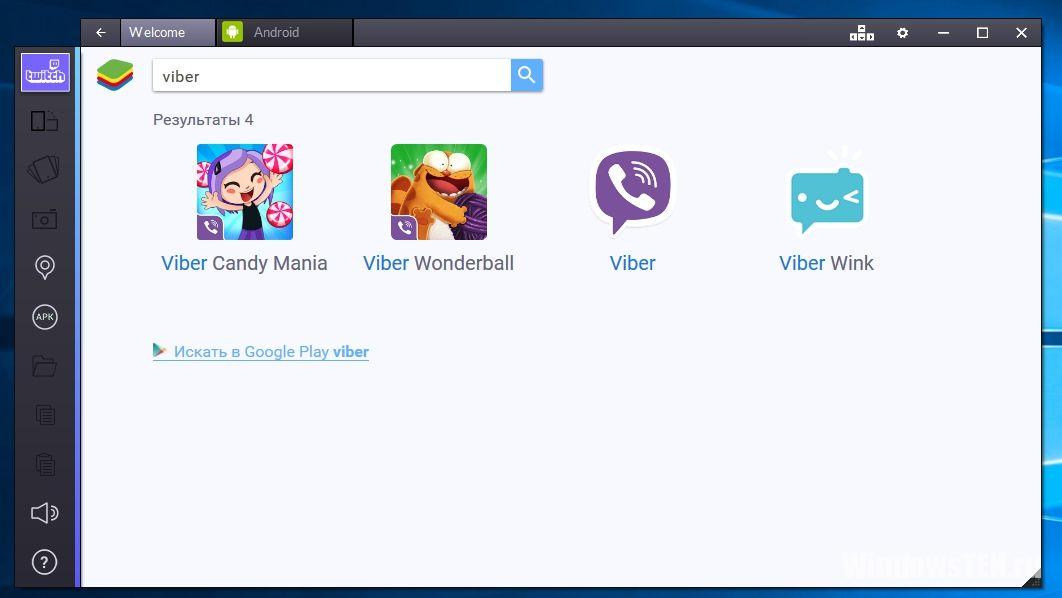
- В строке поиска BlueStacks введите «Viber» – выберите приложение.

- Войдите в существующий аккаунт Google в настройте эмулятор для работы, следуя подсказкам.
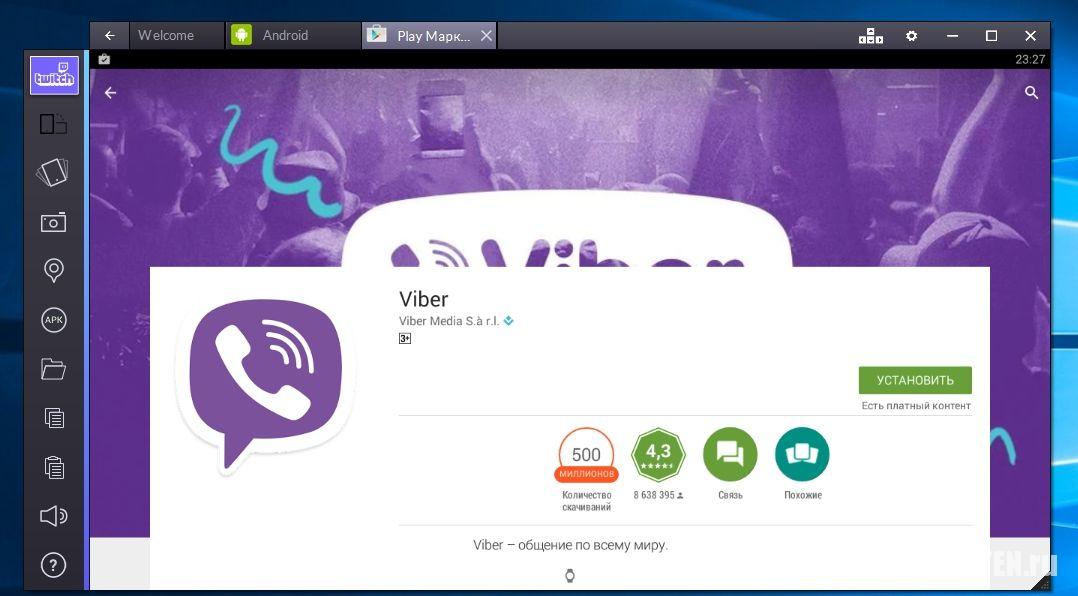
- В окне BlueStacks нажмите «установить» (процесс аналогичен тому, как это происходит на мобильном гаджете).

- По завершении установки мессенджера откроется окно активации: выберите страну и укажите номер телефона.

- Подтвердите активацию, вписав в окне BlueStacks код, который пришел вам на телефон → Продолжить.

Полезно! Если вместо цифрового кода появится QR-код, установить мессенджер на устройство будет крайне сложно.
- Откройте окно установки Viber для ПК не закрывая BlueStacks и нажмите кнопку подтверждения наличия у вас смартфона.
- Укажите код, который придет на мессенджер в эмуляторе, в окне стационарного приложения.
- Окно Viber автоматически запустится и вы сможете ним пользоваться.
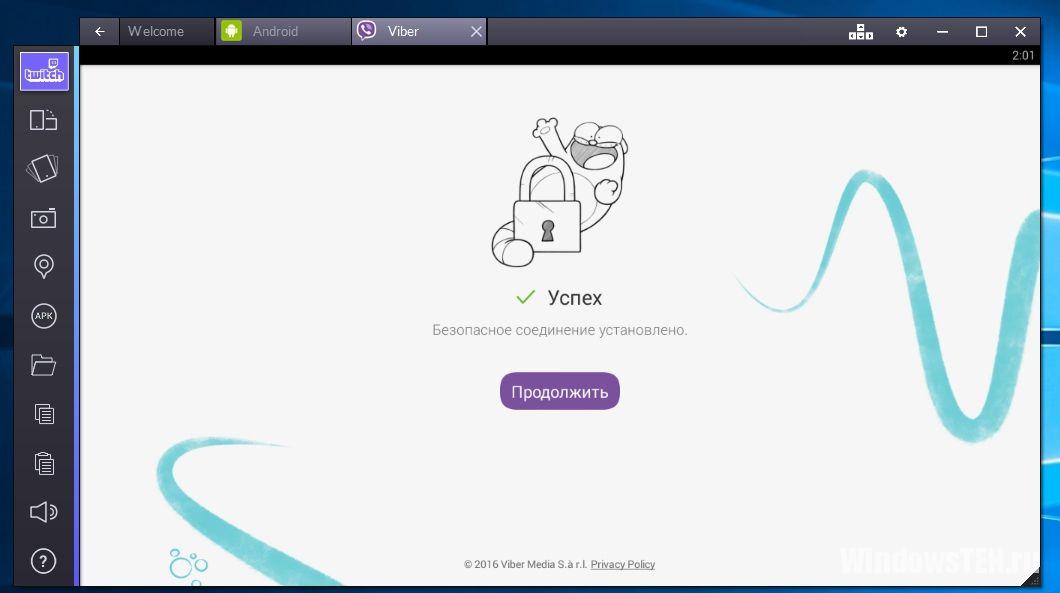
Вайбер можно установить на компьютер с операционной системой Windows и без телефона. Вам нужен будет цифровой фотоаппарат. Первым шагом нужно создать Google аккаунт для того номера телефона, который будет являться Вашим контактом в Viber.
Такой аккаунт Google нужно создать с компьютера заранее по этой ссылке.
Я долго рылась в интернете, просматривала форумы и в итоге таки установила на свой компьютер Viber без телефона. Расскажу как:
- Скачать версию Приложения Viber на свой компьютер и запустить ее. Сделать это можно по этой ссылке.
- Открывается окно программы, его нужно свернуть.
- Установить на свой компьютер бесплатный эмулятор андроида, сделать это можно по следующей ссылке.
- Когда эмулятор загрузится, нужно найти его ярлык на рабочем столе и щелкнуть по нему мышкой.
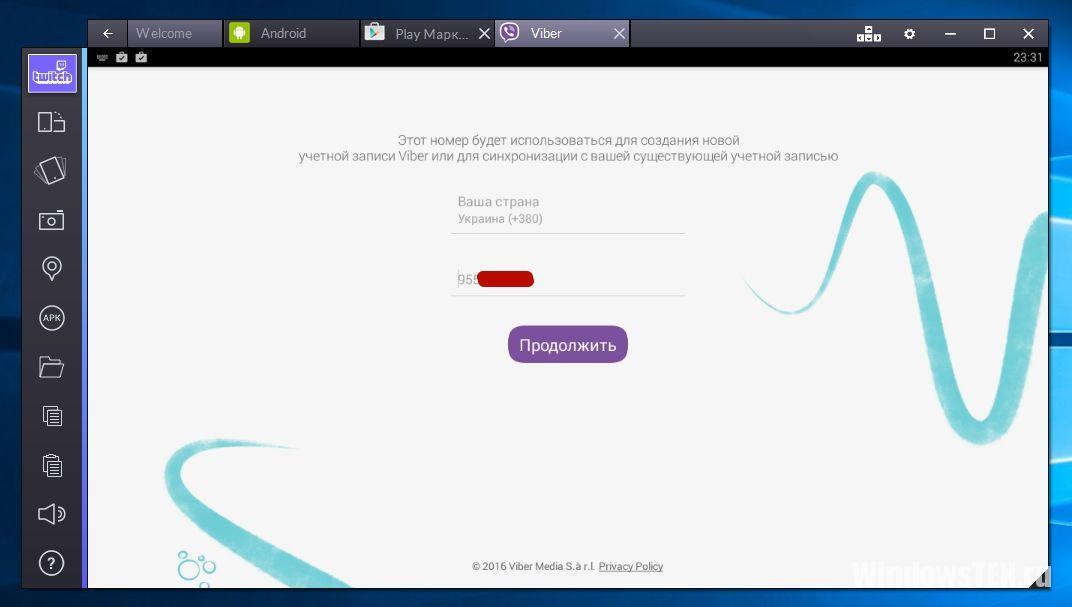
- На экране компьютера откроется окно Андроида, через него нужно выйти в интернет на сайт GooglePlayMarket и найти приложение Viber, установить его и открыть. Откроется вот такое меню

6.Нужно ввести свой номер телефона и другие данные по запросу программы.
7.Появляется запрос подтверждения QR кода. Я взяла обычный фотоаппарат и сфотографировала этот Qr код прямо с экрана компьютера, далее картинку Qr кода на экране фотоаппарата приложила к вебкамере монитора компьютера. Все — подтверждение Qr выполнено.
8.Выходите из эмулятора Андроида и запускайте вкладку Viber (она у Вас уже открыта, но свернута).
Вот такая получилась инструкция по установке Viber на компьютер без телефона, надеюсь у Вас получится. у меня эта процедура заняла минут 20.
Из этой пошаговой инструкции вы узнаете, как установить Viber на компьютер и ноутбук с Windows 10, 8, 7 и XP. Как сделать это быстро и бесплатно. Откуда скачивать установщик, как его запускать и куда нажимать на каждом этапе.
Примечание 1: сначала установите Viber на телефон. На Android или iPhone – не имеет значения. Это обязательное условие. Мобильная версия активирует десктопную, и синхронизирует все чаты и настройки. Установить на ПК без телефона не получится. Вместо смартфона можно использовать Андроид-эмулятор BlueStacks, но рабочий номер все равно понадобится для приема смс с кодом активации.
Примечание 2: скриншоты установщика в инструкции сделаны на Win 10. На предыдущих версиях операционной системы он выглядит примерно также.
Шаг 1
Скачайте Viber на компьютер с нашего фан-сайт vbr-app.com или с сайта разработчика. В обоих случаях программа загружается с одного и того же сервера. Это бесплатно и безопасно. С других серверов загружать установщик не рекомендуем. В этом нет смысла.
Если у вас Win XP, качайте отдельную версию для этой ОС.
Шаг 2
Запустите инсталлятор. Нажмите на фиолетово-сиреневую кнопку по центру.
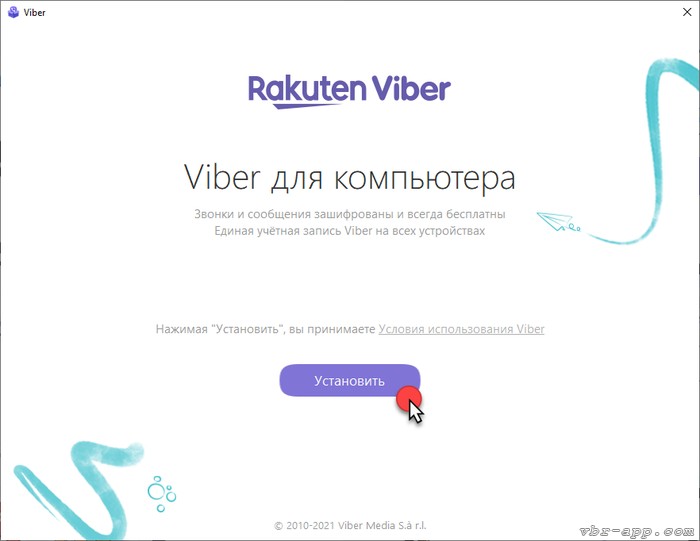
Подождите пару минут. При медленном интернете подождать придется подольше.
Шаг 3
Появится окно с QR-кодом:
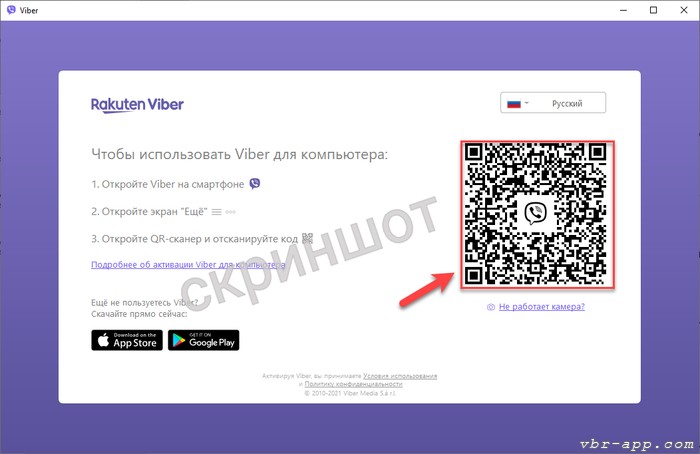
Откройте Viber на смартфоне, зайдите в раздел «Еще» и коснитесь значка QR в правом верхнем углу.
Откроется камера. Просканируйте ей код на мониторе.
Если камера не работает
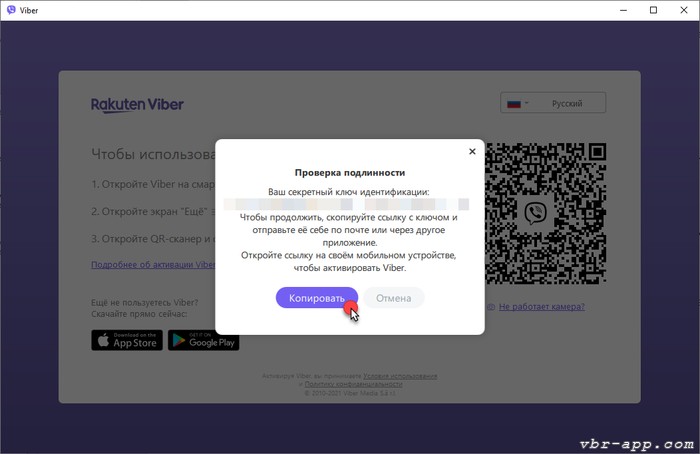
Если камера не работает или если для активации вы хотите использовать Viber, установленный в эмуляторе BlueStacks, кликните на ссылку под кодом.
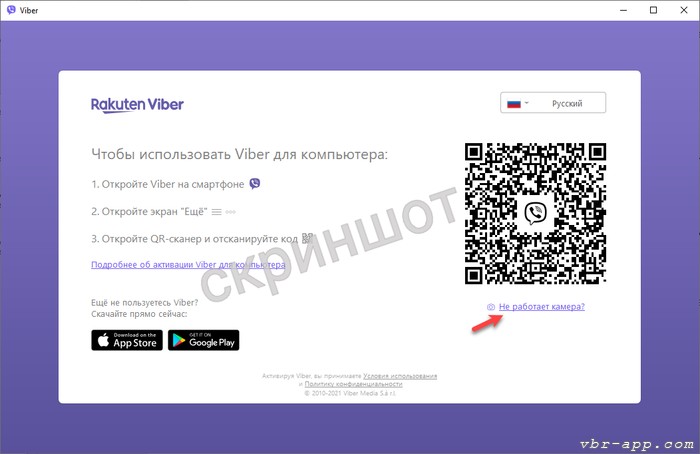
В новом окне нажмите «Копировать». Скопированную ссылку откройте на телефоне (или в эмуляторе). Отправить туда ее можно по электронной почте или через другой мессенджер.
Разрешите активацию.
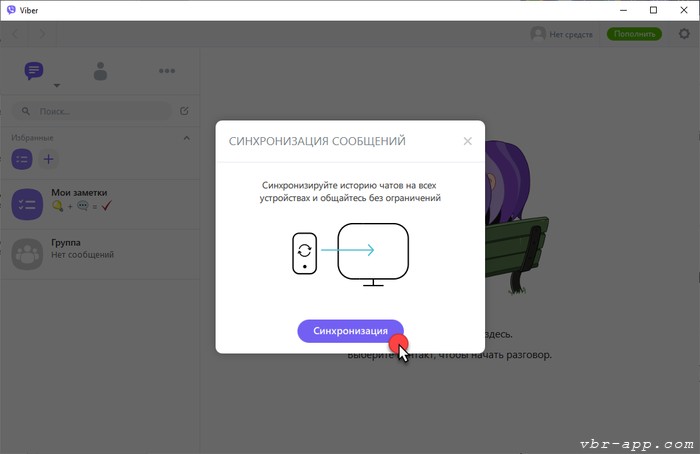
Для загрузки истории чатов запустите синхронизацию.
На этом всё.
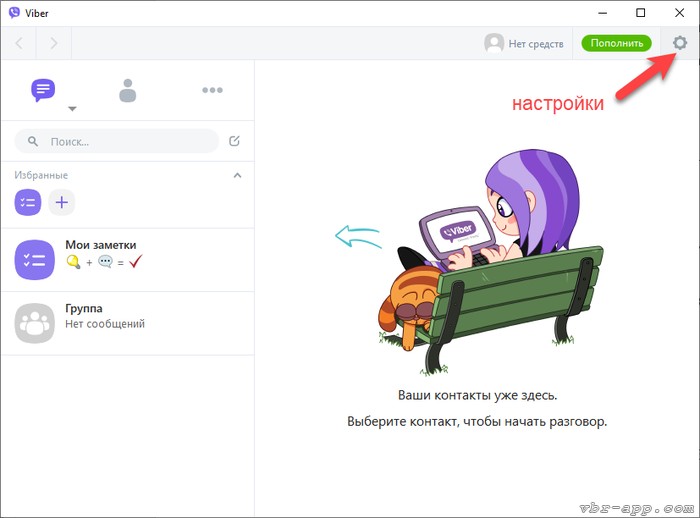
Интерфейс Viber после установки должен быть на русском. Если это не так, поменяйте язык в настройках.