
Все способы:
- Установка Viber на компьютер
- Способ 1: Без смартфона
- Способ 2: Магазин Windows
- Способ 3: Официальный сайт
- Вопросы и ответы: 3
В независимости от устройства, которое используется для доступа к ресурсам Глобальной сети, миллионы людей ежедневно передают огромное количество сообщений и файлов, а также совершают аудио- и видеозвонки с помощью сервиса Viber. Популярность мессенджера не в последнюю очередь обуславливается его кроссплатформенностью, то есть возможностью эксплуатации в среде различных мобильных и десктопных операционных систем. Ниже будут рассмотрены способы установки Вайбера на компьютер или ноутбук, функционирующий под управлением Windows.
Установка Viber на компьютер
Большинство пользователей начинают использование рассматриваемого мессенджера с инсталляции свой смартфон приложения-клиента Viber для Android либо iOS. Стоит отметить, что своими создателями сервис позиционируется именно как инструмент для общения и обмена информацией в первую очередь между мобильными пользователями. При этом Viber для Windows характеризуется рядом неоспоримых преимуществ и является порой незаменимым средством, особенно при необходимости передачи больших объёмов данных. Получить десктопный вариант мессенджера на своем ПК или ноутбуке можно несколькими способами.
Способ 1: Без смартфона
Главным препятствием при инсталляции Вайбера в компьютер или ноутбук является фактическое отсутствие автономности Windows-версии приложения-клиента сервиса. То есть без телефона, функционирующего под управлением Android или iOS, установить программу на ПК можно, а вот активировать учетную запись Viber и авторизоваться в системе для получения доступа к возможностям сервиса методами, которые предлагают разработчики, не удастся. Впрочем, эта преграда преодолима, причем довольно легко.
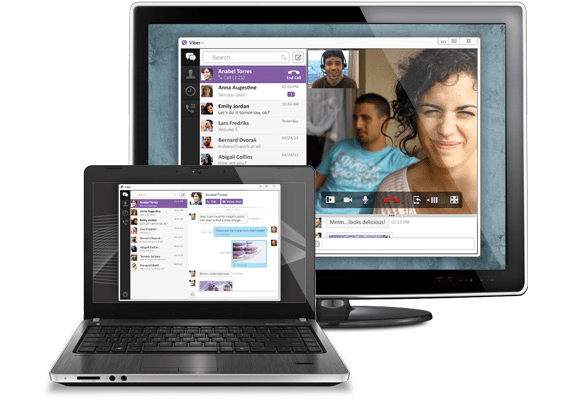
Поскольку создатели Viber требуют для регистрации в собственном сервисе мобильный девайс, функционирующий под управлением Андроид или айОС, предоставим системе такое устройство, только виртуальное. Данная возможность осуществима с помощью одного из эмуляторов Android – приложения основной функцией которого является создание виртуального мобильного девайса в среде Виндовс. Выбор эмулятора для достижения главной цели – активации учетной записи Viber PC — не принципиален, подойдет любой.
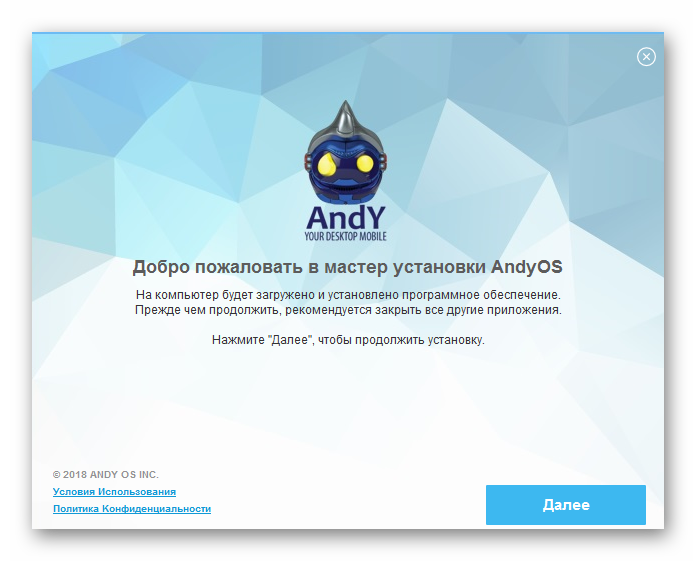
В качестве примера рассмотрим осуществление инсталляции мессенджера через популярное и простое решение – Andy.
- Скачиваем по ссылке из статьи-обзора на нашем сайте дистрибутив Андроид-эмулятора, запускаем инсталлятор.

Кликаем «Далее» в первом окне и ожидаем завершения установки средства.

- Для загрузки и установки Вайбера в среде эмулятора потребуется учетная запись Google. Несмотря на то что Andy позволяет создать ее собственными средствами, рекомендуется зарегистрировать аккаунт заранее, воспользовавшись простой инструкцией:
Подробнее: Создаем аккаунт в Google

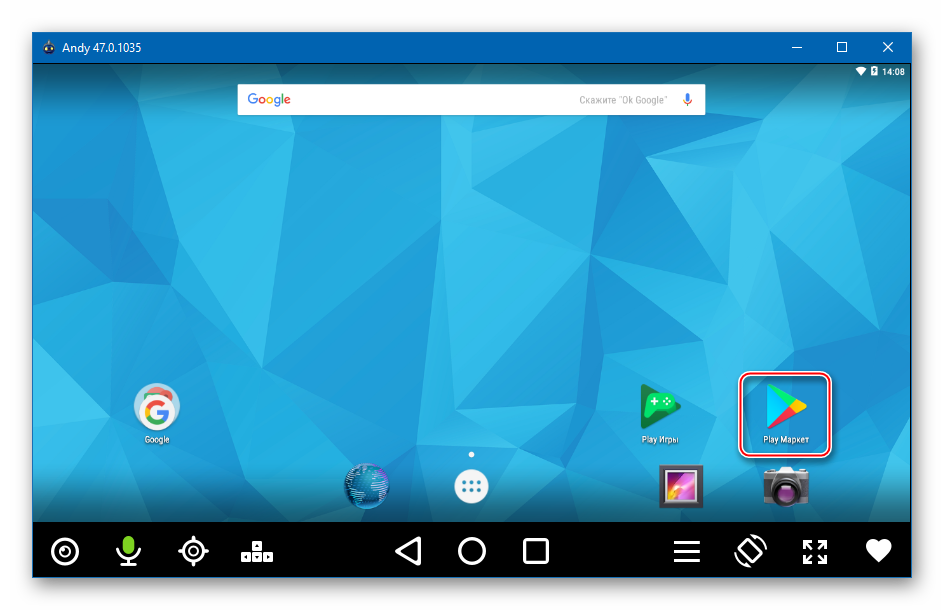
- Запускаем Android-эмулятор и открываем Play Market, кликнув по значку приложения в окне Энди.

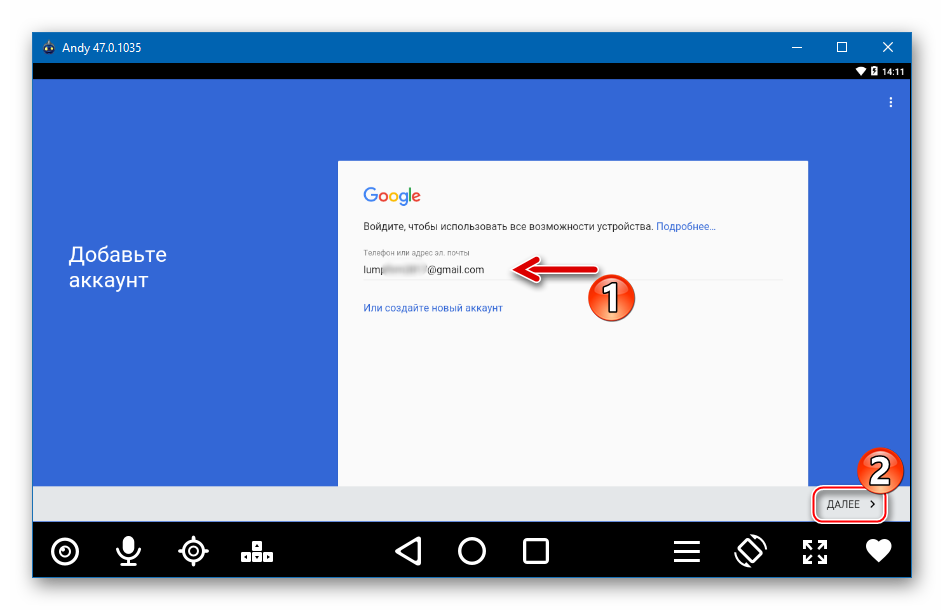
- Осуществляем вход в аккаунт с помощью данных уже созданной учетной записи Google, указав адрес электронной почты,
а затем пароль.
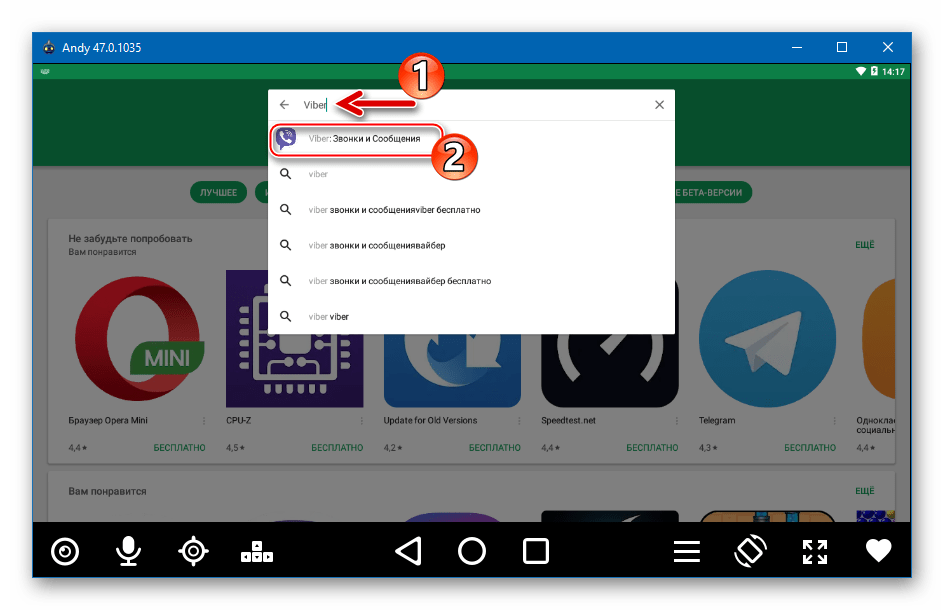
- Вводим в поле поиска Плей Маркета запрос «Viber» и кликаем первый по списку выведенный результат – «Viber: Звонки и сообщения».
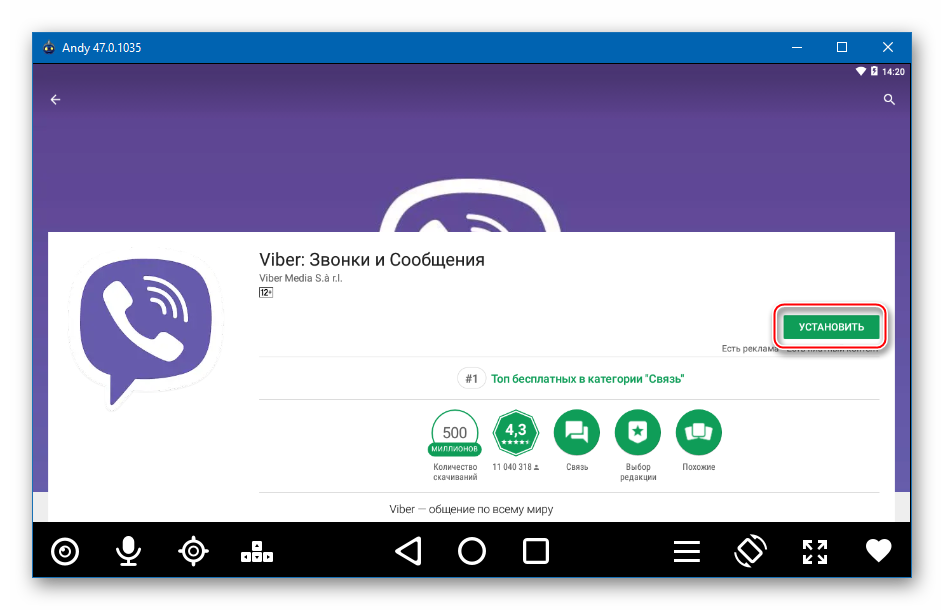
- На странице приложения нажимаем «Установить».
- Дожидаемся окончания загрузки и инсталляции Вайбера в среде Энди
и нажимаем «Открыть».
- Кликаем «Продолжить» в окне «Добро пожаловать».
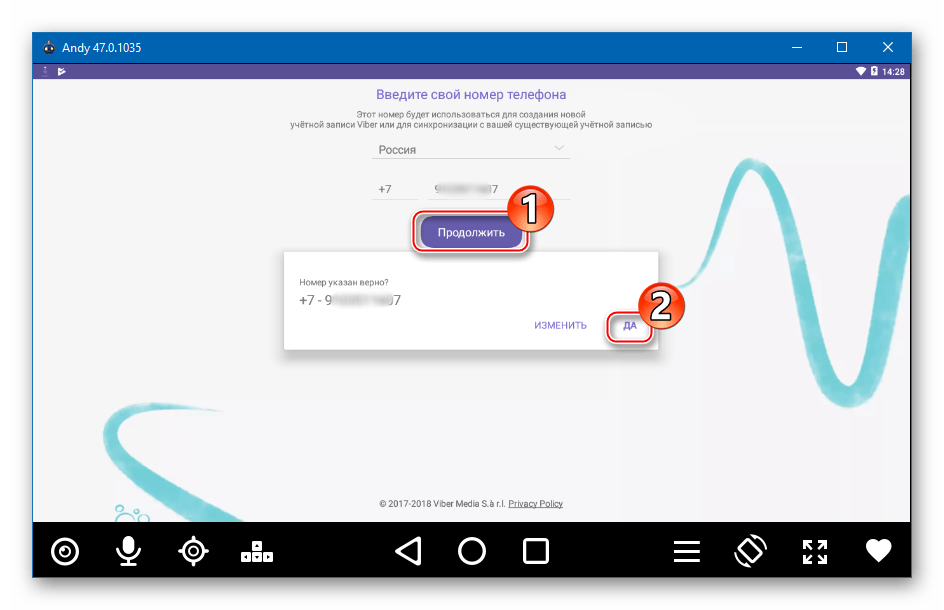
- Вводим номер телефона, на который придет СМС-сообщение, содержащее код для активации. Предварительно может понадобиться выбрать страну, в которой зарегистрирован мобильный идентификатор.
- Нажимаем кнопку «Продолжить», проверяем корректность введенных данных и кликаем «Да» в появившемся запросе.
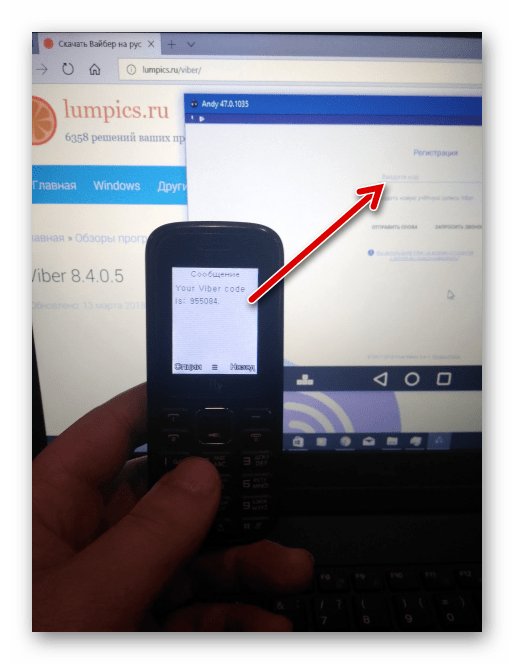
- Дожидаемся получения SMS с кодом доступа и вводим секретную комбинацию цифр

в соответствующее поле.

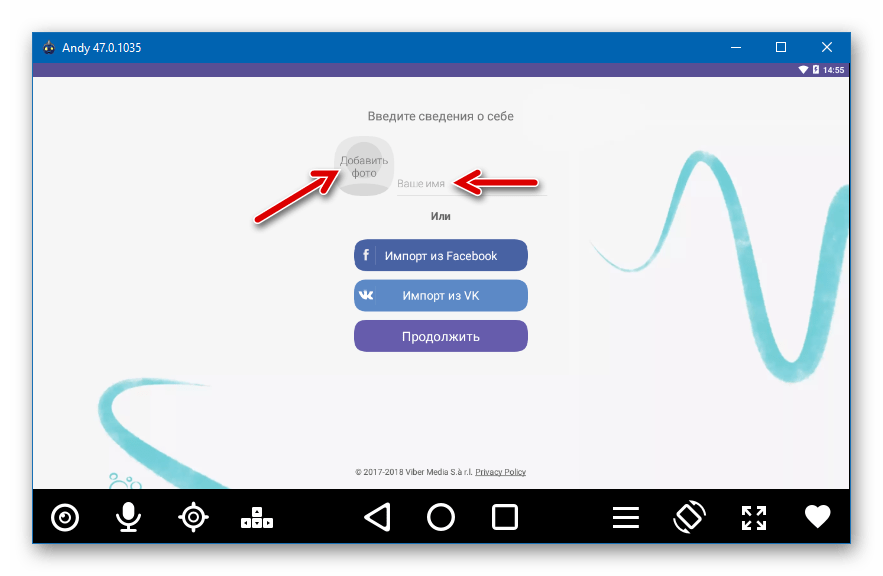
- Если все сделано верно, учетная запись в Viber автоматически активируется, а мы получим доступ ко всем функциям системы. Изначально – к персонализации аккаунта,
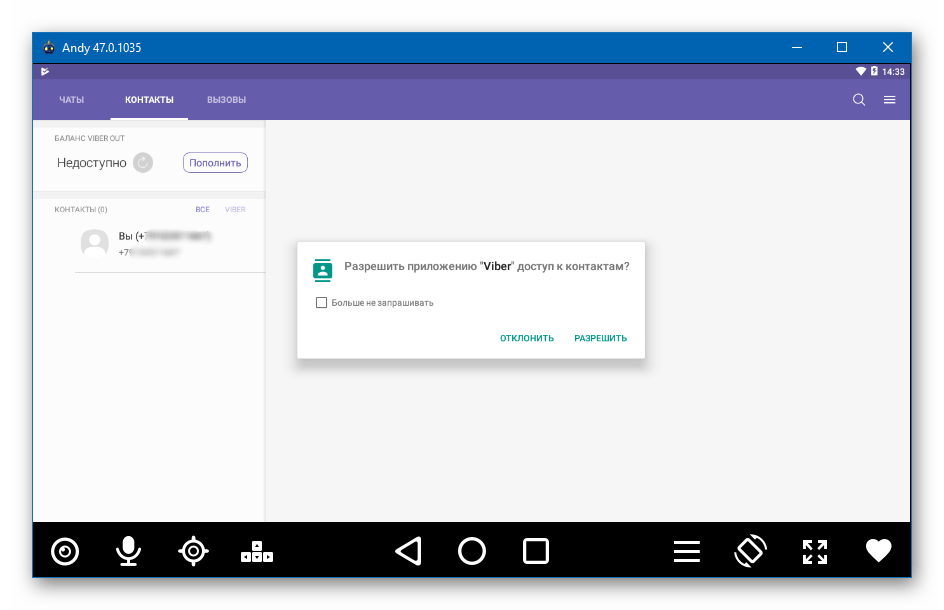
а затем и к основным возможностям сервиса.
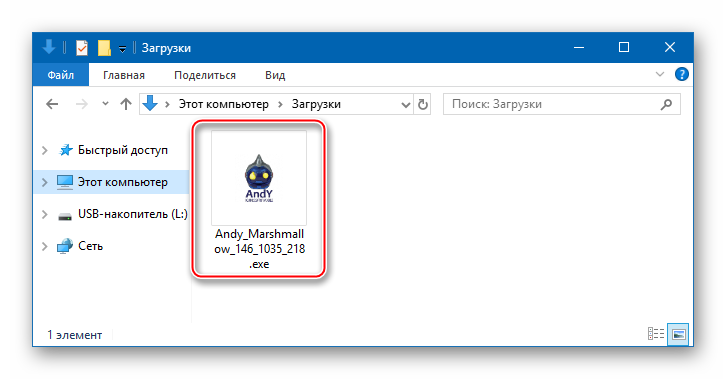
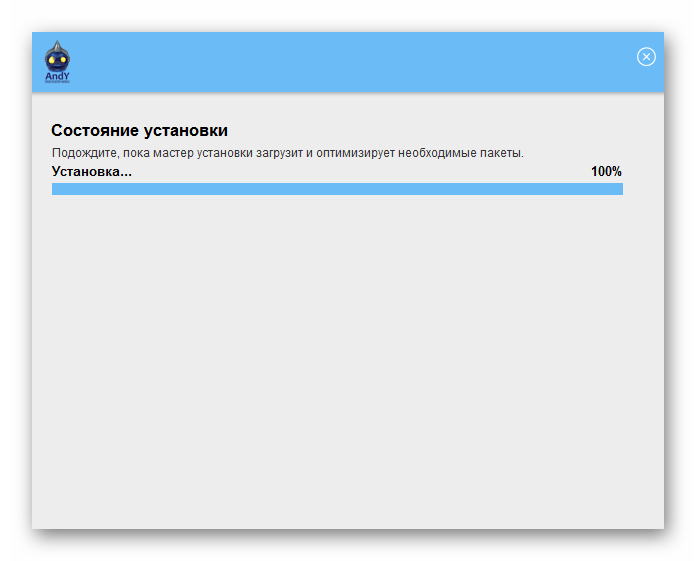


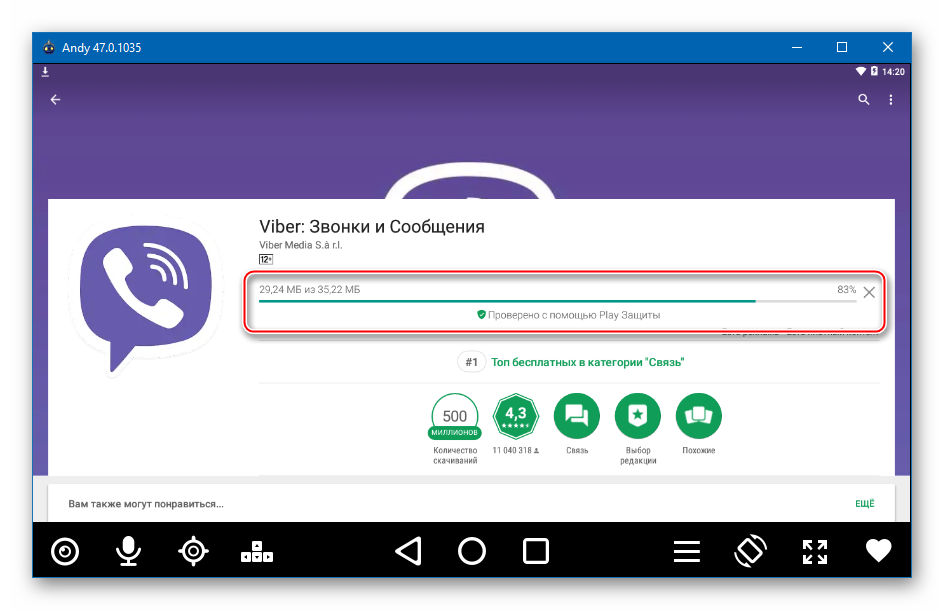
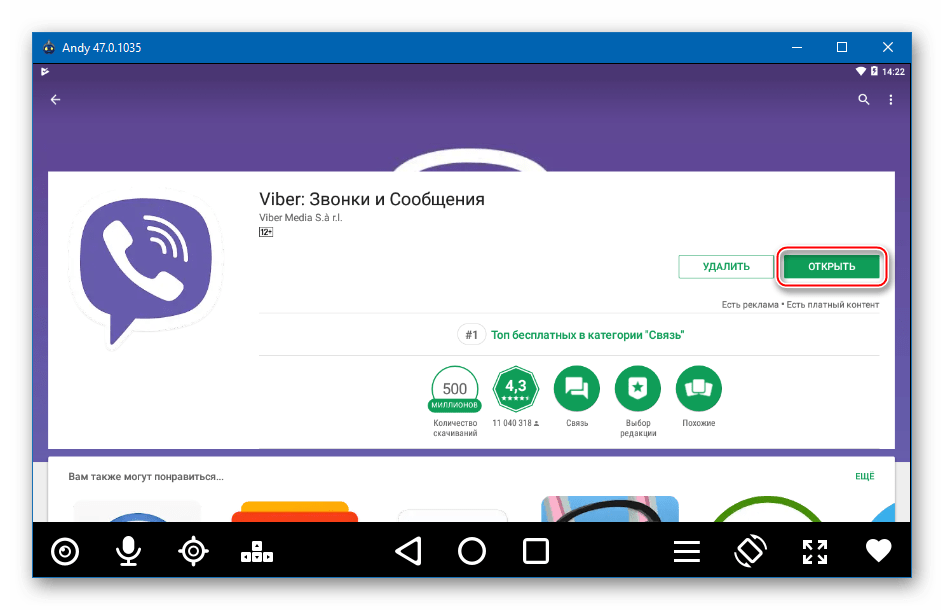
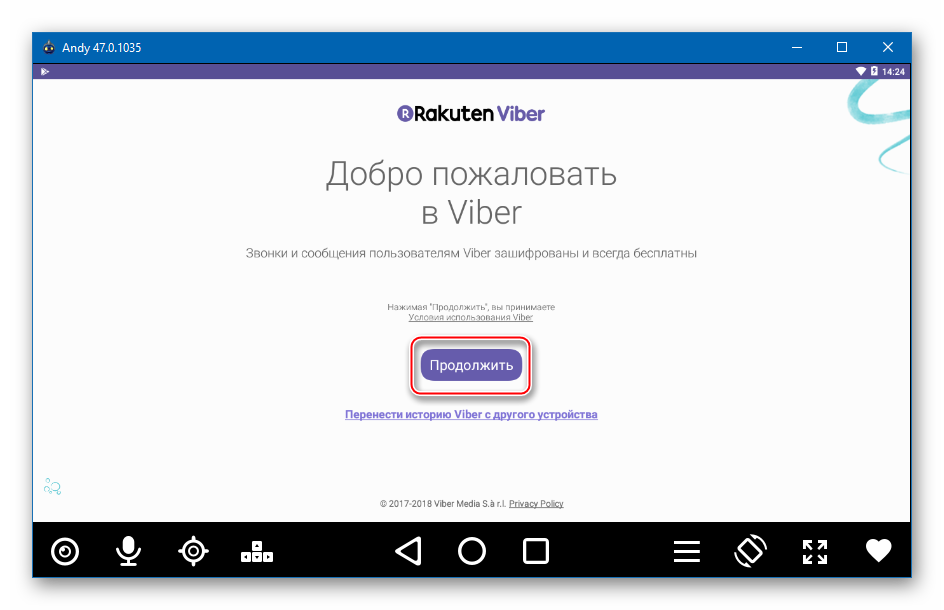
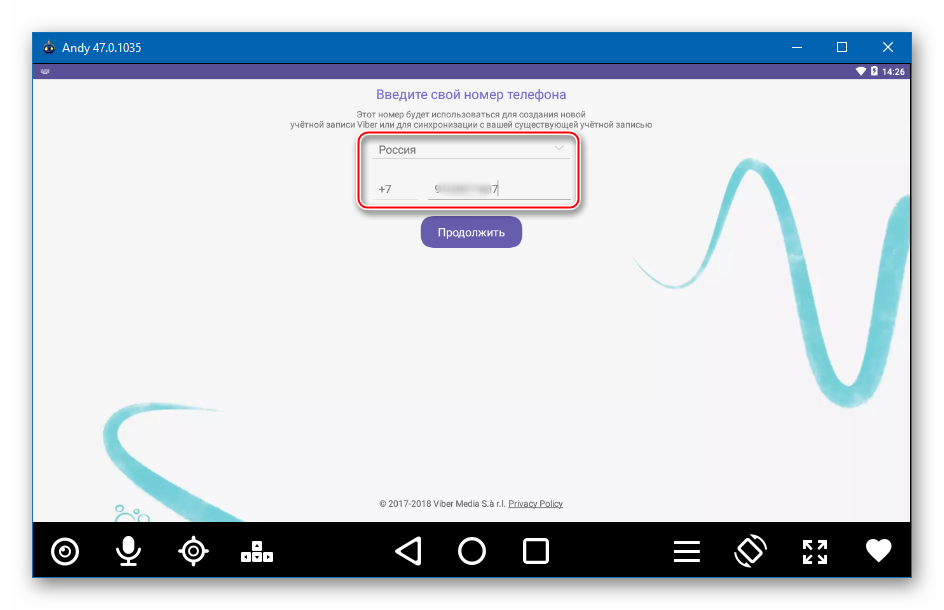

На данном этапе установка Вайбер в компьютер может считаться завершенной – в принципе, возможность использования мессенджера есть, но запускать его придется в окне Andy. Стоит отметить, такое решение ввиду требовательности эмуляторов к задействованным системным ресурсам компьютера не является наилучшим, к тому же его нельзя назвать самым удобным.
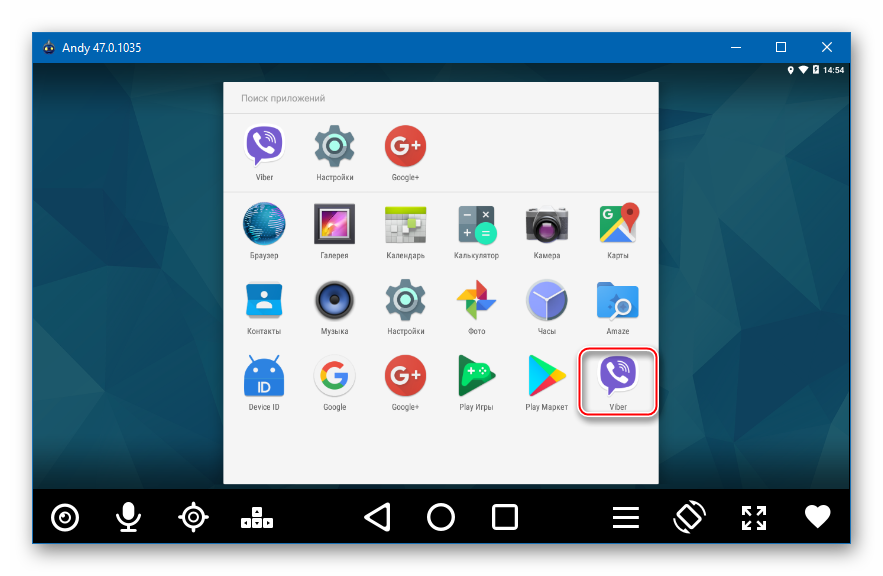
Поэтому после выполнения вышеизложенной инструкции рекомендуется инсталлировать полноценную Windows-версию Viber, действуя согласно инструкции «Способ 3: Официальный сайт» изложенной ниже в статье. Активировать учетную запись в сервисе можно через Андроид-эмулятор, о процедуре также рассказано в описании способа инсталляции Вайбера с официального ресурса. Препятствий для авторизации в мессенджере теперь практически не возникнет, ведь у нас в арсенале имеется «Android-девайс», несмотря на то что виртуальный, но способный выполнить данную задачу.
Способ 2: Магазин Windows
Пользователи Windows 10 могут установить приложение-клиент Viber из Магазина, созданного Microsoft для беспроблемного и быстрого получения, а в дальнейшем автоматического обновления популярных программных инструментов пользователями собственной ОС.
Перед инсталляцией Вайбера в компьютер или ноутбук по нижеизложенной инструкции выполняем установку и активацию приложения в наличествующем смартфоне под управлением Android или iOS!
Подробнее:
Установка Viber на Android-смартфон
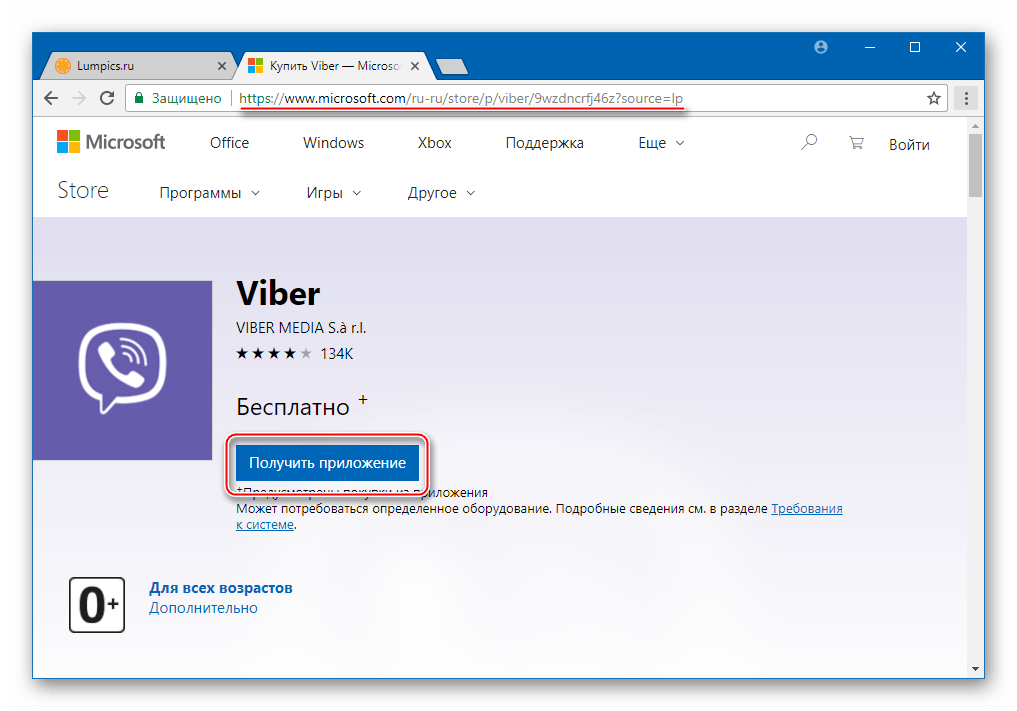
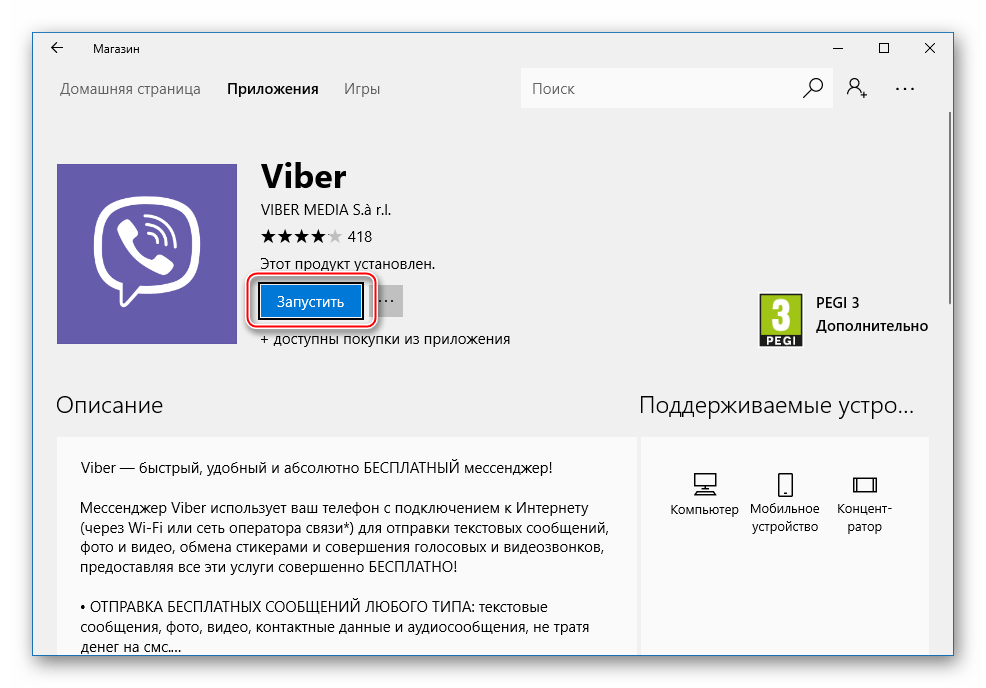
- Переходим на страницу установки Viber для компьютера в Магазине приложений Windows 10. Здесь можно пойти двумя путями:
- Кликаем по ссылке ниже – страница для скачивания приложения откроется в браузере, назначенном в ОС для использования по умолчанию:
Скачать Viber из Магазина Microsoft

Нажимаем кнопку «Получить приложение», что автоматически откроет целевую страницу в Майкрософт Стор для Виндовс 10.
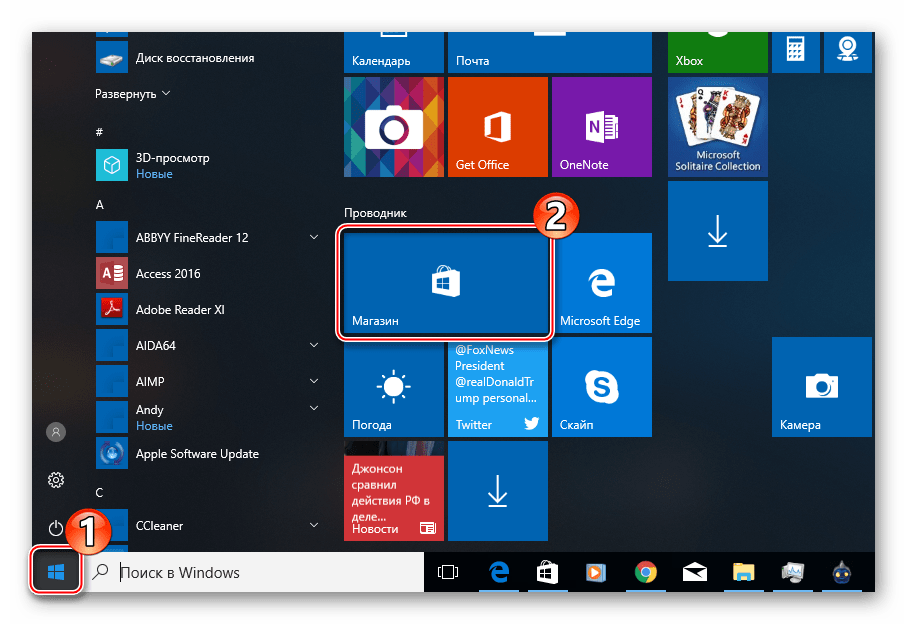
- Открываем «Microsoft Store» кликом по плитке в Главном меню Виндовс;

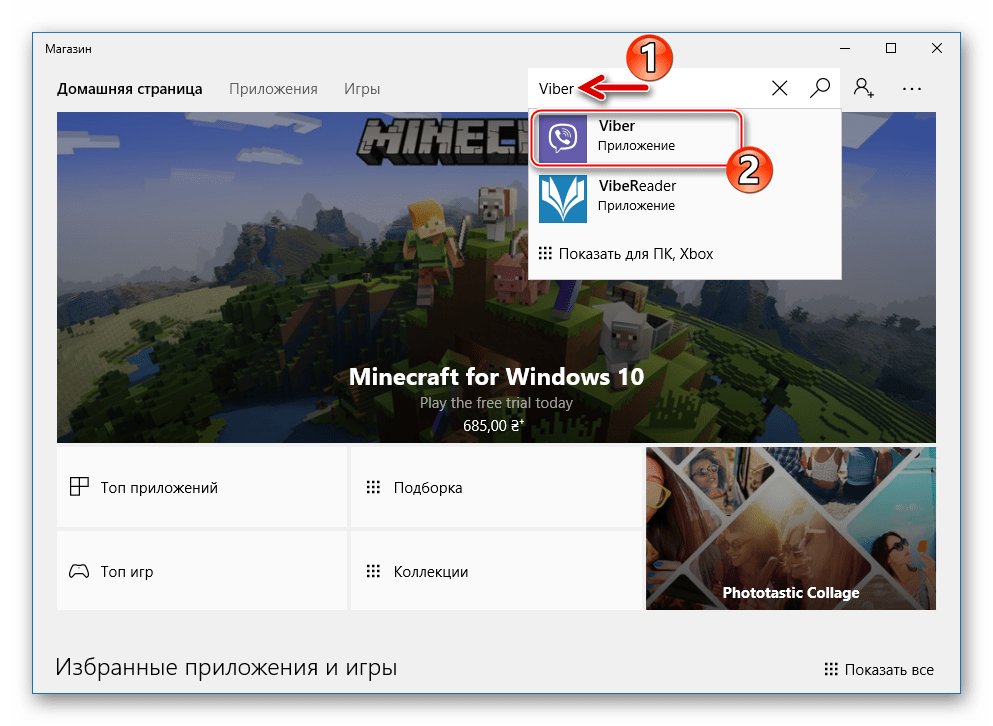
В поле поиска вводим запрос «Viber» и выбираем пункт, отмеченный «Приложение» среди выведенных результатов.

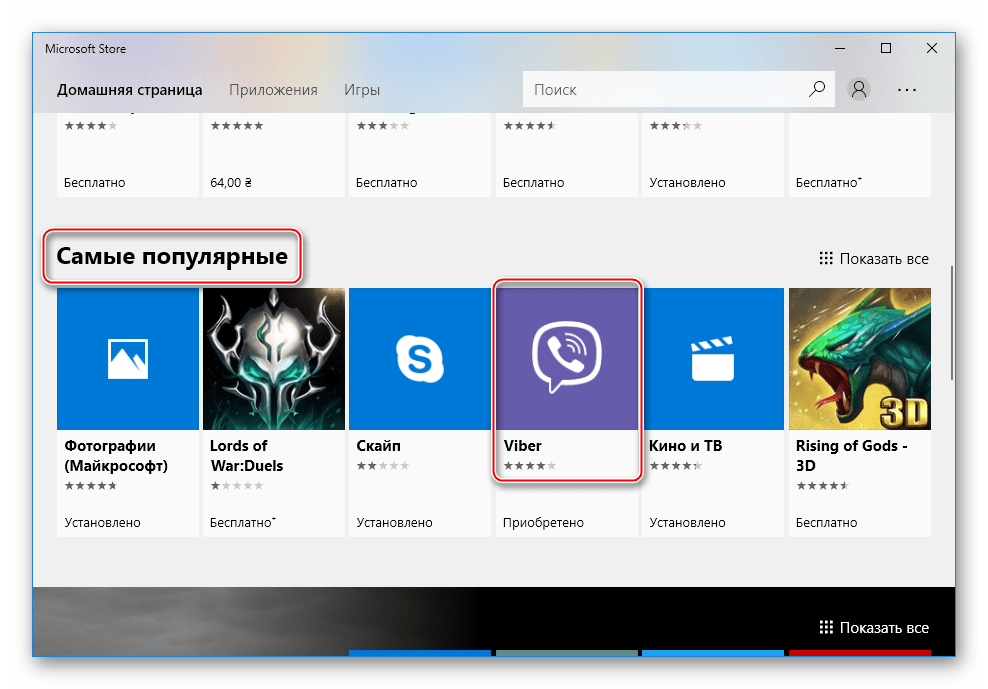
К слову, можно обойтись и без ввода поискового запроса, просто пролистав главную страницу Магазина вниз и обнаружив «Viber» в разделе «Самое популярное». Во всяком случае на момент создания настоящего материала средство занимает почетное место среди наиболее часто скачиваемых приложений из Магазина Виндовс 10.

- Кликаем по ссылке ниже – страница для скачивания приложения откроется в браузере, назначенном в ОС для использования по умолчанию:
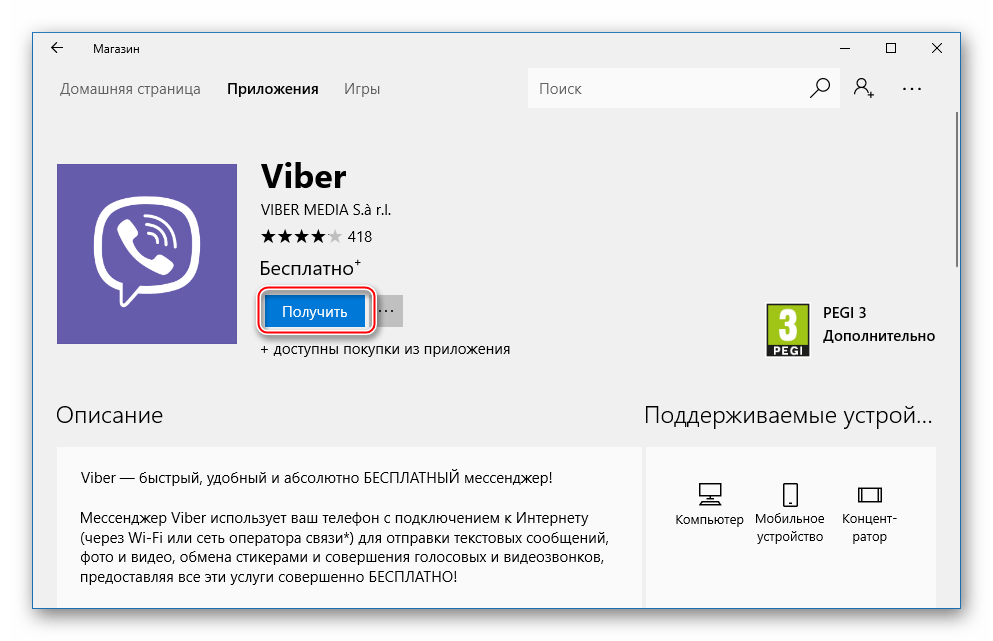
- Нажимаем кнопку «Получить» на странице Вайбера в «Microsoft Store».

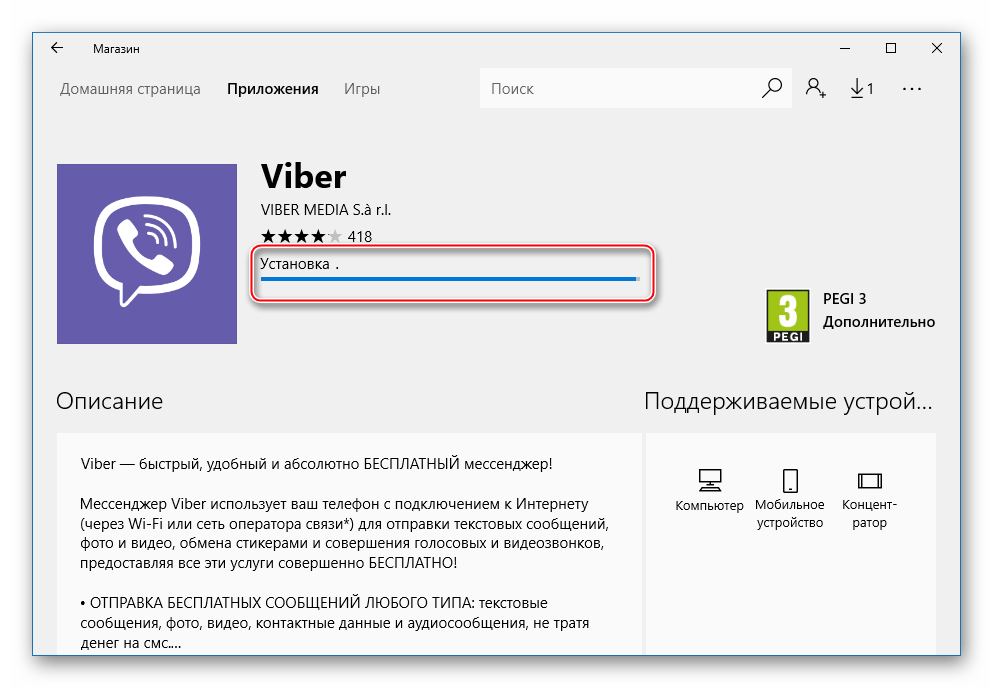
- Ожидаем загрузки компонентов, а затем инсталляции приложения. Система проводит все нужные действия без вмешательства пользователя.

- Инициируем запуск установленного мессенджера, нажав кнопку «Запустить».

- На данном этапе можно констатировать, Viber установлен на компьютер или ноутбук и практически готов к эксплуатации.

Осталось лишь авторизоваться в сервисе:
Способ 3: Официальный сайт
И наконец, наиболее простой способ получения десктопной версии Вайбер, в независимости от версии Виндовс и наличия либо отсутствия смартфона – это использование дистрибутива, полученного с официального сайта разработчика.

Как и при использовании предыдущего метода, предварительно необходимо провести инсталляцию мобильного варианта мессенджера и выполнить активацию учетной записи Viber через смартфон, а за неимением такового — использовать Android-эмулятор!
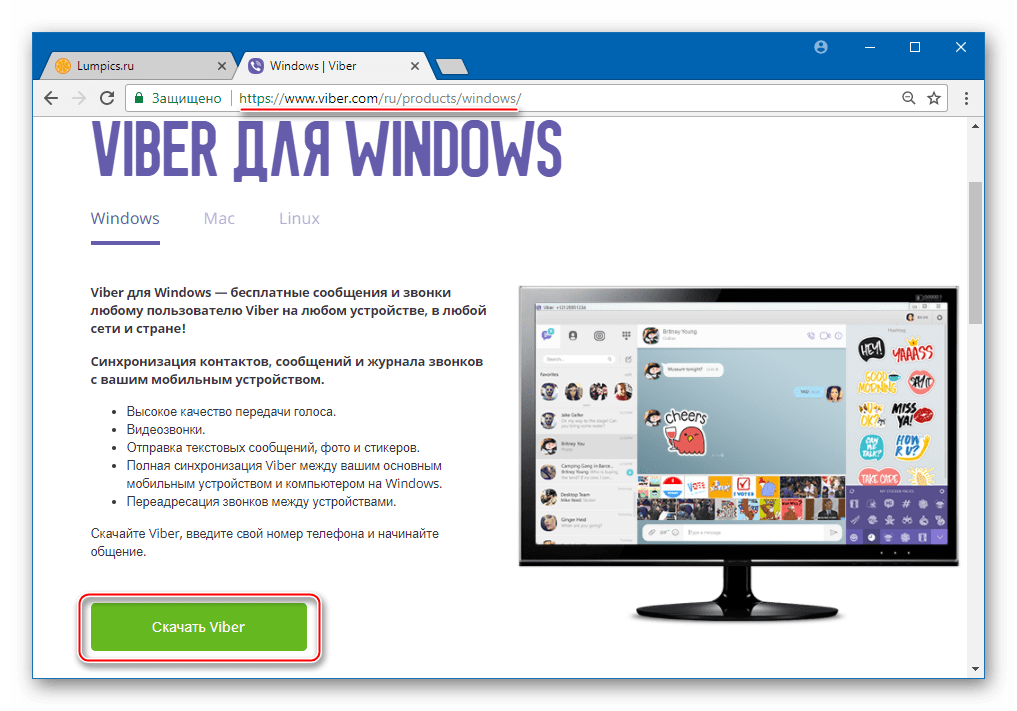
- Переходим на официальную страницу загрузки Viber для Windows по ссылке:
Скачать Viber для Windows с официального сайта
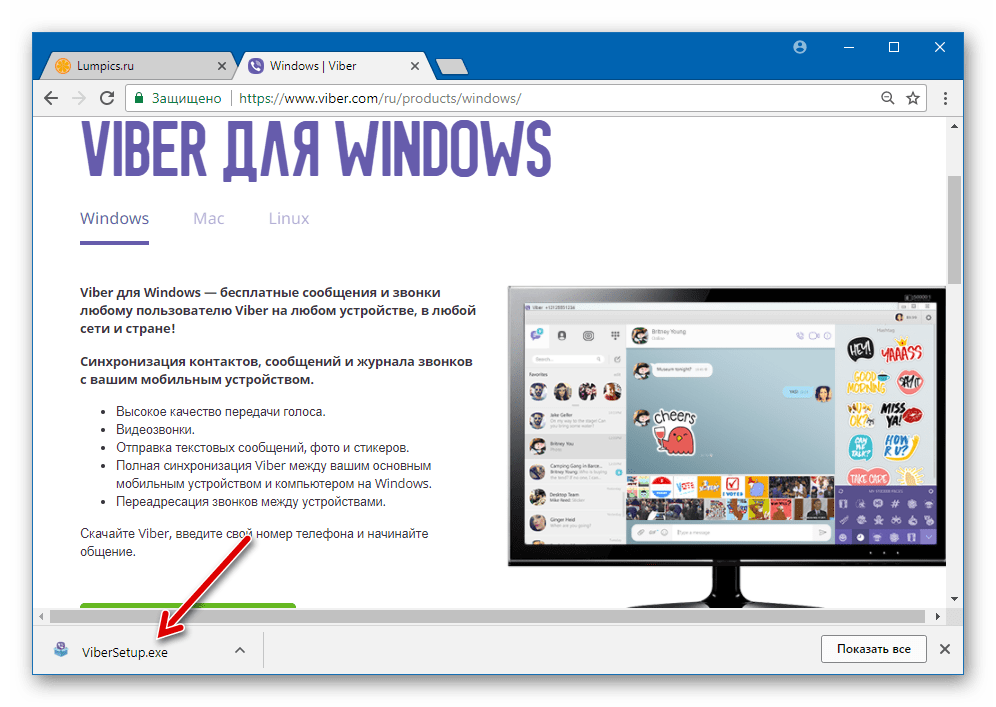
- Кликаем кнопку «Скачать Viber» и дожидаемся загрузки дистрибутива.

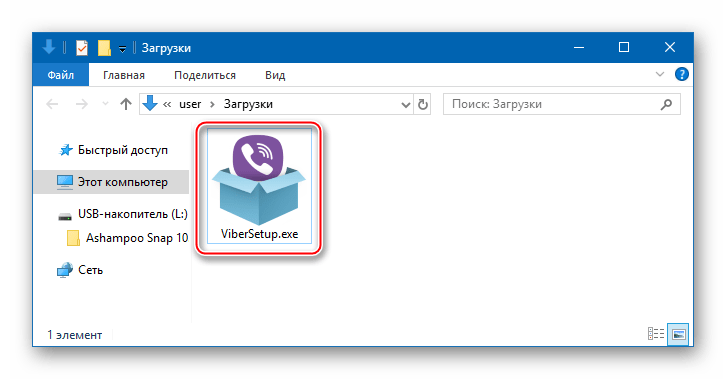
- Открываем полученный файл «ViberSetup.exe».
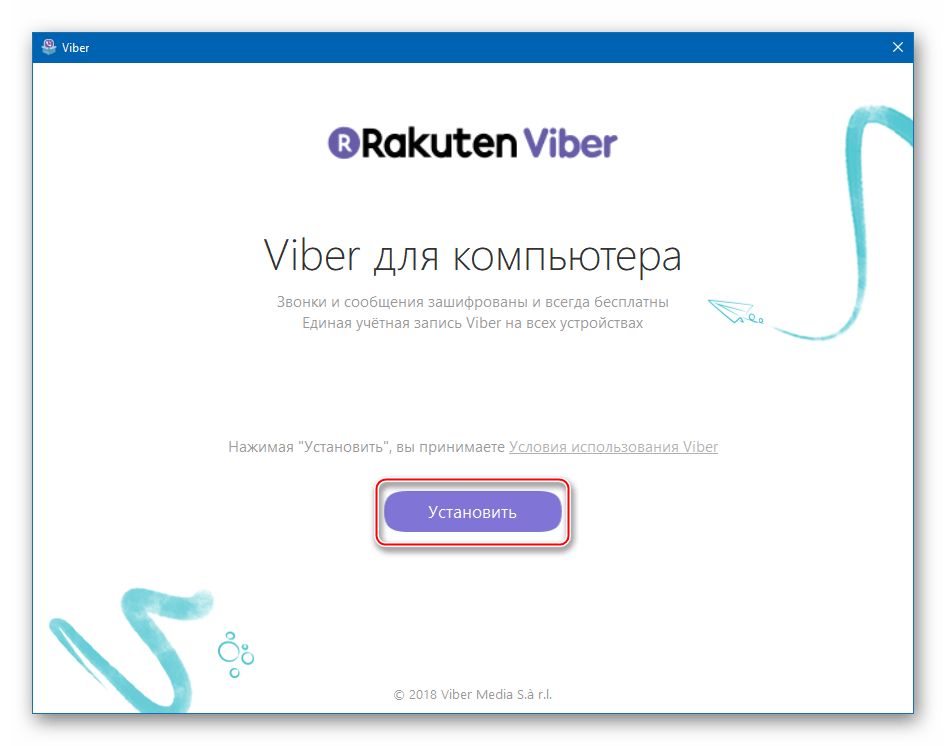
- Кликаем кнопку «Установить» в первом окне инсталлятора.

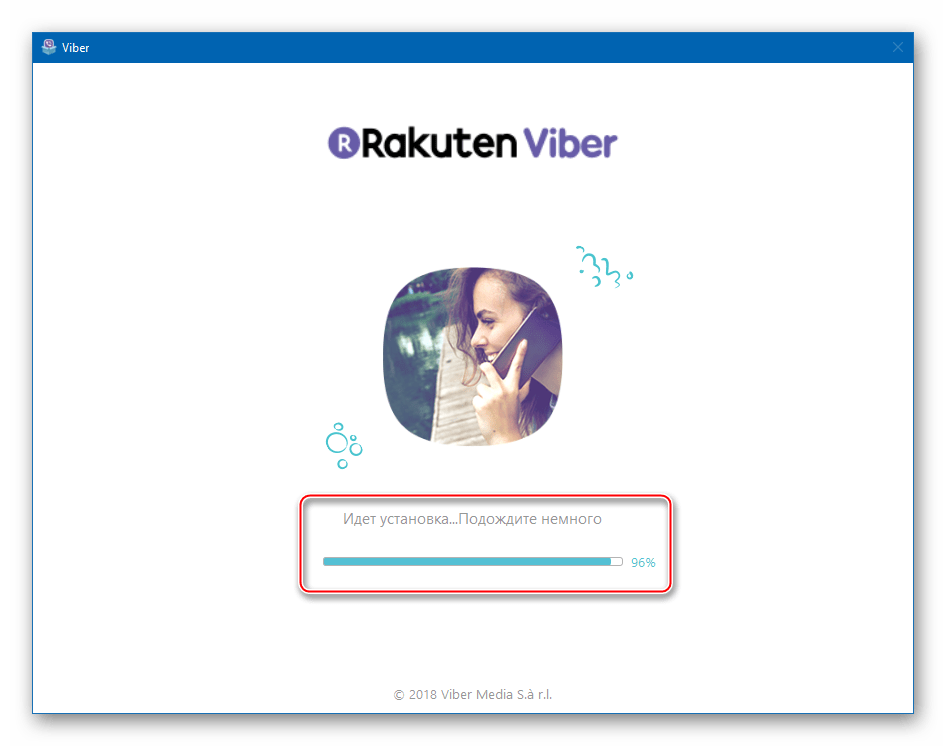
- Процедура копирования и регистрации нужных файлов в системе проводится установщиком автоматически, ожидаем завершения инсталляции, сопровождаемой заполнением индикатора выполнения.
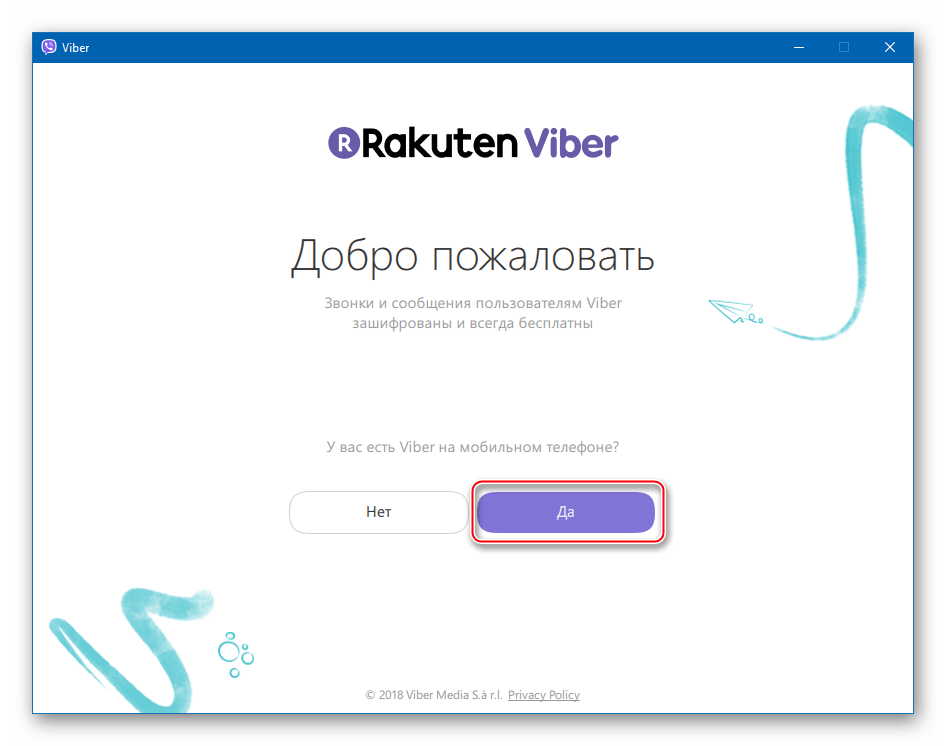
- По окончании установки Вайбера для Виндовс автоматически откроется окно «Добро пожаловать» с вопросом о наличии установленного мессенджера в смартфоне. Кликаем «Да».
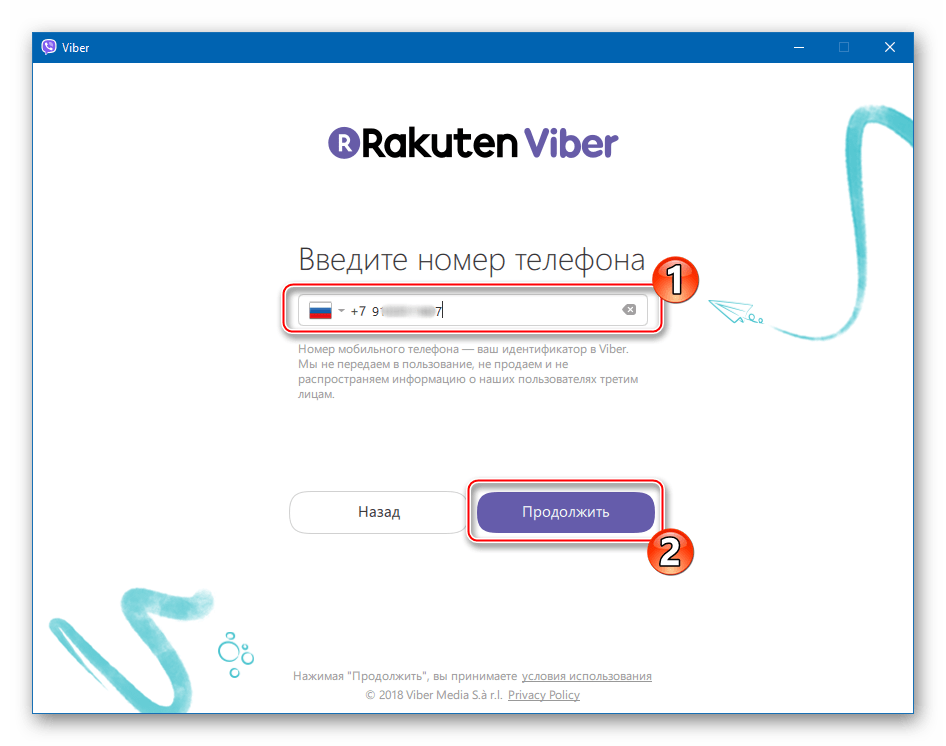
- Вводим номер телефона, который является идентификатором в сервисе, и нажимаем «Продолжить».
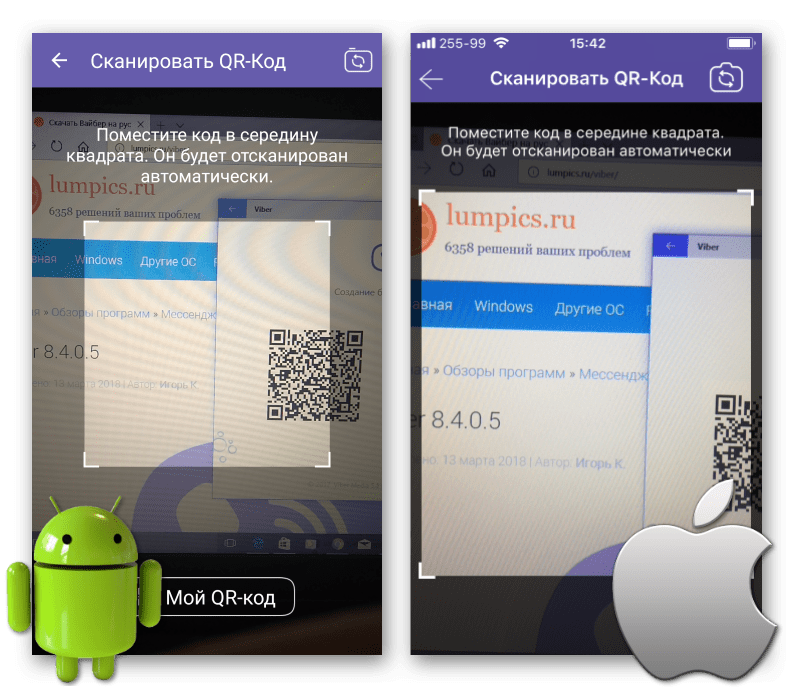
- Сканируем с помощью телефона появившийся в окне «Активация» QR-код.

В случае если смартфон отсутствует, и активация учетной записи проводилась с помощью эмулятора согласно инструкции «Способ 1: Без смартфона» предложенной выше в настоящей статье, делаем следующее:
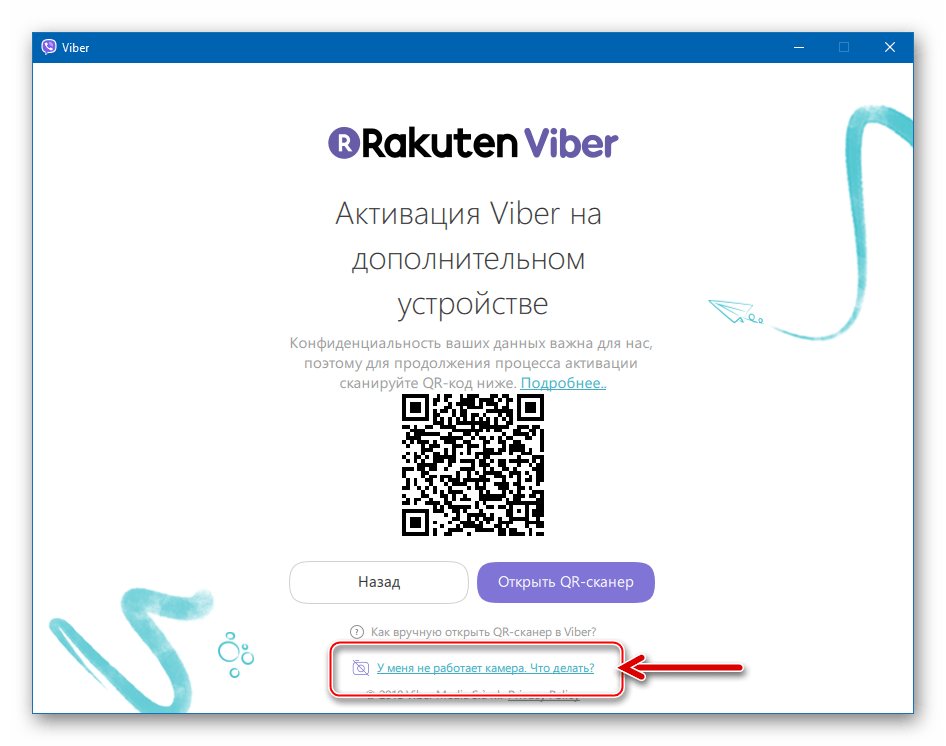
- В окне Viber для Виндовс, содержащем QR-код, кликаем ссылку «У меня не работает камера. Что делать?».
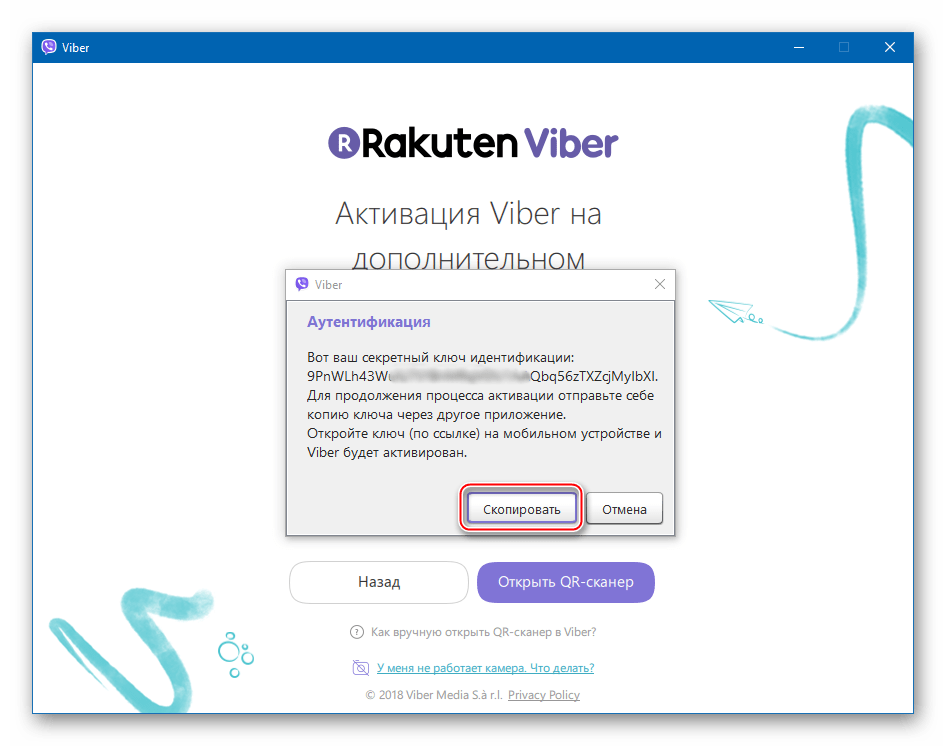
- В окошке, содержащем секретный ключ идентификации нажимаем «Скопировать».
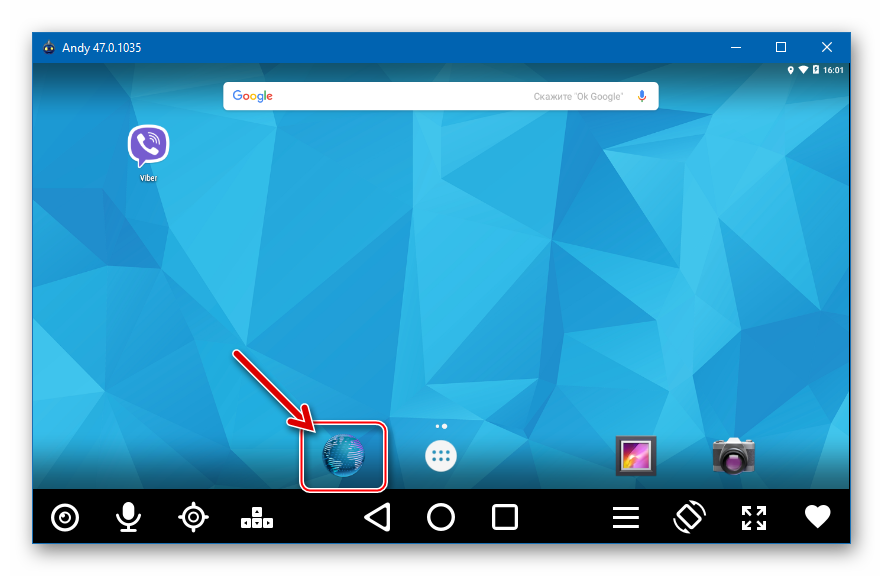
- Переходим к окну Андроид-эмулятора и запускаем «Браузер» в его среде.
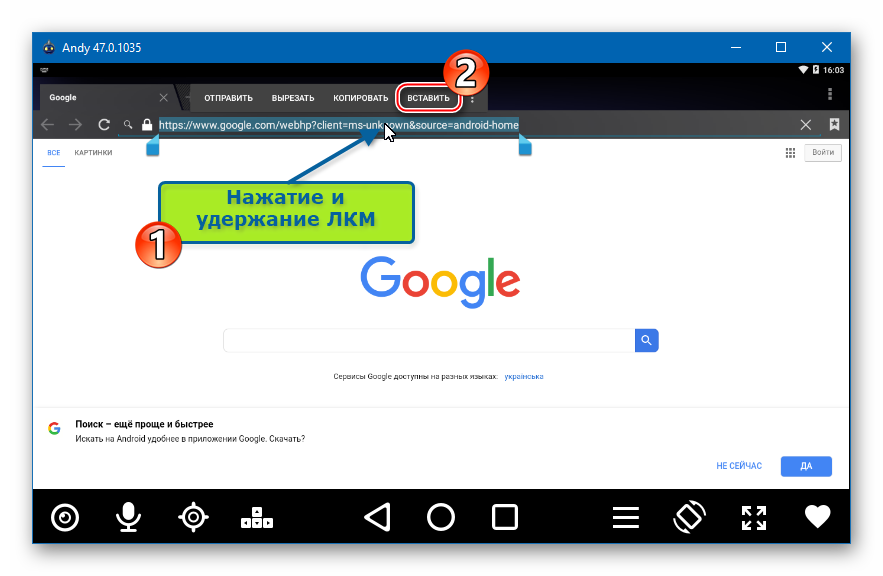
- Нажимаем левую кнопку мыши, расположив указатель манипулятора в адресной строке, и удерживаем ее до выделения содержимого поля. После того как клавиша будет отпущена, появится перечень возможных действий.
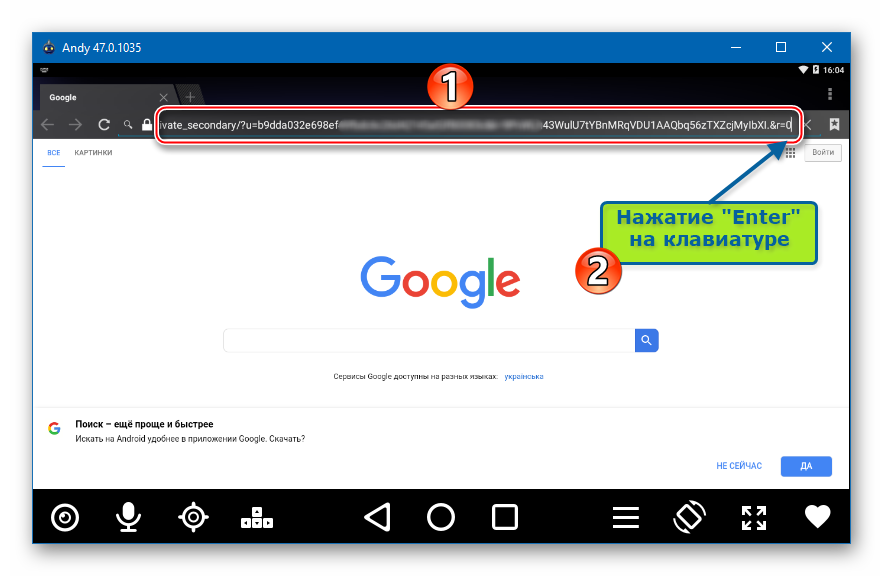
Кликаем «Вставить» и затем нажимаем «Enter» для перехода по ссылке.
-
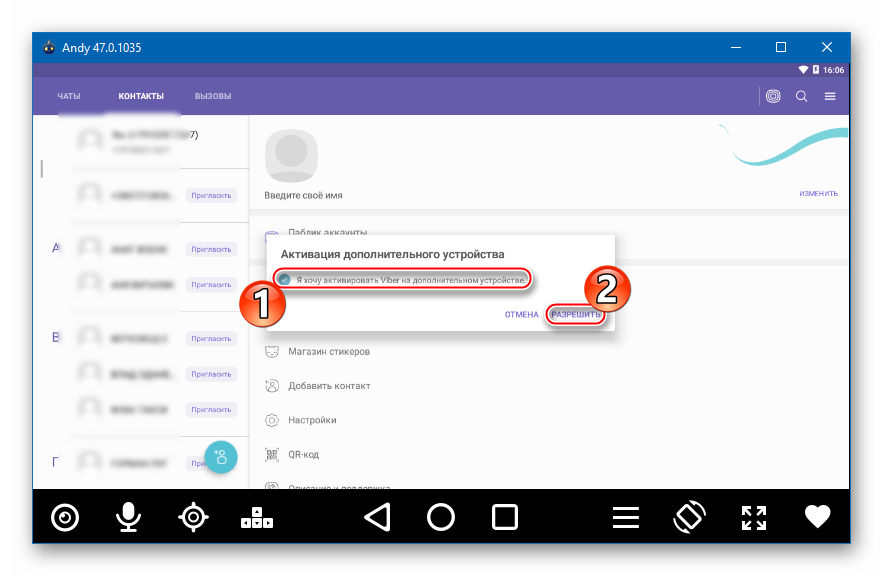
В эмуляторе автоматически будет открыт ранее активированный Вайбер с запросом о привязке еще одного девайса к аккаунту в сервисе.
Устанавливаем отметку в чекбоксе «Я хочу активировать Viber на дополнительном устройстве» и нажимаем «Разрешить».
- В окне Viber для Виндовс, содержащем QR-код, кликаем ссылку «У меня не работает камера. Что делать?».
- Переходим к окну Вайбера для компьютера — появилась подтверждающая успех идентификации ID надпись «Готово!». Нажимаем кнопку «Открыть Viber».
- После синхронизации данных, которая будет проведена системой автоматически, десктопная версия одного из самых популярных мессенджеров готова к работе!



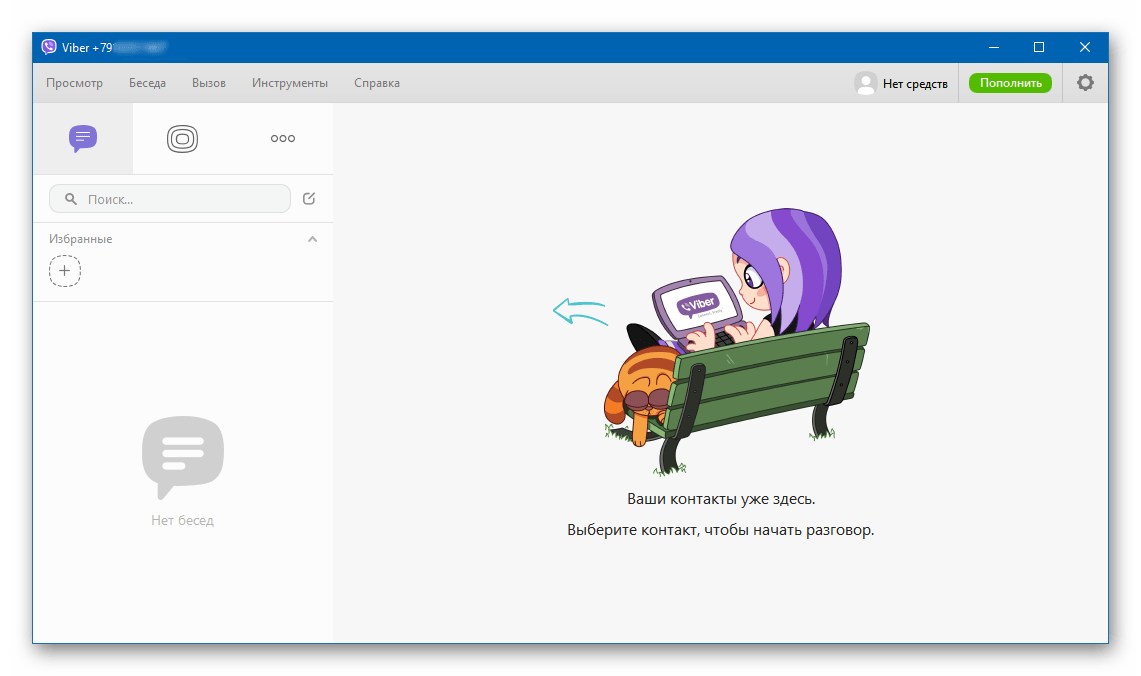
Как видим, получить версию приложения-клиента Viber, функционирующую в среде Windows совсем несложно. Выполнив простые инструкции, получаем массу преимуществ буквально за несколько минут, важно лишь правильно выбрать способ инсталляции!
Наша группа в TelegramПолезные советы и помощь
- МШК
- Обучение
- How To…
- Организация видеосвязи
- Viber
- Установка Viber
- Как установить Viber на компьютер c Windows

Популярный мобильный мессенджер Viber позволяет обмениваться текстовыми сообщениями, фотографиями, видеозаписями, файлами, совершать аудио- и видеозвонки через Интернет. Но что же делать, если Вам хочется пользоваться приложением и на компьютере? Дублировать в него сообщения удобнее, чем каждый раз хвататься за смартфон. Кроме того, совершать деловые звонки или вести переписку может оказаться очень комфортно, сидя прямо за компьютерным столом.
Для установки мессенджера на персональный компьютер или ноутбук, приложение уже должно быть поставлено на смартфон. Причина этого в том, что для десктопной версии Viber понадобиться номер телефона, который пользователь вводил для регистрации приложения на своем мобильном устройстве.
Последовательность действий для установки Viber на компьютер c Windows:
1. Перейдите на страницу https://www.viber.com/ru/ и на ней кликните на кнопку «Скачать Viber».

Viber: главная русскоязычная страница
2. В разделе «Загрузите Viber для компьютера» выберите, для какой версии операционной системы Вы хотите скачать программу, и нажмите соответствующую кнопку/ссылку для скачки файла ViberSetup.exe.
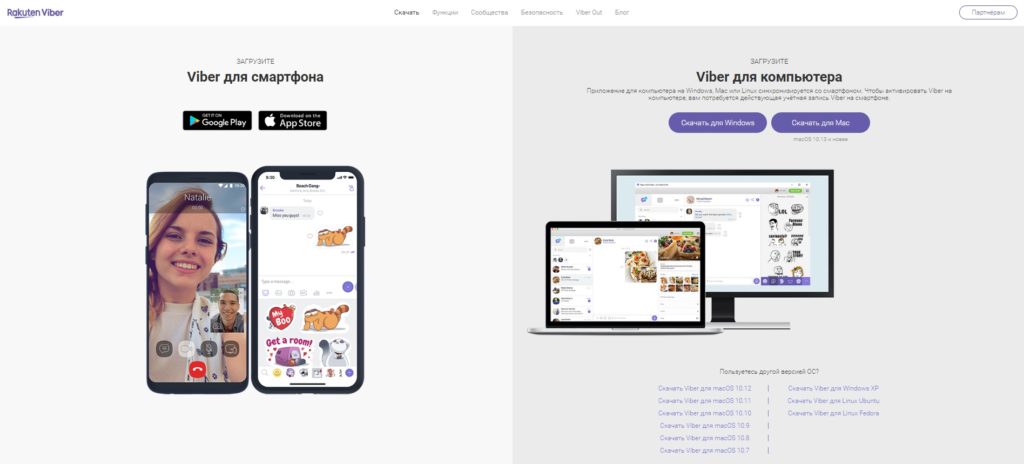
Viber: страница загрузки приложений
3. Запустите скачанный файл ViberSetup.exe.
4. В появившемся окне нажмите кнопку «Установить».
5. После того, как установка закончится, появится новое окно. В нем будет сообщение о том, что вам надо открыть Viber на смартфоне, открыть в нем меню, открыть QR-сканер, а затем отсканировать QR-код, который также будет доступен в открывшемся окне.
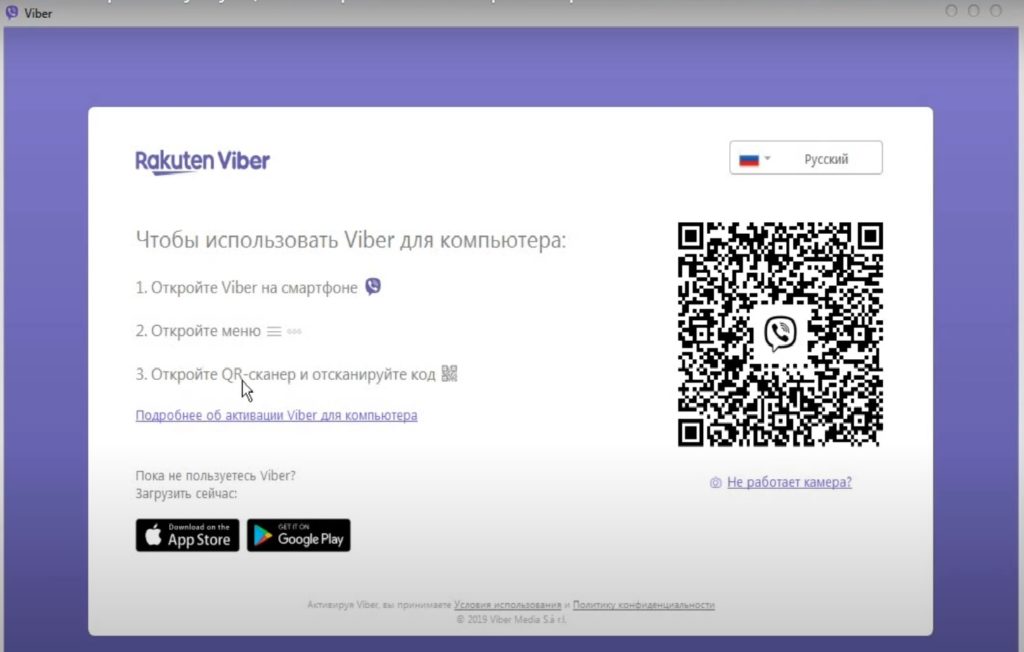
Viber для компьютера: QR-код
6. После того, как Вы отсканируете камерой смартфона QR-код с экрана ПК, на смартфон придёт сообщение о том, что Вы вошли в учётную запись с нового устройства. С этого момента учётная запись на компьютере будет активирована и можно будет использовать Viber на компьютере.
Поделиться ссылкой:
Из этой пошаговой инструкции вы узнаете, как установить Viber на компьютер и ноутбук с Windows 10, 8, 7 и XP. Как сделать это быстро и бесплатно. Откуда скачивать установщик, как его запускать и куда нажимать на каждом этапе.
Примечание 1: сначала установите Viber на телефон. На Android или iPhone – не имеет значения. Это обязательное условие. Мобильная версия активирует десктопную, и синхронизирует все чаты и настройки. Установить на ПК без телефона не получится. Вместо смартфона можно использовать Андроид-эмулятор BlueStacks, но рабочий номер все равно понадобится для приема смс с кодом активации.
Примечание 2: скриншоты установщика в инструкции сделаны на Win 10. На предыдущих версиях операционной системы он выглядит примерно также.
Шаг 1
Скачайте Viber на компьютер с нашего фан-сайт vbr-app.com или с сайта разработчика. В обоих случаях программа загружается с одного и того же сервера. Это бесплатно и безопасно. С других серверов загружать установщик не рекомендуем. В этом нет смысла.
Если у вас Win XP, качайте отдельную версию для этой ОС.
Шаг 2
Запустите инсталлятор. Нажмите на фиолетово-сиреневую кнопку по центру.
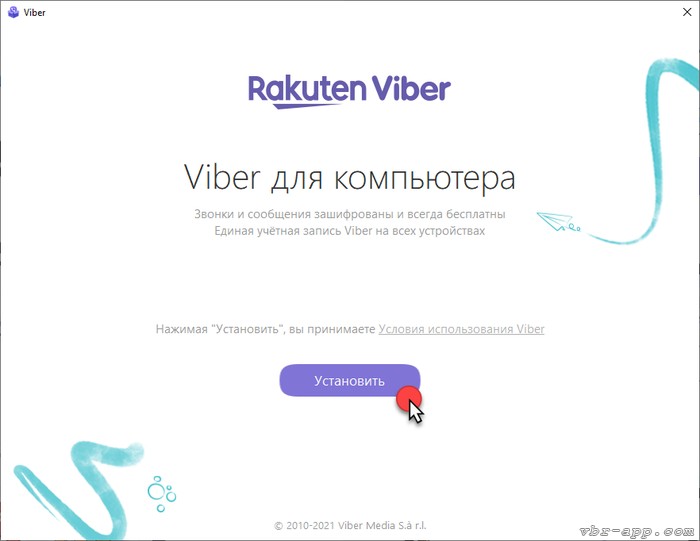
Подождите пару минут. При медленном интернете подождать придется подольше.
Шаг 3
Появится окно с QR-кодом:
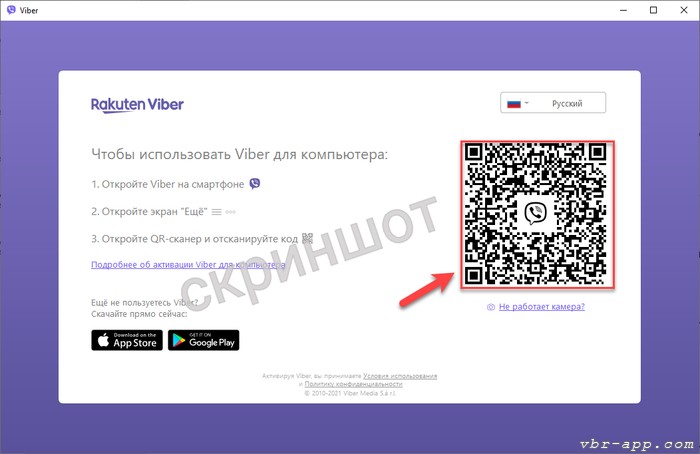
Откройте Viber на смартфоне, зайдите в раздел «Еще» и коснитесь значка QR в правом верхнем углу.
Откроется камера. Просканируйте ей код на мониторе.
Если камера не работает
Если камера не работает или если для активации вы хотите использовать Viber, установленный в эмуляторе BlueStacks, кликните на ссылку под кодом.
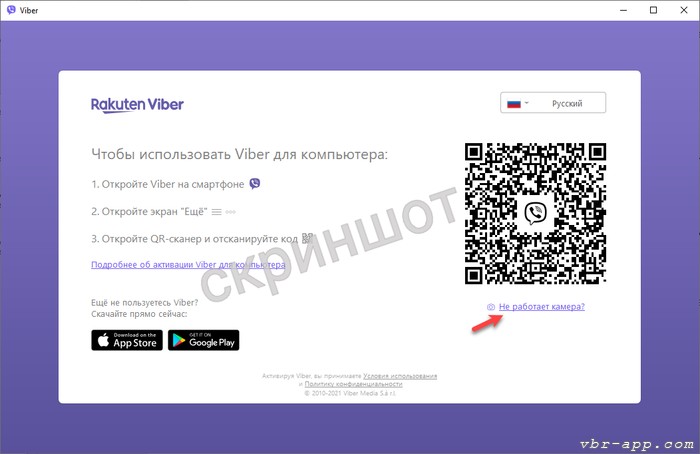
В новом окне нажмите «Копировать». Скопированную ссылку откройте на телефоне (или в эмуляторе). Отправить туда ее можно по электронной почте или через другой мессенджер.
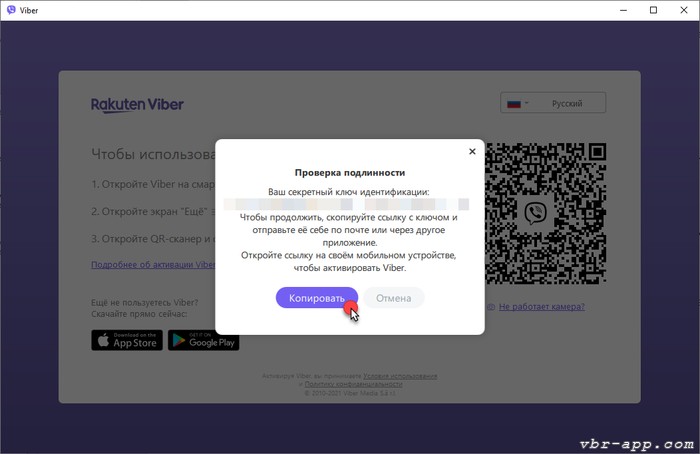
Разрешите активацию.
Для загрузки истории чатов запустите синхронизацию.
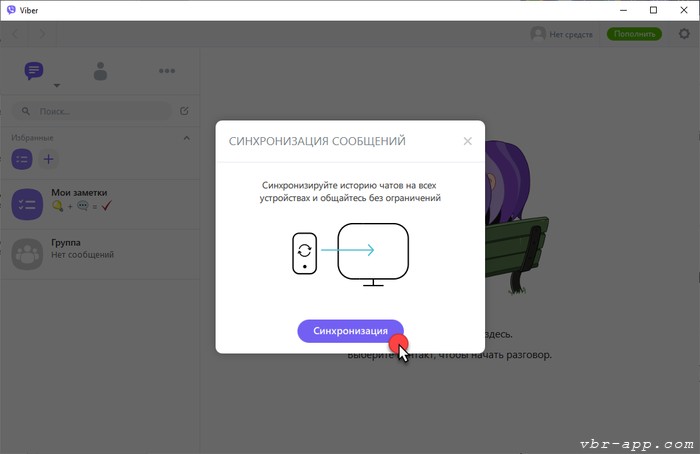
На этом всё.
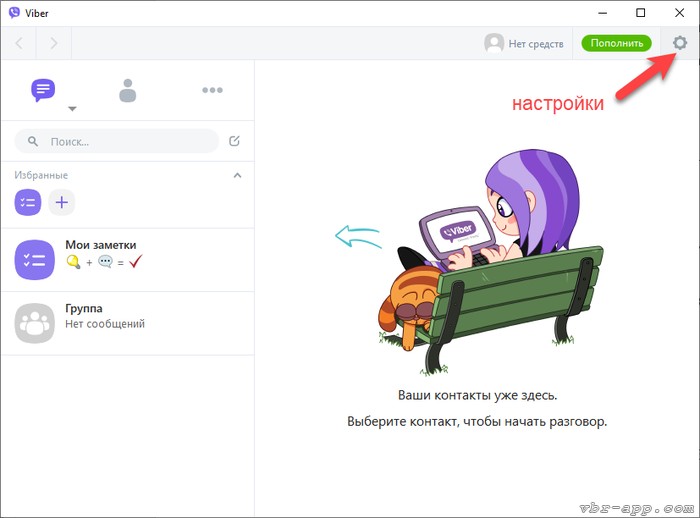
Интерфейс Viber после установки должен быть на русском. Если это не так, поменяйте язык в настройках.
Сегодня мы разберёмся, как скачать и установить Viber на телефон или компьютер.
Viber является очень популярным и удобным мессенджером, он входит в тройку лидеров на российском рынке. Его очень удобно использовать для бизнеса, так как Viber позволяет создавать новостные чаты вашей компании, где вы сможете оперативно оповещать о последних новостях вашей компании, акциях, конкурсах и выгодных предложениях.


Читайте также: Как установить Ватсап
Как скачать Viber на Android
В первую очередь необходимо наличие подключения к интернету на вашем устройстве. Откройте приложение Google Play Market, оно установлено изначально.

В поиске набираем Viber, чтобы найти нужное нам приложение:

После этого откроется страница, с которой можно установить приложение. Нажимаем кнопку «Установить»:

Приложение запросит разрешение на необходимые доступы. Чтобы продолжить установку, нажмите на зелёную кнопку «Принять» слева внизу экрана:

По окончании загрузки и автоматической установки вам придёт соответствующее уведомление:

Статья в тему: Как скачать Гугл Ассистент
Как установить Viber на Android
Запустите приложение, нажав на ярлык, добавленный на рабочий стол при скачивании.

После этого приложение попросит указать номер телефона, к которому будет привязан ваш аккаунт в Viber. Водим номер и нажимаем на большую фиолетовую кнопку «Продолжить»:

Теперь необходимо дождаться звонка, благодаря которому приложение автоматически распознает код подтверждения и он появится в поле ввода:

После этого процесс установки приложения Viber можно считать законченным. Вы попадаете на экран, где можно настроить ваш аккаунт, добавив фотографию и сделать привязку к социальным сетям Facebook и ВКонтакте.

Читайте также: Как бесплатно скачать TikTok
Как скачать Viber на iPhone
В первую очередь необходимо наличие подключения к интернету на вашем iPhone. Откройте приложение App Store, оно установлено изначально на вашем устройстве. В открытом приложении на нижней панели выберите вкладку поиск:

В окне поиска сверху есть необходимо ввести название приложение. В нашем случае это Viber. Находим приложение и выбираем его из списка. Затем нажимает на кнопку «Загрузить»:

После этого нажимаем на большую синюю кнопку «Установить» внизу экрана:

На этом скачивание приложения закончено. На рабочем столе должен появиться ярлык запуска Viber.
Статья в тему: Как создать группу в WhatsApp
Как установить Viber на iPhone
Запустите приложение, нажав на ярлык, добавленный на рабочий стол при скачивании. После этого приложение запросит необходимый доступ для отправки вам уведомлений. Необходимо разрешить, чтобы продолжить установку приложения:

Теперь необходимо нажать на большую фиолетовую кнопку «Продолжить»:

После этого приложение попросит указать номер телефона, к которому будет привязан ваш аккаунт в Viber. Вводим номер и нажимаем на большую фиолетовую кнопку «Продолжить»:

Теперь необходимо дождаться SMS-сообщения, по которому сервер пришлёт вам шестизначный код подтверждения, благодаря которому вы сможете подтвердить, что номер телефона действительно принадлежит вам:

После этого процесс установки приложения Viber можно считать законченным. Вы попадаете на экран, где можно настроить ваш аккаунт, добавив фотографию и сделать привязку к социальным сетям Facebook и ВКонтакте.
Это интересно: Как сделать Telegram-канала
Как скачать Viber на компьютер или ноутбук
Чтобы избежать скачивания заражённых вирусами программ, обязательно скачивайте Viber только со страницы официального сайта https://www.viber.com/ru/download/. Выберите для себя вариант скачивания в зависимости от того, обычный ли у вас персональный компьютер, или же Mac от Apple.

После этого будет скачан файл установки на ваш компьютер.
Читайте также: Как сделать группу в Вайбере
Как установить Viber на персональный компьютер или ноутбук
Запускаем ранее скаченный дистрибутив программы ViberSetup.exe. Открывается следующее окно:

Теперь необходимо нажать на Фиолетовую кнопку «Установить». Попадаем на экран установки:

Ждём, когда прогресс установки дойдёт до ста процентов. После этого программа предложит установить бесплатный антивирус Avast:

Соглашаться или отклонить, — решать вам. На процесс установки программы Viber это никак не повлияет. Но в случае, если ваш персональный компьютер не защищён антивирусом, это было бы благоразумным решением, чтобы обезопасить компьютер и ваши персональные данные.
Затем попадаем на экран приветствия. Здесь вас просят указать, есть ли у вас аккаунт в мобильном приложении или нет. Если вы ответите нет, программа предложит установить мобильное приложение Viber на ваше мобильное устройство, чтобы закончить установку Viber на персональный компьютер. Если на вашем устройстве есть Viber, нажимаем кнопку «Да».

Теперь необходимо открыть мобильное приложение Viber, там появится QR-сканер, который надо просто навести на открывшейся QR-код на вашем компьютере.

После этого соединение между мобильным приложением и программой на персональном компьютере будет установлено:

Остаётся только синхронизировать приложение с программой, чтобы на компьютере стали отображаться ваши контакты и чаты.

На этом установка программы Viber на персональный компьютер можно считать завершённой.
Это может пригодиться: Как зарегистрироваться в Инстаграме
Почему не работает Viber
Основных причин, по которым может не работать приложение, несколько:
- Отсутствие интернета или плохой сигнал. Решается подключением интернета при его отсутствии, сменой местоположения в поиске лучшего сигнала или сменой оператора, чтобы было хорошее интернет соединение.
- Зависание приложения. Изредка такое происходит, решается очень просто банальной перезагрузкой вашего мобильного устройства.
- Если появляется ошибка когда вы активируете номер, например при переустановке, это скорее всего значит что ваш номер был заблокирован системой Viber. Чаще всего это происходит из-за того что пользователь рассылает большое количество однотипных сообщений и Viber воспринимает его спамером. Номер блокируется навсегда. Решение – создать аккаунт на другой номер телефона.
⭐ Самое важное мы оперативно публикуем в Telegram-канале: https://t.me/postiumru/. +Плюс эксклюзивы, которых нет на сайте.
⭐ Самое важное мы оперативно публикуем в Telegram-канале: https://t.me/postiumru/. +Плюс эксклюзивы, которых нет на сайте.
Меня спрашивают, есть ли Viber для компьютера и где его можно скачать. Отвечаю: есть, причем даже два разных, в зависимости от того, какая версия Windows у вас установлена и с какими приложениями вы предпочитаете работать:
- Viber для Windows 7 (программа для рабочего стола, будет работать и в последних версиях ОС).
- Viber для Windows 10, 8.1 и 8 (приложение для нового интерфейса).
Какой из них выбрать, решать вам: лично я предпочитаю использовать программы для рабочего стола, несмотря на то что на компьютере установлена Windows 10 или 8 — на мой взгляд, они часто бывают более функциональными, чем «плиточный» аналог, да и просто более удобны в использовании, когда используешь мышь и клавиатуру для работы с компьютером. Также может заинтересовать: Как использовать WhatsApp на компьютере.
В этой статье подробно о том, где скачать Viber и об установке каждой из версий программы (так как есть некоторые нюансы), а с тем как использовать ее, я думаю вы уже знакомы, в крайнем случае, вам не составит особого труда разобраться.
Viber для Windows 7 (приложение для рабочего стола)
Скачать Viber для Windows 7 вы можете бесплатно с официального сайта http://viber.com. Программа установки будет на английском, а в самом приложении что-то на русском языке (активация), а что-то нет (главное окно программы).

После установки, в зависимости от того, есть ли у вас Viber на телефоне, вам потребуется либо войти в аккаунт (об этом ниже), либо завести новый, при этом, для того чтобы программа работала на компьютере с Windows 7, обязательно наличие Viber на телефоне (iOS, Android, WP, Blackberry). Установить Viber для телефона вы можете из официального магазина своей платформы, например, Google Play или Apple AppStore.
Для активации Viber на компьютере вам потребуется ввести номер телефона, получить на него код и ввести в программе. Сразу после этого запустится сама программа с вашими контактами и всеми доступными функциями для общения с друзьями и родственниками.

Viber для Windows 10
Viber для Windows 10 можно скачать бесплатно из магазина приложений — просто откройте магазин (иконка обычно расположена на панели задач), в поле поиска вверху справа введите Viber.
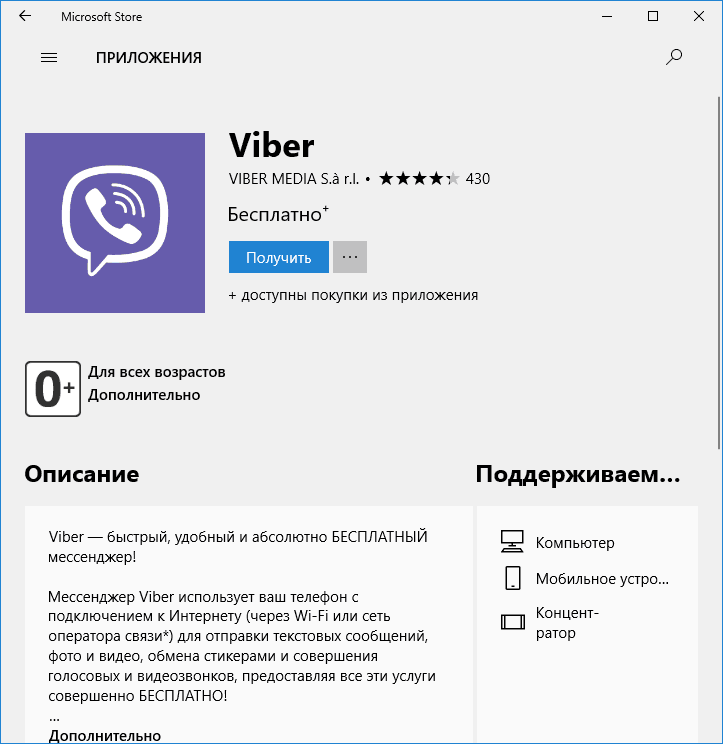
Нажмите кнопку «Получить» и, после установки приложения зайдите в свой аккаунт мессенджера.
Установка Viber для Windows 8 и 8.1
Также, как и остальные приложения для начального экрана, Viber для Windows 8 можно скачать в магазине Windows. Просто зайдите в магазин (если его нет на начальном экране, используйте поиск или список всех приложений) и найдите нужную программу: как правило, она есть в списке популярных, а если нет — используйте поиск.

После установки и запуска, вас попросят указать, есть ли приложение на вашем телефоне: оно там должно быть, и у вас уже должен быть аккаунт, в противном случае вы не сможете активировать доступ к Viber с компьютера.

Если приложение на телефоне имеется, введите свой номер и получите код активации. После подтверждения, откроется главное окно программы со списком ваших контактов, полностью готовое к работе.