
Все способы:
- Шаг 1: Настройка маршрутизатора
- Шаг 2: Настройка Wi-Fi на ноутбуке
- Шаг 3: Подключение к беспроводной сети
- Способ 1: Интерфейс операционной системы
- Способ 2: WPS
- Способ 3: Веб-интерфейс роутера
- Подключение двух ноутбуков через Wi-Fi
- Вопросы и ответы: 2
Шаг 1: Настройка маршрутизатора
Вы можете пропустить этот шаг, если интернет в вашем доме или квартире уже настроен и сейчас возникла необходимость просто подключить новый ноутбук к беспроводной сети. В том случае, когда маршрутизатор только что был приобретен, скорее всего, его заводские параметры не подойдут для нормального соединения с устройствами, поэтому придется выполнить ряд подготовительных действий. Для этого даже не надо подключать устройство к ноутбуку по LAN, если такого кабеля нет в наличии или лэптоп не оснащен соответствующим разъемом.
Подробнее: Настройка Wi-Fi роутера через беспроводную сеть

Шаг 2: Настройка Wi-Fi на ноутбуке
Владельцам ноутбуков необходимо знать несколько тонкостей, связанных с работой беспроводной сети на их устройствах. Во-первых, чаще всего ее можно отключить или активировать при помощи сочетания функциональных клавиш (на каждой модели лэптопов они свои). Во-вторых, для обеспечения максимально стабильного соединения потребуются свежие драйверы Wi-Fi, которые скачиваются с официального сайта производителя лэптопа, если операционная система не подгрузила их автоматически после завершения установки. Обо всем этом, но в более развернутом виде, читайте в статье по ссылке ниже.
Подробнее: Как настроить Вай-Фай на ноутбуке
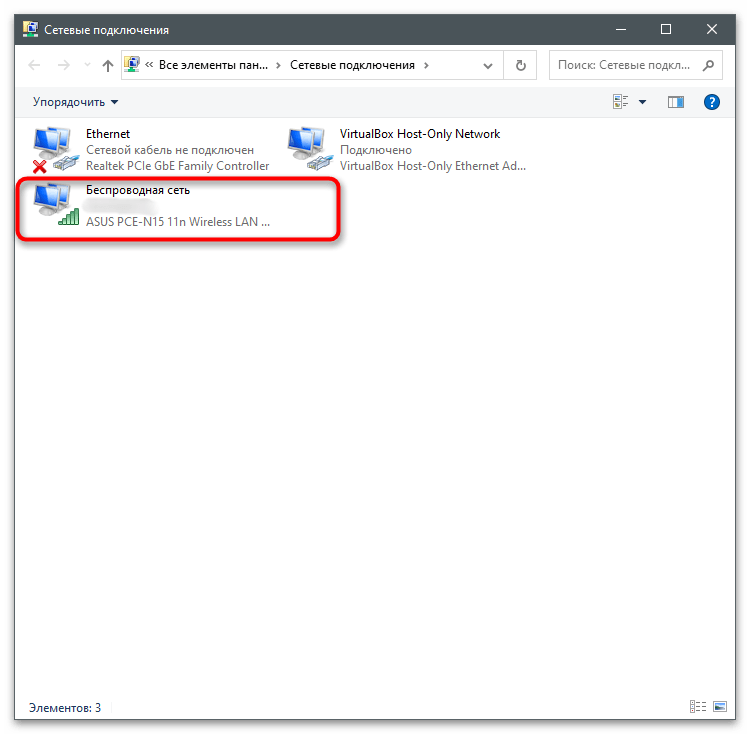
Шаг 3: Подключение к беспроводной сети
Все подготовительные действия окончены, значит, самое время приступить к организации соединения ноутбука и роутера посредством беспроводной сети. Вы можете использовать несколько разных методов в зависимости от личных предпочтений. Каждый из них отличается и требует осуществления разных шагов, но ведет к одному и тому же результату. Далее ознакомьтесь с особенностями каждого варианта и выберите подходящий.
Способ 1: Интерфейс операционной системы
Подключение через интерфейс операционной системы — самое простое, поскольку не требует перехода в определенные меню и заполнение авторизационных данных. Однако есть один нюанс, связанный с необходимостью знания текущего пароля от Wi-Fi. Если он вам неизвестен, вернитесь к Шагу 1, перейдите в настройки маршрутизатора и измените параметры под себя. Затем закройте веб-интерфейс и начните соединение, выполнив такие действия:
- Нажмите по значку интернета на панели задач для открытия списка доступных подключений. Его изображение вы видите в обводке на следующем скриншоте.
- Из появившегося меню выберите ту беспроводную сеть, к которой хотите подключиться, после чего нажмите по ней левой кнопкой мыши.
- Отметьте галочкой пункт «Подключаться автоматически», если хотите, чтобы после перезагрузки ОС ноутбук сразу подключился к текущему Wi-Fi. После этого щелкните по «Подключиться».
- Введите установленный ранее пароль и подтвердите соединение.
- Как видно, индикатор на панели задач сменился, а в списке соединений появилась надпись «Подключено, защищено», что означает успешное выполнение подключения.
Способ 2: WPS
WPS — технология, присутствующая практически на всех популярных маршрутизаторах. Ее основное предназначение — подключение новых устройств к беспроводной сети без ввода пароля. Для этого на самом роутере есть кнопка, нажатие которой позволяет сопрячь устройства и обеспечить корректное соединение. Если вы заинтересованы в реализации этого метода, перейдите к статье по следующей ссылке, чтобы получить развернутые инструкции.
Подробнее: Подключение к точке доступа Wi-Fi без ввода пароля
Способ 3: Веб-интерфейс роутера
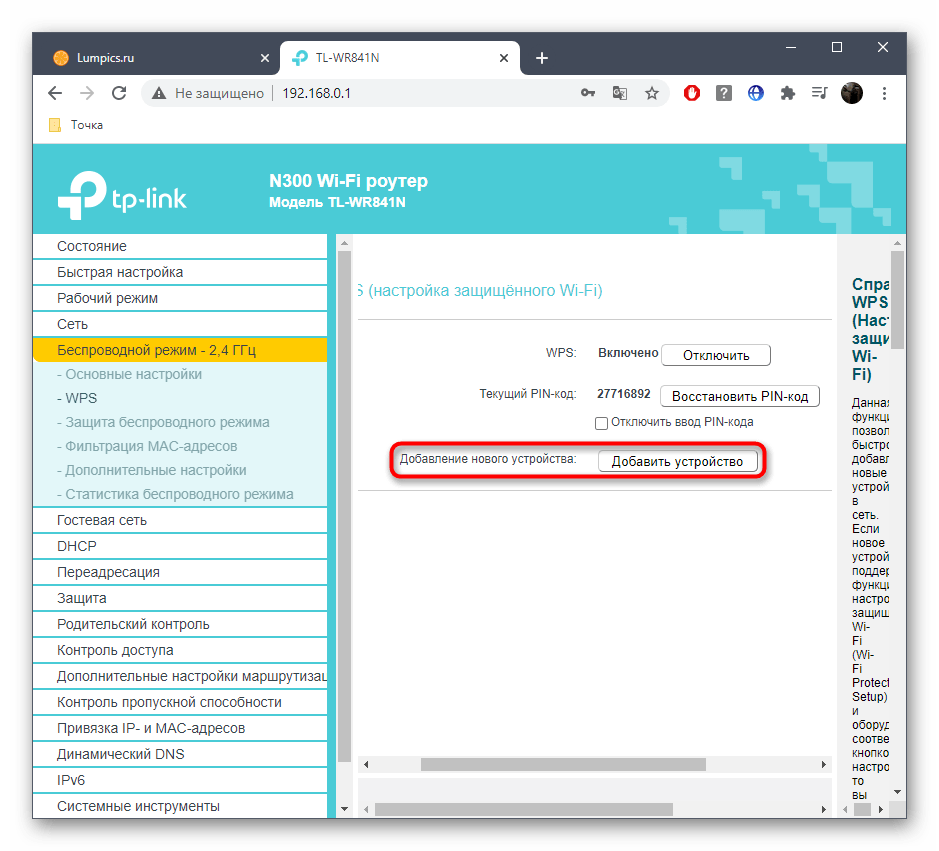
Выше вы уже получили информацию о том, как происходит взаимодействие с веб-интерфейсом маршрутизатора. Теперь можете использовать это меню в своих целях, и не только для настройки, но и подключения ноутбука к беспроводной сети, что осуществляется путем добавления нового устройства через меню «Беспроводной режим». Эта задача на примере нескольких видов интернет-центров показана в другом руководстве на нашем сайте.
Подробнее: Подключение ноутбука к Wi-Fi через роутер
Подключение двух ноутбуков через Wi-Fi
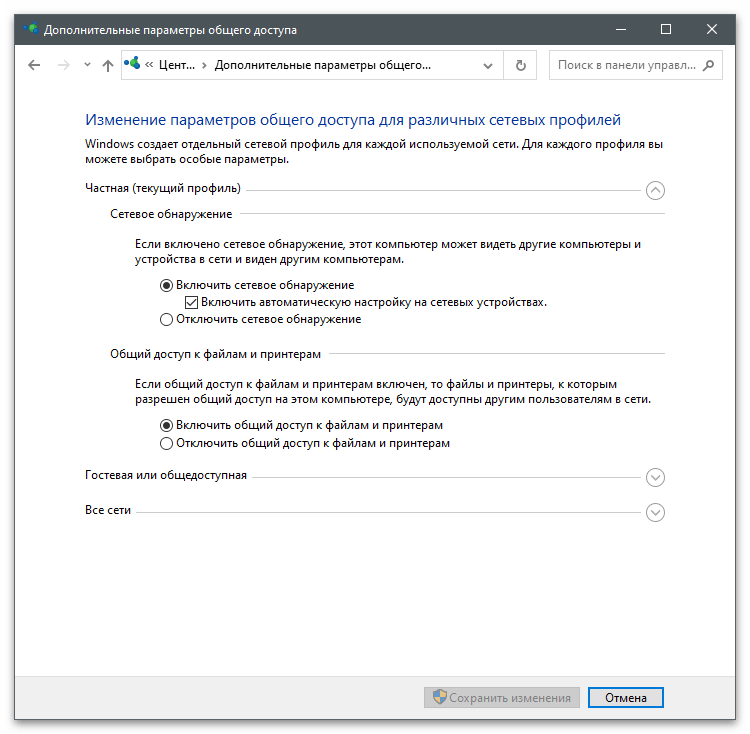
В завершение разберем один метод, косвенно относящийся к текущей теме, но который может пригодиться определенным пользователям. Вы можете использовать беспроводную сеть для сопряжения двух ноутбуков и обеспечения общего доступа между ними. Это позволит передавать файлы или играть в игры по локальной сети. Предварительно подключите оба лэптопа к одному и тому же Wi-Fi, после чего настройте общий доступ так, как это показано далее.
Подробнее: Как соединить два ноутбука через Wi-Fi
Если же при попытке выполнить любой из представленных методов вы получаете различного рода ошибки или соединение попросту не удается, стоит заняться решением этой ситуации, проверив каждый доступный метод исправления. Обратите внимание на настройки роутера, драйверы Wi-Fi на ноутбуке и параметры операционной системы.
Подробнее: Почему ноутбук не подключается к Wi-Fi
Наша группа в TelegramПолезные советы и помощь
Перед настройкой необходимо проверить установлены ли драйверы.
Проверка драйверов
Проверка заключается в том, чтобы выяснить корректно ли драйвера работают на вашем ноутбуке. В Панели управления выбираем пункт Оборудование и звук -> Диспетчер устройств.
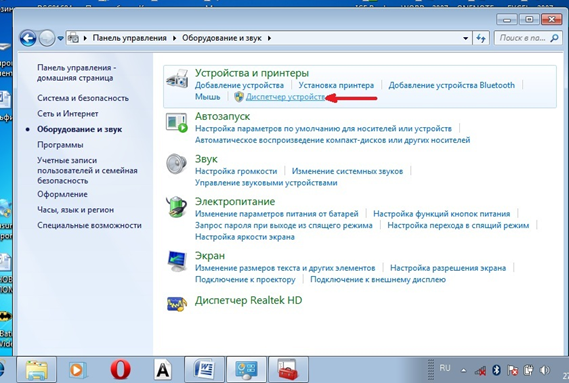
В открывшимся окне переходим в Сетевые адаптеры. Там должны быть два пункта: Ethernet и Wi-Fi. В названии одного из них должно быть слово «Wireless» Это и есть ваш адаптер.
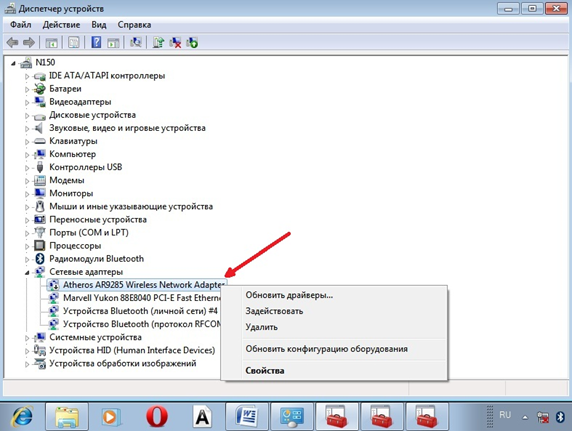
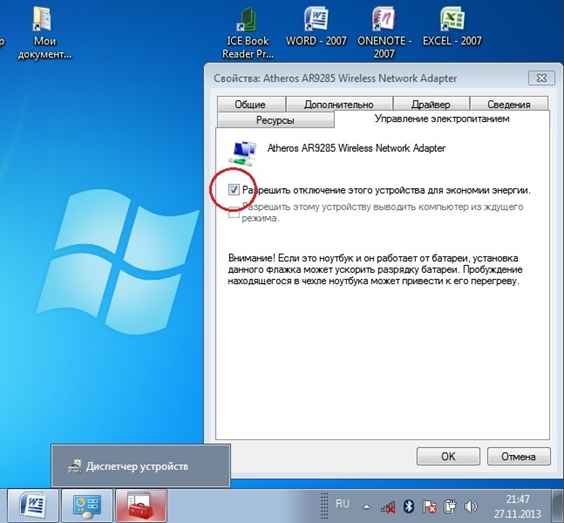
Если запись об адаптере отсутствует или на иконке адаптера есть желтый восклицательный знак, значит драйвера не установлены или некорректно работают и вам предстоит установить их с диска, который шел в комплекте с ноутбуком, либо скачав их с сайта производителя. Без них wi-fi работать не будет. Возможно причина возникновения неисправностей при подключении может крыться в том, что в адаптере включен режим экономии электроэнергии. Чтобы его отключить, кликните по нему правой кнопкой мыши, далее Свойства – Управление электропитанием, теперь необходимо убрать галочку с пункта «Разрешить отключение этого устройства для экономии энергии».
Включение адаптера wifi
Для этого перейдите в Панель управления → Сеть и Интернет зайдите в Сетевые подключения -> Беспроводное сетевое подключение. Это и есть адаптер WiFi. Нажмите правой кнопкой мыши и выберите пункт «Включить».
Подключение к точке доступа
Убедитесь, что точка доступа работает. Найдите в правом нижнем углу экрана на панели задач значок WiFi в виде ступенек. При нажатии, откроется окно управления сетями, выберите нужную сеть, нажмите «Подключение».
Если сеть защищена паролем, система попросит его ввести. Если пароль верный, значок станет белым. Если сеть открытая, подключение произойдет автоматически. Включение и настойка Wifi на ноутбуке завершена. Если вы один раз настроили WiFi, то больше этого делать не потребуется, так как настройки автоматически сохранятся. Помните, что подключение по беспроводной сети потребляет много энергии у вашего устройства, так что заряд батареи будет использоваться довольно интенсивно.
Applies ToWindows 10 Windows 11
С помощью домашней беспроводной сети можно получить доступ к Интернету в разных местах вашего дома. В этой статье описаны основные действия по настройке беспроводной сети и началу ее использования.
Приобретение необходимого оборудования
Чтобы создать собственную беспроводную сеть, необходимы указанные ниже компоненты.
Широкополосное подключение к Интернету и модем. Широкополосное подключение к Интернету — это высокоскоростное подключение. Оптоволокно и кабель являются наиболее распространенными широкополосными подключениями. Чтобы получить услуги широкополосного подключения, обратитесь к поставщику услуг Интернета. Часто поставщики услуг Интернета предлагают широкополосные модемы. Кроме того, в дополнение к модемам некоторые поставщики услуг Интернета предлагают беспроводные маршрутизаторы. Вы также можете найти это оборудование в магазинах электроники и компьютерной техники или в интернет-магазинах.
Беспроводной маршрутизатор. Маршрутизатор пересылает данные между вашей сетью и Интернетом. При использовании беспроводного маршрутизатора вы можете подключить компьютеры к своей сети, используя радиосвязь вместо проводов. Существует несколько различных типов технологий беспроводной сети, которые включают 802.11a, 802.11b, 802.11g, 802.11n, 802.11ac и 802.11ax.
Беспроводной сетевой адаптер. Адаптер беспроводной сети — это оборудование, которое подключает устройство к беспроводной сети. Чтобы подключить портативное или классическое устройство к беспроводной сети, оно должно иметь адаптер беспроводной сети. Большинство ноутбуков и планшетов и некоторые настольные компьютеры поставляются с уже установленным адаптером беспроводной сети.
Чтобы проверка, есть ли на устройстве Windows адаптер беспроводной сети, выполните указанные действия.
-
Нажмите кнопку Пуск , введите диспетчер устройств в поле поиска, а затем выберите диспетчер устройств.
-
Разверните узел Сетевые адаптеры.
-
Найдите необходимый сетевой адаптер. В его имени может встречаться слово беспроводной.
Настройка модема и подключения к Интернету
После того как у вас будет в наличии все необходимое оборудование, вам потребуется настроить модем и подключение к Интернету. Если ваш модем не был настроен для вас поставщиком услуг Интернета, следуйте инструкциям, которые поставляется с модемом, чтобы подключить его к устройству и Интернету.
-
Для оптоволоконных подключений: подключите модем к оптоволоконной розетке, как правило, с помощью соединителя SFP (Small Form-factor Pluggable).
-
Для подключения к кабелю. Подключите модем к разъему кабеля с помощью коаксиального кабеля.
-
Для подключений цифровой абонентской линии (DSL): подключите модем к разъему телефона с помощью фильтра DSL и телефонного кабеля.
Размещение беспроводного маршрутизатора
Разместите беспроводной маршрутизатор в месте, в котором уровень его сигнала будет максимальным, а уровень помех — минимальным. Для достижения наилучших результатов следуйте указанным ниже советам.
Разместите беспроводной маршрутизатор в центре дома или квартиры. Разместите маршрутизатор как можно ближе к центру дома или квартиры, чтобы его радиосигнал равномерно охватывал все уголки дома.
Разместите беспроводной маршрутизатор над полом вдали от стен и металлических объектов, например от металлических шкафов. Чем меньше физических препятствий между компьютером и беспроводным маршрутизатором, тем сильнее будет его сигнал.
Уменьшите уровень помех. Некоторое сетевое оборудование использует радиоканал с частотой 2,4 ГГц. Эту же частоту использует большая часть микроволновых печей и многие беспроводные телефоны. Если вы включите микроволновую печь или вам позвонят на беспроводный телефон, то сигнал беспроводного маршрутизатора может быть временно прерван. Вы можете избежать большей части таких проблем, используя беспроводный телефон, работающий на более высокой частоте, например на частоте 5,8 ГГц.
Совет: Дополнительные сведения о Wi-Fi диапазонах, каналах и силе сигнала см. в статье Wi-Fi и макет вашего дома.
Обеспечение безопасности беспроводной сети
Безопасность сети всегда важна. При использовании беспроводной сети этот вопрос становится еще более актуальным, так как сигнал вашей сети может выходить за пределы дома. Если вы не обезопасите свою сеть, посторонние люди с компьютерами могут получить доступ к вашим подключенным к сети компьютерам и воспользоваться вашим подключением к Интернету.
Чтобы повысить безопасность своей сети, выполните указанные ниже действия.
Измените имя пользователя и пароль по умолчанию.Это помогает защитить маршрутизатор. Большинство производителей маршрутизаторов имеют имя пользователя и пароль по умолчанию на маршрутизаторе и сетевое имя по умолчанию (также известное как SSID). Посторонние могут воспользоваться этой информацией для доступа к вашему маршрутизатору втайне от вас. Чтобы избежать этого, измените имя пользователя и пароль по умолчанию для маршрутизатора. Инструкции см. в документации по сетевому устройству.
Настройте ключ безопасности (пароль) беспроводной сети. В беспроводных сетях используются ключи безопасности сети, позволяющие защитить сети от несанкционированного доступа. Мы рекомендуем использовать безопасность Wi-Fi защищенный доступ 3 (WPA3), если маршрутизатор и компьютер поддерживают ее. Дополнительные сведения см. в документации по маршрутизатору, в том числе о том, какой тип безопасности поддерживается и как его настроить.
Использование WPS
Некоторые маршрутизаторы поддерживают протокол WPS. Если ваш маршрутизатор поддерживает протокол WPS и подключен к сети, выполните следующие действия, чтобы настроить ключ безопасности сети:
-
В зависимости от того, какая версия Windows установлена на вашем компьютере, выполните одно из следующих действий.
-
В Windows 10 нажмите кнопку Пуск, а затем выберите Параметры > Сеть & Интернет > Состояние > Центр управления сетями и общим доступом.
-
В Windows 11 нажмите кнопку Пуск, введите панель управления, а затем выберите панель управления > Сеть и Интернет > Центр управления сетями и общим доступом.
-
-
Выберите Настройка нового подключения или сети.
-
Выберите Создание и настройка новой сети, а затем нажмите кнопку Далее.
Мастер поможет вам создать имя сети и ключ безопасности. Если маршрутизатор поддерживает его, мастер по умолчанию будет обеспечивать безопасность защищенного доступа Wi-Fi (WPA2 или WPA3). Мы рекомендуем использовать WPA3, если это возможно, так как он обеспечивает лучшую безопасность, чем безопасность WPA2, WPA или WEP. При использовании WPA3, WPA2 или WPA также можно использовать парольную фразу, поэтому вам не нужно запоминать зашифрованную последовательность букв и цифр.
-
Запишите ключ безопасности и храните его в надежном месте.
-
Используйте брандмауэр. Брандмауэр — это оборудование или программное обеспечение, защищающее ваш компьютер от несанкционированного доступа и вредоносного программного обеспечения (вредоносных программ). Запуск брандмауэра на каждом компьютере в сети помогает контролировать распространение вредоносных программ в сети и защищать компьютеры при доступе к Интернету. Брандмауэр Windows входит в состав Windows.
Статьи по теме
Подключение устройства к сети Wi-Fi
Нужна дополнительная помощь?
Нужны дополнительные параметры?
Изучите преимущества подписки, просмотрите учебные курсы, узнайте, как защитить свое устройство и т. д.
Windows 10 стала продолжением идей Windows 8, переняв от неё хорошие качества и еще больше приспособившись к одновременной работе как с классическими контроллерами вроде мыши и клавиатуры, так и с новыми сенсорными экранами, ориентированными на управление пальцем. Однако пользователям, только что освоившимся работать с «8-кой», потребуется снова адаптироваться к измененному внешнему виду Windows. Из-за этого операции вроде настройки Wi-Fi на Windows 10 вызывают затруднения у неподготовленных людей.
Подключение к действующей сети
Для начала разберемся с подключением к уже активной транслируемой Wi-Fi сети. Сперва стоит убедиться, что кнопка активации беспроводного адаптера находится во включенном положении. После включения модуля нужно выполнить подключение к Wi-Fi сети, для чего понадобится:
- Щелкнуть или коснуться значка сети в правом нижнем углу экрана на панели задач в области уведомлений рядом с часами.
- Выбрать сеть из появившегося списка.
- Нажать на кнопку «Подключиться», поставив галочку «подключаться автоматически», если данная сеть – основная используемая точка доступа в Интернет.
- Ввести пароль, если выбранная сеть им защищена.
После проделанных манипуляций компьютер будет готов к работе с веб-страницами. Как вы заметили, подключиться к Wi-Fi на Windows 10 так же просто, как и в прошлых редакциях ОС.
Взаимодействие с сетями
Windows пользуется популярностью у пользователей потому, что дает возможности по тонкой настройке практически каждого параметра. При необходимости, потратив немного усилий, пользователь может самостоятельно настроить функции ОС так, как посчитает нужным. Это же касается и богатого функционала по настройке сетей: посмотреть IP-адрес, задать параметры безопасности и общего доступа, передать файлы на другие компьютеры в одной рабочей сети – всё это можно было сделать и в предыдущих поколениях Windows, и в новой Windows 10.
Просмотреть пароль сети
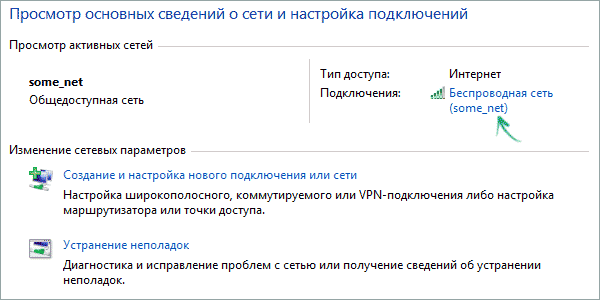
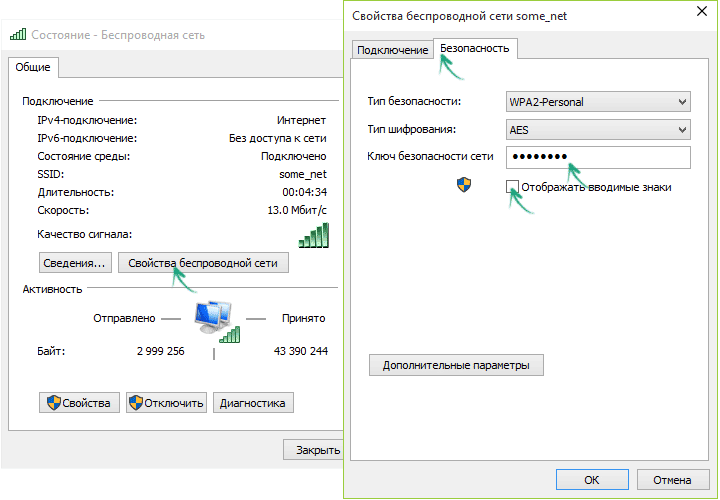
В новой ОС остались и функции, позволяющие узнать ключ от подключенной сети. Так, если пользователю нужно посмотреть пароль Wi-Fi на Windows 10 для того, чтобы сообщить его другому человеку, то необходимо:
- Зайти в раздел «Центр управления сетями и общим доступом» в панели управления.
- Найти в открывшемся окне надпись: «Подключения: беспроводная сеть (имя сети)» и щелкнуть по ней.

- Щелкнуть по кнопке «Свойства беспроводной сети».
- Перейти на вкладку «Безопасность».
- Поставить галочку «Отображать вводимые знаки».
Забыть сохраненную сеть
Также, можно и полностью забыть сеть Wi-Fi на Windows 10, чтобы компьютер самостоятельно не подключался к ней, когда она снова будет доступна. Чтобы это сделать, пользователю требуется:
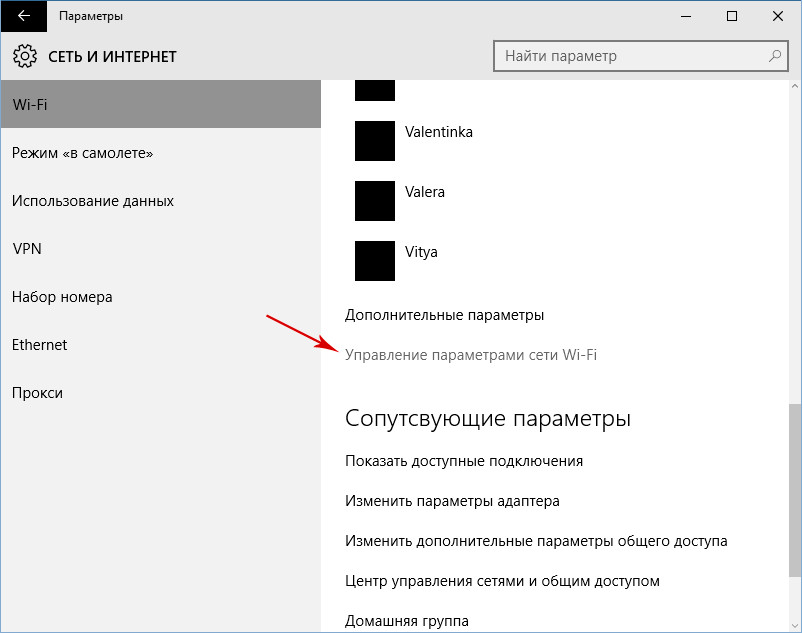
- Перейти в Параметрах системы в раздел Сеть и Интернет и выбрать подраздел Wi-Fi.
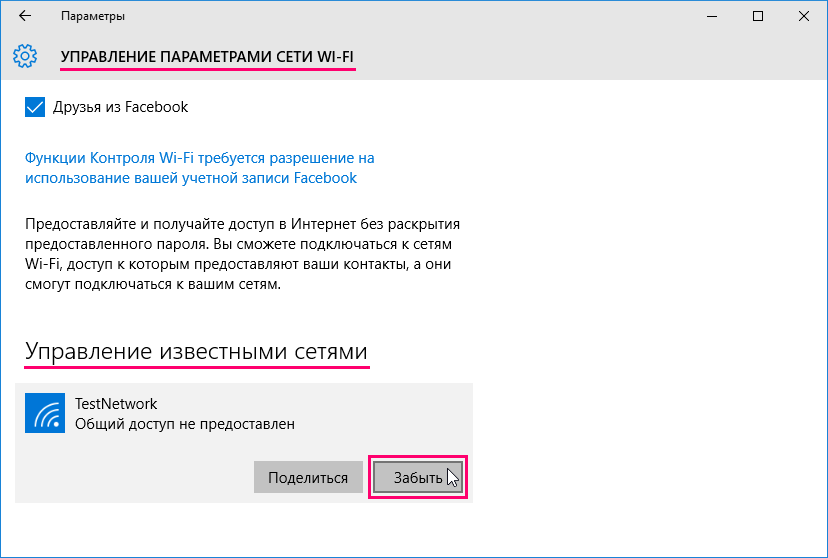
- В открывшемся окне нужно перейти по ссылке «Управление параметрами сети Wi-Fi», и пролистать появившуюся страницу вниз.

- В списке известных сетей потребуется выбрать ту, которую нужно забыть, и щелкнуть по ее названию один раз. Далее появится кнопка «Забыть», которая и исключит данную точку доступа из списка известных, и Windows не будет самостоятельно выполнять подключение к ней.
Создание новой сети с помощью роутера
В свою очередь, создать Wi-Fi сеть на Windows 10 можно таким же образом, как это делалось в предыдущих редакциях ОС. Данная операция ложится больше не на плечи системы, а зависит от используемого маршрутизатора. Инструкция по созданию и настройки сети всегда имеется в комплекте с роутером, по общим правилам она выглядит следующим образом:
- Пользователю требуется подключить сетевой кабель к роутеру, а само устройство включить в розетку и активировать.
- Дождаться загорания нужных индикаторов на корпусе устройства.
- Перейти к компьютеру и проверить список транслируемых сетей.
- Подключиться к точке доступа, название которой совпадает с наименованием используемого роутера.
- Открыть интернет-браузер и перейти на страницу веб-интерфейса роутера. В зависимости от модели устройства, это может быть адрес «192.168.0.0» или «192.168.0.1», но данный параметр индивидуален для каждого производителя, и здесь лучше воспользоваться инструкцией по эксплуатации.
- Войти в меню роутера, воспользовавшись стандартной парой логин-пароль. Данный параметр также зависит от производителя.
- Воспользоваться мастером быстрой настройки. Данная функция есть у большинства роутеров, в том числе и у бюджетных моделей. Следуя подсказкам программы, пользователь последовательно задаст все нужные параметры сети, в том числе её имя, пароль и количество устройств, которым доступно подключение к данной точке доступа одновременно.
Важно! После того, как настройка будет завершена, сохраните изменения, поскольку многие модели маршрутизаторов имеют свойство сбрасывать параметры до заводских после выключения и не сохраняют указанные данные автоматически.
Также, для доступа к интернету часто требуются действия со стороны провайдера – это также нужно узнавать у компании, предоставляющей доступ к всемирной сети.
Вывод
Итак, Windows 10 предоставляет всё те же инструменты по управлению соединением с Интернетом, что и предыдущие версии ОС. В большей мере отличия заключаются лишь в визуальном оформлении некоторых разделов меню настроек и в их адаптированности под сенсорное управление.
Одного пароля недостаточно
Содержание
Если вы купили роутер и до сих пор пользуетесь стандартными настройками, скорее всего, вашу точку Wi-Fi легко взломать. Не очень страшно, если соседи подключатся к вашей сети, просто чтобы посмотреть сериалы и посидеть в соцсетях, но злоумышленники могут перехватить важные данные — номера и CVV кредиток, доступ к онлайн-банку, порталам налоговой и Госуслуг.
Чтобы обезопасить свою домашнюю сеть от посторонних, достаточно потратить полчаса на настройку роутера и Wi-Fi-точки. Рассказываем, как защититься от взлома.
Не обязательно быть суперкрутым хакером, чтобы украсть данные в незащищенной сети Wi-Fi. Достаточно скачать из открытых источников специальную программу, например Wireshark. Она будет анализировать и расшифровывать входящий и исходящий трафик. Это очень просто сделать, если вы пользуетесь сетью без пароля или со слабым протоколом защиты.
Измените логин и пароль роутера
По умолчанию для доступа в настройки роутера нужно ввести стандартную комбинацию из одинакового логина и пароля admin. Иногда встречаются более сложные комбинации, но они тоже давно известны в интернете, и злоумышленники могут легко их подобрать. Стандартный логин и пароль можно найти на наклейке на роутере.
Обычно наклейка находится на нижней панели роутера
Поэтому настройку роутера стоит начать именно со смены логина и пароля. Для этого откройте веб-интерфейс: введите сетевой адрес роутера в строку браузера — его можно найти в инструкции или посмотреть на той же наклейке с паролем и логином. Еще некоторые роутеры можно настраивать через мобильное приложение — посмотрите в интернете, есть ли приложение для вашей модели.
Например, в современных роутерах TP-Link логин и пароль от настроек можно изменить в разделе «Системные инструменты»
В качестве логина можно выбрать ваш адрес электронной почты, имя латиницей или любое другое слово, которое можно будет легко запомнить.
Чтобы придумать хороший пароль, специалисты по информационной безопасности советуют использовать не меньше 8 символов — придумайте случайную комбинацию из цифр, букв разного регистра и специальных символов или используйте генераторы случайных паролей. Этот совет пригодится не только для настройки роутера, но и соцсетей, электронной почты или других аккаунтов в интернете.
Поменяйте название и пароль точки доступа Wi-Fi
Использовать настройки по умолчанию для домашней точки Wi-Fi небезопасно. Мошенники постоянно пополняют базу комбинаций стандартных настроек роутеров и могут быстро подобрать пароль по названию вашей сети, если вы оставили стандартное название.
Вот к таким стандартным именам сети хакерам куда проще подобрать пароль
Чтобы обезопасить свою сеть, в настройках роутера нужно изменить имя точки доступа — этот пункт в настройках может называться SSID. В том же разделе с настройками точки Wi-Fi нужно придумать новый пароль.
В названии точки Wi-Fi напишите свое имя латиницей, номер квартиры или придумайте что-то смешное, чтобы повеселить соседей
Для пароля к точке Wi-Fi действуют те же советы, что и для других паролей: используйте случайную комбинацию из букв нижнего и верхнего регистра вперемешку с цифрами и специальными символами
Обратите внимание, что в современных роутерах может быть сразу две точки Wi-Fi — на частоте 2,4 ГГц и 5 ГГц. Не забудьте поменять название и пароль для обеих точек сразу.
Выберите протокол защиты Wi-Fi, лучше — WPA2 или WPA3
Если ваш роутер выпущен после 2006 года, он умеет раздавать беспроводной интернет с протоколом защиты WPA2. В настройках точки доступа выбирайте именно этого протокол, его хватит, чтобы защитить домашнюю сеть от большинства методов злоумышленников.
Для дома выбирайте протокол WPA2-PSK
В роутерах, выпущенных после 2018 года, можно встретить протокол нового поколения WPA3 — он еще больше защищен от подбора паролей и взлома устройств в сети. Поищите надпись WPA3 на коробке или найдите характеристики роутера в интернете.
Если ваш новый роутер изначально не поддерживает WPA3, этот протокол могли добавить с обновлением — зайдите на официальный сайт производителя вашего роутера, найдите свою модель и посмотрите, какие функции добавили с новыми прошивками.
В старых роутерах, выпущенных в 2000-х годах, можно включить протокол первого поколения WPA или WEP — их лучше не использовать. Они существуют уже больше 20 лет и давно устарели, хакеры научились обходить их системы защиты. Если у вас такой роутер, проверьте на официальном сайте производителя, нет ли для вашего роутера обновления прошивки с более современным протоколом WPA2, или купите новый роутер, чтобы пользоваться безопасным Wi-Fi.
Будет еще хуже, если вы настроите точку доступа Wi-Fi вообще без протоколов безопасности — в настройках роутера иногда можно выбрать и этот вариант. В такой сети данные между устройствами передаются вообще без какой-либо защиты — если злоумышленники подключатся к вашей незащищенной точке, они смогут получить доступ к любым данным в вашей сети.
Отключите WPS — технологию для подключения к Wi-Fi без пароля
Современные роутеры делают максимально удобными для людей — можно не вводить длинный пароль, а нажать на одну кнопку на корпусе и в настройках смартфона выбрать нужную точку Wi-Fi. Дальше все подключится само.
Кнопка есть не на всех моделях роутеров — обычно ее можно найти со стороны LAN-портов
Также с помощью технологии WPS можно подключиться к сети Wi-Fi без кнопки — ввести 8-значный цифровой ПИН-код. Его обычно пишут на той же наклейке для роутера, на которой есть логин и пароль от личного кабинета.
Технология WPS удобна не только обычным людям, но и хакерам — подобрать 8-значный ПИН-код слишком просто, в интернете уже есть полноценные инструкции. Много времени на это не потребуется: обычно на взлом одной сети уходит от 10 до 15 часов.
Если не пользуетесь функцией WPS, лучше отключить ее полностью или хотя бы запретить вход по ПИН-коду
Об уязвимости WPS стало известно еще в 2011 году, но максимум, что смогли сделать производители роутеров, — встроить в прошивку защиту от подбора ПИН-кода. После пяти неудачных попыток система отключит доступ пользователю, который пытается подобрать комбинацию. Это не полностью решает проблему с уязвимостью, но мошенникам будет сложнее взломать вашу сеть.
Сделайте точку Wi-Fi невидимой
Вышеперечисленных советов хватит, чтобы защитить себя от большинства попыток взлома сети. Но если все еще переживаете, что к вашей сети могут подключиться посторонние, можно ограничить доступ к ней и сделать точку Wi-Fi невидимой для остальных.
В настройках роутера TP-Link для этого нужно убрать галочку с пункта «Включить широковещание SSID»
Когда вы сделаете свою точку Wi-Fi закрытой, для подключения к интернету нужно будет вводить не только пароль, но и название сети. Это добавит безопасности вашей сети, но придется перенастроить всю технику в доме и нужно будет помимо пароля помнить точное название сети.
Запретите посторонним подключаться к вашему Wi-Fi
Если вы переживаете, что к вашей сети могли подключиться соседи, это можно проверить в настройках роутера. Для этого найдите раздел с историей всех подключений, обычно он собирается в виде списка MAC-адресов. MAC-адрес — это уникальный набор цифр и букв, который присваивается каждому устройству с доступом в сеть.
В настройках TP-Link историю подключений можно найти в разделе «Статистика беспроводного режима»
Для этого нужно будет потратить время и посмотреть MAC-адреса всех смартфонов, ноутбуков и другой техники. Потом этот список адресов нужно будет сравнить с историей подключений в настройках роутера — если найдете подозрительное устройство, можно будет его сразу же заблокировать.
Чтобы раздавать интернет друзьям и родственникам, можно настроить гостевую точку Wi-Fi — они смогут пользоваться интернетом, но не получат доступ к вашей локальной сети
Если в истории слишком много MAC-адресов от всех ваших устройств, гостей и других людей, которые подключались к вашей сети, можно поступить иначе: сбросить настройки точки доступа до заводских и создать список белых адресов, куда записать всех ваши устройства. Тогда никто посторонний не сможет подключиться к вам.