
Как пользоваться Яндекс Такси
Один из самых популярных сервисов по заказу такси – Яндекс.Такси. Работает с октября 2011 года и принимает заявки не только в России (более 300 городов), но и за рубежом. Удобство использования этого сервиса помогло ему выйти в лидеры на рынке заказа такси.
- Как пользоваться Яндекс Такси -варианты использования сервиса
- Как лучше пользоваться Яндекс.Такси
- Недостатки Яндекс.Такси
- Преимущества Яндекс.Такси
Вызвать Яндекс.Такси можно тремя способами: через сайт с помощью компьютера, с помощью мобильных приложений для Android и iOS или по телефону.
На официальном сайте сервиса Яндекс.Такси с левой стороны заполняется форма, с правой стороны показана карта маршрута. Пользователю нужно ввести необходимые данные: место начала движения и конечная точка маршрута, время, тариф. После этого останется нажать кнопку «Вызвать такси».

Перед оформлением заявки следует прочитать подробное описание тарифов, (обратите внимание на ссылку, расположенную под графой для выбора времени). На выбор представлены пять различных тарифов:
- Эконом.
- Комфорт.
- Комфорт+.
- Бизнес.
- Детский.
На странице представлено подробное описание стоимости тарифов и дополнительные условия предоставления сервиса. Во избежание возникновения спорных вопросов, лучше всего внимательно изучить предоставленную информацию.

Самый простой способ проехаться на Яндекс.Такси – позвонить по телефону. Сообщить своё местоположение и на какую улицу нужно приехать. При необходимости стоит уточнить всю информацию у оператора, чтобы в дальнейшем не возникло непредвиденных ситуаций.
Многие клиенты осуществляют вызов Яндекс.Такси с помощью официального мобильного приложения сервиса. Плюсы подобного подхода очевидны — не надо звонить, вся информация доступна на экране мобильного устройства. Кроме того можно отслеживать перемещение такси до точки назначения.
Чтобы сделать заказ через приложение, необходимо скачать и установить его на свое мобильное устройство. После этого нужно будет запустить установленное приложение, выбрать язык и произвести основные настройки.
В приложении Яндекс.Такси нужно будет ввести действующий номер мобильного телефона. На него придёт код подтверждения. После этого нужно будет разрешить приложению Яндекс.Такси доступ к геопозиции. Это необходимо для того, чтобы сервис мог самостоятельно определить местоположение клиента. Когда это будет сделано – на карте появится маркер, обозначающий текущее местоположение пользователя.
Главный шаг — в графе место назначения указывается улица, до которой будет осуществлена поездка. Маршрут, по которому поедет такси.
После этого появляется информация о том, в какое время прибудет такси. Надо нажать на кнопку «Вызвать такси». Выбрать наиболее подходящий способ оплаты, (банковской картой или наличными) и ожидать машину у места назначения.
В случае возникновения непредвиденных обстоятельств, можно нажать на кнопку «Отменить заказ».
Кроме всего прочего, можно привязать банковскую карту к приложению Яндекс.Такси. В этом случае деньги за завершенную поездку будут списываться автоматически.
Возникают ситуации, когда стоимость поездки завышается. Автомобиль проезжает дополнительный перекресток, и цена увеличивается сразу 100 рублей. Поэтому следует внимательно и предельно точно указывать маршрут и сравнивать его стоимость с конкурентами.
Также стоит отметить, что сервис Яндекс.Такси периодически вводит зоны с повышающим коэффициентом, что означает более высокую стоимость поездки. К сожалению, такие зоны видит только водитель. Поэтому лучше предварительно сравнить несколько маршрутов, и посмотреть разницу в стоимости между ними.

К недостаткам Яндекс.Такси относится не всегда корректная работа этого сервиса. Например, часто возникает ситуация в которой клиент заказывает машину класса комфорт, а приезжает старая иномарка, не подходящая по статусу к выбранному классу.
С помощью мобильного приложения Яндекс.Такси можно вызывать только одну машину. Заказ второго автомобиля возможен только после окончания заказа первого, что неудобно, если такси вызывается для относительно большого количества пассажиров.
Кроме того часто случается так, что при подъезде к клиенту водитель заранее отправляет оповещение о том, что он приехал к пункту назначения, чтобы нельзя было отменить заказ, но на самом деле он ещё не подъехал, что видно в приложении.
К преимуществам сервиса Яндекс.Такси можно отнести широкий выбор автомобилей, от эконом до представительского класса. Отсюда и разброс цен, от 89 рублей и выше. Стоимость каждой поездки рассчитывается индивидуально. Клиент заранее знает, сколько денег он заплатит за поездку.
Три способа вызова такси: кому неудобно пользоваться мобильным приложением или компьютером, может позвонить по телефону. Кто не любит общаться с оператором, заказывает такси через мобильное приложение. Или использует компьютер, где на большом экране можно предельно подробно изучить маршрут предстоящей поездки.
Ожидание машины в большом городе занимает в среднем 10-15 минут, что является хорошим показателем работы службы такси. Система рассчитывает маршрут таким образом, чтобы снизить стоимость поездки.
После поездки водителя можно оценить по пятибалльной шкале. При этом он увидит только усредненный рейтинг и не узнает, оценки конкретных пользователей. Плюс подобного сервиса заключается в избавлении от работы некультурных и малоопытных водителей, которые оставляют плохое впечатление.
До поездки, клиенту предоставляется возможность оценить водителя. Он видит информацию о рейтинге, отзывах, оценке, а также фотографию человека, который его повезёт.
Удобная система оплаты услуг. Те, кто не хочет платить банковской картой – всегда может расплатиться наличными деньгами.
Подводя итог можно сказать, что Яндекс.Такси – удобный, функциональный сервис, который с каждым годом расширяет свои возможности и постоянно улучшает качество предоставляемых услуг. Этот сервис действительно работает для людей и прилагает большие усилия, чтобы клиенты чувствовали себя максимально комфортно во время поездки.
ЕС Евгений Самсоновавтор
17 янв 2025
11
мин.
Суперприложение «Яндекс Go» заменило собой отдельные приложения Яндекса — «Такси», «Доставку», «Драйв», «Маркет», «Путешествия», «Маршруты» и «Лавку», — объединив их в одном приложении.

Содержание
- Как скачать «Яндекс Go» на Android?
- Как заказать такси без приложения Яндекса?
- Как заказать такси через «Яндекс Go»?
- Выводы
- С этим приложением скачивают
- Интересные статьи
Теперь программа одна и занимает на смартфоне меньше места, чем несколько сервисов. При этом все самые важные функции теперь доступны с первого экрана. Объясняем, как пользоваться всеми функциями приложения «Яндекс Go» и откуда его лучше скачать.
Как скачать «Яндекс Go» на Android?
В приложении вы будете использовать данные платёжных карт, вводить номера телефонов и адреса. Поэтому рекомендуем безопасно установить его с помощью RuStore и всегда поддерживать актуальную версию приложения.
Вы не используете RuStore? Это официальный российский магазин приложений. Рекомендуем установить его на ваше Android-устройство. Вы справитесь с установкой и регистрацией за несколько минут с помощью удобных подсказок с официального сайта. После установки вы найдёте иконку приложения RuStore на главном экране устройства и в меню с приложениями.
Вы уже пользователь RuStore? Тогда приступим.
- Откройте приложение магазина RuStore и изучите главную страницу. Скорее всего, вы увидите жёлто-чёрную иконку «Яндекс Go» среди самых популярных приложений на платформе. Ещё его можно найти, набрав название в строчку «Поиск» или просто кликнув по ссылке. Она откроет страницу приложения в RuStore.
-
Чуть ниже названия программы вы увидите синюю кнопку «Скачать». Нажмите на неё, чтобы загрузить приложение на смартфон. После этого нужно разрешить установку программы и дождаться окончания процесса.
-
Откройте приложение «Яндекс Go» нажатием на жёлто-чёрную иконку на экране или в меню устройства.
- Приложение запросит разрешение определять ваше местоположение во время использования. Позвольте, выбрав соответствующий пункт.
- Если на вашем устройстве уже есть любое другое приложение Яндекса, то Go подхватит ваш аккаунт и предложит войти автоматически. Также вы можете выбрать вход по e-mail и номеру телефона в другой аккаунт или зарегистрировать новый.
Как заказать такси без приложения Яндекса?
Можно позвонить по номеру +7 (495) 999 99 99. Сообщите оператору адреса посадки и прибытия и не забудьте назвать желаемый тариф для поездки. Цена будет незначительно выше, чем в приложении.
Как заказать такси через «Яндекс Go»?
Прежде чем начать использование, разберёмся в интерфейсе. В верхней части главного экрана приложения, под логотипом компании, указан адрес получателя товаров и услуг. Вы можете нажать на строчку адреса и выбрать точную позицию, указав её текстом в поиске по адресу или меткой на картах. Для доступа к такси этой информации будет достаточно.
- Если кликнуть в левый верхний угол приложения, откроется меню вашего профиля. В нём можно увидеть свой рейтинг пассажира, выбрать удобный способ оплаты, воспользоваться предложением открыть карту «Яндекс Пэй» и подключить подписку Плюс, узнать о деталях работы в «Яндекс Такси», ввести промокод для получения скидки или изменить настройки.
- Сервис «Яндекс Такси» отображён на главном экране в правой части крупной квадратной иконкой, а также прямоугольной строчкой по центру с надписью «Куда едем?». Кликните на любое меню, чтобы попрактиковаться в заказе автомобиля.
- Позже чуть ниже этой строчки вы будете видеть недавно посещённые и любимые места. Вы можете отредактировать список избранных локаций в своём профиле Яндекса или по этой ссылке в сервисе «Яндекс ID».
Особенность: когда будете пользоваться сервисами «Маркета», «Лавки», «Доставки» или «Еды», не забудьте ввести номер вашего дома, подъезда, этаж и код домофона. Если в вашем доме есть консьерж, необходим пропуск или нет лифта, то желательно также указать эту информацию в комментариях к адресу.
- Откроется интерактивная карта города. Ваш адрес к этому моменту уже может быть распознан.
- В случае если вы хотите заказать поездку другому человеку, понадобится ввести адрес вручную или указать на картах с помощью красной метки-булавки. Она всегда будет закреплена в центре экрана, вам будет достаточно лишь прокрутить карту в нужном направлении и кликнуть на часть дороги.
- Объясним, что вы видите на экране. Клавиша слева вверху показывает уровень спроса на такси в вашем районе — чем он выше, тем больше будет цена поездки. Уровень спроса зависит от множества факторов. Порой для падения цены достаточно подождать несколько минут, но бывают исключения.
- Клавиша справа вверху предлагает активировать подписку «Яндекс Плюса» для получения кешбэка.
- Большой красный круг с цифрой показывает примерное время ожидания такси. Зелёно-жёлтая линия — это маршрут следования, а белый квадрат с черными флагами обозначает конечную точку поездки.
- Чуть ниже карты первая строка отражает место посадки в такси. Нажав на кнопку «Подъезд», можно указать его номер.
- Далее расположена строка точки прибытия. Вы можете изменить её бесплатно в любой момент до вызова такси. После посадки в автомобиль пассажир также может поменять маршрут, но за дополнительную плату (если это значительное изменение).
- Ниже находится меню выбора тарифов. В разных городах доступны разные опции, а цены могут меняться в зависимости от расстояния и тарифа. Тарифы отличаются друг от друга модельным рядом автомобилей и уровнем сервиса.
Особенность: кроме такси, вы можете вызвать грузовой автомобиль или минивэн. Доступна и опция доставки — водитель примет вашу посылку, увезёт по выбранному адресу и вручит получателю.
- По центру снизу кнопка «Заказать» начинает поиск такси для поездки. Слева от неё можно выбрать способ оплаты, а справа — ввести детали поездки, остановки на маршруте и заезды в другие локации на пути следования.
- Выберите клавишу слева, чтобы указать способ оплаты. Вы можете добавить существующую карту или ваш счёт СБП по номеру телефона, а также воспользоваться предложением открытия карты «Яндекс Пэй» и подписки Плюс для получения кешбэка. Кроме того, можно указать способ оплаты наличными. Закончив, нажмите внизу на клавишу «Готово», чтобы вернуться к карте.
Для добавления карты понадобится ввести код из СМС. В случае если вы заказываете такси другому человеку и выбираете способ оплаты «Наличными», пассажир должен будет оплатить поездку самостоятельно.
- Выберите клавишу справа. Тут можно оставить комментарий для водителя, запланировать поездку (опция доступна не во всех городах) и воспользоваться услугой «Заказ другому человеку». Приложение запросит у вас доступ к контактам или предложит ввести номер телефона пассажира. После ввода данных и старта поездки выбранный пассажир получит СМС с информацией о поездке, номером, маркой и цветом автомобиля.
- Также вы можете выбрать опцию транспортировки домашнего животного, вызвать такси для перевозки детей, заказать машину для поездки с нестандартным багажом и воспользоваться специальными возможностями.
- Теперь нажмите «Готово». Можете нажать клавишу «Заказать», чтобы начать поиск такси.
- В процессе поиска на экране появятся две клавиши: левая отвечает за отмену поездки, правая — за просмотр деталей поездки.
- Когда найдётся водитель, вы сможете кликнуть на его профиль и выяснить детали: имя, рейтинг в сервисе «Яндекс Такси», стаж, количество поездок и разнообразных комплиментов от пассажиров.
- Ниже можно узнать номер, цвет и модель машины, а также название компании-перевозчика.
- Перед приездом автомобиля к указанной позиции вы получите оповещение о прибытии в ближайшие минуты. У пассажира есть около пяти минут на бесплатную посадку и ещё примерно восемь минут платного ожидания.
- Во время поездки вы увидите маршрут и примерное время в пути. За пару минут до окончания путешествия вы получите уведомление, которое напомнит о завершении поездки.
Выводы
Кажется, эту поездку мы преодолели вместе, но следующую вы можете начать самостоятельно. Не забудьте изучить другие опции «Яндекс Go». Счастливого пути!
С этим приложением скачивают
Яндекс Браузер — с нейросетямиБыстрый браузер с нейросетями и Алисой. Режим инкогнито. Погода прямо в браузереЯндекс НавигаторПарковки и заправки – по путиЯндекс Маркет: онлайн-магазинТехника и электроника, одежда, обувь, косметика, товары для дома и многое другоеЯндекс ПереводчикПереводчик Яндекса умеет работать офлайнЯндекс Еда: доставка едыДоставка еды и продуктов на дом. Яндекс Музыка, книги, подкастыСлушайте и скачивайте песни, аудиокнигиЯндекс ПочтаПриложение для работы с почтойЯндекс ДискСамое популярное облачное хранилище в РФЯндекс КнигиТысячи книг, аудиокниг и комиксов читать и слушать онлайн или без интернетаЯндекс ИгрыБолее 10 000 игр: стратегии, симуляторы, три в ряд и многое другое!
Интересные статьи
Новые технологии делают нашу жизнь все более комфортной и удобной. Одной из таких технологий, которая стала настоящим прорывом в области услуг такси, стало приложение Яндекс Такси. Сегодня мы расскажем о том, как заказать такси в Яндексе.
Первым шагом для заказа такси в Яндексе является установка приложения на ваш смартфон. Вы можете загрузить его бесплатно из магазина приложений на вашем устройстве. После установки приложения Яндекс Такси вы должны будете зарегистрироваться в системе. Вы можете использовать свою учетную запись Яндекса или зарегистрироваться через социальные сети.

Когда вы зарегистрировались, откройте приложение Яндекс Такси и введите адрес, куда вы хотите отправиться. После ввода адреса приложение предложит вам выбрать нужный класс такси, который соответствует вашим желаниям и финансовым возможностям. Вы можете выбрать из разных классов такси, включая эконом, комфорт, бизнес и премиум.
После выбора класса такси вам необходимо подтвердить информацию о заказе, включая местоположение, время и класс автомобиля. После подтверждения информации такси будет назначено вам в кратчайшие сроки и вы будете получать информацию о статусе заказа и о поставщике услуг такси.
Когда такси прибудет на место назначения, вам необходимо оплатить стоимость поездки через приложение Яндекс Такси. Вы можете использовать кредитную или дебетовую карту, а также другие способы оплаты, такие как электронные кошельки.
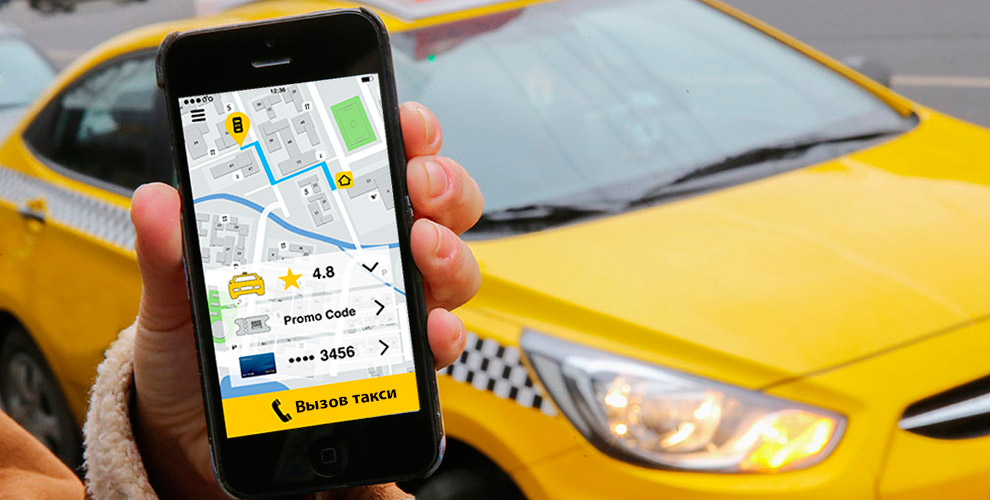
Также стоит отметить, что в приложении Яндекс Такси вы можете оценить качество обслуживания такси, которое было назначено вам. Это поможет улучшить качество услуг такси и повысить удовлетворенность клиентов.
Теперь вы знаете, как легко и быстро заказать такси в Яндексе, используя приложение Яндекс Такси. Надеемся, что эта информация была вам полезной и вы наслаждаетесь комфортной поездкой!
Как пользоваться Яндекс го. Как пользоваться Яндекс Go: Полное руководство для начинающих и опытных пользователей 🚀
👆Подробности😿Яндекс Go — это не просто приложение для вызова такси. Это настоящий швейцарский нож в мире цифровых сервисов, объединяющий в себе множество полезных функций, которые помогают сделать жизнь в городе проще и комфортнее. С его помощью можно не только заказать поездку, но и арендовать автомобиль 🚗, прокатиться на самокате 🛴, заказать еду из любимого ресторана 🍕, купить продукты 🍎 в магазине, отправить посылку 📦 и даже спланировать маршрут на общественном транспорте 🚌.
В этом подробном гайде мы разберем все тонкости использования Яндекс Go, начиная с самых основ и заканчивая продвинутыми функциями. Вы узнаете, как заказать такси, выбрать подходящий тариф, оплатить поездку, добавить остановки, связаться с водителем и многое другое. Мы также рассмотрим, как пользоваться другими сервисами Яндекс Go, такими как доставка еды, продуктов и аренда автомобилей.
Нажмите на ссылку, чтобы открыть нужный раздел:
❤️ Главный экран: Ваш персональный помощник 🧭
❤️ Как работать с Яндекс Go: Навигация и основные функции 🗺️
❤️ Как пользоваться Яндекс Такси: Пошаговая инструкция 🚕
❤️ Яндекс Такси vs Яндекс Go: В чем разница? 🤔
❤️ Оплата в Яндекс Go: Просто и безопасно 💳
❤️ Заказ такси через Яндекс Go: Дополнительные возможности ⏱️
❤️ Регистрация в Яндекс Go: Быстрый старт 🏁
❤️ Списание денег в Яндекс Go: Прозрачность и контроль 💰
❤️ Выводы: Яндекс Go — ваш незаменимый помощник в городе 🏙️
❤️ Полезные советы
❤️ FAQ
☝️🏼 Далее
🚀 Яндекс Go: Ваш персональный помощник в большом городе! 🏙️
Открываете приложение, а там уже ждут 🪄 кнопки быстрого доступа! Яндекс Go словно читает ваши мысли 🤔 и предлагает самые актуальные опции.
🚗 Торопитесь домой после рабочего дня? Кнопка «Домой» 🏡 уже на главном экране! Один клик — и такси мчит вас к любимому дивану.
🍕 Проголодались? «Заказать еду» 🍔 — и перед вами разнообразие ресторанов и кафе. Выбирайте любимые блюда и наслаждайтесь вкусной едой!
🍎 Закончилось молоко? 🥛 «Заказать продукты» 🛒 — и курьер из Яндекс Лавки доставит все необходимое прямо к вашей двери.
✨ Секрет в умных алгоритмах Яндекса. Они анализируют ваши привычки и предлагают именно то, что вам нужно в данный момент. Больше никаких лишних действий!
💡 А еще набор кнопок у каждого свой! Яндекс Go подстраивается под ваш ритм жизни и предлагает индивидуальные сценарии.
📲 Пользоваться Яндекс Go проще, чем кажется! Скачайте приложение, откройте его и убедитесь сами — все необходимое уже ждет вас на главном экране!
👍 Яндекс Go — это удобство, скорость и индивидуальный подход!
Главный экран: Ваш персональный помощник 🧭
Открыв приложение Яндекс Go, вы сразу же попадаете на главный экран, который можно назвать вашим персональным помощником в мире городских сервисов. Здесь вы найдете кнопки быстрого доступа к самым популярным функциям, таким как заказ такси, аренда автомобиля, доставка еды и продуктов.
Уникальность главного экрана Яндекс Go заключается в его способности адаптироваться к вашим потребностям. Алгоритмы Яндекса, подобно опытному консьержу, анализируют ваши предыдущие заказы, время суток, местоположение и другие факторы, чтобы предложить именно то, что вам нужно в данный момент. Если вы обычно заказываете такси домой после работы, то вечером на главном экране будет prominently отображаться кнопка «Домой» с уже заполненным адресом. Если же наступило время обеда, приложение может предложить вам заказать еду из ближайших ресторанов.
Как работать с Яндекс Go: Навигация и основные функции 🗺️
Интерфейс Яндекс Go интуитивно понятен и прост в использовании. Основные функции, такие как заказ такси, аренда автомобиля и доставка еды, доступны прямо с главного экрана. Для доступа к другим сервисам, таким как заказ продуктов, отправка посылок или просмотр расписания общественного транспорта, достаточно нажать на иконку «Сервисы» в нижней части экрана.
Навигация по приложению осуществляется с помощью простых и понятных жестов. Чтобы вернуться на главный экран, достаточно нажать на логотип Яндекс Go в верхней части экрана. Чтобы открыть меню с настройками, нажмите на иконку вашего профиля в правом верхнем углу.
Как пользоваться Яндекс Такси: Пошаговая инструкция 🚕
Заказ такси через Яндекс Go — это простой и быстрый процесс, состоящий из нескольких шагов:
- Введите адрес подачи машины. Если вы находитесь дома или в другом часто используемом месте, приложение автоматически определит ваш адрес и предложит его в качестве точки отправления. Вы также можете вручную ввести адрес или выбрать его на карте.
- Укажите место назначения. Введите адрес или выберите его на карте. После этого приложение рассчитает предварительную стоимость поездки, которая будет зависеть от выбранного тарифа, расстояния и времени в пути.
- Выберите тариф и способ оплаты. Яндекс Go предлагает различные тарифы, от эконом-класса до бизнес-класса. Выберите тот, который соответствует вашим потребностям и бюджету. Вы также можете выбрать способ оплаты: наличными, банковской картой или через Apple Pay/Google Pay.
- Добавьте дополнительную информацию (опционально). Вы можете указать дополнительные пожелания к поездке, например, необходимость детского кресла, перевозки животного или наличие багажа.
- Нажмите «Заказать». После этого приложение начнет поиск ближайшего доступного водителя. Вы сможете отслеживать его движение на карте в режиме реального времени.
Яндекс Такси vs Яндекс Go: В чем разница? 🤔
Яндекс Go — это не просто новое название для Яндекс Такси. Это экосистема сервисов, объединяющая в себе не только возможность заказать такси, но и множество других полезных функций, таких как аренда автомобилей, доставка еды, продуктов и многое другое. Яндекс Такси же остается ключевым сервисом внутри экосистемы Яндекс Go, предоставляя возможность быстро и комфортно передвигаться по городу.
Оплата в Яндекс Go: Просто и безопасно 💳
Яндекс Go предлагает различные способы оплаты, чтобы каждый пользователь мог выбрать наиболее удобный для себя вариант. Вы можете оплатить поездку наличными, банковской картой или через Систему быстрых платежей (СБП). Оплата через СБП особенно удобна, так как не требует ввода данных банковской карты и позволяет оплачивать поездки в одно касание.
Заказ такси через Яндекс Go: Дополнительные возможности ⏱️
Помимо стандартного заказа такси, Яндекс Go предлагает ряд дополнительных возможностей, которые могут сделать ваши поездки еще более комфортными:
- Предварительный заказ: Вы можете заказать такси заранее, указав желаемое время подачи машины. Это особенно удобно, если вам нужно добраться в аэропорт или на важную встречу.
- Выбор класса автомобиля: Вы можете выбрать такси эконом, комфорт или бизнес-класса в зависимости от ваших предпочтений и бюджета.
- Добавление остановок: Вы можете добавить остановки по пути следования, например, чтобы забрать друга или заехать в магазин.
- Связь с водителем: Вы можете связаться с водителем через приложение, чтобы уточнить детали поездки или сообщить о задержке.
Регистрация в Яндекс Go: Быстрый старт 🏁
Регистрация в Яндекс Go занимает всего несколько минут. Вам понадобится указать номер телефона, на который придет SMS с кодом подтверждения. После ввода кода ваш аккаунт будет создан, и вы сможете начать пользоваться всеми сервисами Яндекс Go.
Списание денег в Яндекс Go: Прозрачность и контроль 💰
Яндекс Go обеспечивает прозрачность и контроль над списанием денег за поездки. После каждой поездки вы получаете электронный чек с детальной информацией о стоимости поездки и способе оплаты. Вы также можете просмотреть историю своих поездок в приложении и убедиться в правильности списания денег.
Выводы: Яндекс Go — ваш незаменимый помощник в городе 🏙️
Яндекс Go — это многофункциональное приложение, которое поможет вам решить множество задач в городе. С его помощью вы можете заказать такси, арендовать автомобиль, заказать еду и продукты, отправить посылку и даже спланировать маршрут на общественном транспорте. Благодаря простому и интуитивно понятному интерфейсу, Яндекс Go подходит как для начинающих, так и для опытных пользователей.
Полезные советы
- Добавьте домашний и рабочий адреса в избранное, чтобы быстро заказывать такси в эти места.
- Используйте промокоды для получения скидок на поездки.
- Оставляйте отзывы о водителях, чтобы помочь другим пользователям выбрать лучших.
- Следите за акциями и специальными предложениями в приложении.
FAQ
- Как изменить способ оплаты? Вы можете изменить способ оплаты в настройках приложения или перед заказом поездки.
- Что делать, если я забыл вещи в такси? Свяжитесь с водителем через приложение или обратитесь в службу поддержки Яндекс Go.
- Как отменить заказ? Вы можете отменить заказ в приложении до того, как водитель примет его.
- Как оставить отзыв о водителе? После завершения поездки вам будет предложено оценить водителя и оставить отзыв.
- Как связаться со службой поддержки? Вы можете связаться со службой поддержки через приложение или по телефону.
⭐ Как вызвать такси на Яндекс гоу
⭐ Как включить режим 5G
⭐ Что такое заявка на скидку Озон
⭐ Почему Озон сам делает скидку