
Все способы:
- Как разместить фото в Одноклассниках с Android-смартфона
- Способ 1: Официальный клиент ОК для Android
- Способ 2: Приложения для работы с изображениями
- Способ 3: Файловые менеджеры
- Способ 4: Браузер
- Как разместить фото в Одноклассниках с iPhone
- Способ 1: Официальный клиент ОК для iOS
- Способ 2: Приложение Фото
- Способ 3: Файловые менеджеры
- Способ 4: Браузер
- Вопросы и ответы: 2
Одним из наиболее часто осуществляемых участниками социальной сети Одноклассники действий является загрузка фотографий на просторы ресурса. В статье предложено несколько методов, позволяющих быстро и просто выложить фото на сайт ОК.RU, имея в своем распоряжении Android-смартфон или iPhone.
Как разместить фото в Одноклассниках с Android-смартфона
Устройства, функционирующие под управлением ОС Андроид, изначально оснащены минимальным набором софта, позволяющего работать с социальными сетями, но, прежде чем переходить к выполнению инструкций по размещению изображений в Одноклассниках, рекомендуется установить официальное приложение сервиса. Все способы передачи картинок в социальную сеть, за исключением инструкции №4 из предложенных ниже, подразумевают наличие клиента ОК для Android в системе.
Загрузить Одноклассники для Android из Google Play Market
Способ 1: Официальный клиент ОК для Android
Рассмотрение методов загрузки картинок в Одноклассники с Андроид-смартфонов начнем с описания функционала официального приложения соцсети для самой распространенной мобильной ОС.

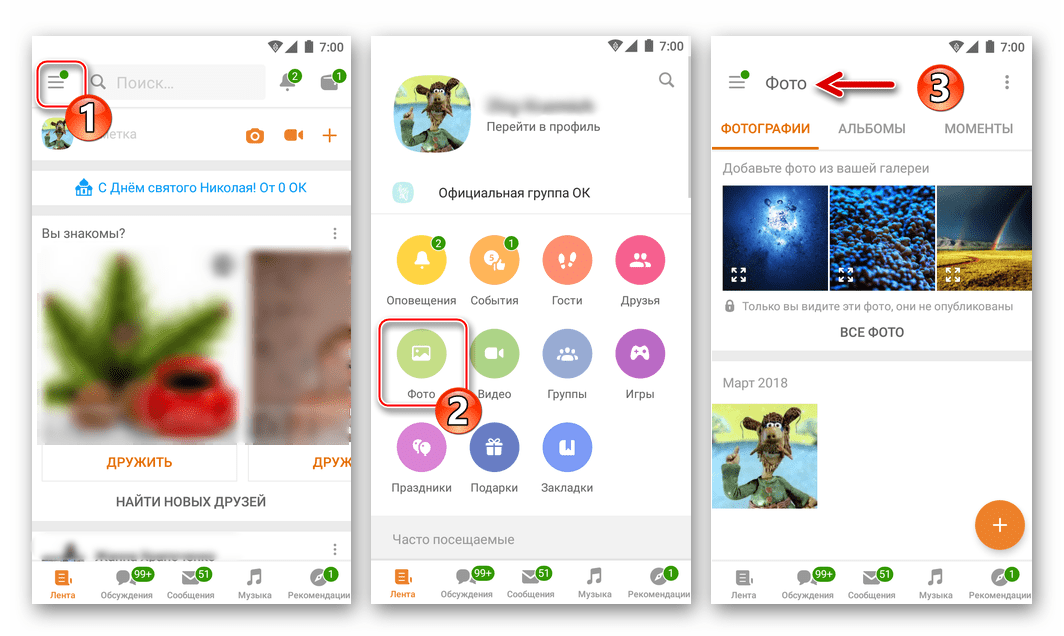
- Запускаем приложение ОК для Android и авторизуемся в сервисе, если не делали этого ранее.
- Открываем главное меню клиента «ОК», тапнув по трем черточкам вверху слева. Затем переходим в раздел «Фото».
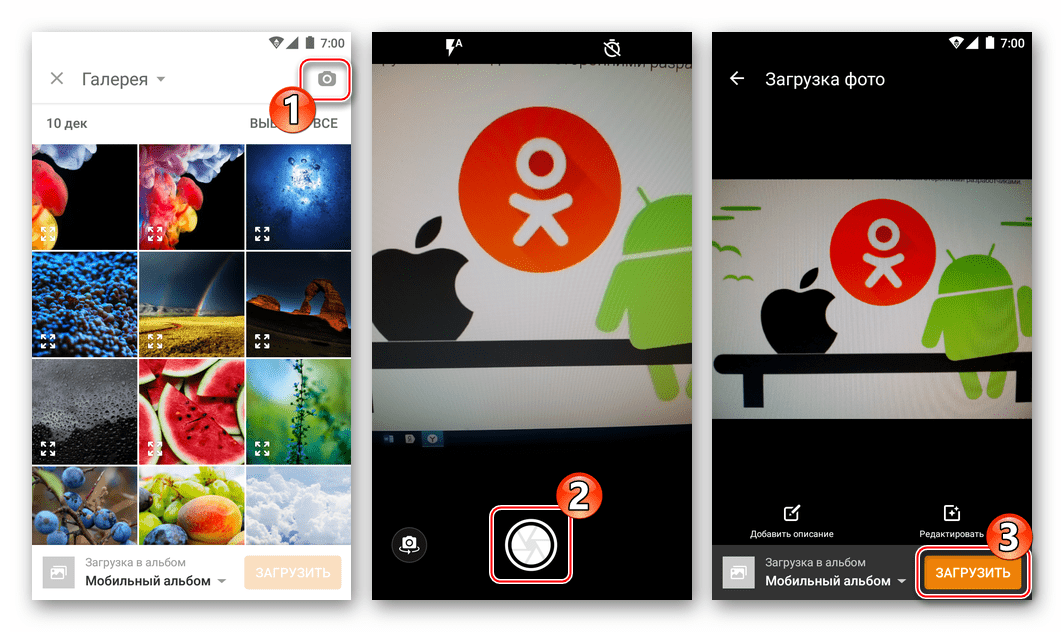
- Переходить к загрузке файлов в соцсеть можно сразу же, оказавшись на вкладке «ФОТОГРАФИИ». Здесь предусмотрено два варианта действий:
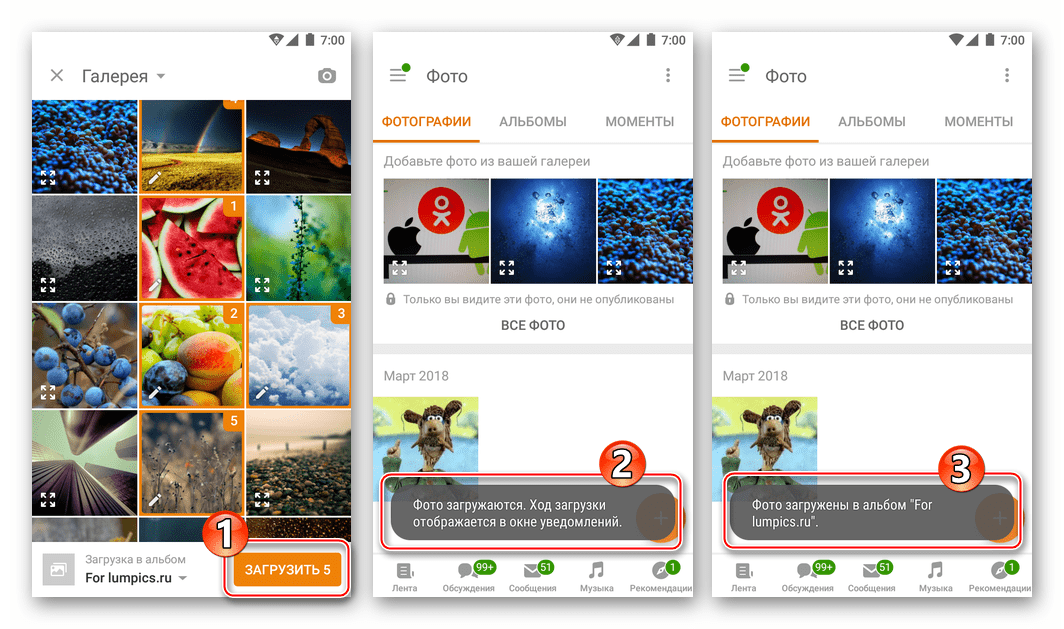
- Открывшийся в результате выполнения предыдущего пункта экран демонстрирует все картинки, обнаруженные приложением Одноклассники в телефоне (по сути «Галерея» Андроид). Прежде чем инициировать отправку картинок в хранилище ОК.RU, есть возможность проведения некоторых манипуляций с ними. К примеру, можно развернуть фотографию на весь экран для просмотра и точности выбора, коснувшись значка в правом нижнем углу превью, и также отредактировать добавляемый файл с помощью встроенного в клиент Одноклассников редактора.

Из дополнительных возможностей здесь – наличие кнопки «Камера» вверху справа. Элемент позволяет запустить соответствующий модуль, сделать новый снимок и сразу же перейти к его копированию в социальную сеть.
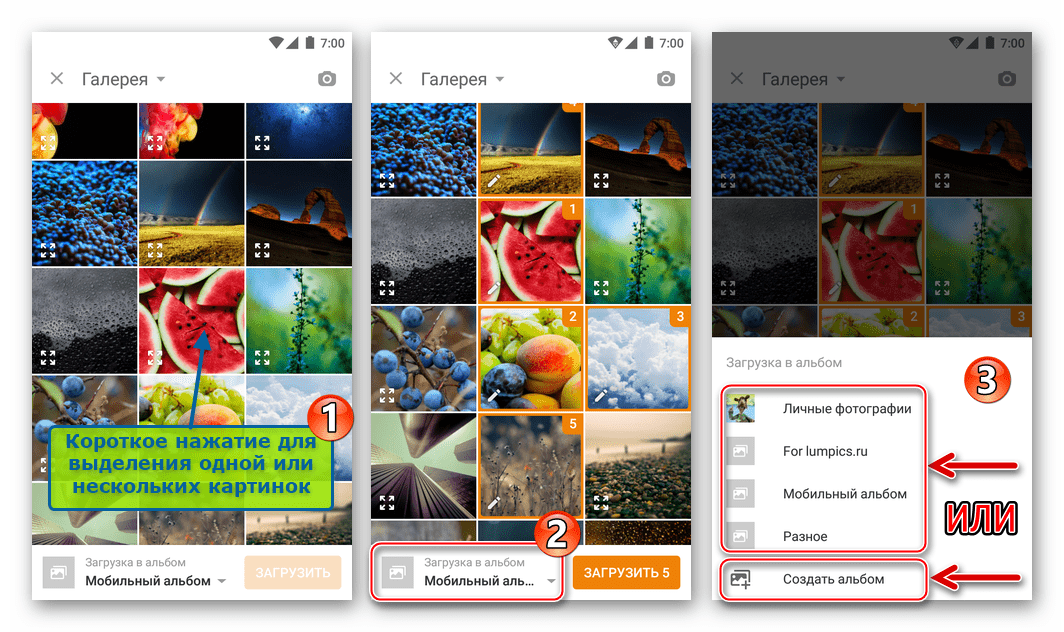
- Коротким тапом выделяем одно или несколько изображений на экране, демонстрирующем их миниатюры. Выбираем каталог, в котором будут размещены загружаемые картинки, коснувшись «Загрузка в альбом» внизу экрана (в открывшемся меню также присутствует опция, позволяющая создать новую «папку» на странице в соцсети).
- Нажимаем «Загрузить» и ожидаем, пока файлы будут скопированы в Одноклассники. Процесс выгрузки сопровождается появлением на короткое время уведомлений о своем ходе.
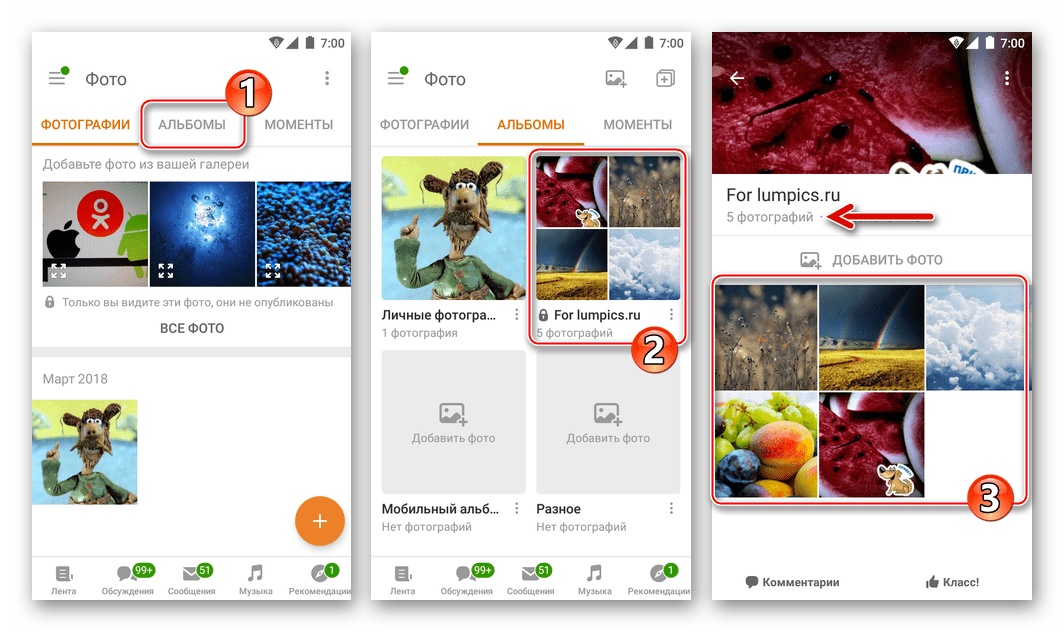
- Убедиться в успешном завершении загрузки изображений в соцсеть можно перейдя на вкладку «АЛЬБОМЫ» в разделе «Фото» приложения ОK для Android и открыв каталог, выбранный для размещения файлов при выполнении шага 5 этой инструкции.


Способ 2: Приложения для работы с изображениями
Как известно, для просмотра, редактирования и обмена фото в среде Андроид разработано множество приложений. И в стандартной Галерее, которой оснащены многие смартфоны, и в многофункциональных фоторедакторах – практически в каждом инструменте предусмотрена функция «Поделиться», что позволяет отправлять картинки в том числе и в Одноклассники. В качестве примера рассмотрим загрузку файлов в социальную сеть с помощью самого распространенного средства вышеописанной направленности – Google Фото.

Загрузить Google Фото из Play Market
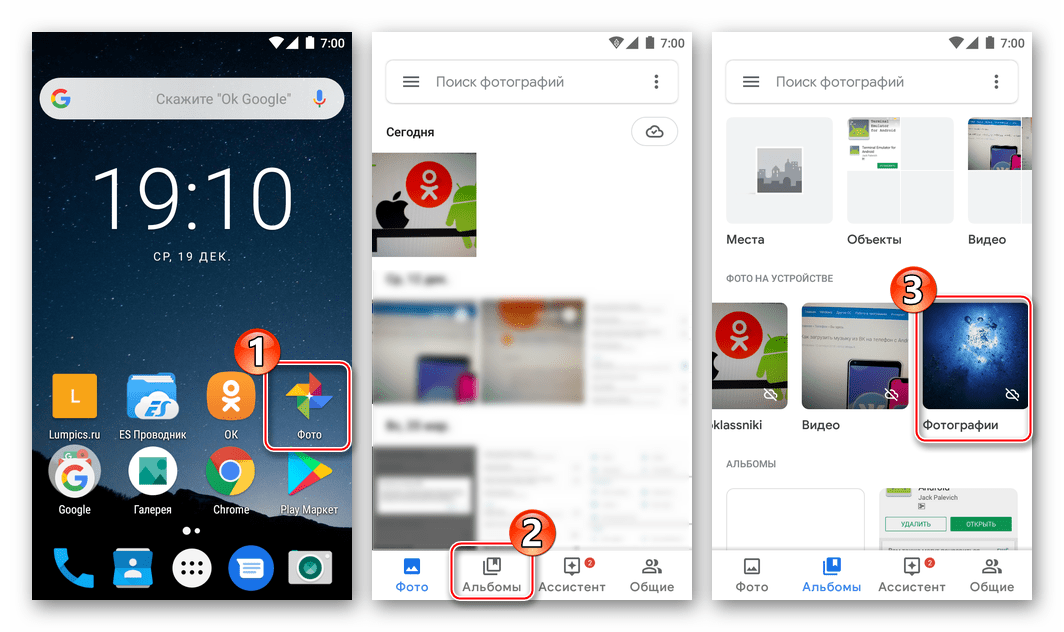
- Запускаем приложение «Фото» от Google и находим изображение (возможно, несколько), которым собираемся поделиться с аудиторией Одноклассников. Переход на вкладку «Альбомы» из меню внизу экрана значительно упрощает поиск, если файлов нужного типа в памяти девайса много – здесь все систематизировано.
- Длительным нажатием на картинку-миниатюру выделяем ее. Если предполагается загрузка в соцсеть сразу нескольких файлов, устанавливаем отметки в области превью каждого нужного. Как только планируемое к выгрузке будет отмечено, вверху экрана приложения появится меню возможных действий. Нажимаем на значок «Поделиться».
- Во всплывшей области находим иконку «ОK» и тапаем по ней. Теперь нужно ответить на запрос системы о конкретном предназначении высылаемых в Одноклассники файлов, коснувшись нужного пункта в следующем отобразившемся перечне возможных действий.

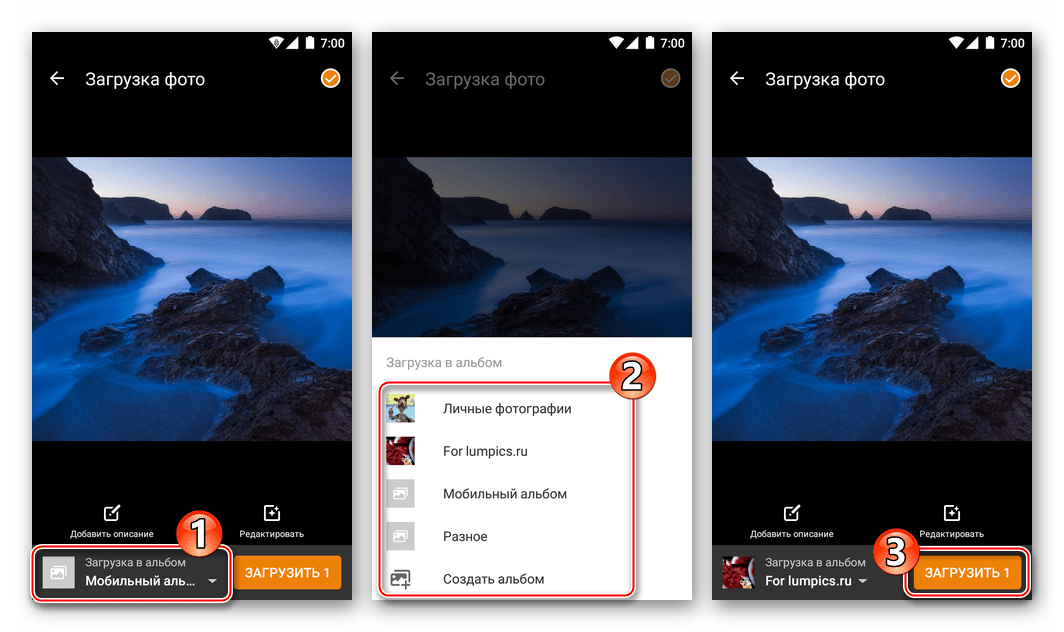
- Далее действия определяются избранным направлением отправки:
- «Загрузить в альбом» — открывает режим полноэкранного просмотра картинки, где нужно из меню внизу выбрать каталог в соцсети, а затем нажать «ЗАГРУЗИТЬ».
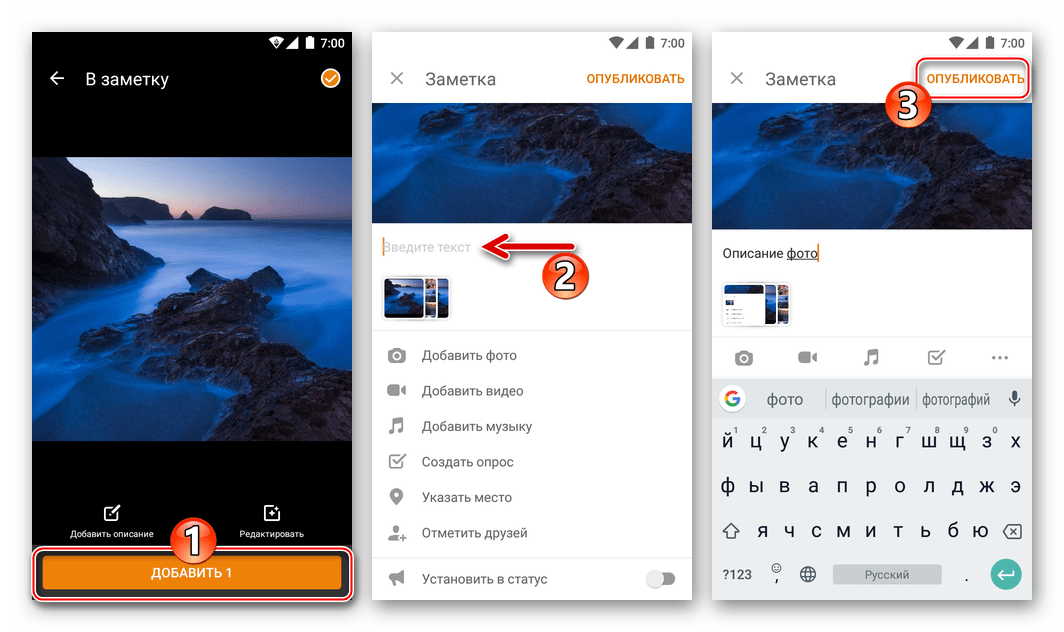
- «Добавить в заметки» — создает на стене аккаунта «ОК» запись, содержащую выгружаемые изображения. Просмотрев отправляемое, нажимаем «ДОБАВИТЬ», пишем текст заметки и тапаем «ОПУБЛИКОВАТЬ».
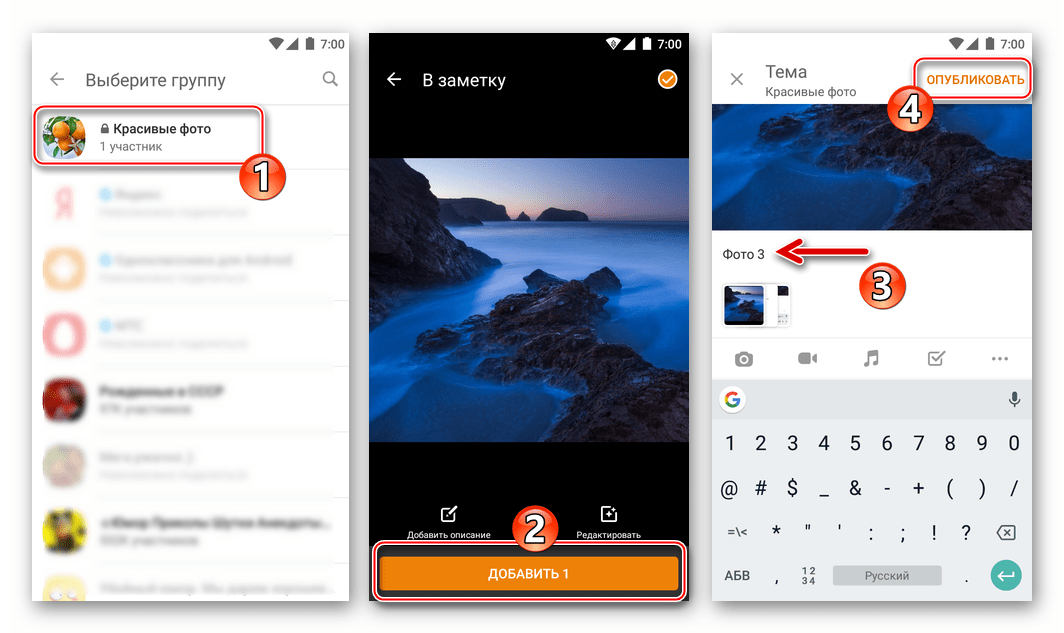
- «Опубликовать в группе» — открывает перечень сообществ в Одноклассниках, позволяющих своим участникам размещать картинки. Касаемся имени целевой группы, просматриваем высылаемые фотографии. Далее нажимаем «Добавить», создаем текст новой записи, а затем тапаем «ОПУБЛИКОВАТЬ».
- «Отправить сообщением» — вызывает список диалогов, ведущихся через социальную сеть. Внизу экрана можно добавить подпись к посланию, после чего нажимаем «Отправить» возле имени получателя – картинка окажется прикрепленной к сообщению.

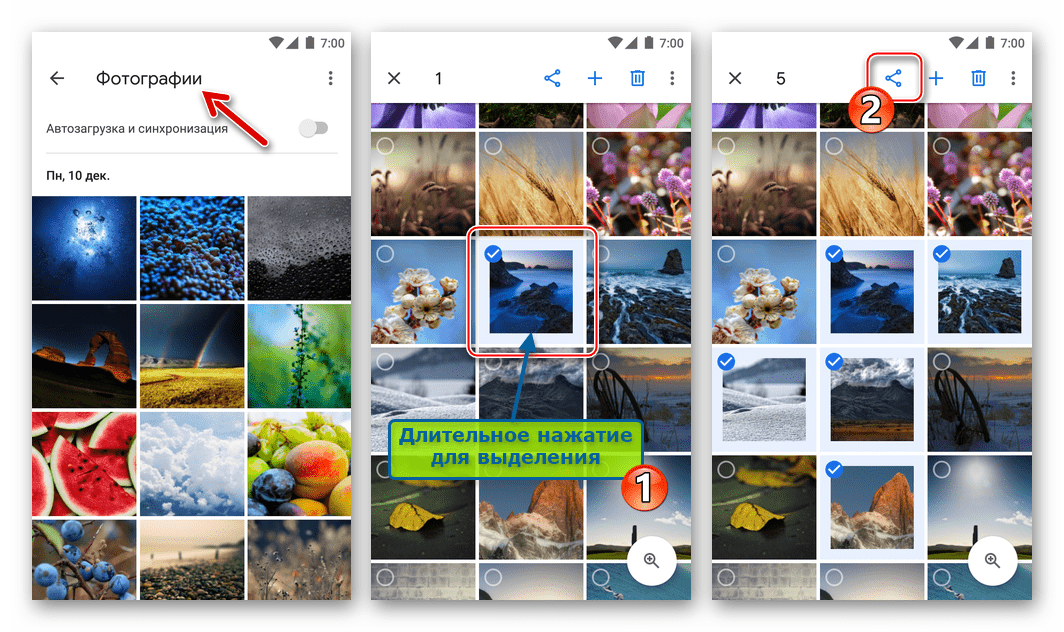
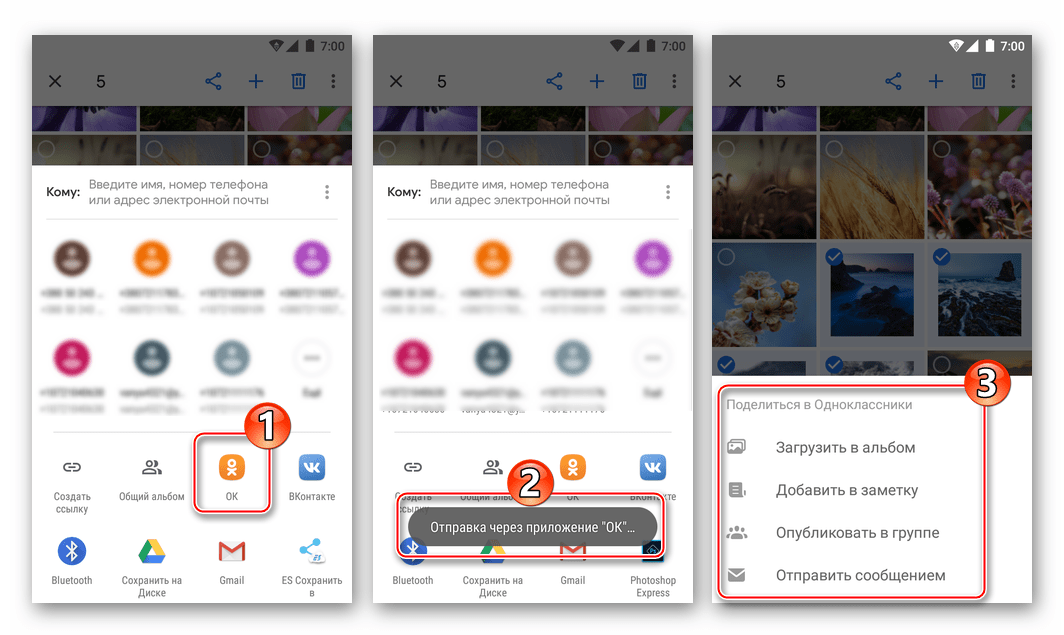
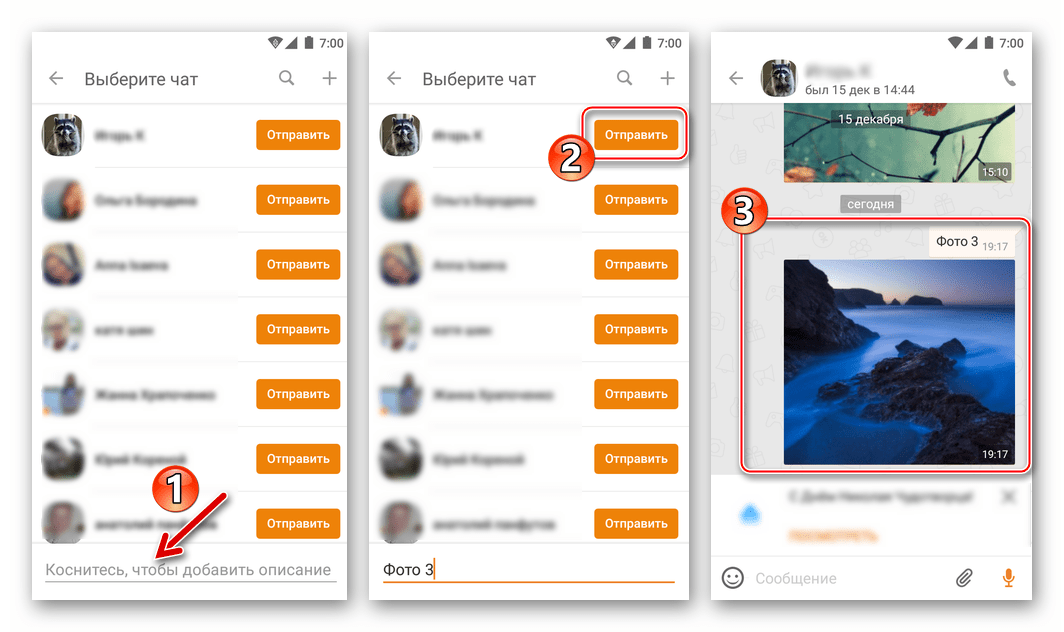
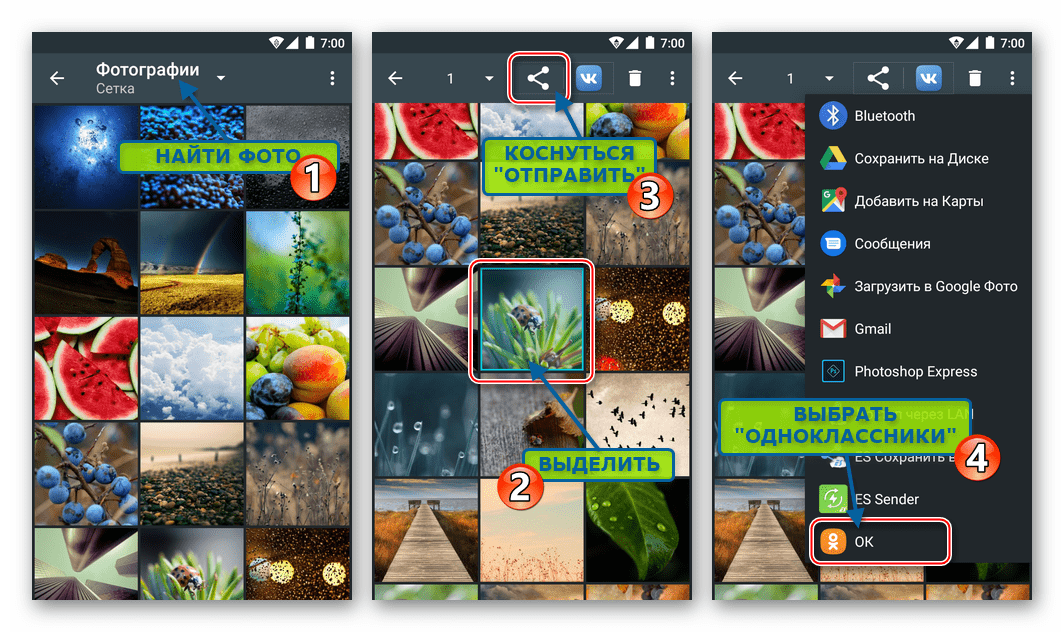
Обобщим вышеизложенную инструкцию и еще раз отметим ее универсальность. Чтобы загрузить фото из памяти Android-девайса в Одноклассники через любое приложение, способное работать с изображениями (на скриншоте ниже — стандартная «Галерея»), достаточно найти и выделить картинку с помощью средства, в меню действий нажать «Поделиться» и затем выбрать «ОK» в списке сервисов-получателей. Данные действия возможно выполнить только при наличии официального клиента соцсети в системе.
Способ 3: Файловые менеджеры
Пользователям, применяющим с целью управления содержимым памяти Андроид-устройств менеджеры файлов, может быть удобным использовать один из них для размещения фотографий в Одноклассниках. Неважно, какое именно приложение-«проводник» установлено на смартфоне, — алгоритм действий для достижения цели из заголовка статьи примерно одинаков в любом из них. Продемонстрируем в качестве примера добавление файлов в «ОК» через популярный ES Проводник.

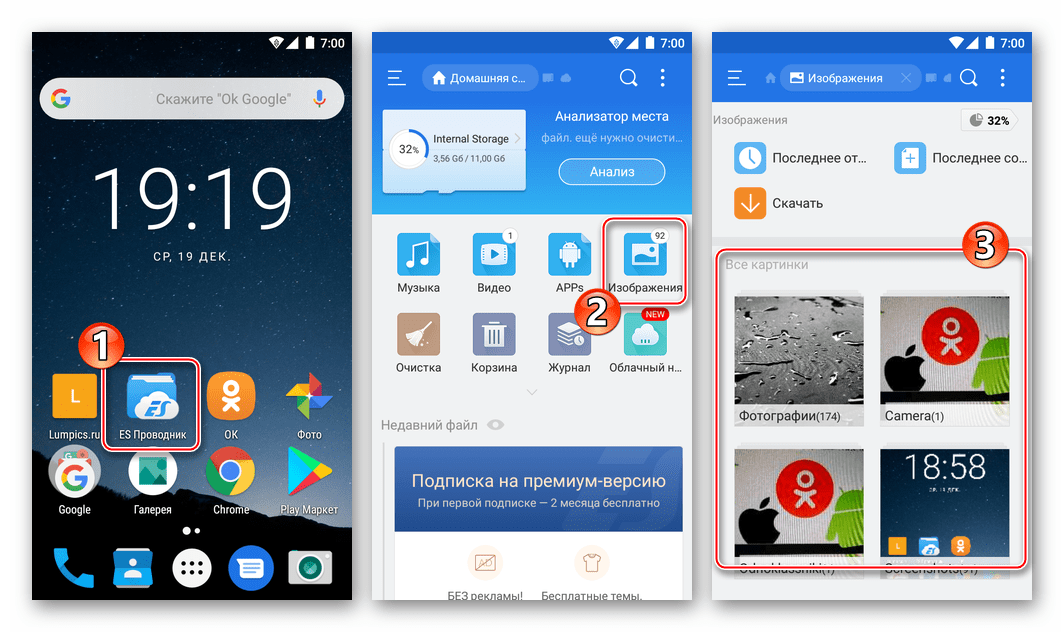
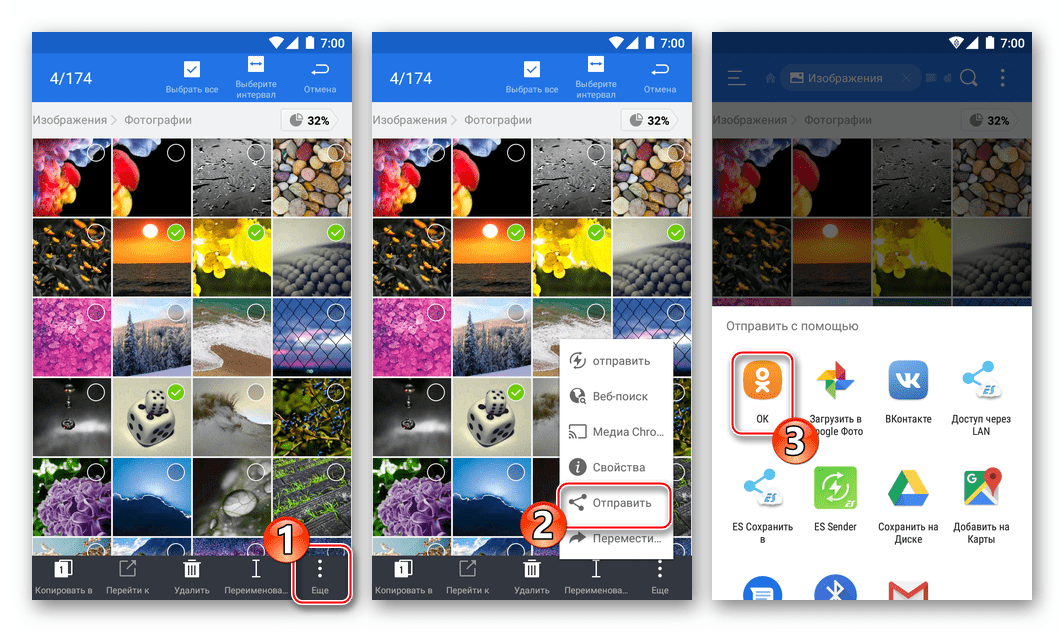
- Открываем ES Проводник. Задействуем фильтр отображения содержимого хранилища телефона, позволяющий демонстрировать на экране исключительно картинки – тап по области «Изображения» на главном экране файлового менеджера.
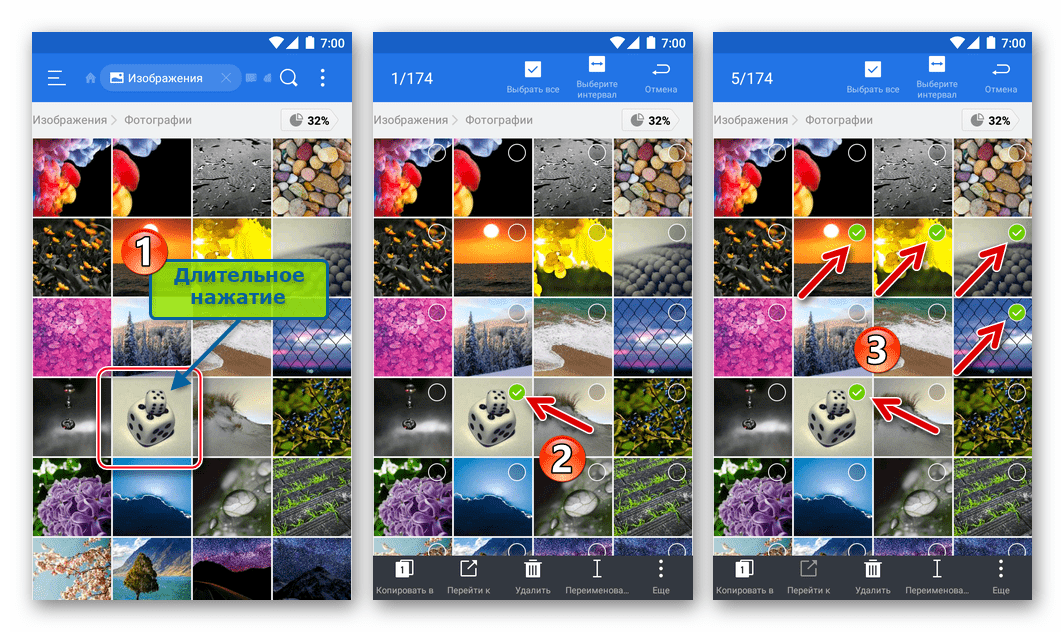
- Находим выкладываемую в Одноклассники фотографию и выделяем ее длительным нажатием по миниатюре. Дополнительно, после того как первая картинка окажется отмеченной, можно выбрать еще несколько файлов для отправки в сервис, тапая по их превью.
- В появившемся внизу экрана меню выбираем пункт «Еще». Далее нужно коснуться пункта «Отправить» в отобразившемся перечне возможных действий. Следует обратить внимание — пунктов с указанным наименованием в списке два, а нужный нам выделен на скриншоте ниже. В меню «Отправить с помощью» находим значок социальной сети Одноклассники и нажимаем на него.
- Далее выбираем пункт меню в зависимости от конечной цели и действуем точно так же, как при работе с вышеописанными «просмотрщиками» фото для Android, то есть выполняем пункт №4 предложенной ранее в статье инструкции «Способ 2».
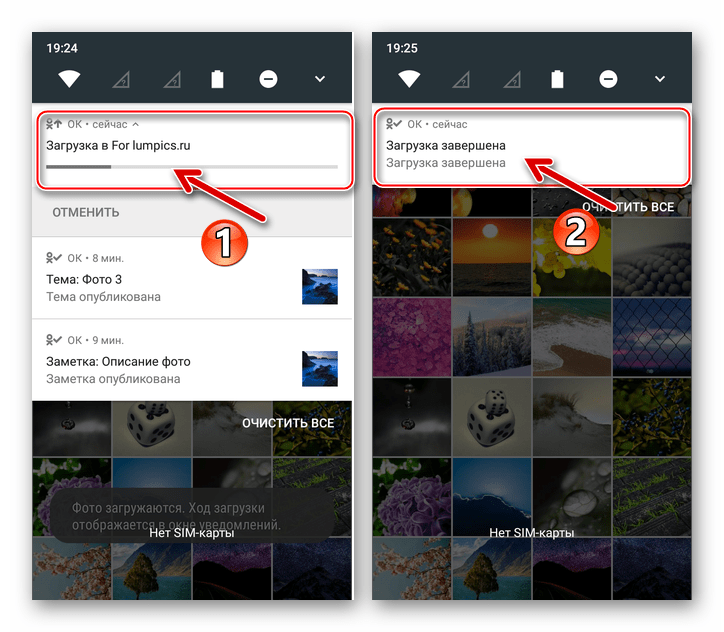
- После выполнения предыдущего шага изображение практически сразу же появляется в выбранном разделе социальной сети. Подождать, возможно, придется только если размещение контента производится пакетом, включающим в себя множество файлов.
Способ 4: Браузер
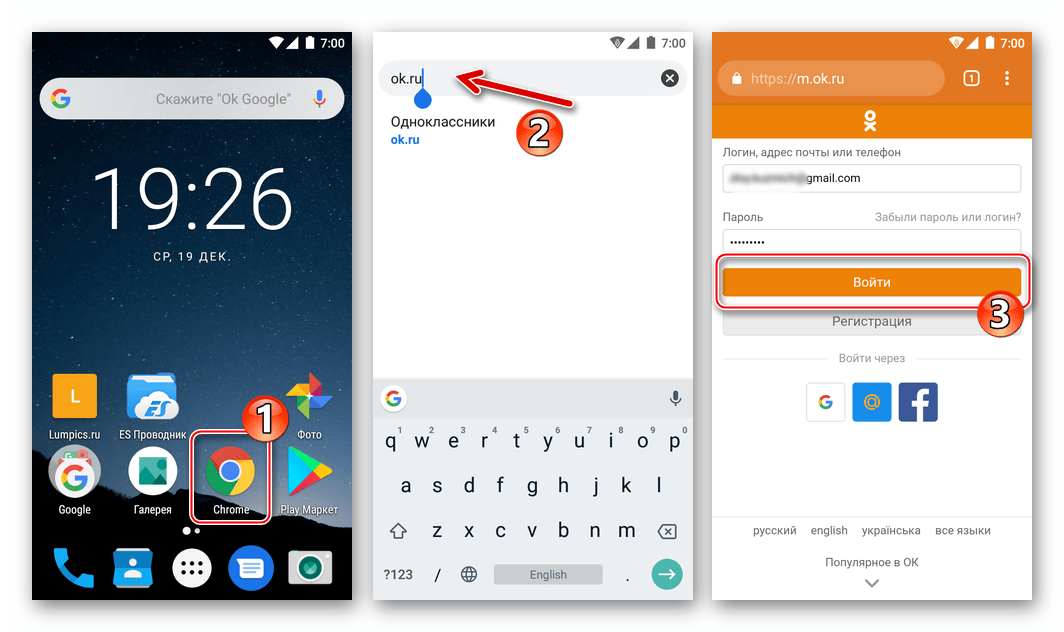
Как уже было сказано выше, практически во всех случаях для размещения фото в Одноклассниках с Андроид-смартфона будет задействовано приложение «OK» для рассматриваемой мобильной ОС. Тем не менее, если клиент не установлен и по каким-либо причинам его использование не планируется, для решения задачи отправки файлов в соцсеть можно воспользоваться практически любым веб-обозревателем для Android. В нашем примере – это «смартфонный» вариант Chrome от Google.

- Запускаем браузер и переходим по адресу сайта социальной сети –
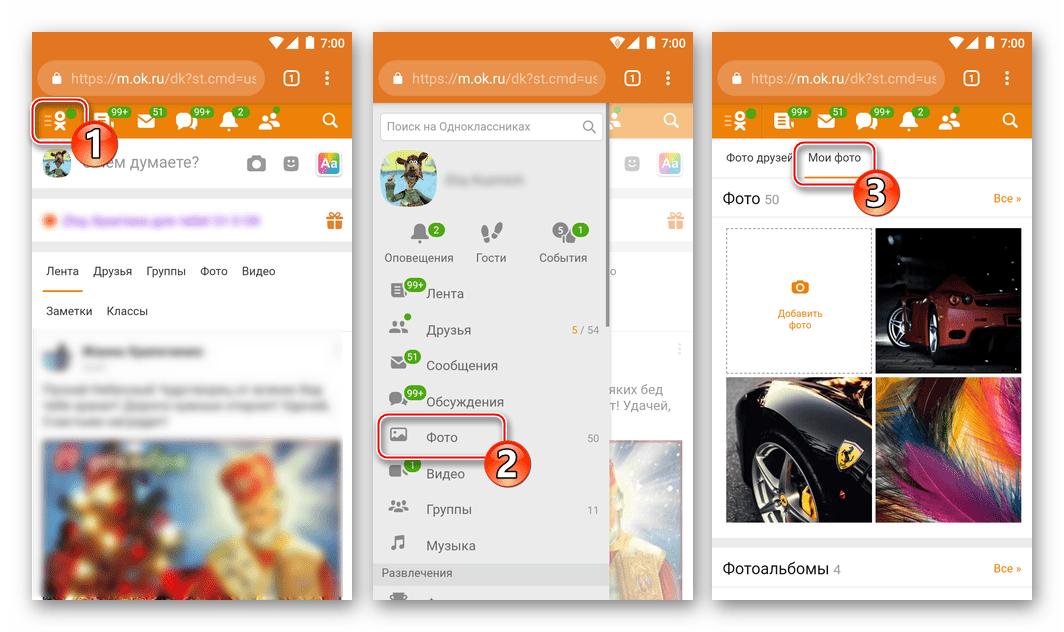
ok.ru. Авторизуемся в сервисе, если ранее из веб-обозревателя вход не выполнялся. - Открываем главное меню мобильной версии веб-ресурса Одноклассники — для этого нужно нажать на три черточки вверху страницы слева. Далее открываем раздел «Фото», тапнув по одноименному пункту в открывшемся списке. Затем переходим в альбом, куда будем добавлять изображения из памяти смартфона.
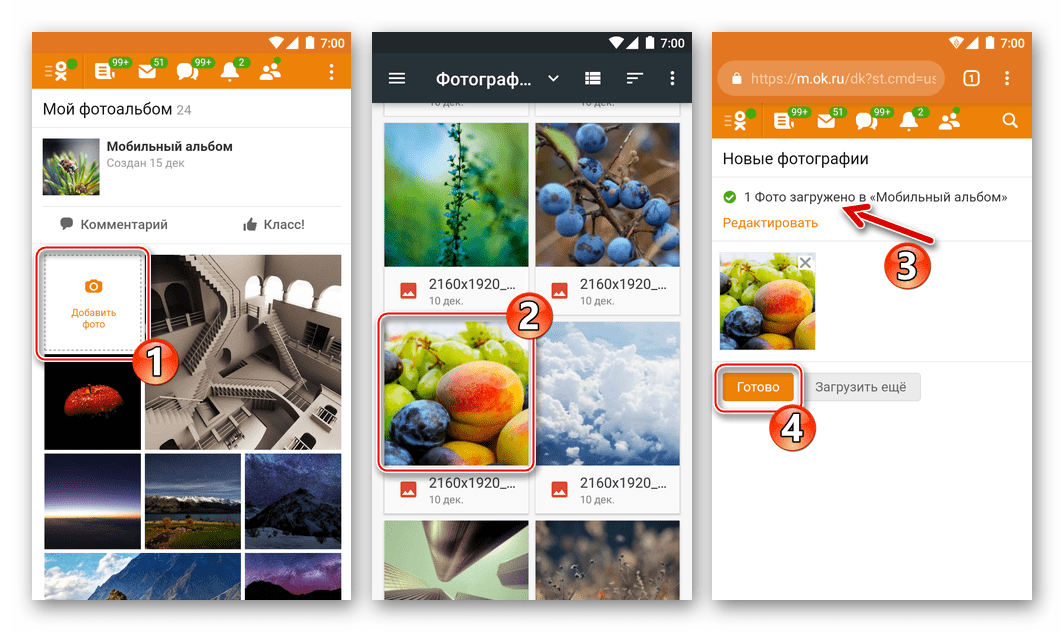
- Нажимаем «Добавить фото», что приведет к открытию файлового менеджера. Здесь нужно найти миниатюру загружаемой на ресурс картинки и коснуться ее. После тапа фото будет скопировано в хранилище Одноклассников. Далее можно продолжить добавление других изображений в социальную сеть, коснувшись элемента «Загрузить еще», или завершить отправку – кнопка «Готово».
Как разместить фото в Одноклассниках с iPhone
Смартфоны Apple, а точнее их операционная система iOS и установленные изначально либо пользователем приложения, позволяют легко и быстро размещать фотографии в социальных сетях, включая Одноклассники. Осуществить операцию можно далеко не единственным методом, но практически все инструкции (за исключением способа №4), предложенные ниже, предполагают наличие в устройстве официального приложения ОK для iPhone.

Способ 1: Официальный клиент ОК для iOS
Первое средство, которое рекомендуется задействовать с целью выкладывания фотографий в Одноклассники с айФона – это официальный клиент социальной сети. Данный подход можно назвать самым правильным, ведь приложение для того и создано, чтобы обеспечить пользователям комфортную работу с ресурсом, в том числе и при добавлении на него собственного контента.

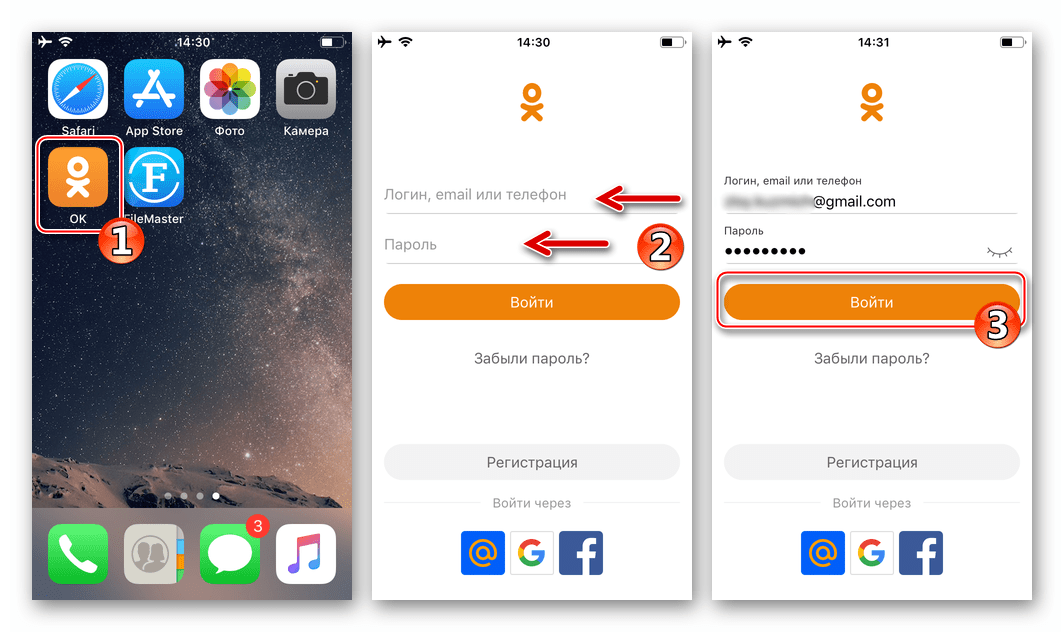
- Запускаем приложение «ОК» и авторизуемся в своем аккаунте.
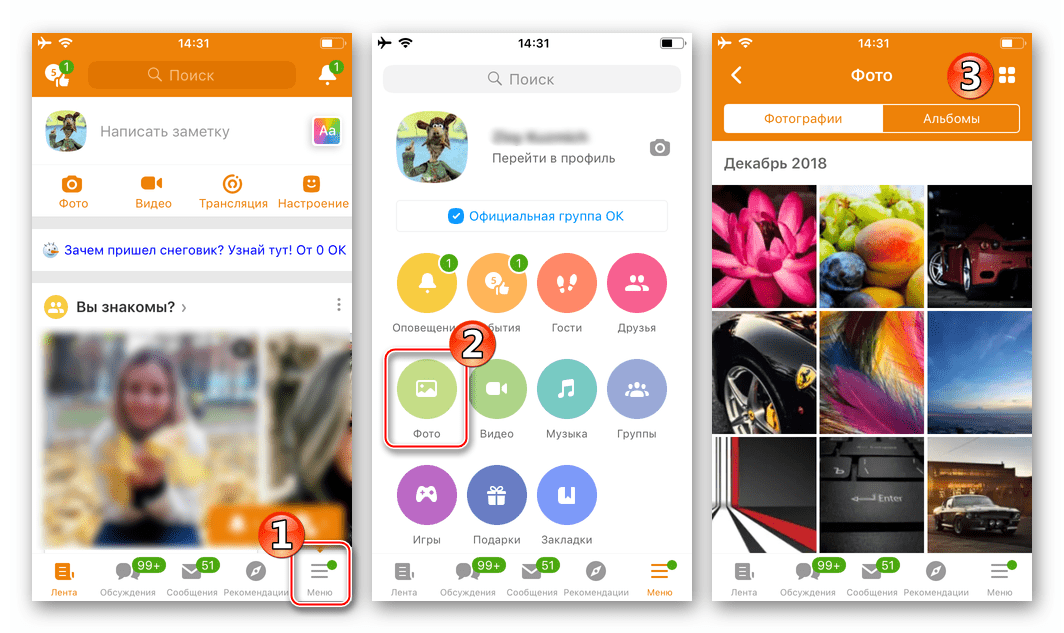
- Нажимаем «Меню» внизу экрана справа и затем переходим в раздел «Фото».
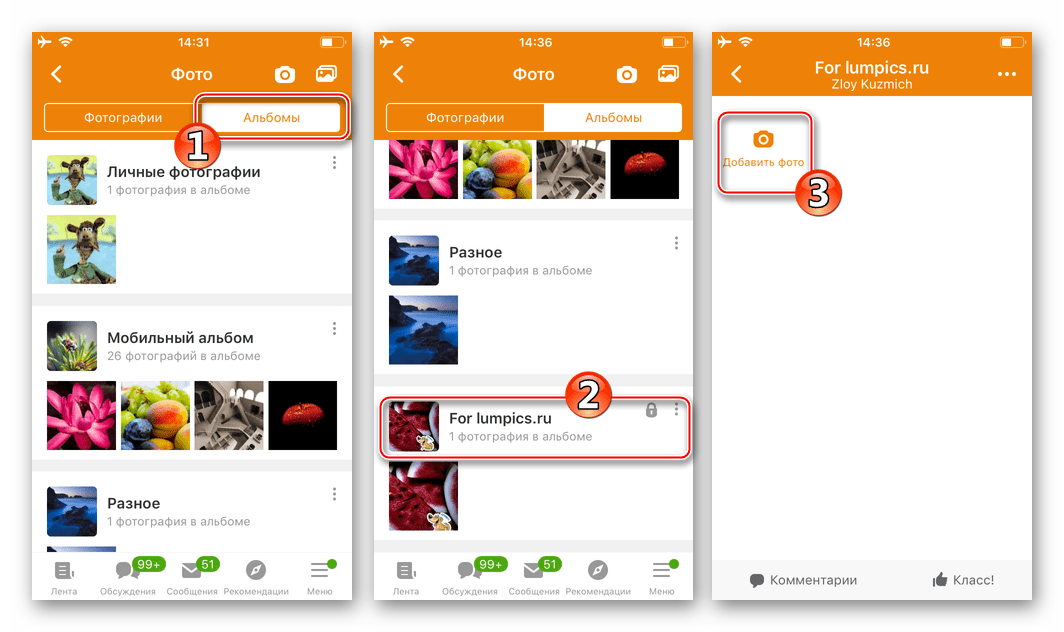
- Перемещаемся в «Альбомы» и открываем каталог, где будем размещать изображения. Тапаем «Добавить фото».
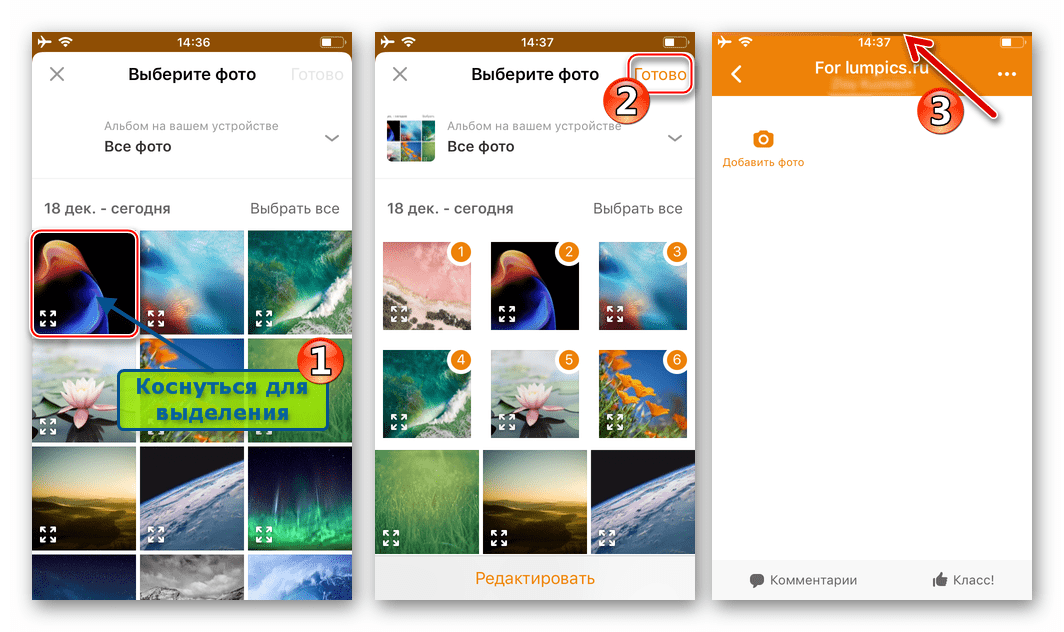
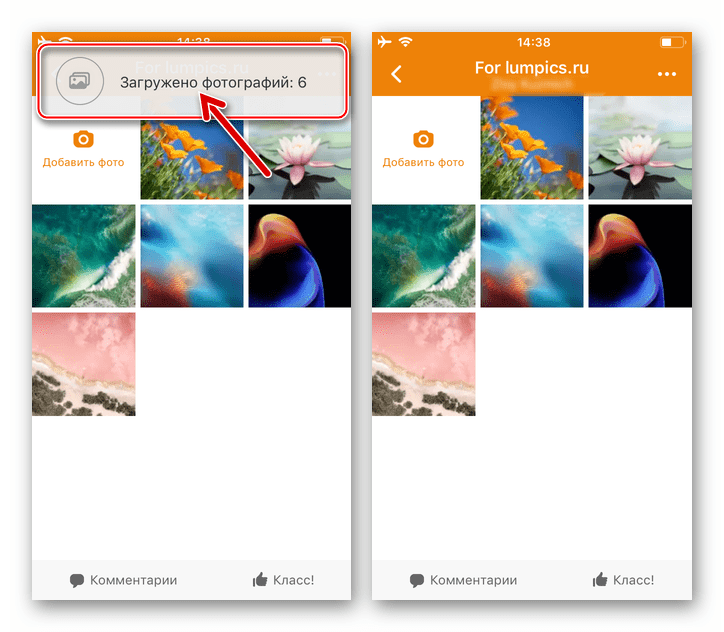
- Далее приложение переносит нас на экран, отображающий миниатюры картинок, содержащихся в памяти девайса. Находим фотографии, выкладываемые на просторы «ОК» и выделяем их, касаясь каждой нужной миниатюры. Завершив расстановку отметок, нажимаем «Готово». Осталось дождаться завершения выгрузки файлов, что сопровождается заполнением едва заметного индикатора выполнения вверху экрана.
- В результате новые картинки появляются в выбранном альбоме на странице пользователя социальной сети.
Способ 2: Приложение Фото
Основным средством для работы с картинками и видео в среде iOS является приложение «Фото», предустановленное на всех iPhone. Среди прочих функций этого инструмента есть возможность передачи файлов в различные сервисы — ею можно воспользоваться для размещения изображений в Одноклассниках.

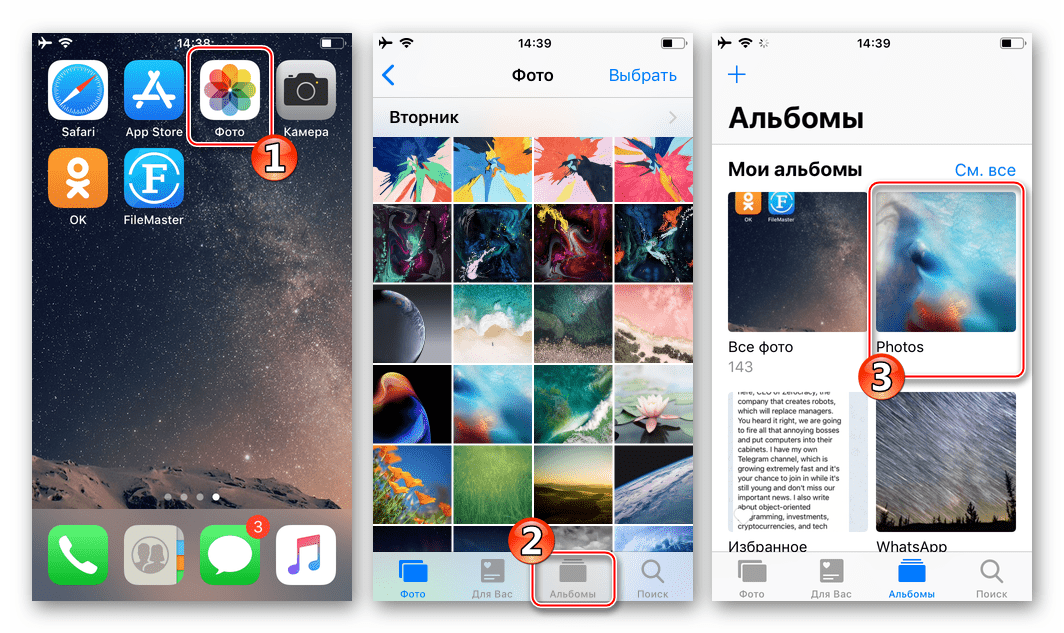
- Открываем «Фото», переходим в «Альбомы» для ускорения поиска картинок, которыми желаем поделиться в социальной сети. Открываем папку, содержащую целевые изображения.
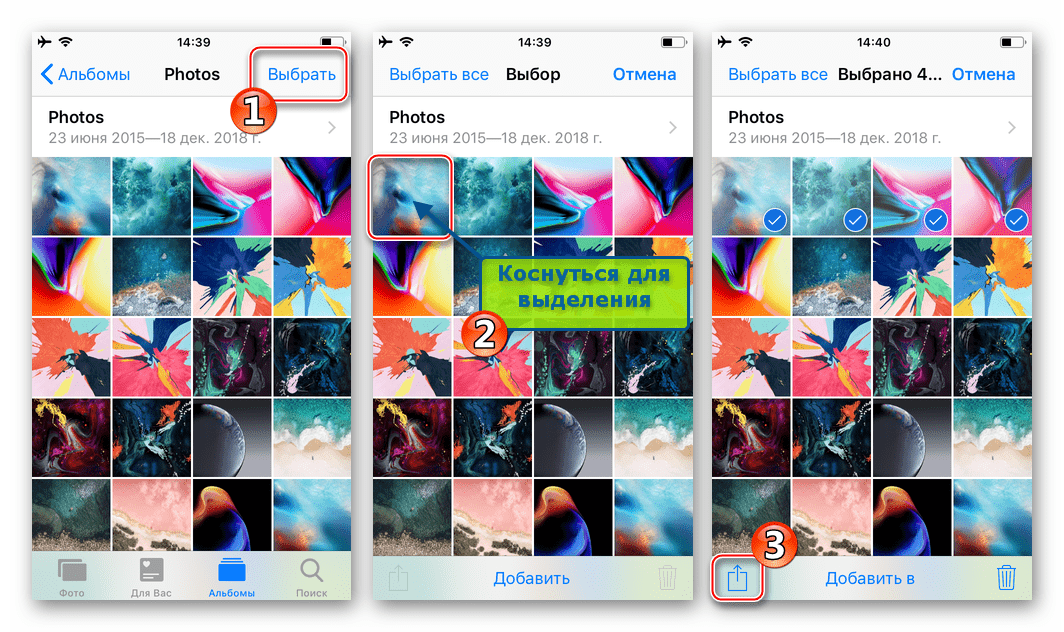
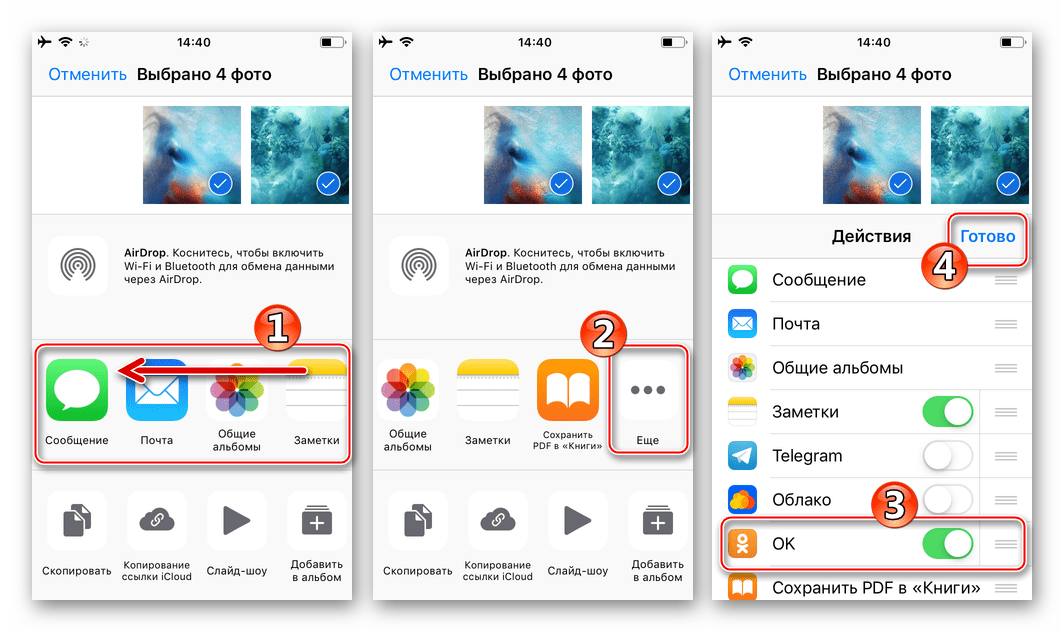
- Нажимаем «Выбрать» вверху экрана и устанавливаем отметку(и) на одной или нескольких миниатюрах. Выделив все нужное, касаемся значка «Отправить» внизу экрана слева.
- Листаем перечень возможных получателей файлов влево и тапаем «Еще». Активируем переключатель возле иконки «OK» в появившемся меню и затем нажимаем «Готово». В итоге в «ленте» сервисов появится значок социальной сети.
Этот шаг осуществляется единственный раз, то есть в дальнейшем при отправке файлов в Одноклассники выполнять активацию отображения иконки соцсети не нужно.
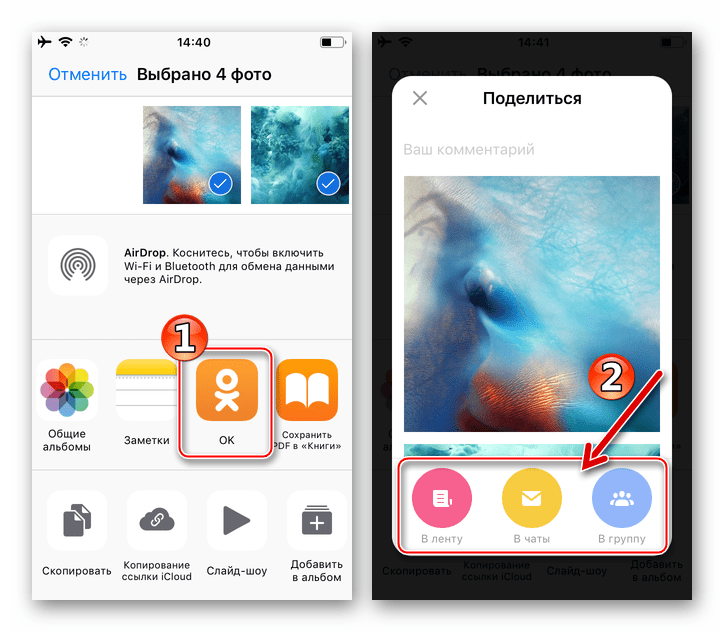
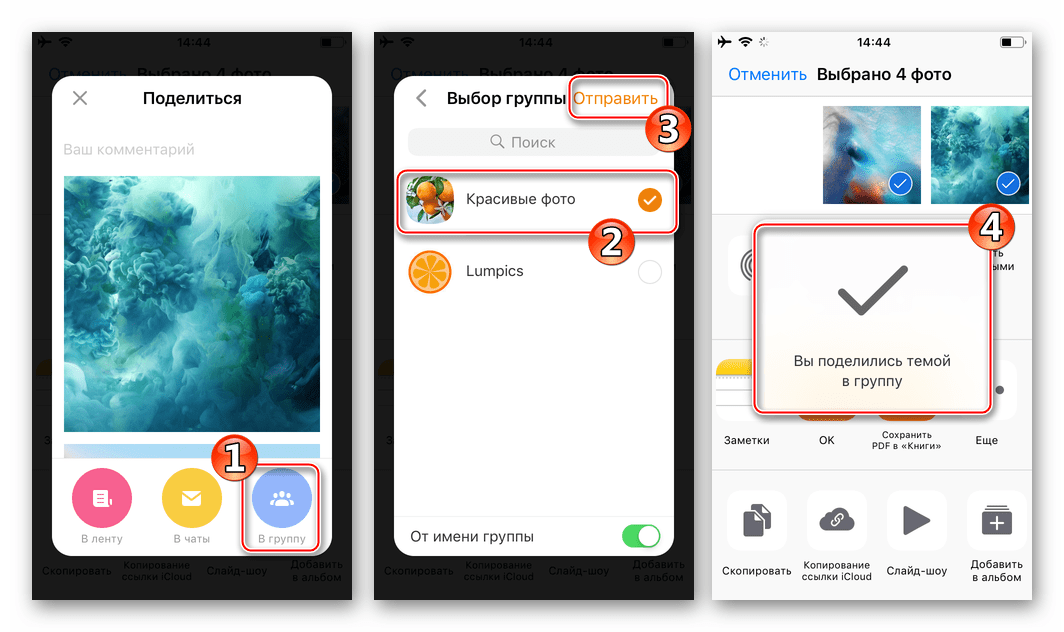
- Тапаем по иконке «ОК» в перечне получателей, что открывает перед нами три варианта передачи фото в социальную сеть.

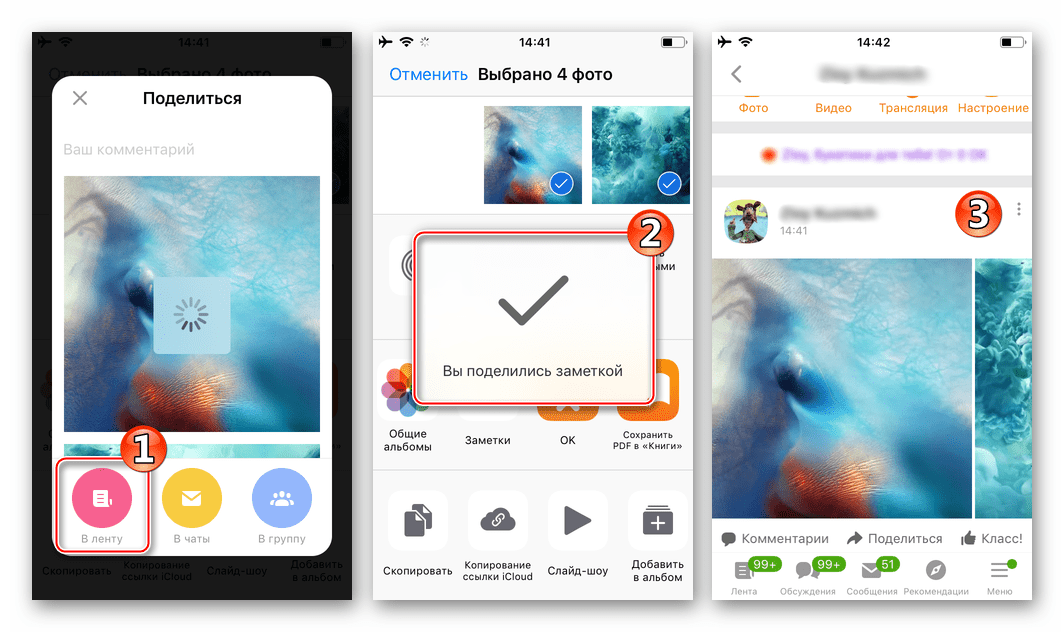
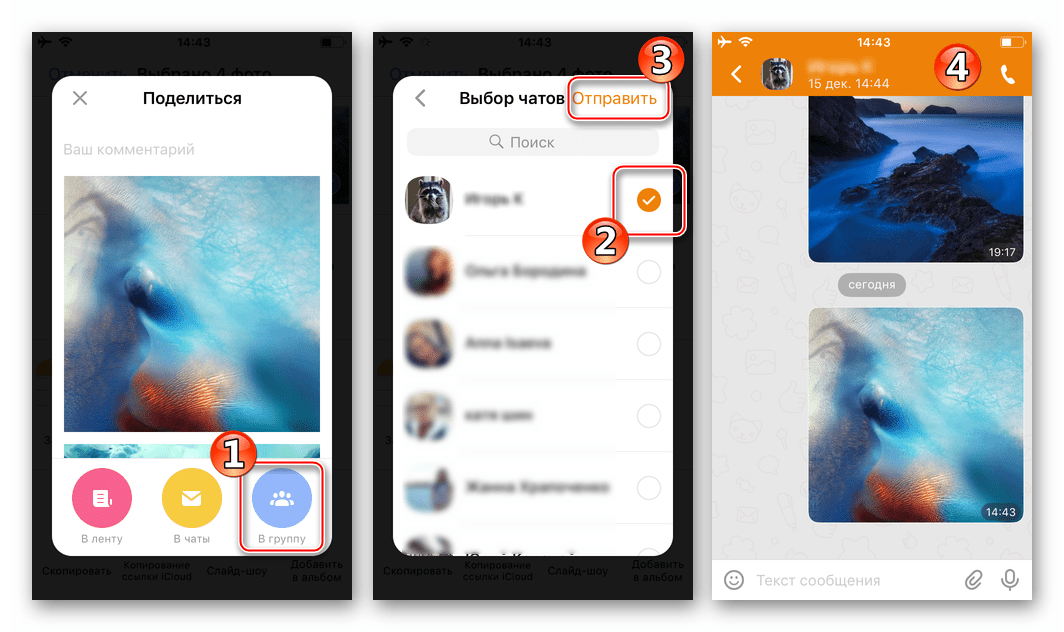
Выбираем нужное направление и затем ожидаем завершения выгрузки файлов:
- «В ленту» — создается заметка на стене профиля «ОК», содержащая изображение(я).
- «В чаты» — открывается перечень когда-либо начатых диалогов с другими участниками соцсети. Здесь нужно установить отметки возле имени одного или нескольких получателей картинок, после чего нажать «Отправить».
- «В группу» — дает возможность прикрепить картинки к заметке, размещаемой в одной или нескольких группе(ах). Ставим отметку(и) возле наименования(ий) целевых пабликов и затем тапаем «Отравить».
Способ 3: Файловые менеджеры
Несмотря на некоторую ограниченность ОС Apple-смартфонов в аспекте манипуляций с содержимым памяти устройств со стороны пользователей, существуют решения, позволяющие проводить широкий ряд операций с файлами, включая их передачу в социальные сети. Речь идет о файловых менеджерах для iOS, созданных сторонними разработчиками. Для примера, чтобы разместить фото в Одноклассниках с iPhone используем приложение FileMaster от Shenzhen Youmi Information Technology Co. В других «Проводниках» действуем аналогичным нижеописанному образом.

Загрузить FileMaster для iPhone из Apple App Store
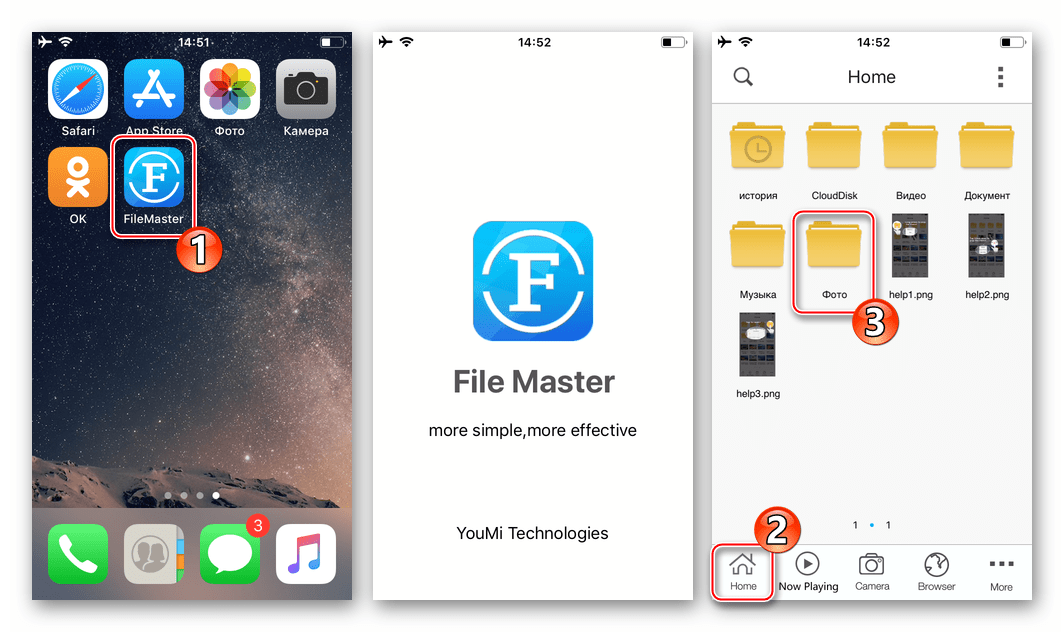
- Открываем ФайлМастер и на вкладке «Home» менеджера переходим в папку, содержащую выгружаемые в «ОК» файлы.
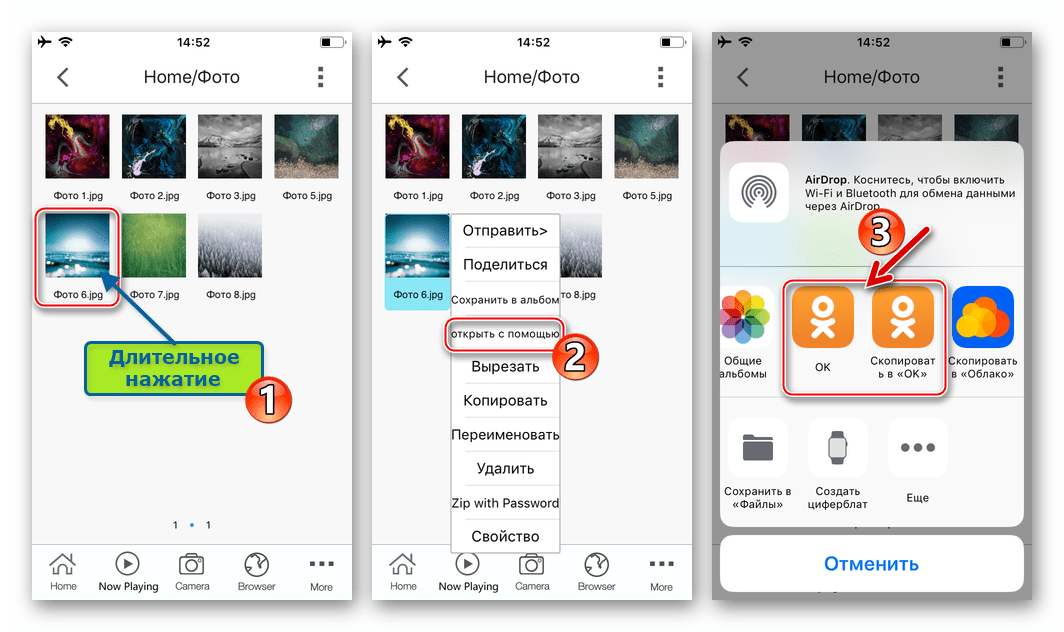
- Длительным нажатием на миниатюру отправляемого в соцсеть изображения вызываем меню возможных действий с ним. Выбираем в списке «Открыть с помощью». Далее листаем влево список приложений, отобразившийся внизу экрана, и обнаруживаем целых две иконки социальной сети: «ОК» и «Скопировать в ОК».
- Далее действия двухвариантные:
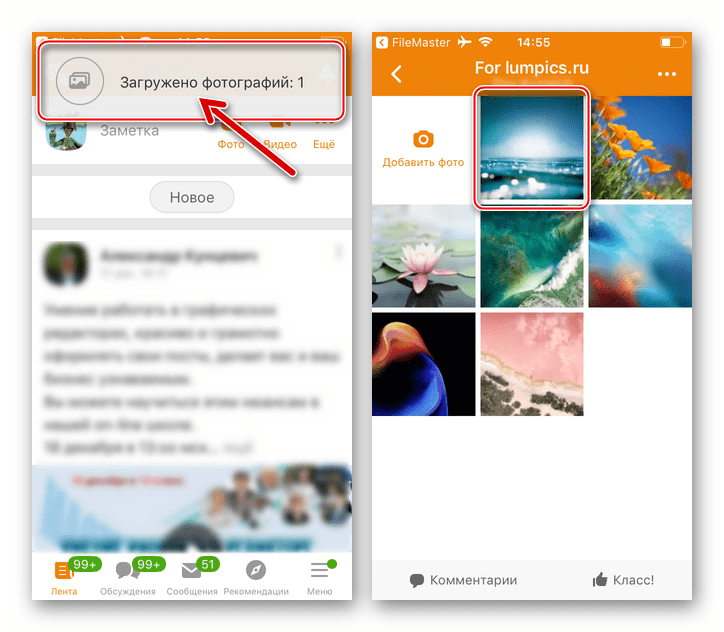
- После непродолжительного ожидания можно проверять наличие выгруженной в результате выполнения вышеперечисленных шагов фотографии в выбранном разделе ресурса OK.RU.
Способ 4: Браузер
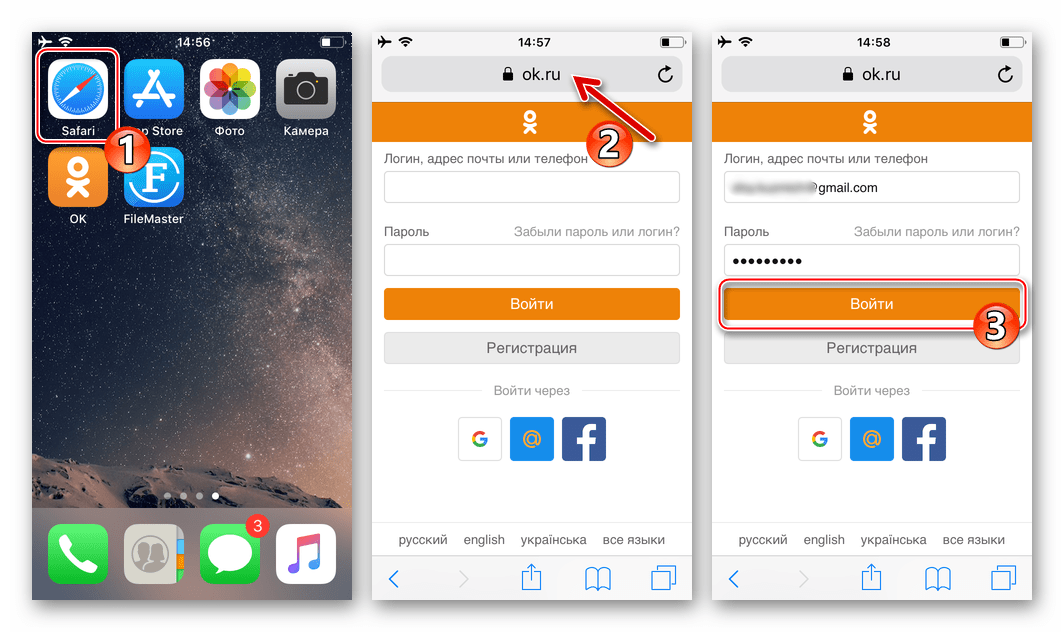
Несмотря на то что использование веб-обозревателя для «хождения» в Одноклассники нельзя назвать настолько же удобным, как применение для той же цели официального приложения соцсети, многие пользователи iPhone поступают именно таким образом. Недостатка функциональности при этом не отмечается, через любой браузер для iOS доступны все возможности, в том числе добавление фотографий в хранилище ОК.RU. Для демонстрации процесса используем предустановленный в системе от Apple обозреватель Safari.

- Запустив обозреватель, переходим на сайт
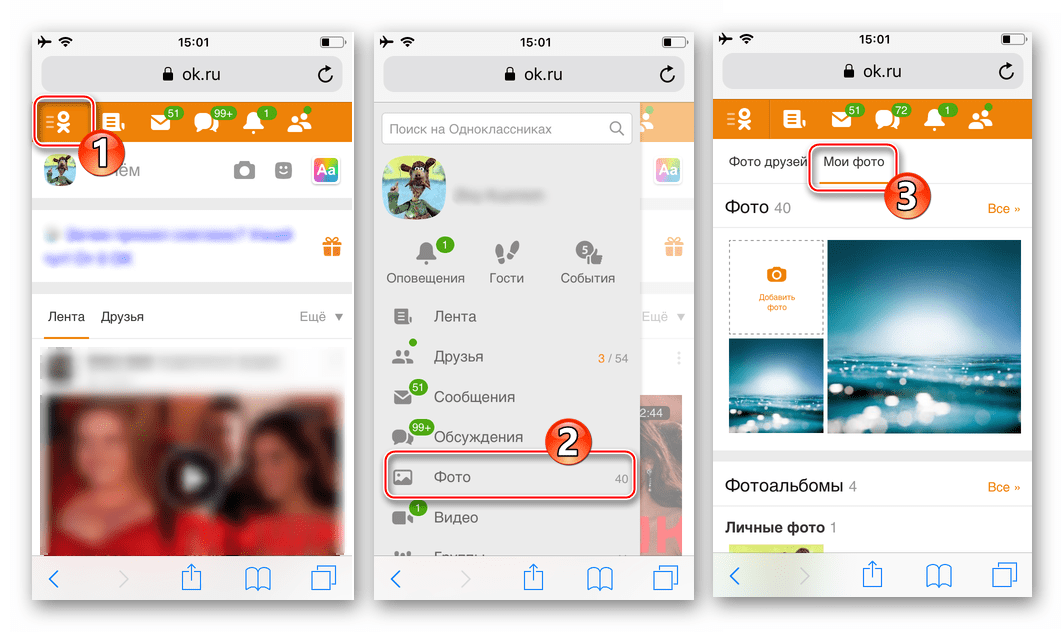
ok.ruи авторизуемся в социальной сети. - Вызываем главное меню ресурса, тапнув по трем черточкам вверху страницы слева. Затем переходим в «Фото», касаемся вкладки «Мои фото».
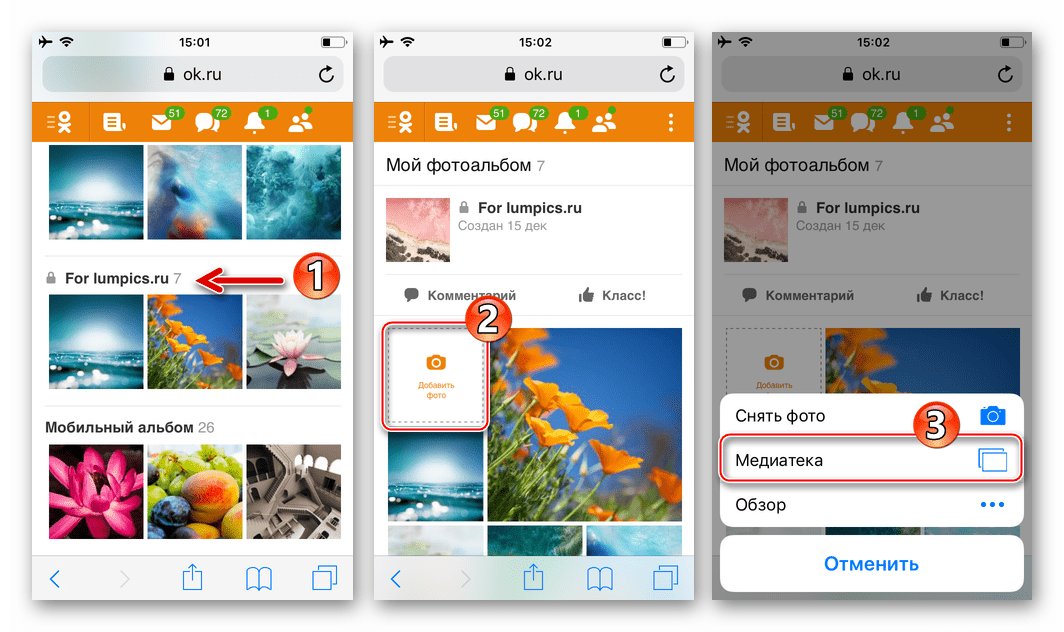
- Открываем целевой альбом и нажимаем «Добавить фото». Далее выбираем «Медиатека» в меню, появившемся внизу экрана.
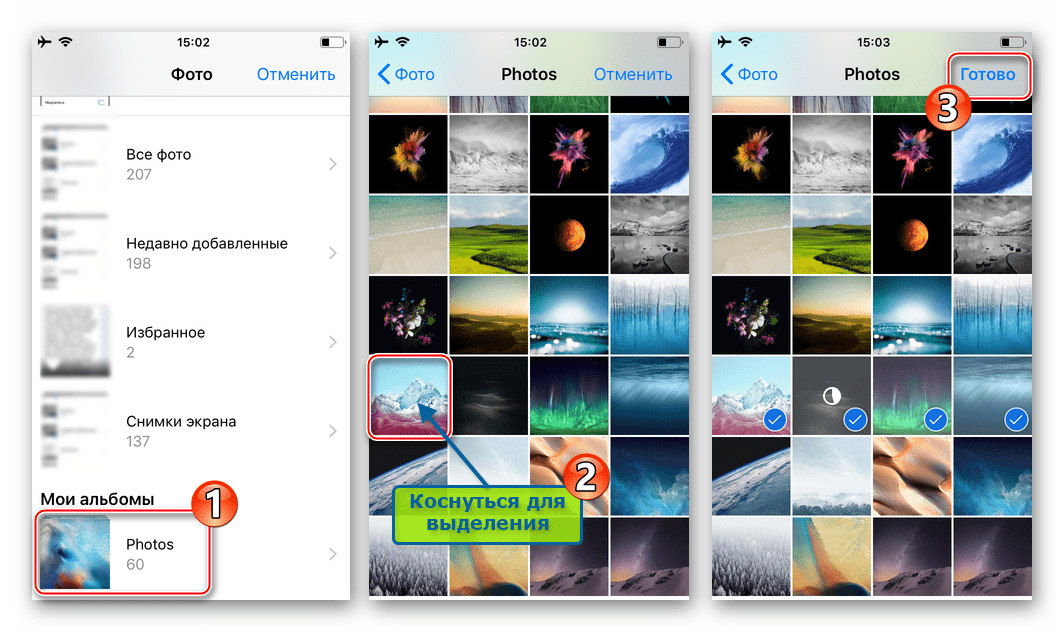
- Переходим в папку, содержащую выгружаемые картинки, и отмечаем одно или несколько изображений, касаясь их миниатюр. Завершив проставление отметок, нажимаем «Готово» — незамедлительно начнется процесс копирования файлов в хранилище социальной сети.
- Осталось дождаться завершения процедуры и отображения картинок в выбранном ранее альбоме. Нажимаем «Готово» по окончании передачи файлов или продолжаем пополнение профиля в «ОК» картинками, тапнув «Загрузить еще».
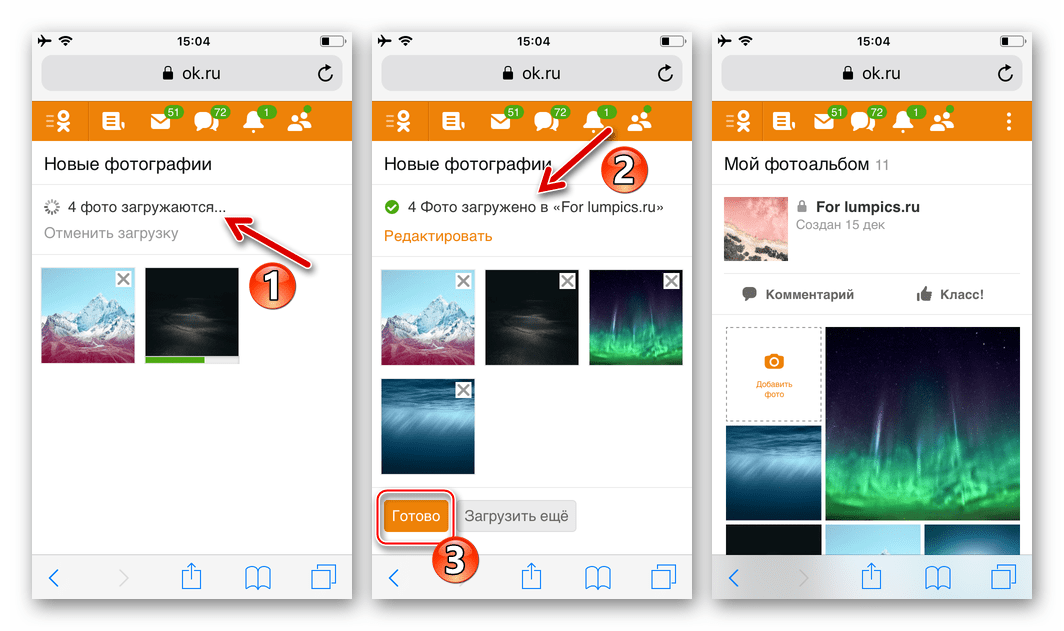
Как видим, добавление фото в социальную сеть Одноклассники с точки зрения владельцев современных смартфонов, функционирующих под управлением Android либо iOS, — совершенно несложная задача, которая может быть выполнена далеко не единственным способом.
Наша группа в TelegramПолезные советы и помощь
Загрузка фотографий в «Одноклассники» с компьютера
Мобильная версия социальной сети «Одноклассники», по статистике, популярнее браузерной: из 47-48 миллионов посетителей в 70% случаев виртуальные друзья предпочитают общаться с мобильной техники. И, хотя аудитория чаще выбирает iOS и Android в качестве инструмента для поддерживания связи с миром, на «компьютерную часть» посетителей приходится больше вопросов.
И все из-за непредсказуемого и запутанного интерфейса, а вместе с тем и слишком разнообразного набора возможностей. А, значит, время разобраться в теории и научиться добавлять фотографии на практике!
Публикация фотографий через меню с рекомендациями
Новые страницы в социальной сети «Одноклассники» сразу после регистрации весьма ожидаемо пустуют: на этапе оформления нового профиля разработчики вынуждают ввести лишь имя с фамилией, а уже после разобраться с защитой конфиденциальной информацией с помощью номера мобильного телефона и подтвержденного адреса электронной почты.
Заниматься оформлением профиля приходится уже после авторизации. И о том, с чего начать, «Одноклассники» подсказывают с помощью специальных рекомендаций, появляющихся под полем для публикации новостей. Социальная сеть сначала отобразит блок «Новые фотографии», а чуть ниже — отдельное меню «Расскажите о себе».
С какого блока начать — зависит непосредственно от желаемого результата. «Новые фотографии» разрешают сразу наполнить профиль личным контентом и распределить снимки по тематическим альбомам.
Блок «Расскажите о себе» действует по иному сценарию и во многом сосредоточен вокруг заполнения профиля для повышения позиций в поисковой выдаче. Чем больше данных, связанных со школой, колледжем, вузом или воинской частью заполнено, тем выше вероятность попасться на глаза потенциальным друзьям. А, если загрузить еще и фотографию (речь об аватарке), то пропадет и лишняя путаница — коллеги, одноклассники или одногруппники даже по прошествии много лет с легкостью распознают того, с кем раньше завязывалось общение, развивалось сотрудничество.
Публикация фотографий через раздел «Фото»
И, хотя рекомендации способны сэкономить время и сразу направить в подходящие меню и разделы для оформления профиля, далеко не всегда «Одноклассники» выводят подобные блоки с советами. Встречаются и исключения, а, значит, во всех деталях придется разбираться лично.
Начать стоит с раздела «Фото», выбираемого или с верхней панели быстрого доступа после перехода к личной странице, или из правого вертикального меню во время просмотра новостной ленты.
Сразу после регистрации раздел пустует, но все же обладает набором едва заметных ориентиров. Сверху располагаются переключатели между «Личными» и «Общими» альбомами.
«Личные» оформляются и редактируются каждым владельцем страницы по собственному усмотрению — наполняются фотографиями, переименовываются и пополняются материалами, найденными на просторах социальной сети. Переносить материалы в «Личные» альбомы разработчики разрешают несколькими способами — и перетаскивая исходники в отмеченное пунктирной линией поле, или обращаясь за помощью к кнопке «Загрузить фотографии».
Вне зависимости от выбранного алгоритма действий в левой нижней части веб-страницы после загрузки сразу появится всплывающее сообщение, подсказывающее, какие фотографии и в какой альбом добавлены, сколько времени займет загрузка дополнительного контента. При желании разработчики разрешают трансформировать сообщение в заметку и опубликовать новость в «Ленту».
«Общие» альбомы в «ОК» появились с недавними обновлениями. Формально социальная сеть предлагает больше не тратить время на добавление отметок на фотографиях с друзьями, а подготовить специальный каталог, доступный для совместного заполнения. Каждый приглашенный друг (знакомый или коллега) сможет добавлять снимки и иллюстрации, просматривать и комментировать чужой контент, расставлять лайки.
Регистрируются общие альбомы в три действия: сначала выбирается название, после — выставляются параметры приватности (достаточно перевести ползунок в активное положение), а в конце добавляются соавторы с помощью рассылаемых ссылок-приглашений.
«Моменты» в «Одноклассниках»
Кроме «Общих» и «Личных» альбомов социальная сеть с недавних пор поддерживает и «Моменты» — публикации, отображаемые в профиле в течение 24 часов.
Добавленный контент отображается в личном профиле, а еще — в новостной ленте над недавними публикациями и описанием профиля. Загружаются же фотографии по уже знакомому сценарию — достаточно выбрать или перетащить материалы в специальное поле, а после подредактировать результаты — «скруглить» края или обрезать лишние детали.
Просматриваются «Моменты», как и в ВК — в специальном всплывающем окне. Но пометить публикацию «реакциями» или сообщениями нельзя. Зато авторы «Моментов» способны дополнить публикации текстом, передать друзьям в виде сообщения или опубликовать в группе.
Оформление заметок с фотографиями
Не менее распространенный способ добавить новые материалы на страницу — воспользоваться новостной лентой. Социальная сеть «Одноклассники» оформлять новые публикации разрешает через раздел с заметками, расположенный на личной странице под панелью быстрого доступа с «Друзьями», «Группами» и «Подарками.
Если нажать на пустое текстовое поле, то на экране появится развернутое меню, включающее и выбор времени публикации, и кнопки для добавления музыки, фотографий, геометок или опросов.
Заметки поддерживают даже смену тем — доступные заготовки представлены в виде горизонтального списка с шаблонами. А если нажать на шестеренку, то на экране появится еще и контекстное меню с дополнительными параметрами.
Как добавить фото в «Одноклассники» с iOS и Android?
Мобильная версия социальной сети во многом схожа с браузерной. Поддерживает те же рекомендации, разрешает публиковать записи в новостную ленту и заполнять контентом «Альбомы» и «Моменты». Разница заметна лишь в оформлении интерфейса. А, значит, лишние подробности не помешают.
Начать стоит с перехода в профиль: личная страница выбирается из вертикального контекстного меню (кнопка справа сверху). Как и на ПК новые аккаунты пустуют, а потому для повышения узнаваемости «Одноклассники» и рекомендуют сразу загрузить аватарку. Добавляется контент или через рекомендации, или через иконку фотоаппарата.
После предварительной настройки профиля, социальная сеть предложит заглянуть в раздел «Фото», а уже там просмотреть публикации друзей, доступные альбомы и недавние обновления. Если ранее загружалась аватарка, то вместо кнопки «Добавить фото» появятся уже доступные снимки или иллюстрации.
Если работа над страницей началась с нуля, то придется взаимодействовать с кнопкой «Добавить фото», а уже после выбирать — откуда именно загружать материалы. На выбор — три категории:
- «Медиатека» (или «Галерея» на Android)
- «Снять фото» (или «Камера»)
- «Выбор файлов» (дополнительный пункт для мобильной техники Apple, поддерживающий загрузку исходников из облака iCloud)
Новые фотографии загружаются по умолчанию в «Личный» альбом без дополнительных пометок — появится лишь дата публикации.
Если перейти в режим предпросмотра, то снизу отобразится набор распространенных кнопок с реакциями, классами и комментариями. Если же справа сверху нажать на вертикальное троеточие, то фотографию социальная сеть разрешит удалить, добавить в закладки или же опубликовать в сообществе.
Как и на ПК последний способ добавить фотографии — воспользоваться «заметками» и опубликовать новость. Порядок действий тот же — предусмотрен выбор тем, добавление текста, фотографий и видеозаписей, а еще музыки и опросов. Если разделы заполнены, то для добавления записи достаточно нажать на кнопку «Поделиться». Результат появится в ленте и станет доступен для просмотра и друзьям, и случайным посетителям профиля (в том случае, если выбраны настройки приватности по умолчанию).
Как сохранить чужие фотографии в «ОК»?
Необязательно каждый раз загружать новый контент в социальную сеть лично: разработчики разрешают заполнять страницу снимками или иллюстрациями, найденными в новостной ленте или в альбомах друзей. Идея любопытная, но реализована функция не слишком очевидно. А потому — несколько рекомендаций.
Во-первых, после того, как подходящий контент найден, необходимо перейти в режим полноформатного просмотра иллюстраций.
Во-вторых, в «Одноклассниках» контент просматривается двумя способами. Если нажать на иллюстрацию один раз, то социальная сеть выведет материалы в увеличенном виде. Такой режим ограничивает возможности и разрешает лишь расставить «классы» и добавить комментарии, а вместе с тем перенести материалы в «Закладки».
Если же на картинку нажать еще раз, то справа и слева появятся специальные серы полосы, а ниже отобразится вертикальное меню с действиями. Там же появятся кнопки «Сохранить в альбом» или «Сохранить на компьютер». Вторую кнопку по большей части искать необязательно — любой браузер разрешает перенести материалы на жесткий диск, кликнув по исходнику правой кнопкой мыши.
Идея с альбомами более оригинальная — у пользователей появляется шанс сразу перенести контент в старый или новый каталог, минуя лишние действия и специальную подготовку. Пара нажатий, а профиль уже заполнен.
Как перенести фотографии из «Одноклассников» в «Галерею»?
Если на ПК найденные в новостной ленте или в альбомах друзей фотографии переносятся на жесткие диски и вручную, и через специальное меню с параметрами, то на мобильных операционных системах ситуация иная.
Представленное на iOS и Android меню предпросмотра почти исключает лишние кнопки и параметры. По центру располагается непосредственно фотография, снизу — кнопки с «Классами» и «Репостами», а еще — поле для ввода комментариев.
По аналогии с VK несложно предположить — с загрузкой фотографий поможет специальное вертикальное троеточие, расположенное справа сверху. Но на деле искомое контекстное меню появится лишь в том случае, если зажать пальцем на снимок и подождать, пока не отобразятся кнопки «Поделиться» или «Добавить в фото». Не слишком предсказуемо, но удобно.
Настройка личного профиля: загрузка аватарки и обложки
Кроме фотографий, добавляемых в тематические альбомы или закрепляемых в новостной ленте, социальная сеть периодически напоминает и о возможности загружать сторонний медиаконтент для смены оформления личной страницы. Те же аватарки и обложки добавляют профилю выразительности, а вместе с тем увеличивают шансы найти новых собеседников или же помочь «старым» друзьям, знакомым или коллегам не потеряться в поисковой выдаче.
Аватарки в «Одноклассниках» загружаются с помощью кнопки «Добавить фото», расположенной в левой части веб-страницы (рядом с фамилией и именем). Перед загрузкой фотографий или иллюстраций социальная сеть не выводит ни предупреждений, ни рекомендаций. Совсем наоборот — сразу открывает «Проводник» или Finder и предлагает выбрать подходящие материалы для загрузки.
Загруженные исходники не сразу закрепляются за страницей: перед любыми нововведениями социальная сеть предлагает подкорректировать итоговый результат — обрезать лишние детали, «скруглить края» или вовсе выбрать другую аватарку — а уже после нажать на кнопку «Установить».
Какое положение займет аватарка — зависит от размеров исходных фотографий или иллюстраций. Кроме разрешения, социальная сеть следит и за иными параметрами: как вариант — «Одноклассники» полностью поддерживают анимированный контент и с легкостью обрабатывают формат GIF.
После добавления новой аватарки кнопка «Добавить фото» пропадет, зато появится специальное контекстное меню, разрешающее или загрузить «Момент» (уже знакомая по «ВКонтакте» система коротких роликов), или «Сменить оформление», или «Украсить страницу». Последний пункт предусматривает добавление тематических рамок на неделю, месяц или в бессрочном режиме.
Аватарка — не единственный способ повлиять на оформление личной страницы. С поставленной задачей справляются и обложки, загружаемые через специальное контекстное меню. Исходники поддерживаются разные — и выбранные в «Проводнике» или Finder, и добавляемые через уже сформированную в «Одноклассниках» галерею.
Не все иллюстрации и фотографии поддерживаются. Тот же формат GIF помечается социальной сетью «недопустимым». Возникнут проблемы и с разрешением: «Одноклассники» отклоняют материалы, не соответствующие минимальному размеру (640 x 320 пикселей) или максимальному (4048 x 4048).
Если на жестком диске не найти фотографий, соответствующих требованиям, то менять оформление личной страницы предстоит с помощью обложек, подготовленных сообществом. Галерея обложек разнообразна: природа, города, достопримечательности. Встречаются даже трехмерные заготовки, обладающие параллакс эффектом при наведении курсора. Вне зависимости от выбора, как и в случае с аватаркой, встроенный в «Одноклассники» редактор предложит подкорректировать промежуточное оформление, а после опубликовать результат.
Кстати, добавленные обложки и аватарки в «Одноклассниках» сразу появятся в разделе «Новые фотографии», а еще предстанут перед взором друзей в разделе с новостями. Социальная сеть автоматически опубликует заметку, подтверждающую смену оформления профиля, и предложит друзьям взглянуть на результат.
Как очистить галерею в «Одноклассниках»?
Стираются фотографии в социальной сети через раздел «Фото». И порядок дальнейших действий почти не зависит от того, каким способом загружались иллюстрации, аватарки или обложки. Весь контент в «Одноклассниках» автоматически распределяется по «Альбомам» — личным или общим.
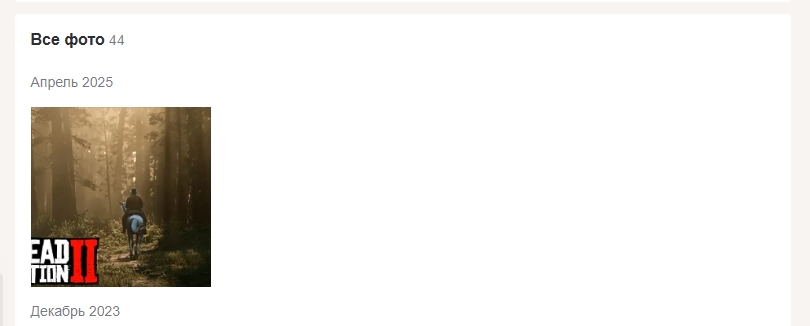
А потому после перехода в тематическое меню достаточно спуститься до раздела «Все фото», прокрутив веб-страницу вниз, и нажать на какое-нибудь изображение для перехода в режим просмотра.
Встроенный в социальную сеть «просмотрщик» обладает предсказуемой навигацией: по центру располагается непосредственно меню просмотра, ниже — кнопки с «Комментариями» и «Классами», а по правой стороне — вертикальное меню с дополнительными параметрами. Оттуда разработчики разрешают выгружать фотографии на компьютер, копировать ссылки или переходить к дополнительным параметрам с помощью кнопки «Еще».
За «Еще» скрывается всего одна дополнительная кнопка — «Удалить фотографию». Кстати, «Одноклассники» перед очисткой контента не выводят дополнительных предупреждений или сообщений с кнопками «Да» или «Нет». Под уже удаленной фотографией появится лишь едва заметная кнопка «Восстановить», автоматически возвращающая контент в «Альбомы». Если же страницу обновить, то кнопка пропадет, а контент бесследно исчезнет из социальной сети.
Заключение
Социальная сеть «Одноклассники» поддерживает гибкую настройку личного профиля с помощью аватарок и обложек, разрешает публиковать фотографии и видеоролики в новостной ленте, и не мешает заполнять тематические и общие альбомы личными фотографиями. И, хотя работать с контентом в «ОК» приходится по не слишком привычному сценарию (в том же VK альбомы организованы иначе), разработчики всеми силами подсказывают, как действовать и куда нажимать. Всплывающие рекомендации и блоки «Расскажите о себе» — лишнее тому подтверждение.
Поддерживают «Одноклассники» и набор экспериментальных — по меркам того же VK — функций. Речь и об общих альбомах, и о специальных настройках приватности, и возможности переносить найденный у друзей или случайных посетителей социальной сети контент на личную страницу за несколько действий. Ну, а если ничего не работает, то никто не мешает стереть лишнее и начать все сначала.
Всем привет! В статье ниже мы посмотрим, как отправить фото в Одноклассники с телефона и с компьютера. Мы рассмотрим два способа. Напомню, что можно заливать и обычные фотографии и скрытые, которые будут видны только выбранным друзья, или вообще только вам. Обо все по порядку мы уже поговорим в статье ниже. Поехали!
Содержание
- Способ 1: На компьютере
- Способ 2: На телефоне
- Задать вопрос автору статьи
Способ 1: На компьютере

Итак, как же нам загрузить фото в Одноклассники. На самом деле нет ничего сложного, и я постараюсь вам объяснить это по шагам и со скриншотами.
- Переходим на свою официальную страницу в ОК:
ok.ru
- Авторизовываемся, если вы еще этого не сделали.
- В левом меню ниже вашей фотографии, кликните по разделу «Фото».
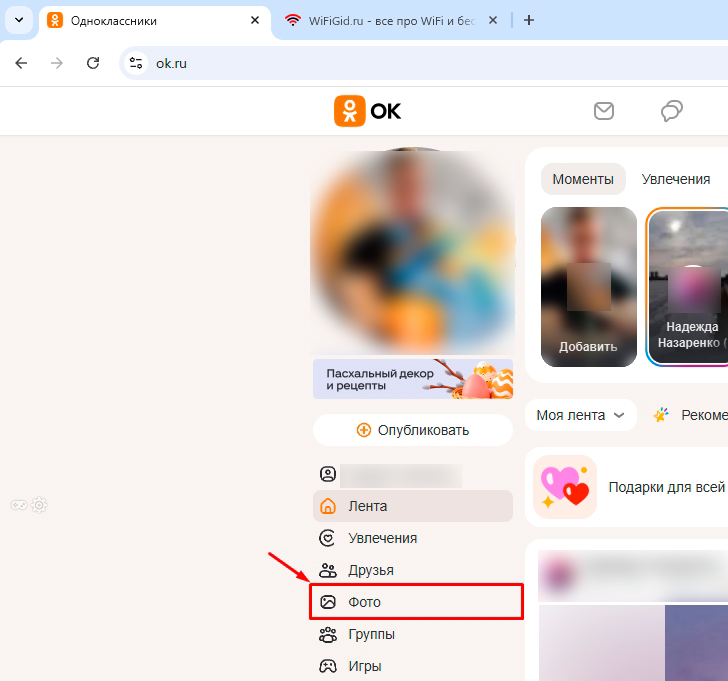
- Если у вас есть какие-то альбомы, и вы хотите загрузить фото туда, то выберите нужный сверху. Или можете перейти во вкладку «Альбомы». После этого кликаем по кнопке «Загрузить фото».
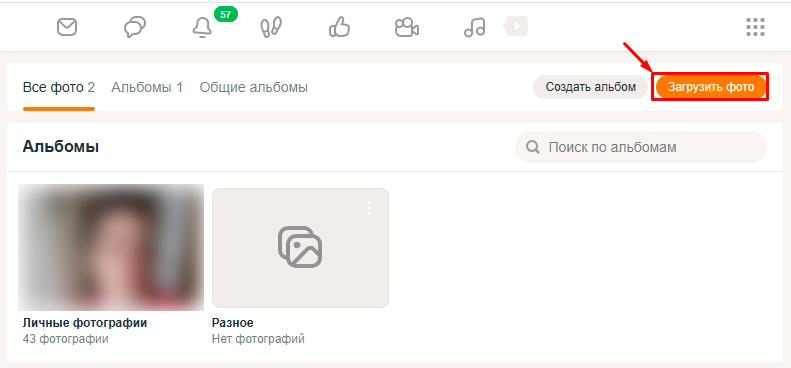
- На компьютере найдите место, где у вас хранятся картинки и фото. Вы можете выбрать одно, или сразу несколько фото – для этого зажимаем кнопку:
Ctrl
- И кликаем по нескольким фотографиям. В конце жмем «Открыть».
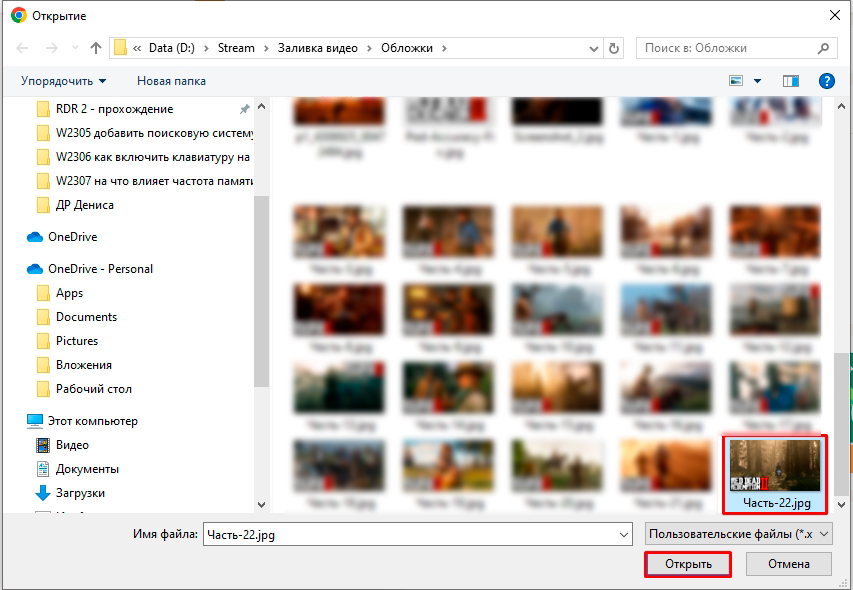
- Фото будет загружено.
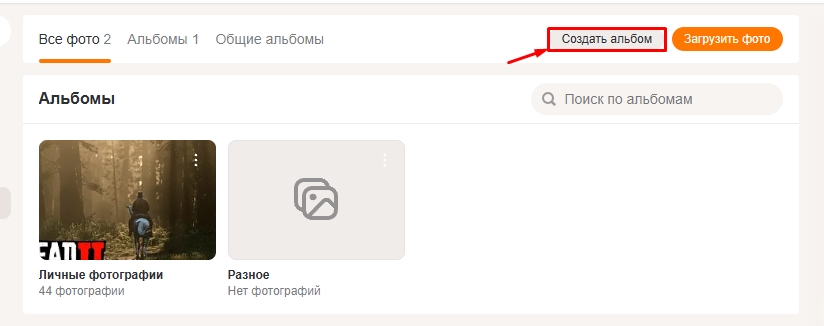
Дополнительно покажу, как создавать альбомы. В нем можно хранить такие изображения, которые могут быть доступны только друзьям, или вам. В последнем случае, их никто кроме вас просмотреть не сможет.
- Здесь же в разделе «Фото», кликаем «Создать альбом».
- Вводим наименованием.
- «Фотокгина» – просто классный эффект, для просмотра фотографий. Его можно и не включать. «Общий альбом» – выбираем друзей, которые также смогут иметь к нему доступ.
- Параметр «Просматривать могут» – здесь указывает уровень приватности доступа альбома.
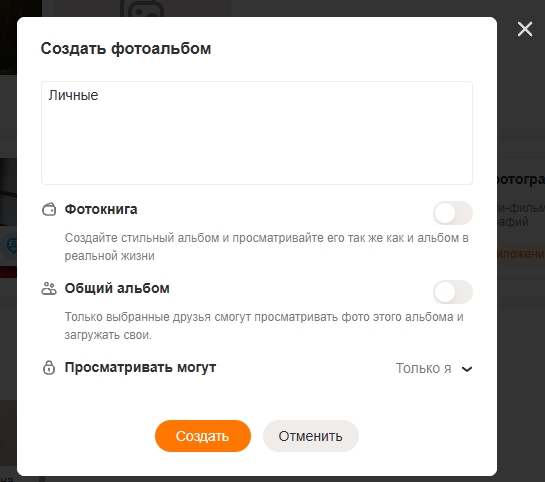
- В конце кликаем «Создать». Загрузка фото в альбом делается в этом же альбоме.
Способ 2: На телефоне
Выставить фото в Одноклассниках можно с помощью смартфона. При этом вы можете использовать приложение, или веб-версию.
Читаем – как посмотреть закрытый профиль в Одноклассниках.
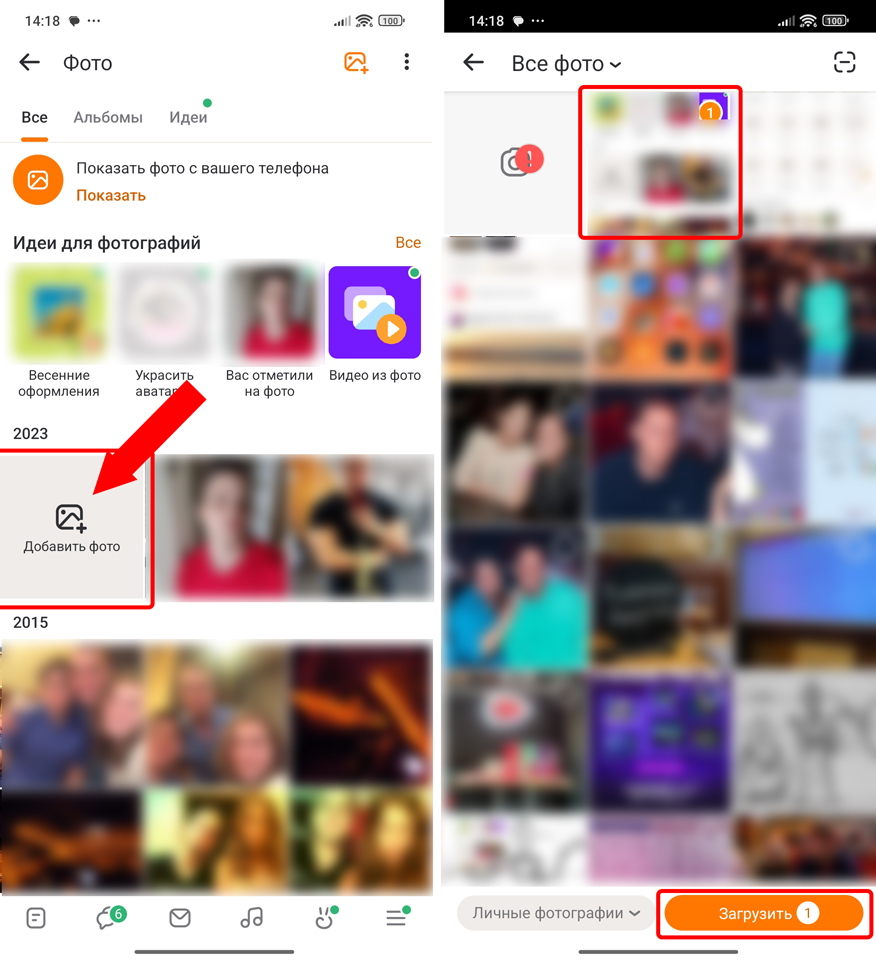
- Находясь на своей страничке откройте меню.
- Перейдите в «Фото».
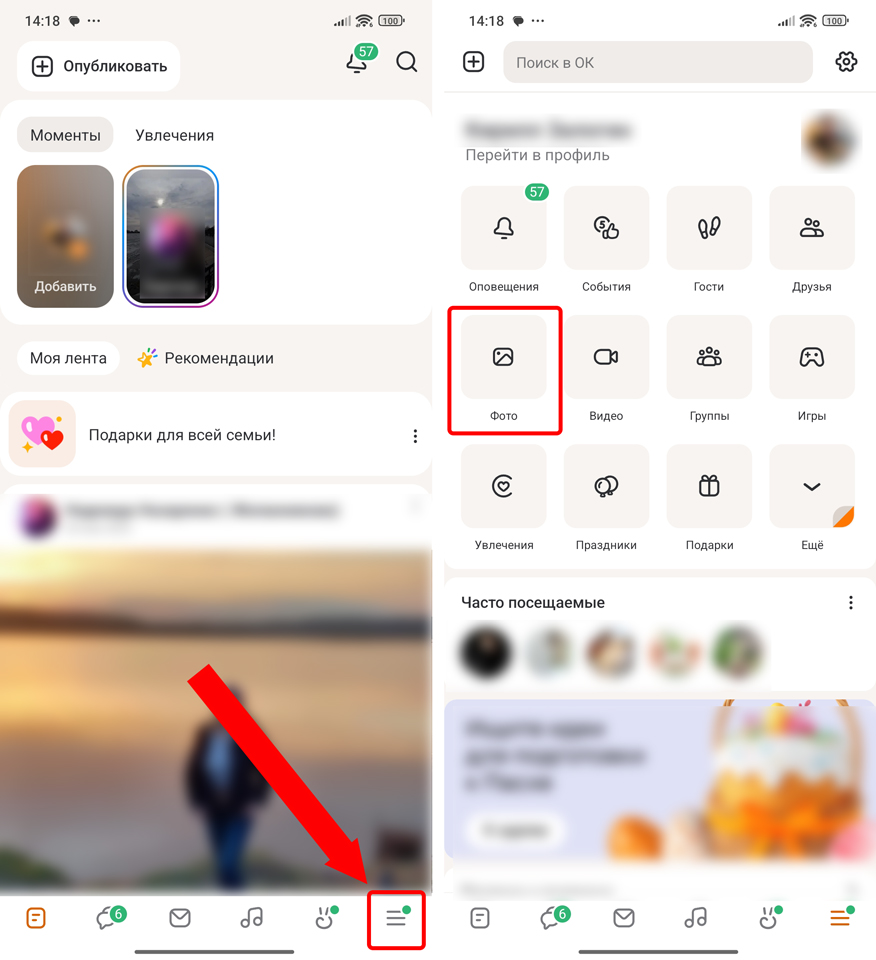
- Тапаем пальцем по кнопке «Добавить фото».
- Выберите фотографии, которые вы хотите залить на свой аккаунт в ОК.
- Жмем «Загрузить».
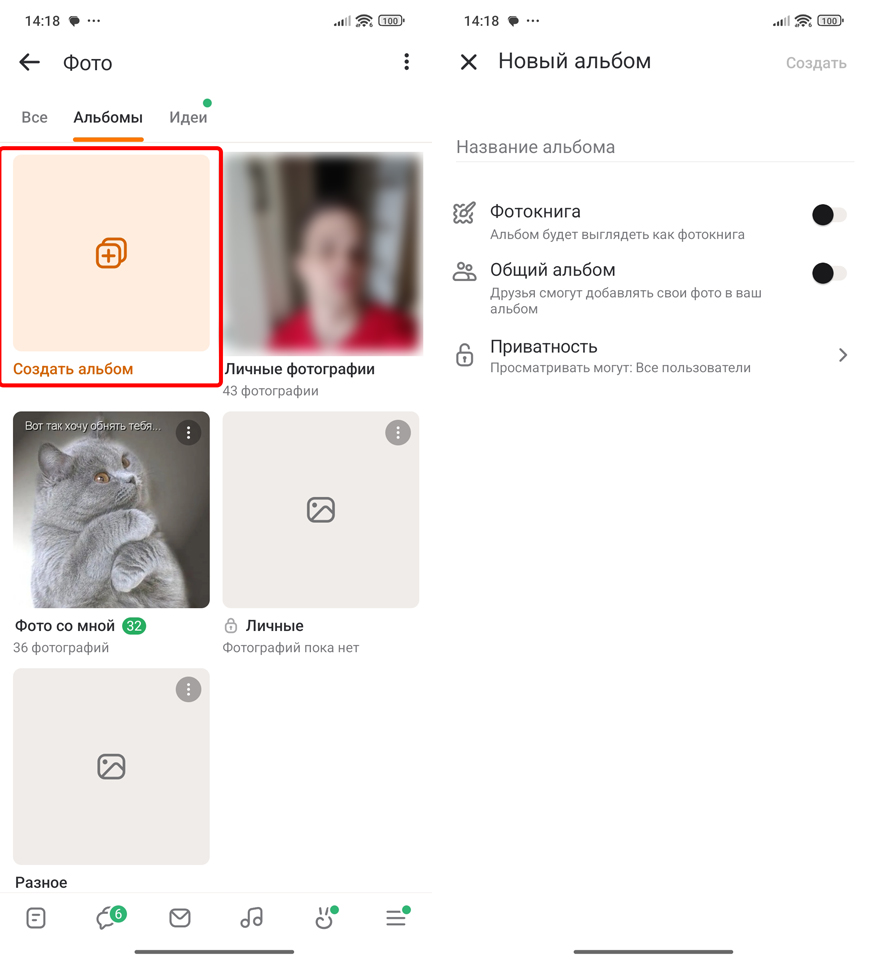
Как и с обычной, компьютерной версией – вы можете загрузить фотографии в «Альбом». Чтобы создать его – переходим в «Альбомы» и жмем по кнопке создания. Далее указываем параметры альбома (про них мы подробно поговорили в прошлой главе). В конце не забудьте нажать «Создать». До новых встреч на портале WiFiGiD.RU.
Бородач 2667 статей
Сенсей по решению проблем с WiFiем.
Обладатель оленьего свитера, колчана витой пары и харизматичной бороды.
Любитель душевных посиделок за танками.
Из этой статьи вы узнаете, как добавить фото в «Одноклассниках» с телефона, ведь сегодня в любой социальной сети развита возможность отправлять фотографии через смартфон, планшет и другие мобильные устройства. Тем не менее, выполнить такую операцию без использования компьютера очень легко, особенно если ваш смартфон оснащен операционной системой Android. Итак, рассмотрим, как добавить фотографию в «Одноклассниках».
Как разместить изображение на сайте с телефона?
- Прежде всего, сделайте снимок, затем зайдите в папку с этим изображением через галерею или через документы.

- В этом режиме вам нужно найти вкладку «Поделиться». Кликните по ней. В открывшемся меню выберите ту страницу, на которой хотите разместить картинку.

- Если в списке нет нужной социальной сети, нажмите пункт меню «Еще» и выберите из предложенного списка.

После выполнения этого алгоритма действий вы попадете в меню редактирования изображения. Здесь можно его обрезать до нужных размеров, сделать надписи, повернуть под определенным углом.
После этого вы можете выбрать альбом, в который поместите свой снимок. Аналогичным способом вы можете отправить на сайт любую картинку из галереи вашего телефона. Теперь вы знаете, как выложить фото с телефона или планшета в «Одноклассники». Чтобы узнать, почему не открываются фото в «Одноклассниках», читайте тематические статьи на нашем сайте.
Мобильная версия
Для загрузки снимка через мобильную версию сайта вам понадобится доступ к интернету и наличие интернет-браузера в вашем телефоне. Зайдите в любой альбом с изображениями на вашем аккаунте и нажмите «Загрузить снимок». Выберите нужную директорию и отметьте снимки, которые следует отправить. Кликните ОК и изображения будут отправлены на сайт. Не пытайтесь загрузить картинки высокого разрешения, если у вас дорогостоящий интернет, или трафик предполагает малый запас памяти, так как качественные изображения весят много и могут израсходовать весь трафик. Теперь вы владеете информацией о том, как добавить фото в «Одноклассниках» в мобильной версии на свою страницу.
Как загрузить снимки с рабочего стола?
Чтобы добавить фото в «Одноклассники» с рабочего стола вашего компьютера, вам нужно задать место расположения этих файлов, при выборе директории, а затем выполнить стандартную операцию по загрузке картинок на сайт с ПК.
Как выложить фото с телефона