
Навигатор дополнительного образования – это ресурс, который позволяет родителям и другим законным представителям детей записывать этих самых детей на кружки, развивающие курсы и другие виды дополнительного образования. Разберемся, как в навигаторе зарегистрироваться и как портал вообще устроен.
Регистрация в ЛК Навигатора дополнительного образования
Вход в личный кабинет Навигатор Дети
Сертификат на оплату дополнительного образования
Регистрация в ЛК Навигатора дополнительного образования
У каждой области – свой региональный навигатор, но устроены они одинаково, поэтому инструкция будет универсальной. Чтобы зарегистрироваться, вам нужно зайти на сайт, после чего нажать на кнопку «Регистрация».
Появится форма – нужно заполнить всю информацию в соответствующих полях.

Заполнили – жмите «Зарегистрироваться». На почту, которую вы указали, придет письмо – вам нужно пройти по ссылке из него, после чего аккаунт будет активирован.
Как найти региональный навигатор ДОД?
Как мы и говорили выше, электронная система дополнительного образования разбита по регионам. Хотите найти свой – зайдите на https://dopportal.ru/karta/ и посмотрите адрес сайта ДОД в вашем регионе. Заметьте, что не все регионы на данный момент подключены – программа разворачивается довольно медленно, если в вашем регионе сайта пока нет, ждать его, возможно придется год или больше.
Вход в личный кабинет Навигатор Дети
Есть 2 варианта входа: по логину-паролю и через Госуслуги. Вход по логину-паролю – нажимаете на кнопку «Войти» справа от «Регистрации», вводите ящик-пароль, входите в ЛК. Вход через Госуслуги – нажимаете на соответствующую кнопку, разрешаете сайту доступ к данным с Госуслуг, вводите проверочный код из СМС, входите. Учтите, что у вас должна быть подтвержденная запись на Госуслугах, если хотите через них войти.
Основные возможности
Для начала рассмотрим вкладки личного кабинета, затем перейдем к курсам. В личном кабинете есть 6 вкладок:
- Профиль. Тут вы указываете данные пользователя – то есть свои.
- Дети. Здесь нужно указать каждого вашего ребенка – имя-фамилию-отчество, дату рождения.
- История заявок. Здесь хранится история всех заявок на дополнительное обучение и их статус.
- История просмотров. Все курсы, которыми вы интересовались, можно найти тут.
- Отложено. Когда вы просматриваете курс, вы можете либо записаться на него, либо отложить его (воспринимайте эту вкладку как «Избранное»).
- Пароль. Тут можно сменить пароль от личного кабинета.

Как искать курс:
- На главной странице, слева, будет большая форма для поиска. Кроме того, сверху есть выпадающие меню, разбитые по дисциплинам – социально-педагогическая, техническая, естественнонаучная и другие. Вам нужно либо выбрать конкретную категорию из выпадающего меню, либо нажать на «Карта» в форме поиска и выбрать кружки на карте, либо самостоятельно ввести все параметры и нажать на «Найти».
- Находите интересный курс – жмете на «Подробнее», попадаете на страницу с детальной информацией.
- Вкладка «Описание» содержит общую информацию, список преподавателей, содержание курса, цели программы, планируемый результат, особые условия, описание материально-технической базы. «Группы» содержат описание группы, расписание, тип оплаты дополнительного образования. «Педагоги» – детальная информация о педагогах. «Отзывы» – что другие родители думают об этих курсах. «Анкета» – форма для записи.
- Если курс вас заинтересовал, но вы пока сомневаетесь – нажмите на «Отложить», и он будет сохранен в личном кабинете, в меню «Отложено». Если хотите записать ребенка – жмите на «Записаться».
- Сайт попросит вас выбрать группу и указать детей, которых вы хотите записать.
- Указываете всю информацию – на почту приходит уведомление.
- Все, осталось ждать. С вами свяжется представитель кружка/школы, который уточнит данные для окончательной записи. Это может занять до недели.


Сертификат на оплату дополнительного образования
Как получить сертификат?
Суть системы сертификатов – в том, что родители получают бюджетные деньги (в виде этих сертификатов) и могут потратить их на курсы. У системы есть 2 глобальных плюса:
- Родители сами тратят бюджетные деньги, исключается вариант «распила» бюджета.
- Деньги получают действительно востребованные секции дополнительного образования, создается здоровая конкуренция.
Чтобы получить сертификат, вам нужно войти в личный кабинет, перейти на вкладку «Дети», заполнить данные детей, нажать на кнопку «Получить сертификат».

Появится кнопка «Активировать сертификат». Нажимаете – получаете адрес учреждения, в которое нужной прийти с ребенком для подтверждения личности. У вас должен быть с собой паспорт и свидетельство о рождении ребенка.
Использование сертификата
Если вы получили сертификат и подтвердили личность – просто записывайте ребенка на дополнительное образование, и сертификат будет использоваться сам.

Его можно скачать и распечатать, но это не обязательно – платформа сама ведет учет сертификатов.
03 октября 2023 13:143
минуты чтения
Навигатор дополнительного образования – портал, который работает во многих регионах России и предназначен для того, чтобы родители могли записать ребёнка на развивающие курсы и кружки. Он запущен в рамках проекта «Успех каждого ребёнка». К нему подключены не только государственные образовательные организации, но и частные, имеющие соответствующую лицензию. После регистрации на сайте можно зайти в Навигатор и записывать детей в кружки.
Содержание статьи
Для чего нужен Навигатор дополнительного образования
Основные задачи платформы:
- Контроль бюджетного финансирования на дополнительное образование детей. С помощью портала государственные органы регистрируют количество детей, записанных в региональные кружки и секции, могут отслеживать их посещаемость, наполняемость. С помощью этой функции обеспечивается контроль охвата детей дополнительным образованием на коммерческой и бесплатной основе.
- Аналитика. Министерство просвещения проводит анализ, например, в какой возрастной группе больше всего детей, посещающих кружки, какие из них популярные. Соответственно, если возникает нехватка в определённой группе, открываются дополнительные секции в отдельных регионах.
- Персонифицированный учёт. Дети возрастом 5–18 лет получают сертификаты. Они выдаются дистанционно и выглядят как электронная запись. Согласно этому сертификату обеспечивается финансирование допобразования.
Навигатор ДОД (дополнительного образования детей) – инструмент для развития инфраструктуры и повышения доступности такого образования. Портал работает и как информационная система, с помощью которой родители могут ознакомиться с существующими программами и выбрать подходящие для своего ребёнка.
Регистрация личного кабинета
В первую очередь проверьте, подключён ли ваш регион к информационной системе. Затем в поиске любого браузера найдите сайт, который соответствует вашему региону.
Вход в Навигатор, получение сертификата и другие действия на портале возможны после регистрации. Рассмотрим процедуру на примере жителей Москвы:
- перейдите по ссылке;
- в правом верхнем углу нажмите кнопку «Вход через Госуслуги»;
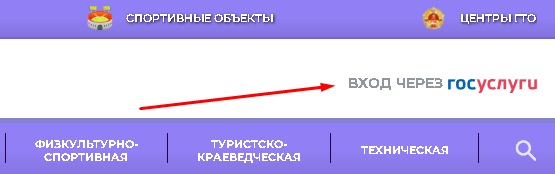
- авторизуйтесь в своей учётной записи;
- предоставьте системе права доступа;
- после этого вас автоматически направят на портал без дополнительного использования кода из SMS или перехода по письму из электронной почты.
Следующий этап регистрации в Навигаторе:
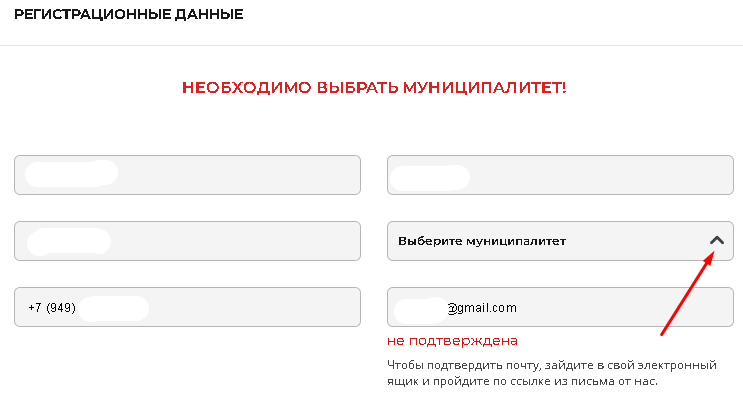
- выберите муниципалитет – нажмите на треугольник рядом с соответствующей надписью;
- подтвердите электронную почту – адрес переносится из Госуслуг, для подтверждения нужно перейти в e-mail и нажать на ссылку в письме;
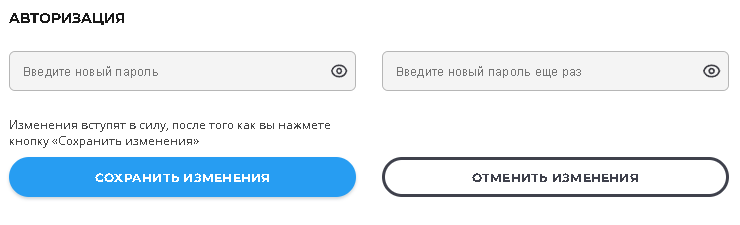
- придумайте и продублируйте пароль для входа в личный кабинет Навигатор Дети;
- нажмите «Сохранить изменения».
После этого добавьте ребёнка, если добавление не произошло автоматически из учётной записи на Госуслугах. Это можно сделать из правой боковой панели. Кроме того, здесь же можно управлять сертификатами, достижениями ребёнка, получать доступ в электронный дневник спортсмена и др.
Вход в личный кабинет
Отдельной процедуры входа в свой профиль не существует. Чтобы попасть на свою страничку в Навигаторе дополнительного образования детей, после того как зарегистрируетесь, нажмите на кнопку «Войти через Госуслуги». Система автоматически переведёт вас в аккаунт.
Как добавить ребёнка в ЛК на Навигаторе
Чтобы создать запись для ребёнка, на боковой панели справа нажмите на знак «+» рядом с надписью «Добавить ребёнка».
После этого заполните форму, указав в ней:
- ФИО;
- дату рождения;
- пол.
Ещё один доступный способ добавления – через Госуслуги. Внесите данные о ребёнке в своей учётной записи, загрузите запрошенные документы, дождитесь окончания их проверки. Когда сведения о детях появятся на Госуслугах, при следующем входе в Навигатор они отразятся и в вашем профиле.
Функционал личного кабинета
Основной функционал профиля:
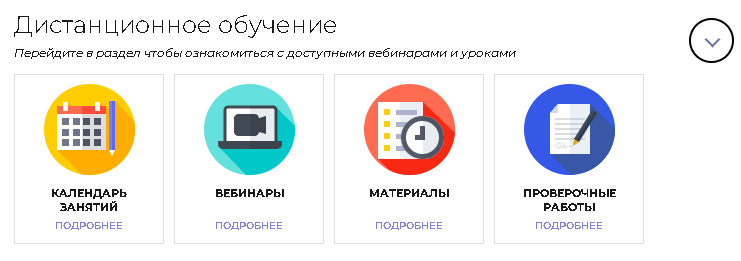
- В разделе «Кабинет» представлены календарь занятий, по которым будет обучаться ребёнок, расписание вебинаров, обучающие материалы и проверочные работы. Также здесь отражаются персональные рекомендации – система подбирает их в зависимости от того, чем занимается ребёнок.
- Раздел «Избранное» предназначен для того, чтобы сохранять материалы, отмечать мероприятия и др.
- Раздел «Просмотренное». В нём представлены программы, которые пользователь отслеживает на сайте.
- Раздел «Заявки». Соответственно, в этом разделе будут отражены все поданные пользователем заявки.
- Все заключённые договоры отражаются в одноимённом разделе. Их можно не только просматривать в режиме онлайн, но и скачивать, чтобы распечатать.
- В отдельном блоке собраны счета на доплату.
Дополнительные блоки в разделе «Кабинет»:
- календарь занятий – расписание занятий ребёнка в виде интерактивного календаря;
- вебинары – даты предстоящих мероприятий;
- материалы – задания для ребёнка в рамках дистанционного обучения;
- проверочные работы – результаты выполненных проверочных работ.
Сертификат на дополнительное образование
Сертификат представляет собой запись ребёнка в реестре, даёт возможность родителям получить деньги из бюджета для оплаты дополнительного образования.
Как получить
Чтобы получить сертификат, необходимо:
- авторизоваться в профиле;
- в боковом правом разделе «Ваши дети» рядом с аккаунтом ребёнка нажать блок «Управление сертификатами»;
- нажать кнопку «Сертификат дополнительного образования»;
- после этого система автоматически сформирует заявление о включении в систему учёта, необходимо спуститься в самый низ и нажать кнопку «Подать заявление».
После того как ребёнка включат в систему, необходимо ещё раз перейти на вкладку «Ваши дети», затем в раздел с полученными сертификатами и рядом с нужным нажать кнопку активации.
Сертификаты всех детей будут отражаться в одном разделе. Они предоставляются только детям в возрасте 5–18 лет и существуют исключительно в электронном формате. То есть обращаться за получением бумажной формы не нужно.
Оформленный сертификат появляется в профиле и позволяет в том числе отслеживать движение средств по счёту, когда происходит оплата кружков и секций. При активации сертификата система сформирует информацию о том учреждении, куда нужно прийти с ребёнком. При этом необходимо взять с собой документы – паспорт родителя или законного представителя, а также паспорт или свидетельство о рождении ребёнка в зависимости от его возраста.
Сумма сертификата. На что можно потратить деньги родителям?
У сертификата нет единой суммы, она определяется особенностями местного бюджета в регионе. Его нельзя обналичить, вывести деньги или оплатить другие услуги. Средства разрешено использовать только целевым способом – на получение дополнительного детского образования.
В каких регионах доступна система Навигатор
К системе подключены более 70 регионов. Если регион ещё не участвует в программе, получить сертификат нельзя. Но перечень регулярно расширяется. Например, с 2020 по 2022 годы количество регионов-участников увеличилось почти вдвое.
Восстановление доступа к личному кабинету Навигатор.Дети
Восстановление пароля в системе не требуется. Каждый вход осуществляется с использованием учётной записи Госуслуг. Поэтому для авторизации достаточно ввести учётные данные на портале Госуслуг, и вы сможете автоматически перейти в свой профиль.
Авторизация в Навигатор — дети через госуслуги
Этот сайт использует сервис веб-аналитики Яндекс Метрика, предоставляемый компанией ООО «ЯНДЕКС», 119021, Россия, Москва, ул. Л. Толстого, 16 (далее — Яндекс)
Сервис Яндекс Метрика использует технологию «cookie».
Собранная при помощи cookie информация не может идентифицировать вас, однако может помочь нам улучшить работу нашего сайта. Информация об использовании вами данного сайта, будет передаваться и храниться на сервере Яндекса в Российской Федерации. Яндекс будет обрабатывать эту информацию с целью анализа пользовательской активности
Вы можете отказаться от использования cookies, выбрав соответствующие настройки в браузере. Используя этот сайт, вы соглашаетесь на обработку данных о вас Яндексом в порядке и целях, указанных выше

Навигатор-система сертификации детей 5-18 лет в системе дополнительного образования. Данная система нацелена на улучшение качества доп.образования, предоставление большого выбора записи на кружки, распределение бюджетных средств на программы, которые выберут родители, а не запланированные по госзаказу.⠀
⠀
Появилась возможность записать ребёнка на кружки или секции через портал Госуслуги!⠀
⠀
Инструкция по регистрации через ГосУслуги:⠀
⠀
1) Установите на телефон мобильное приложение Госуслуги и войдите в личный кабинет;⠀
⠀
2) В разделе УСЛУГИ выбираете ВСЕ УСЛУГИ;⠀
⠀
3) Переходите в раздел КАТЕГОРИИ и нажимаете СЕМЬЯ И ДЕТИ;⠀
⠀
4) Переходите на вкладку ЗАПИСЬ НА КРУЖКИ И СЕКЦИИ и выбираете ПОЛУЧИТЬ УСЛУГУ НА ПОРТАЛЕ;⠀
⠀
5) Выбираете ПЕРЕЙТИ и Вы автоматически переходите на сайт Госуслуг;⠀
⠀
6) Нажимаете НАЧАТЬ, указываете регион — Республика Башкортостан, учебный год — текущий или следующий;⠀
⠀
7) Далее нажимаете ПЕРЕЙТИ К ЗАЯВЛЕНИЮ;⠀
⠀
 Для этого Вам обязательно потребуются данные свидетельства о рождении ребёнка и его СНИЛС.⠀
⠀
Если Вы ещё не определились с программой дополнительного образования, то можно воспользоваться функцией ФИЛЬТР, выбрав:⠀
— Муниципалитет.
— Способ оплаты (бесплатно, Сертификатом дополнительного образования или из личных средств).⠀
— Направленность программы.⠀
— Специализацию.
— Уровень подготовки.
— Возраст ребёнка.
— Ограничения здоровья.
⠀
Заполнив все параметры, нажимаете ПОДТВЕРДИТЬ и Вам открывается список различных программ. Выбираем интересующую нас программу и подаем на нее заявку⠀ Дожидаемся подтверждения от организатора (в личном кабинете ГосУслуг/по номеру телефона/электронную почту ).
⠀