
Нажмите Забыли пароль на странице авторизации:
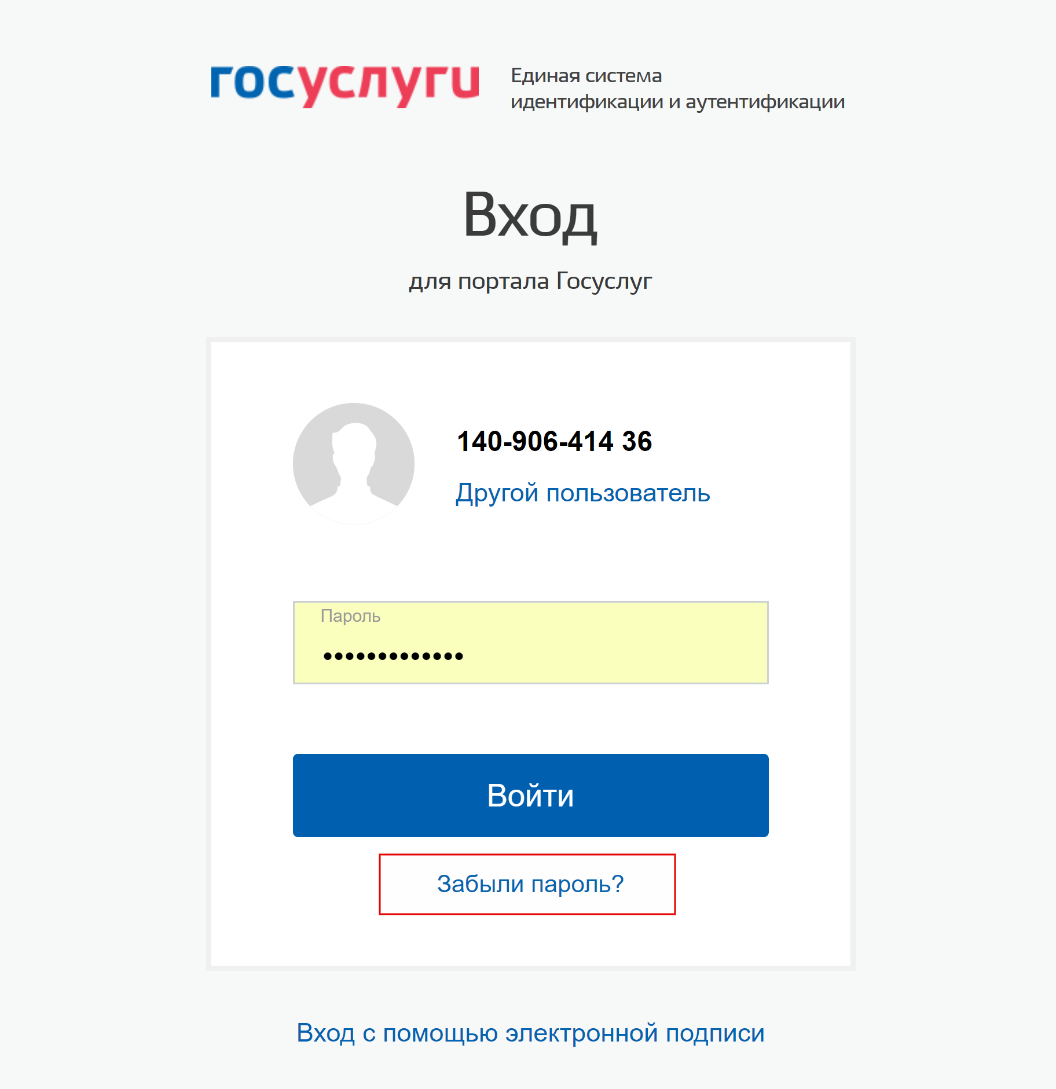
Вы перейдёте на страницу восстановления пароля, где сможет выбрать один из способов:
- Мобильный телефон или почта, для упрощенной учетной записи;
- СНИЛС, если учетная запись подтвержденная или стандартная.
Выберите один из способов и нажмите Найти. Восстановление происходит по ссылке на адрес электронной почты или коду на номер телефона.
Если у вас упрощенная учетная запись, вы сможете восстановить пароль по контактным данным — номеру телефона или адресу почты. Выбирайте для восстановления пароля контакт, который вы подтверждали при регистрации. То есть получали подтверждающую ссылку на электронный адрес или код на мобильный телефон. Если не помните, какой из контактов подтверждали, попробуйте восстановить сначала с помощью одного, потом другого контакта.
Восстановить пароль к стандартной или подтвержденной учетной записи можно только по СНИЛС. Поэтому, даже если вы выбрали восстановление по электронной почте или телефону, система всё равно попросит сначала указать СНИЛС. После этого вы сможете выбрать способ восстановления — по ссылке на электронную почту или по коду на номер телефона.
Если вы задали в профиле секретный вопрос, то после выбора способа восстановления пароля появится страница с контрольным вопросом.
Что такое Госуслуги и зачем регистрироваться
Поставить: Госуслуги — это сервис, с помощью которого можно получить онлайн большинство услуг от разных ведомств: налоговой, Социального фонда (СФР), МВД, ГИБДД и других.
В зависимости от сложности услуги пользователь, зарегистрированный на портале, может:
- самостоятельно получить её сразу же онлайн (например, узнать результаты ЕГЭ);
- подать заявку, а за получением прийти в конкретный день и время, тем самым сэкономив время в очереди (так, к примеру, можно получить загранпаспорт или заменить водительские права).
На портале можно не только получать услуги, но и оплачивать штрафы, услуги ЖКХ, налоговые задолженности и много другое.
Часть услуг для пользователей портала оформляется автоматически. Например, после рождения ребёнка СФР самостоятельно отправляет на портал в личный кабинет мамы СНИЛС малыша, сертификат на материнский капитал, а также информацию о том, какие выплаты она может получить.
Также на портале Госуслуг можно запросить выписку из трудовой книжки, записаться на приём к врачу, получить выписку о своей кредитной истории и многое другое.
Как зарегистрироваться на Госуслугах
Чтобы завести личный кабинет на портале Госуслуг, ничего платить не нужно — процедура бесплатная. Начать регистрацию можно онлайн: на компьютере, планшете или смартфоне — в приложении или мобильной версии сайта. Первый вариант более удобный, так как с приложением Госуслуг на смартфоне основные опции будут сразу у вас под рукой. Также создать профиль на Госуслугах можно:
- В онлайн-сервисах некоторых банков — полный список организаций, оказывающих эту услугу, можно посмотреть здесь.
- В центре обслуживания. Это может быть МФЦ, почтовое отделение или другое госучреждение, например отделение Социального фонда. Выберите подходящий центр и придите туда с паспортом. Сообщите сотруднику, что хотите зарегистрироваться на Госуслугах, и заполните заявление. Далее для вас создадут личный кабинет физического лица и пришлют на номер телефона пароль для первого входа на сайт. Потом его нужно будет сменить самостоятельно.
Мы рассмотрим пошагово вариант с регистрацией через приложение.
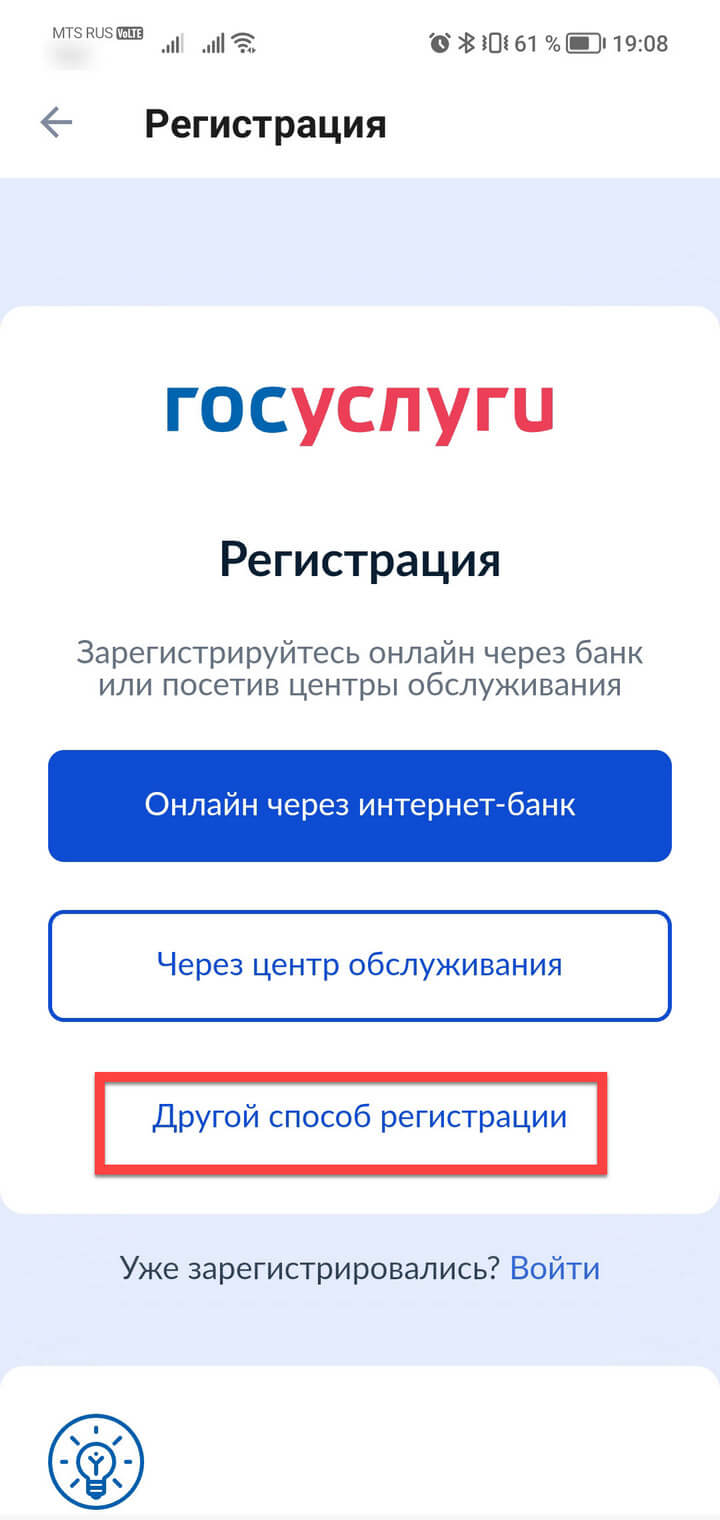
- На главном экране нажмите кнопку «Зарегистрироваться».
- Выберите «Другой способ регистрации».

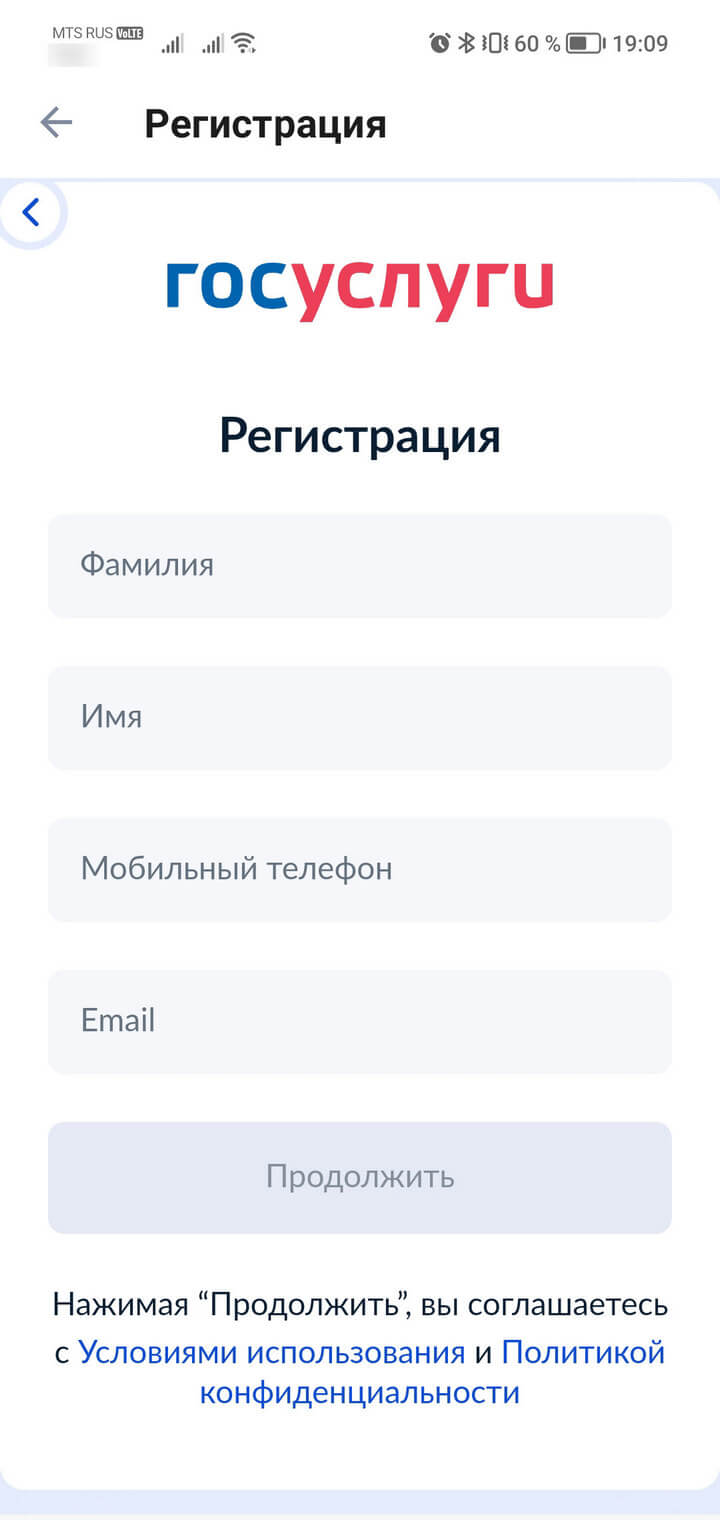
- Укажите свои имя, фамилию, телефон и электронную почту.
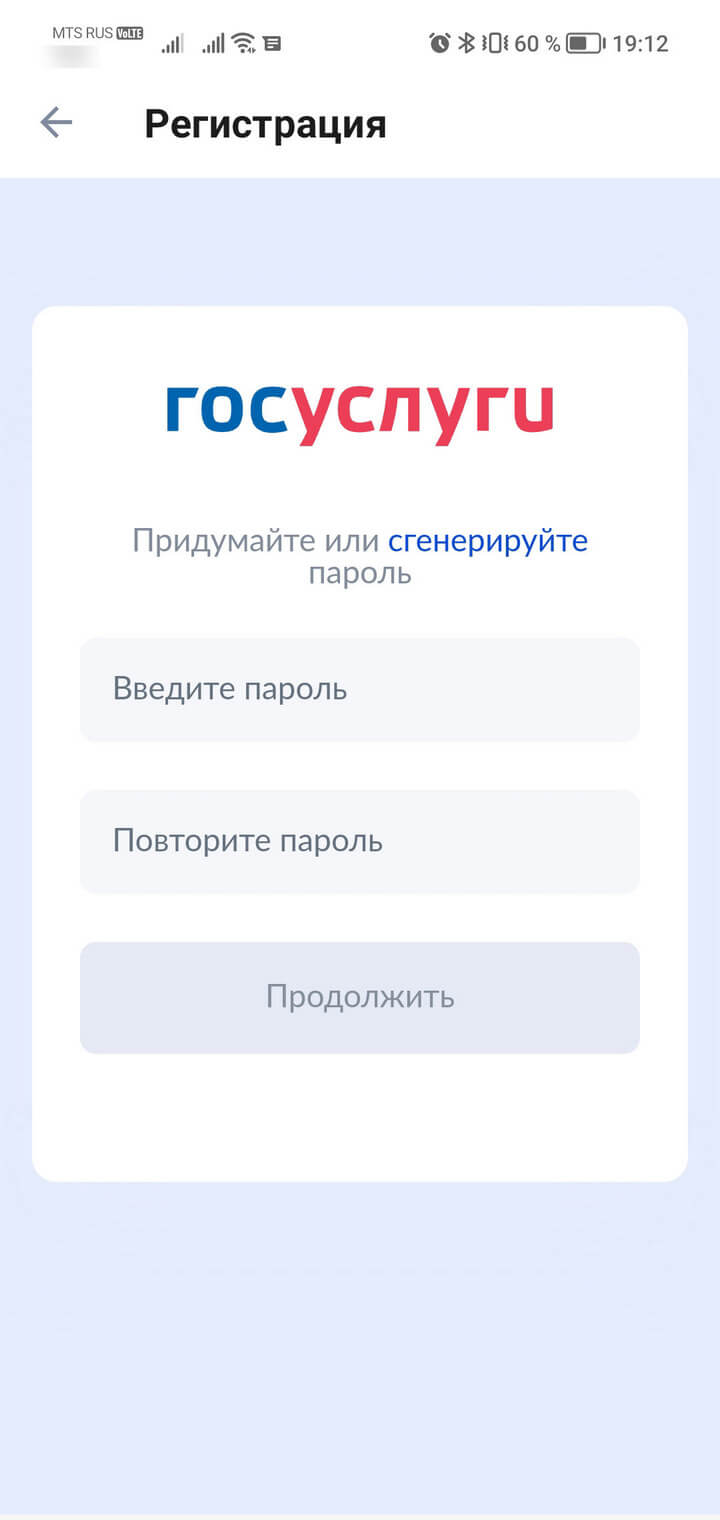
- На телефон поступит SMS c кодом доступа. Введите его, а затем придумайте новый пароль для входа на портал.
Учтите, что для полноценного использования портала после регистрации нужно будет пройти верификацию. Всего существует три типа учётных записей на Госуслугах: упрощённая, стандартная и подтверждённая. От вида учётки зависит, какие услуги и в каком объёме будут доступны пользователю.
Упрощённая запись
По сути, это самый первый этап регистрации. Чтобы завести такую учётную запись, новому пользователю достаточно скачать приложение и авторизоваться в нём. Потребуется минимум данных — имя и номер телефона. О том, как создать такую учётку мы рассказали выше.
Функционал такого профиля очень ограничен — доступна лишь справочная информация и оплата штрафов. Например, можно узнать о наличии судебной задолженности, заплатить за услуги ЖКХ и записаться к врачу.
Стандартная запись
Если добавить в свою упрощённую учётку на портале Госуслуг некоторые сведения, то её можно расширить до стандартной. Всё, что для этого нужно, — ввести номер СНИЛС и данные паспорта РФ.
Система отправит сведения на проверку (обычно она не занимает более суток). После у учётной записи обновится статус, и она станет стандартной. Такой профиль позволит узнать о состоянии пенсионного счёта, записаться к врачу, узнать задолженность перед налоговой. Но чтобы получить полный доступ ко всем услугам портала, потребуется подтвердить учётную запись.
На портале используются современные средства защиты персональных данных. Но помните, что сохранность информации также зависит от того, хорошо ли защищено от вирусов и других киберугроз устройство, через которое вы заходите на Госуслуги, — смартфон, планшет или ПК.
Как на Госуслугах подтвердить учётную запись
С подтверждённой учётной записью можно пользоваться всем функционалом портала. В том числе записать ребёнка в детский сад, заменить водительское удостоверение или подать заявление на получение загранпаспорта.
Такую учётку можно создать сразу же, минуя два других этапа регистрации. Или сначала завести упрощённую или стандартную запись, а затем подтвердить свою личность и поднять запись на новый уровень. Это делается двумя способами:
- Через онлайн-банк. Если финансовое учреждение, в котором вы обслуживаетесь, сотрудничает с порталом. Вы можете подтвердить запись в мобильном приложении или личном кабинете интернет-банка.
- Лично в центре обслуживания. Это может быть не только МФЦ, но и отделение банка, почты или одна из государственных организаций. Выбрать удобное для визита отделение можно на портале. Записываться заранее не нужно. С собой требуется взять паспорт и СНИЛС.
Подтверждение Госуслуг: пошаговая инструкция
Выбрать удобный способ можно в личном кабинете в приложении. Для этого на главном экране нажмите «Подтвердить».
Выберите подходящий вариант и следуйте подсказкам на экране.
Для пользователей портала Госуслуг, у которых уже есть стандартная учётная запись, существует ещё два способа подтвердить данные:
- Через Почту России. В личном кабинете нужно заказать специальное письмо, в котором будет код подтверждения личности. Его нужно будет ввести на портале, и тогда запись на Госуслугах станет подтверждённой.
- С помощью электронной подписи. Нужно установить на компьютер специальную программу для криптозащиты, например «Криптопро CSP», а затем ввести PIN для считывания подписи в личном кабинете на Госуслугах.
Чем отличается подтверждённая запись от неподтверждённой
Если у вас есть подтверждённая учётка на портале, то вы получаете доступ ко всем услугам сайта, без ограничений. Самые популярные опции перечислены на главной странице сайта или мобильного приложения. Услуги сгруппированы по разделам. Например, во вкладке «Семья и дети» собрана вся информация о пособиях и льготах для родителей.
Если нужную услугу найти не получается, достаточно ввести её название в строке поиска или обратиться за помощью к боту Максу.
Наличие личного кабинета на портале позволяет получать многие справки онлайн — они просто приходят в сообщениях на сайте. Если документ требуется для предоставления в государственный орган, лучше заранее уточнить, подойдёт ли справка с портала, так как в некоторых случаях нужны именно бумажные документы.
Частые вопросы
Как узнать статус своей учётной записи на Госуслугах?
Сколько занимает регистрация?
С какого возраста можно регистрироваться на портале?
Как восстановить доступ к Госуслугам, если забыл пароль?
Можно ли удалить учётную запись с портала Госуслуг?
Портал Госуслуг позволяет оформлять документы, получать справки и справляться со многими текущими делами в пару кликов. Решать задачи, связанные с мобильной связью, — тоже очень просто. Следить за балансом номера, подключать и отключать услуги удобно через приложение Мой МТС.
Личный кабинет на портале упрощает взаимодействие с государством. Рассказываем, как получить полный доступ ко всем функциям и что делать, если вы забыли учетные данные.
Как зарегистрироваться на «Госуслугах»
На портале «Госуслуги». Все просто: нужно зайти на главную страницу сайта, после чего кликнуть на кнопку «Войти» в правом верхнем углу экрана. На странице входа — нажать кнопку «Зарегистрироваться» внизу окна.
Вам предложат два варианта — через интернет-банк или Центр обслуживания. Эти варианты тоже удобные, но о них мы расскажем ниже. Вам же нужно выбрать кнопку «Другой способ регистрации».
На следующем экране нужно будет ввести фамилию и имя, номер телефона и адрес электронной почты. После этого подтвердить данные через код, который придет в СМС (по умолчанию) либо на электронную почту.
Как только введете код, вы получите доступ в личный кабинет. Обратите внимание, что с помощью этого способа регистрации вы получаете упрощенную или стандартную учетную запись, функционал портала по ним ограничен. Все возможности будут доступны только по подтвержденной учетной записи — о видах и разнице между ними можно узнать ниже.
Регистрация через интернет-банк. У портала есть банки-партнеры, с помощью которых можно зарегистрироваться и подтвердить учетную запись. Вот они:
- Сбербанк.
- Почта Банк.
- ВТБ.
- Т-Банк.
- РНКБ.
- «Открытие».
- Промсвязьбанк.
- Альфа-Банк.
- МТС Банк.
- Ак Барс Банк.
- Банк «Санкт-Петербург».
- Россельхозбанк.
- Банк «Синара».
- «ДелоБанк».
- Банк «Авангард».
- Газэнергобанк.
Воспользоваться этим способом регистрации можно, если вы являетесь клиентом одного из этих банков. Нужно войти в интернет-банк в приложении либо в веб-версию и ввести в поле поиска: «Регистрация на госуслугах».
После этого выбираем подходящую опцию, заполняем и подтверждаем данные — самое главное, обратите внимание на СНИЛС и номер телефона. По этим данным вы в дальнейшем сможете восстановить учетную запись, если забудете пароль.
Вам пришлют СМС-код, который нужно будет ввести в интернет-банке. Готово, учетная запись зарегистрирована. Этот способ удобен еще и тем, что сразу создается подтвержденная учетная запись со всеми возможностями.
Покажем, как подобная регистрация проходит у трех популярных российских банков.
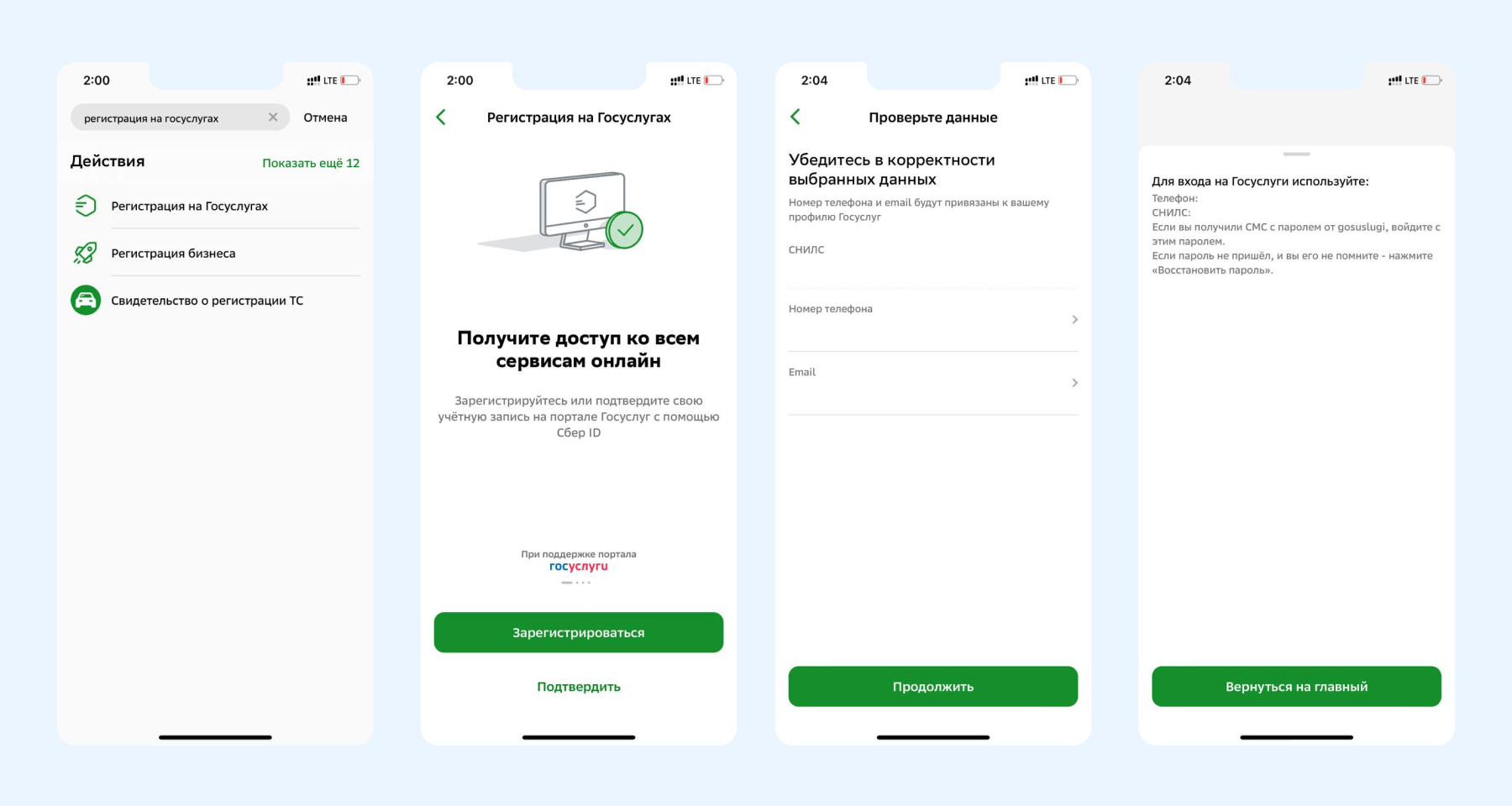
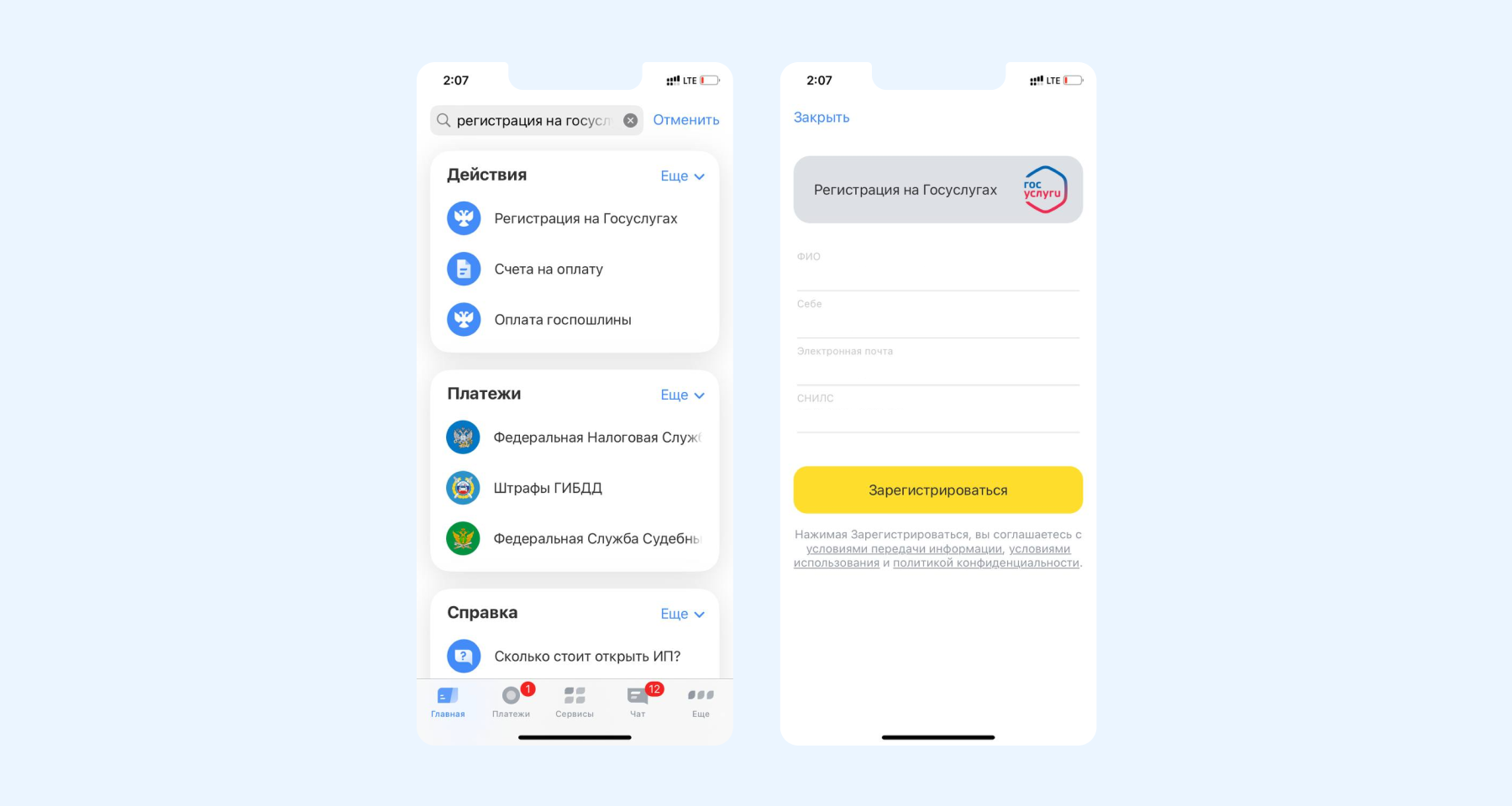
Обратите внимание, что если вы давно не обновляли свои данные в банке — например, меняли общегражданский паспорт, но новый документ не отправляли банку, — то предварительно лучше написать в поддержку банка и отправить актуальные данные, иначе будут расхождения в личном кабинете. Потом возникнут ошибки при заполнении заявлений, например, на пособия.
Важно! Таким образом можно подтвердить учетную запись только с 14 лет.
Офлайн-регистрация в МФЦ или на Почте России. У портала «Госуслуги» по всей стране есть центры обслуживания. В них сотрудники помогают с регистрацией, подтверждают учетные записи, восстанавливают утерянные данные для входа.
Это не отдельные учреждения, а дополнительные услуги в МФЦ, на Почте России, в отделениях банков-партнеров и даже в загсах. Как и онлайн-регистрация, офлайн-регистрация — бесплатная.
Прийти можно в любой удобный центр обслуживания в вашем населенном пункте — их можно выбрать на карте «Госуслуг». Как и в случае с регистрацией через банк, вам создадут учетную запись и сразу подтвердят ее, но обязательно при себе нужно иметь паспорт.
Важно! Нужно выбирать только те центры обслуживания, у которых в поле «Оказываемые услуги» указано: «Регистрация учетной записи».
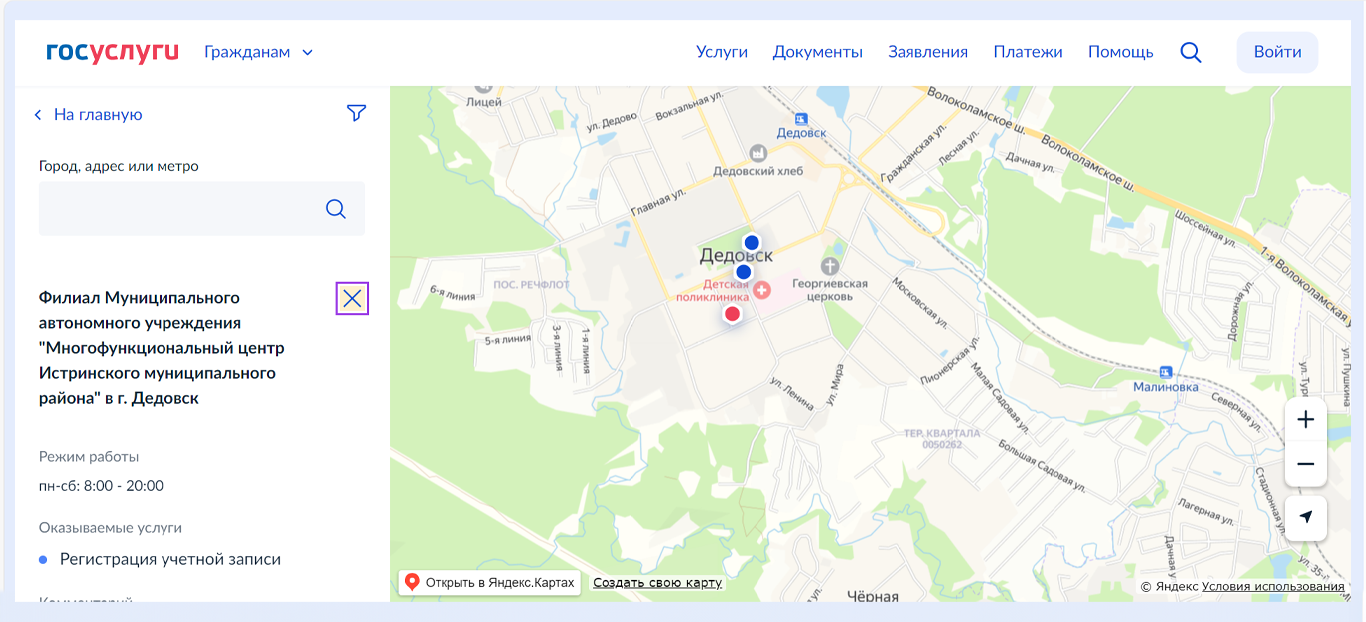

Как подтвердить учетную запись на «Госуслугах»
Типы учетных записей
На «Госуслугах» есть три вида учетных записей — упрощенная, стандартная, подтвержденная. Чтобы войти в личный кабинет «Госуслуг», подойдет любая, а вот доступный функционал у них сильно различается.
| Упрощенная | Стандартная | Подтвержденная |
| Запись к врачу | Проверить налоговую задолженность, оплатить ее | Полный доступ — от оплаты до оформления всех доступных заявлений |
| Проверить автоштрафы и судебные задолженности, оплатить их | Проверить результаты ЕГЭ и ОГЭ | Использовать сервис «Госключ» с электронной подписью |
| Оплатить ЖКУ | Зарегистрировать автомобиль | |
| Заказать выписку ЕГРН |
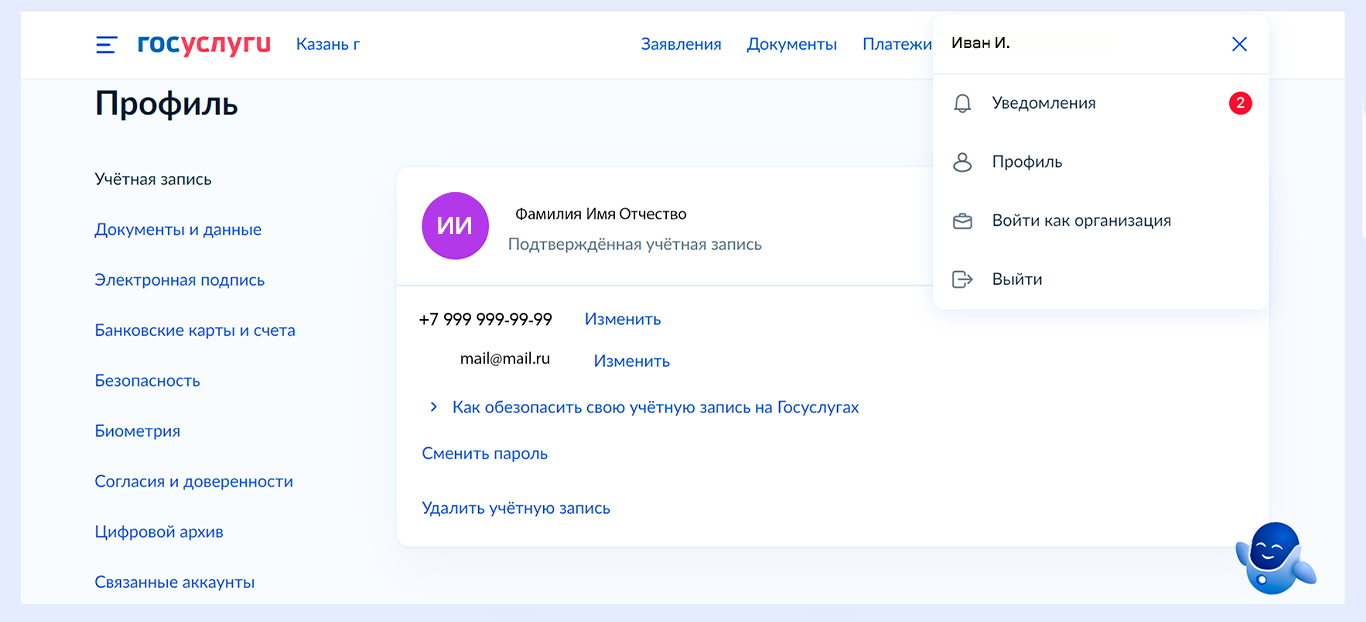
Чтобы узнать статус вашей учетной записи, войдите в личный кабинет, нажмите на круг со своими инициалами в правом верхнем углу, далее в окне выберите «Профиль». Вы перейдете на страницу со своими данными личного кабинета «Госуслуг» — под полным Ф. И. О. будет указан тип учетной записи.
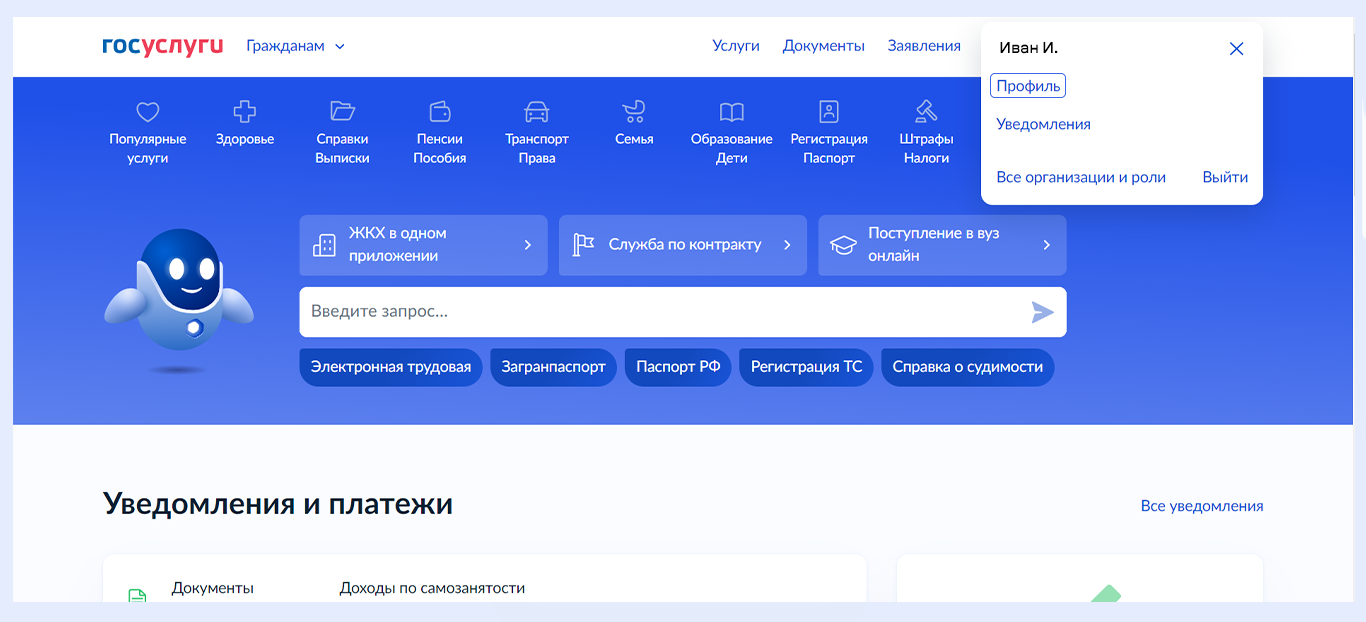

Если вы регистрируетесь онлайн с помощью мобильного телефона, то по умолчанию у вас — упрощенная учетная запись. Чтобы получить стандартную, нужно в личном кабинете ввести данные СНИЛС и паспорта. После этого сервис их проверит — как только их подтвердят, учетная запись на «Госуслугах» станет стандартной. Проверка занимает до пяти дней, но на практике проходит быстрее.
Как получить подтвержденную учетную запись
Лично в центре обслуживания. Выберите любой центр обслуживания в вашем населенном пункте — вот карта на «Госуслугах». Будьте внимательны: выберите только те центры обслуживания, у которых в поле «Оказываем услуги» есть пункт «Подтверждение личности». Либо сразу выберите в фильтре такие отделения.
Заранее записываться на прием не нужно.
С собой нужно захватить только паспорт и СНИЛС. Процесс регистрации занимает 5–10 минут — сотрудник проверит соответствие данных и вашу личность, после чего статус учетной записи станет подтвержденной.
Через банк. Список банков тот же, что и для регистрации.
Приведем пример регистрации в Сбербанке — в других финучреждениях процесс будет примерно тот же:
- Войдите в личный кабинет интернет-банка или в мобильное приложение.
- В верхнем меню на сайте выберите «Прочее» → «Регистрация на «Госуслугах»».
- Если вы делаете это в мобильном приложении, введите в поисковой строке «Госуслуги», а затем нажмите кнопку «Подтвердить».
- Проверьте сведения, которые банк предзаполнил. Бывает, что сведений нет, тогда просто укажите их сами и подтвердите.
- Нажмите кнопку «Продолжить».
- Банк проверит информацию. Когда учетная запись будет найдена, банк автоматически направит сведения на сайт «Госуслуги».
- После этого вы получите уведомление, что ваши данные подтверждены.
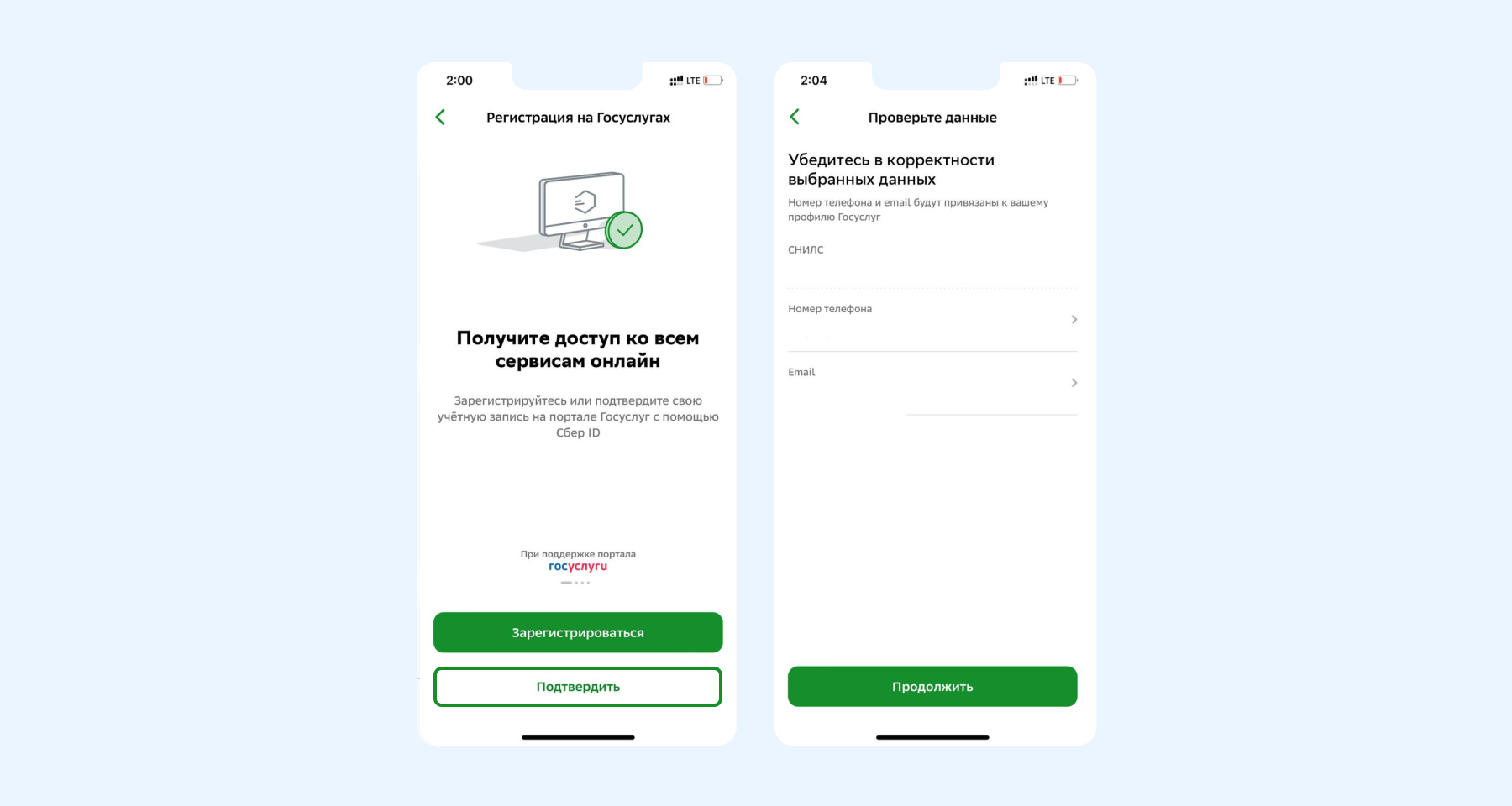
Таким образом можно подтвердить учетные записи пользователей, которым 14 лет.
Важно! Прежде чем подтвердить учетную запись, убедитесь, что у банка — актуальные сведения.
С помощью электронной подписи. Для этого подойдет только усиленная квалифицированная электронная подпись. Ее выдают лишь в удостоверяющих центрах, которые проходят госаккредитацию. Ключи создаются только в тех программах, которые прошли сертификацию в ФСБ.
Если у вас уже есть такая электронная подпись, войдите в личный кабинет «Госуслуг» с компьютера (и только так). Далее выберите подтверждение учетной записи с помощью электронной подписи.
Укажите сертификат ключа подписи, введите ПИН-код для ее считывания. Когда проверка закончится, в личном кабинете на «Госуслугах» появится надпись: «Подтвержденная учетная запись».
Если электронной подписи нет, то лучше выберите другой способ подтверждения, так как получение ее также занимает время.
С помощью заказного письма. Чтобы подтвердить учетную запись таким способом, нужно предварительно перевести ее из упрощенной в стандартную — для этого в разделе «Профиль» или «Документы» введите данные СНИЛСА и паспорта. Как только сервис проверит документы, вы сможете подтвердить личность с помощью заказного письма.
Для этого кликните на кнопку «Заказать письмо», введите почтовый адрес и сохраните номер отслеживания. Через некоторое время придет извещение с почты, идите в указанное отделение с паспортом и заберите письмо.
В конверте будет код, который нужно ввести в специальное поле на странице.
Важно! Этот способ не подойдет, если вы планируете использовать учетную запись на «Госуслугах» для входа в личный кабинет налогоплательщика сервисов ФНС.
Как войти в личный кабинет на «Госуслугах»
Для входа в личный кабинет на «Госуслугах» в России можно использовать несколько способов.
По номеру телефона. На странице входа на портале «Госуслуги» по умолчанию предлагается входить по номеру телефона. Вам нужно ввести тот номер, который вы указывали при регистрации, и пароль. После этого вам отправят СМС с одноразовым кодом для подтверждения доступа.
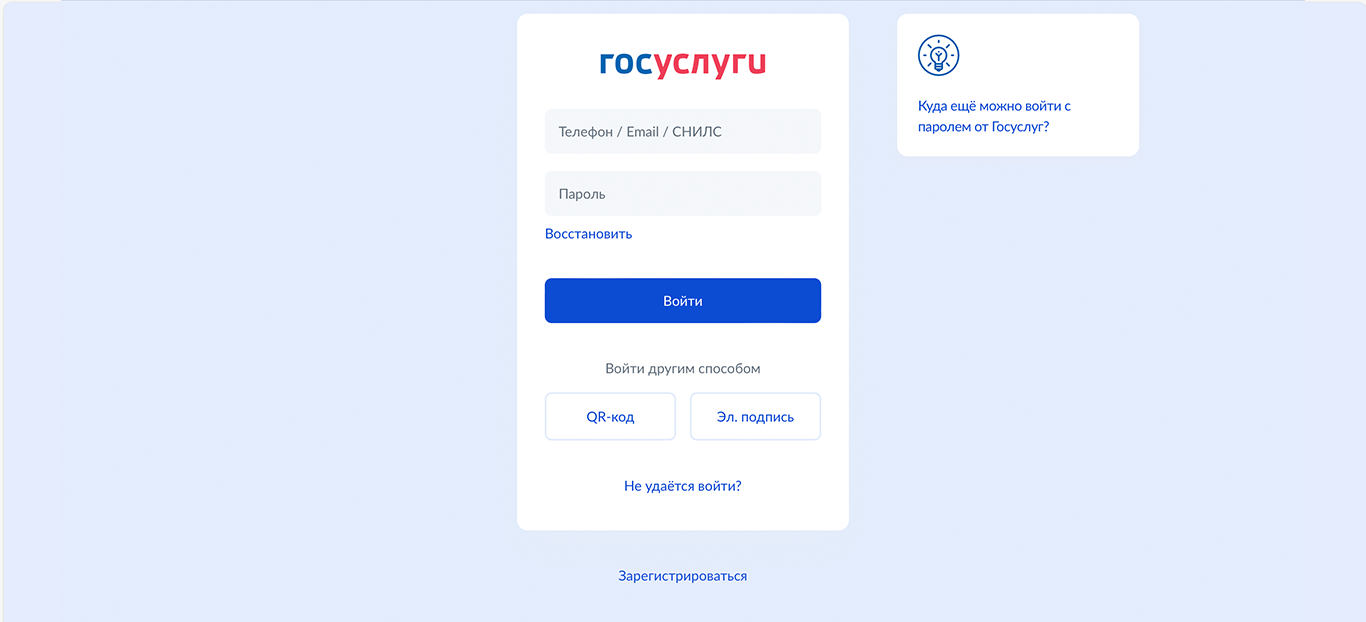
По электронной почте. Также на странице входа вы сможете выбрать вход по электронной почте и паролю. Вам будет отправлено электронное письмо с одноразовым паролем для подтверждения доступа.
Вход через СНИЛС. СНИЛС у всех граждан — 11-значный. Вводите его вместе с паролем, а на телефон придет СМС с одноразовым кодом.
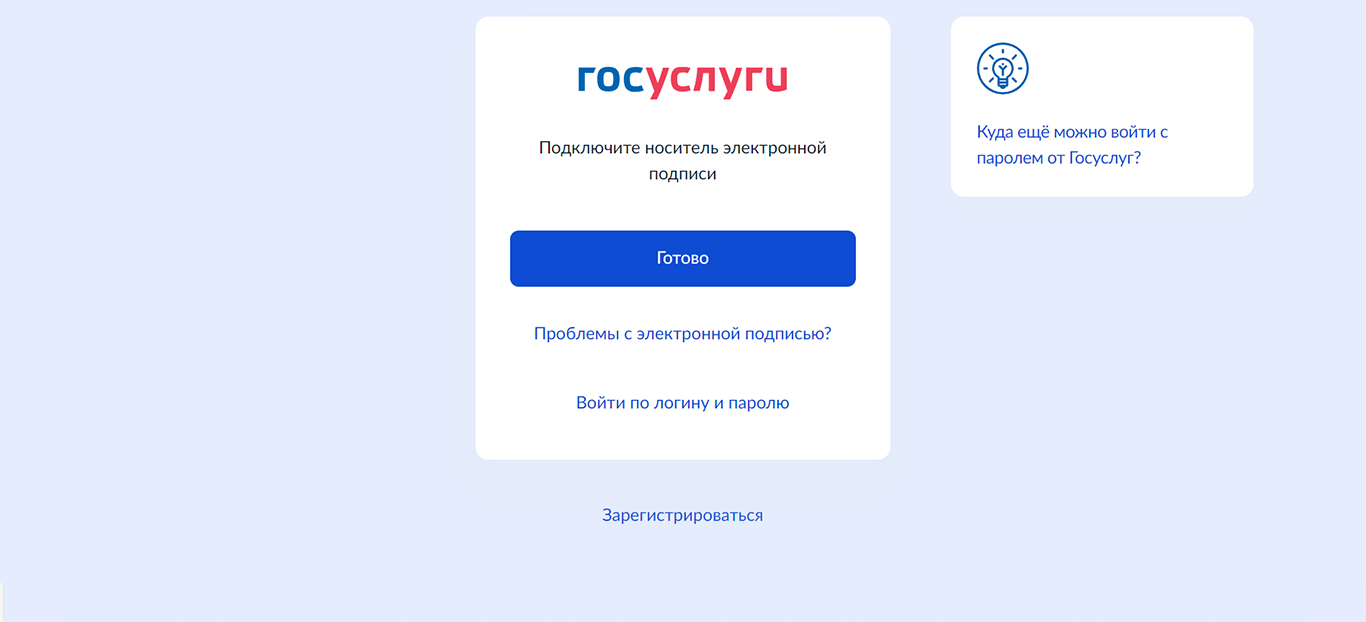
Вход с электронной подписью. Войти можно только с помощью усиленной квалифицированной электронной подписи на носителе, предварительно привязав ее к учетной записи в разделе «Настройки». Также нужно скачать специальный плагин для браузера — он есть только для Google Chrome и Mozilla Firefox.
Вход по QR-коду. Этот способ подойдет только в том случае, если вы вошли в свою учетную запись в приложении на телефоне.
Откройте страницу входа. Выберите «Войти другим способом» → QR-код. Войдите в приложение и откройте на главной странице в верхнем правом углу сканер QR-кода. Наведите камеру на QR-код, далее подтвердите вход, нажав «Войти».
Важно! QR-код действует только 1 минуту, после истечения времени нужно обновить страницу.
Как настроить двухфакторную аутентификацию на «Госуслугах»
Если вам не подходит способ входа с помощью СМС-кода, можно его сменить. Совсем отказаться от двухфакторной аутентификации нельзя — ее сделали обязательной с 2023 года. Это значит, что, помимо пароля и логина, пользователям нужно вводить код или проходить дополнительную верификацию.
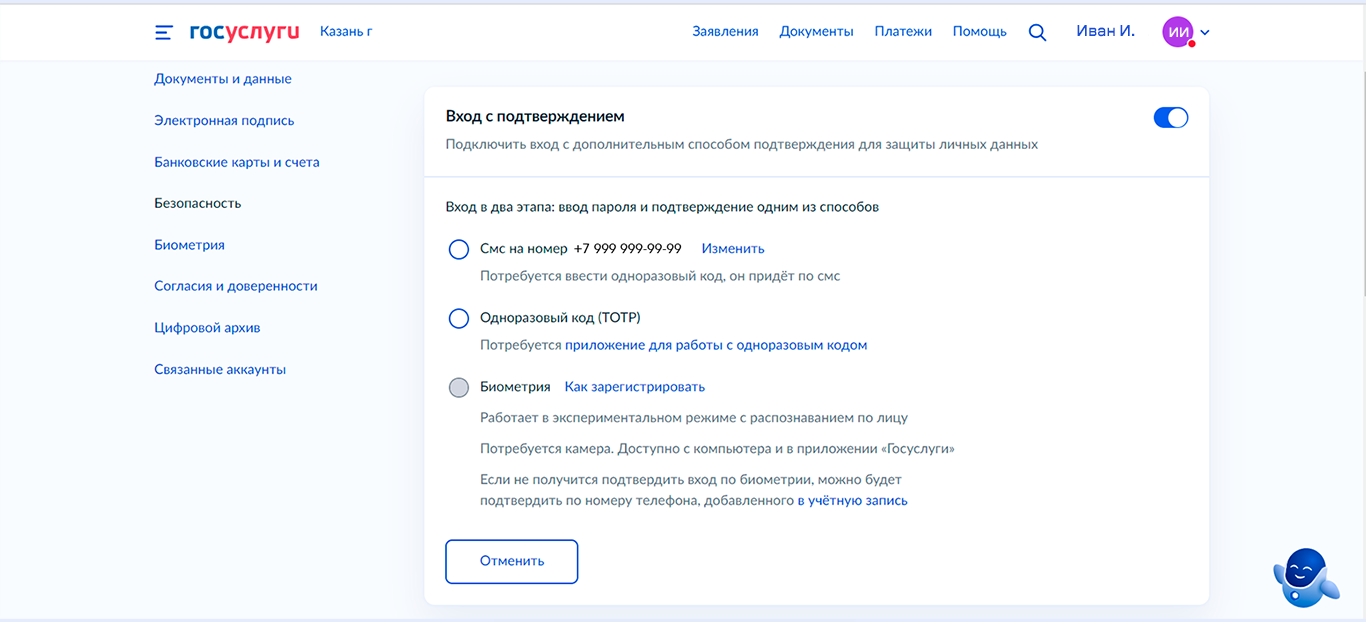
Чтобы настроить вход, нужно кликнуть на раздел «Профиль» в верхнем правом углу, далее — выбрать «Безопасность».
Портал предложит несколько способов входа на выбор:
- СМС на номер. Когда вы будете входить в личный кабинет, вам на телефон будет приходить одноразовый код — его нужно ввести в соответствующем окне.
- Одноразовый код (TOTP). Для этого способа нужно заранее скачать приложение для управления одноразовыми кодами (iOS, Android). В этом случае перед каждым входом вам нужно будет открывать приложение и вводить секретный ключ либо сканировать QR-код, а после — получить код от программы и ввести его на портале.
- Вход по биометрии. После ввода пары логин/пароль пользователю нужно предоставить порталу доступ к камере и по инструкции подтвердить личность. Перед этим биометрические данные нужно обязательно зарегистрировать на «Госуслугах». Способ подходит только для компьютеров, войти с телефона по биометрии не получится.
Возможности для пользователей с подтвержденной учетной записью
Учетная запись на «Госуслугах» — это почти цифровой паспорт. Почти все государственные и муниципальные услуги можно получать, не посещая МФЦ и другие госучреждения. С помощью сервиса-спутника «Госключ» можно электронно подписывать договоры между физлицами, а также с операторами связи и провайдерами.
Кроме того, МФО и банки при онлайн-заявке на займ просят подтвердить личность через портал. Это повышает вероятность одобрения, так как кредитные учреждения могут проверить доходы потенциального заемщика без справок о доходах.
Самый простой способ найти нужную услугу — воспользоваться поиском. В него внедрен робот-помощник Макс, которому можно писать запрос в свободной форме, а он подберет нужную услугу.
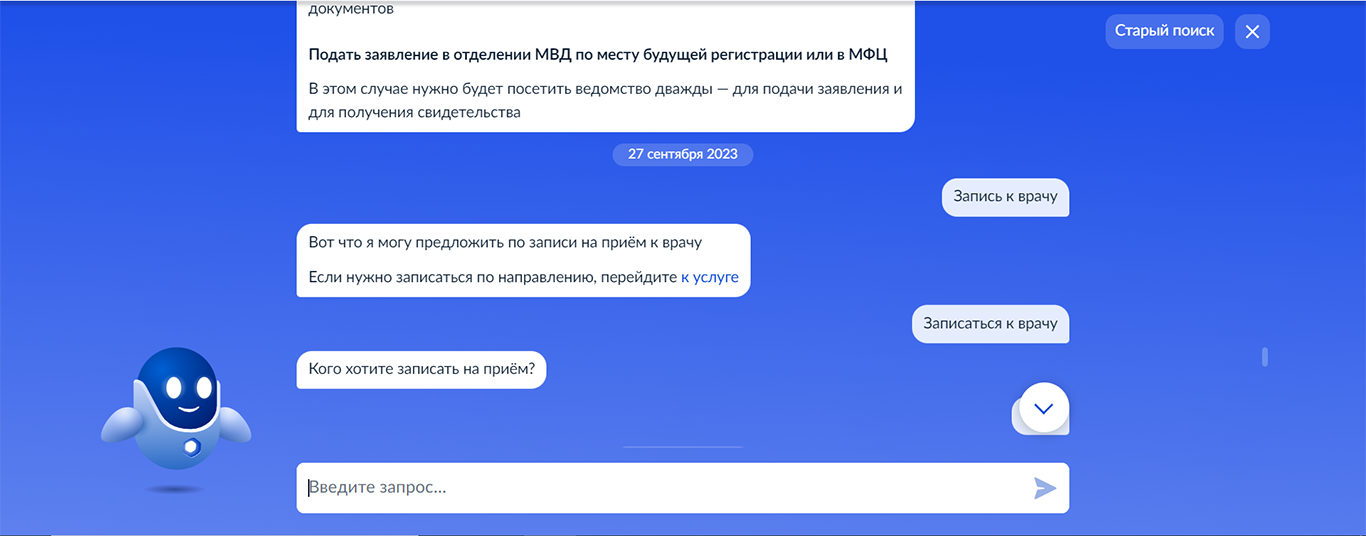
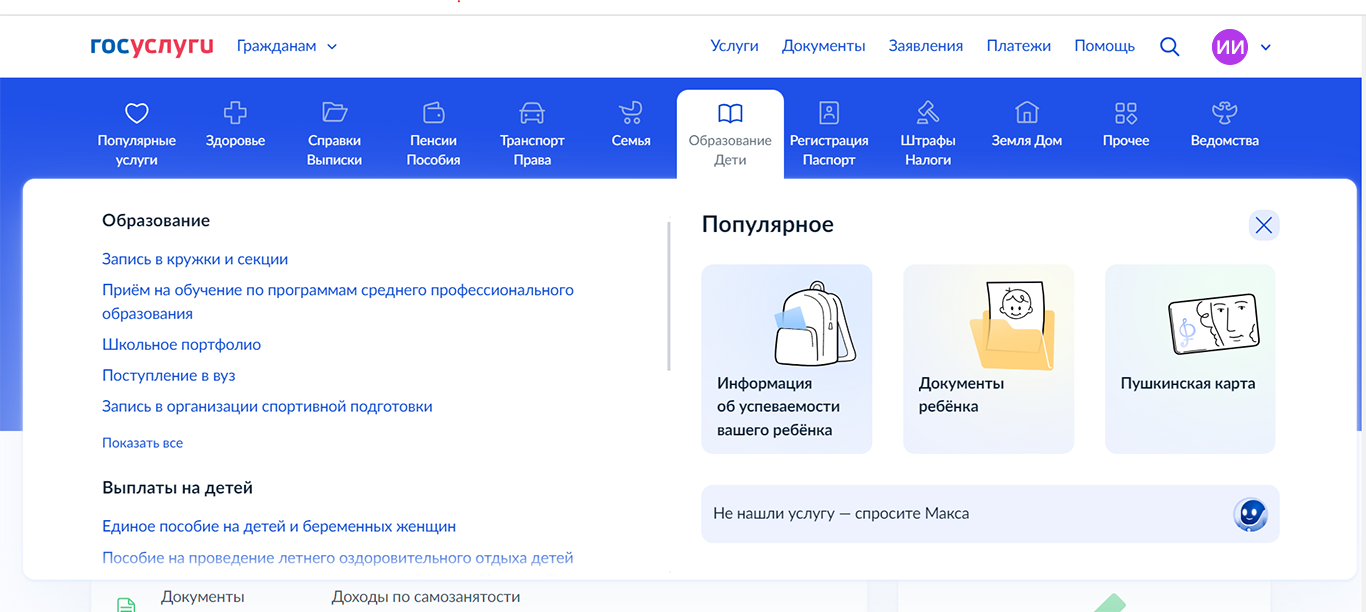
Либо воспользоваться каталогом услуг — он отображается на главной странице в верхнем меню перед поиском. Есть несколько разделов:
- «Здоровье». Здесь можно записаться на прием к врачу, вызвать врача на дом, проверить прикрепление к поликлинике, заказать выписку об оказанных услугах по ОМС и так далее.
- «Справки и Выписки». В этом разделе можно заказать электронные версии документов — от справок по льготам и пособиям до выписок по недвижимости и сведений из государственных реестров.
- «Пенсия и Пособия». Здесь можно узнать о количестве накопленных пенсионных баллов и сформировать заявления на пособия.
- «Транспорт». В этом разделе размещены все государственные и муниципальные услуги, связанные с вождением авто и транспортом — от получения прав и регистрации машины до записи на аттестацию по управлению маломерными судами и постановки на учет гражданских беспилотников.
- «Семья» — регистрация и расторжение брака, выплаты на детей, проверка баланса маткапитала, регистрация рождения, установления отцовства и усыновление.
- «Образование и Дети» — все, что связано с образованием детей и личным обучением.
- «Регистрация и Паспорт» — миграционный учет, оформление общегражданского и заграничного паспортов.
- «Штрафы и Налоги» — можно как проверить свои задолженности перед государством, так и заполнить декларации или подать заявление на налоговые вычеты.
- «Земля и Дом» — заказ выписок из ЕГРН, строительство, заявки на инженерные коммуникации, заявка на бесплатный участок.
- «Прочее». В этом разделе можно подключить сервис с электронной подписью «Госключ», а также получить услуги от силовых ведомств (например, оформление лицензии на оружие). В этом же разделе — все сервисы для иностранных граждан.
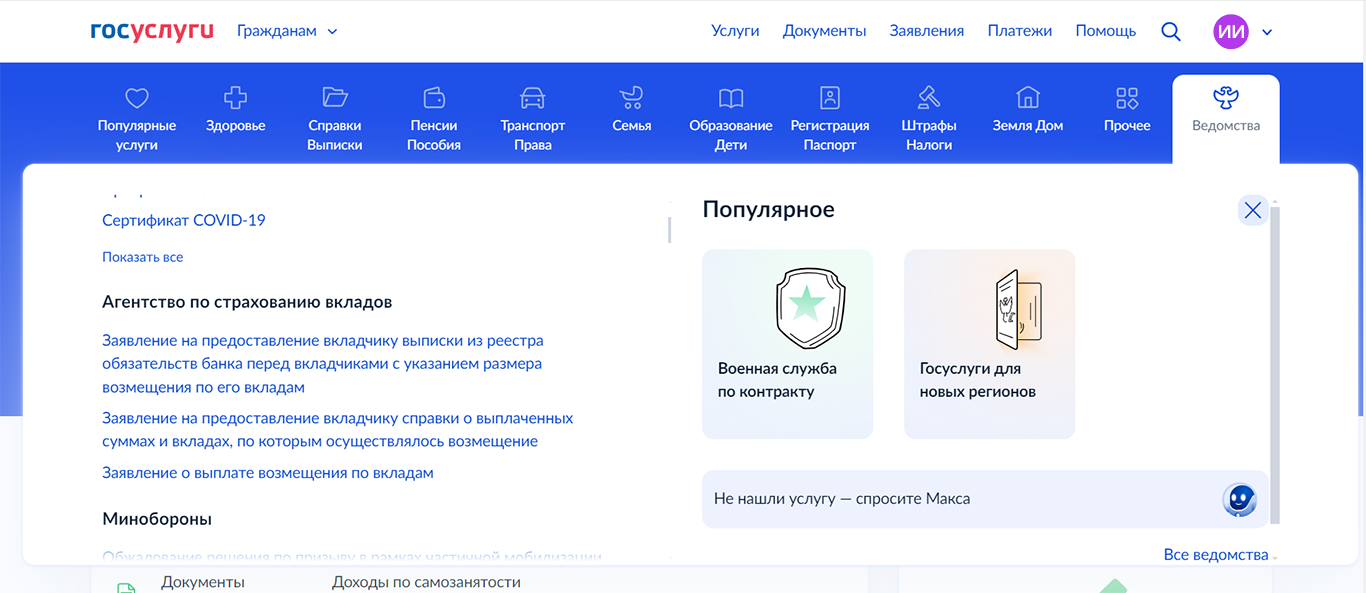
Второй вариант поиска нужных услуг — по конкретным ведомствам. К примеру, вам нужно отправить заявление о выплате по возмещению по вкладам, но вы не знаете, в каком разделе можно найти эту функцию. Можно либо спросить у робота-помощника Макса в поиске, либо нажать на кнопку «Ведомства» и найти среди них Агентство по страхованию вкладов.
Что не получится сделать на «Госуслугах»
Суды. Через портал нельзя подавать исковые заявления, однако для сервиса ГАС «Правосудие» понадобится учетная запись «Госуслуг».
ФССП. На прием к приставам нужно записываться либо по телефону, либо через сайт ведомства. Также в электронном виде нельзя подать заявление на взыскание, даже если на руках у вас есть решение суда о взыскании долгов с других физлиц или компаний.
Алименты тоже нельзя получить через «Госуслуги», так как их назначает суд.
Нотариусы. Записаться к ним на прием можно только по телефону, электронной почте или лично в нотариальной конторе. На «Госуслугах» нет и карты с конторами, она размещена на сайте Федеральной нотариальной палаты.
Как восстановить пароль на «Госуслугах»
По документу. Чтобы восстановить пароль для доступа в личный кабинет «Госуслуг», нажмите на кнопку «Восстановить» на странице входа. Введите номер телефона или электронную почту, на которые зарегистрирована ваша учетная запись. Далее нужно указать номер одного из документов — паспорта (номер и серию), ИНН или СНИЛС.
Если все верно, то придет СМС с кодом, который нужно ввести в соответствующее поле, либо на почту придет ссылка, по которой нужно перейти для смены пароля личного кабинета «Госуслуг».
Наконец, остается только придумать новый пароль. Используйте комбинации, состоящие из букв (верхнего и нижнего регистра), цифр и специальных символов. Избегайте очевидных паролей, таких как «123456» или qwerty.
Через банк. Если доступа к почте или номеру нет, можно восстановить пароль через интернет-банк (Сбербанк, Почта Банк, ВТБ, РНКБ, Т-Банк, МТС Банк, Ак Барс Банк и другие). В приложении или веб-версии банкинга введите в поиске: «Регистрация на госуслугах», после чего зарегистрируйтесь повторно — пароль для входа придет по указанному в банке номеру телефона.
Лично в центре обслуживания. Можно обратиться в любой удобный центр (карта здесь) с паспортом и СНИЛС. Сотрудник проверит личность и отправит на телефон или электронную почту пароль для первого входа.
Совершайте онлайн-платежи с помощью карт с кэшбэком. Вот пять дебетовых карт с кэшбэком и скидками на онлайн-услуги:
«Альфа-Карта» от Альфа-Банка предлагает кэшбэк до 100% в барабане суперкэшбэка, 5% — в выбранной категории и скидку до 50% — в «Яндекс Маркете».
Карта «Скидка везде» от МТС Банка предусматривает скидку 3% на маркетплейсы, интернет-магазины и мобильные приложения в первые два месяца.
«Карта для жизни» от ВТБ включает кэшбэк до 25% и скидки до 50% на покупки у партнеров.
Карта «Кешбэк по-сибирски» от Банка «Левобережный» предлагает клиентам кэшбэк до 10%.
Карта My life от УБРиР дает кэшбэк до 5% на разные категории, в том числе онлайн-покупки.
Как восстановить доступ в личный кабинет Портала госуслуг.
Доступ в Личный кабинет Портала госуслуг дает доступ к множеству значимых государственных информационных систем для получения государственных услуг в электронном виде. Учетная запись позволяет заходить на любые порталы, использующие Единую систему идентификации и аутентификации, под одним и тем же логином и паролем.
Если Вы забыли пароль, но хотите снова воспользоваться электронными услугами, его можно восстановить.
Существует три способа:
Онлайн на Госуслугах, если есть доступ к телефону и почте из личного кабинета.
Восстановление займёт около 5 минут:
- на странице авторизации нажмите ссылку «Восстановить»;
- укажите номер телефона или электронную почту, а также данные одного из документов: паспорт, ИНН или СНИЛС;
- если установили в личном кабинете контрольный вопрос, ответьте на него;
- перейдите по ссылке из письма в электронной почте или введите код из смс, проверка кода произойдёт автоматически после ввода последней цифры;
- придумайте новый пароль и нажмите кнопку «Сохранить». При вводе нового пароля следуйте подсказкам или сгенерируйте его автоматически.
Онлайн через банк, если нет доступа к телефону и почте из личного кабинета.
Если указанные в личном кабинете почта и телефон недоступны и паспортные данные на Госуслугах совпадают с данными в банке, восстановите пароль онлайн через банк:
- перейдите на сайт или в приложение одного из банков-партнёров, клиентом которого вы являетесь: СберБанк, Почта Банк, Банк ВТБ, Тинькофф Банк, РНКБ Банк, МТС Банк, Банк Открытие;
- зарегистрируйтесь повторно. Банки сверят вашу личность по данным паспорта и других документов;
- пароль для входа на Госуслуги придёт по указанному в банке номеру телефона.
Лично в центре обслуживания, если нет доступа к телефону и почте из личного кабинета.
Если указанные в личном кабинете телефон и электронная почта недоступны или если в личном кабинете данные паспорта отличаются, пароль получится восстановить только в центре обслуживания:
- выберите удобный центр обслуживания;
- возьмите с собой паспорт и СНИЛС;
- предъявите документы и попросите оператора восстановить пароль от Госуслуг;
- оператор проверит вашу личность и пришлёт на телефон или электронную почту пароль для первого входа (СМС или письмо с паролем должны прийти в течение пяти минут. Если код не пришёл, попросите сотрудника отправить его заново.);
- при первом входе на Госуслуги с новым паролем укажите в качестве логина СНИЛС;
- смените полученный пароль: при вводе нового пароля система подскажет, если он не подходит и нужно поменять или добавить символы;
- проверьте в личном кабинете, правильно ли указаны телефон и почта.
Выданный пароль для первого входа будет работать, только если номер СНИЛС на Госуслугах совпадает с реальным номером. Если номер СНИЛС отличается, то его сначала отправят на проверку в ведомства. Обычно это занимает от 15 минут до 5 дней, войти в личный кабинет в это время не получится. После проверки придёт отдельное уведомление — вы сможете войти в свою учётную запись с выданным паролем.
«На сегодняшний день для граждан открыты 900 Центров обслуживания на территории всей области, где специалисты готовы оказать помощь в получении услуг в электронном виде. В учреждениях социальной защиты создано 58 Центров обслуживания — во всех комплексных центрах, в Центре социальных выплат и его филиалах, в Территориальном центре социальной помощи семье и детям, а также в Департаменте социальной защиты населения области», — пояснил начальник Департамента Александр Ершов.
Напомним, национальный проект «Национальная программа «Цифровая экономика Российской Федерации» реализуется в соответствии с Указом Президента Российской Федерации от 7 мая 2018 года № 204 «О национальных целях и стратегических задачах развития Российской Федерации на период до 2024 года» для решения задач по обеспечению ускоренного внедрения цифровых технологий в экономике и социальной сфере. Одна из ключевых задач нацпроекта — развитие Портала госуслуг.
#Во35 #Общество35
Источник: Департамент социальной защиты населения Вологодской области
Как восстановить пароль на Портале Госуслуг
Способы восстановить пароль от учётной записи:
- Онлайн на Госуслугах — если есть доступ к телефону и почте из личного кабинета;
Онлайн через банк — если нет доступа к телефону и почте из личного кабинета и данные паспорта на Госуслугах совпадают с данными в банке;- Лично обратиться в МФЦ с паспортом — если нет доступа к телефону и почте из личного кабинета и данные паспорта на Госуслугах отличаются от данных в банке.
2. На главной странице Портала перейдите по активной кнопке «Личный кабинет» или нажмите на кнопку «Войти».

3. На странице авторизации нажмите на кнопку «Восстановить».
4. На странице восстановления пароля введите в поле номер мобильного телефона или адрес электронной почты (от этого зависит, куда придет код подтверждения для смены пароля). Также есть возможность восстановить пароль, указав серию и номер паспорта, данные СНИЛС или ИНН. После ввода данных нажмите «Продолжить».
5. Подтвердите, что Вы не робот, введите код с картинки, либо ответьте на контрольный вопрос, если устанавливали его ранее в личном кабинет, и нажмите «Продолжить».
6. Если на Шаге 4 Вы ввели номер телефона, адрес электронной почты, СНИЛС или ИНН, появится поле для восстановления пароля, в которое необходимо повторно ввести данные паспорта или СНИЛС либо ИНН, после чего нажмите кнопку «Продолжить».
7. Если на Шаге 4 Вы ввели номер и серию паспорта появится поле, где следует выбрать способ получения кода подтверждения и нажать «Продолжить».
8. В зависимости от того, что Вы выбрали на Шаге 4 и Шаге 7:
9. Придумайте новый пароль, после чего введите новый пароль еще раз в строке ниже и нажмите «Сохранить».
10. Сервис автоматически переведет Вас на страницу входа, где Вы можете произвести вход, используя новый пароль.
11. Если у Вас возникли проблемы с восстановлением пароля, Вы можете обратиться за помощью в «Службу поддержки».

12. В случае если, при входе в личный кабинет, Вы увидите статус Вашей учетной записи – «Упрощенная» или «Стандартная». Подтвердить учетную запись Вы можете не выходя из дома, воспользовавшись инструкцией: https://docs.mfcto.ru/4469_888e76b8a1 или обратившись в центры «Мои документы».

13.2 Повторите процесс регистрации на портале Госуслуг через сайт или приложение банка. После повторной регистрации банк сверит вашу личность по данным паспорта и других документов.
13.3 Пароль для входа в личный кабинет портала Госуслуги придёт по указанному в банке номеру телефона.
Важно! Номер телефона в банке должен отличаться от номера, ранее зарегистрированного на Госуслугах. Если нет другого номера, оформите электронную сим-карту в личном кабинете сотового оператора. Телефон должен поддерживать технологию eSIM.
Паспортные данные, которые указаны в кабинете банка должны совпадать с данными ЛК на Госуслугах.
13.4 После получения СМС с паролем на телефон авторизуйтесь на портале Госуслуг, подключите вход с допольнительными способами подтверждения чтобы обезопасить свою учетную запись. Если пароль был утрачен в результате мошеннических действий воспользуйтесь инструкцией по защите учетной записи на портале Госуслуг /4807_b50a052047.
Важно! При утрате доступа к ЛК в результате действий мошенников подайте заявление в МВД. Расскажите о взломе и передайте всю информацию, которую знаете. Например, время взлома или чужие контактные данные, которые были указаны в профиле.
Обращение в МВД поможет установить личность преступников и станет доказательством вашей непричастности к действиям, совершенным с использованием данных из личного кабинета.