Вопрос:
Ответ:
А. Некоторые пункты инструкции к мобильному телефону выделены для того, чтобы привлечь внимание пользователя к наиболее важной информации. Это может быть необходимо для быстрой настройки устройства, решения часто возникающих проблем или предупреждения об опасностях.
Б. В инструкциях обычно выделяется следующая информация:
* Важные предупреждения и меры предосторожности.
* Основные функции и возможности устройства.
* Пошаговые инструкции по выполнению определенных действий.
* Рекомендации по устранению неполадок.
* Технические характеристики устройства.
Смотреть решения всех заданий с фото
Похожие
- 16. Как ты понял основную мысль, высказанную академиком С. П. Капицей в интервью? Запиши ответ.
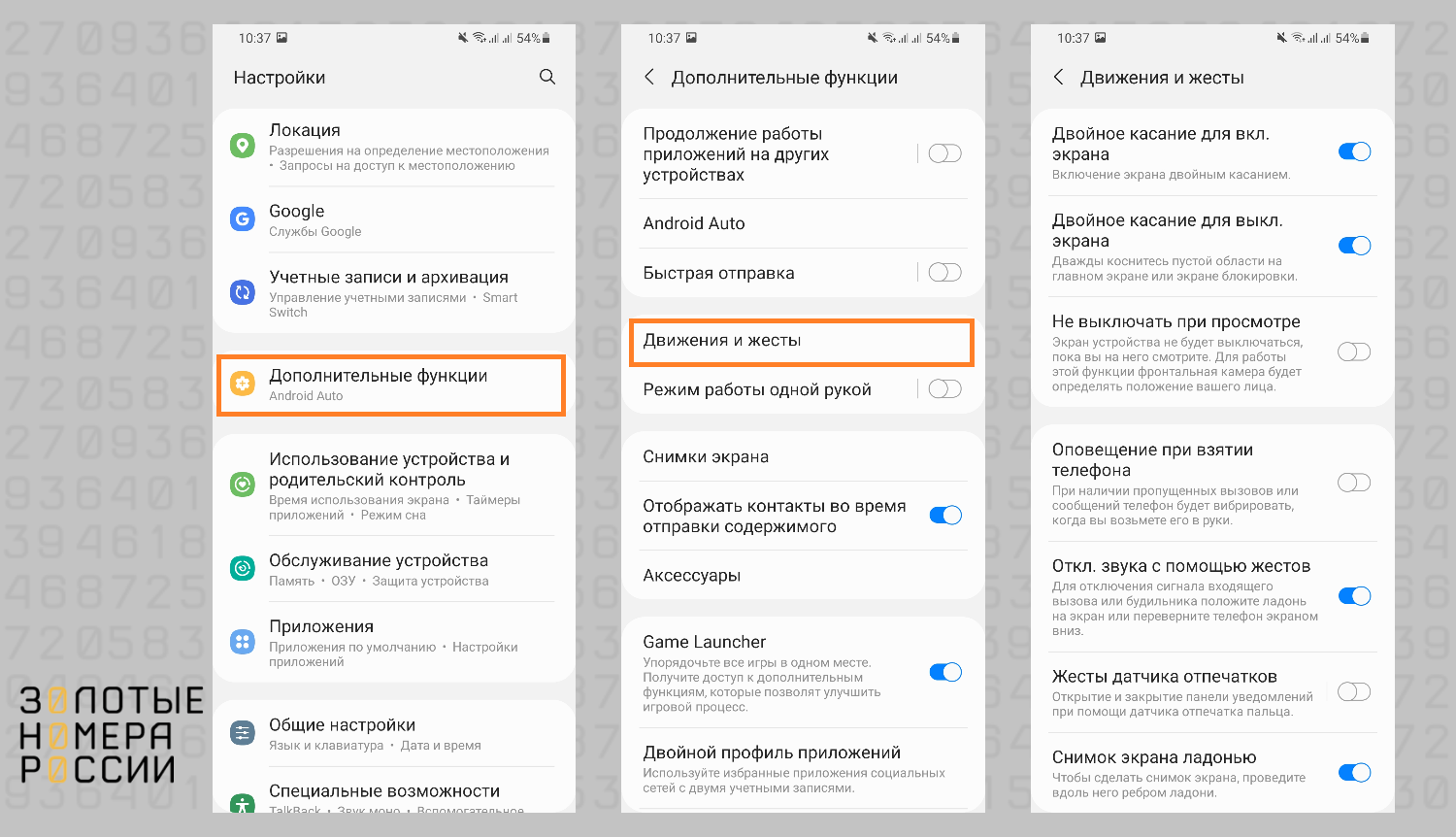
- 17. Куплен новый мобильный телефон, но ты ещё не знаешь, как им пользоваться. Инструкция может тебе помочь в этом. Познакомься со страницей инструкции к мобильному телефону и ответь на два вопроса.
A. Некоторые пункты инструкции к мобильному телефону выделены. Для чего это сделано? Запиши свой ответ.
Б. Какая информация обычно выделяется в инструкциях? Запиши свой ответ.
В современном мире у большинства людей имеются сотовые телефоны. И дети школьного возраста, и пожилые люди стараются не отставать от современных технологий. И это неудивительно. Ведь сотовые телефоны очень удобны в использовании. Они позволяют находить человека и связываться с ним независимо от того, где он в это время находится.
Удобные функции
Если раньше родители могли только догадываться, где находится их чадо, то сейчас, благодаря различным сотовым операторам, стоит только нажать на кнопочку, и можно легко определить местонахождение интересующего объекта. Чтобы ваш гаджет прослужил как можно дольше, инструкция по использованию телефона должна точно выполняться. Она прилагается к любому аппарату.
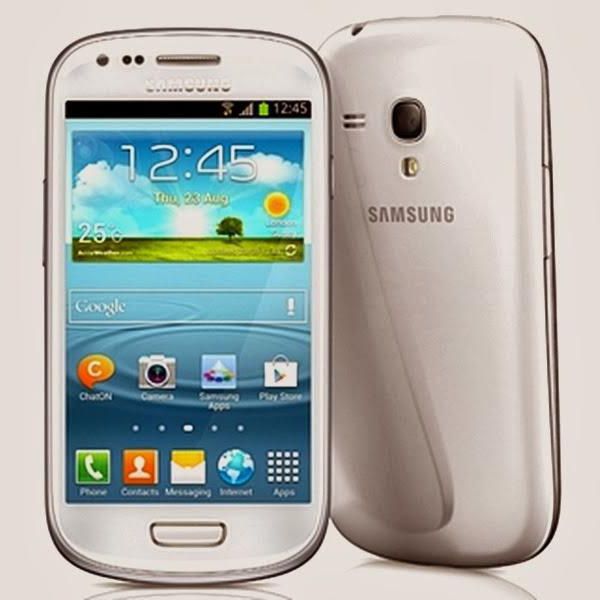
Каких только телефонов сейчас не придумано. Конечно же, основная их функция – позвонить и поговорить. Но этим только их работа не ограничивается. В них есть удобные функции отправки сообщений, фото и видеосъемки, доступ к интернету, прослушивание любимой музыки и так далее. Одним словом, телефоны (смартфоны) заменили все: фотоаппарат, видеокамеру, плеер, будильник, часы, телевизор и другие приборы.
Различные производители предлагают свои функции. И каждый человек выбирает то, что ему нужно. Молодые выбирают навороченные модели с сенсорным экраном и многочисленными функциями. Люди старшего возраста предпочитают кнопочные варианты телефонов. Рассмотрим гаджеты такого производителя, как «Самсунг».
Инструкция по использованию телефона
«Самсунг» – это корейская фирма. Само слово означает «три звезды». Согласно истории, у основателя фирмы было трое сыновей, которых он и называл «тремя звездами» в своей жизни. В 1991-1992 годах началась разработка мобильных телефонов. В настоящее время многие пользуются смартфонами и другими товарами знаменитой фирмы «Самсунг». Тому есть веская причина: все товары надлежащего качества и с высоким уровнем модернизации.

В каждой упаковке мобильных аппаратов имеется специальная инструкция по использованию телефона. В ней описывается, как пользоваться прибором и что делать, если произошли какие-то неполадки. Инструкция по использованию телефона «Самсунг» различна, в зависимости от модели гаджета. А таковых очень много: Samsung B2100, B3410, B7300, SGH-C130, Galaxy, Armani, i8510, Omnia M и так далее.
Телефон Samsung S9402
Рассмотрим, как звучит инструкция по использованию телефона Samsung S9402. В ней сначала описываются меры безопасности (утилизация аккумулятора, использование в автомобиле, самолете, вблизи открытого огня и другое). Далее идет полное знакомство с аппаратом (вид телефона, клавиш, дисплея), подготовка к работе с устройством, описание основных функций и настроек. Затем идет описание применения приложений, игр, музыкального проигрывателя. В конце описывается, что делать, если произошли какие-то неполадки с телефоном.
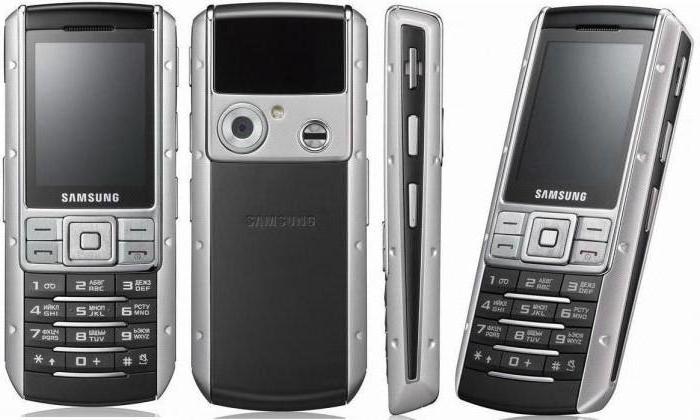
Конечно же, инструкция по использованию мобильного телефона отличается от руководства по применению смартфона. Ведь телефон более прост в работе, имеет стандартные функции. А смартфон – это своего рода маленький компьютер. Инструкция по использованию телефона поможет предотвратить нежелательные сюрпризы, которые нередко возникают во время работы такой техники.
Вы купили первый телефон для ребёнка или пожилого человека, а может быть, впервые перешли с iOS на Android? Тогда вам пригодится краткая инструкция по использованию смартфона на операционной системе Android. Рассказываем о настройке и основных возможностях.
При первом включении телефона следуйте пошаговой инструкции, которая появляется на экране. Телефон сам проведет вас до нужной точки. На этом этапе вы:
- установите язык использования;
- привяжете аккаунт Google, если он у вас есть, или создадите новый — без аккаунта невозможно скачать приложения и пользоваться сервисами Google;
- настроите резервное копирование данных для восстановления после форматирования или смены телефона.
Первая активация смартфона проходит быстро. Если же вы переносите данные со старого смартфона через аккаунт Google, она может идти дольше, до получаса.
Больше информации о начале работы с Android есть в службе поддержки Google. Раздел называется Центр обучения Android, и здесь представлены инструкции для чайников: как вставить сим-карту, как подключить телефон к сети wi-fi, как создать аккаунт Google, настроить блокировку экрана и резервное копирование. Советуем этот раздел всем, кому нужно освоить Android с нуля.
Далее переходим к изучению основных элементов пользовательского интерфейса системы Android. Приведём инструкцию для чайников.
Главный экран
Представляет собой рабочий стол, на котором расположены часто используемые приложения или виджеты — специальные панели быстрого доступа к функциям приложений без их открытия. Часто используемые виджеты — часы, погода, музыкальный плеер, настройки.
- Для перехода между экранами их нужно пролистывать влево и вправо жестами.
- Для просмотра оповещений нужно провести по экрану сверху вниз одним пальцем.
- Для открытия настроек нужно сделать движение сверху вниз двумя пальцами, а затем нажать значок шестерёнки.
Верхняя шторка
Так называется панель, которую можно открыть жестом смахивания с верхнего края экрана до нижнего. Там обычно расположены следующие элементы:
- беззвучный режим — отключает звуки;
- авиарежим — отключение мобильной сети, помогает сэкономить заряд в случае необходимости;
- Bluetooth — включение передачи данных и беспроводное сопряжение с наушниками, колонками, часами;
- яркость — этот ползунок регулирует освещение экрана (уменьшайте яркость для экономии батареи при необходимости);
- мобильный интернет — передача данных через мобильные сети, важно отключать при нахождении за границей;
- автоповорот — блокировка автоматического поворота с книжной ориентации экрана на альбомную.
Есть возможность добавления компонентов в меню быстрого доступа через Настройки.
Строка состояния
Находится в верхней части экрана. В строке состояния в виде значков отображается важнейшая информация: уровень сигнала, передача данных по сети, включенный будильник, режим вибрации, Bluetooth, подключение по USB, уровень заряда аккумулятора.
Кнопки Android
Если раньше на смартфонах присутствовали три кнопки для основных типов действий, то теперь они стали виртуальными, то есть сенсорными. На Android используются:
- кнопка Назад — переход на предыдущую страницу в приложении (вернуться назад с главного экрана нельзя);
- кнопка Домой — возврат на главный экран из любого приложения;
- кнопка Меню — вызов списка запущенных в данный момент приложений.
Достаточно однократного нажатия для соответствующего действия. Возможности кнопок регулируются и настраиваются в меню настроек Система — Жесты. На некоторых моделях нужно провести по экрану снизу вверх, чтобы вызвать меню.
После активации необходимо настроить основные функции телефона, чтобы пользоваться им было удобно. Пункты меню в настройках могут различаться в зависимости от оболочки — если у вас Samsung, Xiaomi, Poco, меню будут выглядеть по-разному, но в каждом телефоне присутствуют одни и те же функции.
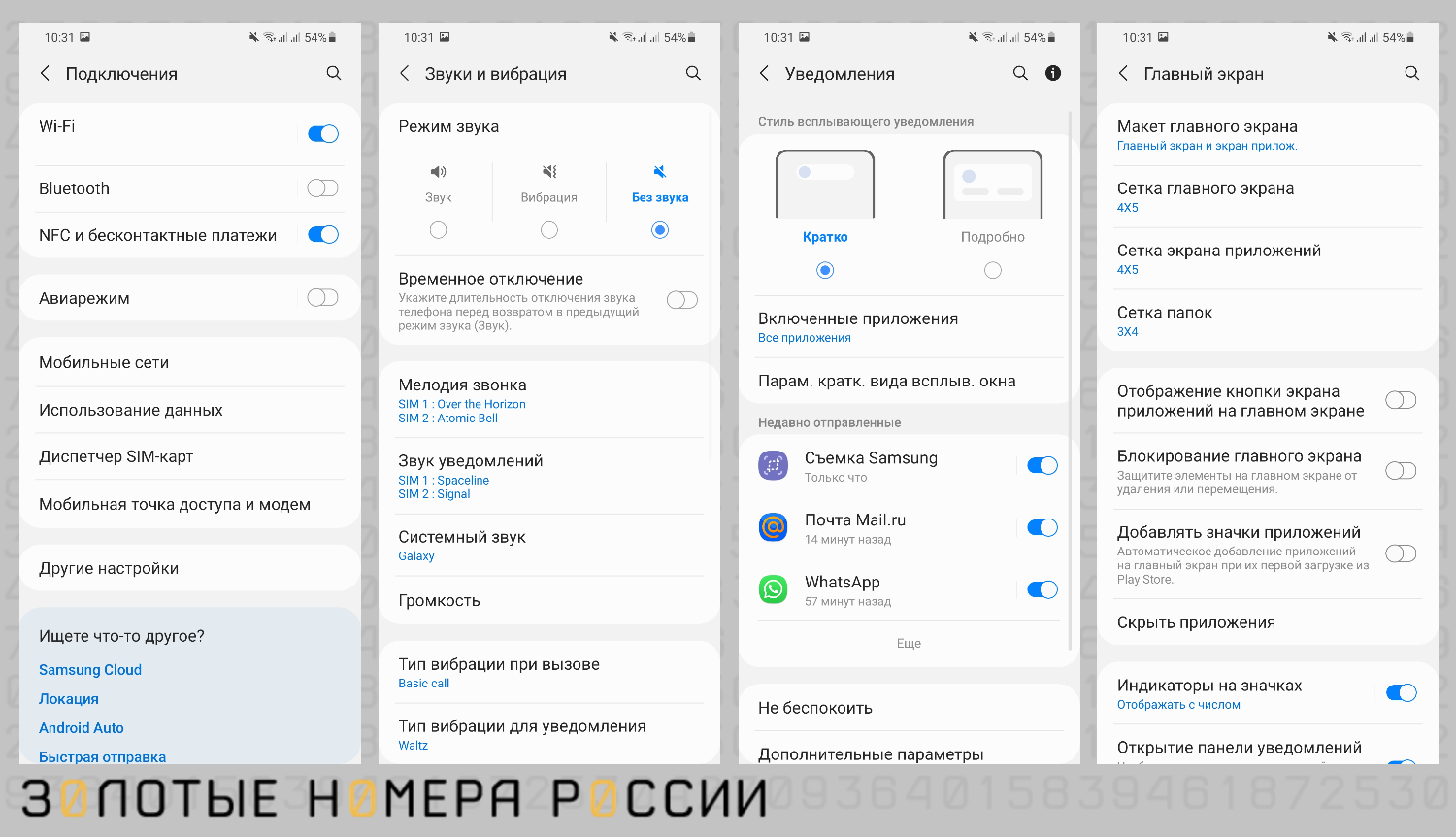
Настройка wi-fi. Зайдите в раздел Настройки — Подключения — Беспроводные сети. Сдвиньте ползунок wi-fi в активное положение, и телефон тут же начнёт искать сети. Включение wi-fi можно сделать и из верхней шторки. Есть сети без пароля — обычно в кафе, торговых центрах, общественных пространствах есть частные сети, защищенные паролем. Если вы введете пароль один раз, потом телефон будет подключаться к этой сети автоматически, пока пароль не изменится. Обязательно используйте беспроводное соединение с интернетом, если у вас на телефоне ограниченный трафик.
Настройка экрана. Тут можно выбрать обои — фоновую картинку рабочего стола, настроить яркость, автоповорот, время блокировки экрана. Для смены обоев зажмите фоновое изображение длинным нажатием пальца, выберите меню Обои. Проводите по экрану справа налево, чтобы выбрать нужное изображение. Также в качестве обоев можно установить фотографию из Галереи.
Настройка звука. Это выбор мелодии звонка, сообщений и уведомлений, регулировка громкости, установка или отключение вибрации.
Конфиденциальность. Настройка, которой нужно заняться в первую очередь. Установите защиту телефона в виде графического ключа, пароля, Face ID или Touch ID.
Дата и время. Обычно устанавливаются автоматически при подключении телефона к мобильной сети. Проверьте, чтобы опция Дата и время из сети были активированы — так телефон будет автоматически изменять их при переходе из одного часового пояса в другой.
Начинающим пользователям важно знать, что телефон позволяет хранить и просматривать фотографии, видео, документы, прикреплять их к сообщениям электронной почты и в мессенджеры. Сохранённые картинки также можно устанавливать как главный экран. При отправке электронного письма или сообщения в мессенджере выберите значок скрепки — прикрепить файл. Его можно выбрать из следующих источников:
- недавние — последние фото в галерее;
- диск — файлы с Google Диска;
- изображения — все фото из галереи;
- загрузки — скачанные из сети или из электронной почты файлы.
Для хранения файлов есть приложение Загрузки. В нем можно просматривать, удалять файлы.
Тем, кто впервые сталкивается со смартфоном с сенсорным экраном, будет полезно получить руководство по жестам для системы Android: они существенно облегчают управление телефоном.
- Тап — так называют короткое одиночное касание пальцем иконки или любой части экрана.
- Двойной тап — быстрое двойное касание по экрану или иконке.
- Долгий тап — зажатие точки на экране, которое длится несколько секунд.
- Перетаскивание — зажатие одного элемента и перемещение его в другое место, применяется долгий тап.
- Свайп — скользящее движение по экрану без отрыва пальца, сверху вниз или слева направо. Используется для перелистывания страниц, фотографий, рабочих экранов.
- Щипок — касание экрана двумя пальцами, которые затем разводятся в стороны или, напротив, сводятся. Так можно увеличить какую-либо часть картинки, карты.
- Прокрутка — пролистывание страницы вниз или слева направо.
В последних версиях операционной системы необходимо включать управление жестами в настройках. Вот как это делается:
- открываем Настройки — Система — Жесты;
- выбираем пункт Навигация;
- отмечаем, какую навигацию вы хотите использовать: обычную трехкнопочную, двухкнопочную или жестовую.
При выборе управления жестами пропадут обычные кнопки Домой, Назад, Меню.