
Оригинальная продукция JBL
В оригинальных колонках ДжиБиЭль отсутствует собственная прошивка и, как следствие, прямое соединение флешки с ней невозможно. Тем не менее, подключение можно организовать посредством, например, смартфона.
- Первым делом проверьте, поддерживает ли ваше устройство функцию OTG и включите её.
Подробнее: Включение OTG на Android
У владельцев iPhone под управлением iOS 13 и выше такая возможность присутствует «из коробки».
- Приобретите кабель USB-OTG (Android) или Lightning-USB-C (iOS) и убедитесь в его работоспособности.
- Возьмите флешку объёмом желательно не более 16 Гб и отформатируйте её в файловую систему FAT32.
Подробнее: Форматирование флешки в FAT32
- Запишите на носитель нужную вам музыку.
- Соедините кабель ОТГ с телефоном и подключите к нему подготовленный накопитель. Убедитесь, что смартфон корректно его распознаёт.
- Соединитесь с колонкой по Bluetooth.
- Откройте музыкальный плеер, где в качестве источника файлов укажите подключённую флешку.
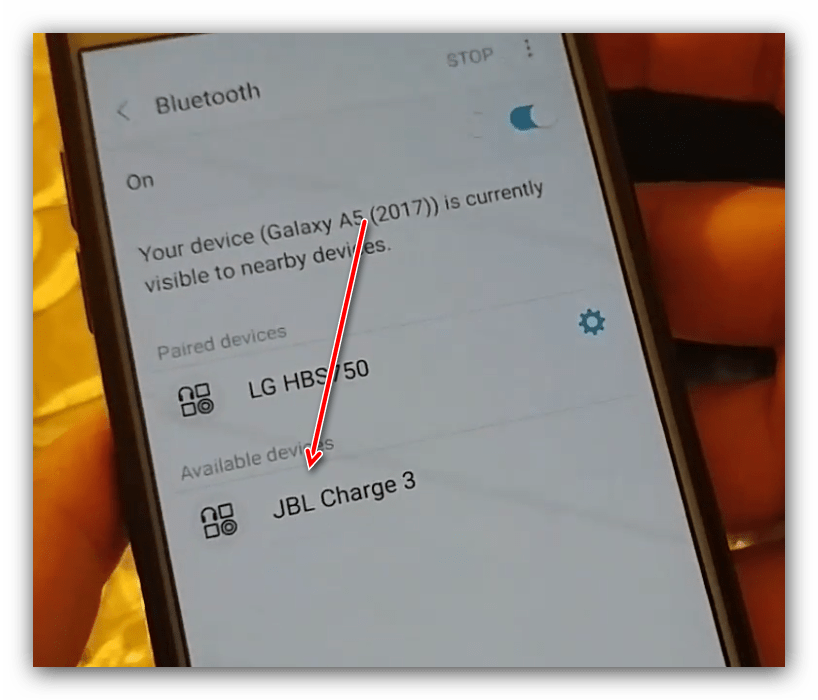
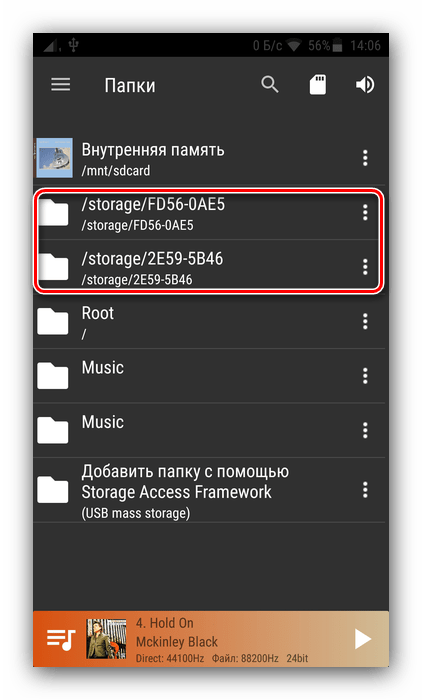
Готово – музыка с накопителя будет проигрываться на колонке.
Реплики
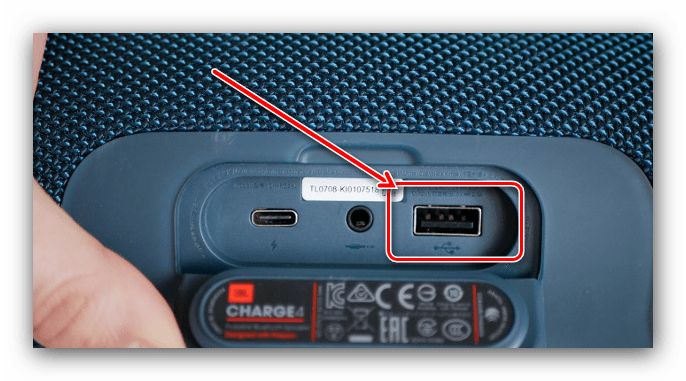
На рынке присутствуют и множество копий оригинальной продукции JBL разной степени качества, однако большинство из них имеет одну интересную особенность – они поддерживают прямое воспроизведение музыки из-за совершенно другой материнской платы с полноценной прошивкой. Так что для прослушивания песен с флешки достаточно отформатировать её в ФАТ32, записать на неё треки и просто вставить носитель в гнездо ЮСБ на корпусе колонки.
Наша группа в TelegramПолезные советы и помощь
Всем привет! И разбор очередного вопроса из письма, который звучит так – как на колонке JBL включить флешку. Вопрос также подходит и для моделей от других производителей. Ниже мы разберемся – можно ли это вообще сделать и как. Если у вас возникнут какие-то дополнительные вопросы – пишите в комментариях.
Содержание
- Так можно или нет?
- У меня реплика JBL или колонка от другого производителя
- Видео
- Задать вопрос автору статьи
Так можно или нет?
Если у вас оригинальная JBL колонка, то ответ будет однозначный:
Нет. То есть, конечно, подключить флешку в USB вы сможете, но вот проигрывать с неё песни и музыку не получится. Все дело в том, что система колонки не имеет работать с внешними носителями. Если говорить точнее, то колонка – это обычное внешнее устройства вывода, без проигрывателя и своей операционной системы.
Какой у нас есть выход? На самом деле их несколько. Первый – вы можете просто закачивать песни на телефон, проигрывать их на нем, а звук уже выводить со смартфона на колонку через Bluetooth. В целом про этот способ все знают.
Можно ли как-то использовать USB-флешку? Да, можно подключить флешку к телефону через OTG переходник. А уже далее с мобильного устройства проигрывать музыку с флешки и выводить её на колонку. Читаем – как подключить флешку к телефону.
Читаем – что такое OTG и как им пользоваться.
Если вы решили использовать именно второй вариант, то вам обязательно нужно отформатировать флешку в FAT32, и уже потом на неё записать музыку. Также старайтесь не хранить песни в глубоких дебрях папок, иначе могут возникнуть проблемы с чтением именно на телефоне.
В качестве плееров музыки можете использовать любой, который сможете скачать с Google Play Market или App Store. После запуска плеера просто выберите папку на вашей флешке. Будьте аккуратны и не сломайте сам порт телефона вместе с флешкой.
Читаем – как слушать музыку на Андроид без интернета.
Некоторые реплики JBL, а также другие модели и правда позволяют воспроизводить музыку с флешки, из-за того, что разработчики используют отдельную систему. У меня, к сожалению, не было опыта использовать такие устройства. Поэтому если вы хотите узнать – как запускать на ней музыку, то стоит спросить этот вопрос у продавца.
Простите, но моделей колонок слишком много, и лучше гуглить эту информацию по конкретной модели. В любом случае я хочу вас подготовить к тому, что, скорее всего, подключить и слушать музыку с флешки у вас не получится. Надеюсь, я ответил на ваш вопрос. Если у вас есть дополнения к статье – пишите в комментариях, и WiFiGiD.RU вам поможет.
Видео
В нашей современной жизни музыка играет не последнюю роль, и мы все стремимся вокруг себя создать атмосферу, наполненную любимыми мелодиями. Иногда мы хотим поделиться этими музыкальными открытиями с друзьями или коллегами на работе. Но что если ваша музыка находится на флешке, а у вас есть только колонка JBL Boombox 2? В этой статье мы расскажем вам о простом и быстром способе подключения флешки к этой колонке.
Первым шагом, чтобы подключить флешку к колонке JBL Boombox 2, убедитесь, что ваша флешка содержит музыкальные файлы в подходящем формате – MP3, WAV или WMA. Также важно проверить, что ваша колонка имеет USB-порт, который позволяет подключение внешних устройств.
Далее, возьмите вашу флешку и найдите разъем USB на вашей колонке JBL Boombox 2. Вставьте флешку в USB-порт до упора, удостоверившись, что она вставлена правильной стороной вверх. Когда флешка будет установлена, у вас может появиться вопрос о выборе источника звука – в этом случае выберите USB или Flash Drive на колонке, используя кнопки управления на приборе.
Содержание
- Покупка флешки для подключения к колонке JBL Boombox 2
- Подготовка флешки к использованию
- Подключение флешки к колонке
- Выбор и воспроизведение музыки с флешки
- Управление воспроизведением с помощью колонки
- Отключение флешки от колонки
- Рекомендации по безопасному извлечению флешки из колонки
Покупка флешки для подключения к колонке JBL Boombox 2
Если вы планируете подключить флешку к колонке JBL Boombox 2, то вам потребуется флеш-накопитель, который будет совместим с этой моделью колонки.
Перед покупкой флешки обратите внимание на следующие факторы:
1. Емкость: выберите флешку с достаточным объемом памяти для хранения вашей музыки. Рекомендуется выбирать флешки объемом не менее 16 ГБ, чтобы было достаточно места для сохранения вашей музыкальной коллекции.
2. Тип подключения: убедитесь, что выбранная флешка имеет поддержку USB, так как JBL Boombox 2 оборудован USB-портом, через который будет осуществляться подключение.
3. Скорость передачи данных: обратите внимание на скорость чтения и записи флешки. Чем выше скорость передачи данных, тем быстрее будет осуществляться доступ к вашей музыке.
4. Качество и надежность: выбирайте флешки надежных производителей с хорошей репутацией. Это поможет избежать проблем с надежностью и сохранностью ваших данных.
При выборе флешки для подключения к колонке JBL Boombox 2 рекомендуется обратиться к руководству пользователя колонки для получения дополнительных рекомендаций и требований.
Подготовка флешки к использованию
Прежде чем подключить флешку к колонке JBL Boombox 2, необходимо убедиться, что она готова к использованию и содержит нужные файлы. Следуйте этим шагам, чтобы правильно подготовить флешку:
- Подключите флешку к компьютеру с помощью USB-кабеля.
- Откройте проводник или любую программу для управления файлами на компьютере.
- Убедитесь, что флешка правильно распознана компьютером и отображается в списке устройств.
- Проверьте, что на флешке нет ненужных файлов и папок. Если они есть, удалите их, чтобы освободить место.
- Подготовьте нужные файлы для воспроизведения на колонке JBL Boombox 2. Можете использовать аудиозаписи в форматах MP3, WAV и других поддерживаемых форматах.
- Создайте папку на флешке для хранения файлов. Название папки можно выбрать по своему усмотрению, например, «Музыка» или «Аудиозаписи».
- Скопируйте нужные файлы в созданную папку на флешке.
- Убедитесь, что все файлы успешно скопированы и отображаются на флешке.
- Безопасно извлеките флешку из компьютера.
Теперь флешка готова к использованию с колонкой JBL Boombox 2. Перейдите к следующему разделу для узнать, как подключить флешку к колонке и начать воспроизведение музыки.
Подключение флешки к колонке
Чтобы подключить флешку к колонке JBL Boombox 2, следуйте следующим шагам:
Шаг 1: Возьмите USB-кабель, который был поставлен в комплекте с колонкой.
Шаг 2: Откройте крышку порта USB, расположенного на задней панели колонки.
Шаг 3: Вставьте один конец USB-кабеля в порт USB на колонке.
Шаг 4: Вставьте другой конец USB-кабеля в порт на флешке.
Шаг 5: Убедитесь, что флешка находится в режиме чтения и записи. Если на флешке есть переключатель, переведите его в положение «режим чтения/записи».
Шаг 6: Включите колонку, нажав на кнопку питания.
Шаг 7: После включения колонки, она автоматически распознает флешку и начнет воспроизводить музыку с нее. Если этого не произошло, убедитесь, что флешка правильно подключена и работает исправно.
Теперь вы можете наслаждаться своей любимой музыкой, хранящейся на флешке, через колонку JBL Boombox 2!
Выбор и воспроизведение музыки с флешки
- Подготовьте флешку со своими любимыми музыкальными треками. Убедитесь, что формат файлов на флешке совместим с JBL Boombox 2 (обычно MP3 и WAV форматы поддерживаются).
- Вставьте флешку в USB-порт на задней панели JBL Boombox 2. Обратите внимание на то, что USB-порт может быть размещен на передней, задней или боковой панели в зависимости от модели колонки.
- На панели управления JBL Boombox 2 найдите кнопку «Source» или «Источник» и нажмите на нее.
- С помощью кнопок управления выберите USB-порт в качестве источника звука.
- Нажмите кнопку «Play» или «Воспроизвести» на панели управления, чтобы начать воспроизведение музыки с флешки.
Теперь вы можете наслаждаться своей любимой музыкой прямо с флешки на JBL Boombox 2. Используя указанную выше инструкцию, вы сможете легко выбирать и воспроизводить песни по своему желанию, настраивать громкость и наслаждаться качественным звуком, которым славится колонка JBL Boombox 2.
Управление воспроизведением с помощью колонки
Колонка JBL Boombox 2 имеет удобные кнопки для управления воспроизведением музыки. Вот основные функции, которые вы можете использовать:
| Кнопка | Функция |
|---|---|
| Play/Pause | Нажмите эту кнопку, чтобы приостановить или возобновить воспроизведение музыки. |
| Переключение треков | Дважды нажмите кнопку Play/Pause, чтобы перейти к следующему треку. Чтобы вернуться к предыдущему треку, нажмите три раза. |
| Громкость | Используйте кнопки «+» и «-» рядом с значком громкости, чтобы увеличить или уменьшить громкость звука соответственно. |
Этот набор кнопок позволит вам полностью контролировать воспроизведение музыки на вашей колонке JBL Boombox 2 без необходимости использовать другие устройства или приложения.
Отключение флешки от колонки
Чтобы безопасно отключить флешку от колонки JBL Boombox 2, следуйте этим простым шагам:
- Убедитесь, что музыкальное воспроизведение с флешки полностью остановлено.
- Аккуратно выньте флешку из USB-порта колонки.
- Положите флешку в безопасное место или верните в ее исходное положение, если она имеет защитный колпачок или крышку.
Помните, что правильное отключение флешки поможет избежать потери данных и повреждения носителя.
Рекомендации по безопасному извлечению флешки из колонки
Шаг 1: Перед началом извлечения флешки, убедитесь, что колонка JBL Boombox 2 полностью отключена и выключена из сети.
Шаг 2: Найдите USB-порт на колонке. Он может быть расположен на задней или боковой стороне колонки.
Шаг 3: Осторожно вытащите флешку из USB-порта колонки. Для этого потяните за пластиковую или металлическую часть флешки, не дотрагиваясь до контактов.
Шаг 4: Не рекомендуется извлекать флешку, когда колонка включена или находится в режиме работы. Это может привести к потере данных на флешке или повреждению колонки.
Шаг 5: После извлечения флешки, убедитесь, что она снята полностью и сохранена в безопасном месте, чтобы избежать потери или повреждения.
Шаг 6: После того, как вы извлекли флешку, можете включить колонку JBL Boombox 2 и наслаждаться музыкой.
Эти простые рекомендации помогут вам избежать непредвиденных проблем и сохранить ваши данные и колонку в безопасности. Будьте внимательны и аккуратны при выполнении этих действий.
На чтение5 мин
Опубликовано
Обновлено
Мы все любим слушать музыку и делиться ею с друзьями. И одним из самых популярных способов это сделать является использование портативных колонок. Одной из наиболее узнаваемых марок на рынке портативных аудиотехнических устройств является JBL. И JBL колонки отличаются не только качеством звука, но и разнообразием возможностей подключения.
Одной из таких возможностей является подключение флешки или USB-накопителя к колонке JBL. Это особенно удобно, если вы хотите слушать музыку без использования смартфона или компьютера. Но как включить флешку на колонке JBL?
Прежде всего, убедитесь, что ваша колонка JBL поддерживает подключение флешки. Это можно узнать из инструкции по эксплуатации или на официальном сайте производителя. Если ваша колонка поддерживает USB-подключение, вам потребуется специальный кабель для подключения флешки. Обычно этот кабель идет в комплекте с колонкой, если нет, его можно приобрести отдельно.
Включение флешки на колонке JBL
Для того чтобы подключить флешку к колонке JBL и наслаждаться своей любимой музыкой, вам потребуется выполнить несколько простых шагов. Вот подробное руководство:
- Убедитесь, что ваша колонка JBL включена и находится в режиме ожидания подключения.
- Найдите на колонке порт USB, который предназначен для подключения устройств с флеш-памятью.
- Возьмите флешку и осторожно вставьте ее в USB-порт колонки JBL. Убедитесь, что она вставлена полностью и плотно, чтобы избежать возможных проблем с воспроизведением.
- Как только флешка будет успешно подключена, ваша колонка JBL автоматически обнаружит новое устройство и начнет воспроизводить музыку с него.
Теперь вы можете наслаждаться своей любимой музыкой с флешки прямо на колонке JBL!
Проверка совместимости
Перед тем, как подключать флешку к колонке JBL, убедитесь в их совместимости. Для этого проверьте следующие моменты:
- Убедитесь, что ваша колонка JBL имеет поддержку USB-порта. Если колонка поддерживает Bluetooth, это еще не означает, что она имеет возможность подключения флешки.
- Ваша флешка должна быть в формате FAT32 или exFAT. Колонка JBL может не распознать флешку, если она имеет другой формат (например, NTFS).
- Файлы на флешке должны быть в поддерживаемых колонкой JBL форматах. Обычно это MP3, WAV, AAC и другие стандартные аудиоформаты.
- Убедитесь, что ваша флешка не повреждена и работает исправно. Попробуйте подключить ее к другому устройству, чтобы удостовериться, что она работает.
- Если вы все проверили, но флешка по-прежнему не распознается, обратитесь к инструкции пользователя вашей колонки JBL или обратитесь в службу поддержки JBL за дополнительной информацией.
Подготовка флешки и колонки
Перед тем как включить флешку на колонке JBL, необходимо выполнить несколько шагов для подготовки как флешки, так и самой колонки:
1. Проверьте, что флешка работает исправно и на ней нет ненужных файлов или ошибок. Для этого вставьте флешку в компьютер и проверьте ее содержимое.
2. Убедитесь, что колонка JBL полностью заряжена или подключена к источнику питания. Это обеспечит нормальную работу и стабильное соединение.
3. Включите колонку JBL и дождитесь, пока она включится полностью. Обычно это занимает несколько секунд, и вы услышите звуковой сигнал, указывающий, что колонка подключена и готова к использованию.
4. Если на вашей колонке JBL есть кнопка, отвечающая за выбор режима ввода звука, убедитесь, что она установлена в режим «Bluetooth» или «AUX» в зависимости от того, как вы хотите подключить флешку.
После выполнения всех этих шагов флешка и колонка JBL будут готовы к подключению. Теперь вы можете переходить к следующему шагу и начать наслаждаться музыкой с вашей флешки на колонке JBL.
Подключение флешки к колонке
Если вы хотите включить флешку на колонке JBL, следуйте этим простым шагам:
1. Убедитесь, что ваша колонка JBL включена и находится в режиме Bluetooth.
2. Вставьте флешку в свободный USB-порт на колонке JBL.
3. После того, как флешка будет вставлена, колонка автоматически распознает ее и начнет воспроизводить содержимое.
4. Если флешка содержит музыкальные файлы, вы сможете управлять воспроизведением с помощью кнопок на колонке или смартфона, подключенного по Bluetooth.
5. Чтобы отключить флешку, просто вытащите ее из USB-порта на колонке JBL.
Теперь вы знаете, как подключить флешку к колонке JBL и наслаждаться музыкой в стиле!
Настройка колонки
Перед тем как включить флешку на колонке JBL, убедитесь, что ваша колонка полностью заряжена и включена.
- Найдите на колонке разъем USB, предназначенный для подключения флешки.
- Возьмите флешку и вставьте ее в соответствующий разъем на колонке.
- Подождите несколько секунд, пока колонка установит соединение с флешкой.
- На колонке должны загореться индикаторы, указывающие на то, что флешка успешно подключена.
- Теперь вы можете использовать кнопки на колонке для переключения между треками и управления воспроизведением.
При подключении флешки на колонке JBL имейте в виду, что не все модели колонок поддерживают функцию воспроизведения музыки с флешки. Перед использованием убедитесь, что ваша модель колонки поддерживает данную функцию.
Воспроизведение музыки с флешки
1. Откройте отсек для флешки на колонке JBL. Обычно он расположен на задней или боковой панели.
2. Вставьте флешку в отсек с контактами, обращая внимание на правильную ориентацию.
3. Откройте меню на колонке JBL, нажав соответствующую кнопку или проведя жестом, если доступно.
4. В списке доступных источников звука выберите флешку, используя кнопки навигации.
5. Нажмите кнопку «Воспроизвести» или «Подтвердить», чтобы начать воспроизведение музыки с флешки.
6. Используйте кнопки управления воспроизведением (вперед/назад, пауза, громкость и т. д.) на колонке JBL или пульте дистанционного управления для настройки и контроля воспроизведения.
7. Чтобы остановить воспроизведение или изменить источник звука, повторите шаги 3-5.
8. По окончании использования вытащите флешку из отсека на колонке JBL, чтобы избежать повреждений или потери данных.
Отключение флешки от колонки
Чтобы отключить флешку от колонки JBL, выполните следующие шаги:
- Убедитесь, что колонка и флешка не используются в данный момент и перед отключением отключите звук или паузируйте воспроизведение музыки.
- Осторожно вытащите флешку из разъема USB-порта на колонке.
- Проверьте, что флешка полностью извлечена из колонки.
- Если вы пользуетесь переходником для подключения флешки к колонке, отсоедините его от USB-порта на колонке и удалите флешку из переходника.
Теперь флешка успешно отключена от колонки JBL. Пожалуйста, будьте осторожны при отсоединении флешки, чтобы не повредить порт и саму флешку.
Рекомендации и советы
Чтобы полноценно пользоваться флешкой на колонке JBL, рекомендуем следовать следующим советам:
| 1. Проверьте формат файлов | Убедитесь, что файлы на флешке имеют совместимый формат с колонкой JBL. Обычно JBL поддерживает форматы MP3, WAV и другие популярные форматы аудиофайлов. |
| 2. Отформатируйте флешку в FAT32 | Для наилучшей совместимости и работы флешки на JBL рекомендуется отформатировать флешку в файловой системе FAT32. |
| 3. Обновите программное обеспечение | Проверьте наличие последней версии программного обеспечения для вашей колонки JBL. В некоторых случаях обновления могут содержать исправления ошибок и обеспечить лучшую совместимость с флешками. |
| 4. Правильно подключите флешку | Убедитесь, что флешка подключена к JBL с помощью USB-кабеля, поддерживаемого колонкой. В некоторых случаях может потребоваться использование специального кабеля, предоставляемого с колонкой JBL. |
| 5. Избегайте флешек с высоким потреблением энергии | Выбирайте флешки с низким потреблением энергии, чтобы избежать проблем с питанием и совместимостью. |
| 6. Организуйте файлы на флешке | Чтобы быстро найти нужные песни на флешке, рекомендуется организовать файлы по папкам и подпапкам в соответствии с вашей музыкальной библиотекой. |
| 7. Соблюдайте правила безопасности | При подключении или отключении флешки от колонки JBL всегда следуйте рекомендациям производителя и выполняйте эти операции с осторожностью, чтобы избежать повреждения колонки или флешки. |
Следуя этим рекомендациям, вы сможете без проблем включить и использовать флешку на колонке JBL, наслаждаясь своей любимой музыкой в любое время!
Как к колонке JBL подключить флешку. Полное руководство по подключению флешки к вашей колонке JBL 🎧
✊Раскрыть😷Приветствуем всех меломанов! 🎉 Сегодня мы разберемся во всех тонкостях подключения флешки к вашей любимой колонке JBL. Независимо от того, какая у вас модель — портативная, мощная PartyBox или другая — мы поможем вам наслаждаться любимой музыкой с USB-накопителя. Подготовьтесь к погружению в мир звука! 🎶
Изучите нужный раздел, перейдя по ссылке ниже:
📢 Способы подключения флешки к колонке JBL: Разнообразие вариантов 🔌
📢 Метод 1: Прямое подключение через USB-порт (самый простой!) 👍
📢 Метод 2: Подключение через компьютер/ноутбук и AUX-кабель (для колонок без USB) 💻➡️🎧
📢 Метод 3: Подключение через Bluetooth (для беспроводного воспроизведения) 📱➡️🎶
📢 Решение распространенных проблем ⚠️
📢 Советы и рекомендации для максимального удовольствия от прослушивания 💡
📢 Заключение 🎉
📢 Часто задаваемые вопросы (FAQ) ❓
👆🏼 Комментарии
Подключение флешки к колонке JBL – задача, с которой справится каждый! Несмотря на кажущуюся сложность, способов несколько, и все они довольно просты. Главное – понимать, какие разъемы есть у вашей конкретной модели колонки JBL. 🎧
Способ 1: Через USB-порт (если он есть). Многие современные колонки JBL оснащены USB-портом. Это самый простой и удобный вариант. Просто вставьте вашу флешку (USB-накопитель) с музыкой в USB-порт колонки. После этого на самой колонке или с помощью пульта ДУ выберите режим воспроизведения USB. На экране колонки (если он есть) отобразится содержимое флешки, и вы сможете выбрать нужные треки. 🎉
Способ 2: Через AUX-кабель (если есть разъём 3.5 мм). Если ваша колонка JBL не имеет USB-порта, но оборудована разъемом AUX (3.5 мм), то можно использовать этот метод. Для этого вам понадобится:
✅ Флешка с музыкой.
✅ Компьютер или ноутбук с USB-портом.
✅ AUX-кабель (3.5 мм стерео).
✅ Аудиоплеер на компьютере.
Вставьте флешку в компьютер. Откройте на компьютере папку с музыкой на флешке и запустите воспроизведение. Подключите один конец AUX-кабеля к разъёму для наушников на компьютере, а другой – к AUX-входу на колонке JBL. Теперь музыка с флешки будет воспроизводиться через вашу колонку! 🎼
Способ 3: Через Bluetooth (если колонка поддерживает). Если ваша колонка JBL поддерживает Bluetooth, а на вашей флешке есть файлы, совместимые с Bluetooth-адаптером (например, MP3-плеер с Bluetooth), то можно попробовать и этот вариант. Подключите флешку к Bluetooth-адаптеру, а затем соедините адаптер с колонкой через Bluetooth. Это менее распространенный способ, так как большинство флешек не оснащены Bluetooth. 🤔
Перед началом подключения убедитесь, что флешка отформатирована в файловой системе, которую поддерживает ваша колонка (обычно FAT32 или NTFS). Если у вас возникли проблемы, обратитесь к инструкции по эксплуатации вашей конкретной модели колонки JBL. Удачи! 👍
Способы подключения флешки к колонке JBL: Разнообразие вариантов 🔌
Существует несколько способов насладиться музыкой с флешки на вашей JBL колонке. Выбор зависит от модели вашей колонки и ваших предпочтений. Давайте разберем каждый из них подробно.
Метод 1: Прямое подключение через USB-порт (самый простой!) 👍
Многие современные модели колонок JBL, особенно серии PartyBox, оснащены встроенным USB-портом. Это самый простой и удобный способ.
- Шаг 1: Подготовка. Найдите USB-порт на вашей колонке. Он обычно расположен на задней или боковой панели. Осмотрите колонку внимательно — порт может быть обозначен соответствующим символом USB 💾 или пиктограммой флешки.
- Шаг 2: Подключение флешки. Аккуратно вставьте вашу USB-флешку в порт. Убедитесь, что она плотно сидит. Не прилагайте чрезмерных усилий, чтобы не повредить порт. 💡 *Совет:* Используйте флешку с файловой системой FAT32 или exFAT для лучшей совместимости.
- Шаг 3: Выбор источника. На пульте управления колонкой найдите переключатель или кнопку, отвечающую за выбор источника звука. Переключитесь на режим USB (обычно обозначается пиктограммой флешки или надписью USB).
- Шаг 4: Наслаждайтесь музыкой! Колонка начнет воспроизведение музыки с вашей флешки. Если музыка не запускается автоматически, попробуйте нажать кнопку «Play» на пульте управления.
Метод 2: Подключение через компьютер/ноутбук и AUX-кабель (для колонок без USB) 💻➡️🎧
Если ваша колонка JBL не имеет встроенного USB-порта, не отчаивайтесь! Вы можете использовать компьютер или ноутбук в качестве посредника.
- Шаг 1: Подключение флешки к компьютеру. Вставьте вашу флешку в USB-порт компьютера.
- Шаг 2: Выбор аудиоплеера. Запустите на компьютере любой аудиоплеер (например, Windows Media Player, VLC Media Player или iTunes) и выберите музыку с флешки для воспроизведения.
- Шаг 3: Подключение к колонке через AUX-кабель. Подключите один конец AUX-кабеля (3.5 мм mini-jack) к разъему для наушников на вашем компьютере, а другой конец — к AUX-входу на вашей колонке JBL. Этот вход обычно обозначен символом наушников 🎧 или надписью AUX.
- Шаг 4: Выбор источника на колонке. Переключите источник звука на вашей колонке на AUX.
- Шаг 5: Наслаждайтесь музыкой! Теперь музыка с вашей флешки, воспроизводимая на компьютере, будет передаваться через AUX-кабель на колонку JBL.
Метод 3: Подключение через Bluetooth (для беспроводного воспроизведения) 📱➡️🎶
Некоторые модели JBL поддерживают воспроизведение музыки с флешки через Bluetooth, но косвенно. Вам понадобится промежуточный гаджет — смартфон или планшет.
- Шаг 1: Подключение флешки к смартфону/планшету. Подключите флешку к вашему устройству через USB-адаптер или OTG-кабель (если ваш смартфон/планшет поддерживает OTG).
- Шаг 2: Запуск аудиоплеера. Откройте аудиоплеер на смартфоне/планшете и выберите музыку с флешки.
- Шаг 3: Сопряжение с колонкой. Активируйте Bluetooth на вашем смартфоне/планшете и колонке JBL. Найдите вашу колонку в списке доступных устройств и установите соединение.
- Шаг 4: Воспроизведение музыки. Запустите воспроизведение музыки на смартфоне/планшете. Звук будет передаваться на колонку JBL через Bluetooth.
Решение распространенных проблем ⚠️
- Колонка не видит флешку. Убедитесь, что флешка отформатирована в FAT32 или exFAT. Попробуйте использовать другую флешку. Проверьте, плотно ли флешка вставлена в порт. Перезагрузите колонку.
- Звук прерывистый или отсутствует. Проверьте соединение AUX-кабеля (если используется). Убедитесь, что выбран правильный источник звука на колонке. Проверьте уровень заряда батареи на колонке.
- Проблемы с Bluetooth-соединением. Убедитесь, что Bluetooth включен на обоих устройствах. Попробуйте перезагрузить устройства. Удалите и снова добавьте колонку в список сопряженных устройств.
Советы и рекомендации для максимального удовольствия от прослушивания 💡
- Используйте качественные USB-флешки от известных производителей.
- Не перегружайте флешку слишком большим количеством файлов.
- Регулярно форматируйте флешку, чтобы избежать ошибок.
- Используйте качественный AUX-кабель, если это необходимо.
- Поддерживайте чистоту USB-порта на колонке.
- Читайте инструкцию к вашей модели колонки JBL для получения более подробной информации.
Заключение 🎉
Теперь вы знаете все способы подключения флешки к вашей колонке JBL! Выбирайте тот метод, который подходит именно вам, и наслаждайтесь любимой музыкой в высоком качестве. Не забывайте следовать нашим советам для бесперебойной работы и долгого срока службы вашей техники. Желаем вам приятного прослушивания!
Часто задаваемые вопросы (FAQ) ❓
- Моя колонка JBL очень старая. Можно ли к ней подключить флешку? Возможно, но это зависит от модели. Проверьте инструкцию или обратитесь к производителю.
- Какие форматы файлов поддерживает моя колонка JBL? Обычно поддерживаются MP3, WAV и другие распространенные аудиоформаты. Проверьте спецификации вашей модели.
- Что делать, если колонка не воспроизводит музыку с моей флешки? Попробуйте другую флешку, переформатируйте флешку, перезагрузите колонку.
- Можно ли заряжать колонку JBL через USB-порт? Зарядка через USB-порт возможна только для некоторых моделей. Проверьте инструкцию.
- Как увеличить громкость звука с флешки? Используйте регулятор громкости на самой колонке.
⚪ Как заблокировать клавиатуру Dark Project
⚪ Как включить подсветку клавиатура дарк проджект
⚪ Как настроить клавиатуру Dark Project
⚪ Кто носит бренд Кархарт