
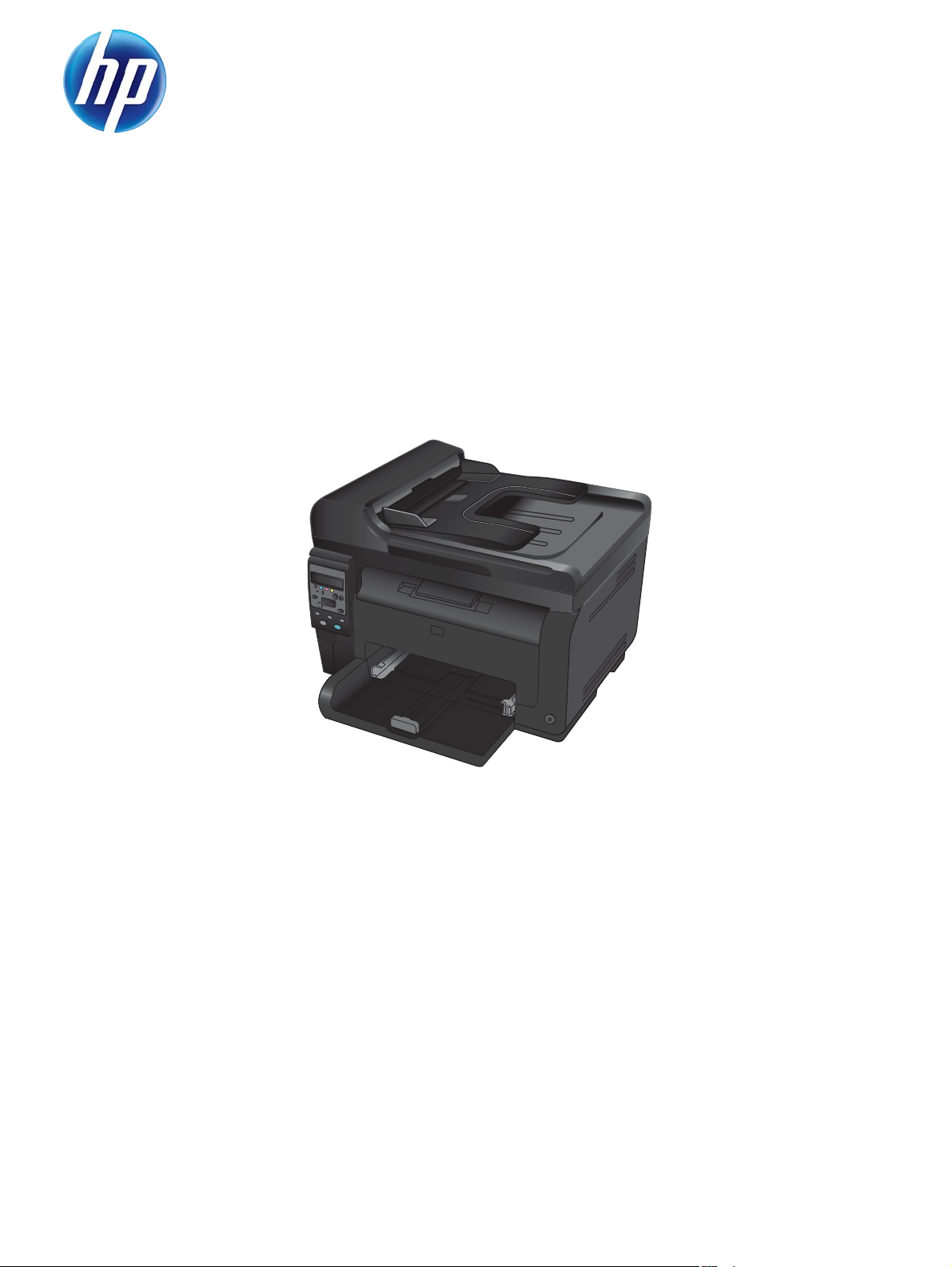
LASERJET PRO 100 COLOR MFP M175
Руководство пользователя


Цветное МФУ LaserJet Pro 100 M175
Руководство пользователя

Авторские права и лицензия
© 2012 Copyright Hewlett-Packard
Development Company, L.P.
Копирование, адаптация или перевод без
предварительного письменного
разрешения запрещены, за исключением
случаев, разрешенных законом об
авторских правах.
Информация, содержащаяся в этом
документе, может быть изменена без
предварительного уведомления.
Гарантии на изделия и услуги HP
устанавливаются в специальных
гарантийных положениях, прилагаемых к
таким изделиям и услугам. Ничто из
сказанного в настоящем документе не
должно истолковываться как
дополнительная гарантия. HP не несет
ответственности за технические или
редакторские ошибки или упущения,
содержащиеся в настоящем документе.
Edition 1, 7/2012
Номер изделия: CE866-90923
Информация о товарных знаках
®
, Acrobat® и PostScript® являются
Adobe
зарегистрированными товарными
знаками Adobe Systems Incorporated.
Intel® Core™ является товарным знаком
Intel Corporation в США и других странах/
регионах.
Java™ является зарегистрированным в
США товарным знаком Sun Microsystems
Inc.
Microsoft®, Windows®, Windows XP® и
Windows Vista® являются
зарегистрированными в США товарными
знаками Microsoft Corporation.
®
UNIX
является зарегистрированным
товарным знаком Open Group.
Название ENERGY STAR
ENERGY STAR
®
являются
®
и знак
зарегистрированными в США товарными
знаками.

Условные обозначения
СОВЕТ: Врезки «совет» содержат полезные советы и ссылки.
ПРИМЕЧАНИЕ. Во врезках «примечание» указываются существенные пояснения к понятиям и
процедурам выполнения заданий.
ПРЕДУПРЕЖДЕНИЕ. Символами предостережения обозначены инструкции, которые следует
выполнять во избежание потерь данных или повреждения устройства.
ВНИМАНИЕ! Символы предупреждения указывают на необходимость соблюдения
инструкций, которые следует выполнять во избежание травм персонала, серьезных потерь
данных или существенных повреждений устройства.
RUWW iii

iv Условные обозначения RUWW

Содержание
1 Основная информация об устройстве ……………………………………………………………………………………….. 1
Сравнение изделий ……………………………………………………………………………………………………………. 2
Характеристики условий окружающей среды ………………………………………………………………………. 3
Удобство обслуживания ……………………………………………………………………………………………………… 4
Виды продукта …………………………………………………………………………………………………………………… 5
Вид спереди ……………………………………………………………………………………………………….. 5
Вид изделия сзади ………………………………………………………………………………………………. 6
Расположение серийного номера и номера модели ……………………………………………… 6
Устройство панели управления ……………………………………………………………………………. 7
2 Меню панели управления …………………………………………………………………………………………………………… 9
Меню Настройка ………………………………………………………………………………………………………………. 10
Меню Отчеты …………………………………………………………………………………………………….. 10
Меню Настройка системы ………………………………………………………………………………….. 10
Меню Обслуживание …………………………………………………………………………………………. 12
Сетевая установка меню (только для сетевых моделей) ……………………………………… 13
Меню о
пределенных фу
Меню копирования …………………………………………………………………………………………….. 15
нкций …………………………………………………………………………………………… 15
3 Программное обеспечение для Windows ………………………………………………………………………………….. 17
Поддерживаемые операционные системы семейства Windows ………………………………………….. 18
Поддерживаемые драйверы принтера для Windows ………………………………………………………….. 18
Выберите правильную версию драйвера принтера для Windows ………………………………………… 19
Изменение параметров задания печати ……………………………………………………………………………. 20
Изменение настроек драйвера принтера для Windows ………………………………………………………. 21
Изменение параметров всех заданий печати до закрытия программного
обеспечения ……………………………………………………………………………………………………… 21
Изменение параметров по умолчанию для всех заданий печати …………………………. 21
Изменение параметров конфигурации про
Удаление программного обеспечения для Windows …………………………………………………………… 22
Поддерживаемые утилиты для Windows ……………………………………………………………………………. 23
Другие компоненты и средства Windows …………………………………………………………….. 23
Программное обеспечение для других операционных систем …………………………………………….. 24
RUWW v
дукта ..
……………………………………………….. 21

4 Использование устройства с компьютерами Mac ……………………………………………………………………. 25
Программное обеспечение для Mac ………………………………………………………………………………….. 26
Поддерживаемые операционные системы Mac …………………………………………………… 26
Поддерживаемые драйверы принтера для Mac ………………………………………………….. 26
Установка программного обеспечения для Mac ………………………………………………….. 26
Удаление программного обеспечения в операционных системах Mac ………………….. 29
Приоритет параметров печати для Mac ……………………………………………………………… 29
Изменение настроек драйвера принтера для Mac ……………………………………………….. 30
Программное обеспечение для компьютеров Mac ………………………………………………. 31
Печать на компьютерах Mac ……………………………………………………………………………………………… 32
Отмена задания печати на компьютерах Mac ……………………………………………………… 32
Смена типа и формата бумаги (Mac) ………………………………………………………………….. 32
Изме
нени
е форматов документов или печать документа на бумаге
нестандартного формата …………………………………………………………………………………… 32
Создание и использование готовых наборов на компьютерах Mac ………………………. 33
Печать обложки с помощью Mac ………………………………………………………………………… 33
Использование водяных знаков в Mac ………………………………………………………………… 33
Печать нескольких страниц на одном листе бумаги с помощью Mac ……………………. 34
Печать на обеих сторонах листа (двусторонняя печать) в Mac …………………………….. 34
Настройка параметров цвета в Mac ……………………………………………………………………. 35
Использование меню «Сервис» в Mac …………………………………………………………………. 35
Сканирование из M
Ре
шение проблем в Mac …………………………………………………………………………………………………… 37
ac ……………………………………………………………………………………………………….. 36
5 Подключение устройства …………………………………………………………………………………………………………. 39
Поддерживаемые сетевые операционные системы (только для сетевых моделей) ……………. 40
Отказ от совместного использования принтера …………………………………………………… 40
Использование HP Smart Install для подключения к компьютеру, проводной или
беспроводной сети …………………………………………………………………………………………………………… 41
Подключение устройства через USB при помощи компакт-диска с программным
обеспечением ………………………………………………………………………………………………………………….. 42
Подключение к сети при помощи компакт-диска с программным обеспечением (только
сетевые модели) ….
Поддерживаемые сетевые протоколы ………………………………………………………………… 43
Установка устройства в проводной сети ……………………………………………………………… 43
Установка устройства в беспроводной сети ……………………………………………………….. 44
Настройка сетевого устройства ………………………………………………………………………….. 49
6 Бумага и носители для печати ………………………………………………………………………………………………….. 51
Использование бумаги ……………………………………………………………………………………………………… 52
Рекомендации по использованию специальной бумаги ……………………………………….. 52
Смена драйвера принтера для соответствия типу и формату бумаги …………………………………. 54
Поддерживаемые размеры бумаги ……………………………………………………………………………………. 55
……
……………………………………………………………………………………………………… 43
vi RUWW

Поддерживаемые типы бумаги …………………………………………………………………………………………. 57
Загрузка бумаги в лотки ……………………………………………………………………………………………………. 59
Загрузка подающего лотка …………………………………………………………………………………. 59
Емкость лотка ……………………………………………………………………………………………………. 60
Ориентация бумаги при загрузке в лотки ……………………………………………………………. 60
7 Картридж печати и барабан переноса изображений ………………………………………………………………… 61
Функции картриджа печати и барабана переноса изображений ………………………………………….. 62
Изображения расходных материалов ……………………………………………………………………………….. 63
Изображения картриджей печати ……………………………………………………………………….. 63
Изображения барабанов переноса изображений ………………………………………………… 63
Управление картриджами и барабанами переноса изображений ……………………………………….. 64
Изменение настроек для кар
Инструкции по замене ……………………………………………………………………………………….. 65
Переработка расходных материалов ………………………………………………………………….. 72
Хранение картриджей и барабанов переноса изображений …………………………………. 73
Политика фирмы HP относительно расходных материалов других
производителей ………………………………………………………………………………………………… 73
Горячая линия HP расследования подделок и Web-узел …………………………………….. 73
Решение проблем с картриджами или барабаном переноса изображений ………………………….. 74
Проверка картриджей и барабана переноса изображений …………………………………… 74
Интерпретация сообщений о картриджах и барабане переноса изображений,
о
т
ображающихся на панели управления, ……………………………………………………………. 77
триджей/б
арабана переноса изображений ………………. 64
8 Операции печати ………………………………………………………………………………………………………………………. 85
Отмена задания ……………………………………………………………………………………………………………….. 86
Основные задания печати при использовании ОС Windows ……………………………………………….. 87
Открытие драйвера принтера в Windows ……………………………………………………………. 87
Получение справки по параметрам печати в Windows …………………………………………. 87
Изменение количества печатаемых копий в Windows ………………………………………….. 88
Сохранение нестандартных параметров печати для повторного использования в
Windows ……………………………………………………………………………………………………………. 88
Улучшение качества печати в Windows ………………………………………………………………. 91
Двусторонняя печать из Windows ……………………………………………………………………….. 93
Печать нескольких страниц на ли
Выбор ориентации страницы в Windows …………………………………………………………….. 96
Настройка параметров цвета в Windows …………………………………………………………….. 97
Дополнительные задания печати при использовании ОС Windows …………………………………….. 99
Печать цветного текста как черного в Windows …………………………………………………… 99
Печать на фирменных бланках или печатных формах в Windows ………………………… 99
Печать на специальной бумаге, этикетках или прозрачных пленках …………………… 101
Печать первой или последней страницы на другой бумаге в Windows ……………….. 103
Масштабирование документа под формат ст
сте в W
indows ………………………………………………….. 95
раницы ….
……………………………………… 105
RUWW vii

Добавление водяные знаки к документу в Windows …………………………………………… 106
Создание буклета в Windows ……………………………………………………………………………. 107
9 Цвет …………………………………………………………………………………………………………………………………………. 109
Настройка цвета …………………………………………………………………………………………………………….. 110
Изменение цветовых тем для задания печати …………………………………………………… 110
Изменение параметров цвета …………………………………………………………………………. 111
Установка параметров цвета вручную ………………………………………………………………. 111
Использование технологии HP EasyColor для Windows ……………………………………………………. 113
Подбор цветов ……………………………………………………………………………………………………………….. 114
10 Копирование …………………………………………………………………………………………………………………………. 115
Функции копирования ……………………………………………………………………………………………………… 116
Копирование одним касанием ………………………………………………………………………….. 116
Несколько копий ………………………………………………………………………………………………. 116
Копирование многостраничного оригинала ……………………………………………………….. 117
Копирование удостоверений личности ……………………………………………………………… 117
Отмена задания копирования …………………………………………………………………………… 118
Умень
ш
ение или увеличение размера копии …………………………………………………….. 119
Сортировка выполненных копий ……………………………………………………………………….. 119
Черно-белое или цветное копирование …………………………………………………………….. 120
Параметры копирования …………………………………………………………………………………………………. 120
Изменение качества копирования …………………………………………………………………….. 120
Проверьте нет ли загрязнения на стекле сканера ……………………………………………… 121
Регулировка яркости копий ………………………………………………………………………………. 122
Задайте пользовательские параметры копирования …………………………………………. 123
Установите тип и формат бумаги для копирования на специальную бумагу ……….. 123
Восстановление параметров по умолчанию ……………………………………………………… 124
Копирование фотографий ………………………………………………………………………………………………. 125
Копирование оригиналов неоднородного фор
Двустороннее копирование вручную (дуплекс) …………………………………………………………………. 127
м
ата ………………………………………………………….. 126
11 Сканирование ……………………………………………………………………………………………………………………….. 129
Использование функций сканера …………………………………………………………………………………….. 130
Методы сканирования ……………………………………………………………………………………… 130
Отмена сканирования ………………………………………………………………………………………. 131
Параметры сканирования ……………………………………………………………………………………………….. 132
Разрешение и цветопередача сканера ……………………………………………………………… 132
Качество сканирования ……………………………………………………………………………………. 133
12 Управление и обслуживание устройства ……………………………………………………………………………… 135
Печать страниц информации ………………………………………………………………………………………….. 136
viii RUWW

Изменение настроек устройства через компьютер …………………………………………………………… 138
Использование программного обеспечения HP Web Jetadmin ………………………………………….. 140
Функции безопасности устройства …………………………………………………………………………………… 141
Блокировка устройства …………………………………………………………………………………….. 141
Назначение системного пароля (только сетевые модели) …………………………………. 141
Настройки экономичных режимов ……………………………………………………………………………………. 142
Режим ожидания ……………………………………………………………………………………………… 142
Настройки пониженного энергопотребления ……………………………………………………… 142
Архивная печать ……………………………………………………………………………………………… 143
Очистка устройства ………………………………………………………………………………………………………… 144
Очистите подающие ролики и подающую пластину устройства подачи
документов. …………………………………………………………………………………………………….. 144
Очистка тракта прохождения бумаги ………………………………………………………………… 145
Очищение наружной поверхности …………………………………………………………………….. 146
Обновления ……………………………………………………………………………………………………………………. 146
13 Устранение неполадок ………………………………………………………………………………………………………….. 147
С
равочные ресурсы ……………………………………………………………………………………………………… 148
п
Контрольный список устранения неполадок …………………………………………………………………….. 149
Шаг 1. Убедитесь, что устройство правильно настроено ……………………………………. 149
Шаг 2. Проверьте подключение кабеля или беспроводного соединения (только
для сетевых моделей) ……………………………………………………………………………………… 149
Шаг 3. Проверьте панель управления на наличие сообщений об ошибках …………. 150
Шаг 4. Проверьте бумагу ………………………………………………………………………………….. 150
Шаг 5. Проверьте программное обеспечение ……………………………………………………. 150
Шаг 6. Протестируйте функции печати ……………………………………………………………… 150
Шаг 7. Протестируйте функции копирования …………………………………………………….. 150
Шаг 8. Проверьте расходные материалы ………………………………………………………….. 150
Шаг 9.
По
пробуйте отправить задание печати с компьютера ……………………………… 151
Факторы, влияющие на производительность устройства ………………………………………………….. 152
Восстановление заводских параметров …………………………………………………………………………… 153
Интерпретация сообщений панели управления ……………………………………………………………….. 154
Типы сообщений панели управления ……………………………………………………………….. 154
Сообщения панели управления ……………………………………………………………………….. 154
Неправильная подача бумага и возникновение замятий …………………………………………………… 162
Устройство не захватывает бумагу …………………………………………………………………… 162
Устройство захватывает больше одного листа бумаги. ……………………………………… 162
Предотвращение замятий бумаги …………………………………………………………………….. 162
Устранение замятий ………………………………………………………………………………………… 163
Улучшение качества печати ……………………………………………………………………………………………. 168
Используйте настр
принтера …………………………………………………………………………………………………………. 168
Регулировка параметров цвета в драйвере принтера ………………………………………… 169
Используйте бумагу, которая соответствует требованиям HP ……………………………. 170
йки для соответствующего типа носителя в драйвере
о
RUWW ix

Печать страницы очистки …………………………………………………………………………………. 171
Калибровка устройства для выравнивания цвета ……………………………………………… 171
Использование наиболее подходящего для нужд печати драйвера принтера …….. 172
Устройство не печатает или печать выполняется слишком медленно ………………………………. 173
Устройство не печатает ……………………………………………………………………………………. 173
Устройство медленно печатает ………………………………………………………………………… 174
Устранение неполадок с подключением …………………………………………………………………………. 175
Устранение неполадок прямого подключения …………………………………………………… 175
Решение проблем с сетью ……………………………………………………………………………….. 175
Решение проблем беспроводной сети …………………………………………………………………………….. 177
Контрольный список для проверки беспроводного со
Устройство перестает печатать после завершения настройки беспроводного
соединения ……………………………………………………………………………………………………… 177
Устройство не печатает, а на компьютере установлен межсетевой экран
стороннего разработчика …………………………………………………………………………………. 178
Беспроводное соединение не работает после перемещения беспроводного
маршрутизатора или устройства ………………………………………………………………………. 178
Невозможно подсоединить дополнительные компьютеры к устройству с
функциями беспроводной связи ……………………………………………………………………….. 178
Устройство с беспроводным соединением теряет связь при подсоединении к
виртуальной частной сети (VPN) ………………………………………………………………………. 178
Сеть не пред
Беспроводная сеть не функционирует ………………………………………………………………. 179
Проблемы программного обеспечения устройства в Windows ………………………………………….. 180
Устранение основных проблем в Mac ……………………………………………………………………………… 181
Драйвер принтера не появляется в списке «Принтеры и факсы» ………………………… 181
Имя устройства, не отображается в списке «Принтеры и факсы» ……………………….. 181
Драйвер принтера не выполняет автоматическую настройку выбранного
устройства в списке «Принтеры и факсы» ………………………………………………………….. 181
Задание пе
При подключении с помощью USB-кабеля устройство не появляется в списке
«Принтеры и факсы» после выбора драйвера ……………………………………………………. 182
При USB-соединении используется универсальный драйвер принтера ……………… 182
ставлена в сп
чати не был
иске беспроводных сетей ………………………………………… 178
о отправлено на нужное устройство ………………………………. 181
единения ..
………………………… 177
Приложение А Расходные материалы и дополнительные принадлежности ……………………………. 183
Заказ комплектующих, дополнительных принадлежностей и расходных материалов ………… 184
Коды изделий …………………………………………………………………………………………………………………. 184
Картриджи ……………………………………………………………………………………………………….. 184
Барабаны переноса изображений …………………………………………………………………….. 184
Кабели и инт
Приложение Б Обслуживание и поддержка ……………………………………………………………………………….. 185
Ограниченная гарантия компании Hewlett-Packard …………………………………………………………… 186
x RUWW
ерфейсы ..
…………………………………………………………………………………….. 184

Premium Protection Warranty HP: Обязательство ограниченной гарантии на картридж
печати LaserJet ………………………………………………………………………………………………………………. 188
Заявление об ограниченной гарантии на барабан переноса изображений HP LaserJet
относительно замены барабана переноса изображений …………………………………………………… 189
Данные, сохраненные на картридже и барабане переноса изображений ………………………….. 190
Лицензионное соглашение с конечным пользователем ……………………………………………………. 191
OpenSSL ………………………………………………………………………………………………………………………… 194
Поддержка заказчиков ……………………………………………………………………………………………………. 194
Повторная упаковка устройства ………………………………………………………………………………………. 195
Приложение В Характеристики ………………………………………………………………………………………………….. 197
Физические характеристики …………………………………………………………………………………………….. 198
Потребляемая мощность, электрические характеристики и акустическая эмиссия ……………. 198
Требования к ус
Приложение Г Регламентирующая информация ……………………………………………………………………….. 199
Правила FCC …………………………………………………………………………………………………………………. 200
Программа поддержки экологически чистых изделий ……………………………………………………….. 201
Защита окружающей среды ……………………………………………………………………………… 201
Образование озона ………………………………………………………………………………………….. 201
Потребление электроэнергии …………………………………………………………………………… 201
Использование бумаги …………………………………………………………………………………….. 201
Пластмассовые материалы ……………………………………………………………………………… 201
Расходные материалы для печати HP LaserJet …………………………………………………. 201
Инструкции для возврата и переработки …………………………………………………………… 202
Бумага …………………………………………………………………………………………………………….. 203
Ограничения для материалов …………………………………………………………………………… 203
Утилизация использованного оборудования частными пользователями в
странах Европейского Союза ……………………………………………………………………………. 204
Химические вещества ……………………………………………………………………………………… 204
Таблица бе
Дополнительная информация ………………………………………………………………………….. 204
Декларация о соответствии (базовые модели) …………………………………………………………………. 205
Декларации о соответствии (беспроводные модели) ……………………………………………………….. 207
Положения о безопасности …………………………………………………………………………………………….. 209
Лазерная безопасность ……………………………………………………………………………………. 209
Правила DOC для Канады ……………………………………………………………………………….. 209
Заявление VCCI (Япония) ………………………………………………………………………………… 209
Инструкции относительно кабеля питания ………………………………………………………… 209
Правила для шнуров питания (Япония) …………………………………………………………….. 209
Директива EMC (Корея) ……………………………………………………………………………………. 210
Заявление о лазерной безопасности (Финляндия) …………………………………………….. 211
Заявление GS (Германия) ………………………………………………………………………………… 211
Таблица веществ (Китай) …………………………………………………………………………………. 212
виям окружающей среды …………………………………………………………………….. 198
ло
опасности материалов (MSDS) ………………………………………………………. 204
з
RUWW xi

Директива, ограничивающая содержание вредных веществ (Турция) ………………… 212
Дополнительные положения для беспроводных устройств ………………………………………………. 213
Положение о соответствии требованиям FCC — США ………………………………………… 213
Положения для Австралии ……………………………………………………………………………….. 213
Положение для Бразилии (ANATEL) …………………………………………………………………. 213
Положения для Канады ……………………………………………………………………………………. 213
Регламентирующая информация для Европейского Союза (ЕС) ………………………… 213
Примечание для использования во Франции …………………………………………………….. 214
Примечание для использования в России …………………………………………………………. 214
Положение для Кореи ……………………………………………………………………………………… 214
Положения для Тайваня …………………………………………………………………………………… 214
Указатель …………………………………………………………………………………………………………………………………….. 215
xii RUWW

1
Основная информация об устройстве
Сравнение изделий
●
Характеристики условий окружающей среды
●
Удобство обслуживания
●
Виды продукта
●
RUWW 1
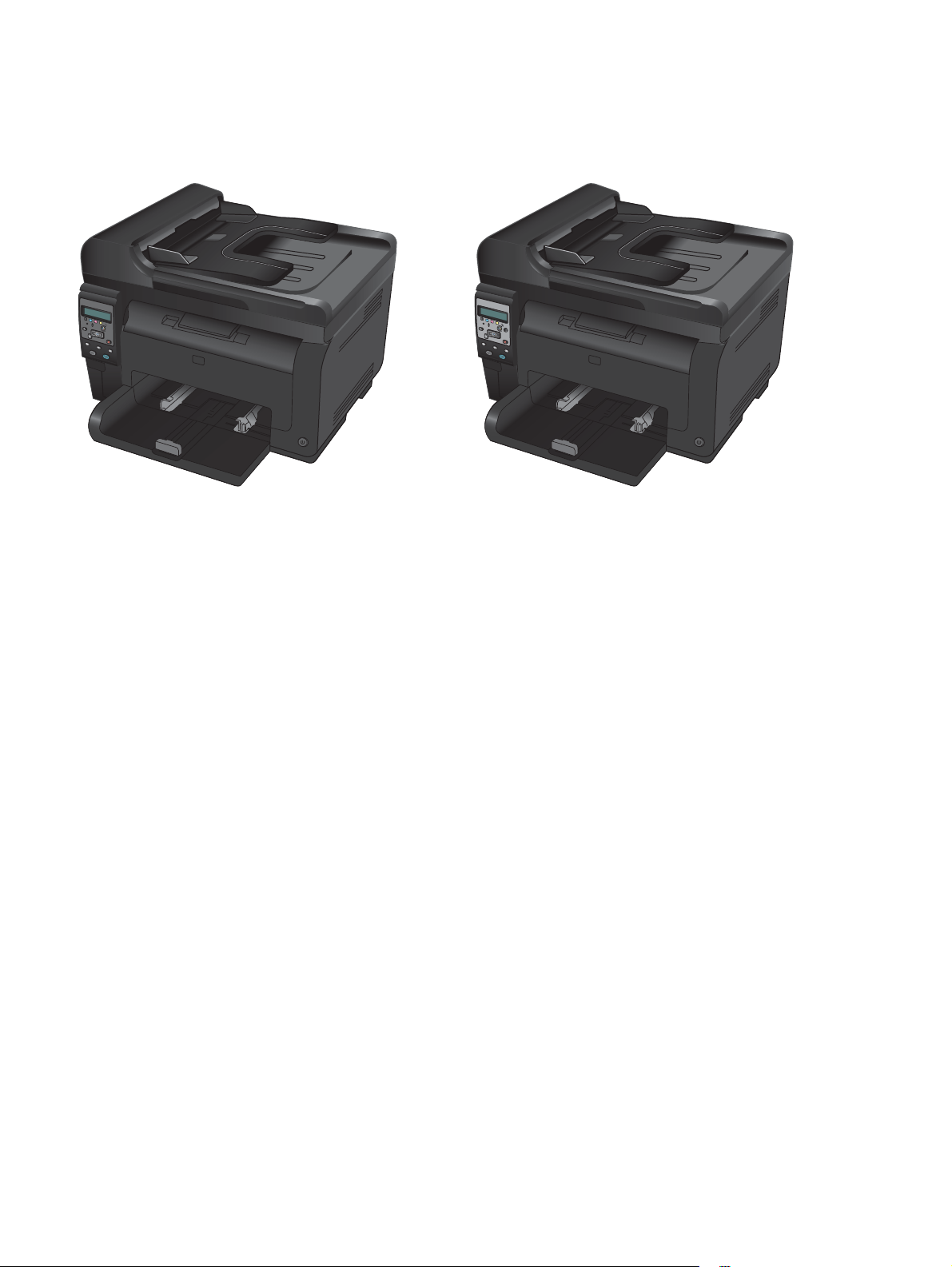
Сравнение изделий
Базовая модель Сетевая модель
Скорость печати: Печать до 16 страниц формата A4 в
●
минуту (стр./мин.) или 17 ч/б стр./мин. формата Letter и 4
стр./мин. в цвете
Лоток: 150 листов 75 г/м
●
Выходной приемник: 150 листов 75 г/м
●
Возможности подключения: Порт Hi-Speed USB 2.0
●
Двусторонняя печать (дуплекс): Двусторонняя печать с
●
ручной подачей (с использованием драйвера принтера)
Первоначальные картриджи принтера: Поставляется
●
вместе с устройством
2
2
Цветное МФУ HP LaserJet Pro 100 M175 plus:
Возможности подключения: Поддержка работы в
●
беспроводной сети по стандарту 802.11b/g/n, возможность
подключения к вычислительным сетям 10Base-T/100Base-
TX
2
Глава 1 Основная информация об устройстве
RUWW

Характеристики условий окружающей среды
Вторичное
использование
материалов
Экономия
электроэнергии
Двусторонняя печать с
ручной подачей
Печать нескольких
страниц на листе
Сократите ущерб, используя бумагу, изготовленную из макулатуры.
Утилизируйте картриджи печати, используя способы их возврата в компанию HP.
Ждущий режим и режим пониженного потребления позволяют экономить электроэнергию.
Технология мгновенного закрепления тонера HP Instant-on обеспечивает высокую скорость
печати первой страницы после выхода устройства из режима ожидания или режима
пониженного потребления, что ускоряет процесс выполнения задания печ
Экономия бумаги благодаря наличию двусторонней печати в ручном режиме
Экономия бумаги за счет использования двусторонней печати. Доступ к этой функции
осуществляется через драйвер принтера.
ати.
RUWW
Характеристики условий окружающей среды
3

Удобство обслуживания
Устройство снабжено функциями, которые облегчают работу для пользователей.
Электронное руководство пользователя, совместимое с программами чтения текста с
●
экрана.
Все дверцы и крышки открываются одной рукой.
●
4
Глава 1 Основная информация об устройстве
RUWW
Виды продукта
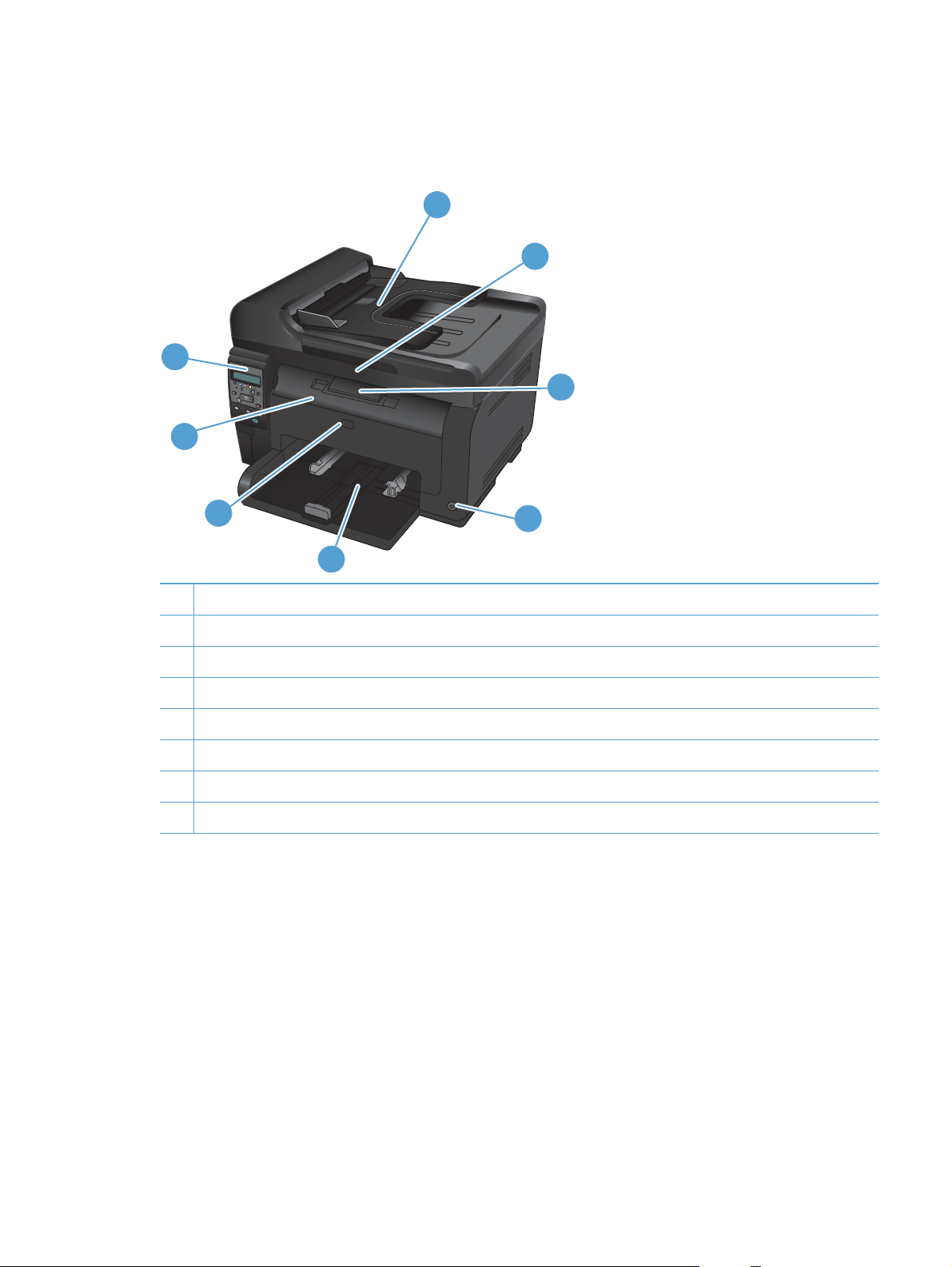
Вид спереди
8
7
1
2
3
6
4
5
1 Устройство подачи документов
2 Сканер
3 Выходной приемник
4 Клавиша питания
5 Основной подающий лоток
6 Передняя крышка (доступ к барабану переноса изображений)
7 Передняя дверца (обеспечивает доступ к картриджам)
8 Панель управления
RUWW
Виды продукта
5
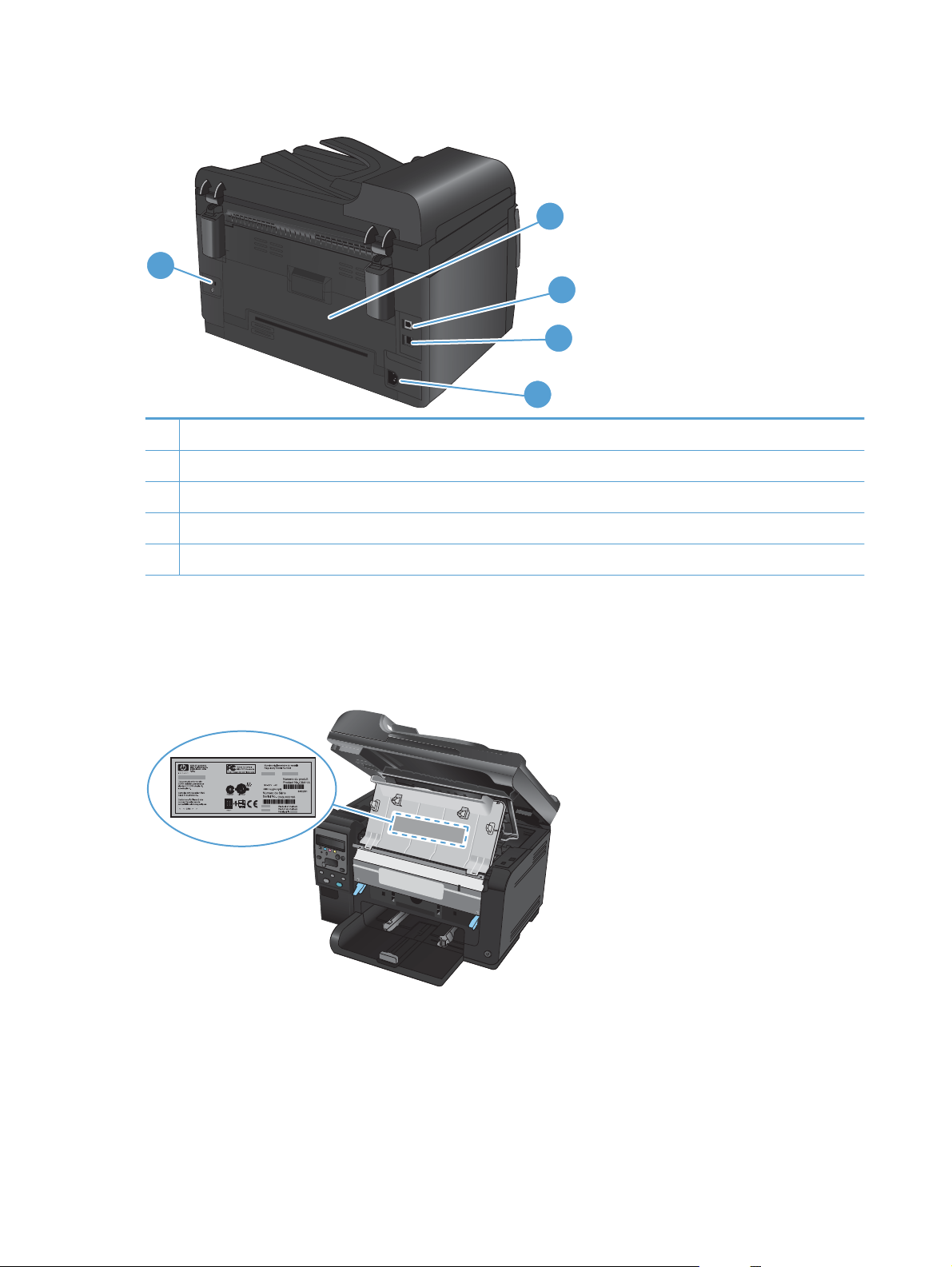
Вид изделия сзади
1
1 Слот безопасности
2 Задняя дверца для устранения замятий
3 Порт USB
4 Внутренний сетевой порт HP (только сетевые модели)
5 Разъем шнура питания
2
3
4
5
Расположение серийного номера и номера модели
Наклейка, содержащая номер модели и серийный номер, находится на внутренней стороне
передней крышки.
6
Глава 1 Основная информация об устройстве
RUWW
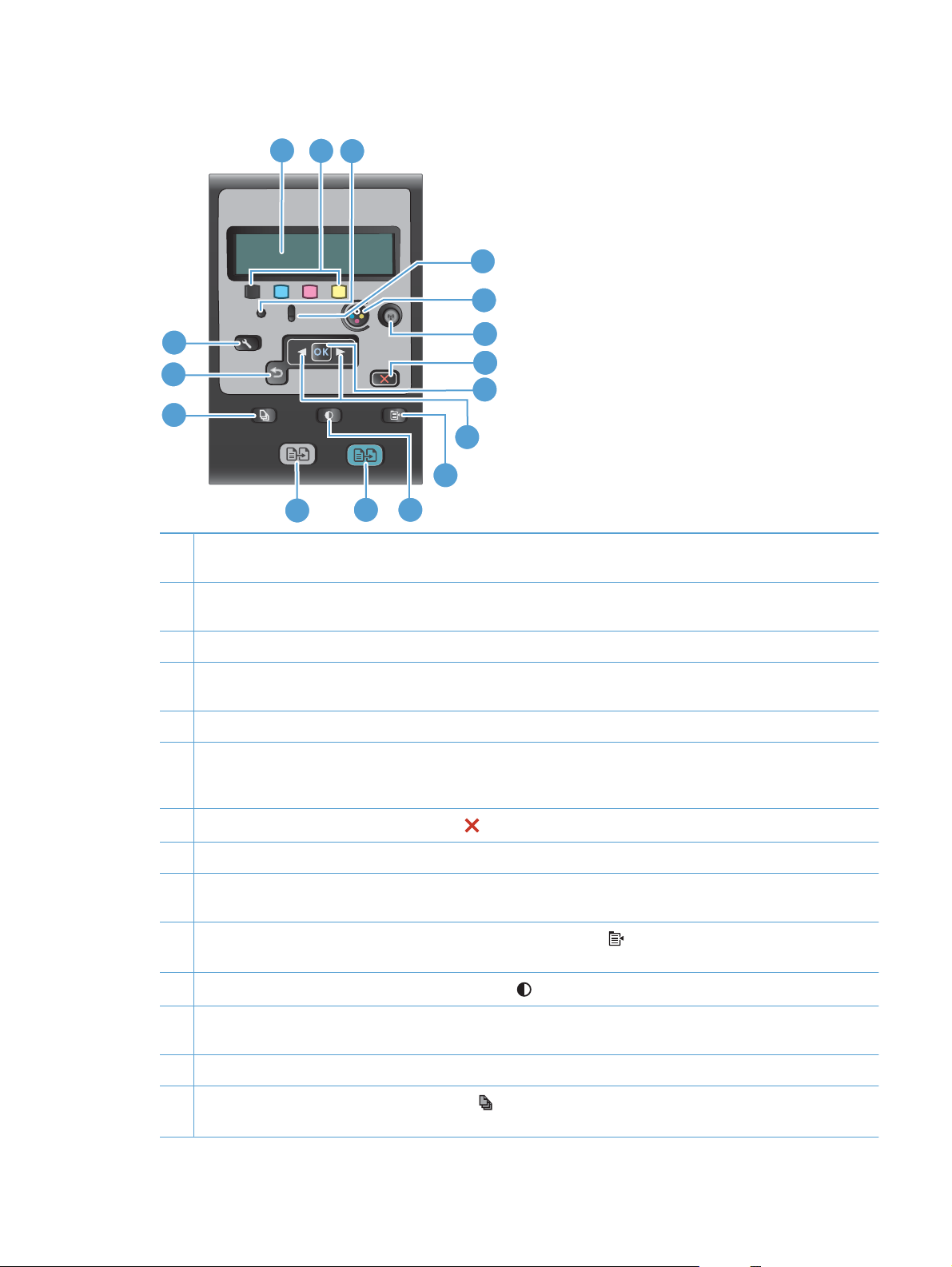
Устройство панели управления
1
2
3
4
5
16
15
6
7
8
14
9
10
11
13
1 Дисплей панели управления: На дисплее отображается информация о продукте. Меню на дисплее
используется для установки параметров продукта.
2 Индикаторы уровня тонера. Данные индикаторы показывают оценочное количество тонера в каждом
картридже.
3 Индикатор готовности. Этот индикатор указывает на готовность устройства или на обработку задания.
4 Индикатор «Внимание». Этот индикатор указывает на наличие проблемы в ус
отобразится на дисплее.
5 Кнопка картриджа. Если дверца картриджа закрыта, нажмите эту кнопку для поворота карусели картриджа.
6 Кнопка беспроводного соединения (только для сетевых моделей) Нажмите эту кнопку, чтобы открыть
Беспров. меню. Для запуска процедуры настройки беспроводного соединения Wi-Fi Protected Setup (WPS)
нажмите и удерживайте эту кнопку. Индикатор показывает состояние беспроводного соединения.
12
тройстве. Сообщение
RUWW
7 Кноп
8 Кнопка OK. Кнопка OK используется для подтверждения настроек или действий.
9 Кнопки со стрелками. Кнопки со стрелками используются для перемещения в меню и для настройки
10 Кнопка «Меню копирования». Нажмите кнопку Меню копирования
11 Кнопка «Светлее/темнее». Кнопка Светлее/Темнее
12 Кнопка для цветного копирования. Нажмите кнопку Цветная печать, чтобы начать копирование цветного
13 Кнопка для черно-белых копий Нажмите кнопку Черный, чтобы начать копирование черно-белого документа.
14 Кнопка «Кол-во копий». Кнопка Кол-во копий
ка «Отмена». Нажмите кнопку Отмена
определенных параметров.
копирования.
документа.
требуется распечатать в ходе текущего задания копирования.
для отмены текущего задания.
, чтобы открыть меню параметров
используется для управления яркостью отпечатка.
используется для установки количества копий, которые
Виды продукта
7

15 Кнопка «Назад«. Кнопка Назад используется для возврата в предыдущее меню или для выхода из меню и
возвращения в состояние готовности.
16 Кнопка «Настройка». Нажмите кнопку Настройка
, чтобы открыть главное меню.
8
Глава 1 Основная информация об устройстве
RUWW

2
Меню панели управления
Меню Настройка
●
Меню определенных функций
●
RUWW 9

Меню Настройка
Чтобы открыть данное меню, нажмите кнопку Настройка . Доступны следующие подменю:
Отчеты
●
Настройка системы
●
Обслуживание
●
Сетевая установка
●
Меню Отчеты
Уровень 1
Демонстрационная страница
Структура меню
Отчет о конф.
Состояние расходных материалов
Статистика сети (Только для сетевых моделей)
Страница расхода
Список шрифтов PCL
Список шрифтов PS
Список шрифтов PCL6
Журнал использования цвета
Страница обслуж.
Страница диагностики
Качество печати
Меню Настройка системы
В следующей таблице пункты, отмеченные звездочкой (*), означают параметры с заводскими
настройками по умолчанию.
Уровень 1 Уровень 2 Уровень 3 Значения
Язык Списки доступных языков
панели управления.
10
Глава 2 Меню панели управления
RUWW

Уровень 1 Уровень 2 Уровень 3 Значения
Настройка бумаги Выб. формат бумаги Letter
A4
Legal
Выб. тип бумаги Список поддерживаемых
типов печатных носителей.
Лоток 1 Тип бумаги Список доступных типов
бумаги.
Формат бумаги Размеры материалов для
печати.
Нет бумаги: действие Ждать*
Отмена
Игнорировать
Качество печати Калибровка цвета Калибровать
После включения
Параметры
энергопотребления
Автоматическое
Событие пробуждения Задание USB
Задержка включения
режима ожидания
выключение
Выкл.
1 мин.
15 минут*
30 минут
1 час
2 часа
Задержка
матического
авто
отключения
Никогда
30 минут*
1 час
2 часа
4 часа
8 часов
24 часа
Задание LAN
RUWW
Задание по
беспроводной сети
Нажатие на кнопку
Меню Настройка
11

Уровень 1 Уровень 2 Уровень 3 Значения
Параметры расходных
материалов
Барабан Параметры «при очень
Черный картридж Параметры «при очень
низком уровне»
Нижний предел (Диапазон 1-100)
Цветные картриджи Параметры «при очень
низком уровне»
Нижний предел Голубой
низком уровне»
Стоп
Подсказка
Продолжить*
Стоп
Подсказка
Продолжить
Печать черным*
(Диапазон 1-100)
Пурпурный
(Диапазон 1-100)
Желтый
(Диапазон 1-100)
Стоп*
Подсказка
т Courier Обычный*
Шриф
Цветное копирование Вкл.*
Меню Обслуживание
В следующей таблице пункты, отмеченные звездочкой (*), означают параметры с заводскими
настройками по умолчанию.
Сохранение данных об
использовании
Продолжить
Нижний предел (Диапазон 1-100)
В расх. материалах*
Не в расх. материалах
Темный
Выкл.
12
Глава 2 Меню панели управления
RUWW

Уровень 1 Уровень 2 Значения
Страница очистки
Режим очистки
Скорость USB Высокая*
Полная
Снижение скруч. Вкл.
Выкл.*
Арх. печать Вкл.
Выкл.*
Дата микропрограммы
Восстановление значений по
умолчанию
Сетевая установка меню (только для сетевых моделей)
В следующей таблице пункты, отмеченные звездочкой (*), означают параметры с заводскими
настройками по умолчанию.
Уровень 1 Уровень 2 Значения
Беспров. меню Wi-Fi Protected Setup
Запустить проверку сети
Включение и отключение
беспроводного соединения
Настройка TCP/IP Автоматически*
Автоперекл. Вкл.*
Вкл.*
Выкл.
Вручную
Выкл.
RUWW
Сетевые службы IPv4
IPv6
Показ. IP-адр. Да
Вкл.*
Выкл.
Нет*
Меню Настройка
13

Уровень 1 Уровень 2 Значения
Скорость соединения Автоматически*
Дупл. 10T
Полуд. 10T
Дупл. 100TX
Полуд. 100TX
Восстановление значений по
умолчанию
14
Глава 2 Меню панели управления
RUWW

Меню определенных функций
В устройстве предусмотрено наличие отдельного меню для функций копирования. Чтобы
открыть это меню нажмите кнопку Меню копирования
Меню копирования
В следующей таблице пункты, отмеченные звездочкой (*), означают параметры с заводскими
настройками по умолчанию.
Уровень 1 Уровень 2 Значения
Кол-во копий (Диапазон 1*-99)
Копирование ID
на панели управления.
Уменьшение/
увеличение
Контрастн. (Ползунок с 11 настройками)
Оптимизация Авто*
Оригинал = 100%*
Legal к Letter=78%
Legal к A4=83%
От A4 до Letter=94%
Letter к A4=97%
Вся стр. = 91%
По размеру страницы
2 стр./лист
4 стр./лист
Спец.:25-400%
Смешанный
Изображение
Текст
RUWW
Бумага Формат бумаги Размеры материалов для печати.
Тип бумаги Список доступных типов бумаги.
Многостран. копия Вкл.
Выкл.*
Сортировка Вкл.*
л.
Вык
Выбор лотка Автовыбор*
Лоток 1
Меню определенных функций
15

Уровень 1 Уровень 2 Значения
Двусторонняя 1 на 1 сторон.*
1 на 2 сторон.
Режим черновика Вкл.
Выкл.*
Наст-ка изобр. Яркость (Ползунок с 11 настройками)
Контраст (Ползунок с 11 настройками)
Резкость (Ползунок с 11 настройками)
Фон (Ползунок с 11 настройками)
Баланс цвета Красный
(Ползунок с 11 настройками)
Зеленый
(Ползунок с 11 настройками)
Синий
(Ползунок с 11 настройками)
Установить новы
значения по
умолчанию
Восстановление
значений по
умолчанию
Доля серого (Ползунок с 11 настройками)
е
16
Глава 2 Меню панели управления
RUWW
Loading…
На этой странице вы можете совершенно бесплатно скачать Инструкция по эксплуатации HP LaserJet Pro 100 color MFP M175nw.
У документа PDF Инструкция по эксплуатации 220 страниц, а его размер составляет 4.39 Mb.
Читать онлайн МФУ HP LaserJet Pro 100 color MFP M175nw Инструкция по эксплуатации
Google Ads:
Скачать файл PDF «HP LaserJet Pro 100 color MFP M175nw Инструкция по эксплуатации» (4.39 Mb)
Популярность:
6346 просмотры
Подсчет страниц:
220 страницы
Тип файла:
Размер файла:
4.39 Mb
Google Ads:
Google Ads:
Прочие инструкции HP LaserJet Pro 100 color MFP M175nw
Прочие инструкции HP МФУ
Прочие инструкции HP
-
LASERJET PRO 100 COLOR MFP M175 Руководство пользователя
-
Цветное МФУ LaserJet Pro 100 M175 Руководство пользователя
-
Авторские права и лицензия        Информация о товарных знаках
®
®
®
© 2012 Copyright Hewlett-Packard  Adobe , Acrobat  и PostScript  являются
Development Company, L.P.         зарегистрированными товарными
знаками Adobe Systems Incorporated.
Копирование, адаптация или перевод без
предварительного письменного      Intel® Core™ является товарным знаком
разрешения запрещены, за исключением  Intel Corporation в США и других странах/
случаев, разрешенных законом об   регионах.
авторских правах.
Java™ является зарегистрированным в
Информация, содержащаяся в этом   США товарным знаком Sun Microsystems
документе, может быть изменена без  Inc.
предварительного уведомления.
Microsoft®, Windows®, Windows XP® и
Гарантии на изделия и услуги HP   Windows Vista® являются
устанавливаются в специальных     зарегистрированными в США товарными
гарантийных положениях, прилагаемых к  знаками Microsoft Corporation.
таким изделиям и услугам. Ничто из
®
сказанного в настоящем документе не  UNIX  является зарегистрированным
должно истолковываться как        товарным знаком Open Group.
дополнительная гарантия. HP не несет                 ®
ответственности за технические или  Название ENERGY STAR  и знак
®
редакторские ошибки или упущения,  ENERGY STAR  являются
содержащиеся в настоящем документе.  зарегистрированными в США товарными
знаками.
Edition 1, 7/2012
Номер изделия: CE866-90923
- Главная
-
HP
-
МФУ
-
LaserJet Pro 100 color MFP M175nw
На этой странице вы найдёте полный список документов на МФУ HP LaserJet Pro 100 color MFP M175nw.
Выберите необходимый PDF файл.
-
МФУ
HP LaserJet Pro 100 color MFP M175nw Инструкция по эксплуатацииТип файла
PDFРазмер
4.39 MbКол-во страниц
220Просмотров
6346Download / Read online
-
МФУ
HP LaserJet Pro 100 color MFP M175nw СправочникТип файла
PDFРазмер
11.56 MbКол-во страниц
236Просмотров
5504Download / Read online
-
МФУ
HP LaserJet Pro 100 color MFP M175nw Лицензии свободного ПОТип файла
PDFРазмер
304 KbКол-во страниц
63Просмотров
2026Download / Read online
-
МФУ
HP LaserJet Pro 100 color MFP M175nw Руководство по монтажуТип файла
PDFРазмер
3.15 MbКол-во страниц
16Просмотров
1963Download / Read online
-
МФУ
HP LaserJet Pro 100 color MFP M175nw Краткое справочное руководствоТип файла
PDFРазмер
1.44 MbКол-во страниц
18Просмотров
1356Download / Read online
-
МФУ
HP LaserJet Pro 100 color MFP M175nw Инструкция по поддержкеТип файла
PDFРазмер
52 KbКол-во страниц
2Просмотров
1320Download / Read online
-
МФУ
HP LaserJet Pro 100 color MFP M175nw Технический документТип файла
PDFРазмер
226 KbКол-во страниц
3Просмотров
1038Download / Read online
- 1
Другие HP МФУ
-
HP LaserJet Pro CM1415fn Color Multifunction Printer Руководство пользователя
PDF файлов
8Просмотров
29727 -
HP LaserJet Pro 200 color MFP M276nw Руководство пользователя
PDF файлов
9Просмотров
29671 -
HP LaserJet Pro M1212nf Multifunction Printer Руководство пользователя
PDF файлов
6Просмотров
24720 -
HP TopShot LaserJet Pro M275 MFP Руководство пользователя
PDF файлов
7Просмотров
24515 -
HP Deskjet F4180 All-in-One Printer Руководство пользователя
PDF файлов
3Просмотров
21534 -
HP LaserJet Pro M1214nfh Multifunction Printer Руководство пользователя
PDF файлов
6Просмотров
20910
Другие устройства HP
-
Роутеры (маршрутизаторы)
HP 5000 Router Series Руководство пользователяPDF файлов
3Просмотров
79768 -
Сетевые коммутаторы (свитчи)
HP 1920-24G Switch Руководство пользователяPDF файлов
2Просмотров
64057 -
Устройства хранения
HP 3PAR F400 9.6TB (16) 600Gb 15K HDD Field Starter Kit Руководство пользователяPDF файлов
3Просмотров
63063 -
Устройства хранения
HP 3PAR T400 Configuration Base Руководство пользователяPDF файлов
3Просмотров
57158 -
Устройства хранения
HP 3PAR F400 Field Starter Kit Руководство пользователяPDF файлов
3Просмотров
53335 -
Калькуляторы
HP -42S Инструкция по эксплуатацииPDF файлов
1Просмотров
52508
Ранее вы смотрели
Производители
Arcus
Chroma USA
GT Radial
Hach
M-Audio
Midway
Steren
TEFAL
Tritton Technologies
Vicks
Типы устройств
Домашние камины
Телефоны
Цифровые настольные телефоны
Часы
Снято с производства
Рулевое управление
Финансовые калькуляторы
Автомобильные сабвуферы
Сопла распыляющей головки
Двусторонние радиостанции
Устройства
GIGABYTE GZ-X3
Liebert RCM8CE
Manhattan Computer Products 176460
Marantz 541110291020M
Olympus Pathfinder 8 x 42 EXPS I
Peavey SP 5
Sanyo UH3642
Singer AJ047664
Tektronix HC100
Triarch 32764
freeuserguide.ru
About Us
Contacts
Disclamers
Privacy Policy
Эта страница полезна для вас? Поделитесь ссылкой: