
Всего 527 инструкций.
Инструкции по тематике
Инструкции по авторству
- Машины
- Кабриолеты
- Машины багги
- Внедорожники
- Гоночные машины
- Бэтмобили
- Автобусы
- Троллейбусы
- Трамваи
- Поезда
- Корабли
- Корабли военные
- Парусники
- Лодки
- Катера
- Подводные лодки
- Батискафы
- Самолёты
- Самолёты военные
- Бипланы
- Гидропланы
- Беспилотники
- Вертолёты
- Вертолёты военные
- Конвертопланы
- Квадрокоптеры
- Мотоциклы
- Велосипеды
- Снегоходы
- Оружие
- Танки
- Броневики
- Пушки
- Катюши
- Катапульты
- Тараны
- Радары
- Пожарные машины
- Машины полицейские
- Грузовики
- Самосвалы
- Эвакуаторы
- Погрузчики
- Бульдозеры
- Краны строительные
- Автокраны
- Подъёмники
- Асфальтовые катки
- Экскаваторы
- Тракторы
- Комбайны
- Газонокосилки
- Обезьяны
- Слоны
- Жирафы
- Львы
- Тигры
- Носороги
- Лисы
- Зайцы
- Мыши
- Медведи
- Олени
- Собаки
- Коты
- Лошади
- Быки
- Киты
- Акулы
- Дельфины
- Тюлени
- Осьминоги
- Рыбы
- Птицы
- Птенцы
- Утки
- Гуси
- Голуби
- Орлы
- Совы
- Дятлы
- Страусы
- Пеликаны
- Попугаи
- Утиная охота
- Танцующие птички
- Туканы
- Крокодилы
- Лягушки
- Черепахи
- Змеи
- Крабы
- Скорпионы
- Хамелеоны
- Ящерицы
- Летучие мыши
- Жуки
- Пауки
- Богомолы
- Кузнечики
- Шмели
- Стрекозы
- Гусеницы
- Светлячки
- Улитки
- Бабочки
- Мухи
- Комары
- Муравьи
- Сверчки
- Растения
- Цветы
- Мухоловки
- Спорт
- Футбол
- Баскетбол
- Хоккей
- Лыжи
- Гольф
- Гимнастика
- Велогонки
- Штанга
- Карусели
- Качели
- Колесо обозрения
- Игры
- Юла
- Инструменты
- Дрели
- Бензопилы
- Молотки
- Прессы
КАТАЛОГ ИНСТРУКЦИЙ LEGO WEDO 2.0
Дополнительный набор официальных инструкций
Скачать архив с 35 дополнительными инструкциями
Уникальный набор из 469 инструкций
469 инструкций доступны по данной ссылке: https://disk.yandex.ru/d/L0xHnTdx-2TahQ
Чтобы скачать сразу все инструкции, нажмите кнопку «Скачать всё» вверху страницы. Если же у Вас медленное интернет соединение, то удобнее скачивать инструкции по одной.
Чтобы Вам удобнее было найти в архиве интересующие Вас инструкции, можете сначала посмотреть каталог инструкций по тематикам, он доступен по ссылке: https://disk.yandex.ru/i/Oze7tx7hJfl-ug
В каталоге под каждой инструкцией указан ее номер в архиве.
Помимо робототехники и лего-конструирования мы предлагаем множество других развивающих, спортивных и творческих занятий для детей всех возрастов, подростков и взрослых, среди которых:
- раннее развитие и
детский фитнес
, - подготовка к школе,
- английский язык,
- рисование и живопись,
- хореография,
- театральная студия,
- музыка,
- ОФП и рукопашный бой,
- шахматы,
- scratch-программирование,
а также увлекательные мастер-классы!
Полный набор курсов – на главной странице сайта.
Занятия проводятся по адресу: г. Москва, СВАО, улица Молодцова, д. 4а, здание бывшего детского сада,
Детский центр «Амадеус».
Подробную информацию о том, как проехать от станций метро Бабушкинская, Медведково и Отрадное, вы можете найти в разделе
«Контакты»
Наш телефон: 8 (905) 768-98-17
Заключительная статья о программном обеспечение WeDo 2.0 посвящена обзору программных блоков, которые позволяют составить как простейшие линейные алгоритмы для управления двигателем, так и обработать информацию с датчиков и добавить в проект изображения и звуки.
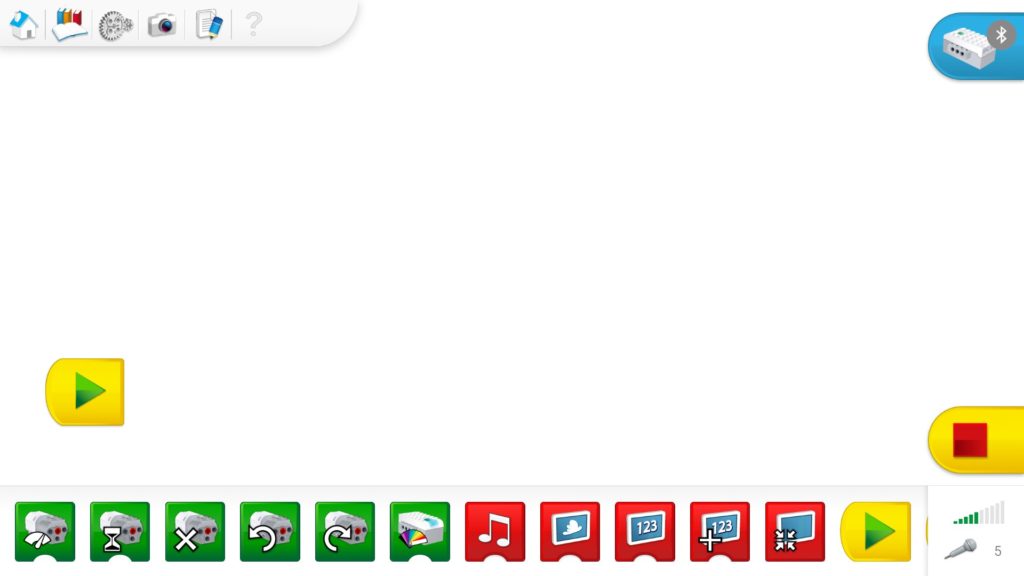
Как было отмечено ранее, в основе самой платформы программного обеспечения WeDo 2.0 лежит графический язык программирования «G», заимствованный из среды программирования LabView (см. «WeDo 2.0 Первые шаги»). Но если в оригинале блоки соединяются между собой проводниками (на манер проводов в физическом мире), то для данной среды был выбран более простой подход. Блоки соединяются между собой по принципу «вагончиков» в составе поезда – друг за другом, а расширители блоков имеют пазлообразный вид и даже ребенку интуитивно понятно, что и куда нужно подсоединить.
Следующая идея разработчика тоже помогает «новичку» освоиться за самый короткий период времени. Это разделение программных блоков по цветовой палитре:
- Блоки управления мотором и индикатором смартхаба– зеленая палитра.
- Блоки работы с экраном, звуками и математикой – красная палитра.
- Блоки управления программой (запуск, ожидание, цикл) – желтая палитра.
- Блоки работы с датчиками – оранжевая палитра.
- Блоки расширения – синяя палитра.
Давайте разберём подробно, какие программные блоки можно встретить в каждой палитре.
Блоки управления мотором и индикатором смартхаба
Все блоки палитры имеют визуальную подсказку – на них нарисован мотор или смартхаб – поэтому сразу понятно каким элементом мы будем управлять, добавив этот блок в программу.
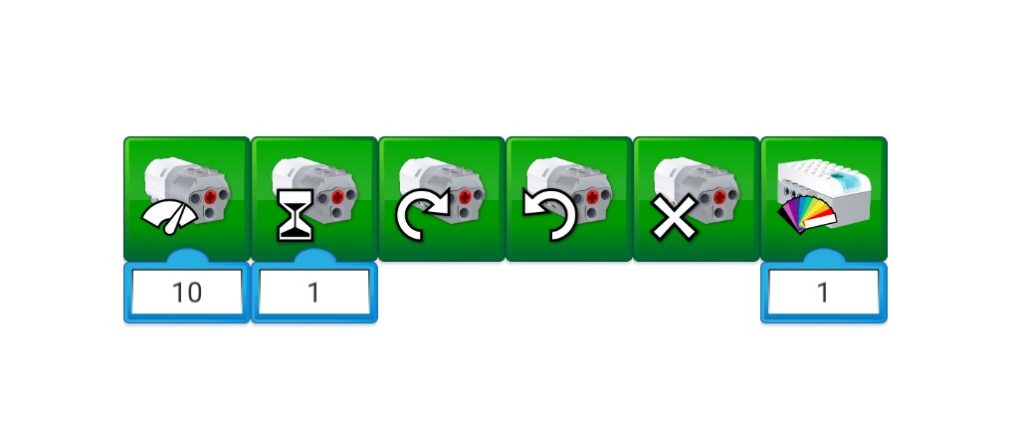
Первый блок с символом, похожим на спидометр, задает мощность (скорость вращения) двигателя. На практике чаще всего используют оба понятия, как взаимозаменяемые. Дети любят мыслить большими категориями и задают значения мощности в десятки тысяч, но это не имеет смысла, поскольку программное ограничение установлено на отметке «10», и все значения превышающие эту отметку воспринимаются именно как «10».
Блок с песочными часами задает время работы мотора. Единица измерения времени – секунда.
Следующие два блока отвечают за задание направления вращения оси, подключенной к мотору – по часовой стрелке или против.
Блок с крестиком отвечает за остановку мотора. К слову, остановить мотором можно еще несколькими способами: установив в нужном месте алгоритма блок мощности с уставкой «0» или остановить программу целиком.
И последний блок в палитре отвечает за изменение цвета свечения индикатора смартхаба. Причём эту функцию можно использовать как в мультимедийных целях (реализация светофора), так и для отладки алгоритма и установки в «контрольных точках» программы.
Блоки работы с экраном, звуками и математикой
Красная палитра, в первую очередь, включает в себя блоки управления экраном:
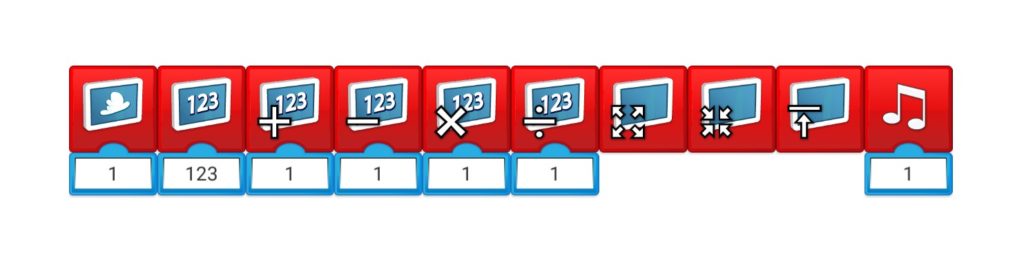
Блок экрана с облаком позволяет задать фон экрану из встроенной библиотеки изображений, которая содержит 28 доступных картинок различных категорий: природа (горы, океан).
Блок экрана с цифрами «123» позволяет работать с текстовыми и числовыми данными. При добавлении блока расширения «abc» мы переходим в режим вывода текстовых сообщений – на экране отобразится информация для пользователя, введённая в блок расширения. В случае добавления блока расширения «123» (цифры на белом фоне) активируется режим работы с числами. При этом введённое значение не только отображается на экране, но еще и запоминается в памяти экрана. Последнее записанное значение хранится в блоке расширений «123» (полностью синий блок). Таким образом, получается аналог переменной из классического программирования.
Блок математики выполняет привычную для него роль – складывает, вычитает, умножает и делит. Отлично подходит для реализации таймеров и счетчиков, инверсии сигналов от датчиков.
Последний блок отвечает за размер экрана – его можно развернуть на всю рабочую зону программы, уменьшить, либо свернуть.
Блок с изображенной нотой – блок звуковых эффектов. Настоящая боль любого преподавателя робототехники, поскольку дети, узнав про этот блок, стараются установить его в каждую свою программу. При этом регулятор громкости выкручивается в максимум. У блока имеется встроенная библиотека разнообразных звуков, а также функция записи своего звукового файла.
Блоки управления программой (запуск, ожидание, цикл)
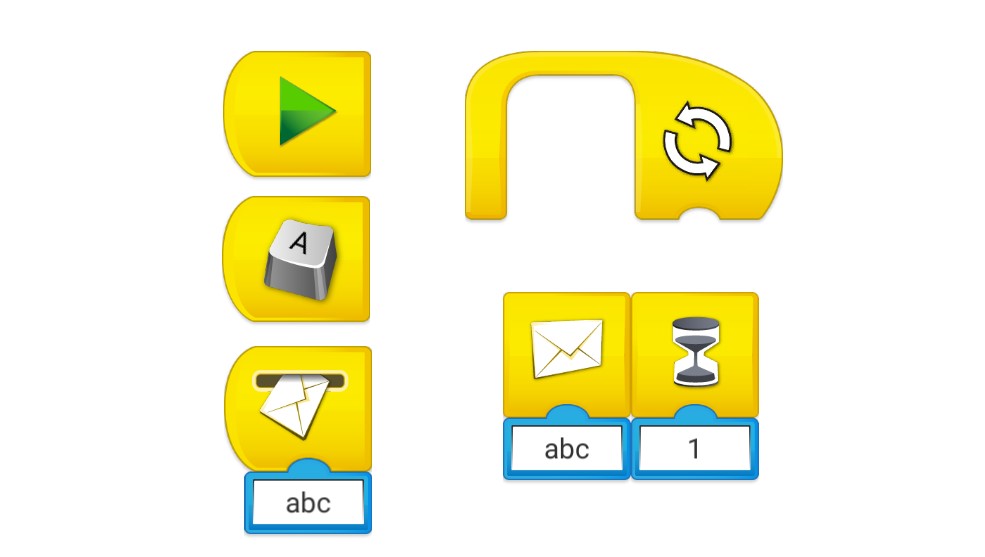
У любой программы должна быть кнопка её запуска – за эту функцию в WeDo 2.0 отвечает сразу несколько блоков:
Блок запуска с символом «Play» появляется сразу в рабочей области программы, как бы призывая сразу написать свой первый алгоритм управления собранной моделью.
Следующий блок, которым можно запустить выполнение клавиатуры – это блок «Клавиша» — по умолчанию установлена клавиша А, но можно выбрать любую другую клавишу как на латинице, так и на кириллице. Изменить клавишу возможно после клика на блок, удержания его в «нажатом состоянии» – блок перейдет в режим изменения параметров – выбирайте любой понравившийся символ с клавиатуры.
Ещё один блок, который может быть стартовым – это блок «Получение сообщения» (работает в связке с блоком «Отправка сообщения»). Данный блок используется для перехода из одной ветки алгоритма в другую при достижении заданных параметров. Например, в основном алгоритме у вас выполняется программа, в которой содержится блок отправки сообщения «Stop». Вы устанавливается в рамках подпрограммы блок получения сообщения с аргументом «Stop» – и выполняете требуемую последовательность действий параллельно с выполнением основного кода. Этот блок достаточно часто применяется при опросе датчиков в режиме реального времени – под конкретное значение датчика пишется своя подпрограмма с аргументом, соответствующим этим числовым значениям.
Один из самых любимых блоков детей в нашей секции робототехники «Дело Техники» – это «Цикл» – функционал у этого блока тот же, что и в классическом программирование – повторять программу или её часть определенное число раз, по наступлению какого-либо события или же бесконечно. По умолчанию блок «Цикл» работает в режиме бесконечного, для того чтобы задать ему ограничение по числу выполнений достаточно подключить блок расширения (например, числовой блок или датчик расстояния).
Последний в нашем обзоре блоков управления, но в то же время один их самых важных при написании программ – блок «Ожидание». По умолчанию это таймер, который останавливает выполнение программы на время, заданное в блоке расширения (отчёт ведётся в секундах). Расширить функционал блока можно, подключив к нему блоки расширения из оранжевой и синей палитр. Например, при добавлении датчика расстояния блок «Ожидания» останавливает программу до момента, пока не произойдет срабатывание датчика. То же самое справедливо для блоков расширения датчика наклона и микрофона. Таким образом, блок «Ожидание» — это основной блок программ, которые подразумевают реагирование роботов на события внешнего мира – наклон, изменение расстояния, увеличение шума и др.
Блоки работы с датчиками
Одно из основных отличий образовательного конструктора Lego WeDo 2.0 от обычного конструктора – это наличие датчиков, позволяющих роботам взаимодействовать с окружающим миром. Появление препятствий, удаление объектов, изменение наклона плоскости или управление джойстиком – все эти события внешнего мира нужно уметь понимать на программном уровне. Для этого в среде программирования WeDo 2.0 предусмотрены блоки расширения, которые считывают информацию с датчиков.
Датчик расстояния может работать в трех режимах:
- объект приближается (блок расширения со стрелкой, указывающей на датчик)
- объект отдаляется (блок расширения со стрелкой, указывающей от датчика)
- объект изменяет свое положение (блок расширения со стрелкой, указывающей в обе стороны)
Также имеется блок расширения без стрелок, изображающий датчик расстояния – он используется в случаях, когда требуется получить числовое значение датчика в конкретный момент времени.
Датчик расстояния считывает расстояние по шкале от 0 до 10 условных единиц, максимальная граница соответствует 15-18 сантиметрам.
В свою очередь датчик наклона считывает наклон в двух плоскостях, при этом разработчик закодировал каждое положение соответствующей цифрой:
- наклон носом вверх (к себе)
- наклон носом вниз (от себя)
- наклон влево
- наклон вправо
- отсутствие наклона (датчик расположен горизонтально) «0»
- наклон в любую сторону (режим «тряска»)

Ещё одна группа блоков представляет собой блоки расширения. Их цветовая гамма — синяя.
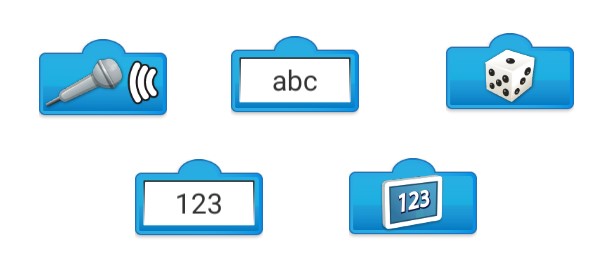
- Блок с изображением микрофона является простейшим датчиком звука. Если этот блок расширения добавить к блоку ожидания («Песочные часы»), то программа будет ожидать увеличения громкости звука — это может быть, например, хлопок.
- Блок с буквенными символами «abc» является блоком ввода текстовых данных. Подключается как правило к блокам «Экран» и «Отправка/получение сообщения».
- Блок с символом игральной кости — это генератор случайных чисел от 0 до 10. Возможно подключение ко всем блокам, которые имеют «разъём» расширения.
- Блок с числовыми символами «123» является блоком ввода числовых данных. Используется в случаях, когда нужно определённому блоку присвоить некое значение, например, задать мощность на уровне «6».
- Блок с символом экрана «123» — хранит текущее значение, которое записано в память блока экрана с цифрами «123». По сути своей этот блок является переменной в чистом виде.
Последний блок, который может вам встретиться — это блок «Комментарии» — можно оставить послание тому, кто будет работать с вашем программой или напоминание себе о тех или иных нюансах своего алгоритма.
В рамках материалов о работе в программной среде Lego Wedo 2.0 мы рассказываем не только о блоках, но и анализируем некоторые типовые алгоритмы. Например, программы счётчика и таймера — Счётчик и таймер на WeDo 2.0