
Содержание
- 1 Характеристики
- 2 Совместимость с памятью DDR4
- 3 Биос и разгон
- 3.1 Биос от Huananzhi x99-TF \ x99-F8
- 3.2 Блокировка турбо-буста
- 3.3 Биос с таймингами и встроенным анлоком ТБ
- 3.4 Файлы и способы прошивки
- 4 Где купить
Jingsha X99-D4 (точная маркировка AD12-B v1.0) появилась на рынке в начале 2020 года. Также встречается под брендом Kllisre.
Не смотря на то, что даже в 2022 году модель можно встретить в продаже, популярной плата так и не стала, уступив первенство моделям от Huananzhi.
Существует также другая модель с похожим названием — Kllisre X99 D4, она же PlexHD X99, точная маркировка ZX_99EV3.
Характеристики
| Модель | Jingsha X99-D4 |
|---|---|
| Сокет | LGA 2011-3 |
| Чипсет | X99 \ C612 |
| Поддерживаемые процессоры | Intel Core i7 (5000, 6000 серия, Haswell-E/Broadwell-E) Intel Xeon E5-1600 v3/v4, E5-2600 v3/v4, E5-4600 v3/v4 (Haswell-EP/Broadwell-EP) |
| Приблизительный максимальный TDP процессора | ≤90W |
| Поддерживаемая оперативная память | 2 х DDR4 DIMM, двухканальная, поддержка ECC и non-ECC памяти Максимальный объём 64 Гб |
| Управление таймингами | В родном биосе отсутствует |
| Слоты расширения | 1 x PCI-e x16 1 x PCI-e X4 |
| Дисковая подсистема | 4 x SATA 3.0 1 x M2 Nvme |
| Разъемы для вентиляторов | 1 x для процессорного кулера (4 pin) 1 x для корпусных вентиляторов (4 pin) |
| Порты | 4 x USB 3.0 (+ выносные на корпус) 4 x USB 2.0 (+ выносные на корпус) 1 x LAN 5.1 audio (ALC662) 1 x M2 WI-FI |
| Форм-фактор и Размеры, мм | mATX, 242 x 180 mm. |
| Примерная цена | $45 — $60 |
Внешне X99-D4 представляет собой типичную бюджетную двухканальную плату, хорошо знакомую по многим китайским моделям на LGA2011. За основу явно была взята достаточно популярная Kllisre M2\M3.
Модель имеет традиционную 6-фазную схему питания. Радиатор над vrm не большой, но прилегает достаточно хорошо. Без дополнительного охлаждения разумно использовать процессоры с TDP до ~90W.
Из каких-либо особенностей можно выделить только нетрадиционное расположение портов M2 NVME и M2 WI-FI и отказ от PS\2. Также стоит отметить, что при использовании двухслотовых видеокарт, подключиться к двум верхним SATA разъёмам можно будет только Г-образным кабелем.
Совместимость с памятью DDR4
К сожалению, не вся оперативная память совместима с системами LGA2011-3. Так, судя по всему, не будут работать десктопные DDR4 модули, содержащие 8 банков памяти. С ними загрузка останавливается на пост кодах 67 (b7) или 35 (53). Модули на 16 банков при этом работают исправно. Проблема в том, что определить такие модули на вид не получится, так как количество банков и количество чипов памяти могут не совпадать. Однако, известно, что точно не заработают модули с 4 чипами.
Ранговость памяти значения не имеет, но при прочих равных лучше выбрать двухранговые, а не одноранговые модули, так как они покажут наиболее высокую производительность. При выборе модулей по 32 Гб стоит отказаться от четырехранговой памяти, подобные модули могут вовсе не заработать на китайских платах.
Еще один нюанс — в spd должна быть записана информация для работы на поддерживаемой процессором частоте, в большинстве случаев это 2133 или 1866 Мгц.
ECC REG память такой проблемы лишена и работает вся, при этом её стоимость в последнее время почти сравнялась в обычными десктопными модулями. Поэтому для обеспечения 100% совместимости лучшим вариантом будет использование именно серверных модулей.
Проверенная обычная память с али:
- Atermiter 4 \ 8 \ 16 ГБ, Частота 2133 \ 2400 \ 2666 МГц
- Kliisre 4 \ 8 \ 16 ГБ, Частота 2133 \ 2400 МГц
- VEINEDA 4 \ 8 \ 16 ГБ, Частота 2133 \ 2400 \ 2666 МГц
Перед покупкой всегда проверяйте отзывы! Также не лишним будет написать продавцу, для какой платы вы приобретаете память. Китайцы, как правило, хорошо осведомлены о работе своих комплектующих в различных системах.
Серверные модули:
- Модули Samsung
- Модули Hynix
- Модули Atermiter
Альтернативный вариант: покупка в оффлайн магазине, где предусмотрен обмен, в случае если память не запустится.
Проверенная память из локальных магазинов
В скобках указан объём, частота и ранговость (если известно)
Десктопная:
- Samsung M378A1G43TB1 (2666, 2 rank)
- Samsung M378A1G43EB1-CRC (8GB, 2400, 1 rank)
- Crucial BLE4G4D32AEEA (4GB, 3200, 1 rank)
- Crucial Basics CB8GU2666 (8GB, 2666, 1 rank)
- Crucial CT4G4DFS8266 (4GB, 2666, 1 rank)
- Crucial CT2K8G4DFS8266 (8GB, 2666, 1 rank)
- Crucial CT4G4DFS8213 (4GB, 2133, 1 rank)
- Crucial CT8G4DFRA32A (8GB, 3200, 1 rank)
- Silicon Power SP008GBLFU266B02 (8GB, 2666, 1 rank)
- Goodram IRDM X Blue IR-XB3200D464L16SA/16GDC (8GBx2, 2666, 1 rank)
- SK Hynix HMA82GU6JJR8N-VK (16GB, 2666, 2 rank)
- SK Hynix HMA81GU6AFR8N-UH (8GB, 2400, 1 rank)
- AMD Radeon R7 Performance Series R744G2606U1S-UO (4GB, 2666, 1 rank)
- AMD Radeon R7 Performance Series R744G2400U1S-UO (4GB, 2400, 1 rank)
- AMD Radeon R7 Performance Series R748G2606U2S-U (8GB, 2666, 1 rank)
- ADATA AD4U266638G19-D (2666, 1 rank)
- Corsair Vengeance LPX CMK16GX4M2B3200C16 (3200)
- Corsair Dominator Platinum CMD32GX4M4B3000C15 (8GB x4, 3000)
- Corsair Vengeance CMU32GX4M2C3000C15B (16GB x2, 3000)
- QUMO QUM4U-4G2400C16 (4GB, 2400, 1 rank)
Серверная:
- Atermiter (8GB, 3200)
- Atermiter (16GB, 3200)
- Atermiter (32GB, 2133)
- Atermiter (8GB, 2666)
- Hynix (Kllisre) (16GB, 2133)
- Hynix (Kllisre) (32GB, 2400)
Биос и разгон
Родной биос платы построен на привычном коде от American Megatrends. Управление таймингами отсутствует, но доступен функционал для разгона процессоров с разблокированным множителем.
Частично управлять таймингами можно программой MemTweakIt. Это не самый удобный, но вполне рабочий вариант для плат на родном bios.
Биос от Huananzhi x99-TF \ x99-F8
Хорошей новостью стала возможность прошивки биоса с плат Huananzhi x99-TF и x99-F8 (на данный момент обе платы работают на идентичном биосе).
Прошивка добавляет возможность управления таймингами и все функции, присущие платам от Huananzhi. Скачать биос можно на странице платы.
Работоспособность платы после прошивки почти не страдает, весь функционал работает корректно.
После прошивки биоса от плат Huananzhi x99 не корректно отображается температура ЦПУ и системной платы (на оригинальной прошивке температура ЦПУ на 19-20 градусов выше, чем отображаемая на прошивке от Huananzhi).
Блокировка турбо-буста
Вне зависимости от возможностей родного Bios, все платы на LGA2011-3 подходят для активации хака турбо-буста. Выполняется он по инструкции и не занимает много времени. Единственное условие — процессор Haswell степпинга pre-QS и выше.
Блокировка позволяет зафиксировать максимальную частоту турбо-буста, но не на 1-2 ядра, как это было задумано Intel, а на все ядра. В зависимости от модели процессора, прирост может быть вполне внушительным.
Биос с таймингами и встроенным анлоком ТБ
Благодаря энтузиастам стал доступен биос с поддержкой управления таймингами оперативной памяти и встроенным анлоком турбо-буста. Подробности о данной версии и ссылки на скачивание находятся здесь.
Файлы и способы прошивки
Родной биос защищен от записи, поэтому FPT при попытке прошивки будет выдавать ошибку error 280. К счастью, решение довольно простое: в биосе идем в IntelRCSetup > PCH Configuration > Security Configuration и меняем значение пункта Bios Lock на Disabled. После сохранения настроек и перезагрузки защита от записи будет снята.
- Самый надежный способ — программатор
- Прошивка из под Windows: скачиваем FPTW 9.1.10, открываем командную строку (от администратора) и прошиваем биос командой fptw64 -bios -f bios.bin. Где bios.bin (или ROM) — модифицированный биос, который нужно скопировать в папку с fpt. Само собой, в командной строке нужно сначала перейти в папку с fpt командой cd.
- С помощью загрузочной флешки можно прошиться через Afudos (пока не проверено на данной плате)
- Еще один вариант прошивки из под Windows — Afuwin (пока не проверено на данной плате).
После прошивки рекомендуется сделать сброс настроек.
- X99-D4
Родной биос платы: оригинал и версия с вырезанным микрокодом для хака ТБ. BIOS Date: 11/01/2019 11:24:43 Ver: AD12-B-B 001
Размер файла: 9 МБ Кол-во скачиваний: 2903
Где купить
Продается X99-D4 на aliexpress. Продавцы:
- JINGSHA Official Store
Реклама. Данные рекламодателя: ООО «Яндекс Маркет», ИНН 9704254424; ООО «АЛИБАБА.КОМ (РУ)» ИНН 7703380158.
Всем привет.
Прошел месяц после того, как я пользуюсь сборкой из Китая на 8-и ядерном (16-и поточном) ксеоне Е5-2640v3.
Кому интересно — добро пожаловать.
Сборку заказывал из чистого любопытства. Достаточно долгое время, лет 10, пользовался ноутбуками, а здесь вдруг захотелось попользоваться стационаром. Ну и привлекательная стоимость сделала свое дело. Я не устоял перед соблазном и заказал.
(Первые фотографии при получении товара буду использовать те, что смог найти по сообщениям своим друзьям-товарищам).
Так получилось, что спустя месяц после покупки данного товара, продавец поменял материнскую плату в этом наборе.
Я вставил старую картинку, которая у меня сохранилась.
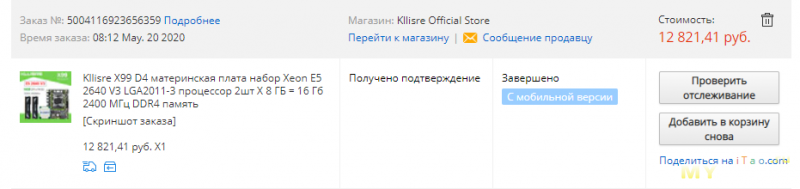
Взял я набор еще за 173,74 $ или за 12800 рублей.
Согласитесь, за эту стоимость набор более чем привлекателен, так один процессор i5 9400 стоит примерно столько же, а данный ксеончик отстает от производительности i5-го не сильно.
Покупка:
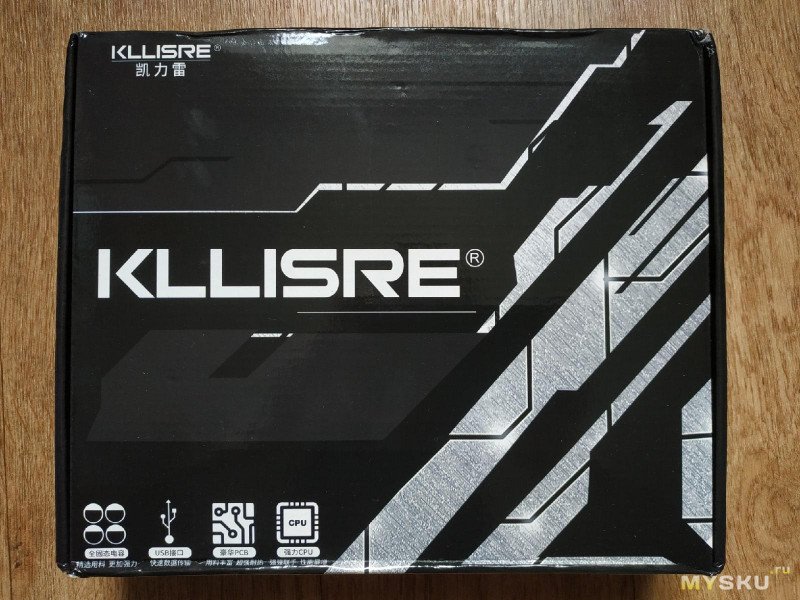
Все пришло в такой вот коробке, кстати очень хорошо упакованной. Пупырки было очень много
В коробке стандартные мать + процессор + память + кольцо с 4мя болтиками для крепления + один сата-кабель.
Собирается все достаточно легко. Я, начитавшись про различные проблемы китайских комплектов, заранее протер все контакты процессора и памяти ластиком, протёр изопропиловым спиртом, чтоб исключить отказ по причине окисления контактов.
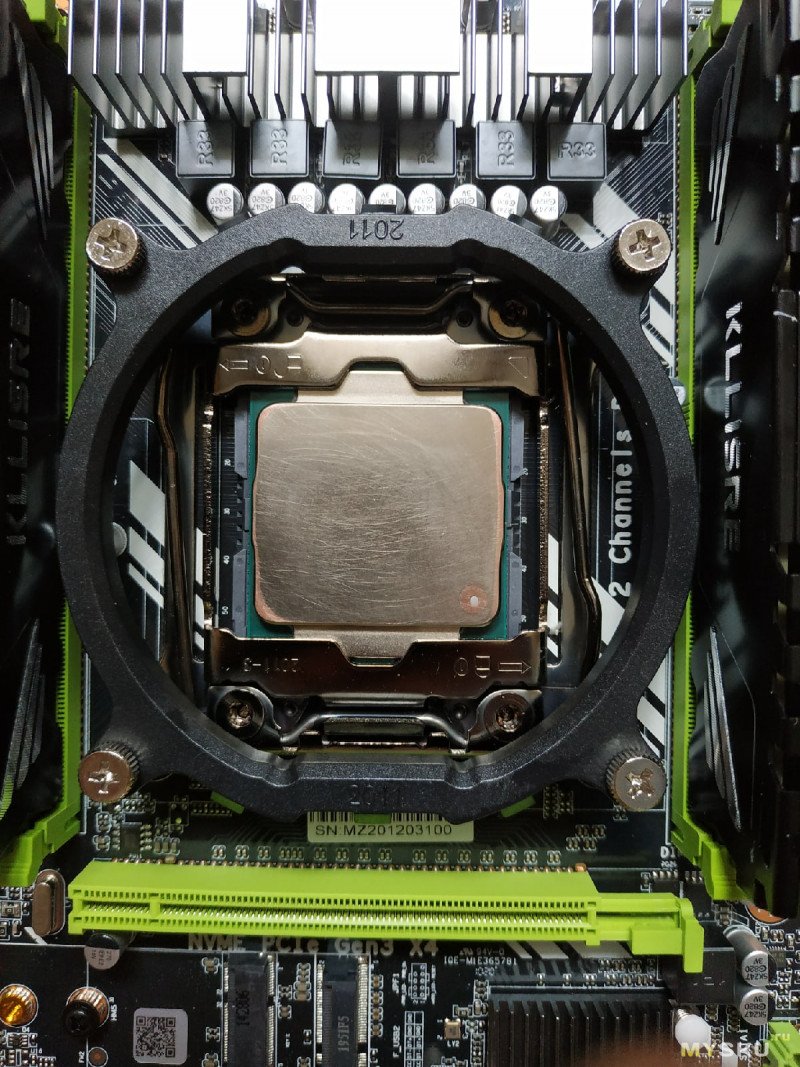
Для охлаждения процессора мною был куплен простенький кулер с ТДП 98 Вт за 800 рублей (примерно 13-14$) PCCooler S88. Приложив подошву кулера к крышке процессора, я обнаружил, что есть просвет. На крышке процессора есть небольшая выпуклость в углу крышки, скорее всего она не мешает штатным системам охлаждения, они ее просто не касаются, но у моего кулера подошва широкая и охватывала практически всю крышку. Из-за этой выпуклости и была воздушная прослойка между кулером и процессором.
Что я сделал. Мелкая наждачка на стекле и возвратно-поступательными движениями выравниваем поверхность крышки процессора, заодно и прошелся по подошве кулера, так как на ней подушечкой пальцев ощущались следы фрезеровки. После наждачки подошва стала гладенькой, неровности ощущаются только ногтем в местах стыка тепловых трубок. После выполнения этих действий просвет между крышкой процессора и подошвой кулера исчез.
Крышка процессора после процедуры шлифовки:
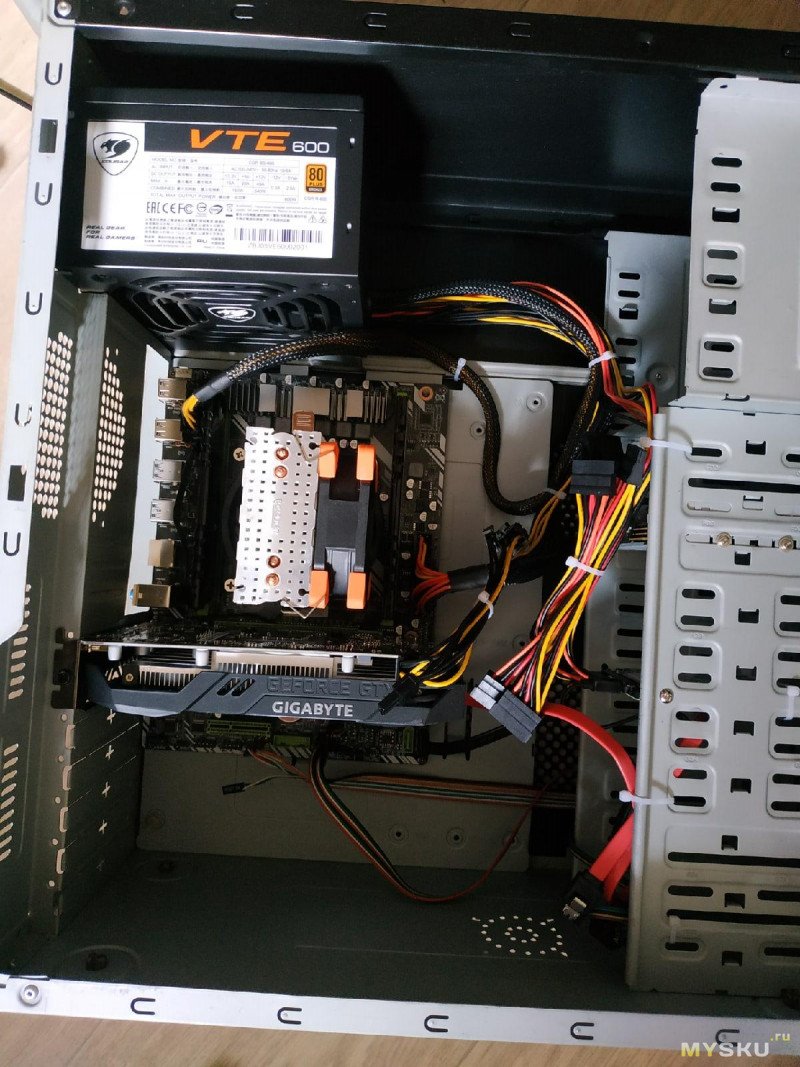
Как собирал — писать смысла нет, там нет ничего сложного. Немного фотографий готовой сборки со всеми остальными обвесами:
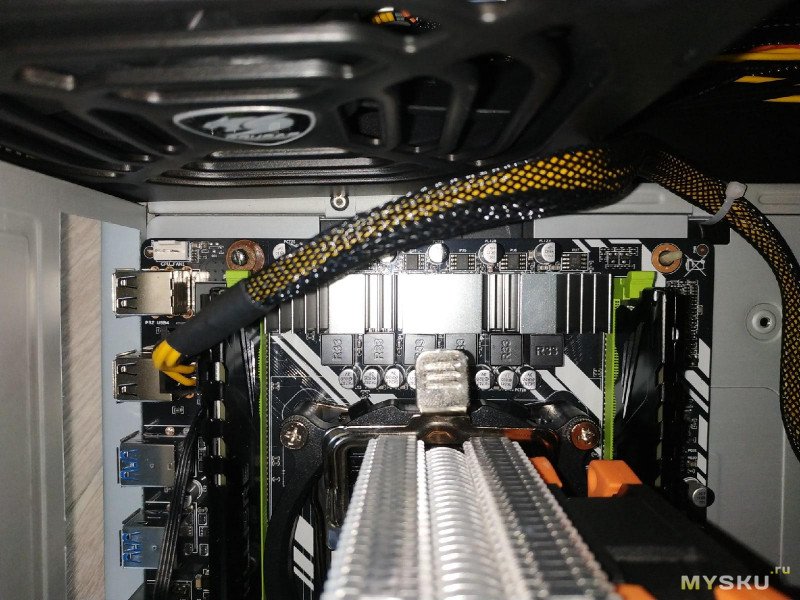
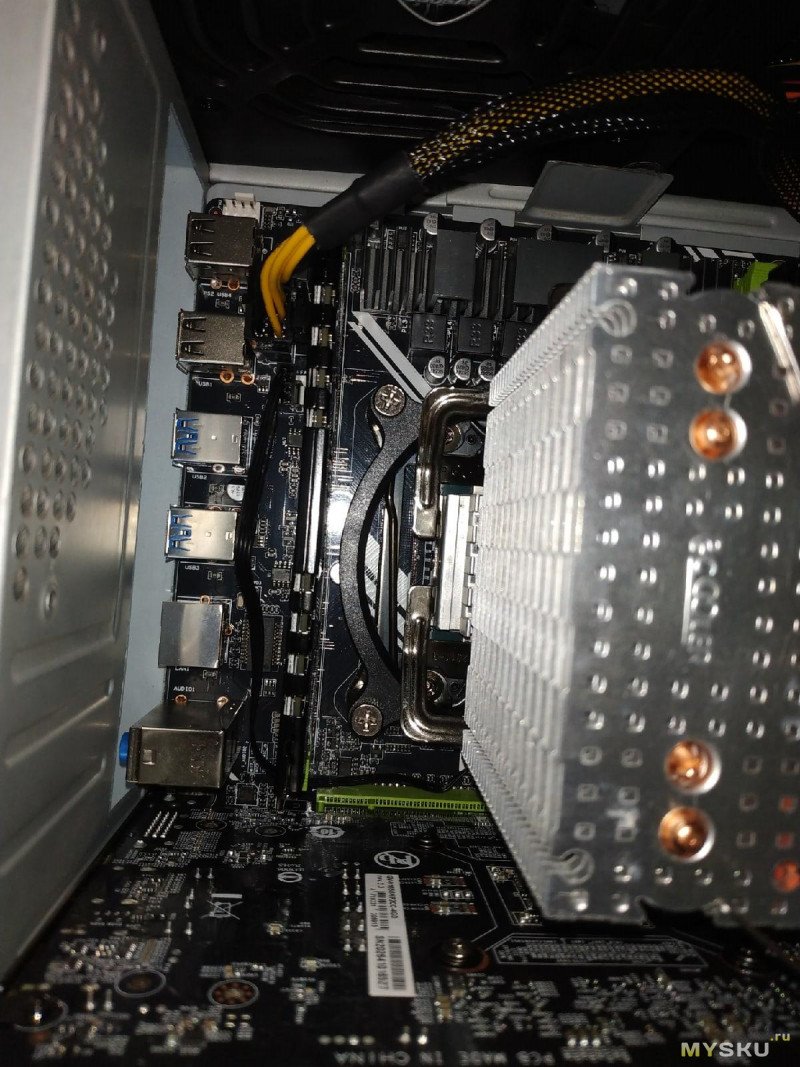
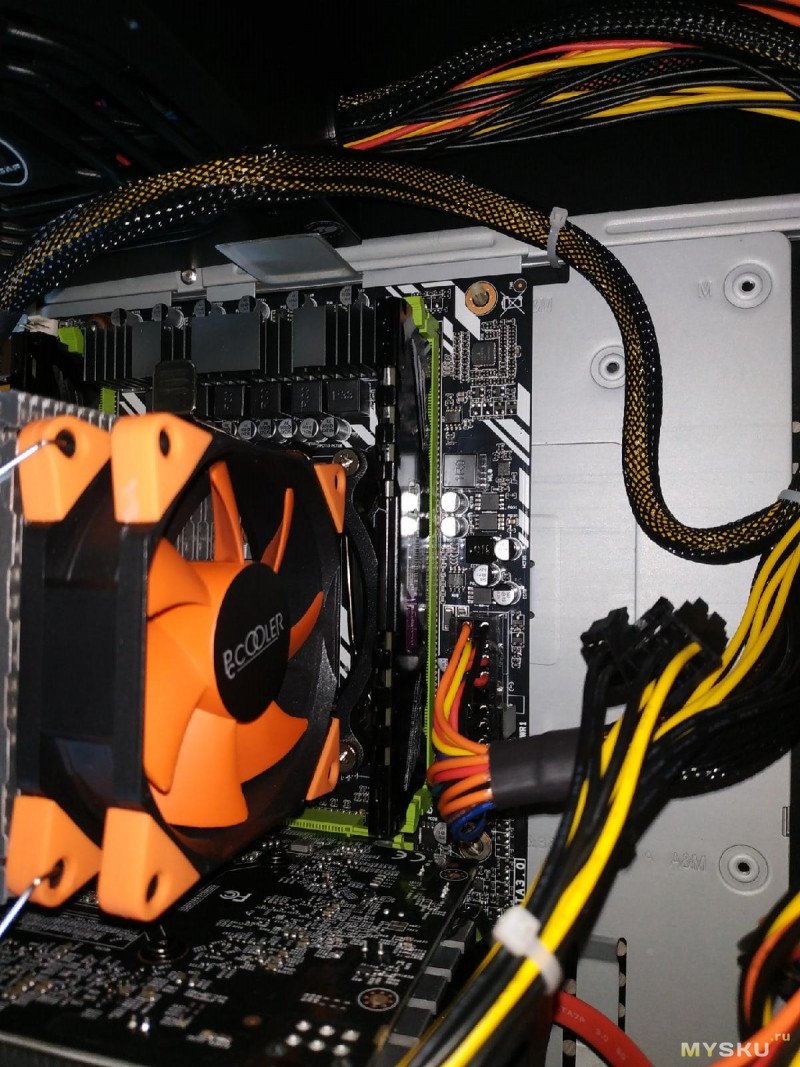
На материнской плате есть гнездо подключения бипера. В том корпусе, что был у меня, бипер был. Я подключил. Ранее смотрел видео у техноблогеров, у многих из них при запуске материнка исполняет какой-то китайский гимн.
В моей этого нет. При запуске при появлении заставки биоса она издает короткое и тихое «бип» и все.
Кто мониторил и подумывал прикупить китайские комплекты серии 2011-3, те наверное слышали о возможности анлока турбобуста по всем ядрам процессоров серии Е5-26хх, кто не в теме, поясняю:
Данные процессоры как правило при большом количестве ядер имеют не сильно высокую частоту работы. Обычно она находится в границах 2,3 — 2,9 ГГц. При том что на одно или два ядра процессор может поднимать частоту до 3,2-3,4 ГГц в зависимости от марки.
Если сделать анлок турбобуста, такая частота 3,2-3,4 ГГц уже будет по всем ядрам. Но процессор может немного сбрасывать частоты, если не будет укладываться в свой ТДП-пакет, который в этой серии увеличить нельзя.
Для получения анлока турбобуста умельцы сделали очень много биосов каждый под свою материнскую плату. При прошивке биоса и удалении некоторых микрокодов из него получается нужный результат.
Что интересно, данная материнская плата была с анлоком турбобуста уже из коробки.
То есть наверное у китайцев есть свои любители российских техноблогеров, которые отслеживают спрос и смотрят, чем же народ можно заинтересовать.
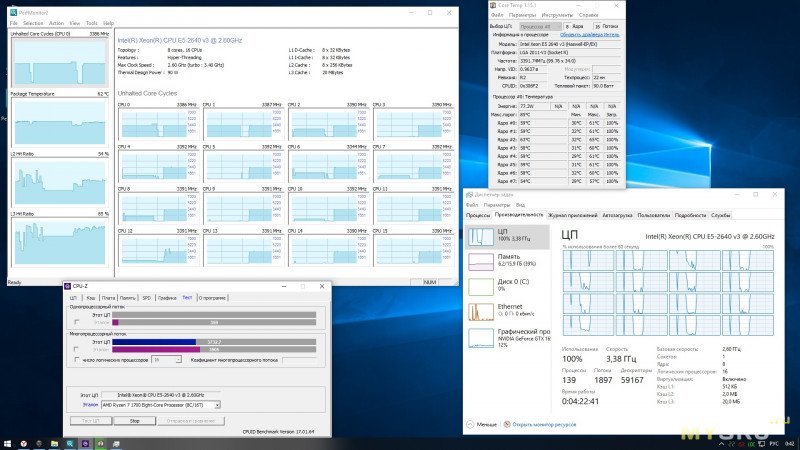
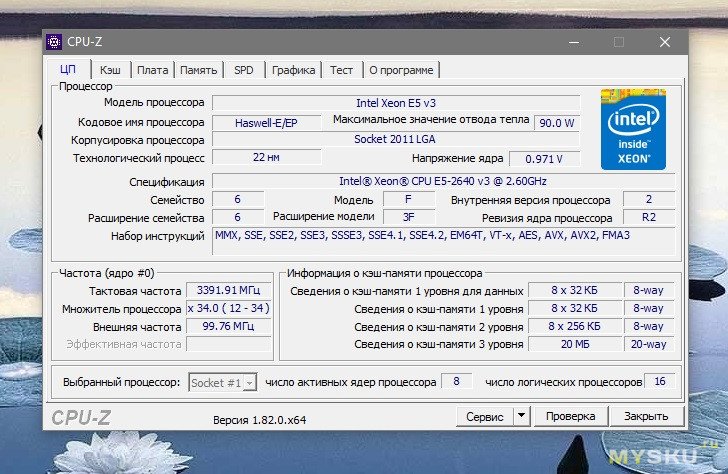
У процессора Е5-2640v3 максимальная частота составляет 3,4 ГГц по всем ядрам и потокам. Я когда сделал первый тест в CPU-Z не ожидал такого подарка от китайца. Да, можно было бы это сделать самому, но не люблю я подобные танцы, не всегда оно у меня получается как надо. А тут прям такой шикарный подарок.
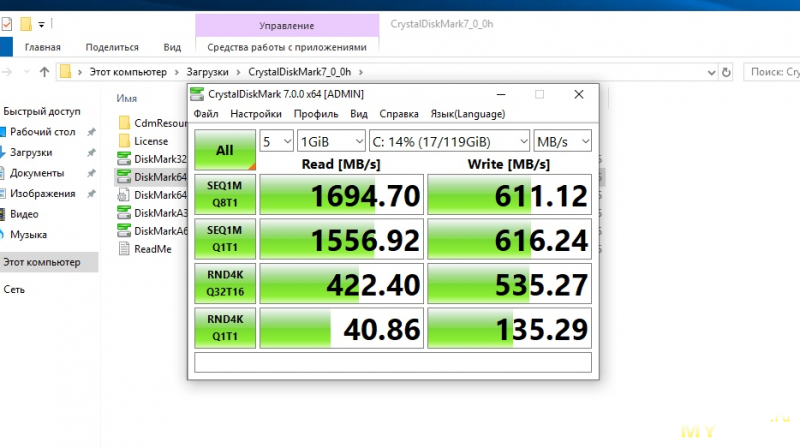
Разъем NVME на материнской плате нормально работает. Диск я использовал ранее купленный на алиэкспрессе Голденфиер на 128 Гб. Тесты скорости:
Да, поначалу я не мог разобраться с регулировкой скорости вентилятора.
Китайцы разъемы расположили как то не по феншую. Разъем кулера процессора расположен где — то в углу платы, а разъем корпусных вентиляторов расположен непосредственно у процессора. Что и ввело меня в заблуждение, я не мог понять — почему не регулируется скорость вращения, почему вентилятор всегда крутит на максимум. Уже подумывал над тем, что ставить отдельный ШИМ-регулятор и управлять скоростью вращения вручную. Но потом, осмотрев плату еще раз, я увидел этот скромненько притаившийся в уголку разъем для процессорного кулера.
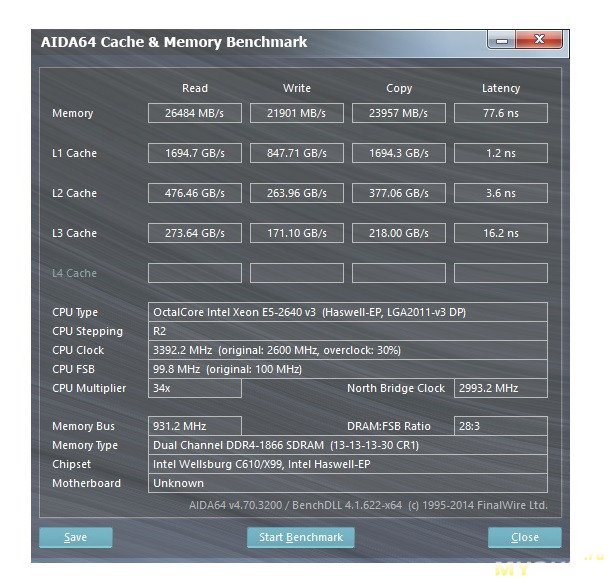
Скриншоты с АИДы и CPU-Z:
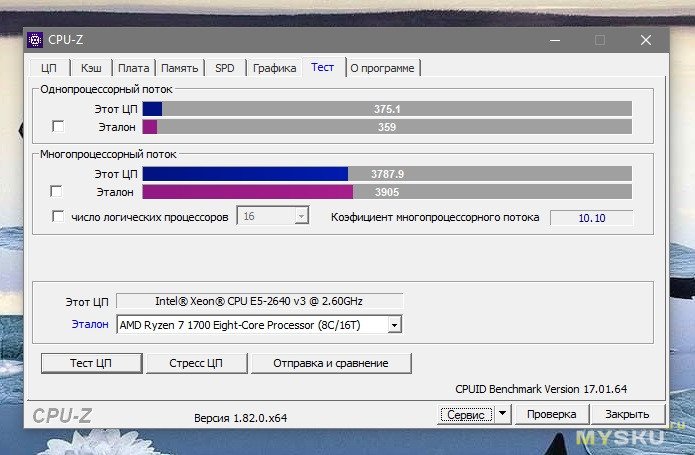
По производительности в тесте CPU-Z этот процессор примерно равен Ryzen 7 1700.
Память с этим процессором работает на частоте 1866 МГц, и увы, разогнать ее невозможно.
Тайминги памяти я тоже не ужимал, оставил как есть.
В целом сборкой я очень доволен, работает она как часики. За месяц ни разу не подводила.
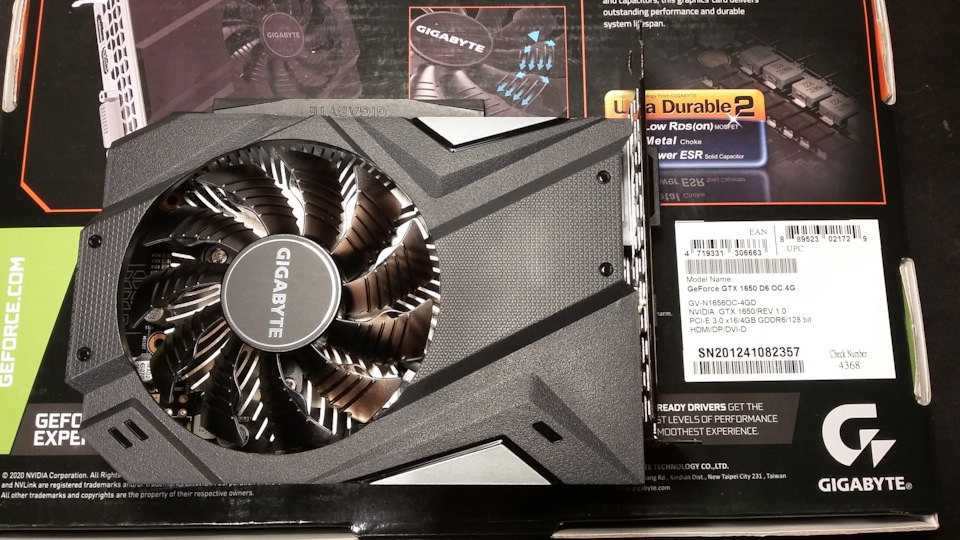
Этого процессора вполне достаточно для моей видеокарточки GIGABYTE GeForce GTX 1650 D6.
Начало — здесь
На известном китайском сайте заказан и получен комплект: материнская плата Atermiter X99 D4 с процессором Xeon E5 2640 V3 LGA2011-3, 16 Гб DDR4 2400 МГц. В дополнение — кулер, блок питания и твердотельный жесткий диск.
На pleer.ru добрал недостающее — корпус, видюха, моник, клава с мышью… вроде всё, ничего не забыл.

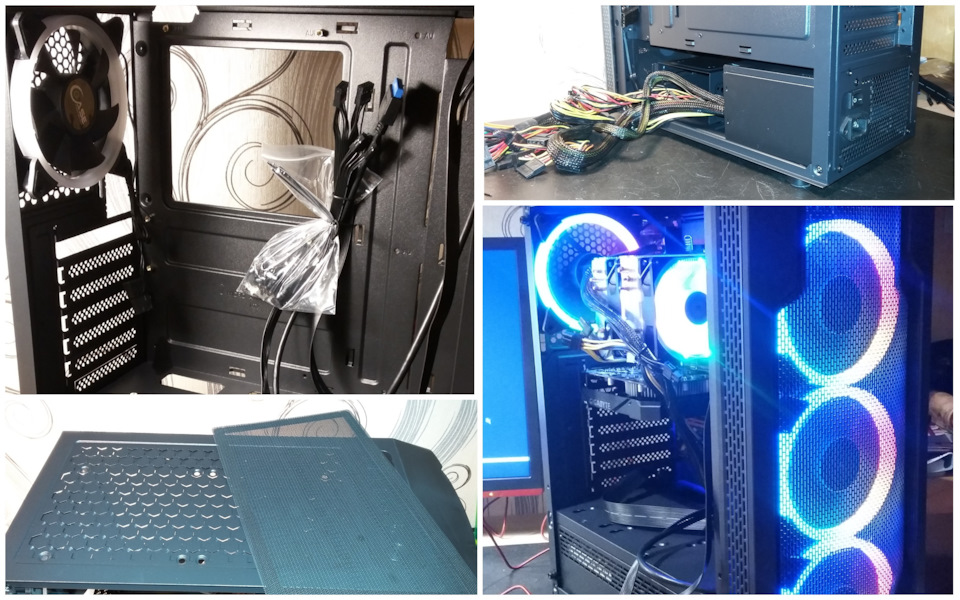
Сборка проходила вечерами, перед сном. Проблем с состыковкой никаких не было. Корпус очень понравился — вполне добротно изготовлен, четыре кулера с подсветкой, одна стенка из закаленного стекла, несколько сеток вентиляторов на магнитах, нижнее расположение БП (специально брал с пониженным центром тяжести).
Видеокарта весьма компактная
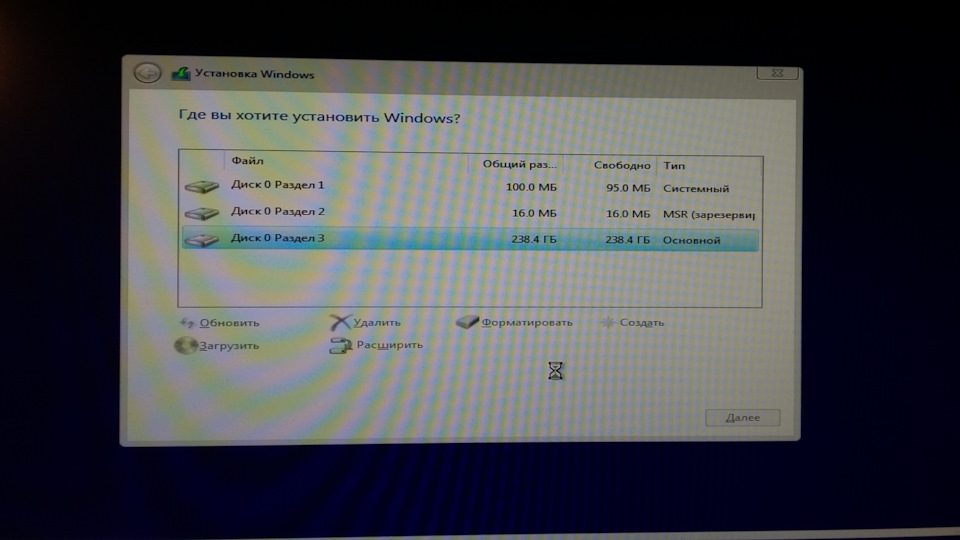
Когда всё соединил и подал питание, сигнал на монитор не пошел. Был соединен кабелем HDMI. Воткнул «ДисплейПорт» — всё нормально. Вставил флэшку с десяткой и буквально за несколько минут получил комп с установленной операционной системой.
Впереди еще предстоит более тщательное тестирование всего компьютера, но пока я точно доволен.
Инфа, которая может быть полезна:
1. К матери не было никаких мануалов, поэтому самая интересная картинка взята из интернета:
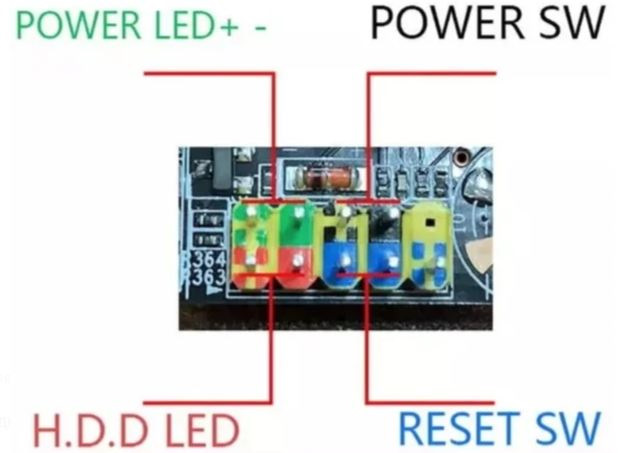
Есть информация, что 6-пиновый разъем питания на мать подключать не обязательно. Но это не точно, как говорится. Я соединил всё, что видел.
2. Как на флэшку залить дистрибутив 10-ки.
Очень простой вариант, для тех кто спешит — заходим на сайт мелкософта (ну или в поисковике набрать win 10), там кнопка «скачать средство сейчас», после установки приложения появится возможность выбора загрузки дистрибутива на флэшку (её надо предварительно воткнуть в разъем, а также быть админом на компе). Заливка 10-ки на флэшку отнимет какое-то время, но вы получите готовый инструмент для быстрой инсталляции.
Что по деньгам.
1. Комплект — 13 982,43 (по состоянию на сегодня — чуть дороже)
2. Кулер — 1 691,96
3. Диск — 2 377,87
4. БП — 2 510,35
5. Корпус — 2733 (по состоянию на сегодня — чуть дешевле)
6. Видеокарта — 10 989
Итого, за системный блок примерно 34,5 тысячи рублей.
Результаты тестирования и технико-экономическое обоснование — по ссылке.
Про установку wi-fi на материнскую плату — здесь
Сравнение с более быстрым комплектом — здесь
PS Дополнение от 03.09.2020г. (в Шуфутинов-день)
Лопнул один из двух вентиляторов, вследствие чего крыльчатка стала цепляться за обойму и трещать. Связался с продавцом, тот пообещал выслать подменный, правда для этого по условиям Алика надо сделать другой заказ… долго не думал, заказал еще красивше.

На чтение7 мин
Опубликовано
Обновлено
Материнская плата Kllisre X99 D4 представляет собой надежное и функциональное решение для современных компьютеров. Она оснащена современным биосом, который обеспечивает стабильную работу системы и позволяет пользователю настраивать различные параметры производительности. В этой статье мы расскажем о важности биоса в материнской плате, а также о всех особенностях Kllisre X99 D4.
Биос (Basic Input/Output System) – это программируемое ПО, установленное на материнскую плату, которое отвечает за инициализацию аппаратных компонентов компьютера во время запуска системы. Биос обеспечивает коммуникацию между операционной системой и аппаратной частью компьютера, а также позволяет пользователю производить настройку различных параметров работы системы.
Кllisre X99 D4 оснащена современным биосом, который обладает множеством функций и настроек. С помощью биоса можно изменять параметры производительности системы, такие как тактовая частота процессора, напряжение питания и частота шины. Биос также позволяет пользователю настраивать порты ввода-вывода, подключенные устройства и другие параметры работы системы.
Кllisre X99 D4 предлагает удобное и понятное меню биоса, где пользователь может легко настроить все необходимые параметры. Он имеет интуитивно понятный интерфейс и предлагает множество опций для опытных пользователей, а также автоматическую настройку для новичков.
Помимо настроек производительности, биос материнской платы Kllisre X99 D4 обеспечивает стабильную работу системы и защиту от возможных ошибок. Он оснащен системой самодиагностики, которая автоматически проверяет работу аппаратной части компьютера и оповещает пользователя о возможных проблемах. Благодаря этому биосу, вы можете быть уверены в надежности работы вашей системы и получать максимум производительности при минимальных рисках.
Особенности биос материнской платы Kllisre X99 D4
Биос материнской платы Kllisre X99 D4 представляет собой программное обеспечение, которое контролирует основные функции системы и позволяет пользователю настраивать различные параметры.
Вот некоторые особенности биоса Kllisre X99 D4:
- Простой интерфейс: Биос Kllisre X99 D4 имеет простой и интуитивно понятный интерфейс, который позволяет пользователям легко настраивать различные параметры системы. Это удобно и позволяет быстро настраивать систему под свои нужды.
- Расширенные возможности разгона: Биос Kllisre X99 D4 предлагает широкий выбор параметров разгона, которые позволяют пользователю увеличить производительность системы. Это включает в себя настройку частоты процессора, напряжения и других параметров системы.
- Поддержка RAID-массивов: Биос Kllisre X99 D4 также предлагает поддержку RAID-массивов, что позволяет пользователю создавать и настраивать массивы из нескольких накопителей. Это особенно полезно для пользователей, которые работают с большим объемом данных или требуют высокой надежности системы.
- Многоуровневая защита: Биос Kllisre X99 D4 обеспечивает многоуровневую защиту от возможных угроз безопасности, таких как вредоносные программы и несанкционированный доступ. Это повышает безопасность системы и защищает ценные данные пользователя.
- Удобное обновление: Биос Kllisre X99 D4 имеет возможность обновления через интернет, что позволяет пользователям легко получать последние версии программного обеспечения с исправлениями ошибок и улучшениями функциональности.
В целом, биос материнской платы Kllisre X99 D4 предлагает широкий набор функций и возможностей, которые делают его привлекательным выбором для различных задач, включая игры, профессиональную работу и разработку.
Установка и настройка биоса
После установки материнской платы Kllisre X99 D4 необходимо провести настройку ее биоса для обеспечения правильной работы системы. Этот процесс включает в себя несколько шагов, которые необходимо следовать в определенном порядке.
1. Первым делом, включите компьютер и нажмите нужную клавишу для входа в биос. У каждого производителя материнских плат эта клавиша может отличаться, но обычно это клавиши F2, F10, Delete или Esc. Проверьте документацию к вашей материнской плате для точной информации.
2. После входа в биос, вы увидите основное меню со списком доступных опций. Используйте клавиши со стрелками для перемещения по меню и клавишу Enter для выбора необходимой опции.
3. Настройте дату и время в разделе «Date/Time» или «System Configuration». Обычно это можно сделать с помощью стрелок и клавиши Enter.
4. Перейдите в раздел «Boot» или «Boot Configuration» и установите приоритет загрузки устройств. Настройте загрузку с жесткого диска или с USB-устройств, в зависимости от ваших потребностей.
5. Если требуется, настройте разделы диска в разделе «Storage» или «SATA Configuration». Здесь вы можете изменить режим работы SATA-контроллера, включить или отключить определенные порты SATA.
6. Сохраните изменения и выйдите из биоса. Обычно для этого используется опция «Save and Exit» или «Exit Setup». Выберите эту опцию, подтвердите сохранение изменений и перезагрузитесь.
После выполнения этих шагов, биос Kllisre X99 D4 будет правильно настроен и готов к использованию. Если у вас возникнут проблемы или вопросы, обратитесь к руководству пользователя материнской платы или к производителю.
Функции и возможности биоса
В биосе материнской платы Kllisre X99 D4 есть ряд функций и возможностей, которые позволяют пользователю настроить и оптимизировать работу компьютера:
- Настройка параметров системы: В биосе можно изменять такие параметры, как частота процессора, напряжение, тайминги оперативной памяти и другие настройки системы. Это позволяет пользователю оптимизировать работу компьютера в соответствии с его потребностями и требованиями.
- Загрузка и выключение компьютера: Биос отвечает за процедуру загрузки компьютера, включая определение устройств, от которых следует загружаться (например, жесткий диск или USB-накопитель). Также биос контролирует процедуру выключения компьютера и сохранение настроек.
- Диагностика и отчеты: Биос предоставляет информацию о состоянии аппаратного обеспечения компьютера, включая информацию о процессоре, оперативной памяти, жестком диске и других устройствах. Также биос может генерировать отчеты об ошибках или предупреждениях.
- Обновление биоса: Материнская плата Kllisre X99 D4 имеет возможность обновления биоса. Обновление биоса может предоставить пользователю новые функции, исправить ошибки и улучшить совместимость с новым аппаратным обеспечением.
- Защита и безопасность: Биос может содержать функции, связанные с защитой и безопасностью компьютера. Например, биос может позволять устанавливать пароль на вход в биос, ограничивать доступ к настройкам системы и блокировать некоторые устройства.
Обратите внимание, что функции и возможности биоса могут отличаться в зависимости от модели материнской платы и версии биоса. Перед использованием любых функций и настроек биоса рекомендуется обратиться к руководству пользователя или контроллеру биоса.
Обновление и обслуживание биоса
Важно убедиться, что ваша материнская плата имеет последнюю версию биоса, чтобы использовать все новые функции и улучшения. Обновление биоса может также исправить известные ошибки и уязвимости, улучшить совместимость с новым оборудованием и операционными системами, а также повысить производительность системы.
Чтобы загрузить новую версию биоса, вам потребуется посетить официальный веб-сайт производителя Kllisre и найти страницу поддержки для модели X99 D4. На этой странице вы должны найти раздел «Драйверы и загрузки» или что-то подобное, где будет доступна последняя версия биоса для загрузки.
Прежде чем обновить биос, важно прочитать инструкции, предоставленные производителем, и следовать им точно. Неправильное обновление биоса может привести к неработоспособности материнской платы, поэтому будьте осторожны.
Чтобы обновить биос, вам может потребоваться создать загрузочный носитель, например, флеш-накопитель или записываемый компакт-диск, с файлом обновления. Следующие шаги могут варьироваться в зависимости от производителя, поэтому рекомендуется прочитать подробные инструкции, прежде чем продолжить.
1. Подключите загрузочный носитель к компьютеру и перезагрузите систему.
2. Запустите компьютер и войдите в биос, нажав соответствующую клавишу (обычно Delete или F2) во время запуска.
3. Перейдите в раздел, отвечающий за обновление биоса (обычно раздел «BIOS Update» или что-то подобное).
4. Выберите файл обновления биоса на загрузочном носителе. Убедитесь, что выбранный файл соответствует вашей модели материнской платы.
5. Нажмите кнопку «Обновить» или подобную указанную в инструкциях. После этого процесс обновления биоса начнется.
6. Не выключайте компьютер и не отсоединяйте загрузочный носитель, пока процесс обновления не будет полностью завершен. Выключение компьютера или отсоединение носителя во время обновления может привести к повреждению биоса и неработоспособности материнской платы.
После завершения процесса обновления биоса компьютер будет автоматически перезагружен. Проверьте, что все работает исправно, и убедитесь, что в биосе отображается новая версия.
Обслуживание биоса включает в себя такие задачи, как изменение параметров конфигурации, установка паролей и проверка версии биоса. Для доступа к биосу во время работы компьютера нажмите соответствующую клавишу (обычно Delete или F2) во время запуска. В биосе вы сможете настроить различные параметры и функции материнской платы, а также проверить версию биоса и производителя.
| Параметр | Описание |
|---|---|
| Boot Order | Позволяет выбрать порядок загрузки устройств, таких как жесткий диск, оптический привод и USB-устройства. |
| Power Management | Позволяет управлять энергопотреблением и функциями управления питанием компьютера. |
| Advanced Settings | Предоставляет доступ к дополнительным функциям и настройкам, таким как разгон процессора и настройки памяти. |
| Security | Позволяет установить пароли и управлять функциями безопасности материнской платы. |
| Save & Exit | Сохраняет измененные настройки и перезагружает компьютер. |
Помните, что неверные настройки биоса могут привести к неработоспособности компьютера или его отдельных компонентов. Перед внесением каких-либо изменений в биос, рекомендуется убедиться, что вы понимаете, как эти изменения могут повлиять на работу системы.
Обновление и обслуживание биоса материнской платы Kllisre X99 D4 может быть важным шагом для обеспечения стабильной и надежной работы вашего компьютера. Следуйте инструкциям производителя, будьте осторожны и не забывайте регулярно выполнять обслуживание биоса, чтобы обеспечить оптимальную производительность и функциональность вашей системы.
На чтение 11 мин Просмотров 47 Опубликовано 8 апреля 2023 Обновлено 8 апреля 2023
Содержание
- Atermiter X79 (X79_PRO v1.0)
- Характеристики
- Bios и разгон
- Где купить
- Подключение передней панель к материнской плате
- Подключение индикаторов и кнопок питания
- Подключение USB передней панели к материнской плате
- Подключение аудио передней панели к материнской плате
- Machinist X99-RS9
- Характеристики
- Совместимость с оперативной памятью
- Возможности Bios
- Часто задаваемые вопросы
Atermiter X79 (X79_PRO v1.0)
Atermiter X79 (точная маркировка X79pro v1.0, также встречается X79M pro) — очередная бюджетная китайская плата, появившаяся летом 2019. Отличается от большинства конкурентов полным отсутствием как sata 3.0 и nvme, так и usb 3.0. Однако, благодаря этому, является одним из самых дешевых вариантов.
В 2021 году в продаже почти не встречается, ближайшие аналоги — Kllisre X79 M2 M3, X79G, X79 v2.71.
Характеристики
| Модель | Atermiter X79 (X79_PRO v1.0) |
|---|---|
| Сокет | LGA 2011 |
| Чипсет | С206 H61 или другой десктопный |
| Поддерживаемые процессоры | Intel Core I7, Xeon 1600, 2600 (v1, v2) |
| Поддерживаемая оперативная память | 2 х DDR3 DIMM, двухканальная, поддержка ECC и non-ECC памяти |
| Управление таймингами | После прошивки (программатор не требуется) |
| Слоты расширения | 1 x PCI-e x16 2 x PCI-e X1 |
| Дисковая подсистема | 4 x SATA 2.0 |
| Разъемы для вентиляторов | 1 x для процессорного кулера (4 pin) 1 x для корпусных вентиляторов (4 pin) |
| Порты | 2 x PS/2 8 x USB 2.0 (+ выносные на корпус) 1 x LAN 5.1 audio |
| Форм-фактор и Размеры, мм | mATX , 177 x 237 mm. |
| Примерная цена | 3 500 — 4 500 руб. |
О самой плате сказать особо нечего, это типичный экземпляр двухканальной китайской материнской платы. Качество исполнения также вполне стандартное, придраться особо не к чему. Немного огорчил размер радиатора над vrm, но поскольку подобные платы редко берутся под большой разгон, на это можно закрыть глаза.
Bios и разгон
X79_pro работает на стандартном для китайских плат биосе производства American Megatrends. Помимо рабочего смартфана, стоковая версия ничем не выделяется. Нет возможности изменять тайминги памяти, а в некоторых случаях отсутствует и возможность поднятия её частоты.
К счастью, к плате подходит bios от другой китайской материнки — PlexHD. После его прошивки (шьется без программатора, через fpt) появляется как возможность разгона процессоров (с разблокированным множителем) и памяти (вплоть до 2133 Мгц), так и возможность править тайминги. Учитывая наличие всего двух каналов ram, такая прошивка может достаточно сильно поднять производительность системы.
- PlexHD_MierivaL_mod
Мод-биос от платы PlexHD
Размер файла: 3 MB Кол-во скачиваний: 2732
Редактирование таймингов, доступное после прошивки
Если прошивать биос не хочется, для доступа к таймингам можно попробовать утилиту Intel XTU.
Стоит упомянуть и о минусах. Они достаточно стандартны для бюджетных моделей: не работает режим сна (можно заменить гибернацией или батником) и неверно показывается температура платы (не критично).
Где купить
В настоящее время модель почти не встречается в продаже и, вероятно, полностью снята с производства.
Оперативная память Обычную десктопную DDR3 можно купить здесь (Zifei), здесь (Atermiter) и вот тут (Kingston HyperX Fury). С недавних пор память выпускает даже Huananzhi. Недорогая серверная DDR3 ECC REG есть у следующих продавцов:
- Первый
- Второй
- Третий
Оригинальные серверные модули Samsung 1866 Мгц можно найти у этого продавца.
Источник
Подключение передней панель к материнской плате
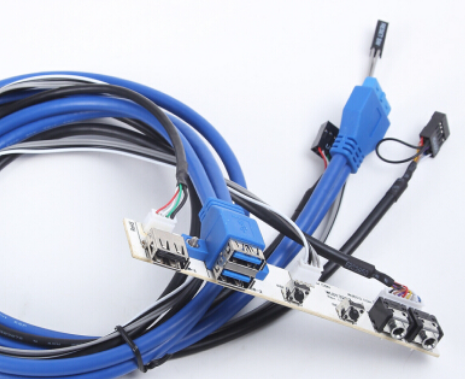
В этой статье вы узнаете, как подключить переключатель питания, сброса и светодиоды, а также аудио и USB-порты к материнской плате. Прежде чем пытаться соединить их, очень важно знать место, и полярность подключения. Для этого необходимо найти схемы в руководстве по материнской плате, которые подскажут вам точно, где находится каждый набор контактов на материнской плате или воспользоваться информацией в этой статье.
Подключение индикаторов и кнопок питания
Компьютерный корпус имеет кнопки для управления питания которые подключаются к материнской плате, и светодиоды для обозначения деятельности материнской платы. Вы должны подключить эти кнопки и индикаторы к материнской плате с помощью проводов из передней части корпуса показанные на рисунке №1, в разъеме на материнской плате (рис. №2). Надпись на материнской плате возле разъема панели показывает место подключения каждого провода и полярность каждого из них однако надписи с обозначениями присутствуют не всегда на материнской плате.
Найдите в компьютерном корпусе разъемы передней панели (см. рис. 1). Далее находим разъём на материнской плате обычно он находится внизу материнской платы, и подписан надписью PANEL1 или JFP1, он может быть в разном исполнении(см. рис. 2.0, 2.1).
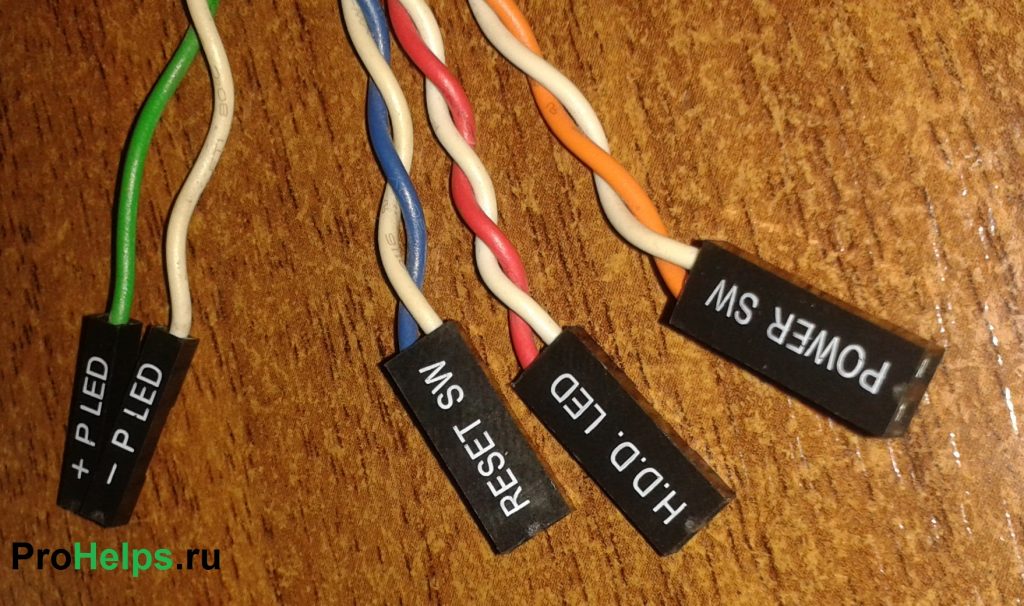
Рис. №1. Разъемы передней панели.
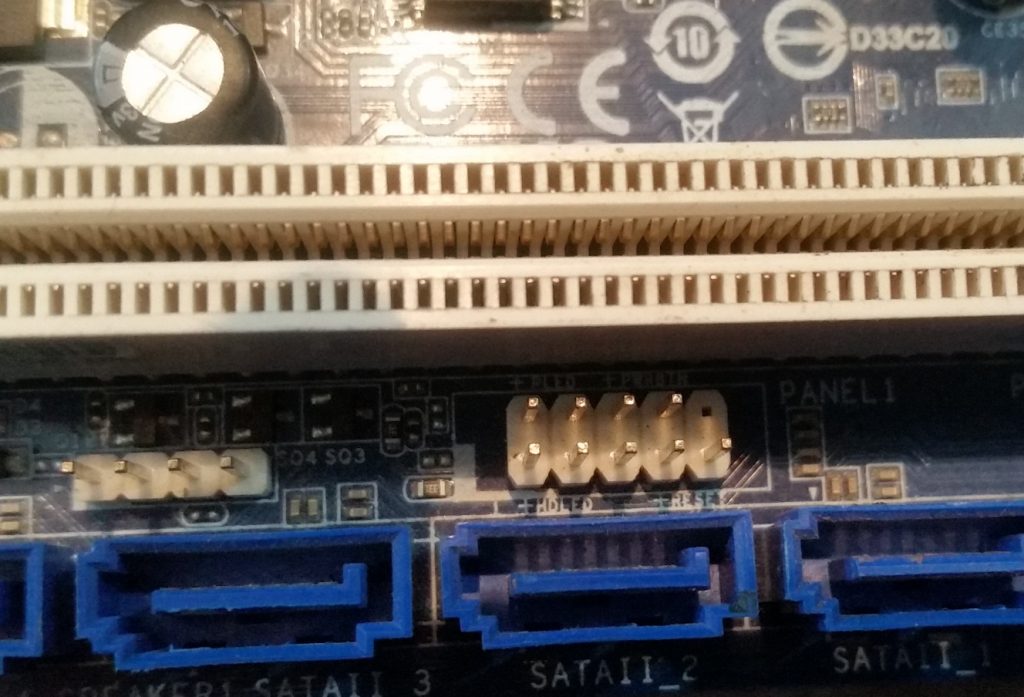
Рис № 2.0. Разъем передней панели на материнской плате.
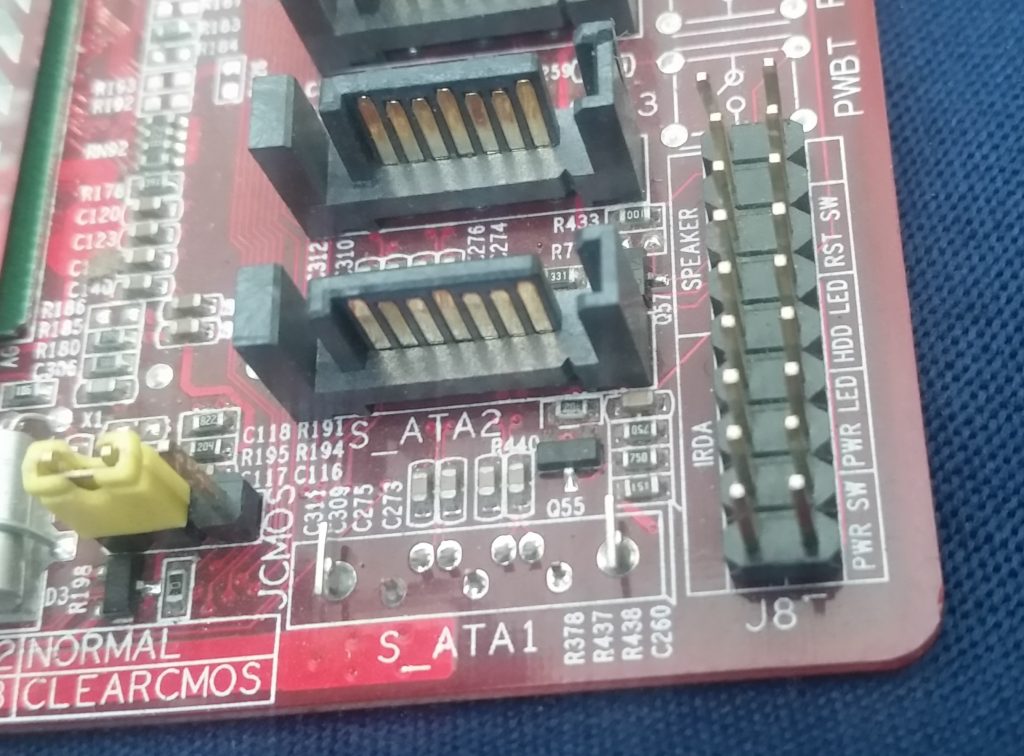
Рис № 2.1. Разъем передней панели на материнской плате.
Группа системных кабелей, показанных на картинке №1 имеют два провода, которые имеют цветовую маркировку. Черный или белый провод это земля (GND), а провода других цветов(красный, синий, зелёный, оранжевый) это питание. Подключение осуществляется с лева на право, при подключении Все плюсовые контакты всегда будут находиться слева кроме кнопки reset, однако полярность кнопок неважна так как кнопки при нажатии замыкают контакты.
Просто установите эти провода к разъему с тем же именем на материнской плате соблюдая полярность светодиодов.
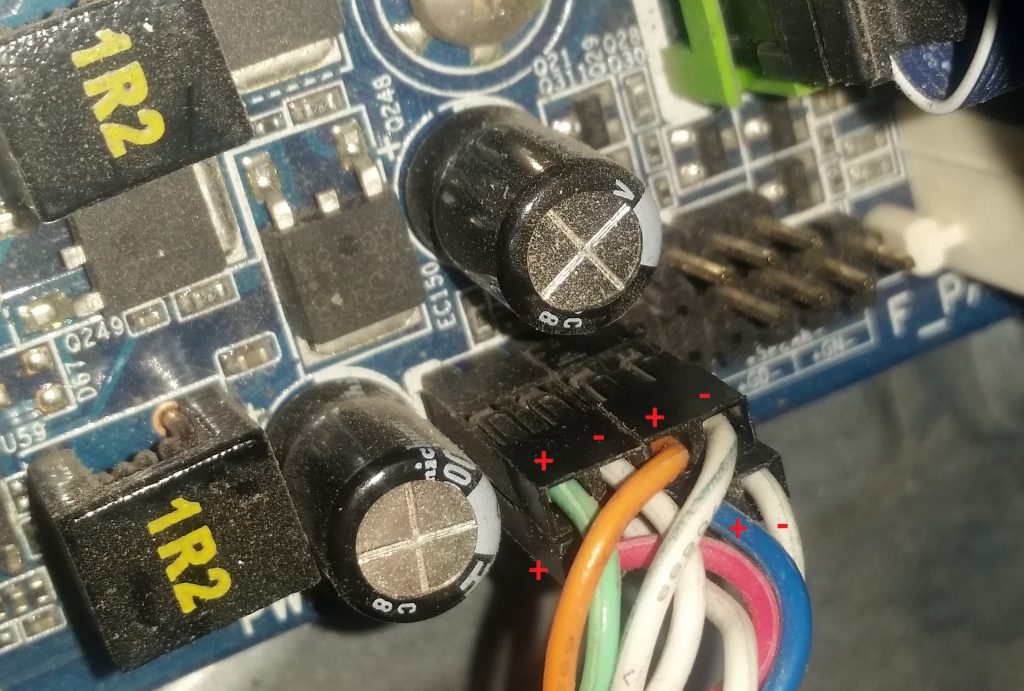
Рис № 2.2. Полярность проводов передней панели.
Ниже перечислены возможные сокращенные имена для них, которые будут записаны на самих соединителях.
PWR-SW, PW SW, PW = Кнопка питания (Power Switch)(не требуется полярность). Элемент управления кнопка питания, которая позволяет включать и выключать компьютер.
PWR-LED, P-LED, MSG = Светодиод питания (Power LED)(требуется полярность). Индикатор показывает когда компьютер включен или находится в режиме ожидания.
RES-SW, R-SW, RES = Переключатель сброса (Reset Switch) (не требуется полярность). Кнопка сброса для перезагрузки компьютера.
HDD-LED, HD = Светодиодный индикатор жесткого диска (Hard Disk Drive LED)(требуется полярность). Этот индикатор мигает при записи и чтении информации с жесткого диска.
SPK, SPKR, SPEAK = Внутренний динамик (Speaker)(требуется полярность), используемый для озвучивания звуковых сигналов, которые вы слышите от компьютера при загрузке.
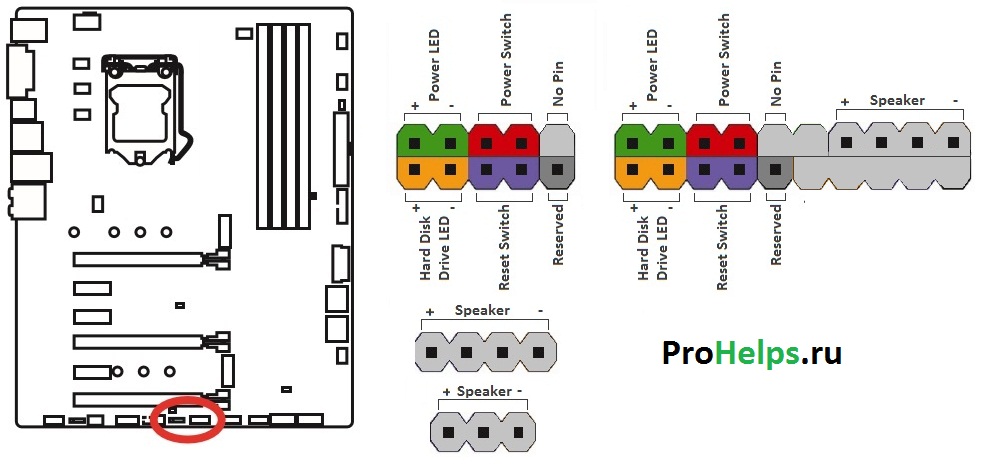
Рис № 3. Распиновка контактов передней панели на материнской плате
Подключение USB передней панели к материнской плате
Для начала находим разъём USB на материнской плате, обычно он находится внизу материнской платы и подписан надписью F_USB или USB. Так же на каждом проводном разъеме(Рис №4.0) можно прочитать его значение, которое может быть +5V (или VCC или Power), D+, D – и GND.
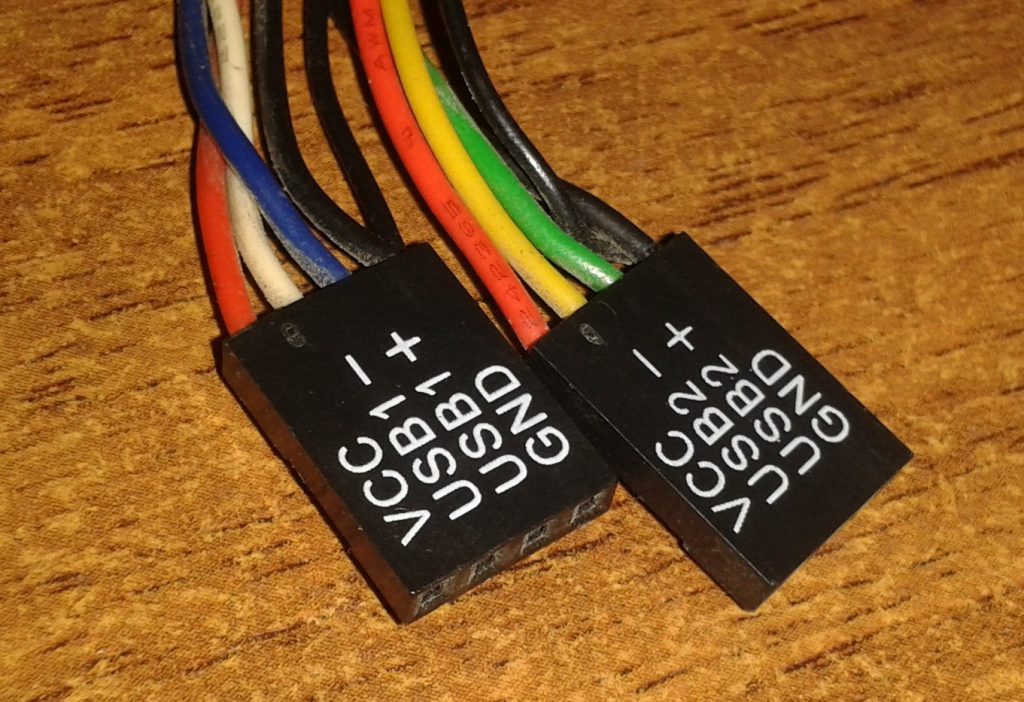
Рис № 4.0. Полярность USB.
Далее необходимо просто установить каждый из проводов (+5V, D+, D – и GND) в нужное место на материнской плате, как показано на Рис.4.2.
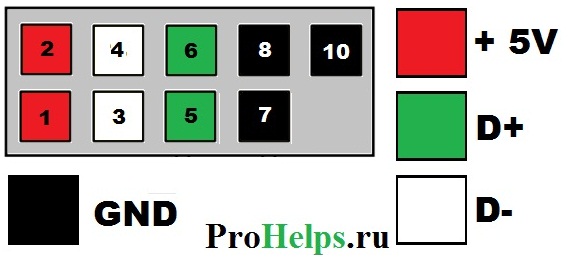
Рис №4.1. Подключение USB 2.0 передней панель к материнской плате.
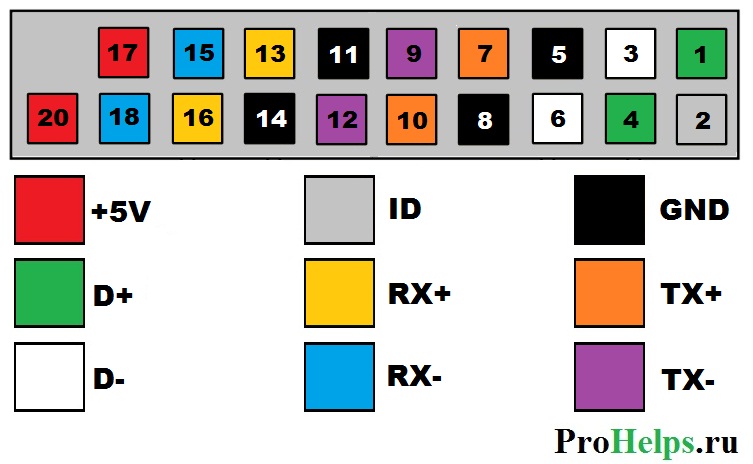
Рис №4.2. Подключение USB 3.0 передней панель к материнской плате.
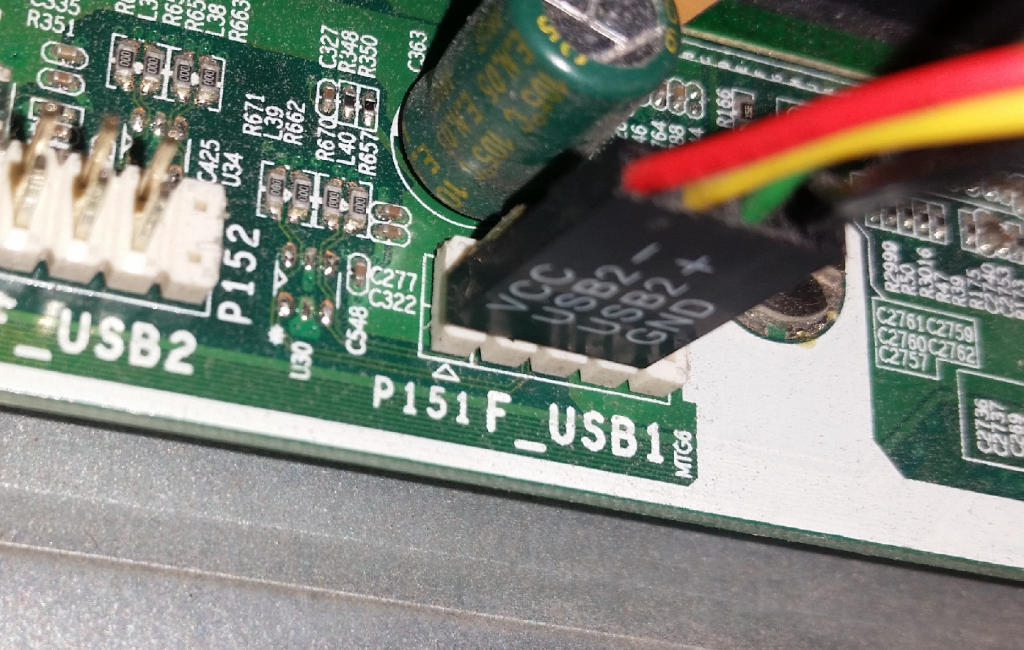
Рис №4.3. Подключение USB 2.0 к материнской плате.
Подключение аудио передней панели к материнской плате
Чтобы использовать эти разъемы, ваша материнская плата должна иметь встроенную звуковую карту (другими словами, встроенный звук). Однако установка не так проста, как кажется, и в сегодняшней колонке мы объясним, как это нужно сделать.
В конце каждого провода имеется небольшой черный разъем, и в этом разъеме мы можем прочитать функцию провода. Вы найдете следующие провода: Mic In (или Mic Data), Ret L, Ret R, L Out (или Ear L), R Out (или Ear R) и два Gnd (или Ground). Если вы внимательно посмотрите, то увидите провода Ret L и L Out подключены друг к другу, то же самое происходит между проводами Ret R и R Out.
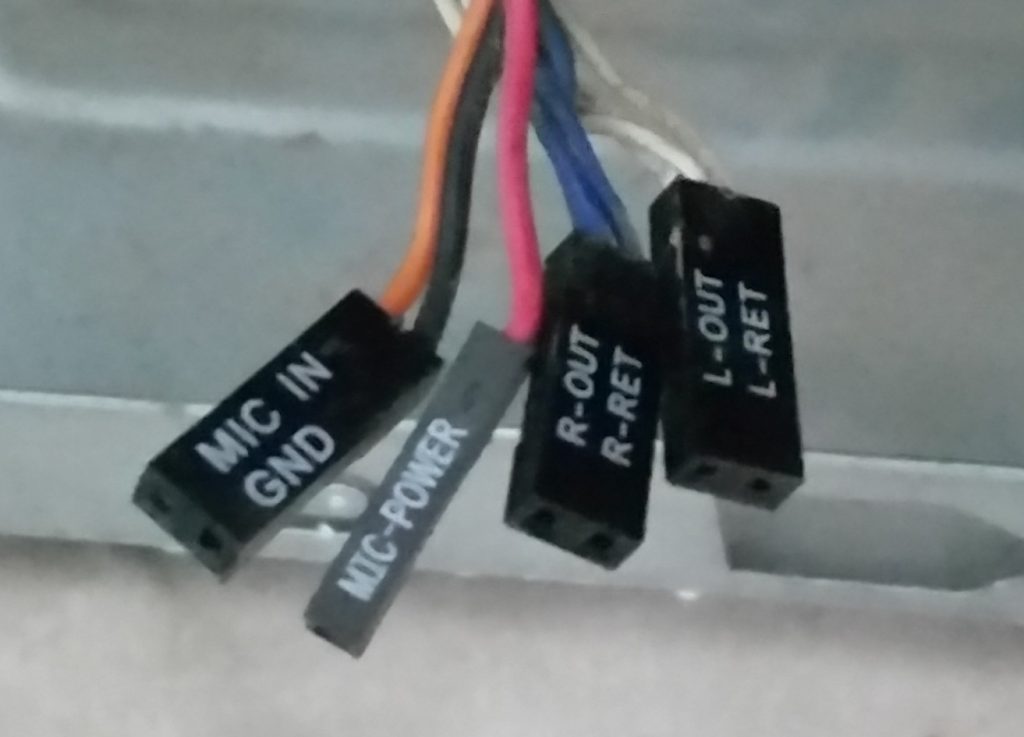
Рис №5.0. Подключение аудио к материнской плате.
Вы должны найти место установки таких проводов в вашей материнской плате. Это место обозначается как Audio, External Audio, Ext Audio, Front Audio, F Audio, HD Audio или что-то в этом роде. Это разъем состоит из 9-контактного разъема, и есть два перемычки, которые устанавливают соединение некоторых из этих контактов. Точное положение этого разъема варьируется в зависимости от модели материнской платы.
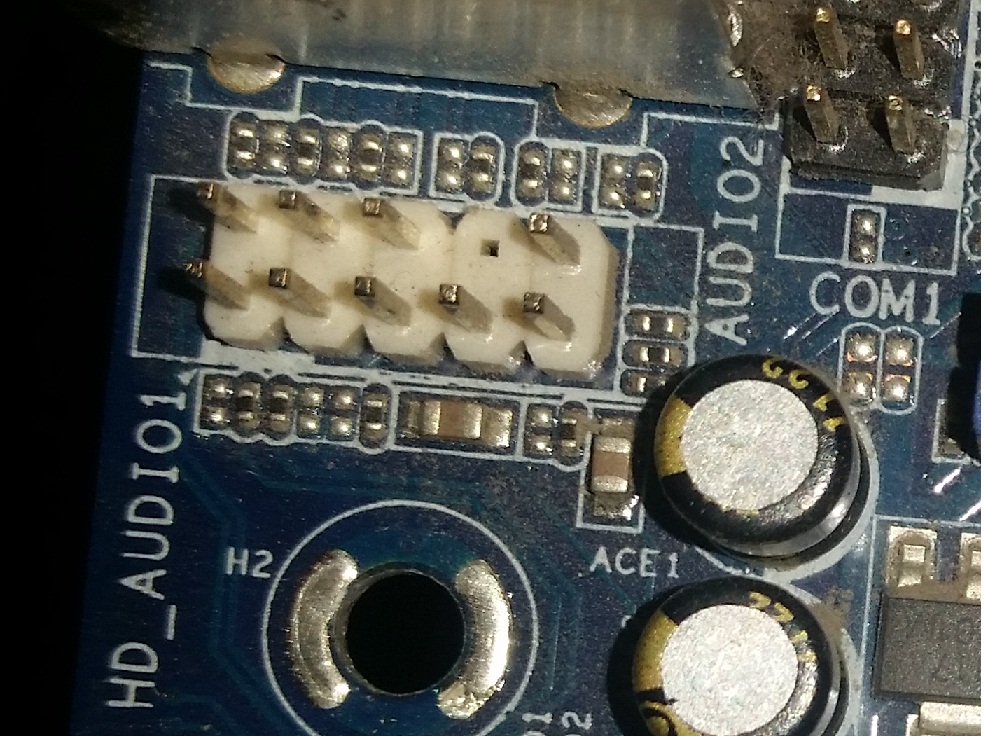
Рис №5.1. Вид штекера аудио на материнской плате.
Для установки проводов первым шагом является понимание системы нумерации штырей разъема материнской платы. В разъеме есть девять контактов, но разъем считается 10-контактным, потому что один из контактов был удален (контакт 8). Перемычки соединяют контакты 5 и 6 и 9 и 10. Поскольку имеется пространство без штифта (контакт 8), легко обнаружить нумерацию других контактов.
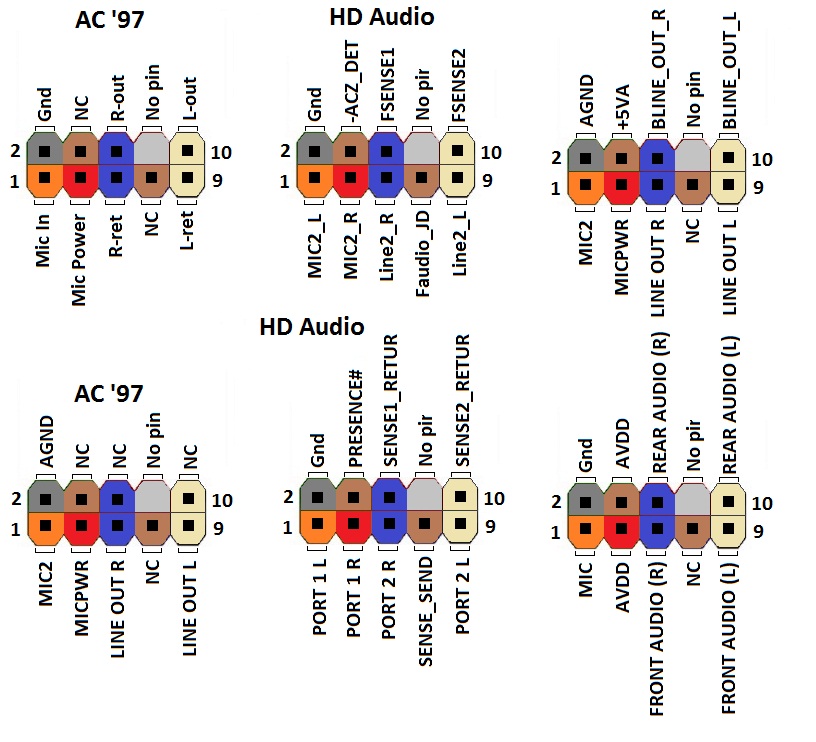
Рис №5.2. Распиновка аудио на материнской плате.
Удалите перемычки. Подключение проводов должно быть выполнено следующим образом: Mic In to pin 1; Gnd — контакты 2 и 3; R Вывести на вывод 5; Ret R для вывода 6; L Вывод на контакт 9, а Ret L — на контакт 10.
Источник
Machinist X99-RS9
Материнская плата с маркировкой X99-RS9 появилась в продаже в начале 2021 года под брендом Machinist. Модель пришла на смену удачной, но уже снятой с производства платы X99Z v102, но в отличии от своего предшественника предназначена для более бюджетных сборок.
Характеристики
| Модель | Machinist X99-RS9 |
|---|---|
| Сокет | LGA 2011-3 |
| Чипсет | Q87 B85 или другой десктопный |
| Поддерживаемые процессоры | Intel Core, Xeon 1600, 2600 (v3, v4) |
| Приблизительный максимальный TDP процессора | ≤90W |
| Поддерживаемая оперативная память | 4 х DDR4 DIMM, четырехканальная, поддержка ECC и non-ECC памяти 186621332400 Мгц Максимальный объём: 64 Гб |
| Управление таймингами | В стоковом биосе недоступно |
| Слоты расширения | 1 x PCI-e x16 2 x PCI-e X1 |
| Дисковая подсистема | 4 x SATA 3.0 1 x M2 NVME 1 x M2 NGFF |
| Разъемы для вентиляторов | 1 x для процессорного кулера (4 pin) 1 x для корпусных вентиляторов (4 pin) 2 x для корпусных вентиляторов (3 pin) |
| Порты | 2 x PS/2 2 x USB 3.0 (+ выносные на корпус) 4 x USB 2.0 (+ выносные на корпус) 1 x LAN 5.1 audio (ALC662) |
| Форм-фактор и Размеры, мм | mATX, 235 x 185 mm. |
| Примерная цена | 5 000 — 6 000 руб. |
Как и все китайские материнки, вышедшие в 2021 году, модель работает на десктопном чипсете. Первые партии идут на Q87, но может встречаться и B85, функциональность от этого не зависит.
К преимуществам RS9 можно отнести полноценный четырехканальный режим работы памяти, наличие двух разноформатных портов для M2-накопителей и порт M2-Wi-Fi.
Стоит отметить, слот M2-NGFF и один из Sata портов висят на одной линии и не могут работать одновременно, поэтому при подключении M2-накопителя работоспособными останутся только 3 sata порта.
К недостаткам — упрощенную подсистему питания (за питание CPU теперь отвечают только 3 фазы), рассчитанную на работу с процессорами с TDP не выше
90-100W и традиционные баги китайских плат: некорректную работу датчиков температуры платы и процессора (температура ядер показывается корректно), а также датчик энергопотребления процессора, показывающий неверную информацию.
Если отключение мониторинга датчика PCH / Bibxy не помогло, значит причиной зависания является другой датчик (или несколько). В таком случае отключаем мониторинг всех датчиков и поочерёдно начинаем их включать, пока не наткнёмся на виновника.
Совместимость с оперативной памятью
Перед покупкой всегда проверяйте отзывы! Также не лишним будет написать продавцу, для какой платы вы приобретаете память. Китайцы, как правило, хорошо осведомлены о работе своих комплектующих в различных системах.
Возможности Bios
Плата работает на традиционной для китайцев версии AMI Bios. Стоковая версия не может управлять таймингами памяти, также некорректно работает режим сна (для нормального засыпания можно попробовать использовать способ от 2011 сокета).
Smartfan работает нормально, но только для 4-пинового процессорного кулера. Меню для разгона процессоров с разблокированным множителем присутствует, но не функционирует.
Прошить плату можно прямо из под Windows, с помощью FPTw. Защиты от записи биос не имеет.
Биосы от x99z v102 несовместимы с RS9, но зато на плату можно прошить биос от Huananzhi x99-8m-f (с чипсетом B85). По наблюдениям некоторых владельцев, биос от Huananzhi является более стабильным, чем родной.
Часто задаваемые вопросы
Возможен ли анлок турбо-буста на данной плате?
Возможен, как и на других материнках китайского производства. Анлок можно выполнить самому через S3TurboTool, либо прошить биос с уже встроенным анлоком.
Где взять драйверы для платы?
Как правило Win 10 сама находит и устанавливает все необходимые драйверы. Для более старых ОС можно воспользоваться каким-либо драйвер-паком. Например Snappy Driver Installer.
Не стоит использовать программы Driver Booster или Auslogics driver updater, так как они могут повреждать биос, после чего восстановить плату можно будет только программатором.
Потянет ли данная модель Xeon e5 2678 v3 и схожие по мощности процессоры?
Устанавливать процессоры с высоким tdp — не самая лучшая идея. При обычных нагрузках использовать 2678 v3 можно, но лучше направить в зону vrm дополнительный вентилятор. Для использования подобных моделей с длительными высокими нагрузками плата не предназначена, разумный максимум — Xeon e5 2640 v3.
Источник