
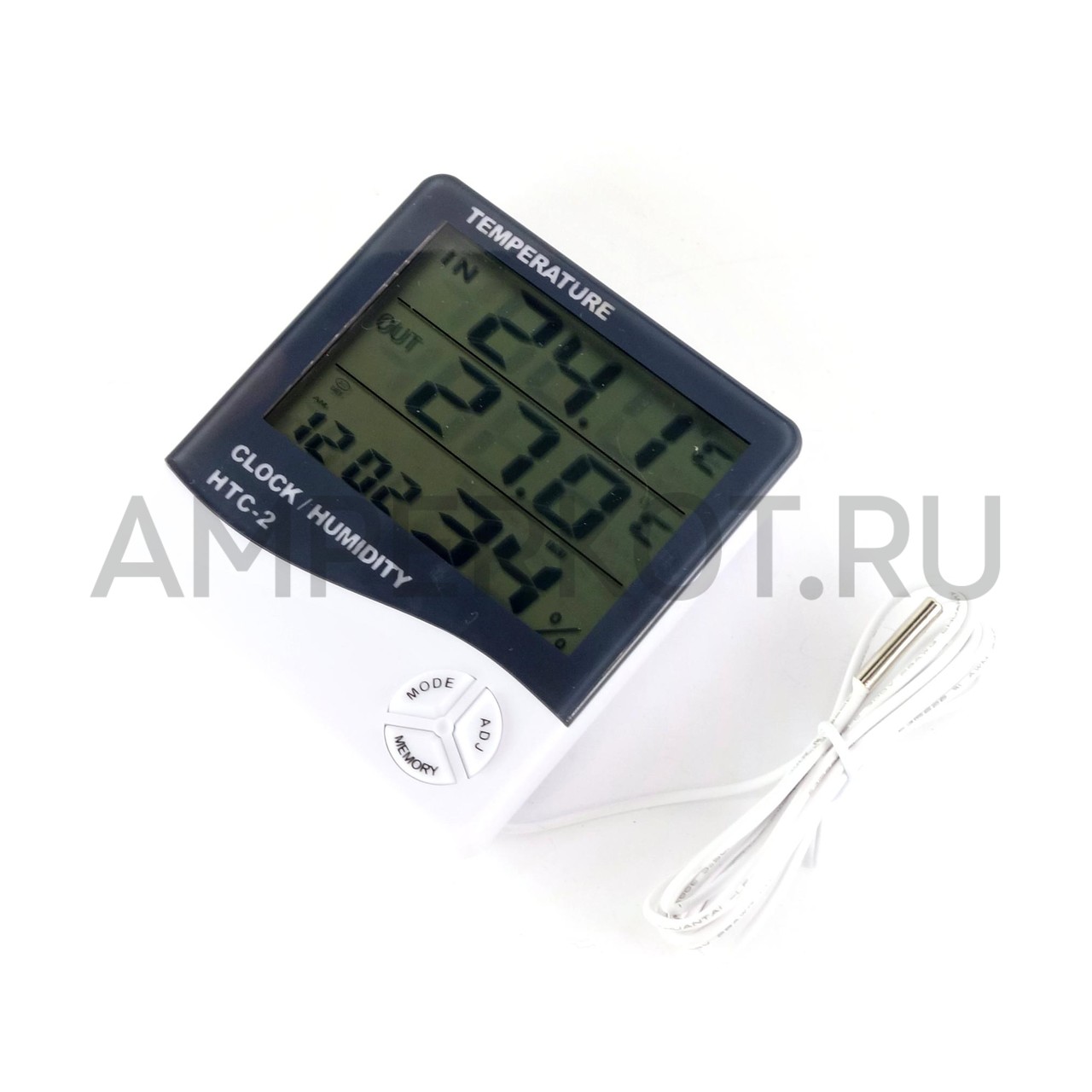
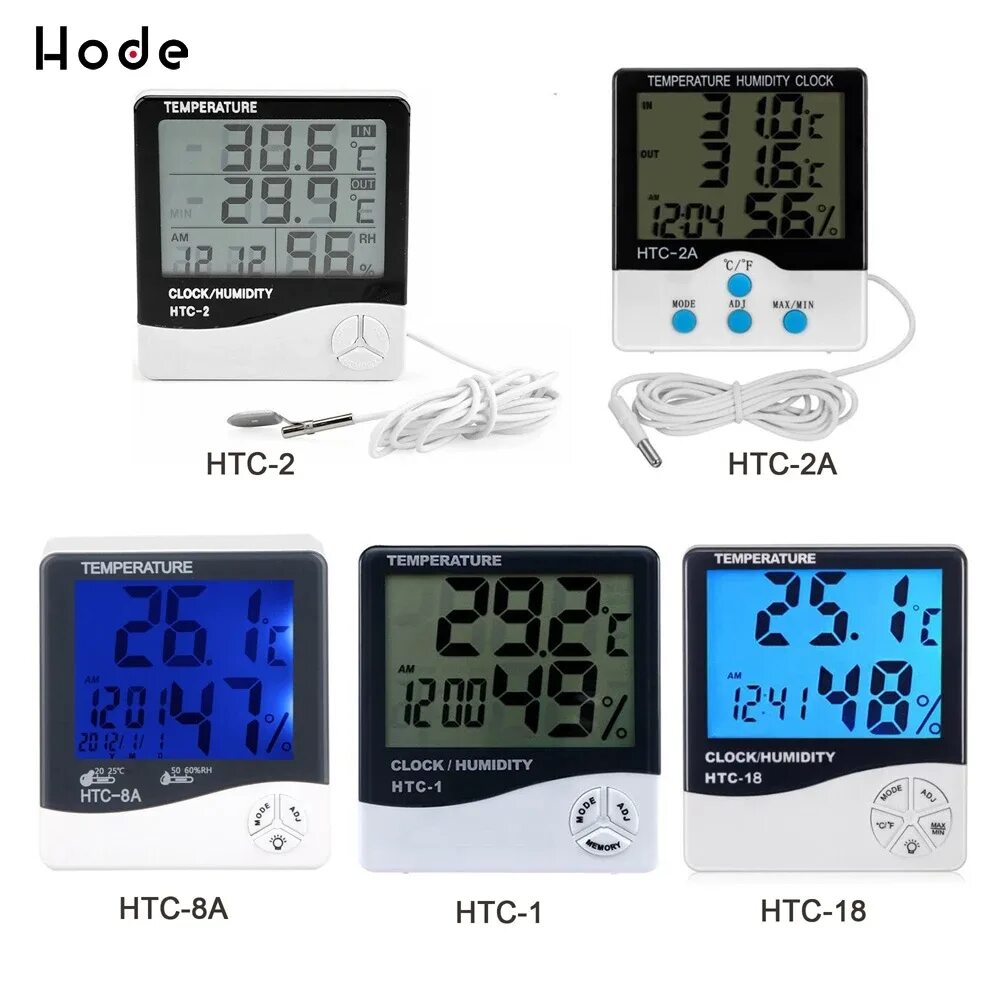
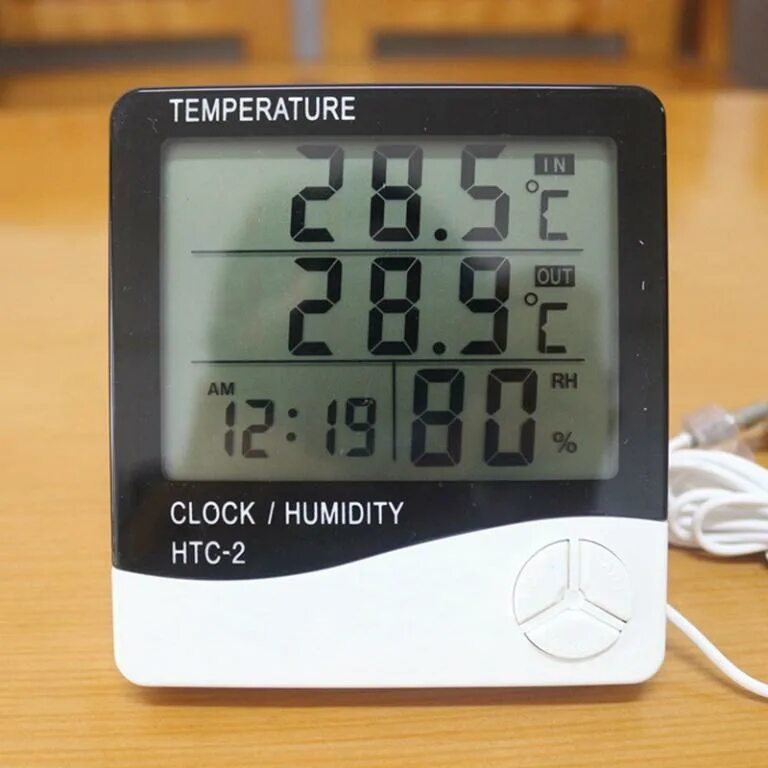
Электронный термометр-гигрометр HTC-2A с большим ЖК дисплеем и проводным уличным термодатчиком.
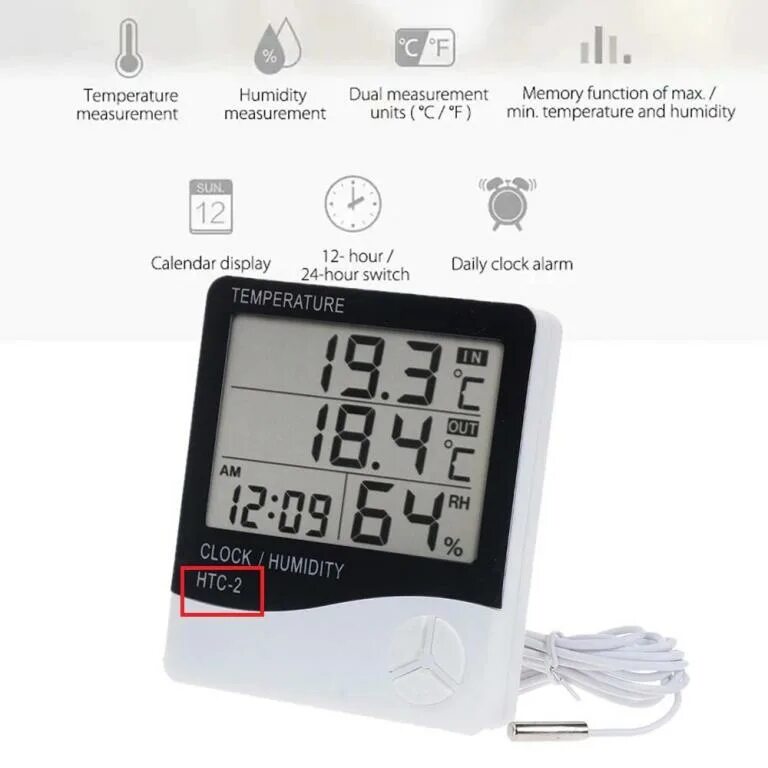
Показывает точную температуру внутри помещения и снаружи, а также влажность воздуха в помещении. Может запоминать минимальное и максимальное значения температуры и влажности.
В качестве дополнительной функции в устройстве имеются часы.
Термометр-гигрометр можно ставить на стол или вешать на стену, для этого на тыльной стороне его корпуса предусмотрена откидная подставка и специальная проушина.
Для работы прибора необходима одна батарейка типа AAA/R03/LR03. Настройка осуществляется с помощью четырех кнопок управления, находящихся в нижей части лицевой стороны устройства.
Особенности:
- Большой ЖК дисплей
- Индикация температуры и влажности воздуха
- Возможность оценки уровня комфорта при помощи специального смайлика
- Встроенные часы
- 12/24 часовой режим
- Возможность настольного или настенного размещения
Характеристики:
- Температура на улице: -50~+70°C ±1°C (-58~158°F)
- Температура в помещении: -10~+50°C ±1°C (-14~122°F)
- Влажность: 10~99% ±5%
- Дискретность измерения: Температуры 0.1°C (0.2°F)/Влажности 1%
- Длина провода датчика: 1,5 метра
- Питание: Батарея типа ААА (в комплекте)
- Размер: 105 х 110 х 22 мм.
Для более детального знакомства с термометром-гигрометром NGY HTC-2A предлагаем вашему вниманию видеообзор:
Артикул: —
Цифровой термометр гигрометр НТС-2А
Описание
Электронный термометр-гигрометр HTC-2A с большим ЖК дисплеем и проводным уличным термодатчиком.
Показывает точную температуру внутри помещения и снаружи, а также влажность воздуха в помещении.
Может запоминать минимальное и максимальное значения температуры и влажности.
В качестве дополнительной функции в устройстве имеются часы.
Термометр-гигрометр можно ставить на стол или вешать на стену,
Для работы прибора необходима две батарейки типа AAA/R03/LR03.
Настройка осуществляется с помощью четырех кнопок управления, находящихся в нижней части лицевой стороны устройства.
Инструкция по эксплуатации на русском языке в фотографиях товара.
Особенности:
Большой ЖК дисплей
Индикация температуры и влажности воздуха
Возможность оценки уровня комфорта при помощи специального смайлика
Встроенные часы
12/24 часовой режим
Возможность настольного или настенного размещения
Характеристики:
Температура на улице: -50~+70°C ±1°C (-58~158°F)
Температура в помещении: -10~+50°C ±1°C (-14~122°F)
Влажность: 10~99% ±5%
Дискретность измерения: Температуры 0.1°C (0.2°F)/Влажности 1%
Длина провода датчика: 1,5 метра
Питание: Батарея типа ААА (в комплекте)
Размер: 105 х 110 х 22 мм.
Цифровой термометр гигрометр НТС-2А
Добавить к сравнению
Отзывы
Хотите оставить отзыв?Поставьте свою оценку!
Сделайте выбор!
Контакты
Удиви меня



























Для работы проектов iXBT.com нужны файлы cookie и сервисы аналитики.
Продолжая посещать сайты проектов вы соглашаетесь с нашей
Политикой в отношении файлов cookie
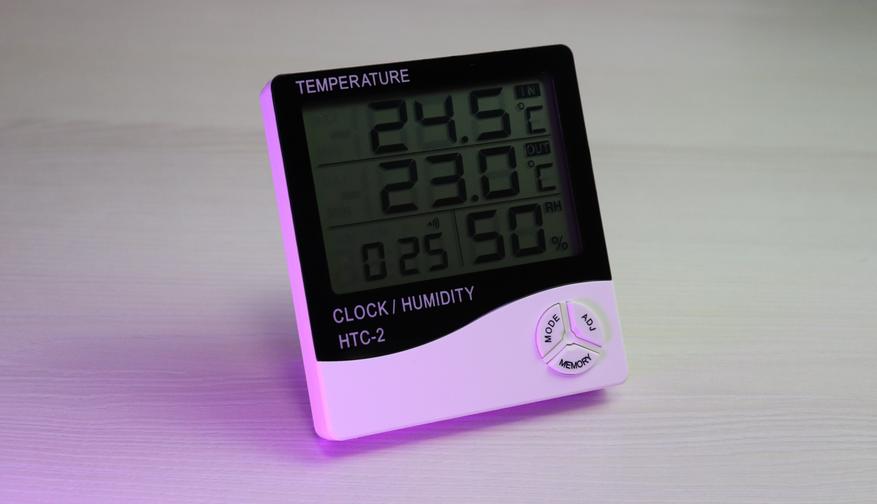
Домашние метеостанции позволяют получить базовые данные о температуре и влажности как внутри помещения, так и на улице. Некоторые модели на основе этих данных могут прогнозировать погоду. Но в данном обзоре мы рассмотрим бюджетную модель метеостанции HTC-2 с проводным датчиком для измерения температуры воздуха на улице. Также протестируем весь функционал устройства и разберемся в его настройке.
Содержание
- Краткие технические характеристики
- Упаковка и комплектация
- Внешний вид
- Функционал и настройка
- Вывод
Краткие технические характеристики
- Материал: ABS
- Цвет: белый + черный
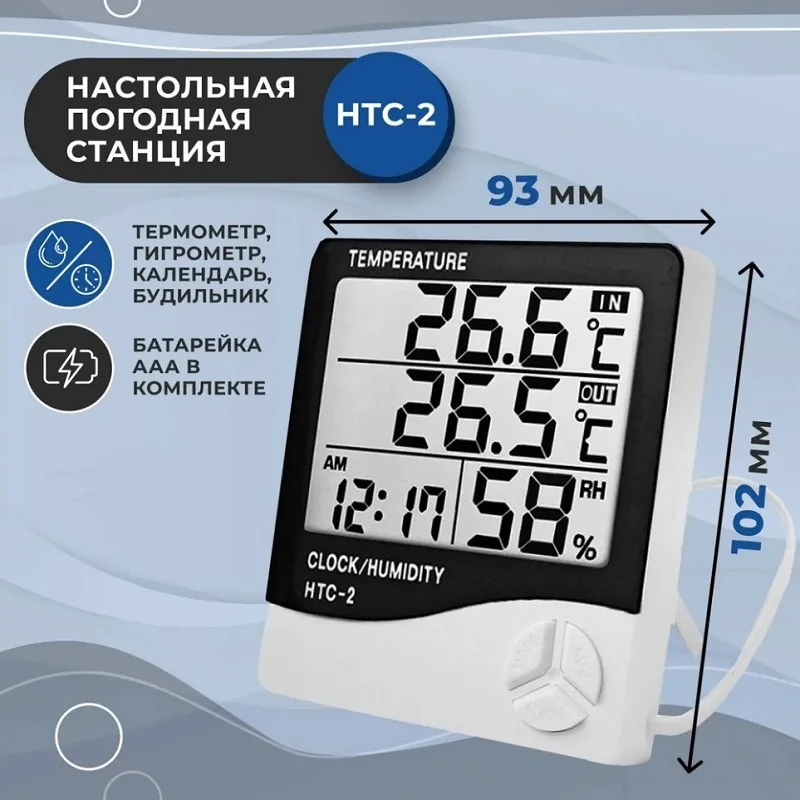
- Размеры изделия: 103x93x21,5 мм
- Диапазон измерения температуры: -50 °C ~ + 70 °C
- Диапазон измерения влажности: 1% ~ 100% RH
- Питание: 1 батарейка типа ААА
Упаковка и комплектация
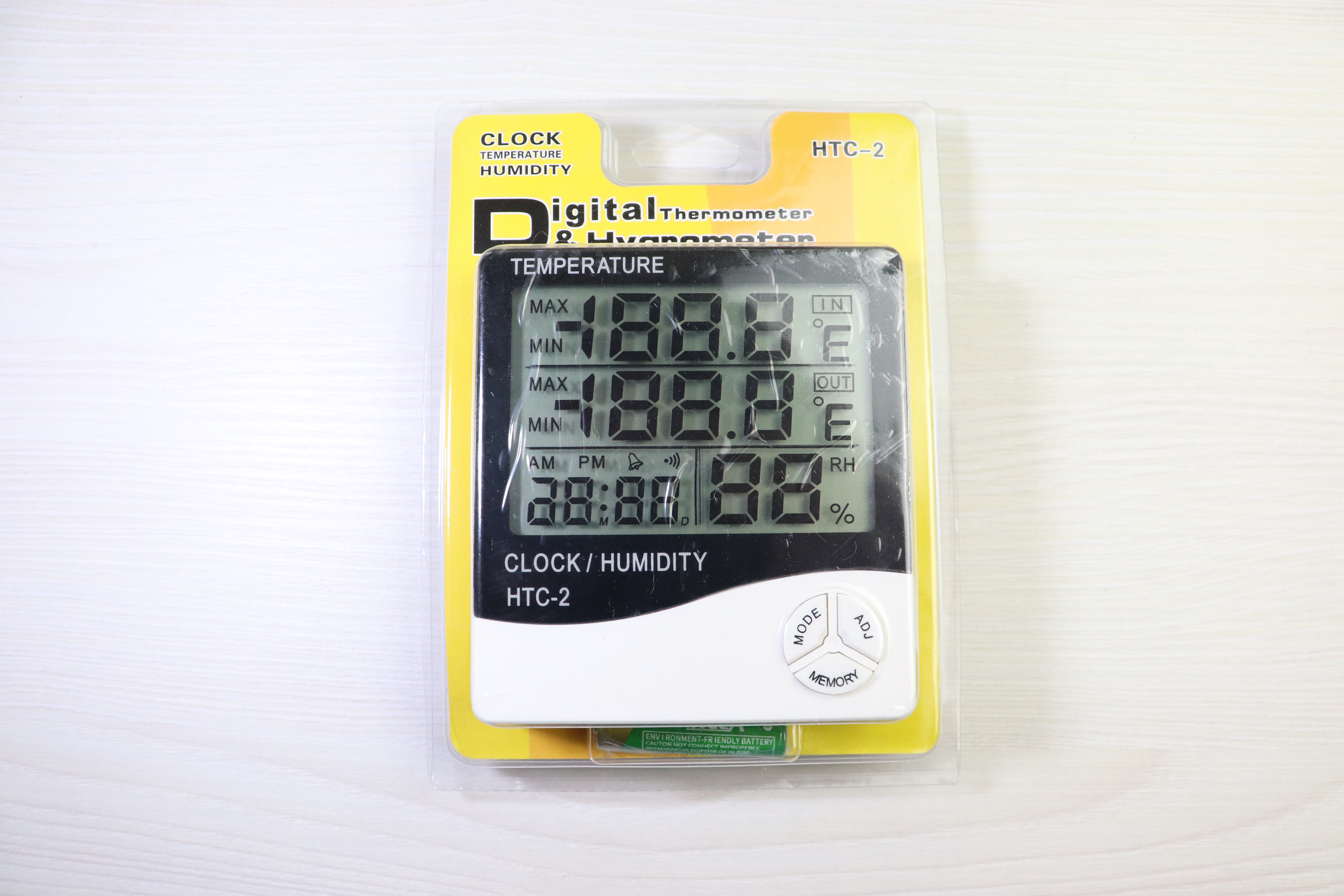
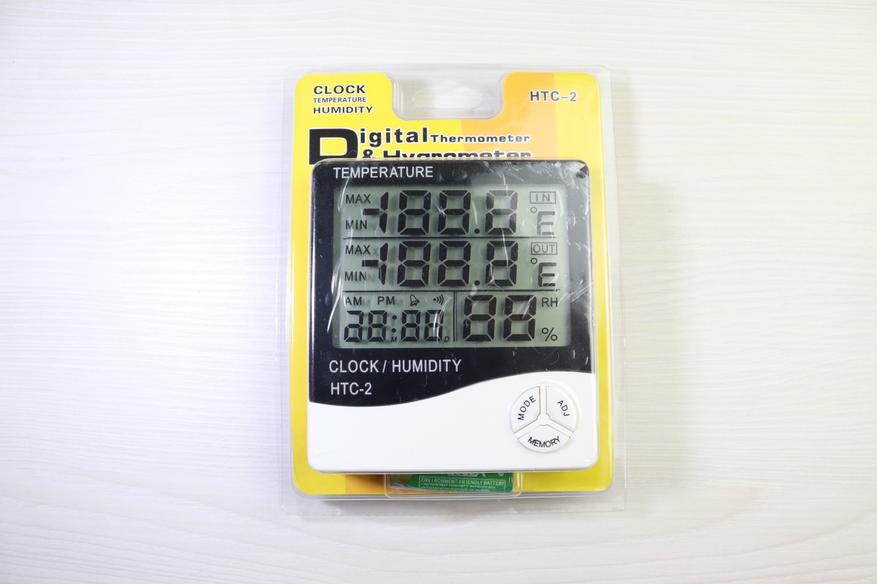
Метеостанция поставляется в обычной упаковке из прозрачного, мягкого пластика. В комплект поставки входит специальная вакуумная липучка для фиксации уличного датчика, инструкция и батарейка для питания устройства.
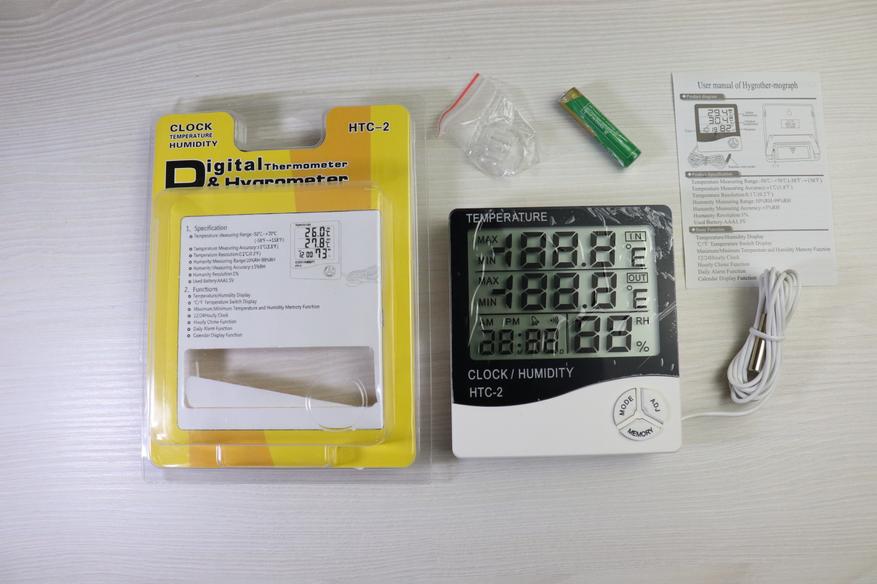
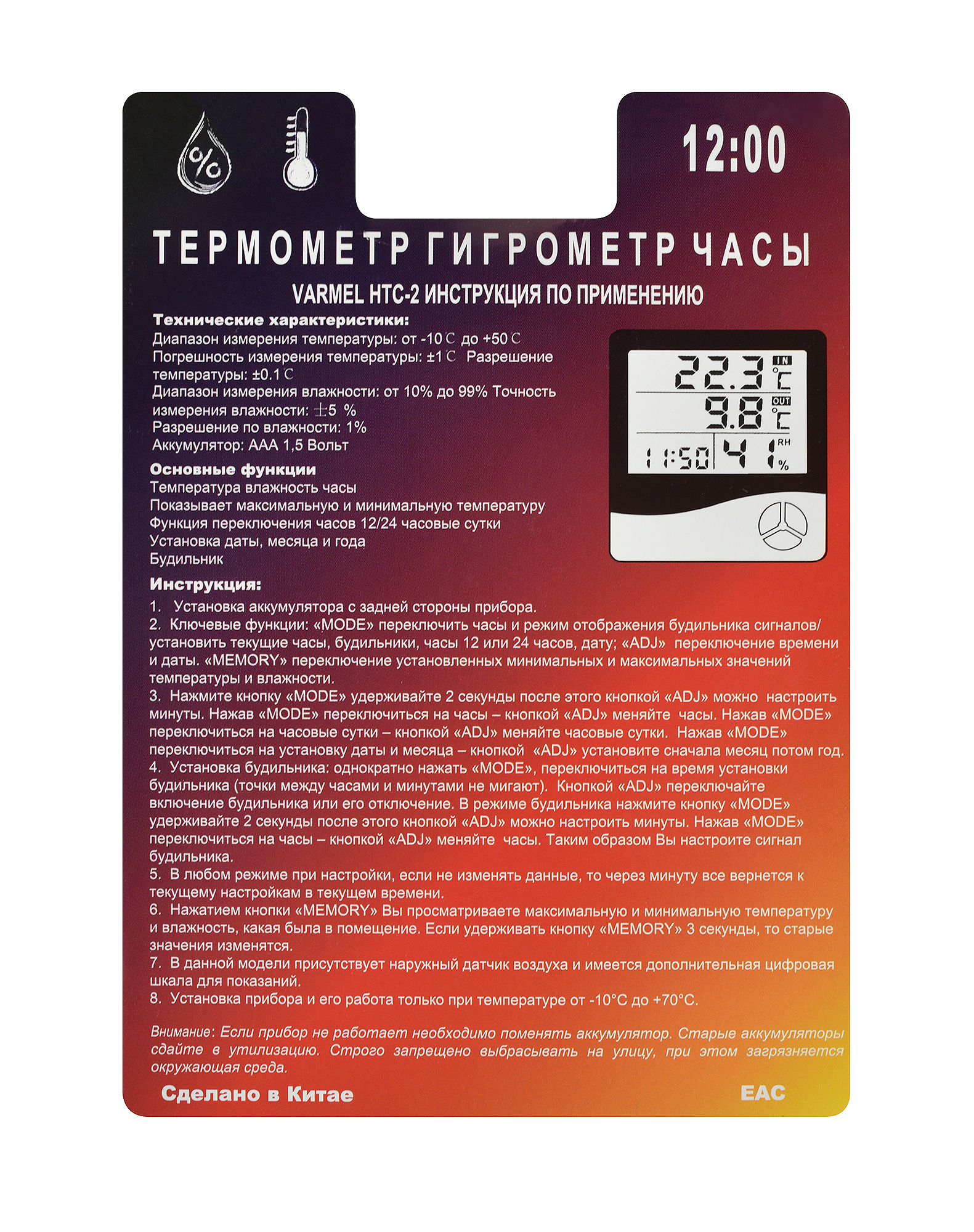
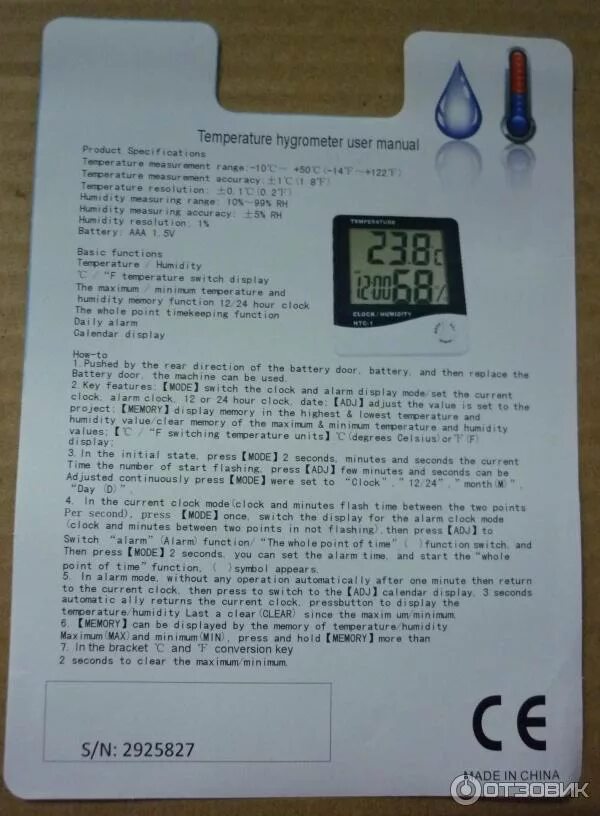
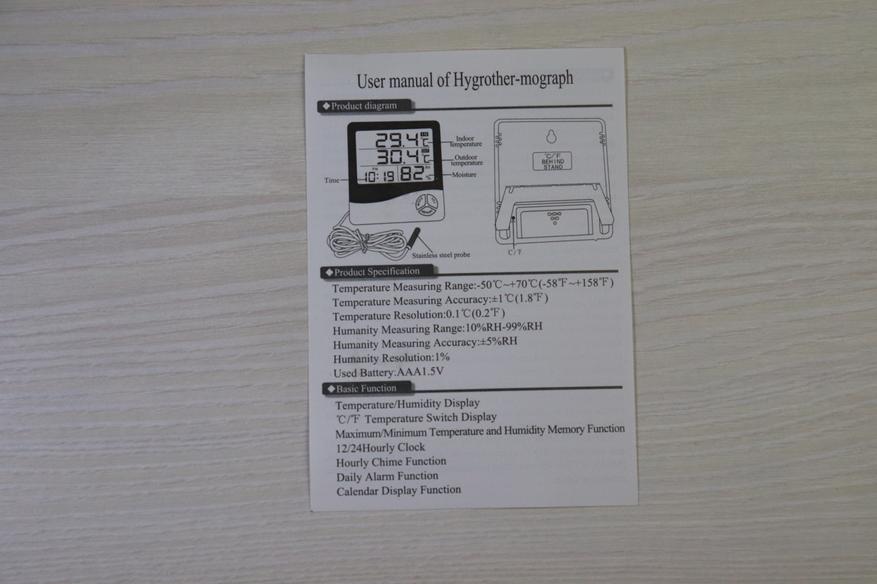
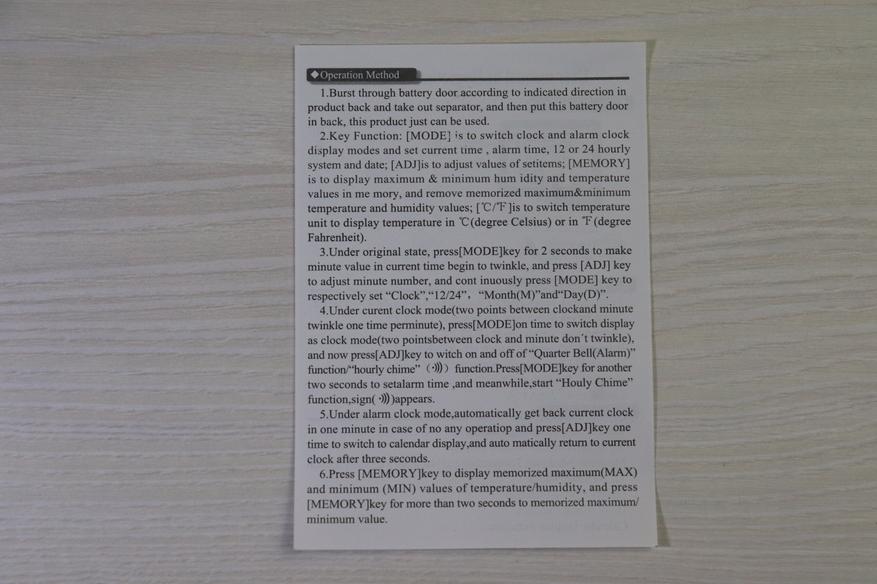
На батарейке останавливаться не буду, поскольку, как я понял по отзывам других покупателей, у них в комплекте ее не было, однако в моем случае в упаковке был даже специальная ячейка для нее. Инструкция выполнена на маленьком двухстороннем листике, на всякий случай оставлю ее ниже, но думаю, она не понадобится.
Внешний вид
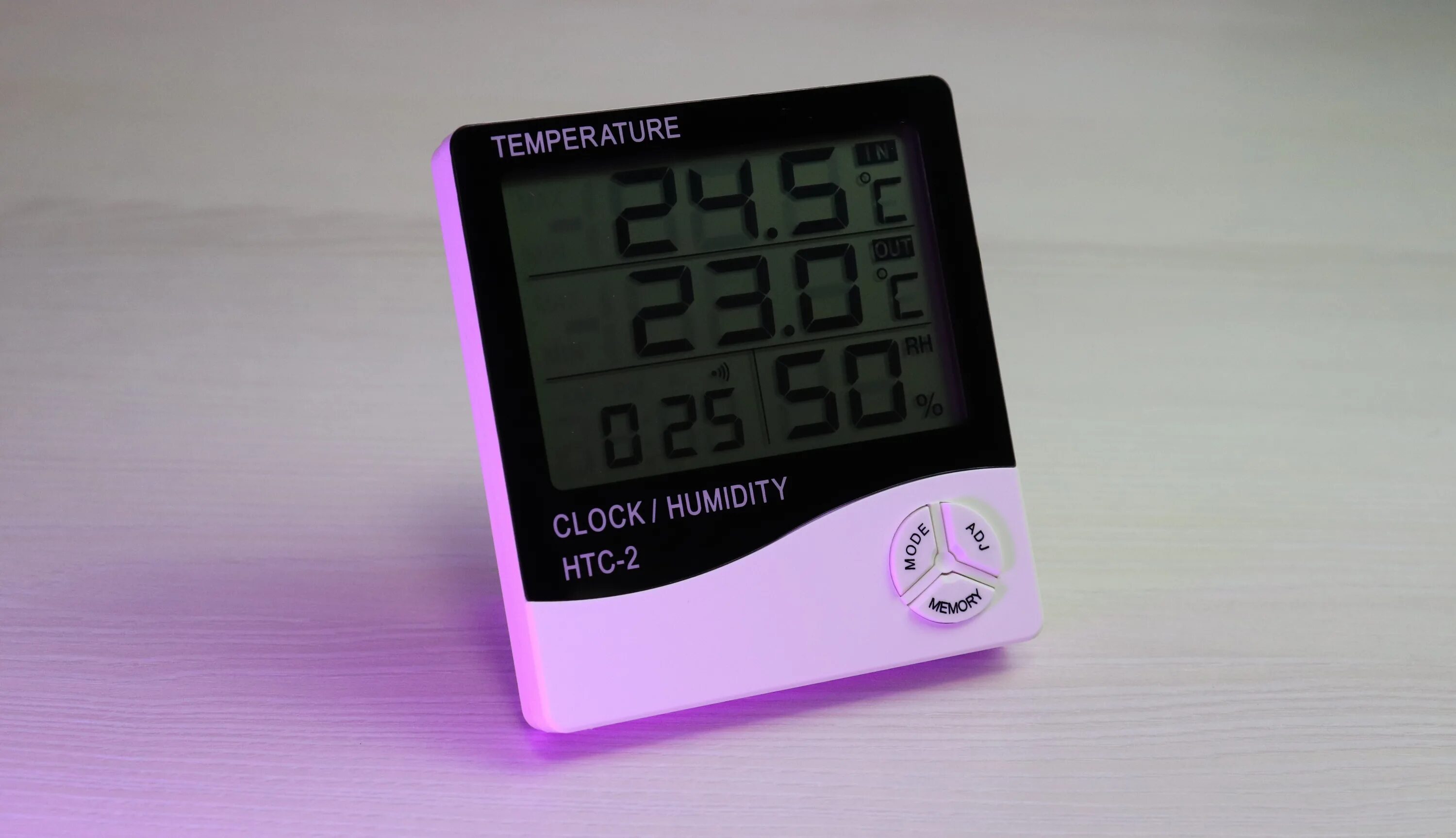
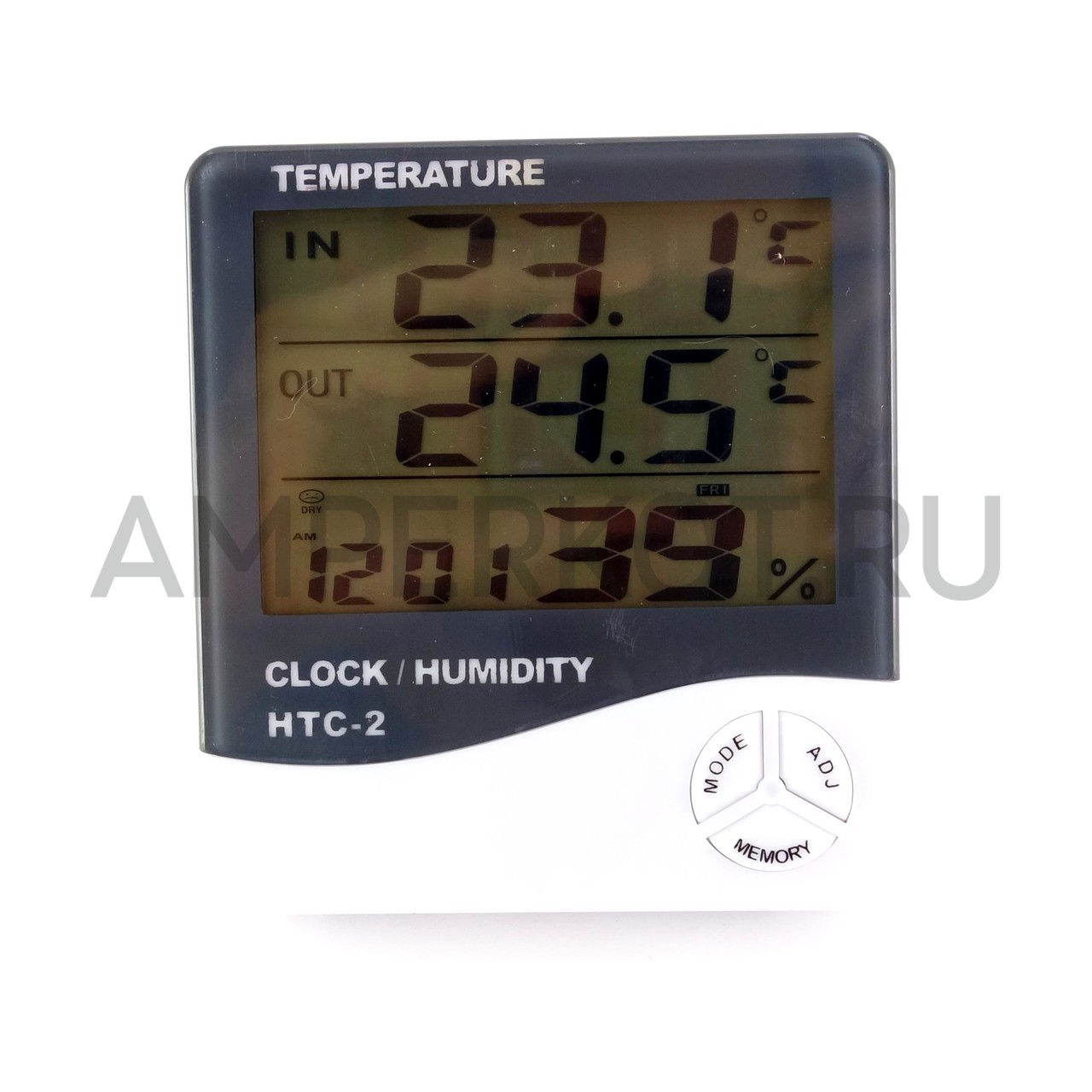
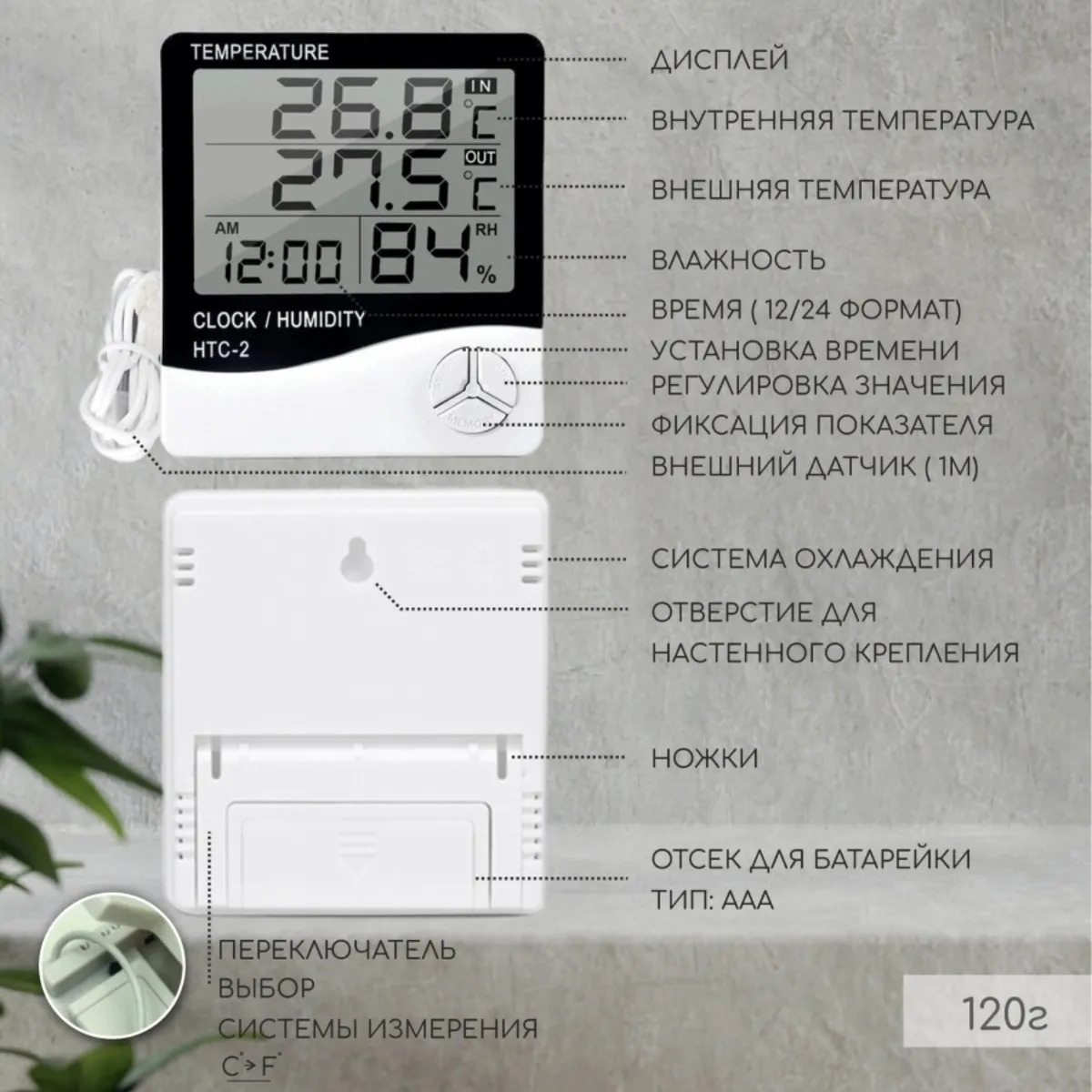
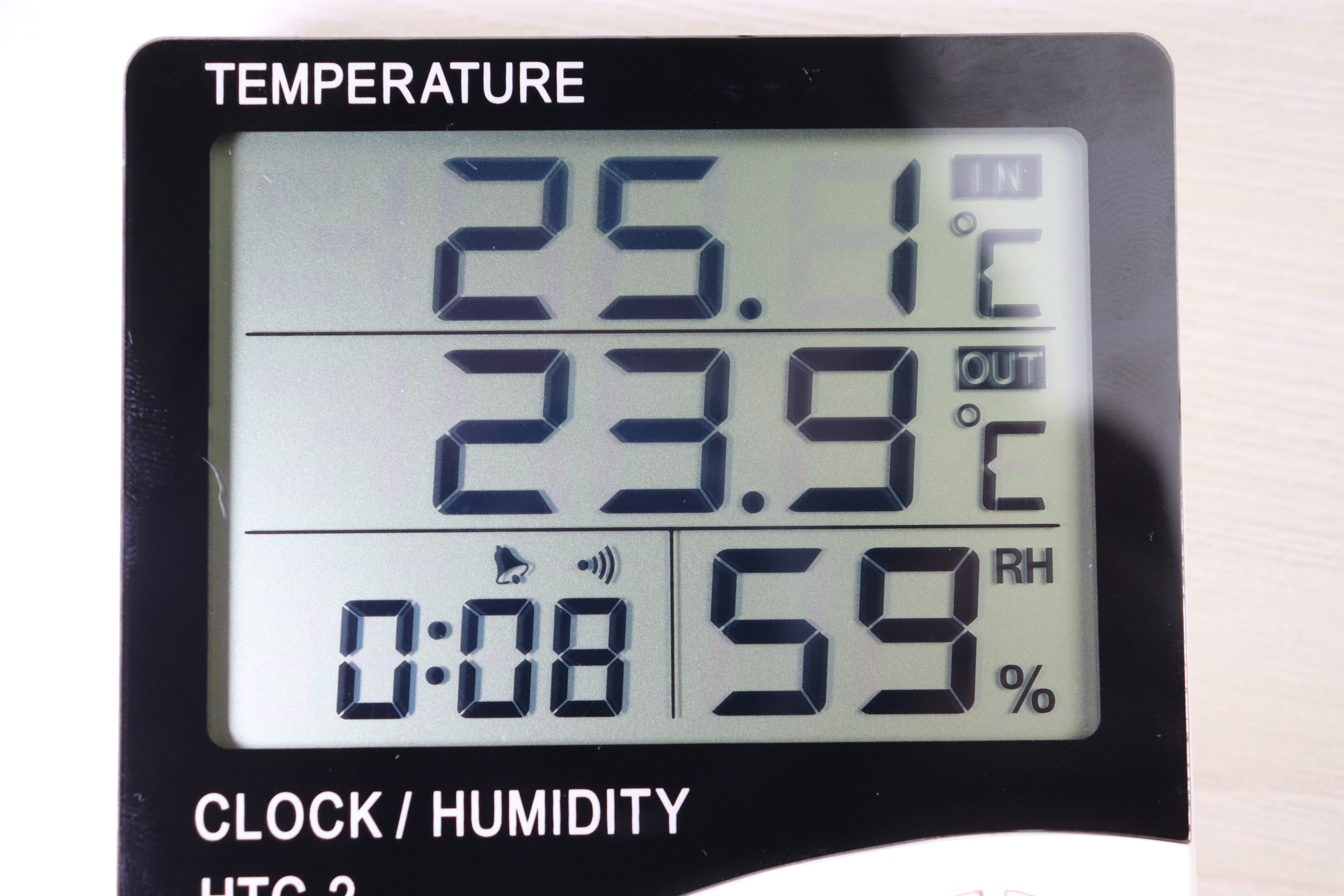
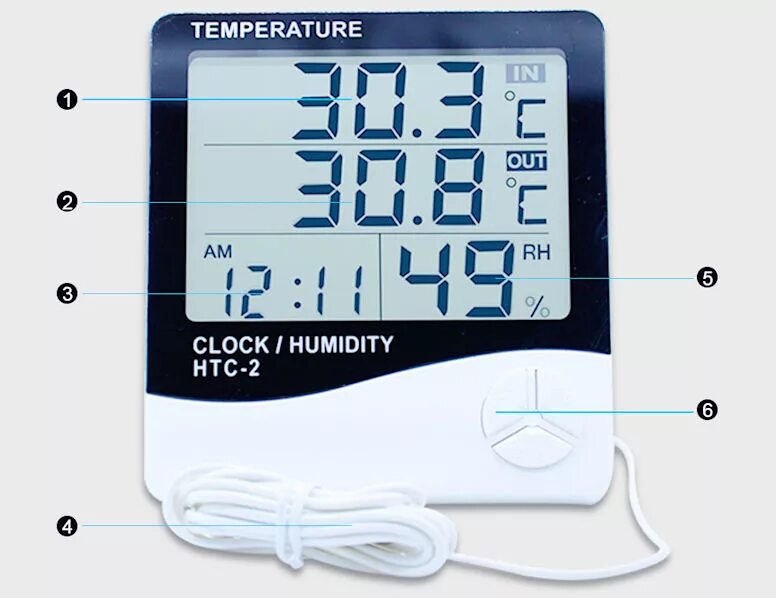
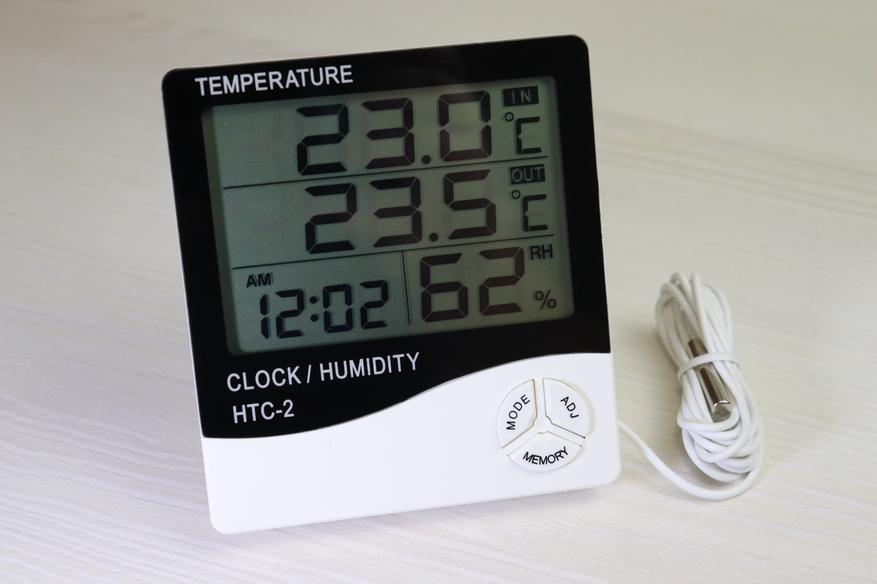
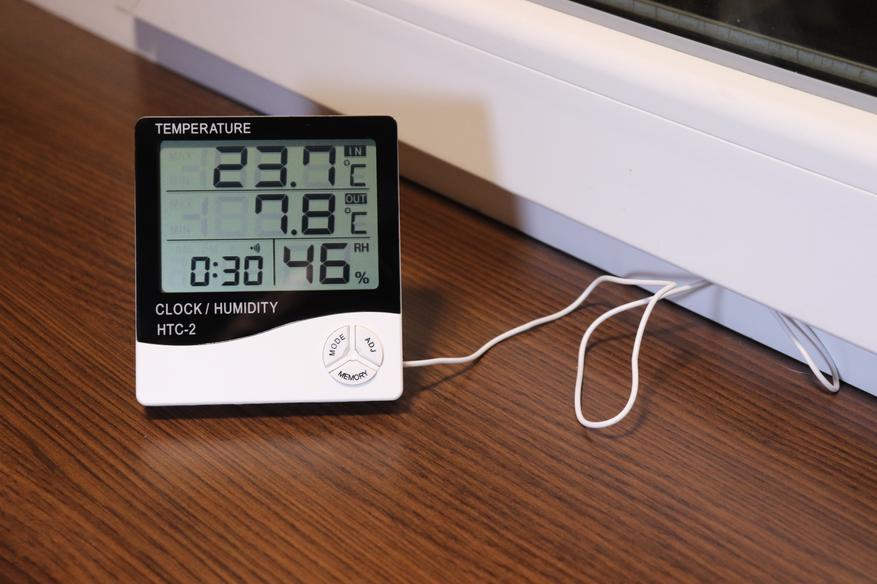
На лицевой стороне метеостанции установлен большой хорошо читаемый дисплей и три кнопки управления. А также нанесена модель устройства и несколько надписей информирующих нас, где отображается какой параметр.
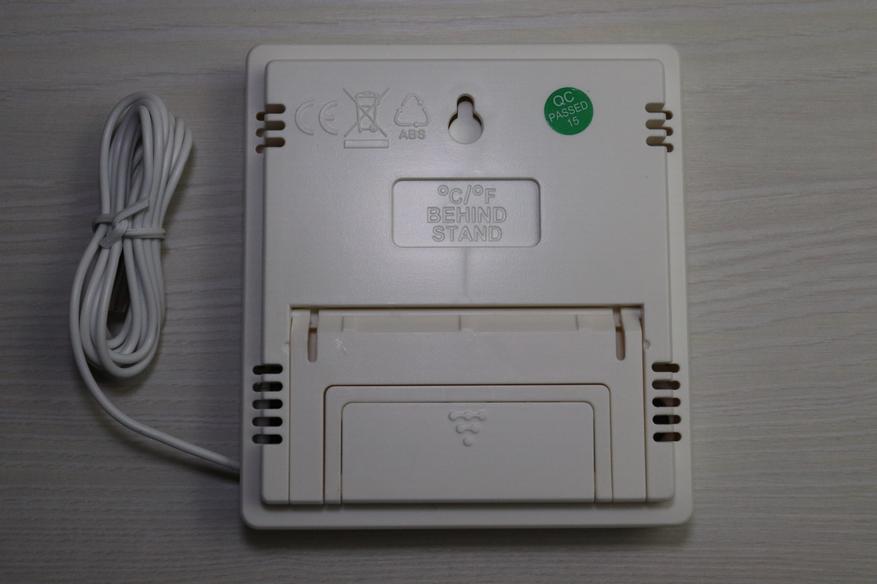
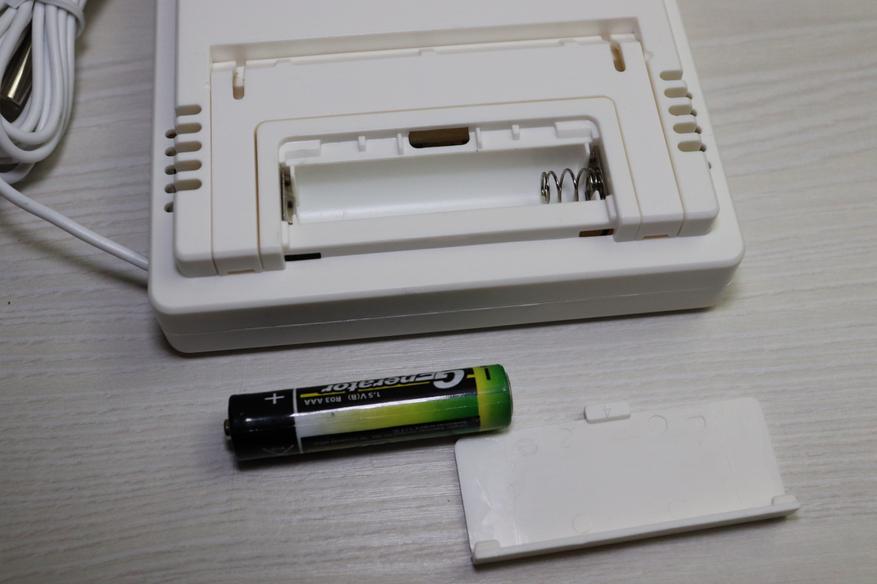
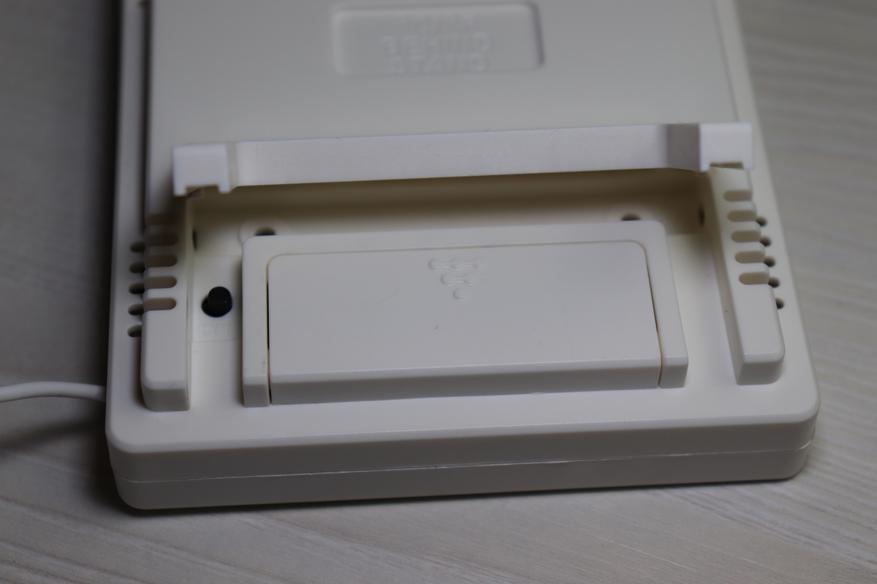
На обратной стороне метеостанции расположен отсек для одной батарейки питания типа ААА. Также имеется углубление под возможное крепление устройства к стене при помощи шурупа или другого похожего крепежа.
При необходимости метеостанцию можно установить на любую плоскую поверхность, для этого нужно выдвинуть специальную опору, которая углублена в корпусе. При выдвижении опора фиксируется, и для ее закрытия нужно применить совсем небольшое усилие.
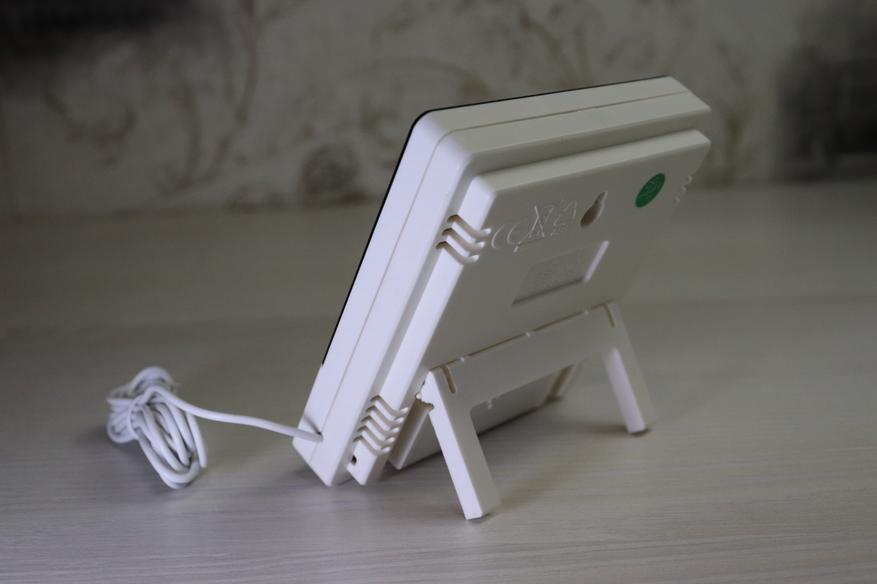
Здесь сразу стоит упомянуть, что для переключения единиц измерения температуры с °C на °F и наоборот нужно нажать скрытую под опорой черную кнопку, при этом издается характерный звуковой сигнал.
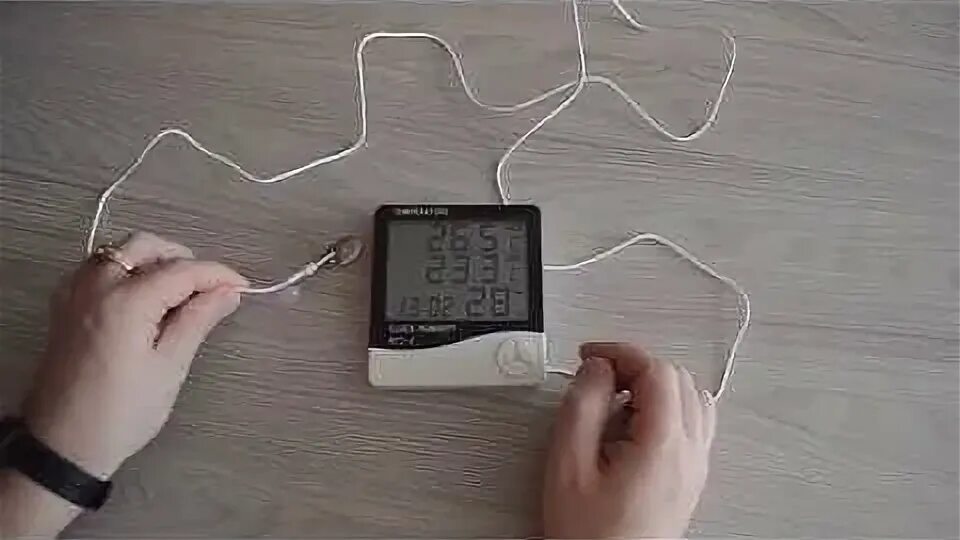
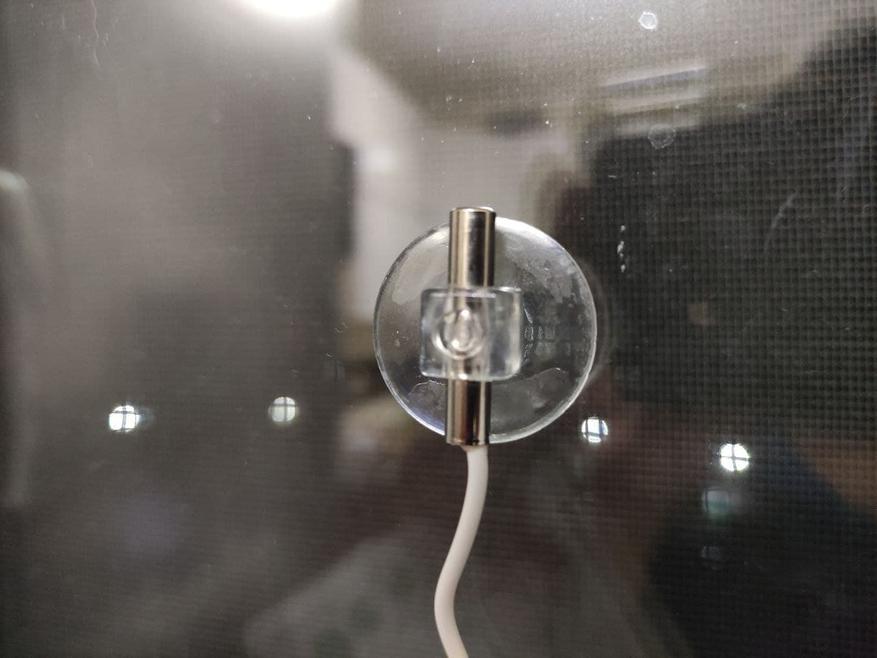
Что касается внешнего вида, добавлю, что с правой стороны устройства выведен провод для уличного датчика температуры. Длина провода составляет немногим больше одного метра. Сам датчик можно закрепить на окно или другую гладкую поверхность при помощи входящей в комплект липучки.
Функционал и настройка
Устройство легко и быстро настраивается, как я говорил выше, изначально нужно выбрать единицы измерения при помощи кнопки, которая установлена на задней стенке корпуса метеостанции. Затем нужно выставить формат времени, дату и, при желании, установить будильник. Все эти манипуляции выставляются двумя кнопками. При кратком нажатии на кнопку «MODE» устройство перескакивает последовательно на нужный вам параметр. При выборе нужного параметра нужно зажать кнопку «MODE» на несколько секунд. При этом значения параметра начинают мигать, теперь можно выставить нужное вам значение при помощи кнопки «ADJ»
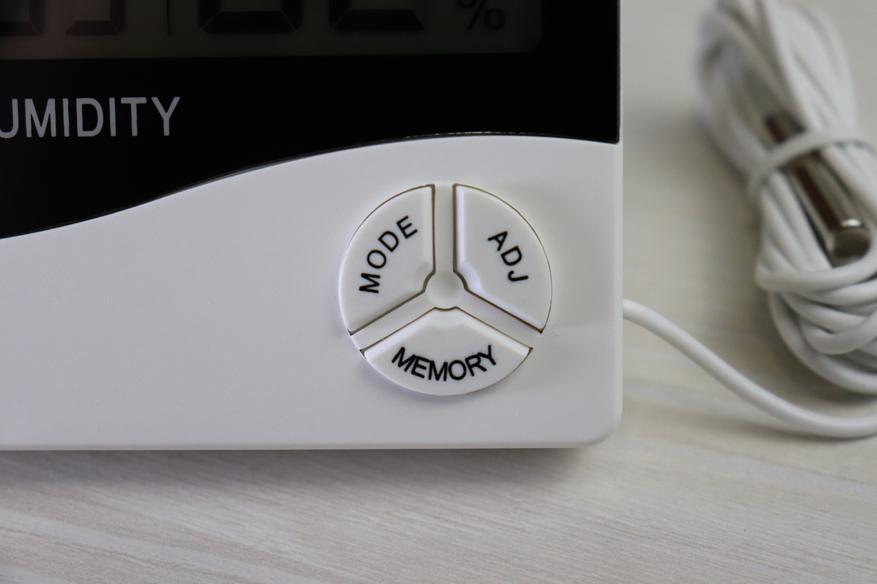
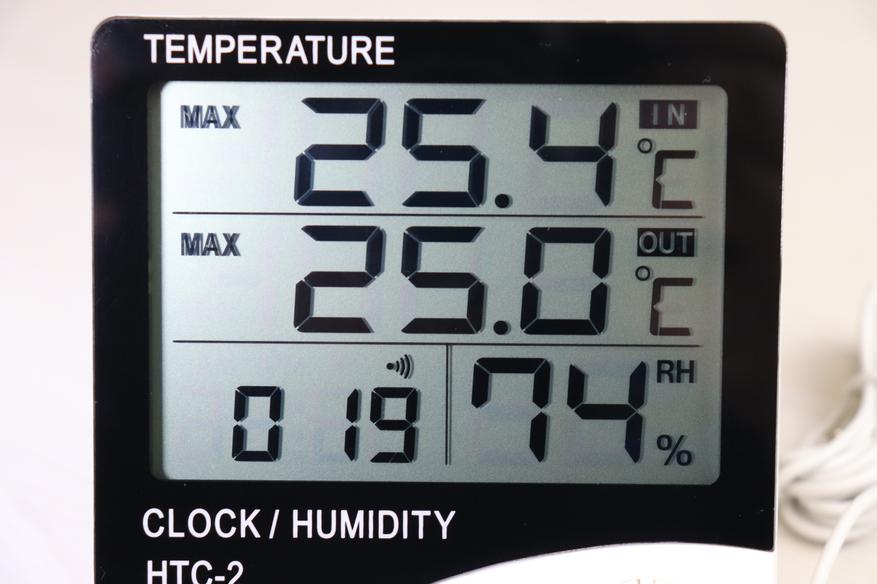
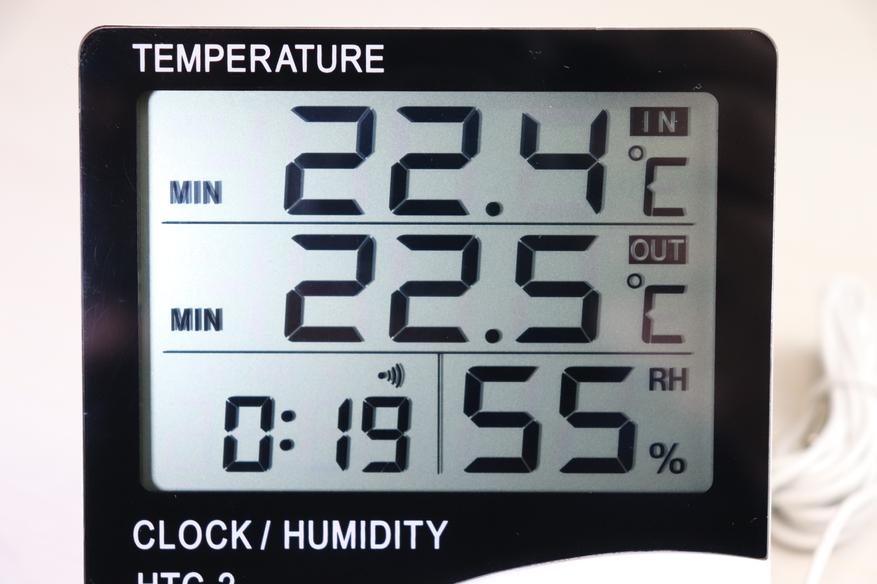
При кратком нажатии на кнопку «MEMORY» устройство отображает минимальные и максимальные значения температур. На примере ниже, фото делал до установки уличного датчика на улицу, поэтому не обращайте внимание, что отображаемые параметры практически одинаковые.
При кратком нажатии на кнопку «ADJ» на дисплее в нижнем левом углу вместо времени некоторое время отображается текущая дата. Также добавлю, если вы предварительно выставили время будильника, об этом информирует соответствующая иконка «колокола» на экране. При срабатывании будильника издается достаточно громкий звуковой сигнал. Отключается будильник нажатием на любую кнопку устройства.
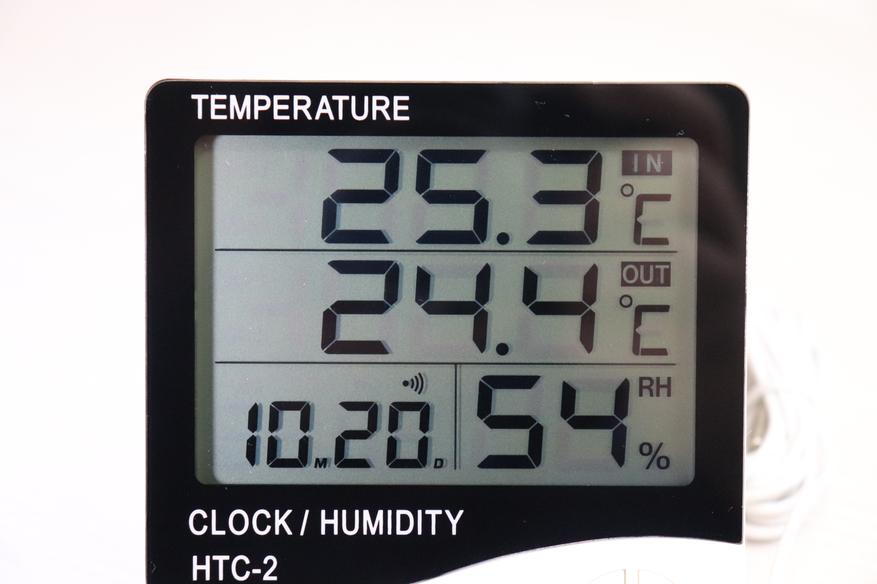
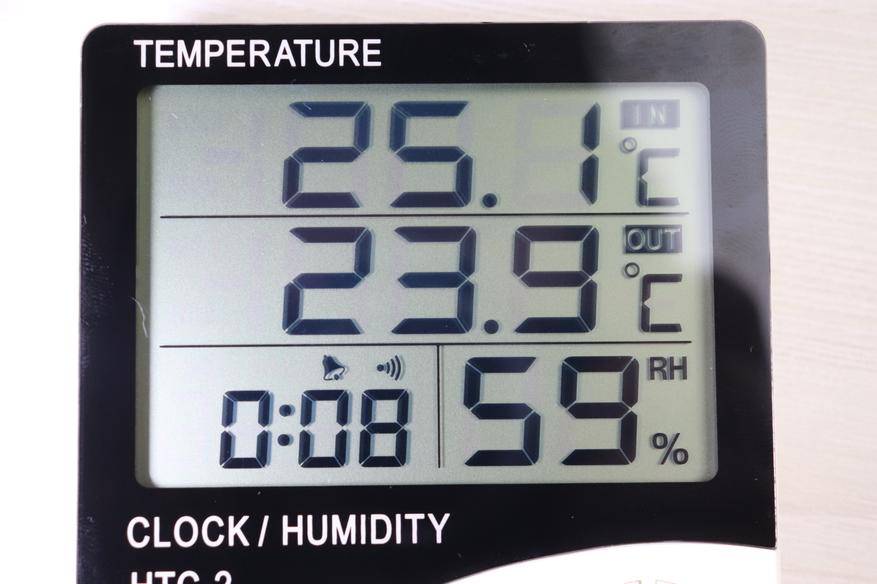
Обратите внимание, на фото выше, возле иконки отвечающей за активацию будильника, отображается иконка беспроводного подключения. Видимо это просто программная возможность для других моделей, в которых имеется беспроводной уличный датчик.
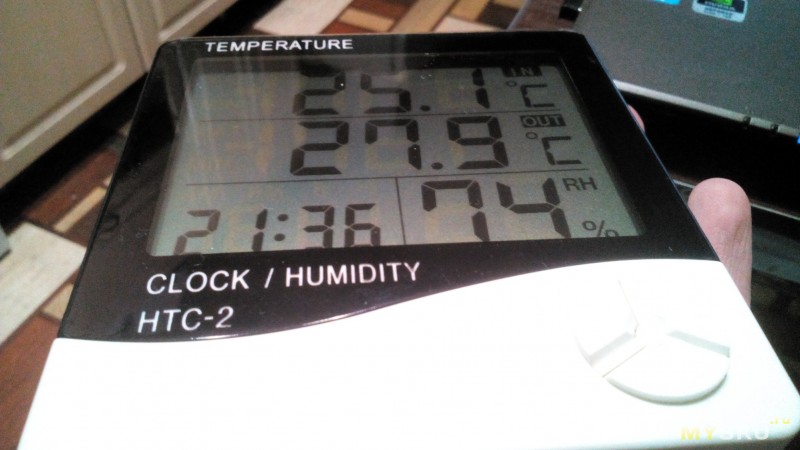
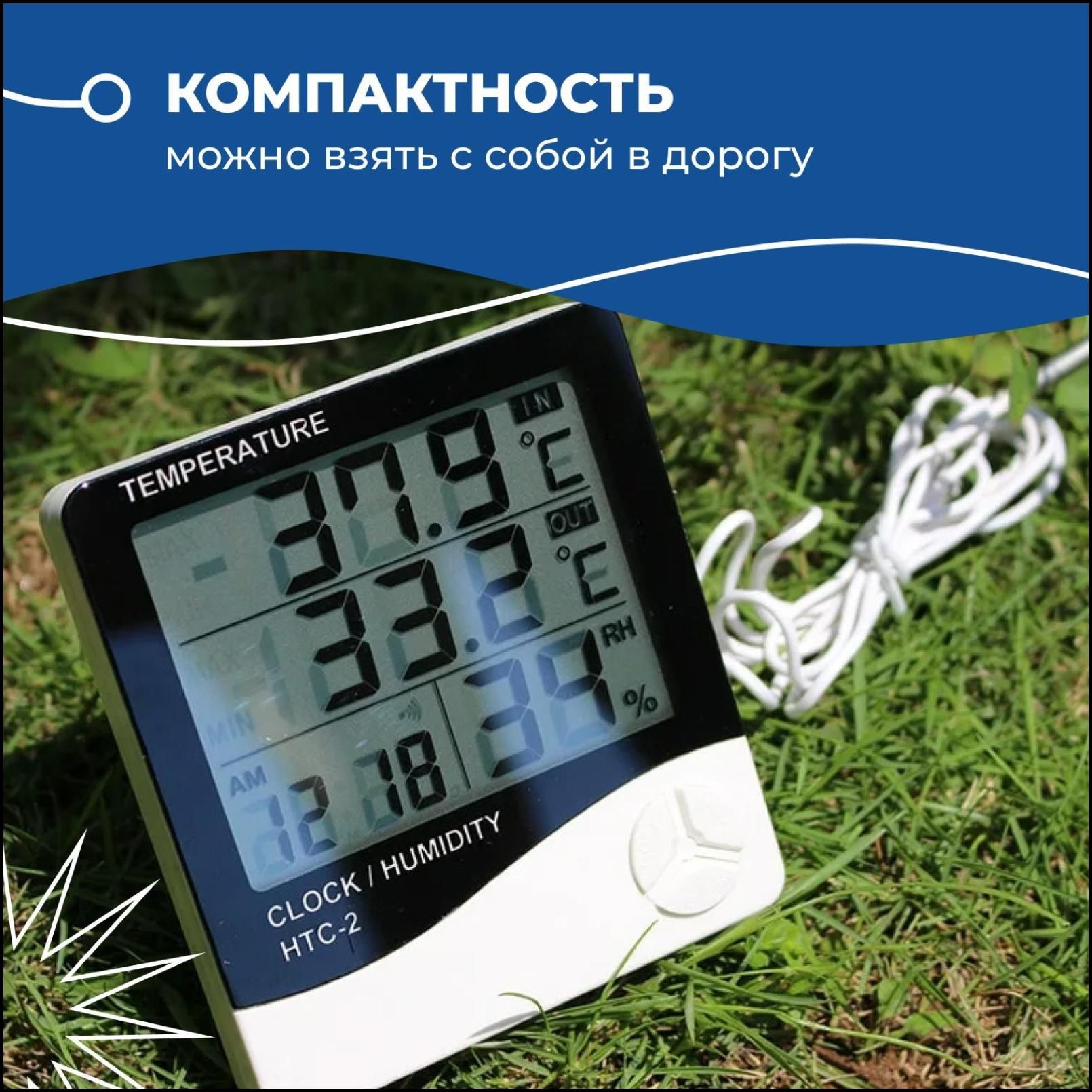
При установке уличного датчика, метеостанция достаточно быстро начинает отображать актуальную информацию на дисплее. Для теста я выставил датчик просто на улицу через окно, при этом провод за счет резинового уплотнителя на окне не ломается. Но в конечном итоге метеостанция будет устанавливаться в другом месте, где есть возможность протянуть провод без дополнительных проблем и неудобств. В случае, если у вас нет возможности беспрепятственно протянуть провод, возможно, вам нужно искать беспроводные аналоги устройства.
Купить можно здесь — с доставкой из РФ или Китая
Резерв
Вывод
Подводя итог, хочу сказать, что устройство полностью оправдало ожидания, оно имеет аккуратный внешний вид и хорошо читаемый большой дисплей. На практике знаю, что подобные метеостанции потребляют очень мало электроэнергии, поэтому одной батарейки хватит на очень большой промежуток времени, особенно если учесть, что в данной метеостанции не используется беспроводные каналы связи. Также отмечу, что устройство простое в управлении и настройке, и в нем легко разобраться без инструкции. Ну, а на этом все, дорогие читатели, спасибо вам за внимание.
НТС 2А – инновационная технология, которая позволяет осуществлять передачу данных с высокой скоростью и обеспечивает стабильное соединение в любой точке мира. Однако, многие новички сталкиваются с трудностями при настройке этого устройства. В данной статье мы предоставим вам полную инструкцию по настройке НТС 2А, которая поможет вам освоить все его функции и получить наилучший результат.
Первый шаг в настройке НТС 2А – установка устройства. Вам понадобится специальный кабель, который поставляется в комплекте с устройством. Подключите один конец кабеля к устройству, а другой конец – к компьютеру или ноутбуку. Убедитесь, что кабель надежно подключен и не смещается.
Далее выполните следующие действия: включите устройство, подождите некоторое время, чтобы оно загрузилось. Затем найдите на компьютере иконку «Настройки» и откройте ее. В появившемся окне выберите пункт «Соединение» и найдите НТС 2А в списке устройств. Нажмите на кнопку «Настройки» и выполните указания по установке необходимых параметров: введите имя пользователя и пароль, выберите соединение, проверьте наличие обновлений и другие настройки.
После завершения настройки, сохраните изменения и перезагрузите устройство. Теперь НТС 2А готов к использованию! Не забудьте проверить соединение и скорость передачи данных – для этого выполните тестирование с помощью специальных онлайн-сервисов. Убедитесь, что все работает без сбоев и в полной мере соответствует вашим ожиданиям.
Таким образом, настройка НТС 2А может показаться сложной задачей для новичков, но с помощью данной инструкции вы без труда сможете освоить все необходимые навыки и настроить устройство в соответствии с вашими потребностями. Не стесняйтесь экспериментировать с различными параметрами и настройками – только так вы сможете достичь максимального результата и насладиться всеми преимуществами использования НТС 2А.
Содержание
- Подключение и настройка устройства
- Установка необходимого программного обеспечения
- Создание учетной записи на устройстве
- Настройка сетевого соединения
- Работа с основными функциями НТС 2А
- Настройка дополнительных функций и настроек
- Решение возможных проблем
Подключение и настройка устройства
Для начала, перед тем как приступить к настройке НТС 2А, необходимо его правильно подключить. Вам потребуется:
- USB-кабель для подключения устройства к компьютеру;
- Персональный компьютер или ноутбук;
- Зарядное устройство для подключения смартфона к розетке;
- Свободный USB-порт на вашем компьютере.
Далее следуйте данным инструкциям по подключению и настройке НТС 2А:
- Возьмите USB-кабель и подключите его к порту в смартфоне. Затем, другой конец кабеля подключите к свободному USB-порту на компьютере.
- Если вам требуется зарядить устройство, то подключите его зарядное устройство к розетке и наденьте другой его конец в порт зарядки смартфона.
- На экране НТС 2А появится значок батареи, означающий, что устройство заряжается. Подождите некоторое время, пока смартфон полностью зарядится.
- Когда ваш НТС 2А подключен, компьютер определит его и выполнит установку необходимых драйверов. Необходимо подождать, пока процесс установки завершится успешно. При необходимости следуйте инструкциям на экране.
- После завершения установки драйверов, вам может быть предложено выбрать режим подключения смартфона. Можно выбрать режим «Только зарядка» или «Отправка данных». Выберите нужный вам режим и нажмите «ОК».
- Теперь можно приступить к настройке НТС 2А. Следуйте инструкциям на экране, чтобы пройти быструю настройку устройства, вводя необходимую информацию, такую как язык, регион, учетную запись Google и др.
Поздравляю! Вы успешно подключили и настроили свое устройство НТС 2А. Теперь вы можете начать использовать все его функции и наслаждаться комфортным использованием смартфона.
Установка необходимого программного обеспечения
Прежде чем начать настроить НТС 2А, вам потребуется установить несколько программ для работы с устройством. В этом разделе мы расскажем о необходимых программных компонентах и предоставим вам инструкцию по их установке.
1. Android SDK. Это платформа для разработки Android-приложений. Вы можете скачать ее с официального сайта Android и установить на свой компьютер, следуя инструкциям на экране. Android SDK позволит вам настраивать НТС 2А, а также разрабатывать и устанавливать приложения на устройство.
2. HTC Sync Manager. Это официальная программа от HTC, которая позволяет управлять данными на вашем устройстве и синхронизировать их с компьютером. Вы можете скачать HTC Sync Manager с официального сайта HTC и установить его на свой компьютер.
3. ADB (Android Debug Bridge). Это инструмент командной строки, который позволяет взаимодействовать с устройством посредством команд. ADB входит в состав Android SDK и должен быть автоматически установлен вместе с ним.
4. Fastboot. Это утилита командной строки, позволяющая загружать различные образы и восстанавливать устройство в режиме восстановления. Fastboot также входит в состав Android SDK и должен быть автоматически установлен вместе с ним.
5. Драйверы USB. Чтобы установить соединение между НТС 2А и компьютером, вам понадобятся драйверы USB. Вы можете скачать соответствующие драйверы с официального сайта HTC и установить их на свой компьютер.
| Программа | Скачать | Инструкция по установке |
|---|---|---|
| Android SDK | С официального сайта Android | Следуйте инструкциям на экране |
| HTC Sync Manager | С официального сайта HTC | Следуйте инструкциям на экране |
| ADB | Установлен вместе с Android SDK | Установка происходит автоматически |
| Fastboot | Установлен вместе с Android SDK | Установка происходит автоматически |
| Драйверы USB | С официального сайта HTC | Следуйте инструкциям на экране |
После установки всех необходимых программных компонентов, вы будете готовы приступить к настройке НТС 2А и начать использовать все его возможности.
Создание учетной записи на устройстве
Прежде чем начать пользоваться своим устройством НТС 2А, вам необходимо создать учетную запись. Это позволит вам получить доступ ко всем функциям и сервисам, которые предлагает устройство.
Чтобы создать учетную запись, следуйте этим простым шагам:
- Откройте меню на устройстве, свайпнув вниз с верхнего края экрана и нажав на иконку шестеренки.
- В меню выберите раздел «Учетная запись» или «Аккаунт», в зависимости от версии операционной системы вашего устройства.
- Нажмите на кнопку «Добавить учетную запись».
- Выберите тип учетной записи, который вы хотите создать. Обычно на выбор предлагаются учетные записи Google, Microsoft или других популярных сервисов.
- После выбора типа учетной записи, вам будет предложено ввести свои учетные данные — адрес электронной почты и пароль.
- После ввода данных нажмите на кнопку «Далее» или «Продолжить».
- Если данные верны, учетная запись будет создана, и вы сможете использовать все функции и сервисы вашего устройства.
Теперь у вас есть учетная запись на вашем устройстве НТС 2А, и вы готовы к дальнейшей настройке и использованию устройства!
Настройка сетевого соединения
Для полноценной работы с НТС 2А необходимо правильно настроить сетевое соединение. В этом разделе мы рассмотрим пошаговую инструкцию по настройке сети на устройстве.
1. Подключите НТС 2А к роутеру с помощью Ethernet-кабеля. Вставьте один конец кабеля в разъем LAN на роутере, а другой конец – в разъем Ethernet на НТС 2А. Убедитесь, что кабель подключен надежно и вставлен до конца.
2. Включите НТС 2А, нажав на кнопку питания на корпусе устройства.
3. Дождитесь загрузки операционной системы и перейдите в меню настроек. Для этого нажмите на значок «Настройки», который находится на главном экране устройства.
4. В меню настроек найдите раздел «Сеть» или «Wi-Fi и сеть», и откройте его.
5. Внутри раздела «Сеть» выберите опцию «Настройки подключения» или «Wi-Fi и сеть» (в зависимости от версии операционной системы).
6. В списке доступных сетей выберите свою домашнюю Wi-Fi сеть и нажмите на нее, чтобы подключиться.
7. Введите пароль от вашей Wi-Fi сети, если требуется, и нажмите кнопку «Подключиться».
8. Подождите некоторое время, пока НТС 2А установит соединение с вашей Wi-Fi сетью. После этого вы сможете использовать устройство для доступа к интернету и другим онлайн-сервисам.
Теперь вы успешно настроили сетевое соединение на НТС 2А и можете начать пользоваться всеми его возможностями.
Работа с основными функциями НТС 2А
1. Звонки и сообщения.
НТС 2А позволяет осуществлять звонки и отправлять сообщения. Для этого вам необходимо открыть приложение «Телефон» или «Сообщения», выбрать контакт из списка и нажать соответствующую кнопку. Отличная возможность оставаться на связи с родными и друзьями!
2. Интернет и социальные сети.
Если вы хотите пользоваться интернетом на НТС 2А, вам потребуется включить Wi-Fi или подключиться к мобильной сети. После этого вы сможете зайти в любой браузер и просматривать нужные вам веб-страницы, а также пользоваться различными социальными сетями, такими как ВКонтакте, Facebook, Instagram и другими.
3. Камера.
На НТС 2А имеется камера, с помощью которой можно делать фотографии и записывать видео. Для этого запустите приложение «Камера», ориентируйте устройство на объект и нажмите кнопку съёма. Силуэт льва в горячих саваннах или семейный портрет – выбор за вами!
4. Музыка и видео.
Воспроизведение музыки и видео – ещё одна функция НТС 2А. Перейдите в приложение «Музыка» или «Видео», выберите песню или фильм и наслаждайтесь просмотром или прослушиванием контента. Подходит для занятий спортом или отдыха после рабочего дня!
5. Навигация.
С помощью НТС 2А вы также можете использовать навигационные приложения, чтобы быстро и легко добраться до нужного места. Запустите приложение «Карты» или «Навигатор», укажите пункт назначения и следуйте указаниям на экране. Отличный способ не потеряться в большом городе!
Это лишь некоторые из основных функций, доступных на НТС 2А. Это устройство предлагает множество возможностей, которые помогут вам оставаться на связи, развлекаться и находить нужный контент. Используйте и наслаждайтесь своим НТС 2А!
Настройка дополнительных функций и настроек
После базовой настройки НТС 2А, вы можете приступить к настройке дополнительных функций и настроек, чтобы улучшить опыт использования устройства. В этом разделе мы расскажем о нескольких основных функциях, которые вы можете настроить по своему усмотрению.
| Функция | Описание | Настройка |
|---|---|---|
| Wi-Fi | Настройте подключение к беспроводной сети для доступа к интернету. | Перейдите в раздел «Настройки» > «Wi-Fi», найдите вашу сеть и введите пароль (если требуется). |
| Bluetooth | Настройте подключение к другим устройствам через Bluetooth. | Перейдите в раздел «Настройки» > «Bluetooth» и включите Bluetooth. Затем найдите устройство, с которым хотите подключиться, и выполните сопряжение. |
| Уведомления | Настройте уведомления о пропущенных звонках, сообщениях и других событиях. | Перейдите в раздел «Настройки» > «Уведомления» и выберите нужные параметры для каждого типа уведомлений. |
| Звуки | Настройте звуковые оповещения для звонков, сообщений и других событий. | Перейдите в раздел «Настройки» > «Звуки» и выберите желаемые звуки и громкость для каждого типа событий. |
Итак, это лишь небольшой обзор дополнительных функций и настроек НТС 2А. В зависимости от ваших предпочтений и потребностей, вы можете настроить другие параметры, такие как экран блокировки, управление энергосбережением, настройки безопасности и многое другое. Приступайте к настройке и наслаждайтесь полным потенциалом вашего устройства!
Решение возможных проблем
При настройке НТС 2А могут возникнуть некоторые проблемы, но не волнуйтесь, большинство из них решаемы. В этом разделе мы рассмотрим некоторые распространенные проблемы и предложим решения для их устранения.
Проблема 1: Низкая производительность и замедленная работа
Если ваш НТС 2А работает медленно, может быть несколько причин этой проблемы. В первую очередь, убедитесь, что ваше устройство имеет достаточный объем оперативной памяти и свободного дискового пространства. Если это не помогает, выполните очистку кэша и закройте все лишние приложения, чтобы освободить системные ресурсы. Если проблема не устраняется, попробуйте перезагрузить устройство или выполнить сброс до заводских настроек.
Проблема 2: Отсутствие Wi-Fi-соединения
Если ваш НТС 2А не подключается к Wi-Fi, первым делом убедитесь, что Wi-Fi-модуль включен и находится в зоне действия сети. Попробуйте перезагрузить роутер и устройство, а затем выполните сброс настроек сети. Если все еще нет сигнала Wi-Fi, попробуйте подключиться к другой сети или обратитесь в сервисный центр для дальнейшей диагностики.
Проблема 3: Проблемы с зарядкой
Если у вашего НТС 2А возникают проблемы с зарядкой, в первую очередь проверьте соединение между зарядным устройством и устройством. Попробуйте использовать другой кабель или адаптер зарядки. Если проблема сохраняется, возможно, проблема в разъеме для зарядки или в самой батарее. В этом случае вам потребуется консультация специалиста.
Проблема 4: Нет звука или плохое качество звука
Если звук на вашем НТС 2А отсутствует или его качество оставляет желать лучшего, сначала проверьте, не включен ли режим без звука или неправильно ли установлен громкость. Попробуйте включить звук на другом устройстве или с помощью наушников, чтобы исключить поломку динамиков. Если проблема остается, возможно, проблема связана с программными настройками или аппаратной неисправностью. Обратитесь в сервисный центр для решения проблемы.
Используйте эти решения для устранения проблем, которые могут возникнуть во время настройки и использования НТС 2А. Если вы не можете решить проблему самостоятельно, всегда обратитесь за помощью к профессионалам.