
- Убедитесь, что ваш стилус M-Pencil поддерживается вашим планшетом.
Убедитесь, что ваш стилус M-Pencil поддерживает сопряжение с вашим планшетом: см. раздел «Модели планшетов и ноутбуков HUAWEI, поддерживающих работу со стилусами HUAWEI».
Рекомендуется обновить ПО вашего планшета до последней версии. Использование более ранних версий ПО может привести к сбою сопряжения.
- Сопрягите стилус M-Pencil с планшетом.
Способ подключения делится напрямое магнитное крепление и прикрепление с помощью зарядного устройства .Пожалуйста, ознакомьтесь с таблицей ниже, чтобы узнать, какие способы подключения поддерживаются вашим планшетом.
- На планшете включите Bluetooth (перейдите в ) или NearLink (перейдите в ).
Если стилус и планшет поддерживают NearLink, приоритет сопряжения стилуса с планшетом будет отдан NearLink. Если одно из устройств не поддерживает NearLink, будет использоваться сопряжение по Bluetooth.
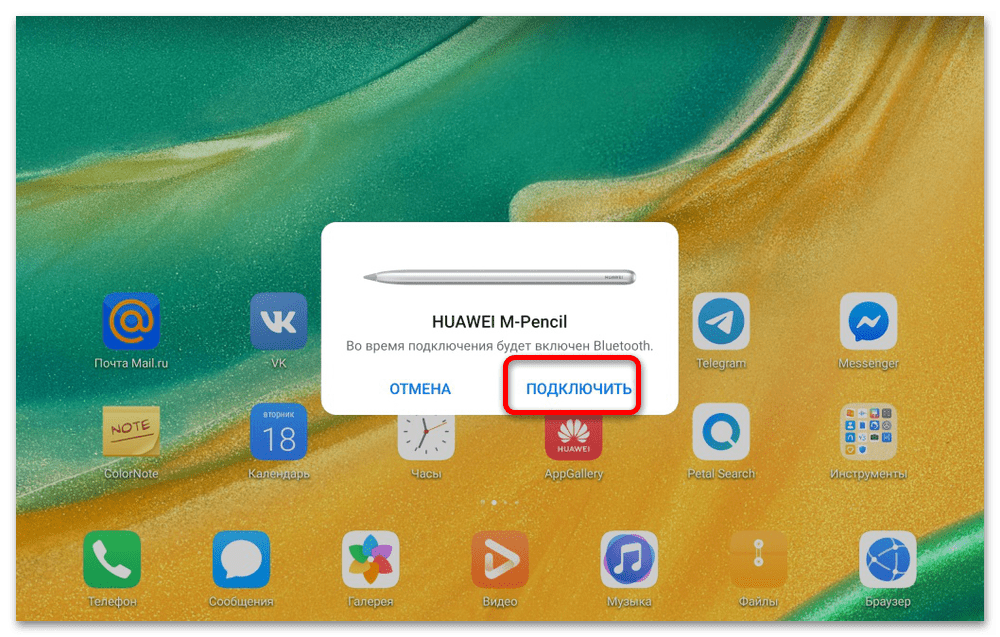
- Прикрепите стилус к планшету, используя правила, описанные в следующей таблице, и нажмите ПОДКЛЮЧИТЬ в отобразившемся диалоговом окне.
Модель планшета
Способ подключения
MatePad Pro 12,2 дюйма 2024
- Магнитное крепление (справа)
Прикрепите стилус выемкой к правой части верхней рамки планшета (где расположены кнопки регулировки громкости), как отмечено цифрой ① на следующем изображении.
Если прикрепить стилус M-Pencil к неправильному месту, сопряжение не будет выполнено.

MatePad Pro 13,2 дюйма 2023
MatePad Pro 11 дюймов 2022
Серия MatePad Pro 12,6 дюйма
MatePad 11 дюймов 2023
Серия MatePad Pro 10,8 дюйма
- Магнитное крепление (посередине)
Прикрепите стилус выемкой к центральной части верхней рамки планшета (где расположены кнопки регулировки громкости), как отмечено цифрой ② на следующем изображении.
Если прикрепить стилус M-Pencil к неправильному месту, сопряжение не будет выполнено.

- Прикрепление с помощью зарядного устройства
Прикрепите стилус к зарядному устройству и подключите зарядное устройство к планшету, чтобы сопрячь и зарядить стилус. После успешного подключения вы можете открепить стилус от зарядного устройства, чтобы начать использовать его.

Серия MatePad 10,4 дюйма
- Магнитное крепление (справа)
- На планшете включите Bluetooth (перейдите в ) или NearLink (перейдите в ).
- Проверьте уровень заряда батареи стилуса.
После прикрепления стилуса статус его зарядки отобразится на экране. Если уровень заряда батареи планшета превышает 20%, стилус, подключенный к устройству, будет заряжаться независимо от того, включен или выключен экран планшета.
Когда стилус сопряжен с планшетом, вы можете проверить уровень заряда батареи стилуса следующими способами:
- Способ 1. Перейдите в раздел Настройки > Специальные возможности > Стилус. Уровень заряда батареи и статус зарядки стилуса будут отображаться на экране. Значок молнии означает, что стилус заряжается.

- Способ 2. Отсоедините стилус и снова прикрепите его. Вы сможете увидеть уровень заряда батареи во всплывающем окне.

- Способ 1. Перейдите в раздел Настройки > Специальные возможности > Стилус. Уровень заряда батареи и статус зарядки стилуса будут отображаться на экране. Значок молнии означает, что стилус заряжается.


В этой статье мы подробно рассмотрим процесс подключения стилуса к планшету Huawei, включая подготовительные шаги, настройку и устранение возможных проблем.
Первым делом стоит отметить, что не все модели планшетов Huawei поддерживают работу со стилусами. Перед покупкой убедитесь, что ваш планшет входит в список совместимых устройств. Кроме того, для работы с некоторыми планшетами требуются конкретные модели стилусов, например:
- Huawei MatePad и MatePadPro работают со стилусом M-Pencil.
- Huawei MadiaPad М2 10.0, MadiaPad М5 Pro работают со стилусом M-Pen.
- Huawei MadiaPad М5 Lite1 работает со стилусом M-Pen Lite.
Рассмотрим подключение каждого подробнее.
Подключение Huawei M-Pencil
- Убедитесь, что Ваш планшет включен и активирован.
- Включите стилус, если это необходимо. Обычно для этого достаточно нажать и удерживать кнопку на стилусе в течение нескольких секунд.
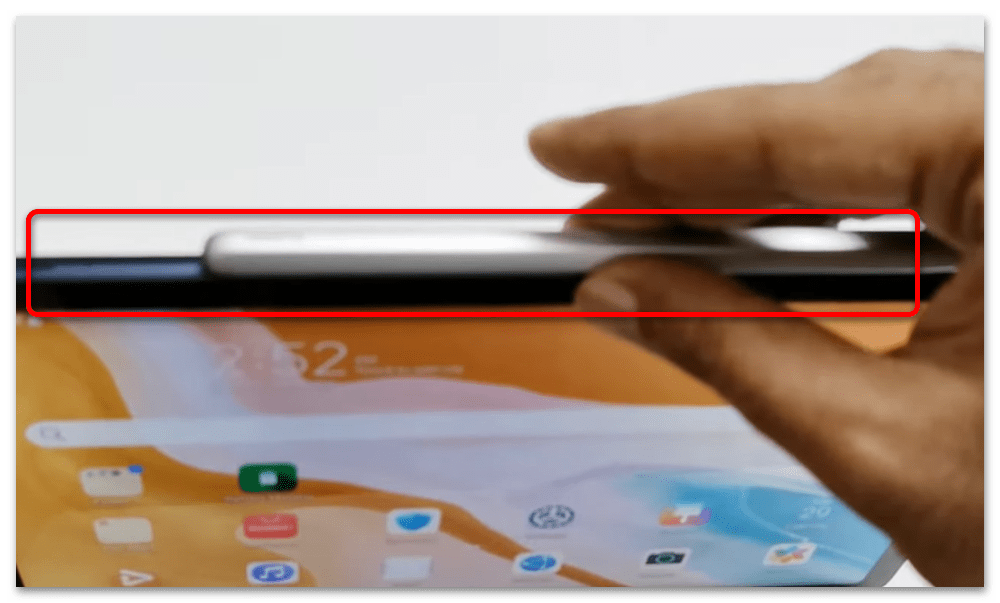
- Прикрепите M-Pencil к верхнему краю планшета с помощью магнитного крепления. Планшет автоматически обнаружит стилус и предложит подключение.

- Следуйте инструкциям на экране для завершения процесса подключения. Обычно это включает подтверждение соединения и, при необходимости, калибровку стилуса.
- M-Pencil заряжается автоматически, когда он прикреплен к планшету. Убедитесь, что планшет имеет достаточный уровень заряда для одновременной зарядки стилуса.


Подключение Huawei M-Pen и M-Pen Lite
- Перейдите в «Настройки» планшета и убедитесь, что «Bluetooth» включен.
- Нажмите и удерживайте кнопку на M-Pen/M-Pen Lite, чтобы активировать его. Индикатор на стилусе начнет мигать, указывая на готовность к подключению.
- В настройках Bluetooth планшета начните поиск новых устройств. Найдите M-Pen/M-Pen Lite в списке доступных устройств и выберите его для подключения.
- Следуйте инструкциям на экране для завершения процесса подключения. При необходимости выполните калибровку стилуса.
- Данные стилусы заряжаются через разъем USB-C или с помощью специального зарядного устройства, поставляемого в комплекте. Убедитесь, что стилус заряжен перед использованием.

Доставка — ЗавтраСамовывоз — Сегодня
Доставка — ЗавтраСамовывоз — Сегодня
Доставка — ЗавтраСамовывоз — Сегодня
Доставка — ЗавтраСамовывоз — Сегодня
Доставка — ЗавтраСамовывоз — Сегодня
Доставка — ЗавтраСамовывоз — Сегодня
Доставка — ЗавтраСамовывоз — Сегодня
Доставка — ЗавтраСамовывоз — Сегодня
Доставка — ЗавтраСамовывоз — Сегодня
Частые проблемы с подключением стилуса к планшету
Проблемы с подключением. Если у вас возникают проблемы с подключением стилуса к планшету, выполните следующие действия:
- Перезагрузите оба устройства.
- Отключите и снова включите Bluetooth.
- Убедитесь, что оба устройства заряжены.
- Проверьте, нет ли помех от других Bluetooth-устройств поблизости.
Проблемы с калибровкой. Если стилус работает некорректно или неточно, в первую очередь следует повторить процесс калибровки через приложение Huawei или настройки планшета. Если это не помогает, можно перейти к следующим шагам:
- В случае использования защитного стекла или пленки на планшете, проверьте работу стилуса без этих аксессуаров.
- Возможно, ситуация связана с тем, что перо стилуса повреждено или износилось. Попробуйте заменить перо и проверить работу.
- Проверьте наличие обновлений программного обеспечения стилуса. Для этого нужно убедиться, что тот сопряжен с планшетом, открыть приложение «Настройки и в строке поиска ввести название стилуса, например, «M-Pencil». Это позволит вам перейти на экран стилуса, где будет отображена опция обновления ПО.
- Проверьте наличие обновлений ПО планшета. Для этого нужно перейти в «Настройки» > «Система и обновления» > «Обновление ПО».
- Выполните сброс всех настроек Вашего планшета. При данном действии будут удалены данные сохраненных сетей Wi-Fi, сопряженных Bluetooth устройств, а также пароль экрана блокировки.
Низкая скорость реагирования. Иногда пользователи Huawei сообщают о проблеме скорости реагирования стилуса: изображение на экране сильно запаздывает за движением руки. В таком случае следует замедлится и посмотреть, есть ли улучшение. Слишком быстрое написание может привести к ошибкам распознавания, что выглядит так, словно M-Pencil не отвечает.
- Далее проверьте есть ли какие-либо загрязнения или царапины на кончике M-Pencil, так как это влияет на чувствительность. Если такое случилось, то очистите или замените стилус.
- Использование сторонней защиты экрана на планшете может также привести к снижению реагирования. Некоторые пленки или защитные стекла могут оказать большое влияние на реагирование на сенсорный экран.
- Проверьте заряд батареи.
Если проблема не была решена, обратитесь в техническую поддержку производителя.
Смотрите также
В последние годы портативные колонки стали неотъемлемой частью жизни многих людей. Они позволяют наслаждаться качественным звуком в любом месте и в лю…
28.06.2024
Мобильные устройства стали неотъемлемой частью нашей повседневной жизни. Будь то важный звонок, проверка навигации или просто прослушивание любимой му…
31.07.2024
Нет ничего хуже, чем подключить полностью разряженный смартфон к розетке и обнаружить, что зарядка не идет. Что делать, если телефон не заряжается? Ка…
19.09.2024
Все способы:
- Важная информация
- Вариант 1: M-Pencil и M-Pen
- Вариант 2: M-Pen lite
- Решение возможных проблем с подключением
- Вопросы и ответы: 7
Важная информация
Планшеты компании Хуавей рассчитаны только на работу с фирменными аксессуарами, M-Pen, M-Pen lite и M-Pencil, поэтому аналогичные решения от других производителей (например, Samsung) работать с ними не будут. Также стоит иметь в виду, что данные средства ввода поддерживаются только некоторыми девайсами, а именно:
| Стилус | Поддержка устройством |
|---|---|
| M-Pen | MediaPad M2 10.0, MediaPad M5 Pro |
| M-Pen Lite | MediaPad M5 lite 10.1, MediaPad M6 10.8 |
| M-Pencil | MatePad, MatePad Pro |
С устройствами, которых нет в данном списке, работают исключительно пассивные стилусы, имитирующие палец, и попытки подключиться к ним ни к чему не приведёт.
Вариант 1: M-Pencil и M-Pen
Данные стилусы предназначены для работы с планшетами линейки MatePad (M-Pen) и некоторыми MediaPad (упомянуты выше), и к другим устройствам, кроме названых, не подходят. Подключается же аксессуар следующим образом:
- На MatePad Pro приложите стилус к боковой грани планшета с кнопками громкости.

На экране должно появиться сообщение, в котором следует нажать «Подключить» («Connect»).
- Для обычного МэйтПада процедура несколько отличается. Первым делом включите в планшете Блютуз. Далее подключите стилус к зарядке – это нужно для перехода в режим сопряжения. После выполнения этой процедуры на экране должно появиться такое же сообщение, как и на Pro-версии.
- Подключение M-Pen происходит по практически такому же алгоритму, как и соединение стилуса с MatePad: просто активируйте Bluetooth и нажмите на кнопку на пишущем девайсе для появления запроса на сопряжение.
Вариант 2: M-Pen lite
Стилус М-Пен лайт представляет собой немного иной вариант выделенного устройства для письма и рисования на планшете, поэтому и процедура сопряжения отличается от более продвинутых девайсов.
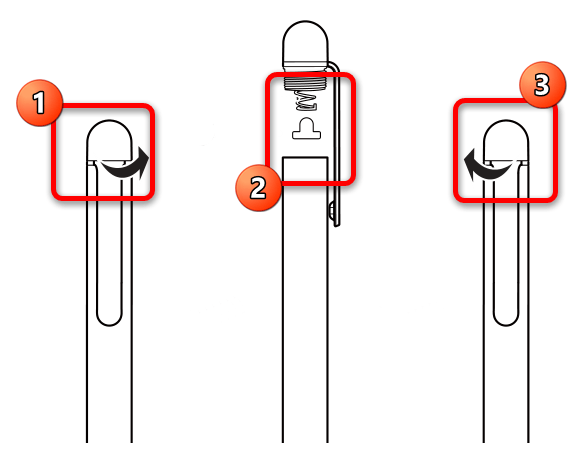
Первое, что нужно знать – M-Pen lite не имеет встроенной батареи и работает от элемента питания типоразмера AAAA. Таковой идёт в комплекте с устройством, однако он изолирован в целях энергосбережения. Поэтому перед началом эксплуатации уберите изоляцию: открутите колпачок и удалите красный пластиковый элемент между минусовым контактом батарейки и пружиной в колпачке, затем закрутите последний до упора.
Как таковое, подключение не требуется: после подачи питания устройство уже готово к работе в качестве обычного ёмкостного стилуса. Ввиду отсутствия элементов управления на самом корпусе аксессуара, для него не требуется дополнительное программное обеспечение, равно как и настройки в самой прошивке.
Решение возможных проблем с подключением
Иногда даже при выполнении всех инструкций система не желает работать с аксессуаром. Рассмотрим, как устранить подобные сбои.
- Первым делом убедитесь, что стилус запитан: установите устройство на зарядку и подождите не меньше 1 часа (M-Pen и M-Pencil) или замените батарейку (M-Pen lite).
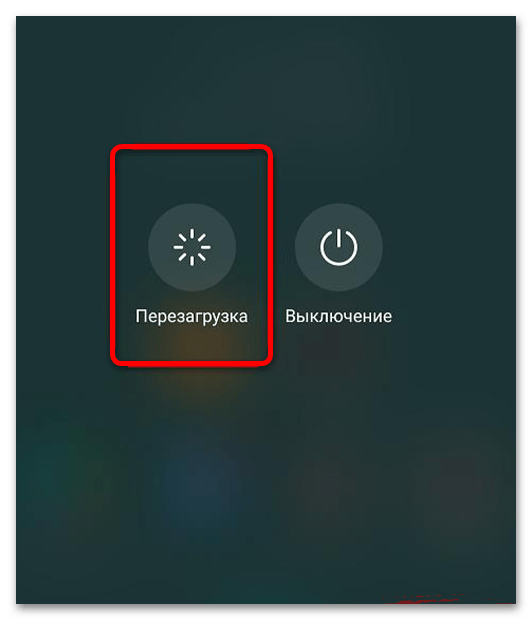
- Если аксессуар заведомо заряжен, попробуйте перезагрузить целевой планшет – возможно, вы столкнулись с единичным багом, который может быть устранён перезапуском. Нажмите кнопку питания и подержите около 10 секунд до появления меню, в котором тапните «Перезагрузить».
- Если ни зарядка, ни перезагрузка не помогают, вероятнее всего, вы столкнулись с аппаратной поломкой. В таком случае целесообразнее всего заменить аксессуар, поскольку ремонту стилусы поддаются плохо.
Наша группа в TelegramПолезные советы и помощь
Существует много видов стилусов, они также отличаются тем материалом, из которого были выполнены. Главная цель применения этого гаджета — позволить пользователю выполнять различные действия с сенсорным экраном, при этом не касаясь его своими пальцами. Широкую популярность стилусы приобрели с распространением девайсов, у которых имеется экран, реагирующий на прикосновение к нему.
Стилусы позволяют сохранять точность действий, при этом избегая попадания грязи, пота и жира с пальцев на устройство. Операции стилусом очень напоминают действия карандашом или ручкой, без нанесения чернил и при этом весьма практичны в плане ввода данных в компьютер. Вообще, стилус это изобретение известно с древних времен, еще древние греки использовали подобное орудие для начертания букв на доске с воском. На ближнем востоке подобной палочкой наносили знаки на глиняные таблички. Но современные стилусы помогают вводу данных на компьютеры с сенсорным экраном.
Какие именно операции можно проводить подобным устройством ввода? Первое, с чего следует начать, это составление конспектов. В этой роли, ваш смартфон или планшет будут заменой блокнота. С помощью стилуса также можно составлять эскизы разного рода. Еще одной функцией, с которой успешно справляются данные «палочки» — это заметки и поправки в скриншоты. Помимо этого, стилусом будет удобно делать постинг и пересылку фрагментов.
Несомненно современным стилусом весьма комфортно проводить редактирование изображений и это по сути многофункциональное графическое перо, которым можно совершать действия разного рода. Мы решили составить рейтинг из десяти лучших стилусов за 2021 год. Надеемся, что наш топ поможет определиться и выбрать наиболее подходящее устройство ввода данного типа. Артем Конкин, выступит экспертом по современным стилусам и подробно расскажет о нюансах на которые следует обратить свое внимание при покупке.
Рейтинг топ-10 по версии КП
Microsoft Surface Pen

Microsoft Surface Pen является прекрасной моделью стилуса, по приемлемой цене. Работает от сменных батареек АААА. Данный стилус подключается через Bluetooth к устройству Surface. Чтобы ручка была доступна для обнаружения, необходимо удерживать верхнюю кнопку в течении семи секунд. Вообще эта клавиша выполняет многие функции. Так например, если один раз нажать верхнюю клавишу, то это позволит зайти в Windows Ink Workspace. Будет прекрасный вариантом для начала работы со стилусом. В случае нажатия и удерживания верхней клавиши то произойдет вызов программы Sticky Notes. Двойное нажатие позволит зайти в наброски экрана. Данный стилус позволяет успешно работать в любой программе с поддержкой рукописного ввода. Стилус имеет функцию блокировки любого иного касания экрана, при работе со Surface Pen. Гаджет также весьма полезен в приложениях с творческой направленностью, в создании рисунков и эскизов. Он прекрасно взаимодействует с такими приложениями как Adobe Photoshop Elements, Sketchable, Drawboard PDF и Staffpad.
Плюсы и минусы
Вес, эргономика, чувствительность к нажатию и наклону пера
Быстро стирается наконечник идущий в комплекте
Apple Pencil (1st Generation)

Apple Pencil — это фирменный стилус от компании Apple. Данная ручка создана для комфортной работы на планшетах iPad, iPad Pro, iPad mini. Успешно выполняет свои функции на экранах емкостного типа. Подключение проводится с помощью Bluetooth. Этого с лихвой хватит для поддержания полноценного функционирования стилуса. Сама ручка оснащена магнитным колпачком. В комплекте поставки идут сменные наконечники. Стилус имеет эргономичный стильный дизайн. Конструкция продумана с точки зрения удобства и позволяет работать долгое время без устали в руке. Материалом изготовления выступил пластик, с высокими показателя износостойкости. Заряжается в среднем 8-9 минут. Заряд держится по заявлениям производителя 12 часов. Однако, с течением времени длительность работы будет снижаться.
Плюсы и минусы
Эргономика, комфорт во время рисования и графического дизайна, быстрая зарядка
HUAWEI M-Pen lite

HUAWEI M-Pen lite — это бюджетное решение для художника! Стилус специально разработан под планшеты MediaPad M5 Lite 10 и MediaPad M6. Стилус в сочетании с планшетом будет отличной связкой для тех специалистов, чья работа связана с компьютерной графикой. Стилус отличается легкостью, а эргономичный дизайн позволит надежно лежать в руке, увеличивая срок вашей работы, так как вы меньше будете уставать. Стилус подойдет для ввода текста, рисования, управления устройством. Корпус ручки выполнен из прочного металла. Сам гаджет работает от батарейки AAAA. Судя по заявлениям производителя у данного стилуса имеется 2048 уровней чувствительности. У данной ручки могут происходить небольшие зависания при выполнении коротких, быстрых штрихов. В остальном ошибок при работе не выявлено.
Плюсы и минусы
Удобно рисовать и писать, восприимчивость к нажатию, размер
Формат батарейки АААА не всегда просто найти
Adonit Mini 4.0

Adonit Mini 4.0 — стилус с продуманным эффектным дизайном, за счет эргономичного корпуса весьма удобен в работе. Устройство совместимо с любым типом сенсорных экранов. Прекрасный гаджет для работы по созданию заметок, записей и творческих решений связанный с графикой и рисованием. Поддерживает устройства на базе Android и iOS. Особенностью стилуса выступает прецизионный дисковый наконечник. Он позволяет осуществлять операции на экране с точностью и простотой, а также дает ощущение письма на бумаге. Стилус оснащен специальным зажимом для переноски. Разъемный корпус дает возможность в надежности хранить наконечник и защищает его от повреждений. Во время письма блокирует экран от ненужных прикосновений.
Плюсы и минусы
Совместим со всеми сенсорными экранами, поддержка Android и iOS, удобный дизайн
Наконечник уязвим для механических повреждений
Apple Pencil (2nd Generation)

Apple Pencil (2nd Generation) — это более усовершенствованная версия стилуса Apple Pencil и относится ко второму поколению. Устройство создано для работы с планшетами Pad Pro 11 дюймов, iPad Pro 12,9 дюйма (3‑го поколения). Главная причина по которой этот стилус помещен на пятое место — это очень высокие цены. Сильным плюсом этого стилуса выступает двойное нажатие по плоской стороне — и у вас в руках уже не карандаш, а ластик. Это намного удобнее и быстрее, чем тянуться к панели инструментов. Зарядка стилуса осуществляется во время крепления стилуса к iPad сбоку. Теперь по поводу различий между Apple Pencil 1 и 2 поколения. Стилус второго поколения имеет более продуманный дизайн и чуть меньше в габаритах. Во втором поколении более комфортно осуществляется зарядка, через примагничивание. У первого через подключение в разъем. Во втором поколение чуть расширили функционал: добавили возможность двойного нажатия, нажатие стилусом на iPad Pro в спящем режиме сразу открывает режим заметок. В остальном все также, как и в первом поколении. Первое поколение обойдется дешевле на пару тысяч.
Плюсы и минусы
Дизайн, чувствительность, наличие дополнительной функции при двойном нажатии
Сверхвысокая цена, хрупкий, нет дополнительных наконечников в комплекте
Devia Touch Pencil

Devia Touch Pencil — недорогой стилус который совместим с Tablet/iPad. Имеется поддержка iOS. Достоинствами стилуса являются изящный дизайн и реагирование на силу нажатия, что достигается благодаря встроенным датчикам. Это позволяет настраивать толщину линии во время письма. Устройство подойдет для рисования, но по отзывам некоторых пользователей случаются во время процесса зарисовки определенные ошибки стилуса. Ручка включается одним нажатием и выключается тем же образом. Зарядка осуществляется через Micro-USB, который идет в комплекте. Имеется магнитный колпачок. Корпус изготовлен из абс-пластика.
Плюсы и минусы
Поддерживает устройства на базе iOS, удобный дизайн, цена
Возможны зависания при рисовании
WIWU Picasso Active P339

WIWU Picasso Active P339 является еще одним бюджетным вариантом стилуса. Он совместим со множеством сенсорных экранов.Поддерживает устройства, как на базе iOS, так и Android. В данной модели предусмотрена возможность соединения с планшетом, либо иным устройством с сенсорным дисплеем через Bluetooth. Практичный дизайн стилусы рассчитан для длительной, комфортной работы. В конструкции стилуса имеется специальная клипса, которая позволяет крепить ручку для удобства пользователя. Стилус больше подходит не для рисования, а для таких задач: корректировка снимка, создание текстовых комментариев, быстрое создание заметок, серфинг в сети,
Плюсы и минусы
Цена, удобный в работе, небольшой вес
Плохо закреплен блок с разъемом для з
Adonit Droid

Adonit Droid представляет собой универсальный стилус, совместимый с большинством устройств оснащенных сенсорными экранами. Достоинством является его невысокая цена. Особенностью следует выделить наконечник в виде прецизионного микродиска, как и в стилусе Adonit Mini 4.0. Как утверждает производитель, это позволяет достигнуть высокий показатель позиционирования. Размер диска составляет 4,75 мм. Данная «ручка» не требует соединения с устройством через Bluetooth. Стилус пригоден для спектра задач от рисования до обработки фотографий.
Плюсы и минусы
Легкий, стильный дизайн, хорошая чувствительность
Иногда бывают «зависания»
WACOM Bamboo Duo

WACOM Bamboo Duo является по сути ручкой несущую в себе две функции: шариковая ручка и универсальный стилус. Наконечник выполнен из углеродного волокна. То есть, данным стилусом можно делать заметки, как на бумаге, так и на планшете. Отличный внешний дизайн, сбалансированность, плавность взаимодействия с сенсорным экраном. Стилус совместим со многими устройствами, у которых имеется емкостный сенсорный экран. В целом, красивая ручка, совмещающая разные функции, по низкой цене.
Плюсы и минусы
Функция шариковой ручки, дизайн
Не самый широкий функционал
Baseus Golden Cudgel Capacitive

Baseus Golden Cudgel Capacitive самый простой и бюджетный вариант стилуса в нашем рейтинге. Как и предыдущий вариант, выступает в двух ролях: пишущая ручка и стилус. Совместим с любым устройством, оснащенным сенсорным экраном. Поддерживает программное обеспечение iOS и Android. Толщина линии регулируется от силы нажатия на экран. Наконечник стилуса и стержень ручки защищены колпачками. Корпус изготовлен из алюминия, приятно лежит в руке.
Плюсы и минусы
Цена, удобно лежит в руке
Не подходит для рисования
Как выбрать стилус
Виды экранов
Работа первых сенсорных экранов строилась на резистивном принципе. Не вдаваясь в технические тонкости, в основе этого принципа лежит замыкание. Микроизоляторы отделяют монитор от остальной части компьютера и когда происходит касание в определенной точке, изолятор осуществляет замыкание. Этот импульс проходил специальную обработку, превращаясь в координаты дисплея. Стилусы были необходимы для таких устройств, ведь нажатия пальцев не хватало. Однако, подобные дисплеи также могли управляться с помощью любого твердого предмета, помимо стилуса. Сильная сторона таких экранов: быстрый набор текста и простота замены внешней панели.
Что касается современной ситуации, то широкое распространение имеет другой тип экрана — емкостный. Принцип по которому работает данный тип дисплея, в следующем: экран покрывается токопроводящим слоем небольшой толщины, при касании этот материал меняет сопротивление, что сигнализирует о нажатии. Емкостные экраны отличаются большей прочностью и долговечностью. Сетка электродов проста в нанесении, в отличие от резистивной мембраны, которая чувствительна к повреждениям. Подобные экраны легко реагируют на незначительное прикосновение пальцем. Плюсами таких дисплеев выступает надежность и простота в управлении. Минус в том, что если ваши пальцы загрязнены, либо в перчатках, то экран останется равнодушным к вашим касаниям.

Что можно делать стилусом
Стилус с пучком волокон на кончике прекрасно подойдет для работы всем дизайнерам и художникам. Ворсинки передают ток при соприкосновении с экраном таким образом, будто это была кисть для рисования.
Если наконечник «палочки» изготовлен из резины, то он относится к универсальным. Такая модель подойдет для всех видов устройств и выполнения широкого спектра функций: писать текст, рисовать эскизы и тд.
Стилусы с пластиковым наконечником отличаются особой точностью и долговечностью. Но им не очень практично рисовать, так как он плоский.
Стилус в виде пера прекрасно подойдет для работы на графическом планшете. Существенный минус — стержень этого пера изнашивается и его необходимо периодически менять.
Конструкция стилуса
Устройство стилусов весьма простое. Стилус для резистивного дисплея представляют собой пластиковую либо металлическую палочку с наконечником, который не оставляет царапин на экране. Что касается стилусов для емкостных дисплеев, то они имеют наконечник из материалов, проводящих ток, также как и палец человека. Это позволяет менять сопротивление в конкретной точке экрана. Для подобного типа экранов в основном имеется четыре типа стилусов: стилус, в виде кисти, из токопроводящих волокон; стилус на губке; стилус из резины; стилус пластиковый.
Виды стилусов
Активный стилус влияет на цифровой преобразователь, который является частью экрана, отвечающая за обмен данными между дисплеем и стилусом. По своей функциональности активный стилус очень схож с компьютерной мышью и может выполнять те же действия: наведение, выделение, контекстное меню и прочее. У большинства цифровых стилусов имеется способность нейтрализовывать случайные касания рукой. Это очень удобно, когда вы пишите стилусом, так как дисплей будет отвечать лишь на ваши действия стилусом.
Пассивный стилус похож по своему функционалу на палец человека. Он не требует питания. Способны работать на любом устройстве, которое оснащено сенсорным экраном. Пожалуй, это одно из важных достоинств пассивных стилусов. Не каждый компьютер с сенсорным дисплеем способен взаимодействовать с активным стилусом. Потому важно это уточнить перед покупкой: область применения. С пассивным стилусом таких проблем нет. Однако, у него меньше спектр функций, которые он способен выполнить на компьютере.
Дополнительное оснащение
Имеется модели стилусов, которые можно подключать к устройствам на базе Android или iOS через Bluetooth. Также стоит помнить что у Android и iOS разные типы разъемов. Стоит это учесть перед покупкой стилуса.
Активные стилусы могут быть оснащены дополнительными кнопками, которые отвечают за конкретные функции: стирание текста, вызов меню. Также стилус может быть оснащен функцией распознавания угла наклона и силы нажатия. Бывает, что графическое перо произведено определенной компанией, например Apple. Они будут работать только с сенсорными экранами устройств того же брэнда. Подключение же к компьютерам иных фирм просто не состоится. Помните, что степень чувствительности экрана к стилусу можно настроить степенью нажатия, либо через настройки стилуса, при условии соединения через Bluetooth.

На что обратить внимание при выборе
Существует множество видов стилусов, они отличаются по размеру, оформлению, типу работы и виду экрана. Стоит учесть габариты экрана, технологию, по которой он функционирует, и размер тех объектов на экране, которыми необходимо будет управлять.
Универсальные стилусы прекрасно подойдут для всех типов гаджетов. Но не стоит лениться и пренебрегать рекомендациями ко взаимодействия со своим гаджетом, возможно имеются наиболее оптимальные виды стилусов для вашего устройства.
В магазине лучше всего попробовать стилус в работе. Он должен удобно ложиться в руку, а нажатие на экран должно проходить легко. Важно, чтобы наконечник был выполнен из материалов, которые не оставят царапин на экране.
Если вы ищете идеальный аксессуар для своих планшетов Huawei, обратите внимание на стилус Huawei M-Pen Lite (AF63). Этот инструмент сочетает в себе функциональность и комфорт, предоставляя пользователям возможность легко и точно воплощать свои идеи на экране.
УДОБСТВО ИСПОЛЬЗОВАНИЯ И ЭРГОНОМИКА
Стилус Huawei M-Pen Lite (AF63) отличается легкостью и удобством, что делает его идеальным выбором для продолжительной работы. Изготовленный из прочного пластика, он надежен в использовании, а его эргономичный дизайн обеспечивает комфортное удержание даже при длительном использовании. Благодаря этому стилусу вы сможете с легкостью рисовать, делать заметки или просто управлять своим устройством.
ВЫСОКАЯ ЧУВСТВИТЕЛЬНОСТЬ И ТОЧНОСТЬ
Одним из ключевых преимуществ Huawei M-Pen Lite (AF63) является его высокая чувствительность к нажатию, которая составляет 2 048 уровней. Это позволяет стилусу точно реагировать на силу вашего нажатия, обеспечивая естественное и интуитивное взаимодействие с экраном. Независимо от того, создаете ли вы детализированные эскизы, пишете заметки или редактируете документы, Huawei M-Pen Lite гарантирует точность и плавность линий.
СОВМЕСТИМОСТЬ С ПЛАНШЕТАМИ HUAWEI
Huawei M-Pen Lite (AF63) идеально совместим с планшетами Huawei, работающими на операционной системе HarmonyOS 3 и выше, включая популярные модели MediaPad M5 Lite 10 и MediaPad M6. Это значит, что вы сможете максимально использовать возможности вашего устройства, добавляя новые уровни взаимодействия и творчества.
СОВРЕМЕННЫЙ И СТИЛЬНЫЙ ДИЗАЙН
Серый цвет стилуса придает ему элегантный и современный вид, который гармонично сочетается с внешним видом планшетов Huawei. Huawei M-Pen Lite (AF63) станет не только функциональным, но и стильным аксессуаром, дополняющим ваш цифровой арсенал.
Huawei M-Pen Lite (AF63) — это идеальное решение для тех, кто ценит точность, удобство и надежность. Этот стилус станет незаменимым инструментом для профессионалов и любителей, предоставляя новые возможности для работы и творчества на вашем планшете Huawei. Не упустите шанс улучшить свои цифровые навыки и раскрыть свой творческий потенциал с Huawei M-Pen Lite!
Характеристики комплектации
Общие
-
Страна-изготовитель ?
Китай
Основные характеристики
-
Назначение
делать заметки или зарисовки
-
Совместимость
HarmonyOS 3 или выше
Конструкция и внешний вид
-
Особенности конструкции
2048 степеней чувствительности к нажиму
Дополнительная информация
-
Особенности
Легкий и удобно лежит в руке
Инструкция для Huawei M-Pen lite.pdf (1.1 Мб)
Адрес магазина
Режим работы
Наличие
улица Барклая, 10
Без выходных с 11:00 до 20:00
Технические характеристики и комплектации товара могут быть изменены без уведомления со стороны производителя