
+7 (978) 797-68-58
store@printblog.ru
Режим работы
График работы поддержки:
Пн-Пт: с 9:00 до 18:00
Сб-Вс: Выходной
График отправки ключей
Adjustment program и Canon Service Tool:
Рабочие дни:
с 09:00 до 18:00 в течении 5 — 15 мин.
с 18:00 до 23:00 в течении 1 часа
с 23:00 до 09:00 отправка не производится
Выходные дни:
с 09:00 до 23:00 По свободному графику
Мы работаем по московскому времени!
Прошивки для принтеров Samsung, Xerox, HP, Pantum вы можете получить в автоматическом режиме, круглосуточно, моментально после оплаты, сделав заказ через магазин
Делайте покупки через свой аккаунт на нашем сайте и накапливайте постоянную скидку до 17%
Корзина
0.00 руб.
Последние события
Рубрики
- Документация
- Ремонт принтеров
- Прошивка принтеров
- Полезные мелочи
- Обзоры принтеров
- Новости
- Драйверы принтеров
- Ремонт другой техники
Последние комментарии
Иван Администратор
22.04.2025
Так если у вас новый картридж оригинальный, проблем быть не должно. Либо картридж не новый, а заправленный с закончившимся чипом, либо он совместимый …
Принтер wf-5799. Стартовый картридж.
Михаил
22.04.2025
Картридж оригинальный. Если произведём замену чипа на чип с пустого оригинального картриджа, можно будет обнулить данный чип ? Чтобы он определял карт …
Принтер wf-5799. Стартовый картридж.
Афанасий Желудков
20.04.2025
Здравствуйте! Спасибо отзыв! Рады, что у вас всё легко получилось, удачной печати! …
Бесчиповая прошивка Pantum M6500, M6500W, M6502, M6202W, M6506, M6552, M6507, M6507W, M6550NW
11.01.2016
Драйверы принтеров
0
Драйверы для принтера Canon i-SENSYS MF4730/MF4750/MF4780w
Скачать бесплатно, без регистрации драйвер для необходимой операционной системы, а также Руководство пользователя принтера Canon i-SENSYS MF4730/MF4750/MF4780w.
Драйвер принтера Canon i-SENSYS MF4730/MF4750/MF4780w x64
Версия: 20.90 | Язык: EN | Размер: 40,3 MB
Совместимость: Windows 10, Windows 8.1, Windows 8, Windows 7, Windows Vista, Windows XP
Установка: Скачать драйвер, открыть файл «MF4700_Series_MFDrivers_W64_RU.exe», нажать кнопку Setup, следовать инструкциям программы установки драйвера.
Скачать
Драйвер принтера Canon i-SENSYS MF4730/MF4750/MF4780w х32
Версия: 20.90 | Язык: EN | Размер: 35,2 MB
Совместимость: Windows 10, Windows 8.1, Windows 8, Windows 7, Windows Vista, Windows XP
Установка: Скачать драйвер, открыть файл «MF4700_Series_MFDrivers_W32_RU.exe», нажать кнопку Setup, следовать инструкциям программы установки драйвера.
Скачать
Драйвер принтера Canon i-SENSYS MF4730/MF4750/MF4780w для Mac OS
Версия: 10.5.1 |Язык: EN | Размер: 59.6 MB
Совместимость: Mac OS X 10.5/10.6/10.7/10.8/10.9/10.10/10.11
Скачать
Руководство пользователя для принтера Canon i-SENSYS MF4730/MF4750/MF4780w
Версия: FT54634020 | Язык: EN | Размер: 16,8 Mb | Дата: 09 сентября 2014
Руководство по установке и настройке принтера Canon i-SENSYS MF4730/MF4750/MF4780w
Скачать
Оцените статью:
Загрузка…
Поделись с друзьями:
Похожие записи:
Рекомендуемые товары:
-
В наличии
Код: 00021
Дамп микросхемы 25L1635 \ 25L3206E от принтера Canon IP2840
360.00 руб.
Купить -
В наличии
Код: 00024
Adjustment program для Epson L110, L210, L300, L350, L355, L550, L555
880.00 руб.
Купить -
0 в наличии
Код: 00036
Микросхема EEPROM 508RP, WP, 95080WP для Canon E404 с сброшенным счетчиком памперса
306.00 руб.
Купить -
В наличии
Код: 00022
Дамп микросхемы 25Q32 для Canon i-SENSYS MF3010
239.00 руб.
Купить
Межтекстовые Отзывы
Посмотреть все комментарии
Причина Возврата
136
Ru
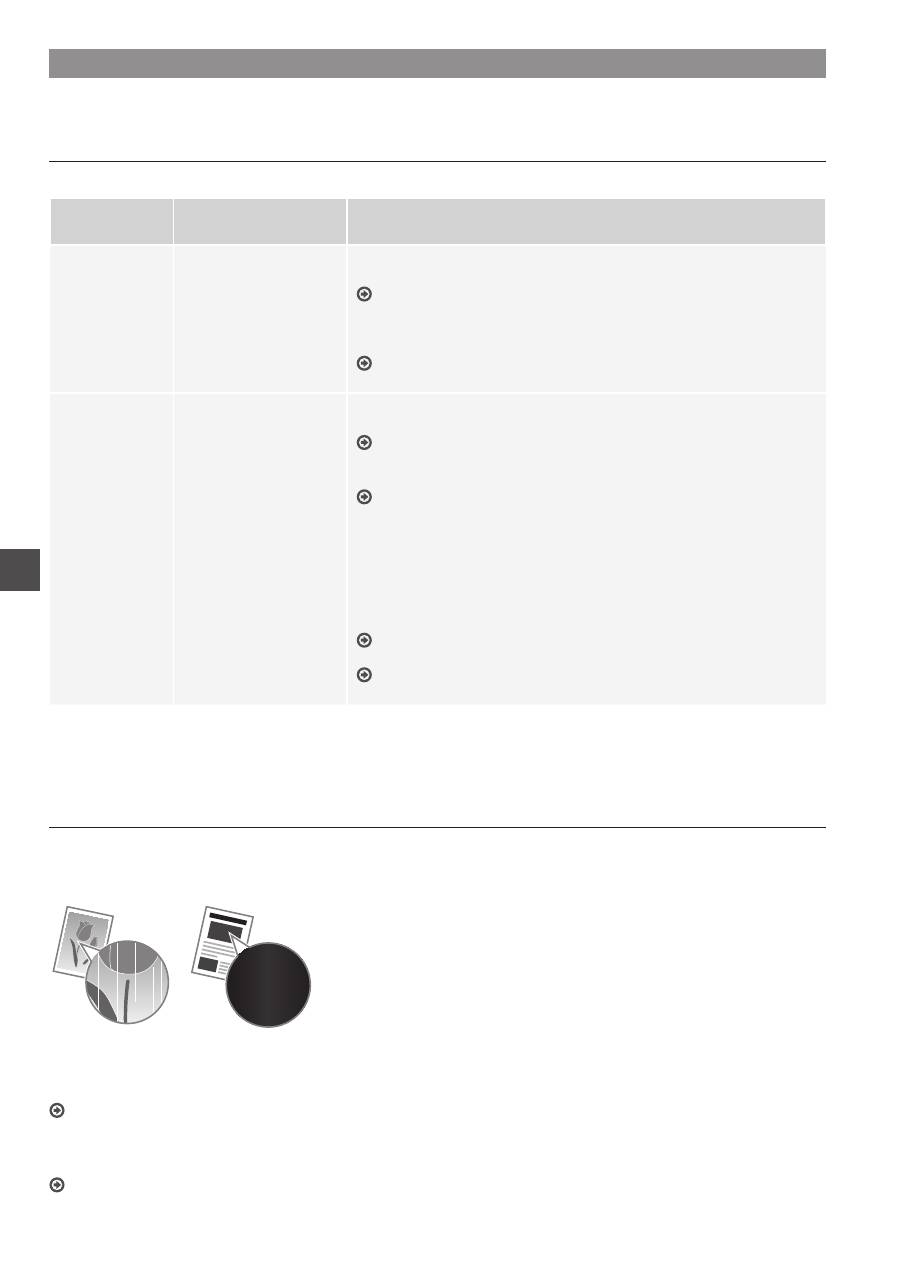
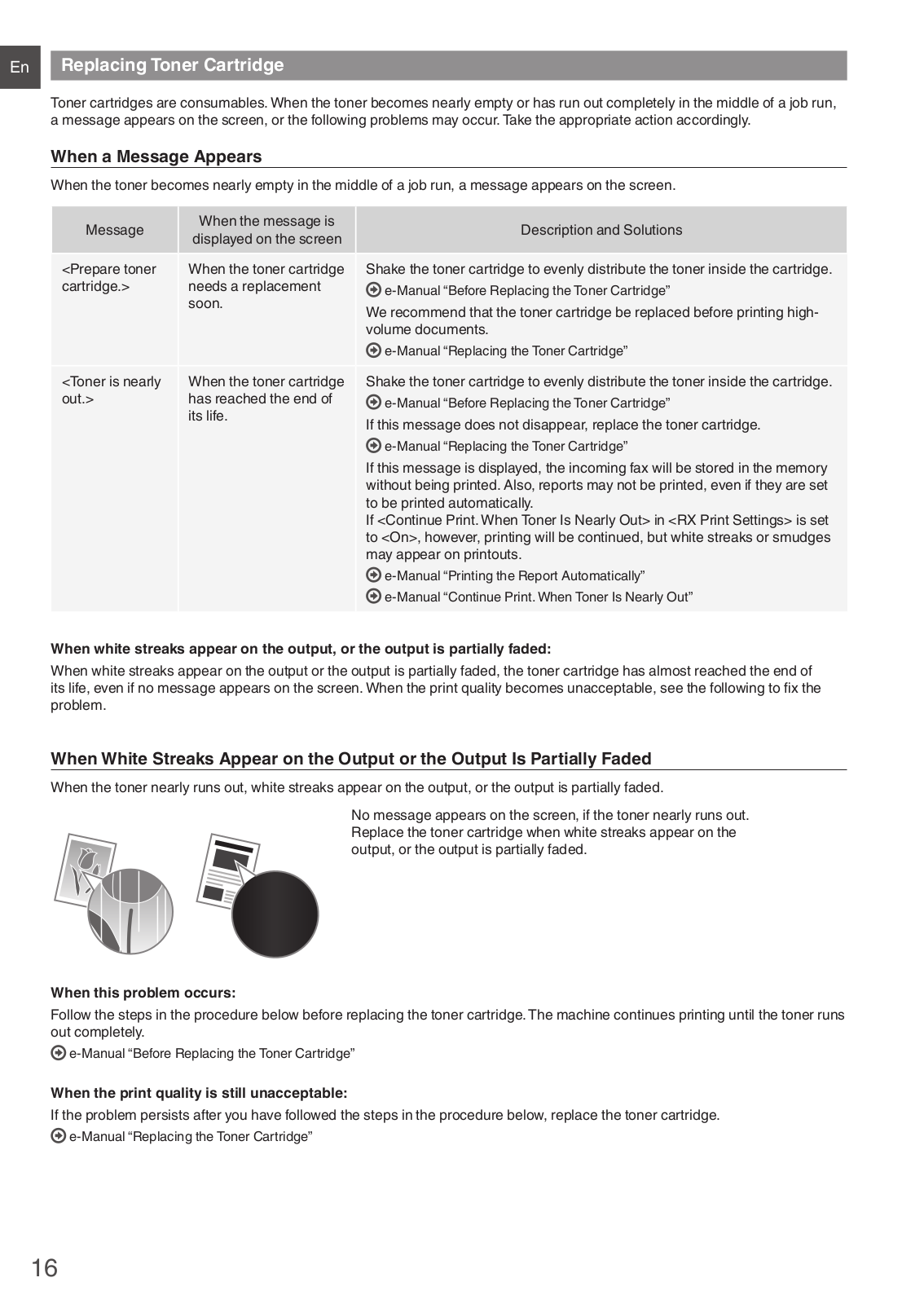
Замена картриджа с тонером
Картриджи с тонером являются расходными материалами. Если тонер почти или полностью закончился в процессе выполнения
задания, на экране появляется сообщение или могут возникать следующие проблемы. Примите соответствующие меры.
При появлении сообщения
Если тонер почти закончился в процессе выполнения задания, на экране появляется сообщение.
Сообщение
При отображении
сообщения на экране
Описание и возможные решения
<Подготовьте
картридж с
тонером.>
Вскоре потребуется
заменить картридж
с тонером.
Встряхните картридж с тонером, чтобы равномерно распределить
тонер внутри картриджа.
Электронное руководство пользователя: раздел «Перед заменой
картриджа с тонером»
Рекомендуется заменять картридж с тонером перед печатью
документов больших объемов.
Электронное руководство пользователя: раздел «Замена картриджа
с тонером»
<Тонер почти
отсутствует.>
Срок службы
картриджа с тонером
подошел к концу.
Встряхните картридж с тонером, чтобы равномерно распределить
тонер внутри картриджа.
Электронное руководство пользователя: раздел «Перед заменой
картриджа с тонером»
Если это сообщение не исчезает, замените картридж с тонером.
Электронное руководство пользователя: раздел «Замена картриджа
с тонером»
При отображении этого сообщения входящий факс будет сохранен
в памяти и не будет напечатан. Кроме того, печать отчетов может
не выполняться, даже если настроена автоматическая печать.
Если для параметра <Продолжать печать, если тонера мало.>
в разделе <Параметры печати при приеме> установлено значение
<Вкл.>, печать будет продолжена, однако на результатах печати
могут появиться белые полосы или пятна.
Электронное руководство пользователя: раздел «Автоматическая
печать отчетов»
Электронное руководство пользователя: раздел «Продолжать печать,
если тонера мало.»
Если в напечатанном документе появляются белые полосы, или некоторые его части выглядят тусклыми:
Если в напечатанном документе появляются белые полосы или некоторые его части выглядят тусклыми, срок службы
картриджа с тонером почти закончился, даже если на экране не отображается соответствующее сообщение. Если
качество печати становится неприемлемым, см. следующий раздел для устранения проблемы.
Если в напечатанном документе появляются белые полосы, или некоторые его части выглядят тусклыми
Если тонер почти закончился, в напечатанном документе появляются белые полосы или некоторые его части выглядят
тусклым.
Сообщение не появляется на экране, если тонер почти
закончился. Замените картридж с тонером, если в
напечатанном документе появляются белые полосы или
некоторые его части выглядят тусклыми.
При возникновении этой проблемы:
Выполните описанные ниже действия перед заменой картриджа с тонером. Аппарат будет печатать, пока тонер
полностью не закончится.
Электронное руководство пользователя: раздел «Перед заменой картриджа с тонером»
Если качество печати по-прежнему неприемлемо:
Если проблема сохраняется после выполнения описанных ниже действий, замените картридж с тонером.
Электронное руководство пользователя: раздел «Замена картриджа с тонером»
Для заметок

137
Ru
Для заметок
138
Ru
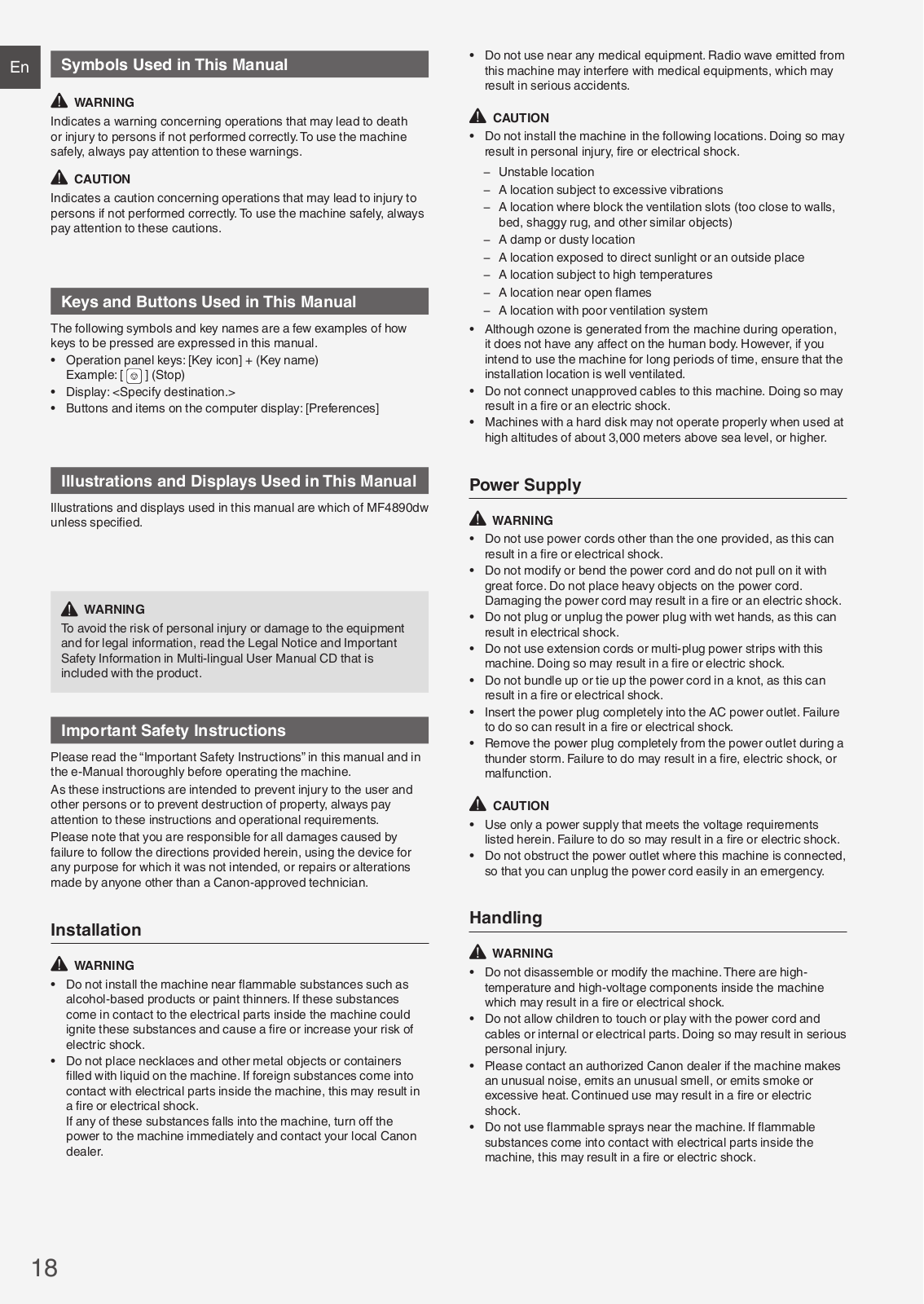
Символы, используемые в данном Руководстве
ПРЕДУПРЕЖДЕНИЕ
Содержит предупреждение об операциях, которые в случае
неправильного выполнения могут привести к травме или
гибели людей. Для безопасной эксплуатации аппарата всегда
обращайте внимание на эти предупреждения.
ВНИМАНИЕ
Содержит предупреждение об операциях, которые в случае
неправильного выполнения могут привести к травмам людей.
Для безопасной эксплуатации аппарата всегда обращайте
внимание на эти предупреждения.
Клавиши и кнопки, используемые в данном
Руководстве
Следующие символы и названия клавиш представляют
собой примеры нажимаемых клавиш, используемых в этом
руководстве.
• Клавиши панели управления: [Значок клавиши] + (Название
клавиши)
Пример: [ ] (Стоп)
• Сообщения на дисплее: <Specify destination.> (Укажите
адресата)
• Кнопки и пункты меню, отображаемые на дисплее
компьютера: [Preferences] (Настройки)
Иллюстрации и экраны, используемые
в данном руководстве
В данном руководстве используются иллюстрации и экраны
модели MF4890dw, если не указано иное.
ПРЕДУПРЕЖДЕНИЕ
Чтобы избежать травмы или повреждения оборудования и
познакомиться с юридической информацией, прочитайте
разделы «Правовые положения» и «Важные указания по
технике безопасности» на компакт-диске «Multi-lingual User
Manual CD» (Многоязычные руководства пользователя),
входящем в комплект поставки устройства.
Важные указания по технике безопасности
Перед началом работы с аппаратом внимательно прочитайте раздел
«Важные указания по технике безопасности» в данном руководстве
и документе «Электронное руководство пользователя».
Поскольку эти указания предназначены для предотвращения
материального ущерба или травмирования пользователя и
других лиц, обязательно обращайте внимание на эти указания и
требования к эксплуатации.
Помните, что вы несете ответственность за любой ущерб,
возникший вследствие невыполнения описанных в данном
документе указаний, ненадлежащего использования устройства
либо любого ремонта или изменений, произведенных не
сертифицированным техническим специалистом Canon.
Установка
ПРЕДУПРЕЖДЕНИЕ
• Не устанавливайте аппарат рядом с легковоспламеняющимися
веществами, такими как спиртосодержащие продукты или
разбавители краски. Контакт этих веществ с электрическими
компонентами внутри аппарата может стать причиной
воспламенения этих веществ и вызвать пожар или увеличить
риск поражения электрическим током.
• Не помещайте на аппарат браслеты и другие металлические предметы
или емкости с водой. Контакт посторонних веществ с электрическими
компонентами внутри аппарата может стать причиной возгорания или
поражения электрическим током.
В случае попадания какого-либо из этих веществ внутрь аппарата
немедленно выключите переключатели питания аппарата и
обратитесь местному дилеру Canon.
• Не используйте данный аппарат рядом с любым медицинским
оборудованием. Радиоволны, излучаемые данным аппаратом, могут
создавать помехи для работы данного медицинского оборудования,
что может привести к несчастному случаю с тяжкими последствиями.
ВНИМАНИЕ
• Не устанавливайте аппарат в описанных ниже местах.
Несоблюдение этого требования может привести к травме,
пожару или поражению электрическим током.
− Неустойчивая поверхность.
− Место, подверженное чрезмерной вибрации.
− Место, в котором вентиляционные отверстия будут
закрыты (слишком близко к стене, на кровати или ковре
с длинным ворсом или других похожих предметах).
− Влажное или запыленное помещение
− Место, подверженное воздействию прямого солнечного
света, или на улице.
− Место, подверженное воздействию высоких температур
− Место вблизи открытого огня
− Помещение без должной вентиляции.
• И хотя в процессе работы данного аппарата выделяется озон,
он не оказывает влияния на организм человека. Однако,
если планируется долгая непрерывная работа аппарата,
убедитесь, что место установки хорошо вентилируется.
• Не подсоединяйте к данному аппарату неутвержденные
кабели. Несоблюдение этого требования может привести
к пожару или поражению электрическим током.
• Устройства с жестким диском могут работать неправильно на
высоте около 3 000 метров и больше над уровнем моря.
Источник питания
ПРЕДУПРЕЖДЕНИЕ
• Не используйте другие шнуры питания, кроме шнура,
входящего в комплект принтера – это может стать причиной
возгорания или поражения электрическим током.
• Не модифицируйте и не сгибайте шнур питания, а также
сильно не растягивайте его. Не ставьте тяжелые предметы на
шнур питания. Повреждение шнура питания может привести
к пожару или поражению электрическим током.
• Не вставляйте штепсель шнура питания в розетку и не
извлекайте его мокрыми руками – это может привести
к поражению электрическим током.
• Не используйте удлинительные шнуры или удлинители
с несколькими розетками с данным аппаратом.
Несоблюдение этого требования может привести к пожару
или поражению электрическим током.
• Не сворачивайте шнур питания и не завязывайте его узлом
– это может стать причиной возгорания или поражения
электрическим током.
• Вставляйте штепсель шнура питания в розетку сети
переменного тока полностью. Невыполнение этого
правила может стать причиной возгорания или поражения
электрическим током.
• Полностью отсоединяйте штепсель шнура питания от розетки
во время грозы. Несоблюдение этого требования может
привести к пожару, поражению электрическим током или
выходу аппарата из строя.
ВНИМАНИЕ
• Используйте только тот источник питания, который отвечает
требованиям к напряжению, описанным в данном документе.
Невыполнение этого правила может стать причиной
возгорания или поражения электрическим током.
• Не загораживайте розетку, к которой подключен аппарат,
чтобы можно было без труда отсоединить шнур питания
в экстренном случае.
Обращение с аппаратом
ПРЕДУПРЕЖДЕНИЕ
• Не разбирайте аппарат и не пытайтесь что-либо изменить
в его устройстве. Некоторые компоненты внутри
аппарата сильно нагреваются или находятся под высоким
напряжением, что может стать причиной возгорания или
поражения электрическим током.
• Не разрешайте детям прикасаться к шнуру питания
и кабелям, а также внутренним или электрическим
компонентам или играть с ними. Это может привести
к получению серьезных травм.
• Если аппарат издает необычный шум, выделяет
непривычный запах или дым или чрезмерно нагревается,
обратитесь к уполномоченному дилеру Canon. Продолжение
эксплуатации в таких условиях может стать причиной
возгорания или поражения электрическим током.
• Не распыляйте вблизи аппарата легковоспламеняющиеся
вещества. Контакт легковоспламеняющихся веществ
с электрическими компонентами внутри аппарата может
стать причиной возгорания или поражения электрическим
током.
139
Ru
ВНИМАНИЕ
• В целях безопасности отсоединяйте шнур питания от
электросети, если аппарат не используется долгое время.
• Будьте осторожны при открытии и закрытии крышек, чтобы
не травмировать руки.
• Избегайте контакта рук и одежды с валиками в области
вывода. Попадание рук или одежды между валиками может
привести к получению травмы.
• В процессе и сразу же после работы внутренние компоненты
и область вокруг выводного лотка аппарата являются
очень горячими. Не прикасайтесь к этим областям, чтобы
не получить ожоги. Кроме того, отпечатанная бумага сразу
после вывода может быть горячей, поэтому обращайтесь с
ней аккуратно. В противном случае можно получить ожоги.
Техническое обслуживание и осмотры
ПРЕДУПРЕЖДЕНИЕ
• Выключайте аппарат и отсоединяйте шнур питания от розетки
перед очисткой. Невыполнение этого правила может стать
причиной возгорания или поражения электрическим током.
• Периодически извлекайте штепсель шнура питания из
розетки и прочищайте зону вокруг оснований металлических
контактов штепселя и розетки сухой тканью, чтобы полностью
удалить пыль и грязь. Пыль, осевшая на влажной поверхности,
может стать причиной короткого замыкания или пожара.
• Для очистки аппарата используйте влажную хорошо отжатую
ткань. Смачивать ткань для очистки необходимо только в воде.
Не используйте спирт, бензольные вещества, растворители
краски и другие легковоспламеняющиеся вещества. Контакт
этих веществ с электрическими компонентами внутри
аппарата может стать причиной возгорания или поражения
электрическим током.
• Регулярно проверяйте отсутствие повреждений шнура
питания и штепселя. Проверяйте отсутствие коррозии,
механической деформации, царапин, трещин или чрезмерного
нагревания аппарата. Использование оборудования, которое
не обслуживается должным образом, может привести к
пожару или поражению электрическим током.
Расходные материалы
ПРЕДУПРЕЖДЕНИЕ
• Не бросайте отработанные картриджи с тонером в открытый
огонь. Это может привести к их воспламенению и, как
следствие, к получению ожогов или возникновению пожара.
• При случайном рассыпании тонера осторожно вытрите тонер
мягкой влажной тканью, не вдыхая его. Не используйте
пылесос для очистки просыпанного тонера. В противном случае
возможно повреждение пылесоса или взрыв пыли, вызванный
статическим разрядом.
ВНИМАНИЕ
• Храните картриджи с тонером и другие расходные материалы в
местах, недоступных для детей. В случае проглатывания тонера
немедленно обратитесь к врачу или в токсикологический центр.
• Не пытайтесь разбирать картридж с тонером. Тонер может
просыпаться и попасть в глаза или рот. При попадании тонера
в глаза или рот немедленно промойте их холодной водой и
обратитесь к врачу.
• Если из картриджа просыпался тонер, старайтесь не вдыхать
его и избегайте его контакта с кожей. При попадании тонера на
кожу сразу же смойте его водой с мылом. В случае вдыхания
тонера или возникновения кожного раздражения из-за
контакта с тонером немедленно обратитесь к врачу или в
токсикологический центр.
Другое
ПРЕДУПРЕЖДЕНИЕ
• Если используется кардиостимулятор:
Этот аппарат создает слабое магнитное поле. Если вы чувствуете
дискомфорт во время работы с аппаратом, отойдите подальше от
аппарата и немедленно проконсультируйтесь с врачом.
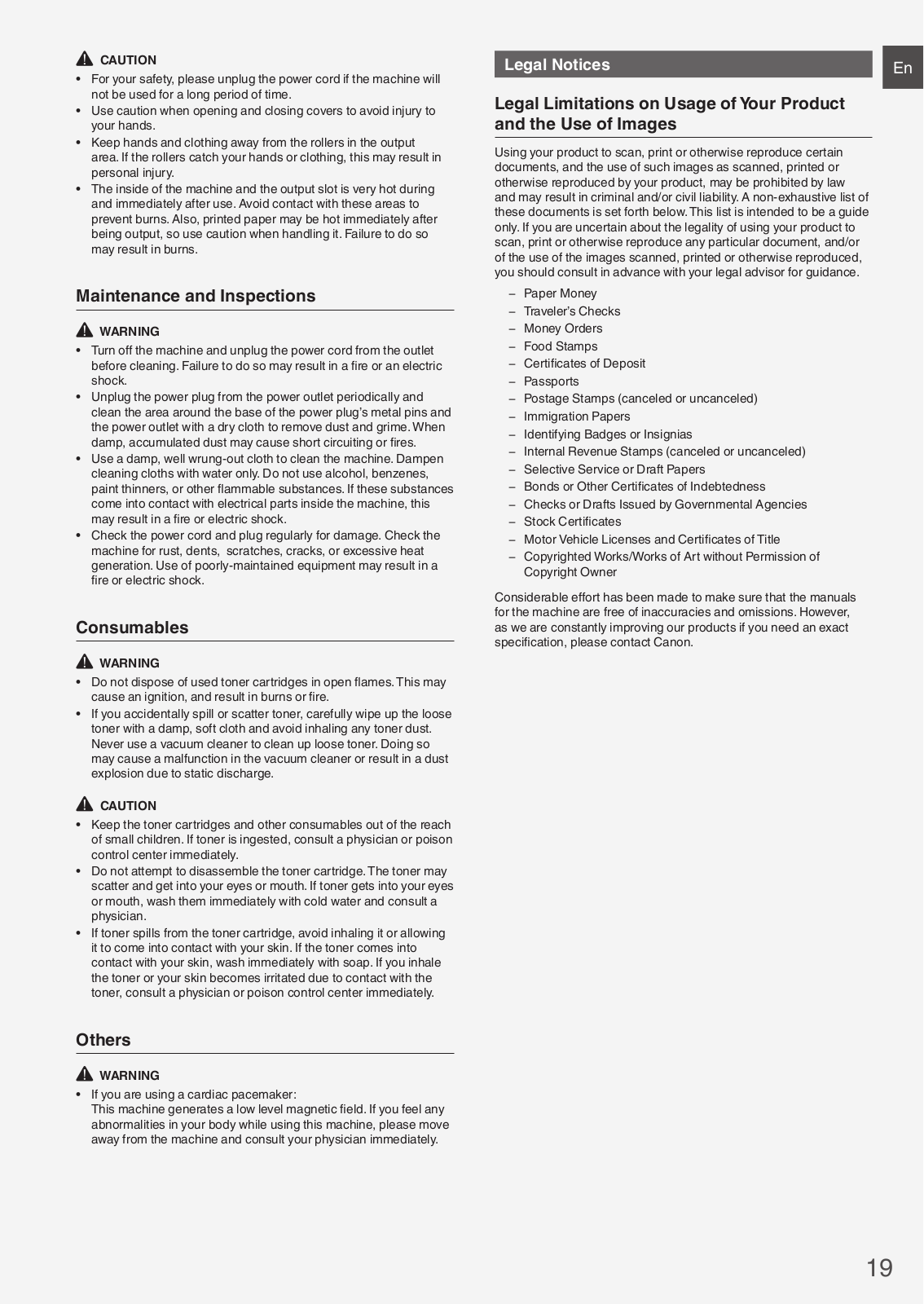
Юридическая информация
Юридические ограничения на
использование изделия и изображений
Использование приобретенного вами изделия для
сканирования, печати или воспроизведения определенных
документов иными способами, а также использование
изображений, полученных в результате сканирования,
печати или воспроизведения другим способом при помощи
приобретенного вами изделия, может быть запрещено законом
и может повлечь за собой уголовную и/или гражданскую
ответственность. Неполный список таких документов приведен
ниже. Этот список предназначен для использования только
в качестве ориентира. При возникновении сомнений в
законности использования данного изделия для сканирования,
печати или воспроизведения иным способом какого-либо
документа и/или использования изображений, полученных в
результате сканирования, печати или воспроизведения другим
способом, заранее обратитесь за консультацией к юристу.
− Бумажные деньги
− Дорожные чеки
− Платежные поручения
− Продовольственные талоны
− Депозитные сертификаты
− Паспорта
− Почтовые марки (погашенные или непогашенные)
− Иммиграционные документы
− Идентификационные карточки или знаки отличия
− Внутренние марки гербового сбора (погашенные или
непогашенные)
− Некоторые документы на обслуживание или переводные
векселя
− Облигации или другие долговые сертификаты
− Чеки или переводные векселя, выданные
государственными учреждениями
− Акции
− Автомобильные права и документы, удостоверяющие
права собственности
− Произведения, охраняемые законами об авторском
праве/Произведения искусства, запрещенные для
воспроизведения без разрешения обладателя авторских
прав
При разработке руководств для данного аппарата были
приложены значительные усилия для исключения неточностей
и упущений. Тем не менее, наши изделия постоянно
обновляются. Для получения точной информации обращайтесь
в корпорацию Canon.
140
Uk
Посібники з комплекту
поставки
Початок роботи (цей документ)
Спочатку прочитайте цей посібник.
У цьому посібнику описана
процедура встановлення апарата,
налаштування параметрів і
попередження. Обов’язково
прочитайте цей посібник перед
використанням апарата.
Посібник із настроювання
бездротової локальної мережі (лише
для моделі MF4890dw/MF4780w):
прочитайте цей посібник після
ознайомлення з посібником «Початок
роботи». У цьому посібнику описано
процедури настроювання бездротової
локальної мережі, а також причини
появи та засоби вирішення проблем, які
можуть виникнути під час настроювання
Обов’язково прочитайте цей посібник
перед використанням апарата.
MF Driver Installation Guide
(User Software CD (Компакт-диск
з програмним забезпеченням
користувача))
Далі ознайомтеся з цим посібником.
У цьому посібнику описана процедура
встановлення програмного забезпечення.
Електронний посібник (Multi-
lingual User Manual CD (Компакт-диск
з посібниками кількома мовами))
прочитайте розділ із потрібною
інформацією. Електронний посібник
розділений на категорії для легкого
пошуку потрібної інформації.
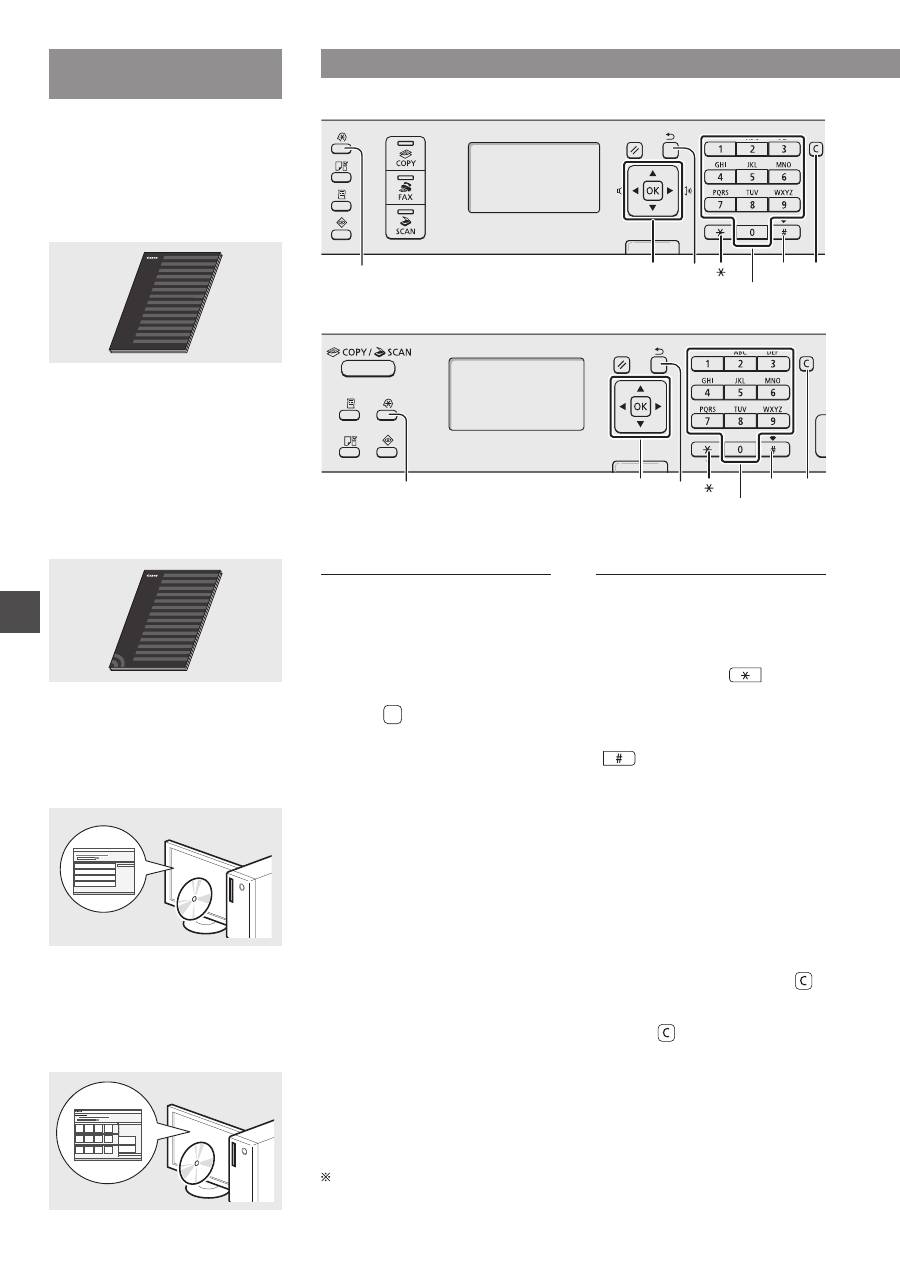
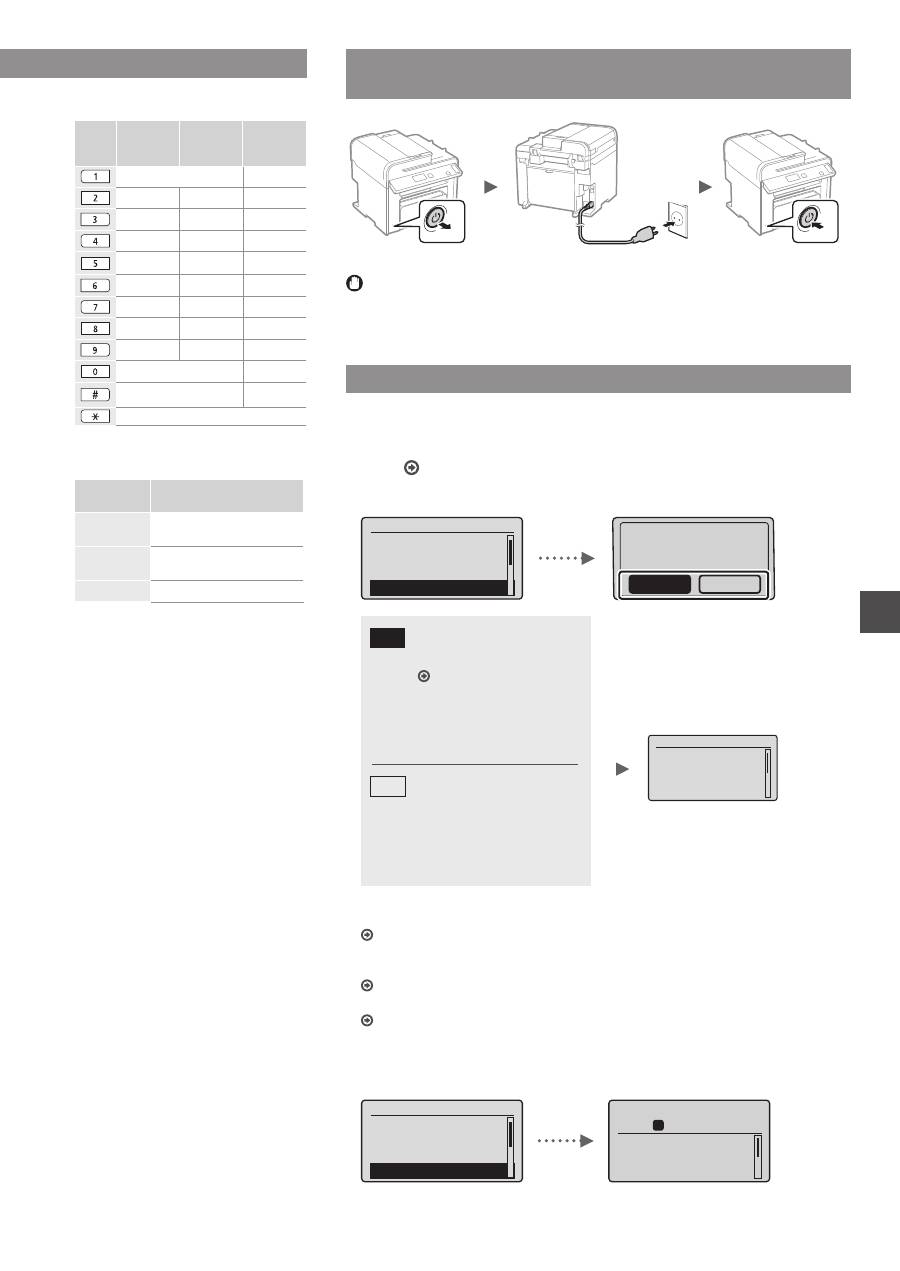
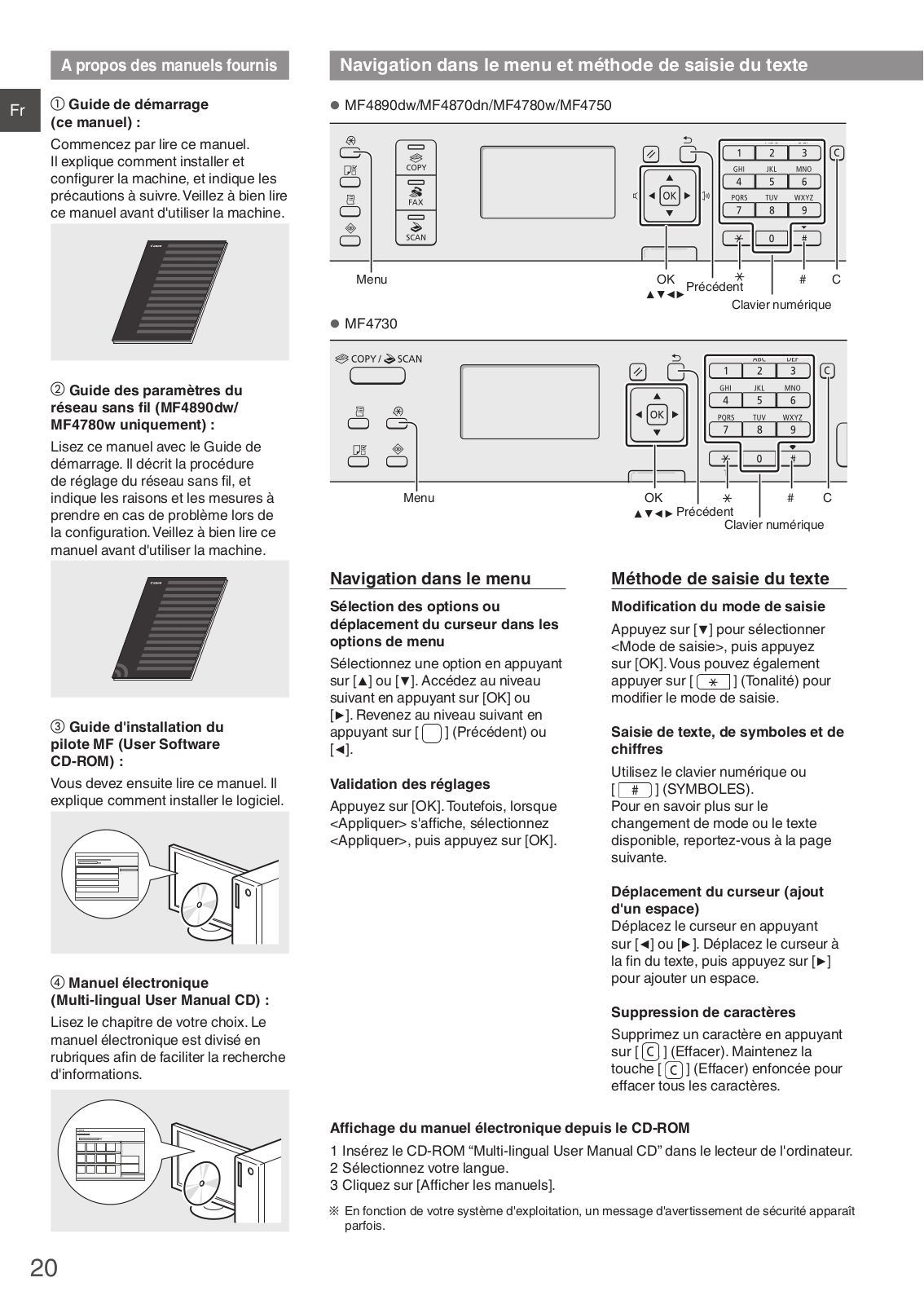
Переміщення між пунктами меню та спосіб введення тексту
●
MF4890dw/MF4870dn/MF4780w/MF4750
OK
▲▼◀▶
#
Цифрові клавіші
Стерти
Меню
Назад
●
MF4730
OK
▲▼◀▶
Меню
Назад
#
Цифрові клавіші
Стерти
Робота з меню
Вибір пунктів або переміщення
курсора між пунктами меню
Виділяйте пункти за допомогою
клавіші [▲] або [▼]. Щоб перейти
до наступного розділу, натисніть
кнопку [OK] або [▶]. Щоб перейти
до попереднього розділу, натисніть
клавішу [ ] (Назад) або [◀].
Настроювання підтвердження
Натисніть кнопку [OK]. Однак
якщо на дисплеї з’являється
повідомлення <Apply>
(Застосувати), виберіть <Apply>
(Застосувати), потім натисніть
кнопку [OK].
Спосіб введення тексту
Зміна режиму введення
Натисніть [▼], щоб виділити <Entry
Mode> (Режим введення), відтак
натисніть кнопку [OK]. Режим
введення можна також змінити за
допомогою клавіші [
] (Тон).
Введення тексту, знаків і цифр
Виконуйте введення цифровими
клавішами або клавішею
[
] (СИМВОЛИ).
Докладну інформацію про
переключення режимів і доступні
для введення символи див. на
наступній сторінці.
Переміщення курсору (введення
пробілу)
Використовуйте для переміщення
клавішу [◀] або [▶]. Для введення
пробілу перемістіть курсор у кінець
тексту й натисніть клавішу [▶].
Видалення символів
Видаляйте символи кнопкою [ ]
(Стерти). Щоб видалити всі введені
символи, натисніть і утримуйте
клавішу [ ] (Стерти).
Перегляд електронного посібника з компакт-диска
1 Вставте Multi-lingual User Manual CD (Компакт-диск з посібниками кількома
мовами) у комп’ютер.
2 Виберіть мову.
3 Клацніть [Display Manuals] (Відобразити посібники).
Залежно від операційної системи, що використовується, відобразиться повідомлення
про забезпечення захисту.
141
Uk
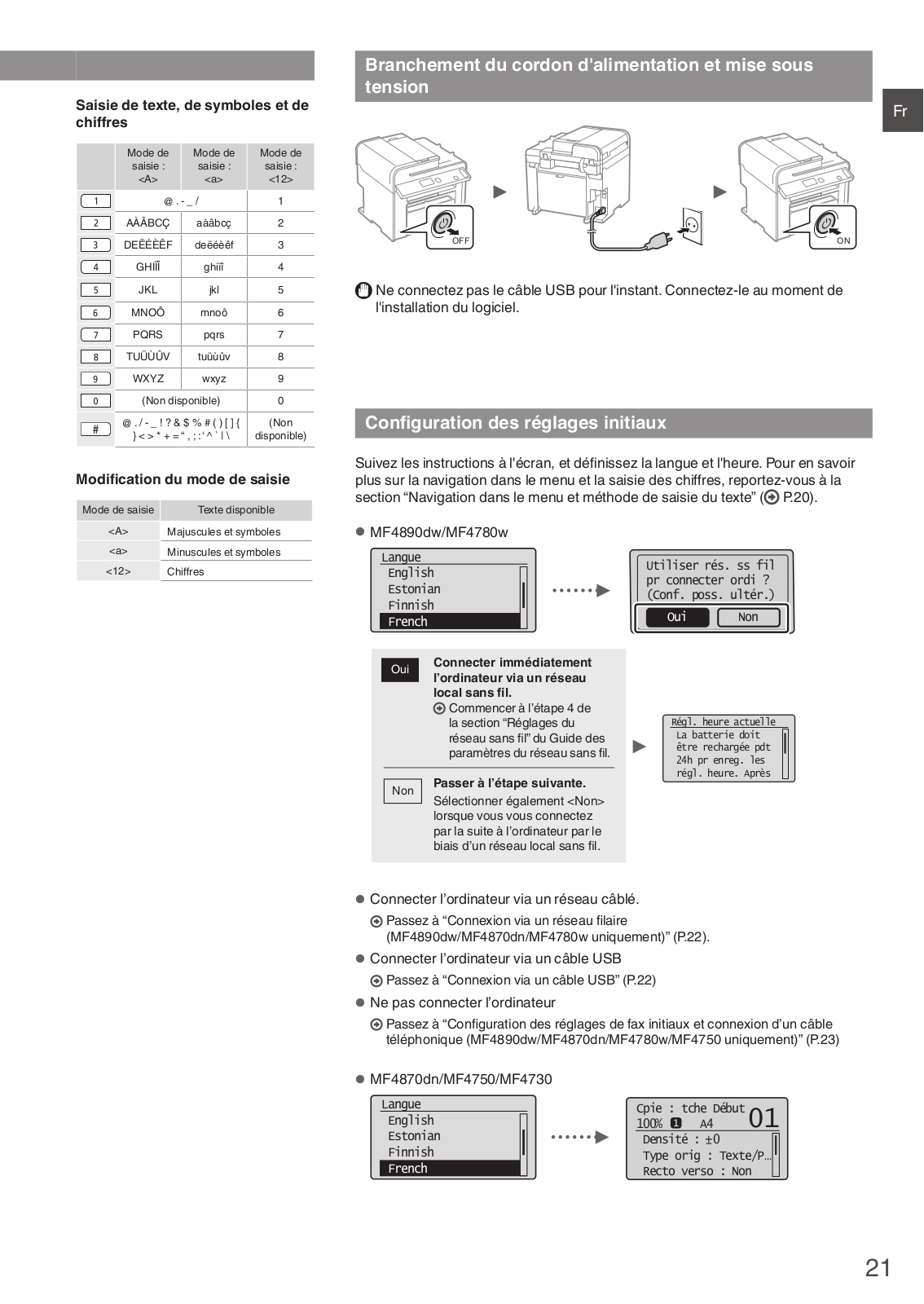
Введення тексту, знаків і цифр
Режим
введення:
<A>
Режим
введення:
<a>
Режим
введення:
<12>
@.-_/
1
ABC
abc
2
DEF
def
3
GHI
ghi
4
JKL
jkl
5
MNO
mno
6
PQRS
pqrs
7
TUV
tuv
8
WXYZ
wxyz
9
(Недоступно)
0
-.*#!»,;:^`_=/|’?$@
%&+\()[]{}<>
(Недоступно)
(Зміна режиму введення) [A]→[a]→[12]
Зміна режиму введення
Режим
введення
Доступні літери
<A>
Великі літери алфавіту та
знаки
<a>
Малі літери алфавіту та
знаки
<12>
Цифри
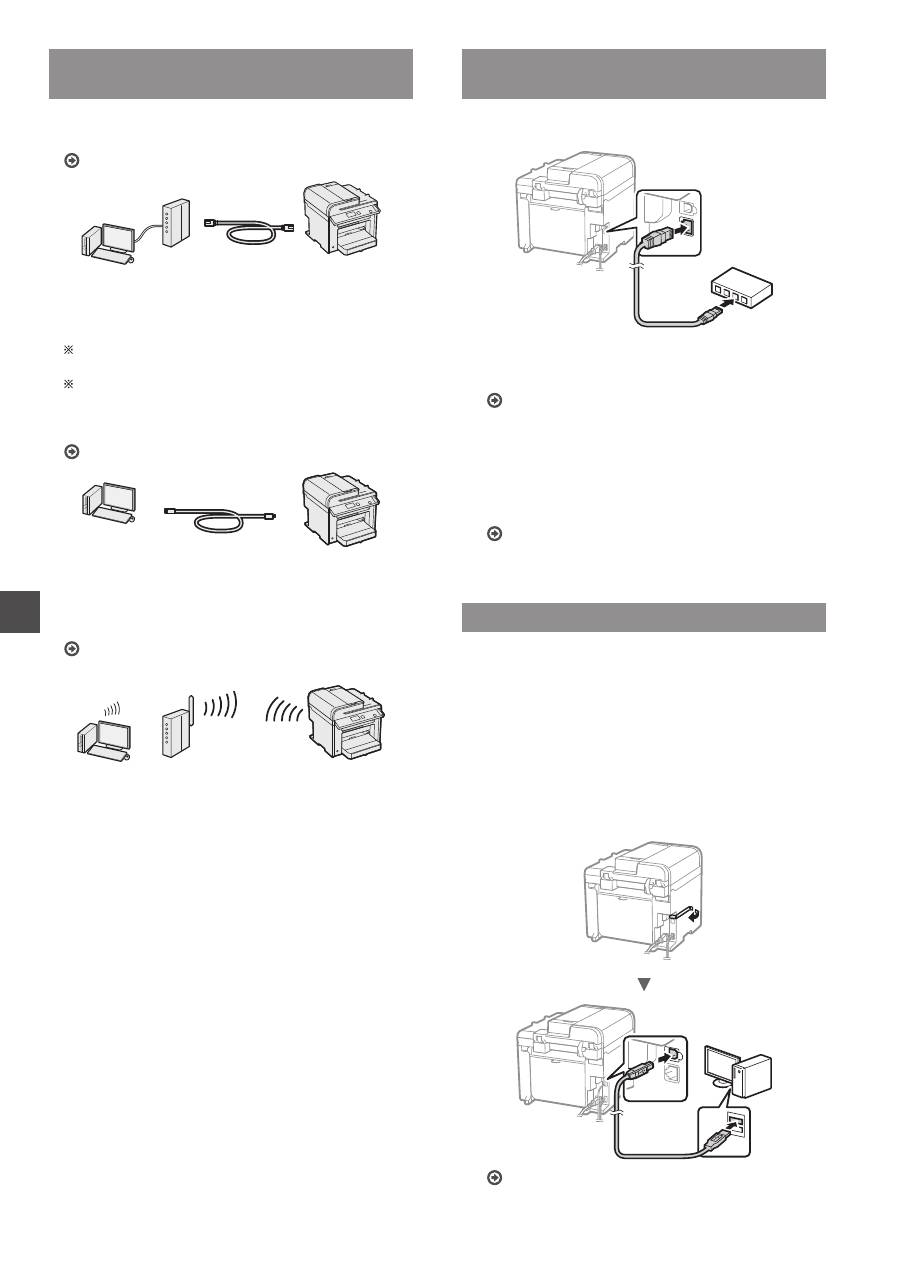
Підключення шнура живлення та увімкнення
живлення
OFF
ON
Не підключайте кабель USB у цей момент. Підключіть його під час
встановлення програмного забезпечення.
Встановлення початкових параметрів
Виконуйте інструкції, що відображаються на екрані, щоб встановити мову
та час. Докладну інформацію про роботу з меню та спосіб введення цифр
подано в розділі «Переміщення між пунктами меню та спосіб введення
тексту» ( стор. 140).
●
MF4890dw/MF4780w
Language
Czech
Danish
Dutch
English
Use wireless LAN to
connect computer?
(Can config. later.)
No
Yes
Так
Ні
Негайне підключення
до комп’ютера через
бездротову LAN
Почніть із кроку 4
процедури «Настроювання
бездротової LAN» в
Посібнику із настроювання
бездротової локальної
мережі
Перейти до наступного
кроку.
Виберіть варіант <No> (Ні),
якщо підключення
до комп’ютера через
бездротову локальну мережу
потрібно виконати пізніше.
●
Підключення до комп’ютера через дротову LAN
Перейдіть до розділу «Підключення через дротову LAN
(лише моделі MF4890dw/MF4870dn/MF4780w)» (стор. 142).
●
Підключення до комп’ютера за допомогою кабелю USB
Перейдіть до розділу «Підключення через кабель USB» (стор. 142).
●
Без підключення до ПК
Перейдіть до розділу «Зазначення початкових настройок факсу та
підключення телефонного кабелю (лише для моделей MF4890dw/MF4870dn/
MF4780w/MF4750)» (стор. 143).
●
MF4870dn/MF4750/MF4730
Language
Czech
Danish
Dutch
English
Copy: Press Start
100% A4
Density: 0
Original Type: Text
…
2-Sided: Off
1
+
—
01
Переміщення між пунктами меню та спосіб введення тексту
●
MF4890dw/MF4870dn/MF4780w/MF4750
●
MF4730
Current Time set.
Must rechg. battery
for 24 hrs. to save
time settings.
After turning main
142
Uk
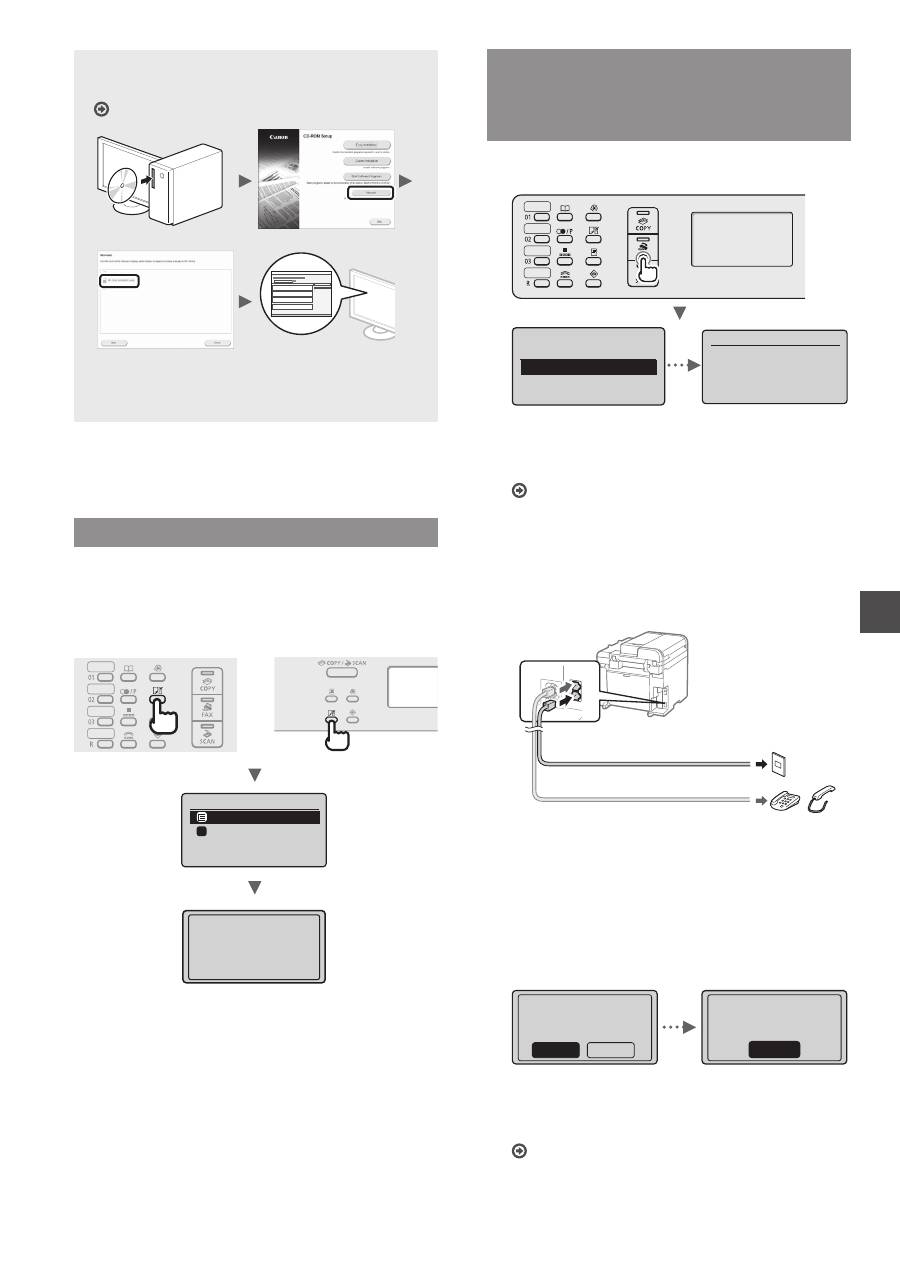
Вибір способу підключення апарата
до комп’ютера
●
Підключення через дротову LAN
(лише моделі MF4890dw/MF4870dn/MF4780w)
Див. «Підключення через дротову LAN»
Апарат можна підключити до комп’ютера через
дротовий маршрутизатор. Для підключення апарата
до дротового маршрутизатора (точки доступу)
використовуйте кабелі LAN.
Переконайтеся, що на маршрутизаторі є вільний порт для
підключення апарата й комп’ютера.
Підготуйте кабель LAN типу «кручена пара» категорії 5
або вищої.
●
Підключення через кабель USB
Див. «Підключення через кабель USB»
Апарат можна підключити до комп’ютера через
кабель USB.
●
Підключення через бездротову LAN
(лише моделі
MF4890dw/MF4780w)
Див. Посібник із настроювання бездротової локальної
мережі.
Апарат можна підключити до комп’ютера через
бездротовий маршрутизатор.* Оскільки він
підключений до бездротової мережі, кабелів LAN
не потрібно.
* Потрібен бездротовий маршрутизатор (або точка доступу)
з підтримкою стандарту IEEE802.11b/g/n.
Якщо ви не певні, який у вас маршрутизатор:
дротовий чи бездротовий
Перегляньте супровідний посібник з експлуатації
мережевого пристрою або зверніться до виробника.
Підключення через дротову LAN
(лише моделі MF4890dw/MF4870dn/MF4780w)
1
Для підключення кабелю локальної мережі.
IP-адресу буде автоматично настроєно через
2 хвилини. Якщо необхідно встановити IP-адресу
вручну див. зазначені нижче розділи.
Електронний посібник «Параметри мережі» ▶
«Основні параметри мережі» ▶ «Установлення
IP-адреси»
2
Установіть драйвер і програмне забезпечення,
використовуючи User Software CD (Компакт-
диск з програмним забезпеченням користувача).
Перейдіть до розділу «Установлення формату та
типу паперу» (стор. 143).
Підключення через кабель USB
Підключіть кабель USB після встановлення програм
Драйвери MF і MF Toolbox.
1
Установіть драйвер і програмне
забезпечення, використовуючи User
Software CD (Компакт-диск з програмним
забезпеченням користувача).
2
Для підключення кабелю USB.
Перейдіть до розділу «Установлення формату та
типу паперу» (стор. 143).
143
Uk
Докладна інформація про процедури
встановлення
Див. MF Driver Installation Guide
•
Просимо користувачів взяти участь у програмі
Product Extended Survey Program. Докладніше див.
опис на екрані.
Установлення формату та типу паперу
Виконуйте інструкції, що відображаються на екрані,
та встановіть тип і формат паперу.
●
MF4890dw/MF4870dn/
MF4780w/MF4750
●
MF4730
Paper Settings
MP Tray
Drawer 1
1
Applying settings
…
Wait a moment.
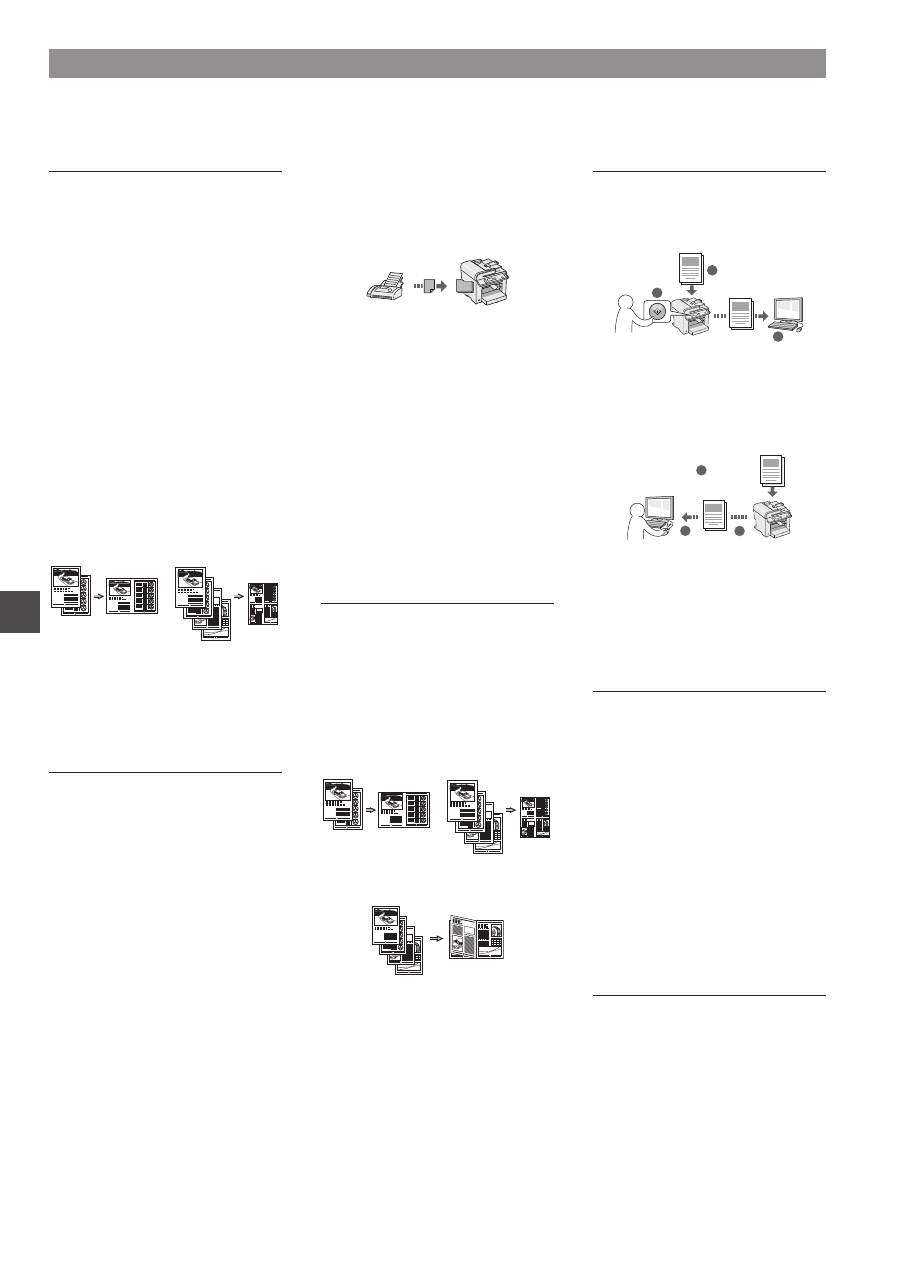
Зазначення початкових настройок факсу
та підключення телефонного кабелю
(лише для моделей MF4890dw/MF4870dn/
MF4780w/MF4750)
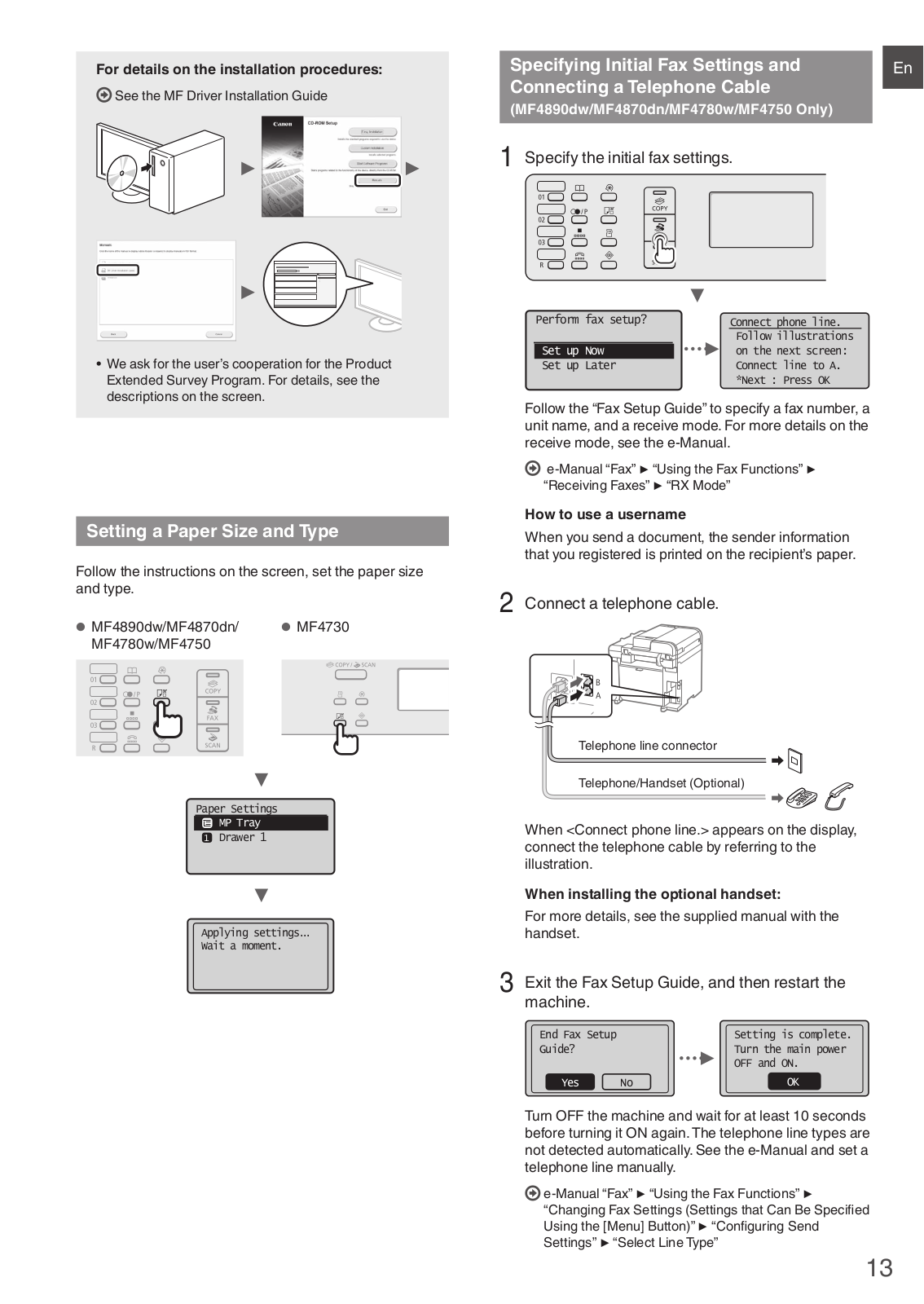
1
Укажіть початкові параметри факсу.
Perform fax setup?
Set up Now
Set up Later
Connect phone line.
Follow illustrations
on the next screen:
Connect line to A.
*Next : Press OK
Виконуйте інструкції, зазначені в «Посібнику з
настроювання факсу», щоб указати номер факсу, ім’я
приладу та режим отримання. Докладнішу інформацію
про режим отримання подано в Електронному посібнику.
Електронний посібник «Факс» ▶ «Використання функцій
факсу» ▶ «Отримання факсів» ▶ «Режим отримання»
Використання імені користувача
Під час надсилання документа зареєстровані
відомості про відправника друкуються на
факсимільному повідомленні одержувача.
2
Підключіть телефонний кабель.
B
A
Роз’єм телефонної лінії
Телефон/слухавка (додатково)
Коли на дисплеї з’являється повідомлення <Connect
phone line.> (Підключіть телефонну лінію.), підключіть
телефонний кабель так, як зображено на малюнку.
Підключення додаткової слухавки
Для отримання докладної інформації див. посібник
з комплекту поставки слухавки.
3
Вийдіть з режиму перегляду посібника
з настроювання факсу та перезапустіть апарат.
End Fax Setup
Guide?
No
Yes
OK
Setting is complete.
Turn the main power
OFF and ON.
Вимкніть апарат і почекайте принаймні 10 секунд перш
ніж увімкнути його знову. Типи телефонних ліній не
визначаються автоматично. Перегляньте «Електронний
посібник» і настройте телефонну лінію вручну.
Електронний посібник «Факс» ▶ «Використання
функцій факсу» ▶ «Змінення параметрів факсу
(параметри, які можна встановити за допомогою
клавіші [Меню])» ▶ «Настроювання параметрів
надсилання» ▶ «Вибір типу лінії»
144
Uk
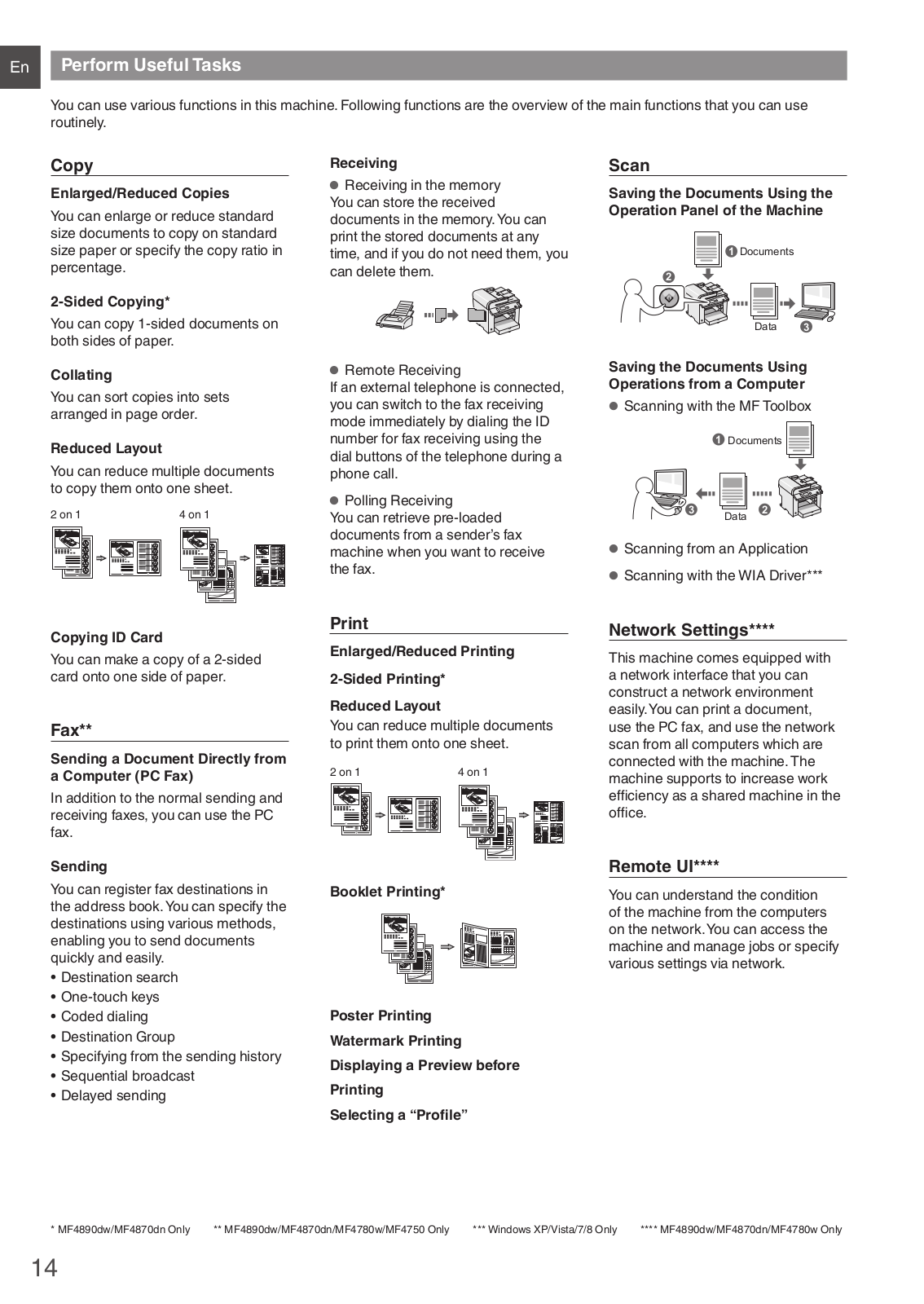
Копіювання
Збільшення або зменшення копій
Можна збільшувати або
зменшувати документи
стандартного формату,
щоб отримувати їх копії на
папері стандартного формату
або зазначати коефіцієнт
масштабування копії у відсотках.
Двостороннє копіювання*
Можна копіювати односторонні
документи на обидва боки аркуша.
Сортування
Копії можна сортувати
по комплектах у порядку
розташування сторінок.
Зменшений макет
Можна зменшити кілька документів,
щоб копіювати їх на один аркуш.
2 на 1
4 на 1
Копіювання посвідчення
Можна робити копії двосторонньої
картки з одного боку паперу.
Факс**
Надсилання документа
безпосередньо з комп’ютера
(факсимільний зв’язок за
допомогою комп’ютера)
Окрім звичайного режиму надсилання
та отримання факсів можна
використовувати факсимільний
зв’язок за допомогою комп’ютера.
Надсилання
В адресній книзі можна реєструвати
одержувачів факсів. Зареєструвати
адресатів можна кількома
способами, що дозволить надсилати
документи швидко та зручно.
•
Пошук адресата
•
Клавіші виклику одним дотиком
•
Кодований набір
•
Група адресатів
•
Вибір з журналу надісланих
документів
•
Послідовна розсилка
•
Відкладене надсилання
Отримання
●
Отримання в пам’ять
Отримані документи можна зберігати
в пам’яті. Збережені документи
можна будь-коли роздрукувати, а
непотрібні – видалити.
●
Remote Receiving (Віддалене
отримання)
Якщо підключено зовнішній телефон,
можна відразу перемкнути апарат на
режим отримання факсу, набравши
ідентифікаційний номер отримання
факсу за допомогою кнопок набору
під час отримання дзвінка.
●
Отримання на запит
У вас є змога видобути попередньо
завантажені документи з факсимільного
апарата відправника саме тоді, коли
вам потрібно отримати факс.
Друк
Друк зі збільшенням або
зменшенням
Двосторонній друк*
Зменшений макет
Можна зменшити кілька
документів, що дозволить
роздрукувати їх на одному аркуші.
2 на 1
4 на 1
Друк брошури*
Друк плакатів
Друк водяних знаків
Попередній перегляд перед
друком
Вибір «профілю»
Сканування
Збереження документів за
допомогою панелі керування
апарата
1
2
3
Дані
Документи
Збереження документів за
допомогою комп’ютера
●
Сканування за допомогою
програми MF Toolbox
1
2
3
Дані
Документи
●
Сканування із прикладної
програми
●
Сканування за допомогою
драйвера WIA***
Настройки мережі****
Цей апарат обладнаний мережним
інтерфейсом, який дозволяє
швидко настроїти мережне
середовище. Можна друкувати
документи, використовувати
факсимільний зв’язок за
допомогою комп’ютера та
сканування через мережу з усіх
комп’ютерів, що підключені до
апарата. Спільне використання
апарата в офісі сприяє підвищенню
ефективності роботи.
Remote UI (Інтерфейс
віддаленого
користувача)****
Дізнатися про стан апарата можна
з комп’ютерів, що підключені до
мережі. Через мережу можна
отримати доступ до апарата та його
завдань, а також встановлювати
різні параметри.
Корисні функції
На цьому апараті можна виконувати різні дії. Нижче наведено огляд основних функцій, які можна використовувати
щоденно.
* Лише для моделей MF4890dw/MF4870dn
** Лише для моделей MF4890dw/MF4870dn/MF4780w/MF4750
*** Лише для ОС Windows XP / Vista / 7 / 8
**** Лише для моделей MF4890dw/MF4870dn/MF4780w
145
Uk
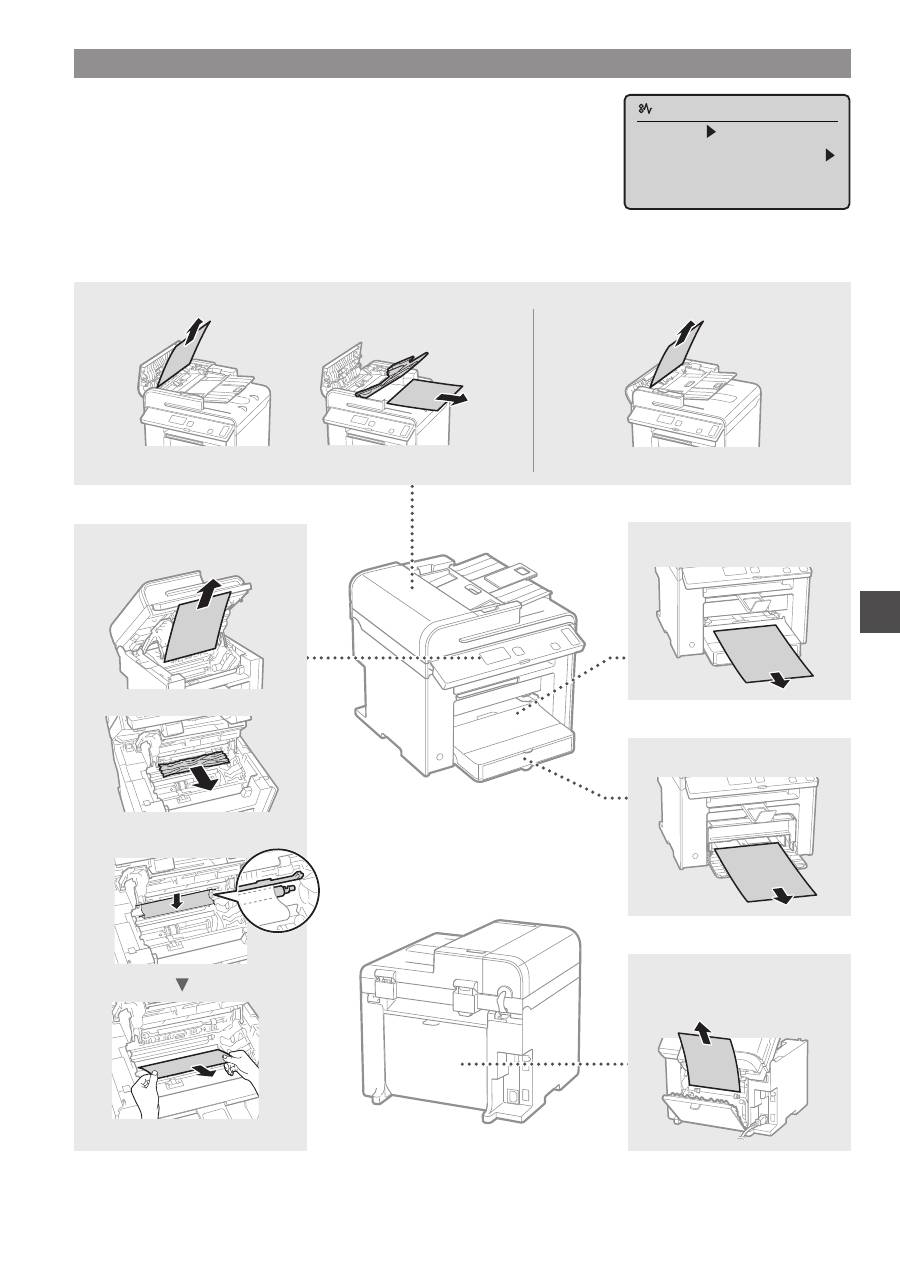
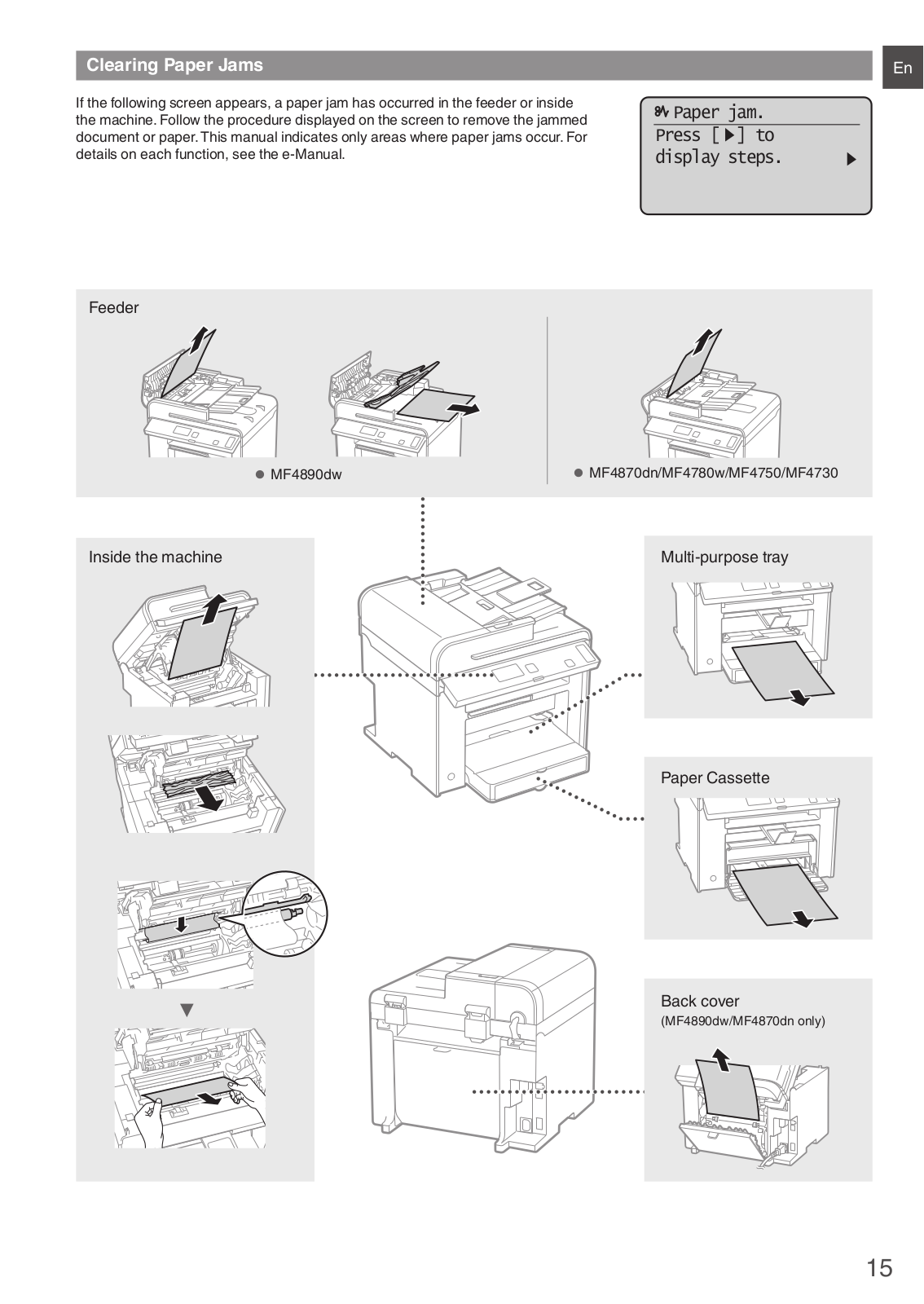
Усунення зминання паперу
Якщо з’явився наведений нижче екран, у пристрої подавання або в апараті
сталося зминання паперу. Виконуючи відображені на екрані вказівки, вийміть
зім’ятий документ або папір. У цьому посібнику зазначені тільки області, де
трапляється зминання паперу. Докладну інформацію про кожну функцію подано в
Електронному посібнику.
Paper jam.
Press [ ] to
display steps.
Внутрішні частини апарата
Багатоцільовий лоток
Касета для паперу
Задня кришка
(лише моделі MF4890dw/
MF4870dn)
●
MF4890dw
●
MF4870dn/MF4780w/MF4750/MF4730
Пристрій подавання
CANON
Loading…
M
- MF31122
- MF32002
- MF32209
- MF32284
- MF32409
- MF3240 — ImageCLASS B/W Laser
- MF40103
- MF4010 Series
- MF4018
- MF41003
- MF4100 Series
- MF411dw2
- MF41205
- MF415011
- MF416dw
- MF418x
- MF419x
- MF4200
- MF426dw2
- MF42708
- MF429X
- MF4300
- MF4350D
- MF4370DN
- MF4400
- MF44103
- MF4420n
- MF44303
- MF443dw2
- MF44504
- MF445DW2
- MF446x2
- MF448DW
- MF449DW
- MF449x2
- MF4500
- mf4510
- MF4550d3
- MF4570
- mf4570dn4
- MF4570dw
- MF4580dn3
- MF4600
- MF4600 Series2
- MF4660PL2
- MF46804
- MF46904
- MF4690 — ImageCLASS B/W Laser2
- MF4690PL2
- MF4720W
- MF47302
- MF47505
- MF4770n2
- MF4780w3
- MF4820d3
- MF4830d2
- MF4870db
- MF4870dn5
- MF4870w
- MF4880dw
- MF4890dw6
- MF512x
- MF515x
- MF522x
- MF525x
- MF542 Series
- MF542x3
- MF543DW
- MF543 Series
- MF543x2
- MF55302
- MF55502
- MF55DD
- MF55DD Series
- MF5600
- MF56304
- MF5630 Series
- MF56503
- MF5650 Series
- MF57002
- MF57306
- MF5730 Series
- MF57506
- MF5750 — ImageCLASS B/W Laser3
- MF5750 Series
- MF577012
- MF5770 — ImageCLASS B/W Laser2
- MF5880dn
- MF59002
- MF5930dn
- MF5940dn
- MF5940dw
- MF5950dw6
- MF5960dn3
- MF5980dn
- MF5980dw5
- MF6100
- MF6140dn2
- MF6150dw
- MF6160dw2
Loading…
Loading…
Nothing found
MF4730
Starter Manual
292 pgs17.7 Mb0
User Manual
292 pgs17.51 Mb0
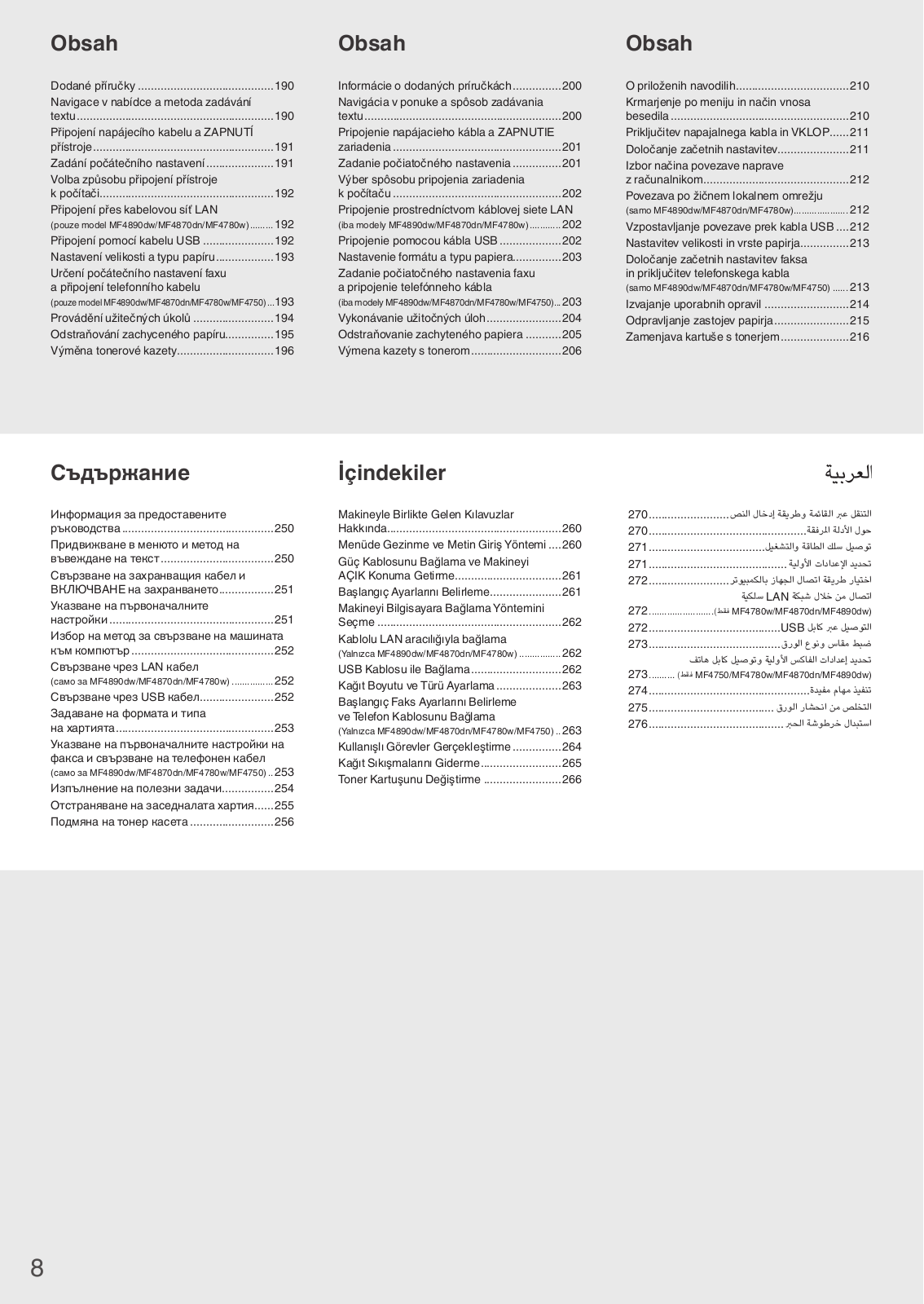
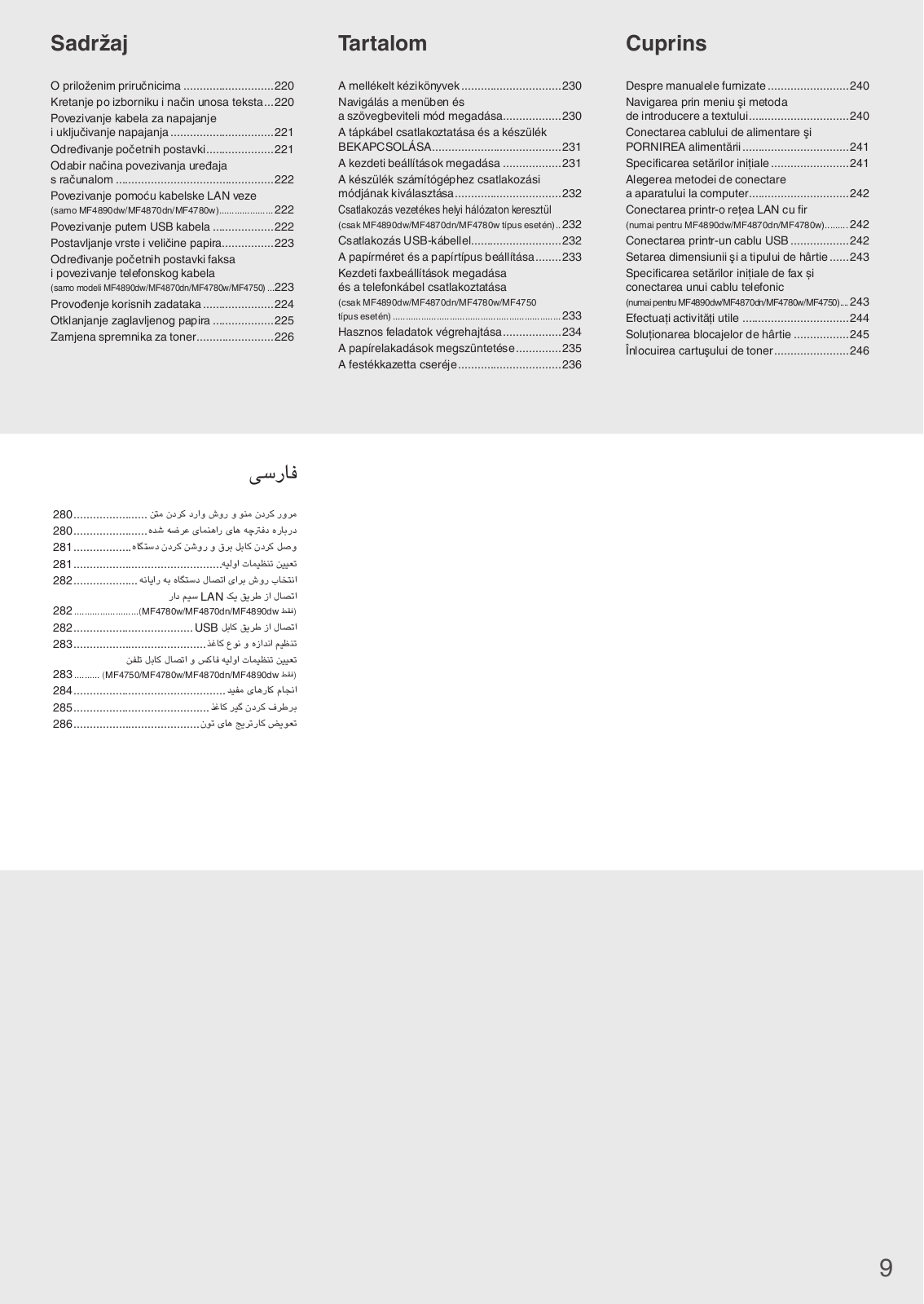
Table of contents
Loading…
…
CANON User Manual
Download
Specifications and Main Features
Frequently Asked Questions
User Manual
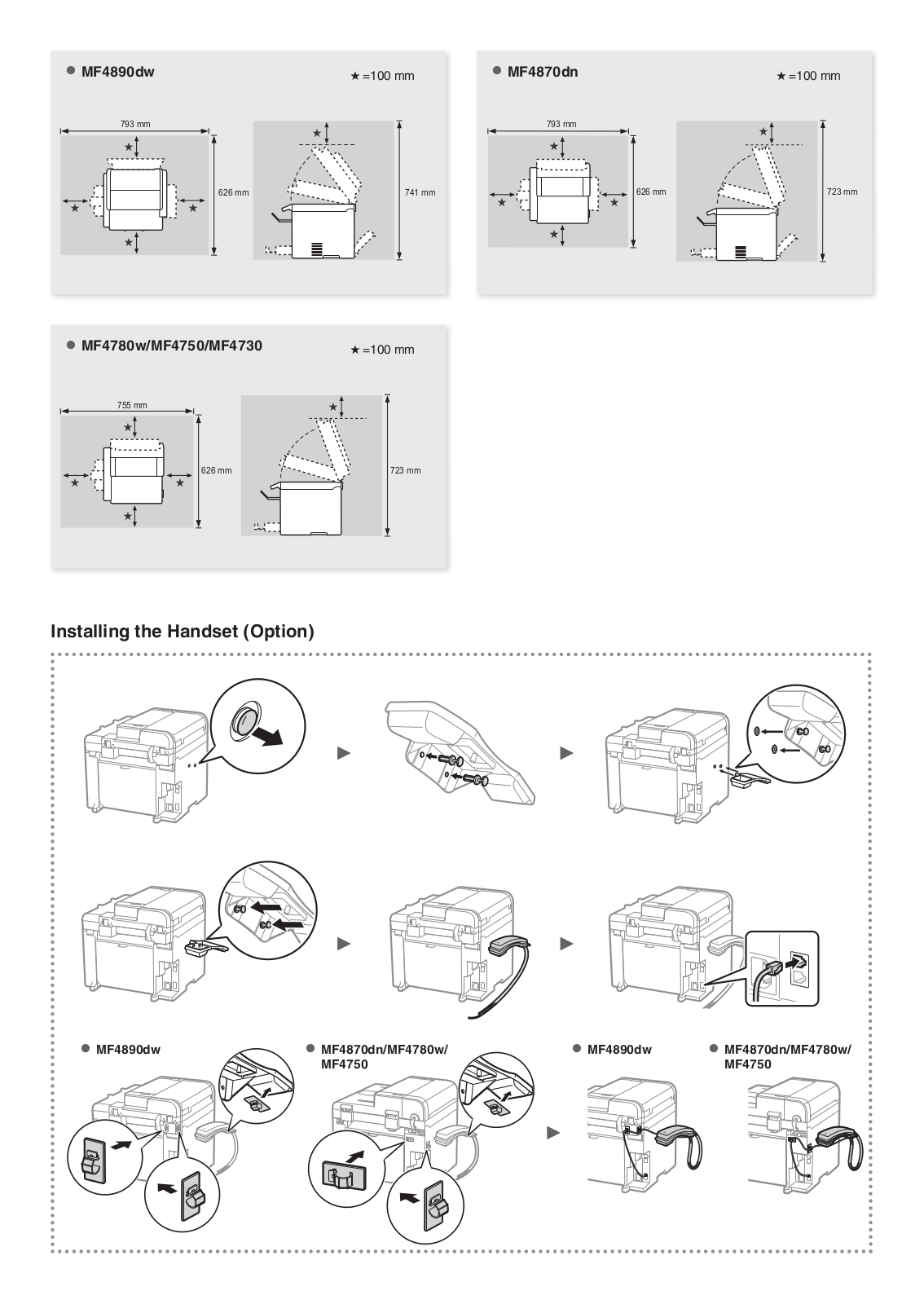
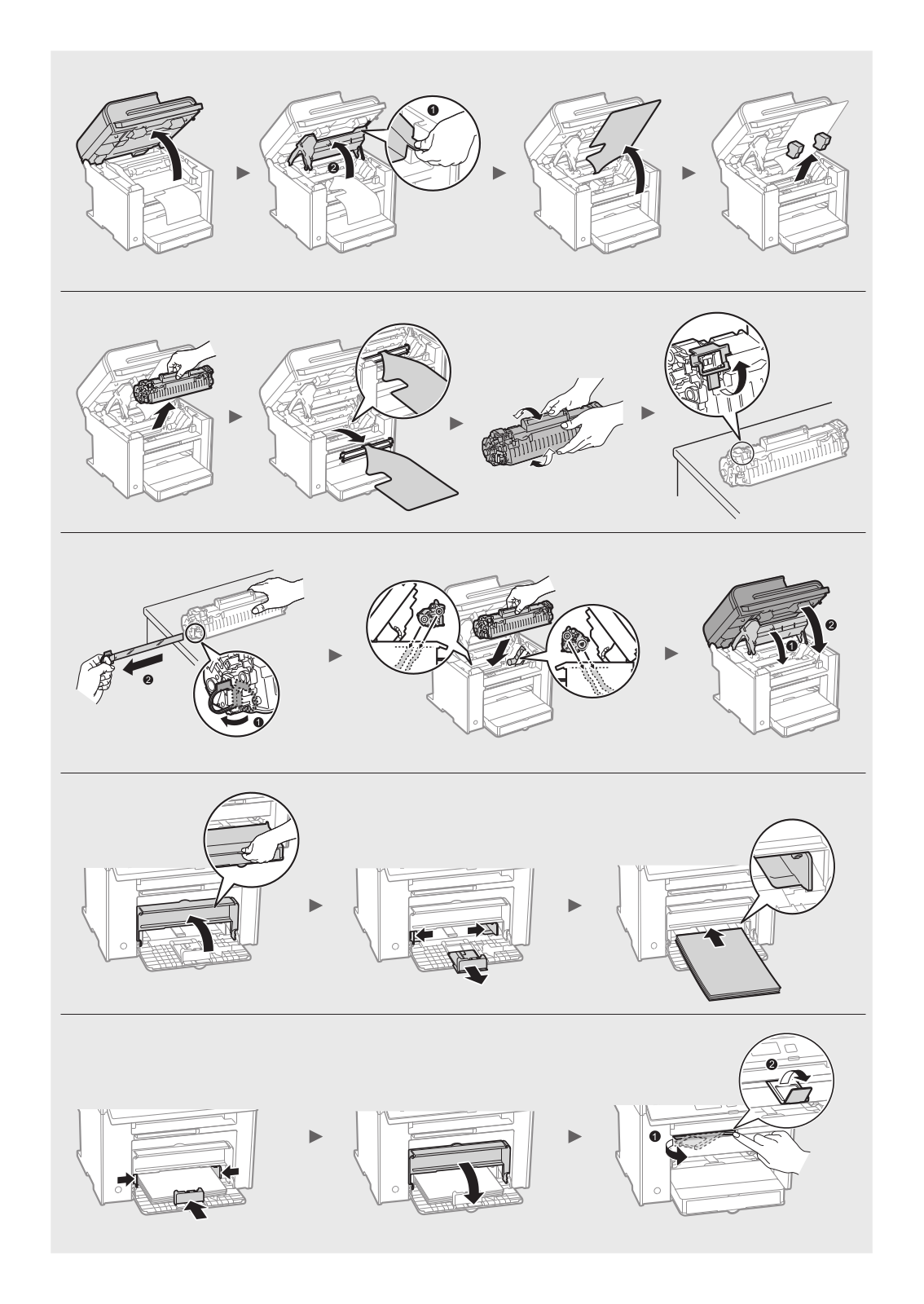
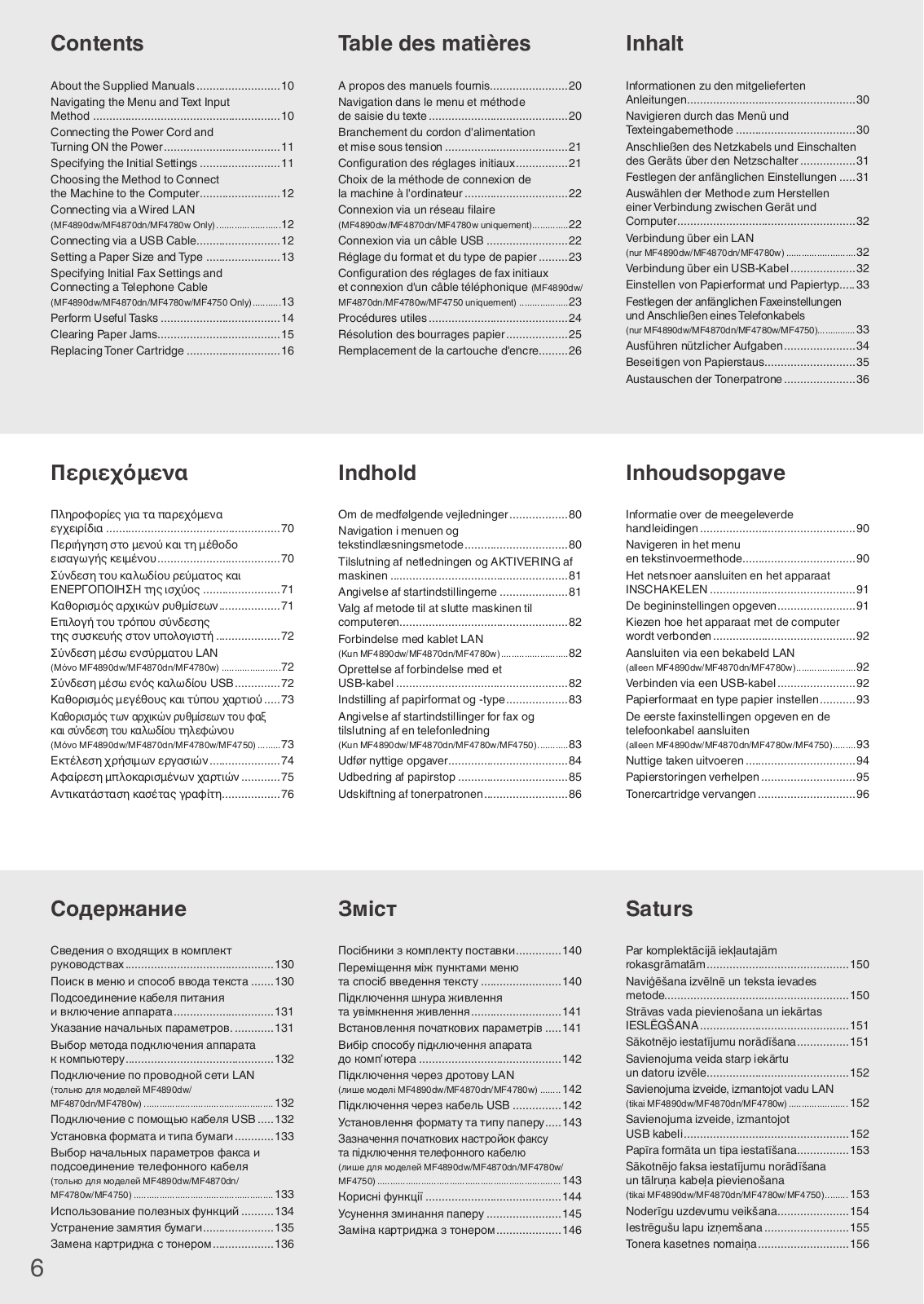
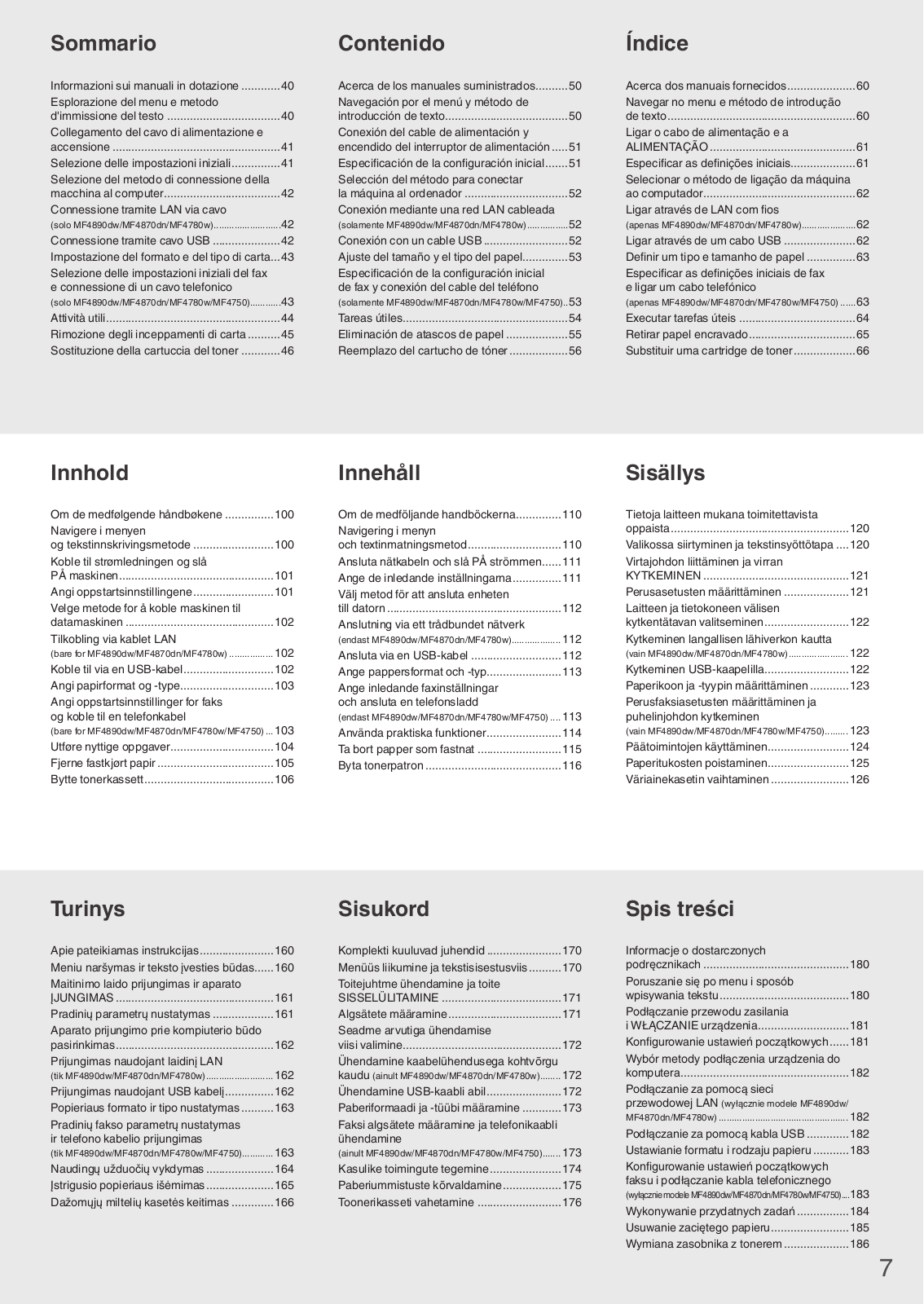
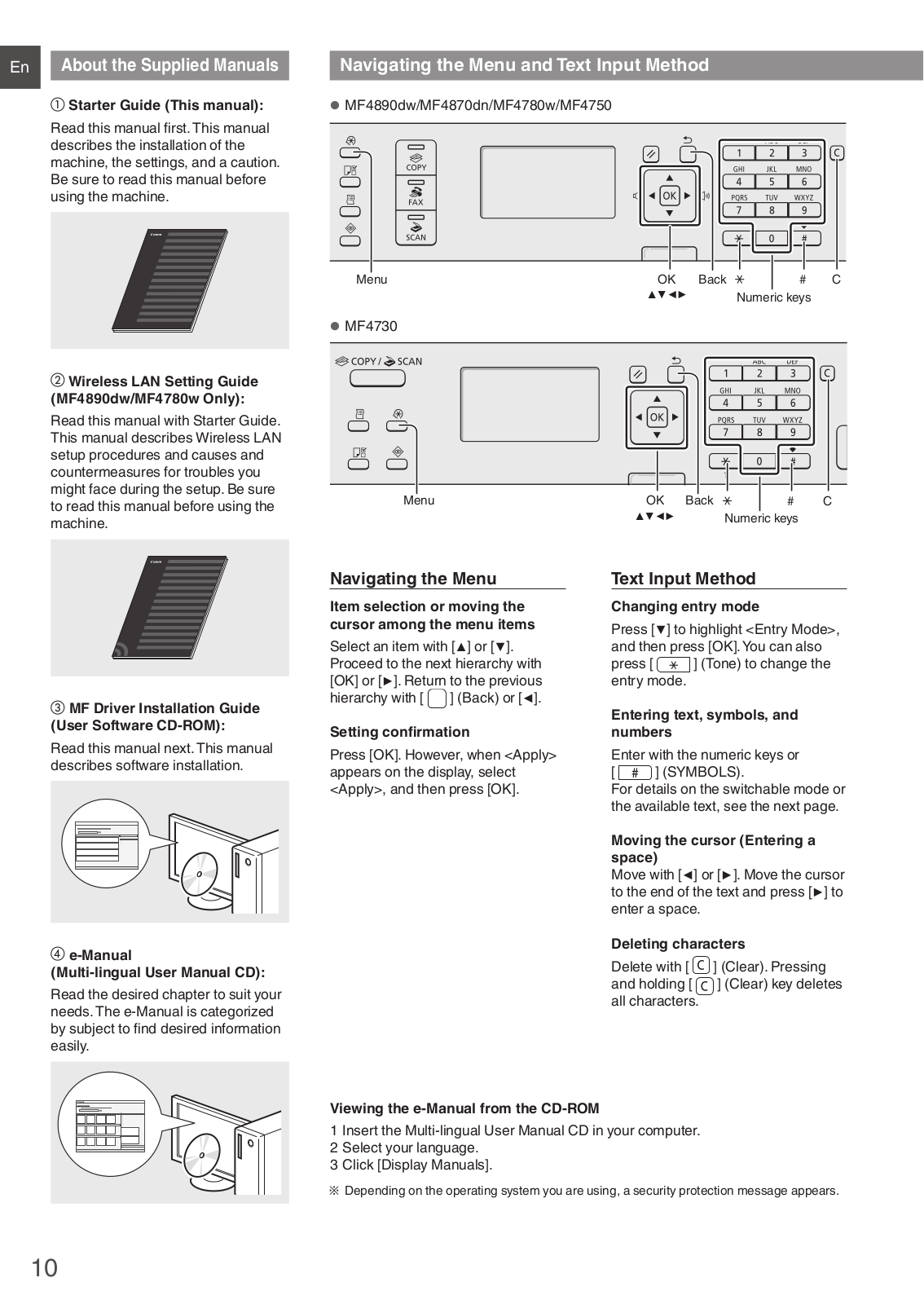
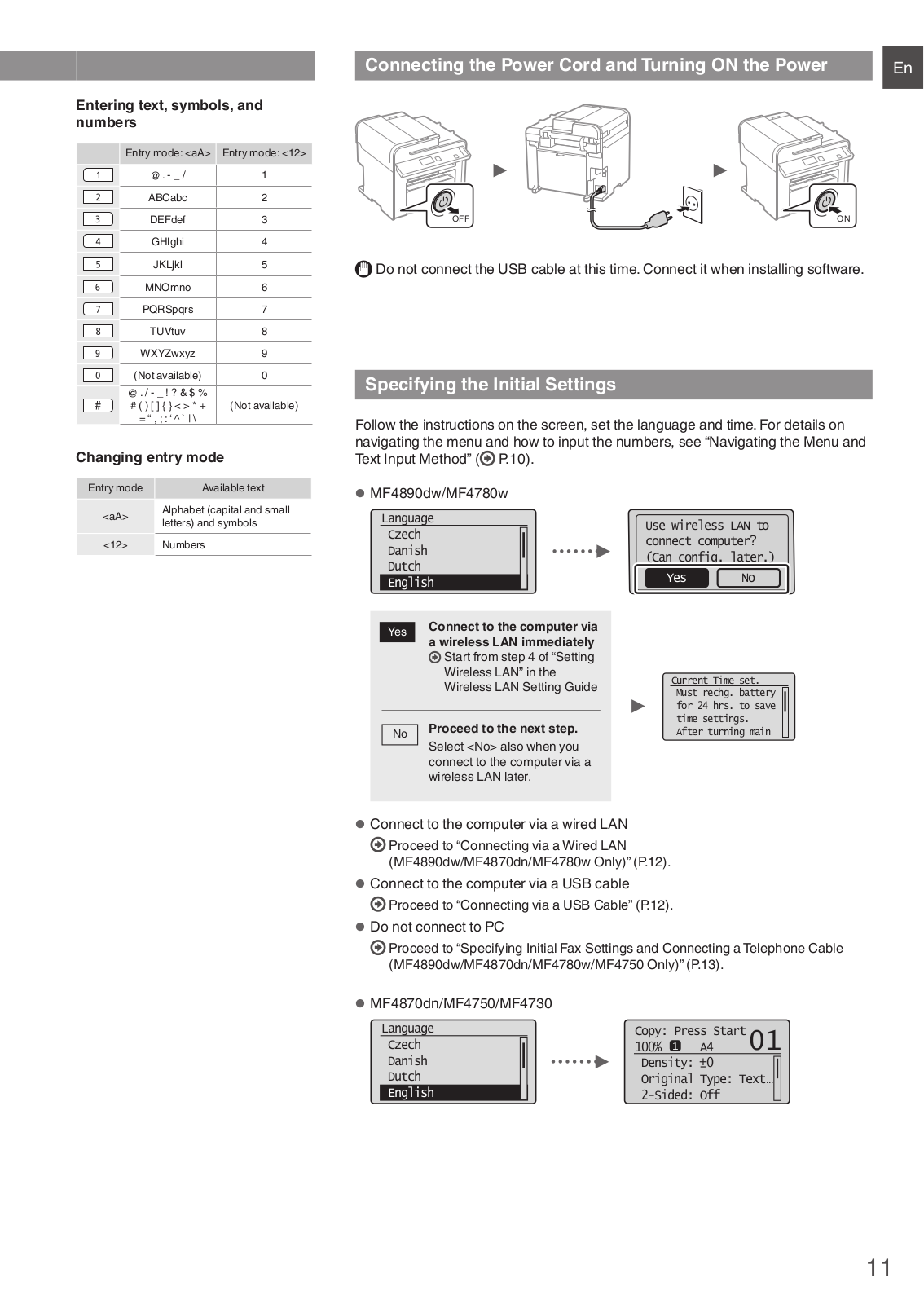


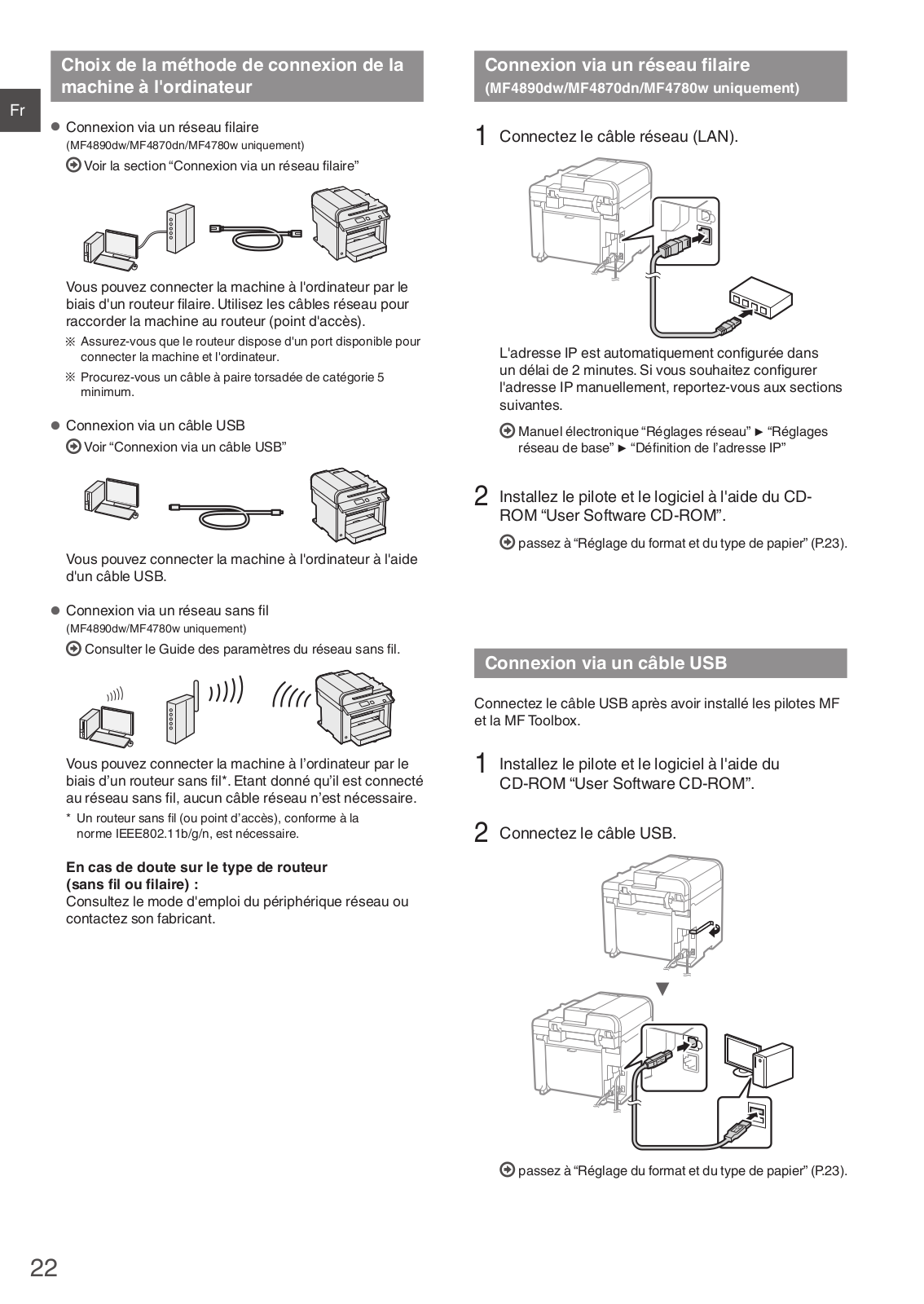
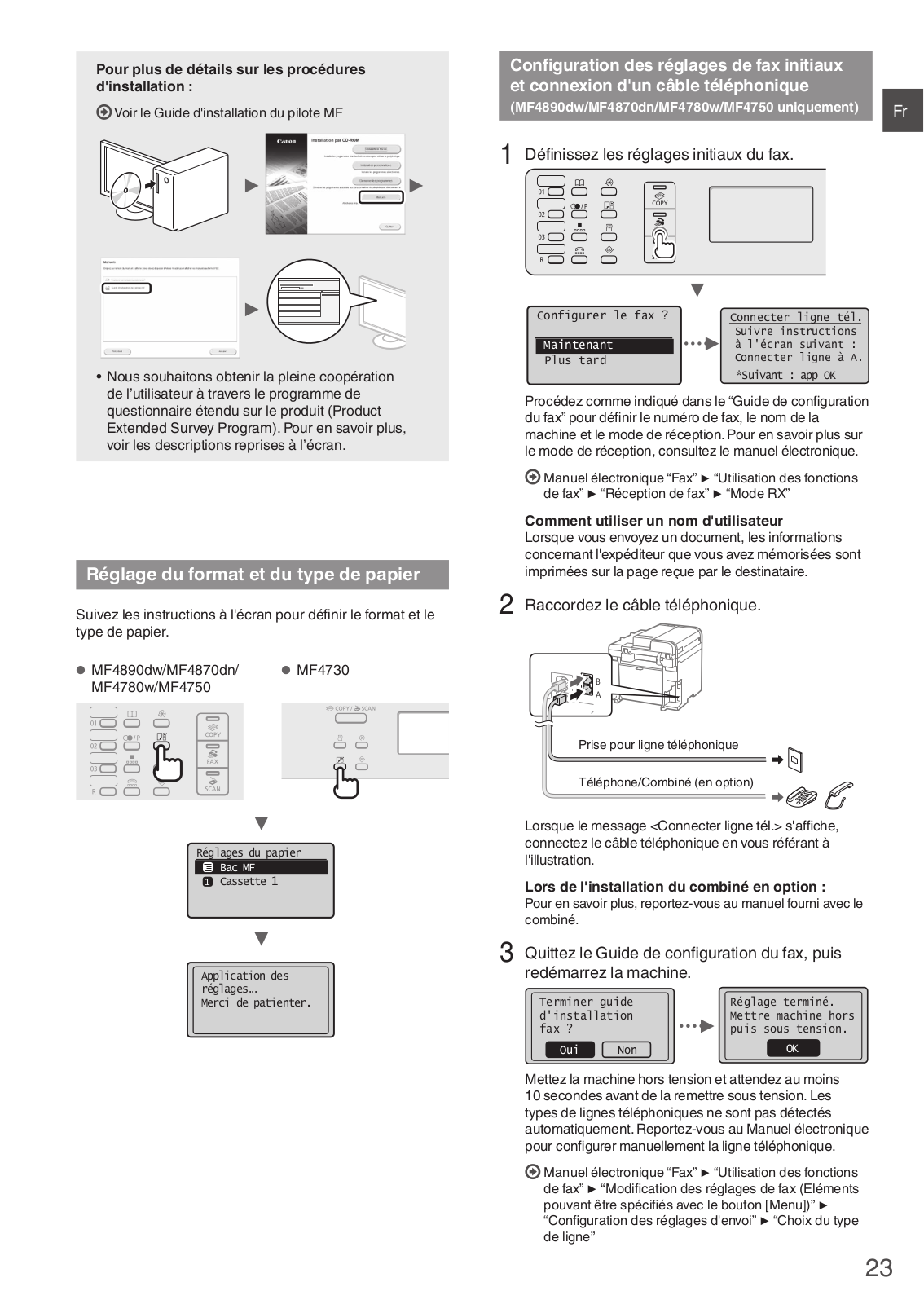
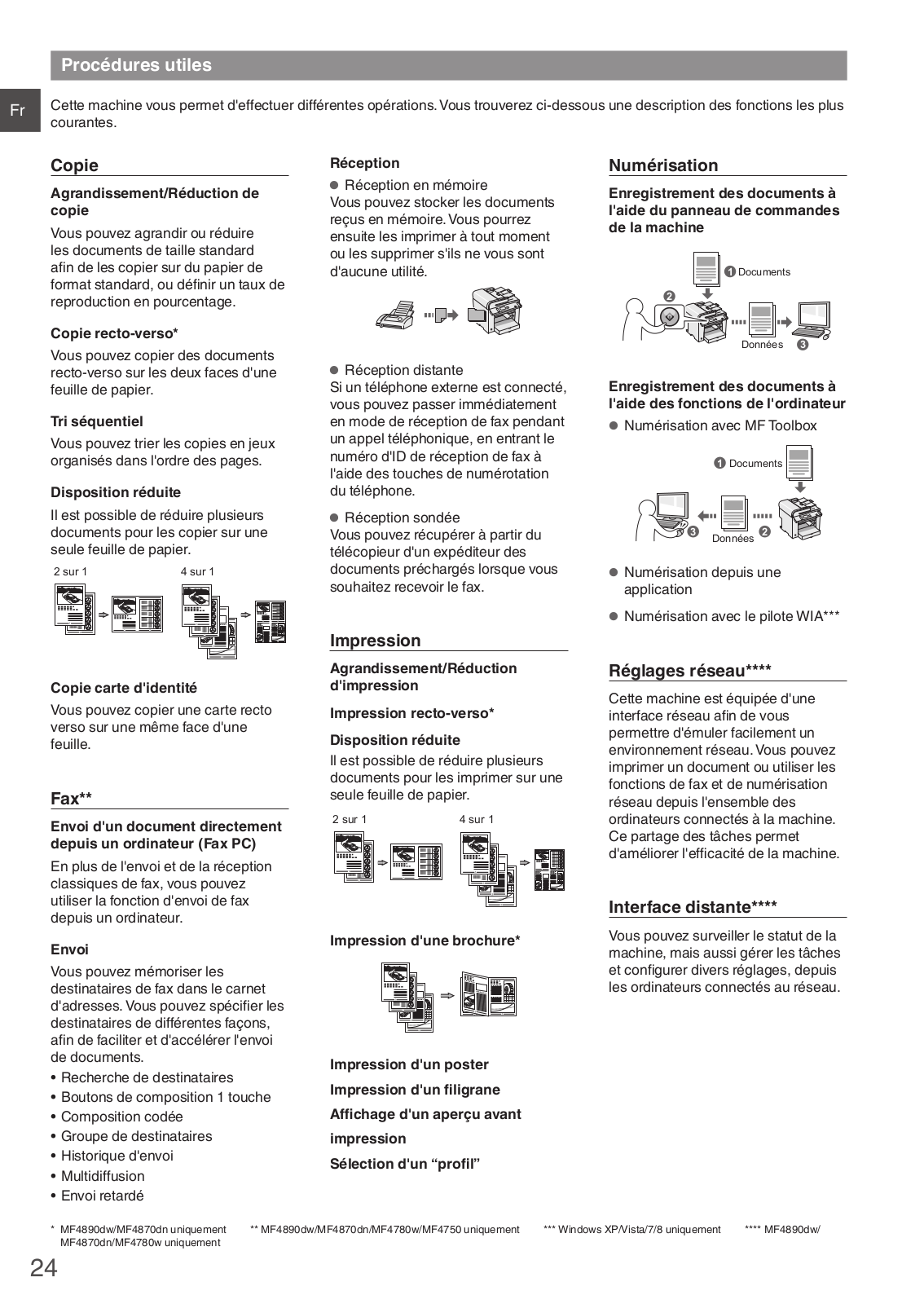

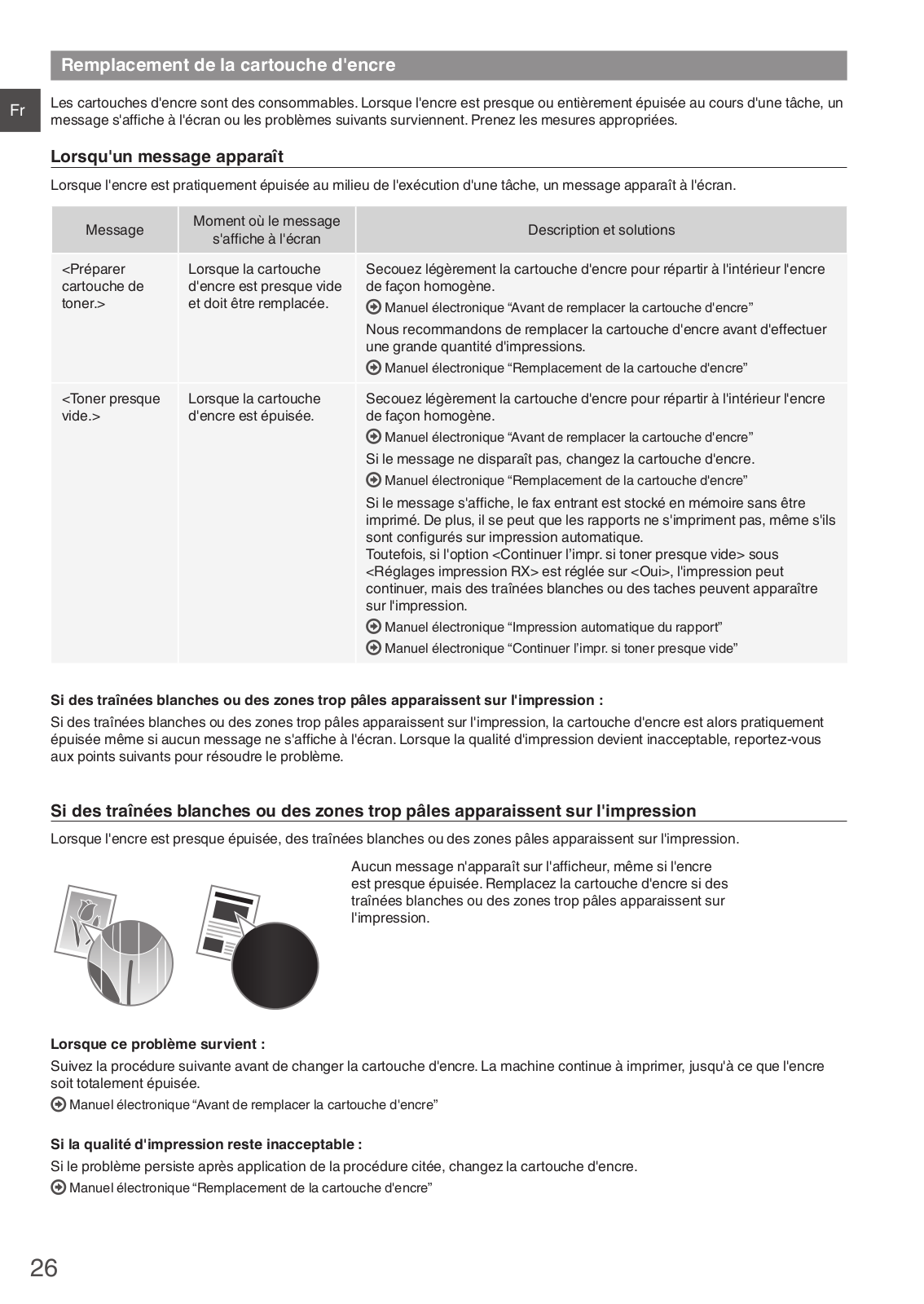

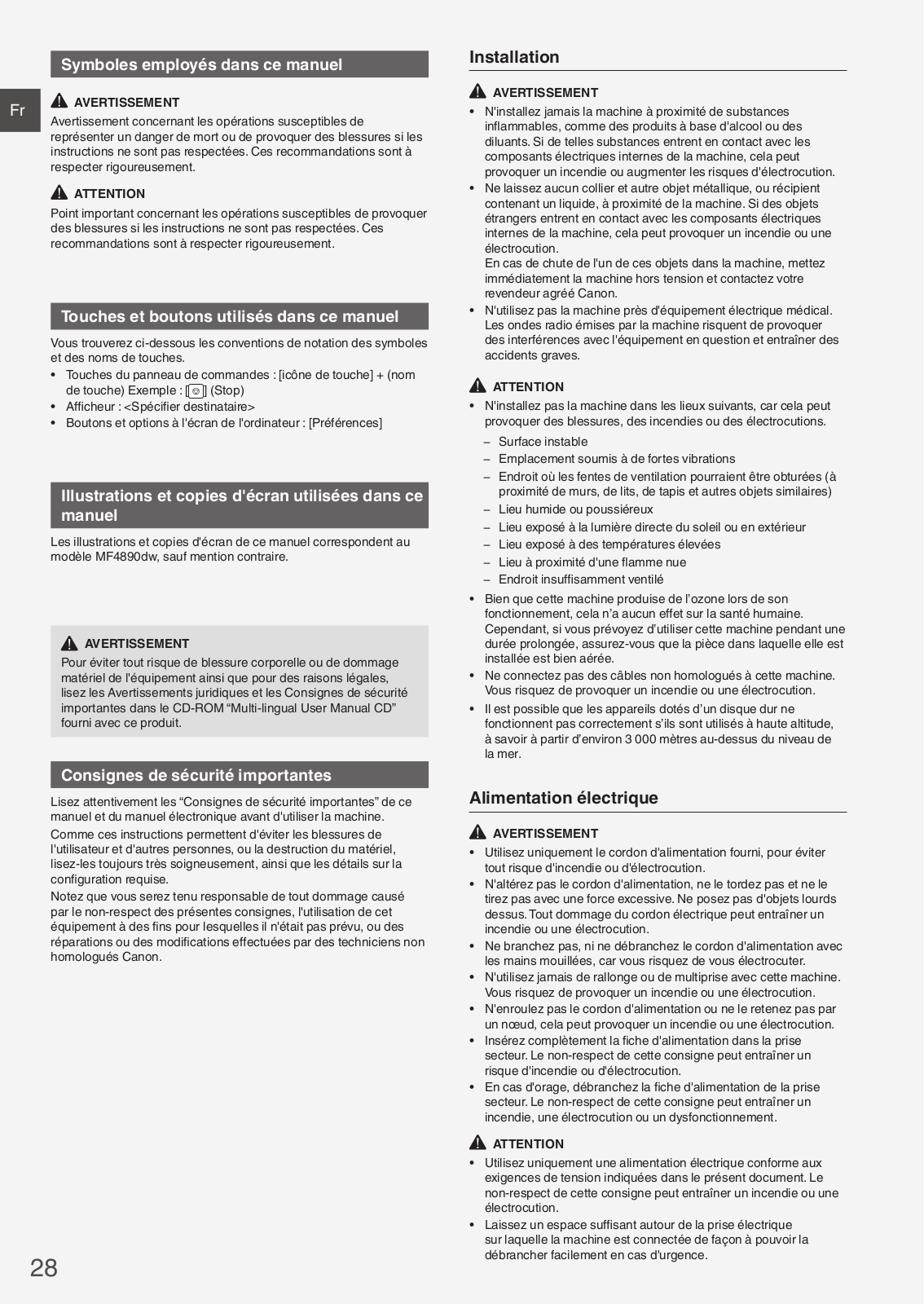
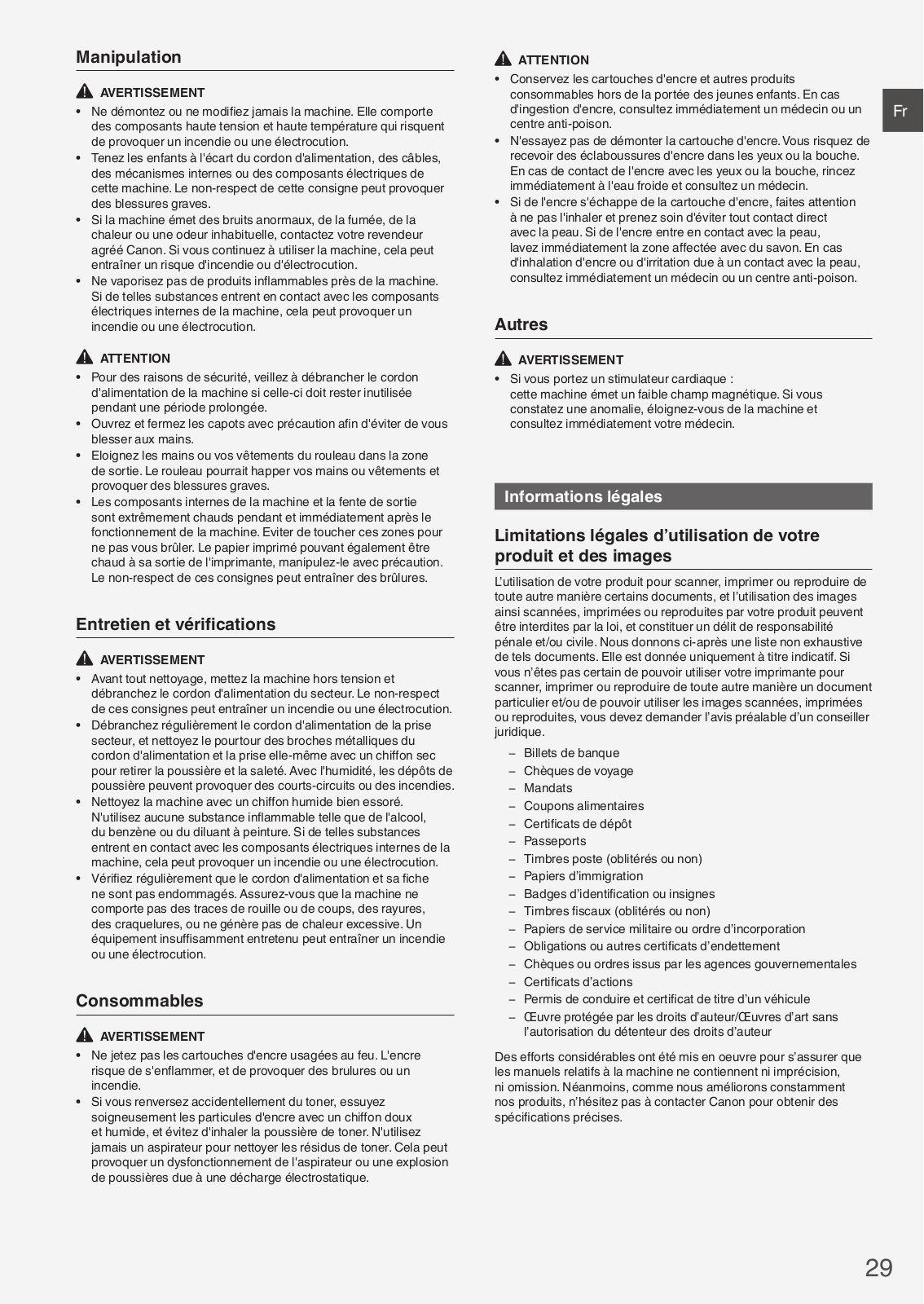
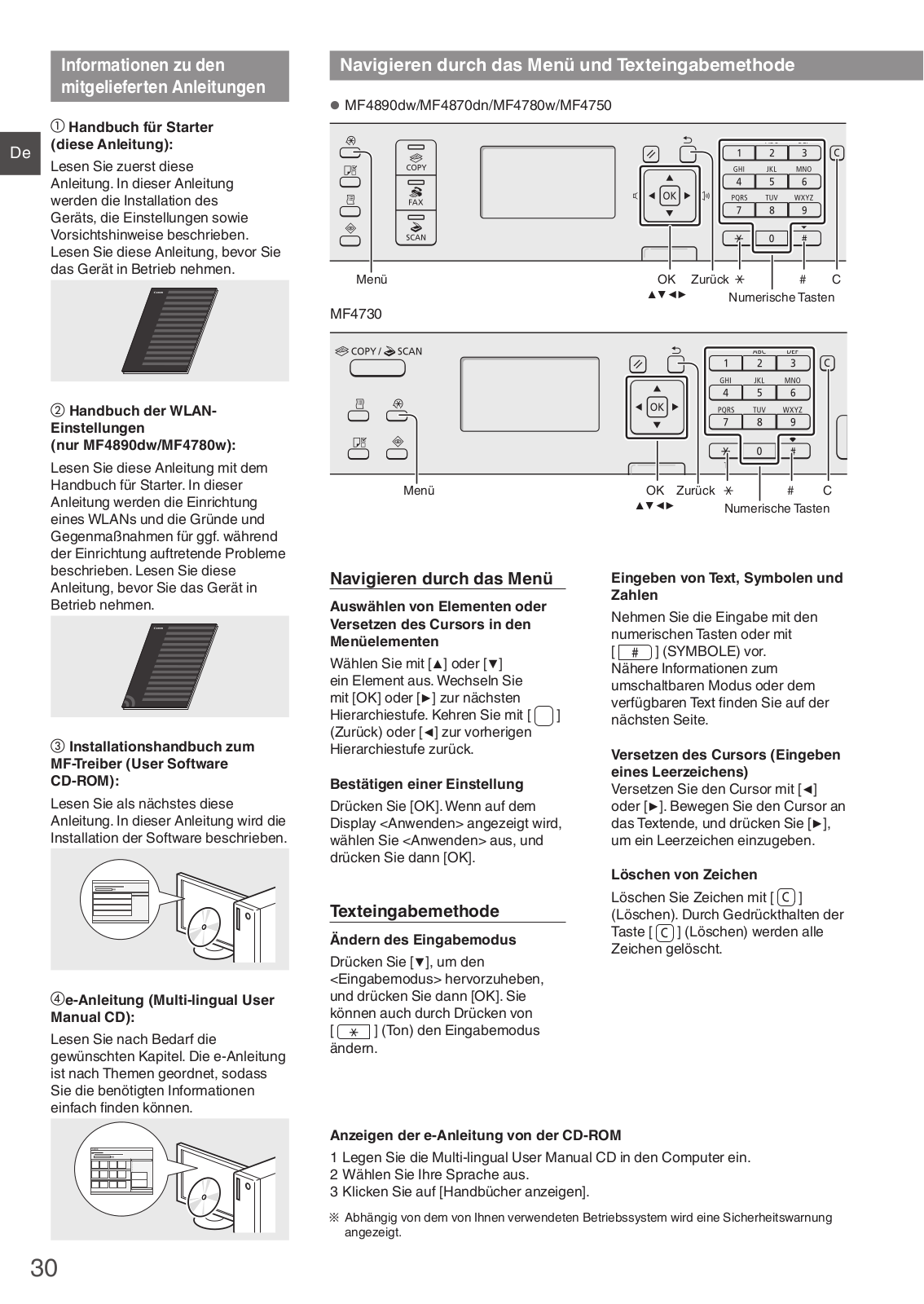
Loading…
+ 262 hidden pages
You need points to download manuals.
1 point = 1 manual.
You can buy points or you can get point for every manual you upload.
Buy points
Upload your manuals
Так уж сложилось исторически, что в обществе потребителей печатающей техники Canon устройства этого производителя чаще всего ассоциируются с надежными и не шибко дорогими струйными аппаратами, печатающими в цвете. Собственно, до недавнего времени так оно и было, пока Canon не решил изменить вектор своей политики, уделив должное внимание производству качественных лазерных принтеров и многофункциональных устройств.
Действительно, а почему бы и нет, ведь любой заботящийся о своем будущем производитель офисной оргтехники старается максимально расширить сферу личного влияния, а для этого ни в коем случае нельзя ограничиваться одной определенной специализацией. Зачем выпускать исключительно струйные устройства, если мощности позволяют без проблем наладить производство и добротных «лазерников»? Тем более что последние с каждым днем становятся все более популярными у потребителя. Именно об одном из таких лазерных устройств печати мы и поговорим далее. Встречайте — черно-белое лазерное МФУ Canon i-SENSYS MF4730.
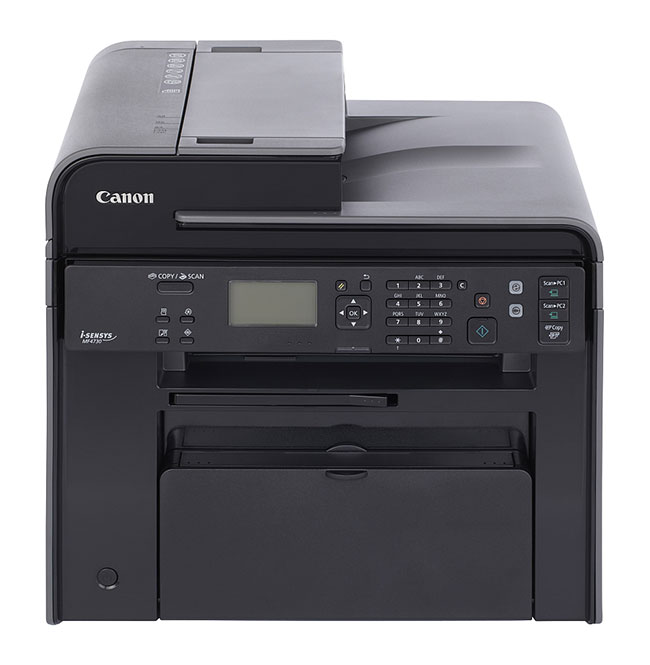
Общая характеристика производителя дает нам представление о Canon i-SENSYS MF4730, как о компактном, отличающемся лучшей в своем сегменте энергоэффективностью устройстве, оснащенном бесшумным режимом. Пока что поверим на слово, рассмотрев эти характеристики несколько позже во время более близкого знакомства с аппаратом. А сейчас первое визуальное впечатление: несколько угловатый и даже «топорный» дизайн в темных тонах, который мы вряд ли назвали бы стильным и современным. Однако это уже, что называется, на любителя. Переходим к более конструктивной критике технической части i-SENSYS MF4730.
МФУ являет собой компактное (390x360x439 мм при весе 11,9 кг) черно-белое устройство типа «3-в-1», совмещающее в недрах лаконичного корпуса печатающий, копировальный и сканирующий блоки. Настраиваемая панель управления, клавиши прямых команд, а также функциональные возможности делают аппарат идеальным кандидатом для эксплуатации дома и в малых офисах.
Скорость лазерной черно-белой печати (равно как и копирования материалов) достигает 23 страниц в минуту, то есть, вам не придется долго ждать перевоплощения электронного документа в материальное состояние. Разрешающая способность составляет 1200×600 точек на дюйм, что дает возможность изготавливать печатную продукцию профессионального качества, отличающуюся отличным уровнем детализации, четкостью шрифтов и плавностью графических элементов. Заметно ускоряет работу с устройством наличие механизма автоматической подачи документов с лотком на 35 страниц.
Одной из замечательных с нашей точки зрения «черт характера» Canon i-SENSYS MF4730 является его элементарность в эксплуатации. Нет, серьезно, — здесь все настолько просто и понятно, что устройство не страшно оставлять наедине даже с новичком! Мы уже заикались об универсальном настраиваемом ЖК-экране, который без проблем приспосабливается под индивидуальный стиль работы с устройством. К примеру, в случае расположения аппарата на рабочем столе эту панель можно повернуть в вертикальное положение, а если работать с устройством предстоит стоя, ее можно привести в горизонтальное состояние. Сам дисплей довольно большой и дает возможность оперативно ознакомляться со всей необходимой информацией. Объем оперативной памяти 128Мб.
В роли расходного материала видим черно-белый лазерный картридж типа «все в одном», содержащий в одном корпусе бункер для тонера, фото-барабан и механизмы очистки. Его рабочий ресурс составляет 2100 заполненных на 5% страниц, замена осуществляется без особых проблем. Да и заправка этого картриджа также не вызывает каких-либо затруднений для опытного специалиста, что особо нравится экономным пользователям.
Выводы и итоги
По итогам нашего блиц-обзора можно сделать вывод, что Canon i-SENSYS MF4730 — это хоть и современное, но вполне себе заурядное многофункциональное устройство, наделенное средними техническими характеристиками. Разве что скорость печати несколько выходит за рамки средней в этом классе аппаратов. Одним словом, мы имеем именно то, что требуется для организации документооборота в небольшом офисе или дома, но не более того. Никаких излишеств и не всегда полезных «наворотов», порой удваивающих общую стоимость МФУ.
Из наиболее полезных и запоминающихся возможностей и особенностей Canon i-SENSYS MF4730 по отзывам пользователей можно выделить:
— Уже упомянутую скорость работы. 23 страницы в минуту — это очень даже неплохо. По крайней мере, это не 15, и даже не 19 страниц, которых обычно хватает большинству небольших офисов
— Наличие механизма автоматической подачи бумаги ёмкостью 35 листов
Что касается слабых сторон этого многофункционального устройства, то пользователи единогласны в следующих мнениях:
— В стартовом комплекте идет пробный расходный материал, ресурса которого хватает для распечатки довольно скромного количества страниц. Ну, что здесь скажешь: просто не все пользователи знают, что это обычная практика фактически для каждого производителя печатающей техники
— Переключение режимов работы устройства (печать-копирование и наоборот) осуществляется только кнопкой на панели управления МФУ, что не особо удобно в случае удаленного расположения аппарата от рабочего стола
— Несколько «сыроватое» программное обеспечение для работы в 64-х битных операционных системах Windows 7 и 8. Думаем, этот недостаток будет очень быстро устранен производителем.
Manufacturer:Canon
Category:Computers & Peripherals
Device:Canon i-SENSYS MF4730
Name:MF4890dw/MF4870dn/MF4780w/MF4750/MF4730 e-Manual
Language:Русский
Version:USRM224841
Size:8.94 MB
DescriptionCanon i-SENSYS MF4730 MF4890dw/MF4870dn/MF4780w/MF4750/MF4730 e-Manual
This file is an electronic guide (HTML manual) for i-SENSYS
MF4890dw, MF4870dn, MF4780w, MF4750, MF4730.
Manufacturer:Canon
Category:Computers & Peripherals
Device:Canon i-SENSYS MF4730
Name:MF4890dw/MF4870dn/MF4780w/MF4750/MF4730 e-Manual
Language:Türkçe
Version:USRM224911
Size:8.15 MB
DescriptionCanon i-SENSYS MF4730 MF4890dw/MF4870dn/MF4780w/MF4750/MF4730 e-Manual
This file is an electronic guide (HTML manual) for i-SENSYS
MF4890dw, MF4870dn, MF4780w, MF4750, MF4730.
Manufacturer:Canon
Category:Computers & Peripherals
Device:Canon i-SENSYS MF4730
Name:MF4890dw/MF4870dn/MF4780w/MF4750/MF4730 MF Driver Installation Guide
Language:Русский
Version:USRM225041
Size:1.51 MB
DescriptionCanon i-SENSYS MF4730 MF4890dw/MF4870dn/MF4780w/MF4750/MF4730 MF Driver Installation Guide
This manual includes instructions on how to install the printer
driver. Please read this manual along with the Starter Guide.
Manufacturer:Canon
Category:Computers & Peripherals
Device:Canon i-SENSYS MF4730
Name:MF4890dw/MF4870dn/MF4780w/MF4750/MF4730 e-Manual
Language:Ελληνικά
Version:USRM224761
Size:8.50 MB
DescriptionCanon i-SENSYS MF4730 MF4890dw/MF4870dn/MF4780w/MF4750/MF4730 e-Manual
This file is an electronic guide (HTML manual) for i-SENSYS
MF4890dw, MF4870dn, MF4780w, MF4750, MF4730.
Manufacturer:Canon
Category:Computers & Peripherals
Device:Canon i-SENSYS MF4730
Name:[Mac] MF4890dw/MF4870dn/MF4780w/MF4750/MF4730 e-Manual
Language:Türkçe
Version:USRM224911
Size:9.32 MB
DescriptionCanon i-SENSYS MF4730 [Mac] MF4890dw/MF4870dn/MF4780w/MF4750/MF4730 e-Manual
This file is an electronic guide (HTML manual) for i-SENSYS
MF4890dw, MF4870dn, MF4780w, MF4750, MF4730.
Manufacturer:Canon
Category:Computers & Peripherals
Device:Canon i-SENSYS MF4730
Name:MF4890dw/MF4870dn/MF4780w/MF4750/MF4730 e-Manual
Language:English
Version:USRM224691
Size:6.57 MB
DescriptionCanon i-SENSYS MF4730 MF4890dw/MF4870dn/MF4780w/MF4750/MF4730 e-Manual
This file is an electronic guide (HTML manual) for i-SENSYS
MF4890dw, MF4870dn, MF4780w, MF4750, MF4730.
Manufacturer:Canon
Category:Computers & Peripherals
Device:Canon i-SENSYS MF4730
Name:MF4890dw/MF4870dn/MF4780w/MF4750/MF4730 Starter Guide
Language:EnglishEspañolFrançaisItaliano
Version:FT54634020
Pages:292
Size:16.78 MB
Manufacturer:Canon
Category:Computers & Peripherals
Device:Canon i-SENSYS MF4730
Name:MF4890dw/MF4870dn/MF4780w/MF4750/MF4730 MF Driver Installation Guide
Language:English
Version:USRM224922
Size:1.31 MB
DescriptionCanon i-SENSYS MF4730 MF4890dw/MF4870dn/MF4780w/MF4750/MF4730 MF Driver Installation Guide
This manual includes instructions on how to install the printer
driver. Please read this manual along with the Starter Guide.
Manufacturer:Canon
Category:Computers & Peripherals
Device:Canon i-SENSYS MF4730
Name:[Mac] MF4890dw/MF4870dn/MF4780w/MF4750/MF4730 e-Manual
Language:English
Version:USRM224691
Size:7.85 MB
DescriptionCanon i-SENSYS MF4730 [Mac] MF4890dw/MF4870dn/MF4780w/MF4750/MF4730 e-Manual
This file is an electronic guide (HTML manual) for i-SENSYS
MF4890dw, MF4870dn, MF4780w, MF4750, MF4730.
Manufacturer:Canon
Category:Computers & Peripherals
Device:Canon i-SENSYS MF4730
Name:[Mac] MF4890dw/MF4870dn/MF4780w/MF4750/MF4730 e-Manual
Language:Polski
Version:USRM224831
Size:10.11 MB
DescriptionCanon i-SENSYS MF4730 [Mac] MF4890dw/MF4870dn/MF4780w/MF4750/MF4730 e-Manual
This file is an electronic guide (HTML manual) for i-SENSYS
MF4890dw, MF4870dn, MF4780w, MF4750, MF4730.
Manufacturer:Canon
Category:Computers & Peripherals
Device:Canon i-SENSYS MF4730
Name:MF4890dw/MF4870dn/MF4780w/MF4750/MF4730 e-Manual
Language:Čeština
Version:USRM224811
Size:8.33 MB
DescriptionCanon i-SENSYS MF4730 MF4890dw/MF4870dn/MF4780w/MF4750/MF4730 e-Manual
This file is an electronic guide (HTML manual) for i-SENSYS
MF4890dw, MF4870dn, MF4780w, MF4750, MF4730.
Manufacturer:Canon
Category:Computers & Peripherals
Device:Canon i-SENSYS MF4730
Name:MF4890dw/MF4870dn/MF4780w/MF4750/MF4730 e-Manual
Language:Português
Version:USRM224751
Size:8.24 MB
DescriptionCanon i-SENSYS MF4730 MF4890dw/MF4870dn/MF4780w/MF4750/MF4730 e-Manual
This file is an electronic guide (HTML manual) for i-SENSYS
MF4890dw, MF4870dn, MF4780w, MF4750, MF4730.
Manufacturer:Canon
Category:Computers & Peripherals
Device:Canon i-SENSYS MF4730
Name:MF4890dw/MF4870dn/MF4780w/MF4750/MF4730 e-Manual
Language:Polski
Version:USRM224831
Size:9.07 MB
DescriptionCanon i-SENSYS MF4730 MF4890dw/MF4870dn/MF4780w/MF4750/MF4730 e-Manual
This file is an electronic guide (HTML manual) for i-SENSYS
MF4890dw, MF4870dn, MF4780w, MF4750, MF4730.
Manufacturer:Canon
Category:Computers & Peripherals
Device:Canon i-SENSYS MF4730
Name:MF4890dw/MF4870dn/MF4780w/MF4750/MF4730 MF Driver Installation Guide
Language:Polski
Version:USRM225031
Size:1.54 MB
DescriptionCanon i-SENSYS MF4730 MF4890dw/MF4870dn/MF4780w/MF4750/MF4730 MF Driver Installation Guide
This manual includes instructions on how to install the printer
driver. Please read this manual along with the Starter Guide.
Manufacturer:Canon
Category:Computers & Peripherals
Device:Canon i-SENSYS MF4730
Name:[Mac] MF4890dw/MF4870dn/MF4780w/MF4750/MF4730 e-Manual
Language:Русский
Version:USRM224841
Size:10.49 MB
DescriptionCanon i-SENSYS MF4730 [Mac] MF4890dw/MF4870dn/MF4780w/MF4750/MF4730 e-Manual
This file is an electronic guide (HTML manual) for i-SENSYS
MF4890dw, MF4870dn, MF4780w, MF4750, MF4730.
Manufacturer:Canon
Category:Computers & Peripherals
Device:Canon i-SENSYS MF4730
Name:MF4890dw/MF4870dn/MF4780w/MF4750/MF4730 e-Manual
Language:Magyar
Version:USRM224821
Size:8.40 MB
DescriptionCanon i-SENSYS MF4730 MF4890dw/MF4870dn/MF4780w/MF4750/MF4730 e-Manual
This file is an electronic guide (HTML manual) for i-SENSYS
MF4890dw, MF4870dn, MF4780w, MF4750, MF4730.
Manufacturer:Canon
Category:Computers & Peripherals
Device:Canon i-SENSYS MF4730
Name:[Mac] MF4890dw/MF4870dn/MF4780w/MF4750/MF4730 e-Manual
Language:Magyar
Version:USRM224821
Size:9.50 MB
DescriptionCanon i-SENSYS MF4730 [Mac] MF4890dw/MF4870dn/MF4780w/MF4750/MF4730 e-Manual
This file is an electronic guide (HTML manual) for i-SENSYS
MF4890dw, MF4870dn, MF4780w, MF4750, MF4730.
Manufacturer:Canon
Category:Computers & Peripherals
Device:Canon i-SENSYS MF4730
Name:[Mac] MF4890dw/MF4870dn/MF4780w/MF4750/MF4730 e-Manual
Language:Čeština
Version:USRM224811
Size:9.67 MB
DescriptionCanon i-SENSYS MF4730 [Mac] MF4890dw/MF4870dn/MF4780w/MF4750/MF4730 e-Manual
This file is an electronic guide (HTML manual) for i-SENSYS
MF4890dw, MF4870dn, MF4780w, MF4750, MF4730.
Manufacturer:Canon
Category:Computers & Peripherals
Device:Canon i-SENSYS MF4730
Name:[Mac] MF4890dw/MF4870dn/MF4780w/MF4750/MF4730 e-Manual
Language:Português
Version:USRM224751
Size:9.47 MB
DescriptionCanon i-SENSYS MF4730 [Mac] MF4890dw/MF4870dn/MF4780w/MF4750/MF4730 e-Manual
This file is an electronic guide (HTML manual) for i-SENSYS
MF4890dw, MF4870dn, MF4780w, MF4750, MF4730.
Manufacturer:Canon
Category:Computers & Peripherals
Device:Canon i-SENSYS MF4730
Name:I-SENSYS MF4890dw/MF4870dn/MF4780w/MF4750/MF4730 EAC Reference Guide
Language:Русский
Version:FT60951000
Pages:2
Size:4.17 MB
Manufacturer:Canon
Category:Computers & Peripherals
Device:Canon i-SENSYS MF4730
Name:I-SENSYS MF4890dw/MF4870dn/MF4780w/MF4750/MF4730 EAC Reference Guide
Version:FT60955000
Pages:2
Size:4.20 MB