

HP Deskjet Ink Advantage 3540 e-All-inOne series


Содержание
1 Справка HP Deskjet Ink Advantage 3540 e-All-in-One series ……………………………………………. 1
2 Краткий обзор устройства HP Deskjet 3540 series ……………………………………………………… 3
Компоненты принтера ………………………………………………………………………………. 4
Панель управления и световые индикаторы ………………………………………………………. 5
Параметры беспроводной связи …………………………………………………………………… 7
Автоотключение …………………………………………………………………………………….. 8
3 Печать ……………………………………………………………………………………………………….. 9
HP ePrint ……………………………………………………………………………………………. 10
Печать документов ………………………………………………………………………………… 12
Печать фотографий ……………………………………………………………………………….. 14
Печать шаблонов …………………………………………………………………………………… 16
Печать на конвертах ………………………………………………………………………………. 17
Печать на HP Прямой беспр. ……………………………………………………………………… 18
Печать в режиме Максимум dpi …………………………………………………………………… 20
Советы по успешной печати ………………………………………………………………………. 21
4 Основные сведения о бумаге …………………………………………………………………………… 23
Типы бумаги, рекомендуемые для
Загрузка носителей ………………………………………………………………………………… 26
Закажите Бумагу HP ……………………………………………………………………………….. 31
5 Копирование и сканирование …………………………………………………………………………… 33
Копирование документов …………………………………………………………………………. 34
Сканирование на компьютер ……………………………………………………………………… 36
Советы по успешному копированию ……………………………………………………………… 39
Советы по успешному сканированию …………………………………………………………….. 40
6 Работа с картриджами …………………………………………………………………………………… 41
Проверка приблизительного уровня чернил …………………………………………………….. 42
RUWW iii
печати ………………………………………………………. 24

Заказ расходных материалов ……………………………………………………………………… 43
Выбор подходящих картриджей ………………………………………………………………….. 44
Замена картриджей ……………………………………………………………………………….. 45
Режим работы с одним картриджем ……………………………………………………………… 47
Информация о гарантии на картридж ……………………………………………………………. 48
Советы по работе с картриджами ………………………………………………………………… 49
7 Подключение ……………………………………………………………………………………………… 51
Wi-Fi Protected Setup (WPS, требуется маршрутизатор WPS) …………………………………… 52
Обычное беспроводное подключение (требуется маршрутизатор) ……………………………. 53
Подключение с помощью USB-кабеля (не сетевое подключение) ……………………………… 55
Переход с USB-соединения на подключение по беспроводной сети …………………………… 56
Беспроводное подключение к принтеру
Советы по настройке и использованию сетевого принтера …………………………………….. 58
Дополнительные средства управления принтером (для сетевых принтеров) …………………. 59
8 Решение проблемы ………………………………………………………………………………………. 61
Повышение качества печати ………………………………………………………………………. 62
Устранение замятия бумаги ………………………………………………………………………. 66
Принтер не печатает ………………………………………………………………………………. 70
Устранение препятствий на пути каретки ……………………………………………………….. 75
Подготовка лотка для бумаги …………………………………………………………………….. 76
Решение проблем при копировании и сканировании …………………………………………… 77
Сбой принтера ……………………………………………………………………………………… 78
Как решить проблему с картриджем
Проблема с картриджем ………………………………………………………………………….. 81
Картриджи предыдущего поколения …………………………………………………………….. 82
Работа в сети ………………………………………………………………………………………. 83
Служба поддержки HP …………………………………………………………………………….. 84
без использования маршрутизатора ………………… 57
…………………………………………………………….. 79
Приложение А Техническая информация ……………………………………………………………….. 87
Уведомления компании Hewlett-Packard ………………………………………………………… 88
Хранение анонимной информации об использовании ………………………………………….. 89
Технические характеристики …………………………………………………………………….. 90
Программа охраны окружающей среды ………………………………………………………….. 94
Соответствие нормам ……………………………………………………………………………… 97
Указатель ……………………………………………………………………………………………………. 105
iv RUWW

1 Справка HP Deskjet Ink Advantage
3540 e-All-in-One series
Узнайте об использовании устройства HP Deskjet 3540 series
Компоненты принтера на стр. 4
●
Панель управления и световые индикаторы на стр. 5
●
Загрузка носителей на стр. 26
●
Печать на стр. 9
●
Копирование документов на стр. 34
●
Сканирование на компьютер на стр. 36
●
Замена картриджей на стр. 45
●
Устранение замятия бумаги на стр. 66
●
Проверка приблизительного уровня чернил на стр. 42
●
RUWW 1

2 Глава 1 Справка HP Deskjet Ink Advantage 3540 e-All-in-One series RUWW

2 Краткий обзор устройства HP Deskjet
3540 series
Компоненты принтера
●
Панель управления и световые индикаторы
●
Параметры беспроводной связи
●
Автоотключение
●
RUWW 3
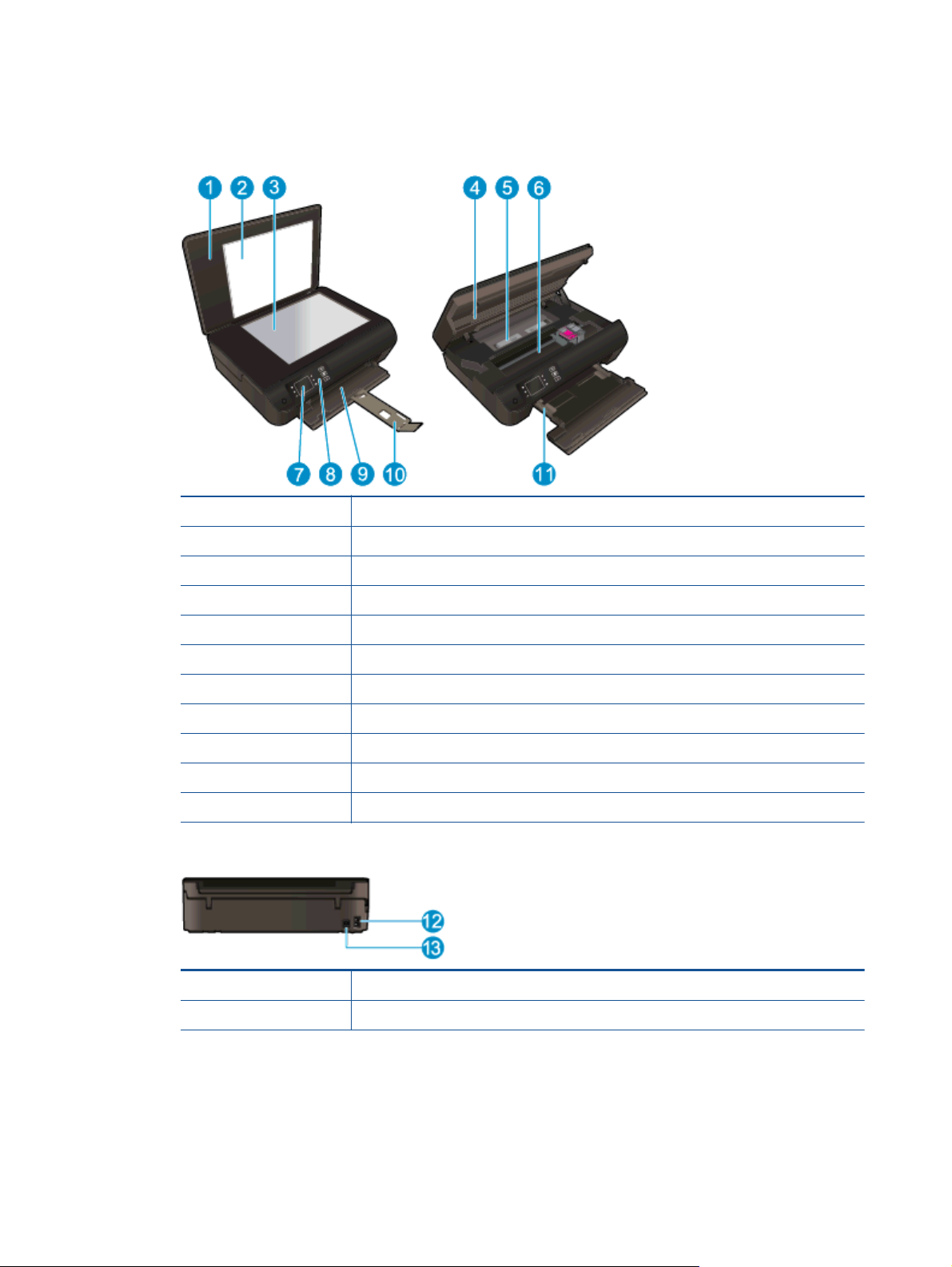
Компоненты принтера
Вид HP Deskjet 3540 series спереди и сверху
●
1 Крышка
2 Подложка крышки
3 Стекло сканера
4 Крышка доступа к картриджам
5 Очищающее лезвие
6 Область доступа к картриджу
7 Дисплей принтера.
8 Панель управления
9 Лоток для бумаги
10 Удлинитель лотка для бумаги (также называется удлинителем лотка)
11 Направляющие ширины бумаги
Вид HP Deskjet 3540 series сзади
●
12 Разъем питания
13 Порт USB
4 Глава 2 Краткий обзор устройства HP Deskjet 3540 series RUWW
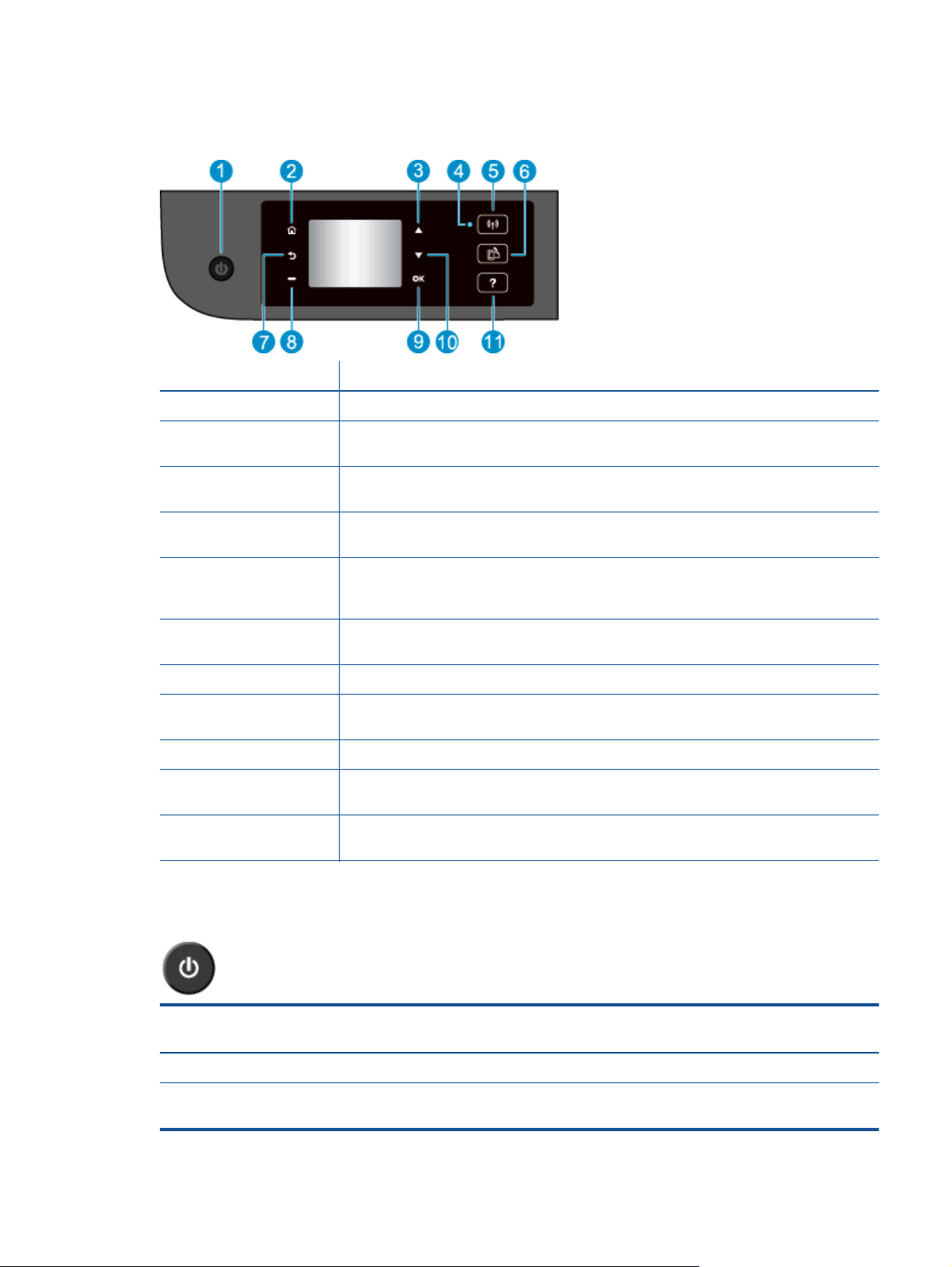
Панель управления и световые индикаторы
Рисунок 2-1 Функции панели управления
Функция Описание
1 Кнопка Светится. Используется для включения и выключения принтера.
2 для дома: Позволяет вернуться на начальныйНачало экран, который отображается при
включении принтера.
3 Кнопка Вверх. Данная кнопка используется для навигации по меню и выбора
количества копий.
4 Беспроводное индикатор состояния Светится синим светом, когда включена
беспроводная связь.
5 Кнопка Беспроводное. При нажатии кнопки на
параметры меню беспроводной связи. Для запуска режима настройки одним нажатием
кнопки WPS (Wi-Fi Protected Setup) необходимо нажать и удерживать кнопку.
6 Кнопка ePrint. При нажатии данной кнопки на экране отображается Меню веб—служб,
которое содержит электронный адрес принтера и параметры ePrint.
7 Назад. Позволяет вернуться на предыдущий экран.
8 Кнопка выбора. контекстная кнопка, функция
того, что изображено на экране.
9 ОК. подтверждение текущего выбора.
10 Кнопка Вниз. Данная кнопка используется для навигации по меню и выбора
количества копий.
11 Справка. На Начало экране показываются все разделы справки. На другом экране
отображает дополнительную информацию или анимацию о текущем действии.
экране отображается состояние и
которой изменяется в зависимости от
Рисунок 2-2 Индикатор кнопки «Вкл»
Режимы работы
индикатора
Решение
Не светится Питание принтера выключено.
Потускнел Устройство находится в спящем режиме. Устройство автоматически переходит в
спящий режим после 5 минут бездействия.
RUWW Панель управления и световые индикаторы 5

Режимы работы
индикатора
Быстро мигает Произошла ошибка. См. сообщения на дисплее принтера.
Мигает Означает, что устройство находится в процессе включения или выключения.
Светится Устройство печатает, сканирует, копирует или включено и готово к работе.
Решение
Рисунок 2-3 Индикатор состояния беспроводной связи
Режимы работы
индикатора
Не светится Беспроводная связь отключена. Нажмите Беспроводное кнопку беспроводной связи,
Медленно мигает Беспроводная связь включена, но устройство не подключено к сети. Если не удалось
Быстро мигает Произошла ошибка
Светится Беспроводное соединение установлено и принтер готов к печати.
Решение
чтобы открыть меню «Беспроводная связь» на дисплее принтера. В меню включите
функцию беспроводной печати.
установить соединение, убедитесь, что принтер находится в зоне действия
беспроводной сети.
беспроводной связи. См. сообщения на дисплее принтера.
6 Глава 2 Краткий обзор устройства HP Deskjet 3540 series RUWW

Параметры беспроводной связи
Для просмотра состояния и параметров меню беспроводной связи нажмите кнопку
Беспроводное.
Если принтер подключен к беспроводной сети, индикатор будет гореть синим цветом. При
●
этом на дисплее принтера будет отображаться Подключено и IP-адрес принтера.
Если беспроводная связь отключена, индикатор не будет гореть, на дисплее
●
отображается Беспроводное соединение отключено.
Если беспроводное подключение активно
●
, а беспроводное соединение отсутствует,
индикатор будет мигать. При этом на экране дисплея отобразится либо Подключение,
либо Не подключено.
Дисплей принтера можно использовать для получения сведений о беспроводной сети,
установки беспроводного подключения и т. д.
Приемы работы Инструкции
Печать страницы конфигурации сети
На странице конфигурации сети будет отображено
состояние сети, имя узла, имя сети и т. д.
Печать отчета о тестировании
В отчете о тестировании беспроводной сети будут
отображены результаты диагностики состояния
беспроводной сети, уровень беспроводного сигнала,
обнаруженные сети и т.д.
Восстановление
сети
значений по умолчанию для параметров
беспроводной сети
1. Нажмите кнопку Беспроводное , чтобы открыть
меню Состояние беспроводной связи .
2. Нажмите кнопку рядом с Параметры, чтобы открыть
меню Параметры беспроводной связи.
3. Выберите Печать отчета, а затем Страница
настройки.
1. Нажмите кнопку Беспроводное , чтобы открыть
меню Состояние беспроводной связи .
2. Нажмите кнопку рядом с Параметры, чтобы открыть
меню Параметры беспроводной связи.
3. Выберите Печать отчета, а затем Отчет о
тестировании.
1. Нажмите кнопку Беспроводное , чтобы открыть
меню Состояние беспроводной связи .
2. Нажмите кнопку рядом с Параметры, чтобы открыть
меню Параметры беспроводной связи.
3. Выберите Восстановить по умолчанию.
4. Подтвердите выбор для восстановления параметров
по умолчанию.
Включение или выключение беспроводной связи 1. Нажмите кнопку Беспроводное, чтобы открыть
меню Параметры беспроводной связи.
Выберите Беспр.
2.
3. В меню Беспр. вкл/выкл выберите Вкл или Выкл.
Установка подключения WPS (Wi-Fi Protected Setup) Дополнительную информацию см. в разделе
Protected Setup (WPS, требуется маршрутизатор WPS)
на стр. 52.
Wi-Fi
RUWW Параметры беспроводной связи 7

Автоотключение
Автоотключение При включении принтера по умолчанию автоматически активируется
автоотключение. Если Автоотключение автоотключение активировано, принтер автоматически
выключается после 2 часов бездействия для уменьшения расхода электроэнергии.
Автоотключение Поскольку функция автоотключения полностью выключает принтер,
необходимо использовать Светится кнопку питания, чтобы снова включить его. Модели
принтеров с функцией беспроводной связи или сети Ethernet Автоотключение автоотключение
не работает, когда
Ethernet. Даже если функция Автоотключение автоотключения не работает, принтер
переходит в спящий режим автоматически после 5 минут бездействия для уменьшения
расхода электроэнергии.
Изменение значения параметра Автоотключение с панели управления
Как изменить параметры программы Автоотключение
1. В меню Начало на дисплее принтера выберите Сервис Предпочтения.
ПРИМЕЧАНИЕ. Если не появится начальное Начало окно, нажмите кнопку Начало
начального окна.
2. В меню Предпочтения выберите Автоотключение
3. В меню Автоотключение Автоматическое отключение выберите Вкл или Выкл, а затем
нажмите Продолжить ОК, чтобы подтвердить свой выбор.
устройство осуществляет подключение к беспроводной сети или сети
После изменения параметра принтер устанавливает этот параметр.
8 Глава 2 Краткий обзор устройства HP Deskjet 3540 series RUWW

3 Печать
HP ePrint
●
Печать документов
●
Печать фотографий
●
Печать шаблонов
●
Печать на конвертах
●
Печать на HP Прямой беспр.
●
Печать в режиме Максимум dpi
●
Советы по успешной печати
●
RUWW 9

HP ePrint
HP ePrint HP ePrint — это бесплатная служба, разработанная компанией HP, с помощью которой
можно выполнять печать документов на подключенном к Интернету принтере в любое время и
в любом месте. Все очень просто — нужно отправить сообщение электронной почты на
электронный адрес, назначенный принтеру при включении веб-служб. Установка специальных
драйверов или программ не требуется. Если документ можно отправить
его можно напечатать отовсюду с помощью HP ePrint HP ePrint.
по электронной почте,
После регистрации учетной записи на веб-сайте ePrintCenter (
можно выполнять вход в систему и просматривать состояние заданий HP ePrint, управлять
очередью печати HP ePrint HP ePrint, разрешать или запрещать использование адреса
электронной почты HP ePrint HP ePrint принтера для печати, а также получать справочную
информацию о службе HP ePrint HP ePrint.
HP ePrint С помощью службы HP ePrint можно выполнять печать документов на подключенном
к Интернету принтере в любое время и в любом месте.
Для использования службы HP ePrintHP ePrint
Компьютер или мобильное устройство с доступом к Интернету и электронной почте.
●
Принтер с функцией HP ePrint и с включенными веб-службами.
●
ПРИМЕЧАНИЕ. Сообщение электронной почты будет напечатано после получения. Как и для
любого другого сообщения электронной почты, нет никакой гарантии получения и
своевременной доставки. Статус печати можно проверить с помощью ePrintCenter
www.hp.com/go/eprintcenter).
(
ПРИМЕЧАНИЕ. Документы, напечатанные с помощью HP ePrint, могут отличаться от
оригинала. Стиль, форматирование и расположение текста могут отличаться от оригинального
документа. Для документов, которые требуется напечатать с высоким качеством (например,
юридических документов), рекомендуется выполнять печать из программы на компьютере, в
которой доступно больше параметров для управления видом документа.
необходимы следующие компоненты:
www.hp.com/go/eprintcenter),
СОВЕТ: Дополнительную информацию о настройке параметров HP ePrint и управлении этой
службой, а также сведения о новейших функциях см. ePrintCenter (
eprintcenter).
Как выполнить печать с помощью HP ePrint
1. Включите веб-службы.
а. На панели управления принтера нажмите кнопку ePrint.
б. Примите условия использования и следуйте и указаниям на экране для включения
веб-служб.
в. Напечатайте страницу сведений ePrint и затем следуйте данным инструкциям для
регистрации учетной записи HP ePrint .
2. На компьютере или мобильном устройстве откройте почтовую программу
ПРИМЕЧАНИЕ. Информацию об использовании почтовой программы на компьютере или
мобильном устройстве см. в документации, прилагаемой к программе.
10 Глава 3 Печать RUWW
www.hp.com/go/
.

3. Создайте новое сообщение электронной почты и вложите в него файл, который требуется
напечатать.
4. Введите адрес электронной почты принтера в поле «Кому» и выберите параметры для
отправки сообщения.
ПРИМЕЧАНИЕ. Не вводите другие адреса в поле «Скрытые копии» ; это поле должно
остаться пустым. Если в поле «Скрытые копии» есть адрес электронной почты или адрес
принтера, печать производиться не будет.
Поиск адреса электронной почты принтера
1. Нажмите кнопку ePrint на панели управления. На дисплее принтера отобразится меню
Параметры веб—служб.
2. На дисплее принтера выберите Показать адрес эл. почты для просмотра адреса
электронной почты принтера.
СОВЕТ: Для печати адреса электронной почты выберите Напечатать страницу сведений
из меню Параметры веб—служб на дисплее устройства. Принтер напечатает страницу
сведений, которая будет содержать код принтера и инструкции по настройке адреса
электронной почты.
Выключение ePrint
1. Нажмите кнопку ePrint на панели управления. На дисплее принтера отобразится меню
Параметры веб—служб.
2. Выберите ePrint на дисплее устройства, а затем нажмите Выкл.
RUWW HP ePrint 11
Печать документов
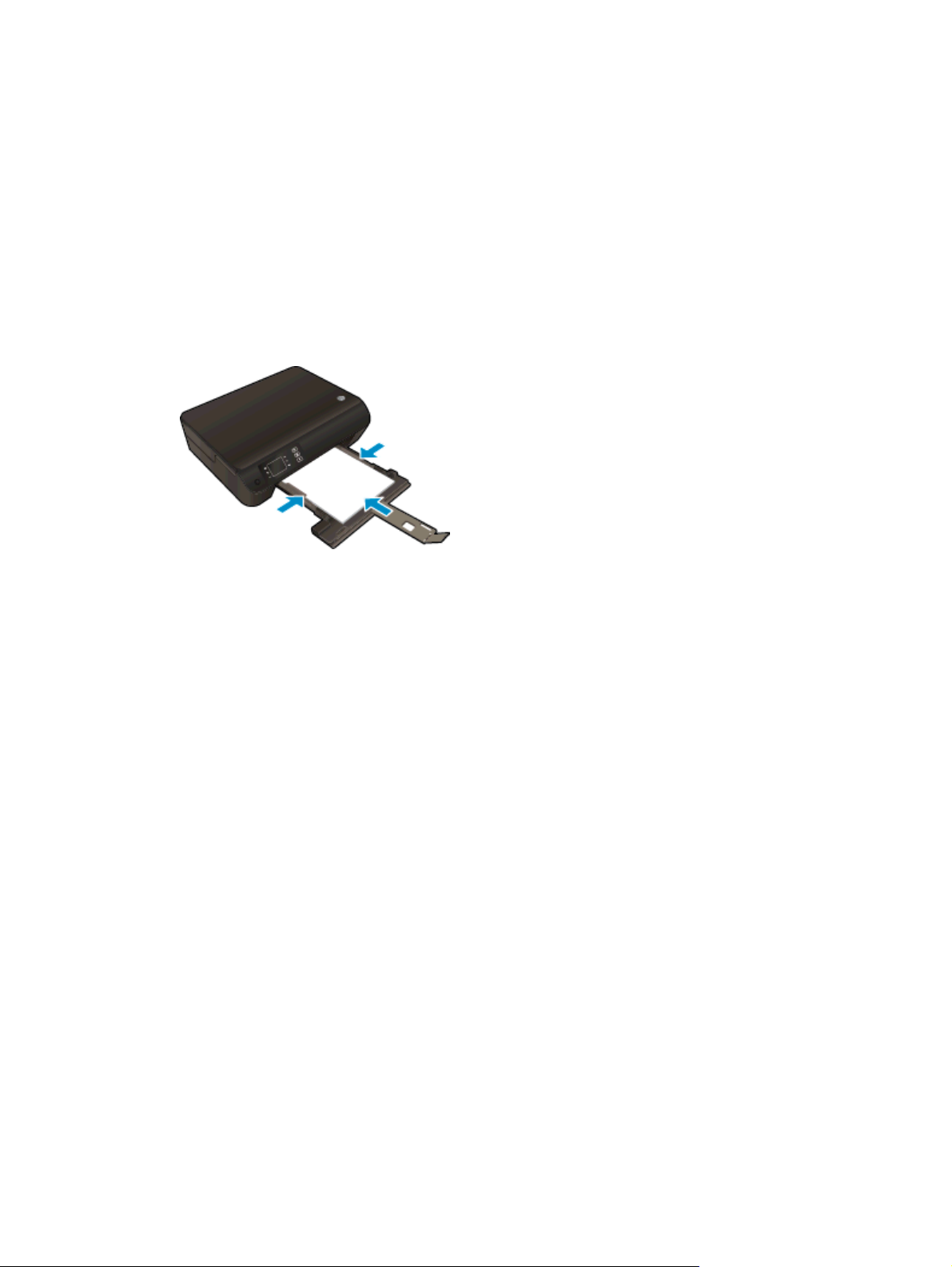
Загрузка бумаги
1. Убедитесь, что лоток для бумаги открыт.
2. Сдвиньте направляющую ширины бумаги влево.
3. Поместите бумагу во входной лоток. Бумага должна быть расположена стороной для
печати вниз.
4. Задвиньте бумагу в принтер до упора.
5. Сдвиньте направляющую ширины бумаги вплотную к краю бумаги.
Как напечатать документ
1. В используемой программе щелкните кнопку Печать.
2. Убедитесь, что выбран принтер нужной модели.
3. Щелкните кнопку, с помощью которой открывается диалоговое окно Свойства.
В зависимости от используемой программы эта кнопка может называться Свойства,
Параметры, Настройка принтера, Свойства принтера, Принтер или Предпочтения.
4. Выберите соответствующие параметры.
На вкладке Макет выберите
●
На вкладке Бумага/Качество выберите соответствующие тип бумаги и качество
●
печати в списке Носитель в разделе Выбор лотка, а затем выберите
соответствующий размер бумаги в списке Параметры качества.
Нажмите кнопку Дополнительно и выберите необходимый размер бумаги в
●
раскрывающемся списке Размер бумаги.
5. Щелкните ОК, чтобы закрыть
6. Щелкните Печать или ОК, чтобы начать печать.
Печать на обеих сторонах листа
ориентацию страницы: Книжная или Альбомная.
диалоговое окно Свойства.
1. В используемой программе щелкните кнопку Печать.
2. Убедитесь, что выбран принтер .
12 Глава 3 Печать RUWW

3. Щелкните кнопку, с помощью которой открывается диалоговое окно Свойства.
В зависимости от используемой программы эта кнопка может называться Свойства,
Параметры, Настройка принтера, Свойства принтера, Принтер или Предпочтения.
4. Выберите соответствующие параметры.
На вкладке Макет выберите ориентацию страницы: Книжная или Альбомная.
●
На вкладке Бумага/Качество выберите тип и качество бумаги в
●
списке Носитель.
Нажмите кнопку Дополнительно и выберите необходимый размер бумаги в
●
раскрывающемся списке Размер бумаги.
5. На вкладке Макет выберите в раскрывающемся меню Печать на обеих сторонах
параметр Переплет сбоку или Переплет сверху.
6. Для печати щелкните ОК.
ПРИМЕЧАНИЕ. После завершения печати одной страницы документа работа будет
приостановлена, после чего принтер автоматически выполнит повторную загрузку бумаги
для печати на другой стороне листа. Вам не понадобится вручную загружать бумагу или
выполнять какие-либо дополнительные действия.
раскрывающемся
RUWW Печать документов 13
Печать фотографий
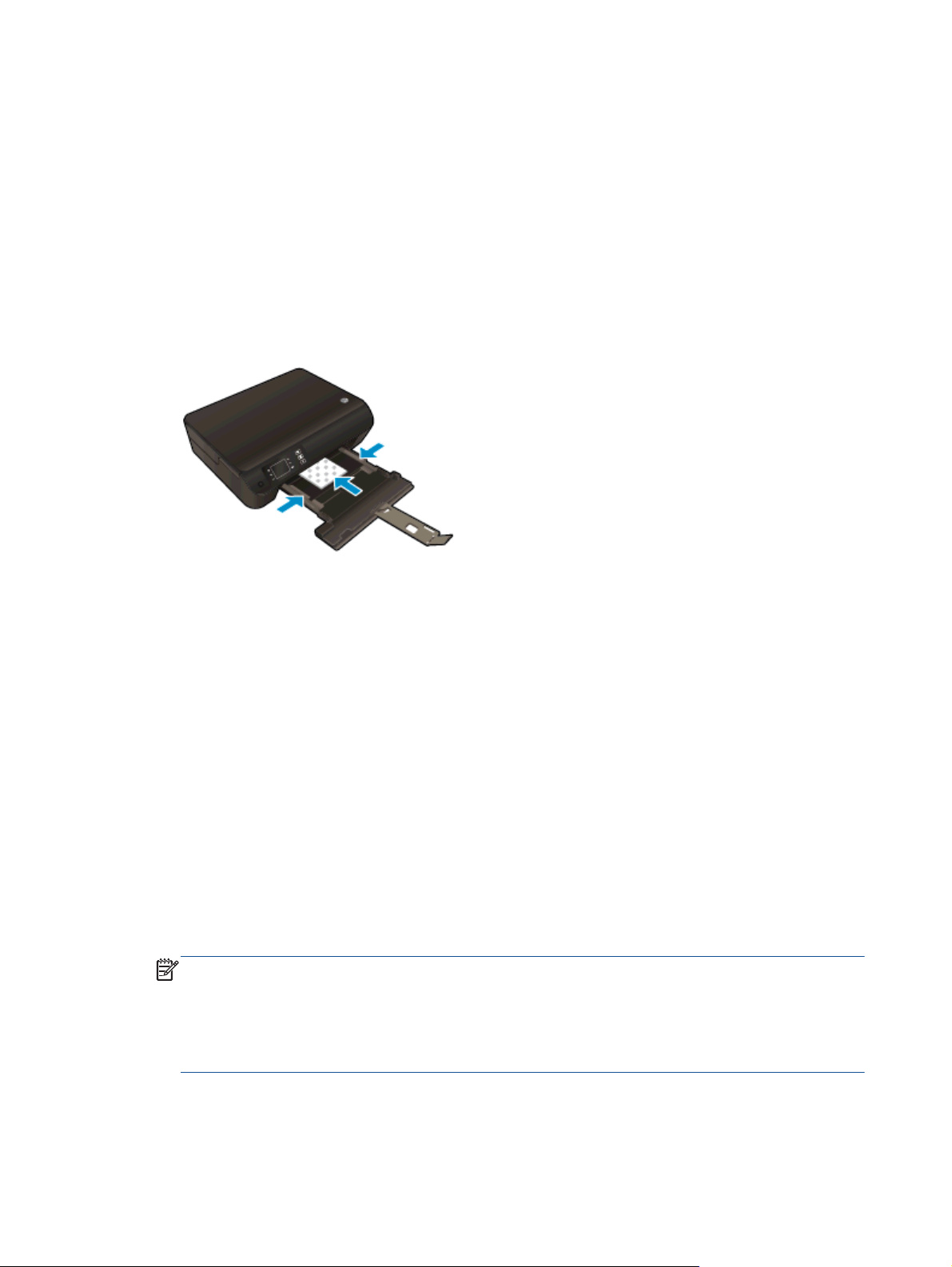
Загрузка фотобумаги
1. Убедитесь, что лоток для бумаги открыт.
2. Сдвиньте направляющую ширины бумаги влево.
3. Извлеките всю бумагу из лотка для бумаги, а затем загрузите фотобумагу стороной для
печати вниз.
4. Продвиньте фотобумагу в принтер до упора.
5. Сдвиньте направляющую ширины бумаги вплотную к краю фотобумаги.
Как напечатать фотографию на фотобумаге
1. В меню Файл используемой программы выберите Печать.
2. Убедитесь, что выбран принтер нужной модели.
3. Щелкните кнопку, с помощью которой открывается диалоговое окно Свойства.
В зависимости от используемой программы эта кнопка может называться Свойства,
Параметры, Настройка принтера, Свойства принтера, Принтер или Предпочтения.
4. Выберите соответствующие параметры.
вкладке Макет выберите ориентацию страницы: Книжная или Альбомная.
На
●
На вкладке Бумага/Качество выберите соответствующие тип бумаги и качество
●
печати в списке Носитель в разделе Выбор лотка, а затем выберите
соответствующий размер бумаги в списке Параметры качества.
Нажмите кнопку Дополнительно и выберите необходимый размер бумаги в
●
раскрывающемся списке Размер бумаги.
ПРИМЕЧАНИЕ. Для печати с максимальным разрешением перейдите на вкладку Бумага/
Качество и выберите в раскрывающемся списке Носитель параметр Фотобумага и
укажите Наилучшее в разделе Параметры качества. Затем нажмите кнопку
Дополнительно и выберите в раскрывающемся списке Печать с максимальным
разрешением параметр Да. При печати в оттенках серого выберите в списке Печать в
оттенках серого
значение Оттенки серого, высокое качество.
14 Глава 3 Печать RUWW

5. Щелкните ОК, чтобы вернуться в диалоговое окно Свойства.
6. Щелкните ОК, а затем выберите Печать или ОК в диалоговом окне Печать.
ПРИМЕЧАНИЕ. После окончания печати, достаньте неиспользованную бумагу из лотка.
Бумага может начать скручиваться, что приведет к снижению качества печати.
RUWW Печать фотографий 15

Печать шаблонов
Шаблоны HP позволяют печатать календари, списки, игры, линованную, миллиметровую и
нотную бумагу.
Печать шаблонов
1. Выберите Шаблоны в меню на дисплее Начало принтера выберите Сервис.
СОВЕТ: Если функция Шаблоны не отображается в меню на дисплее принтера,
нажимайте Начало кнопку Вверх до Внизтех пор, пока она не отобразится.Шаблоны
2. Нажмите кнопки Вверх и Вниз для выбора одного из параметров «Шаблоны». Затем
нажмите OK.
3. После выбора типа бланка для печати выберите количество копий, затем нажмите ОК.
16 Глава 3 Печать RUWW
Печать на конвертах
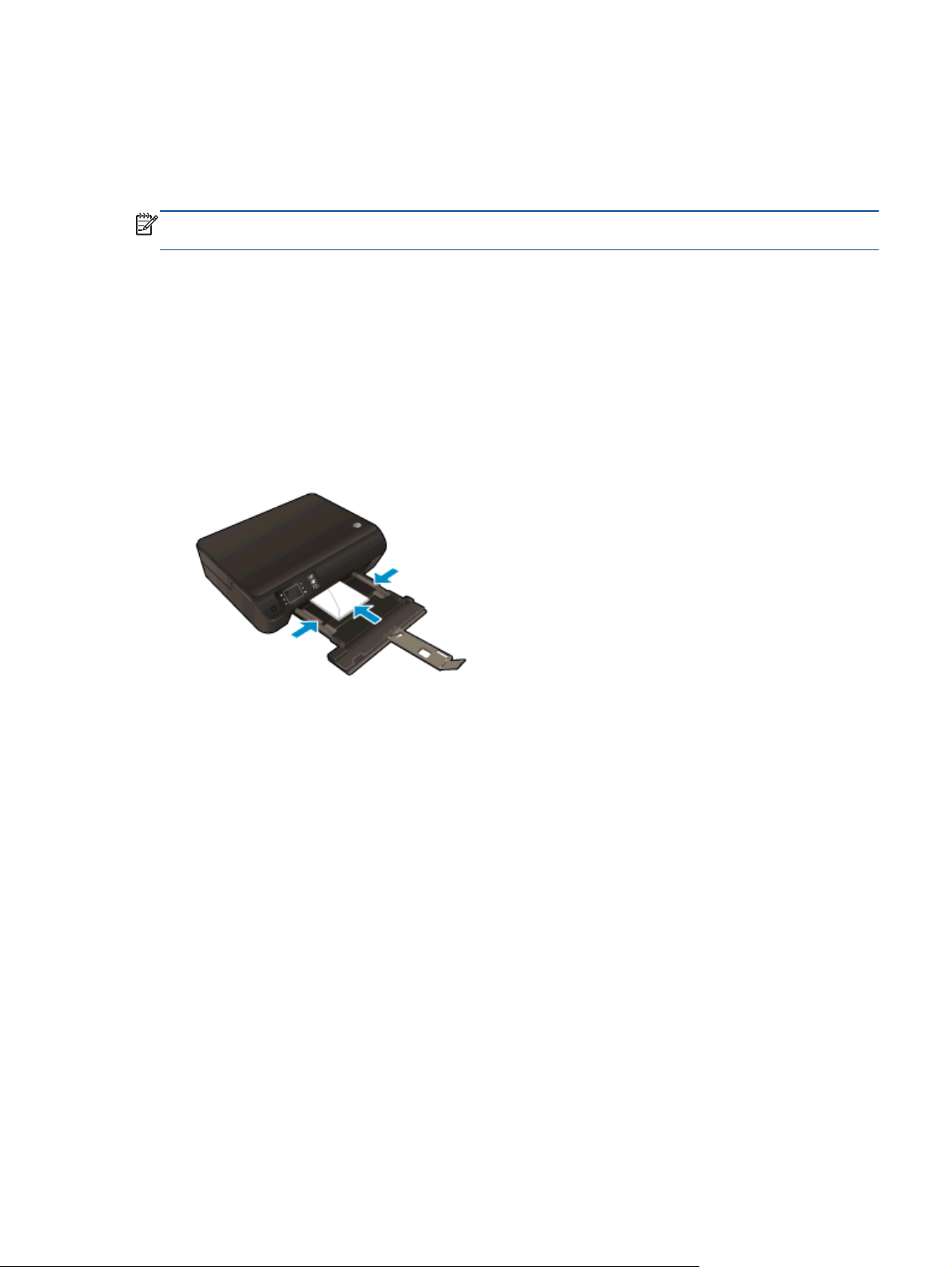
В лоток для бумаги устройства HP Deskjet 3540 series можно загрузить один или несколько
конвертов. Не используйте глянцевые или тисненые конверты, а также конверты с застежками
или окнами.
ПРИМЕЧАНИЕ. Для более подробной информации о форматировании текста на конвертах,
см. справку в приложении.
Загрузка конвертов
1. Убедитесь, что лоток для бумаги открыт.
2. Сдвиньте направляющую ширины бумаги влево.
3. Разместите конверты по центру лотка. Бумага должна быть расположена стороной для
печати вниз. Клапан должен находиться слева.
4. Задвиньте конверты в принтер до упора.
5. Сдвиньте направляющую ширины бумаги вплотную к краю конвертов.
Печать на конверте
1. В меню Файл используемой программы выберите Печать.
2. Убедитесь, что выбран принтер нужной модели.
3. Щелкните кнопку, с помощью которой открывается диалоговое окно Свойства.
В зависимости от используемой программы эта кнопка может называться Свойства,
Параметры, Настройка принтера, Свойства принтера, Принтер или Предпочтения.
4. Выберите соответствующие параметры.
●
●
●
5. Щелкните ОК, а
На вкладке Макет
На вкладке Бумага/Качество выберите соответствующие тип бумаги и качество
печати в списке Носитель в разделе Выбор лотка, а затем выберите
соответствующий размер бумаги в списке Параметры качества.
Нажмите кнопку Дополнительно и выберите необходимый размер бумаги в
раскрывающемся списке Размер бумаги.
выберите ориентацию страницы: Книжная или Альбомная.
затем выберите Печать или ОК в диалоговом окне Печать.
RUWW Печать на конвертах 17

Печать на HP Прямой беспр.
Функция Прямой беспр. HP позволяет печатать удаленно с компьютера, смартфона,
планшетного ПК или других устройств с возможностью беспроводного подключения — без
подключения к существующей беспроводной сети.
Используя HP Прямой беспр., примите во внимание следующие советы.
Убедитесь, что на компьютере или мобильном устройстве установлено соответствующее
●
программное обеспечение.
Если вы используете компьютер, убедитесь, что на нем
обеспечение HP, идущее в комплекте с принтером.
Если вы используете мобильное устройство, убедитесь, что на нем установлено
●
совместимое приложение печати. Дополнительную информацию о печати с мобильных
устройств см. на веб-сайте
Убедитесь, что на принтере включена функция Прямой беспр. с системой защиты (если
●
необходимо). Дополнительную информацию см. в разделе
принтеру без использования маршрутизатора на стр. 57.
Прямой беспр. подключение HP может одновременно использоваться пятью
●
компьютерами или мобильными устройствами для выполнения печати.
Функцию Прямой беспр. HP можно использовать, даже если принтер подключен к
●
компьютеру посредством USB-кабеля или к сети с помощью беспроводного соединения.
Функция Прямой беспр. HP не предоставляет компьютеру, мобильному устройству и
●
принтеру доступ в Интернет.
Щелкните здесь для получения дополнительных сведений в Интернете.
ПРИМЕЧАНИЕ. В настоящее время эти веб—сайты доступны не на всех языках.
Этот раздел содержит указанные ниже темы.
www.hp.com/global/us/en/eprint/mobile_printing_apps.html.
установлено программное
Беспроводное подключение к
Печать с мобильного устройства с поддержкой беспроводного подключения
●
Печать с компьютера с возможностью беспроводного подключения
●
Печать с мобильного устройства с поддержкой беспроводного
подключения
Убедитесь, что на мобильном устройстве установлено совместимое приложение печати.
Дополнительную информацию см. на веб-сайте
mobile_printing_apps.html.
1. Убедитесь, что на принтере включена функция Прямой беспр. HP. Дополнительную
информацию см. в разделе
маршрутизатора на стр. 57.
2. Включите функцию беспроводного подключения на мобильном устройстве.
Дополнительную информацию см. в документации к мобильному устройству.
ПРИМЕЧАНИЕ. Если мобильное устройство не поддерживает беспроводное
подключение, функция Прямой беспр. HP будет недоступна.
18 Глава 3 Печать RUWW
Беспроводное подключение к принтеру без использования
www.hp.com/global/us/en/eprint/

3. На мобильном устройстве подключитесь к новой сети. Используйте обычный метод
подключения к новой беспроводной сети или точке доступа. Выберите имя Прямой беспр.
печати HP из списка найденных принтеров, например HP-Print-**-Deskjet 3540 series (где **
— уникальные символы для определения принтера).
Если включена функция HPПрямой беспр. с системой защиты, введите пароль, когда
появится соответствующий запрос.
4. Напечатайте документ.
Печать с компьютера с возможностью беспроводного подключения
1. Убедитесь, что на принтере включена функция Прямой беспр. HP. Для получения
дополнительных сведений см. раздел
использования маршрутизатора на стр. 57.
2. Включите на компьютере функцию Wi-Fi. Дополнительную информацию см. в
документации к ПК.
ПРИМЕЧАНИЕ. Если компьютер не поддерживает Wi-Fi, функция Прямой беспр. HP будет
недоступна.
3. Подключитесь на компьютере к новой сети. Используйте обычный метод подключения к
новой беспроводной сети или точке доступа. Выберите имя Прямой беспр. печати HP из
списка найденных принтеров, например HP-Print-**-Deskjet 3540 series (где ** —
уникальные символы для определения принтера).
Беспроводное подключение к принтеру без
Если включена функция HP Прямой беспр. с системой защиты, введите пароль, когда
появится соответствующий запрос.
4. Если принтер установлен и
к шагу 5. Если принтер установлен и подключен к ПК через USB-кабель, следуйте
инструкциям ниже, чтобы установить программное обеспечение принтера с
использованием подключения Прямой беспр. HP.
а. В зависимости от операционной системы выполните одно из следующих действий.
Windows 8. На Начальном экране щелкните правой кнопкой мыши по пустому
●
пространству, нажмите Все приложения на панели приложений и щелкните
Программное обеспечение и настройка принтера.
Windows 7, Windows Vista и Windows XP. На рабочем столе компьютера
●
щелкните Пуск, выберите Все программы, щелкните HP, выберите HP DESKJET
3540 series, а затем щелкните Программное обеспечение и настройка
принтера.
б. Выберите Подключение нового принтера.
в. Когда на экране программ появится меню
Беспроводное.
В списке обнаруженных принтеров выберите HP DESKJET 3540 series.
г. Следуйте инструкциям на экране.
подключен к ПК через беспроводное подключение, перейдите
Варианты подключения, выберите
5. Напечатайте документ.
RUWW Печать на HP Прямой беспр.19

Печать в режиме Максимум dpi
Режим максимального разрешения предназначен для печати высококачественных четких
изображений на фотобумаге.
Печать в режиме максимального разрешения выполняется дольше, чем в других режимах, а
также требует большего объема дискового пространства.
Как печатать в режиме «Максимум dpi»
1. В меню Файл используемой программы выберите Печать.
2. Убедитесь, что выбран принтер нужной модели.
3. Щелкните кнопку, с
В зависимости от используемой программы эта кнопка может называться Свойства,
Параметры, Настройка принтера, Свойства принтера, Принтер или Предпочтения.
4. Щелкните вкладку Бумага/Качество.
5. На вкладке Бумага/Качество, выберите соответствующий тип бумаги в контекстном
списке Медиа в разделе Выбор лотка, а затем выберите Лучший в списке
качества.
6. Щелкните кнопку Дополнительно.
7. В области Параметры принтера выберите Да в списке Печать с максимальным
разрешением.
8. В раскрывающемся списке Размер бумаги выберите размер бумаги.
9. Чтобы закрыть дополнительные параметры, щелкните ОК.
10. На вкладке Макет подтвердите значение параметра Ориентация и щелкните ОК, чтобы
начать печать.
помощью которой открывается диалоговое окно Свойства.
Параметры
20 Глава 3 Печать RUWW

Советы по успешной печати
Для обеспечения успешной печати картриджи HP должны работать правильно, иметь
достаточное количество чернил, бумага должна быть загружена верно, а также должны быть
установлены соответствующие параметры устройства. Параметры печати не применяются к
копированию или сканированию.
Советы по картриджам
Используйте оригинальные картриджи HP для струйных принтеров
●
Должны быть установлены оба картриджа: черный и трехцветный.
●
Дополнительную информацию
Следите за приблизительным уровнем чернил в картриджах. В картриджах должно быть
●
достаточно чернил.
Дополнительную информацию см. в разделе
на стр. 42.
В случае плохого качества печати см.
●
подробной информации.
Советы по загрузке бумаги
Загружайте листы не по отдельности, а сразу стопку листов. Для предотвращения замятия
●
все листы в стопке должны быть одинакового размера и типа.
Загружайте бумагу стороной для печати вниз.
●
Убедитесь, что бумага, загруженная в лоток для бумаги, не имеет изгибов, загнутых
●
краев и
Отрегулируйте направляющие ширины бумаги в лотке, чтобы они вплотную прилегали к
●
бумаге. Убедитесь, что направляющие ширины бумаги не сгибают бумагу в лотке.
Дополнительную информацию см. в разделе
Советы по настройке принтера
разрывов.
см. в разделе Замена картриджей на стр. 45.
Проверка приблизительного уровня чернил
Повышение качества печати на стр. 62 для более
Загрузка носителей на стр. 26.
На вкладке Бумага/Качество выберите соответствующие тип бумаги и качество печати в
●
списке Носитель в разделе Выбор лотка, а затем выберите соответствующий размер
бумаги в списке Параметры качества.
Выберите размер бумаги в раскрывающемся списке Размер бумаги в диалоговом окне
●
Дополнительные параметры. Откройте диалоговое окно Дополнительные параметры,
кнопку Дополнительно на вкладке Макет или Бумага/Качество.
нажав
Для изменения параметров печати по умолчанию нажмите Печать и сканирование, а
●
затем нажмите Установка параметров в программном обеспечении принтера.
RUWW Советы по успешной печати 21

●
Примечания
●
Чтобы открыть программное обеспечение принтера, выполните одно из следующих
действий в зависимости от операционной системы.
Windows 8. На начальном экране щелкните правой кнопкой мыши по пустому
◦
пространству, нажмите Все приложения на панели приложений и щелкните значок с
именем принтера.
Windows 7, Windows Vista и Windows XP. На рабочем столе компьютера нажмите
◦
кнопку Пуск, выберите Все программы
а затем – HP Deskjet 3540 series.
Чтобы напечатать черно-белый документ, используя только черные чернила, щелкните
кнопку Дополнительно. В раскрывающемся меню Печать в оттенках серого выберите
Только черные чернила и щелкните кнопку ОК.
Оригинальные картриджи HP предназначены для принтеров HP и бумаги и
протестированы с ними для обеспечения неизменно высокого качества.
ПРИМЕЧАНИЕ. HP не гарантирует качество и надежность расходных материалов других
производителей. Гарантия не распространяется на обслуживание и ремонт устройства в
связи с использованием расходных материалов другого производителя (не HP).
Если Вы уверены, что приобрели оригинальные картриджи HP, см. информацию по
адресу:
, затем HP, выберите HP Deskjet 3540 series,
www.hp.com/go/anticounterfeit
Предупреждения и индикаторы уровней чернил предоставляют приблизительные
●
значения, предназначенные только для планирования.
ПРИМЕЧАНИЕ. При получении сообщения о низком уровне чернил подготовьте для
замены новый картридж, чтобы избежать возможных задержек при печати. Картриджи
следует заменять, когда качество печати становится неприемлемым.
Параметры, выбранные в драйвере печати, применяются только при печати и не влияют
●
на копирование или сканирование.
Возможно производить двустороннюю печать.
●
22 Глава 3 Печать RUWW

4 Основные сведения о бумаге
Типы бумаги, рекомендуемые для печати
●
Загрузка носителей
●
Закажите Бумагу HP
●
RUWW 23

Типы бумаги, рекомендуемые для печати
Для обеспечения наилучшего качества печати компания HP рекомендует использовать бумагу
HP, которая создана специально для выполняемых заданий печати.
В зависимости от страны/региона некоторые типы бумаги могут быть недоступны.
ColorLok
Компания HP рекомендует использовать для повседневной печати и копирования
●
документов обычную бумагу с логотипом ColorLok. Все бумаги с логотипом ColorLok
проходят независимую проверку на соответствие высоким
надежности, позволяют получать документы с четкими и яркими цветами, более
насыщенным черным и высыхают быстрее стандартной обычной бумаги. Бумага с
логотипом ColorLok поставляется крупнейшими производителями бумаги с различными
показателями плотности и размера.
Фотопечать
стандартам качества печати и
Фотобумага HP высшего качества
●
Фотобумага HP высшего качества обеспечит наилучшее качество фотографий. Используя
фотобумагу HP высшего качества, вы сможете печатать качественные быстросохнущие
фотографии, которыми можно поделиться сразу после печати. Доступны различные
размеры бумаги, в том числе A4, 8,5 x 11 дюймов, 10 x 15 см (4 x 6 дюймов), 13 x 18 см (5
x 7 дюймов), 11 x 17 дюймов (A3), а также различные покрытия — глянцевое и
полуглянцевое (полуматовое). Эта бумага идеально подходит для
ваши фотографии и специальные фотопроекты в рамки, демонстрировать и дарить их.
Фотобумага HP высшего качества — это отличный результат, профессиональное качество
и долговечность.
Улучшенная фотобумага HP
●
Эта плотная фотобумага имеет специальное покрытие, которое предотвращает
смазывание чернил на фотографии. Эта бумага устойчива к воздействию воды,
загрязнений, отпечатков пальцев и влажности. Напечатанные на
выглядят как профессионально отпечатанные фотографии. Доступно несколько форматов
этой бумаги, включая форматы A4, 8,5 x 11 дюймов, 10 x 15 см (4 x 6 дюймов) 13 x 18 см
(5 x 7 дюймов) Бумага не содержит кислот, что позволяет получать более долговечные
фотографии.
Фотобумага HP для повседневного использования
●
Эта бумага предназначена для экономичной повседневной печати полноцветных
фотографий на обычной фотобумаге. Кроме того, эта доступная фотобумага быстро
высыхает,
принтере будут получаться четкие и резкие изображения. Эта бумага с полуглянцевым
покрытием может быть разного размера, в том числе A4, 8,5 x 11 дюймов, 10 x 15 см (4 x 6
дюймов). Бумага не содержит кислот, что позволяет получать более долговечные
фотографии.
что облегчает работу с ней. При использовании этой бумаги на любом струйном
того, чтобы вставлять
этой бумаге изображения
24 Глава 4 Основные сведения о бумаге RUWW

Деловые документы
Бумага HP повышенного качества для презентаций или Профессиональная бумага HP
●
(120)
Эти типы бумаги представляют собой плотную двустороннюю бумаги, идеально
подходящую для печати презентаций, предложений, отчетов и информационных
бюллетеней. Большая плотность придает им выразительный внешний вид.
Бумага HP для брошюр и профессиональная бумага HP (180)
●
Эти типы бумаги имеют глянцевое или матовое покрытие с обеих
подходящими для двусторонней печати. Этот тип бумаги обеспечивает качество, близкое
к фотографическому, и наиболее подходит для воспроизведения изображений и деловой
графики для обложек отчетов, специальных презентаций, брошюр, почтовой
корреспонденции и календарей.
Повседневная печать
Ярко-белая бумага HP для струйной печати
●
Ярко-белая бумага HP для струйной печати обеспечивает высокую контрастность цветов
четкость текста. Она достаточно непрозрачная, подходит для двусторонней цветной
печати и не просвечивает, что делает ее наиболее подходящей для создания газет,
отчетов и рекламных листков. При изготовлении этой бумаги используется технология
ColorLok, обеспечивающие меньше размазывания, более четкий черный и яркость прочих
цветов.
Бумага HP для печати
●
Бумага HP для печати — бумага высокого качества для
на этой бумаге документы имеют более качественный вид по сравнению с обычной или
копировальной бумагой. При изготовлении этой бумаги используется технология ColorLok,
обеспечивающие меньше размазывания, более четкий черный и яркость прочих цветов.
Бумага не содержит кислот, что позволяет получать более долговечные фотографии.
Офисная бумага HP
●
сторон, что делает их
и
широкого круга задач. При печати
Офисная бумага HP — бумага
для копий, черновиков, служебных записок и других повседневных документов. При
изготовлении этой бумаги используется технология ColorLok, обеспечивающие меньше
размазывания, более четкий черный и яркость прочих цветов. Бумага не содержит
кислот, что позволяет получать более долговечные фотографии.
Офисная бумага HP из макулатуры
●
Офисная бумага HP из макулатуры представляет
широкого набора задач, содержащую 30 % вторичного волокна. При изготовлении этой
бумаги используется технология ColorLok, обеспечивающая меньшую степень
размазывания, более насыщенный черный цвет и более яркие цвета.
Специальные проекты
Термопереводные картинки HP
●
Термопереводные картинки HP (для светлой или белой ткани) идеально подходят для
создания изображений на футболках с помощью собственных цифровых фотографий.
RUWW Типы
высокого качества для широкого круга задач. Она подходит
собой высококачественную бумагу для
бумаги, рекомендуемые для печати 25
Загрузка носителей
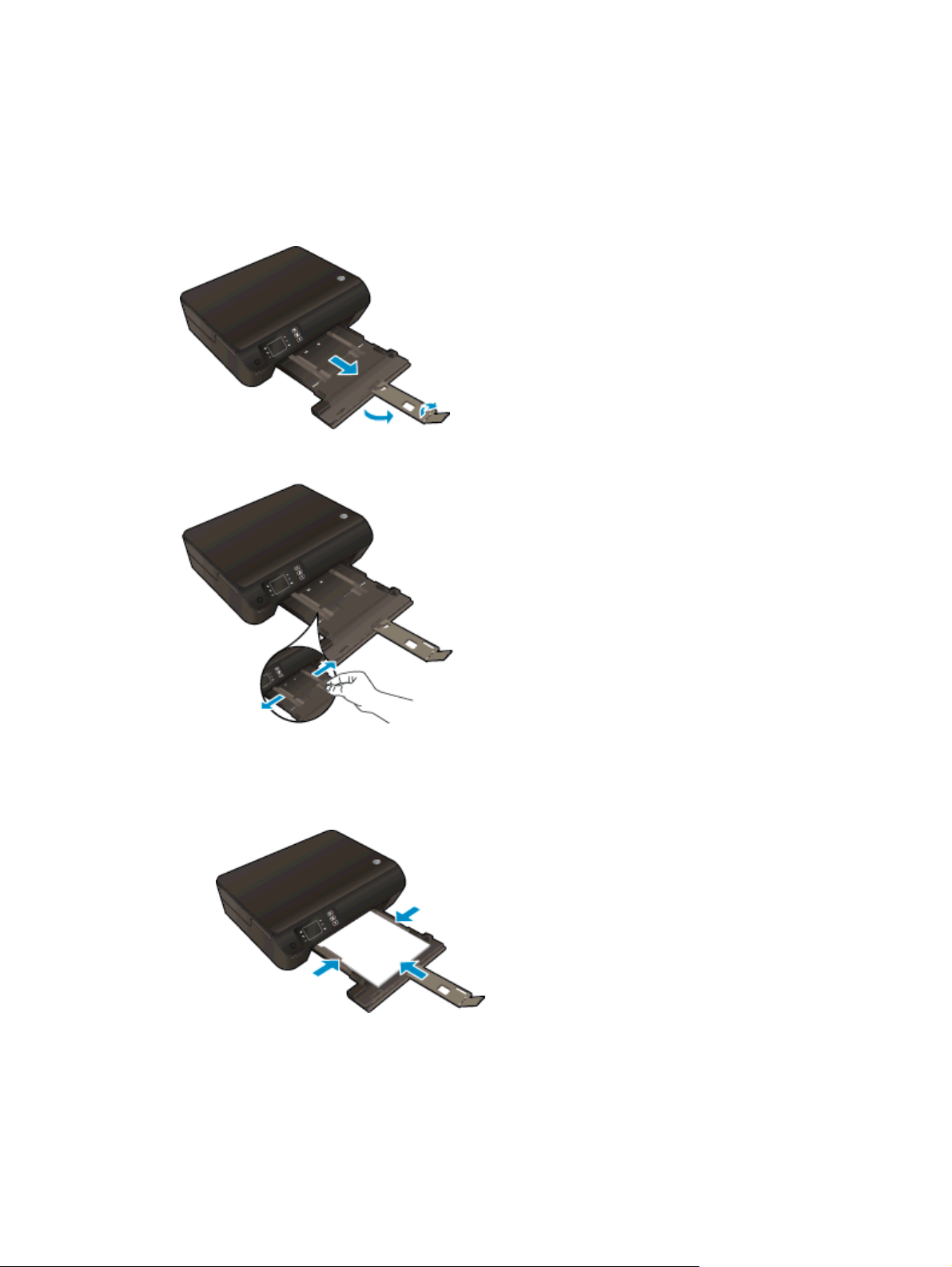
Для продолжения выберите размер бумаги.
Загрузка полноразмерной бумаги
1. Опустите лоток для бумаги и выдвиньте его и удлинитель лотка.
2. Сдвиньте наружу направляющие ширины бумаги.
3. Загрузите бумагу.
Загрузите стопку бумаги в лоток для бумаги коротким краем вперед и стороной для
●
печати вниз.
Сдвиньте стопку бумаги вперед до упора.
●
26 Глава 4 Основные сведения о бумаге RUWW
Loading…
Manuals.eu
- Manuals.eu
- HP
- Computers & Peripherals
- Printers
- Deskjet Printers
- Deskjet Ink Advantage 3545
- Инструкции для пользователя
×
1
2
3
4
5
6
7
8
9
10
11
12
13
14
15
16
17
18
19
20
21
22
23
24
25
26
27
28
29
30
31
32
33
34
35
36
37
38
39
40
41
42
43
44
45
46
47
48
49
50
51
52
53
54
55
56
57
58
59
60
61
62
63
64
65
66
67
68
69
70
71
72
73
74
75
76
77
78
79
80
81
82
83
84
85
86
87
88
89
90
91
92
93
94
95
96
97
98
99
100
101
102
103
104
105
106
107
108
109
110
⟨
⟩
Copyright © Manuals.eu
Agreement
Privacy Policy
Contact us
Русский
- Bedienungsanleitung HP Deskjet Ink Advantage 3545e-All-in-One
- HP Deskjet Ink Advantage 3545e-All-in-One User Manual
- Manual Usuario HP Deskjet Ink Advantage 3545e-All-in-One
- Mode d’emploi HP Deskjet Ink Advantage 3545e-All-in-One
- Istruzioni HP Deskjet Ink Advantage 3545e-All-in-One
- инструкция HP Deskjet Ink Advantage 3545e-All-in-One
- HP Deskjet Ink Advantage 3545e-All-in-Oneの取扱説明書
- Handleiding HP Deskjet Ink Advantage 3545e-All-in-One
- Manual de uso HP Deskjet Ink Advantage 3545e-All-in-One
Вам нужна инструкция? Мы поможем Вам ее найти и сэкономить Ваше время.
- 110 stron
- 2.42 mb
Изделие HP Deskjet Ink Advantage 3545e-All-in-One, а также другие, которыми Вы пользуетесь ежедневно, наверняка вы получили в комплекте с инструкцией обслуживания. Из опыта наших пользователей мы знаем, что большинство из Вас не уделили этому особого внимания. Большая часть инструкций, сразу же после покупки попадает в корзину для мусора вместе с коробкой — это ошибка. Ознакомьтесь с информацией, касающейся инструкции HP Deskjet Ink Advantage 3545e-All-in-One, которая поможет Вам в будущем сэкономить нервы и избежать головной боли.
Важная подсказка — не забывайте хотя бы раз прочитать инструкцию HP Deskjet Ink Advantage 3545e-All-in-One
Если вы не хотите каждый раз читать информационные брошюры, касающиеся, тех или HP Deskjet Ink Advantage 3545e-All-in-One иных изделий, достаточно, прочитать их раз — сразу же после покупки устройства. Вы получите основное знания, касающиеся поддержания изделия HP Deskjet Ink Advantage 3545e-All-in-One в хорошем эксплуатационном состоянии, так, чтобы без проблем достигнуть его планируемого цикла работы. Затем инструкцию можно отложить на полку и вернуться к ней только в случае, если вы не уверены, правильно ли проводится техобслуживание изделия. Правильный уход является необходимым элементом Вашего удовольствия HP Deskjet Ink Advantage 3545e-All-in-One.
Раз в году пересмотрите шкафчик, в котором держите инструкции для всех устройств, — выбросите те, которыми вы уже не пользуетесься. Это поможет Вам сохранять порядок в своей домашней базе инструкций обслуживания.
Summary of Contents for HP Deskjet Ink Advantage 3545e-All-in-One
Что находится в инструкции HP Deskjet Ink Advantage 3545e-All-in-One? Почему стоит ее прочитать?
- Гарантия и подробности, касающиеся техобслуживания изделия
Хорошей идеей будет прикрепить чек к странице инструкции. Если что-то плохое случится во время использования HP Deskjet Ink Advantage 3545e-All-in-One, у вас будет комплект документов, необходимый для гарантийного ремонта. В этой части инструкции вы найдете информацию об авторизованных сервисных центрахHP Deskjet Ink Advantage 3545e-All-in-One а также, как самостоятельно правильно ухаживать за оборудованием — так, чтобы не потерять гарантийных прав. - Указания по монтажу и Setup
Не терять нервов и времени на самостоятельную попытку установки и первого запуска изделия. Воспользуйтесь рекомендациями производителя HP Deskjet Ink Advantage 3545e-All-in-One чтобы правильно запустить изделие, без лишнего риска повреждения оборудования. - Информация, касающаяся дополнительных запчастей (входящих в комплект а также являющихся опцией)
Пересматривая эту часть документа вы сможете проверить, доставлен ли ваш HP Deskjet Ink Advantage 3545e-All-in-One с полним комплектом аксессуаров. Вы также сможете узнать, какие дополнительные запчасти или аксессуары для HP Deskjet Ink Advantage 3545e-All-in-One Вы сможете найти и докупить к своему устройству. - Troubleshooting
Самые частые проблемы, касающиеся HP Deskjet Ink Advantage 3545e-All-in-One и методы их решения. Это очень полезная часть руководства по обслуживанию — она позволит Вам сэкономить много времени на поиск решений. 90% проблем с HP Deskjet Ink Advantage 3545e-All-in-One повторяется у многих пользователей. - Требования, касающиеся питания и энергетический класс
Информация, касающаяся количества потребляемой энергии, а также рекомендации, касающиеся установки и питания HP Deskjet Ink Advantage 3545e-All-in-One. Прочитайте, чтобы оптимально пользоваться HP Deskjet Ink Advantage 3545e-All-in-One и не использовать большего количества ресурсов, нежели это необходимо для правильной работы изделия. - Специальные функции HP Deskjet Ink Advantage 3545e-All-in-One
Здесь вы можешь узнать, как персонализировать изделие HP Deskjet Ink Advantage 3545e-All-in-One. Вы узнаете, какие дополнительные функции могут помочь Вам удобно использовать продукт HP Deskjet Ink Advantage 3545e-All-in-One а также, какие функции Вашего устройства оптимальны для выполнения конкретной деятельности.
Как видите в инструкции вы найдете информацию, которая реально поможет Вам в использовании Вашего изделия. Стоит с ней ознакомиться, чтобы избежать разочарований, возникающих из более короткого, нежели предусматривалось, периода исправности изделия HP Deskjet Ink Advantage 3545e-All-in-One. Если все же вы не хотите копить инструкции в своем доме, наш сайт поможет Вам в этом — вы должны найти у нас руководство по обслуживанию большинства из своих устройств, а также HP Deskjet Ink Advantage 3545e-All-in-One.
Комментарии (0)
|
Код: 37108 Извините, товара сейчас нет в наличии
Бесплатная доставка Извините, товара сейчас нет в наличии Сравнить Новости интернет-магазина «Лаукар»:26.02.2025 17.02.2025 10.02.2025 Дополнительная информация в категории МФУ:Принтеры и МФУ — особенности и термины Таблица Авторизованных сервисных центров по брендам. Описание Инструкция Отзывы (0) В интернет-магазине бытовой техники «Лаукар» Вы можете скачать инструкцию к товару МФУ HP Deskjet Ink Advantage 3545 e-AiO совершенно бесплатно. Все инструкции, представленные на сайте интернет-магазина бытовой техники «Лаукар», предоставляются производителем товара. Для того чтобы скачать инструкцию, Вам необходимо нажать на ссылку «скачать инструкцию», расположенную ниже, а в случае, если ссылки нет, Скачать инструкцию Смотреть инструкцию 
Фирма-производитель оставляет за собой право на внесение изменений в конструкцию, дизайн и комплектацию товара: МФУ HP Deskjet Ink Advantage 3545 e-AiO. Пожалуйста, сверяйте информацию о товаре с информацией на |
HP Deskjet Ink Advantage 3545e-All-in-One
HP Deskjet Ink Advantage 3540 e-All-in-
One series
View the manual for the HP Deskjet Ink Advantage 3545e-All-in-One here, for free. This manual comes under the category printers and has been rated by 2 people with an average of a 7.8.
This manual is available in the following languages: English. Do you have a question about the HP Deskjet Ink Advantage 3545e-All-in-One or do you need help?
Ask your question here
Index
- HP Deskjet Ink Advantage 3540 e-All-in-One series Help
- Get to know the HP Deskjet 3540 series
- Paper basics
- Copy and scan
- Work with cartridges
- Connectivity
- Solve a problem
- Technical information
- Index
Product Images (1)

HP Deskjet Ink Advantage 3545e-All-in-One specifications
Below you will find the product specifications and the manual specifications of the HP Deskjet Ink Advantage 3545e-All-in-One.
The HP Deskjet Ink Advantage 3545e-All-in-One is a printer that offers multiple functions for both home and office use. This printer is designed to provide reliable printing, scanning, and copying capabilities. It is equipped with wireless connectivity, allowing users to print directly from their smartphones or tablets.
The HP Deskjet Ink Advantage 3545e-All-in-One is known for its affordable printing options, as it uses ink efficiently and offers high-quality prints. It also comes with a convenient automatic document feeder, which makes scanning and copying multiple pages hassle-free.
With its compact design, this printer can easily fit in small spaces. It is also energy-efficient, helping users save on electricity costs. The printer’s touchscreen control panel allows for easy navigation and operation.
The HP Deskjet Ink Advantage 3545e-All-in-One is compatible with both Windows and Mac operating systems. It supports various paper sizes, including letter, legal, and 4×6 photo paper. This printer can handle different types of media, such as plain paper, envelopes, and labels.
The printer’s printing speed varies depending on the complexity of the document, but it can print up to 21 pages per minute for black and white documents and up to 17 pages per minute for color documents. The scanner offers a resolution of up to 1200 dpi, ensuring clear and accurate scans.
Overall, the HP Deskjet Ink Advantage 3545e-All-in-One is a reliable and efficient printer that offers multiple functions and ease of use.
General
| Brand | HP |
| Model | Deskjet Ink Advantage 3545e-All-in-One |
| Product | printer |
| Language | English |
| Filetype | User manual (PDF) |
Frequently Asked Questions
Can’t find the answer to your question in the manual? You may find the answer to your question in the FAQs about the HP Deskjet Ink Advantage 3545e-All-in-One below.
Why isn’t my printer turning on?
Make sure the power cord is securely plugged into both the printer and the power outlet. Check if the power outlet is functional by plugging in another device. If the printer still doesn’t turn on, try connecting it to a different power source or contact customer support for further assistance.
Why is my printer not printing anything?
Ensure that the printer is properly connected to your computer or mobile device through a USB cable or wireless network. Check if there’s sufficient paper in the input tray and that it’s loaded correctly. Also, verify that the ink cartridges are properly installed and have enough ink. If the issue persists, try restarting both the printer and your device, and if needed, reinstall the printer software.
How can I fix paper jams in my printer?
Start by turning off the printer and unplugging it from the power source. Open the printer’s access door and gently remove any jammed paper, being careful not to tear it. Make sure no small pieces of paper are left inside the printer. Afterward, close the access door, plug in the printer, and turn it on again. Ensure that the paper is correctly positioned and not overloaded in the input tray to prevent future jams.
What should I do if the printer is printing blurry or faded documents?
First, check if the ink cartridges have sufficient ink. If they are low, replace them with new cartridges. If the issue persists, verify the print quality settings in your computer or device’s print dialogue. Ensure that the paper type selected matches the paper loaded in the input tray. Cleaning the ink cartridges from the printer software might also improve print quality. Additionally, aligning the printhead through the printer’s control panel could help resolve the issue.
How do I connect my printer wirelessly to a new network?
Press the Wireless button on the printer’s control panel to access the Wireless menu. Select the Setup Wizard option and follow the on-screen instructions to connect the printer to a new wireless network. Make sure you have the SSID (network name) and password of the new network readily available. Once connected successfully, you can print wirelessly from any device connected to the same network.
What is the best way to remove jammed paper from my printer?
It is best to gently pull the paper out of the printer. Turn the printer off, and make sure that the printhead is not hanging over the paper and that no paper remains in the printer.
How come my prints are of poor quality?
There can be various reasons for poor print quality. Check if the cartridges or toners are full. If so, inkjet printers often require cleaning the printer, the cartridges have dried out, or the print head is broken. With laser printers, calibrating the laser printer is recommended.
How come my printer does not accept original cartridges?
Non-genuine cartridges may not be recognised by the printer. In that case you will receive a message that the cartridge is empty. The manual of the purchased cartridge usually contains the solution, if this does not work, it is advisable to contact the seller.
How come my inkjet printer has black stripes?
In most cases, the inkjet printer cartridge is broken and the cartridge needs to be replaced.
What is the difference between a laser printer and an inkjet printer?
A laser printer prints with a toner and an inkjet printer prints with ink.
What does DPI stand for?
DPI stands for Dots Per Inch and is the number of ink droplets (per inch) that end up on the paper when printing.
Is the manual of the HP Deskjet Ink Advantage 3545e-All-in-One available in English?
Yes, the manual of the HP Deskjet Ink Advantage 3545e-All-in-One is available in English .
Is your question not listed? Ask your question here