
Все способы:
- Подготовка MiFlash PRO к работе
- Способ 1: Recovery
- Шаг 1: Скачивание прошивки
- Шаг 2: Установка ОС MIUI
- Способ 2: Mi Flash
- Способ 3: SP Flash
- Вопросы и ответы: 29
Рассматриваемая в статье программа не оснащена средствами резервного копирования наличествующей на смартфоне или планшете Xiaomi пользовательской информации! Поэтому прежде чем переходить к её применению, настоятельно рекомендуется позаботиться о создании бэкапов указанных данных при помощи других доступных в вашей ситуации инструментов!
Подробнее: Резервное копирование данных на смартфонах Xiaomi
Программный комплекс для прошивки мобильных девайсов Xiaomi MiFlash PRO не требует особой подготовки или сложного конфигурирования для своей результативной эксплуатации, нужно лишь скачать и инсталлировать софт на компьютер, а затем авторизоваться в нём через аккаунт экосистемы MI.
Скачать MiFlash PRO
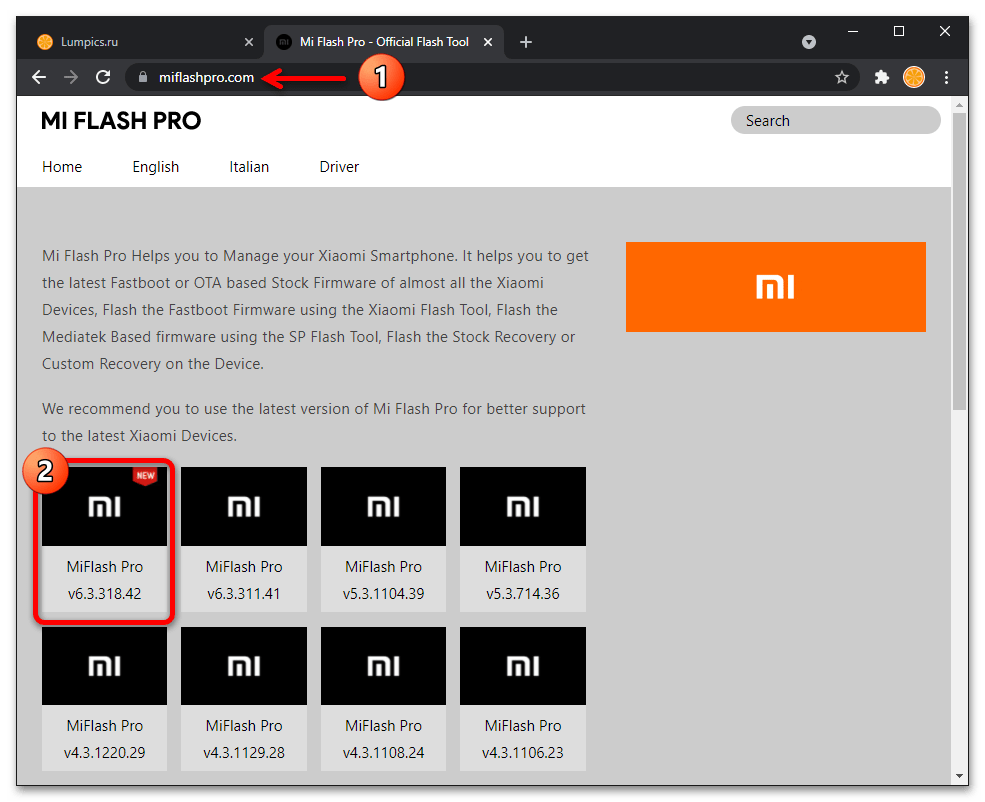
- Перейдя по ссылке из статьи-обзора программы на нашем сайте, кликните в первом по счёту блоке (отмечен «NEW») с названием программы и указанием её версии.
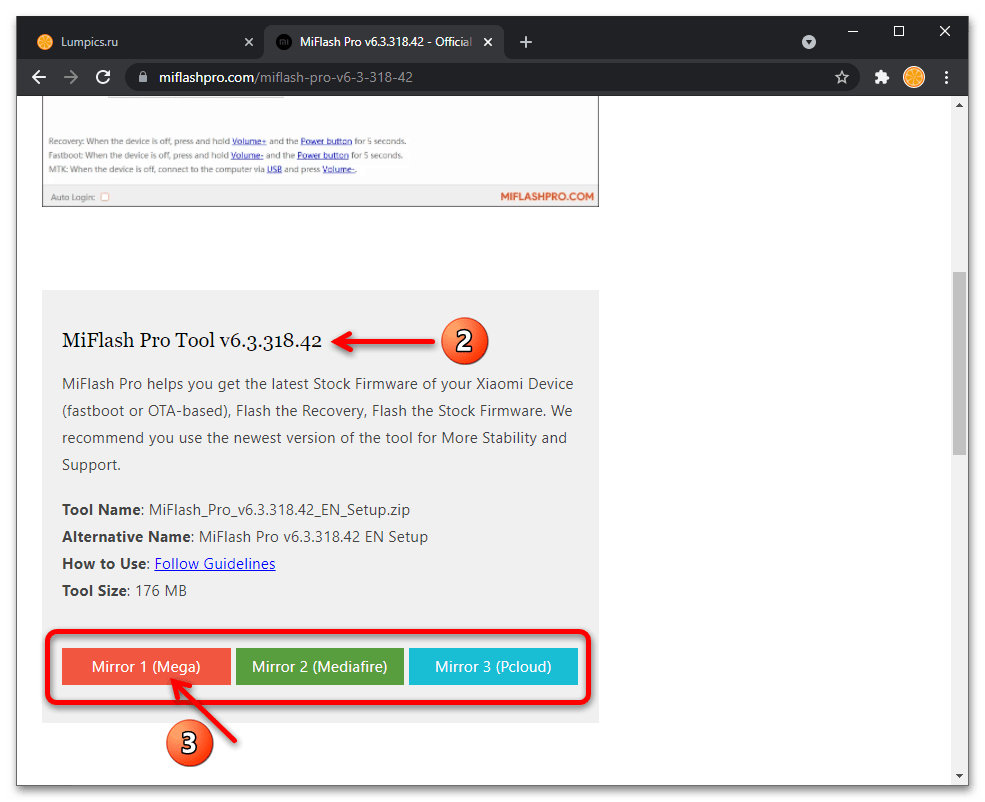
- Пролистайте открывшуюся веб-страницу до отображения области с кнопками «Mirror».

Выберите любой файлообменник, с которого далее будет осуществляться загрузка дистрибутива программы, и щёлкните по элементу с его наименованием.
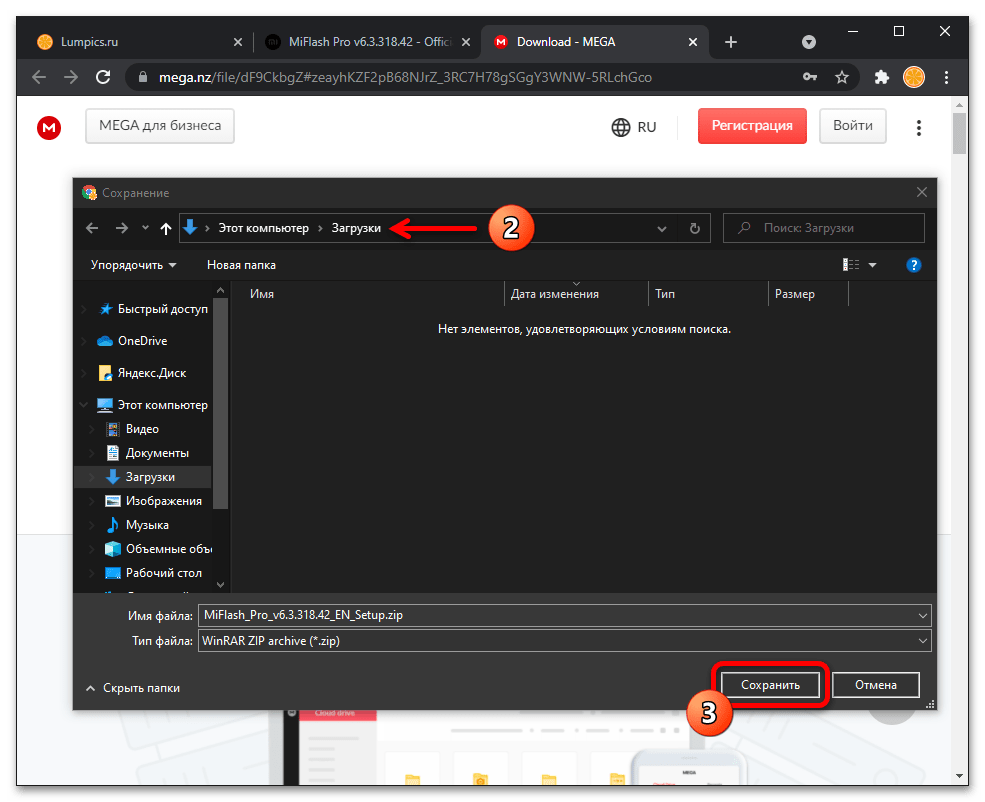
- Кликните «Скачать» («Download»),
затем сохраните архив с инсталлятором MiFlash PRO на диске компьютера.
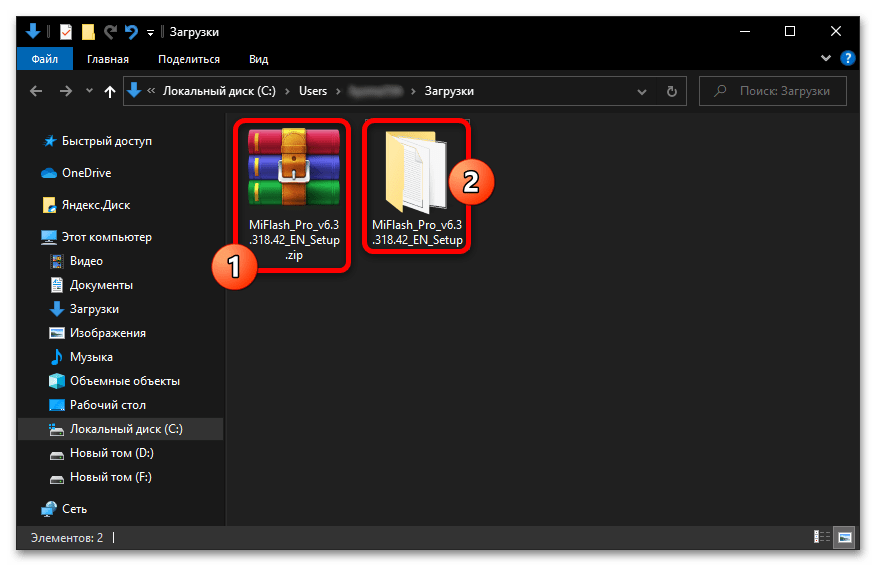
- Перейдите в каталог, куда загрузили zip-пакет, разархивируйте его.

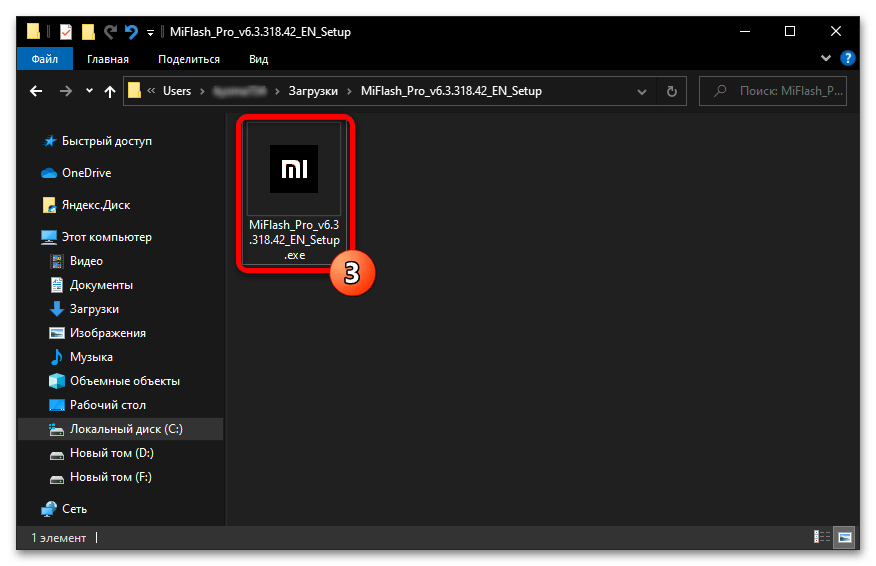
Далее переместитесь в получившуюся по результатам распаковки архива папку и откройте файл MiFlash_Pro_vX.X.XXX.X_EN_Setup.exe.
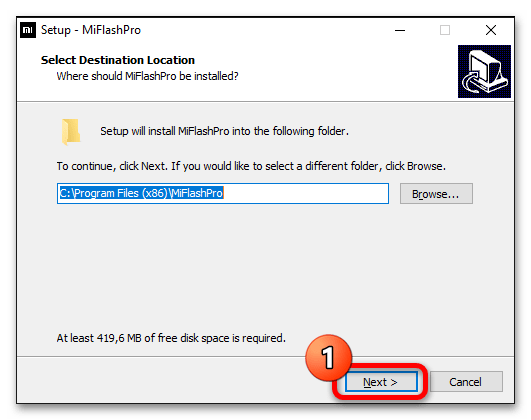
- Щёлкните «Next» в первом окне Мастера инсталляции софта,

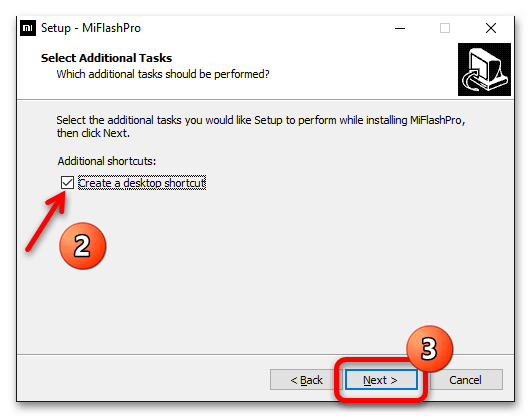
затем продолжите, установив отметку «Create a desktop shortcut».
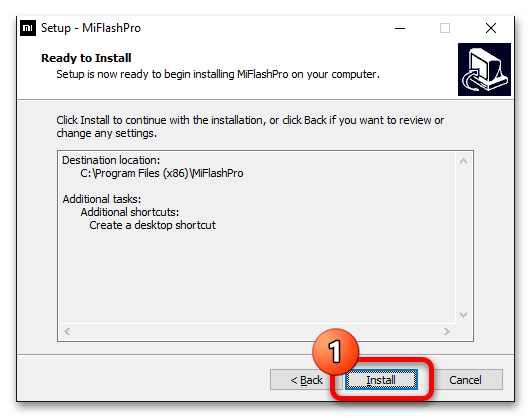
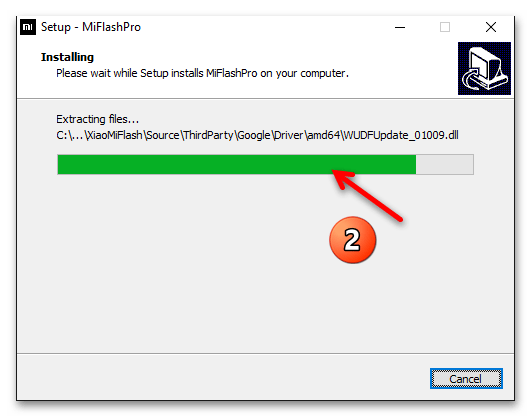
- Нажмите «Install»

и подождите, пока компоненты программы будут скопированы в её папку на диске ПК.
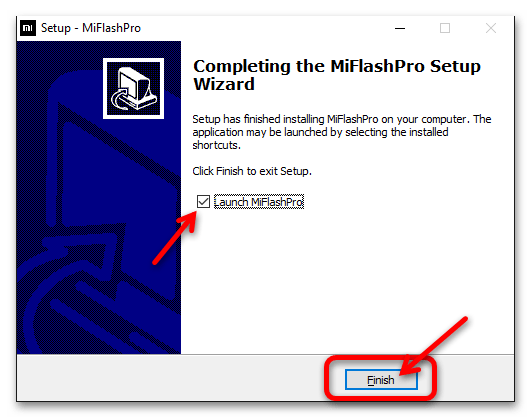
- Не снимая галочки с опции «Launch MiFlashPro», кликните «Finish» в последнем окне инсталлятора.
- По завершении установки MiFlash PRO запустится автоматически,

а в дальнейшем вы сможете осуществлять вызов прошивальщика через появившийся на Рабочем столе Windows ярлык и также из Главного меню операционки.
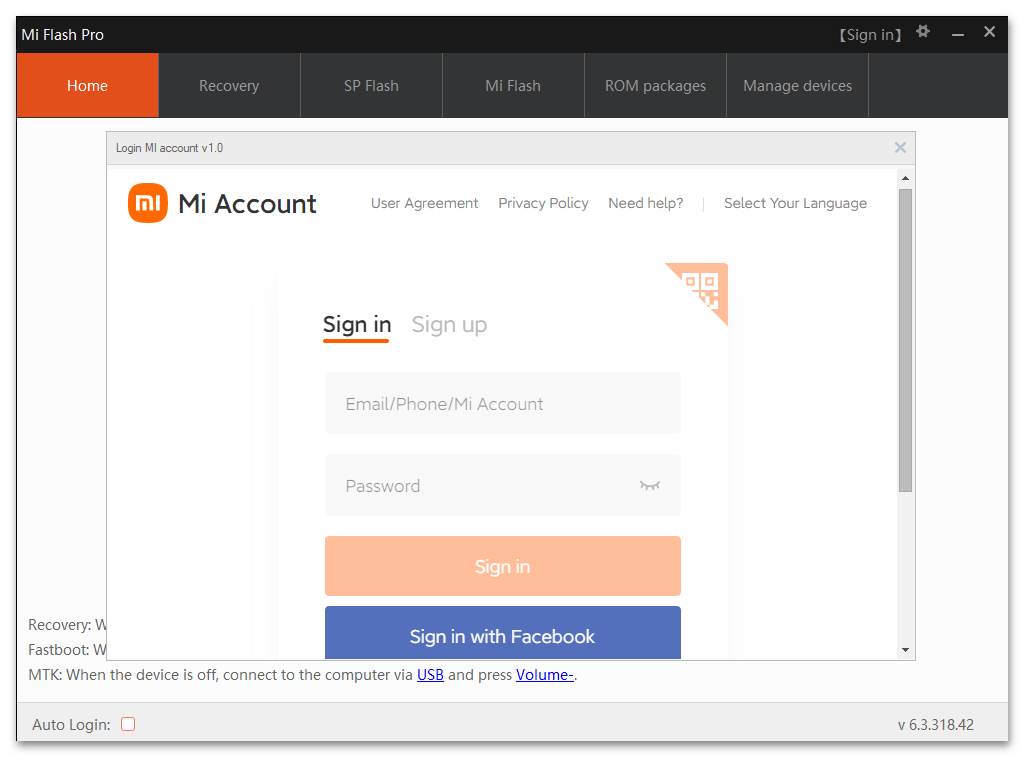
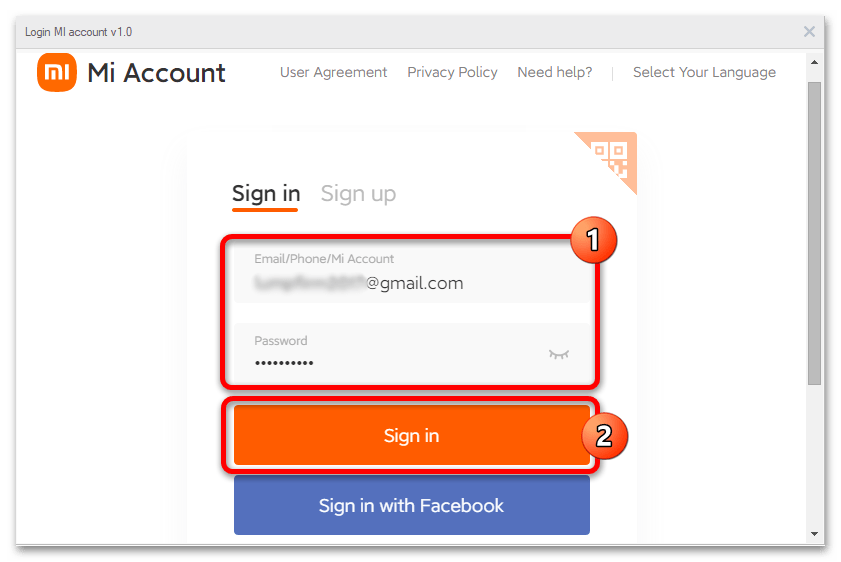
- В соответствующие поля отображаемого при первом запуске МиФлеш ПРО окна введите логин и пароль от Mi Аккаунта, щёлкните «Sign in». В общем-то авторизоваться в программе необходимо через учётную запись экосистемы производителя, к которой привязан в дальнейшем прошиваемый смартфон Xiaomi, но когда это невозможно, допускается задействовать любой, в том числе только что созданный, аккаунт.
- Чтобы исключить необходимость авторизации в прошивальщике каждый раз при его открытии, по завершении входа установите отметку в расположенном внизу слева окна чекбоксе «Auto Login».



Читайте также: Регистрация Mi Аккаунта

Способ 1: Recovery
Основным методом перепрошивки Android-девайсов Xiaomi через MiFlash PRO подразумевается подключение к ним в активируемом средствами заводской среды восстановления (рекавери) смартфона или планшета режиме «Connect with MI Assistant». Такой вариант подходит для обновления и переустановки MIUI, в отдельных случаях эффективен при восстановлении запуска мобильной ОС без потери пользовательских данных.
Шаг 1: Скачивание прошивки
Первый этап пути к результативной переустановке системного ПО Android-устройства Xiaomi – это загрузка подходящей для модели прошивки на диск компьютера. Чтобы инсталлировать систему рассматриваемым способом, потребуется распространяемый в формате ZIP recovery-пакет компонентов ОС MIUI.
Читайте также: Виды и типы прошивок MIUI смартфонов Xiaomi
При помощи модуля «Рекавери» в МиФлешПро на мобильный девайс получится установить прошивку той же или более новой версии, что управляет им в данный момент, но не осуществить даунгрейд системы! Также учтите, что рассматриваемым далее методом невозможно сменить региональный тип (China, Global, Russia и др.) ОС MIUI!
В принципе, вы можете самостоятельно найти и скачать архив с компонентами MIUI для своей модели смартфона на официальном сайте производителя или сторонних интернет-ресурсах, включая Lumpics.ru, но гораздо быстрее и логичнее будет задействовать модуль загрузки прошивок, который предлагают создатели MiFlash PRO:
- Запустите прошивальщик, переместитесь в его раздел «ROM Packages».
- Кликните «Setting»,

при необходимости смените указанный в поле «Download» открывшейся страницы путь – здесь будут располагаться скачиваемые через программу прошивки и его желательно запомнить.
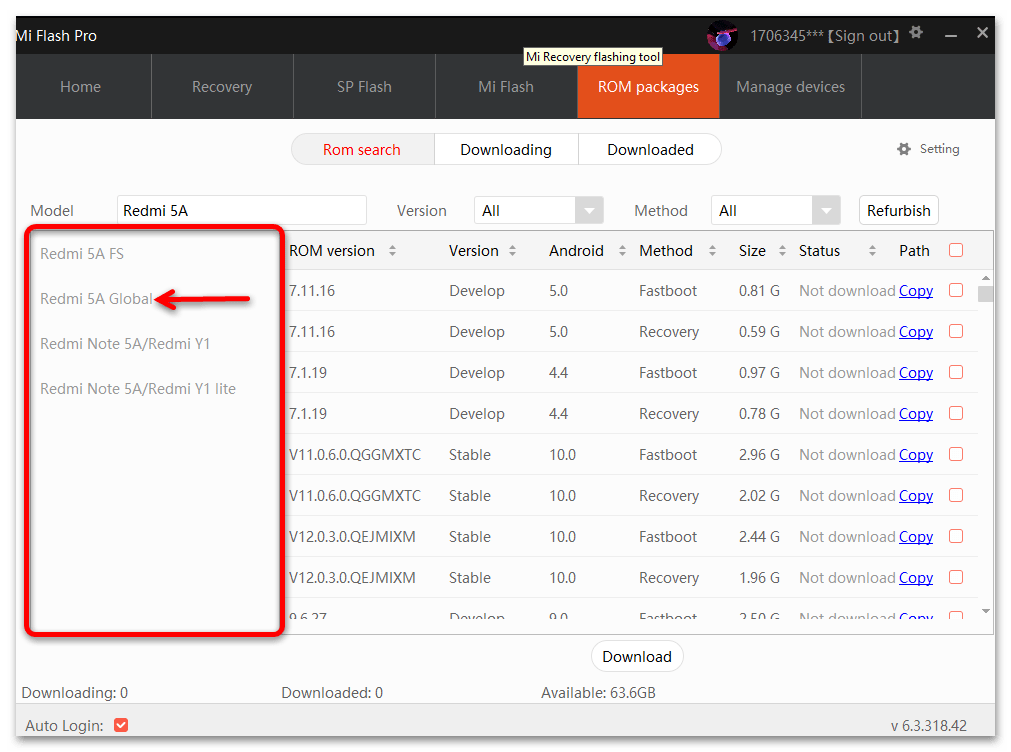
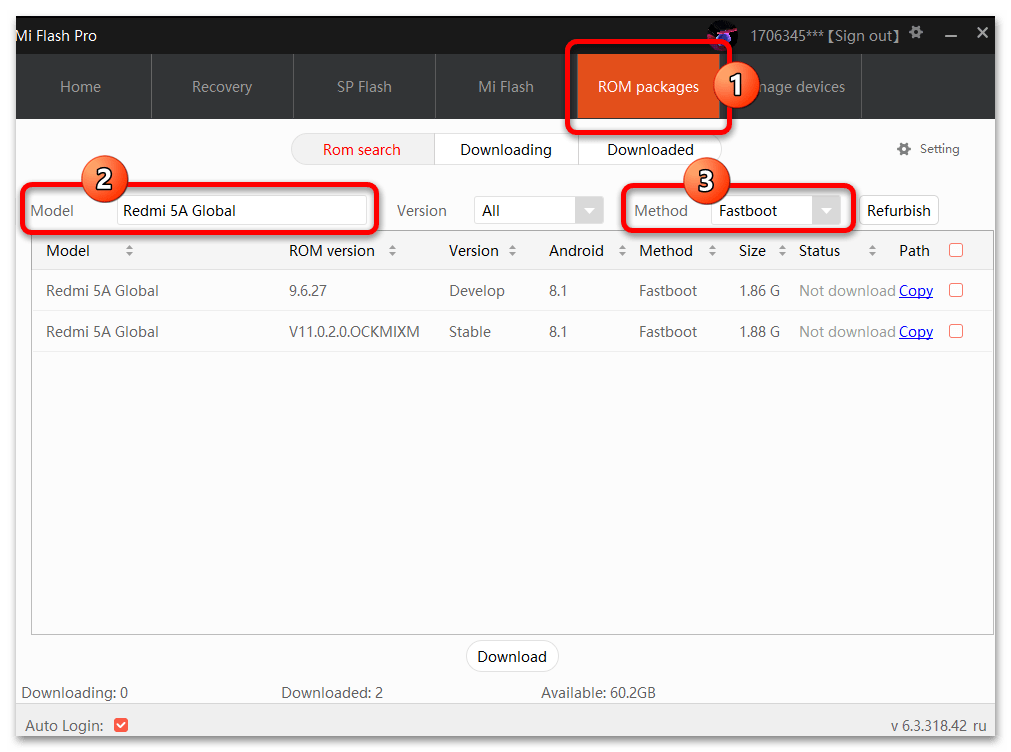
- Щёлкните по вкладке «Rom search», в поле «Model» начните вводить название девайса, для которого ищется прошивка.
- Далее кликом по наименованию выберите модель устройства в предоставленных софтом результатах поиска.
- В раскрывающемся списке «Method» выберите «Recovery».
- Значение параметра «Version» вы можете определить по своему усмотрению. (Если не знаете, что выбрать — «Stable» предпочтительнее).
- Установите отметку в чекбоксе справа в строчке с данными найденной программой и подходящей вашему смартфону прошивки, затем кликните по кнопке «Download».
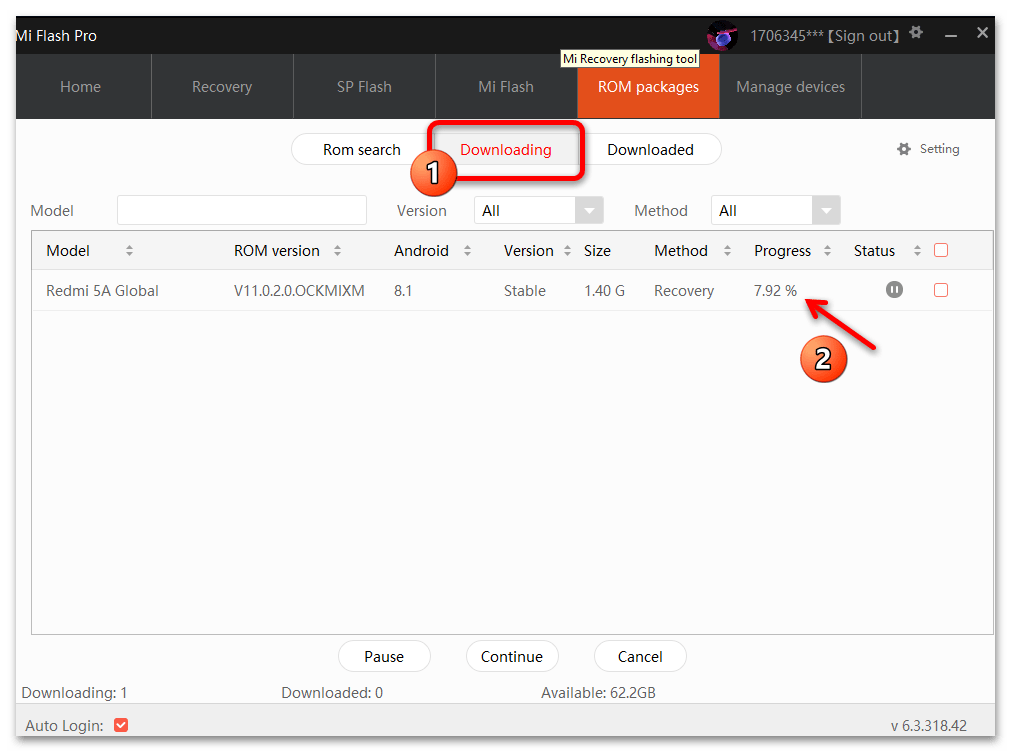
- Далее останется подождать завершения загрузки zip-файла с компонентами ОС MIUI. Контролировать этот процесс возможно, переместившись на вкладку «Downloading» раздела «ROM Packages» в MiFlash PRO.
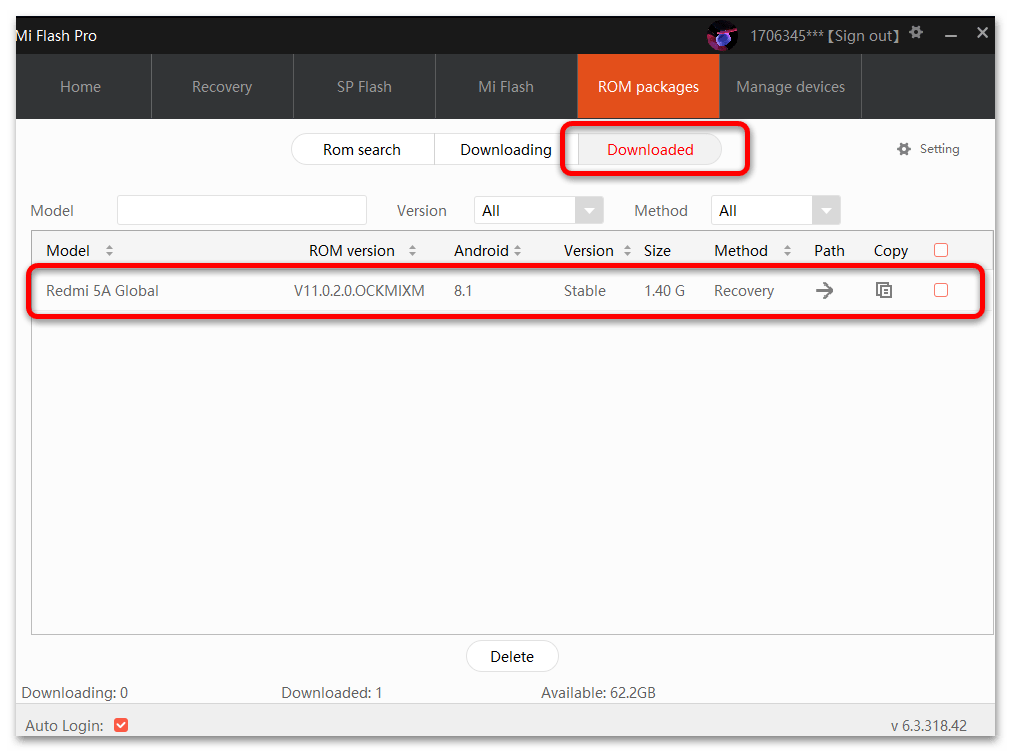
- По окончании процедуры получения прошивки строчка с её данными «переместится» на вкладку «Downloaded» в прошивальщике.
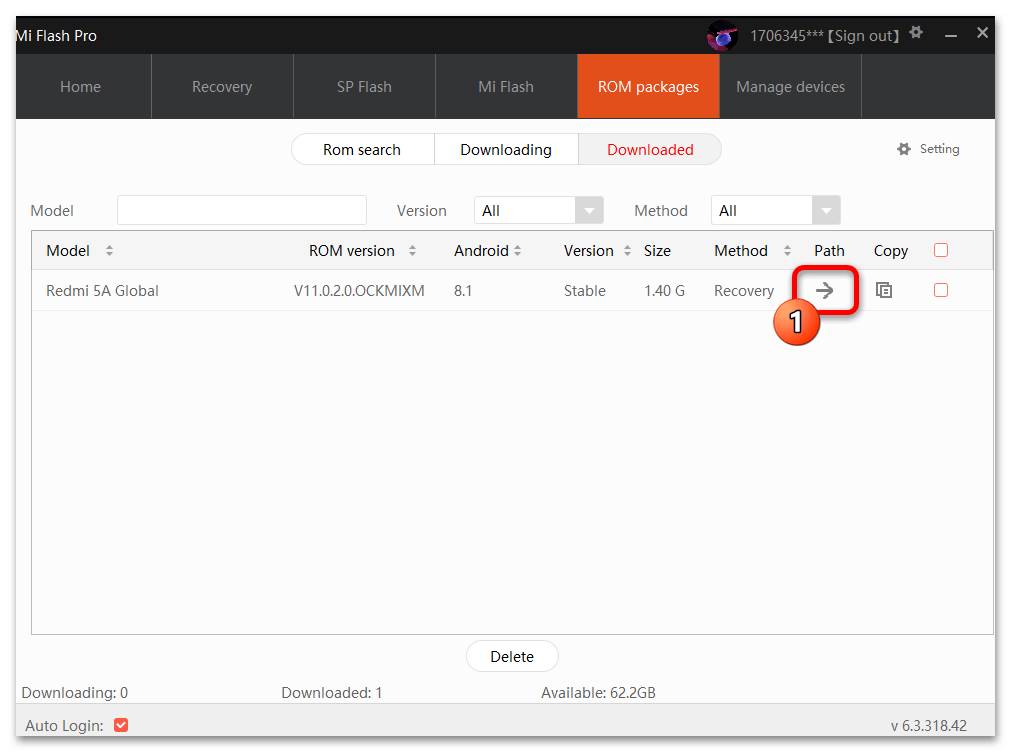
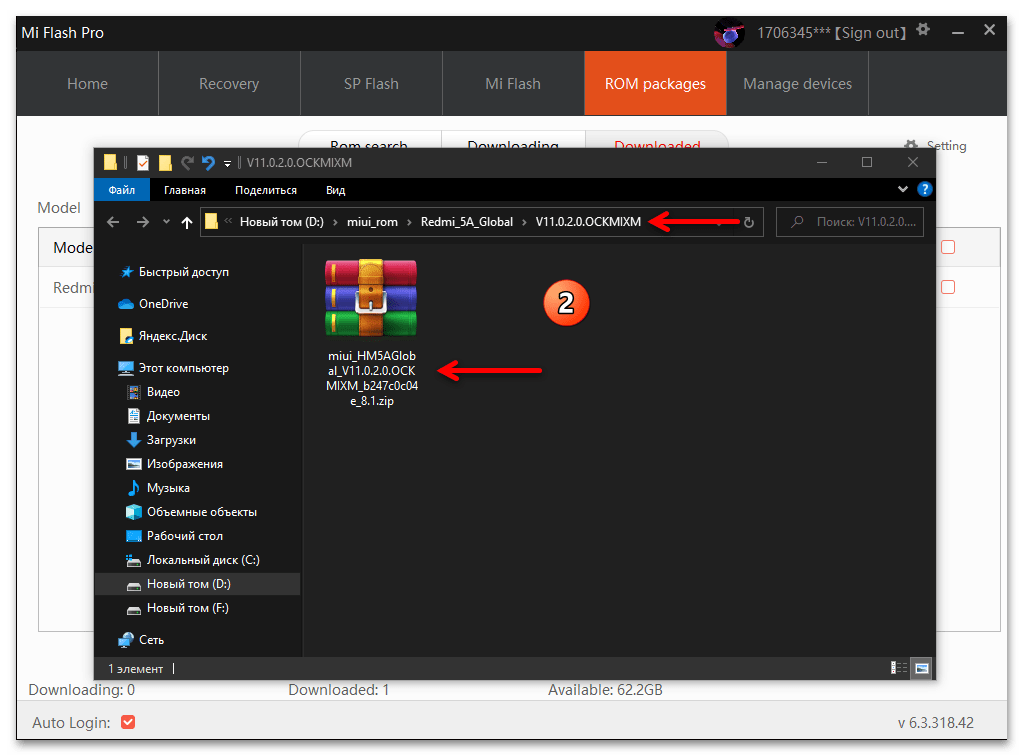
Отсюда, к слову, можно перейти в каталог с сохранённым теперь на компьютере recovery-пакетом MIUI –
для этого нужно щёлкнуть по стрелке в столбце «Path».
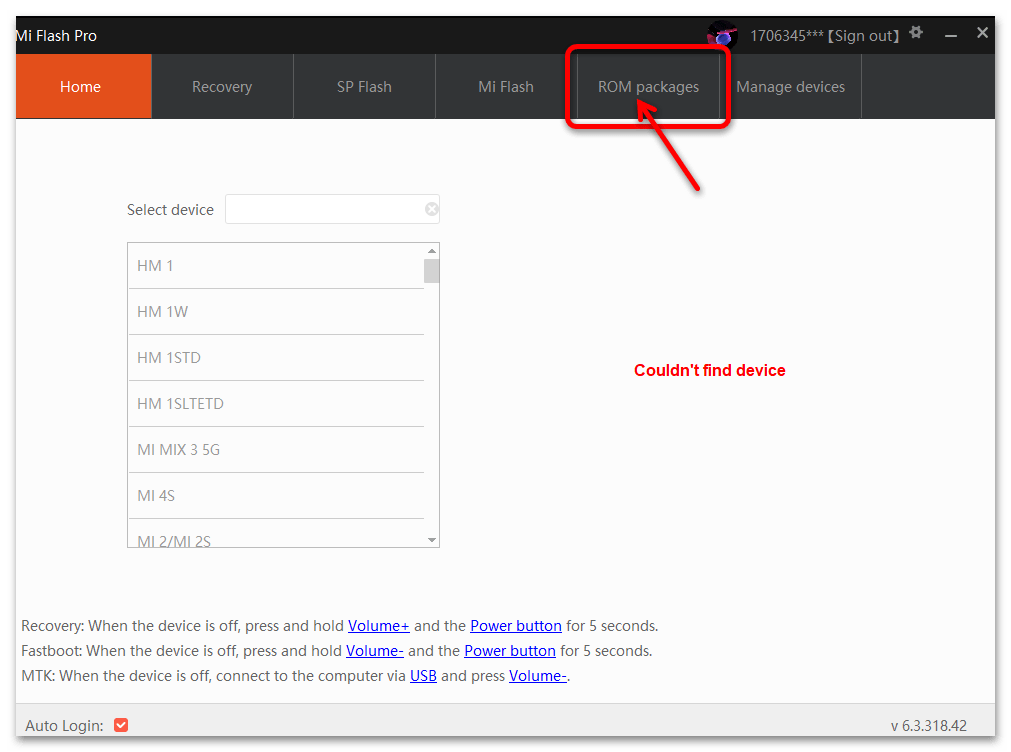
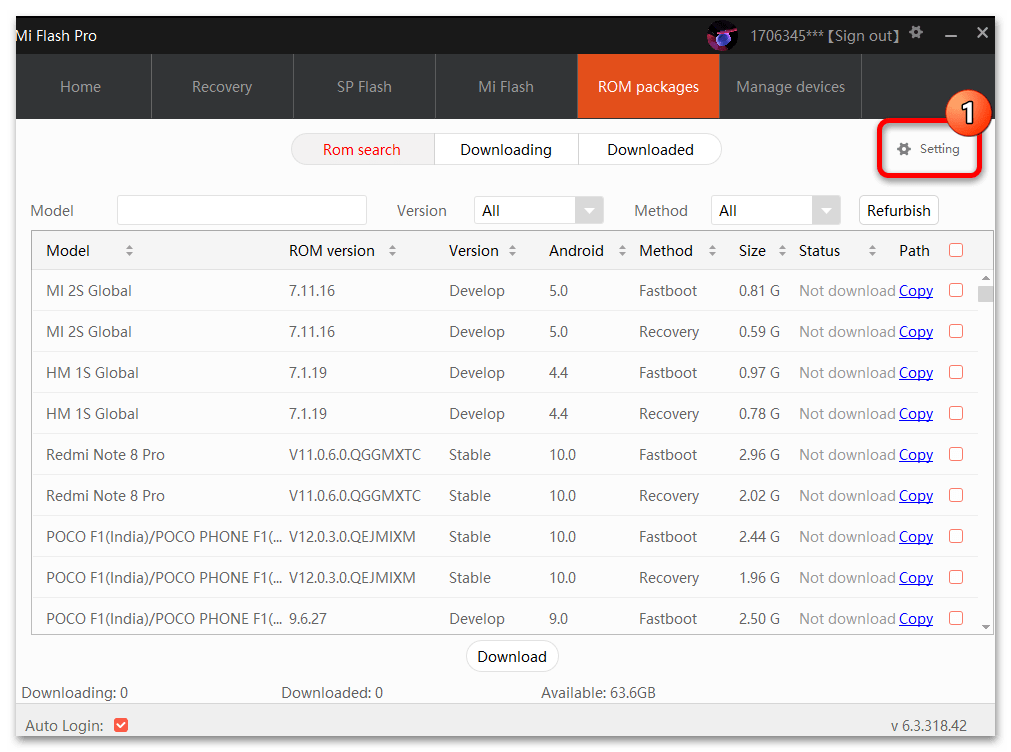
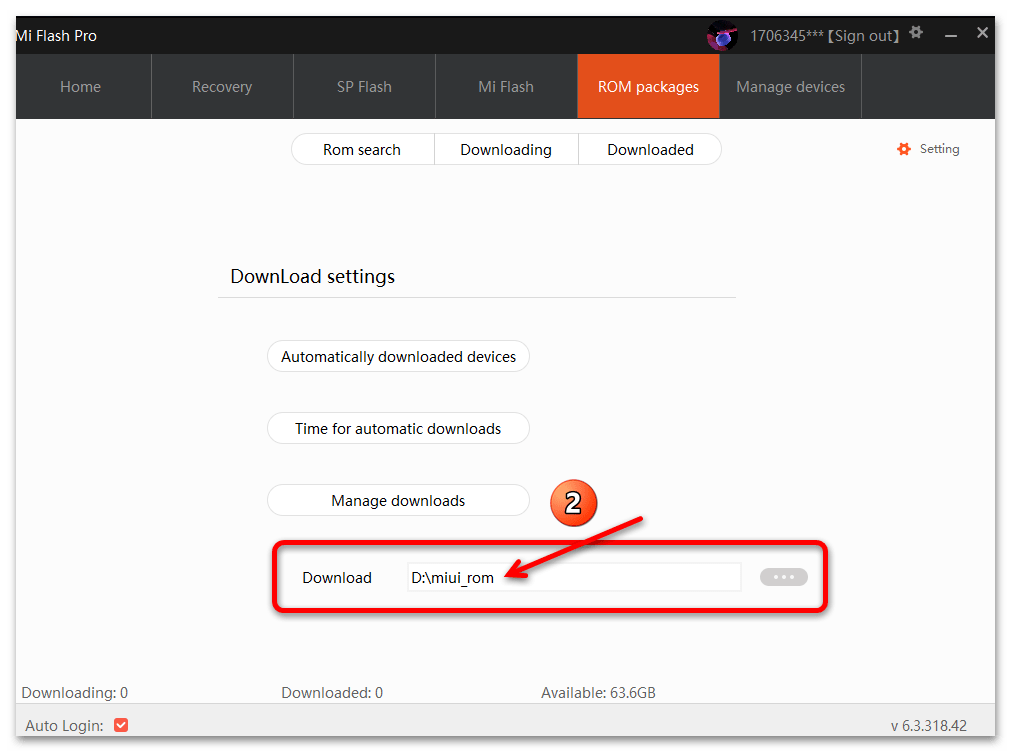
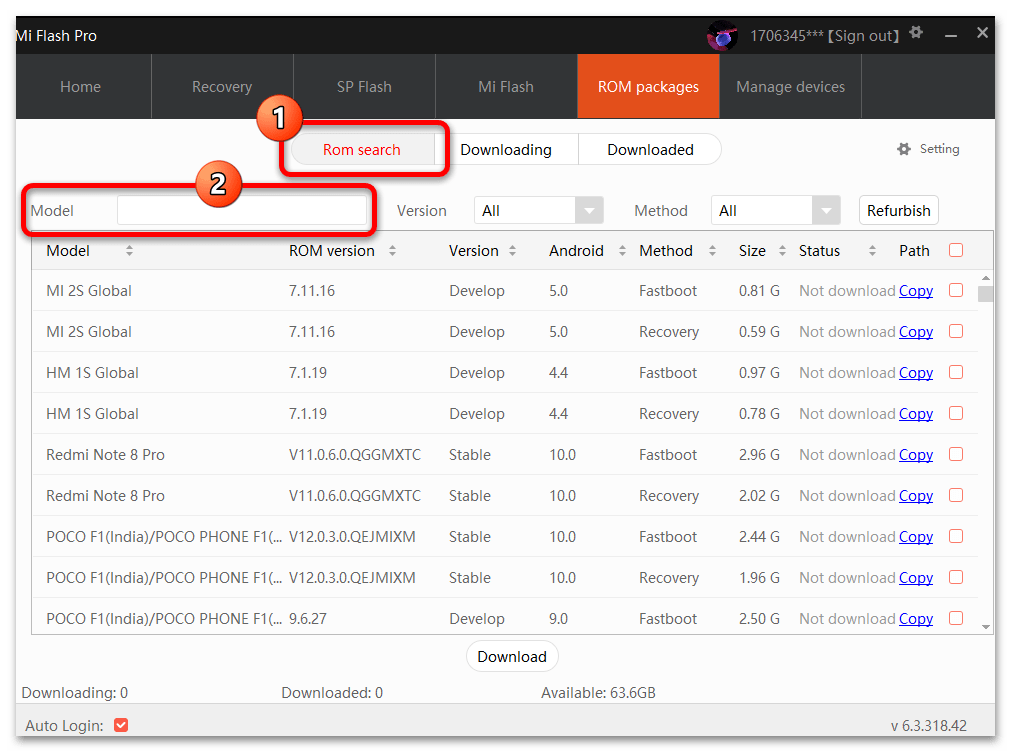


Шаг 2: Установка ОС MIUI
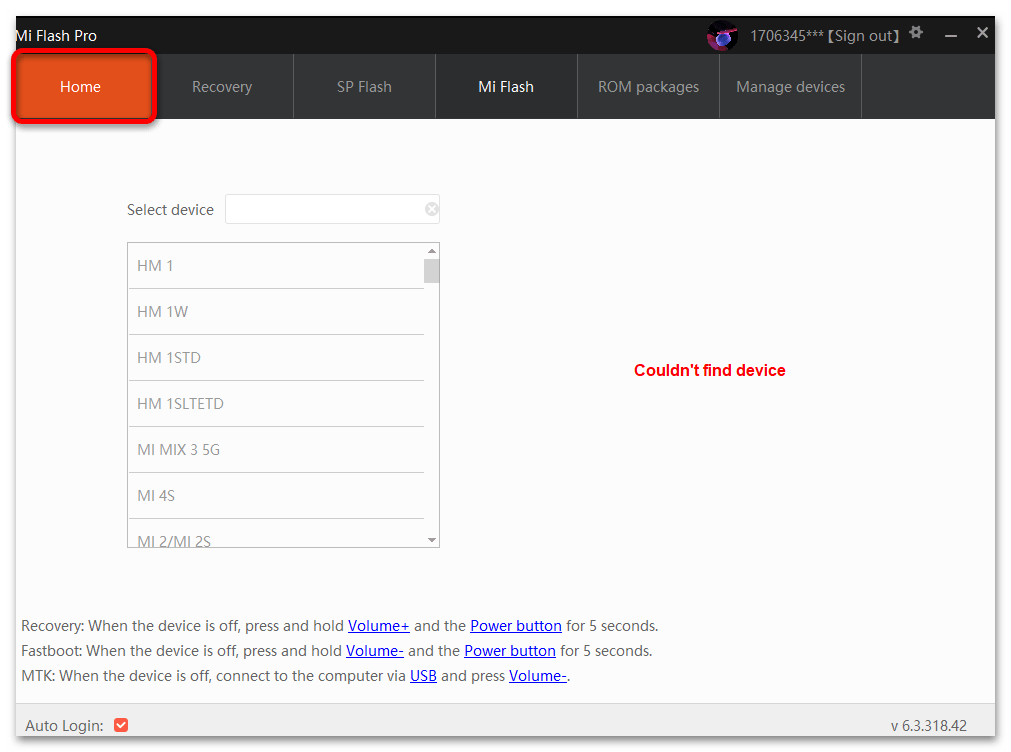
- Откройте MiFlash PRO, а если это уже сделано, перейдите в раздел программы «Home».
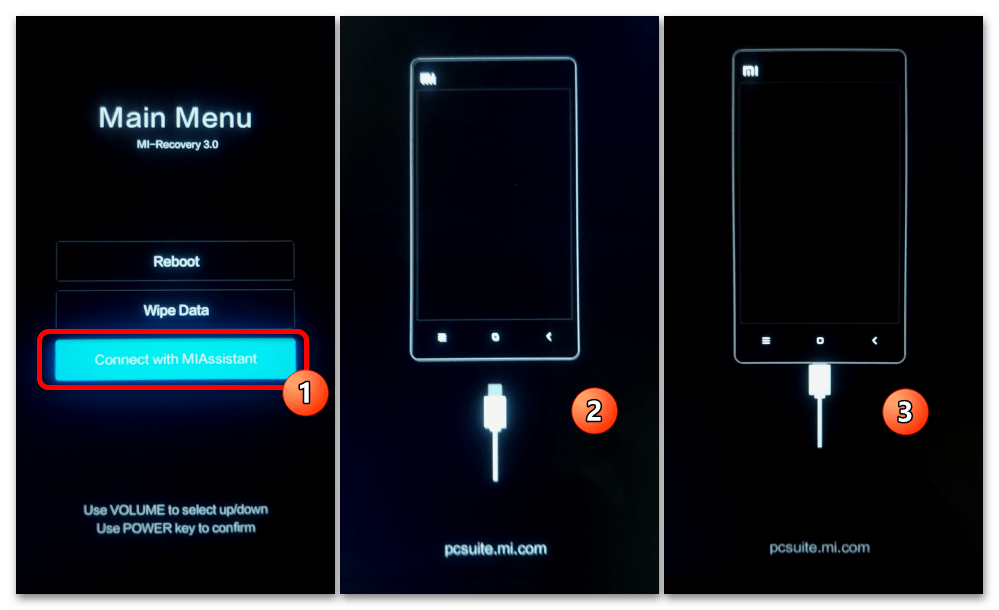
- Переведите требующий прошивки смартфон в режим Mi-Recovery («Main Menu»). Для этого выключите его, подождите по крайней мере 10 секунд. Затем нажмите аппаратные кнопки «Vol+» и «Power», удерживайте их до отображения на экране устройства меню среды восстановления, затем прекратите воздействие.
- Нажимая регулирующие уровень громкости мобильного девайса кнопки, «подсветите» пункт «Connect with MIAssistant» в меню рекавери. Далее вызовите эту опцию, нажав «Power». После отображения на экране смартфона картинки (2) подсоедините его к USB-порту компьютера.
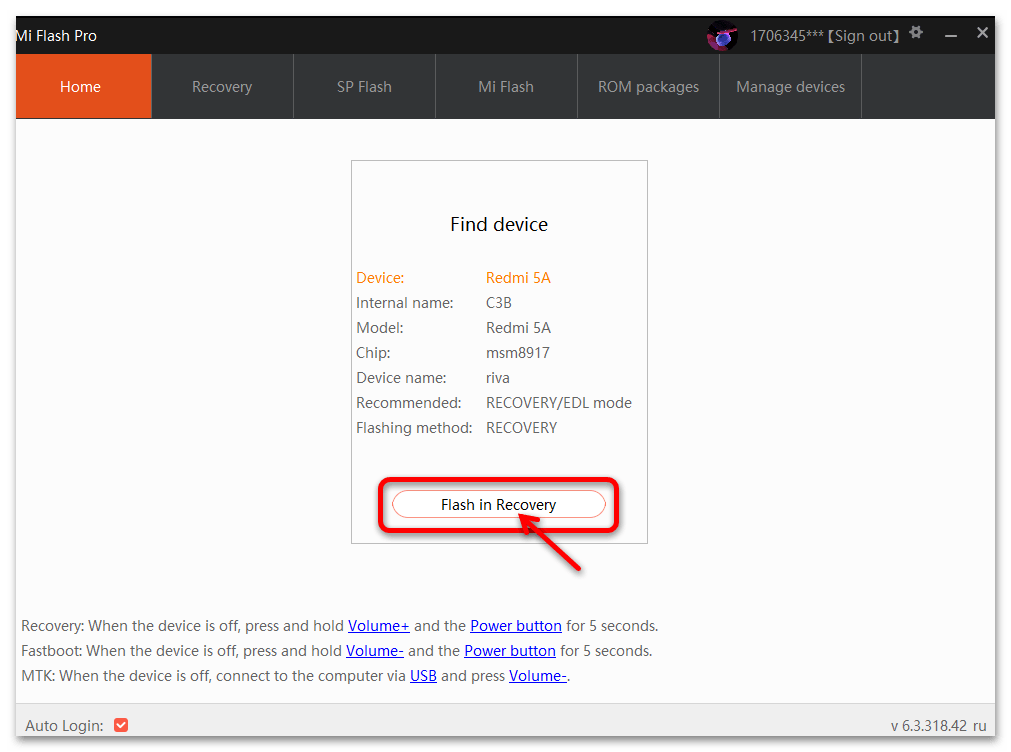
- Когда мобильное устройство определится десктопом, в окне МиФлеш ПРО отобразится область «Find device» с кнопкой «Flash in Recovery» — кликните по ней.
- Теперь необходимо предоставить софту zip-файл прошивки:
- Если вы скачивали пакет MIUI средствами MiFlash PRO, указанное выше уже сделано — путь расположения архива демонстрируется в соответствующем поле окна прошивальщика. Просто перепроверьте, что данные верны.
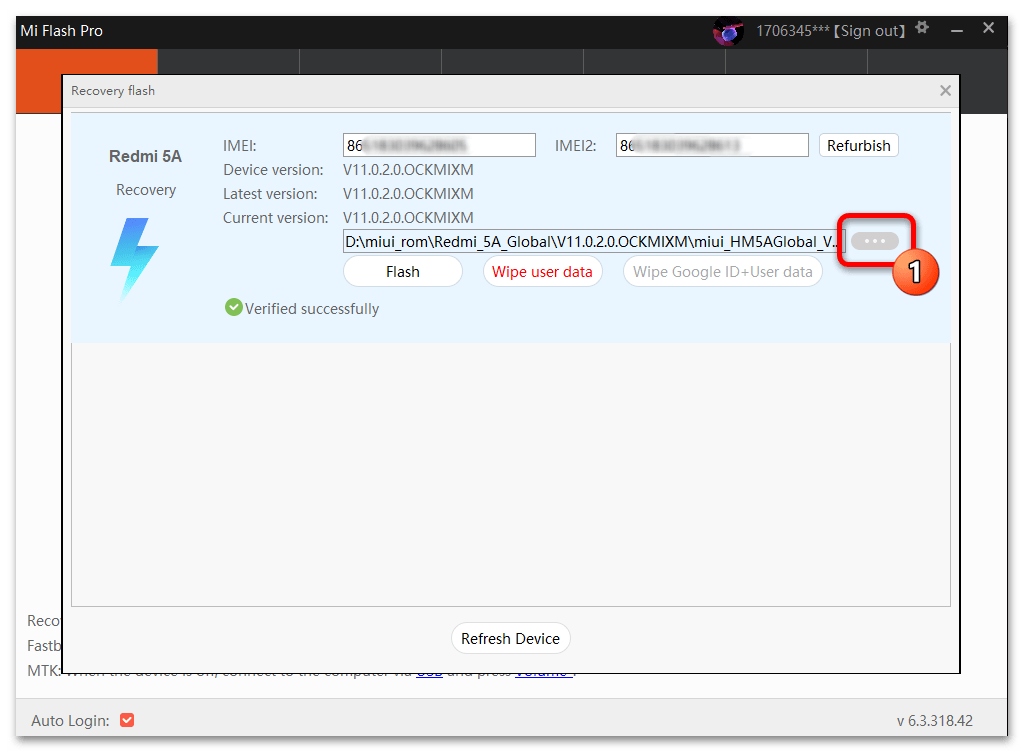
- Когда вы хотите прошить в девайс любой наличествующий на диске ПК пакет компонентов мобильной ОС, щёлкните по кнопке «…» справа от поля с путём к zip-aрхиву.

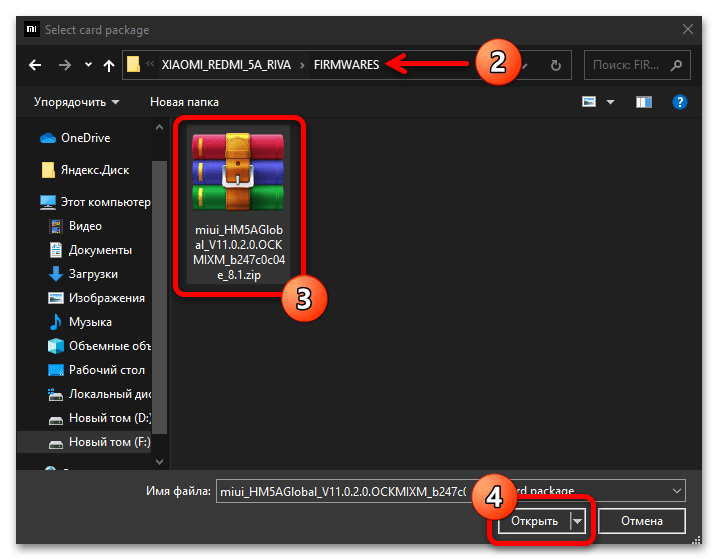
Перейдите в содержащий целевую прошивку каталог, выделите её файл и затем кликните «Открыть».

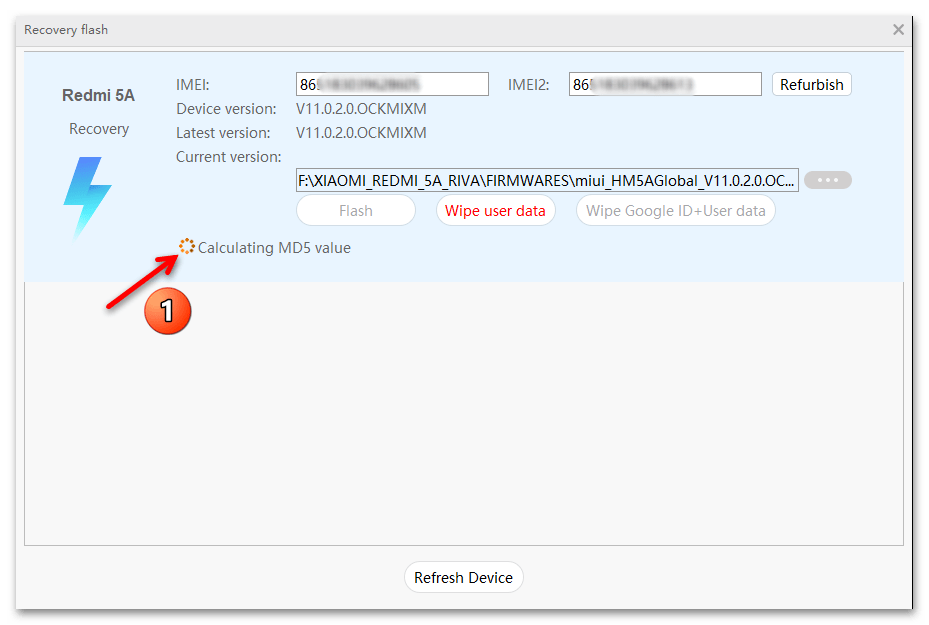
Дождитесь завершения проверки предложенного программе пакета,

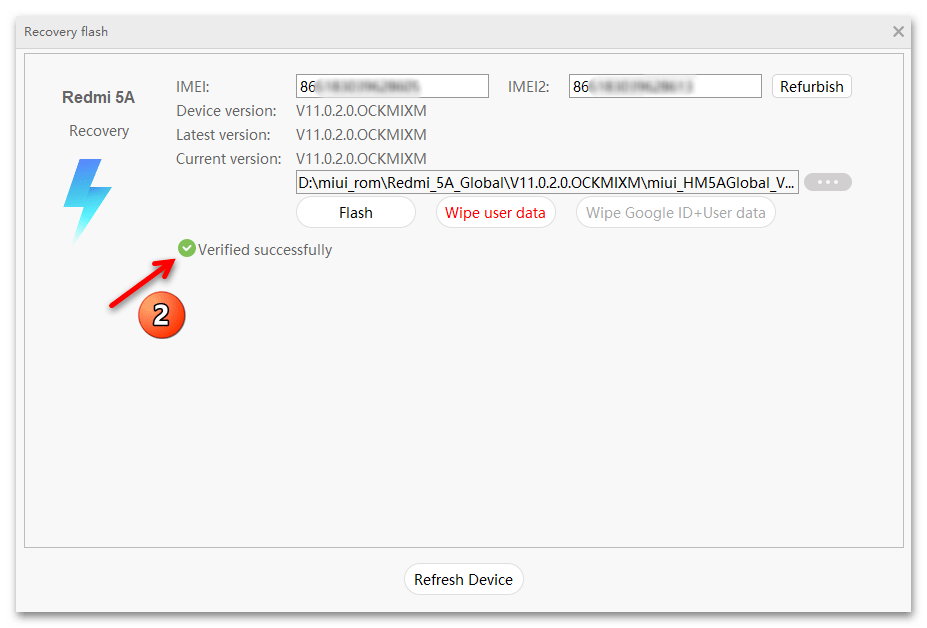
что ознаменуется отображением уведомления «Verified Successfully».


- Следующий шаг рекомендуется к выполнению, но обязательным не считается. Речь идёт о сбросе настроек мобильного девайса и очистке его памяти от накопленных за время эксплуатации ранее данных.
Читайте также: Сброс смартфонов Xiaomi до заводских настроек
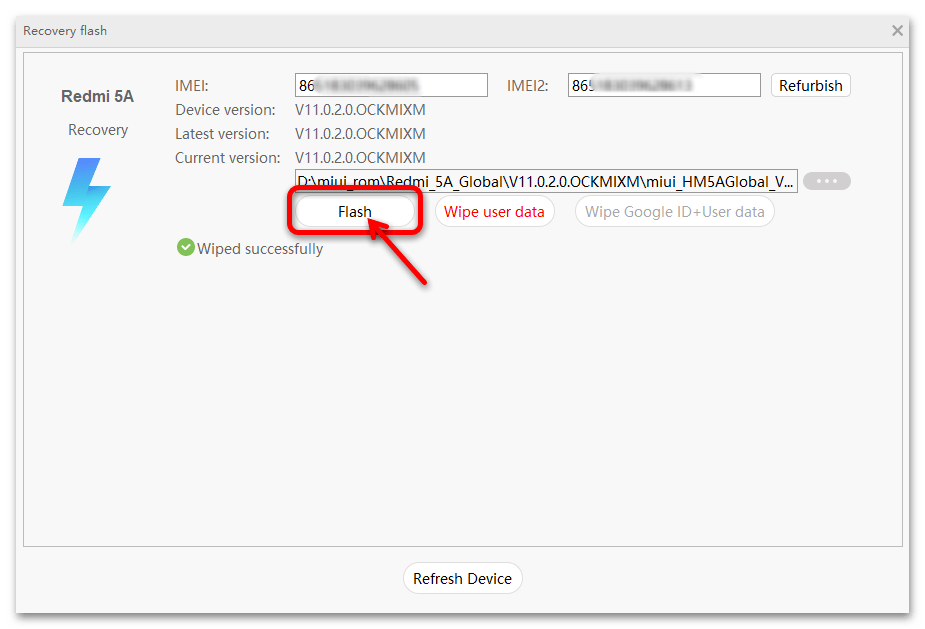
Если вы проводите простое обновление MIUI или же восстанавливаете её внезапно ставший невозможным запуск и при этом не создавали бэкапов важной пользовательской информации, пропустите осуществление операции. Когда необходимо провести перепрошивку смартфона «начисто», нажмите на кнопку «Wipe user data» и подождите окончания процедуры очистки.
- Далее переходите к переустановке системного ПО мобильного девайса Xiaomi непосредственно. Нажмите на кнопку «Flash» в окне MiFlash PRO.
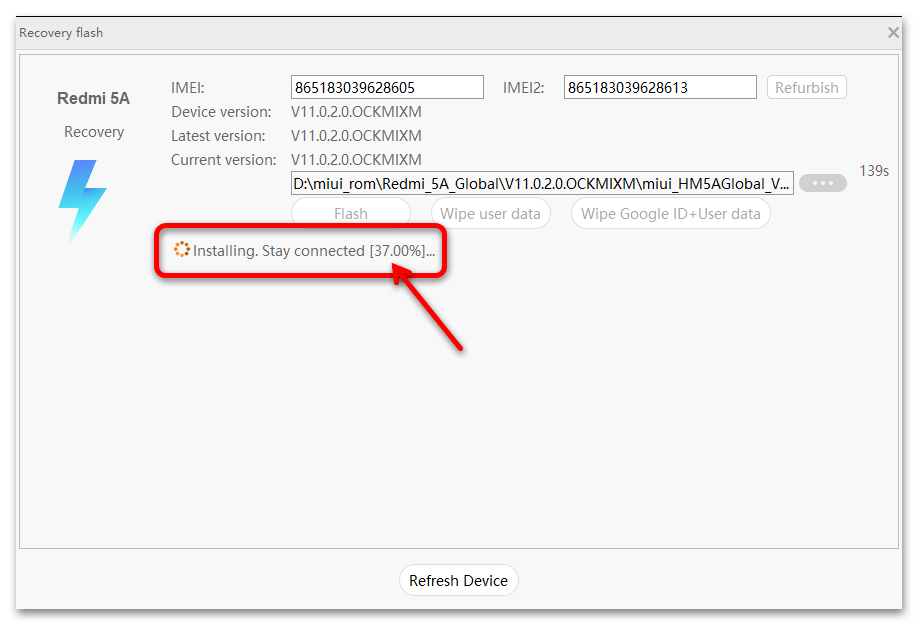
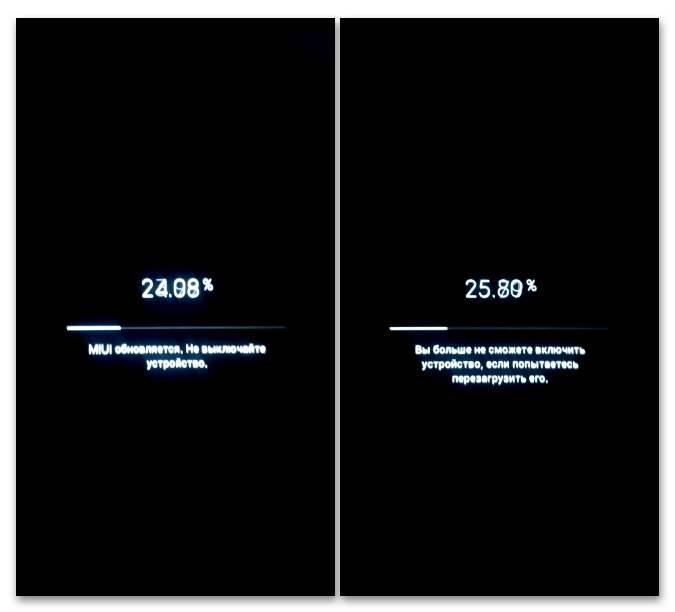
- Ничего не предпринимая, ожидайте завершения проводимых прошивальщиком манипуляций по перезаписи системных разделов памяти смартфона или планшета. Этот процесс визуализирован при помощи счётчиков прогресса в окне Windows-программы

и на экране мобильного устройства.
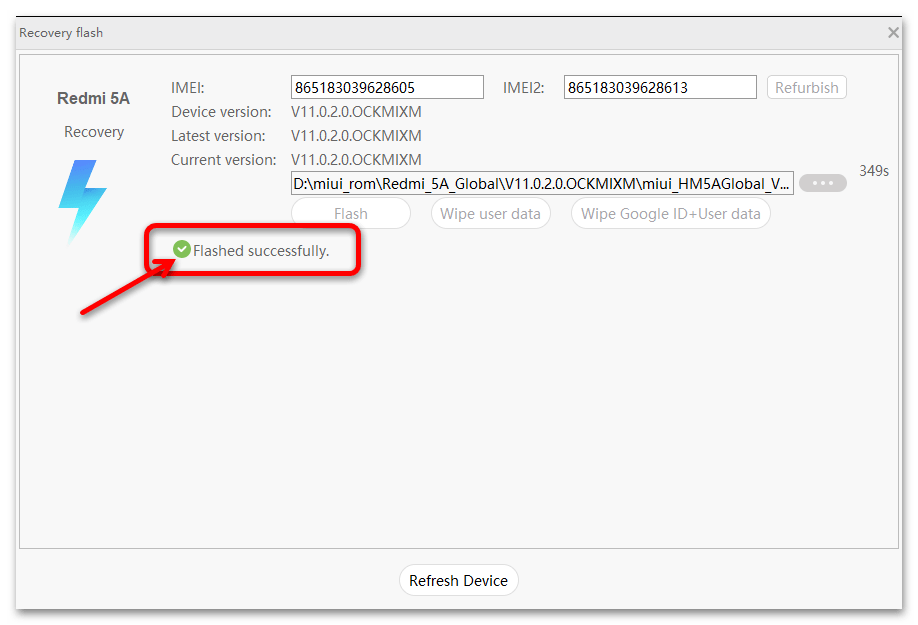
- В результате МиФлеш ПРО сообщит об успешном окончании перепрошивки – отобразит сообщение «Flashed successfully». Android-устройство при этом автоматически перезагружается, начинает инициализацию компонентов операционной системы, а затем производит её запуск.
- На этом все, отключите мобильное устройство Xiaomi от компьютера и снова ожидайте. Итоговая картина зависит от того, выполнялся ли сброс смартфона (пункт №6 этой инструкции). Если очистка памяти производилась – появится приветственный экран MIUI, с которого начинается первоначальная настройка операционки. Когда перепрошивка осуществлялась без удаления данных, сразу загрузится Рабочий стол Android-оболочки.
Читайте также: Как выйти из заводского рекавери (Main Menu) смартфонов Xiaomi



Способ 2: Mi Flash
Второй, если можно так сказать, способ перепрошивки смартфонов и планшетов Xiaomi, через MiFlash PRO подразумевает использование входящего в состав ПО, но, по сути, автономного прошивальщика XiaoMiFlash. Это, уже называемое классическим, средство задействуется для переустановки, обновления, понижения версии, смены регионального типа и, главное, восстановления ОС MIUI в сложных случаях. Может быть задействовано в отношении мобильных девайсов производителя, которые переведены в режимы «FASTBOOT» (при условии, что загрузчик устройства разблокирован), «QUALCOMM EDL», «MTK BOOTROM».
Подробнее: Как прошить смартфон Xiaomi через MiFlash
Детально процедуру переустановки мобильного системного ПО при помощи XiaoMiFlash в этой статье описывать мы не будем, так как это уже сделано в отдельном и доступном по ссылке выше материале. Однако отметим, что в рамках рассматриваемого подхода существуют две задачи, решение которых MiFlash PRO значительно ускоряет и облегчает:
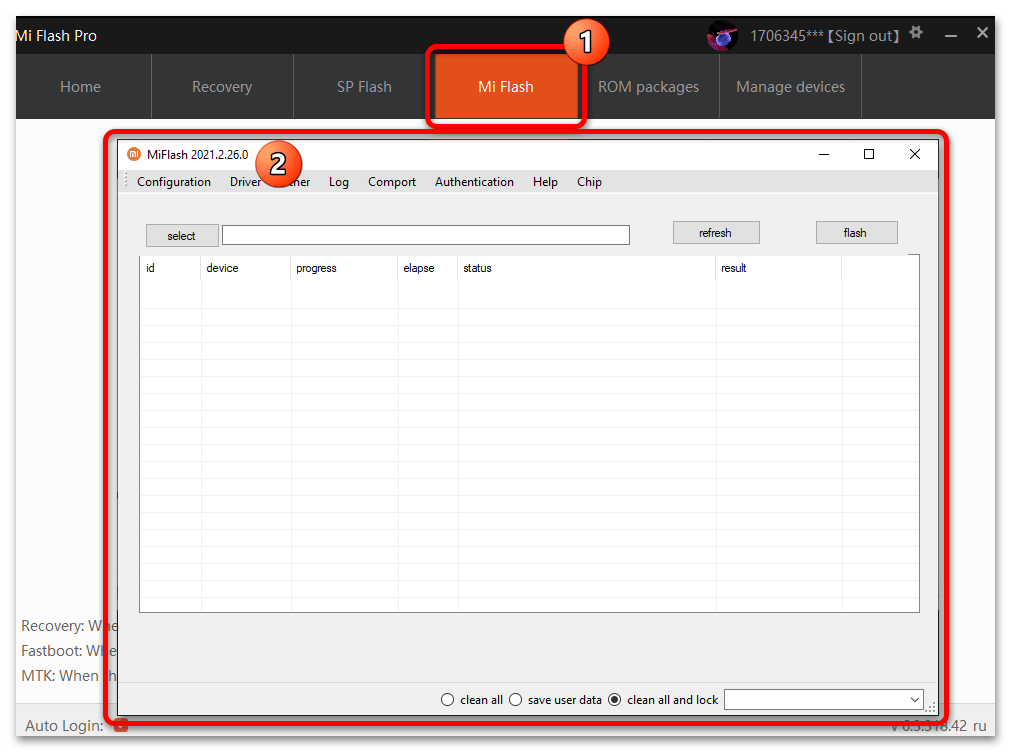
- Получение и открытие актуальной версии прошивальщика – просто кликните по вкладке «Mi Flash» в главном окне комплекса.
- Скачивание пригодного для интеграции в мобильный девайс через классический МиФлеш tgz-пакета официальной прошивки. С данной целью перейдите в раздел «ROM Packages» МиФлеш ПРО и следуйте предложенным выше в статье рекомендациям по загрузке recovery-пакета MIUI, но при поиске архива в качестве параметра «Method» укажите «Fastboot».
Способ 3: SP Flash
Ещё один распространяемый в том числе отдельно инструмент, который становится доступным после инсталляции и запуска MiFlash PRO – это универсальная для созданных на базе аппаратной платформы MediaTek Android-девайсов программа SP Flash Tool. Это средство может быть задействовано для вмешательства в системное ПО выпущенных Xiaomi MTK-аппаратов, но с ним не всё так однозначно, как, к примеру, с представленным выше классическим MiFlash.
С общими принципами прошивки мобильных устройств через СП Флеш Тул (для получения представления о возможностях софта, и чтобы узнать, каким образом осуществляется процедура перезаписи системных разделов MTK-смартфонов) вы можете ознакомиться в следующей статье:
Подробнее: Прошивка Android-устройств с процессорами МТК через SP FlashTool
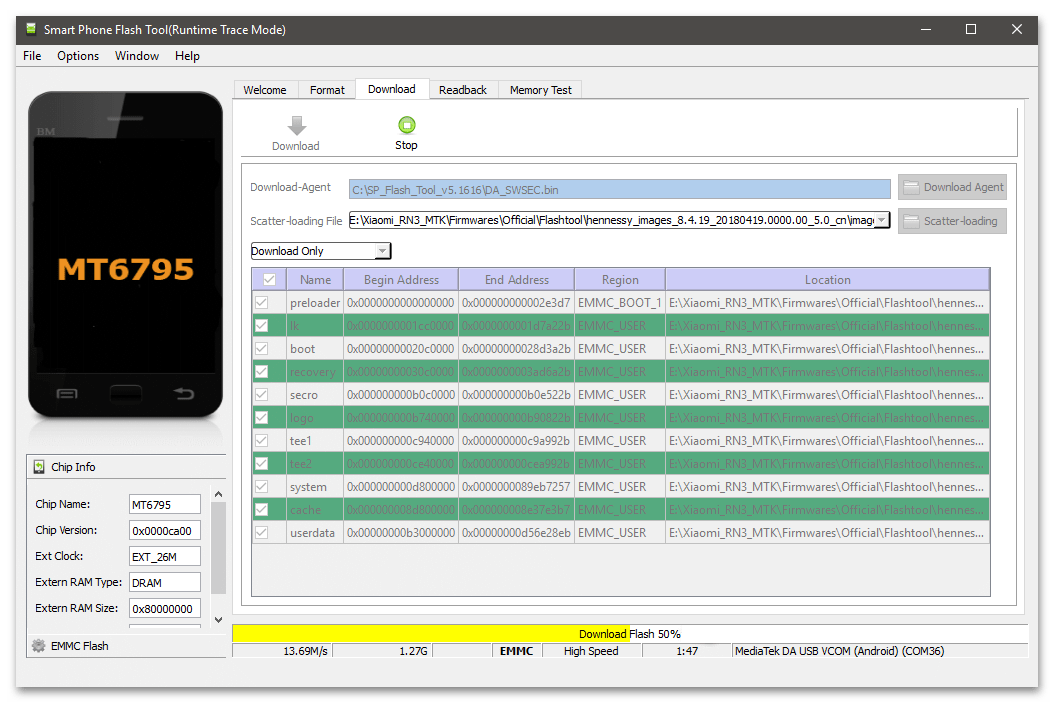
Необходимо отметить, что торопится использовать общие и универсальные инструкции по работе с SP Flash Tool в отношении смартфонов Xiaomi точно не следует. Устройства производителя на процессорах МТК, можно сказать, капризны и практически все модели требуют индивидуального рассмотрения и особенного подхода. Другими словами, наилучшим решением будет поиск отдельных рекомендаций для конкретного аппарата и следование им. Вот два примера:
Прошивка смартфона Xiaomi Redmi Note 3 (MTK) через SP Flash Tool
Как использовать SP Flash Tool для прошивки смартфона Xiaomi Redmi Note 4(X) MTK
МиФлеш ПРО в аспекте организации переустановки ОС мобильного девайса Сяоми с привлечением СП Флеш Тул вы можете задействовать как средство инсталляции и запуска прошивальщика (щёлкните по вкладке «SP Flash» в главном окне комплекса), а также как помощника в решении вопроса загрузки прошивок с серверов производителя.

Наша группа в TelegramПолезные советы и помощь
Для того чтобы изменить оболочку приложение Ми Флеш, которое совсем недавно получило апгрейд. Представляем вашему вниманию обновленную версию под названием Flash Pro, а также подробную инструкцию по перепрошивке телефонов Ксиаоми с ее помощью.
Преимущества использования новой версии
Сейчас процесс перепрошивки облегчен настолько, насколько это возможно, ведь новая модификация приложения позволяет обойтись без разблокировки загрузчика Bootloader. Установка на мобильные устройства любых оболочек осуществляется с использованием стандартного рекавери меню.
В пользу MiFlash Pro говорит еще и:
- Наличие списка всех новейших официальных оболочек, который становится доступным после запуска программы. Благодаря этому можно очень быстро осуществить замену китайской версии на глобальную ОС, последующие обновления которой будут «прилетать по воздуху»;
- Возможность восстановить доступ к смартфону в случае потери графического ключа.
В настоящее время данным программным обеспечением могут воспользоваться лишь немногие пользователи, что обусловлено его распространением в закрытом режиме. Однако в интернете можно легко найти последнюю модификацию и скачать Flash Pro. Обратите внимание, что на вашем компьютере должен быть установлен специальный драйвер, соответствующий процессору вашего телефона – Qualcomm или MediaTek.
После того, как будет завершена установка, вы увидите предложение об обновлении до последней версии. Соглашайтесь, так как процесс обновления проходит быстро и автоматически.
Вкладка Home содержит перечень устройств Сяоми. Выбирайте нужный вам вариант.

Также обратите внимание на рекомендации, размещенные в правой части экрана. Еще одно отличное новшество – это наличие инструкции по перепрошивке, найти которую можно в нижней части окна.
ROM packages
Заглянув во вкладку ROM packages, вы сможете познакомиться со списком доступных для него оболочек. Напротив каждого из имеющихся вариантов содержатся данные о версии MIUI, Android, размере, типе и используемом способе установки.

Выбрав подходящий вариант, остается лишь нажать на Download, после чего начнется скачивание на компьютер.
Recovery
Для перевода смартфона в режим рекавери следует выключить его. После выключения зажимайте клавиши громкости и включения в течение пяти секунд. Как только вы ощутите вибрацию, на дисплее появится меню, представленное на китайском языке. Для того чтобы перейти на английский язык, нужно коснуться пункта под надписью «рекавери».
Дайте свое согласие на переход в нужный режим путем нажатия на «ОК», после чего дождитесь автоматической перезагрузки девайса.
Нажимая на клавиши громкости, ищем подпункт Connect with MiAssistant. Для подтверждения действия надо использовать кнопку включения/выключения.
Как только на экране вы увидите изображение провода, так сразу осуществите подключение аппарата к вашему компьютеру. Обязательно скачайте подходящий для вас вариант оболочки из ROM packages. Затем зайдите во вкладку Recovery, после чего войдите в Ми-аккаунт.
Через некоторое время следует коснуться изображения с «тремя точками» и выбрать сохраненный прошивочный файл. Узнать его можно по расширению «.zip».
Пару минут будет проходить проверка информации, об окончании которой будет свидетельствовать галочка зеленого цвета. Если вы выберете Flash, то устройство будет перепрошито с сохранением информации. При выборе Wipe User Data память девайса будет очищена, а для продолжения перепрошивки снова придется нажать на «Флеш».
Когда гаджет будет перепрошит, появится надпись «flash successful». Можно отключать изделие от ПК и ждать, пока оно загрузится.
MiFlash
На первом этапе надо скачать выбранную вами модификацию ПО, после чего перейти во вкладку Мифлеш. Вам будет предложено установить драйвера. На это предложение надо обязательно согласиться.

Теперь должно появиться окно, в котором будет надпись Browse, после чего переходите в папку с оболочкой.
После выключения аппарата зажимайте кнопку увеличения громкости и клавишу включения до тех пор, пока не появится вибрация. Отпустите кнопку включения/выключения, а вот клавишу громкости продолжайте зажимать.
В появившемся меню следует выбрать Download (находится в самом низу слева, желтого цвета). Для Mi Max 2, Redmi 4, Mi5, Redmi 3s, Redmi Note 4, Mi5s, Mi6 следует зажать «Увеличение громкости» при выключенном смартфоне и подключить его с помощью кабеля. Удерживается кнопка до появления на дисплее фирменного зайца. Это позволяет сменить режим fastboot на download.
Архив adb на диск С распаковывается так, чтобы его содержимое оказалось в папке C:/adb. Для этого совершите следующую последовательность действий:
- Открытие командной строки;
- Ввод cd C:/adb;
- Ввод fastboot oem edl.
Как только экран приобрел черный цвет, подключите девайс к ПК и дождитесь, когда будут установлены драйвера.
Коснитесь Refresh. При правильной установке драйверов центральное программное окно будет представлено в виде смартфона.
Если системой будет требоваться перезагрузка, то обязательно соглашаемся, после чего потребуется повторить действия с начала запуска приложения.
Нажмите на Flash на компьютере и подождите, пока перепрошивка будет завершена.
Вот так можно изменить прошивку Ксиаоми с заблокированным загрузчиком и с минимальными усилиями.
Телефоны Xiaomi прошиваются разными способами. Самый популярный вариант – это прошивка через Fastboot с использованием Ми Флеш. Но также можно воспользоваться более продвинутой утилитой MiFlashPro, которая значительно отличается от стандартной версии. Сегодня мы проведем обзор данной программы и расскажем, как с помощью нее установить новую прошивку на смартфон.
Для чего нужна эта программа
Ми Флэш Про представляет собой инструмент для прошивки мобильных устройств Xiaomi и Redmi. Пользователь может:
- Установить более новую версию оболочки. Например, с MIUI 10 перейти на MIUI 11.
- Перепрошить на Global Version телефон, который предназначен для китайского рынка (будьте осторожны, есть риск «окирпичивания»).
- Поэкспериментировать с локализованными оболочками (русская, индийская, индонезийская) или кастомными.
- Восстановить «кирпич» или вывести девайс из бутлупа.
- Вернуться к предыдущей сборке (возможен антиоткат).
Преимущества PRO версии
Mi Flash Pro обладает расширенным функционалом и точно понравится опытным пользователям. Программа умеет прошивать телефоны на процессорах Qualcomm Snapdragon и MediaTek. Обычная Ми Флэш работает только со Снапдрагон.
Следующий плюс заключается во встроенной базе прошивок. Вы можете сразу в программе скачать ROM. Утилита загружает файлы с официального сайта MIUI. И, конечно же, огромное преимущество – возможность прошиться с заблокированным загрузчиком через стоковое рекавери.
В программе есть очень полезная опция восстановления доступа к смартфону, если утерян графический ключ или пароль.
Как установить MiFlashPro
Приступим к загрузке и установке МиФлеш Про. Пользоваться программой довольно легко, но мы не рекомендуем приступать к действиям, если вы являетесь новичком и плохо разбираетесь в технике.
Инструкции представлены только в ознакомительных целях, редакция не несет ответственность за последствия перепрошивки.
Скачивание
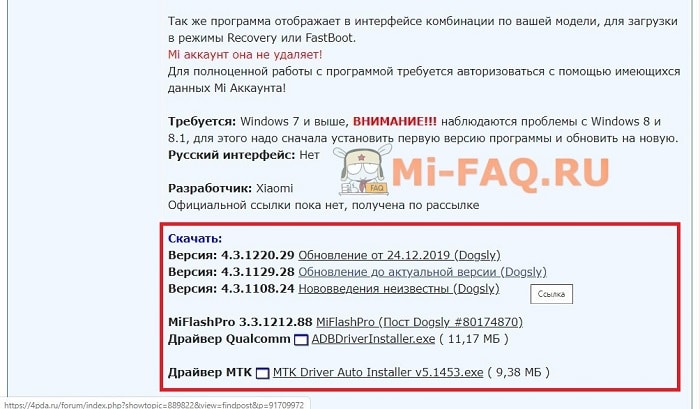
Загрузить утилиту можно с форума 4PDA. Там представлены все версии MiFlash Pro + есть установочные файлы драйверов для Qualcomm Snapdragon и MTK. Также по ходу статьи будет ссылка на готовый архив.
Обратите внимание, что самая последняя версия программы может работать некорректно. Если вы заметили какие-то проблемы или появилась ошибка – скачайте более старую версию МиФлеш.
Итак, для скачивания с 4pda нужно:
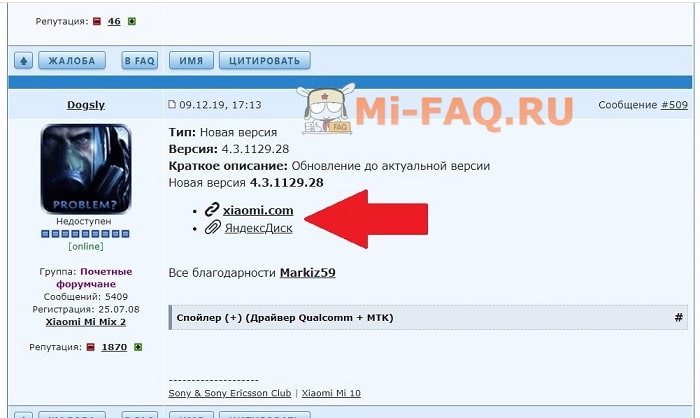
- Перейти на форум и прокрутить страницу вниз до списка с версиями. Кликнуть по строчке с обновлением. Откроется новая вкладка.

- Выбрать источник загрузки: сайт xiaomi.com или ЯндексДиск.

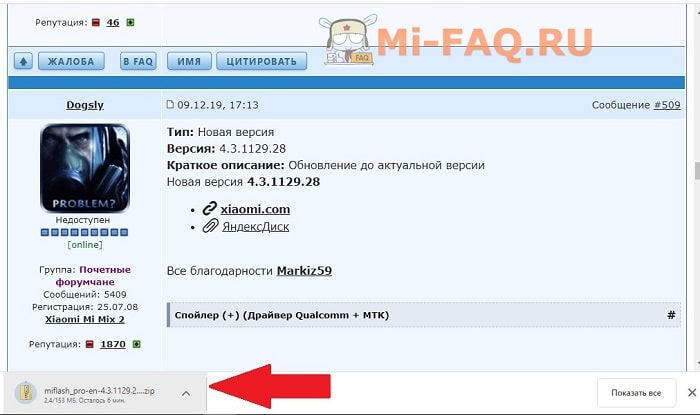
- Подождать, пока скачивание закончится, зайти в «Загрузки» и распаковать архив (желательно на системный диск).
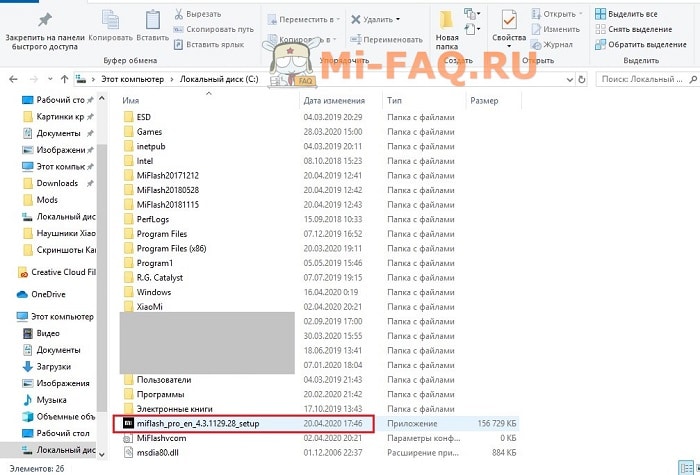
Если вы загружали программу по нашей ссылке, то сразу нажимайте по установочному файлу.
Настройка
Теперь приступаем к установке программы и первоначальной настройке.
- Находим установочный файл с расширением «exe» и нажимаем два раза для запуска.

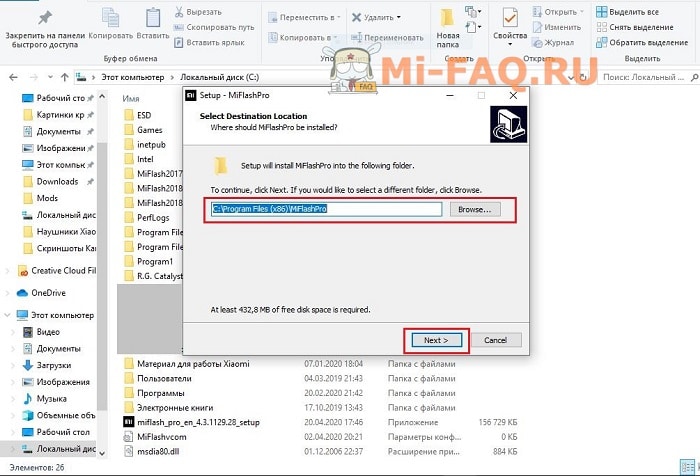
- Указываем место установки и кликаем «Next». Проверьте, чтобы на пути не было русских символов.

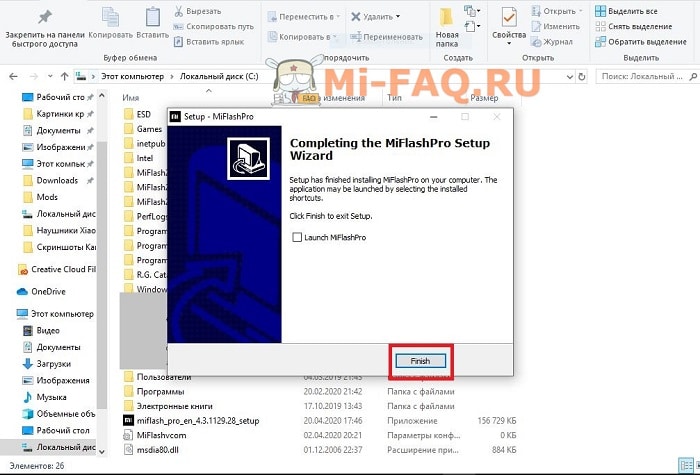
- Еще раз нажимаем «Next» — «Install». Когда установка завершена, тапаем по кнопке «Finish».
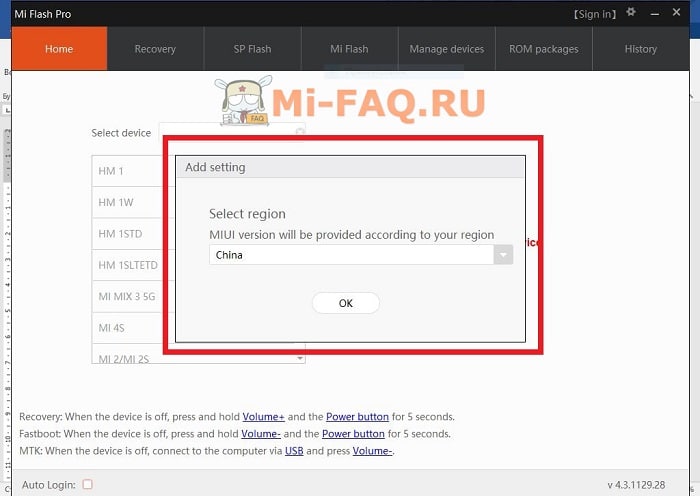
- Запускаем утилиту. Сразу высвечивается предложение обновиться до самой свежей версии. Соглашаемся или отклоняем его. В следующем окне указываем регион.

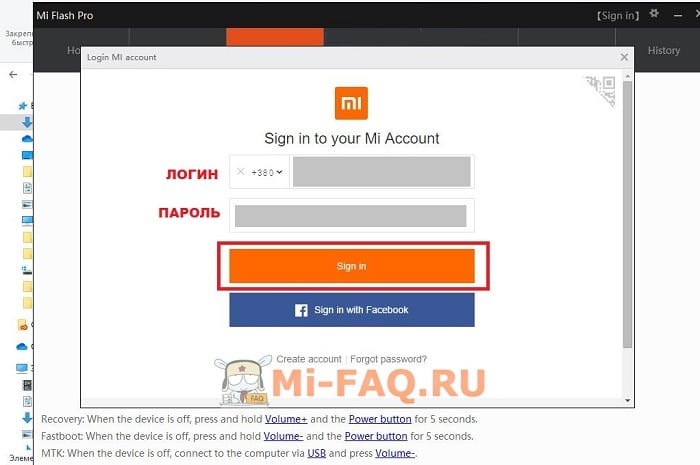
- В верхнем правом углу нажимаем по строчке «Sign in» и заходим в свой Mi-аккаунт. Если учетной записи нет, регистрируемся.

Как только установка и настройка МиФлешПро завершена, приступаем к обзору вкладок и дальнейшей перепрошивке.
Вкладки
К сожалению, MiFlash Pro нет на русском языке. В различных источниках встречаются только англоязычные версии. Поэтому тем пользователям, которые не знают английский, придется разбираться с интерфейсом на интуитивном уровне.
Home
Данный раздел не несет особой технологической пользы. В нем просто представлена общая информация, ознакомившись с которой, пользователю будет легче прошить устройство.
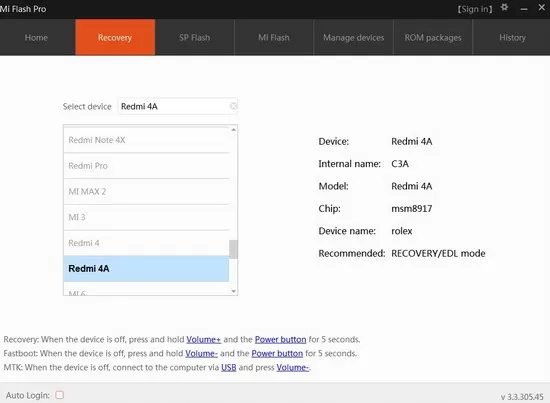
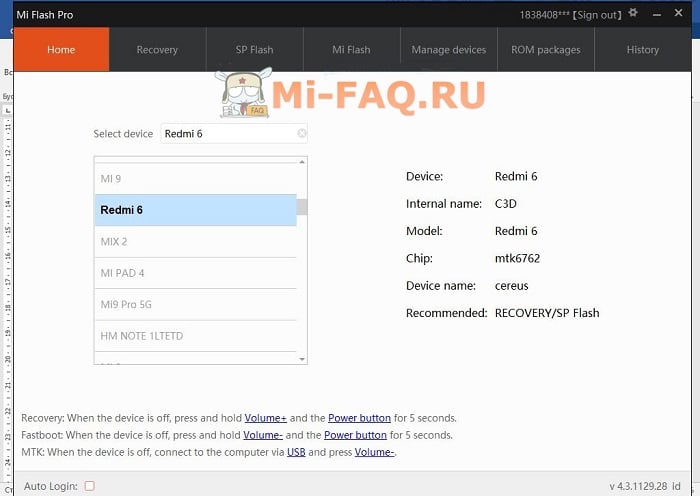
В графе «Select device» нужно выбрать свой телефон и ознакомиться с появившимися данными, такими как название модели, процессор, кодовое имя. Наибольший интерес представляет строчка «Recommended»: в ней программа советует, каким способом лучше прошить определенную модель. Если смартфон подключен к компьютеру, утилита самостоятельно определит девайс.
Внизу располагаются комбинации клавиш для перехода в режим Fastboot и Recovery, а также пометка для процессоров MTK.
Recovery
Здесь вы можете прошить смартфон через стоковое рекавери с заблокированным загрузчиком. Это очень удобный вариант для большинства пользователей. Еще с помощью рекавери можно сделать полный сброс устройства, что будет актуально при забытом пароле и графическом ключе.
Не знаете, как прошить телефон в TWRP Recovery? Ознакомьтесь с нашей статьей на эту тему.
SP Flash
Вкладка, предназначенная для прошивки смартфонов под управлением процессора MTK. В интернете есть одноименная программа, которую можно скачать отдельно, но лучше сразу установить Ми Флэш Про, работающую как с MTK, так и со Snapdragon. SP Flash – это официальный инструмент от разработчиков Xiaomi, который без проблем прошивает старые и новые модели на MediaTek.
Mi Flash
В этом пункте вы можете установить новую оболочку на телефоны и планшеты Сяоми с процессором Qualcomm Snapdragon. Для данной процедуры нужно перевести аппарат в режим Фастбут или EDL, и подключить его к компьютеру.
Manage devices
Это диспетчер устройств, с помощью которого вы можете посмотреть все подключения. Эта вкладка ничем не отличается от аналогичного пункта в настройках Windows.

ROM packages
С данного раздела можно скачать прошивку для любого смартфона Xiaomi. Это очень удобно, поскольку не надо тратить время на поиск официального сайта или форума. На выбор предоставляются глобальные, индийские, европейские и русские версии.

History
Здесь отображаются все проделанные процессы и подробная информация, такая как модель телефона, номер, время, тип перепрошивки и т. д. Особой пользы от этой вкладки нет, она просто является архивом со всеми операциями.
Прошивка Xiaomi через Mi Flash Pro
В этом пункте вы узнаете, как прошить телефон Сяоми и Редми через Ми Флеш Про, используя разные вкладки. Будьте внимательны, перечитывайте каждую команду и помните, что мы не несем ответственности за последствия. Делать перепрошивку рекомендуем только опытным пользователям.
Через Recovery
- Для начала скачиваем архив с прошивкой в пункте «ROM Packages». Вбиваем название модели и загружаем оболочку. Обязательно смотрите, чтобы файл подходил под метод прошивки – Recovery или Fastboot. Если такой вариант загрузки по каким-то причинам вас не устраивает, можете стандартным способом скачать прошивку с официального сайта MIUI.
- Архив размещаем на системном диске в папку с коротким названием на латинице, например, Android.

- Переводим смартфон в режим Рекавери. Для этого выключаем его, и через несколько секунд зажимаем кнопку питания и качельку увеличения громкости. Когда высветится логотип, клавишу включения отпускаем, а качельку удерживаем до появления меню recovery.
- Меню должно изначально высветиться на английском языке. На MIUI 11 это Mi Recovery 3.0.
- Далее опускаемся до пункта «Connect with MiAssistant», используя механические клавиши сбоку. Для подтверждения жмем по кнопке питания.
- Появится изображение телефона и отключенный провод. Теперь можно подключать смартфон к компьютеру через порт USB0.
- Открываем программу и переходим в пункт «Recovery». Может потребоваться повторная авторизация Mi account. Если смартфон определится компьютером, вы увидите в верхней части его ИМЕЙ. Утилита не распознает подключенный девайс? Значит, нужные драйвера не установлены. Поставьте ADB Drivers вручную. Вам поможет видео на эту тему.
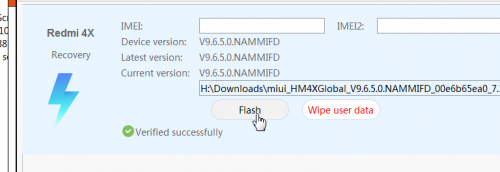
- Нажимаем по троеточию и указываем путь к ранее скачанному архиву. Начнется определение прошивки. Как только высветится надпись с зеленой галочкой «Verified successfully», жмем по белой кнопке «Flash».

- Начнется процесс прошивки, за которым наблюдаем в реальном времени. Пока оболочка не установится, нельзя выключать/перезагружать смартфон и компьютер, а также отсоединять телефон от ПК. Мобильное устройство может самопроизвольно перезагрузиться несколько раз, это абсолютно нормально.
- Отсоединяем смартфон только после появившейся в программе надписи «Flash successfully». На телефоне начнется загрузка операционной системы, и он запустится. Первый запуск после перепрошивки может длиться чуть дольше, чем обычно.


Через SP Flash
Этот вариант подходит для телефонов на процессоре MediaTek. Нет необходимости скачивать отдельную программу SP Flash Tool, поскольку МиФлешПро работает как с MTK, так и со Snapdragon. Процедуру можно проводить с заблокированным загрузчиком.
- Загружаем архив с прошивкой, которая предназначена для Fastboot. Внимательно проверяйте, чтобы файл подходил под вашу модель. Скачивать рекомендуем с программы, официального сайта либо форума 4pda.
- Распаковываем архив на системный диск, в папку с коротким названием на латинице.
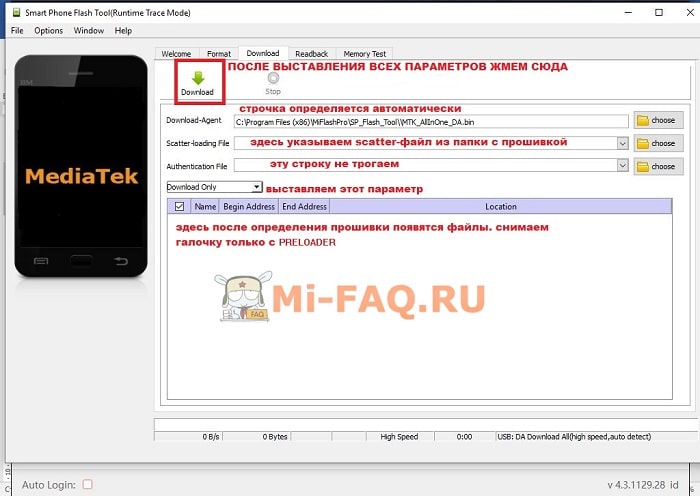
- Запускаем программу и переходим во вкладку «SP Flash». В верхнем левом углу нажимаем «Options» и открываем раздел «Download». Выставляем галочки напротив строк «USB Checksum» и «Storage Checksum».

- Возвращаемся на стартовый экран вкладки. Строчка «Download—Agent» обычно определяется автоматически, ее трогать не надо. Опускаемся ниже, к надписи «Scatter—loading File»: через встроенный проводник указываем путь к прошивке, заходим в папку «images» и выбираем файл «Android_scatter». Чуть ниже выставляем «Download only».
- Внизу высветится множество файлов с галочками. Снимаем галочку только с пункта «Preloader».
- Выключаем смартфон, и в программе кликаем по большой зеленой стрелке «Download». Зажимаем кнопку уменьшения громкости на смартфоне и подсоединяем девайс к компьютеру через USB-провод.
- Внизу появится красная полоса, которая должна дойти до 100%. Все это время удерживаем качельку громкости. Отпускаем только тогда, когда появится желтая полоска. Ждем, пока она дойдет до конца и высветится зеленая галочка. Это будет означать успешную прошивку. После этого отсоединяем аппарат от ПК и самостоятельно включаем его.

Если вместо красной полосы появляется ошибка, значит, MiFlash Pro не видит телефон. Причина заключается в отсутствии необходимых драйверов. Загрузите драйвера с 4pda и установите стандартным способом. Также не забудьте на смартфоне включить отладку по USB.
Через Mi Flash
Здесь уже требуется разблокированный загрузчик. Ознакомьтесь с этой статьей, чтобы правильно активировать бутлоадер. Также у нас есть подробная инструкция по прошивке телефона с помощью MiFlash (через режим Fastboot). Ниже будет представлена только основная информация, все подробности ищите в полной статье.
- Ставим все необходимые драйвера (если они не установились автоматически), и отключаем в настройках Windows проверку цифровой подписи драйверов.
- Скачиваем архив с прошивкой, который специально предназначен для операций через Фастбут. Архив должен иметь расширение .tgz. Загрузить файл можно в MiFlash Pro (вкладка ROM packages). Если программа не скачивает прошивку, перейдите на официальный сайт, и оттуда загрузите архив.
- На системном диске создаем папку с коротким названием на латинице, например, flash, и распаковываем туда содержимое архива.
- Переводим смартфон в режим Fastboot, зажав кнопку питания и уменьшения громкости. Раздастся виброотклик, и на черном экране появится заяц в ушанке, который ремонтирует Андроид-робота.
- Подключаем мобильное устройство к компьютеру через заводской кабель. Используем только разъем USB0, так как с 3.0 часто возникают ошибки.
- Запускаем МиФлеш Про и переходим в раздел «Mi Flash».
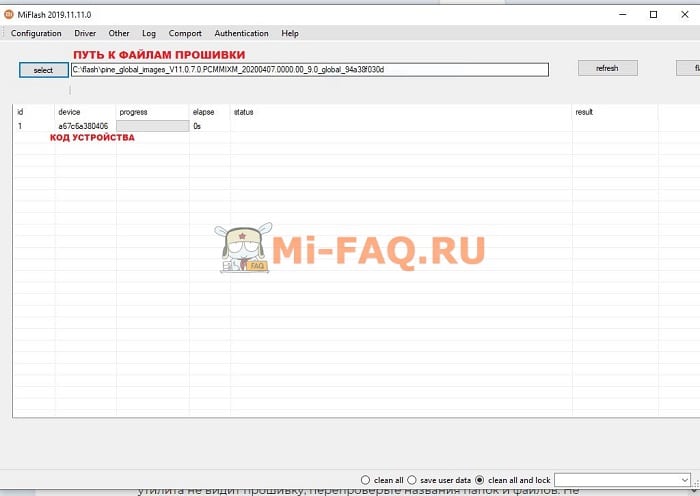
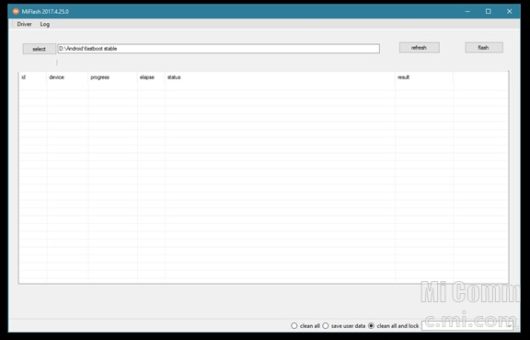
- Нажимаем «Refresh», чтобы программа определила подключенные устройства. Если синхронизация между компьютером и смартфоном успешная, в поле «device» появится строка с кодом телефона. В ином случае понадобится установка недостающих драйверов.
- Далее кликаем по «Select», и с помощью встроенного проводника указываем путь к прошивке (которая должна лежать на системном диске в отдельной папке).
- Внизу указываем параметры очистки. «Clean all» – полное удаление всех пользовательских данных; «Save user data» – сохранение материалов на устройстве; «Clean all and lock» – очистка телефона и блокировка загрузчика. Лучше всего выбрать «Clean all». Не забудьте перед этим сделать бэкап.
- Когда все пункты будут выставлены, жмем «Flash». Начнется прошивка девайса, которая обычно занимает 10-15 минут. Как и в случае с Recovery, в этот промежуток времени запрещаются любые действия с устройствами. Смартфон на новой версии Миюай запустится сам, вам нужно будет только отсоединить его от компьютера.
Восстановление доступа к телефону через Mi Flash Pro
Операция будет проводиться через режим Рекавери. Рут-права и разблокированный загрузчик не нужны.
- Повторяем 3, 4, 5, 6 и 7 шаг из подпункта «Через Recovery».
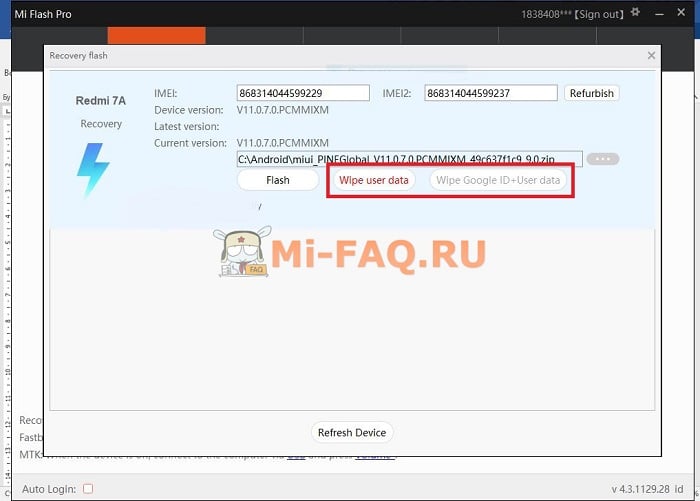
- Когда смартфон определился программой, нажимаем по кнопке с красной надписью «Wipe user data» или «Wipe Google ID + User data». В первом случае сотрутся все пользовательские данные, во втором – удалится Google-аккаунт и данные.
- Вся информация с телефона пропадет, и система больше не должна требовать при входе пароль, графический ключ или отпечаток. Девайс запустится как совершенно новое устройство с первоначальной настройкой.
- Если восстановление доступа – это единственная цель, отсоединяем смартфон от компьютера и начинаем пользоваться. Если нужна еще перепрошивка – читаем подпункт, посвященный этому.
Видео-обзор
Ответы на популярные вопросы
Нужно ли блокировать загрузчик после прошивки через Fastboot?
Если у вас китайская версия смартфона, прошитая на глобалку, блокировать бутлоадер ни в коем случае нельзя, иначе девайс окирпичится. Во всех остальных случаях деактивация загрузчика на ваше усмотрение. Но помните, что разблокированный загрузчик сводит безопасность смартфона к минимуму, и платежные сервисы, такие как Android Pay, работать не будут.
Смартфон не включается, вернет ли перепрошивка его работоспособность?
Телефон должен запуститься после установки прошивки, если неполадка была вызвана системным сбоем. При механических повреждениях прошивка девайса на новую версию Миюай бесполезна.
В программе выдает ошибку, не могу прошить телефон через Fastboot. Что делать?
В этой статье вы можете ознакомиться с решением почти всех ошибок, возникающих в MIUI ROM Flashing Tool.
Мы рассказали, как пользоваться MiFlash Pro. Надеемся, что этот попробный обзор пригодится в трудную минуту. А каким методом вы прошиваете свой телефон — пишите в комментариях!
После установки при первом запуске программа скорее всего предложит обновить её до последней версии — не упускайте такую возможность. Обновление проходит в автоматическом режиме, также как и установка.
На вкладке Home выберите ваше устройство из списка. Mi Flash Pro подскажет рекомендуемый способ прошивки, а в нижней части окна программы вы найдёте инструкции, как перевести телефон в данный режим.
!Если загрузчик заблокирован, доступна прошивка только через режим Recovery.
Прошивка через Recovery.
Кнопками громкости листаем до Connect with MiAssistant и подтверждаем действие клавишей включения. На дисплее появится провод, и после этого подключаем телефон к ПК.
Чтобы перевести телефон в режим Recovery, выключите его, а затем зажмите клавишу Громкость + и Включения. Спустя 5 секунд ваш смартфон завибрирует и загрузит меню.
На ПК переходим во вкладку Recovery, предварительно скачав нужную версию во вкладке ROM packages. Здесь может потребоваться войти в ваш Mi-аккаунт.
Происходит проверка всех данных в течении нескольких минут. После появления зеленой галочки можем прошиваться. Два варианта прошивки: Flash (с сохранением данных) и Wipe User Data (с удалением всех данных). Если выбрали «wipe user data», то в течении нескольких минут произойдёт очистка смартфона. После нужно заново выбрать файл с прошивкой и нажать уже кнопка «Flash».
Процесс прошивки пошел. Ждем появления надписи в программе «flash successful». Отключаем телефон от компьютера и ждем загрузки телефона. Обновление прошивки завершено.
Прошивка через Mi Flash.
Если загрузчик заблокирован, телефон не получится прошить, как разблокировать загрузчик xiaomi, через ултилиту miflash_unlock.
Отключение проверки драйверов в Windows 10.
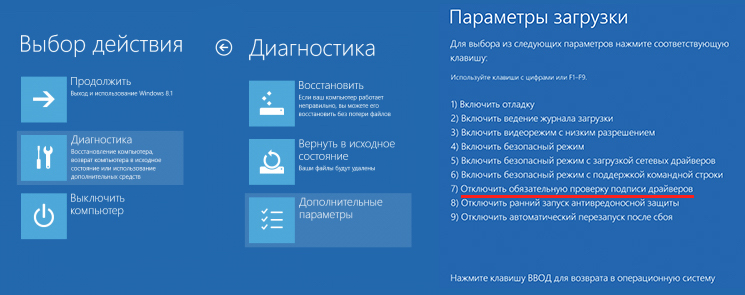
В средах Windows 8, 8.1 и 10 зажмите на клавиатуре клавишу Shift, после чего мышкой выполните перезагрузку через кнопку в «Пуск». Проследуйте по пути, нажимая на экране кнопки «Диагностика», «Дополнительные параметры», «Параметры загрузки», «Перезагрузить». Система перезагрузится, в соответствующем экране кнопкой F7 использовать вариант загрузки «Отключить обязательную проверку подписи драйверов».
Запуск Mi Flash.
Выключаем наше устройство.
Зажимаем [Vol-] + [power on] — чем переводим устройство в Fastboot режим.
Далее необходимо выбрать, будем ли мы сохранять данные, имеющиеся на телефоне, или же все подчистую удалять. Как правило, рекомендуется второй вариант, тогда прошивка установится наиболее корректно. Нажмите на кнопку «Flash all except storage» для того, чтобы оставить данные на телефоне, для полного форматирования выберите «Flash all».
Выберите одну из опций- Clean all- все вычистит (стирает все данные), save user data — сохраняет пользовательские данные, clean all and lock — стирает все и блокирует загрузчик. После сделанного выбора нажмите на «Flash». Затем программа выполнит выбранное действие, и начнется прошивка Xiaomi.
После завершения работы MiFlash телефон самостоятельно перезагрузится. Если автоматическая перезагрузка не была выполнена, нажмите и немного подержите кнопку включения на телефоне до того, как на дисплее появится фирменный знак прошивки. Затем аккуратно отсоедините кабель от смартфона.
Если прошить не удалось, переходим к следующему пункту:
Xiaomi phones can be flashed in different ways. The most popular option is flashing through Fastboot using Mi Flash. But you can also use a more advanced utility MiFlashPro, which differs significantly from the standard version. Today we will review this program and tell you how to use it to install new firmware on your smartphone.
Why do we need this program?
Mi Flash Pro is a tool for flashing mobile devices, Xiaomi and Redmi. The user can:
- Install a newer version of the shell. For example, switch from MIUI 10 to MIUI 11.
- Reflash to the Global Version of the phone, designed for the Chinese market (be careful, there is a risk of “bricking”).
- Experiment with localized firmwares (Indian, Indonesian) or custom ones.
- Repair the “brick” or bring the device out of the boot loop.
- Return to the previous build (anti-rollback is possible).
Benefits of the PRO version
Mi Flash Pro has advanced functionality and will appeal to experienced users. The program can flash phones on Qualcomm Snapdragon and MediaTek processors. Regular Mi Flash works only with Snapdragon.
The next plus is the built-in firmware database. You can download the ROM right away in the program. The utility downloads files from the official MIUI website. And, of course, a huge advantage is the ability to flash with a locked bootloader through the stock recovers.
The program has a very useful option to restore access to your smartphone if you lose your Pattern Lock or password.
How to install MiFlashPro
Let’s proceed to download and install MiFlashPro. Using the program is quite easy, but we do not recommend getting into action if you are a novice and poorly versed in technology.
The instructions are for information purposes only. The editorial staff is not responsible for the consequences of reflashing.
Downloading
All versions of MiFlash Pro are available there, + there are installation files of drivers for Qualcomm Snapdragon and MTK. There will also be a link to the finished archive along the way.
Note that the latest version of the program may not work correctly. If you notice any problems or errors, download an older version of MiFlash.
Configuring
Now let’s install the program and do the initial setup.
- Find the installation file with the “exe“ extension and double-click to run it.
- Specify the installation location and click “Next”. Make sure that the path does not contain prohibited characters.
- Once again, click “Next“ – “Install“. When the installation is complete, click on the button “Finish“.
- Run the utility. You will immediately see an offer to upgrade to the latest version. Accept or decline it. In the next window, specify the region.
- In the upper right corner, click on the line “Sign in“ and go to your Mi account if you do not have an account, register.
Once the installation and setup of MiFleshPro are complete, review the tabs and further reflashing.
Tabs
There are only English versions in different sources. That is why users who do not speak English will have to understand the interface intuitively.
Home
This section is not of any particular technological interest. It simply provides general information, which, once read, will make it easier for the user to flash the device.
In the field “Select device” it is necessary to choose the phone and get acquainted with the appeared data, such as the name of the model, the processor, and the code name. The “Recommended” line is the most interesting, where the program advises the best way to flash a certain model. The utility will automatically detect the device if the smartphone is connected to the computer.
At the bottom there are key combinations for switching to Fastboot and Recovery mode, as well as a note for MTK processors.
Recovery
Here you can flash your smartphone through the stock firmware with the locked boot loader. It’s a very convenient option for most users. Also, with the help of the recovery, you can complete the device’s reset, which will be relevant in case of a forgotten password and graphic key.
Not sure how to flash your phone in TWRP Recovery? Check our article on this topic.
SP Flash
Flash tab designed for flashing MTK-based smartphones. There is a program of the same name on the Internet that you can download separately, but it’s better to install Mi-Flash Pro, which works with MTK and Snapdragon. SP Flash is an official tool from Xiaomi developers that flashes old and new MediaTek models without any problems.
Mi Flash
You can install the new shell on Xiaomi phones and tablets with a Qualcomm Snapdragon processor in this item. For this procedure, you must put the device into Fastboot or EDL mode and connect it to your computer.
Manage devices
This is the device manager, where you can view all the connections. This tab is no different from a similar item in the Windows settings.
ROM packages
From this section, you can download the firmware for any Xiaomi smartphone. This is very convenient because you do not need to search for the official site or forum. Global, Indian, and European versions are available.
History
Here all made processes and detailed information, such as phone model, number, time, reflash type, etc., are displayed. There is no particular use for this tab. It is just an archive with all the operations.
Flashing Xiaomi via Mi Flash Pro
At this point, you will learn how to flash your Xiaomi and Redmi phones through Mi Flash Pro using different tabs. Be careful, reread each command, and remember that we are not responsible for the consequences. Only experienced users are recommended to do reflashing.
Via Recovery
- First, download the firmware archive at “ROM Packages“. Type the name of the model and download the shell. Make sure that the file fits the flashing method – Recovery or Fastboot. If this download method doesn’t work, you can download the firmware from the official MIUI website using the standard method.
- Place the archive on the system disk in a folder with a short name in Latin, for example, Android.
- Switching the phone to recovery mode. To do this, turn it off, and after a few seconds, press the power and volume up buttons. When the logo appears, release the power key and hold the rocker switch until the recovery menu appears.
- The menu should initially appear in English. On MIUI 11, it is Mi Recovery 3.0.
- Next, go down to “Connect with MiAssistant“ using the mechanical keys on the side. To confirm, press the power button.
- An image of the phone and a disconnected wire will appear. Now you can connect the smartphone to the computer through the USB0 port.
- Open the program and go to “Recovery“. You may need to reauthorize the Mi account. You will see its NAME at the top if the computer detects the smartphone. The utility doesn’t recognize the connected device. Then you don’t have the right drivers installed. Install ADB Drivers manually. A video on this topic will help you.
- Click on the triple dot and specify the path to the previously downloaded archive. The firmware detection will start. When the green check mark “Verified successfully“ appears, click on the white button “Flash“.
- The flashing process will start, and you can watch it in real-time. The process is observed in real-time. Please don’t turn off/reboot your smartphone or PC until firmware installs, and disconnect the phone from the PC. The mobile device can spontaneously reboot several times. This is normal.
- Disconnect the smartphone only after the program’s message “Flash successfully” appears. The operating system will start loading, and the phone will start up. The first startup after reflashing may take a little longer than usual.
Via SP Flash
This option is suitable for MediaTek-based phones. There’s no need to download a separate SP Flash Tool since MiFlashPro works with MTK and Snapdragon. The procedure can be performed with a locked bootloader.
- Download the archive with the firmware, which is designed for Fastboot. Carefully make sure that the file fits your model. It is recommended to download from the program, official website or XDA forum.
- Unpack the archive to the system drive in a folder with a short Latin name.
- Run the program and go to the tab “SP Flash“. In the top left corner, click on “Options“ and open the ” Download ” section. Check the boxes “USB Checksum“ and “Storage Checksum“.
- Go back to the first screen of the tab. The line Download-Agentis usually detected automatically, so touch is not necessary. Let’s go down to the inscription “Scatter-loading File“: use the built-in explorer to set the path to the firmware, go to the folder “images“ and choose the file “Android_scatter”. A little lower set “Download only“.
- At the bottom will pop up a lot of files with checkmarks. Uncheck only the item “Preloader”.
- Then we turn off the smartphone and click on the big green arrow “Download” in the program. Press the volume down button on the smartphone and connect the device to the computer via a USB cable.
- At the bottom will appear a red bar, which should reach 100%. All the while holding the volume rocker. Release it only when the yellow bar appears. Please wait until it reaches the end and a green checkmark appears. This will mean successful flashing. After that, disconnect the device from the PC and turn it on yourself.
If you see the error instead of the red bar, it means that MiFlash Pro does not see the phone. The reason is in the lack of drivers. Download drivers from XDA and install them the standard way. Also don’t forget to enable USB debugging on your smartphone.
Via Mi Flash
Here you already need an unlocked bootloader. Read this article to activate the bootloader correctly. We also have detailed instructions on how to flash your phone using MiFlash (via Fastboot mode). Below will only be basic information. Look for all the details in the full article.
- Install all drivers required (if not installed automatically), and turn off verification of drivers’ digital signatures in Windows settings.
- Download the firmware archive specially designed for Fastboot operations. The archive must have the extension .tgz. You can download the file in MiFlash Pro (tab ROM packages). If you can’t download the firmware, go to the official website and download the archive.
- The drive creates a folder with a short name in Latin, for example, flash, and unpack the archive contents there.
- Put your smartphone in Fastboot mode by pressing the power and volume down buttons. You will hear a vibration click, and on the black screen, you will see a hare in earflaps repairing the Android robot.
- Connect the mobile device to the computer through the factory cable. Use a USB0 connector only, as errors often occur with 3.0.
- Launch MiFlash Pro and go to “Mi Flash“ section.
- Press “Refresh” to make the program detect the connected devices. If the synchronization between your computer and smartphone is successful, in the “device“ field, you will see a line with the phone code. Otherwise, you will need to install the missing drivers.
- Then click “Select”, and, using the built-in explorer specify the path to the firmware (which should be located on the system drive in a separate folder).
- At the bottom, specify the parameters of cleaning. “Cleanall ” – deleting all user data; “Save user data ” – saving data on the device; “Clean all and lock ” – cleaning the phone and locking the bootloader. The best choice is “Clean all”. Don’t forget to make a backup before that.
- When all items are checked, press “Flash“. The flashing of the device will start and normally takes 10-15 minutes. As in the case with Recovery, in this time period, any actions with the device are prohibited. The smartphone on the new version MIUI will start by itself. You only need to disconnect it from the computer.
Restore access to the phone via Mi Flash Pro
The operation will be carried out through the Recovery mode. Root rights and an unlocked bootloader are not needed.
- Repeat steps 3, 4, 5, 6 and 7 from “Through Recovery”.
- When the program detects the smartphone, press the button with the red text “Wipe user data“ or “Wipe Google ID + User data“. In the first case, all the user data will be erased. In the second case – the Google account and data will be deleted.
- All information from the phone will disappear, and the system should no longer require a password, picture key, or fingerprint when logging in. The device will start up as a brand-new device with the original setup.
- If restoring access is the only goal, disconnect the smartphone from the computer and start using it. If you still need to reflash it, read the sub-item on that.
FAQ
Should I lock the bootloader after flashing via Fastboot?
If you have a Chinese version of the smartphone flashing to the global, you should by no means block bootloader. Otherwise, the device will brick up. In all other cases, it is up to you to deactivate the bootloader. But remember that an unlocked bootloader reduces the smartphone’s security to a minimum, and payment services such as Android Pay will not work.
Smartphone won’t turn on, will reflashing make it work again?
The phone should start after installing the firmware if a system failure caused the problem. In case of mechanical damage, flashing the device to a new version is useless.
We told you how to use MiFlash Pro. We hope this sample review will be helpful when you’re in trouble. And what method of flashing your phone – write in the comments!