
Роботы-пылесосы Xiaomi продаются с достаточно объемными руководствами в комплекте. Но, купив это чудо техники, многие торопятся его включить и посмотреть, как робот примется за уборку квартиры. Чтобы оградить вас от долгого и нудного чтива инструкций, мы подготовили облегченное руководство пользователя. Сейчас расскажем, как подготовить к первому запуску пылесос, как за ним ухаживать и что еще нужно знать об этих умных устройствах.
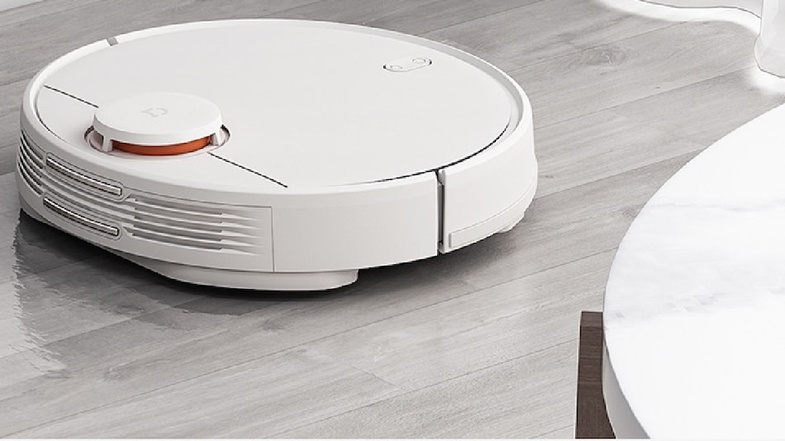
Фото: gadgets.ndtv.com
Первая зарядка пылесоса
Все предельно просто, и мы опустим такие элементарные действия, как распаковка устройства и разматывание проводов.
-
Подключите к розетке станцию зарядки и спрячьте излишки кабеля в соответствующем кармане.
-
Разместите базу так, чтобы по бокам от нее было по 50 см и перед ней 100 см свободного места.
-
Поставьте на станцию пылесос. Если все сделали правильно, сверху на нем замигают индикаторы.
-
Если индикатор на корпусе устройства горит, не моргая, батарея заряжена и готова к работе. Нажмите кнопку включения.
Уровень заряда ниже 20% показывается красным индикатором, менее 50% — желтым, а при достаточном заряде горит белый светодиод.
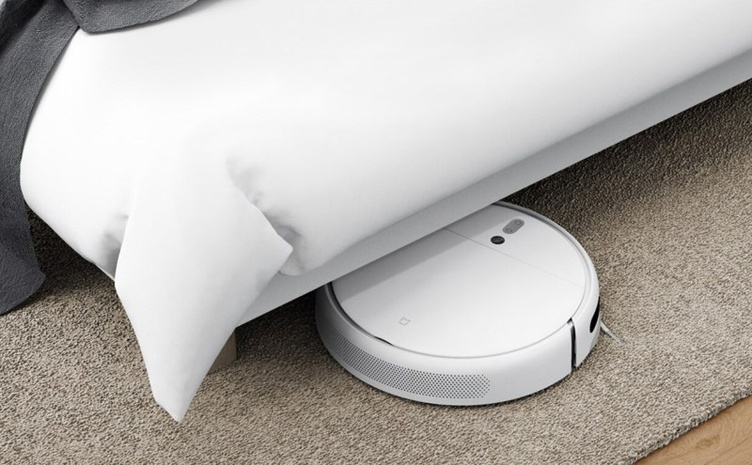
Размеры Mi Robot позволяют ему заезжать под кровать. Фото: innrechmarket.com
Как настроить приложение для робота-пылесоса
Как управлять роботом-пылесосом Xiaomi через телефон — вопрос, интересующий почти каждого владельца Mi Robot. Существует специальное приложение Xiaomi, через которое можно задавать график уборки и другие параметры работы домашнего помощника.
-
Скачайте приложение Mi Home для Android или iOS.
-
После запуска программы выберите сервер. Лучше указать Европу, США или Сингапур, так как на китайских серверах некоторые опции заблокированы.
-
Войдите в учетную запись или зарегистрируйтесь.
-
В пункте добавления устройства выберите из списка Mi Robot.
-
На пылесосе нажмите кнопку с иконкой домика и подержите ее не менее 5 секунд до звукового сигнала. Он говорит об успешном подключении устройства к приложению.
-
Снова выберите Mi Robot и укажите домашнюю сеть Wi-Fi.
-
Задайте основное местоположение робота, например «Гостиная», и завершите настройку.
Проделав эти манипуляции, вы сможете управлять пылесосом через приложение, даже находясь не дома.
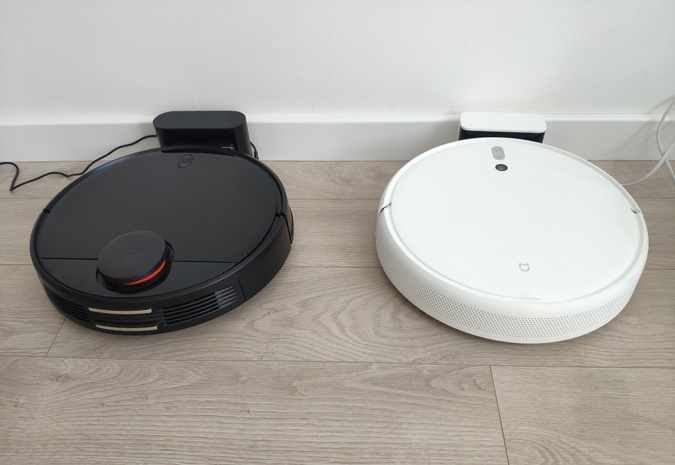
MiJia 1C (белый) тоньше, чем Mi Robot Vacuum Mop P (черный), и заезжает почти под любую мебель. Фото: smartrobotreviews.com
Небольшая, но важная подготовка квартиры
Чтобы в процессе уборки не возникло проблем, лучше потратить несколько минут на небольшую подготовку комнат:
-
Все провода, в которых может запутаться Mi Robot, уберите с пола.
-
Мелкие вещи пылесос может всосать, поэтому их тоже нужно убрать.
-
Зоны, в которые пылесосу нельзя заезжать, нужно ограничить магнитными лентами (приобретаются отдельно). Конечно, можно расставить какие-либо физические барьеры, но это нерационально.
-
Обязательно ограничьте пылесосу доступ к ступенькам, с которых он может упасть и сломаться.
Выбираем подходящий режим уборки
В модельном ряду Xiaomi есть роботы-пылесосы с функцией влажной уборки и без нее, но все устройства без исключения имеют два основных рабочих режима: полная и частичная уборка.
Полная уборка
После сканирования рабочей зоны Mi Robot делит большие помещения на зоны и убирает их поочередно, перемещаясь по зигзагообразной траектории от стены к стене. По каждой области пылесос проходит по два раза. После уборки он возвращается на базу и заряжается. Если станцию убрали, робот вернется к точке, с которой началась уборка. Если нужно остановить ее, нажмите кнопку «Домой», после чего Mi Robot вернется на базу.
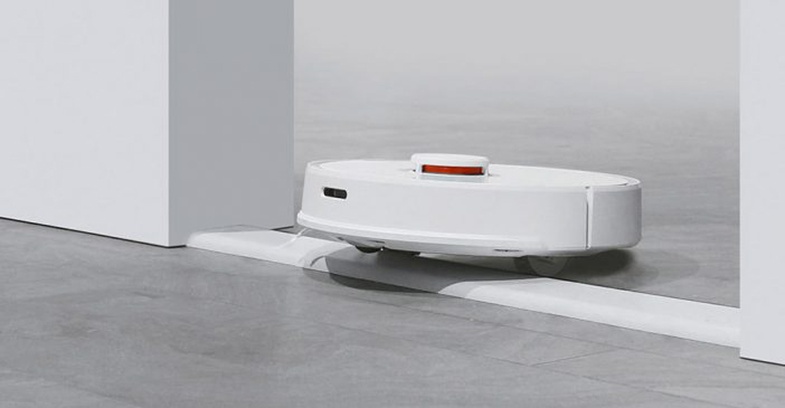
Робот-пылесос Xiaomi способен переезжать небольшие пороги. Фото: diyprojects.io
Частичная уборка
Режим пригодится, когда пылесосить везде не нужно. Например, необходимо убрать только под столом и небольшую зону вокруг него. При активации этого режима пылесос очищает площадку 1,5 на 1,5 метра. Чтобы начать такую уборку, поставьте робота в нужное место, затем нажмите кнопку «Домой» и подержите ее 5–6 секунд. После уборки пылесос возвратится на базу.
Как пользоваться приложением для робота-пылесоса
Чтобы не переносить вручную робот-пылесос с места на место или нажимать на кнопки на корпусе при каждой уборке, используйте приложение. С его помощью вы сможете вызвать Mi Robot из соседней комнаты или вообще запустить его, пока находитесь на работе, чтобы он навел чистоту к вашему приходу.
-
Через приложение задается время уборки: например, можно настроить пылесос так, что он будет включаться каждый вторник и пятницу ровно в 15:00.
-
В приложении можно выбирать отдельные комнаты или зоны для проведения уборки.
-
Если в определенном месте остался мусор, можно переключиться на режим ручного управления. В этом случае Mi Robot превратится в радиоуправляемую машинку, которая будет двигаться в нужном вам направлении.
-
В Mi Home приходят уведомления о старте и завершении уборки.
-
В приложении собирается статистика по уборкам, их периодичности и продолжительности. Она помогает своевременно менять щетки и прочие расходники.
Уход за роботом-пылесосом, который продлит его срок службы
Постепенно пылесос засоряется волосами, шерстью и грязью, поэтому ему нужна регулярная чистка.
-
Контейнер и фильтр рекомендовано чистить каждый раз после уборки.
-
Мыть в воде фильтр не следует: его нужно вытряхивать или продувать.
-
Центральная щетка нуждается в еженедельной чистке. Боковые щетки, колеса и датчики достаточно очищать один раз в месяц.
Разумеется, все эти рекомендации условны, поэтому просто постарайтесь не запускать состояние робота-пылесоса, периодически уделяя внимание его чистке.
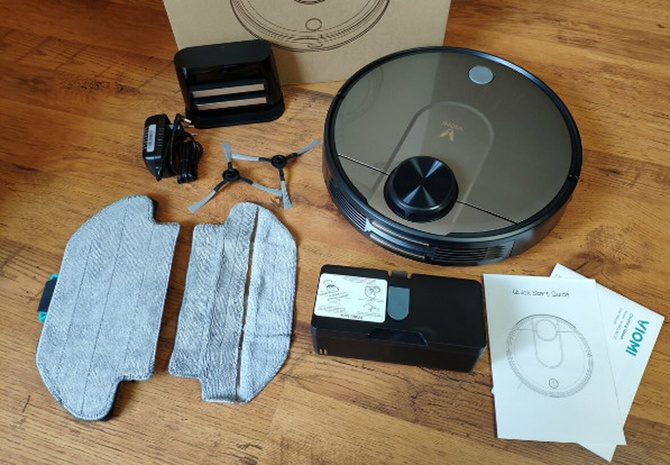
Фильтры и щетки легко снимаются для чистки и мойки. Фото: gearbest.com
Частые вопросы владельцев роботов-пылесосов
С Mi Robot могут возникать разные вещи, которые иногда вводят в ступор. На самом деле большинство подобных ситуаций имеют простейшие решения, если знать, как действовать.
Что делать, если робот-пылесос перестал отображаться в приложении?
Такое происходит, когда теряется связь между смартфоном и роботом, а происходит это по разным причинам: изменилась домашняя сеть, обновилась конфигурация маршрутизатора и так далее. Вам нужно в таком случае одновременно нажать кнопку питания и «Домой» и держать их до голосового оповещения о перезагрузке Wi-Fi. Если индикатор начнет медленно моргать, сброс связи прошел успешно и можно заново добавить Mi Robot в приложение.
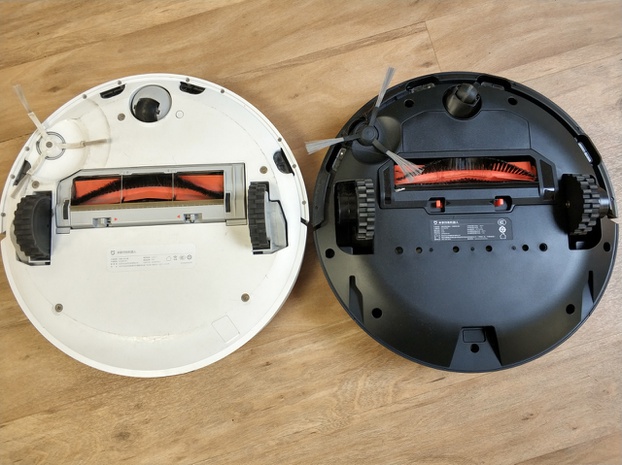
Прорезиненные колеса обеспечивают хорошее сцепление даже со скользкими полами. Фото china-gadgets.com
Нужно ли обновлять прошивку и как?
Обновление прошивки рекомендовано, так как с ним производитель вносит определенные коррективы в работу устройства и исправляет выявленные ошибки. Обновлять версию ПО можно через приложение. Главное — подключить пылесос к станции и убедиться, что уровень заряда выше 20%.
Что делать, если робот перестал реагировать на кнопки и не выключается?
Если Mi Robot завис и перестал реагировать на управление, попробуйте перезагрузить устройство нажатием на клавишу сброса Reset. Система будет автоматически перезагружена. При этом сбросятся все ранее установленные настройки.
Как вернуть заводские параметры, если не получается сделать сброс?
Одновременно зажмите кнопки «Домой» и Reset и держите до голосового оповещения о запуске восстановления настроек. Дождитесь завершения операции и после этого можете приступить к выставлению новых параметров.
Почему Mi Robot перестал включаться?
Основных причин может быть три:
-
Батарея не заряжена.
-
Окружающая температура ниже 0°C или выше 50°C.
-
Пылесос сломался.
Что делать, если робот перестал заряжаться?
Помимо банальной причины, когда док-станция не подключена к розетке, есть еще одна. Коннекторы базы могли настолько сильно загрязниться (например, забиться шерстью домашнего питомца), что пропал контакт. Очистите их, и все заработает.
Как быть, если пылесос стал очень плохо убирать?
Причины того, что после уборки остаются крошки и другие загрязнения, сводятся к недостаточному уходу за роботом. Очистите контейнер для мусора, фильтры и центральную щетку. Если все в порядке, а пылесос все равно плохо работает, обратитесь в сервисный центр.
Даже научившись пользоваться роботом пылесосом Xiaomi, некоторые люди остаются не удовлетворены результатом. Чтобы не разочароваться при покупке этой умной техники, помните, что она не предназначена для капитальной уборки, а лишь помогает поддерживать чистоту. Робот оградит вас от необходимости постоянно пылесосить пол, убирая крошки, шерсть домашних питомцев и другой несущественный мусор.
Если вы только что приобрели Xiaomi Mop 2 и не знаете, как подключить его к приложению, не переживайте! В этой статье мы подробно расскажем, как выполнить эту задачу, а также предложим полезные советы для решения возможных проблем.
Шаг 1. Первые действия перед установкой.
Перед тем как подключить пылесос Xiaomi, убедитесь, что у вас для этого есть все необходимое: сам пылесос, смартфон с установленным приложением Mi Home, стабильное подключение к Wi-Fi. Также позаботьтесь о том, чтобы пылесос был заряжен минимум на 50%, иначе подключение может не пройти успешно.
Шаг 2. Установка приложения Mi Home.
Установите приложение Mi Home, предварительно его нужно скачать удобные для вас способом. После установки запустите приложение и пройдите процедуру регистрации.
Шаг 3. Подключение пылесоса к Wi-Fi.
Robotic Mop 2 подключается к Wi-Fi, и для использования с приложением Mi Home, он должен также подключен к вашей сети. Для этого выполните следующие шаги:
- Запустите робота, нажимая на кнопку питания.
- Включите режим синхронизации (подключения). Нажмите и удерживайте кнопку на устройстве несколько секунд, пока индикатор состояния не начнёт мигать.
- В приложении Mi Home выберите опцию «Добавить устройство» или нажмите на значок «+».
- Приложение автоматически начнёт искать доступные устройства. Выберите подходящий пылесос из представленных моделей и следуйте дальнейшим инструкциям.
- Укажите информацию вашей беспроводной сети Wi-Fi (название и пароль).
Оценка бренда: 4.9На основании многих тысяч отзывов наших довольных клиентов!
С нами ваш помощник быстро восстановит свою прежнюю мощность!
Шаг 4. Соединение устройства с приложением.
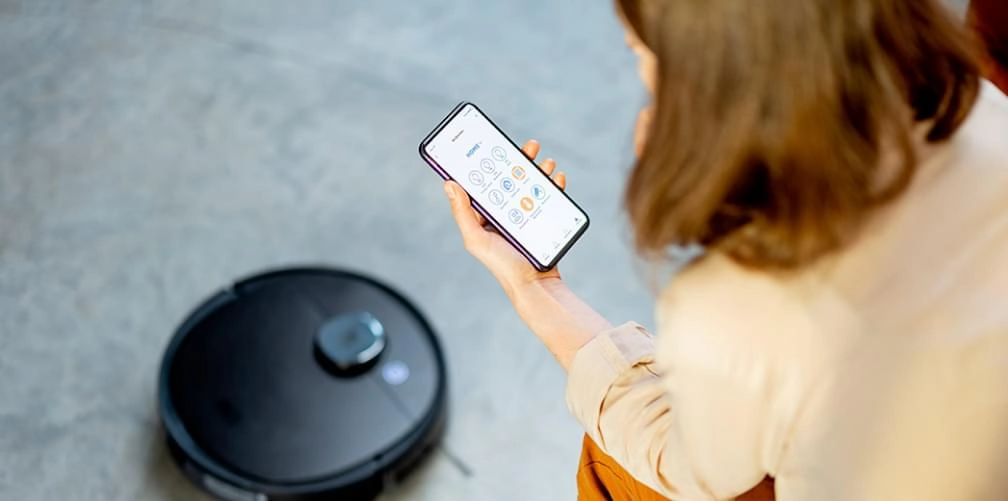
Как только вы введете корректные данные для подключения, пылесос должен подключиться к Wi-Fi. Процесс может занять несколько минут. После подключения устройства на экране вашего телефона отобразится уведомление о успешном соединении.
С этого момента вы можете контролировать ваш пылесос с помощью приложения Mi Home. На экране отобразится карта вашего дома, а также кнопки для управления режимами работы пылесоса, таких как уборка пола или мытье.
Шаг 5. Настройка расписания и режимов работы.
- Уборка по расписанию. В разделе «Расписание» вы можете установить время, когда пылесос будет автоматически начинать уборку.
- Режимы работы. Выберите режимы уборки: обычная, интенсивная или только мойка пола.
- Карты и маршруты. Xiaomi Mop 2 использует интеллектуальную карту для эффективного планирования маршрута. Вы можете просматривать карты, редактировать их и определять запретные зоны, в которых пылесос не будет работать.
Устранение возможных проблем
Иногда могут возникнуть незначительные трудности:
1. Не удается подключиться к Wi-Fi.
- Проверьте, что ваш Wi-Fi настроен на частоту 2.4 GHz.
- Убедитесь, что пароль для Wi-Fi введён корректно.
- Перезагрузите пылесос и ваш Wi-Fi роутер.
2. Проблемы с подключением через приложение.
- Убедитесь, что ваше приложение Mi Home обновлено до последней версии.
- Попробуйте перезапустить приложение и попробуйте подключить пылесос снова.
- Если пылесос не отображается в списке устройств, попробуйте выполнить сброс устройства до заводских настроек и повторить подключение.
3. Не синхронизируется карта или маршруты.
- Удостоверьтесь, что пылесос не блокирован в вашем доме другими электронными устройствами, которые могут мешать сигналу.
- Проверьте, что пылесос не сталкивается с физическими препятствиями в процессе работы, которые могут нарушить точность карты.
Теперь, когда вы знаете, как подключить робот-пылесос Xiaomi Mop 2 к приложению Mi Home. В случае, если вам понадобятся аксессуары или запасные части для вашего пылесоса, обращайтесь в Filterix — мы всегда рады помочь!
Аксессуары для
вашего пылесоса!
Кликните по промокоду,
чтобы применить!
Разберемся, как подружить умный пылесос с фирменным приложением Mi Home, решить проблемы при подключении, научить пылесос говорить на русском и запретить будить всех по ночам.
Первое подключение
Если вы устанавливаете Mi Home (доступно для Android и iOS) в первый раз, оно попросит создать учетную запись. Это просто. Нужно пошагово выполнить инструкцию, которую также можно найти в документации к пылесосу.
Сначала обеспечьте роботу соединение с интернетом. Зайдите в Mi Home под своим логином и паролем и нажмите плюс в правом верхнем углу.
В открывшемся окне появится список доступных в России устройств Xiaomi, которые можно подключить к приложению. Вам нужна вкладка «Бытовая техника».
Найдите вашу модель пылесоса и кликните на нее, чтобы робот подключился к Wi-Fi сети. Просто дождитесь окончания процесса. Когда устройство подключится, приложение сообщит вам об этом.
Что делать, если не подключается
Бывает, что пылесос не подключается по инструкции. Рассмотрим возможные причины.
Нужной модели нет в списке. Это одна из самых распространенных проблем. Вы можете с ней столкнуться, если купили версию робота-пылесоса для китайского рынка. Понять это можно по индексу SKV в наклейке со штрих-кодом: если в конце стоит CN, это модель для китайского рынка, GL — международная.
Китайская версия тоже подключается к Mi Home, но для этого нужно сменить регион: зайти в Профиль > Настройки > Регион. И выбрать «Китай». После этого список доступных устройств обновится, и модель появится.
Но есть нюанс: теперь планирование уборки будет происходить по китайскому времени, а это +5 часов к московскому.
В списке есть, но не подключается. Бывает и так, что пылесос в списке есть, но он не подключается. Возможно, его уже подключали ранее, или произошел сбой в ПО робота.
Попробуйте сбросить настройки пылесоса. Например, у Xiaomi Mi Robot Vacuum Mop для этого нужно нажать обе кнопки на верхней панели и удерживать 3 секунды.
Неправильный Wi-Fi. Например, Xiaomi Mi Robot Vacuum Mop P ловит сеть только с частотой 2,4 ГГц. Если ваш Wi-Fi работает на частоте 5 ГГц, пылесос попросту его не увидит. Проверьте настройки роутера и при возможности переключитесь на 2,4 ГГц.
Подключили? Теперь попробуем настроить умный пылесос.
Найдите место для робота-пылесоса
Если пылесос не единственное умное устройство Xiaomi в вашем доме, добавьте его в одну из комнат в приложении: в гостиную, кабинет, спальню или на кухню.
Заодно можете переименовать робот-пылесос — назвать его Кругляш, Мой помощник или придумать любое другое имя.
Научите его говорить на русском
После подключения выберите язык, чтобы пылесос говорил с вами на одном языке. Если пропустили этот этап во время первой настройки, сделайте это позже.
На главном экране в приложении нажмите на свой пылесос, затем — на три точки в верхнем правом углу, чтобы попасть в меню настроек. Перейдите в пункт «Настройки звука», выберите подходящий язык и нажмите «Использовать».
Тихий час
При слишком низком уровне заряда продвинутые модели роботов-пылесосов Xiaomi автоматически возвращаются на базу. А после зарядки продолжают уборку с того же места. Чтобы пылесос не продолжил уборку среди ночи, придумали режим «Не беспокоить». Он запрещает устройству шуметь в установленное время.
Зайдите в главное меню Mi Home, выберите пылесос в списке подключенных устройств и нажмите на три точки в правом верхнем углу. Включите режим и установите временной промежуток.
Установите расписание
В том же меню настроек пылесоса можно запланировать уборку в определенное время. Например, когда никого нет дома, чтобы робот не мешался под ногами.
Контролируйте износ элементов
Время от времени заглядывайте во вкладку «График обслуживания». Здесь приложение анализирует время работы пылесоса и примерно оценивает износ основных элементов: центральной и боковых щеток, фильтра. Оценка примерная, так как не учитывает, что на гладком ламинате щетки изнашиваются меньше, чем на ковре с длинным ворсом. Но всё же помогает понять общее состояние деталей.
Отрегулируйте мощность и интенсивность уборки
Большинство пылесосов Xiaomi регулируют мощности всасывания, а если устройство с функцией влажной уборки, то и интенсивность увлажнения.
Эти параметры тоже регулируются в настройках. Для этого нажмите на пылесос в списке подключенных устройств и установите интенсивную уборку, если нужно быстро пропылесосить землю из разбитого горшка, или уменьшите уровень воды, если кажется, что пол после уборки слишком влажный.
У нас ещё много всего интересного
Оставьте почту и получайте подборку лучших материалов от главного редактора
раз в две недели.
Перейти к контенту

Русские электронные инструкции по эксплуатации
Постоянно обновляемый большой каталог документации по эксплуатации и использованию современных устройств и оборудования на русском языке. Бесплатное скачивание файлов.
Поиск:
Главная
♥ В закладки
Просмотр инструкции в pdf
Инструкция по эксплуатации робота-пылесоса Xiaomi Mi Robot Vacuum-Mop 2 Pro.
Скачать инструкцию к роботу-пылесосу Xiaomi Mi Robot Vacuum-Mop 2 Pro (41,19 МБ)
Инструкции по эксплуатации роботов-пылесосов Xiaomi
« Инструкция к роботу-пылесосу Xiaomi Mi Robot Vacuum-Mop 2 Lite RU White
» Инструкция к роботу-пылесосу xRobot Strider Black
Вам также может быть интересно

Инструкция к смартфону Xiaomi Redmi Note 11S NFC 6GB+64GB Graphite Gray

Инструкция к смартфону Xiaomi Redmi 9T 4+64GB Green

Инструкция к смартфону Xiaomi Mi Note 3 64Gb Black

Инструкция к смартфону Xiaomi Redmi Note 10 4+64GB White
.jpg)
Инструкция к беспроводным наушникам Xiaomi Earphones 2 Basic (BHR4089GL)
.jpg)
Инструкция к беспроводным наушникам Xiaomi Mi TWS 2 (ZBW4493GL)

Инструкция к смартфону Xiaomi Mi 6 64GB Black

Инструкция к смартфону Xiaomi Redmi A1+ 32GB Light Green
Добавить комментарий
Имя *
Email *
Сайт
Комментарий
Сохранить моё имя, email и адрес сайта в этом браузере для последующих моих комментариев.
- Добавить инструкцию
- Заказать инструкцию
- Политика конфиденциальности