
- Техника
- Технологии
- Компьютеры
- Cancel
Технология MHL (Mobile High Definition Link) позволяет подключать мобильные устройства к телевизорам и мониторам с помощью простого кабеля, соединяющего разъём MicroUSB мобильного устройства и разъём HDMI устройства отображения.

На мобильном устройстве не требуются какие-либо настройки: на телевизоре или мониторе всегда показывается то же, что и на экране мобильного устройства.
MHL поддерживает большое количество современных мобильных устройств. Если верить Яндекс-маркету, сейчас MHL поддерживают 126 моделей смартфонов и 64 модели планшетов.
Технология MHL 3.0 поддерживает видео с разрешением до Ultra HD 4К (3840×2160), и звук Dolby 7.1 Surround Sound и DTS. Одновременно по кабелю MHL мобильное устройство заряжается от монитора или телевизора током до 2A.
Если монитор или телевизор поддерживает MHL, для подключения достаточно пассивного кабеля, который стоит от $4.
Если монитор или телевизор не поддерживают MHL, можно воспользоваться активным кабелем (от $3.8) или MHL-адаптером (от $3.5). Для подключения через активный кабель или адаптер потребуется дополнительное питание от USB-порта телевизора или внешнего блока питания.
На сайте консорциума MHL есть список мобильных устройств и устройств отображения, поддерживающих MHL: http://www.mhltech.org/devices.aspx?tid=1, но он содержит далеко не все устройства, поддерживающие эту технологию.
Конечно существуют и беспроводные технологии передачи картинки с экрана мобильного устройства (Miracast, Chromecast, Airplay), но у MHL есть масса преимуществ — дешевизна, простота, отсутствие задержек и артефактов при передаче видео, работа без настроек, зарядка мобильного устройства.
p.s. В общем я пошёл покупать активный MHL-кабель. 
To use a Samsung HDMI adapter with a micro-USB port, follow these steps:
1. Connect the micro-USB end of the adapter to your Samsung device.
2. Connect one end of an HDMI cable to the HDMI port on the adapter.
3. Connect the other end of the HDMI cable to an HDMI port on your TV or monitor.
4. Turn on your TV or monitor and switch to the appropriate HDMI input.
5. Your Samsung device’s screen should now be displayed on your TV or monitor.
Note that some Samsung devices may require additional settings adjustments to enable HDMI output. Consult your device’s user manual or Samsung’s support website for more information.
1、 Connect the HDMI adapter to your Samsung device.
To use the Samsung HDMI adapter micro-USB, you need to follow a few simple steps. First, ensure that your Samsung device is compatible with the adapter. The adapter is compatible with Samsung devices that have a micro-USB port and support MHL (Mobile High-Definition Link) technology.
Once you have confirmed compatibility, connect the HDMI adapter to your Samsung device. The adapter has a micro-USB port that plugs into your Samsung device’s micro-USB port. Once connected, the adapter will automatically detect the HDMI cable and start transmitting audio and video signals to your TV or monitor.
It is important to note that some Samsung devices may require additional power to use the HDMI adapter. In such cases, you can connect a power source to the adapter’s micro-USB port to ensure that it functions properly.
The Samsung HDMI adapter micro-USB is a great tool for streaming content from your Samsung device to a larger screen. You can use it to watch movies, play games, or display presentations on a bigger screen. It is also a useful tool for sharing content with friends and family.
In conclusion, using the Samsung HDMI adapter micro-USB is a simple process that can greatly enhance your viewing experience. Just connect the adapter to your Samsung device and enjoy high-quality audio and video on a larger screen.
2、 Connect an HDMI cable to the adapter.
To use the Samsung HDMI adapter micro-USB, you will need to follow a few simple steps. First, ensure that your Samsung device is compatible with the adapter. The adapter is designed to work with Samsung devices that have a micro-USB port, such as the Galaxy S5, S4, Note 3, and Note 4.
Once you have confirmed compatibility, connect the adapter to your Samsung device’s micro-USB port. The adapter should fit snugly into the port, and you should feel a click when it is properly connected.
Next, connect an HDMI cable to the adapter. The HDMI cable should be plugged into the HDMI port on your TV or monitor. Make sure that the HDMI cable is securely connected to both the adapter and the TV or monitor.
Finally, switch your TV or monitor to the appropriate HDMI input. You should now be able to see your Samsung device’s screen on your TV or monitor.
It’s worth noting that the Samsung HDMI adapter micro-USB is a great tool for streaming content from your Samsung device to your TV or monitor. You can use it to watch movies, play games, or even give presentations. With the latest advancements in technology, the adapter is now capable of supporting 4K resolution, providing you with a high-quality viewing experience.
3、 Connect the other end of the HDMI cable to a TV or monitor.
To use the Samsung HDMI adapter micro-USB, follow these steps:
1. Connect the micro-USB end of the adapter to your Samsung device.
2. Connect one end of an HDMI cable to the HDMI port on the adapter.
3. Connect the other end of the HDMI cable to a TV or monitor.
Once you have connected the adapter to your Samsung device and the HDMI cable to your TV or monitor, you should be able to see your device’s screen on the larger display. This can be useful for presentations, watching videos, or playing games on a larger screen.
It’s important to note that not all Samsung devices are compatible with the HDMI adapter micro-USB. Make sure to check your device’s specifications before purchasing the adapter.
Additionally, some newer Samsung devices may require a USB-C to HDMI adapter instead of a micro-USB to HDMI adapter. Again, it’s important to check your device’s specifications to ensure compatibility.
Overall, using a Samsung HDMI adapter micro-USB can be a convenient way to display your device’s screen on a larger display. Just make sure to check compatibility and use the appropriate adapter for your device.
4、 Connect a power source to the adapter (if needed).
To use the Samsung HDMI adapter micro-USB, follow these steps:
1. Connect the HDMI cable to the HDMI port on the adapter.
2. Connect the other end of the HDMI cable to your TV or monitor.
3. Connect the micro-USB cable to the adapter.
4. Connect the other end of the micro-USB cable to your Samsung device.
5. If your Samsung device requires power to use the adapter, connect a power source to the adapter (if needed).
Once you have completed these steps, you should be able to see your Samsung device’s screen on your TV or monitor. This can be useful for presentations, watching videos, or playing games on a larger screen.
It is important to note that not all Samsung devices are compatible with the HDMI adapter micro-USB. You should check the compatibility of your device before purchasing the adapter.
Additionally, some newer Samsung devices may not have a micro-USB port and instead use a USB-C port. In this case, you would need to purchase a different adapter that is compatible with USB-C.
Overall, the Samsung HDMI adapter micro-USB can be a useful tool for connecting your Samsung device to a larger screen. Just be sure to check compatibility and connect a power source if needed.
При нынешних ценах на компьютерные комплектующие (особенно бывшие в употреблении) позволить себе покупку второго монитора могут практически все, и это действительно удобно при работе.
Например, на второй экран можно вывести учебник к программе/панели инструментов/скайп и избавиться от постоянного переключения между программами, да и вообще — места на мониторе много не бывает!
Правда, с его подключением могут возникнуть проблемы. Если видеокарта встроена в материнскую плату, то, как правило, выходной разъём там только один — особенно на дешёвых платах. Некоторые пользователи при этом не рискнут лезть внутрь системного блока.
В некоторых случаях проблема может быть решена использованием специального USB-адаптера. Сразу оговорюсь – адаптер поможет в выводе изображения на дополнительный монитор, но максимум его возможностей — это посмотреть видео во весь экран, ни игры, ни хоть сколько-нибудь требовательные к видеоподсистеме приложения на этом дополнительном мониторе воспроизвести не получится – для этого по-прежнему необходимо подключаться непосредственно к полноценной видеокарте.
Как это работает?
Все достаточно просто. Драйвер, устанавливаемый на компьютере получает доступ к процессору и видеокарте. Изменения выводимого изображения автоматически отслеживаются. После каждого изменения картинка сразу же сжимается и отправляется по интерфейсу USB на адаптер, где проходит декомпрессию в реальном времени. Технология сжатия адаптивная и построена таким образом, чтобы использовать минимум процессорного времени.
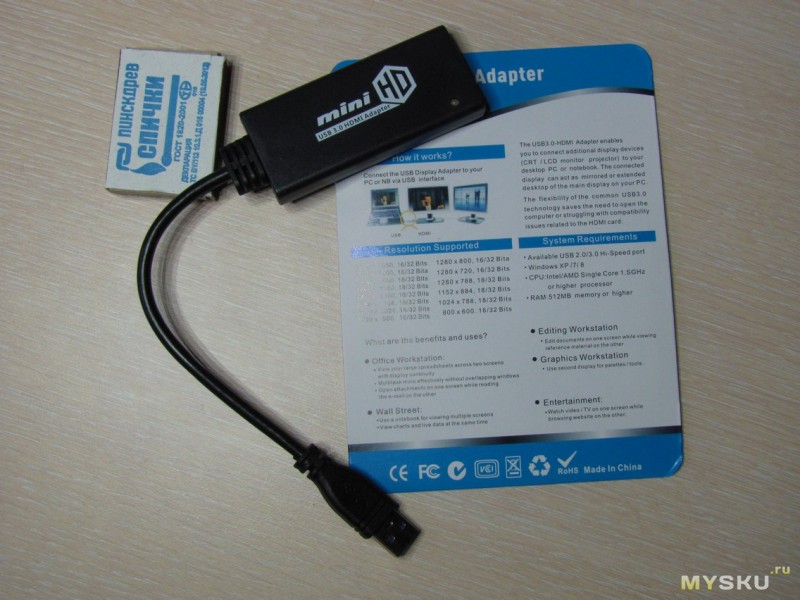
Сам адаптер поставляется в пластиковом блистере с картонной подкладкой. Диска с драйверами в комплекте нет, почему — будет сказано ниже.
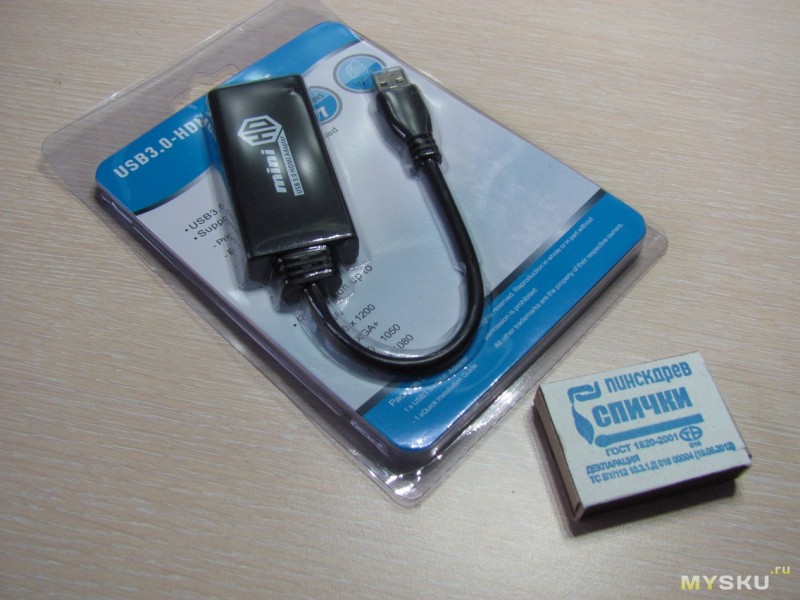
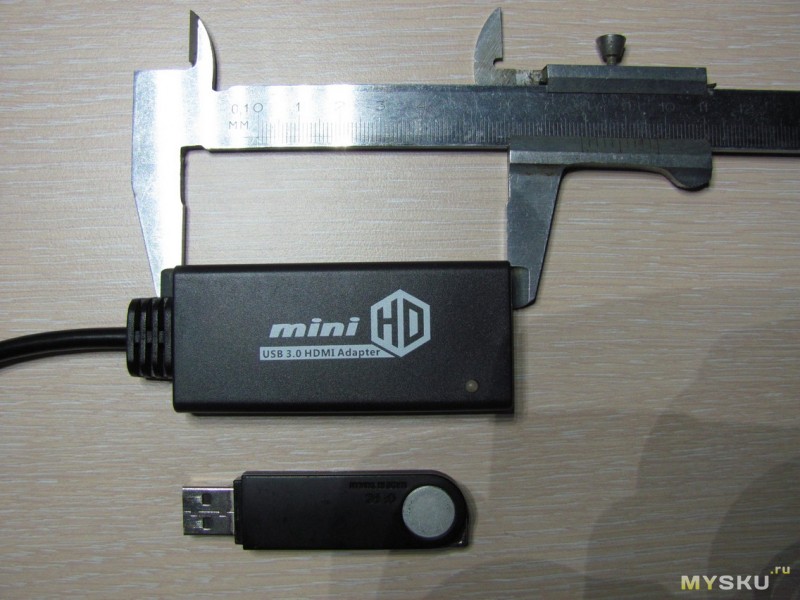
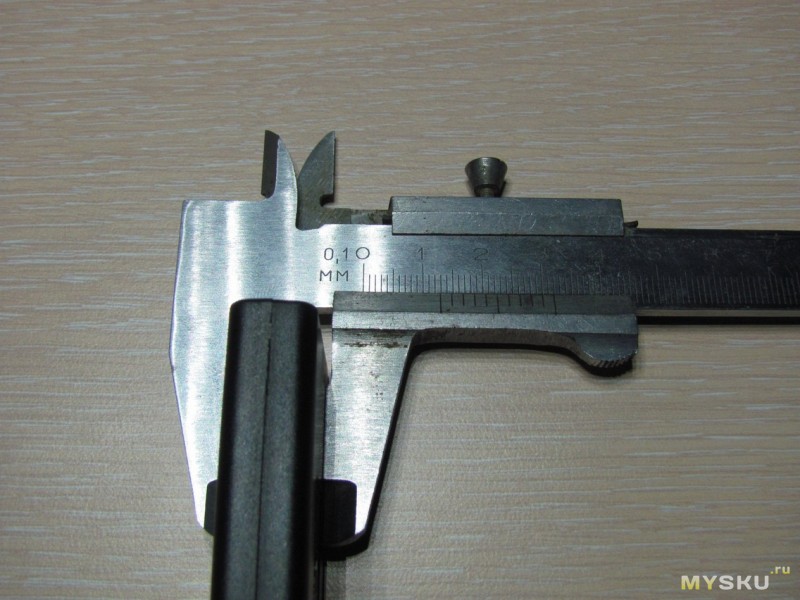
По размерам и внешнему виду он похож на разожравшуюся флэшку. Для масштаба приложен спичечный коробок.
Длина:
Ширина:
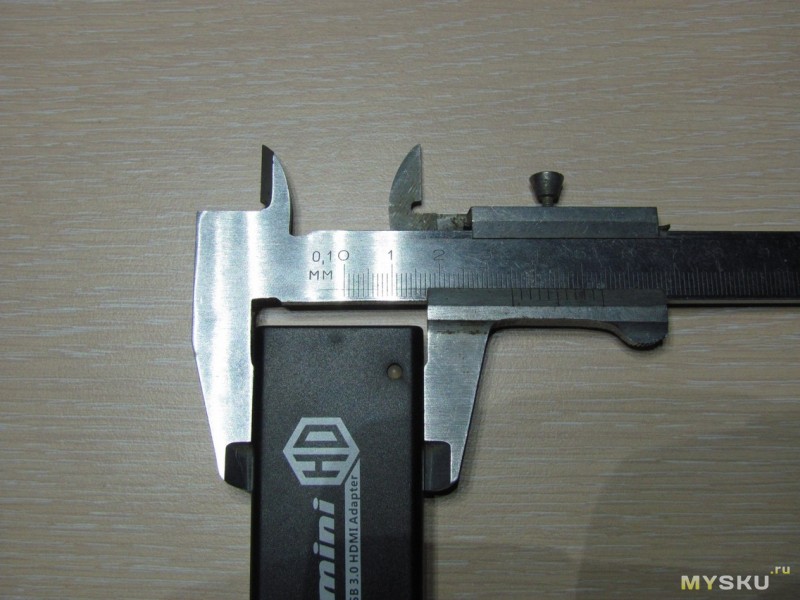
Высота:
Возьмём нож и разделим корпус переходника на две половинки. Он при этом почти не пострадал.
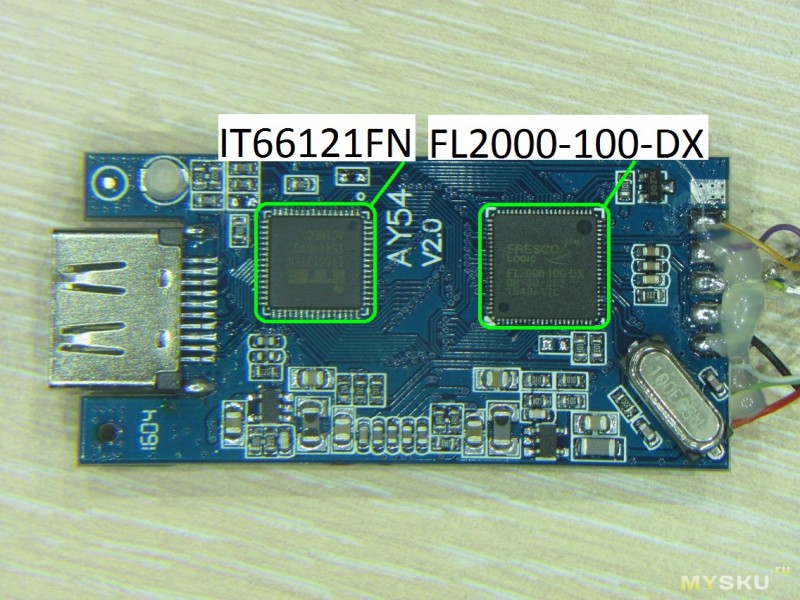
На лицевой стороне платы находятся индикаторный светодиод синего цвета, HDMI-трансмиттер IT66121FN от ITE и сердце устройства — ASIC-чип FL2000DX от Fresco Logic. Именно он преобразовывает поток данных по шине USB в сигнал, понятный монитору.
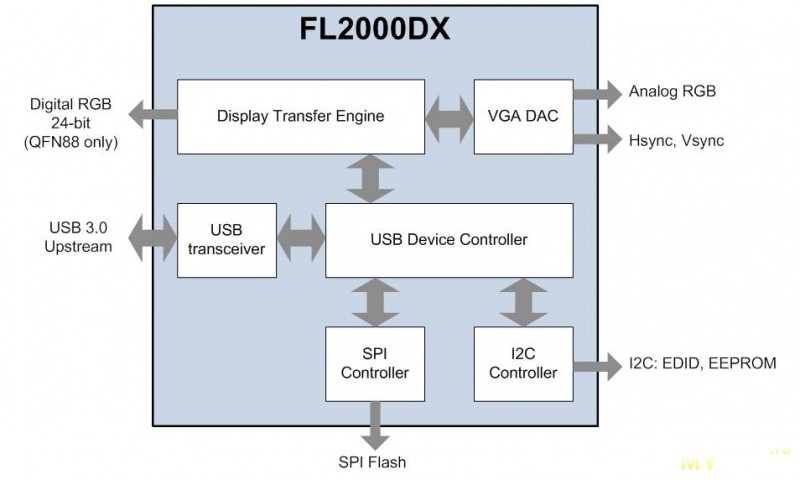
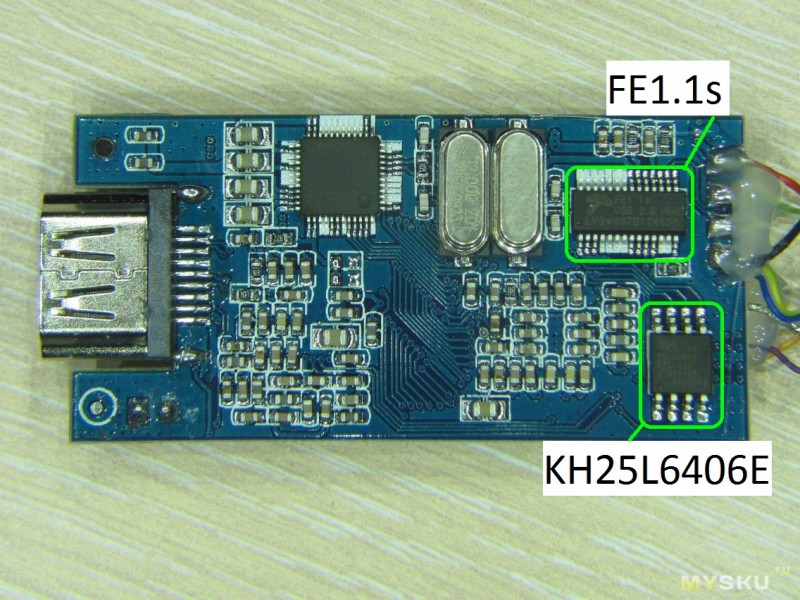
На оборотной стороне платы можно увидеть микросхему USB2.0-хаба FE1.1s на 4 порта, 64-Мбит SPI EEPROM KH25L6406E и некую микросхему без маркировки.
Не все выводы USB-хаба задействованы в схеме. Чтение его технического описания дало следующее:
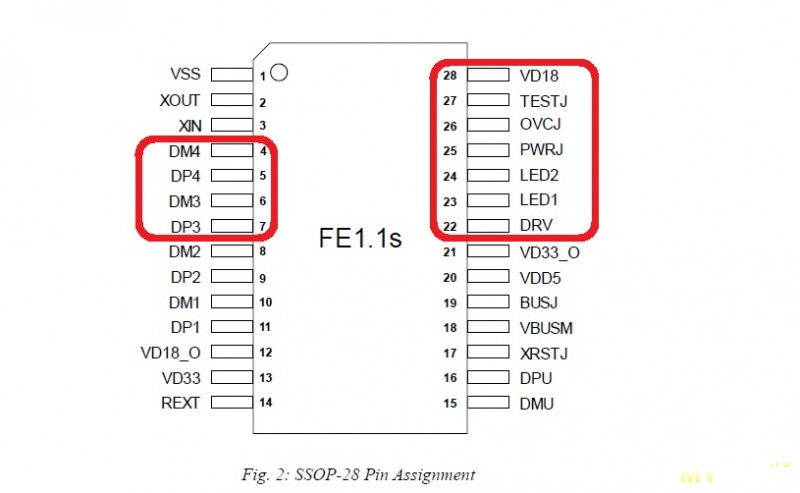
Как видно, два USB-порта свободны, при наличии паяльника с тонким жалом к ним можно припаяться и вывести их наружу. Вроде бы мелочь во времена USB3.0, но приятно.
Включаем в разъём USB3.0. На экране появляются сообщения об установке драйверов, и скоро в диспетчере устройств можно увидеть вот такую картину:
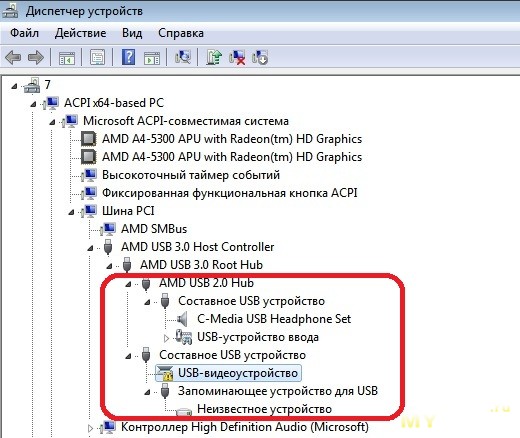
«Запоминающее устройство для USB» — это та самая микросхема на плате. В системе появляется диск с меткой «FL2000DX», на котором находится драйвер устройства с версией 1.1.316 — именно поэтому компакт-диск не прилагается (на данный момент на сайте производителя можно найти версию 1.1.329). Запускаем.
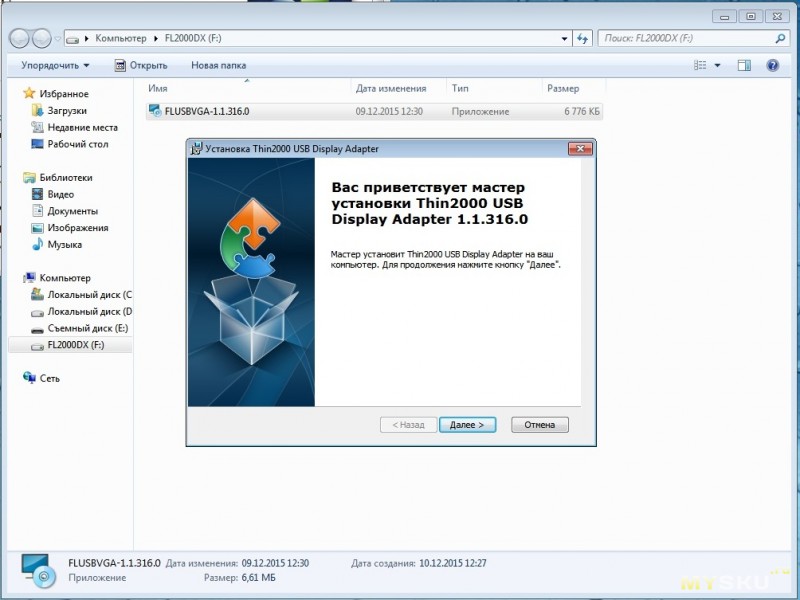
Дальше последует набор типичных окон установщиков, среди них будет вот такое:
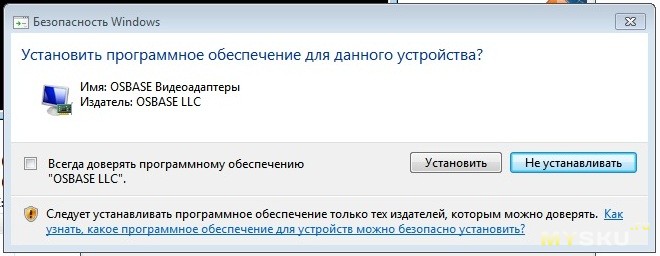
В конце установки от нас попросят перезагрузиться.
После перезагрузки можно будет увидеть следующую картину:
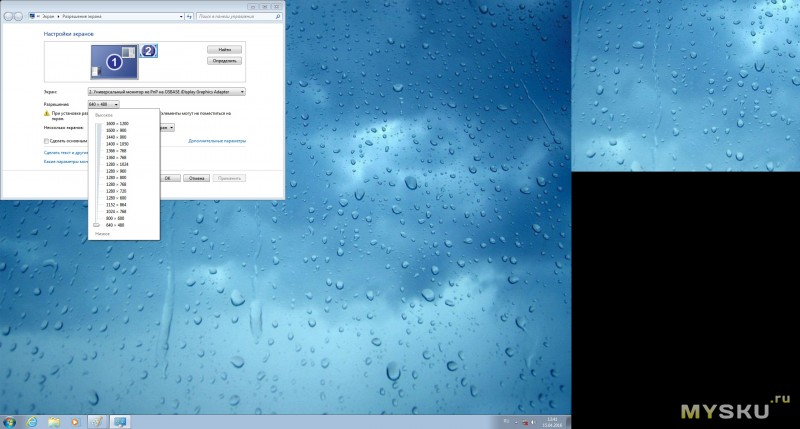
Выбираем нужное разрешение, жмём «применить», наслаждаемся.
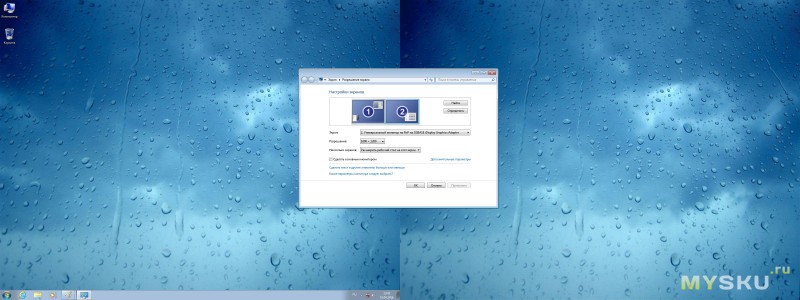
Через переходник HDMI-DVI устройство тоже работает.
А при подключении к USB2.0 мы получим следующее:
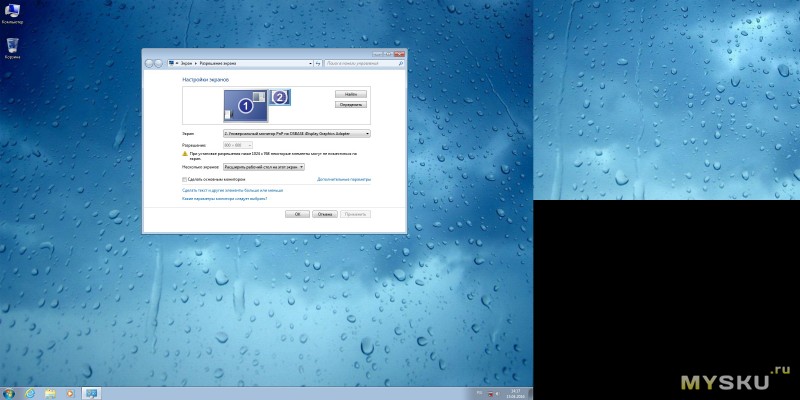
В этом случае никаких настроек менять не дадут. Ограничение, судя по всему, чисто программное — даже на скорости USB2.0 можно обновлять изображение 1920*1800 30 раз в секунду.
Вывод: переходник может быть полезен, если Вам нужно подключить второй монитор к настольному ПК с одним видеовыходом или третий монитор к ноутбуку, в которых уже имеется интерфейс USB3.0, при этом не предполагается на нём играть. На интерфейсе USB2.0 он практически бесполезен.
Современные цифровые устройства дают широкие возможности пользователям. Благодаря новым технологиям появилась функция, позволяющая с легкостью их синхронизировать. У некоторых владельцев смартфонов возникает вопрос: как через телефон смотреть фильм на экране телевизора? Существует несколько способов подключения, каждый из которых имеет свои особенности.
Практически все современные модели смартфонов и телевизоров оборудованы USB-разъёмом. Благодаря этому порту можно синхронизировать два устройства, что позволит использовать телевизор в качестве второго дисплея мобильного телефона или другого гаджета. Схему того, как подключить телефон к телевизору через USB-порт, легко поймет любой пользователь. Для того чтобы синхронизировать смартфон с телевизором, вам понадобится:
- USB-кабель.
- Мобильный гаджет на основе Android или любой другой операционной системы.
- Телевизор с рабочим разъёмом типа USB.
Как правило, USB-кабель включают в стандартный набор любых смартфонов, так как он составляет базовую комплектующую любого зарядного устройства.
Подключить телефон к Smart TV или любой другой модели телевизора, где есть USB-разъём, с помощью USB-кабеля можно тремя основными способами:
- Подключение в качестве электронного носителя. Позволяет осуществлять передачу данных, перемещать, переименовывать, а также открывать поддерживаемые файлы.
- Использование мобильного телефона в качестве медиа-приставки. Такой вариант позволяет использовать систему в качестве проигрывателя: воспроизводит видеозаписи и показывает фотографии на большом экране устройства.
- Использование беспроводных интерфейсов. Чаще всего, подразумевается использование локальной, удаленной сети.
Рассмотрим пошаговую инструкцию, как подключать мобильный телефон к телевизору через USB-разъём:
- Соедините телевизор и смартфон при помощи USB-кабеля. Убедитесь, что оба устройства включены.
- С помощью телевизионного пульта нажмите кнопку «AV», «Input» или «Source». Выберите пункт «SD-карта» или «Phone» (в зависимости от интерфейса меню телевидения).
- При необходимости, подтвердите режим подключения на смартфоне.
- Через несколько секунд на большом экране отобразится структура папок или список файлов, которые просканировал и распознал телевизор.
- Используйте пульт для навигации просмотра файлов.
Не стоит забывать, что множество файловых систем не поддерживаются операционными системами телевизоров. Например, видеофайл в формате AVI нельзя воспроизвести на большинстве моделей устройств.
Выделяют следующие преимущества подключения через USB-кабель:
- Быстрое время отклика.
- Экономия заряда аккумулятора устройства.
- Не требует подключения к интернету.
- Дает возможность заряжать смартфон.
Недостатки подключения USB-кабеля:
- Большинство файловых систем не поддерживаются.
- Не дает доступ к интернету.
- Нет возможности запускать мобильные приложения и игры.
Подключение смартфона к телевизору через USB-кабель является классическим вариантом подключения. USB-кабель очень удобно брать с собой куда-либо, так как в данном случае пользователю нет необходимости думать о программах, которые позволят подключать устройство.
Порой возникает ситуация, когда в процессе подключения мобильного телефона к телевизору владельцы техники сталкиваются с некоторыми проблемами, такими как:
- Телевизор не может найти смартфон.
- Смартфон не заряжается от телевизора.
- Просмотр доступен исключительно для фотографий.
Если телевизор не видит смартфон, то, скорее всего, проблема состоит в варианте сопряжения. Для смартфонов, функционирующих на операционной системе Android и IOS, имеется своя собственная опция выбора типа подключения. Чтобы настроить необходимый режим для Android, выполните следующие действия:
- Подключите смартфон. После того, как устройство будет подключено, наверху высветится режим работы.
- Далее нужно вызвать верхнее меню и выбрать опцию «Зарядка через USB».
- Выберите пункт «Передача файлов».
Следует обратить внимание на то, что поддержка передачи информации поддерживается с устройств, работающих на операционной системе Android, начиная с версии 6.0.0. Более старые прошивки имеют доступ либо только к передаче фотографий, либо только к зарядке.
Случается так, что необходимое меню не открывается. В этом случае лучше изначально подключить смартфон к ноутбуку или компьютеру. После подключения к компьютеру пользователь должен будет еще раз задать подходящий режим после повторного подключения к телевизору.
Настройка подключения телефона для операционной системы iOS:
- При прямом подключении iOS-аппарата будет осуществляться только зарядка устройства. Для того чтобы использовать iPhone или iPad как накопитель, необходимо приобрести переходник. За счет встроенного преобразователя накопитель даст возможность подключаться при помощи AV-адаптера.
- Подключите переходник к телевизору через кабель зарядного устройства. Другую сторону переходника следует подключить при помощи HDMI-кабеля в порт, расположенный сбоку либо на задней панели телевизора.
- Нажмите на пульте телевизора кнопку «Source». Выберите пункт «HDMI номер», он зависит от общего количества разъёмов на устройстве.
- Через несколько секунд изображение или фильм будет транслироваться на экран телевизора с мобильного телефона.
Помимо стандартного подключения смартфона к Smart TV или другой модели телевизора через USB-кабель существуют и другие технологии подключения:
- Использование HDMI-кабеля для настройки цифровой передачи данных.
- Использование беспроводной сети Wi-Fi, чтобы получить беспроводную передачу и трансляцию данных.
Рассмотрим инструкцию подключения с помощью HDMI-кабеля, а также плюсы и минусы подключения:
- Первым делом необходимо приобрести переходник для телефона и кабель HDMI. Внимательно смотрите на тип HDMI. Всего существует два типа: стандартный HDMI и micro HDMI, у которого значительно меньший размер.
- Соедините смартфон с переходником, а затем при помощи HDMI-кабеля подключите к телевизору.
- На мобильном телефоне необходимо выбрать режим медиапроигрывателя для перехода на цифровой канал передачи данных.
- При помощи пульта телевизора нажмите на кнопку «Source» и выберите пункт «HDMI». Через несколько секунд экран телевизора будет транслировать файлы и данные со смартфона.
Плюсы HDMI-подключения:
- Цифровое соединение дает качественную картинку.
- Предоставляет возможность трансляции экрана и просмотра любых данных.
- Легко освоить и подсоединить – на это не потребуется много времени.
Минусы:
- Необходимо покупать дополнительные переходники и кабели.
- Использование полного функционала требует установки специальных программ.
- Низкая производительность со старыми моделями устройств.
Рассмотрим инструкцию подключения с помощью беспроводной сети Wi-Fi:
- Чтобы обеспечить интернет-соединение, понадобится Wi-Fi адаптер. Приобрести его можно в любом магазине техники.
- Подключите Wi-Fi адаптер к телевизору и подключитесь к домашней сети. Убедитесь, что смартфон использует такую же сеть.
- Включите встроенную программу в меню настроек телевизора. Приложение для мобильного устройства необходимо скачать с Play Market.
- Синхронизируйте устройства. Теперь можно транслировать экран, а также осуществлять просмотр файлов.
Плюсы подключения по Wi-Fi:
- Быстрый отклик.
- Широкий функционал.
- Недорогой Wi-Fi адаптер.
- Отсутствие кабеля.
Минусы:
- Некоторые модели телевизоров не поддерживают Wi-Fi, поскольку не имеют встроенных программ для сопряжения.
- Потребуется потратить время, чтобы разобраться в программах.
Но благодаря новым технологиям существует встроенное решение, позволяющее подключиться смартфону к телевизору без использования адаптеров и дополнительных трат. Чтобы система начала работать, потребуется встроенный Wi-Fi и одна домашняя сеть.
Инструкция по подключению такой технологии:
- Перейдите в пункт «Настройки». Выберите «Беспроводные сети и подключения», а затем «Wi-Fi Direct». Подтвердите действие, чтобы включить опцию.
- В главном меню настроек телевизора необходимо выбрать пункт «Сеть». Нажмите на строчку «Wi-Fi Direct». Включите поиск устройств и выберите свой смартфон.
- Подтвердите сопряжение устройств. Чтобы одобрить соединение, нужно просто нажать кнопку «Да».