
Arris Touchstone CM820B/CM820S
Кнопка, расположенная на верхней поверхности корпуса, переводит модема в режим Standby. В этом режиме модем остается зарегистрированным в кабельной сети, но не пропускает сквозь себя трафик, направленный как в сторону компьютера пользователя, так и от него. Повторное нажатие на кнопку Standby приводит к моментальному переходу модема в состояние On-Line без повторной процедуры регистрации в сети.
Спецификации
| Поддерживаемые стандарты: | EuroDOCSIS 1.1, EuroDOCSIS 2.0, EuroDOCSIS 3.0 |
| Максимальная скорость приёма данных: | 444,96 Мбит/с |
| Максимальная скорость передачи данных: | 122,88 Мбит/с |
| Информационные интерфейсы | 10/100/1000 BaseT Ethernet (RG-45) |
| Цвет | Темно-серый |
| Габариты, см | 16,3х14,5х5,3 |
| Масса | 0,37 кг |
| Светодиоды | Power/DS/US/Online/Link |
Состояние светодиодных индикаторов
Обозначения индикаторов: + включен, — выключен, ? мигает.
| Power | DS | US | Online | Link | Состояние модема |
|---|---|---|---|---|---|
| — | — | — | — | — | Модем выключен |
| + | ? / + | — | — | — | Поиск прямого канала / желтая, нормальная скорость |
| + | ? / + | — | — | — | Поиск прямого канала / зелёная, высокая скорость |
| + | + | ? / + | — | — | Настройка обратного канала и регистрация модема в сети / желтая, нормальная скорость |
| + | + | ? / + | ? | — | Настройка обратного канала и регистрация модема в сети / зелёная, высокая скорость |
| + | + | + | + | — | Окончание регистрации, работа модема в сети |
| + | + | + | + | ? | Передача данных |
Arris Touchstone DG950
Спецификации
| Поддерживаемые стандарты: | EuroDOCSIS 1.1, EuroDOCSIS 2.0, EuroDOCSIS 3.0 |
| Максимальная скорость приёма данных: | 444,96 Мбит/с |
| Максимальная скорость передачи данных: | 122,88 Мбит/с |
| Информационные интерфейсы | 10/100/1000 BaseT Ethernet (RG-45) |
| Цвет | Темно-серый |
| Габариты, см | 22x19x5,6 |
| Масса | 0,86 кг |
| Светодиоды | Power/DS/US/Online/LAN/VLAN |
Состояние светодиодных индикаторов
Обозначения индикаторов: + включен, — выключен, ? мигает.
| Power | DS | US | Online | LAN | VLAN | Состояние модема |
|---|---|---|---|---|---|---|
| — | — | — | — | — | — | Модем выключен |
| + | ? / + | — | — | — | — | Поиск прямого канала / желтая, нормальная скорость |
| + | ? / + | — | — | — | — | Поиск прямого канала / зелёная, высокая скорость |
| + | + | ? / + | — | — | — | Поиск обратного канала / желтая, нормальная скорость |
| + | + | ? / + | — | — | — | Поиск обратного канала / зелёная, высокая скорость |
| + | + | + | ? | — | — | Настройка обратного канала и регистрация модема в сети |
| + | + | + | + | — | — | Окончание регистрации, работа модема в сети |
| + | + | + | + | ? | ? | Передача данных |
Technicolor TC7200
Wi-Fi маршрутизатор TECHNICOLOR TC7200 — удобный беспроводной маршрутизатор и модем в одном корпусе! Передовое устройство обеспечивает надежный высокоскоростной доступ к современным интернет-сервисам, обладает надежной голосовой производительностью и новыми возможностями: DLNA медиа-сервером и предоставлением общего доступа к жестким дискам.
Особенности Wi-Fi маршрутизатора
- Скорость соединения беспроводных устройств может достигать 300 Мбит/с, что позволяет с максимальным комфортом смотреть фильмы онлайн на ноутбуках и планшетных компьютерах, а также подключать ТВ-приемник (если он поддерживает стандарт Wi-Fi 802.11n)
- Обеспечение стабильной и надежной работы домашней сети и домашнего Wi-Fi
- Два телефонных FXS порта позволяют подключить сразу 2 разных телефонных номера
- Поддержка двух диапазонов 2.4 ГГц и 5 ГГц по выбору
- Интерфейс USB-host с поддержкой DLNA 1.5 позволяет иметь доступ к содержимому жесткого диска либо Flash-накопителя по сети
- EuroDOCSIS 3.0 с 8 несущими частотами прямого канала и 4 частотами обратного канала
- Поддержка протоколов IPv4 и IPv6
- Возможность соединять в домашней сети устройства с гигабитными портами без потери скорости благодаря встроенному 4-портовому Gigabit Ethernet коммутатору.
Sagemcom F@ST3284
Роутер Sagemcom F@ST3284 обеспечивает высокоскоростной доступ к сети Интернет абонентам частных сетей и сетей общего пользования через существующую кабельную инфраструктуру CATV, с максимальной скоростью до 300 Мегабит/с. Роутер F@ST3284 обеспечивает высокоскоростное LAN-подключение и оснащен 4 портами Gigabit Ethernet и встроенной беспроводной точкой доступа, поддерживающей стандарт IEEE 802.11b/g/n в диапазоне частот 2.4 ГГц.
Особенности Wi-Fi маршрутизатора
- Скорость соединения беспроводных устройств может достигать 300 Мбит/с, что позволяет с максимальным комфортом смотреть фильмы онлайн на ноутбуках и планшетных компьютерах, а также подключать ТВ-приемник (если он поддерживает стандарт Wi-Fi 802.11n)
- Обеспечение стабильной и надежной работы домашней сети и домашнего Wi-Fi
- Поддержка диапазона 2.4 ГГц
- EuroDOCSIS 3.0 с 8 несущими частотами прямого канала и 4 частотами обратного канала
- Возможность соединять в домашней сети устройства с гигабитными портами без потери скорости благодаря встроенному 4-портовому Gigabit Ethernet коммутатору.
Sagemcom F@ST3686
Роутер Sagemcom F@ST3686 обеспечивает высокоскоростной доступ к сети Интернет абонентам частных сетей и сетей общего пользования через существующую кабельную инфраструктуру CATV, с максимальной скоростью до 1200 Мегабит/с. Роутер F@ST3686 обеспечивает высокоскоростное LAN-подключение и оснащен 4 портами Gigabit Ethernet и встроенной беспроводной точкой доступа, поддерживающей стандарт IEEE 802.11b/g/n в диапазоне частот 2.4 ГГц и высокоскоростной стандарт IEEE 802.11n/ac в диапазоне частот 5 ГГц.
Особенности Wi-Fi маршрутизатора
- Скорость соединения устройств может достигать 1000 Мбит/с, что позволяет с максимальным комфортом смотреть фильмы онлайн на ноутбуках и планшетных компьютерах, а также подключать ТВ-приемник (если он поддерживает стандарт Wi-Fi 802.11n)
- Обеспечение стабильной и надежной работы домашней сети и домашнего Wi-Fi
- Поддержка двух диапазонов 2.4 ГГц и 5 ГГц
- EuroDOCSIS 3.0 с 8 несущими частотами прямого канала и 4 частотами обратного канала
- Возможность соединять в домашней сети устройства с гигабитными портами без потери скорости благодаря встроенному 4-портовому Gigabit Ethernet коммутатору.
Разработка сайта

Touchstone®CM820 Cable Modem
User’s Guide
Get ready to experience the Internet’s express lane! Whether you’re checking out
streaming media, downloading new software, or checking your email, the Touchstone CM820 Cable Modem brings it all to you up to eight times faster than standard DOCSIS 2.0 cable modems.
The Touchstone Cable Modem provides an Ethernet connection for use with either
a single computer or home/office Local Area Network (LAN).
Installation is simple and your cable company will provide assistance to you for any
special requirements. The links below provide more detailed instructions.
Safety Requirements
Getting Started
Installing and Connecting Your Cable Modem
Configuring Your Ethernet Connection
Using the Cable Modem
Troubleshooting
Glossary

Export Regulations
This product may not be exported outside the U.S. and Canada without U.S. Department of Commerce, Bureau of Export Administration authorization. Any export or re-export by
the purchaser, directly or indirectly, in contravention of U.S. Export Administration Regulation is prohibited.
Copyright © 2011 ARRIS. All rights reserved.
The information in this document is subject to change without notice. The statements, configurations, technical data, and recommendations in this document are believed to be
accurate and reliable, but are presented without express or implied warranty. Users must take full responsibility for their applications of any products specified in this document.
The information in this document is proprietary to ARRIS.
ARRIS, Touchstone, and the ARRIS logo are trademarks or registered trademarks of ARRIS. All other trademarks and registered trademarks are the property of their respective holders.
Protected under one or more of the following U.S. patents: 7,031,435. Other patents pending.
ARSVD01394
Release 8 Standard 1.1 July 2011
Touchstone® CM820 Cable Modem User’s Guide
Export Regulations
Safety Requirements
FCC Part 15
European Compliance
Energy Consumption (CM820S Models only)
Getting Started
About Your New Cable Modem
What’s in the Box?
Items You Need
Getting Service
System Requirements
Recommended Hardware
Windows
MacOS
Linux/other Unix
About this Manual
Ethernet Connection
What About Security?
Installing and Connecting Your Cable Modem
Front Panel
CM820A/S Front Panel
Rear Panel
CM820A/S Rear Panel
Mounting the Cable Modem
Tools and Materials
Location
Instructions
Wall-mounting instructions
Desktop mounting instructions
Connecting the Cable Modem
Making Ethernet Connections
Configuring Your Ethernet Connection
Requirements
How to use this chapter
TCP/IP Configuration for Windows 2000
TCP/IP Configuration for Windows XP
TCP/IP Configuration for Windows Vista
TCP/IP Configuration for Windows 7
TCP/IP Configuration for MacOS X
Using the Cable Modem
Setting up Your Computer to Use the Cable Modem
Indicator Lights for the CM820A/S Models
Indicator Lights: Normal Operation
Indicator Lights: Startup Sequence
Using the Reset Button
Troubleshooting
Glossary

Safety Requirements
ARRIS Cable Modems comply with the applicable requirements for performance,
construction, labeling, and information when used as outlined below:
CAUTION
Risk of shock
Mains voltages inside this unit. No user serviceable parts inside. Refer
service to qualified personnel only!
• Do not use product near water (i.e. wet basement, bathtub, sink or near a
swimming pool, etc.), to avoid risk of electrocution.
• The product shall be cleaned using only a damp, lint-free, cloth. No solvents
or cleaning agents shall be used.
• Do not use spray cleaners or aerosols on the Cable Modem.
• Avoid using and/or connecting the equipment during an electrical storm, to
avoid risk of electrocution.
• Do not locate the equipment within 6 feet (1.9 m) of a flame or ignition
source (i.e. heat registers, space heaters, fireplaces, etc.).
• Use only power supply and power cord included with the equipment.
• Equipment should be installed near the power outlet and should be easily
accessible.
• The shield of the coaxial cable must be connected to earth (grounded) at the
entrance to the building in accordance with applicable national electrical installation codes. In the U.S., this is required by NFPA 70 (National Electrical
Code) Article 820. In the European Union and in certain other countries,
CATV installation equipotential bonding requirements are specified in IEC
60728-11, Cable networks for television signals, sound signals and interac-
tive services, Part 11: Safety. This equipment is intended to be installed in
accordance with the requirements of IEC 60728-11 for safe operation.
If the equipment is to be installed in an area serviced by an IT power line
network, as is found in many areas of Norway, special attention should be
given that the installation is in accordance with IEC 60728-11, in particular
Annex B and Figure B.4.
Touchstone CM820 Cable Modem User’s Guide
Safety
Getting
Started Installation
Ethernet
Configuration Usage Troubleshooting Glossary
3

• In areas of high surge events or poor grounding situations and areas prone
to lightning strikes, additional surge protection may be required (i.e.
PF11VNT3 from American Power Conversion) on the AC, RF, Ethernet and
Phone lines.
• When the Cable Modem is connected to a local computer through Ethernet
cables, the computer must be properly grounded to the building/residence
AC ground network. All plug-in cards within the computer must be properly
installed and grounded to the computer frame per the manufacturer’s specifications.
• Ensure proper ventillation. Position the Cable Modem so that air flows freely
around it and the ventillation holes on the unit are not blocked.
• Do not mount the Cable Modem on surfaces that are sensitive to heat and/or
which may be damaged by the heat generated by the modem, its power
supply, or other accessories.
Touchstone CM820 Cable Modem User’s Guide
Safety
Getting
Started Installation
Ethernet
Configuration Usage Troubleshooting Glossary
4

FCC Part 15
This equipment has been tested and found to comply with the requirements for a
Class B digital device under Part 15 of the Federal Communications Commission
(FCC) rules. These requirements are intended to provide reasonable protection
against harmful interference in a residential installation. This equipment generates,
uses and can radiate radio frequency energy and, if not installed and used in accordance with the instructions, may cause harmful interference to radio communications. However, there is no guarantee that interference will not occur in a
particular installation. If this equipment does cause harmful interference to radio or
television reception, which can be determined by turning the equipment off and on,
the user is encouraged to try to correct the interference by one or more of the following measures:
• Reorient or relocate the receiving antenna.
• Increase the separation between the equipment and receiver.
• Connect the equipment into an outlet on a circuit different from that to which
the receiver is connected.
• Consult the dealer or an experienced radio/TV technician for help.
Changes or modifications to this equipment not expressly approved by the party responsible for compliance could void the user’s authority to operate the equipment.
Touchstone CM820 Cable Modem User’s Guide
Safety
Getting
Started Installation
Ethernet
Configuration Usage Troubleshooting Glossary
5

European Compliance
This product complies with the provisions of the Electromagnetic Compatibility
(EMC) Directive (89/336/EEC), the Amending Directive (92/31/EEC), the Low Voltage Directive (73/23/EEC), and the CE Marking Directive (93/68/EEC). As such,
this product bears the CE marking in accordance with the above applicable Directive(s).
A copy of the Declaration of Conformity may be obtained from: ARRIS International, Inc., 3871 Lakefield Drive, Suite 300, Suwanee, GA 30024.
As indicated by this symbol, disposal of this product is governed
by Directive 2002/96/EC of the European Parliament and of the
Council on waste electrical and electronic equipment (WEEE).
WEEE could potentially prove harmful to the environment; as
such, upon disposal of the Cable Modem the Directive requires
that this product must not be disposed as unsorted municipal
waste, but rather collected separately and disposed of in accordance with local WEEE ordinances.
This product complies with directive 2002/95/EC of the European Parliament and of the Council of 27 January 2003 on the restriction of the
use of certain hazardous substances (RoHS) in electrical and electronic equipment.
Touchstone CM820 Cable Modem User’s Guide
Safety
Getting
Started Installation
Ethernet
Configuration Usage Troubleshooting Glossary
6

Energy Consumption (CM820S Models only)
In accordance with Ecodesign Directive 2005/32/EC, this device is equipped with a
power switch. The following energy consumption figures apply (measured with a
wattmeter at the outlet):
Note: In most instances, ARRIS recommends that the power switch remain in
the ON position at all times. Turning the switch OFF disables the device.
Turning the switch OFF is recommended only during vacations or similar
extended absences.
Switch State Power Consumption
OFF 0.0 W
ON
5.0 W (idle)
5.5 W (maximum)
Touchstone CM820 Cable Modem User’s Guide
Safety
Getting
Started Installation
Ethernet
Configuration Usage Troubleshooting Glossary
7

Getting Started
About Your New Cable Modem
The Touchstone CM820 Cable Modem is DOCSIS® 3.0 or Euro-DOCSIS™ 3.0 compliant with the following features:
• Speed: much faster than dialup or ISDN service; up to eight times faster
than DOCSIS 2.0 cable modems
• Connectivity: supports Ethernet connection
• Flexibility: provides high speed data
• Compatibility:
– Data services: DOCSIS or Euro-DOCSIS 3.0 compliant and backward-
compatible with DOCSIS 2.0 or 1.1; supports tiered data services (if offered by your cable company)
What’s in the Box?
Make sure you have the following items before proceeding. Call your cable company
for assistance if anything is missing.
• Cable Modem
• Power Cord
• Quick Installation Guide
• Wall-Mounting Template and Instructions
• Ethernet Cable
• End User License Agreement
Touchstone CM820 Cable Modem User’s Guide
Safety
Getting
Started Installation
Ethernet
Configuration Usage Troubleshooting Glossary
8

Items You Need
If you are installing the Cable Modem yourself, make sure you have the following
items on hand before continuing:
• Cable modem package: see What’s in the Box? for a list of items in the
package.
• Coaxial cable (coax): as shown in the image to the left, this is a thin cable
with a connector on each end. It is the same kind of wire used to connect to
your television for cable TV. You can buy coax from any electronics retailer
and many discount stores; make sure it has connectors on both ends. There
are two types of connectors, slip-on and screw-on; the screw-on connectors
are best for use with your Cable Modem. The coax should be long enough
to reach from your Cable Modem to the nearest cable outlet.
Note: For best performance, use high-quality RG-6 type coax cable and minimize or eliminate splitters between the cable jack and the Cable Modem.
• Splitter (optional): provides an extra cable connection by splitting a single outlet into two. You may need a splitter if you have a TV already connected to the cable outlet that you want to use. You can buy a splitter from
any electronics retailer and most discount stores; you may also need a short
piece of coax cable (with connectors); use it to connect the splitter to the
cable outlet and then connect the Cable Modem and TV to the splitter.
Note: A splitter effectively cuts the signal in half and sends each half to its
two outputs. Using several splitters in a line may deteriorate the quality of
your television and/or internet connection.
• Wall-mount hardware (optional): if you want to wall-mount your Cable
Modem, you need to obtain two drywall anchors or wood screws. See the
Wall-Mount Template and Instructions for more details.
• Information packet: your cable company should furnish you with a packet
containing information about your service and how to set it up. Read this information carefully and contact your cable company if you have any questions.
Touchstone CM820 Cable Modem User’s Guide
Safety
Getting
Started Installation
Ethernet
Configuration Usage Troubleshooting Glossary
9
Coax Cable

Getting Service
Before trying to use your new Cable Modem, contact your local cable company to
establish an Internet account. When you call, have the following information ready:
• the Cable Modem serial number and MAC addresses of the unit (printed on
a sticker on the bottom of the Cable Modem)
• the model number of the Cable Modem
Save this information for future use. In addition, you should ask your cable company the following questions:
• Do you have any special system requirements or files that I need to download after I am connected?
• When can I start using my Cable Modem?
• Do I need a user ID or password to access the Internet or my e-mail?
Touchstone CM820 Cable Modem User’s Guide
Safety
Getting
Started Installation
Ethernet
Configuration Usage Troubleshooting Glossary
10

System Requirements
The Touchstone Cable Modem operates with most computers. The following describes requirements for each operating system; see the documentation for your
system for details on enabling and configuring networking.
To use the Cable Modem, you need DOCSIS or Euro-DOCSIS high-speed Internet
service from your cable company, as appropriate.
Recommended Hardware
The following hardware configuration is recommended. Computers not meeting this
configuration can still work with the CM820, but may not be able to make maximum
use of CM820 throughput.
• CPU: P4, 3GHz or faster
• RAM: 1GB or greater
• Hard drive: 7200 RPM or faster
• Ethernet: Gig-E (1000BaseT)
Windows
Ethernet connection: Windows 2000, Windows XP, Windows Vista, or Windows 7
MacOS
Ethernet connection: System 7.5 to MacOS 9.2 (Open Transport recommended) or
MacOS X
Linux/other Unix
Ethernet connection: Hardware drivers, TCP/IP, and DHCP must be enabled in the
kernel
Touchstone CM820 Cable Modem User’s Guide
Safety
Getting
Started Installation
Ethernet
Configuration Usage Troubleshooting Glossary
11

About this Manual
This manual covers all of the different CM820 models. Your model may not have all
of the capabilities outlined in this manual. To determine which model you have purchased, refer to the image at the left. The model number is on the label affixed to
the Cable Modem.
Ethernet Connection
Ethernet is a standard method of connecting two or more devices into a Local Area
Network (LAN).
Note: To connect two or more computers to the Ethernet port, you will need a
hub or broadband router (available at computer retailers).
The Cable Modem package comes with a 6-foot (1.9m) Ethernet cable (the connectors look like wide telephone connectors); you can purchase more cables if necessary at a computer retailer. If you are connecting the Cable Modem directly to a
computer, or to an Ethernet hub or broadband router with a cross-over switch, ask
for Category 5e (CAT5e) straight-through cable. CAT5e cable is required for gigabit Ethernet (Gig-E), not regular CAT5 cable.
Touchstone CM820 Cable Modem User’s Guide
Safety
Getting
Started Installation
Ethernet
Configuration Usage Troubleshooting Glossary
12
Ethernet Cable
Model
Number

What About Security?
Having a high-speed, always-on connection to the Internet requires a certain
amount of responsibility to other Internet users—including the need to maintain a
reasonably secure system. While no system is 100% secure, you can use the following tips to enhance your system’s security:
• Keep your operating system updated with the latest security patches. Run
the system update utility at least weekly.
• Keep your email program updated with the latest security patches. In addition, avoid opening email containing attachments, or opening files sent
through chat rooms, whenever possible.
• Install a virus checker and keep it updated.
• Avoid providing web or file-sharing services over your Cable Modem. Besides certain vulnerability problems, most cable companies prohibit running
servers on consumer-level accounts and may suspend your account for violating your terms of service.
• Use the cable company’s mail servers for sending email.
• Avoid using proxy software unless you are certain that it is not open for
abuse by other Internet users (some are shipped open by default). Criminals can take advantage of open proxies to hide their identity when breaking into other computers or sending spam. If you have an open proxy, your
cable company may suspend your account to protect the rest of the network.
• If you connect your Cable Modem to a wireless LAN, make sure you enable
security and encryption on the wireless hub (for the same reasons that you
should run only secured proxies). Consult the documentation and technical
support of the wireless equipment provider for help.
Touchstone CM820 Cable Modem User’s Guide
Safety
Getting
Started Installation
Ethernet
Configuration Usage Troubleshooting Glossary
13

Installing and Connecting Your Cable
Modem
Before you start, make sure that:
• You have contacted your cable company and verified that they provide data
service using standard DOCSIS technology.
• You have all the Items You Need
.
• Cable and power outlets are available near the computer. If a cable outlet is
not conveniently located, your cable company can install a new one.
If you have ordered service, your cable company should configure the Cable Modem
automatically. You need only follow the instructions in this section to install and
connect the Cable Modem.
Touchstone CM820 Cable Modem User’s Guide
Safety
Getting
Started Installation
Ethernet
Configuration Usage Troubleshooting Glossary
14
Loading…
Если вы решили изменить своего интернет-провайдера или приобрести новый модем, то перед вами встанет необходимость подключить новое оборудование. Некоторые модели аппаратов, например, Arris cm820b, могут вызвать некоторые трудности, если у вас нет опыта работы с таким устройством. Чтобы упростить эту задачу, мы составили для вас полное руководство.
Arris cm820b — это модем, который позволяет подключиться к интернету через проводное соединение. Он удобен для использования в домашних условиях и пригоден для подключения к любому провайдеру. Устройство имеет несколько портов, раньше необходимо было настроить каждый из них вручную, но со временем производители сняли с пользователей эту ответственность, и все настройки можно сделать в автоматическом режиме.
В этом руководстве мы подробно рассмотрим все необходимые этапы подключения Arris cm820b, начиная от предварительных настроек до настройки Wi-Fi на роутере. Мы поможем вам с настройкой подключения к провайдеру и разъясним, как избежать наиболее распространенных ошибок, которые могут возникнуть при настройке.
Содержание
- Шаг 1: Подготовка к установке
- Проверьте комплектацию
- Выберите место установки
- Проверьте кабели и порты
- Шаг 2: Подключение Arris cm820b к роутеру
- Шаг 3: Проверка соединения и настройка интернет-соединения
- Проверка соединения
- Настройка интернет-соединения
- Вопрос-ответ
- Как подключить Arris cm820b к компьютеру?
Шаг 1: Подготовка к установке
Проверьте комплектацию
Перед тем, как начать устанавливать Arris cm820b, необходимо проверить комплектацию устройства. В комплекте должны быть:
- Модем Arris cm820b
- Блок питания для модема
- Ethernet-кабель
- Инструкция по эксплуатации
Убедитесь, что все компоненты находятся в коробке и ничего не отсутствует.
Выберите место установки
Для эффективной работы модема Arris cm820b необходимо выбрать правильное место для его установки. Нужно выбирать место, которое находится как можно ближе к провайдеру интернет-услуги, а также, чтобы модем был подключен к заземленной розетке.
Нельзя устанавливать модем во влажных помещениях, на прямом солнце или рядом с другими электронными устройствами — это может привести к перегреву модема.
Проверьте кабели и порты
Перед тем, как приступить к установке модема, проверьте наличие кабелей и порты на модеме. У модема должен быть один кабель Ethernet, а также порты для подключения к электросети и подключения с компьютером.
При подключении кабеля Ethernet необходимо убедиться, что он был вставлен в правильный порт.
Шаг 2: Подключение Arris cm820b к роутеру
Для того чтобы подключить Arris cm820b к роутеру, первым делом необходимо убедиться, что роутер поддерживает подключение к кабельному модему. Если роутер соответствует требованиям, то вам нужно:
- Выключить как роутер, так и Arris cm820b (отсоедините их от источника питания).
- Соединить модем и роутер при помощи Ethernet-кабеля. Вставьте один конец кабеля в разъем LAN роутера, а другой – в порт WAN/Internet кабельного модема.
- Включить Arris cm820b и подождать несколько минут, пока индикаторы на передней панели начнут мигать. Таким образом, модем ищет сигнал от интернет-провайдера.
- Включить роутер и дождаться, пока он загрузится. После этого можно проверить подключение, введя логин и пароль от интернет-провайдера на веб-странице роутера.
Если все настроено правильно, интернет-соединение должно заработать.
Шаг 3: Проверка соединения и настройка интернет-соединения
Проверка соединения
После подключения Arris cm820b необходимо произвести проверку соединения с интернетом. Для этого необходимо открыть любой браузер и ввести в адресной строке любой сайт, например www.google.com. Если страница открылась, значит соединение установлено. Если же страница не открывается, необходимо проверить кабель и настройки.
Настройка интернет-соединения
Для настройки интернет-соединения необходимо в браузере зайти на страницу управления модемом, введя в адресной строке IP-адрес модема, например 192.168.100.1. Далее необходимо ввести логин и пароль. За подробностями можно обратиться к документации, которая поставляется вместе с модемом.
В разделе настройки интернета необходимо выбрать тип подключения, указать логин и пароль, предоставленные вашим интернет-провайдером. Если у вас динамический IP-адрес, то выберите соответствующий пункт в настройках. Если у вас статический IP-адрес, то нужно ввести соответствующие настройки, которые были предоставлены вашим провайдером.
После внесения изменений в настройки необходимо сохранить их и перезагрузить модем. После перезагрузки необходимо еще раз проверить соединение с интернетом, чтобы убедиться, что все настройки введены корректно.
Вопрос-ответ
Как подключить Arris cm820b к компьютеру?
Для подключения Arris cm820b к компьютеру необходимо использовать Ethernet-кабель. Один конец кабеля подключается к компьютеру, а другой к порту Ethernet на Arris cm820b. Затем нужно включить модем и настроить соединение с провайдером интернет-услуг. Инструкцию по настройке можно найти на сайте провайдера.
Arris cm820 инструкция на русском
Ростелеком – оператор, который позволяет использовать не только сотовую связь, но и предоставляет услуги интернета в каждый дом. В последнее время для обеспечения максимально возможной скорости, Ростелеком подводит в каждый дом оптоволоконный кабель. Однако оптику не воткнешь в компьютер напрямую.
Поэтому мастера Ростелекома также снабжают пользователей кабельным модемом Arris cm820 обычно, базовая настройка входит в список услуг при подключении новых тарифов. Если этого не произошло, придется устанавливать модем самостоятельно.
Для начала, подключите модем к кабелю Ростелекома. После этого, подключите через кабель Rj-45 модем к компьютеру.
Далее необходимо взять диск с драйверами на модем, вставить в компьютер – и произвести базовую установку драйверов на модем. После этого вы получите доступ к основным настройкам модема Arris Cm820.
Для того чтобы произвести настройку – открываем браузер (по умолчанию Internet Explorer) и вводим в адресную строку «192.168.0.1» (в некоторых моделях 192.168.1.1 или 192.168.1.0). Здесь вы попадаете в меню управления модемом. В случае с Ростелекомом, необходимо установить все настройки на авто, после чего включить получение динамического айпод внутри сети.
Теперь модем можно отключать от ПК и подключать к внутреннему роутеру. Роутер нужно настроить в соответствии с ранее увиденными внутри модема параметрами. В конце, подключаем ПК к роутеру – заходим в сетевое окружение, находим режим беспроводной связи – заходим в свойства.
Там видим (настройки Tcp/ip v4) заходим внутрь и устанавливаем все на автоматическое получение настроек. Теперь можно пользоваться интернетом.
Важно знать: при смене места жительства или модема, вы можете получить временную блокировку доступа к интернету. Для того чтобы избежать этого, необходимо клонировать Mac адрес модема, или позвонить в службу поддержки, где сообщить оператору о смене устройства для распределения интернета.
Данная версия модема может выступать в роли передатчика, хабар и свеча для внутреннего распределения сети по квартире. При помощи RJ-45 к нему можно подключить любое устройство. Модем не поддерживает сети WIfi. Поэтому, если вам необходимо получить широкополосное вещание внутри квартиры, стоит дополнительно приобрести роутер – который будет напрямую коммутироваться с модемом.
Модем Touchstone Arris cm820, после подключения кабеля и простой настройки для Ростелекома, сможет похвастаться высоким качеством связи. В устройстве используются технологии DOCSIS 3.0. Это дает восьмикратное увеличение скорости доступа, в сравнении с предыдущей версией. Модель идеально подойдет для серфинга в сети, загрузки файлов или просмотра потокового видео в HD-качестве.
Как начать работу с Arris cm820 для Ростелекома?
Установку модема можно выполнить лично, не обращаясь за помощью к специалистам. Перед тем как подключить Arris cm820 к Ростелекому и перейти к его настройке, необходимо убедиться, что провайдер предоставляет доступ по протоколу DOCSIS.
Важно: DOCSIS – аббревиатура протокола Data Over Cable Service Interface Specifications. Отличить стандарт от других можно визуально. Это привычный для многих телевизионный кабель, имеющий радиальную форму с закручивающимся креплением на конце.
Что понадобится для установки и подключения?
Для подключения интернета на один компьютер необходимо иметь стандартную комплектацию, в которую входит:
Для успешной параллельной работы телевизионной приставки и Arris cm820 понадобится специальный переходник. Он обеспечивает дополнительное подключение за счет разделения одной розетки на две. Разделитель можно приобрести в любом магазине электронных товаров и во многих точках розничной торговли.
Также понадобиться коаксиальный кабель. При помощи него можно будет подключить разделитель к кабельной розетке, а затем присоединить модем и телевизор. Длина шнура будет зависеть только от местоположения оборудования.
Примечание: Переходник эффективно делит сигнал пополам и посылает одну половину на соответствующие два выхода. Установка нескольких разделителей на линии может привести к ухудшению качества телевизионного или интернет-сигнала.
При желании установить кабельный модем на стене, понадобятся два анкера для гипсокартона или шурупы по дереву.
Не стоит забывать и о том, что компания должна предоставить вам пакет информации об услугах и их настройке. Внимательно ознакомившись с этой документацией, при возникновении вопросов можно смело обращаться к вашему провайдеру.
Как получить интернет-услуги провайдера?
Для создания учетной записи абонента интернет, обратитесь к оператору компании. Будьте готовы сообщить ему следующую информацию:
- серийный номер кабельного модема и МАС-адрес устройства (находится на нижней поверхности модема);
- номер модели модема.
Используете модемы и роутеры провайдера? Узнайте, как правильно оплачивать аренду оборудования в Ростелекоме.
О том, как проверить остаток интернет-трафика при использовании архивных тарифов можно прочитать тут.
Сохраните эти данные для дальнейшего использования. Кроме того, спросите вашего провайдера о том:
- существуют ли какие-то особые требования к системе или файлы, которые нужно загрузить после подключения;
- когда можно начинать пользоваться кабельным модемом;
- нужен ли идентификатор пользователя (ID) и пароль доступа к интернету или электронной почте.
Настройка кабельного модема Arris cm820 Ростелеком
При настройке и подключении кабельного модема Arris cm820 для Рослетекома рекомендуется использовать высококачественный коаксиальный кабель RG-6. Так как этот шнур имеет надежное крепление, его использование позволит сделать конструкцию одним целым.
Прежде всего, необходимо подключить блок питания в розетку и соответствующий разъем на устройстве. Не стоит забывать, что на задней панели кнопка включения должна быть в активном состоянии. Если все сделано правильно, на передней панели засветится индикатор питания.
Далее подсоедините коаксиальный кабель провайдера от разделителя или напрямую. Для надежного закрепления необходимо плотно закрутить разъем.
Узнайте, какие модели вай-фай роутеров подойдут для Ростелекома.
Ознакомиться с пошаговой инструкцией по настройке беспроводного оборудования можно по этой ссылке.
Для того чтобы установить сеть, необходимо подключить один конец Ethernet-кабеля к соответствующему порту на задней стенке устройства. После этого можно сразу же подключить другой конец к сетевой карте компьютера или воспользоваться концентраторами и маршрутизаторами для раздачи интернета на несколько устройств.
В случае подключения одного компьютера напрямую, настройки сети в операционной системе можно оставить по умолчанию.
Для успешной настройки кабельного модема Arris cm820 под Ростелеком необходимо лишь правильно подсоединить все компоненты и заказать соответствующие услуги у провайдера. При подключении к сети более одного компьютера нужно использовать дополнительные устройства –маршрутизаторы.
Многие люди пользуются кабельным телевидением. В нем сигнал передается по коаксиальному кабелю. Используя технологию DOCSIS, по такому кабелю можно выходить в интернет. Но для этого требуется отдельный модем. В рейтинге приведен список лучших моделей, а также рассмотрены их преимущества и недостатки.
Принцип работы кабельного модема
Модем принимает аналоговый сигнал, который поступает по коаксиальному кабелю и трансформирует его в цифровой вид. Дальше сигнал поступает на Ethernet или Wi-Fi интерфейс. Пользователь получает доступ в интернет, не теряя возможности смотреть кабельное телевидение. Такие услуги несколько лет назад были очень распространены. Но развитие проводных коммуникаций (витая пара, оптоволокно) делает технологию совмещения кабельного ТВ и интернета менее выгодной.
Покупка или аренда модема – что лучше?
В долгосрочной перспективе (больше 2-3 лет) выгодным оказывается покупка собственного устройства. Это обусловлено следующими факторами:
- При аренде модема в основном не указывается конечный срок обязательства пользователя оплачивать услуги кабельного ТВ и интернета. Процесс расторжения договора не всегда бывает простым.
- Арендованный модем юридически является собственностью провайдера. Любая поломка по вине пользователя может обернуться оплатой крупного штрафа. Никто не гарантирует, что устройство не пострадает от домашних питомцев, детей или форс-мажоров (наподобие прорыва водопровода).
Аренда будет предпочтительней, если не планируется длительное использование услуг провайдера. Технология доступа к интернету по коаксиальному кабелю не самая современная. Высокая вероятность, что через год-два можно будет подключиться к более выгодному провайдеру.
5 лучших моделей кабельного модема
Рассмотрены особенности наиболее выгодных устройств.
Arris CM820

Прибор поддерживает стандарт DOCSIS 3.0, что обеспечивает максимальную скорость получения данных на уровне 445 Мбит/с. На выходе установлен гигабитный LAN-порт, кабель от которого можно подключать к компьютеру напрямую или к Wi-Fi роутеру. Можно развернуть полноценную беспроводную сеть без потери возможности пользоваться кабельным телевидением. Аппаратная начинка базируется на 2 независимых тюнерах, что позволяет гибко объединять прямые и обратные каналы. Для получения данных используется 8 каналов, а для выгрузки – 4. Модем уже не выпускается, но в интернете легко найти б/у вариант.
Средняя цена: 500 ₽.
- устройство снято с производства;
- непритязательный дизайн.
D-link DCM-202

Одна из самых доступных моделей на рынке. Это обусловлено посредственными скоростными характеристиками и поддержкой стандарта DOCSIS 2.0. Пропускная способность при подключении к кабельному интернету составляет 43 Мбит/с. На выходе установлен один 100-мегабитный порт и USB (Type B) на скорости 12 Мбит/c. Изделие адаптировано для использования в кабельных сетях, которые развернуты на территории РФ. Это упрощает установку модема, не требуется специалист или особенные умения.
Средняя цена: 1 800 ₽.
- цена;
- подготовка для работы в РФ.
- нестандартный USB-выход (Type B);
- низкая пропускная способность.
NETGEAR CM500

Модем поддерживает спецификацию DOCSIS 3.0 в 20-канальном режиме, из которых 16 предназначены для получения данных, а 4 – для передачи информации. Это обеспечивает максимальную пропускную способность интернет-полосы в 680 Мбит/с. Выходной интерфейс представлен единственным гигабитным LAN-портом. Для установки модема не нужны драйвера. Всего 128 Мб оперативной памяти, чего достаточно для многочасовой работы под полной нагрузкой без зависаний. Модель примечательна поддержкой технологии QoS – пользователь может задавать приоритет разному трафику. Например, ограничить скорость для торрент-клиентов и установить максимальный приоритет для онлайн-кинотеатра.
Средняя цена: 3 500 ₽.
- высокая пропускная способность по кабельному/коаксиальному интерфейсу;
- много оперативной памяти.
- только 1 выходной порт;
- трудно найти в продаже.
D-Link DCM-301

Модель с поддержкой DOCSIS 3.0 и пропускной способностью до 343 Мбит/с. Для передачи данных используется 12 каналов связи. Модем относится к бюджетному классу, поэтому на выходе используется единственный гигабитный LAN-порт. Устройство устанавливается только горизонтально. Верхняя панель корпуса с вентиляционными решетками, поэтому на модем ничего нельзя класть во избежания перегрева. Он поддерживает IPv6-адреса, что позволяет использовать прибор в качестве современного интернет-центра в квартире или частном доме.
Средняя цена: 4 400 ₽.
- поддержка DOCSIS 3.0;
- простота установки.
- покупать нужно за границей (eBay или Amazon);
- сравнительно невысокая скорость получения данных.
Motorola Smart MG7550
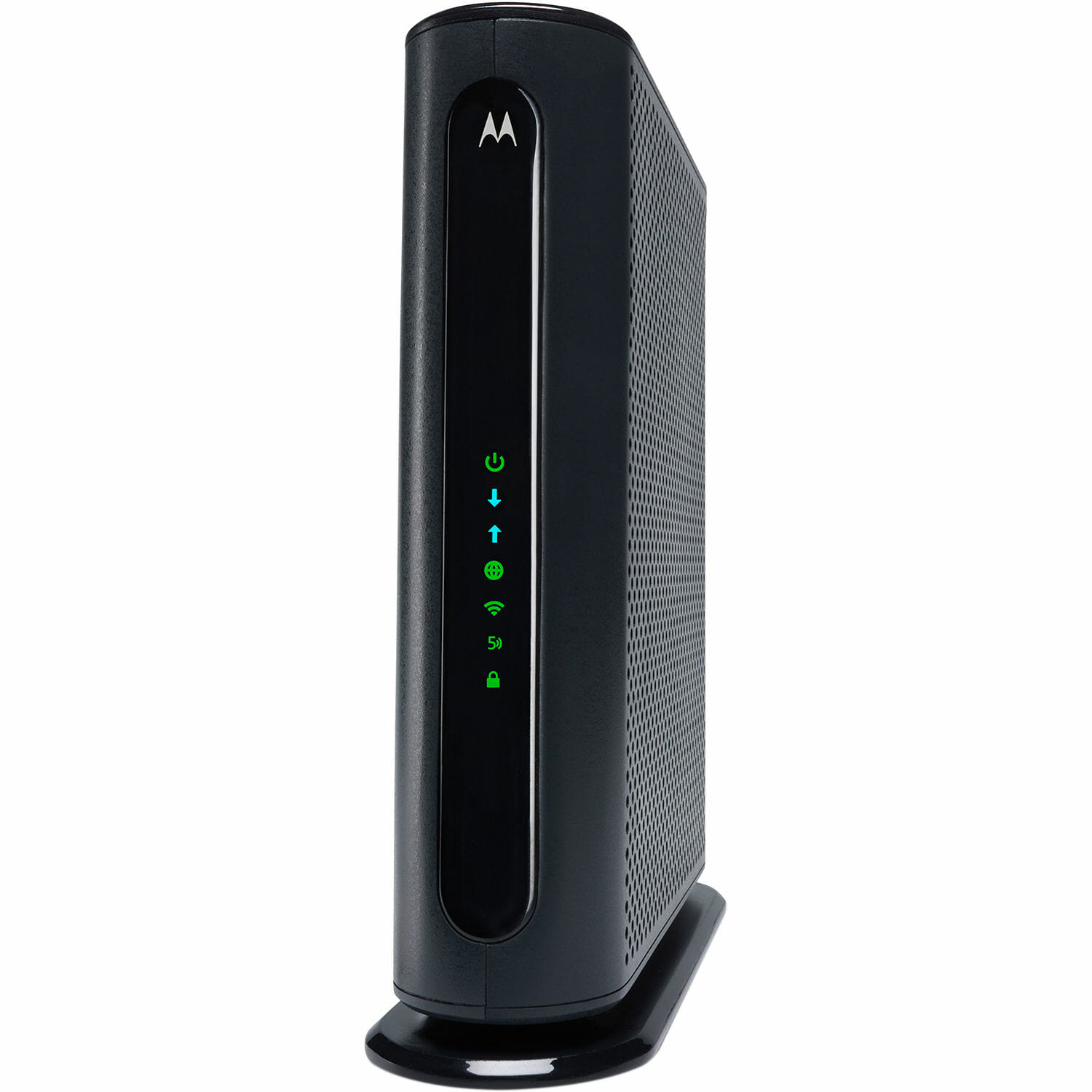
Устройство поддерживает кабельный стандарт связи DOCSIS 3.0. Используется 20 каналов: 16 – для загрузки, 4 – для выгрузки информации в интернет. Набор выходных интерфейсов представлен 4 гигабитными LAN-портами и двухдиапазонным Wi-Fi (2,4 и 5 ГГц). С таким оснащением модем может стать центром скоростной домашней сети. Сочетание в корпусе кабельного модема и беспроводного роутера позволяет избежать потерь пропускной способности интернет-канала. Есть поддержка технологии DFS, которая используется для упрощенного доступа к удаленным файлам.
Средняя цена: 10 700 ₽.
- наличие двух независимых Wi-Fi модулей для раздачи интернета;
- 4 гигабитных LAN-порта.
- цена;
- покупать нужно в иностранных интернет-магазинах.
Сравниваем 5 лучших моделей
| Модель | Стандарт кабельной связи | Выходные интерфейсы, тип и скорость | Максимальная скорость получения данных от провайдера, Мбит/с | Цена, рубли |
| Arris CM820 | DOCSIS 3.0 | Ethernet, 1 Гбит/с | 445 | 500 |
| D-link DCM-202 | DOCSIS 2.0 | Ethernet, 100 Мбит/с; USB, 12 Мбит/с | 43 | 1 800 |
| NETGEAR CM500 | DOCSIS 3.0 | Ethernet, 1 Гбит/с | 680 | 3 500 |
| D-Link DCM-301 | DOCSIS 3.0 | Ethernet, 1 Гбит/с | 343 | 4 400 |
| Motorola Smart MG7550 | DOCSIS 3.0 | Ethernet, 1 Гбит/с; Wi-Fi, 1 900 Мбит/с | 686 | 10 700 |
Подключение и настройка кабельного модема
Лучше всего обратиться к рекомендациям кабельного провайдера, услугами которого пользуется владелец модема. Общий алгоритм подключения состоит из следующих шагов:
- необходимо убедиться, что модем поддерживает тот же стандарт DOCSIS, что и провайдер;
- подключить коаксиальный кабель (круглой формы) к соответствующему входу на модеме;
- подсоединить один конец lan-кабеля к подходящему разъему модема, а другой — к компьютеру или Wi-Fi роутеру;
- настроить параметры сети в административной панели с доступом по web-интерфейсу, но чаще всего достаточно функций по умолчанию.
Заключение
Наиболее выгодный бюджетный модем – Arris CM820. У него отличная скорость доступа к интернету (445 Мбит/с), его несложно купить за 500 ₽.
Лучшая модель премиум-класса – Motorola Smart MG7550. Она примечательна рекордной пропускной способностью по коаксиальному кабелю (686 Мбит/с) и полным набором интерфейсов (двухдиапазонный Wi-Fi, гигабитный Ethernet).
Источник
Установка и настройка модема Arris – это задача, с которой справится каждый пользователь. Arris – это бренд, заслуживающий доверия и признания не только среди опытных пользователей, но и среди профессионалов.
Модем Arris – это не просто модем, он также является маршрутизатором. Это означает, что вы получаете два в одном: возможность подключения к интернету и настройку Wi-Fi сети. Таким образом, вы экономите не только время, но и деньги, ведь покупка отдельного модема и маршрутизатора может оказаться намного дороже.
Arris – это синонимы надежности и стабильности. Это устройство имеет множество связанных функций, благодаря которым вы сможете настроить и сконфигурировать свое интернет-подключение так, как вам нужно. Возможности Arris позволяют настраивать такие параметры, как безопасность сети, мощность Wi-Fi сигнала, список подключенных устройств и многое другое.
Как настроить модем Arris cm820 для подключения к сети интернет
Перед началом настройки модема, убедитесь, что у вас есть все необходимые материалы, включая модем Arris cm820, кабели, информацию о вашем интернет-провайдере, а также учетные данные для доступа к вашей учетной записи интернет-провайдера.
Вот основные шаги настройки модема Arris cm820:
| Шаг 1: | Подключите модем Arris cm820 к вашему компьютеру или маршрутизатору с помощью Ethernet-кабеля. |
| Шаг 2: | Подключите модем Arris cm820 к источнику питания и включите его. |
| Шаг 3: | Откройте веб-браузер на вашем компьютере и введите следующий адрес IP в адресной строке: 192.168.100.1 |
| Шаг 4: | Вы должны увидеть страницу входа в панель управления модема Arris cm820. Введите свои учетные данные для доступа. |
| Шаг 5: | На странице настроек модема Arris cm820 найдите раздел «Настройки подключения». |
| Шаг 6: | Выберите тип подключения, который предоставляет ваш интернет-провайдер. Это может быть DHCP, PPPoE или статический IP. |
| Шаг 7: | Введите необходимую информацию, предоставленную вашим интернет-провайдером, в соответствующие поля. Это может быть имя пользователя и пароль для PPPoE-соединения или IP-адрес и маска подсети для статического IP. |
| Шаг 8: | Нажмите кнопку «Сохранить» или «Применить», чтобы сохранить внесенные изменения и настроить подключение. |
После завершения настройки модема Arris cm820, вы должны быть готовы к подключению к сети интернет. Убедитесь, что все настройки сохранены, и выполните перезагрузку модема для применения изменений.
Теперь вы знаете, как настроить модем Arris cm820 для подключения к сети интернет. Этот процесс является важным шагом в создании стабильного и быстрого интернет-соединения в вашем доме. Следуйте этим шагам тщательно и обратитесь к документации, предоставленной вашим интернет-провайдером, если у вас возникают проблемы или вопросы во время настройки.
Основные параметры настройки модема Arris cm820
Во-первых, необходимо подключить модем к источнику питания и кабелю интернет-провайдера. Убедитесь, что все соединения надежны и не испорчены.
После этого можно приступать к настройке самого модема. Для этого необходимо открыть web-интерфейс модема, введя в адресной строке браузера IP-адрес модема (обычно 192.168.100.1) и нажав Enter.
После открытия web-интерфейса, необходимо ввести логин и пароль администратора модема. Обычно логином является admin, а пароль можно найти на задней панели модема.
Далее открывается главное меню модема, где можно увидеть и изменить основные параметры настройки. В разделе «Настройки» или «Configuration» можно изменить язык интерфейса, настроить подключение к интернету и другие параметры.
В разделе «Сеть» или «Network» можно настроить параметры сети, такие как IP-адрес исходящего интернет-соединения, маску подсети, DNS-серверы и другие.
Также в модеме Arris cm820 можно настроить параметры безопасности, такие как фильтрация MAC-адресов, запрет доступа к определенным сайтам или портам, настройка брандмауэра и другие.
Важно также установить правильную частоту и ширину канала Wi-Fi, чтобы обеспечить максимальную скорость и качество сигнала.
После внесения всех необходимых изменений и настроек, не забудьте сохранить изменения и перезагрузить модем.
Теперь вы готовы использовать модем Arris cm820 для подключения к сети интернет и наслаждаться высокой скоростью передачи данных!
| Настройка | Модем | Маршрутизатор | Arris | Слова | Конфигурация | Синонимы | |
|---|---|---|---|---|---|---|---|
| установка | модем | маршрутизатор | аррис | настройка | слова | конфигурация | синонимы |
Процесс активации модема Arris cm820
Для активации модема Arris cm820 необходимо выполнить следующие шаги:
- Подключите модем Arris cm820 к источнику питания и подождите несколько минут, чтобы он полностью загрузился.
- С помощью сетевого кабеля подключите компьютер к модему Arris cm820.
- Откройте любой веб-браузер и в адресной строке введите IP-адрес модема (обычно 192.168.0.1) или доменное имя, предоставленное провайдером.
- На открывшейся странице авторизации введите логин и пароль, указанные в документах, полученных от провайдера.
- После успешной авторизации вы попадете в меню настройки и конфигурации модема Arris cm820.
- В меню найдите раздел «Активация» или «Настройка».
- Следуя указаниям на экране, выполните процедуру активации модема Arris cm820.
- После завершения активации модем будет готов к использованию.
При активации модема Arris cm820 рекомендуется тщательно следовать инструкциям, предоставленным провайдером или указанным в руководстве пользователя. Ошибка в процессе активации может привести к некорректной работе модема и отсутствию доступа к сети интернет.
Настройка маршрутизатора Arris
1. Первым шагом необходимо подключить маршрутизатор Arris к модему. Для этого используйте сетевой кабель, вставив его в порт WAN на задней панели маршрутизатора и в соответствующий порт на задней панели модема.
2. После того, как подключение установлено, откройте браузер на компьютере и введите IP-адрес маршрутизатора Arris в адресной строке. По умолчанию адрес может быть 192.168.0.1 или 192.168.1.1. Нажмите клавишу Enter, чтобы перейти к странице настройки маршрутизатора.
3. Появившаяся страница настройки маршрутизатора Arris позволяет изменить различные параметры и настроить его под свои потребности. Введите логин и пароль администратора, которые обычно указаны на наклейке на задней панели устройства.
4. После успешной авторизации, вы попадаете в главное меню настроек маршрутизатора Arris. Здесь вы можете настроить режим работы сети, включить или выключить беспроводное соединение, установить пароль для беспроводной сети и многое другое.
5. Важно установить надежный пароль для Wi-Fi-сети, чтобы предотвратить несанкционированный доступ к вашей сети. В настройках маршрутизатора Arris найдите раздел «Безопасность» или «Wi-Fi» и установите сложный пароль. Рекомендуется использовать буквы, цифры и специальные символы.
6. После того, как вы завершили настройку маршрутизатора Arris по своим потребностям, сохраните изменения и перезагрузите устройство. Теперь вы можете наслаждаться стабильным интернет-соединением и использовать все возможности сети с помощью настроенного маршрутизатора Arris.
Настройка маршрутизатора Arris для создания домашней сети
Для начала настройки маршрутизатора Arris необходимо подключить его к компьютеру или ноутбуку при помощи Ethernet-кабеля. Затем откройте любой веб-браузер (например, Google Chrome или Mozilla Firefox) и введите IP-адрес маршрутизатора (обычно это 192.168.0.1 или 192.168.1.1) в адресной строке. Нажмите Enter, чтобы открыть страницу настроек маршрутизатора.
На открывшейся странице вам может быть предложено ввести логин и пароль для доступа к настройкам маршрутизатора. Если логин и пароль не были изменены, используйте стандартные учетные данные (обычно admin для обоих полей).
После успешного входа вам будет представлена главная страница настроек маршрутизатора Arris. Для создания домашней сети перейдите в раздел Wi-Fi и выберите настройки беспроводной сети.
В разделе Wi-Fi вы сможете настроить основные параметры Wi-Fi, такие как имя сети (SSID) и пароль. Рекомендуется использовать уникальное имя сети и безопасный пароль для защиты от несанкционированного доступа.
Кроме того, на странице настроек Wi-Fi вы сможете выбрать режим работы беспроводной сети (например, только 2,4 ГГц или 5 ГГц) и настроить другие параметры, такие как шифрование и каналы.
После завершения настройки беспроводной сети не забудьте сохранить изменения и перезагрузить маршрутизатор Arris. После перезагрузки все настройки будут применены и вы сможете подключиться к вашей домашней Wi-Fi сети с помощью устройств с поддержкой беспроводного соединения.
| Настройки | Описание |
|---|---|
| Имя сети (SSID) | Уникальное имя для вашей домашней Wi-Fi сети. |
| Пароль | Безопасный пароль для защиты от несанкционированного доступа. |
| Режим работы | Выберите подходящий рабочий режим (2,4 ГГц, 5 ГГц или оба). |
| Шифрование | Выберите подходящий тип шифрования для защиты беспроводной сети. |
| Каналы | Выберите подходящий канал для минимизации помех и повышения производительности. |
В конце настройки маршрутизатора Arris для создания домашней сети рекомендуется выполнить процесс активации модема Arris cm820. Это позволит максимально использовать все функциональные возможности устройства и получить стабильное подключение к интернету.
Используя эти рекомендации по настройке маршрутизатора Arris, вы сможете создать свою домашнюю Wi-Fi сеть с безопасностью и качеством связи, подходящими для ваших потребностей.
Основные возможности маршрутизатора Arris
Основные возможности маршрутизатора Arris включают:
- Распределение сетевых ресурсов: Маршрутизатор Arris способен равномерно распределять доступ к сетевым ресурсам, таким как интернет, между подключенными устройствами. Он обеспечивает стабильную и надежную работу сети без перегрузок.
- Настройка сетевых параметров: Маршрутизатор Arris позволяет изменять сетевые параметры, такие как SSID (имя сети) и пароль. Это позволяет защитить вашу домашнюю сеть от несанкционированного доступа и создать надежную конфигурацию.
- Доступ к устройствам из интернета: Маршрутизатор Arris предоставляет возможность получать доступ к устройствам в вашей домашней сети из интернета. Это особенно полезно для удаленного управления устройствами или доступа к файлам и медиа-контенту.
- Безопасная передача данных: Маршрутизатор Arris обеспечивает защищенную передачу данных между вашими устройствами и интернетом. Он поддерживает различные протоколы шифрования, такие как WPA2, чтобы предотвратить несанкционированный доступ к вашей домашней сети.
- Расширение домашней сети: Маршрутизатор Arris позволяет расширить вашу домашнюю сеть путем подключения дополнительных устройств, таких как роутеры или точки доступа. Это позволяет улучшить покрытие Wi-Fi в вашем доме и создать более стабильную и быструю сеть.
Различные модели маршрутизатора Arris предлагают дополнительные возможности и функции, такие как поддержка технологии 802.11ac, многопоточность и управление сетью через мобильное приложение.
В итоге, использование маршрутизатора Arris связано с несколькими преимуществами, включая удобную конфигурацию, надежную работу сети и защиту данных. Это надежное устройство, которое поможет вам настроить и улучшить вашу домашнюю сеть.
Установка маршрутизатора Arris и настройка связанных с ним модемов
-
Установка модема Arris cm820
Перед началом настройки маршрутизатора необходимо правильно установить модем Arris cm820. Подключите модем к электрической сети и провайдеру интернет-соединения. Проверьте, что все кабели подключены надежно и без повреждений.
-
Настройка модема Arris cm820
После установки модема Arris cm820 необходимо приступить к его настройке. Для этого откройте веб-браузер и введите IP-адрес модема в адресной строке. Выберите соответствующие настройки, включая тип подключения к интернету.
-
Процесс активации модема Arris cm820
После настройки модема Arris cm820 необходимо выполнить процесс активации. Следуйте инструкции модема и введите необходимые данные, такие как IP-адрес провайдера и логин/пароль для доступа к интернету.
-
Основные параметры настройки модема Arris cm820
Для стабильной работы модема Arris cm820 необходимо правильно настроить основные параметры. Укажите тип подключения к интернету, настройте DNS-серверы, установите пароль для доступа к модему и другие параметры, в зависимости от требований вашего провайдера.
-
Настройка маршрутизатора Arris для создания домашней сети
После успешной настройки модема Arris cm820 перейдите к настройке маршрутизатора для создания домашней сети. Подключите маршрутизатор к модему и включите его. Затем откройте веб-браузер и введите IP-адрес маршрутизатора в адресной строке.
-
Основные возможности маршрутизатора Arris
Маршрутизатор Arris имеет множество полезных функций. Вы можете настроить беспроводное соединение, создать гостевую сеть, настроить порты для подключения устройств, настроить защиту сети с помощью пароля и многое другое.
-
Преимущества использования маршрутизатора Arris
Использование маршрутизатора Arris обеспечивает стабильное и безопасное подключение к интернету. С его помощью вы сможете создать надежную домашнюю сеть, подключить несколько устройств к интернету одновременно и настроить защиту сети.
Настройка и установка маршрутизатора Arris и связанных с ним модемов — это процесс, который требует некоторых знаний и опыта. Если вы не уверены в своих навыках, рекомендуется обратиться к специалисту или к провайдеру интернет-соединения для получения помощи.
11. Конфигурация модема Arris для подключения к сети интернет
Для установки и настройки модема Arris необходимо выполнить несколько простых шагов. Важно помнить, что конфигурация модема определит его работу в сети интернет, поэтому следует внимательно выполнять все инструкции.
Первым шагом необходимо убедиться, что модем Arris правильно подключен к компьютеру или маршрутизатору и включен в розетку. Затем необходимо открыть веб-браузер и в адресной строке ввести IP-адрес модема Arris. Обычно это адрес 192.168.100.1 или 192.168.0.1.
После ввода IP-адреса модема Arris откроется страница входа, на которой необходимо ввести логин и пароль. Обычно логин — это admin, а пароль — admin или password. Однако, если эти данные не подходят, можно попробовать другие комбинации, либо обратиться к поставщику интернета за информацией.
После успешной авторизации откроется веб-интерфейс модема Arris, где можно выполнить необходимую конфигурацию. В зависимости от поставщика интернета и требуемой конфигурации, на странице могут быть различные вкладки и настройки.
Основные параметры, которые рекомендуется настроить, включают в себя:
| Параметр | Описание |
|---|---|
| Название сети (SSID) | Позволяет задать название вашей домашней сети Wi-Fi. |
| Защита Wi-Fi | Позволяет выбрать тип защиты Wi-Fi (например, WPA2-PSK), а также задать пароль для доступа к сети. |
| Канал Wi-Fi | Позволяет выбрать канал, на котором будет работать Wi-Fi сеть. |
| IP-адрес модема | Позволяет задать IP-адрес модема в вашей домашней сети. |
| Доступ в интернет | Позволяет задать параметры доступа в интернет, такие как PPPoE или DHCP. |
После настройки всех необходимых параметров следует сохранить изменения и перезагрузить модем Arris. После перезагрузки модем будет готов к работе и подключен к сети интернет.
Важно помнить, что некорректная конфигурация модема Arris может привести к проблемам в работе сети, поэтому при возникновении трудностей рекомендуется обратиться к специалистам или поставщику интернета для получения дополнительной помощи и поддержки.
Видео:
4 Year Review ARRIS SURFboard SB8200 DOCSIS 3.1 Cable Modem
4 Year Review ARRIS SURFboard SB8200 DOCSIS 3.1 Cable Modem by Distractor_Beam Reviews 8,361 views 1 year ago 34 seconds
Arris SB8200 review WOW
Arris SB8200 review WOW by Daniel 1713 1,879 views 1 year ago 8 minutes, 6 seconds
Вопрос-ответ:
Что такое Arris?
Arris — это название провайдера услуг Интернета и телевидения, а также производителя сетевого оборудования. Они предлагают широкий спектр продуктов, включая маршрутизаторы, модемы, а также приемники для телевидения.
Какие особенности имеет устройство Arris?
Устройства Arris обладают рядом особенностей, таких как высокая скорость передачи данных, поддержка различных сетевых протоколов, возможность настройки безопасности сети и управления родительским контролем, а также совместимость с различными операционными системами и устройствами.
Какие возможности предоставляет устройство Arris для подключения к Интернету?
Устройство Arris предоставляет возможность подключения к Интернету через проводное соединение или беспроводной Wi-Fi. Оно также поддерживает различные скорости подключения, в зависимости от тарифного плана вашего провайдера. Кроме того, устройство обеспечивает стабильный сигнал и достаточную пропускную способность для использования нескольких устройств одновременно.
Как настроить и управлять устройством Arris?
Для настройки и управления устройством Arris можно воспользоваться веб-интерфейсом, к которому можно получить доступ через браузер на компьютере или смартфоне. В интерфейсе вы сможете изменять настройки безопасности, настраивать Wi-Fi, управлять родительским контролем и многое другое. Также можно использовать специальные приложения, предоставляемые Arris, для более удобного управления устройством.