
Переход с Excel на отечественный аналог ныне тема горячая, по которой уже достаточно статей, вот и вот например. Но работа с таблицами в них была недостаточно раскрыта, отчего я решил исследовать продукт самостоятельно в преддверии надвигающегося на нас импортозамещения.
Сделав к Таблицам первый подход и воспроизведя типичный для пользователя Excel поток задач я ощутил… приступы фрустрации. Не все посчитают описанные впереди проблемы критичными, но я уверен что для определенного круга людей повседневная работа в МойОфис Таблицы будет крайне некомфортна или просто невозможна.
Характеристики используемого железа:
-
Intel Pentium CPU G4620, 2 ядра по 3.7 ГГц
-
16 Гб оперативной памяти
-
ОС Windows 10 PRO
Также отмечу что тестировались Таблицы из пакета МойОфис Стандартный. Домашняя версия.
Итак, представим что мы специалист по закупкам и у нас есть выгрузка отчета по закупочной деятельности, который содержит историю заявок на закупку и заказов на поставку. Таблица хранится в файле .xlsx, весит примерно 25 Мб, имеет около 130 тысяч строк, 44 колонки, пустые ячейки заполнены символом # (так нам выгрузили отчет из системы). В ней нет формул, только данные в которых ничего особенного — номера заявок, наименование поставщиков, коды проектов закупки, количества, стоимости и т.д. Наша организация только что перешла на МойОфис и мы пытаемся открыть наш отчетик, поискать в нем какие-нибудь данные, пофильтровать, возможно что-то посчитать.
Итак, открываем файл и ждём некоторое время… примерно за полминуты файл открывается. Всё немного тормозит — перемещение курсора по ячейкам происходит с небольшой задержкой. Хотим проверить сколько в отчете строк и прокатываем курсор вниз через Ctrl+End. И снова ждём, на этот раз подольше, судя по таймеру полторы минуты. Чувствуем себя немного странненько, обычно эти действия не занимали столько времени. Пока наш документ загружается, от скуки заглядываем в Диспетчер задач, А ТАМ
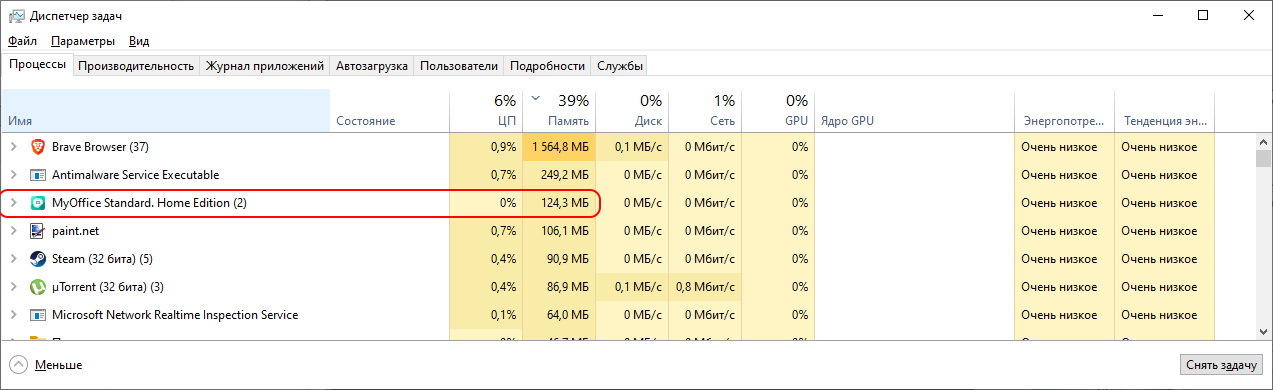
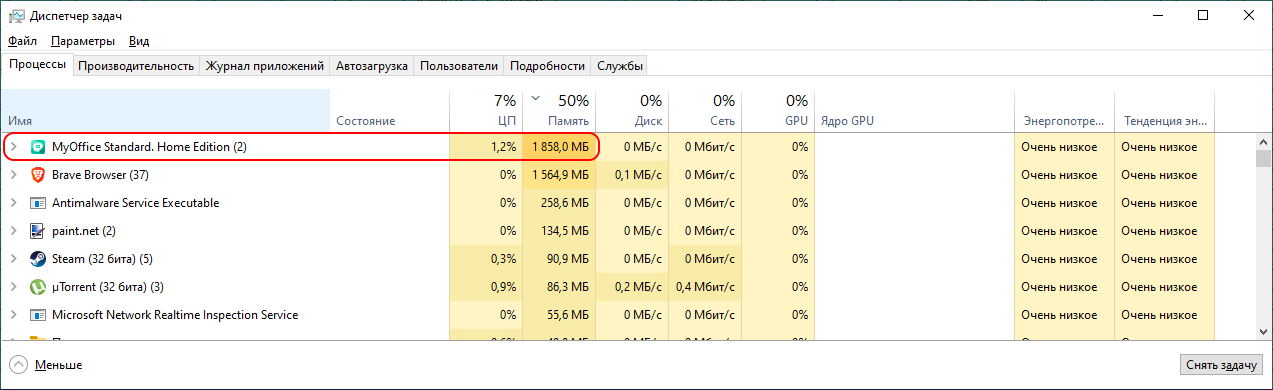
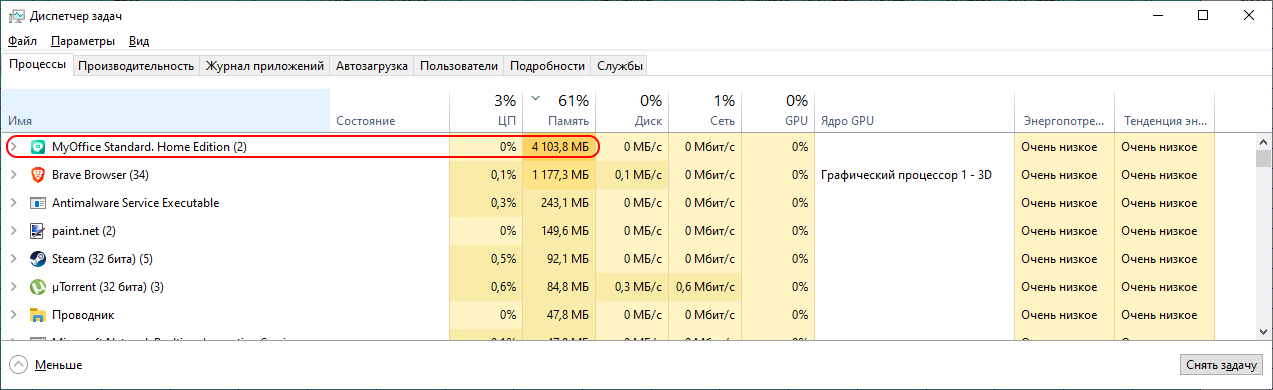
Ого, открытие одного файла размером 30 Мб стоит нам 4 гигабайта оперативной памяти! Может с файлом что-то не так? Пробуем произвести те же действия в Excel.
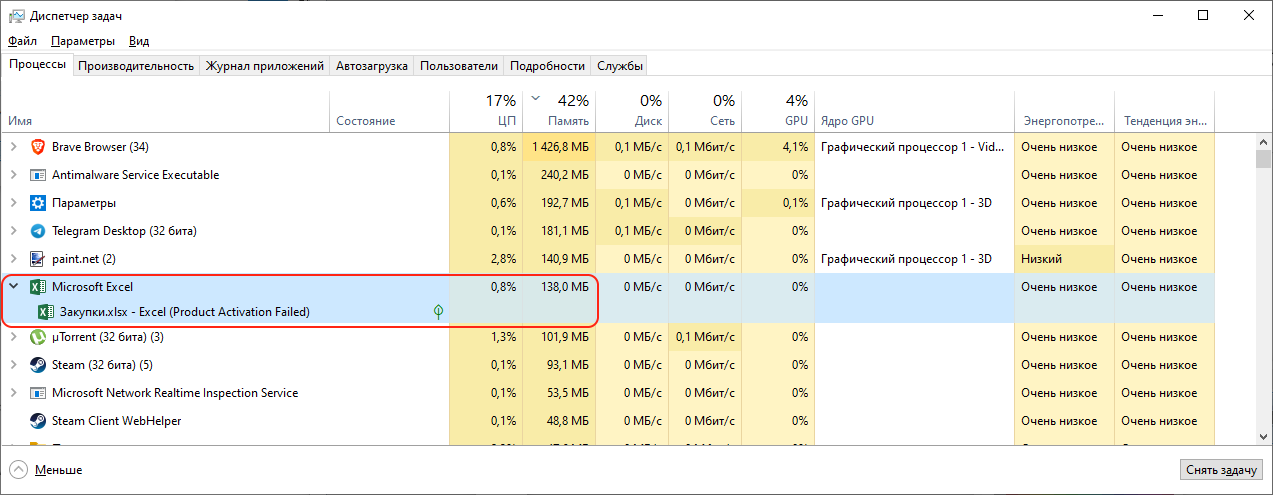
Если мы одновременно откроем второй такой же файл то процесс МойОфис потолстеет до эпических 8 гигабайт. Хорошо что в нашей конфигурации доступно целых 16, но менее мощным системам придётся очень непросто.
Идем дальше, желаем найти все заявки с определенным номером. Выделяем первую строку и вызываем фильтр на Ctrl+Shift+L. Не вызывается, идём в справку по горячим клавишам и возвращаемся обратно, потому что горячих клавиш для фильтра нет. Применение фильтра по кнопке из верхней панели отправляет нас в ожидание ещё на полторы минуты. В итоге нам становится доступно симпатичное плавающее меню фильтрации.
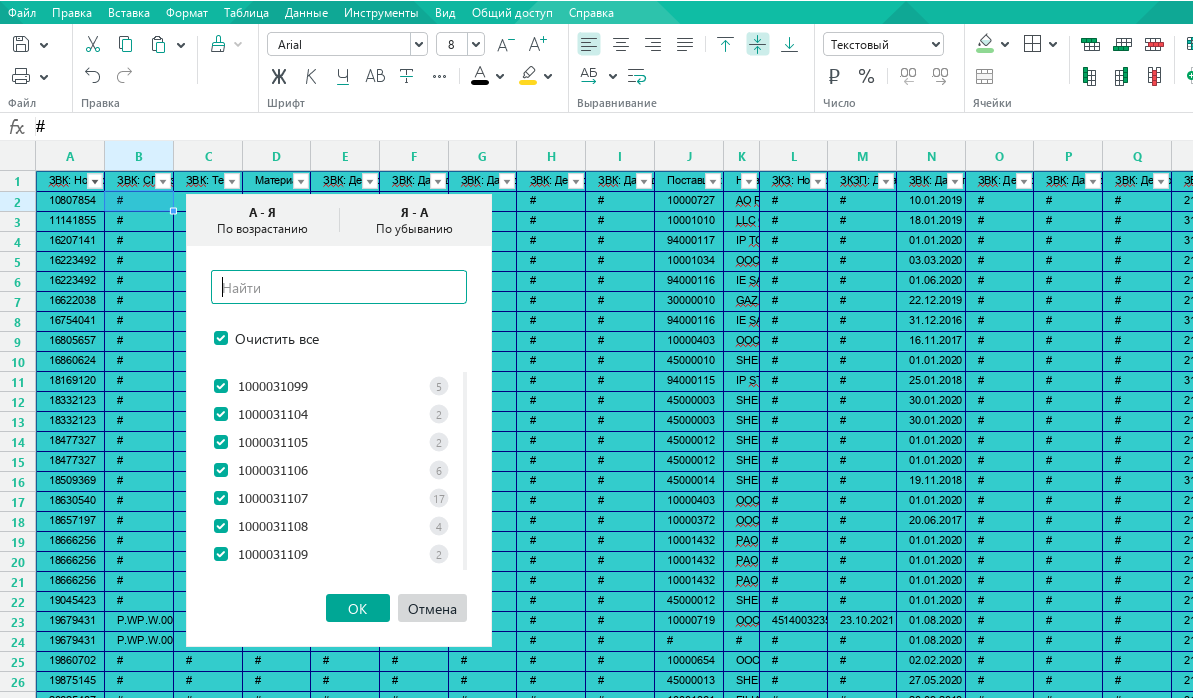
В нём можно увидеть сколько раз встречается каждое значение в колонке, что полезно. Было бы совсем хорошо если бы была дополнительная цветовая индикация (чаще встречаемые красным, реже — зеленым или серым), так проще было бы видеть какие-либо всплески в данных. Из минусов этого окошка — в нем совсем нет условных фильтров: фильтра по цвету, по числовому условию или нескольким условиям. Ну и так же как и ранее
В итоге мы выбираем несколько заявок, применяем фильтр и получаем результат в течение минуты. Попытка применить формат «Дата» к колонке где у нас лежат даты заявок имеет тот же эффект. Как и изменение ширины какого-либо поля. В целом большая часть манипуляций с большой таблицей заставляет приложение подолгу подвисать.
С производительностью нам всё понятно, не будем к ней возвращаться. Предположим что у нас очень мощный компьютер и возможно лаги не такие большие. Мы смотрим в данные и видим, что у нас нет поля с общей суммой заказа, но есть с количеством и ценой. Не проблема, мы введем формулу и она посчитает за нас. Но мы заметили что по какой-то причине в некоторых ячейках стоит неправильный разделитель дробной части, отчего формула возвращает ошибку. Мы встречались с таким раньше и знаем что делать! Выделяем «неправильную» колонку, вызываем поиск и замену через Ctrl+F, указываем в появившемся боковом меню искомую подстроку и символ замены, жмем «Заменить всё» и… замена происходит по всему листу и портит данные. По нажатию кнопки «Замена» наше выделение просто сбрасывается.

Произошло явно что-то не то и проверка параметров поиска не даёт нам никаких ответов. Документация также молчит об искомом функционале. Похоже что мы просто не можем произвести замену подстроки в отдельной колонке или строке!
Новости фантастические, но мы сильнее этого, производим эту замену в стороннем ПО и наконец доходим до нашей формулы. Синтаксис и общие принципы выглядят знакомыми, без проблем через звездочку перемножаем значения двух ячеек в строке и сталкиваемся с невозможностью автоматически протянуть формулу через всю таблицу. За нижний правый угол формулу возможно протянуть через колонку рукой, но автоматически применить её к каждой строке таблицы нельзя. Есть выход скопировать формулу и вставить в выделение, но в большинстве случаев это выделение всё равно придётся протягивать рукой, что в случае когда у вас десятки и сотни тысяч строк очень неудобно. В соответствующем разделе документации каких-либо секретов как сделать это найдено не было.
Подытоживая этот небольшой, но важный опыт, должен сказать что у меня нет цели полить пакет МойОфис грязью и рассказать какой плохой это продукт. Его простота и лаконичность может кому-то показаться комфортной, а Домашняя версия с Таблицами и Документами доступна бесплатно. Тем не менее на данном этапе этот продукт имеет большие проблемы с производительностью на больших наборах данных и недостатком весьма критичного для повседневной работы функционала, который стал давно привычен в пакете MS Office. Поэтому если вы работаете с большими наборами данных и вам из коробки нужны возможности манипуляций с ними и инструменты анализа (продвинутые фильтры, удаление дублей, условное форматирование, фильтры по нескольким полям одновременно…), то вы просто не сможете работать в МойОфис Таблицы.
Возможно в корпоративной версии эти проблемы не так остро выделяются или вообще не актуальны, но на данный момент я не смог найти подобной информации. Если есть что об этом добавить, то пишите в комментарии. Также если хотите более подробный разбор Таблиц, то тоже пишите в комментарии 
Задачи с табличными файлами — отчетами, планами, договорами — могут оказаться запутанными и сложными, если не пользоваться специальными инструментами редактора. Например, в массиве данных легко потерять важное без применения к тексту форматирования. А поиск нужной формулы может затянуться без справки под рукой.

Табличный редактор российского разработчика МойОфис содержит большое количество фишек для быстрого поиска и анализа данных, вычислений, автоматизации действий и не только. Расскажем о них подробнее.
1. Поворот текста в ячейке таблицы
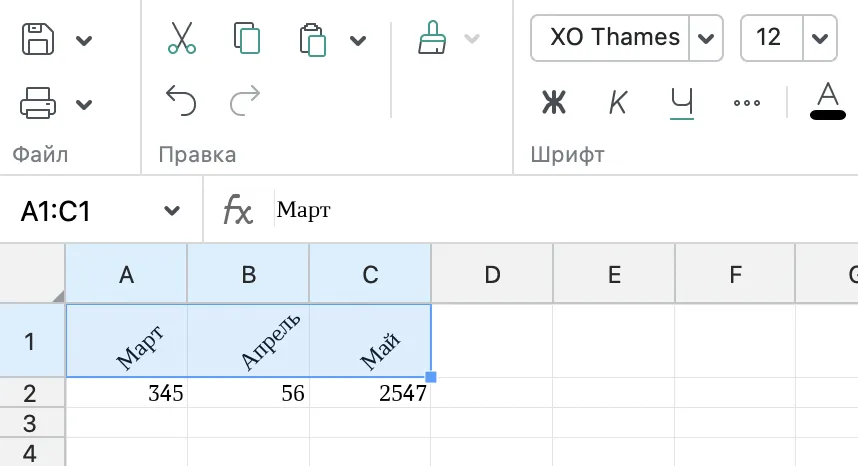
Неструктурированную и плохо организованную информацию тяжело воспринимать, поэтому при оформлении таблицы лучше выделять данные. Один из способов — расположить текст в ячейке под углом. Так заголовки будут акцентными, а в меньшую область уместится больше столбцов.
Чтобы повернуть текст в ячейке таблицы, выполните эти простые шаги:
-
Выделите строку/столбец, диапазон ячеек или ячейку, в которой необходимо повернуть текст.
-
Выберите пункт командного меню «Формат» > «Поворот текста» или нажмите кнопку («Поворот текста») на панели инструментов.
-
Укажите угол поворота текста в диапазоне от -90 до 90 градусов.
2. Ввод функций с помощью всплывающей подсказки
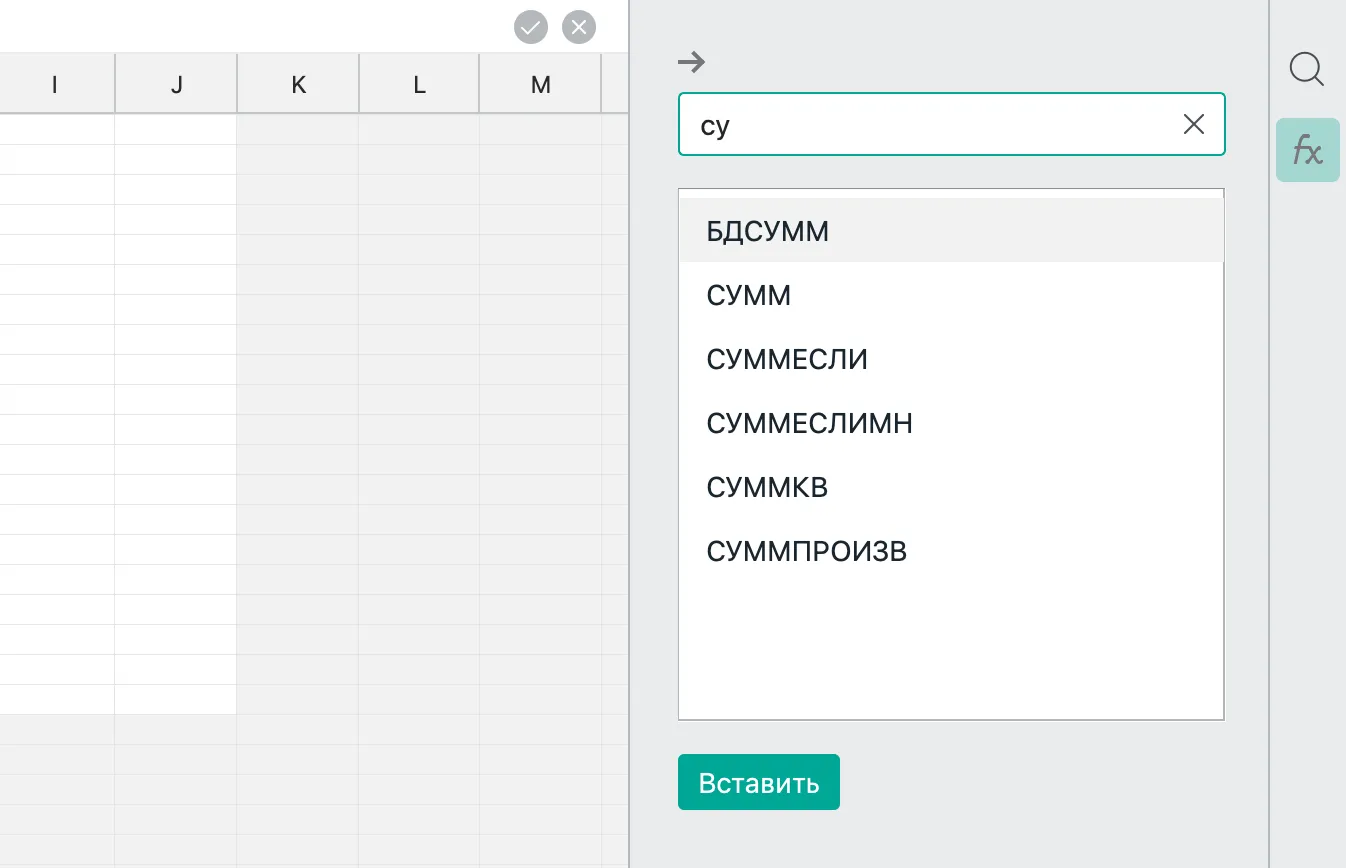
«МойОфис Таблица» поддерживает формулы для простых и сложных вычислений. Запоминать их или переключаться между окном редактора и справочной информацией в интернете необязательно — начав вводить название функции, вы увидите выпадающий список с подсказками готовых формул.
Еще одна подсказка — с аргументами и определением функции — появится после того, как вы кликните на нужный вариант из списка и нажмете клавишу [Enter]. Так вы не забудете, какие значения включает функция и в каком порядке их следует вводить.
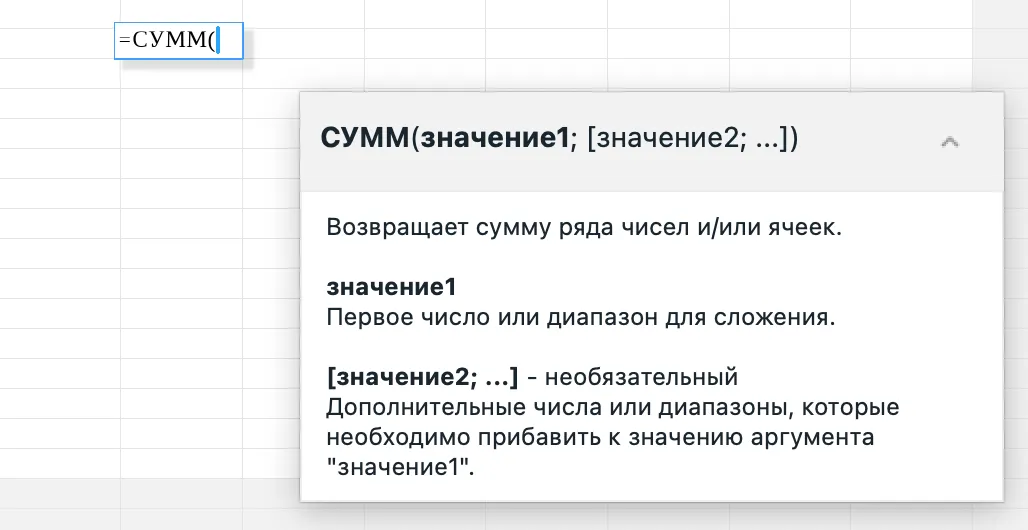
Если описание функции не требуется, щелкните по стрелке в окне подсказки.
3. Подстрочные и надстрочные знаки
Если вы работаете с такими параметрами, как площадь и объем, вам регулярно требуется проставлять степени: км², м³. Чтобы вставить эти надстрочные и другие знаки над основным текстом, нажмите сочетание клавиш [Ctrl] + [Shift] + [=] для Linux и Windows или [Shift] + [cmd] + [=] для macOS. Если нужно вставить подстрочный знак (например, в формуле H2O), нажмите [Shift] + [Cmd] + [-].
4. Расширенный буфер обмена
Ввести значения несколько раз при заполнении отчета, перенести результаты вычислений с одного листа на другой… — значительно упростить эти задачи поможет буфер обмена.
Это временная память редактора, промежуточное хранилище, куда как в карман можно положить фрагменты текста. Когда они понадобятся, вы не будете возвращаться за ними в 1435 ячейку, а просто «достанете» из буфера и вставите в нужное место.
В редакторах МойОфис доступен расширенный буфер обмена, который хранит до 10 текстовых блоков и объектов, включая изображения и гиперссылки.
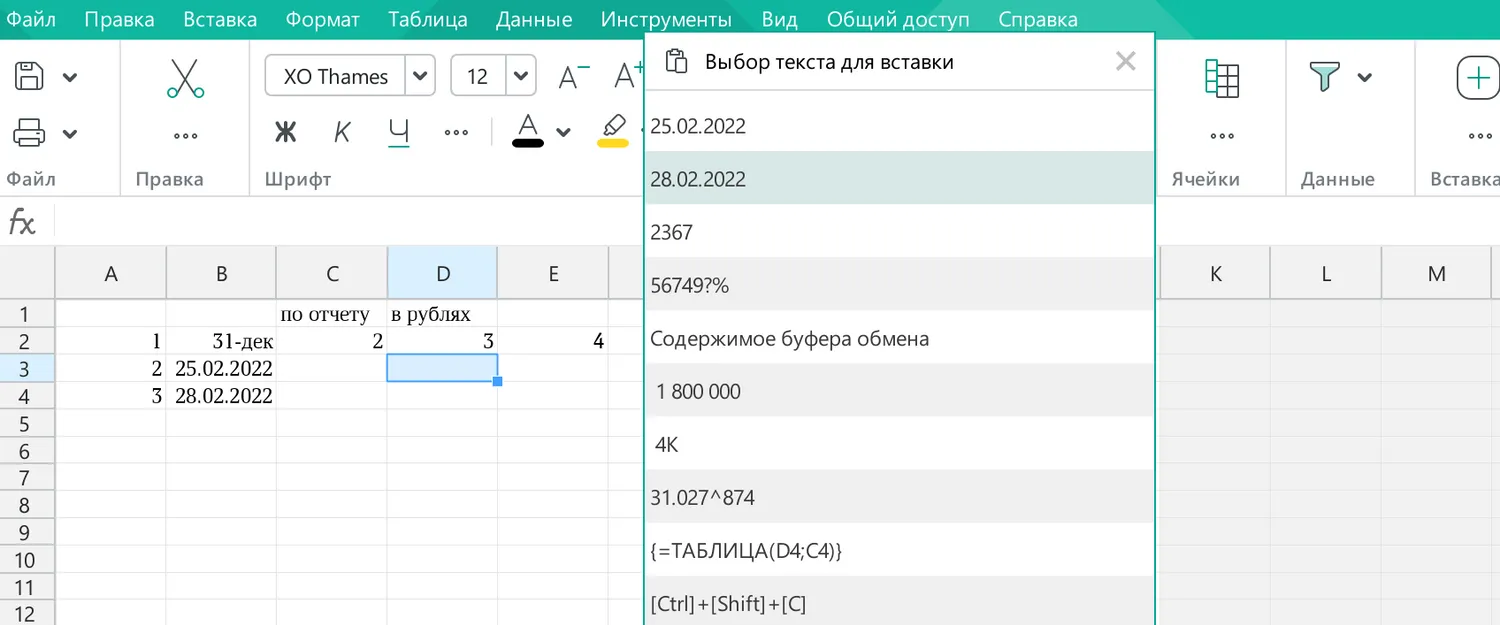
Чтобы воспользоваться инструментом:
-
Предварительно скопируйте нужные текстовые блоки или объекты командой [Ctrl]+[C] для Linux и Windows ([cmd]+[C] на macOS).
-
Вызовите расширенный буфер обмена клавишами [Ctrl]+[Shift]+[Z] ([cmd]+[Shift]+[Z]). На экране появится окно с вариантами для вставки.
-
Укажите место для вставки в документе, щелкнув по нему мышкой.
-
Выделите одну из строчек в меню буфера и вставьте выбранный фрагмент кликом или клавишей [Enter].
5. Создание шаблонов документов
Работа с однотипными сметами и отчетами — рутинный труд. Хорошо, что приложение МойОфис Таблица поддерживает создание шаблонов, с помощью которых не нужно каждый раз тратить время на оформление страниц с нуля.
Для создания шаблона:
-
Предварительно удалите из документа элементы или фрагменты текста, которые постоянно меняются.
-
Нажмите «Файл», а затем «Создать по шаблону…».
-
В появившемся всплывающем окне укажите название шаблона и выберите, куда его сохранить. Для хранения шаблонов лучше использовать отдельную папку — будет проще их искать.
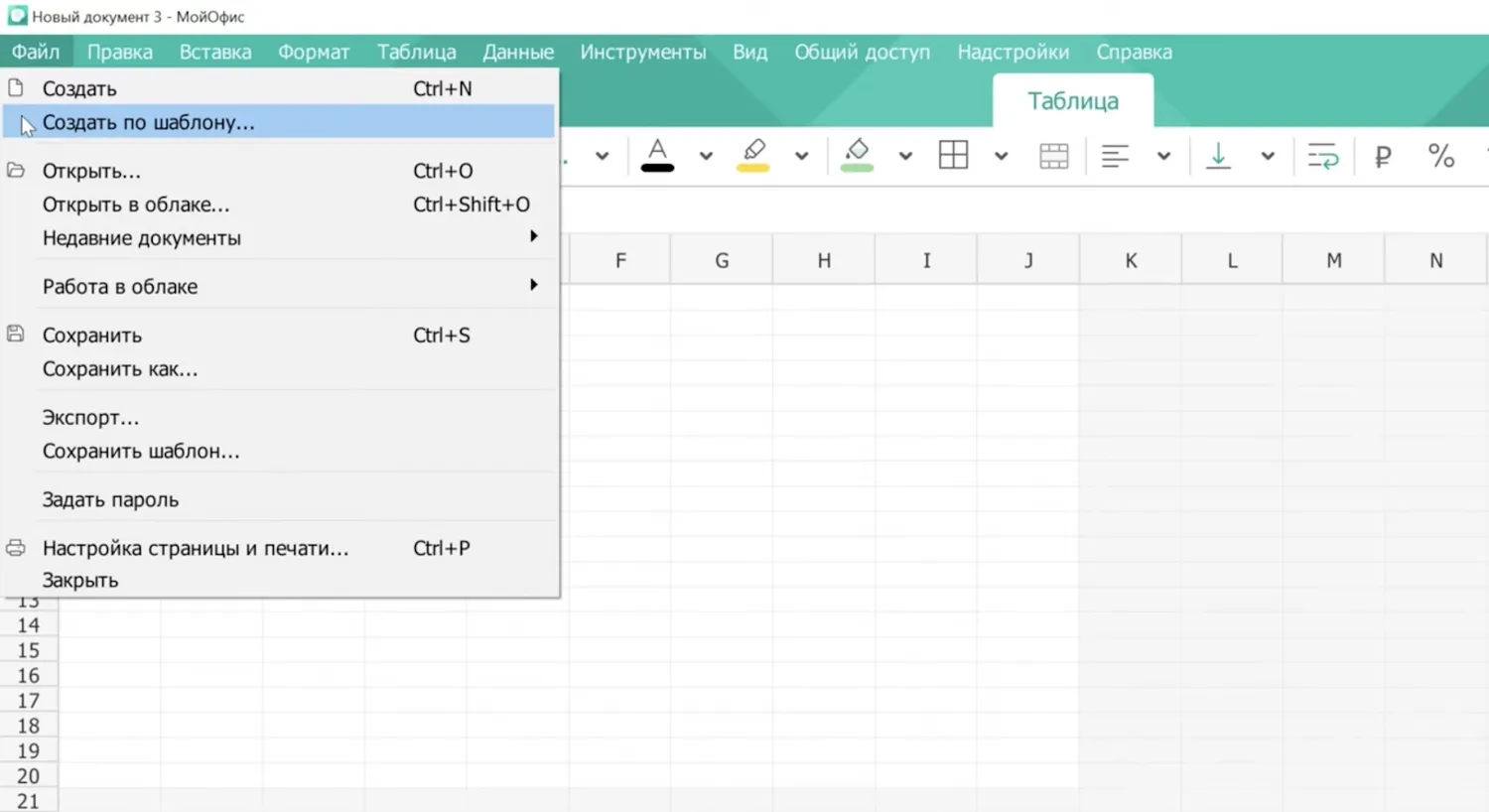
С помощью готового шаблона удобно создать новый документ. Для этого достаточно:
-
Создать новый файл (пустой);
-
Нажать «Файл», а затем «Создать по шаблону…»;
-
В появившемся окне выбрать ранее созданный шаблон.
Вот и все — открывшийся шаблон можно заполнять.
Попробуйте эти и другие функции в работе, а также оцените потенциал настольных приложений в составе «МойОфис Стандартный. Домашняя версия», скачав решение здесь.
Реклама: ООО «НОВЫЕ ОБЛАЧНЫЕ ТЕХНОЛОГИИ», ИНН 7703807270, erid: LjN8K82mg
Общая информация
МойОфис Таблица входит в пакет офисных приложений МойОфис, разработанный ООО «Новые облачные технологии» (https://myoffice.ru/).
МойОфис Таблица позволяет создавать табличные документы. Документы можно сохранять в различных форматах, включая формат Microsoft Excel (xls и xlsx), ods и собственный формат xods. Кроме того, документ можно экспортировать в формате переносимого документа (PDF, PDF-A, csv).
МойОфис Таблица может быть установлен как на стационарный компьютер или ноутбук. Также доступна мобильная версия МойОфис Документы, загрузить ее можно в GooglePlayMarket и AppStore.
Корректная работа МойОфис Таблица поддерживается на следующих операционных системах:
- Windows: 7, 8, 8.1, 10;
- Linux: Astra Linux Special Edition, релиз «Смоленск» и Альт Линукс СПТ 6.0;
- iOS 8.x и выше;
- Android 4.х, 5.х.
МойОфис Таблица позволяет работать с документами не только на собственном компьютере или мобильном устройстве, но и через web-интерфейс (продукт МойОфис Частное облако). Для работы могут быть использованы следующие браузеры:
- Google Chrome, версия 48 и выше;
- Microsoft Internet Explorer, версия 11 и выше;
- Microsoft Edge;
- Mozilla Firefox, версия 44 и выше;
- Apple Safari, версия 9 и выше;
- Спутник 1.10.436 и выше.
Продукты МойОфис можно приобрести исключительно через Партнерскую сеть компании ООО «Новые облачные технологии», состоящую из IT-компаний на всей территории России. Найти нужную компанию в конкретном регионе можно на странице (https://myoffice.ru/buy/.
Работа в окне МойОфис Таблица
Основные элементы окна
Основные элементы окна МойОфис Таблица показаны на рис.1.1.
В верхней части окна расположена строка заголовка. В ней указано наименование открытого файла с указанием его формата и название используемого пакета офисных приложений МойОфис. Если документ был изменен после открытия и после этого не сохранялся, после наименования файла в квадратных скобках будет указан текст Изменен. Если активным является созданный документ, не сохраненный как файл, то в строке заголовка указано Новый документ 1 (или другой номер созданного документа).
В левой части строки заголовка находится значок системного меню. Двойной щелчок по значку закрывает окно. В правой части строки заголовка расположены кнопки управления окном. Если окно не развернуто на весь экран, то ухватившись за строку заголовка указателем мыши, его можно перемещать по экрану.
Ниже строки заголовка идет строка меню (см. рис.1.1). Строку меню невозможно скрыть или переместить в другую часть окна. Невозможно изменить содержание строки меню или последовательность расположения в ей отдельных меню.
Ниже строки меню располагается линия вкладок (см. рис.1.1). В левой части линии вкладок расположена небольшая панель с кнопками для отмены действий и возврата отмененных действий, а также раскрывающийся список изменения масштаба отображения документа. В середине линии вкладок отображаются ярлыки вкладок. Всегда отображен ярлык вкладки Текст и Ячейка.
Ниже линии вкладок расположена панель инструментов (см. рис.1.1). У каждой вкладки имеется своя панель инструментов, которая автоматически отображается при переходе к ней. Вкладка Текст имеет панель инструментов Форматирование. На панелях инструментов располагаются кнопки, раскрывающиеся кнопки, раскрывающиеся списки для выполнения различных действий с документом. Внешний вид панелей, их расположение в окне изменить невозможно.
Вкладка Ячейка содержит панель инструментов для управления оформлением ячеек: границы, заливка, добавление строк и столбцов, удаление строк и столбцов, фильтр и сортировка.
У правой границы окна расположена панель поиска (см. рис.1.1). По умолчанию панель скрыта. Для ее отображения следует щелкнуть мышью по значку с лупой. Точно также щелчком по этому значку панель поиска можно будет скрыть.
Основную часть окна занимает окно (поле) открытого файла или созданного документа (см. рис.1.1). Сверху и слева обычно отображаются линейки, горизонтальная и вертикальная, соответственно. Снизу и справа — полосы прокрутки, аналогично: горизонтальная и вертикальная.
В нижней части окна находится строка состояния (см. рис.1.1). В левой части строки состояния отображается номер текущей страницы открытого документа. В правой части строки состояния отображается регулятор изменения масштаба отображения документа.
Таблица состоит из строк и столбцов.
Строки — горизонтальные группы ячеек, имеющие имена вида: 1, 2, 3, … и т.д.
Столбцы — вертикальные группы ячеек, имеющие имена в виде букв латинского алфавита (A, B, C, D…) или их сочетаний (AC, BZ, DMVC и т.д.).
Ячейки получают адрес, составленный из имени столбца и имени строки: A1, C12, G37, ND185 и т.п.
Такой стиль адресации называется — A1. По умолчанию в приложении МойОфис Таблица используются адреса стиля A1.
Таблица размещается на рабочем листе. Рабочий лист имеет свое имя, уникальное внутри одного файла. Программа предоставляет возможность создания, удаления, отмены удаления листа. Рабочие листы электронных таблиц собраны в книги.
8 декабря 2023
Показываем на примере производителя печенья.
«МойОфис Таблица» — это российский табличный редактор для каждого. В нём можно проводить экономические и статистические расчёты, решать повседневные задачи, анализировать сводные таблицы, строить диаграммы и графики.
Программа входит в состав офисных пакетов «МойОфис Стандартный» и «МойОфис Стандартный. Домашняя версия». Первый предназначен для коммерческого использования и содержит больше функций, необходимых для бизнеса. Второй подойдёт для личных нужд. Скачать домашнюю версию можно бесплатно с сайта разработчика или из магазинов приложений операционных систем.
Разберём некоторые функции «МойОфис Таблицы» на примере отчётов выдуманной фирмы ООО «Жизнь в шоколаде», которая производит печенье, крекеры и батончики.
1. Можно фильтровать и сортировать данные внутри листа
Случается, что в одной огромной таблице на тысячу заполненных ячеек нужно найти всего пару значений, которые бы соответствовали определённым условиям. Предположим, руководителю ООО «Жизнь в шоколаде» нужно выделить отчёты менеджера, который провёл рекордное число сделок и продал больше всего печенья. Делать это вручную долго и нецелесообразно: просматривая кучу цифр, легко отвлечься и кого-то пропустить.
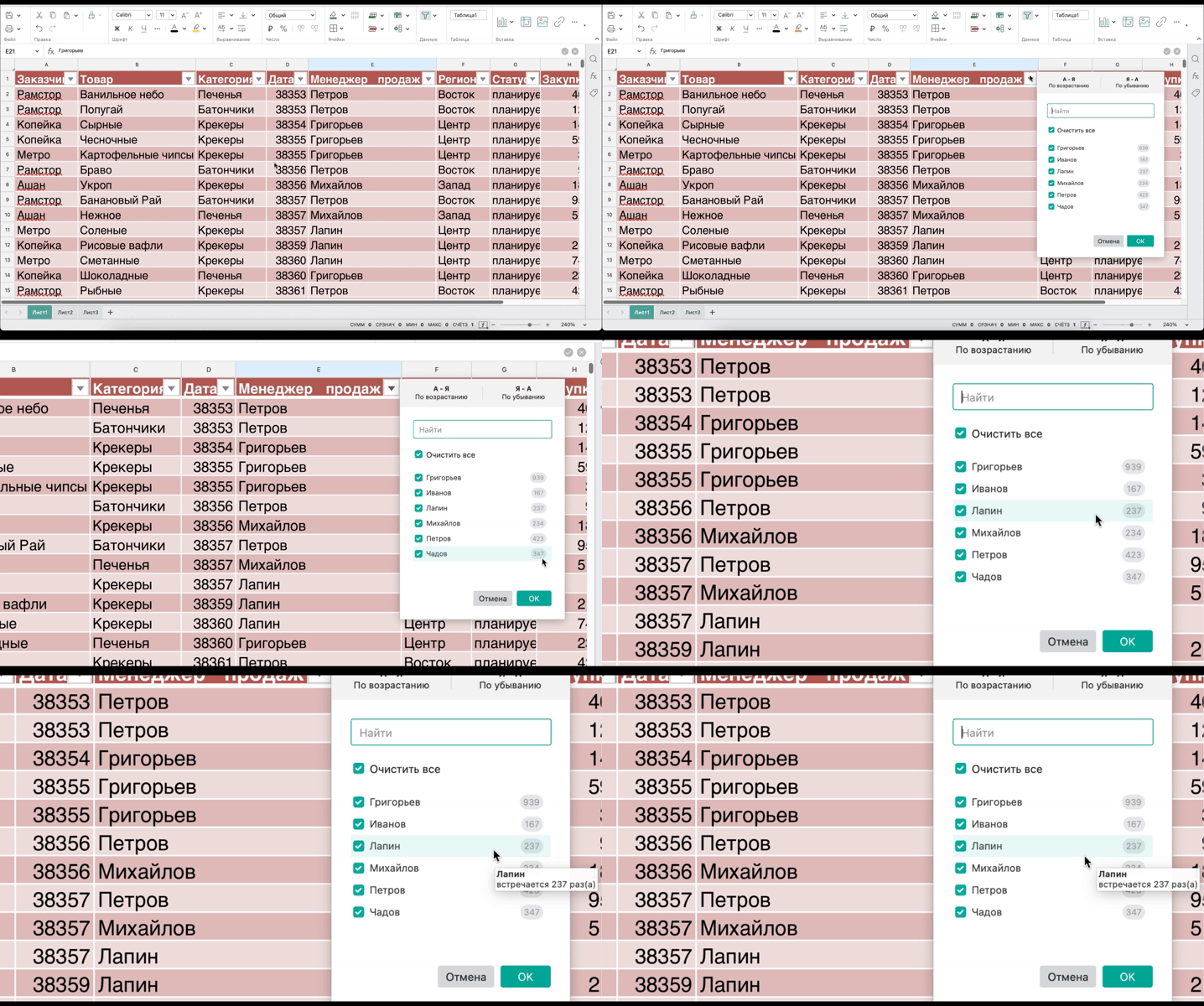
В программе «МойОфис Таблица» как раз для таких случаев есть удобная система фильтрации, которая покажет, сколько раз каждая фамилия упоминалась в таблице. Чтобы ей воспользоваться, нужно выделить строку таблицы, в которой собраны заголовки столбцов, а потом выбрать на панели инструментов значок «Сортировка и фильтры». Дальше всё просто.
- Находим столбец с фамилиями менеджеров и нажимаем значок стрелки в правом верхнем углу ячейки. Откроется окно, в котором будут перечислены все фамилии в алфавитном порядке, а рядом — цифры.
- Снимаем флажок «Очистить всё».
- Находим самую большую цифру — она будет означать количество упоминаний конкретной фамилии в таблице.
- Отмечаем фамилию галочкой и нажимаем «Ок».
Основная таблица обновится, и в ней будут показаны только сделки сотрудника-рекордсмена. Откатить сортировку получится сочетанием клавиш Ctrl + Z.
2. Ширина столбца выравнивается автоматически
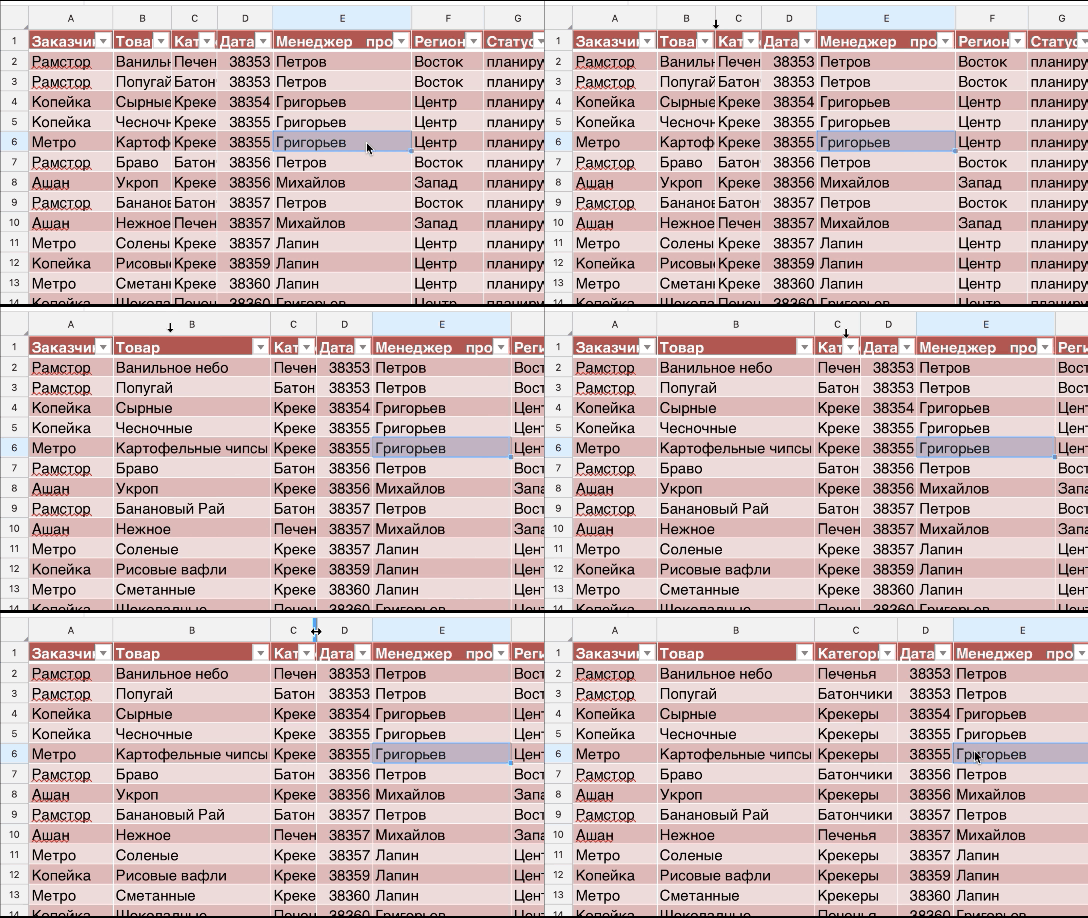
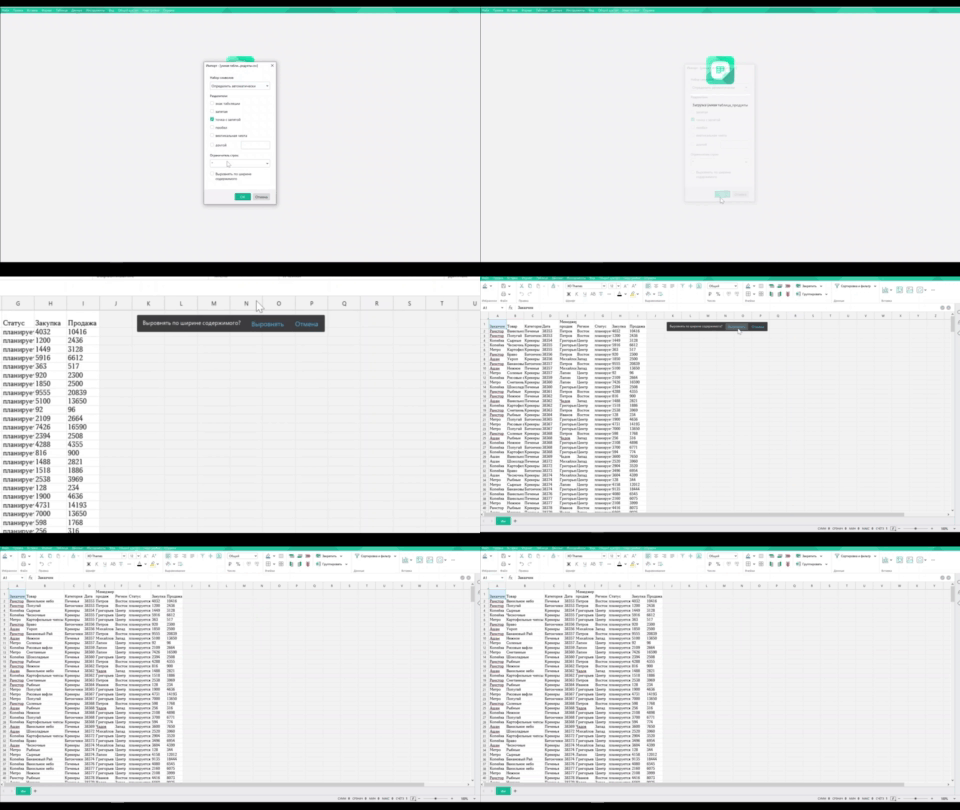
Простое и изящное решение оценят те, кто любит идеальные размеры ячеек таблицы. В нашем отчёте по поставкам печенья и крекеров есть довольно длинные названия конкретных товаров. Например, «Ванильное небо» полностью не вмещается в стандартную ширину ячейки. Программа «МойОфис Таблица» видит это несоответствие и подсвечивает весь столбец синим маркером. Двойной щелчок мышью по этой области — и вуаля! Столбец автоматически подогнан по ширине, и все названия чётко видны на экране.
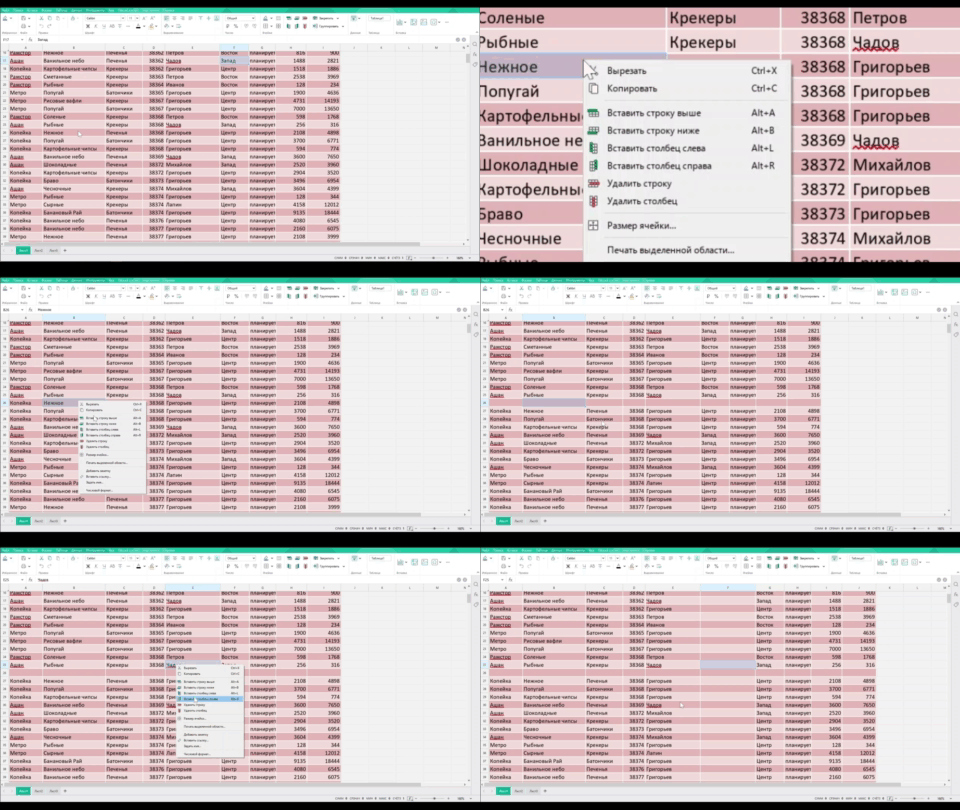
3. Новые строки и столбцы получится вставить в любое место таблицы
А не только вниз и влево, как в некоторых табличных редакторах. Казалось бы, нужно всего лишь выбрать другую ячейку в качестве стартовой точки, но иногда такое решение банально неудобно. Например, если таблица очень большая, а во время вставки вам нужно видеть рабочую область листа выше и правее от выбранной ячейки.
Вставить столбец или строку можно по-разному. Представим, что во всё тот же отчёт по поставкам сладостей нужно добавить новую сделку менеджера Григорьева с магазином «Метро». Для начала выделим любую ячейку в строке, под которой должна появиться новая информация, допустим, это будет С23 «Батончики». А дальше выбираем удобный способ.
- В командном меню находим «Таблица» → «Вставить строку ниже».
- На панели инструментов в разделе «Ячейки» нажимаем кнопку «Вставить строку ниже».
- Щёлкаем по выделенной ячейке правой кнопкой мыши и в выпадающем окне выбираем нужный вариант вставки.
- Используем сочетание клавиш Alt + B.
Со столбцами алгоритм такой же, изменятся только горячие клавиши.
4. Нулевые значения можно скрыть и не удалять
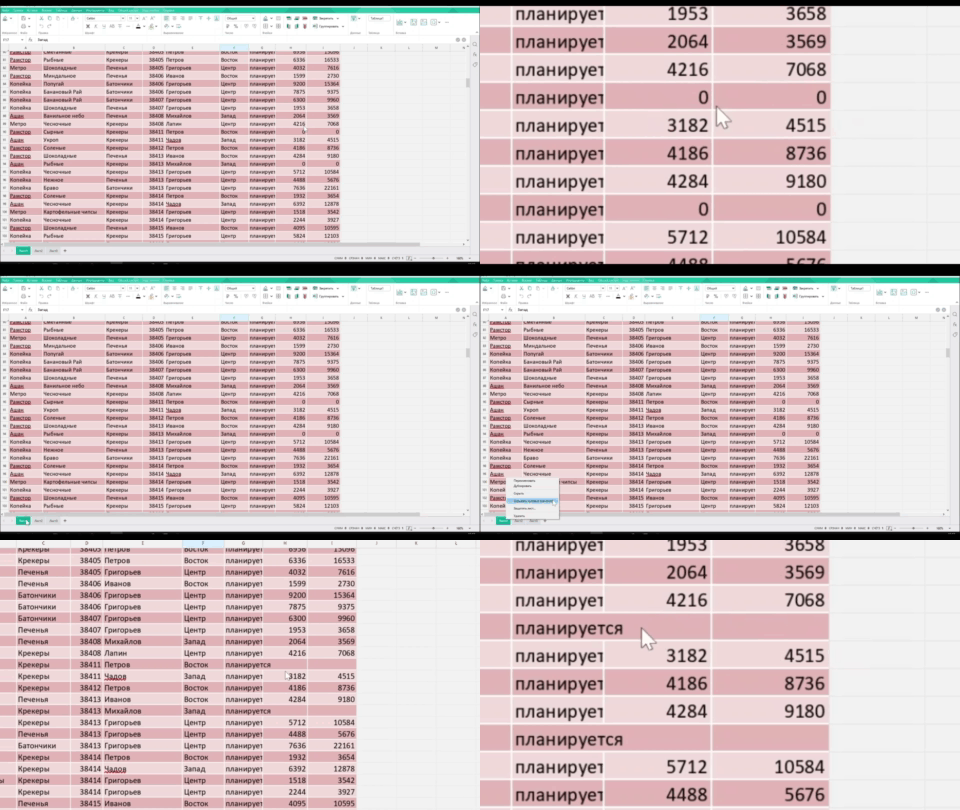
Давайте представим, что таблицы в компании «Жизнь в шоколаде» ведёт очень дотошный исполнитель. Он фиксирует даже переговоры с теми магазинами, которые в итоге не купили печенье. В какой-то момент с отчётом решает ознакомиться руководитель, чтобы узнать, сколько денег удалось заработать. Чтобы не тратить бумагу попусту, распечатывая всё, строки с нулевыми значениями в колонке «Продажи» можно просто скрыть.
Для этого достаточно щёлкнуть правой кнопкой мыши по вкладке нужного листа и поставить галочку напротив «Скрывать нулевые значения». Удобство этой функции в том, что информация никуда не исчезает, а просто на время перестаёт занимать место на экране. Кстати, вернуть все нули можно почти таким же способом: щёлкнуть мышью по вкладке листа и убрать галку напротив команды.
5. Горячие клавиши указаны в контекстном меню
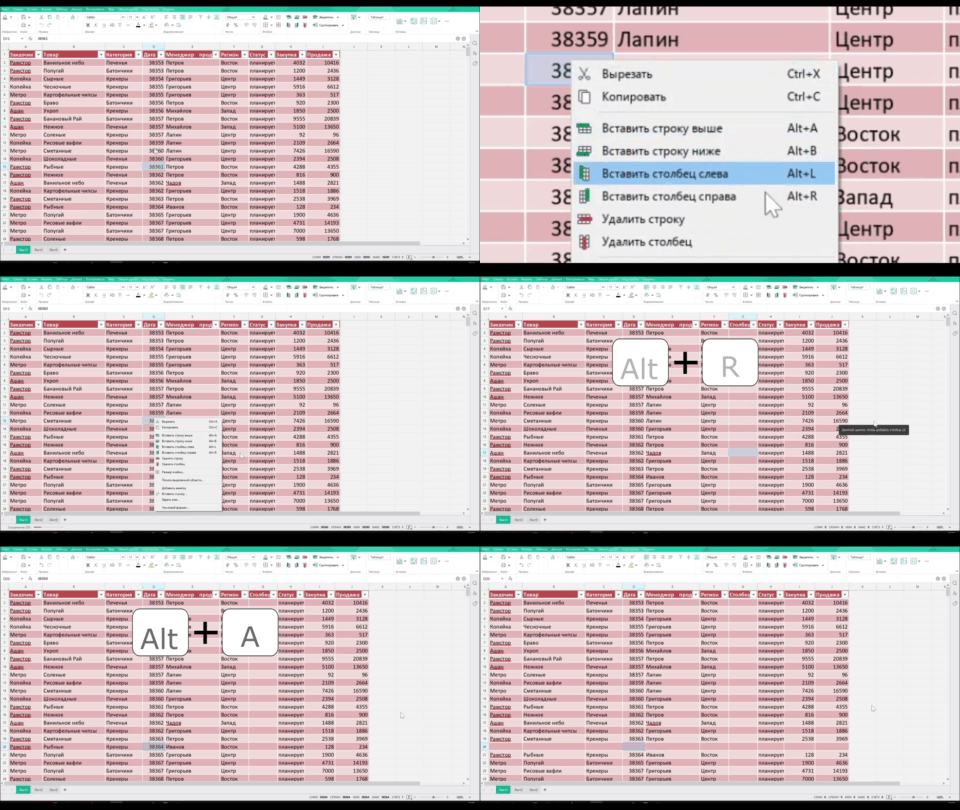
Менеджеры по закупкам в ООО «Жизнь в шоколаде» узнают о новых видах печенья в день, когда те выходят на рынок. А вот таблицы ведут по старинке. Но только не в «МойОфис» — там полезные горячие клавиши интегрированы прямо в контекстное меню. Достаточно пару раз внимательно посмотреть на всплывающее окно — и попробовать внедрить в работу интересные сочетания. Начать можно с простых действий. Например, если в отчёт по поставкам печенья потребуется добавить новый столбец «Остаток на складе» — это возможность потренировать Alt + L или Alt + R.
Кстати, все фишки отечественного табличного редактора собраны на сайте в разделе «Работа в „МойОфис Таблица“». Здесь есть понятные инструкции и видеотуториалы, которые научат быстро и эффективно использовать программу.
6. Программа предупреждает о закреплённых областях
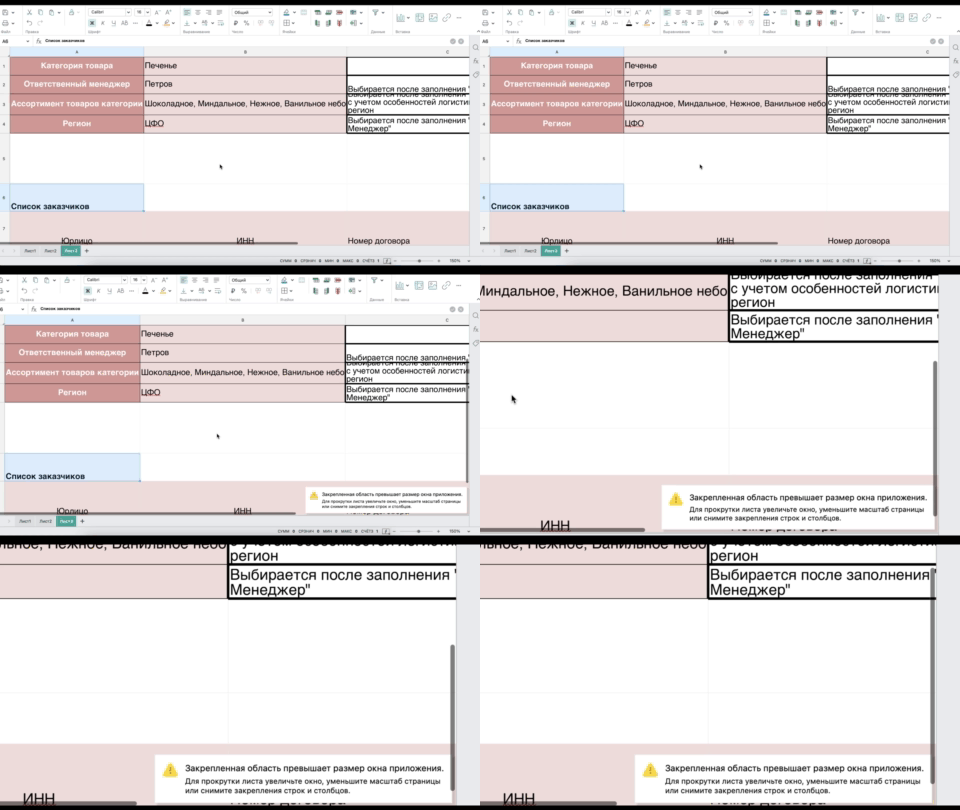
Закрепы выручают, когда нужно, чтобы важная информация постоянно находилась перед глазами. Но если область слишком большая и занимает весь экран, лист просто перестаёт скроллиться. Допустим, руководство компании «Жизнь в шоколаде» решило вести карточки сделок и считать, какое печенье предпочитают в разных регионах страны. Чтобы вытащить информацию из общей таблицы, исполнитель закрепил шаблон карточки вверху, но в пылу горящих дедлайнов не обратил внимание, что закреп слишком большой. «МойОфис Таблицы» тут же прислал уведомление с рекомендациями, как выйти из ситуации: уменьшить масштаб страницы, увеличить окно или снять закрепления.
7. При экспорте СSV-файлов ширина ячейки подбирается автоматически
Очень полезная опция, если в таблицу нужно быстро интегрировать данные, сделанные в другой программе. Она доступна в коммерческой версии «МойОфис Стандартный».
Предположим, в компании «Жизнь в шоколаде» есть стажёр на удалёнке, которому поручили подбить все отгрузки печенья и крекеров за последний месяц. На домашнем компьютере у него не оказалось «МойОфис Таблицы», поэтому он сохранил файл в СSV-формате и отдал его «хранителю» главного документа.
При переносе данных в общую таблицу приложение само определяет, помещается ли содержимое каждой ячейки по ширине. Если нет, то пользователь получает уведомление и может автоматически подогнать столбцы по размеру. Вот так в один клик легко получить читабельный документ и не заниматься выравниванием вручную.
Знакомство с программой МойОфис Таблицы
За последние несколько лет приложения МойОфис для работы с
текстом, таблицами и презентациями стали популярными в образовательных
учреждениях. И тому есть ряд причин: наш продукт «МойОфис Образование» легко интегрируется
с электронными образовательными платформами, а лицензии для государственных
школ и детских садов доступны бесплатно. Также мы придаем особое значение
методической базе по использованию приложений.
Сегодня мы сделаем короткий обзор на приложение для работы с
электронными таблицами из набора «МойОфис Образование». Оно позволяет создавать
и редактировать табличные документы и сохранять их в различных форматах: xlsx,
ods и собственный формат xods. Также вы можете сохранить файл в популярных форматах
PDF, PDF-A, csv, txt и других. Работать в «МойОфис Таблица» одинаково удобно с
стационарного компьютера и ноутбука на операционных системах Windows, Linux.
Чтобы плюсы работы в «МойОфис Таблица» для педагогов были
более наглядными, рассмотрим конкретные инструменты работы с документом. И
начнем с интерфейса.
Интерфейс
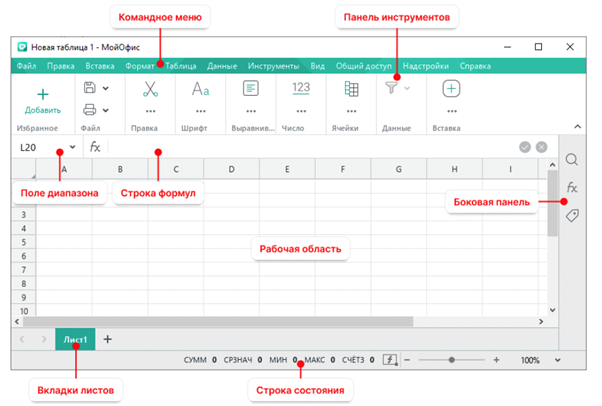
Основные элементы управления редактором мы собрали в верхней
части окна, над рабочей областью. Сразу под строкой заголовка,
находится командное меню. В нем расположен набор команд, отвечающих за
основные функции приложения. Для удобства все команды в меню сгруппированы.
Опускаемся ниже, и видим панель инструментов. Здесь находятся
инструменты для работы с документом. Между панелью инструментов и рабочей
областью находится строка формул. Она состоит из поля диапазона,
кнопки вставки функции и служит для ввода и редактирования данных и
формул. Сама же рабочая область представляет собой таблицу из обозначенных
цифрами строк и буквами — столбцов.
Для получения краткой справки о каждом из элементов панели
инструментов достаточно навести указатель мыши на этот элемент. Также в меню
Справка вы можете выбрать команду Справка или нажать клавишу [F1] для
вызова окна справочной системы. Еще больше подробностей о работе с интерфейсом
«МойОфис Таблица» можно узнать в этом видео.
Построение таблицы
При построении таблицы мы обратимся к ряду инструментов,
таких как ввод данных, автозаполнение, копирование и вставка и др.
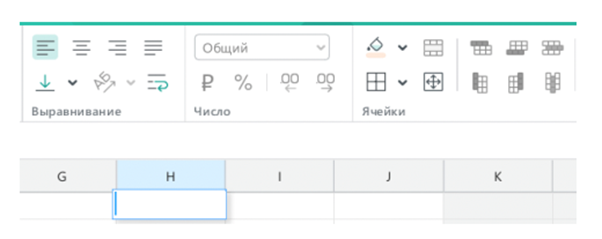
Для начала осуществите ввод данных:
1. выделите ячейку для ввода;
2. введите данные с помощью клавиатуры или вставки
скопированных данных из буфера обмена;
3. завершите процесс ввода нажатием клавиши Enter на
клавиатуре или выделением любой другой ячейки.
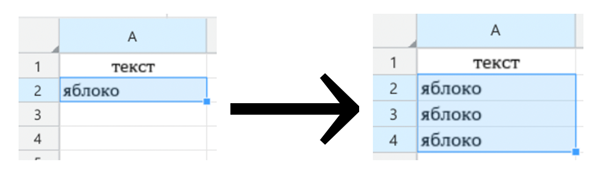
Используйте автозаполнение для автоматической записи
данных в смежные ячейки:
1. введите содержимое в одну или несколько ячеек;
2. выделите ячейки;
3. наведите курсор мыши на правый нижний угол выделенных
ячеек -– чёрный квадрат (курсор примет вид руки);
4. нажмите и удерживайте нажатой левую кнопку мыши;
5. переместите угловой маркер автозаполнения по диапазону
ячеек, который необходимо заполнить.
При заполнении таблицы можно использовать данные из других
источников (табличного файла, текстового файлов, веб-страницы и т.д.), путем копирования
и вставки. Для копирования информации достаточно использовать сочетание
клавиш [CTRL]+[C], а для вставки — [CTRL]+[V].
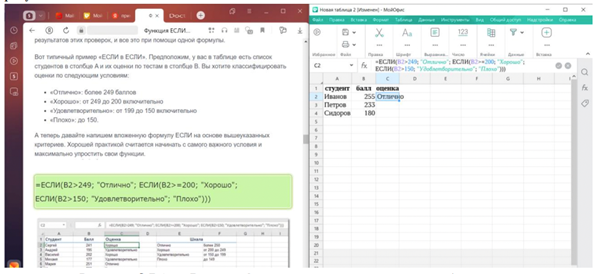
После вставки скопированная формула
сразу дает результат
Для удобного создания таблиц вы можете использовать
множество других функций. Так для редактирования заголовков таблиц или
комфортного размещения объемного текста в таблице можно использовать объединение
ячеек. А для быстрого поиска в документе можно использовать меню Поиска на
боковой панели. Подробнее об этих инструментах «МойОфис Таблица» можно узнать в
этом видео.
Форматирование ячеек
Одним из важнейших инструментов форматирования ячеек
является набор действий для форматирования шрифта. На панели
инструментов мы вы найдете тип, размер, цвет и другие параметры, необходимые
для вашего документа.
В комплекте с приложениями МойОфис поставляются и бесплатные
шрифты XO Fonts, которые являются метрическими аналогами популярных иностранных
шрифтов. Их использование позволяет корректно отображать документы, ранее
созданные в других иностранных редакторах. По умолчанию в «МойОфис Таблица»
размер шрифта XO Thames 12 пт, но его легко изменить.
Тип шрифта и размер выбираются в раскрывающихся списках Шрифт
и Размер на панели инструментов.
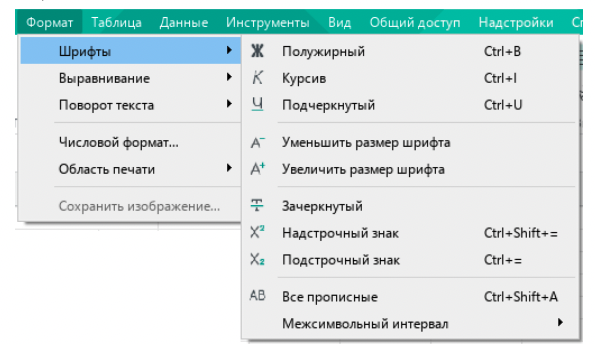
Также на панели инструментов, можно выбрать начертание:
полужирный, курсив, подчеркнутый. Чтобы решить эту задачу быстрей, просто
выделите текст и воспользуйтесь сочетаниями клавиш: [CTRL]+[B], [CTRL]+[I],
[CTRL]+[U].
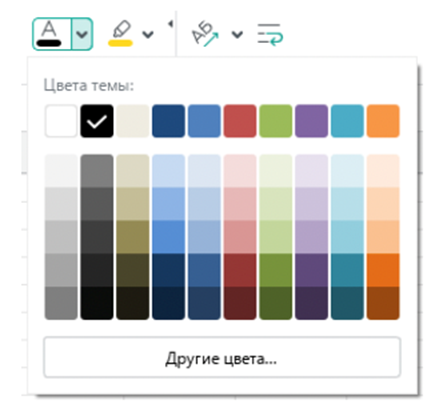
А для выбора цвета шрифта воспользуйтесь кнопкой Цвет
текста на панели
инструментов. При нажатии левой кнопки мыши по
стрелке кнопки отображается палитра, в которой можно выбрать один из множества
предустановленных цветов.
При редактировании можно изменить и другие параметры текста
с помощью панели инструментов и «горячих клавиш». Точно так же легко управлять
текстом в ячейках с помощью команд выравнивания, поворота или
переноса по словам, а также внести изменения в формирование границ
ячеек.
Вычисления в таблицах
Рассмотрим вычисление в таблицах на примере работы с функцией.
Функция — это предустановленная формула, для вычисления которой могут
потребоваться аргументы. У любой функции в формуле есть имя и круглые скобки.
Если функция имеет аргументы, то они будут располагаться в круглые скобках.
Если аргументов нет, то скобки будут пустыми.
Для использования функции:
1. выделите ячейку, в которой должен быть результат
вычисления функции;
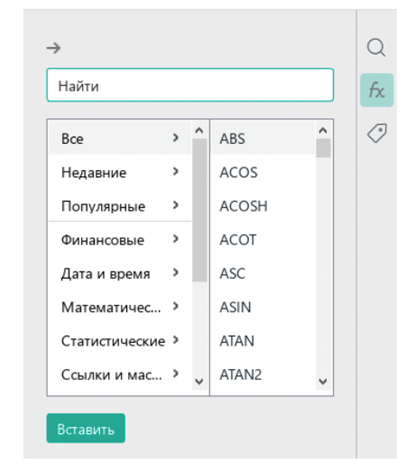
2. вставьте функцию одним из способов: нажатием кнопки Вставить
функцию на боковой панели или в строке формул, затем введением знака «=»
(равно);
3. начните набирать имя функции;
4. выберите требуемую функцию из списка щелчком левой кнопки
мыши;
5. заполните аргументы функции, если они есть;
6. нажмите [ENTER] на клавиатуре или кнопку в строке формул.
Обработка больших объемов данных
Табличный документ можно использовать в качестве базы
данных, которая хранит в себе большой объём информации. Для того, чтобы функции
по сортировке, фильтрации и группировке данных работали корректно, следует
заполнять документ по определенным правилам. Благодаря соблюдению этапов
заполнения вы сможете формировать разнообразные отчёты в виде отдельных таблиц,
закрывающих задачи.
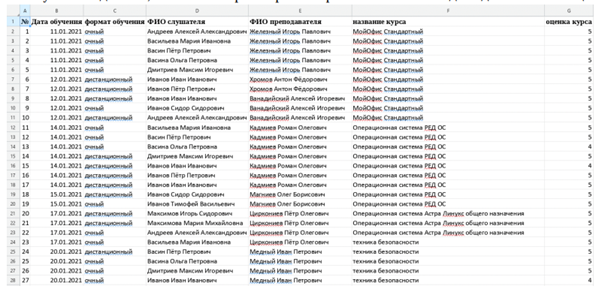
Правила построения базы данных:
- данные в столбцах только одного типа;
- первая строка — заголовки столбцов;
- данные первого столбца уникальны – это порядковые номера;
- не используйте объединение ячеек;
- не оставляйте пустыми строки и столбцы;
- новые данные добавляйте в первую пустую строку в конце
таблицы.
Сохранение и экспорт документа
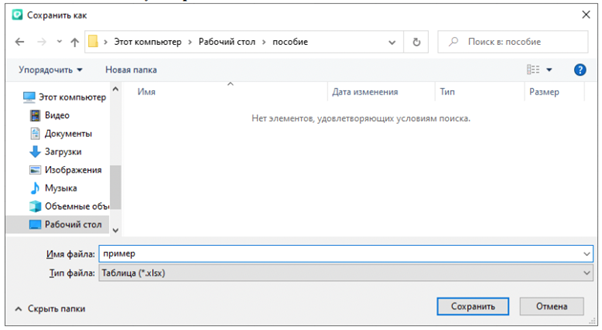
Для того, чтобы сохранить внесённые в документ изменения, в
меню Файл выберете команду Сохранить. В случае, если вы
сохраняете документ впервые, то перед вами появится окно Сохранить как.
Проделайте в нём следующие действия:
1. введите
имя сохраняемого файла;
2. выберете
папку, в которой файл будет храниться;
3. при
необходимости выберите тип файла (xlsx, ods, xods);
4. кликните
по кнопке Сохранить.
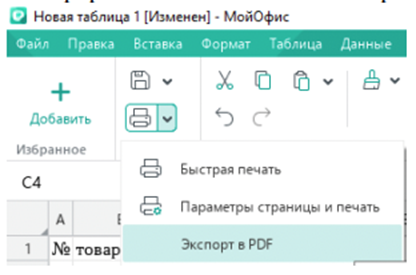
Данные из табличного файла могут быть экспортированы в
форматах PDF и PDF/A-1. Разберемся с алгоритмом действий на примере работы с
файлом в pdf:
1. в меню Файл
нажмите команду Экспорт;
2. введите
имя файла;
3. выберете
папку, в которую хотите выгрузить файл;
4. нажмите
кнопку Сохранить.
С помощью «МойОфис Таблица» можно создавать целые группы
документов для ведения отчетности по работе с учениками и студентами.
Автоматизированные расчеты и удобный интерфейс позволяют легко планировать
образовательный процесс и курировать проекты учащихся в детских садах, школах,
колледжах и вузах. А пользоваться электронными таблицами так же, как и другими
нашими приложениями можно без подключения к интернету. Скачать набор «МойОфис
Образование» и оценить преимущества всех продуктов для совместной работы с
документами и коммуникаций можно нашем официальном сайте.
Скачано с
www.znanio.ru