
Умные ТВ-приставки объединяют в себе все возможности IPTV. Провайдер МТС предлагает несколько моделей с разной ценой и техническими характеристиками. Мы рассмотрели три из них, которые можно встретить в тарифах оператора.

Содержание
Возможности приставки МТС ТВ
Приставки МТС ТВ на базе операционной системы Android — это бюджетная альтернатива умному телевизору, спутниковому и кабельному TV. Устройство даёт доступ к онлайн-кинотеатру, магазину приложений, ТВ-передачам и другому контенту.
Основные возможности:
- доступ к цифровому контенту;
- запись телепередач, в том числе по расписанию;
- управление трансляцией (пауза, перемотка);
- доступ к Android-приложениям (игры, интерактивные и развивающие программы).
Во все тарифы МТС входит бесплатная подписка на онлайн-кинотеатр KION — фильмы и сериалы без рекламы. Поэтому, если берёте приставку вместе с тарифным планом от провайдера, вам сразу доступно больше возможностей без доплаты.
Приставки подключаются к телевизору через HDMI кабель. Они подходят как для современной техники, так и для старых устройств без «умных» функций.
Обзор приставок МТС ТВ
Характеристики приставки МТС ТВ ZTE ZXV10 B866
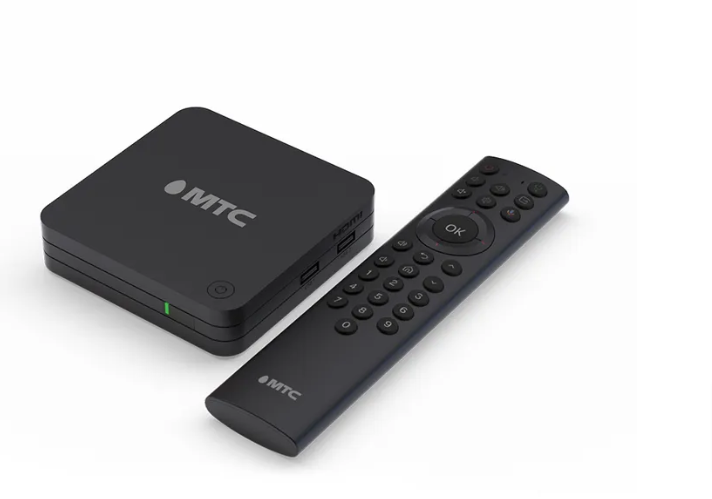
МТС ТВ ZTE ZXV10 B866 — бюджетное решение в рамках МТС-линейки. Такой приставки достаточно для просмотра IPTV в 4К разрешении, но может быть недостаточно для требовательных игр: она ограничена старым Android версии 9 и не самым передовым «железом» .
Характеристики:
- 4K разрешение;
- 2 ГБ оперативной памяти;
- 8 ГБ встроенной памяти для приложений;
- разъёмы Ethernet, HDMI, USB, AV;
- поддержка Wi-Fi и Bluetooth;
- поддержка внешних карт памяти.
Характеристики приставки МТС ТВ SDMC DV8235
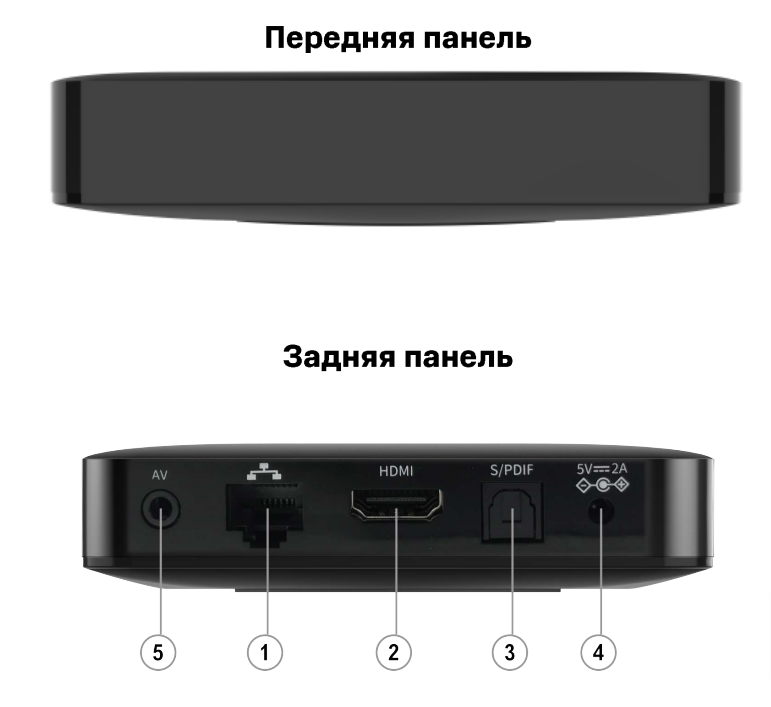
Модель DV8235 — это улучшенная версия B866 с максимальным разрешением 4К и форматом HDR10 (более широкий диапазон оттенков, высокая контрастность, реалистичная картинка). Возможностей приставки достаточно для просмотра фильмов и телепередач, установки интерактивных приложений.
Характеристики:
- 4К разрешение с НDR10 и НLG НDR;
- 2 ГБ оперативной памяти;
- 8 ГБ встроенной памяти;
- разъёмы Еthеrnеt, RJ45, USВ 2.0, НDМI, SPDIF;
- поддержка Wi-Fi и Bluetooth;
- поддержка внешних карт памяти до 64 ГБ.

Характеристики приставки МТС ТВ SDMC DV9135
SDMC DV9135 — смарт-приставка нового поколения на Android 11 с поддержкой последнего стандарта Bluetooth 5.0, Wi-Fi 5 ГГц. Такой набор характеристик позволяет играть, смотреть видео и пользоваться другими функциями устройства на максимальной скорости.
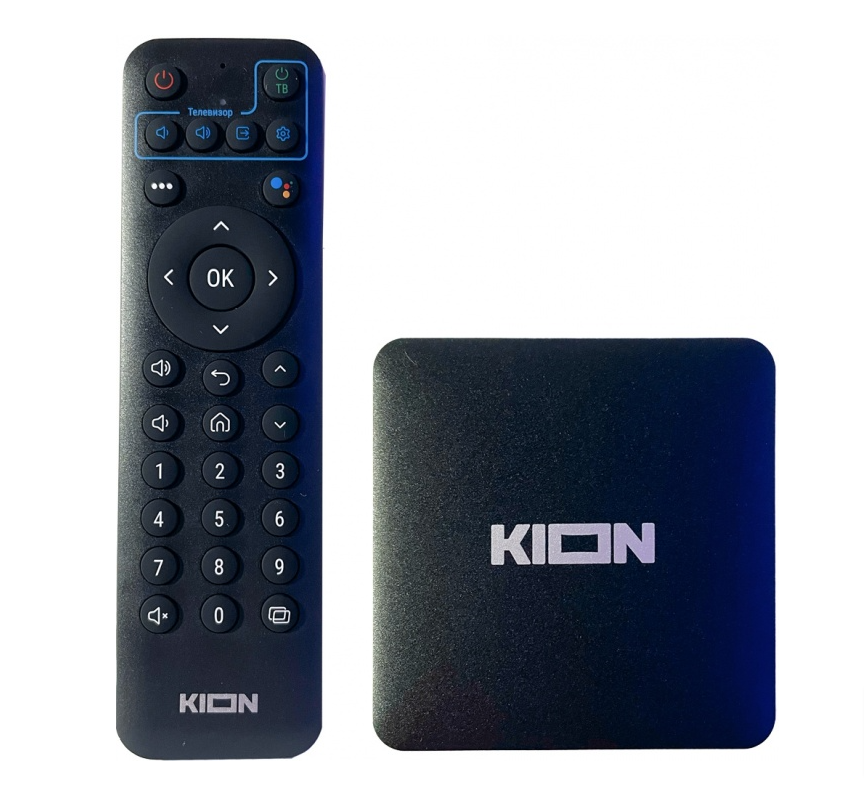
Характеристики:
- 4K UHD разрешение;
- 2 ГБ оперативной памяти;
- 8 ГБ встроенной памяти;
- разъёмы RJ-45, Ethernet, HDMI, USB-A;
- поддержка Wi-Fi и Bluetooth;
- поддержка внешних карт памяти.
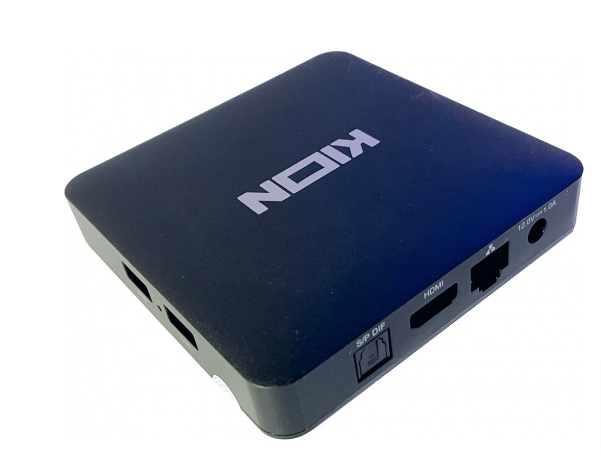
Подключение приставки МТС ТВ к телевизору
Пошаговая инструкция по подключению
Подключить приставку к телевизору легко.
Для этого понадобится всего несколько действий:
- Подключить приставку в розетку.
- Подключить один конец HDMI кабеля к устройству.
- Подключить второй конец кабеля к телевизору.
- Включить телевизор, на пульте найти кнопку Sourse.
- В выпадающем меню выбрать пункт HDMI.

Подключить приставку к телевизору можно за несколько секунд. Фото: freepik.com

Решение возможных проблем при подключении
Самая частая проблема при подключении — телевизор не видит приставку, показывает чёрный экран. Причин ошибки несколько.
- Проблемы с разъёмом. Проверьте, что кабель плотно сидит в разъёме, не болтается.
- Проблемы с кабелем. Осмотрите провод на наличие повреждений, вмятин, нарушений целостности оплётки.
- Несколько HDMI разъёмов на телевизоре. Ещё раз нажмите на кнопку Sourse, выберите HDMI 2/3.
О других проблемах и способах решения читайте здесь.
Настройка приставки МТС ТВ
Для настройки ТВ приставки на базе Android нужно подключить устройство к интернету. Нужно выбрать Wi-Fi сеть при первом подключении и ввести от неё пароль или подключить Ethernet-кабель от роутера.
Дальше просто следуйте подсказкам мастера настройки на экране.
Дополнительные функции и их настройка
Чтобы использовать дополнительные функции (подписки, приложения), зайдите в настройки приставки. Активируйте свои подписки через промокод или привязанный к учётной записи номер телефона.
Чтобы скачать какие-либо программы, авторизуйтесь в своём аккаунте Google Play или создайте новую учётную запись. В магазине приложений представлены онлайн кинотеатры, игры, развивающие программы, драйверы для других устройств, подключающихся через USB, и многое другое.
Обновление ПО
Первое обновление программного обеспечения пройдёт автоматически, при подключении приставки к интернету. В дальнейшем приставка может предлагать обновления при включении.
Мы не рекомендуем отказываться обновляться: устаревшая прошивка со временем блокирует работу большинства встроенных и сторонних приложений.
Пульт управления ТВ-приставкой МТС
Сопряжение пульта с приставкой
После первичной настройки активируйте сопряжение пульта по Bluetooth. Для этого зайдите в «Настройки» — «Пульты и другие устройства». Нажмите на «Добавить», зажмите на пульте одновременно кнопку громкость+ и канал+.
Далее следуйте указаниям мастера настройки.
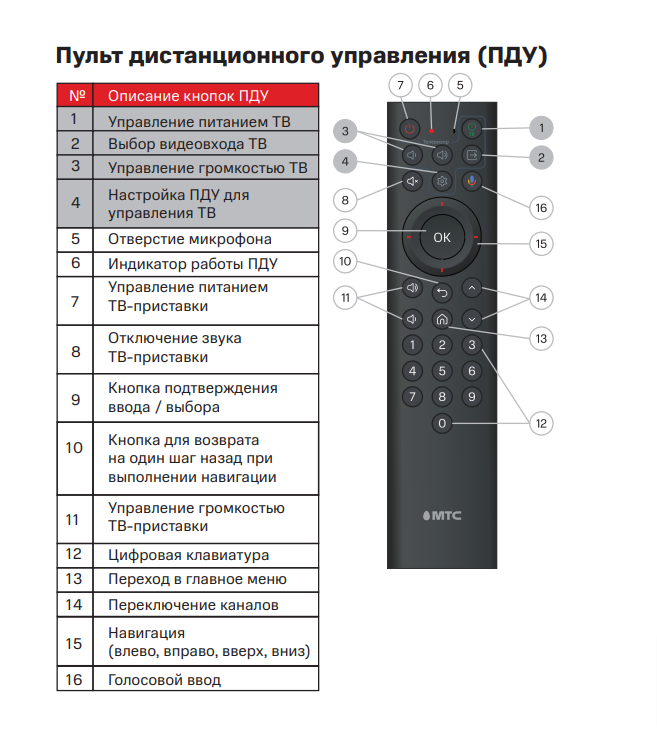
Функции и кнопки пульта
ПДУ позволяет:
- настраивать громкость;
- переключать каналы;
- управлять курсором;
- пользоваться меню;
- включать и выключать приставку.
Если пульт не подключается, убедитесь, что в него правильно вставлены батарейки. Осмотрите устройство на наличие видимых повреждений, трещин на корпусе.
Подберите выгодный тариф МТС у нас на сайте и возьмите приставку в аренду или рассрочку от провайдера. Проверьте, какие предложения доступны по вашему адресу.
Введите адрес и получите список доступных провайдеров и тарифов

ZXV10 B866
ТВ—приставка
Инструкция пользователя
ZTE CORPORATION
Здание ZTE, Индустриальный парк высоких технологий,
район Наньшань, Шэньчжэнь, КНР
Почтовый индекс: 518057
тел.: +86-755-26771900
web: http://support.zte.com.cn
e-mail: support@zte.com.cn

Юридическая информация
Copyright © 2019 ZTE CORPORATION.
Содержание этого документа защищено законами об авторских правах и
международными договорами. Любое воспроизведение или
распространение данного документа или любой его части в любой форме и
любыми способами без предварительного письменного согласия ZTE
CORPORATION запрещено. Кроме того, содержание этого документа
защищено договорными обязательствами о конфиденциальности. Все
названия компаний, брендов и продуктов являются товарными знаками или
знаками обслуживания, или зарегистрированными товарными знаками, или
знаками обслуживания ZTE CORPORATION, или их соответствующих
владельцев. Этот документ предоставляется «как есть», и все явные,
подразумеваемые или предусмотренные законом гарантии, заявления или
условия не принимаются, включая, помимо прочего, любые
подразумеваемые гарантии товарной пригодности, пригодности для
конкретной цели, правового статуса или правонарушений. ZTE
CORPORATION и ее лицензиары не несут ответственности за ущерб,
возникший в результате использования или использования информации,
представленной в настоящем документе. ZTE CORPORATION или ее
лицензиары могут иметь текущие или ожидающие рассмотрения права
интеллектуальной собственности или приложения, относящиеся к
предмету этого документа. За исключением случаев, прямо
предусмотренных в любой письменной лицензии между ZTE
CORPORATION и ее лицензиатом, пользователю этого документа не
нужно приобретать дополнительно никакие лицензии в рамках настоящего
документа. ZTE CORPORATION оставляет за собой право обновлять или
вносить технические изменения в этот продукт без предварительного
уведомления. Пользователи могут посетить веб-сайт технической
поддержки ZTE http://support.zte.com.cn, чтобы узнать соответствующую
информацию. Абсолютное право толкования этого продукт принадлежит
ZTE CORPORATION.

Серийный номер.: SJ-20190423154210-001

Содержание
ГЛАВА 1 Инструкция по безопасности ……………………….. 1
ГЛАВА 2 Комплект поставки ………………………………………. 3
ГЛАВА 3 Внешний вид устройства ……………………………… 4
3.1 Передная панель ……………………………………………………………………. 4
3.2 Задняя панель ………………………………………………………………………… 5
3.3 Боковая панель ………………………………………………………………………. 6
ГЛАВА 4 Подключение ……………………………………………… 6
4.1 Подключение сети ………………………………………………………………….. 6
4.2 Подключение видео и аудио ……………………………………………………. 7
4.3 Включение ……………………………………………………………………………… 8
4.4 Обновление ……………………………………………………………………………. 8
ГЛАВА 5 Пульт дистанционного управления ………………. 9
ГЛАВА 6 Руководство по эксплуатации …………………….. 10
ГЛАВА 7 Устранение неполадок ………………………………. 12
ГЛАВА 8 Технические спецификации ……………………….. 15
8.1 Программное обеспечение ……………………………………………………. 15
8.2 Аппаратная конфигурация …………………………………………………….. 15
8.3 Сетевые интерфейсы ……………………………………………………………. 15
8.4 Радиочастотные характеристики ……………………………………………. 15
8.5 Видео и аудио ………………………………………………………………………. 15
8.6 Стандарты и сертификаты …………………………………………………….. 16
8.7 Аксессуары …………………………………………………………………………… 16
8.8 Условия эксплуатации …………………………………………………………… 17
8.9 Весогабаритные характеристики ……………………………………………. 17
ГЛАВА 9 Производство и дистрибуция……………………… 17
9.1 Изготовитель ………………………………………………………………………… 17
9.2 Страна производства …………………………………………………………….. 17
9.3 Дата производства ………………………………………………………………… 17
9.4 Импортер ……………………………………………………………………………… 17

1
ГЛАВА 1 Инструкция по безопасности
Замечение
• Снимите пластиковое покрытие перед использованием приставки, чтобы
обеспечить нормальную вентиляцию.
• Используйте адаптер питания, прилагаемый к телеприставке.
Важные инструкции по безопасности
• Убедитесь, что электрическое напряжение соответствует требованиям
устройства. Периодически проверяйте кабели, немедленно заменяйте
любые поврежденные кабели.
• Во избежание поражения электрическим током не снимайте крышку.
Внутри нет деталей, обслуживаемых пользователем. Для технического
устройства обратитесь в квалифицированную службу.
• Не используйте этот прибор рядом с водой.
• Протирать устройство только сухой тканью.
• Поместите устройство на ровную поверхность. Не кладите на устройство
тяжелые предметы.
• Не закрывайте вентиляционные отверстия. Установите в соответствии с
инструкциями производителя.
• Не устанавливайте вблизи источников тепла, таких как радиаторы,
обогреватели, печи или другие приборы (включая усилители), которые
выделяют тепло.
• Используйте только приспособления / аксессуары, указанные
производителем.
• Отключите питание и выньте вилку из розетки, если устройство не будет
использоваться в течение длительного времени и во время грозы.
• После выключения подождите не менее 15 секунд между выключением и
следующим включением.
• Электрическая розетка должна быть установлена рядом с адаптером и
должна быть легко доступна.
Обслуживание
Не разбирайте устройство. Свяжитесь с поставщиком услуг, если возникают
следующие проблемы:
• Кабель питания или розетка повреждены.

2
• В устройство попала жидкость.
• Не работает нормально даже после следования инструкциям.
• Устройство физически повреждено.
Информация о радиочастотном воздействии:
Уровень максимально допустимого радиоизузлучения рассчитывается на
основе расстояния d = 20 см между устройством и телом человека. Для
обеспечения соответствия требованиям к радиочастотному излучению
расстояние между устройством и человеком должно составлять не менее 20
см.
Ограничения использования в диапазоне 5 ГГц
В соответствии со статьей 10 (10) Директивы 2014/53 / EU, упаковка
содержит отметки, что это радиооборудование будет подвергаться
некоторым ограничениям при его размещении на рынке стран Бельгии (BE),
Болгарии (BG), Чешской Республике (CZ). , Дании (DK), Германии (DE),
Эстонии (EE), Ирландии (IE), Греции (EL), Испании (ES), Франции (FR),
Хорватии (HR), Италии (IT), Кипра (CY) , Латвии (LV), Литвы (LT),
Люксембурга (LU), Венгрии (HU), Мальты (MT), Нидерландов (NL), Австрии
(AT), Польши (PL), Португалии (PT), Румынии (RO) , Словении (SI), Словакии
(SK), Финляндии (FI), Швеции (SE), Великобритании (UK), Турции (TR),
Норвегии (NO), Швейцарии (CH), Исландии (IS) и Лихтенштейна (LI).
Функции WLAN для этого устройства ограничены использованием внутри
помещения только при работе в диапазоне частот от 5150 до 5350 МГц.
3
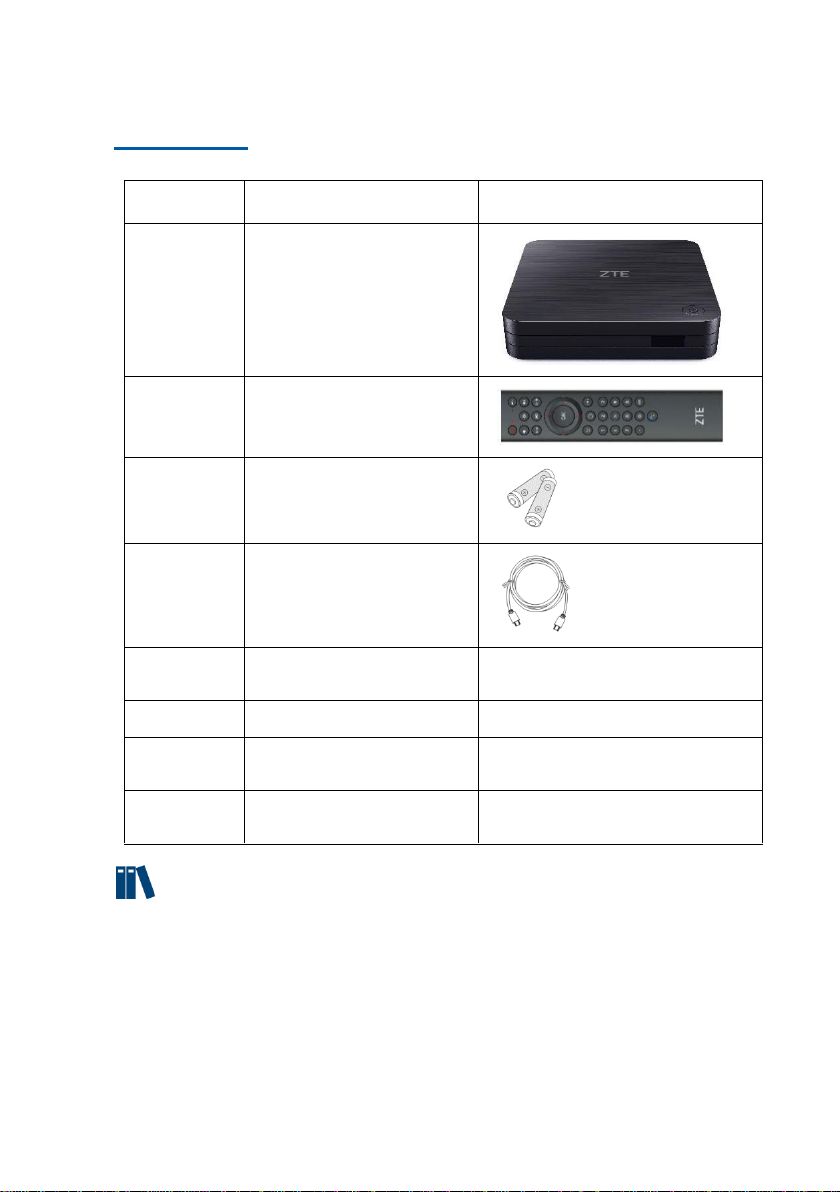
ГЛАВА 2 Комплект поставки
Пульт дистанционного
управления (ПДУ)
Руководство по
быстрой установке
Квалификационный
сертификат/ Гарантия
Примечание:
Данные комплекта поставки приведены в справочных целях. Фактически
доставленные товары зависят от сопутствующего списка упаковки STB.
Немедленно свяжитесь с поставщиком, если детали отсутствуют или
повреждены. Сохраните всю упаковку и доступные компоненты для обмена или
возврата.
Loading…
МТС ZTE ZXV10 B866 — это современная 4K OTT-приставка на базе ОС Android, которая имеет эргономичный и компактный корпус, универсальный пульт с голосовым управлением, удобный пользовательский интерфейс от МТС.
ZTE_B866_wifi_setup.pdf — (1.1 mb) инструкция по настройке роутеров для IPTV МТС
iptv_wifi_setup2.pdf — (0.7 mb) инструкция по настройке роутеров Arcadyan WG430223, TransService TS-7022, Sercomm S1010, D-Link DIR-822, D-Link DIR-822 v.2, TP-Link Archer C5 Pro для IPTV МТС
Первичное включение (мастер настройки)
Важно! Крайне нежелательно включать приставку без её подключения к роутеру и сети Интернет. Если приставка включается без доступа к сети Интернет – могут возникнуть проблемы с обновлением ПО и активацией.
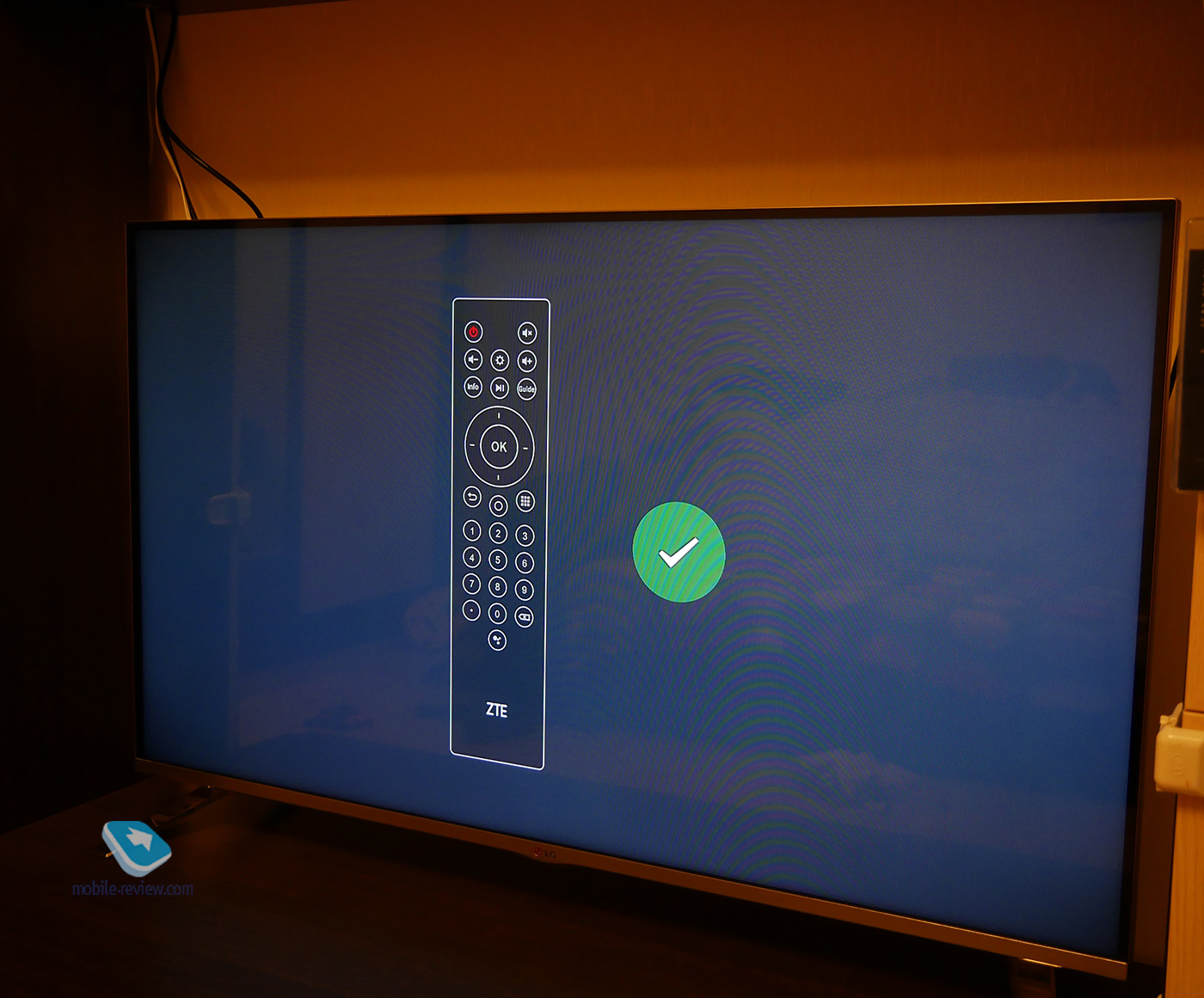
При первом включении мастер настройки предлагает выполнить сопряжение ПДУ c STB по интерфейсу BLE (BluetoothLowEnergy):
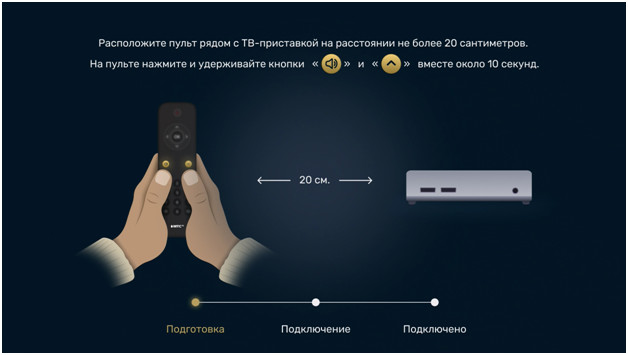
Для перевода ПДУ в режим сопряжения по BLE необходимо нажать и удерживать одновременно кнопки «Громкость +» и «Канал +».
При успешном подключении отобразиться окно:
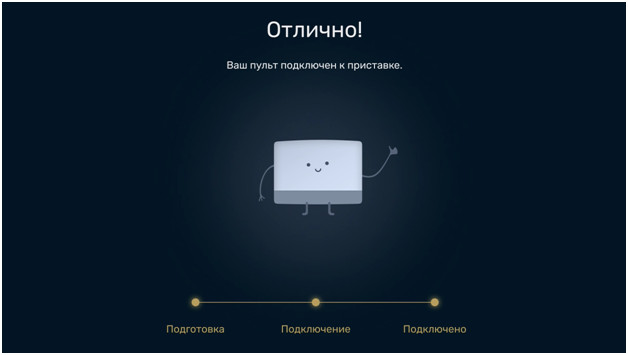
Если при сопряжении возникла ошибка, то приставка отобразит окно:
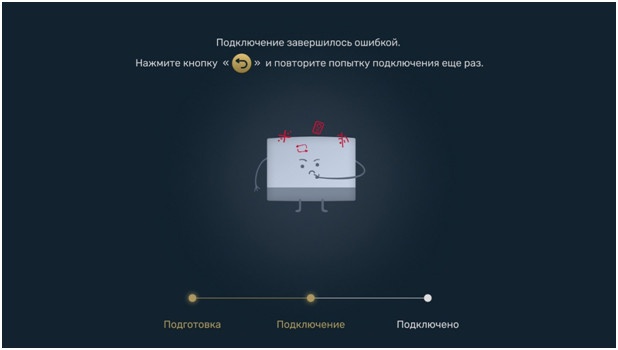
Для повторения процесса сопряжения нужно нажать кнопку «Назад».
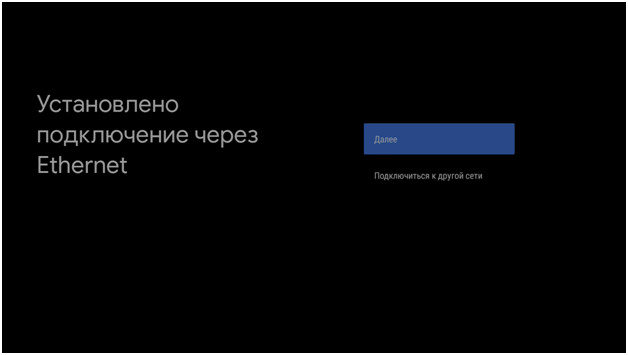
Далее, приставка предложит выбрать способ подключения к сети. Если на момент включения есть подключение по Ethernet–нужно нажать далее:
После проверки Интернет-соединения последует автоматическая проверка доступности новой версии ПО. При наличии обновления приставка автоматически обновиться:
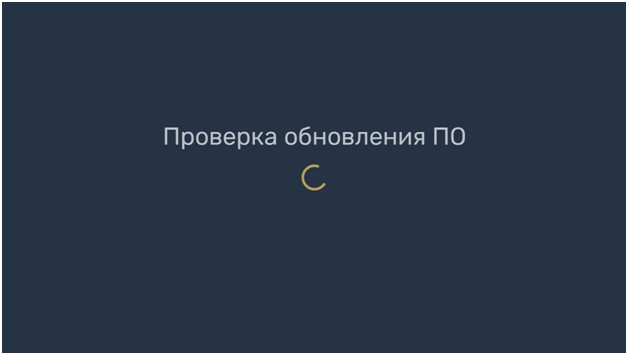
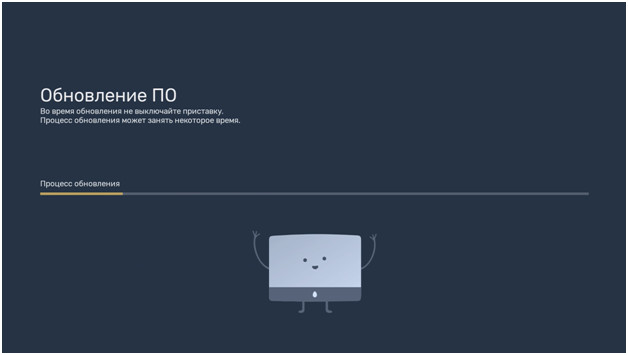
После проверки обновления последует предложение войти либо зарегистрировать аккаунт Google. При наличии у пользователя аккаунта – необходимо войти через него. Если аккаунта нет, можно пропустить данный шаг (создание и вход в аккаунт Google можно выполнить в любой момент времени при доступности подключения к сети Интернет):
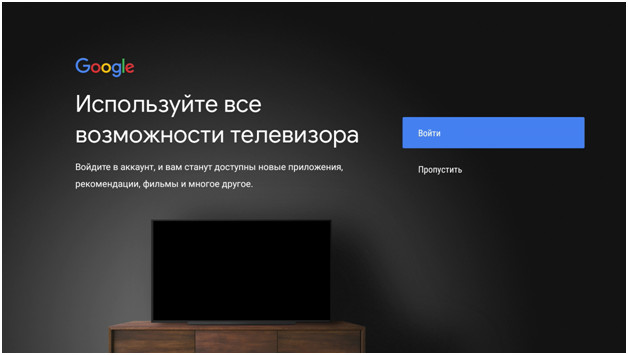
Рекомендуется принять все условия использования и политику конфиденциальности сервисов Google для обеспечения максимальной защиты и удобства использования приставки:
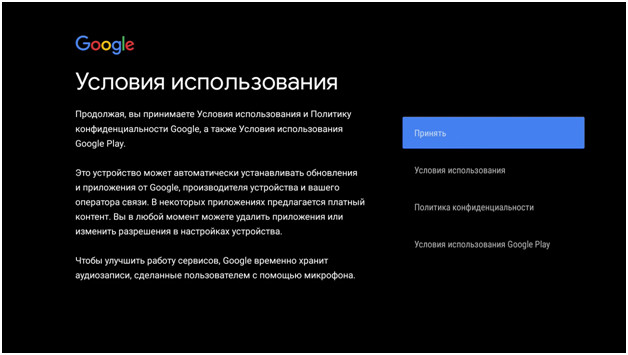
После ознакомления с условиями использования и возможностями приставки будет предложено выполнить активацию основного аккаунта МТС.
Активация Android IPTV STB МТС
Запрос активации возникает после первичного прохождения мастера настроек либо при нажатии кнопки «Вход» в верхнем правом углу после открытия раздела настроек.
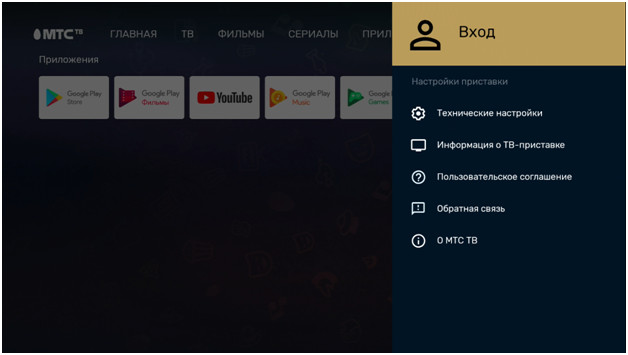
Активацию выполняет специалист МТС.
Для активации используется 14 знаковый код активации, созданный заранее при заключении контракта с абонентом на оказание услуг.
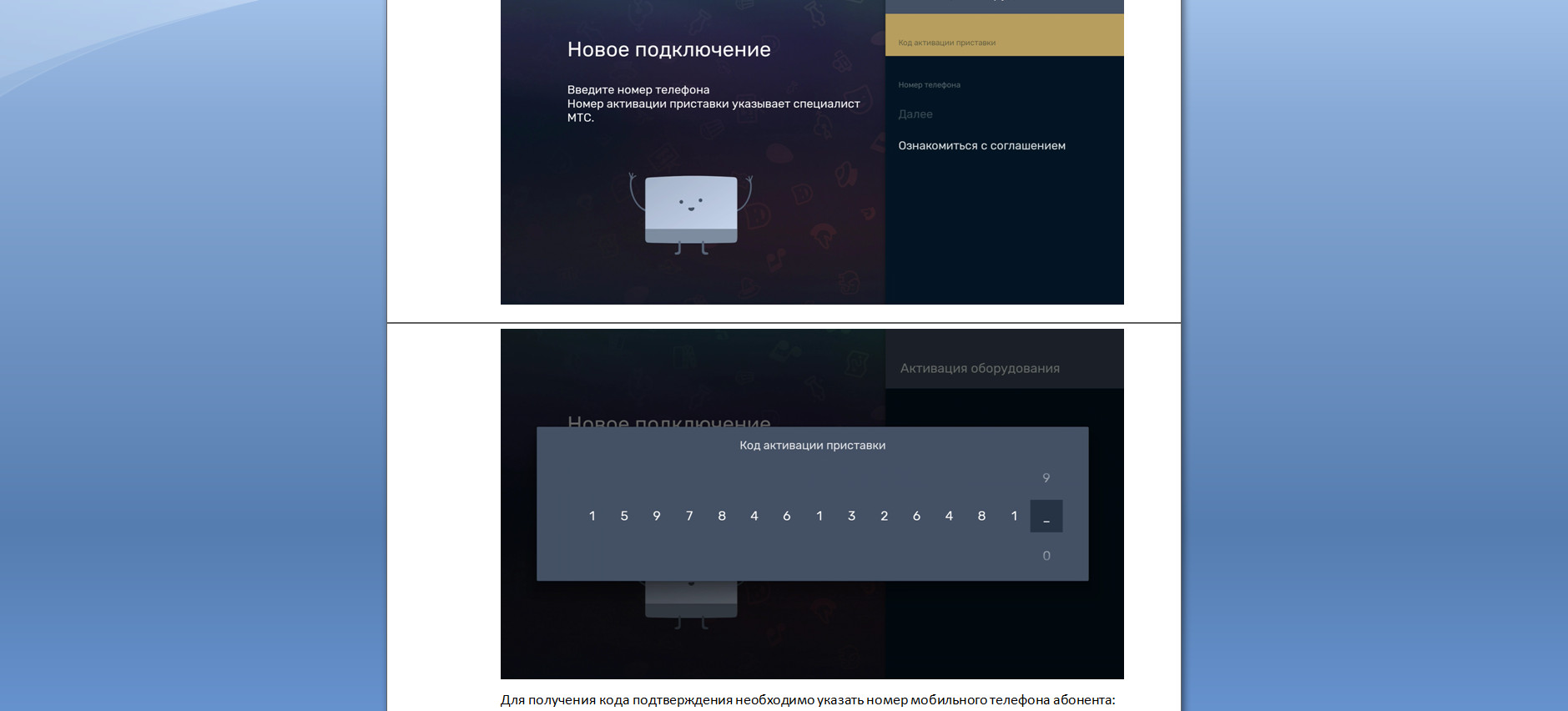
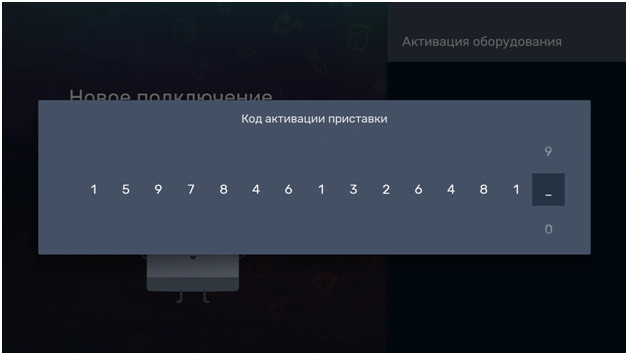
Для получения кода подтверждения необходимо указать номер мобильного телефона абонента:
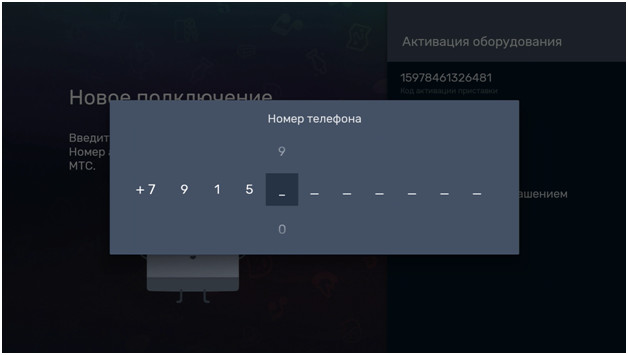
Код подтверждения поступит на указанный номер мобильного телефона в виде SMS:
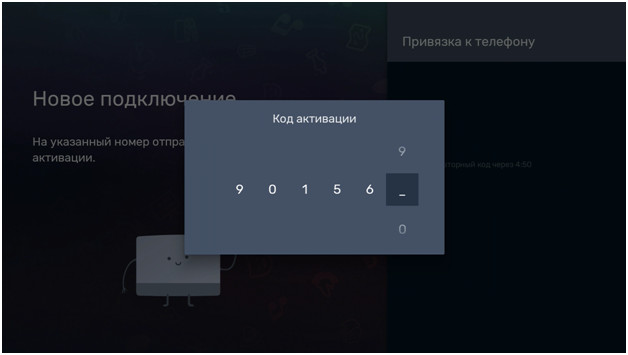
После ввода полученного кода подтверждения нужно нажать на кнопку «Войти». Если все данные указаны верно – приставка активируется и для получения полного набора услуг выполнит автоматическую перезагрузку (перезагрузка необходима IPTV приставке для завершения процедуры активации):
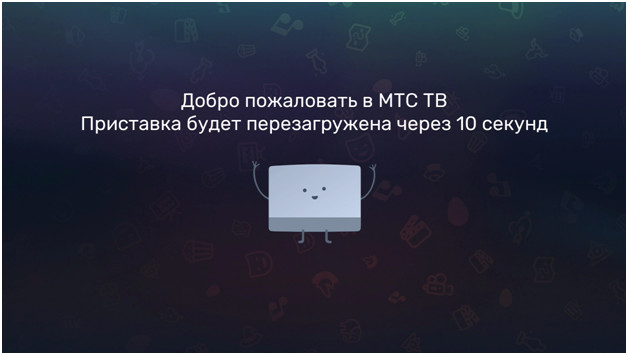
После активации и автоматической перезагрузки необходимо настроить роутер под IPTV.
Инструкция по настройке роутеров для IPTV МТС.
После этого пользователю будут доступны все приобретённые пакеты каналов и фильмы.
Если вы только что приобрели приставку ZTE ZXV10 B866 и хотите начать пользоваться ею, вам необходимо внести настройки в устройство. Задача, казалось бы, не из простых, так как в интерфейсе приставки много настроек и опций, но мы предложим вам подробную инструкцию, которая поможет настроить вашу приставку в минимально возможное время.
Настройка приставки состоит из нескольких этапов, каждый из которых подразумевает определенные действия. Например, необходимо настроить подключение к Интернету, провести настройки системы, настроить дополнительные функции и другое.
Вам не нужно быть профессиональным пользователем для того, чтобы справиться с настройкой приставки ZTE ZXV10 B866. Наша инструкция написана простым языком и включает в себя все этапы настройки, подкрепленные скриншотами и подробными комментариями.
Содержание
- Настройка приставки ZTE ZXV10 B866
- Подключение приставки к ТВ
- Подключение приставки к интернету
- Настройка приставки
- Использование приставки
- Как подключить приставку к телевизору
- Настройка Wi-Fi подключения на приставке
- Шаг 1: Вход в меню настроек Wi-Fi
- Шаг 2: Поиск доступных Wi-Fi сетей
- Шаг 3: Ввод пароля для Wi-Fi сети
- Шаг 4: Проверка подключения к Wi-Fi
- Советы:
- Как настроить IPTV на приставке
- Шаг 1. Подключение к интернету
- Шаг 2. Получение данных от провайдера
- Шаг 3. Настройка провайдера IPTV
- Шаг 4. Настройка IPTV-каналов
- Шаг 5. Настройка платных каналов
- Настройка сетевых параметров на приставке ZTE ZXV10 B866
- Подключение к сети
- Настройка параметров подключения
- Настройка Wi-Fi
- Настройка DNS
- Как обновить прошивку на приставке ZTE ZXV10 B866
- Предварительные действия
- Обновление прошивки на приставке
- Вопрос-ответ
- Что такое приставка ZTE ZXV10 B866?
- Как правильно подключить приставку ZTE ZXV10 B866?
- Что делать, если не удается настроить приставку?
- Как настроить Wi-Fi на приставке ZTE ZXV10 B866?
- Можно ли использовать приставку ZTE ZXV10 B866 без интернета?
- Могу ли я использовать приставку ZTE ZXV10 B866 с любым телевизором?
- Какие телеканалы могу просматривать на приставке ZTE ZXV10 B866?
Настройка приставки ZTE ZXV10 B866
Подключение приставки к ТВ
Для начала необходимо подключить приставку к ТВ. Для этого используйте кабель HDMI, подключив его к соответствующим портам ТВ и приставки. В случае отсутствия порта HDMI на ТВ, используйте кабель AV, подключив его к разъему AV на приставке.
Подключение приставки к интернету
Для подключения приставки к интернету, необходимо либо подсоединить ее к роутеру с помощью провода Ethernet, либо подключить ее к Wi-Fi-сети. Для настройки Wi-Fi используйте меню настроек приставки.
Настройка приставки
После подключения приставки к ТВ и интернету, настройте ее в соответствии с вашими предпочтениями. Используйте меню настроек, чтобы задать язык интерфейса, время, и другие параметры. Для управления приставкой используйте пульт дистанционного управления.
Использование приставки
После настройки приставки, вы можете использовать ее для просмотра телевизионных программ, фильмов, сериалов и другого контента. Воспользуйтесь меню приставки, чтобы выбрать нужный контент и управлять просмотром.
Как подключить приставку к телевизору
Чтобы наслаждаться просмотром контента на приставке ZTE ZXV10 B866, необходимо ее подключить к телевизору. Для этого требуется выполнить следующие действия:
- Подключите приставку к телевизору посредством HDMI-кабеля: вставьте один конец кабеля в порт HDMI на приставке, второй – в соответствующий порт на телевизоре.
- Включите приставку и телевизор: включите источник питания приставки и телевизора.
- Выберите источник входного сигнала: используйте пульт дистанционного управления телевизора, чтобы выбрать источник входного сигнала – HDMI. Если на телевизоре есть несколько портов HDMI, выберите соответствующий порт, к которому подключена приставка.
- Синхронизируйте приставку и телевизор: настройте параметры отображения на телевизоре, чтобы убедиться, что все отображается правильно.
После выполнения всех вышеперечисленных действий приставка и телевизор будут готовы к использованию. Остается только подключиться к интернету и наслаждаться любимыми фильмами, сериалами и другим контентом.
Настройка Wi-Fi подключения на приставке
Шаг 1: Вход в меню настроек Wi-Fi
Подключите приставку к телевизору и включите ее. На пульте управления нажмите кнопку «Меню» и выберите опцию «Настройки». Затем выберите пункт «Wi-Fi».
Шаг 2: Поиск доступных Wi-Fi сетей
Нажмите кнопку «Поиск» для поиска доступных Wi-Fi сетей. Подождите несколько секунд, пока приставка найдет все доступные сети. Выберите нужную Wi-Fi сеть из списка.
Шаг 3: Ввод пароля для Wi-Fi сети
Если выбранная сеть защищена паролем, вам будет предложено ввести пароль. Введите пароль и нажмите кнопку «Подключиться». Если пароль введен правильно, приставка автоматически подключится к Wi-Fi сети.
Шаг 4: Проверка подключения к Wi-Fi
После успешного подключения к Wi-Fi сети, вы увидите сообщение «Подключено». Вы можете проверить стабильность подключения, открыв любой веб-сайт или приложение на приставке, которое требует доступа к Интернету.
Советы:
- Выбирайте Wi-Fi сеть сильного сигнала и безопасную парольную защиту для обеспечения безопасности вашей сети.
- Если вы не знаете пароль от Wi-Fi сети, свяжитесь с ее владельцем или администратором для получения пароля.
Как настроить IPTV на приставке
Шаг 1. Подключение к интернету
Для настроек IPTV на приставке ZTE ZXV10 B866 необходимо подключить ее к интернету. Вы можете подключить устройство к проводному интернету или Wi-Fi.
Шаг 2. Получение данных от провайдера
Для настройки IPTV на приставке необходимо получить следующие данные от своего интернет-провайдера:
- Адрес сервера IPTV;
- Имя пользователя;
- Пароль;
- Порт;
Шаг 3. Настройка провайдера IPTV
Для настройки провайдера IPTV на приставке ZTE ZXV10 B866 выполните следующие действия:
- Откройте меню «Настройки».
- Перейдите в раздел «Управление соединением».
- Выберите раздел «IPTV».
- Введите данные, которые вы получили от провайдера.
- Откройте меню «ТВ».
- Перейдите в раздел «Настройки каналов».
- Выберите раздел «IPTV-каналы».
- Выберите нужный канал и добавьте его в список «Избранные каналы».
- Повторите предыдущий шаг для всех необходимых каналов.
- Скачайте обновление с официального сайта производителя.
- Распакуйте загруженный файл на компьютер.
- Подключите USB-флешку к компьютеру и скопируйте распакованный файл на нее.
- Подключите USB-флешку к порту USB на приставке.
- Включите приставку и дождитесь загрузки.
- Нажмите кнопку «Menu» на пульте управления.
- Выберите раздел «Settings» и нажмите кнопку «OK».
- Выберите раздел «System Update» и нажмите кнопку «OK».
- Выберите «USB Upgrade» и нажмите кнопку «OK».
- Поставьте галочку напротив обновления и нажмите кнопку «OK».
- Дождитесь окончания установки обновления.
- Перезагрузите приставку для применения обновлений.
Шаг 4. Настройка IPTV-каналов
Для настройки IPTV-каналов на приставке ZTE ZXV10 B866 выполните следующие действия:
Шаг 5. Настройка платных каналов
Чтобы настроить платные каналы на приставке ZTE ZXV10 B866, необходимо активировать услугу IPTV-пакетов у своего провайдера и ввести информацию, полученную от него, в соответствующие поля настройки IPTV.
Настройка сетевых параметров на приставке ZTE ZXV10 B866
Подключение к сети
Для начала настройки сетевых параметров на приставке ZTE ZXV10 B866 необходимо подключить ее к сети Интернет. Для этого используйте кабель Ethernet и подключите его к роутеру либо прямо к провайдеру услуг.
Настройка параметров подключения
Перейдите на экран меню приставки и выберите «Настройки сети». В разделе «Подключение к сети» укажите параметры провайдера: IP-адрес, путь шлюза и маску подсети. Если не знаете эти параметры — обратитесь к технической поддержке провайдера.
Настройка Wi-Fi
Если вы хотите подключить приставку к безпроводной сети Wi-Fi, в разделе «Wi-Fi» укажите имя сети (SSID) и пароль. Обратите внимание, что имя сети и пароль должны соответствовать настройкам роутера.
Настройка DNS
В разделе «DNS» можно указать DNS-сервера. DNS-сервер переводит доменные имена в IP-адреса. Обычно DNS-серверы самостоятельно настраиваются при подключении к сети, но в некоторых случаях их необходимо настраивать вручную. Обратитесь к технической поддержке провайдера для получения правильных значений DNS-серверов.
После внесения всех необходимых изменений нажмите кнопку «Применить» для сохранения настроек.
Как обновить прошивку на приставке ZTE ZXV10 B866
Предварительные действия
Для обновления прошивки на приставке необходимо подготовить USB-флешку с загруженным обновлением. Флешка должна быть отформатирована в FAT32.
Обновление прошивки на приставке
Примечание: Во время обновления не выключайте приставку и не отключайте USB-накопитель.
Вопрос-ответ
Что такое приставка ZTE ZXV10 B866?
Это устройство, которое позволяет транслировать телевизионный сигнал через интернет-соединение. Оно подключается к телевизору и настраивается на работу через провайдера интернет-сервисов.
Как правильно подключить приставку ZTE ZXV10 B866?
Для подключения приставки к телевизору нужно использовать HDMI-кабель. Один конец кабеля подключается к приставке, а другой — к телевизору. После этого нужно включить приставку и выбрать вход HDMI на телевизоре. Также нужно подключить приставку к роутеру через LAN-кабель.
Что делать, если не удается настроить приставку?
Если у вас не получается настроить приставку, нужно в первую очередь проверить, правильно ли она подключена к телевизору и роутеру. Также нужно проверить, правильно ли введены логин и пароль от провайдера. Если ничего не помогает, можно обратиться за помощью к технической поддержке провайдера или сервисного центра.
Как настроить Wi-Fi на приставке ZTE ZXV10 B866?
Для настройки Wi-Fi на приставке нужно зайти в меню настроек и выбрать пункт «Wi-Fi». После этого нужно ввести логин и пароль от своей Wi-Fi-сети и сохранить настройки. После этого приставка будет подключена к Вашей Wi-Fi-сети и сможет транслировать телевизионный сигнал через интернет.
Можно ли использовать приставку ZTE ZXV10 B866 без интернета?
Нет, приставка ZTE ZXV10 B866 работает только через интернет-соединение. Она не может принимать телевизионный сигнал по антенне или кабелю. Для работы с приставкой нужно иметь подключение к провайдеру интернет-сервисов.
Могу ли я использовать приставку ZTE ZXV10 B866 с любым телевизором?
Да, приставка ZTE ZXV10 B866 совместима с большинством телевизоров, которые имеют HDMI-вход и поддерживают HD-формат. Однако, если у Вас старый телевизор или телевизор без HDMI, возможно, Вам придется использовать другое устройство для просмотра телевизионных программ.
Какие телеканалы могу просматривать на приставке ZTE ZXV10 B866?
Список телеканалов, которые можно просматривать на приставке ZTE ZXV10 B866, зависит от провайдера интернет-сервисов и подключенного тарифа. Обычно в тарифы включены основные телеканалы, такие как первый и второй каналы, НТВ, Россия 1 и т.д. Однако можно подключить дополнительные пакеты и получить доступ к большему количеству телеканалов.

Интерактивное телевидение расширяет возможности традиционного ТВ за счет интерактивных интернет-сервисов.
Для подключения интерактивного ТВ необходима IPTV-приставка ZTE, разработанная специально для МТС в рамках запуска нового сервиса. Подключение производится через интернет-кабель, поэтому необходимо наличие проводного интернета МТС.
Стоимость
Приставку можно взять в аренду в МТС. Стоимость аренды либо включена в абонентскую плату за телевидение и интернет, либо составляет 10 руб/мес в зависимости от выбранного вами основного тарифа и вашего города.
Интерактивные функции
Повтор пропущенных передач
Загрузка сторонних приложений
Также через интерфейс приставки вы можете оформить подписку на онлайн-кинотеатры.
AMEDIATEKA Home of HBO (сериалы).
Start (фильмы и сериалы).
Другие возможности приставки
Создание нескольких профилей для разных пользователей
Каждый член семьи может сформировать свой личный список избранных телеканалов, купленных фильмов и подписок, а также посмотреть свою статистику ТВ-просмотра.
Универсальный пульт
Пульт дистанционного управления оснащен технологией Bluetooth/ИК, что позволяет управлять приставкой вне прямой видимости пульта. Это означает, что вы можете расположить приставку, как вам удобно — например, за телевизором.
Голосовое управление
Управляйте ТВ-приставкой с помощью голосовых команд.
Связь с другими устройствами
Устанавливайте связь по Bluetooth с беспроводными джойстиками, колонками, наушниками и другими устройствами.
Возможность подключения по Wi-Fi
Вы можете подключить приставку к интернету по Wi-Fi в диапазонах 2,4 ГГц и 5 ГГц, а также по Ethernet-кабелю.
Схема подключения
При подключении телевидения по технологии IPTV сигнал поступает на ваш телевизор через интернет-кабель. Для этого требуются 2 устройства: wi-fi роутер и ТВ-приставка. Интернет должен быть кабельный от провайдера МТС. Роутер должен поддерживать технологию IPTV (аренда роутера МТС – от 10 руб/мес). Схема подключения изображена на рисунке.

Технические характеристики
— Модель ZTE B866
— Доступ к приложению МТС ТВ с авторизацией по номеру телефона
— Доступ к магазину приложений Google play
— Функции записи, паузы и перемотки эфира
— Android TV 9.0
— Процессор Amlogic S905X Cortex-A53
— Графический процессор ARM Mali-450
— Память оперативная (RAM) 2 Гбайт, постоянная (Flash) 8 Гбайт
— Bluetooth пульт с поддержкой голосового управления
— Соединение WI-FI 2,4/5,1 ГГЦ; 1x Ethernet 100 мбит/c
— Поддержка карт памяти microSD, microSDHC до 64 Гб
— Видео: HEVC/H.265 [email protected] до 4K 10-битные цвета, H.264 AVC [email protected] до 4K, VP9 Profile-2 до 4K, обработка HDR10 и HLG HDR.
— Аудио: MPEG1 Layer2/3; AAC
— Разъемы: Ethernet 10/100 Base-T, разъём RJ45, два разъёма USB 2.0, HDMI 2.0b с HDCP2.2, AV 3,5 мм AV-интерфейс выход CVBS, слот для карт microSD.
— Пульт: Bluetooth/ИК
— Производитель — ZTE Corporation
— Размеры: ширина 15 см, высота 2 см, глубина 15 см.
— Вес 200 г.
— Страна производитель — Китай.
— Комплектация: приставка, пульт, блок питания, батарейки, кабель HDMI, коробка и инструкция.


ZTE ZXV10 B866V2F Мультимедийная коробка
Руководство пользователя

КОРПОРАЦИЯ ЗТЕ
ZTE Plaza, Keji Road South, Hi-Tech Industrial Park, Nanshan District, ShenZhen, PRChina Postcode: 518057
Тел: + 86-755-26771900
URL: http://support.zte.com.cn E-mail: 800@zte.com.cn
ЛЕГАЛЬНАЯ ИНФОРМАЦИЯ
Авторские права © 2021 ZTE CORPORATION.
Содержание этого документа защищено законами об авторском праве и международными договорами. Любое воспроизведение или распространение этого документа или любой его части в любой форме и любыми средствами без предварительного письменного согласия ZTECORPORATION запрещено. Кроме того, содержание этого документа защищено договорными обязательствами о конфиденциальности. Все названия компаний, торговых марок и продуктов являются товарными знаками или знаками обслуживания, либо зарегистрированными товарными знаками или знаками обслуживания ZTE CORPORATION или их соответствующих владельцев. Этот документ предоставляется «как есть», и мы отказываемся от всех явных, подразумеваемых или предусмотренных законом гарантий, заявлений или условий, в том числе без
ограничение любой подразумеваемой гарантии товарного состояния, пригодности для определенной цели, права собственности или ненарушения прав. ZTE CORPORATION и ее лицензиары не несут ответственности за ущерб, возникший в результате использования или доверия к информации, содержащейся в настоящем документе. ZTE CORPORATION или ее лицензиары могут иметь действующие или находящиеся на рассмотрении права на интеллектуальную собственность или приложения, относящиеся к предмету настоящего документа. За исключением случаев, прямо предусмотренных в какой-либо письменной лицензии между ZTECORPORATION и ее лицензиатом, пользователь этого документа не должен приобретать какую-либо лицензию на изложенный здесь предмет. ZTE CORPORATION оставляет за собой право обновлять или вносить технические изменения в этот продукт без предварительного уведомления. Пользователи могут обратиться в службу технической поддержки ZTE. webсайт http://support.zte.com.cntoinquire для получения соответствующей информации. Окончательное право на интерпретацию этого продукта принадлежит ZTE CORPORATION.
Редакция истории

Серийный номер: SJ-20210507150032-001
Глава 1 Инструкции по технике безопасности
Примечание
- Снимите пластиковое покрытие перед использованием телевизионной приставки, чтобы обеспечить нормальную вентиляцию.
- Используйте адаптер питания, поставляемый с телеприставкой.
Важные инструкции по безопасности
- Убедитесь, что электрическаяtage соответствует требованиям к устройству. Периодически проверяйте кабели, немедленно заменяйте поврежденные кабели.
- Во избежание поражения электрическим током не снимайте крышку. Внутри нет деталей, обслуживаемых пользователем. Обратитесь за обслуживанием в квалифицированный сервис.
- Не используйте это устройство около воды.
- Чистить только сухой тканью.
- Поместите устройство на ровную поверхность. Не ставьте тяжелые предметы на устройство.
- Не закрывайте вентиляционные отверстия. Устанавливайте в соответствии с инструкциями производителя.
- Не устанавливайте рядом с источниками тепла, такими как радиаторы, обогреватели, печи или другие устройства (включая ampлифтеры), выделяющие тепло.
- Используйте только приспособления / аксессуары, указанные производителем.
- Выключите питание и вытащите вилку из розетки, если устройство не будет использоваться в течение длительного времени и во время грозы.
- После отключения питания подождите не менее 15 секунд между отключением питания и следующим включением питания.
- Для адаптера розетка должна быть установлена рядом с адаптером и должна быть легко доступна.
Сервис
Не разбирайте устройство. Обратитесь к поставщику услуг, если возникают следующие проблемы:
- Кабель питания или розетка повреждены.
- В устройство не попала жидкость.
- Не работает нормально даже после выполнения инструкций.
- Устройство физически повреждено.
Информация об облучении RF:
Уровень максимально допустимого воздействия (MPE) рассчитывается на основе расстояния d=20 см между устройством и телом человека. Для обеспечения соответствия требованиям к радиочастотному излучению необходимо соблюдать расстояние 20 см между устройством и человеком.
Ограничения в диапазоне 5 ГГц
В соответствии со статьей 10(10) Директивы 2014/53/ЕС, на упаковке указано, что на это радиооборудование будут распространяться некоторые ограничения при размещении на рынке в Бельгии (BE), Болгарии (BG), Чешской Республике (CZ). , Дания (DK), Германия (DE), Эстония (EE), Ирландия (IE), Греция (EL), Испания (ES), Франция (FR), Хорватия (HR), Италия (IT), Кипр (CY) , Латвия(LV), Литва(LT), Люксембург(LU),Венгрия(HU), Мальта(MT), Нидерланды(NL), Австрия(AT), Польша(PL),Португалия(PT), Румыния(RO) , Словения (SI), Словакия (SK), Финляндия (FI), Швеция (SE), Турция (TR), Норвегия (NO), Швейцария (CH), Исландия (IS) и Лихтенштейн (LI). Функция WLAN для этого устройства ограничена использованием в помещении только при работе в диапазоне частот от 5150 до 5350 МГц.
Заявление FCC
Это оборудование было протестировано и признано соответствующим ограничениям для цифровых устройств класса B в соответствии с частью 15 правил FCC. Эти ограничения предназначены для обеспечения разумной защиты от вредных помех при установке в жилых помещениях. Это оборудование генерирует, использует и может излучать радиочастотную энергию и, если оно не установлено и не используется в соответствии с инструкциями, может создавать вредные помехи для радиосвязи. Однако нет гарантии, что помехи не возникнут в конкретной установке. Если это оборудование создает вредные помехи для радио- или телевизионного приема, что можно определить, выключив и включив оборудование, приложите все усилия, чтобы попытаться устранить помехи одним или несколькими из следующих способов:
- Изменить ориентацию или местоположение приемной антенны.
- Увеличьте расстояние между оборудованием и приемником.
- Подключить оборудование к розетке в цепи, отличной от той, к которой подключен приемник.
- Обратитесь за помощью к дилеру или опытному радио / телевизионному технику.
Заявление FCC о радиационном воздействии
Это устройство соответствует пределам радиационного воздействия FCC, установленным для неконтролируемой среды, а также части 15 правил FCC RF. Это оборудование должно быть установлено и эксплуатироваться в соответствии с предоставленными инструкциями, а антенна(ы), используемые для этого передатчика, должны быть установлены на расстоянии не менее 20 см от всех людей и не должны располагаться рядом или работать совместно с любая другая антенна или передатчик. Конечным пользователям и установщикам необходимо предоставить инструкции по установке антенны и рассмотреть возможность удаления заявления о недопустимости совместного размещения.
Это устройство соответствует требованиям части 15 правил FCC. Эксплуатация возможна при соблюдении следующих двух условий: (1) это устройство не может создавать вредных помех, и (2) это устройство должно принимать любые принимаемые помехи, включая помехи, которые могут вызвать нежелательную работу.
Внимание!
Любые изменения или модификации, явно не одобренные стороной, ответственной за соответствие, могут лишить пользователя права на эксплуатацию оборудования.
Глава 2 Упаковочный лист


Ноты:
Этот упаковочный лист предназначен только для справки. Фактически доставляемые предметы зависят от сопутствующего упаковочного листа STB. Немедленно свяжитесь с поставщиком, если детали отсутствуют или повреждены. Сохраните всю упаковку и доступные компоненты для возврата.
Глава 3 Панели
3.1 Передняя панель

3.2 Задняя панель


3.3 Боковая панель

Глава 4 Подключение
4.1 Подключение к сети
В этом разделе представлены методы сетевого подключения для STB. Выберите один из способов подключения в соответствии с местными условиями.

4.2 Видео и аудио соединения
Шаги
- Подключение интерфейса стандартной четкости
1. Подключите R и L интерфейсы на телевизоре к соответствующим интерфейсам с помощью AV-кабелей. 2. Подключите интерфейс AV на STB к интерфейсу видеовхода телевизора с помощью кабеля AV (желтый), как показано на следующем рисунке.

- Подключение интерфейса высокой четкости
Подключить HDMI интерфейс STB к соответствующему интерфейсу телевизора с помощью кабеля HDMI, как показано на следующем рисунке.

—КОНЕЦ ШАГОВ—
4.3 Включение
Шаги
- Убедитесь, что все кабели подключены правильно.
- Подключите кабель питания к STB с помощью адаптера питания и к источнику питания переменного тока.
- Убедитесь, что все остальные устройства подключены и получают питание.
- Включи телевизор.
—КОНЕЦ ШАГОВ—
НИКОГДА не обновлять
STB может подключаться к серверу при каждом включении питания и проверять, требуется ли обновление. Если это так, обновление начнется сразу же, что обычно занимает от трех до пяти минут. Не выполняйте никаких операций в этот период.
Глава 5 Дистанционное управление
Пульт дистанционного управления 5.1

Ноты:
- Предоставляемый пульт дистанционного управления зависит от поставщика услуг IPTV. Показанный внешний вид пульта дистанционного управления приведен только для справки.
- Пульт дистанционного управления питается от двух батареек типа ААА. Вставьте две батарейки типа ААА в пульт дистанционного управления, соблюдая указанную на нем полярность.
- По умолчанию пульт работает в инфракрасном режиме. Когда сопряжение Bluetooth будет успешным, инфракрасная функция будет закрыта.
- Когда инфракрасная функция работает, направьте переднюю часть пульта дистанционного управления на область приема инфракрасного излучения на STB во время работы.
5.2 Инструкции по сопряжению для пульта дистанционного управления Bluetooth
Нажмите + кнопки в течение 3 секунд, чтобы начать процедуру сопряжения Bluetooth. Индикатор пульта дистанционного управления будет мигать в течение 30 секунд, подтверждая начало процедуры сопряжения. Через 30 секунд пульт выйдет из режима сопряжения, индикация прекратится.

Глава 6 Руководство по эксплуатации


Глава 7 Устранение неполадок


Глава 8 Технические характеристики


Ноты:
Все характеристики подлежат фактическому продукту.
Документы / Ресурсы
| ZTE ZXV10 B866V2F Мультимедийная коробка [pdf] Руководство пользователя ZXV10905Y4A, Q78-ZXV10905Y4A, Q78ZXV10905Y4A, ZXV10, B866V2F Rich Media Box, ZXV10 B866V2F, Rich Media Box, ZXV10 B866V2F Rich Media Box, Медиабокс |
Рекомендации
Корпорация ZTE
ZXV10 B866
ТВ-приставка
Инструкция пользователя
ZTE CORPORATION
Здание ZTE, Индустриальный парк высоких технологий, район Наньшань, Шэньчжэнь, КНР
Почтовый индекс: 518057 тел.: +86-755-26771900 web: http://support.zte.com.cn
e-mail: [email protected]
Юридическая информация
Copyright © 2019 ZTE CORPORATION.
Содержание этого документа защищено законами об авторских правах и международными договорами. Любое воспроизведение или распространение данного документа или любой его части в любой форме и любыми способами без предварительного письменного согласия ZTE
CORPORATION запрещено. Кроме того, содержание этого документа защищено договорными обязательствами о конфиденциальности. Все названия компаний, брендов и продуктов являются товарными знаками или знаками обслуживания, или зарегистрированными товарными знаками, или знаками обслуживания ZTE CORPORATION, или их соответствующих владельцев. Этот документ предоставляется «как есть», и все явные, подразумеваемые или предусмотренные законом гарантии, заявления или условия не принимаются, включая, помимо прочего, любые подразумеваемые гарантии товарной пригодности, пригодности для конкретной цели, правового статуса или правонарушений. ZTE
CORPORATION и ее лицензиары не несут ответственности за ущерб, возникший в результате использования или использования информации, представленной в настоящем документе. ZTE CORPORATION или ее лицензиары могут иметь текущие или ожидающие рассмотрения права интеллектуальной собственности или приложения, относящиеся к предмету этого документа. За исключением случаев, прямо предусмотренных в любой письменной лицензии между ZTE
CORPORATION и ее лицензиатом, пользователю этого документа не нужно приобретать дополнительно никакие лицензии в рамках настоящего документа. ZTE CORPORATION оставляет за собой право обновлять или вносить технические изменения в этот продукт без предварительного уведомления. Пользователи могут посетить веб-сайт технической поддержки ZTE http://support.zte.com.cn, чтобы узнать соответствующую информацию. Абсолютное право толкования этого продукт принадлежит
ZTE CORPORATION.
History Revision
Редакция No. Дата Причина
R1.0 2019-04-25
Серийный номер.: SJ-20190423154210-001
Первая публикация
Содержание
ГЛАВА 1 Инструкция по безопасности ……………………….. 1
ГЛАВА 2 Комплект поставки ………………………………………. 3
ГЛАВА 3 Внешний вид устройства ……………………………… 4
3.1 Передная панель ……………………………………………………………………. 4
3.2
Задняя панель ………………………………………………………………………… 5
3.3
Боковая панель ………………………………………………………………………. 6
ГЛАВА 4 Подключение ……………………………………………… 6
4.1
Подключение сети ………………………………………………………………….. 6
4.2
Подключение видео и аудио ……………………………………………………. 7
4.3
Включение ……………………………………………………………………………… 8
4.4
Обновление ……………………………………………………………………………. 8
ГЛАВА 5 Пульт дистанционного управления ………………. 9
ГЛАВА 6 Руководство по эксплуатации …………………….. 10
ГЛАВА 7 Устранение неполадок ………………………………. 12
ГЛАВА 8 Технические спецификации ……………………….. 15
8.1 Программное обеспечение ……………………………………………………. 15
8.2
Аппаратная конфигурация …………………………………………………….. 15
8.3
Сетевые интерфейсы ……………………………………………………………. 15
8.4
Радиочастотные характеристики ……………………………………………. 15
8.5
Видео и аудио ………………………………………………………………………. 15
8.6
Стандарты и сертификаты …………………………………………………….. 16
8.7
Аксессуары …………………………………………………………………………… 16
8.8
Условия эксплуатации …………………………………………………………… 17
8.9
Весогабаритные характеристики ……………………………………………. 17
ГЛАВА 9 Производство и дистрибуция……………………… 17
9.1 Изготовитель ………………………………………………………………………… 17
9.2 Страна производства …………………………………………………………….. 17
9.3 Дата производства ………………………………………………………………… 17
9.4 Импортер ……………………………………………………………………………… 17
ГЛАВА 1 Инструкция по безопасности
Замечение
• Снимите пластиковое покрытие перед использованием приставки, чтобы обеспечить нормальную вентиляцию.
• Используйте адаптер питания, прилагаемый к телеприставке.
Важные инструкции по безопасности
• Убедитесь, что электрическое напряжение соответствует требованиям устройства. Периодически проверяйте кабели, немедленно заменяйте любые поврежденные кабели.
• Во избежание поражения электрическим током не снимайте крышку.
Внутри нет деталей, обслуживаемых пользователем. Для технического устройства обратитесь в квалифицированную службу.
• Не используйте этот прибор рядом с водой.
• Протирать устройство только сухой тканью.
• Поместите устройство на ровную поверхность. Не кладите на устройство тяжелые предметы.
• Не закрывайте вентиляционные отверстия. Установите в соответствии с инструкциями производителя.
• Не устанавливайте вблизи источников тепла, таких как радиаторы, обогреватели, печи или другие приборы (включая усилители), которые выделяют тепло.
• Используйте только приспособления / аксессуары, указанные производителем.
• Отключите питание и выньте вилку из розетки, если устройство не будет использоваться в течение длительного времени и во время грозы.
• После выключения подождите не менее 15 секунд между выключением и следующим включением.
• Электрическая розетка должна быть установлена рядом с адаптером и должна быть легко доступна.
Обслуживание
Не разбирайте устройство. Свяжитесь с поставщиком услуг, если возникают следующие проблемы:
• Кабель питания или розетка повреждены.
1
• В устройство попала жидкость.
• Не работает нормально даже после следования инструкциям.
• Устройство физически повреждено.
Информация о радиочастотном воздействии:
Уровень максимально допустимого радиоизузлучения рассчитывается на основе расстояния d = 20 см между устройством и телом человека. Для обеспечения соответствия требованиям к радиочастотному излучению расстояние между устройством и человеком должно составлять не менее 20 см.
Ограничения использования в диапазоне 5 ГГц
В соответствии со статьей 10 (10) Директивы 2014/53 / EU, упаковка содержит отметки, что это радиооборудование будет подвергаться некоторым ограничениям при его размещении на рынке стран Бельгии (BE),
Болгарии (BG), Чешской Республике (CZ). , Дании (DK), Германии (DE),
Эстонии (EE), Ирландии (IE), Греции (EL), Испании (ES), Франции (FR),
Хорватии (HR), Италии (IT), Кипра (CY) , Латвии (LV), Литвы (LT),
Люксембурга (LU), Венгрии (HU), Мальты (MT), Нидерландов (NL), Австрии
(AT
), Польши (PL), Португалии (PT), Румынии (RO) , Словении (SI), Словакии
(SK
), Финляндии (FI), Швеции (SE), Великобритании (UK), Турции (TR),
Норвегии (NO), Швейцарии (CH), Исландии (IS) и Лихтенштейна (LI).
Функции WLAN для этого устройства ограничены использованием внутри помещения только при работе в диапазоне частот от 5150 до 5350 МГц.
2
ГЛАВА 2 Комплект поставки
Кол-во Примечание Наименование
ТВ-приставка (STB)
1
1
Пульт дистанционного управления (ПДУ)
Батарея тип AAA
2
HDMI кабель
1
1
1
1
1
Руководство по быстрой установке
Адаптер питания
Инструкция пользователя
Квалификационный сертификат/ Гарантия
—
—
—
—
Примечание:
Данные комплекта поставки приведены в справочных целях. Фактически доставленные товары зависят от сопутствующего списка упаковки STB.
Немедленно свяжитесь с поставщиком, если детали отсутствуют или повреждены. Сохраните всю упаковку и доступные компоненты для обмена или возврата.
3
ГЛАВА 3 Внешний вид устройства
3.1
Передная панель
1
№
2
Наименование
Кнопка питания
Индикатор питания
Описание
Нажмите для включения или выключения устройства
Красный: Режим ожидания.
Зеленый: Рабочий режим.
Нет индикации: устройство не подключено к источнику питания
4
3.2
Задняя панель
2
3
4
5
№
1
Наименование Описание
WAN
HDMI
10 / 100M Base-T RJ45 — самонастраивающийся интерфейс Ethernet.
HDMI интерфейс.
Аудио и видео композитный интерфейс.
AV
TF
Слот для TF карты.
DC +12 V
Разъем для адаптера питания,
Соответствующий адаптер +12 V прилагается.
Проконсультируйтесь с техническим специалистом для использования алтернативных адаптеров питания.
5
3.3
Боковая панель
№
1
Наименование
USB1/2
Описание
USB интерфейс.
ГЛАВА 4 Подключение
4
.1 Подключение сети
В этом разделе описываются методы сетевого подключения для STB.
Выберите один метод для подключения в соответствии с условиями на месте.
Telephone линия line
Phone socket
Телефонная розетка
Network
Сетевой кабель cable
Video/audio cable
LAN
Network cable
Network interface cable
ТВ-приставка
STB
Video/audio кабель cable
6
Video/audio кабель cable
4.2
Подключение видео и аудио
Шаги
⚫ Покдлючение к композитному видеовыходу (стандартное разрешение)
1.
Подключите интерфейсы R и L на телевизоре к соответствующим интерфейсам с помощью AV-кабелей.
2. Подключите интерфейс AV на STB к интерфейсу видеовхода телевизора с помощью кабеля AV (желтый), как показано на следующем рисунке
ТВ
Адаптер питания
.
⚫ Подключению к интерфейсу HDMI (высокое разрешение)
Подключите интерфейс HDMI на STB к соответствующему интерфейсу на телевизоре с помощью кабеля HDMI, как показано на следующем рисунке.
7
ТВ
Адаптер питания
4.3
Включение
Шаги
1. Убедитесь, что все кабели подключены правильно.
2. Подключите кабель питания к STB с помощью адаптера питания и источника питания переменного тока.
3. Убедитесь, что все другие устройства подключены и получают питание.
4. Включите телевизор.
4.4
Обновление
ТВ-приставка может подключаться к серверу при каждом включении и проверять, требуется ли обновление. Если обновление доступно, обновление начинается сразу, что обычно занимает от трех до пяти минут.
Не выполняйте никаких операций в течение этого периода.
8
ГЛАВА 5
Пульт дистанционного управления
Indicator light
Switch between the standby and working state
Volume down
Divice info
Microphone
Turn on/off the sound
Enter the setting page
Volume up
Live channel guide
Pause or continue playing the program
Direction selection/Fast forward/Fast backward
OK button: for confirmation of inputs
Return
HomeMedia Player
Enter the Launcher
Enter the number
Change the input method Delete
VoIce Input
9
Заметка:
• Тип предоставляемого пульта дистанционного управления зависит от поставщика услуг. Внешний вид пульта дистанционного управления показан только в справочных целях.
• Питание пульта дистанционного управления осуществляется от двух батареек ААА. Вставьте две батарейки AAA в пульт дистанционного управления в соответствии с полярностью.
• Пульт дистанционного управления работает в инфракрасном (ИК) режиме по умолчанию. При успешном сопряжении Bluetooth функция управления в ИК режиме отключается.
• Для управления приставкой в ИК режиме, направьте переднюю часть пульта ДУ на область приема ИК сигнала на ТВ.
ГЛАВА 6 Руководство по эксплуатации
Общие операции
Переключение между режимом ожидания и рабочим состоянием.
Нажмите кнопку на пульте дистанционного управления, чтобы войти в Launcher.
Нажмите клавиши со стрелками (вверх, вниз, влево и вправо) на пульте дистанционного управления, чтобы выбрать элемент ТВ-гида (например, кнопку, текстовое поле и столбец).
Нажмите
OK
для подтверждения выбора.
Управление громкостью
10
⚫ Нажмите единожды кнопку выключения звука. для
⚫ Нажмите единожды кнопку включения звука обратно.
Уменьшние громкости. для
Увеличение громкости.
Длинное нажатие кнопки запуск голосового помощника для осуществления голосового поиска,отпустит кнопку для завершения использования функции.
Управление проигрыванием
⚫ Нажмите кнопку проигрывания. для запуска
⚫ Нажмите кнопку для устанвоки воспроизведения на паузу.
11
Операция ввода
Изменение метода ввода
Сопряжение
Зажмите кнопки
+ на 3 секунды для запуска процедуры сопряжения Bluetooth. Индикатор ПДУ будет мигать на протяжении 30 секунд, потверждая инициацию процедуры сопрояжения. По истечении 30 секунд, ПДУ выйдет из режима сопрояжения, индикация прекратится.
Спящий режим и пробуждение
⚫ В ИК режиме пульт переходит в ожидание по истечение 5 секунд. Для пробуждения пульта достаточно нажать любую клавишу на пульте.
⚫ В ежиме Bluetooth пульт перехоит в спящий режим по истечении 30 секунд. Для пробуждения пульта достаточно нажать любую клавишу на пульте.
ГЛАВА 7 Устранение неполадок
Проблема Возможная причина Решение
Нет индикации на ТВприставке после включения
Адаптер питания не включен.
Адаптер питания поврежден.
Подключите адаптер питания.
Проконсультируйтесь с поставщиком услуг для замены адаптера.
12
Проблема
Нет изображения на телевизоре.
Нет звука.
Не работает
Возможная причина
Нет электричества.
ТВ-приставка в режиме ожидания.
Пульт поврежден.
13
Решение
Проверьте, есть ли электричество в подлючаемой розетке.
Включите ТВ-приставку нажатием кнопки на пульте.
Переподключите видео кабель.
Видео кабель не подключен, или подключен неправильно.
Источник видеовхода телевизора установлен неправильно.
Приставка в режиме ожидания
Выберите источник видеовхода, к которому подключена приставка, через меню телевизора.
Включите ТВ-приставку нажатием кнопки на пульте.
Переподключите аудио кабель.
Аудио кабель не подключен, или подключен неправильно.
Установлен режим
«без звука» или установлено минимальное значние громкости.
Нажмите кнопку на пульте для отключения режима
«без звука», или увеличьте громоксть клавишами управления громкости на пульте или ТВ.
Осуществите замену
Проблема
пульт.
Другие проблемы.
Возможная причина Решение
повержденного пульта.
Не установлено подключение по
Bluetooth или сопряжение не удалось.
Элементы питания не установлены или установлены неправильно.
Батареи разряжены.
Телевизор не может получить инструкции от пульта дистанционного управления.
—
Зажмите правиьно. и на 3 секунды для запуска сопряжения.
Установите батареи
Замените батаери.
Поднесите пульт дистанционного управления ближе к
ТВ-приставке, проверьте, что между приставкой и пультом нет помех, проверьте сопряжение Bluetooth пульта дистанционного управления.
Перезагрузите ТВ приставку.
14
ГЛАВА 8 Технические спецификации
8.1
Программное обеспечение
Google Android TV 9.0
8.2
Аппаратная конфигурация
3
4
5
6
№
1
2
Наименование
Процессор
Графический процессор
Оперативная память
Внутренняя память
WIFI
Bluetooth
Описание четырехъядерный ARM Cortex-A53
Penta Core ARM Mali-450
2 ГБ DDR3 SDRAM
8 ГБ EMMC
IEEE 802.11 b/g/n/ac 2T2R 2,4/5
ГГц
4.2
8.3
Сетевые интерфейсы
Доступ
DHCP, LAN, WLAN
Поддержка IEEE 802.11 b/g/n/ac, IPv4/IPv6
8.4
Радиочастотные характеристики
Частотный диапазон
2402 MHz — 2482 MHz, 5170 MHz — 5710 MHz
Выходная мощность РЧ
[EIRP]
≤ 20 dBm
8.5
Видео и аудио
Видео Формат: PAL, NTSC, 720p, 1080i, 1080p, and 4K
Соотношение сторон: 4:3/16:9
Битрейт: 200 kbps ~ 40 Mbps
15
Аудио
Разрешение: 720 × 576/PAL, 720 × 480/NTSC,
1280 × 720 /720p, 1920 × 1080 /1080i, 1920 × 1080
/1080p, and 3840×2160/4K
MPEG-1 Layer 1/2, MPEG-1 Layer3(Optional), AAC,
MPEG-2 AAC LC, MPEG-4 AAC LC, HE-AAC v1/v2, wav, wma, PCM, Dolby Digital, and Dolby Digital Plus
Suround, Single/Dual/Multi Track, and Stereo
8.6
Стандарты и сертификаты
Соответствует стандарту
GB4943.1-2011, GB9254-2008, and YD/T993-1998
HDMI
, логотип HDMI и High-Definition Multimedia
Interface являются товарными знаками или зарегистрированными товарными знаками HDMI
Licensing LLC в США и других странах.
Изготовлено по лицензии Dolby Laboratories.Dolby,
Dolby Audio и символ двойного D являются товарными знаками Dolby Laboratories.
Сертификация
8.7
Аксессуары
Адаптер питания
Вход: 100 В ~ 240 В, 50 Гц ~ 60 Гц
Выход: +12,0 В, постоянный ток
Бренды и модели адаптеров:
Dokocom, LPL-H012120100AH
Yingju, YJS012Z40-1201000G
Metrotec, MN0125-E120100
Ruide, RD1201000-C55-73YG,
Ruide, RD1201000-C55-35OG
Dokocom, LPL-H012120100BH
Ruide, RD1201000-C55-35YG
Metrotec, MN0125-U120100
16
8.8
Условия эксплуатации
Температура: 0
℃
(+32
℉
) ~ +40
℃
(+104
℉
)
Влажность: 5% ~ 95%
8.9
Весогабаритные характеристики
Размер
100 мм × 100 мм × 23 мм (Д × Ш × В)
Вес
0.2 кг
Примечание:
Фактические характеристики приставки могут отличаться.
ГЛАВА 9 Производство и дистрибуция
9.
1 Изготовитель
Корпорация ZTE (ZTE Corporation)
Адрес: КНР, 518057, Шэньчжэнь, район Наньшань, Индустриальный парк высоких технологий, Здание ZTE
9.
2 Страна производства
КНР
9.
3 Дата производства
Дату производства см. на этикетке розничной упаковки
9.
4 Импортер
Импортер и организация, принимающая претензии от потребителей:
ООО «Ретэнтива Дистрибьюшен Компани»
Адрес: РФ, 123112, г. Москва, ул. Пресненская набережная, д. 12, этаж 37 оф. 10.
17
Инструкция и настройка IPTV приставки ZTE-B866 в сети МТС
ZTE ZXV10 B866
Галерея
Для просмотра всех изображений нажмите на кнопки прокрутки
Ссылка для скачивания
Инструкция по эксплуатации и руководство пользователя для ZTE ZXV10 B866
Другие инструкции и файлы
Дополнительные файлы (драйверы, прошивки, сервис-мануалы и прочее)
Другие инструкции
ZTE_B866_wifi_setup.pdf — (1.1 mb) инструкция по настройке роутеров для IPTV МТС
Английская версия
Информация
МТС ZTE ZXV10 B866 — это современная 4K OTT-приставка на базе ОС Android, которая имеет эргономичный и компактный корпус, универсальный пульт с голосовым управлением, удобный пользовательский интерфейс от МТС.
ZTE_B866_wifi_setup.pdf — (1.1 mb) инструкция по настройке роутеров для IPTV МТС
Первичное включение (мастер настройки)
При первом включении мастер настройки предлагает выполнить сопряжение ПДУ c STB по интерфейсу BLE (BluetoothLowEnergy):
Для перевода ПДУ в режим сопряжения по BLE необходимо нажать и удерживать одновременно кнопки «Громкость +» и «Канал +».
При успешном подключении отобразиться окно:
Если при сопряжении возникла ошибка, то приставка отобразит окно:
Для повторения процесса сопряжения нужно нажать кнопку «Назад».
Далее, приставка предложит выбрать способ подключения к сети. Если на момент включения есть подключение по Ethernet–нужно нажать далее:
После проверки Интернет-соединения последует автоматическая проверка доступности новой версии ПО. При наличии обновления приставка автоматически обновиться:
После проверки обновления последует предложение войти либо зарегистрировать аккаунт Google. При наличии у пользователя аккаунта – необходимо войти через него. Если аккаунта нет, можно пропустить данный шаг (создание и вход в аккаунт Google можно выполнить в любой момент времени при доступности подключения к сети Интернет):
Рекомендуется принять все условия использования и политику конфиденциальности сервисов Google для обеспечения максимальной защиты и удобства использования приставки:
После ознакомления с условиями использования и возможностями приставки будет предложено выполнить активацию основного аккаунта МТС.
Активация Android IPTV STB МТС
Запрос активации возникает после первичного прохождения мастера настроек либо при нажатии кнопки «Вход» в верхнем правом углу после открытия раздела настроек.
Активацию выполняет специалист МТС.
Для активации используется 14 знаковый код активации, созданный заранее при заключении контракта с абонентом на оказание услуг.
Для получения кода подтверждения необходимо указать номер мобильного телефона абонента:
Код подтверждения поступит на указанный номер мобильного телефона в виде SMS:
После ввода полученного кода подтверждения нужно нажать на кнопку «Войти». Если все данные указаны верно – приставка активируется и для получения полного набора услуг выполнит автоматическую перезагрузку (перезагрузка необходима IPTV приставке для завершения процедуры активации):
После активации и автоматической перезагрузки необходимо настроить роутер под IPTV.
ZTE_B866_wifi_setup.pdf — инструкция по настройке роутеров для IPTV МТС
После этого пользователю будут доступны все приобретённые пакеты каналов и фильмы.
Источник
Обзор Android TV приставки ZTE B866
Содержание
- Позиционирование
- Технические характеристики
- Комплект поставки
- Внешний вид приставки
- Пульт дистанционного управления
- Работа с ТВ-приставкой
- «Железо»
- Впечатления
Позиционирование
Бум различных телевизионных приставок, как мне кажется, давно пошел на спад. Если лет 5 назад каждый ноунейм пытался продавать свое видение устройств на платформе Google Android, то сейчас такого ажиотажа мы не встретим. Причин здесь несколько. Первая – подобные гаджеты покупаются на несколько лет, так как нет никакого смысла что-то менять в железе: как правило, аппараты, выпущенные 3-4 года назад, оснащены вполне хорошим аппаратным обеспечением для работы с видео, а встроенное ПО позволяет устанавливать приложения, в том числе для просмотра стриминговых сервисов. Вторая причина – огромное количество смарт-ТВ на любой вкус, цвет и, конечно же, на любую цену. Поэтому получается ситуация, когда народ либо уже давно пользуется ТВ-приставками и их все устраивает, либо старые «глупые» телевизоры были заменены на более «смышленые».
Приведу свой пример. Телевизор я покупал 7 лет назад – LG с их своеобразной WebOS. На момент приобретения широкого выбора не было: либо Samsung, либо LG. Продукты Sony стояли в стороне ввиду несколько завышенной стоимости. Иные бренды даже не рассматривал.
Одно время пользовался ТВ-приставкой NVidia Shield. В целом, все устраивало, однако спустя год на плате сгорел контроллер заряда. Чинить компания отправила в частные конторы, так как у NVidia не оказалось ни комплектующих, ни самих «коробок». Сумма в 5 000 рублей за замену контроллера меня несколько удивила (новую приставку можно было найти за 10 000 рублей), посему починкой заниматься не стал…
Вы не поверите, но Smart-TV от LG я использую до сих пор. А знаете, почему? Да потому, что система позволяет инсталлировать популярные приложения (в том числе «КиноПоиск», IVI, MeGogo и так далее) и проигрывать видео, записанные почти любым кодеком. А что еще надо?
Возвращаясь к Android-TV приставке ZTE B866: в ней заявлена поддержка технологий HDR и HLG, проигрывание 4К-контента. Если вы собираетесь смотреть 4К-видео на ТВ, значит, ваш телевизор имеет такое разрешение, а соответственно, оснащен какой-либо операционной системой: Tizen, WebOS или Android. А уж если ваш ТВ имеет HDR, то он точно не нуждается в приставке.
Поэтому телевизионная приставка необходима сейчас, как мне кажется, очень узкому кругу пользователей. Скорее всего, тем, кто до сих пор пользуется ТВ без смарт-функций, или тем, кто приобретал ТВ-приставку лет 5 назад и сейчас хочет получить свеженькую ОС Google Android со свеженьким «железом».
На данный момент ZTE B866 продается за 5 990 рублей.
Технические характеристики ZTE B866:
- Размеры: 100х100х23 мм
- Вес: 100 г
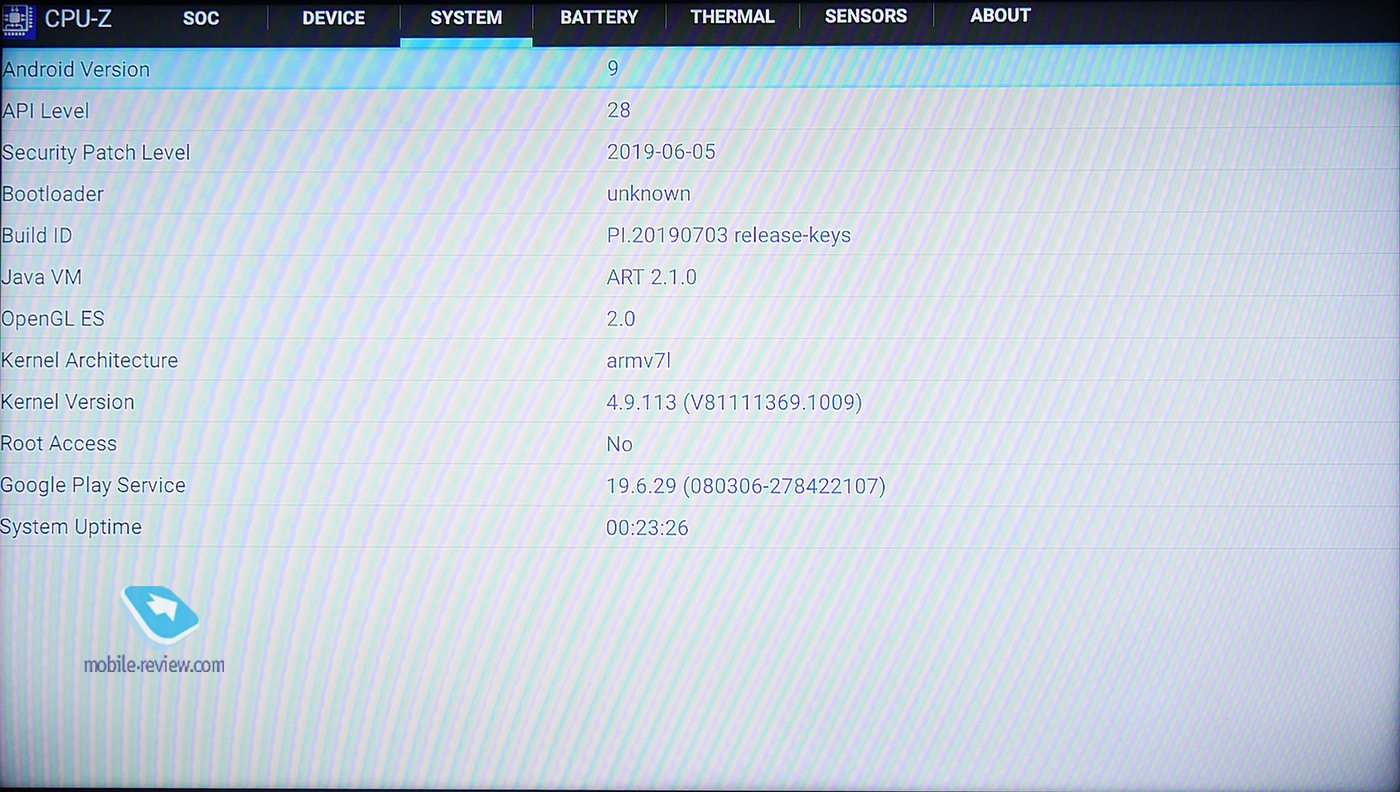
- Платформа: Android TV 9
- Процессор: Amlogic S905X, четырехъядерный Cortex A53 с графическим пятиядерным сопроцессором ARM Mali-450
- Поддерживаемые видеокодеки: HEVC/H.265 MP-10@L5.1 до 4Kx2K@60fps 10-битные цвета; H.264 AVC HP@L5.1 до 4Kx2K@30fps; VP9 Profile-2 до 4Kx2K@60fps; обработка HDR10 и HLG HDR
- Поддерживаемые аудиокодеки: MPEG1 Layer2/3; AAC
- Память: 2 ГБ ОЗУ, 8 ГБ встроенной, слот под microSD карты памяти
- Коммуникации: Wi-Fi 802.11b/g/n/ac, Bluetooth v4.2, Ethernet 10/100 Base-T c разъемом RJ45, 2х USB 2.0 порта, HDMI 2.0b с HDCP2.2, 3,5 мм AV-интерфейс с выходом CVBS
- Прочее: ИК/Bluetooth пульт ДУ в комплекте
Комплект поставки:
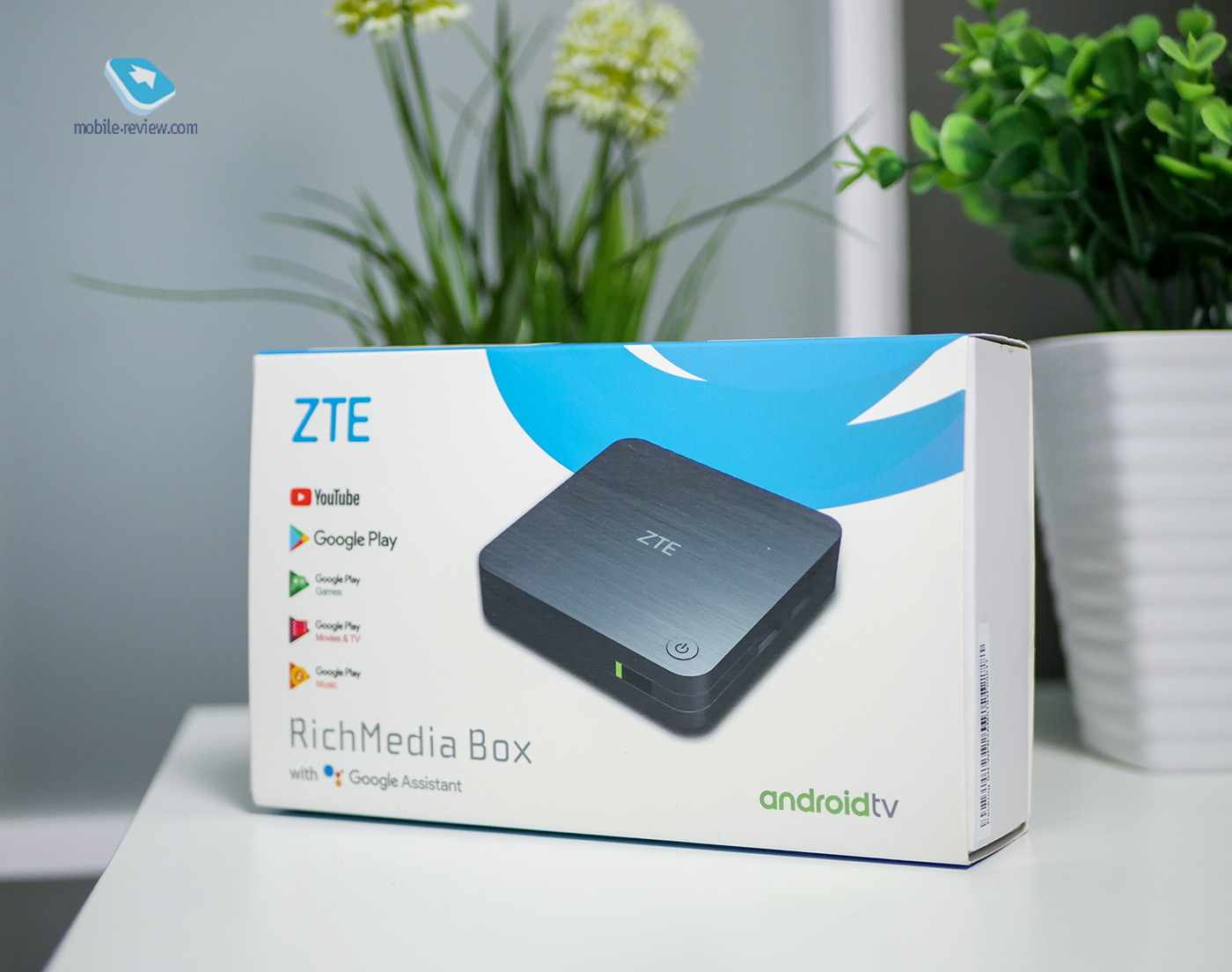
- Приставка
- Пульт ДУ + 2 батареи типа ААА
- Адаптер питания
- HDMI-кабель
- Инструкция
- Гарантийный талон
Внешний вид приставки
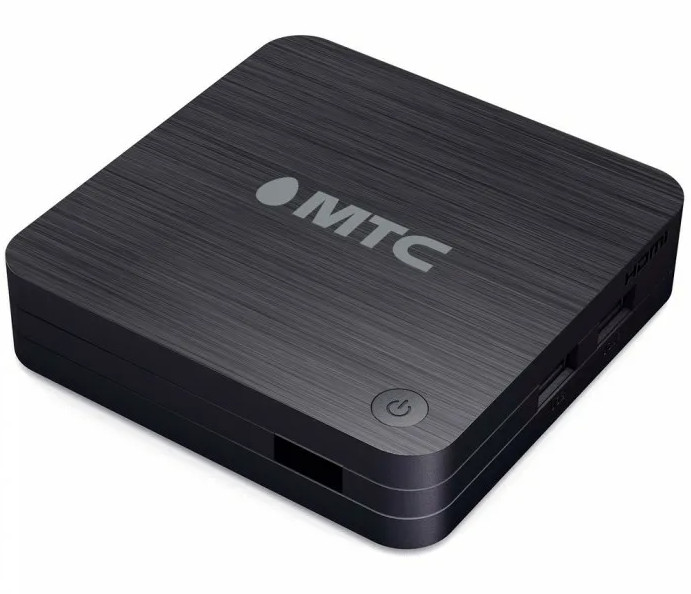
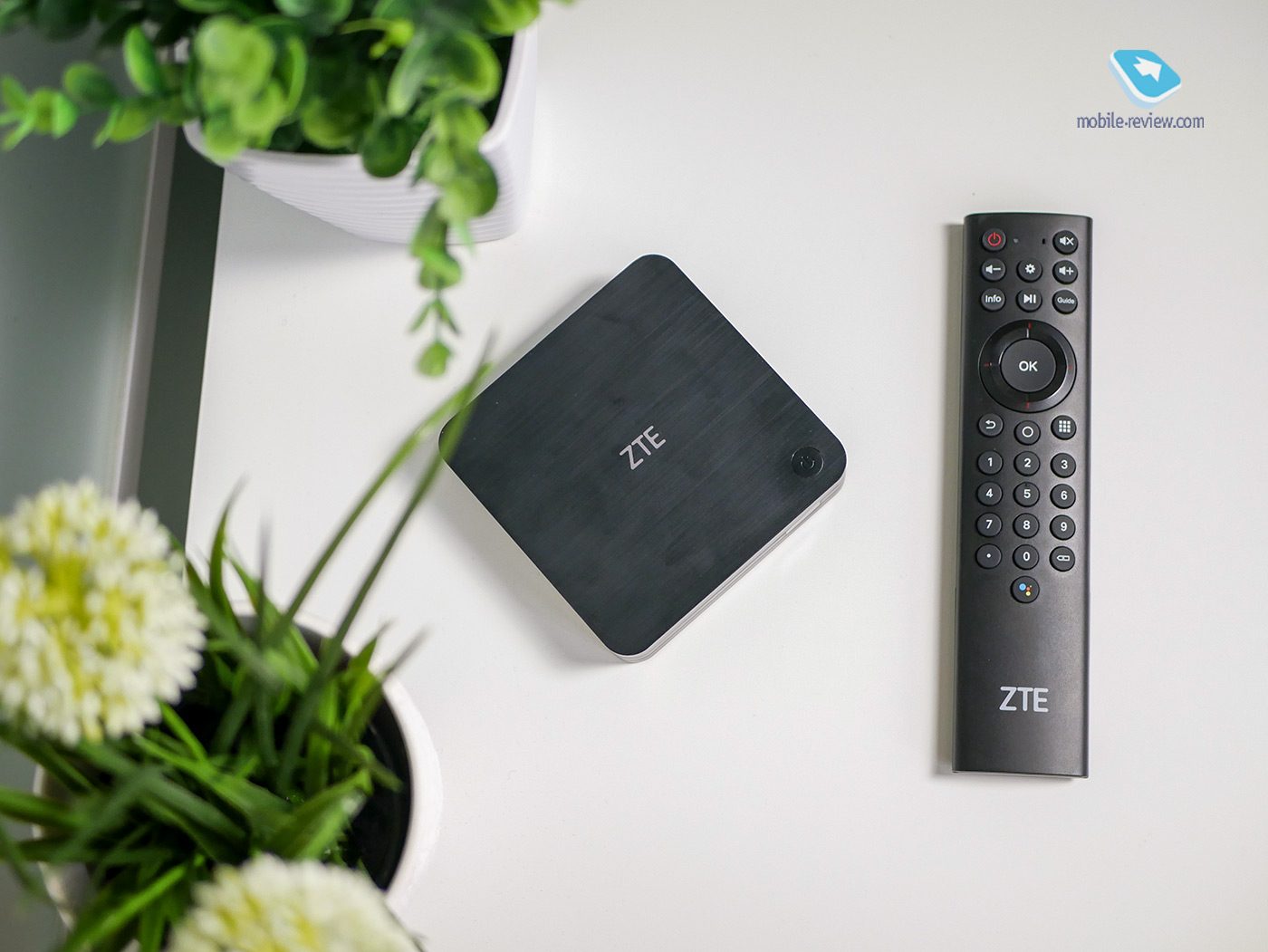
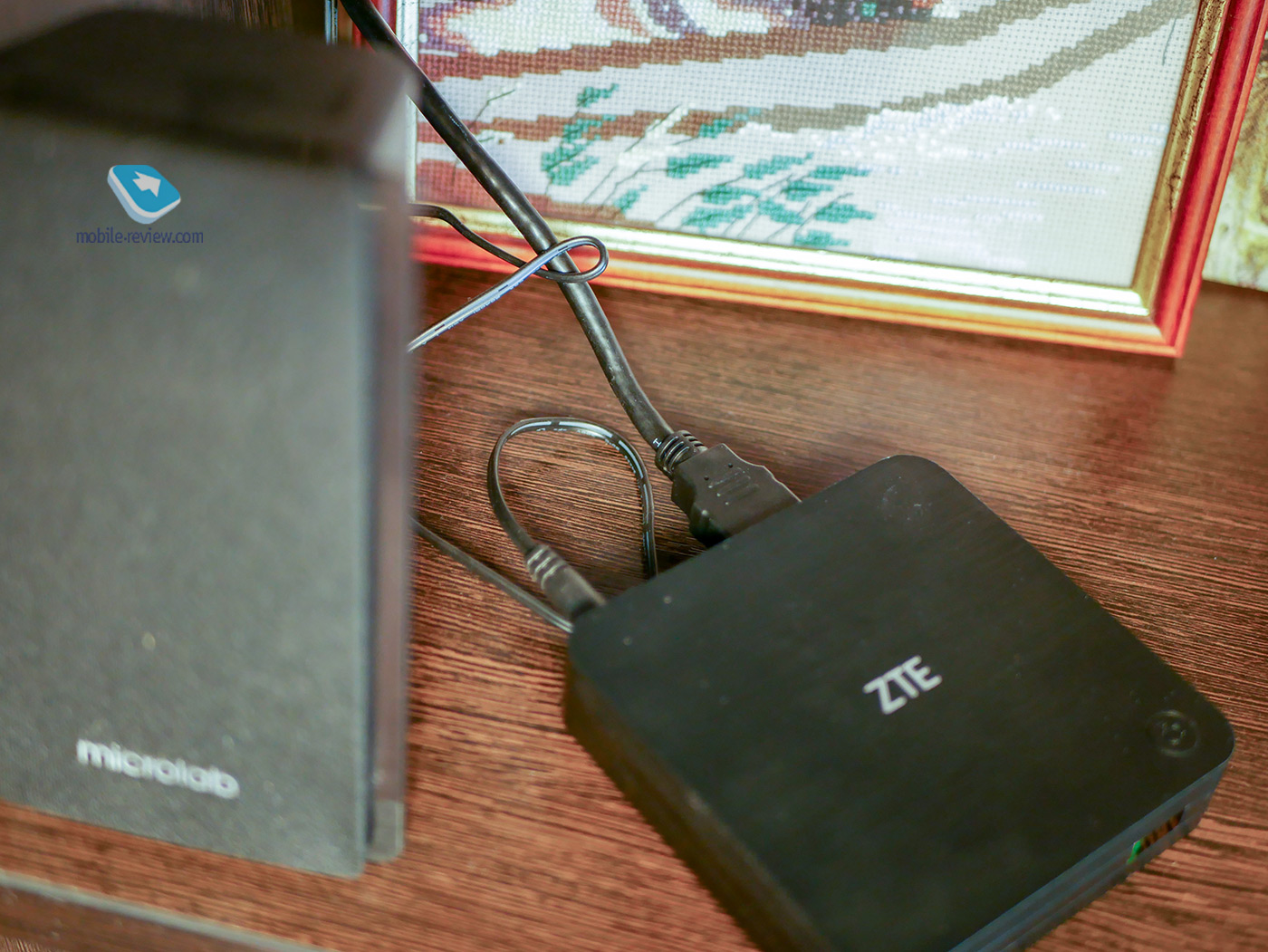
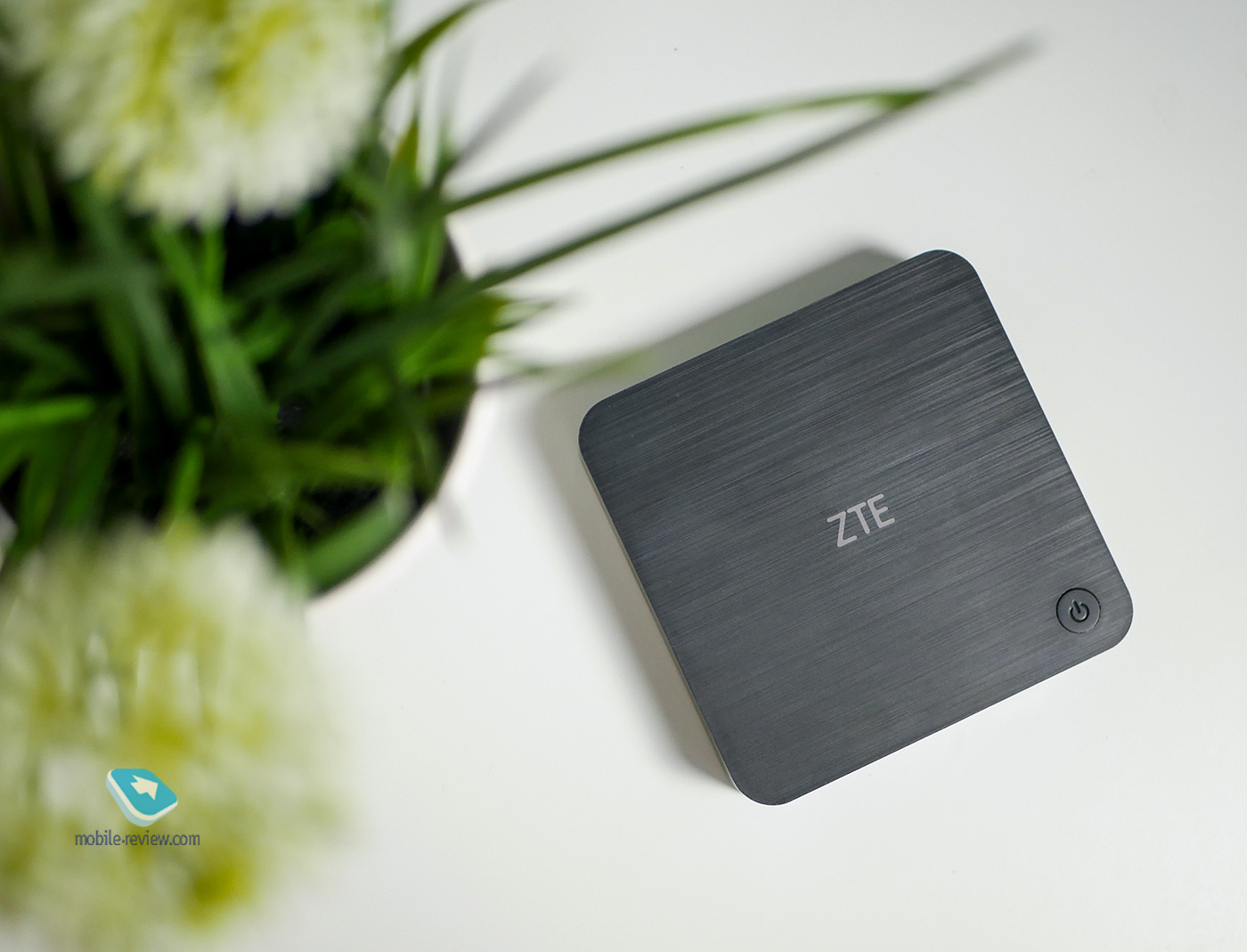
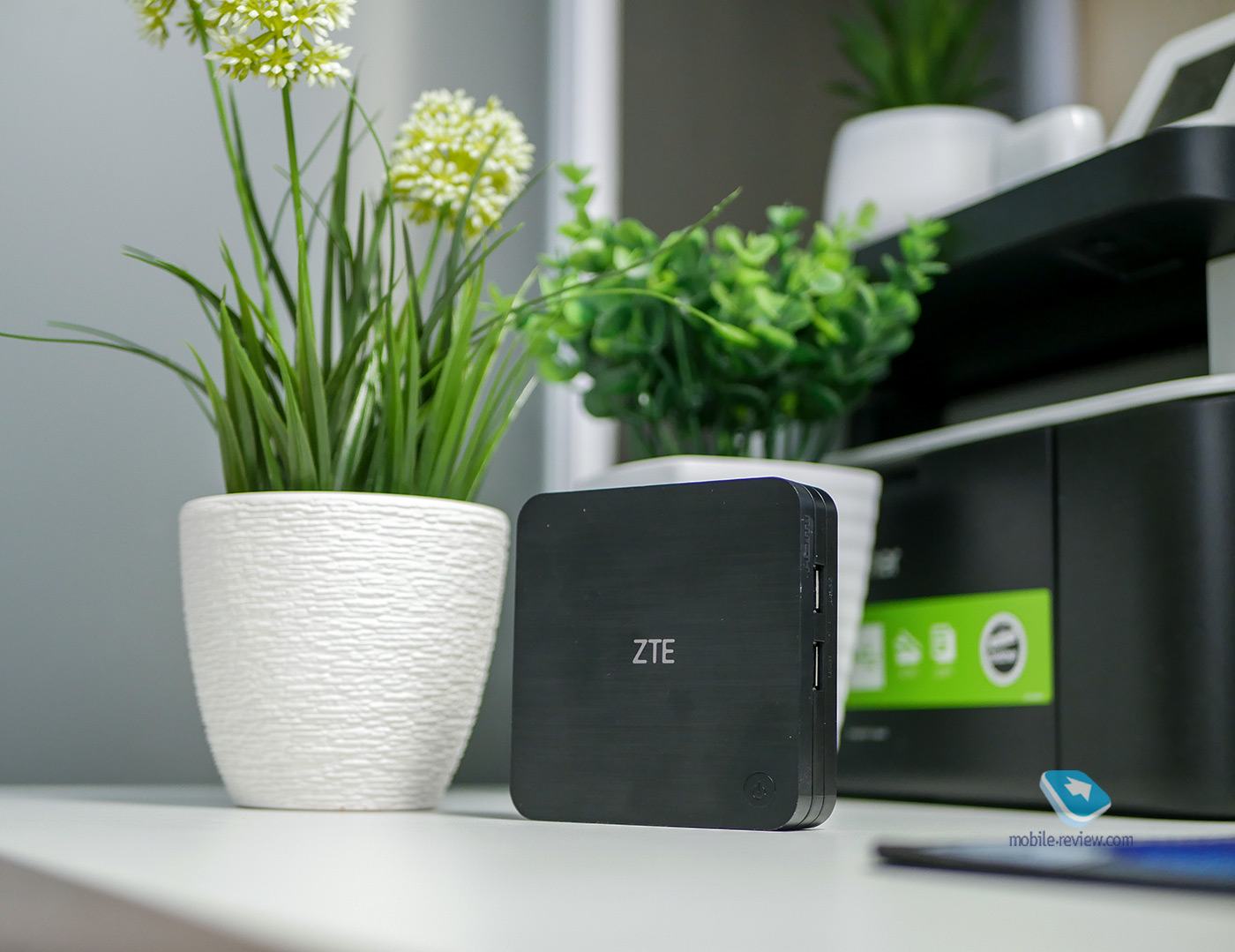
Уверен, что пользователи, которые купили себе ТВ-приставки, уже и забыли, как выглядят их приобретенные устройства: где-то далеко на полках шкафа, например. Вероятно, руководствуясь этой ситуацией, компания ZTE сделала модель B866 настолько примитивной, насколько это было возможно: простейший бюджетный пластик и на вид, и на ощупь, примитивный дизайн или его отсутствие, как положено – черный цвет корпуса. То есть ZTE B866 – это сплюснутый куб, выполненный из черного матового пластика.
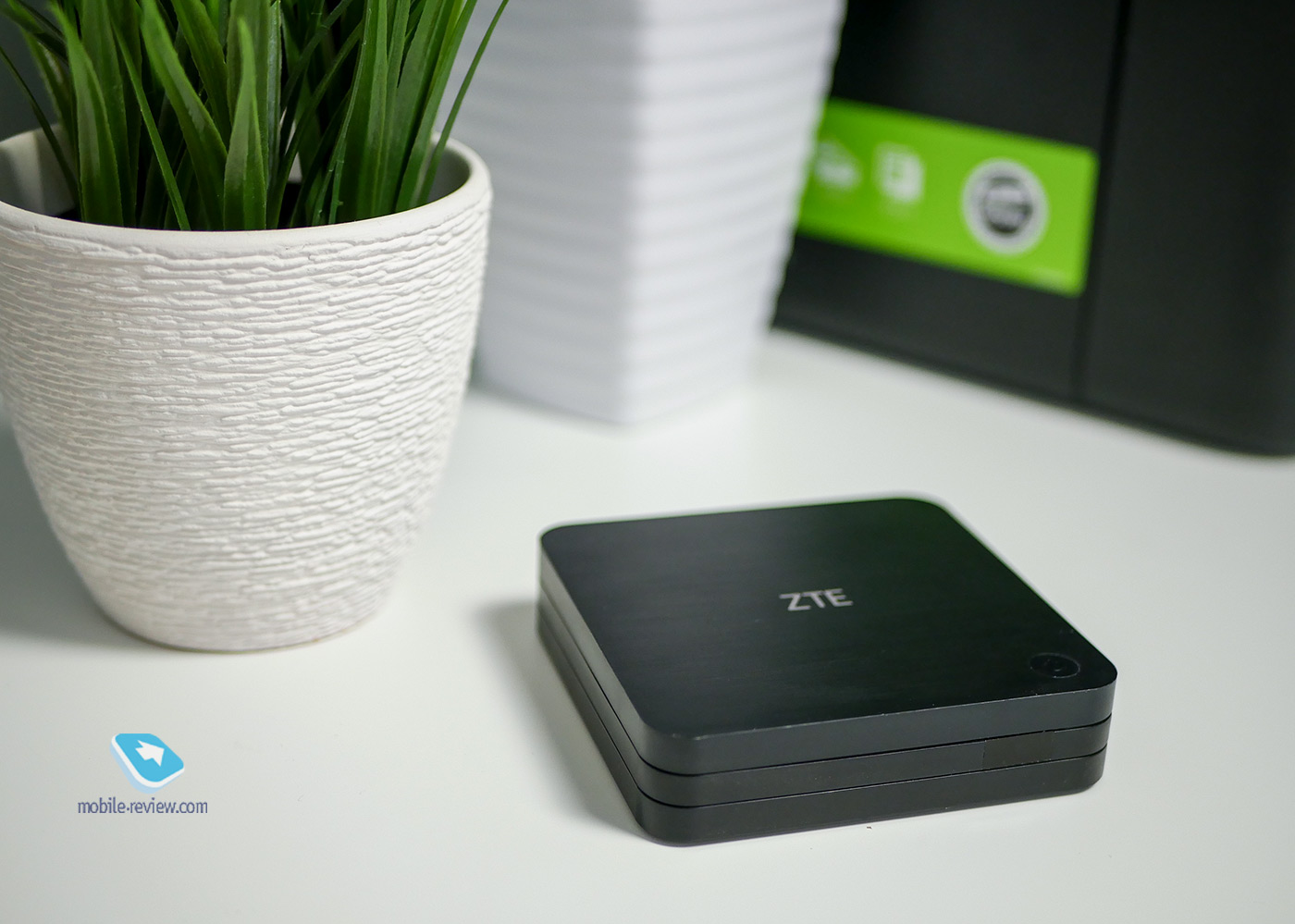
Сверху есть круглая кнопка питания и логотип. На лицевой панели располагается окно ИК-приемника, справа – два USB 2.0 порта, а сзади — RJ45, HDMI 2.0b, AV-выход, слот для microSD карты памяти и питание устройства. Снизу присутствуют 4 прорезиненные ножки и небольшая информация о приставке.
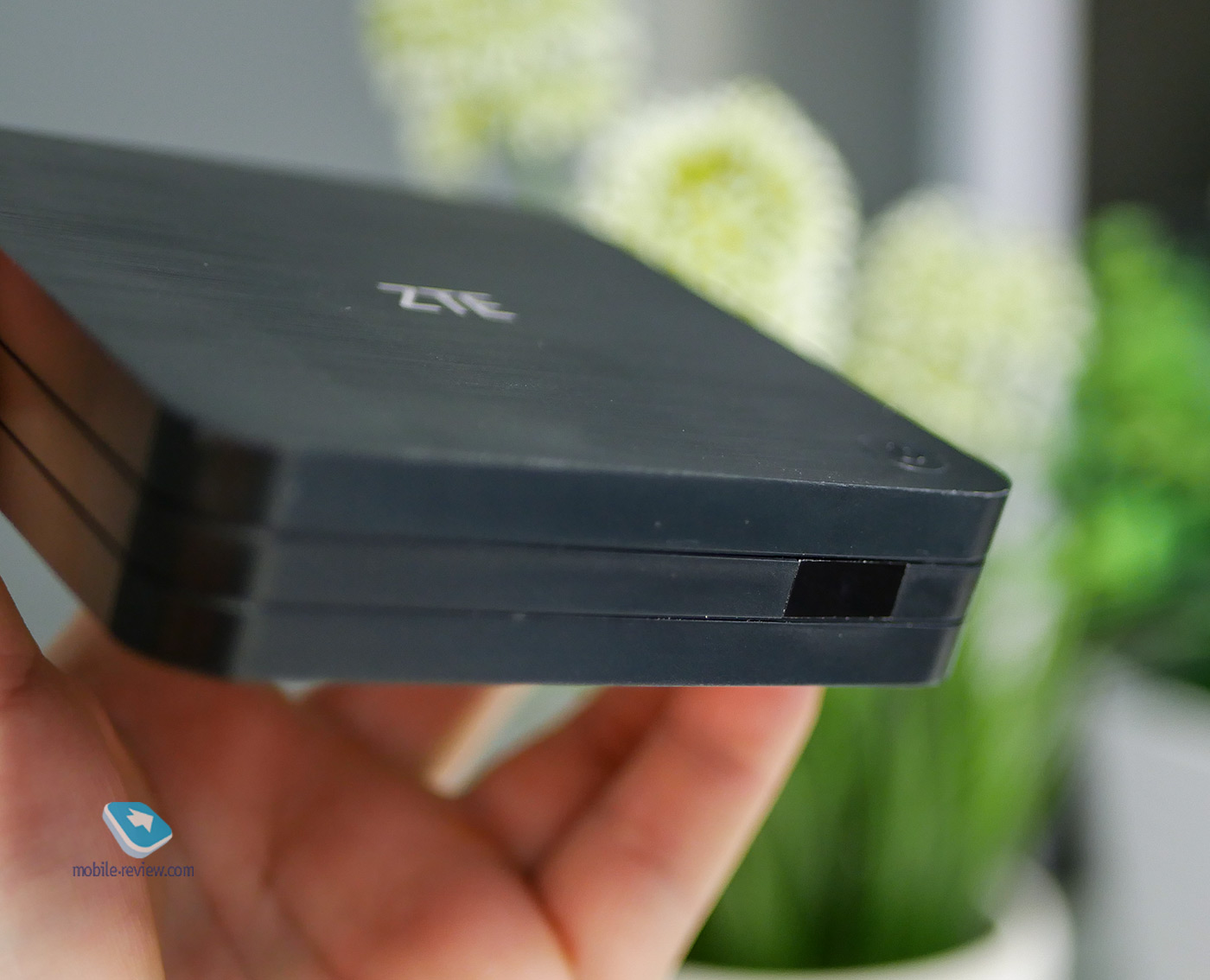
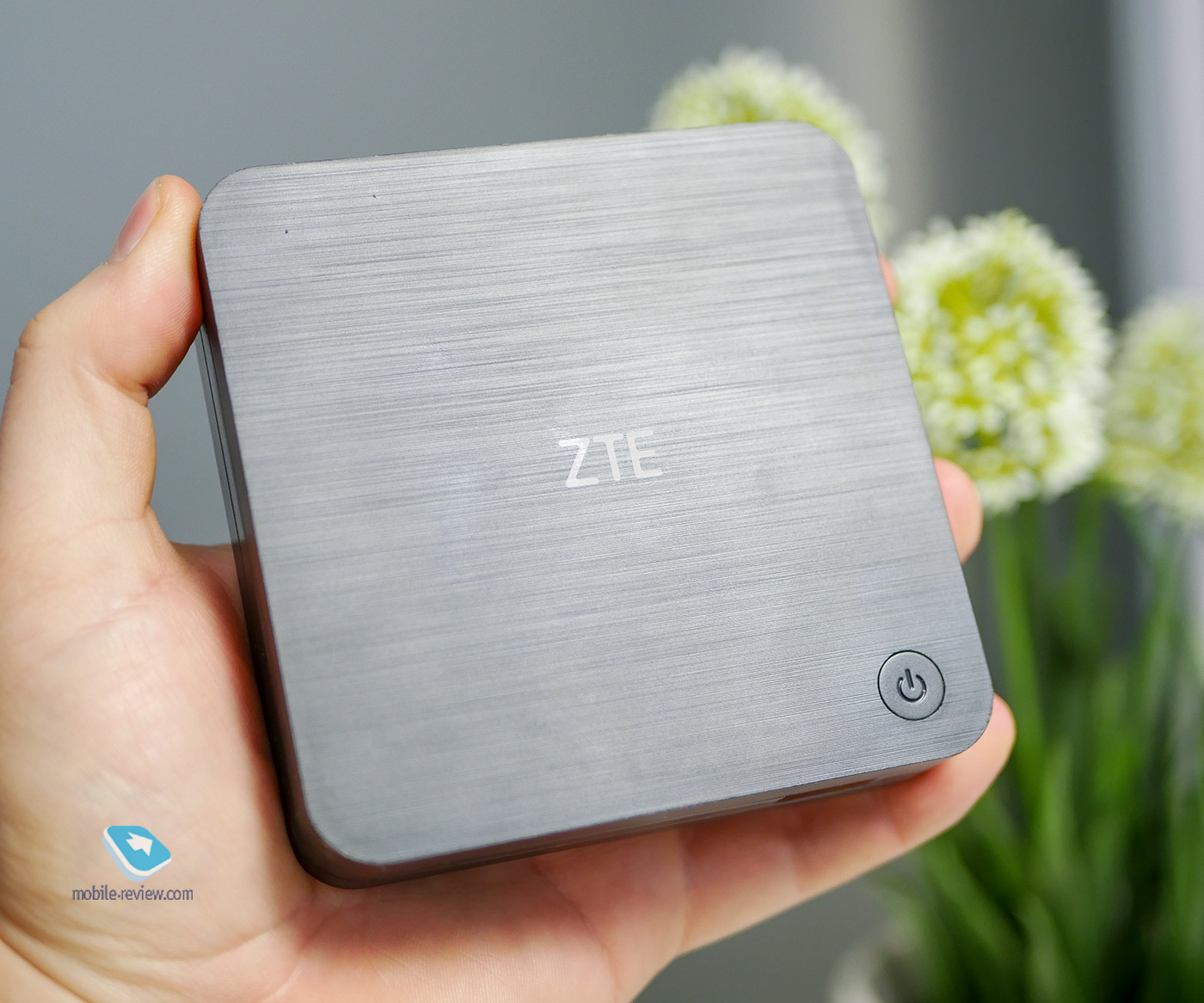
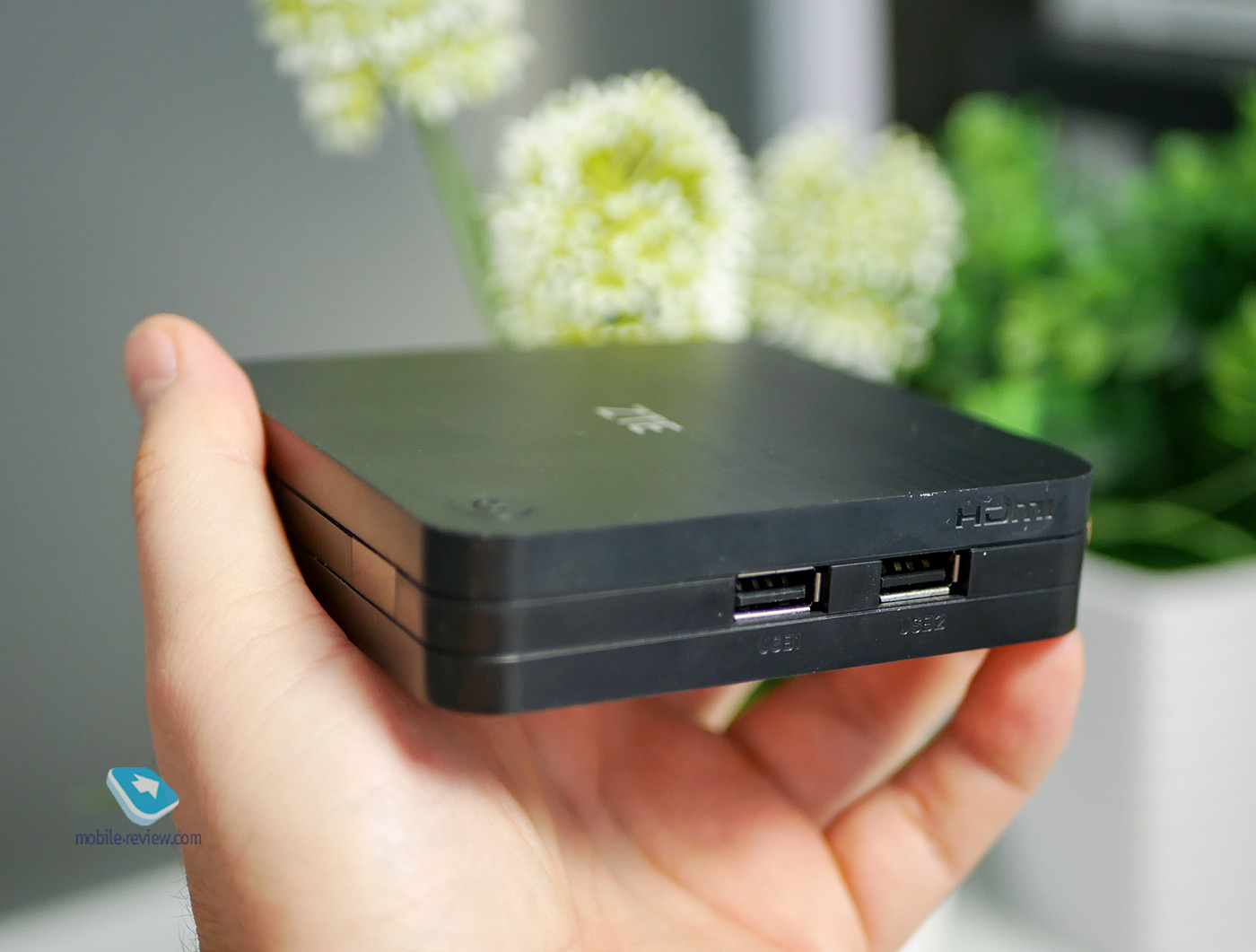
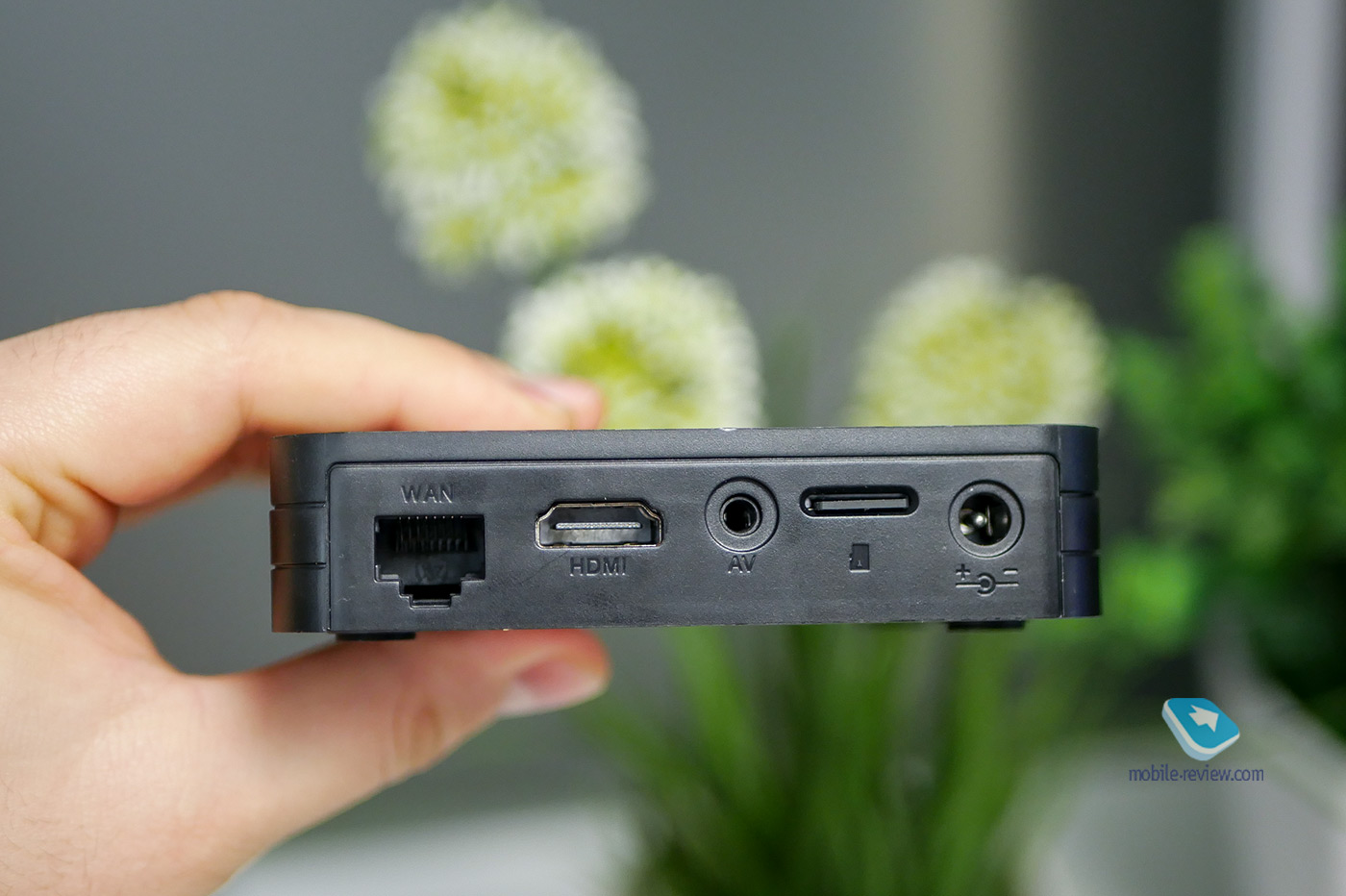
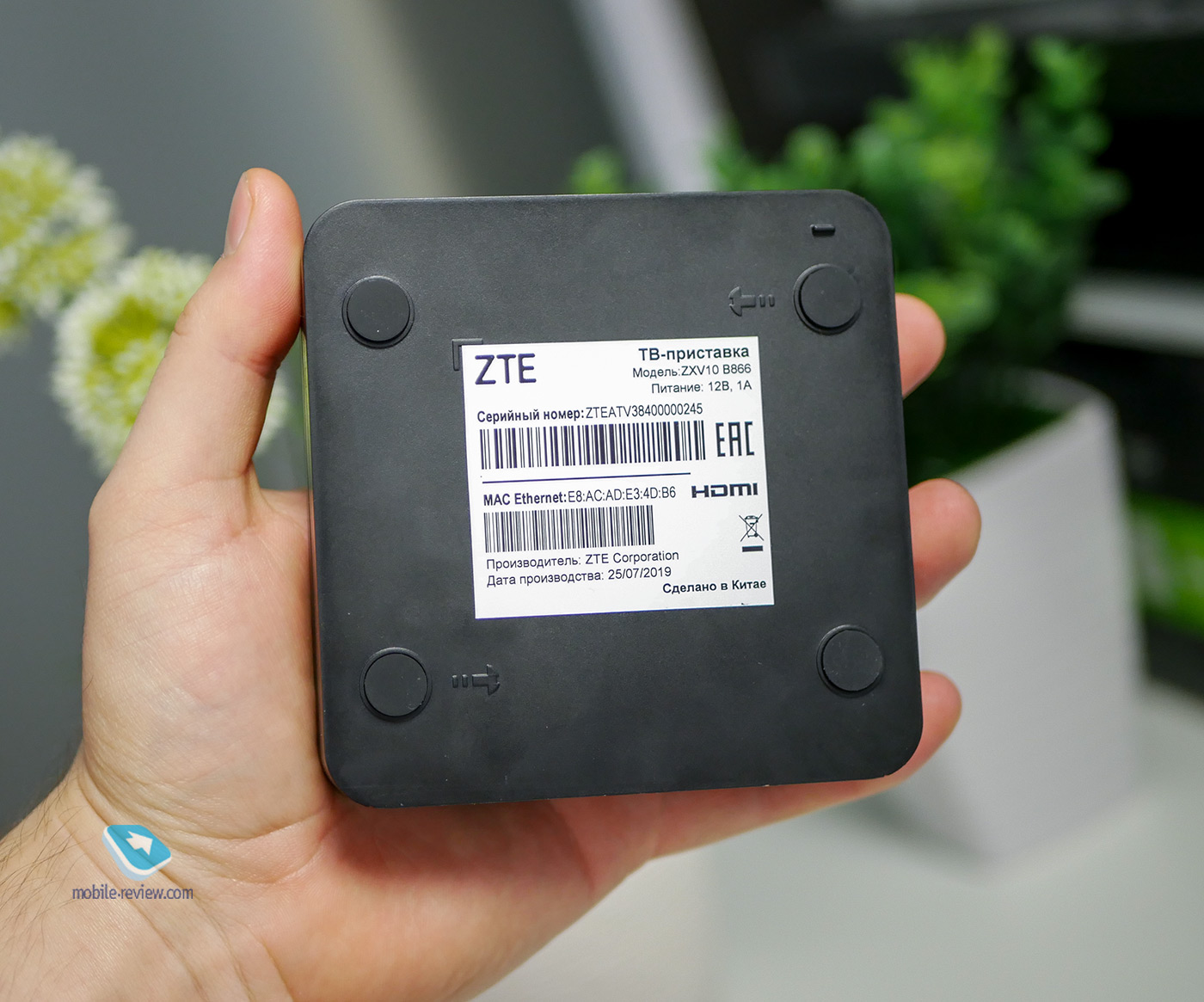
Устройство весит всего 100 граммов. С одной стороны, для потенциального пользователя не должно быть никакой разницы, сколько весит гаджет, а с другой – если подключить провода к «коробочке», ZTE B866, скорее всего, будет висеть в воздухе. Поэтому в некоторых подобных аппаратах конструкторы прикрепляли внутри корпуса грузики весом в 100-200 граммов. Логично: приставка должна стоять на месте, а не висеть на проводах.
Пульт дистанционного управления
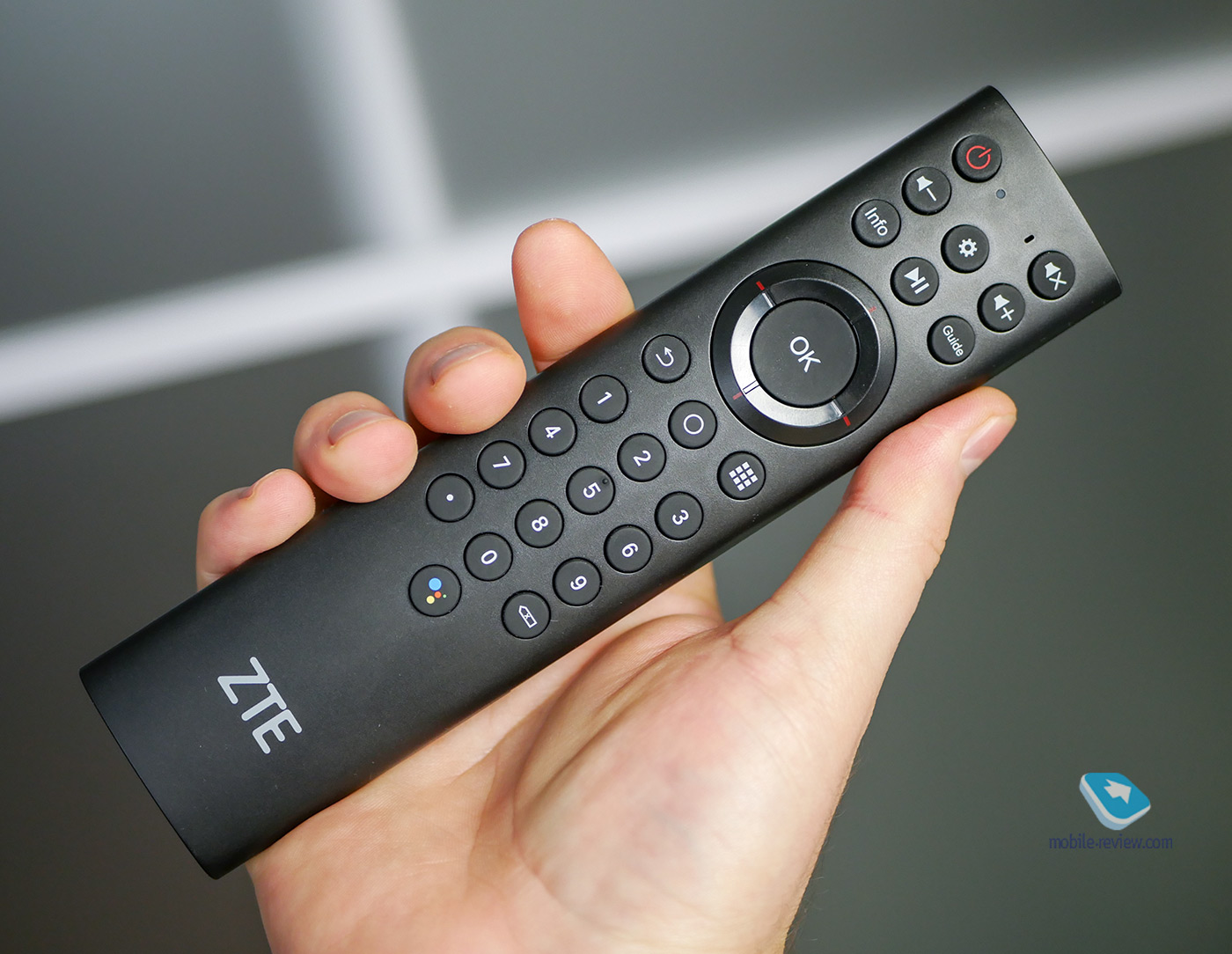
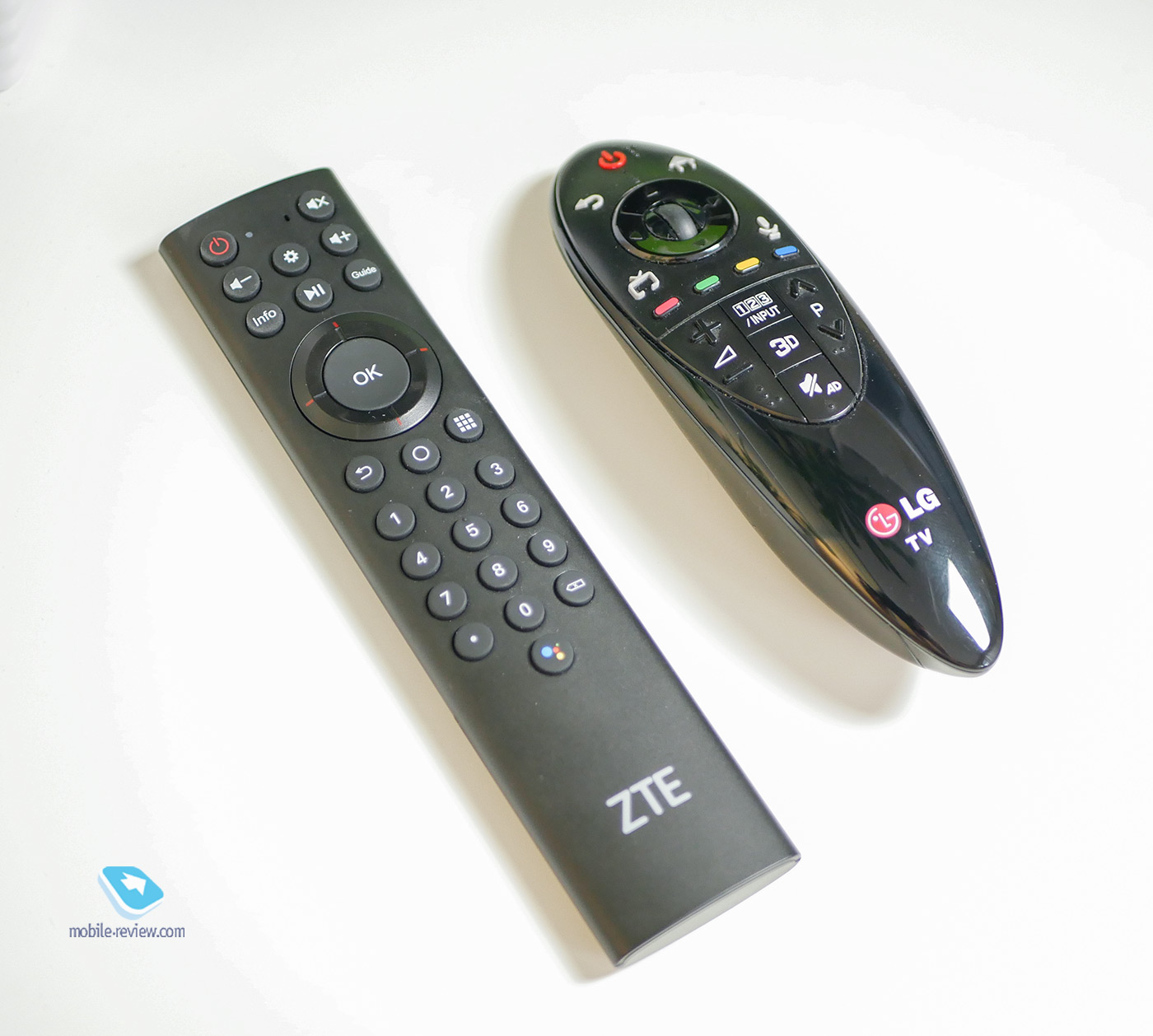
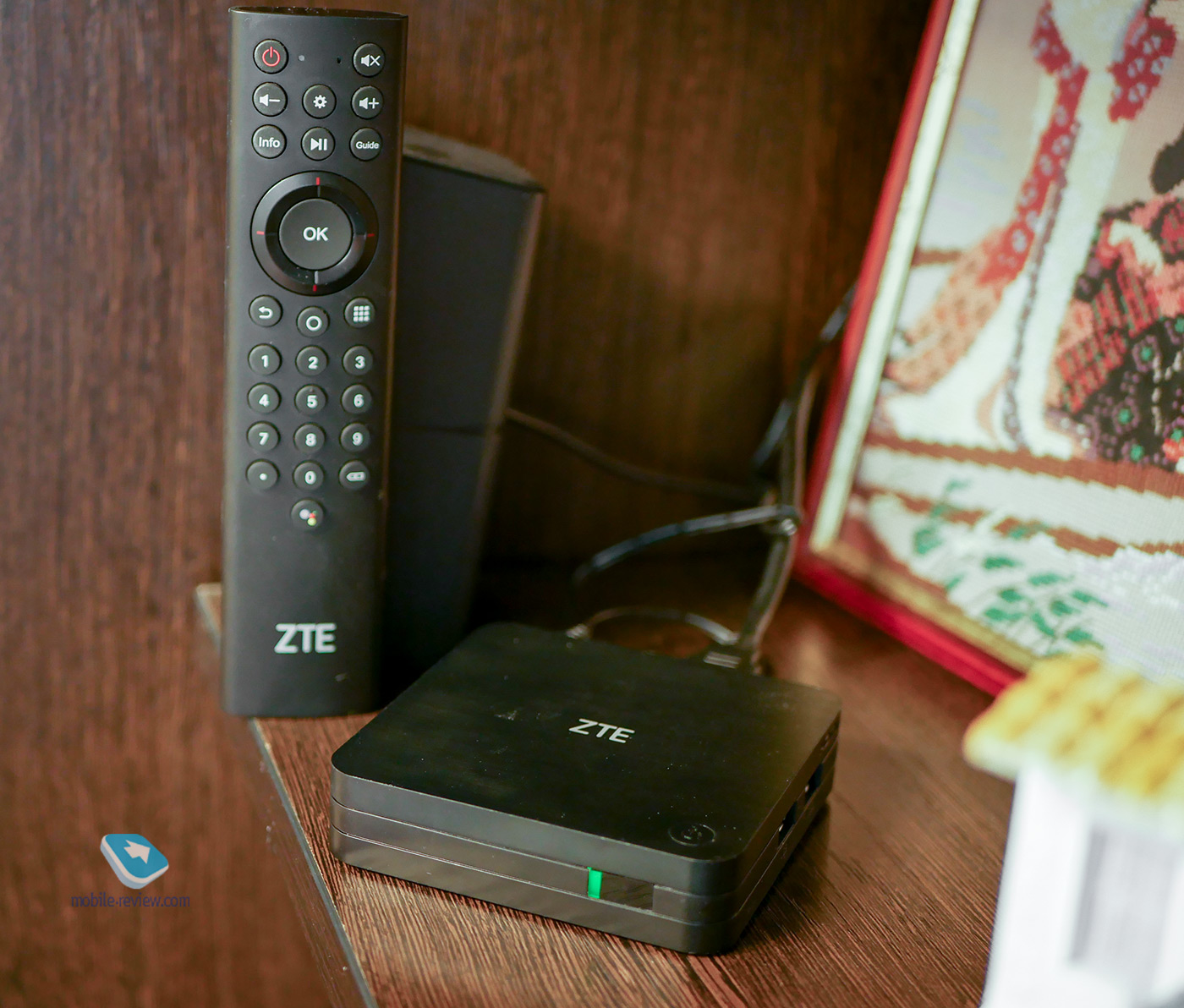
Пульт ДУ – это то, чем вы будете пользоваться на постоянной основе, пока приставка находится в работе: плей/пауза, громкость выше или ниже, «Меню», «Назад» и так далее. Мне кажется, что пульт для модели B866 придумали люди, которые не совсем представляли, для чего они делают это устройство. Конечно, я могу чего-то не понимать, но:
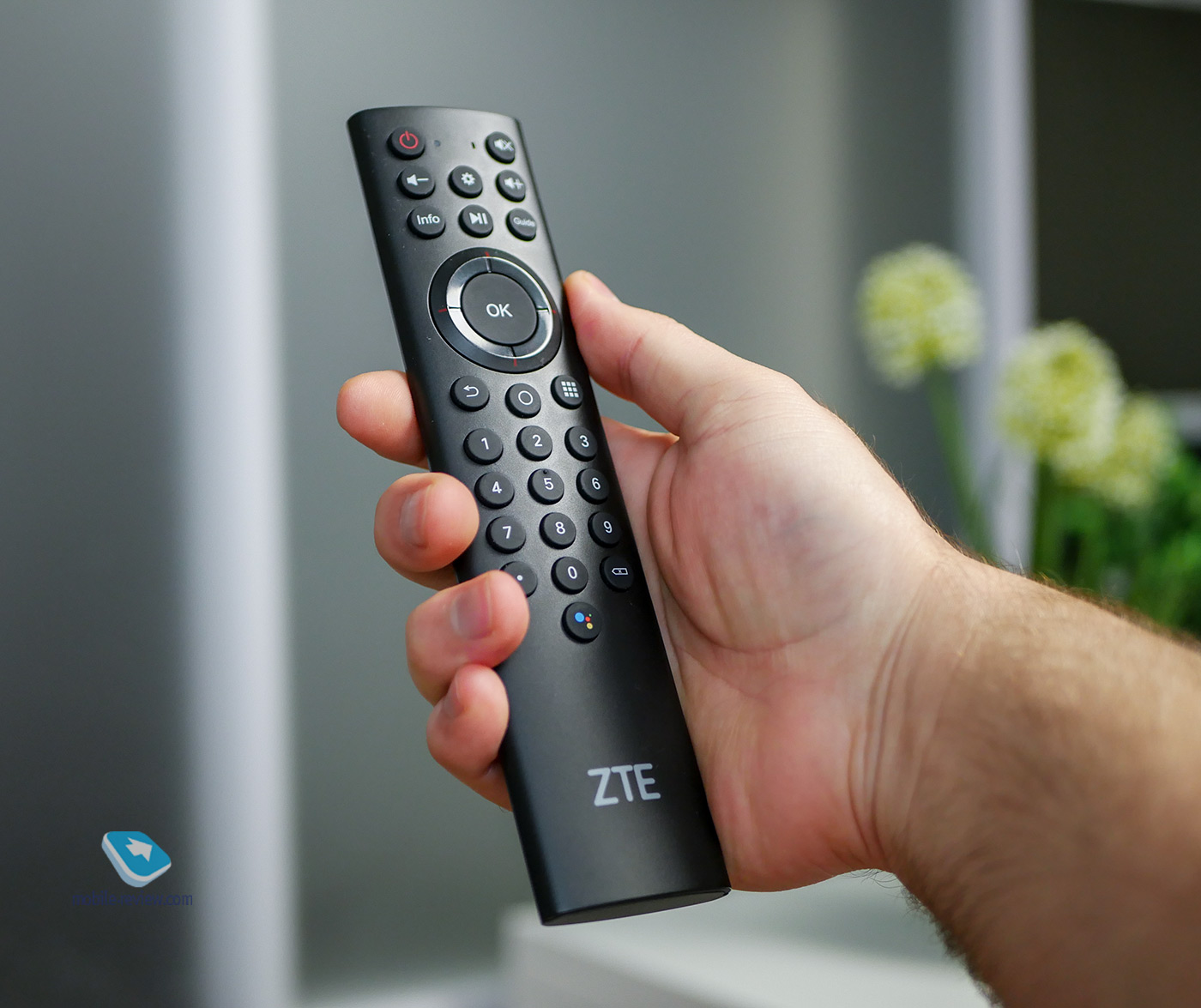
- Под большим пальцем оказываются кнопки с цифрами. Хорошо, если бы это был пульт от телевизора – выбор каналов, но перед вами Android-приставка, где все управление отдано джойстику.
- Кнопки регулировки громкости располагаются в самом верху и сделаны как отдельные клавиши. Обычно это одна большая клавиша-качелька где-то поближе к джойстику.
- Не очень понятно, для чего ДУ сделали таким длинным.
- Зачем на ДУ присутствуют отдельные кнопки Info и Guide? Причем они расположены ниже регулировки громкости. Если с Guide более-менее понятно (мало ли, не понял, как управлять устройством), то Info – вывод информации о приставке.
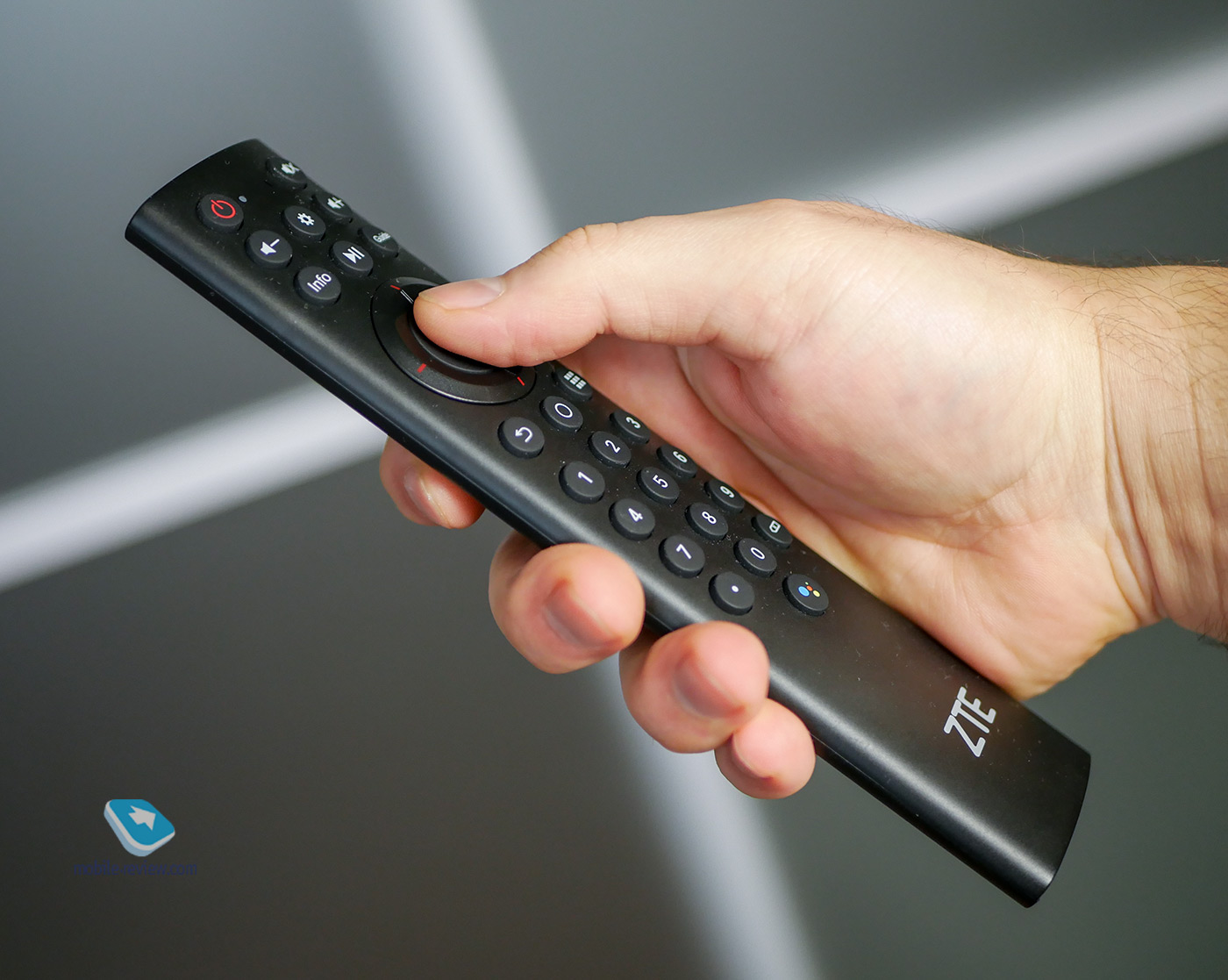
Корпус ПДУ выполнен из такого же типа пластика, что и корпус приставки. Материал матовый, кнопка «ОК» прорезиненная. Не могу сказать, что управлять было неудобно, но можно было сделать лучше.
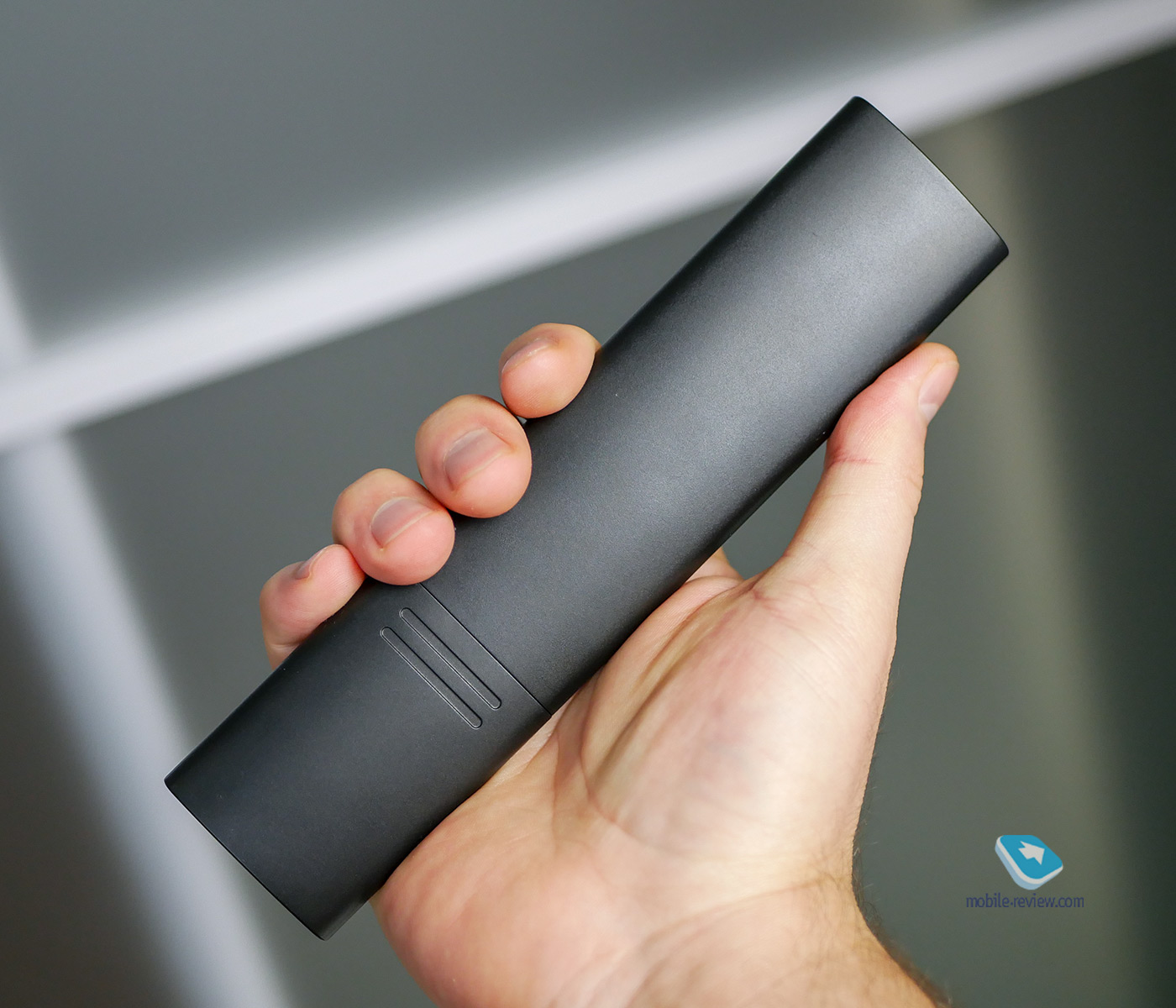
Конечно, всегда легко подключить беспроводную мышку или клавиатуру. Благо в вашем распоряжении целых 2 USB порта.
Работа с ТВ-приставкой
Я пользовался приставкой как обычный рядовой человек, а не гик. Все мои действия сводились к запуску YouTube, некоторых стриминговых сервисов (если интересно, то у меня «КиноПоиск», потому что 99 руб./мес. Вместе с «Яндекс.Музыкой»), программ, для работы с DNLA – просмотр видео с ПК на ТВ.
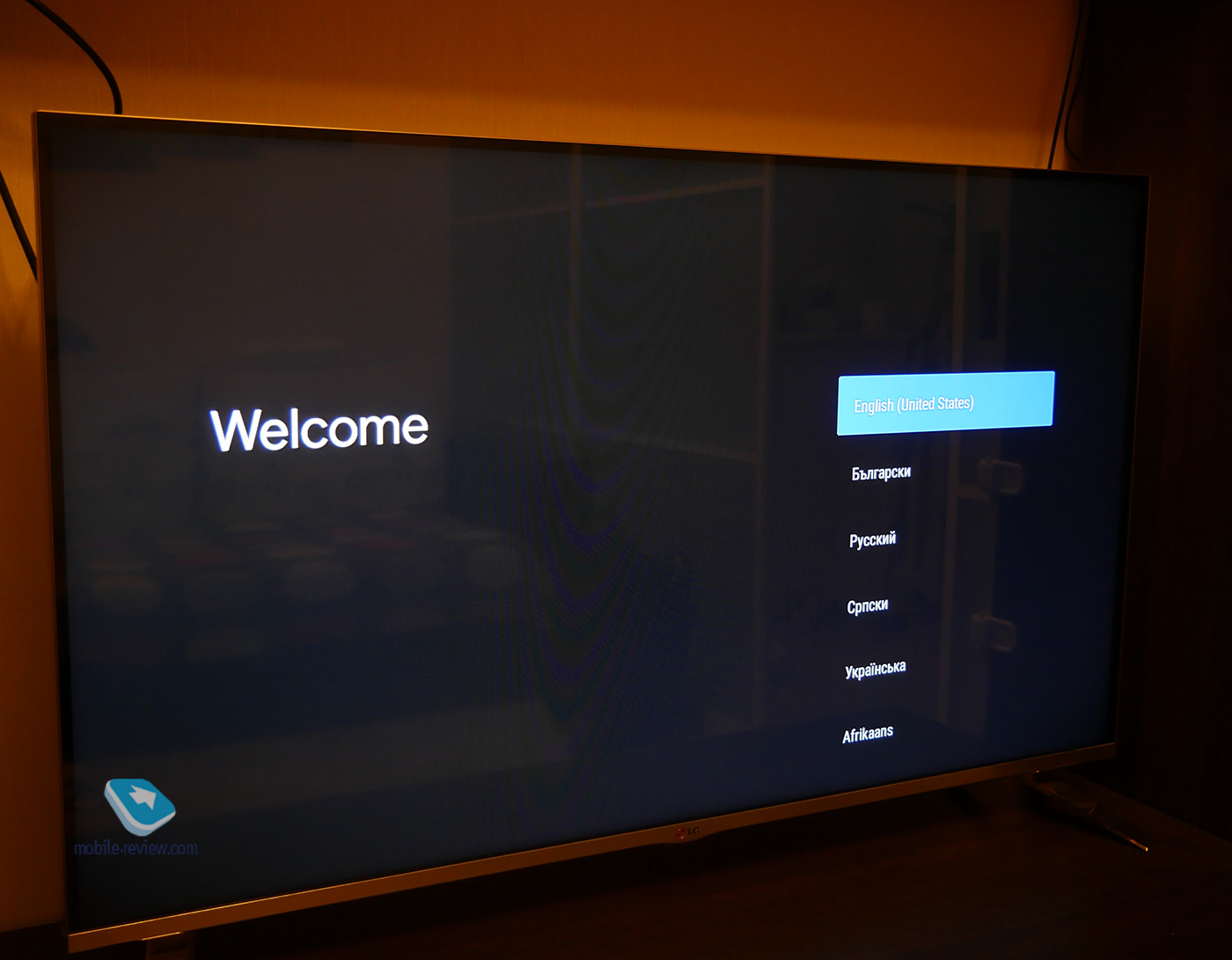
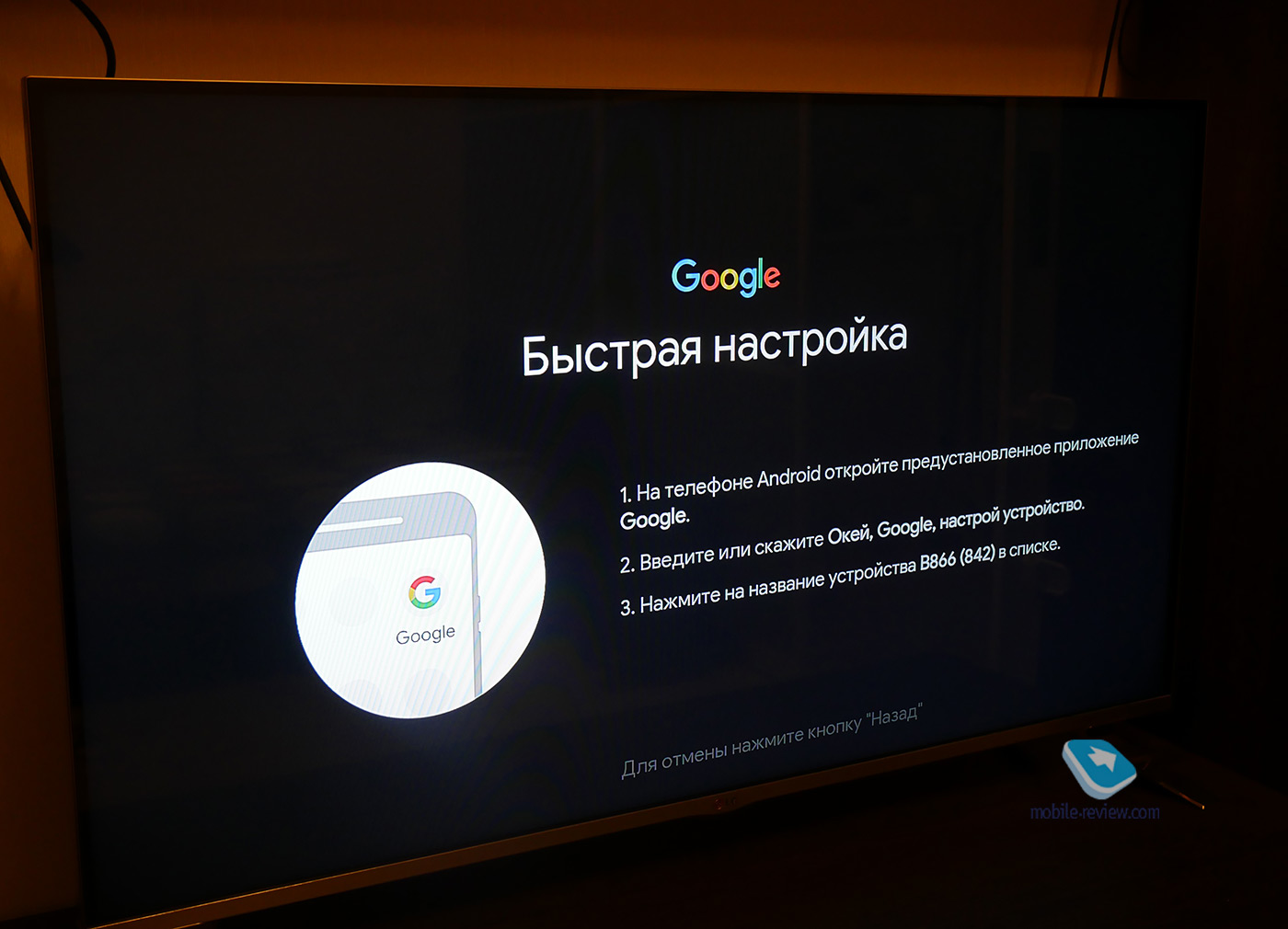
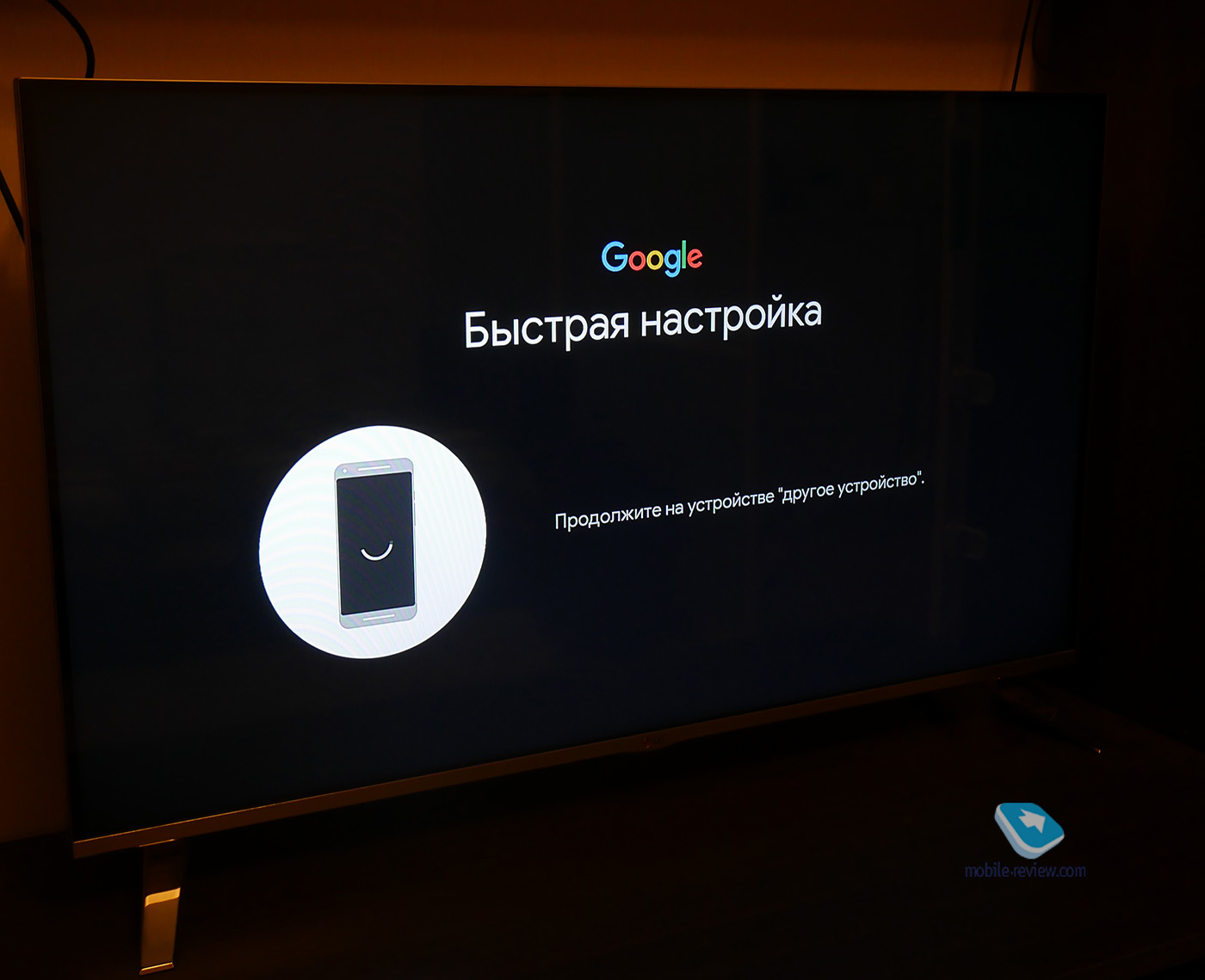
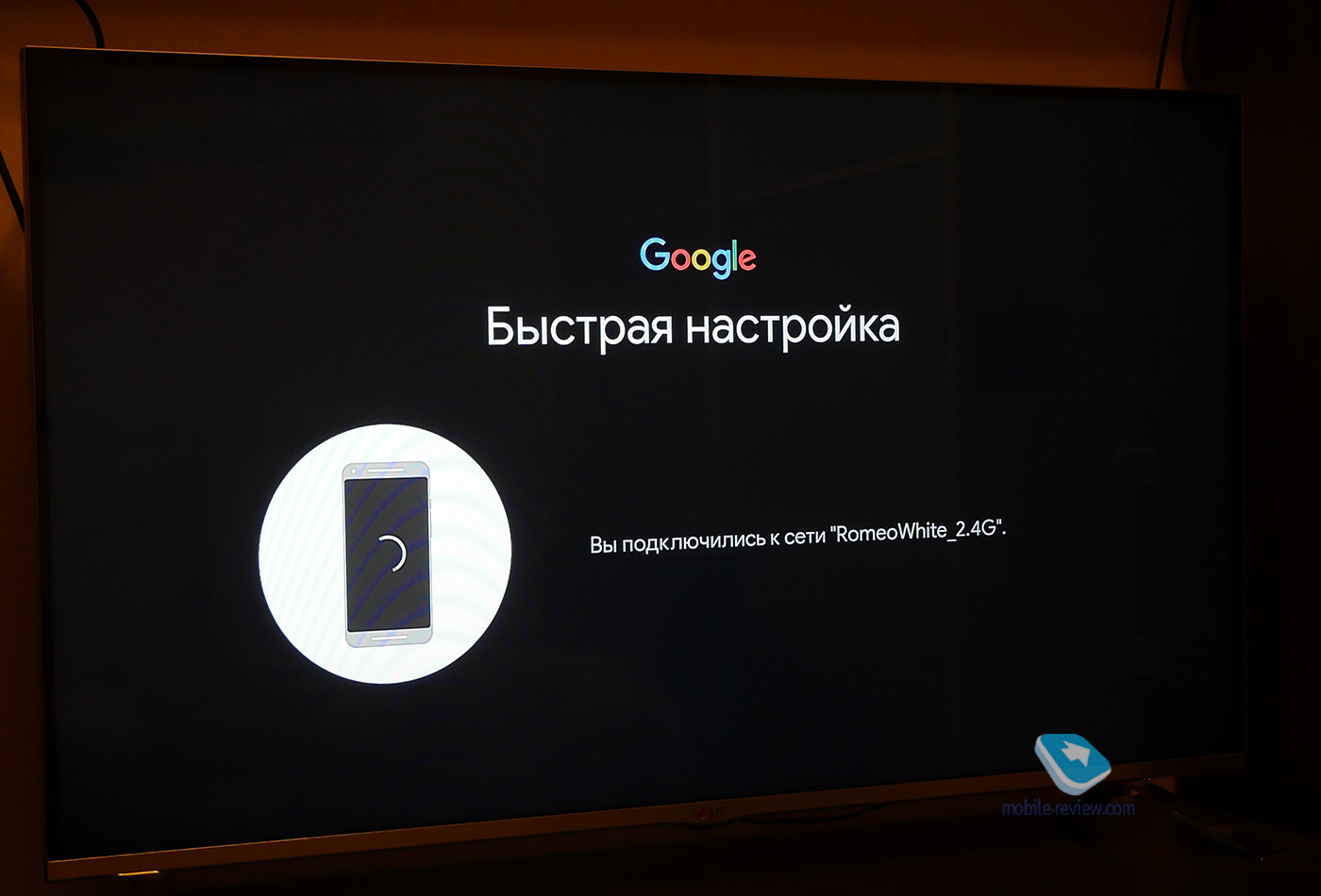
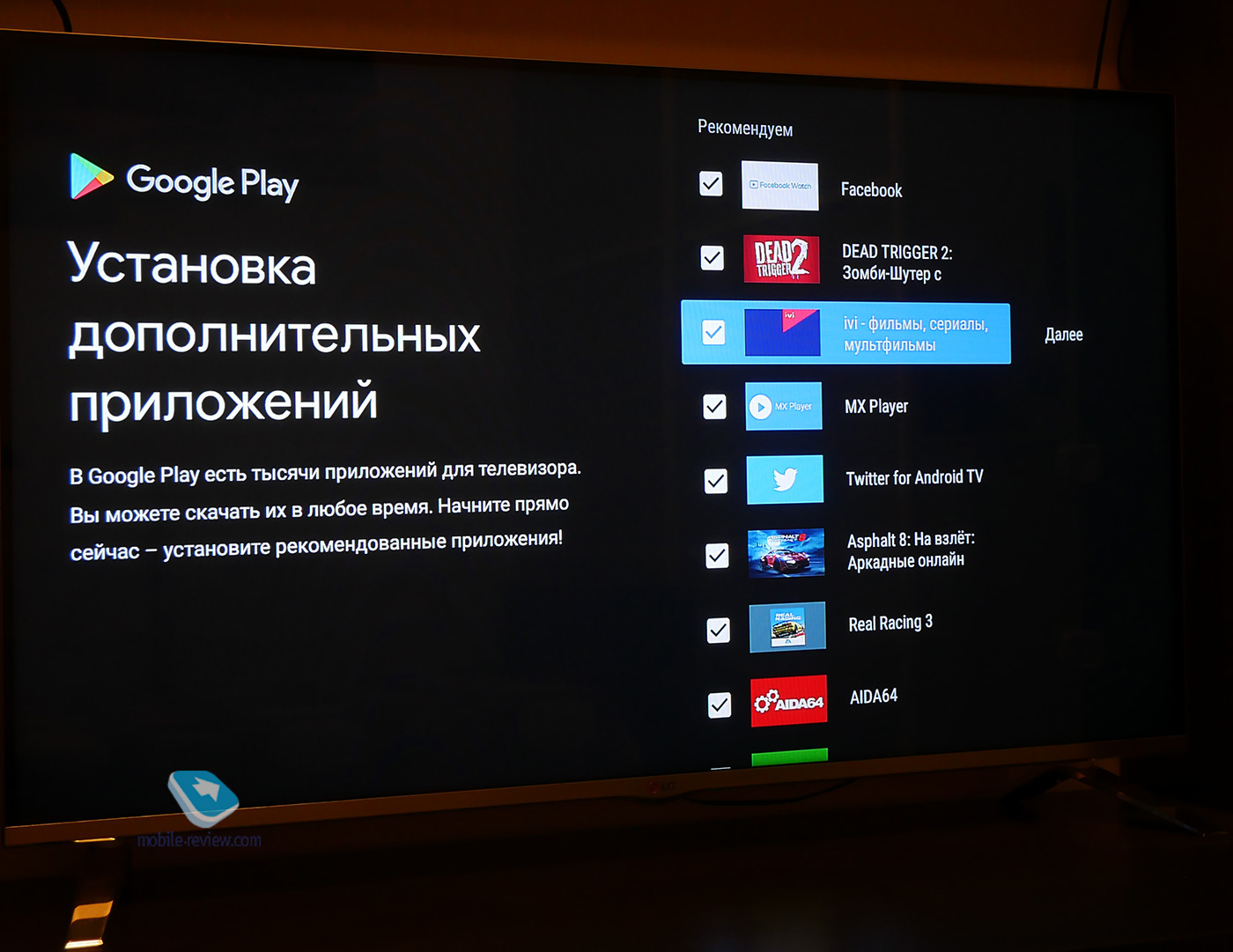
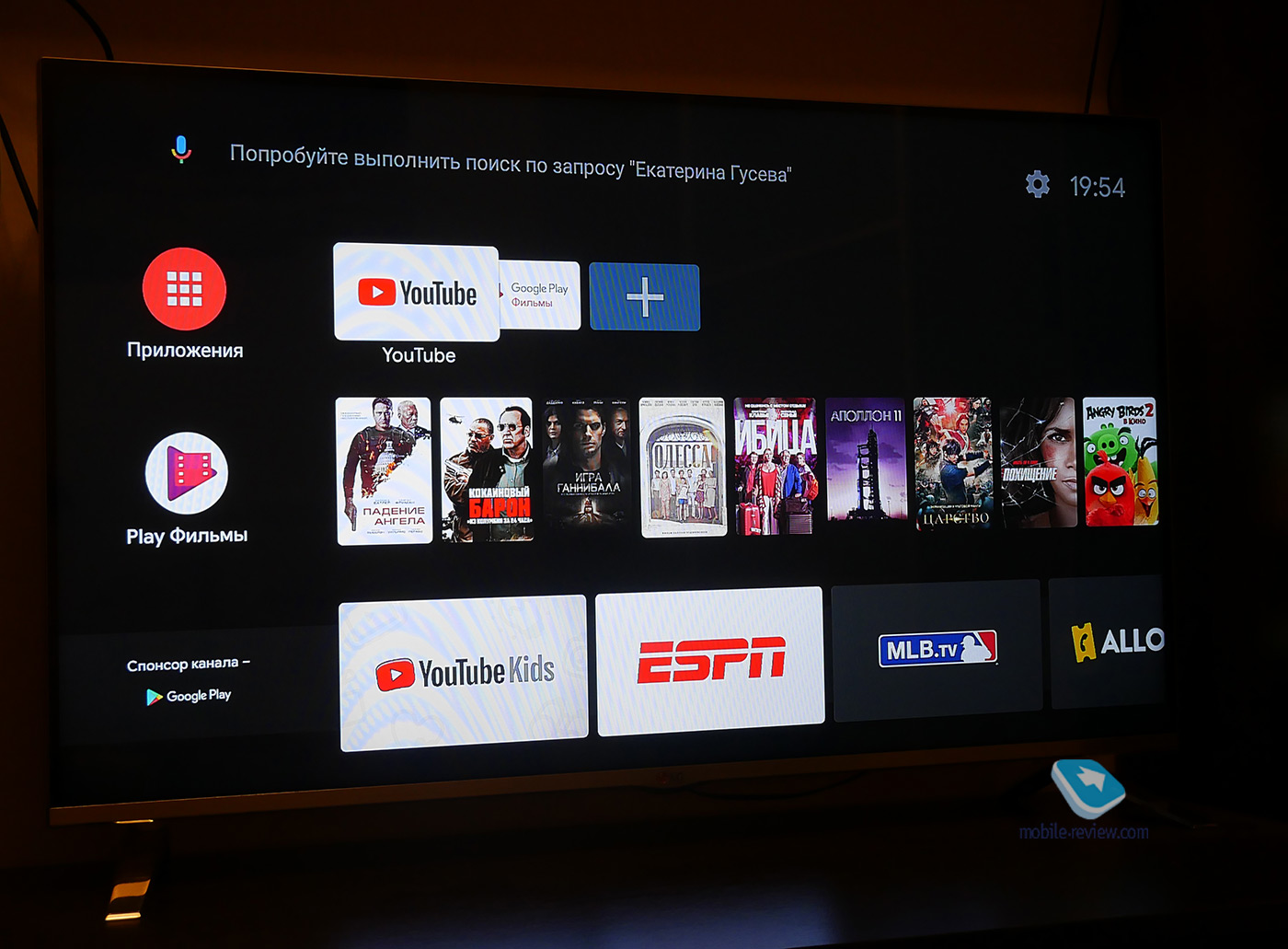
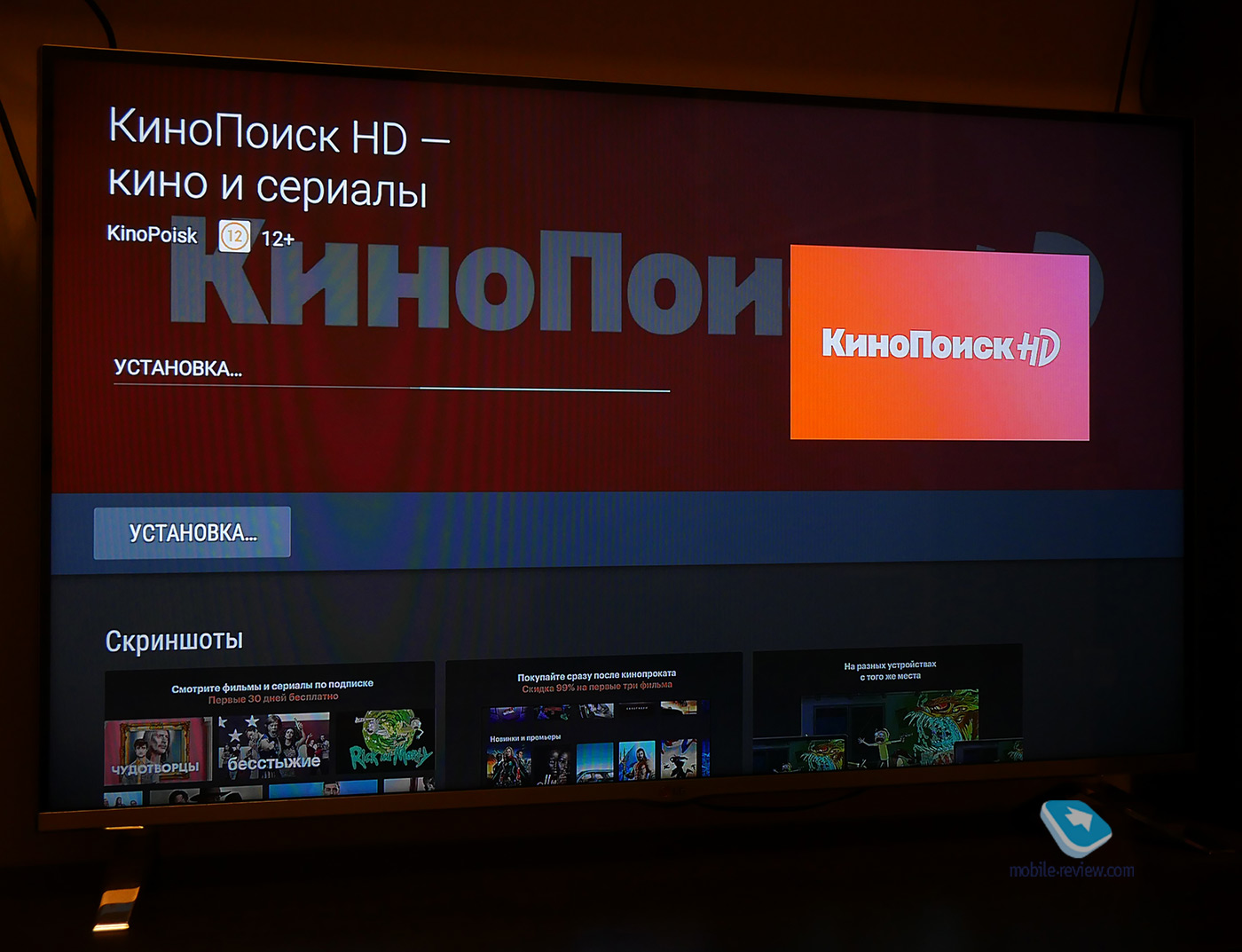
Если говорить об отличиях Android TV от ZTE и моего телевизора от LG на WebOS:
- Интерфейс более дружелюбный на приставке, но управлять проще все же на ТВ
- Скорость работы в пользу приставки. Хотя большой разницы я не замечаю, просто на устройствах необходимо выполнять разные действия для достижения одной цели
- На приставку можно инсталлировать огромное количество программ. Однако в моем случае ничего особенного не потребовалось: «КиноПоиск», приложение DNLA и еще парочка «аппов» для работы с системой. На ТВ такого количества программ не поставить, но все необходимые присутствуют: тот же «КиноПоиск», IVI, MeGoGo, SPB TV и так далее.
Еще я заметил, что ZTE B866 картинку делает более резкой. Хорошо это или плохо, судить сложно, мне ближе более мягкое изображение.
Проверял несколько «тяжелых» 4К-файлов в H264/H265 – полет был нормальным. Опять же, не вижу смысла разбираться более детально: если у вас есть 4К телевизор, то он точно поддерживает соответствующее разрешение видео и без приставки. А если ваш ТВ имеет FullHD разрешение, то какой смысл проигрывать на нем 4К?
Все это я к тому, что Android TV ZTE B866 поддерживает 4К и технологию HDR, но зачем это все, если у вас и так есть телевизор с этими технологиями? Разве что по какой-то причине вам надоели Tizen и WebOS…
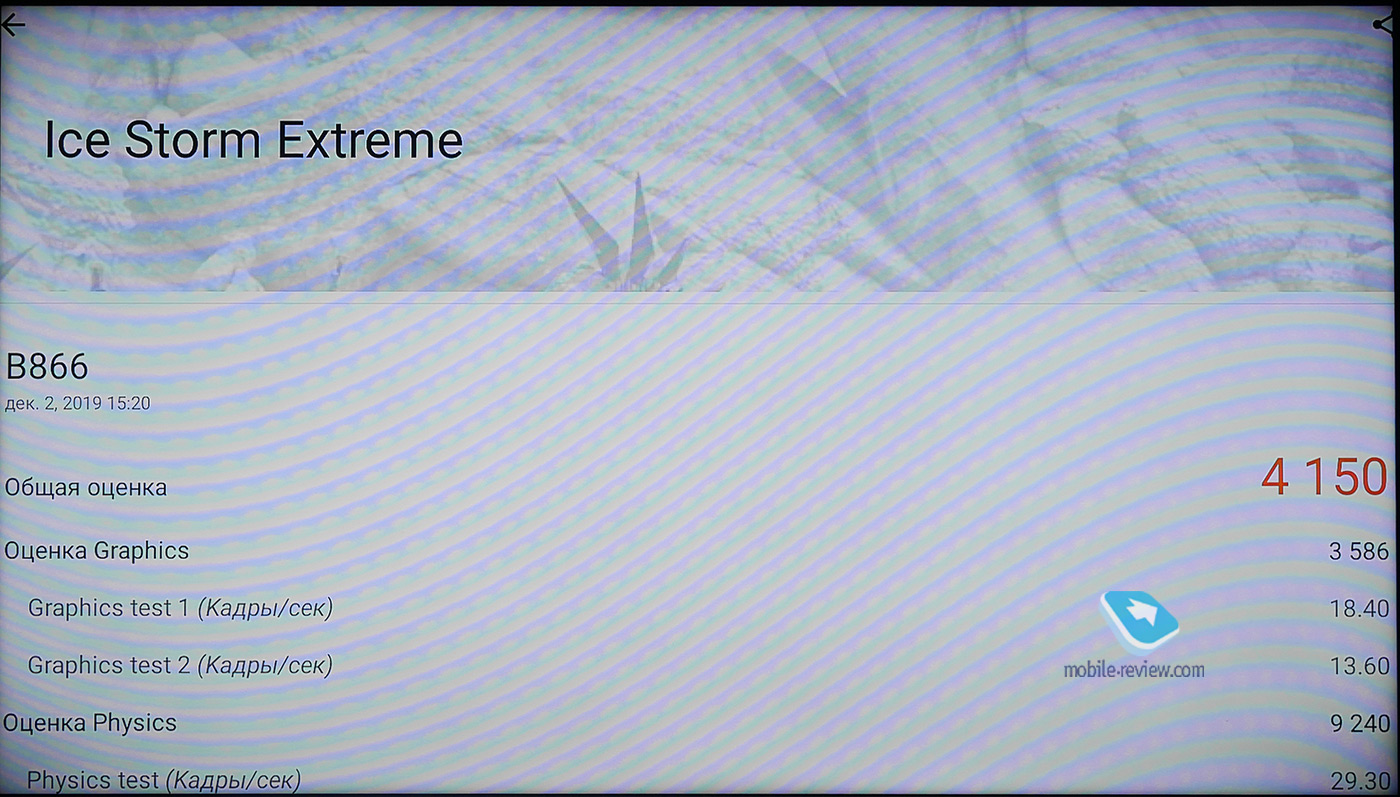
Игры на ZTE B866 идут только самые простые, предназначенные для бюджетных смартфонов. Да и то, в «приставочной» версии «андроида» присутствует ограниченное количество игр и программ. Например, в Angry Birds уже не поиграть, а тест Antutu не запустить – его нет в магазине. Конечно, можно поставить APK-файлами, но иногда они не инсталлируются или просто не загружаются. Если уж заморачиваетесь на играх, то к ТВ-приставке надо еще будет докупить какой-нибудь контроллер.
«Железо»
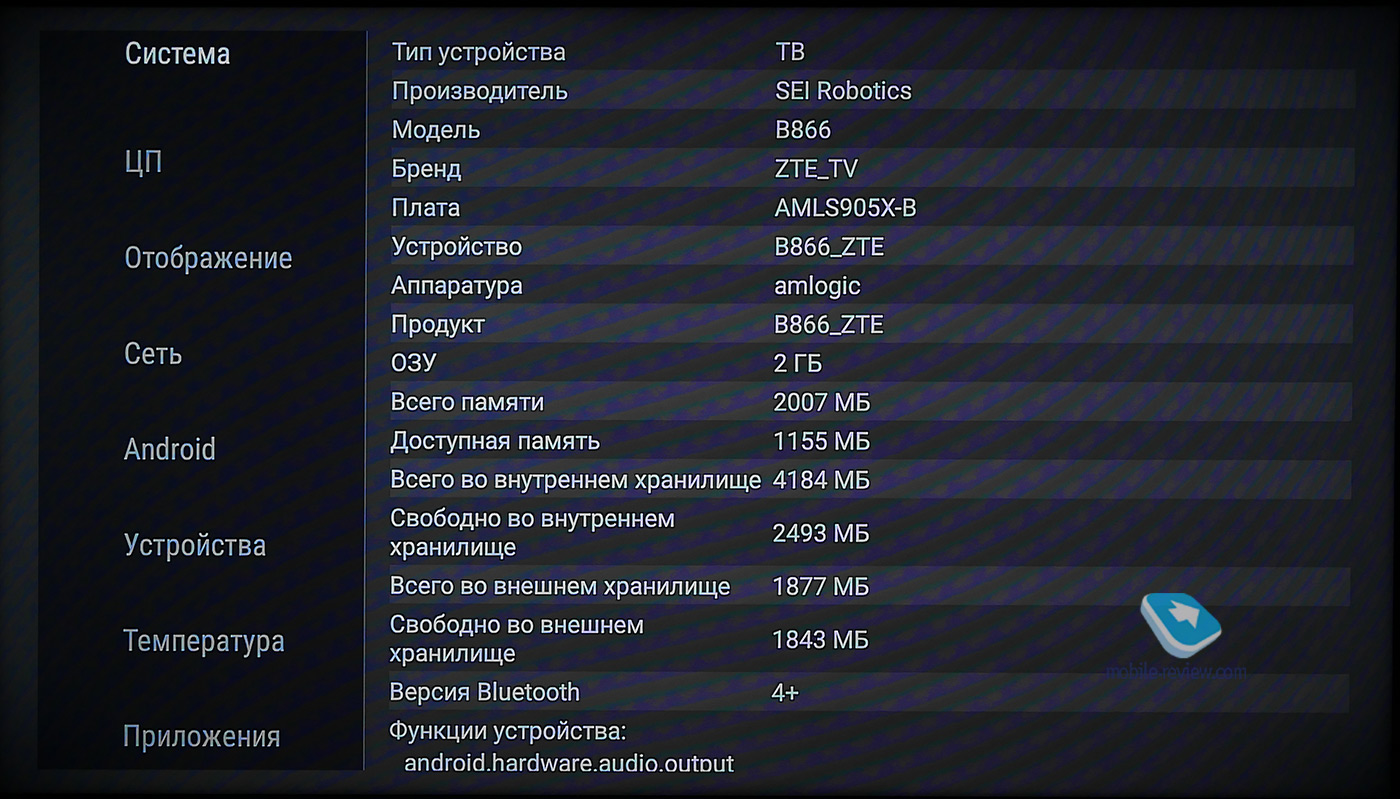
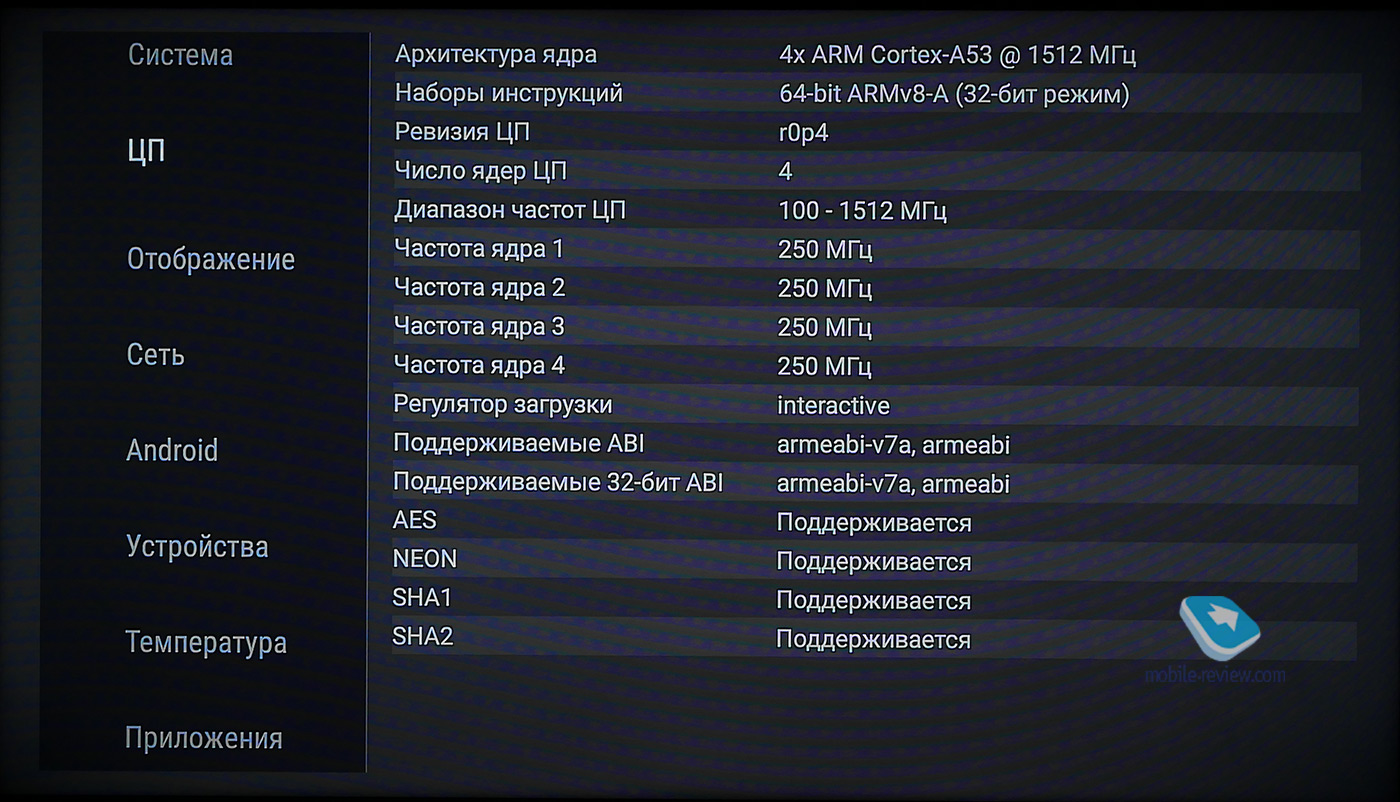
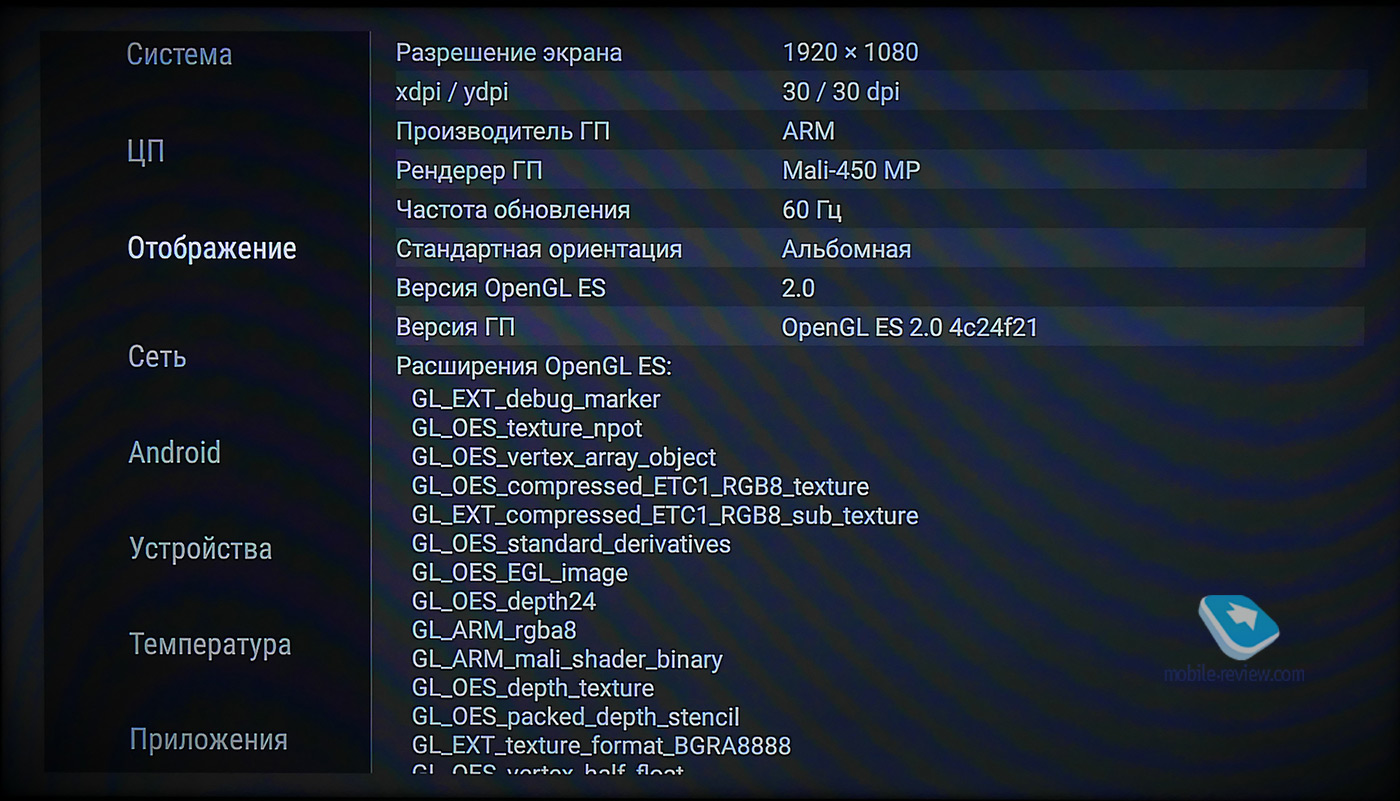
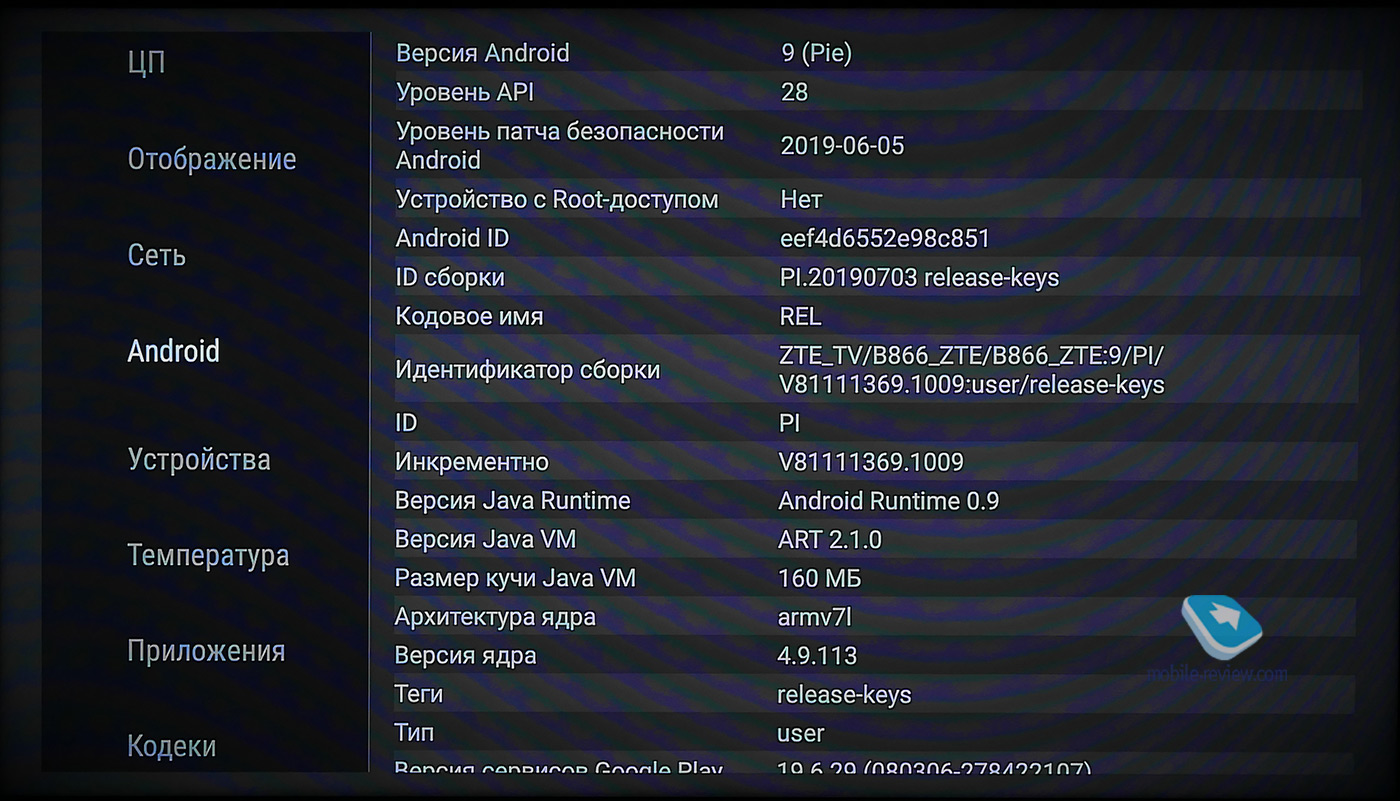
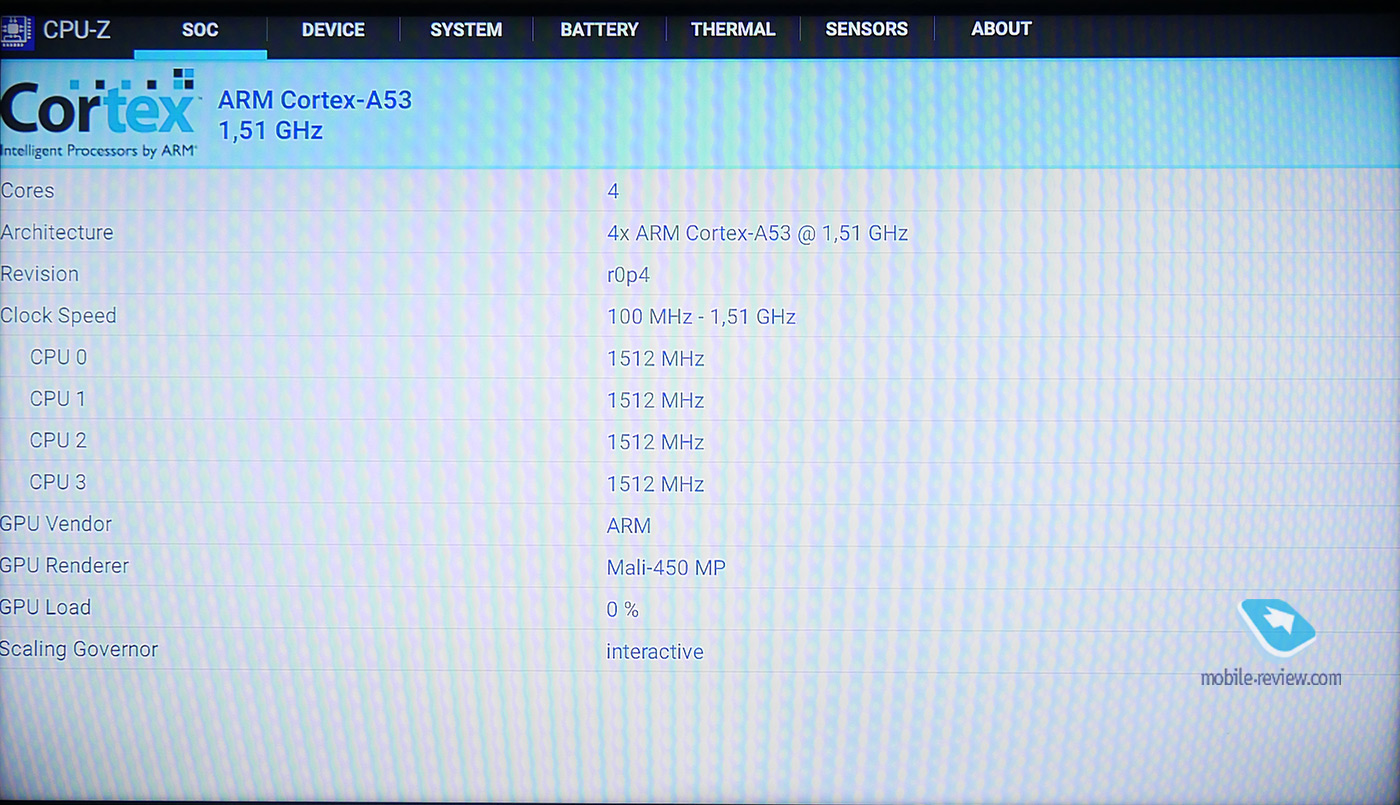
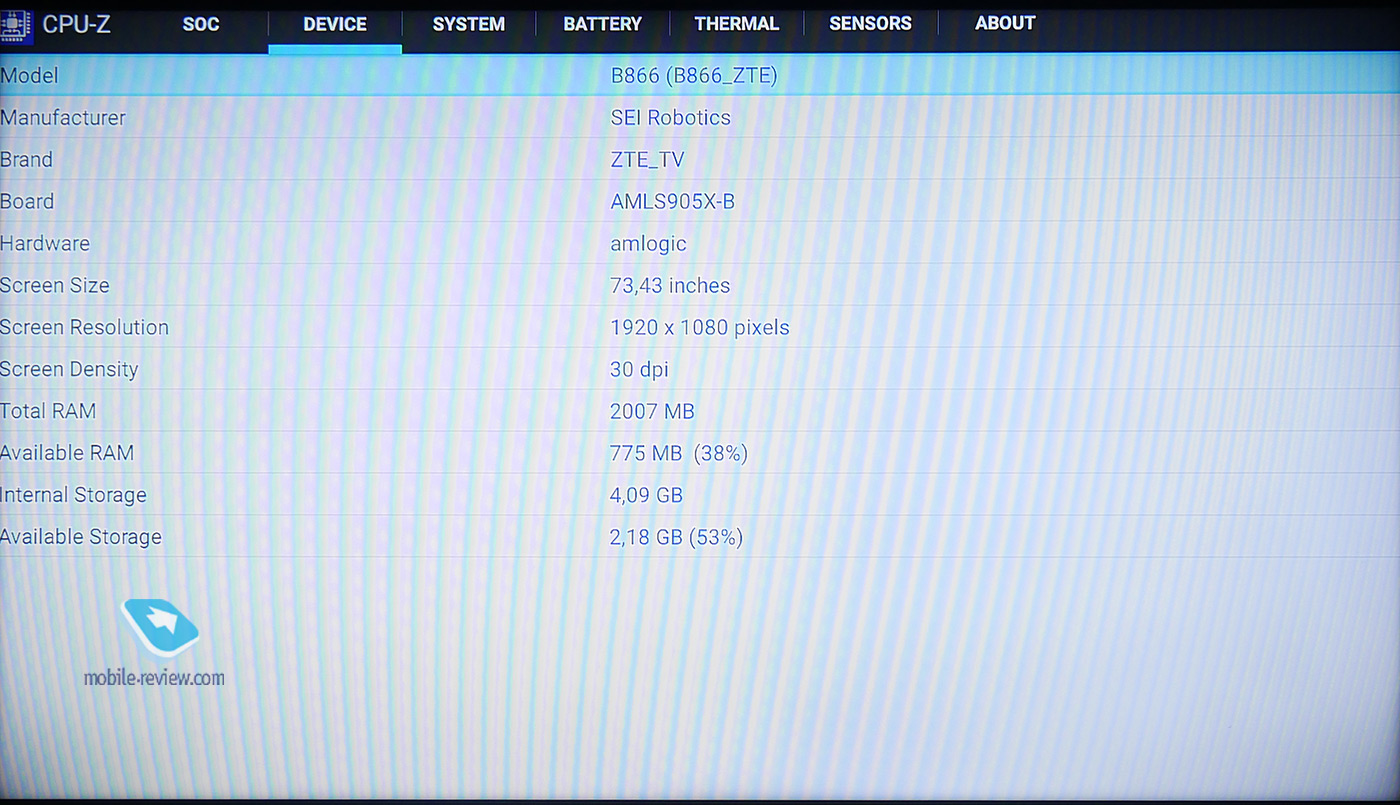
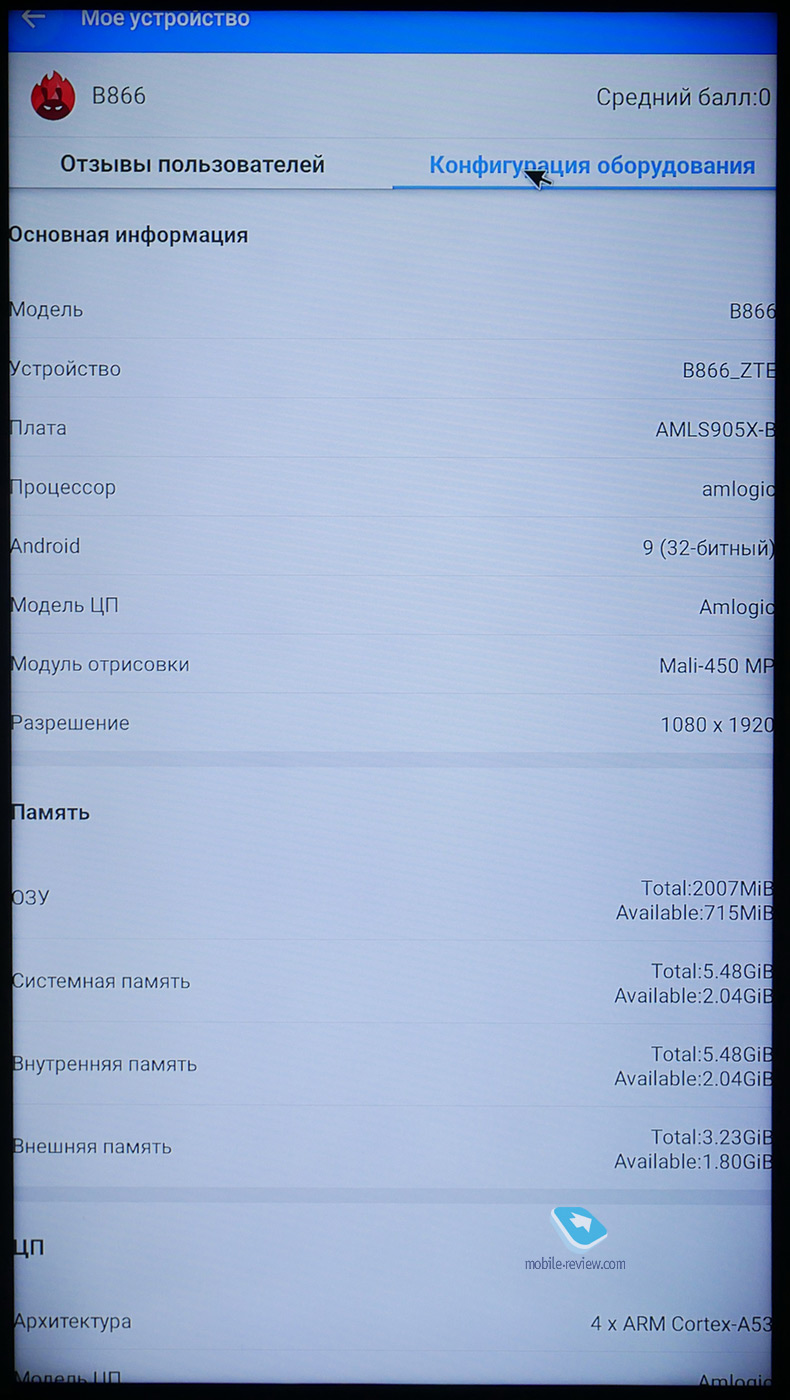
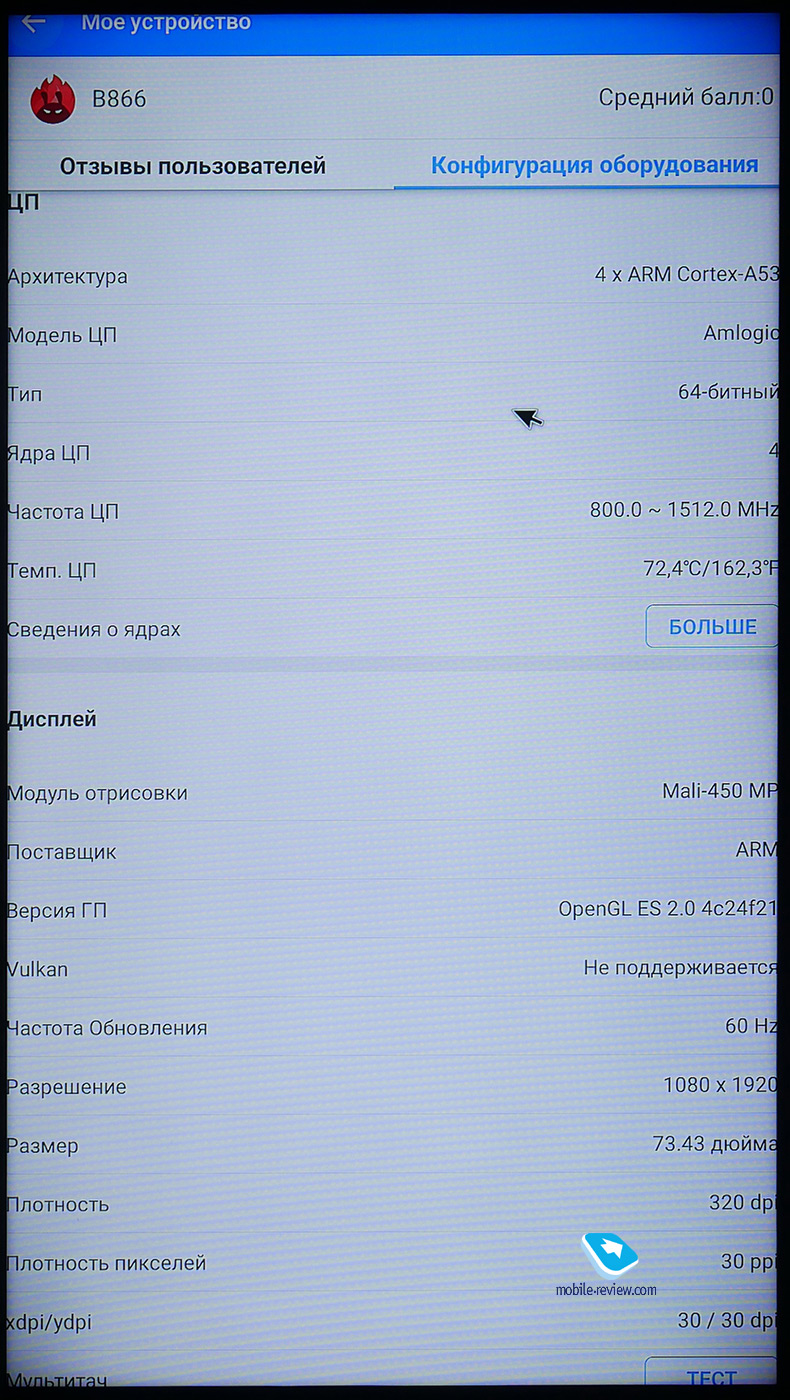
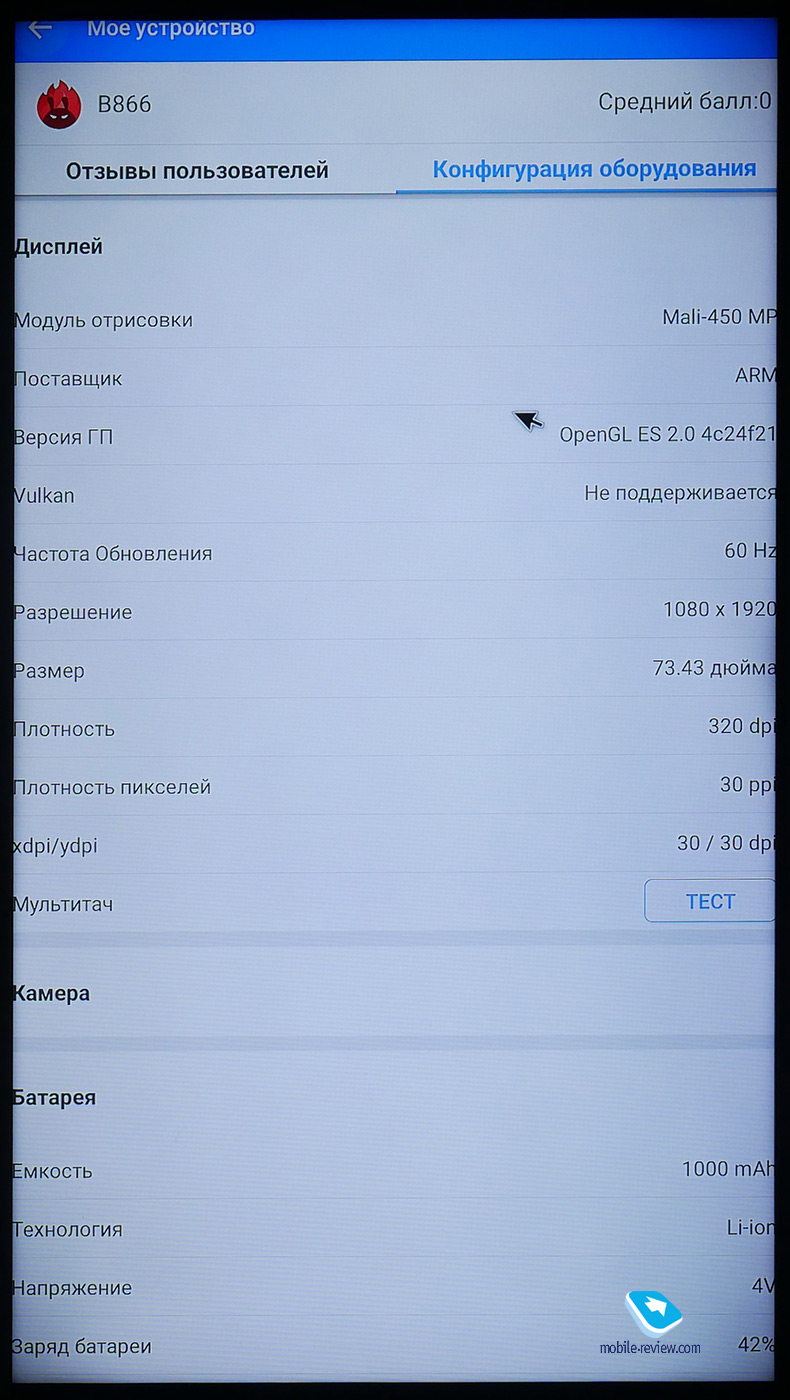
Внутри приставки ZTE B866 установлен процессор Amlogic S905X, включающий в себя 4 ядра Cortex-A53 и графику Mali-450. Оперативной памяти 2 ГБ, встроенной – 8 ГБ, доступно около 5 ГБ. Можно поставить карту памяти и использовать ее в качестве накопителя.
К скорости работы, как уже говорил ранее, вопросов нет. Устройство не подвисает, не тормозит, интерфейс плавный.
Впечатления
Устройство ZTE B866 – отличная альтернатива проприетарным операционным системам в телевизорах. Если вдруг ваш ТВ не имеет приставки «Смарт» или Tizen с WebOS несколько поднадоели, то подобного рода гаджет вам точно будет интересен:
- Быстрая и плавная система Google Android
- Воспроизведение 4К видео и HDR-контента
- Большое количество приложений
Минусы есть, но они некритичные:
- Своеобразная эргономика ПДУ
- Слишком легкий корпус приставки. Есть вероятность, что он просто будет висеть в воздухе на проводах
- Слабоватое «железо» для игр
- Мало встроенной памяти. Хотя, кроме приложений, там хранить нечего.
Конкуренты:
- Xiaomi Mi Box. Стоит около 6 000 рублей. Почти полный аналог ZTE: тот же процессор, столько же памяти, поддержка 4К и HDR. Разъем USB только один, Android TV версии 6.0.
- iconBIT Movie Ultra HD 4K. Стоит около 6 000 рублей. Примерно то же самое, что ZTE и Xiaomi. Поддерживает HDR, 4K, кодек H265, USB 3.0. Правда, всего 1 ГБ ОЗУ и Google Android версии 7.1.
Есть еще множество китайских приставок на AliExpress, но это уже другая история. Здесь главное понять, а для чего вам вообще нужна ТВ-приставка.
Жду в комментариях: а есть ли у вас подобные устройства и как вы их используете?
Источник
IPTV-декодер ZTE-B866. Руководство пользователя
1 IPTV-декодер ZTE-B866 Руководство пользователя
3 Содержание Внешний вид устройства 3 Пошаговая инструкция по подключению 4 Пульт дистанционного управления (ПДУ) 5 Первое включение и добавление Bluetooth ПДУ (в комплекте) 6 Добавление нового Bluetooth-ПДУ 6 Настройка ПДУ на управление основными функциями телевизора 7 Сброс настроек ПДУ до заводских установок 7 Справочник кодов настройки ПДУ 8 Безопасность данных 10 Меры предосторожности 11 Устранение неисправностей 12 Условия транспортировки и хранения 12 Информация о сертификации продукта 13 Правила и условия реализации 13 Инструкция по утилизации 13 Комплект поставки 14 Гарантийный талон 15 1
4 Краткое руководство пользователя Данное руководство содержит описание базовых настроек для начала эксплуатации ТВ-приставки ZTE B866, а также меры предосторожности. Электронную версию руководства пользователя Вы можете посмотреть на сайте МТС по наименованию оборудования. Изготовитель и импортер Изготовитель: ZTE Corporation Адрес: КНР, , Шэнчьжень, район Наньшань, Индустриальный парк высоких технологий, Здание ZTE. Импортер: ООО «ЗТИ-Связьтехнологии» Адрес: Россия, , г.москва, пр-кт Андропова, д.18, к.5, этаж 20. По всем возникающим вопросам установки и эксплуатации устройства просьба обращаться в контактный центр по телефону Страна производства: Китай Дата изготовления устройства указана на коробке в формате ММ/ГГГГ (ММ-месяц, ГГГГ-год). 2
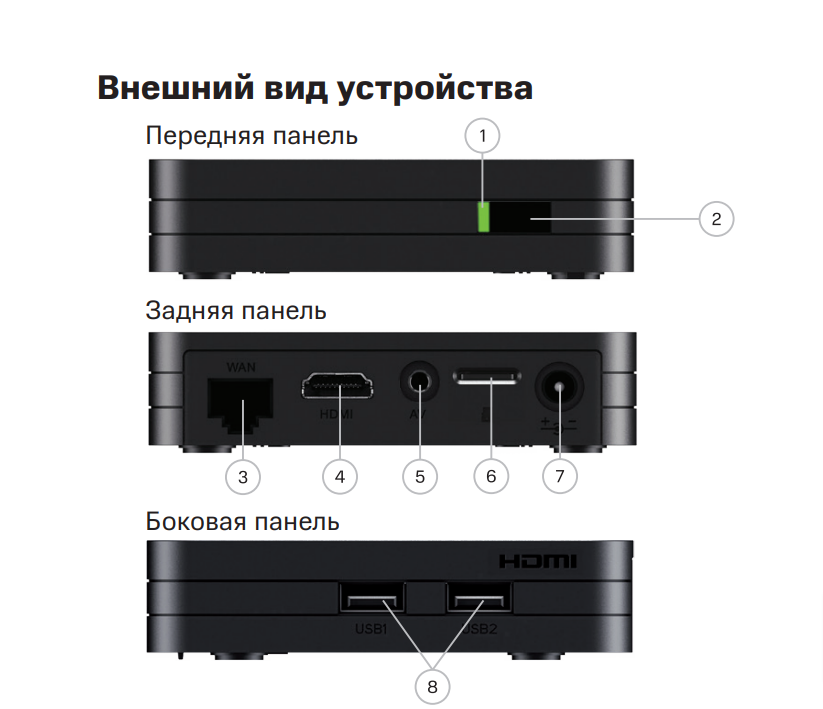
5 Внешний вид устройства Передняя панель Задняя панель Боковая панель 1 Описание разъемов / индикаторов Индикатор питания ТВ-приставки (зеленый включена, красный режим ожидания) 2 ИК-приёмник для ПДУ 3 WAN — разъём для подключения интернет-кабеля Ethernet 4 HDMI видеовыход для подключения HDMI кабеля 5 AV видеовыход для подключения композитного кабеля (AV-кабель не входит в комплект поставки) 6 Слот для карт памяти MicroSD (Карта памяти MicroSD устанавливается в положении контактами вверх 7 Разъем для подключения электропитания ТВ-приставки 8 USB-разъемы 3
6 Пошаговая инструкция по подключению Шаг 1. Подключите Вашу ТВ-приставку к телевизору с помощью HDMI-кабеля. Далее необходимо выбрать на телевизоре соответствующий разъём HDMI для воспроизведения сигнала от ТВ-приставки. Шаг 2. Установите батарейки в батарейный отсек пульта дистанционного управления в соответствии с пиктограммой расположения батареек в отсеке пульта. Шаг 3. Подключите адаптер питания к ТВ-приставке, после этого подключите адаптер к сети 220V. Шаг 4. Для использования ТВ-услуг МТС приставку необходимо подключить к сети МТС по интернет-кабелю (в комплекте не предоставляется), используя разъем WAN приставки. Шаг 5. Выполните активацию профиля просмотра ТВ-услуг с помощью мобильного номера телефона от МТС. Код подтверждения для активации профиля поступит на указанный номер телефона в виде SMS. Шаг 6. При необходимости вы можете выполнить возврат заводских настроек ТВ-приставки (описание действий для выполнения сброса настроек представлено на странице 7). 4
7 Пульт дистанционного управления (ПДУ) Описание кнопок ПДУ Управление питанием ТВ Выбор видеовхода ТВ Управление громкостью ТВ Настройка ПДУ для управления ТВ 5 Отверстие микрофона 6 Индикатор работы ПДУ 7 Управление питанием ТВ-приставки 8 Отключение звука ТВ-приставки 9 Кнопка подтверждения ввода / выбора 10 Кнопка для возврата на один шаг назад при выполнении навигации 11 Управление громкостью ТВ-приставки 12 Цифровая клавиатура 13 Переход в главное меню 14 Переключение каналов 15 Навигация (влево, вправо, вверх, вниз) 16 Голосовой ввод 5
8 Первое включение и добавление Bluetooth ПДУ (в комплекте) Пульт ДУ, поставляемый в комплекте, поддерживает управление ТВ-приставкой по технологии Bluetooth. Использование этого метода позволит управлять ТВ-приставкой без необходимости располагать приставку в зоне «прямой» видимости от пульта ДУ, а также позволит использовать возможности голосового ассистента Google с использованием соответствующей кнопки ПДУ (16) и встроенного микрофона (5). Для активации функционала необходимо следовать инструкциям помощника и в соответствии с последовательностью, описанной ниже, в ходе первого включения ТВ приставки. Добавление нового Bluetooth ПДУ При первом включении ТВ-приставки будет предложено зарегистрировать привязку пульта дистанционного управления (ПДУ) по технологии Bluetooth. 1. Для инициации процедуры привязки необходимо ОДНОВРЕМЕННО зажать кнопки увеличения громкости (11) ТВ-приставки и переключения канала (14) на ПДУ до тех пор, пока индикатор (6) на ПДУ не начнет мигать, а затем выполнить сопряжение в соответствии с шагами помощника на экране ТВ. 2. По окончании процедуры подключения появится уведомление о завершении подключения. 6
9 Настройка ПДУ для управления основными функциями телевизора Универсальный пульт ДУ поддерживает настройку режима управления телевизором. В режиме настройки универсальный пульт ожидает нового нажатия кнопок в течение 30 секунд. Если в течение данного времени не будет нажатий на любые кнопки, процесс настройки автоматически завершится. Процедура настройки ПДУ: ШАГ 1. Переведите телевизор в режим ожидания (выключить кнопкой POWER на оригинальном пульте ДУ). ШАГ 2. Определите марку Вашего ТВ и соответствующий ему код из таблицы кодов (стр. 8-10). ШАГ 3. Переключите универсальный пульт ДУ в режим настройки, зажав клавишу (4) на 3 секунды, индикатор ПДУ (6) загорится зеленым. ШАГ 4. Используя цифровую клавиатуру ПДУ, введите код, который соответствует марке вашего телевизора. ШАГ 5. Для проверки возможности управления телевизором нажмите кнопку (1) управления ТВ. Если телевизор включился, проверьте возможность управления телевизором с помощью других кнопок на универсальном пульте. Если телевизор не включился, повторите процедуру настройки. Сброс ПДУ до заводских настроек В случае выявления проблем в работе универсального пульта для режима управления телевизором, рекомендуется выполнить следующие действия: 1. Замените элементы питания ПДУ 2. Выполните сброс настроек ПДУ, для этого потребуется: — зажать на 3 секунды клавиши ОК (9) и 0 на цифровой клавиатуре. — успешный сброс будет подтвержден трехкратным миганием индикатора ПДУ (6). 7
10 Справочник кодов настройки пульта Марки ТВ ACER AIWA Код ы н а с т р о й к и AKAI BANG&OLUFSEN BBK BLAUPUNKT CASIO CONRAC DAEWOO EUTE FUJITSU FUNAI FUSION GENERAL GOLDSTAR GRUNDIG HAIER HANNSPREE HANTAREX HISENSE HITACHI BEKO
11 HORIZONT HPC 0272 HYUNDAI J VC LG LO G I K METZ M I TSU B I S H I NAD N EC O D EO N ORION PA N AS O N I C PHILBIX PHILIPS PIONEER SA M SU N G SA N SU I
12 SA N YO S H I VA K I SONY SU P RA TC L THOMSON TO S H I BA T V STA R 0197 V E ST E L Безопасность данных Для обеспечения безопасности и повышения качества работы устройства периодически будет выполняться обновление ПО устройства. Обновления являются обязательными и будут выполняться автоматически при эксплуатации и после включения устройства в сеть питания. PIN-код по умолчанию Для обеспечения защиты детей от просмотра нежелательного контента, рекомендуется заменить PIN-код после первого включения устройства. 10
13 Меры предосторожности Внимательно прочтите данный раздел перед началом эксплуатации устройства! Ваша цифровая ТВ-приставка изготовлена в соответствии с международными стандартами безопасности. Для обеспечения надежной работы ТВ-приставки и для предотвращения опасных ситуаций соблюдайте меры безопасности при её эксплуатации. Не вскрывайте корпус ТВ-приставки это может привести к серьезному поражению электрическим током. ТВ приёмник работает от сети с напряжением от 100В до 240В, 50/60Гц. Для питания устройства используйте стандартную розетку 220B. Не подключайте блок питания ТВ-приставки к источнику постоянного тока. Помните, что поражение электрическим током от сети 110В-240В может закончиться серьёзными травмами. Перед включением ТВ-приставки в сеть питания убедитесь, что все подключения выполнены правильно. Всегда отключайте питание ТВ-приставки перед тем, как производить подключение или отключение соединительных кабелей. При подключении ТВ-приставки, всегда подключайте блок питания к разъему на задней панели устройства перед подключением блока питания к электрической розетке. Отключение ТВ-приставки от сети питания производите в обратной последовательности. Не допускайте попадания влаги на корпус и внутрь ТВ-приставки. Если это произошло, немедленно отключите блок питания от сети питания и обратитесь в авторизованный сервисный центр. 11
14 Не допускайте попадания на устройство воды или влаги. Не используйте в помещениях с повышенной влажностью. Блок питания и штепсельная розетка должны оставаться легкодоступными. При попадании постороннего предмета внутрь корпуса ТВ-приставки нужно немедленно выключить устройство и обратиться за помощью в авторизованный сервисный центр. Для предотвращения перегрева нужно обеспечить достаточную вентиляцию ТВ-приставки. Не размещайте устройство рядом с батареями отопления или другими источниками тепла. Не блокируйте вентиляционные отверстия устройства. Запрещено! Подвергать ТВ-приставку воздействию прямых солнечных лучей, высоких температур и высокой влажности. Размещать посторонние предметы на корпусе ТВ-приставки. Размещать ТВ-приставку на легко воспламеняющихся поверхностях (коврах, скатертях и т.д.). Устранение неисправности оборудования В случае обнаружения неисправности оборудования: 1. Выключите оборудование; 2. Отключите оборудование от электрической сети; 3. Обратитесь в сервисный центр к авторизованному дилеру для получения консультации или ремонта оборудования. Условия транспортировки и хранения Устройство в упакованном виде может транспортироваться в крытых транспортных средствах любого вида при температуре от 0 С до +60 С, с защитой от непосредственного воздействия атмосферных осадков, солнечного излучения и механических повреждений. 12
15 Информация о сертификации продукта Дополнительную информацию о продукте, услугах, сертификации Вы всегда сможете получить на сайте в информационных разделах, посвящённых оборудованию. По всем возникающим вопросам установки и эксплуатации устройства просьба обращаться в контактный центр по телефону Правила и условия реализации Без ограничений. Инструкция по утилизации Этот знак на устройстве, его батареях и/или упаковочном материале обозначает, что данное устройство, его аксессуары (например, адаптер электропитания, кабель и т.д.) не должны уничтожаться вместе с обычными бытовыми отходами, а должны быть переданы в сертифицированный пункт сбора для вторичной переработки или правильной утилизации. Не сжигайте использованные батареи. Это может привести к взрыву. Батареи также могут взорваться при наличии повреждений. Производите утилизацию использованных батарей согласно местным правилам. Для получения более подробной информации о правилах утилизации устройства или батареи обращайтесь в местную городскую администрацию, службу уничтожения бытовых отходов или магазин розничной торговли, в котором было приобретено устройство. 13
16 Комплект поставки: 1. ТВ-приставка (ZTE ZXV10 B866) 1 шт.; 2. Блок питания для ТВ-приставки 1 шт.; 3. Пульт дистанционного управления 1 шт.; 4. Кабель HDMI/HDMI 1шт.; 5. Батарейки для пульта ДУ (тип ААА) 2 шт.; 6. Серийный номер на самоклеящейся бумаге 4шт.; 7. Руководство пользователя 1 шт. Производитель сохраняет за собой право изменять любую информацию, технические характеристики и комплектацию без предварительного уведомления и обязательств. 14
17 Адрес магазина: Фирма-продавец Ф.И.О. покупателя: Ф.И.О./подпись продавца: ZTE Corporation Изготовитель Дата продажи: Модель Печать продавца: Подпись покупателя: Гарантийный талон место для наклейки Серийный номер
18 Условия предоставления гарантии 1. Гарантийные обязательства действуют в рамках законодательства о защите прав потребителя и регулируются действующим законодательством Российской Федерации. 2. Срок гарантии составляет 12 месяцев со дня продажи устройства конечному пользователю. 3. Данная гарантия распространяется только на дефекты и поломки, произошедшие по вине изготовителя. 4. Право на гарантийное обслуживание утрачивается в случае, если неисправность возникла из-за нарушений клиентом правил пользования устройством (например, в результате механических повреждений или попадания влаги). 5. В случае обнаружения недостатков в приобретенном товаре потребитель вправе предъявить требования, перечень и порядок предъявления которых установлен Законом РФ «О защите прав потребителей». 6. Перед началом использования устройства изучите прилагаемую инструкцию по эксплуатации и строго следуйте ей. 7. По вопросам гарантийного обслуживания потребитель может обратиться по месту приобретения устройства, или в салон-магазин МТС. Адрес ближайшего салона-магазина МТС можно уточнить на сайте
Источник
ZTE ZXV10 B866: интерактивная IPTV-приставка

Интерактивное телевидение расширяет возможности традиционного ТВ за счет интерактивных интернет-сервисов.
Для подключения интерактивного ТВ необходима IPTV-приставка ZTE, разработанная специально для МТС в рамках запуска нового сервиса. Подключение производится через интернет-кабель, поэтому необходимо наличие проводного интернета МТС.
Стоимость
Приставку можно взять в аренду в МТС. Стоимость аренды либо включена в абонентскую плату за телевидение и интернет, либо составляет 10 руб/мес в зависимости от выбранного вами основного тарифа и вашего города.
Тариф «Весь МТС»
Бесплатная мобильная связь при подключении домашнего интернета. Первый месяц — в подарок!
Интерактивные функции
Повтор пропущенных передач
Видео по запросу
Загрузка сторонних приложений
Также через интерфейс приставки вы можете оформить подписку на онлайн-кинотеатры.
AMEDIATEKA Home of HBO (сериалы).
Start (фильмы и сериалы).
ivi (фильмы и сериалы).
Другие возможности приставки
Создание нескольких профилей для разных пользователей
Каждый член семьи может сформировать свой личный список избранных телеканалов, купленных фильмов и подписок, а также посмотреть свою статистику ТВ-просмотра.
Универсальный пульт
Пульт дистанционного управления оснащен технологией Bluetooth/ИК, что позволяет управлять приставкой вне прямой видимости пульта. Это означает, что вы можете расположить приставку, как вам удобно — например, за телевизором.
Голосовое управление
Управляйте ТВ-приставкой с помощью голосовых команд.
Связь с другими устройствами
Устанавливайте связь по Bluetooth с беспроводными джойстиками, колонками, наушниками и другими устройствами.
Возможность подключения по Wi-Fi
Вы можете подключить приставку к интернету по Wi-Fi в диапазонах 2,4 ГГц и 5 ГГц, а также по Ethernet-кабелю.
Схема подключения
При подключении телевидения по технологии IPTV сигнал поступает на ваш телевизор через интернет-кабель. Для этого требуются 2 устройства: wi-fi роутер и ТВ-приставка. Интернет должен быть кабельный от провайдера МТС. Роутер должен поддерживать технологию IPTV (аренда роутера МТС — от 10 руб/мес). Схема подключения изображена на рисунке.


Тариф «Мы МТС+»
Связь для большой семьи — интернет, ТВ и мобильная связь до 5 SIM в одном тарифе «Мы МТС+». Первый месяц — бесплатно, в подарок — подписка на мобильное МТСТВ, скидки на антивирусы и другие бонусы.
Технические характеристики
— Модель ZTE B866
— Доступ к приложению МТС ТВ с авторизацией по номеру телефона
— Доступ к магазину приложений Google play
— Функции записи, паузы и перемотки эфира
— Android TV 9.0
— Процессор Amlogic S905X Cortex-A53
— Графический процессор ARM Mali-450
— Память оперативная (RAM) 2 Гбайт, постоянная (Flash) 8 Гбайт
— Bluetooth пульт с поддержкой голосового управления
— Соединение WI-FI 2,4/5,1 ГГЦ; 1x Ethernet 100 мбит/c
— Поддержка карт памяти microSD, microSDHC до 64 Гб
— Видео: HEVC/H.265 [email protected] до 4K 10-битные цвета, H.264 AVC [email protected] до 4K, VP9 Profile-2 до 4K, обработка HDR10 и HLG HDR.
— Аудио: MPEG1 Layer2/3; AAC
— Разъемы: Ethernet 10/100 Base-T, разъём RJ45, два разъёма USB 2.0, HDMI 2.0b с HDCP2.2, AV 3,5 мм AV-интерфейс выход CVBS, слот для карт microSD.
— Пульт: Bluetooth/ИК
— Производитель — ZTE Corporation
— Размеры: ширина 15 см, высота 2 см, глубина 15 см.
— Вес 200 г.
— Страна производитель — Китай.
— Комплектация: приставка, пульт, блок питания, батарейки, кабель HDMI, коробка и инструкция.
Источник
Обзор ТВ-приставки ZTE ZXV10 B866
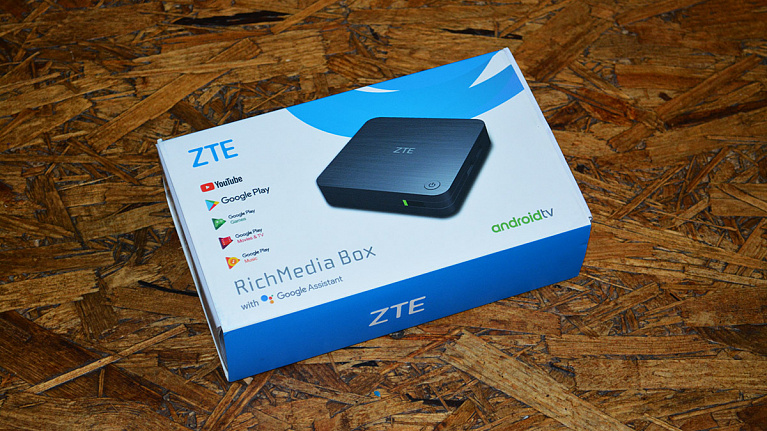
В наши дни телевизор давно перестал быть устройством только для просмотра телеканалов. Сегодня он скорее воспринимается как некая мультимедиа станция. И все это благодаря огромной популярности и распространенности Smart TV. Но как быть тем, у кого телевизор не имеет поддержки данной функции, а менять его на новый нет желания или средств? На помощь приходят всевозможные медиа плееры, которые способны из любого ТВ или монитора сделать полноценный медиацентр. Об одном из таких устройств мы сегодня и поговорим. Речь пойдет о ZTE ZXV10 B866.
Характеристики
- Тип устройства — ТВ-приставка
- Максимальное разрешение — 4K UHD
- Оперативная память — 2 ГБ
- Размер встроенной памяти — 8 ГБ
- Пульт ДУ — есть
- Операционная система — Android 9.0
- Интерфейсы — Ethernet 10/100, выход видео композитный, выход HDMI, USB 2.0 Type A x 2
- Wi-Fi — есть
- Bluetooth — есть
- Поддержка карт памяти — microSD
- Ширина — 100 мм
- Высота — 23 мм
- Глубина — 100 мм
Упаковка и комплект поставки
Приставка поставляется в бело-голубой коробке из плотного картона. На лицевой стороне изображен сам девайс, а сзади приведены данные об изготовителе.
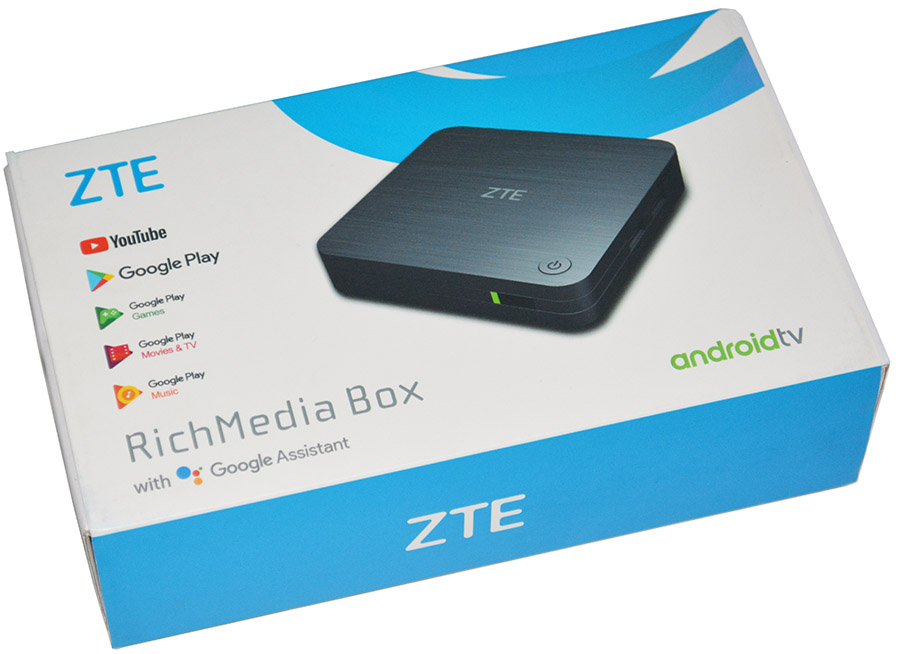

К качеству упаковки претензий нет. Все аккуратно уложено в картонные формы. Повредить устройство при транспортировке вряд ли получится.
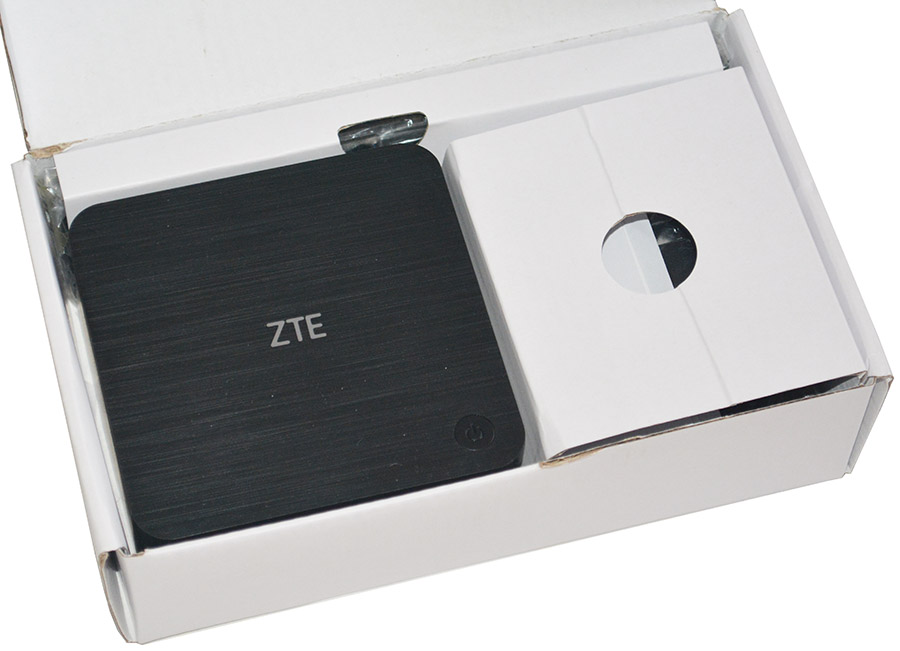
Помимо самой приставки, в комплект поставки входит пульт ДУ, HDMI кабель, адаптер питания и документация.
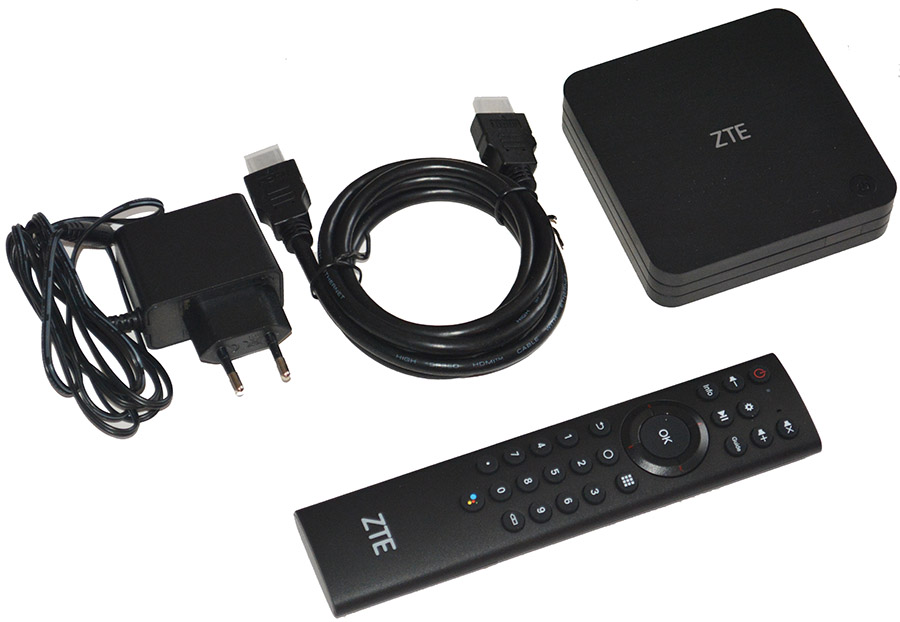
В коробке есть все необходимое для работы устройства.
Дизайн и конструкция
ZTE B866 представляет собой небольшой квадратный девайс размером с внешний жесткий диск, но с ощутимо большей толщиной. Материалом корпуса послужил пластик. Верхняя часть стилизована под металл и придает устройству некий шарм и солидность.
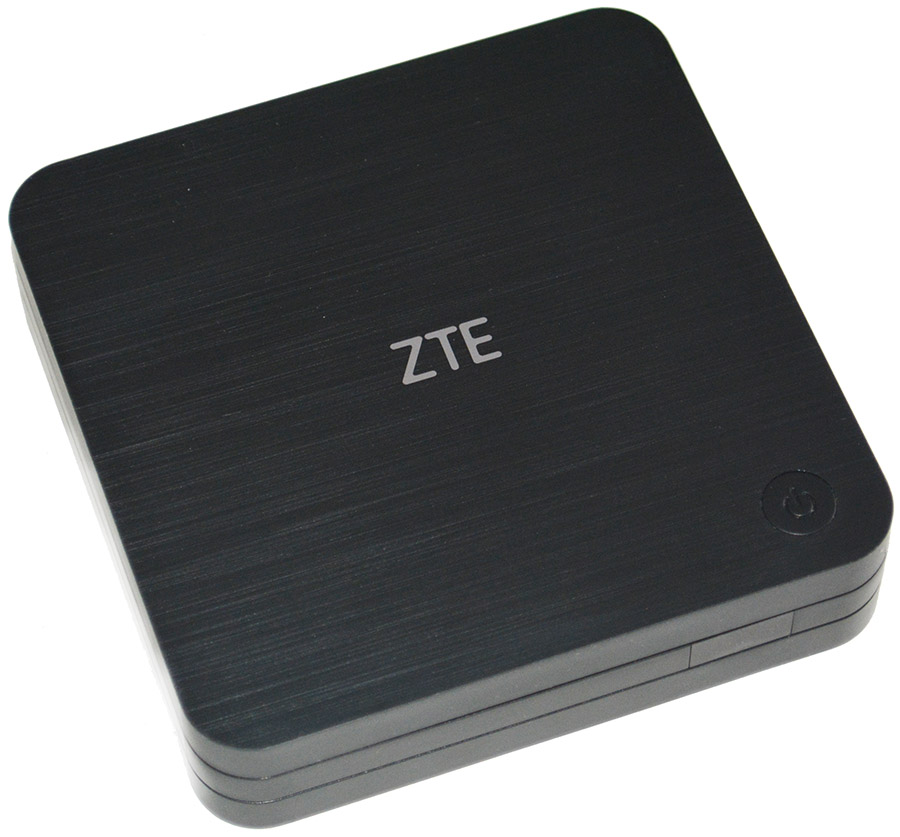
Без пульта ДУ можно только включить или выключить девайс. Для этого имеется физическая кнопка в левом нижнем углу лицевой стороны. Для любых других действий придется воспользоваться пультом.
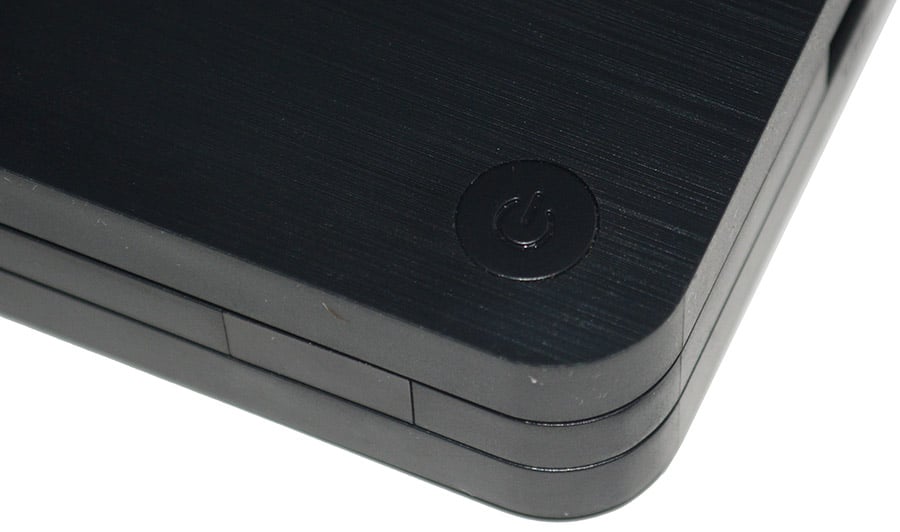
Ближе к правому краю передней стороны расположен ИК-приемник.
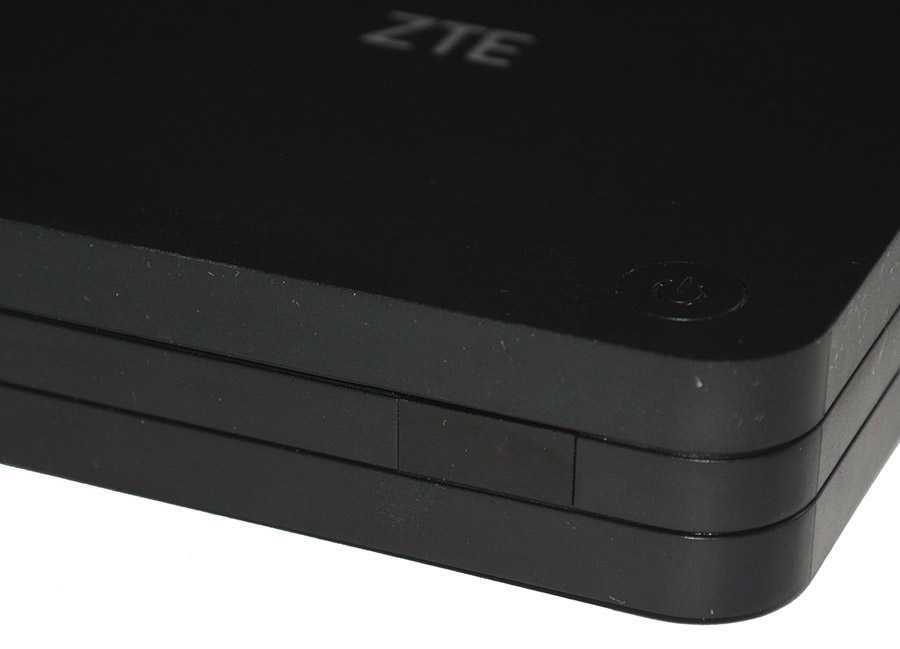
На правой боковой стороне имеются два USB разъема. Остальные порты и разъемы находятся сзади. Здесь мы видим слот для карты памяти, порт HDMI, AV выход и разъем для подключения адаптера питания.
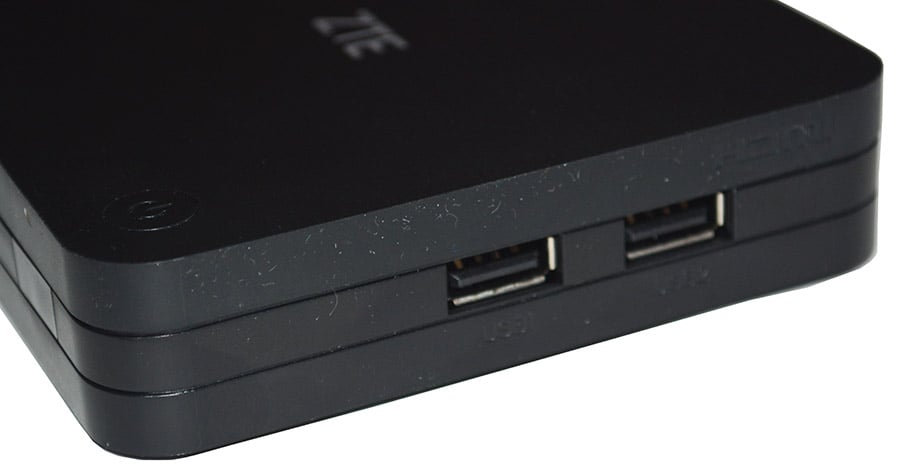
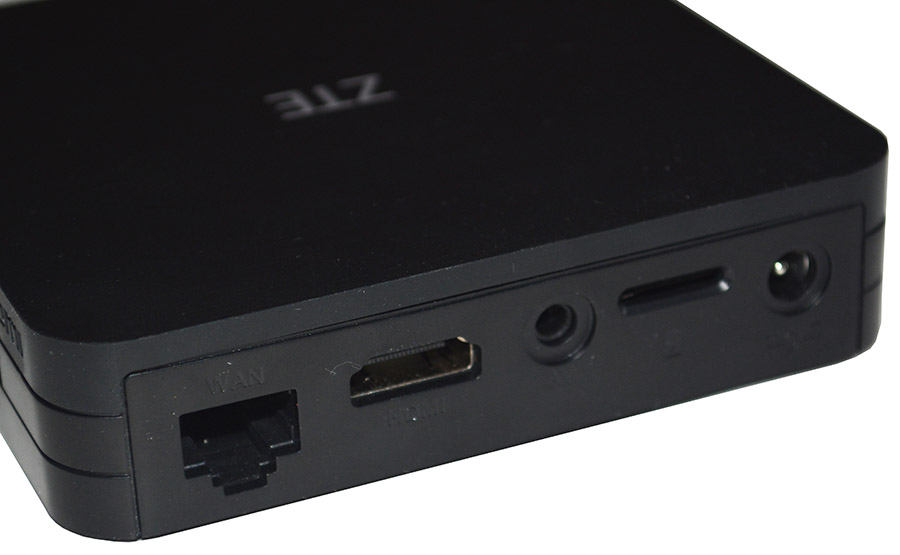
Снизу расположены четыре прорезиненные ножки. Здесь же приведена некоторая информация об устройстве.

Качество исполнения порадовало. Все детали плотно подогнаны, скрипов и люфтов при сдавливании нет. Масса плеера совсем небольшая. Казалось бы, это и вовсе не должно иметь значения, но из-за такой маленькой массы могут быть некоторые проблемы при установке приставки. HDMI кабель может попросту перетягивать ее и стаскивать с нужного места. Этот момент следует учесть при установке.
Рассмотрим пульт ДУ. Как и сама приставка, выполнен он из матового черного пластика. Клавиши прорезиненные. Размеры пульта вызывают некоторые вопросы. Треть лицевой поверхности не несет никакой функциональной нагрузки.
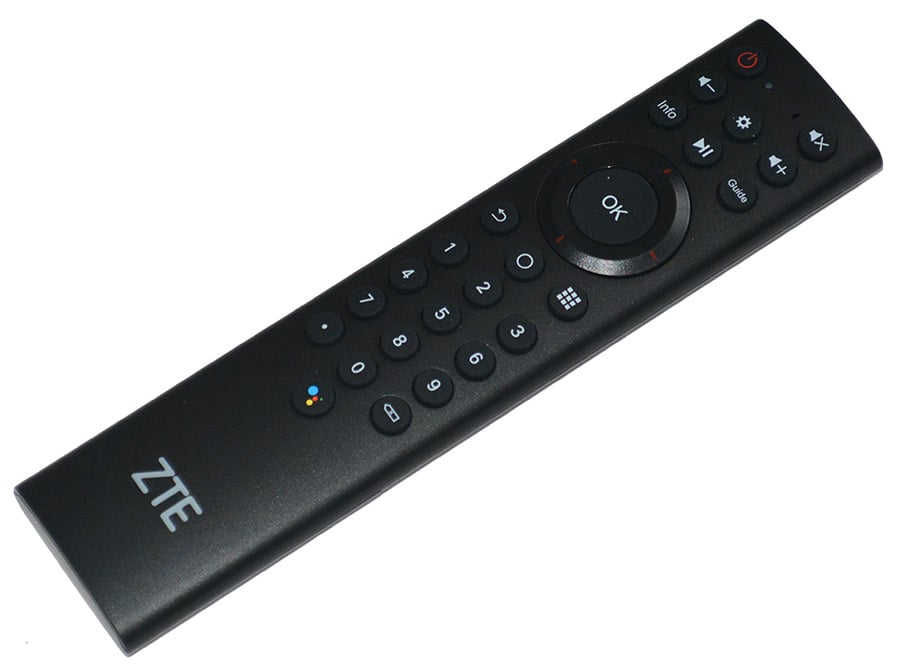
Сзади расположен отсек для батареек.

Клавиши прорезинены, на ощупь приятны. Нажатие мягкое, тактильно ощущается хорошо. Основной орган управления – это джойстик. Кнопки направления выполнены из глянцевого пластика. «ОК» довольно большого размера.

Подключение и использование
Процесс подключения максимально прост и понятен. Справится с ним даже ребенок. Необходимо лишь подключить приставку к ТВ и к сети. Для выхода в интернет можно использовать как проводное, так и беспроводное подключение.

Работает приставка на ОС Android. Так что у пользователей любых других девайсов на данной системе и вовсе не возникнет никаких сложностей. Весь основной функционал и настройки оставлены без изменений. Стоит лишь отметить, что на приставке он несколько урезан в сравнении со смартфонами.
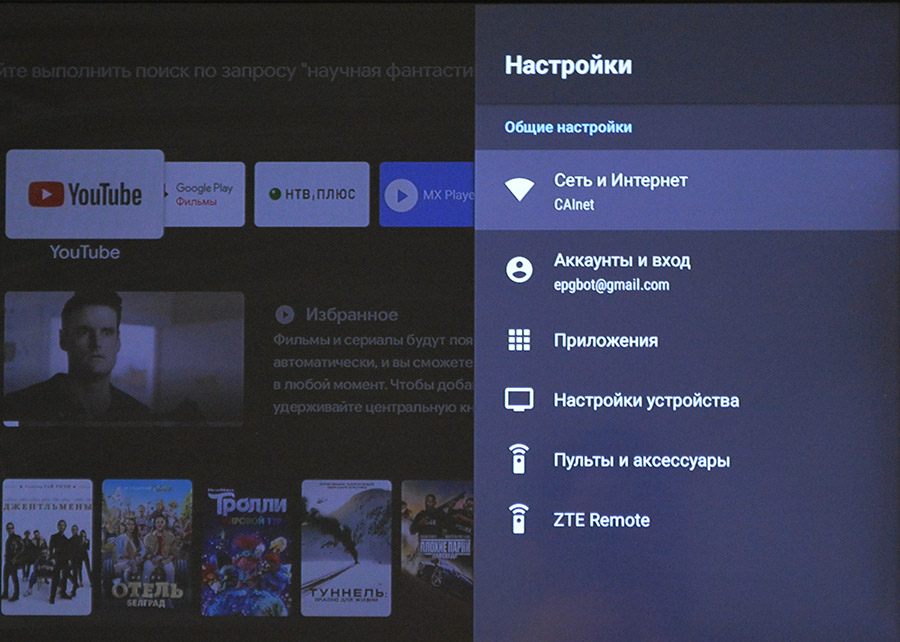
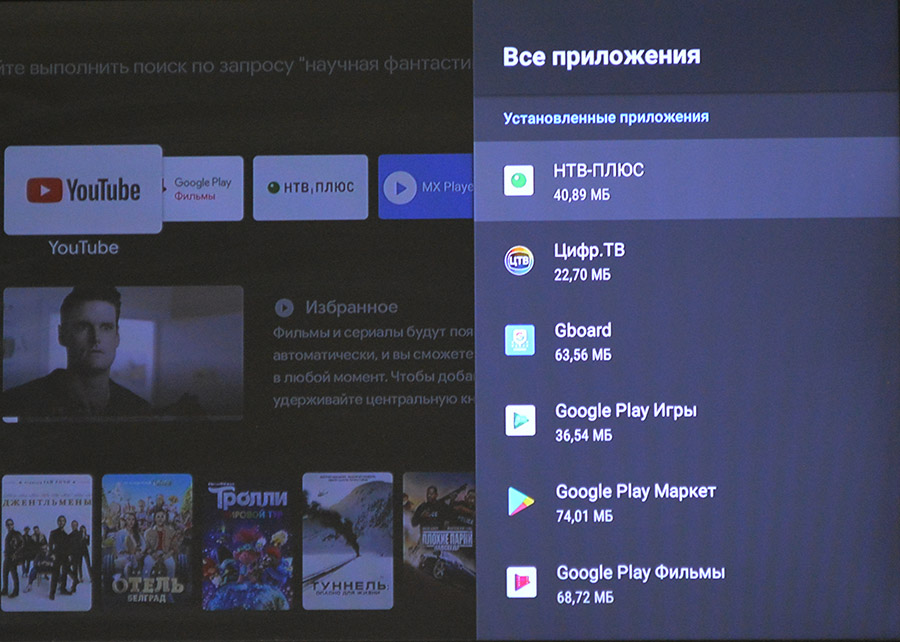

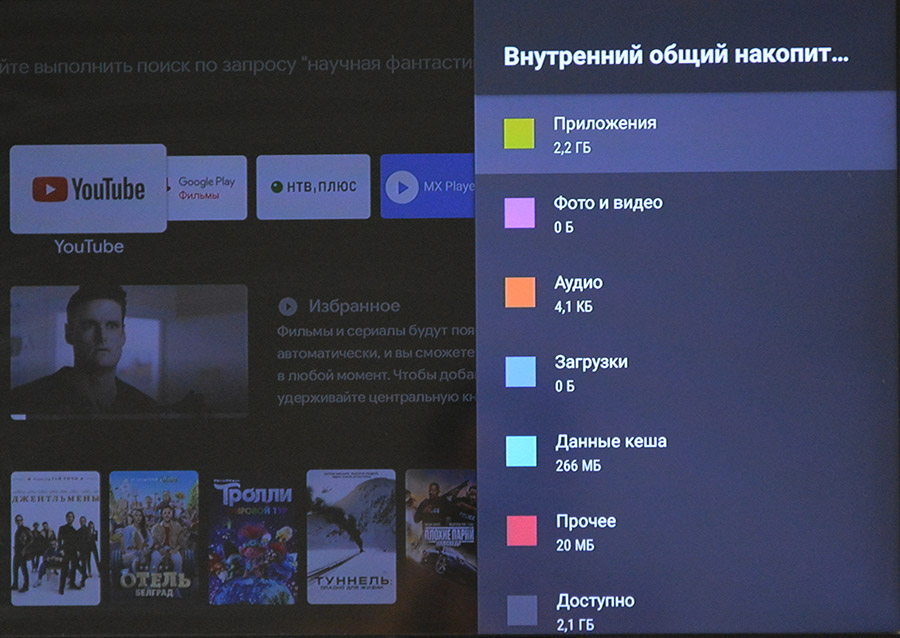
Внутри установлен процессор Amlogic S905X (4 ядра Cortex-A53). В его распоряжении 2 ГБ оперативной и 8 ГБ постоянной памяти. Пользователю доступно около 5 ГБ. Также есть возможность установить карту памяти и использовать ее в качестве накопителя.
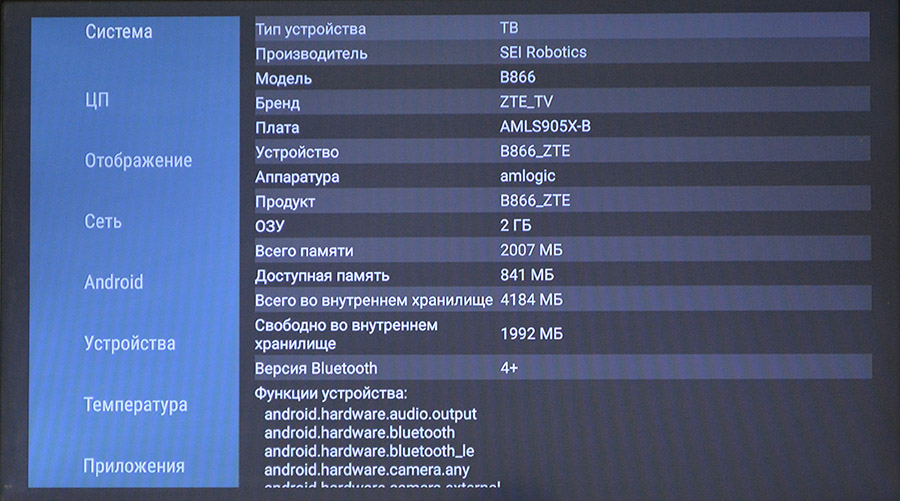
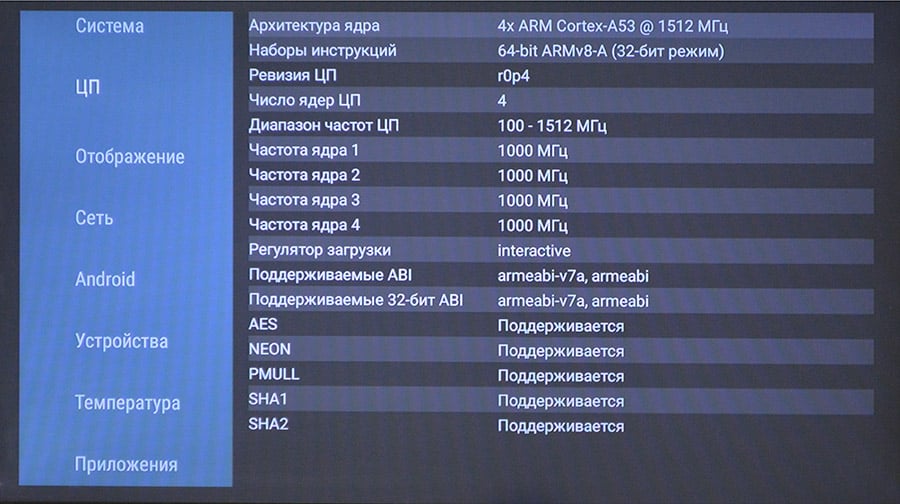
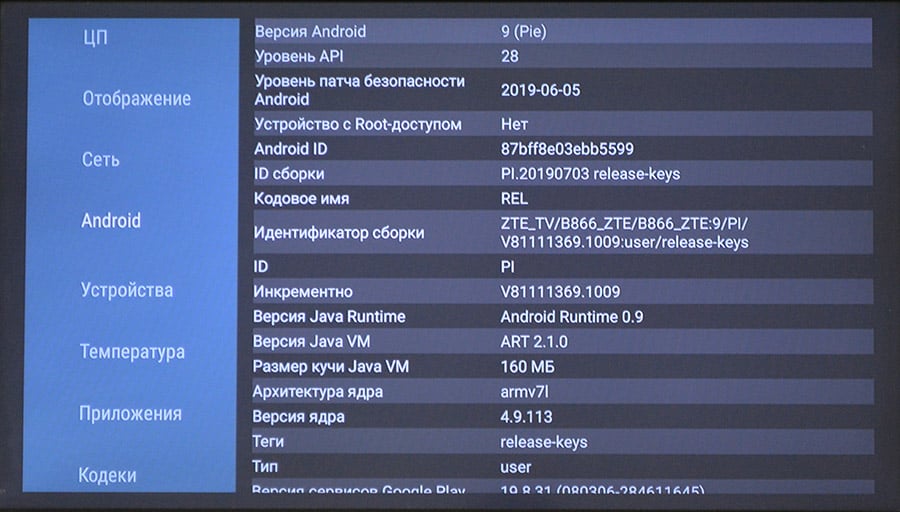
Пользовательский интерфейс весьма приятен, дружелюбен и не требует длительного времени на привыкание. На главном экране показаны избранные видеофайлы, а также основные приложения для просмотра ТВ программ и фильмов. Среди них iVi, Play фильмы, НТВ-плюс и т.д.
У пользователя есть возможность добавить любые другие сервисы или приложения на свой вкус.
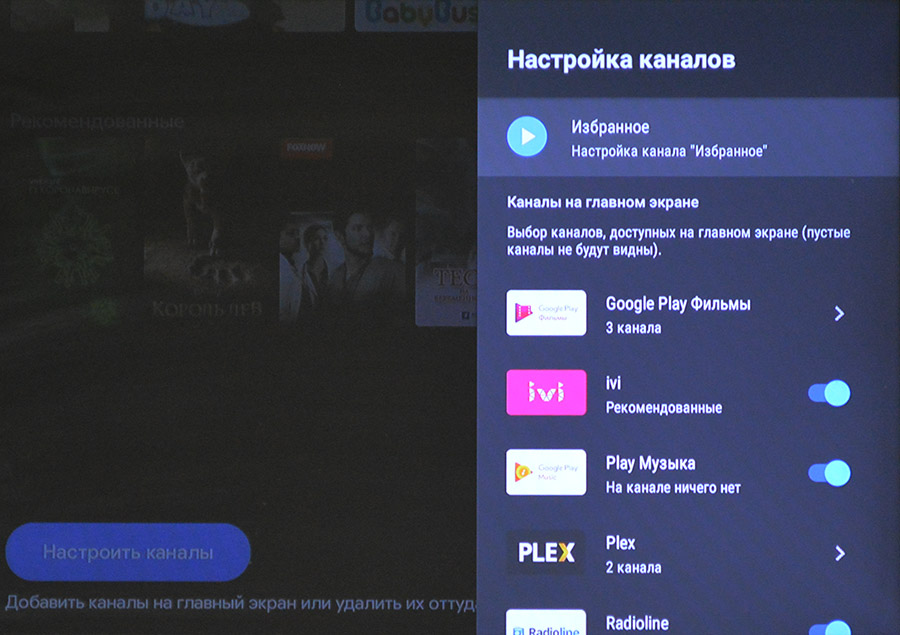

К работе приставки нет никаких претензий. Интерфейс быстрый. Зависания отсутствуют. Все стандартные задачи, а также навигация по меню и сервисам протекает гладко и без задержек. Есть возможность установить некоторые простенькие игры. О тяжелых или даже средних играх придется забыть. Ассортимент приложений, доступных в маркете, существенно меньше, даже чем у бюджетного смартфона. Нельзя установить и популярное приложение для тестов AnTuTu.
Со своей основной задачей (воспроизведением видео) приставка справляется без каких-либо проблем. Тяжелые 4К файлы открываются быстро и без видимых сложностей. Если по какой-то причине комплектного пульта окажется недостаточно, всегда можно подключить клавиатуру и мышь. Благо имеется целых 2 USB порта.
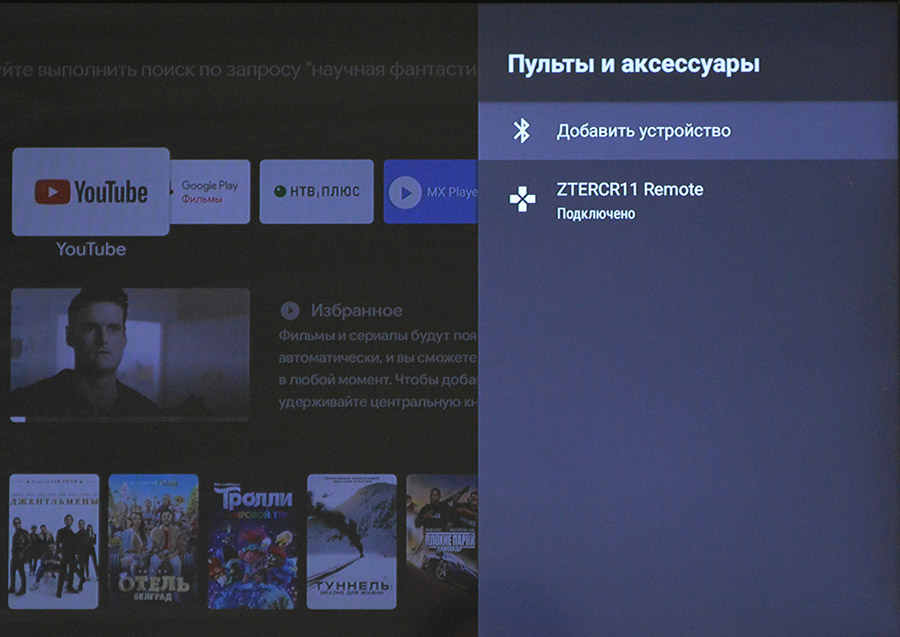
Заключение
Приставка ZTE ZXV10 B866 однозначно стоит внимания. В первую очередь она будет интересна тем, кто не располагает SmartTV, а стандартного функционала телевизора недостаточно. К преимуществам приставки даже перед некоторыми «умными» телевизорами стоит причислить намного больший выбор всевозможных приложений и приятный и быстрый интерфейс. В сравнении с другими подобными девайсами ZTE ZXV10 B866 также выглядит вполне интересно. В основном за счет наличия двух USB портов и адекватной стоимости.

Достоинства:
- Большое количество приложений;
- Скорость и плавность интерфейса;
- Приятный дизайн;
- Воспроизведение 4К видео.
- Совсем небольшая масса, что может негативно сказаться при установке приставки;
- Не самая высокая производительность, что делает недоступными большое количество игр.
Источник